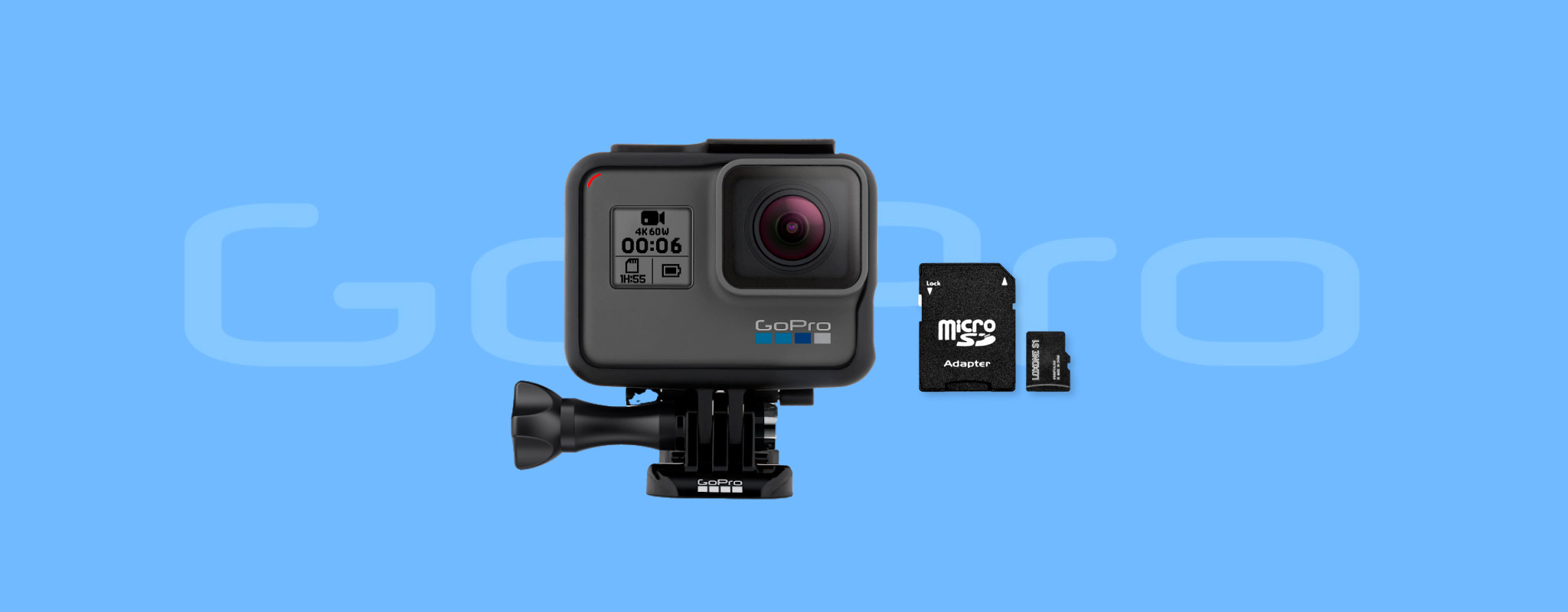
 Har du ved et uheld slettet dine GoPro-videoer eller mistet adgangen til dem? GoPro-kameraer optager fantastisk materiale, men utilsigtet sletning, formatering, korruption af SD-kortet, afbrudte overførsler og kameraproblemer kan alle resultere i manglende videoer. Heldigvis kræver mange af disse situationer ikke professionel datagendannelse. Vi viser dig, hvordan du trin for trin gendanner slettede GoPro-videoer, forklarer hvad der påvirker dine chancer for succes, og hjælper dig med at afgøre, hvornår professionel datagendannelse er den bedre løsning.
Hurtigt svar: Du har den bedste chance for gendannelse, hvis (1) microSD-kortet stadig registreres af din computer, (2) du ikke har optaget nye videoer på kortet efter datatabet, og (3) kortet ikke har fysisk skade. Hvis disse betingelser er opfyldt, kan gendannelsessoftware som Disk Drill ofte gendanne dine slettede GoPro-optagelser.
Hvis du vil springe direkte til gendannelsesvejledningen, kan du klikke på her.
Hvad skal du gøre, før du gendanner slettede GoPro-videoer?
Et par enkle trin, før du starter gendannelsen, kan i høj grad forbedre dine chancer for at få dine GoPro-videoer tilbage.
- Trin 1. Kontroller først papirkurven eller affaldsspanden. Hvis du kopierede GoPro-videoerne til din computer, før du slettede dem, er de måske stadig i Papirkurv på Windows eller i Papirkurv på macOS. På Windows kommer filer, der slettes direkte fra et microSD-kort, normalt ikke i Papirkurven. På macOS flyttes filer, der slettes fra et tilsluttet microSD-kort, typisk til en skjult .Trashes-mappe på kortet, så de vises i papirkurven mens kortet er tilsluttet. Det er værd at tjekke der, selvom du slettede videoerne direkte fra kortet. Hvis du finder dine videoer, vælg Gendan på Windows eller Læg tilbage på macOS.
- Trin 2. Stop straks med at bruge din GoPro. Hver ny optagelse kan overskrive slettede videoer og gøre gendannelse meget sværere. Fjern microSD-kortet fra kameraet og opbevar det et sikkert sted, indtil du begynder gendannelsen.
- Trin 3. Tilslut microSD-kortet direkte til din computer. Brug en indbygget kortlæser eller en højkvalitets ekstern kortlæser i stedet for at forbinde selve GoPro’en. Dette giver gendannelsessoftwaren direkte adgang til hukommelseskortet, så den kan scanne efter mistede data. En GoPro, der er forbundet via USB, bruger typisk MTP, hvilket ikke giver den nødvendige adgang på lavt niveau til datagendannelse.
- Trin 4. Vælg gendannelsessoftware, der understøtter GoPro-videoer. Alle GoPro-kameraer optager videoer i MP4-formatet ved brug af enten H.264 (AVC) eller H.265 (HEVC)-codec, afhængig af optagetilstand. Sørg for, at gendannelsesværktøjet understøtter begge codecs, virker med FAT32– og exFAT-filsystemer og kan gendanne filer fra microSD-kort. Vælg om muligt software, der også kan oprette og scanne diskbilleder.
- Se efter support til gendannelse af fragmenterede videoer. GoPro-videoer er ofte fragmenteret over hukommelseskortet, især store 4K-, 5K- eller højhastighedsoptagelser. Gendannelsessoftware med specialiseret kameragendannelsesteknologi, såsom Disk Drills Avanceret kamera-gendannelse, kan rekonstruere disse videoer meget mere effektivt end standardmetoder til filgendannelse.
- Trin 5 (valgfrit). Opret et diskbillede, hvis kortet har problemer. Hvis microSD-kortet afbrydes uventet, viser læsefejl eller virker beskadiget, skal du oprette et diskbillede, før du scanner det. Et diskbillede er en nøjagtig kopi af hukommelseskortet, som gør det muligt at gendanne filer uden at udsætte det originale kort for yderligere belastning.
GoPro-kameraer opretter også LRV (lavopløsningspreview) og THM (miniature) filer sammen med MP4-videoer. Disse filer indeholder ikke unikt optagelser, så fokusér på at gendanne de originale MP4 filer.
Hvorfor bliver GoPro-videoer og -fotos slettet eller mistet?
GoPro-videoer kan forsvinde af flere årsager, lige fra utilsigtet sletning til SD-kortfejl. Årsagen til datatabet hjælper dig med at vælge den rigtige gendannelsesmetode og afgøre, om gør-det-selv gendannelse er værd at prøve.
| Årsag | Gendannelseschancer | Anbefalet metode |
| 🗑️ Utilsigtet sletning | Høj, medmindre videoerne er blevet overskrevet | Stop med at bruge kortet og scan det med datagendannelsessoftware. |
| 💾 SD-kort korruption | Høj ved logisk korruption, lav ved fysisk skade | Brug datagendannelsessoftware til logiske problemer. Kontakt en professionel gendannelsesservice, hvis kortet har fysisk skade. |
| 🔌 Afbrudt filoverførsel | Høj hvis de oprindelige data stadig er på SD-kortet | Gendan videoerne fra microSD-kortet. Hvis filerne eksisterer, men ikke kan afspilles, brug et videoreparationsværktøj. |
| ⚠️ Utilsigtet formatering | Høj efter hurtig formatering, lav efter fuld formatering | Stop straks med at bruge kortet og scan det med gendannelsessoftware, der kan genskabe filer uden filsystemmetadata, såsom Disk Drill med Advanced Camera Recovery (ACR) til fragmenterede kameravideoer. |
| 🔄 Firmware- eller softwareproblemer | Moderat til høj | Gendan eller reparer videoerne, og opdater derefter GoPro firmware. |
| 🦠 Malware | Moderat til høj | Fjern først malwaren, og gendan derefter de manglende videoer med datagendannelsessoftware. |
Sådan gendannes slettede GoPro-videoer
Før du prøver noget andet, skal du kontrollere, om du allerede har en sikkerhedskopi. Hvis du har en GoPro Premium/Premium+-abonnement med Auto Upload aktiveret, eller hvis du tidligere har kopieret dine videoer til en anden enhed eller cloud-lagringstjeneste, kan du muligvis gendanne dem uden nogen gendannelsesværktøjer.
Hvis du ikke har en backup, skal du fortsætte med gendannelsesmetoderne nedenfor.
Disse trin forudsætter, at din GoPro bruger et udtageligt microSD-kort, hvilket gælder for langt de fleste modeller.
Metode 1: Gendan slettede GoPro-filer med datagendannelsesapp på Windows & MacOS
Datagendannelsessoftware tilbyder normalt den bedste chance for at gendanne slettede GoPro-videoer. I denne guide bruger vi Disk Drill, et af de mest pålidelige gendannelsesværktøjer til Windows og macOS. Det kan gendanne videoer fra GoPro SD-kort og mange andre lagringsenheder. Det understøtter stort set alle almindelige videoformater, herunder MP4, MOV, AVI, MKV og flere.
Disk Drill inkluderer også Avanceret kameragendannelse (ACR), en specialiseret gendannelsestilstand designet til GoPro-kameraer, droner, dashcams, bodycams og andre optagelsesenheder. I modsætning til standardgendannelsesmetoder kan ACR rekonstruere fragmenterede videofiler, hvilket er almindeligt på kamerahukommelseskort. Dette fører ofte til bedre gendannelsesresultater sammenlignet med andre værktøjer i samme niche.
Vi testede Disk Drill i flere virkelige gendannelsesscenarier, herunder et beskadiget USB-flashdrev og et DJI-drone SD-kort med slettede optagelser. I vores tests gendannede det 4 ud af 4 fragmenterede videofiler, som blev afspillet korrekt efter gendannelsen. Du kan finde den fulde metode og testresultater i vores Disk Drill anmeldelse.
Sådan gendannes GoPro-videoer på Windows:
- Download og installer Disk Drill.
- Tilslut GoPro microSD-kortet til din computer med en kortlæser.
- Start Disk Drill, vælg hukommelseskortet, og klik på Søg efter mistede data.
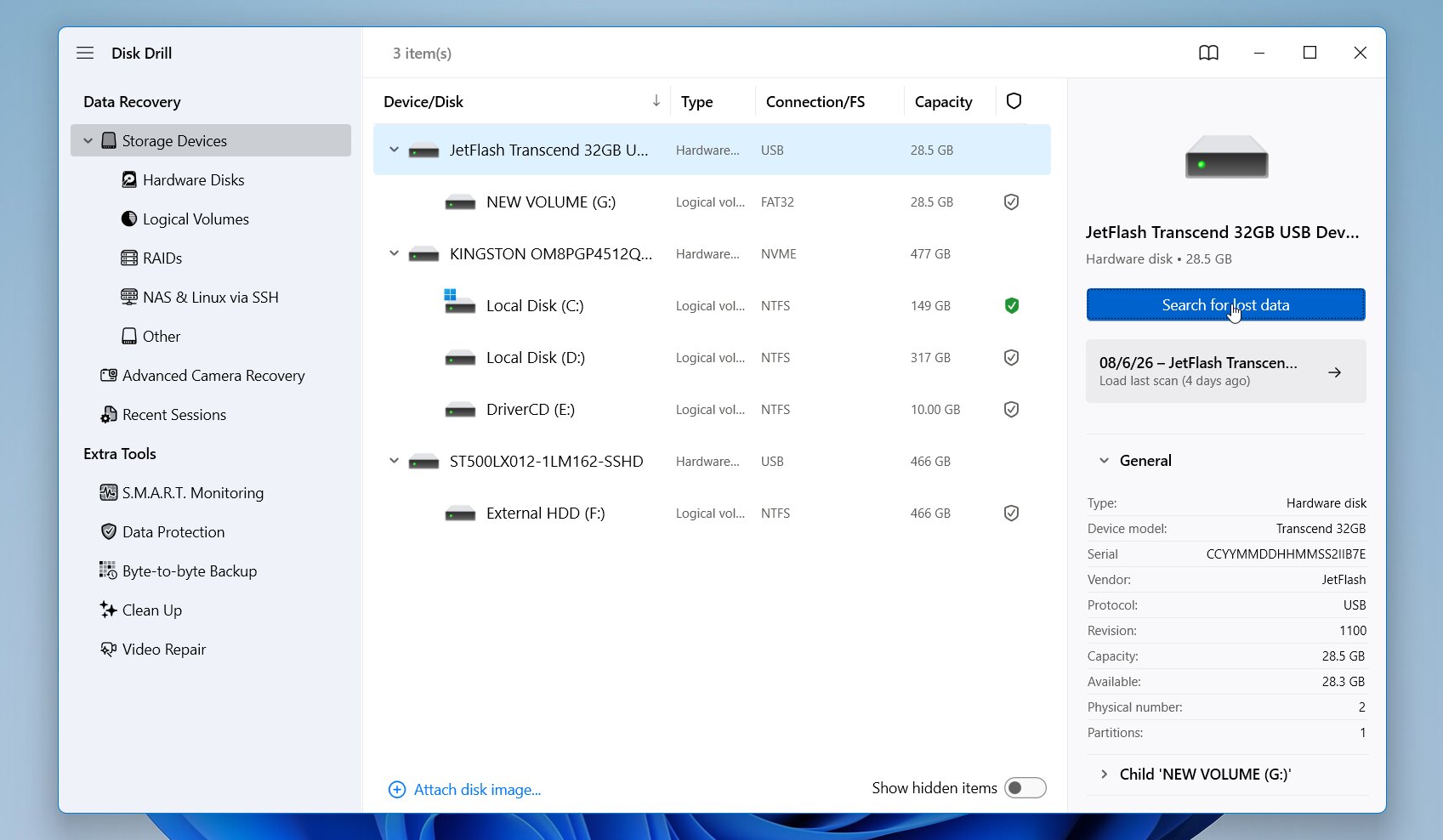
- Disk Drill vil bede dig vælge en gendannelsestilstand. Start med Universel scanning, hvis filerne blev slettet, eller hvis kortet har filsystemskader. Hvis kortet blev formateret, eller hvis Universel scanning finder videoer, der er ødelagte eller ikke afspilles korrekt, så prøv Advanced Camera Recovery (ACR). ACR er designet til at rekonstruere fragmenterede optagelser fra GoPro-kameraer og andre optageenheder.
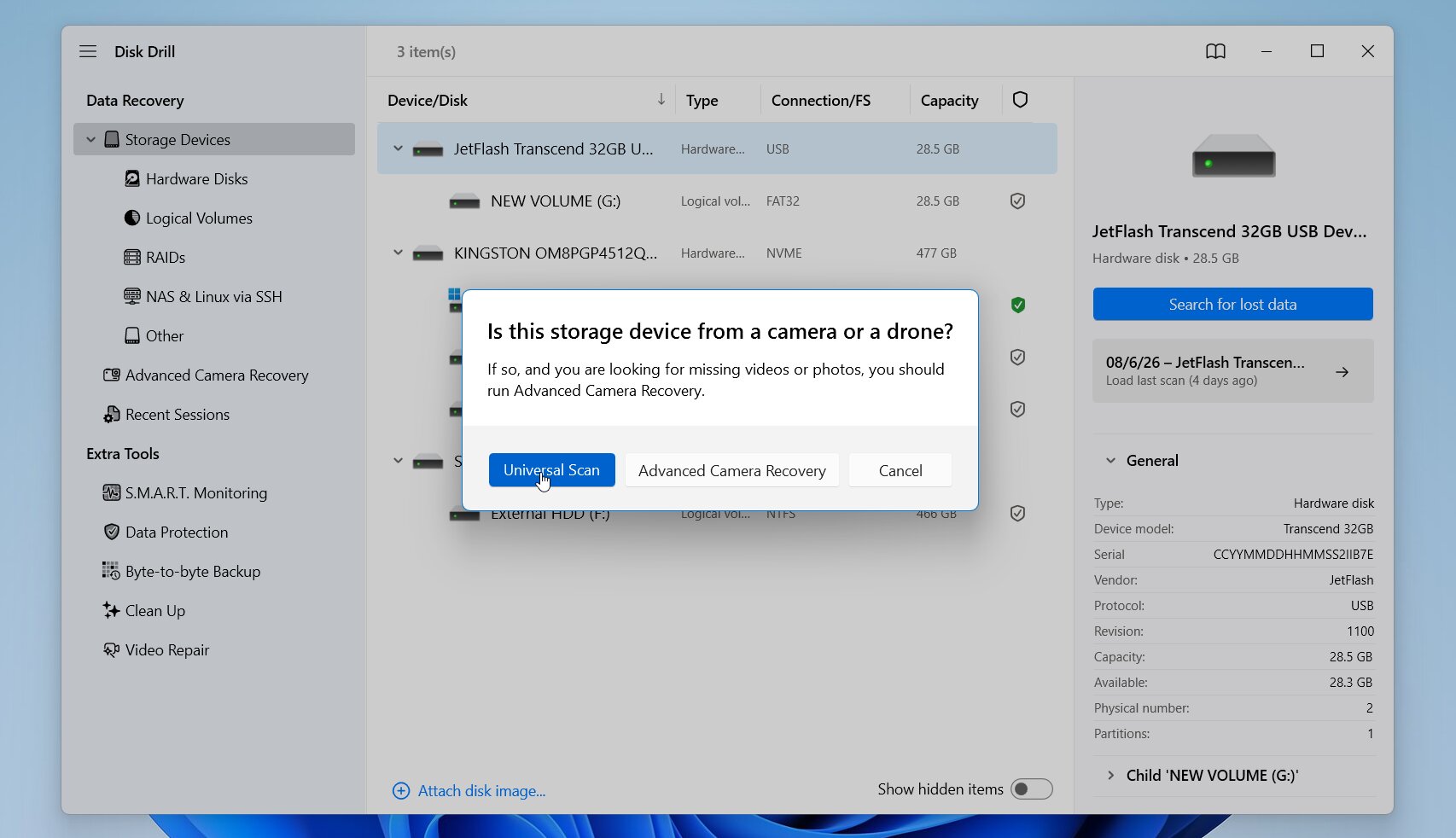
- Vent til scanningen er færdig, og klik derefter på Gennemgå fundne elementer.
- Åbn kategorien Videoer eller brug søgefeltet og filtre for at finde dine filer. Forhåndsvis hver video for at bekræfte, at den afspilles korrekt.
- Vælg de videoer, du vil gendanne, klik på Gendan, og gem dem på et andet drev eller lagringsenhed.
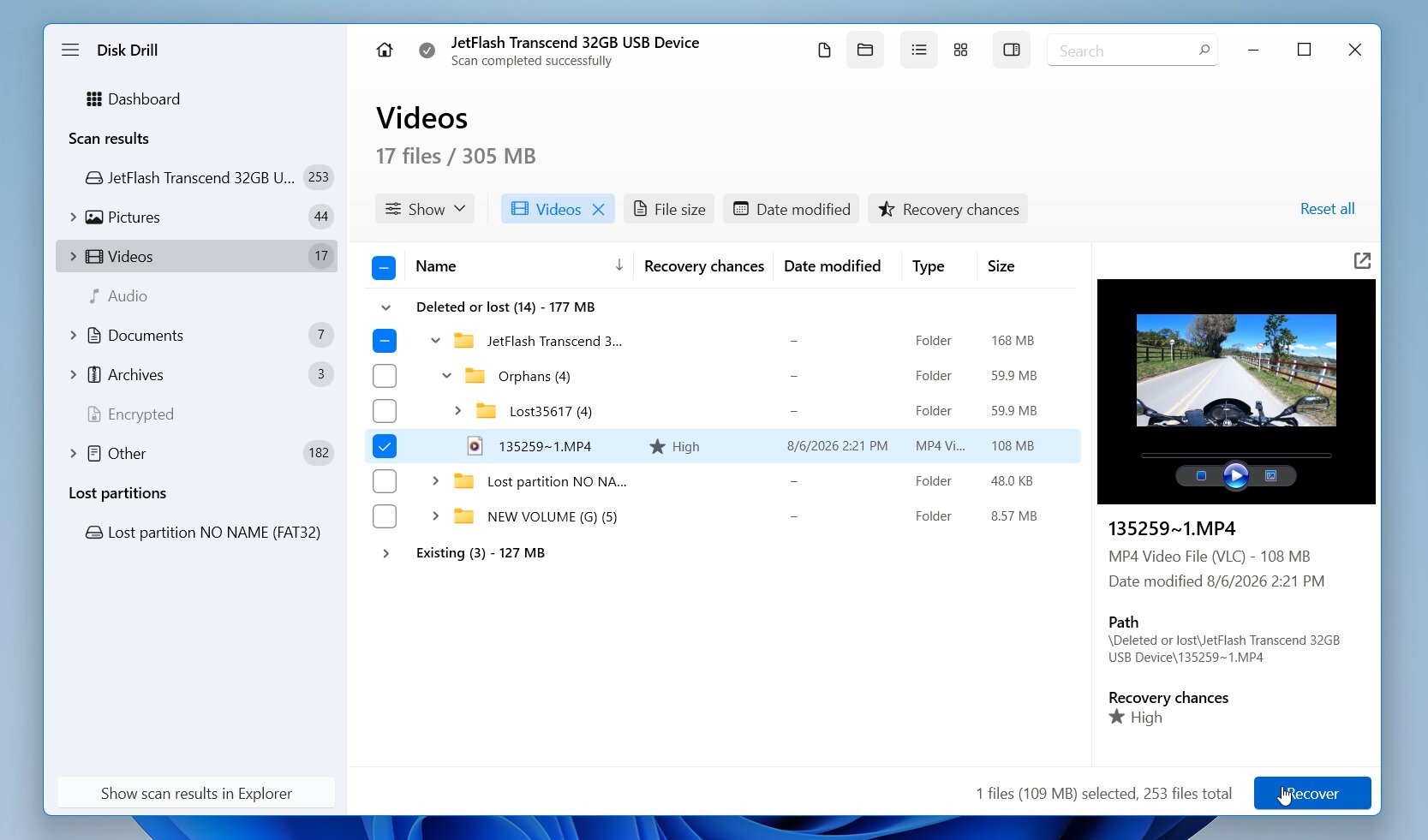
Windows-versionen lader dig gendanne op til 100 MB gratis, hvilket er nok til at verificere, at dine videoer kan gendannes, før du køber en licens.
For at gendanne GoPro-videoer på macOS:
- Download og installer Disk Drill på din Mac.
- Forbind GoPro microSD-kortet med en kortlæser.
- Start Disk Drill og giv de nødvendige tilladelser, den anmoder om.
- Vælg hukommelseskortet og klik på Søg efter mistede data.
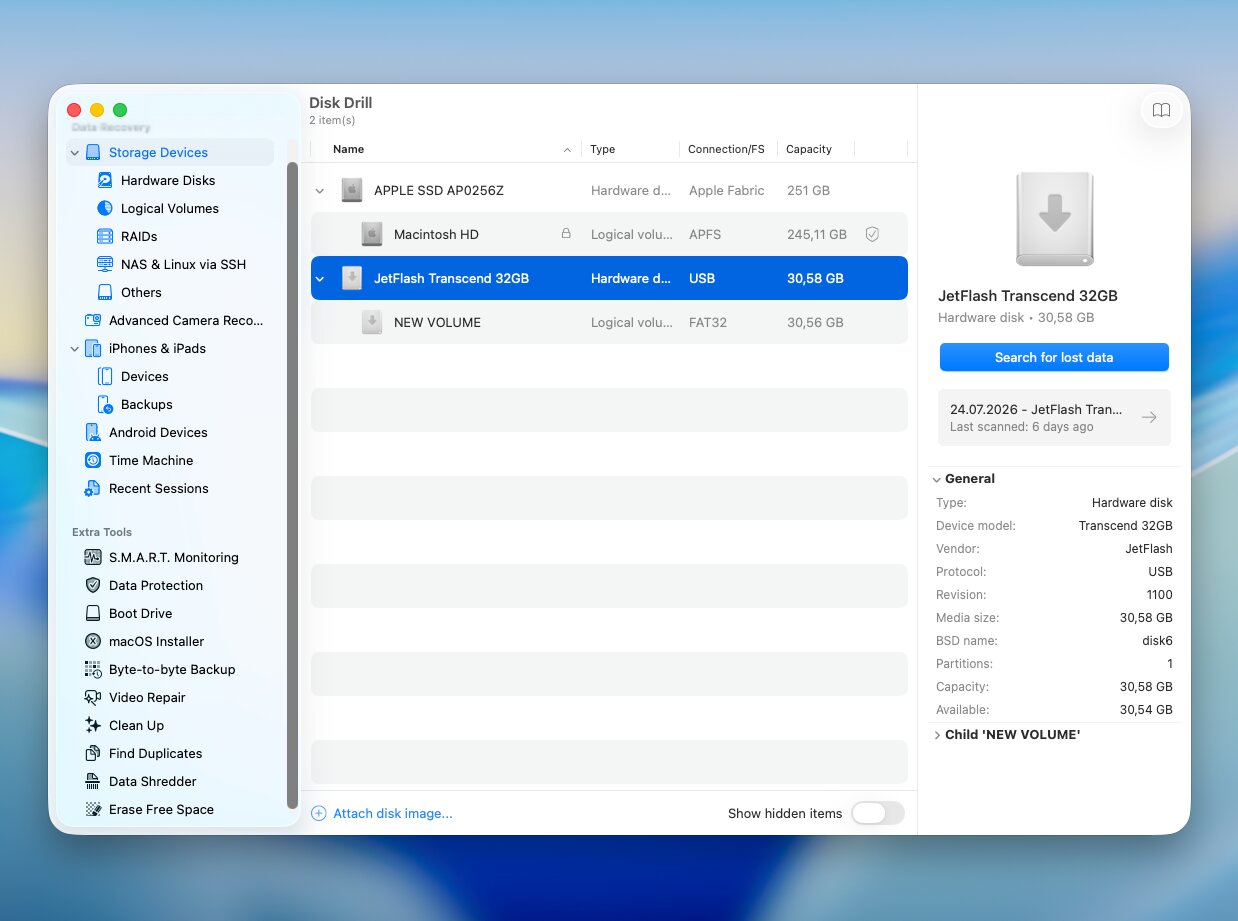
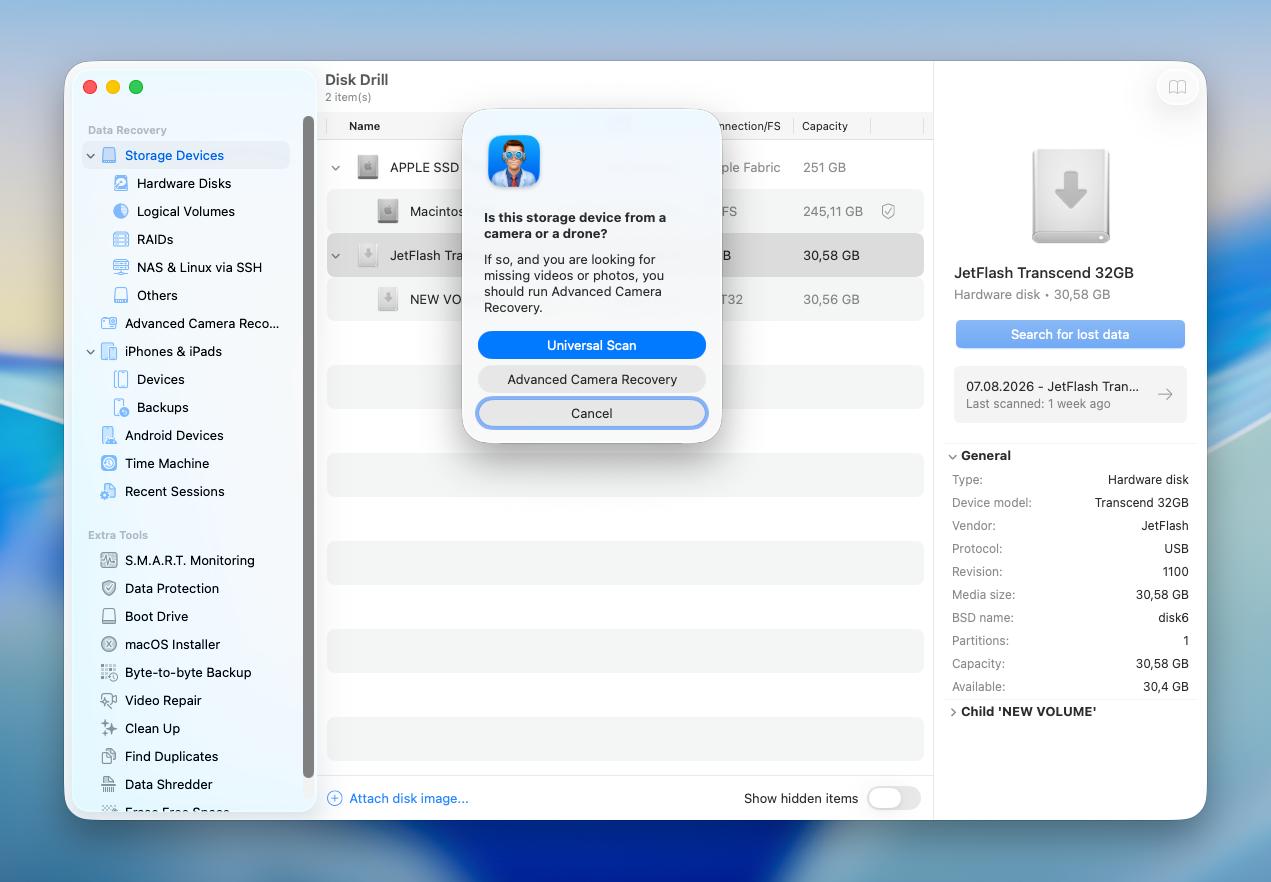
- Start med Universel scanning, hvis GoPro-filerne blev slettet, eller hvis hukommelseskortet har filsystemskader. Hvis kortet blev formateret, eller Universal Scan gendanner videoer, der er beskadigede eller ikke afspilles korrekt, så skift til Avanceret kameragendannelse (ACR).
- Vent på, at scanningen bliver færdig, eller åbn Videoer-kategorien for straks at begynde at gennemgå fundne filer.
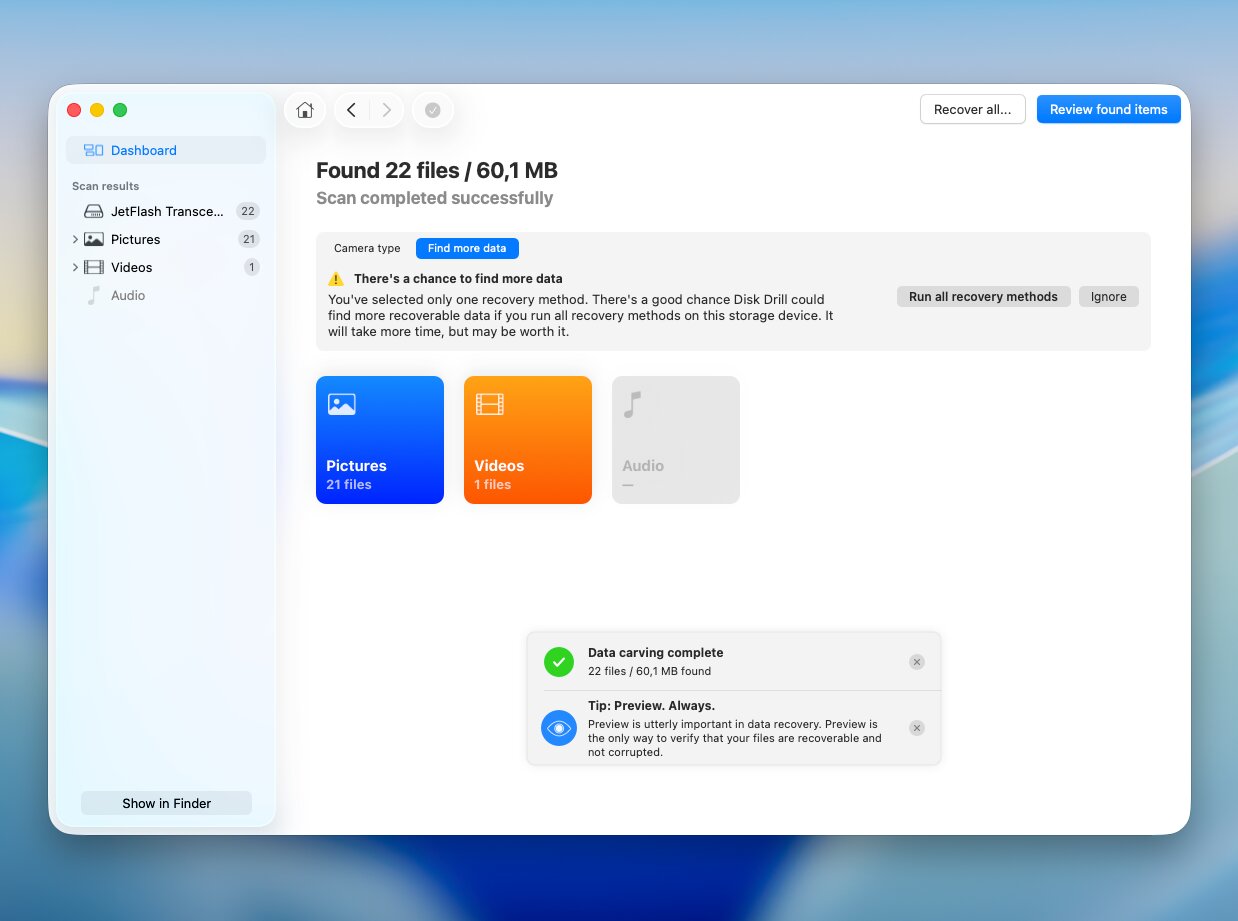
- Forhåndsvis de videoer, du finder, vælg dem, du vil gendanne, klik på Gendan, og gem dem et andet sted.
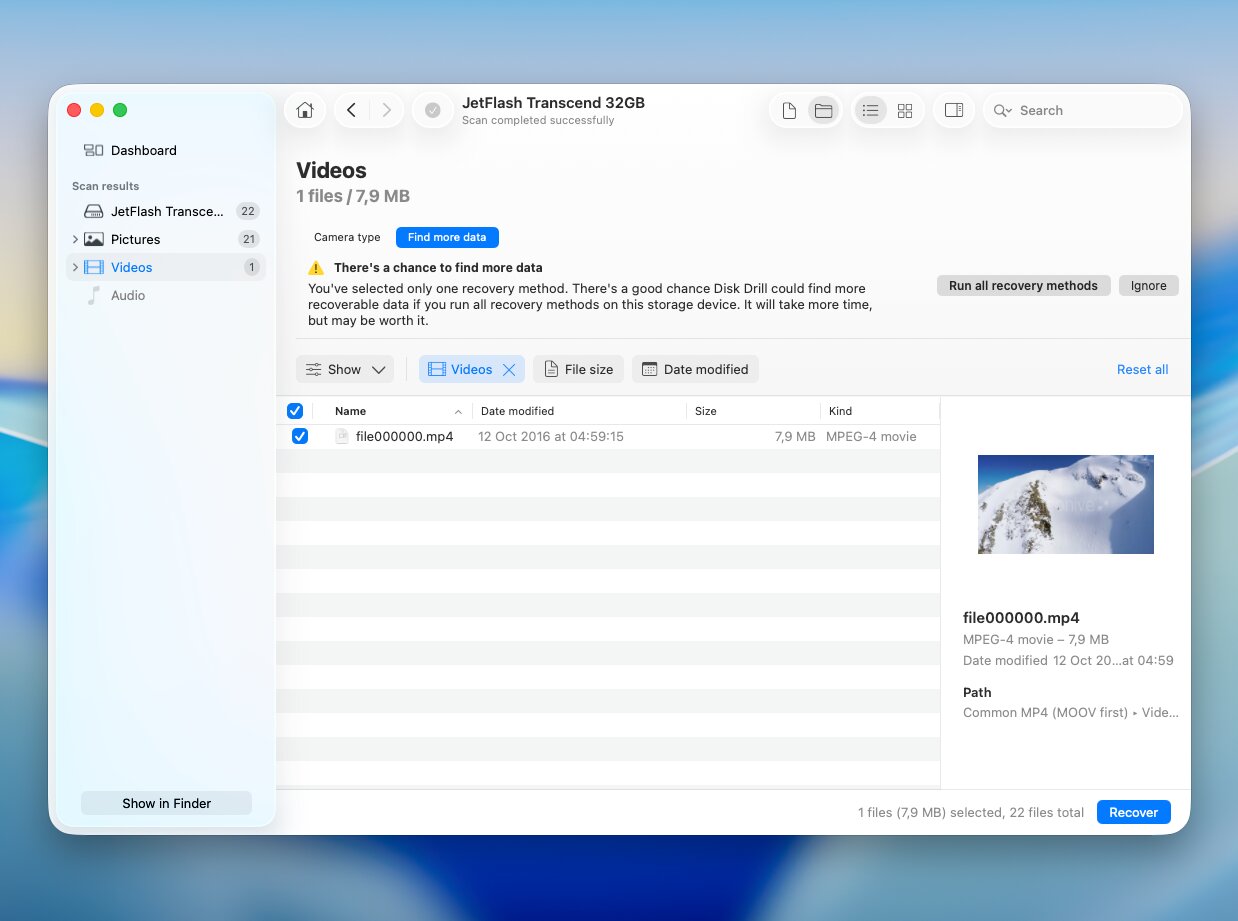
I modsætning til Windows-versionen inkluderer Disk Drill til Mac ikke gratis gendannelse. Du kan dog scanne dine lagringsenheder, gennemgå resultaterne og forhåndsvise gendannelige videoer uden omkostninger, før du beslutter, om du vil købe en licens.
Disk Drill er et fremragende valg, men det er ikke det eneste. Hvis du gerne vil sammenligne yderligere gendannelsesværktøjer, kan du se vores guide til de bedste SD-kort gendannelsessoftware.
Metode 2: Konsultér datagendannelsestjenester
Hvis de mistede GoPro-videoer er særligt vigtige, eller hvis microSD-kortet har fysiske skader, bør du overveje en professionel datagendannelsesservice. Dette er ofte den bedste mulighed, hvis kortet ikke længere vises på din computer, viser forkert kapacitet, har ødelagte stik, eller har været udsat for vand-, varme- eller stødpåvirkning.
De fleste datagendannelsesfirmaer tilbyder en gratis evaluering, og mange følger en ingen data, intet gebyr-politik, så du kun betaler, hvis de får succes med at gendanne dine filer. Afhængig af typen af skade og mængden af data koster gendannelsen typisk $300–$1.200 eller mere, og processen tager som regel 3-10 hverdage.
Fortsæt ikke med at bruge et fysisk beskadiget hukommelseskort eller forsøg på gør-det-selv-reparationer. Hver yderligere forsøg kan mindske chancerne for en vellykket gendannelse. Opbevar kortet sikkert og send det til et velrenommeret datagendannelseslaboratorium så hurtigt som muligt.
GoPro Tips til Forebyggelse af Datatab
Hvis du følger nogle få enkle regler, er du meget mindre tilbøjelig til at miste dine GoPro-optagelser. Utilsigtet sletning, problemer med hukommelseskortet, optagelsesafbrydelser eller fysisk skade er de primære årsager til, at folk mister data. Du kan undgå de mest almindelige problemer ved at følge disse tips:
| Tip | Hvorfor det hjælper |
| 🛡️ Beskyt din GoPro mod fysisk skade | Selvom GoPro-kameraer er bygget til barske forhold, er de ikke uforgængelige. Et beskyttende eller vandtæt etui kan hjælpe med at forhindre skader fra tab, stød, støv og vand, især under ekstremsport eller brug under vand. |
| 💾 Køb et microSD-kort af høj kvalitet | Vælg et mærkevares microSD-kort, der opfylder GoPros anbefalede hastighedsklasse for din kameramodel (typisk A2, V30, UHS-3 eller højere for nyere modeller). Kort, der ikke opfylder disse krav, kan forårsage optagefejl eller ustabil ydeevne. GoPro anbefaler også, at man udskifter ældre hukommelseskort, hvis de begynder at give problemer, da flashhukommelse slides med tiden. |
| ☁️ Sikkerhedskopier dine videoer regelmæssigt | Kopier dine optagelser til din computer, et eksternt drev eller cloud-lager efter hver vigtig optagelsessession. Jo flere kopier du har, desto mindre sandsynligt er det, at du mister værdifulde videoer. |
| ⏏️ Skub hukommelseskortet ud sikkert | Stop altid optagelsen, inden du fjerner SD-kortet fra din GoPro. Når du tilslutter det til en computer, skal du altid bruge “Sikker fjernelse af hardware”-indstillingen (Windows) eller “Skub ud” (macOS), før du kobler kortlæseren fra. Ellers kan filsystemet blive ødelagt, eller nogle videoer kan blive ufuldstændige. |
| 🔋 Lad ikke batteriet løbe tør under optagelse | Hvis batteriet løber tør, mens en video stadig optages, kan filen ikke blive skrevet færdig korrekt, hvilket efterlader den beskadiget eller uafspillelig. Oplad batteriet før længere optagelser, eller medbring et ekstra. |
| 📸 Formater kortet i GoPro | Når du har sikkerhedskopieret dine optagelser, skal du formatere hukommelseskortet i GoPro’en i stedet for at slette filer enkeltvis på en computer. Dette opretter det filsystem, kameraet forventer, og hjælper med at forhindre optageproblemer. |
| 📦 Brug separate kort til vigtige projekter | I stedet for at opbevare flere ture eller begivenheder på samme kort, så dedikér et separat hukommelseskort til vigtige projekter, når det er muligt. Dette begrænser konsekvenserne, hvis et kort bliver beskadiget eller ødelagt. |
Selv det bedste gendannelsessoftware har sine begrænsninger. Derfor er regelmæssige sikkerhedskopier, pålidelige hukommelseskort og omhyggelig håndtering stadig den bedste måde at beskytte dine GoPro-optagelser på. Det er altid nemmere og mindre stressende at forhindre datatab end at gendanne videoer, efter de er forsvundet.
Afsluttende bemærkninger
Slettede GoPro-videoer kan ofte gendannes, især hvis du straks stopper med at bruge microSD-kortet og handler, inden nye optagelser overskriver de slettede filer. Til de fleste situationer anbefaler vi Disk Drill, da det understøtter GoPro-videoformater, fungerer med FAT32- og exFAT-hukommelseskort og inkluderer Avanceret kamera-gendannelse til fragmenteret kameraoptagelser.
Hvis microSD-kortet har fysisk skade, eller din computer ikke længere registrerer det korrekt, skal du springe gør-det-selv-gendannelse over og kontakte en professionel datagendannelsesservice. Yderligere forsøg på at bruge et beskadiget kort kan mindske chancerne for en vellykket gendannelse.
Hvis du har brug for mere hjælp, kan du besøge vores forum eller online GoPro-fællesskaber. Du finder ægte gendannelsestilfælde, brugeroplevelser og praktiske råd fra fællesskabet til mange forskellige situationer med datatab.
FAQ:
- Stop straks med at bruge kameraet. Optagelse af nye videoer kan overskrive de slettede optagelser.
- Fjern microSD-kortet fra GoPro’en og tilslut det til din computer med en kortlæser.
- Scan kortet med datagendannelsessoftware. For de bedste resultater skal du bruge et værktøj, der understøtter fragmenterede GoPro-videoer, såsom Disk Drill's Advanced Camera Recovery-mode.
- Forhåndsvis de gendannede videoer og gem dem på en anden lagringsenhed.