 Haben Sie versehentlich Ihre GoPro-Videos gelöscht oder den Zugriff darauf verloren? GoPro-Kameras nehmen beeindruckende Aufnahmen auf, aber versehentliches Löschen, Formatieren, SD-Karten-Beschädigungen, unterbrochene Übertragungen und Kameraprobleme können dazu führen, dass Videos verloren gehen. Zum Glück erfordern viele dieser Situationen keine professionelle Datenwiederherstellung. Wir zeigen Ihnen Schritt für Schritt, wie Sie gelöschte GoPro-Videos wiederherstellen, erklären, was Ihre Erfolgschancen beeinflusst, und helfen Ihnen zu entscheiden, wann eine professionelle Datenwiederherstellung die bessere Option ist.
Kurze Antwort: Sie haben die besten Chancen auf eine Wiederherstellung, wenn (1) die microSD-Karte noch von Ihrem Computer erkannt wird, (2) Sie nach dem Datenverlust keine neuen Videos auf die Karte aufgenommen haben und (3) die Karte keine physischen Schäden aufweist. Wenn diese Bedingungen erfüllt sind, kann Wiederherstellungssoftware wie Disk Drill Ihre gelöschten GoPro-Aufnahmen häufig wiederherstellen.
Wenn Sie direkt zu den Wiederherstellungsanweisungen springen möchten, können Sie auf hier klicken.
Was sollten Sie tun, bevor Sie gelöschte GoPro-Videos wiederherstellen?
Ein paar einfache Schritte vor Beginn der Wiederherstellung können Ihre Chancen, Ihre GoPro-Videos zurückzubekommen, erheblich verbessern.
- Schritt 1. Überprüfen Sie zuerst den Papierkorb oder den Trash. Wenn Sie die GoPro-Videos auf Ihren Computer kopiert haben, bevor Sie sie gelöscht haben, befinden sie sich möglicherweise noch im Papierkorb unter Windows oder im Papierkorb unter macOS. Unter Windows werden direkt von einer microSD-Karte gelöschte Dateien normalerweise nicht in den Papierkorb verschoben. Unter macOS werden Dateien, die von einer angeschlossenen microSD-Karte gelöscht werden, typischerweise in einen versteckten .Trashes Ordner auf der Karte verschoben, sodass sie im Papierkorb während die Karte verbunden ist erscheinen. Es lohnt sich, dort nachzusehen, auch wenn Sie die Videos direkt von der Karte gelöscht haben. Wenn Sie Ihre Videos finden, wählen Sie Wiederherstellen unter Windows oder Zurücklegen unter macOS.
- Schritt 2. Stellen Sie die Verwendung Ihrer GoPro sofort ein. Jede neue Aufnahme kann gelöschte Videos überschreiben und die Wiederherstellung deutlich erschweren. Entfernen Sie die microSD-Karte aus der Kamera und bewahren Sie sie an einem sicheren Ort auf, bis Sie mit der Wiederherstellung beginnen.
- Schritt 3. Schließen Sie die microSD-Karte direkt an Ihren Computer an. Verwenden Sie einen eingebauten Kartensteckplatz oder einen hochwertigen Kartenleser, anstatt die GoPro selbst anzuschließen. Dies ermöglicht es der Wiederherstellungssoftware, direkt auf die Speicherkarte zuzugreifen, um nach verlorenen Daten zu suchen. Eine über USB verbundene GoPro verwendet typischerweise MTP, das keinen Low-Level-Zugriff für die Datenwiederherstellung bietet.
- Schritt 4. Wählen Sie eine Wiederherstellungssoftware, die GoPro-Videos unterstützt. Alle GoPro-Kameras nehmen Videos im MP4 Format auf und verwenden je nach Aufnahmemodus entweder den H.264 (AVC)– oder H.265 (HEVC)-Codec. Stellen Sie sicher, dass das Wiederherstellungstool beide Codecs unterstützt, mit den Dateisystemen FAT32 und exFAT funktioniert und Dateien von microSD-Karten wiederherstellen kann. Wählen Sie nach Möglichkeit Software, die auch Festplatten-Images erstellt und scannt.
- Suchen Sie nach Unterstützung für die Wiederherstellung fragmentierter Videos. GoPro-Videos sind oft über die Speicherkarte fragmentiert, insbesondere große 4K-, 5K- oder Hochbildraten-Aufnahmen. Wiederherstellungssoftware mit spezieller Kamera-Wiederherstellungstechnologie, wie Disk Drill’s Erweiterte Kamera-Wiederherstellung, kann diese Videos deutlich erfolgreicher rekonstruieren als Standard-Dateiwiederherstellungsmethoden.
- Schritt 5 (optional). Erstellen Sie ein Laufwerksabbild, wenn die Karte Probleme aufweist. Wenn die microSD-Karte unerwartet getrennt wird, Lesefehler anzeigt oder beschädigt erscheint, erstellen Sie ein Festplatten-Image, bevor Sie sie scannen. Ein Festplatten-Image ist eine exakte Kopie der Speicherkarte, die es Ihnen ermöglicht, Dateien wiederherzustellen, ohne die Originalkarte zusätzlich zu belasten.
GoPro-Kameras erstellen außerdem LRV (niedrig aufgelöste Vorschau) und THM (Thumbnail)-Dateien neben MP4-Videos. Diese Dateien enthalten keine einzigartigen Aufnahmen, daher konzentrieren Sie sich auf die Wiederherstellung der originalen MP4-Dateien.
Warum werden GoPro-Videos und -Fotos gelöscht oder gehen verloren?
GoPro-Videos können aus verschiedenen Gründen verschwinden, von versehentlichem Löschen bis hin zu einem Ausfall der SD-Karte. Die Ursache des Datenverlusts hilft Ihnen, die richtige Wiederherstellungsmethode auszuwählen und zu bestimmen, ob eine eigenständige Wiederherstellung einen Versuch wert ist.
| Ursache | Wiederherstellungschancen | Empfohlene Methode |
| 🗑️ Unbeabsichtigtes Löschen | Hoch, sofern die Videos nicht überschrieben wurden | Verwenden Sie die Karte nicht weiter und scannen Sie sie mit einer Datenwiederherstellungssoftware. |
| 💾 SD-Karten-Beschädigung | Hoch bei logischer Beschädigung, niedrig bei physischem Schaden | Verwenden Sie bei logischen Problemen eine Datenwiederherstellungssoftware. Kontaktieren Sie einen professionellen Wiederherstellungsdienst, falls die Karte physisch beschädigt ist. |
| 🔌 Unterbrochene Dateiübertragung | Hoch, wenn die Originaldaten noch auf der SD-Karte sind | Stellen Sie die Videos von der microSD-Karte wieder her. Wenn die Dateien existieren, aber nicht abspielbar sind, verwenden Sie ein Videoreparatur-Tool. |
| ⚠️ Unbeabsichtigtes Formatieren | Hoch nach einem Schnellformat, niedrig nach einem vollständigen Format | Verwenden Sie die Karte sofort nicht mehr und scannen Sie sie mit einer Wiederherstellungssoftware, die Dateien ohne Dateisystem-Metadaten rekonstruieren kann, wie z. B. Disk Drill mit Advanced Camera Recovery (ACR) für fragmentierte Kamera-Videos. |
| 🔄 Firmware- oder Softwareprobleme | Mittel bis Hoch | Stellen Sie die Videos wieder her oder reparieren Sie sie und aktualisieren Sie dann die GoPro-Firmware. |
| 🦠 Malware | Mittel bis Hoch | Entfernen Sie zuerst die Malware und stellen Sie dann die fehlenden Videos mit einer Datenwiederherstellungssoftware wieder her. |
So stellen Sie gelöschte GoPro-Videos wieder her
Bevor Sie etwas anderes versuchen, überprüfen Sie, ob Sie bereits ein Backup haben. Wenn Sie ein GoPro Premium/Premium+-Abonnement mit aktiviertem automatischen Hochladen haben oder Ihre Videos zuvor auf ein anderes Gerät oder einen Cloud-Speicherdienst kopiert haben, können Sie sie möglicherweise ohne Wiederherstellungstools wiederherstellen.
Wenn Sie kein Backup haben, fahren Sie mit den unten aufgeführten Wiederherstellungsmethoden fort.
Diese Schritte setzen voraus, dass Ihre GoPro eine herausnehmbare microSD-Karte verwendet, was auf die überwiegende Mehrheit der Modelle zutrifft.
Methode 1: Wiederherstellen gelöschter GoPro-Dateien mit Datenrettungs-App auf Windows & MacOS
Datenwiederherstellungssoftware bietet in der Regel die besten Chancen, gelöschte GoPro-Videos wiederherzustellen. In dieser Anleitung verwenden wir Disk Drill, eines der zuverlässigsten Wiederherstellungstools für Windows und macOS. Es kann Videos von GoPro-SD-Karten und vielen anderen Speichermedien wiederherstellen. Es unterstützt nahezu alle gängigen Videoformate, einschließlich MP4, MOV, AVI, MKV und mehr.
Disk Drill enthält außerdem Erweiterte Kamera-Wiederherstellung (ACR), einen speziellen Wiederherstellungsmodus, der für GoPro-Kameras, Drohnen, Dashcams, Bodycams und andere Aufnahmegeräte entwickelt wurde. Im Gegensatz zu den Standardwiederherstellungsmethoden kann ACR fragmentierte Videodateien rekonstruieren, die häufig auf Kameraspeicherkarten vorkommen. Dies führt oft zu besseren Wiederherstellungsergebnissen im Vergleich zu anderen Tools in diesem Bereich.
Wir haben Disk Drill in mehreren realen Wiederherstellungsszenarien getestet, darunter ein beschädigter USB-Stick und eine DJI-Drohnen-SD-Karte mit gelöschtem Filmmaterial. In unseren Tests stellte es 4 von 4 fragmentierten Videodateien wieder her, die nach der Wiederherstellung korrekt abgespielt wurden. Die vollständige Methodik und die Testergebnisse finden Sie in unserem Disk Drill Bewertung.
Um GoPro-Videos unter Windows wiederherzustellen:
- Herunterladen und installieren Sie Disk Drill.
- Verbinden Sie die GoPro-microSD-Karte mit Ihrem Computer mittels eines Kartenlesers.
- Starten Sie Disk Drill, wählen Sie die Speicherkarte aus und klicken Sie auf Nach verlorenen Daten suchen.
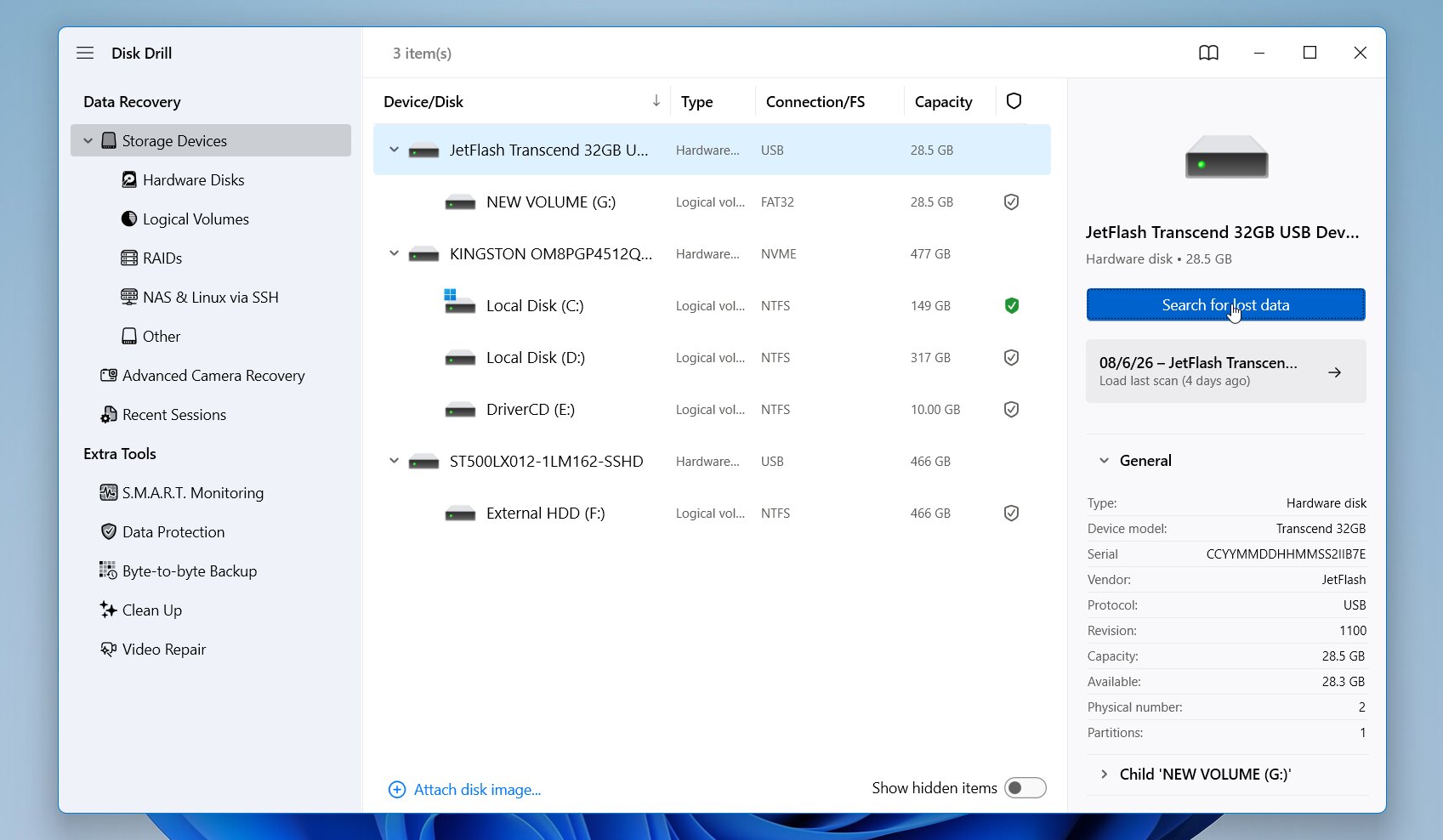
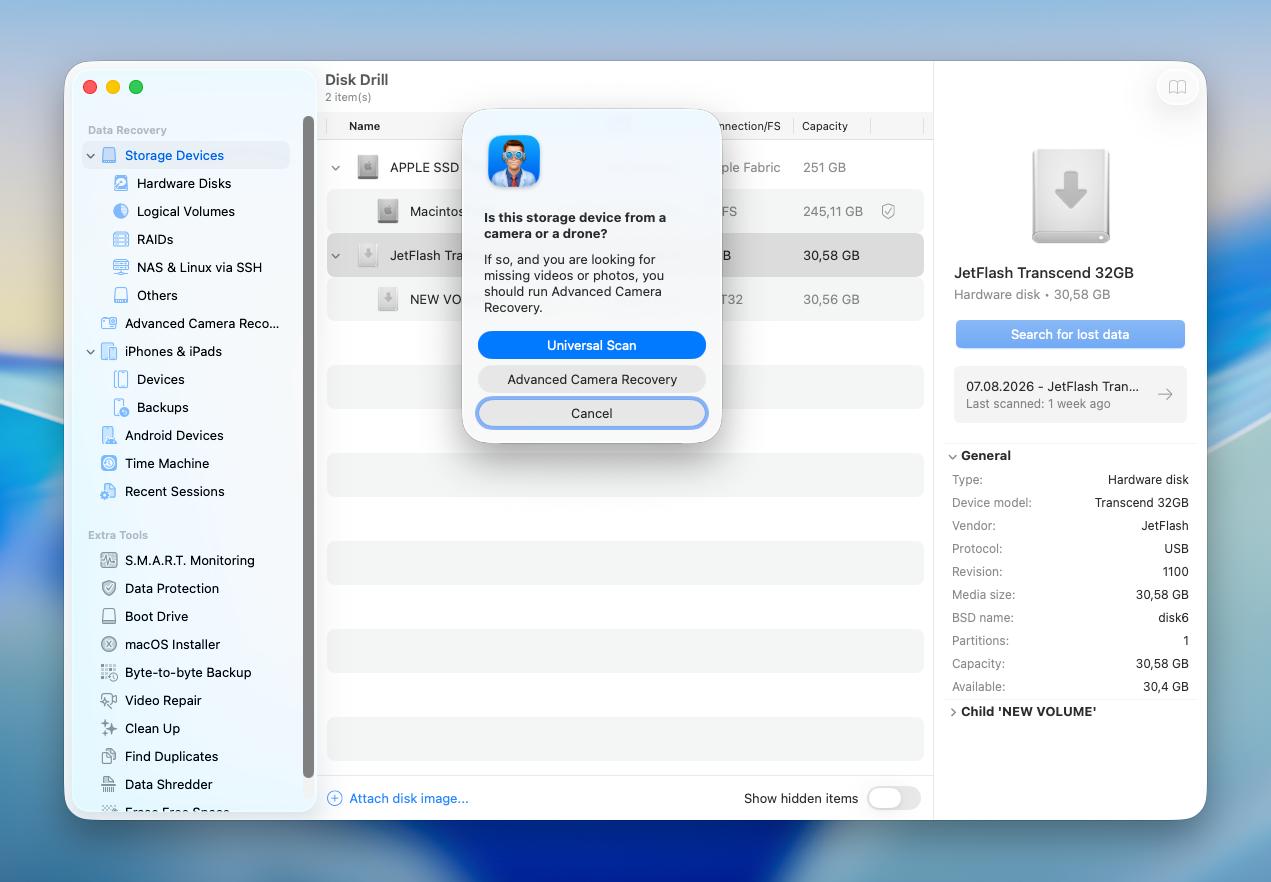
- Disk Drill fordert Sie auf, einen Wiederherstellungsmodus auszuwählen. Beginnen Sie mit Universeller Scan, wenn die Dateien gelöscht wurden oder die Karte eine Dateisystembeschädigung aufweist. Wenn die Karte formatiert wurde oder Universeller Scan Videos findet, die beschädigt sind oder nicht korrekt abgespielt werden, versuchen Sie Erweiterte Kamera-Wiederherstellung (ACR). ACR ist darauf ausgelegt, fragmentierte Aufnahmen von GoPro-Kameras und anderen Aufnahmegeräten zu rekonstruieren.
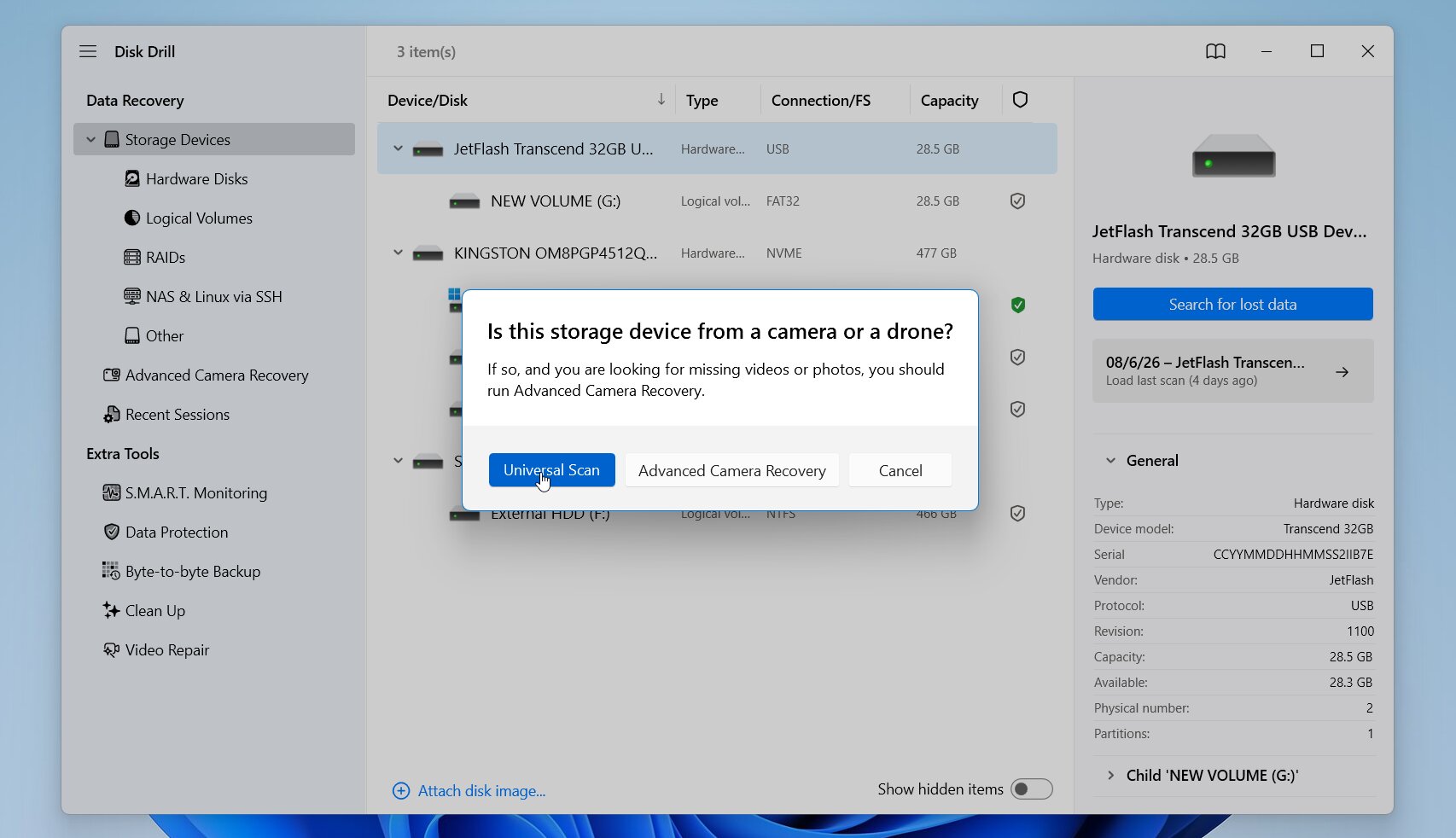
- Warten Sie, bis der Scan abgeschlossen ist, und klicken Sie dann auf Gefundene Objekte überprüfen.
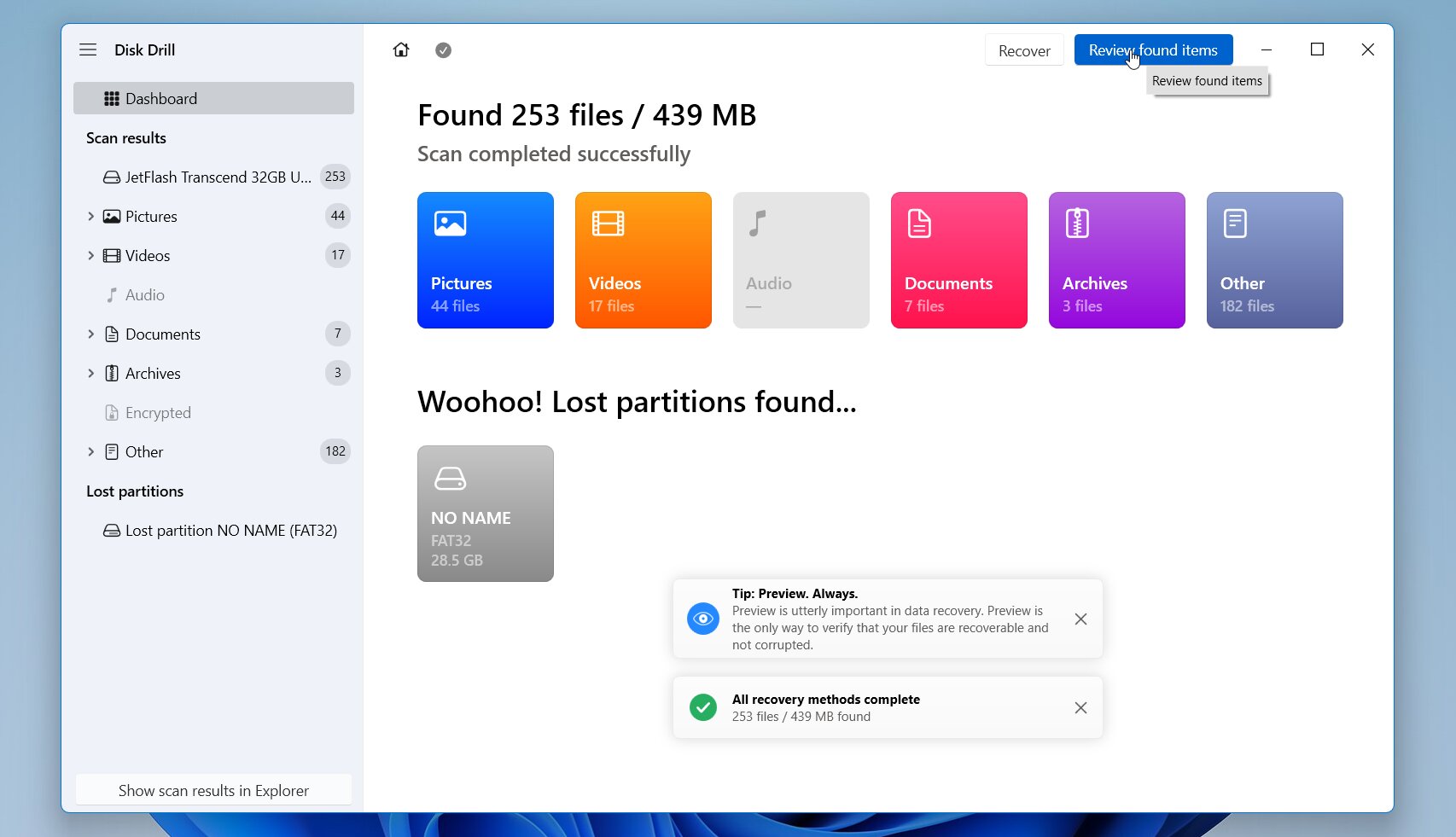
- Öffnen Sie die Kategorie Videos oder verwenden Sie das Suchfeld und die Filter, um Ihre Dateien zu finden. Vorschau jedes Videos, um zu bestätigen, dass es korrekt abgespielt wird.
- Wählen Sie die Videos, die Sie wiederherstellen möchten, klicken Sie auf Wiederherstellen und speichern Sie sie auf einem anderen Laufwerk oder Speichermedium.
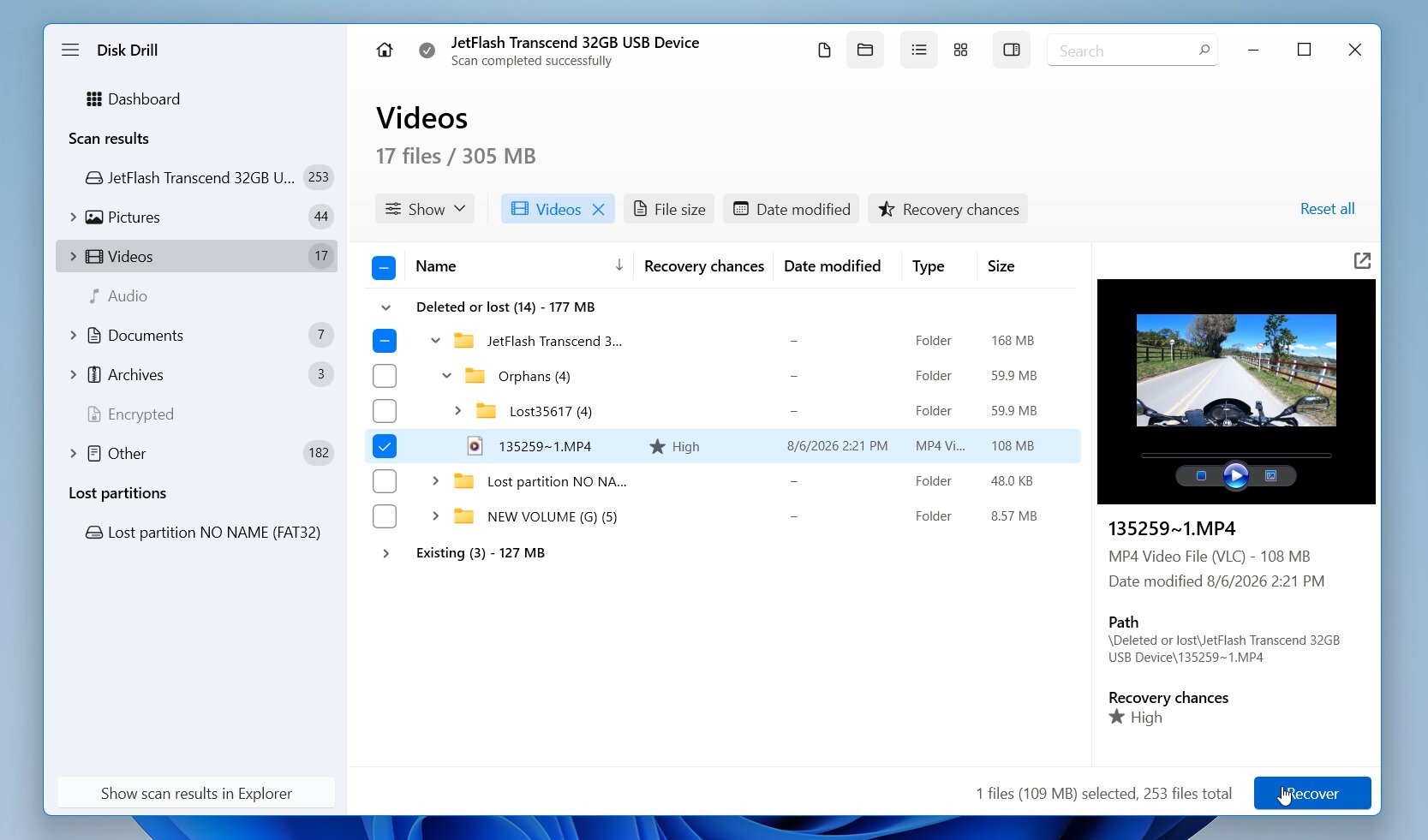
Die Windows-Version ermöglicht es Ihnen, bis zu 100 MB kostenlos wiederherzustellen, was ausreicht, um zu überprüfen, ob Ihre Videos wiederhergestellt werden können, bevor Sie eine Lizenz erwerben.
So stellen Sie GoPro-Videos unter macOS wieder her:
- Herunterladen und installieren Sie Disk Drill auf Ihrem Mac.
- Verbinden Sie die GoPro microSD-Karte mit einem Kartenleser.
- Starten Sie Disk Drill und gewähren Sie alle angeforderten Berechtigungen.
- Wählen Sie die Speicherkarte aus und klicken Sie auf Suche nach verlorenen Daten.
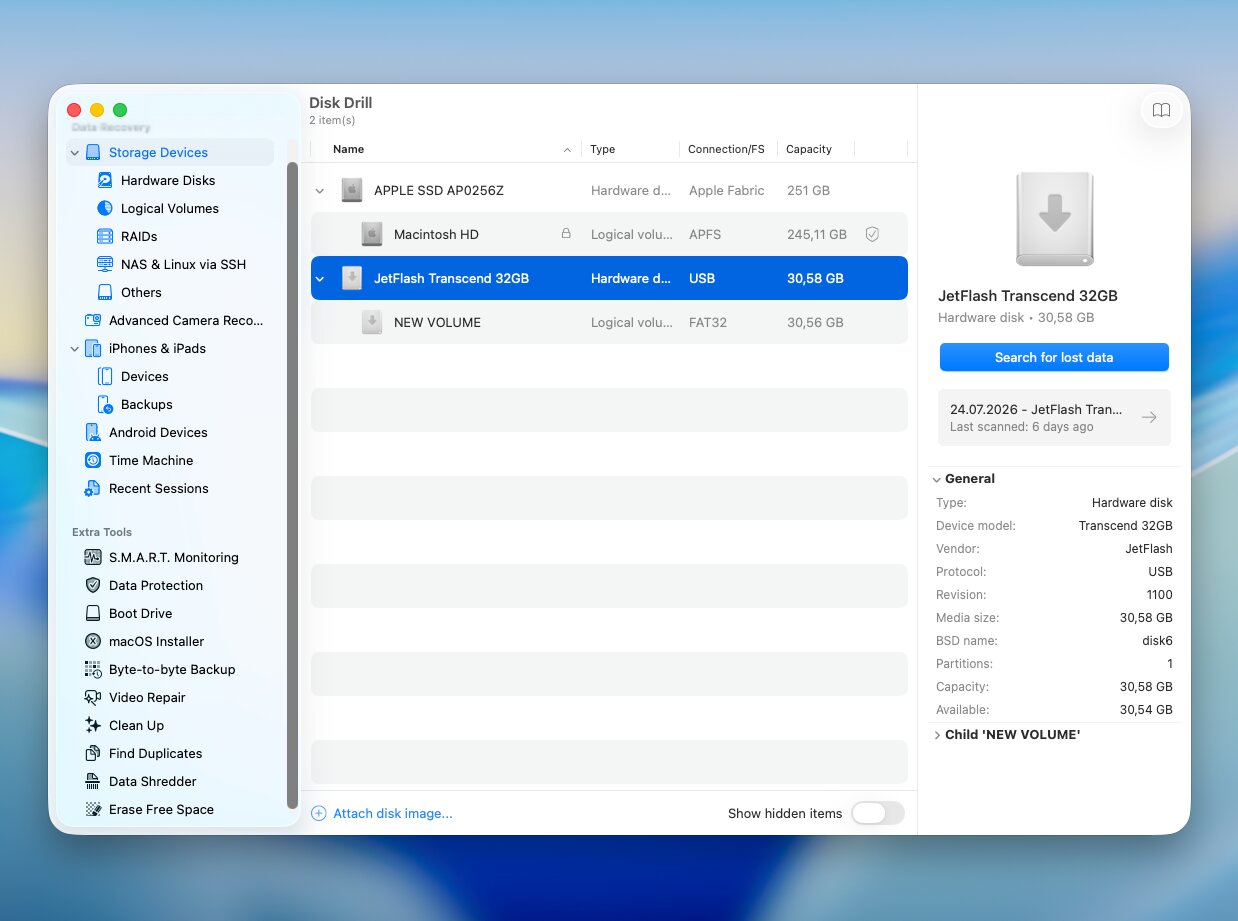
- Beginnen Sie mit Universeller Scan, wenn die GoPro-Dateien gelöscht wurden oder die Speicherkarte Dateisystemschäden aufweist. Falls die Karte formatiert wurde oder Universal Scan Videos wiederherstellt, die beschädigt sind oder nicht korrekt abgespielt werden, wechseln Sie zu Erweiterte Kamera-Wiederherstellung (ACR).
- Warten Sie, bis der Scan abgeschlossen ist, oder öffnen Sie die Kategorie Videos, um gefundene Dateien sofort zu überprüfen.
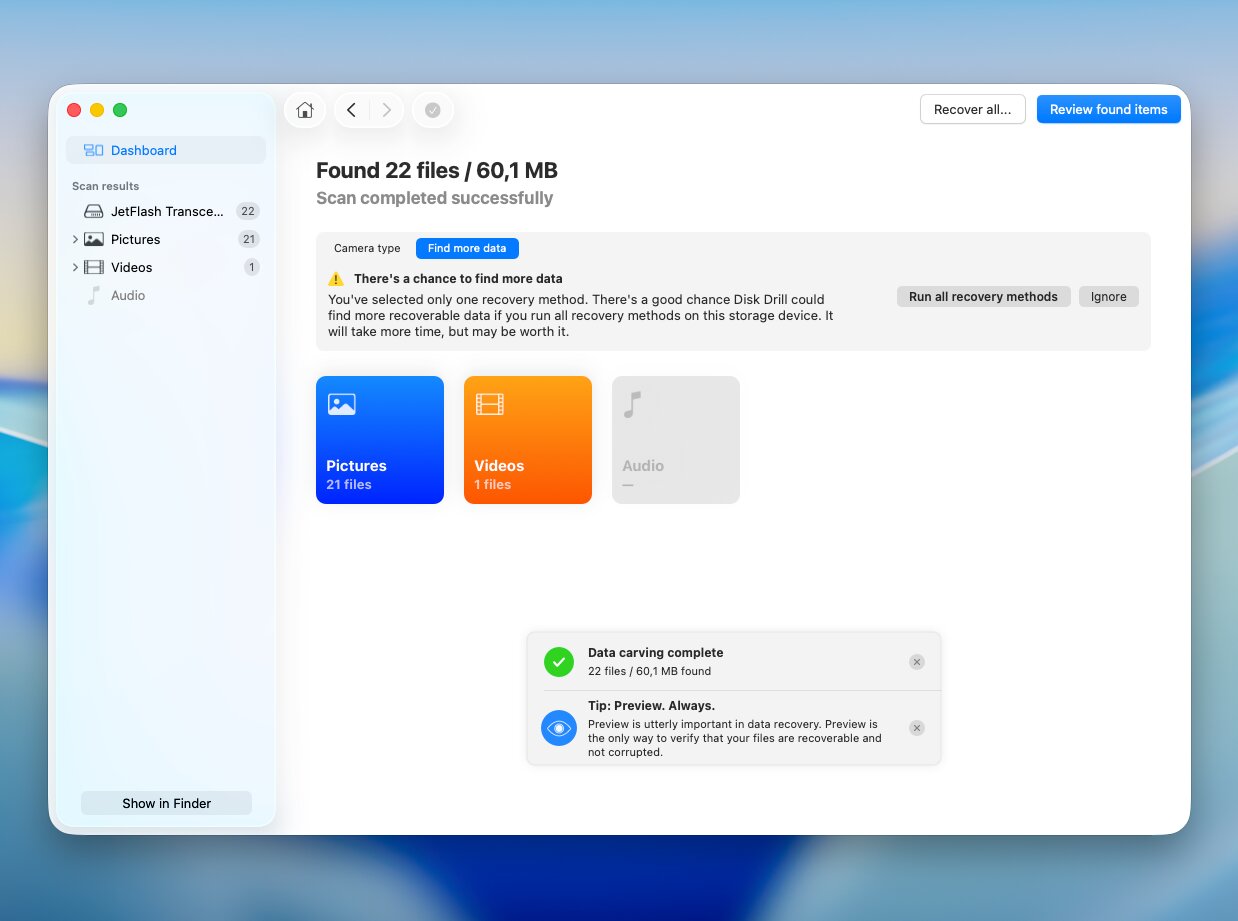
- Vorschau der gefundenen Videos, wählen Sie die gewünschten Dateien zur Wiederherstellung aus, klicken Sie auf Wiederherstellen und speichern Sie sie an einem anderen Speicherort.
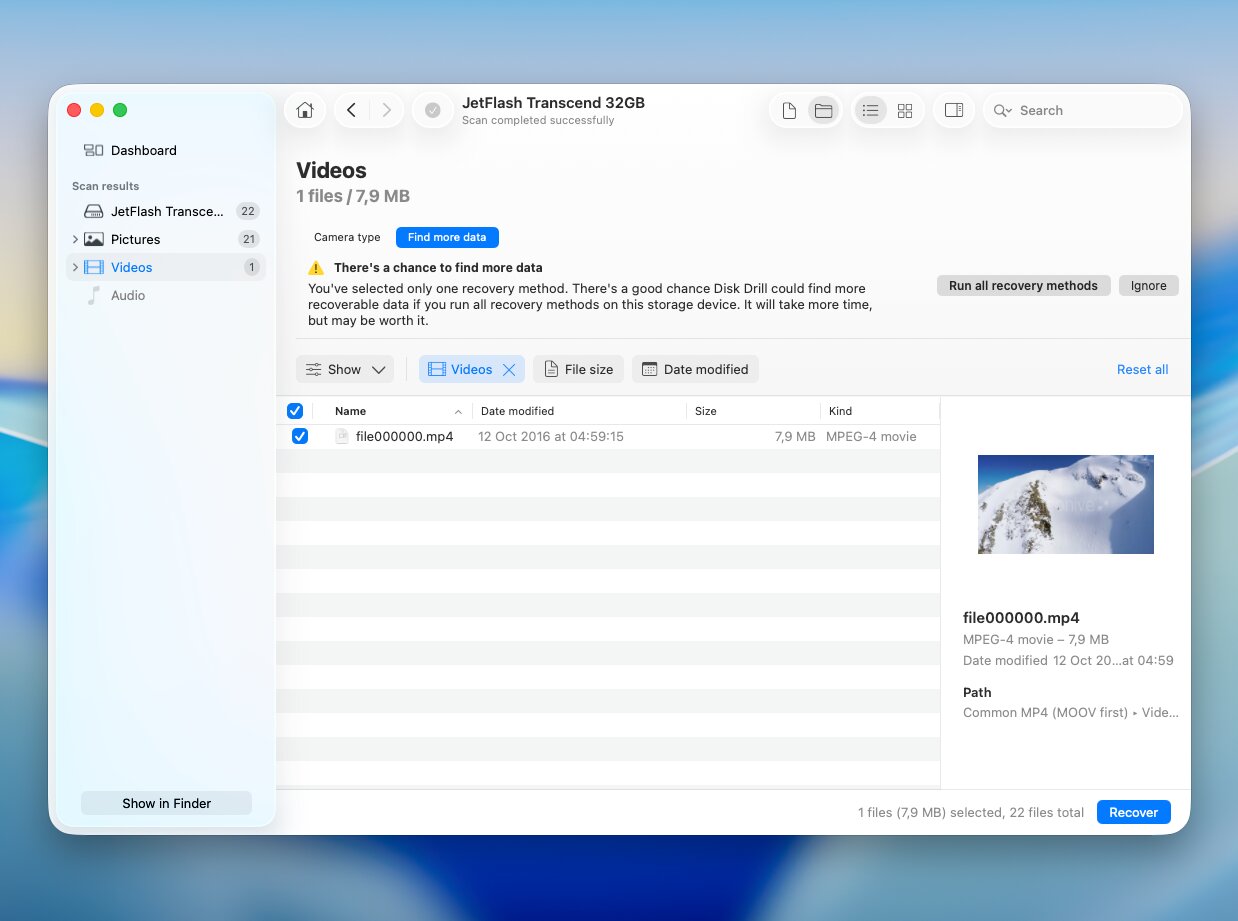
Im Gegensatz zur Windows-Version enthält Disk Drill für Mac keine kostenlose Wiederherstellung. Sie können jedoch Ihre Speichermedien scannen, die Ergebnisse überprüfen und wiederherstellbare Videos kostenlos in der Vorschau anzeigen, bevor Sie sich entscheiden, eine Lizenz zu erwerben.
Disk Drill ist eine ausgezeichnete Wahl, aber nicht die einzige. Wenn Sie zusätzliche Wiederherstellungstools vergleichen möchten, lesen Sie unseren Leitfaden zu den beste SD-Karten-Wiederherstellungssoftware.
Methode 2: Konsultieren Sie Datenrettungsdienste
Wenn die verlorenen GoPro-Videos besonders wichtig sind oder die microSD-Karte physische Schäden aufweist, sollten Sie einen professionellen Datenrettungsdienst in Betracht ziehen. Dies ist oft die beste Option, wenn die Karte nicht mehr auf Ihrem Computer erscheint, die falsche Kapazität anzeigt, defekte Anschlüsse hat oder Wasser-, Hitze- oder Sturzschäden erlitten hat.
Die meisten Datenrettungsunternehmen bieten eine kostenlose Bewertung an, und viele verfolgen eine keine Daten, keine Gebühr-Richtlinie, sodass Sie nur bezahlen, wenn Ihre Dateien erfolgreich wiederhergestellt werden. Abhängig von der Art des Schadens und der Datenmenge kostet die Wiederherstellung in der Regel 300–1.200 $ oder mehr, und der Prozess dauert normalerweise 3–10 Werktage.
Verwenden Sie eine physisch beschädigte Speicherkarte nicht weiter und unternehmen Sie keine eigenständigen Reparaturversuche. Jeder weitere Versuch kann die Chancen auf eine erfolgreiche Wiederherstellung verringern. Bewahren Sie die Karte sicher auf und senden Sie sie so bald wie möglich an ein renommiertes Datenrettungslabor.
Tipps zur Vermeidung von Datenverlust bei GoPro
Wenn Sie ein paar einfache Regeln befolgen, ist es viel unwahrscheinlicher, dass Sie Ihre GoPro-Aufnahmen verlieren. Unbeabsichtigtes Löschen, Speicherkartenprobleme, Aufnahmeunterbrechungen oder physische Beschädigungen sind die Hauptgründe, warum Menschen Daten verlieren. Sie können die häufigsten Probleme vermeiden, indem Sie diese Tipps befolgen:
| Tipp | Warum es hilft |
| 🛡️ Schützen Sie Ihre GoPro vor physischen Schäden | Obwohl GoPro-Kameras für harte Bedingungen gebaut sind, sind sie nicht unzerstörbar. Ein Schutz- oder wasserdichtes Gehäuse kann Schäden durch Stürze, Stöße, Staub und Wasser verhindern, insbesondere bei Extremsportarten oder Unterwassereinsätzen. |
| 💾 Kaufen Sie eine hochwertige microSD-Karte | Wählen Sie eine Marken-microSD-Karte, die die GoPros empfohlene Geschwindigkeitsklasse für Ihr Kameramodell erfüllt (in der Regel A2, V30, UHS-3 oder höher für neuere Modelle). Karten, die diese Anforderungen nicht erfüllen, können zu Aufnahmefehlern oder unzuverlässiger Leistung führen. GoPro empfiehlt außerdem, ältere Speicherkarten zu ersetzen, wenn sie Probleme verursachen, da Flash-Speicher mit der Zeit verschleißt. |
| ☁️ Sichern Sie Ihre Videos regelmäßig | Kopieren Sie Ihr Filmmaterial nach jeder wichtigen Aufnahme auf Ihren Computer, ein externes Laufwerk oder Cloud-Speicher. Je mehr Kopien Sie haben, desto unwahrscheinlicher ist es, dass Sie wertvolle Videos verlieren. |
| ⏏️ Speicherkarte sicher auswerfen | Beenden Sie immer die Aufnahme, bevor Sie die SD-Karte aus Ihrer GoPro entfernen. Wenn Sie sie mit einem Computer verbinden, verwenden Sie immer die Option “Hardware sicher entfernen” (Windows) oder “Auswerfen” (macOS), bevor Sie den Kartenleser trennen. Andernfalls kann das Dateisystem beschädigt werden oder einige Videos unvollständig sein. |
| 🔋 Lassen Sie den Akku während der Aufnahme nicht leer werden | Wenn der Akku während einer laufenden Aufnahme leer wird, kann die Datei möglicherweise nicht korrekt gespeichert werden und bleibt beschädigt oder nicht abspielbar. Laden Sie den Akku vor langen Aufnahmesitzungen auf oder nehmen Sie einen Ersatzakku mit. |
| 📸 Formatiere die Karte in der GoPro | Nachdem Sie Ihr Filmmaterial gesichert haben, formatieren Sie die Speicherkarte in der GoPro, anstatt die Dateien einzeln am Computer zu löschen. Dadurch wird das vom Gerät erwartete Dateisystem erstellt und Aufzeichnungsprobleme werden vermieden. |
| 📦 Verwenden Sie separate Karten für wichtige Projekte | Bewahren Sie nicht mehrere Reisen oder Ereignisse auf derselben Karte auf, sondern verwenden Sie nach Möglichkeit für wichtige Projekte jeweils eine separate Speicherkarte. So wird das Risiko begrenzt, falls eine Karte beschädigt oder beschädigt wird. |
Selbst die beste Wiederherstellungssoftware hat ihre Grenzen. Deshalb bleiben regelmäßige Backups, zuverlässige Speicherkarten und sorgfältiger Umgang die beste Methode, um Ihre GoPro-Aufnahmen zu schützen. Es ist immer einfacher und weniger stressig, Datenverlust zu verhindern, als Videos wiederherzustellen, nachdem sie verloren gegangen sind.
Abschließende Hinweise
Gelöschte GoPro-Videos sind oft wiederherstellbar, insbesondere wenn Sie die microSD-Karte sofort nicht mehr verwenden und handeln, bevor neue Aufnahmen die gelöschten Dateien überschreiben. Für die meisten Situationen ist Disk Drill unsere empfohlene Lösung, da sie GoPro-Videoformate unterstützt, mit FAT32- und exFAT-Speicherkarten funktioniert und Erweiterte Kamera-Wiederherstellung für fragmentierte Kameraaufnahmen enthält.
Wenn die microSD-Karte physische Schäden aufweist oder Ihr Computer sie nicht mehr richtig erkennt, überspringen Sie die DIY-Wiederherstellung und wenden Sie sich an einen professionellen Datenrettungsdienst. Weitere Versuche, eine beschädigte Karte zu verwenden, können die Erfolgschancen einer Wiederherstellung verringern.
Wenn Sie weitere Hilfe benötigen, besuchen Sie unser Forum oder das Online-GoPro-Gemeinschaften. Sie finden dort echte Wiederherstellungsfälle, Nutzererfahrungen und praktische Ratschläge aus der Community für viele verschiedene Datenverlustsituationen.
FAQ:
- Verwenden Sie die Kamera sofort nicht mehr. Neue Aufnahmen können die gelöschten Videos überschreiben.
- Entfernen Sie die microSD-Karte aus der GoPro und verbinden Sie sie mit einem Kartenleser mit Ihrem Computer.
- Scannen Sie die Karte mit einer Datenrettungssoftware. Für die besten Ergebnisse verwenden Sie ein Tool, das fragmentierte GoPro-Videos unterstützt, wie beispielsweise den Advanced Camera Recovery-Modus von Disk Drill.
- Sehen Sie sich die wiederhergestellten Videos in der Vorschau an und speichern Sie sie auf einem anderen Speichermedium.