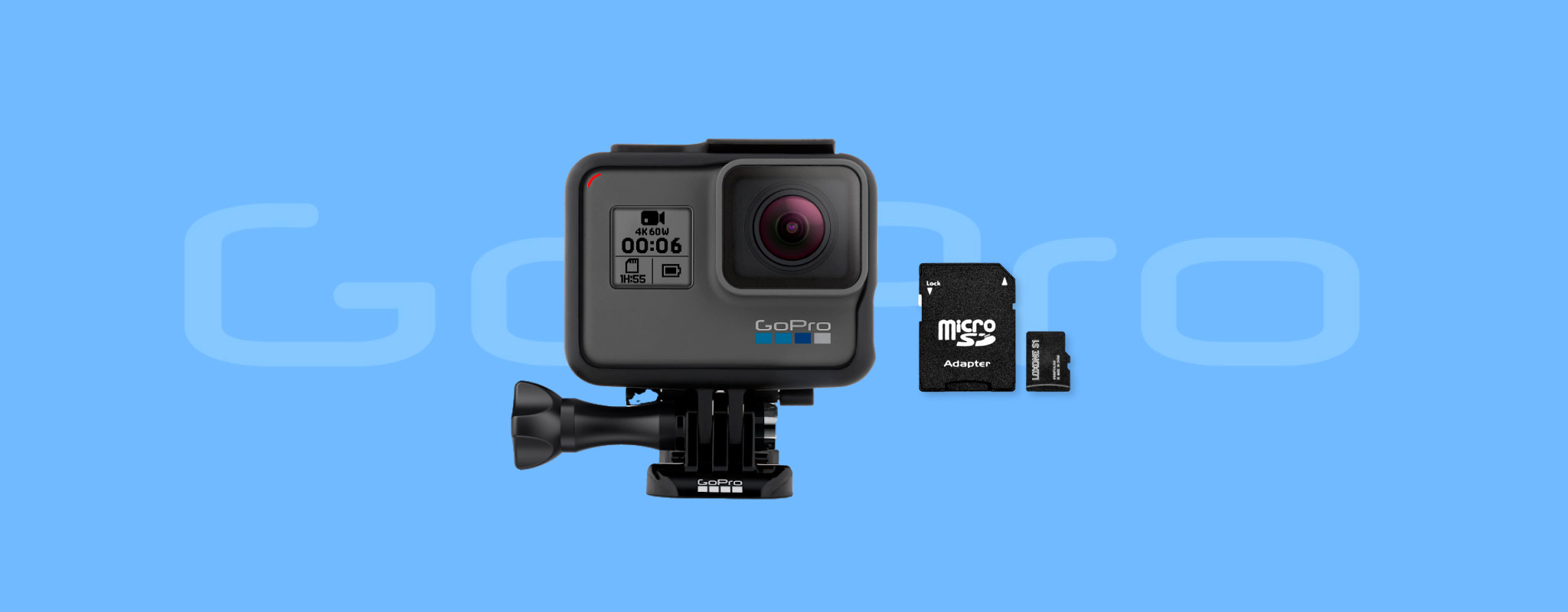
 Hai accidentalmente cancellato i tuoi video GoPro o hai perso l’accesso ad essi? Le fotocamere GoPro catturano filmati incredibili, ma la cancellazione accidentale, la formattazione, la corruzione della scheda SD, i trasferimenti interrotti e i problemi della fotocamera possono tutti causare la scomparsa dei video. Fortunatamente, molte di queste situazioni non richiedono il recupero dati professionale. Ti mostreremo come recuperare i video GoPro cancellati passo dopo passo, spiegheremo cosa influisce sulle possibilità di successo e ti aiuteremo a decidere quando il recupero dati professionale è l’opzione migliore.
Risposta rapida: Hai le migliori possibilità di recupero se (1) la scheda microSD è ancora rilevata dal tuo computer, (2) non hai registrato nuovi video sulla scheda dopo la perdita dei dati e (3) la scheda non presenta danni fisici. Se queste condizioni sono soddisfatte, un software di recupero come Disk Drill può spesso ripristinare i tuoi filmati GoPro eliminati.
Se vuoi passare direttamente alle istruzioni per il recupero, puoi cliccare su qui.
Cosa fare prima di recuperare i video GoPro eliminati?
Alcuni semplici passaggi prima di iniziare il recupero possono migliorare notevolmente le possibilità di recuperare i tuoi video GoPro.
- Passaggio 1. Controlla prima il Cestino. Se hai copiato i video GoPro sul tuo computer prima di eliminarli, potrebbero essere ancora presenti nel Cestino su Windows o nel Cestino su macOS. Su Windows, i file eliminati direttamente da una scheda microSD di solito non vengono spostati nel Cestino. Su macOS, i file eliminati da una scheda microSD collegata vengono generalmente spostati in una cartella nascosta .Cestino sulla scheda, quindi appariranno nel Cestino mentre la scheda è collegata. Vale la pena controllare lì anche se hai eliminato i video direttamente dalla scheda. Se trovi i tuoi video, scegli Ripristina su Windows o Ripristina su macOS.
- Passaggio 2. Smetti immediatamente di usare la tua GoPro. Ogni nuova registrazione può sovrascrivere i video eliminati e rendere il recupero molto più difficile. Rimuovi la scheda microSD dalla fotocamera e conservala in un luogo sicuro fino a quando non avvii il recupero.
- Passaggio 3. Collega la scheda microSD direttamente al tuo computer. Usa uno slot per schede integrato o un lettore di schede di alta qualità invece di collegare direttamente la GoPro. Questo consente al software di recupero di accedere direttamente alla scheda di memoria per la scansione dei dati persi. Una GoPro collegata tramite USB utilizza tipicamente MTP, che non fornisce l’accesso a basso livello necessario per il recupero dei dati.
- Passaggio 4. Scegli un software di recupero che supporti i video GoPro. Tutte le fotocamere GoPro registrano video nel formato MP4 utilizzando il codec H.264 (AVC) oppure H.265 (HEVC), a seconda della modalità di registrazione. Assicurati che lo strumento di recupero supporti entrambi i codec, funzioni con i file system FAT32 e exFAT, e sia in grado di recuperare file da schede microSD. Se possibile, scegli un software che crei e analizzi anche immagini disco.
- Cerca il supporto per il recupero di video frammentati. I video GoPro sono spesso frammentati sulla scheda di memoria, specialmente le registrazioni di grandi dimensioni in 4K, 5K o ad alto frame rate. Un software di recupero con tecnologia specializzata per fotocamere, come la Recupero Avanzato della Fotocamera di Disk Drill, può ricostruire questi video con molto più successo rispetto ai metodi standard di recupero file.
- Passaggio 5 (opzionale). Crea un’immagine del disco se la scheda presenta problemi. Se la scheda microSD si disconnette in modo imprevisto, mostra errori di lettura o sembra danneggiata, crea un’immagine disco prima di eseguire la scansione. Un’immagine disco è una copia esatta della scheda di memoria che consente di recuperare i file senza sottoporre la scheda originale a ulteriore stress.
Le fotocamere GoPro creano anche file LRV (anteprima a bassa risoluzione) e THM (miniatura) insieme ai video MP4. Questi file non contengono nessun filmato unico, quindi concentrati sul recupero dei file originali MP4.
Perché i video e le foto GoPro vengono eliminati o persi?
I video GoPro possono scomparire per diversi motivi, dalla cancellazione accidentale al guasto della scheda SD. La causa della perdita dei dati ti aiuta a scegliere il metodo di recupero più adatto e a determinare se vale la pena tentare un recupero fai-da-te.
| Causa | Probabilità di recupero | Metodo consigliato |
| 🗑️ Eliminazione accidentale | Alta, a meno che i video non siano stati sovrascritti | Smetti di usare la scheda e scansiona con un software di recupero dati. |
| 💾 Corruzione della scheda SD | Alta per corruzione logica, bassa per danni fisici | Usa un software di recupero dati per problemi logici. Contatta un servizio di recupero professionale se la scheda ha danni fisici. |
| 🔌 Trasferimento file interrotto | Alta se i dati originali rimangono sulla scheda SD | Recupera i video dalla scheda microSD. Se i file esistono ma non si riproducono, utilizza uno strumento di riparazione video. |
| ⚠️ Formattazione accidentale | Alta dopo una formattazione rapida, bassa dopo una formattazione completa | Smetti di usare subito la scheda e scansiona con un software di recupero che può ricostruire i file senza i metadati del file system, come Disk Drill con Advanced Camera Recovery (ACR) per video frammentati della fotocamera. |
| 🔄 Problemi di firmware o software | Da moderata ad alta | Recupera o ripara i video, poi aggiorna il firmware della GoPro. |
| 🦠 Malware | Da moderata ad alta | Rimuovi prima il malware, poi recupera i video mancanti con un software di recupero dati. |
Come recuperare i video GoPro eliminati
Prima di provare qualsiasi altra cosa, verifica se hai già un backup. Se hai un Abbonamento GoPro Premium/Premium+ con il caricamento automatico abilitato o se in precedenza hai copiato i tuoi video su un altro dispositivo o su un servizio di archiviazione cloud, potresti riuscire a ripristinarli senza alcun tool di recupero.
Se non hai un backup, continua con i metodi di recupero qui sotto.
Questi passaggi presuppongono che la tua GoPro utilizzi una scheda microSD rimovibile, che copre la stragrande maggioranza dei modelli.
Metodo 1: Recupera i file GoPro eliminati con un’app di recupero dati su Windows & MacOS
Il software di recupero dati offre solitamente la migliore possibilità di ripristinare i video GoPro eliminati. Per questa guida, utilizzeremo Disk Drill, uno degli strumenti di recupero più affidabili per Windows e macOS. Può recuperare video da schede SD GoPro e molti altri dispositivi di archiviazione. Supporta praticamente tutti i formati video comuni, inclusi MP4, MOV, AVI, MKV e altri.
Disk Drill include anche Recupero Avanzato della Fotocamera (ACR), una modalità di recupero specializzata progettata per fotocamere GoPro, droni, dashcam, bodycam e altri dispositivi di registrazione. A differenza dei metodi di recupero standard, ACR può ricostruire file video frammentati, che sono comuni sulle schede di memoria delle fotocamere. Questo porta spesso a risultati di recupero migliori rispetto ad altri strumenti dello stesso settore.
Abbiamo testato Disk Drill in diversi scenari di recupero reali, inclusa una chiavetta USB danneggiata e una scheda SD di un drone DJI con filmati eliminati. Nei nostri test, ha ripristinato 4 su 4 file video frammentati, che è stato riprodotto correttamente dopo il recupero. Puoi trovare la metodologia completa e i risultati dei test nel nostro Recensione di Disk Drill.
Per recuperare i video GoPro su Windows:
- Scarica e installa Disk Drill.
- Collega la scheda microSD GoPro al computer tramite un lettore di schede.
- Avvia Disk Drill, seleziona la scheda di memoria e clicca su Cerca dati persi.
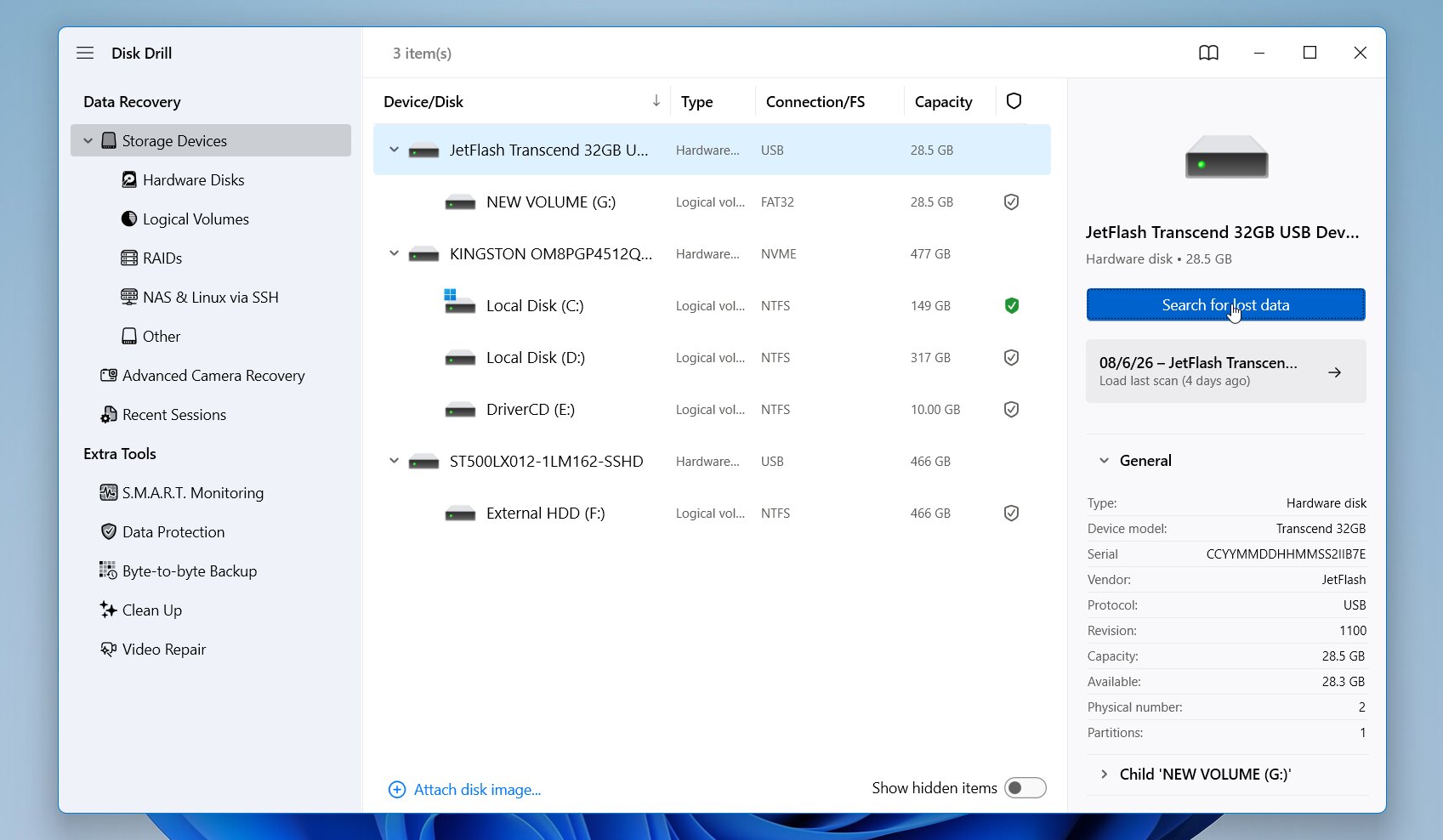
- Disk Drill ti chiederà di scegliere una modalità di recupero. Inizia con Scansione Universale se i file sono stati eliminati o la scheda presenta danni al file system. Se la scheda è stata formattata, o la Scansione Universale trova video che sono corrotti o non vengono riprodotti correttamente, prova Recupero Avanzato Fotocamere (ACR). ACR è progettato per ricostruire filmati frammentati da fotocamere GoPro e altri dispositivi di registrazione.
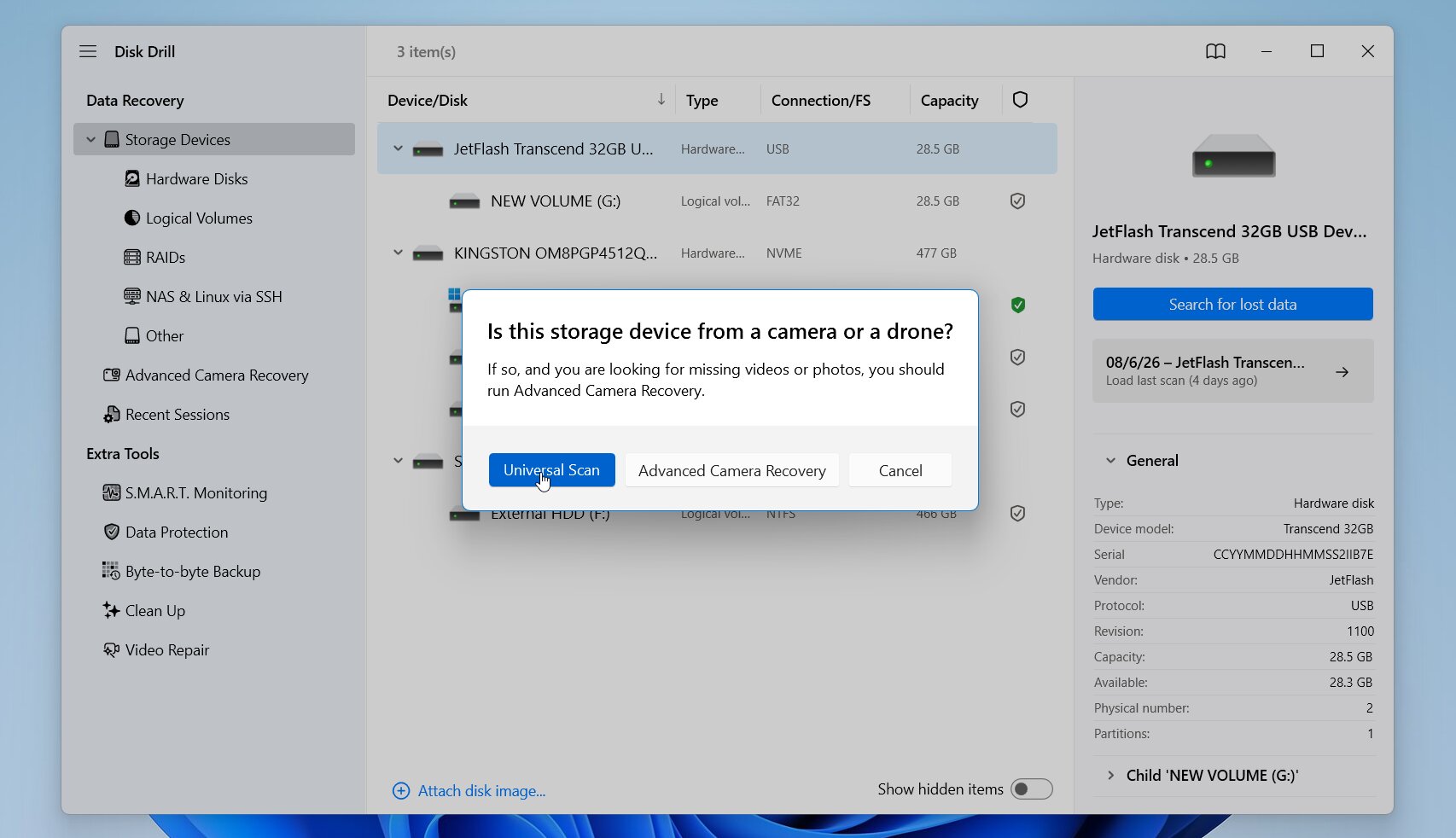
- Attendi il completamento della scansione, quindi clicca su Rivedi elementi trovati.
- Apri la categoria Video oppure utilizza la barra di ricerca e i filtri per trovare i tuoi file. Visualizza in anteprima ogni video per confermare che venga riprodotto correttamente.
- Seleziona i video che desideri recuperare, clicca su Recupera e salvali su un altro disco o dispositivo di archiviazione.
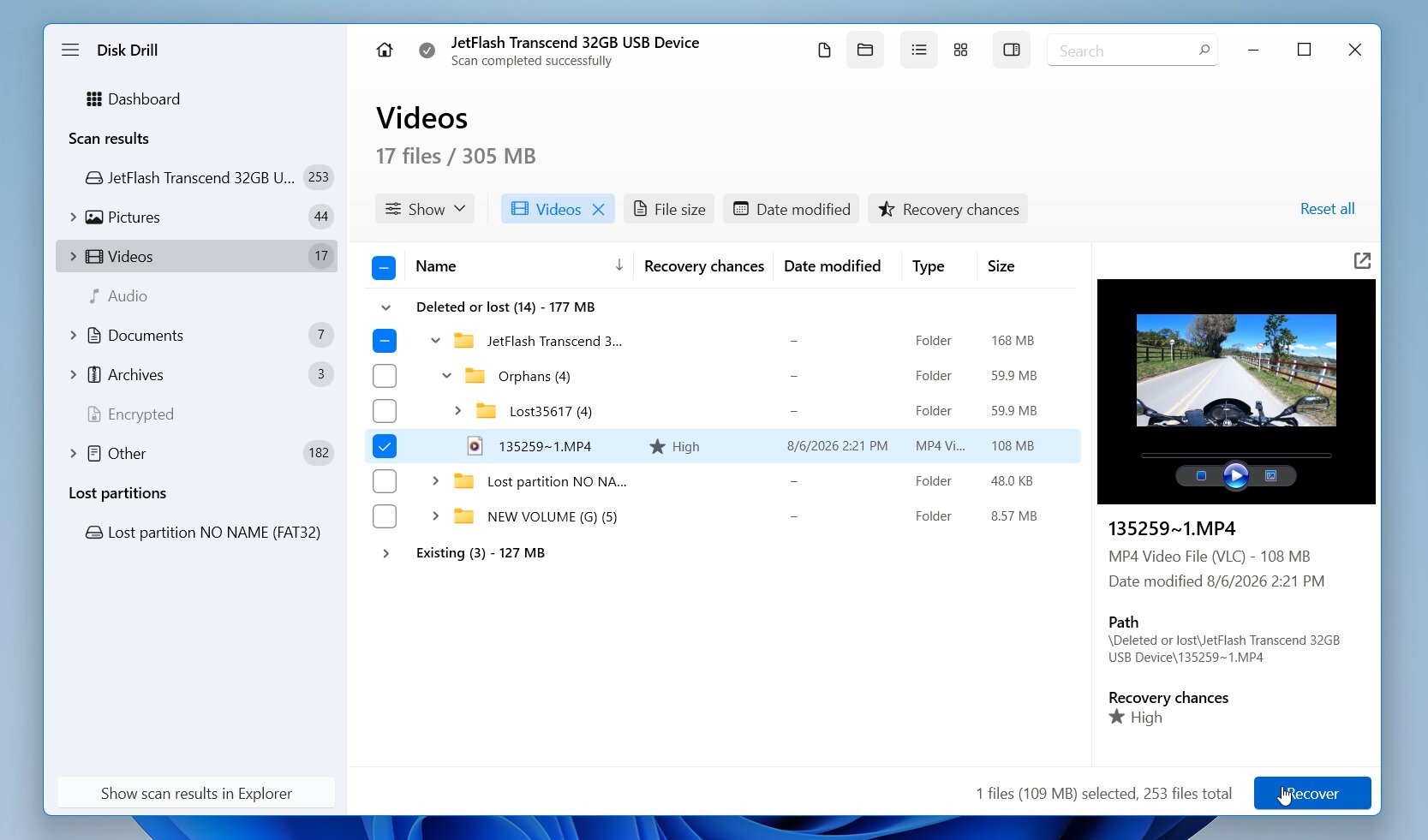
La versione Windows consente di recuperare fino a 100 MB gratuitamente, una quantità sufficiente per verificare che i tuoi video possano essere recuperati prima di acquistare una licenza.
Per recuperare i video GoPro su macOS:
- Scarica e installa Disk Drill sul tuo Mac.
- Collega la scheda microSD GoPro con un lettore di schede.
- Avvia Disk Drill e concedi tutte le autorizzazioni richieste.
- Seleziona la scheda di memoria e clicca su Cerca dati persi.
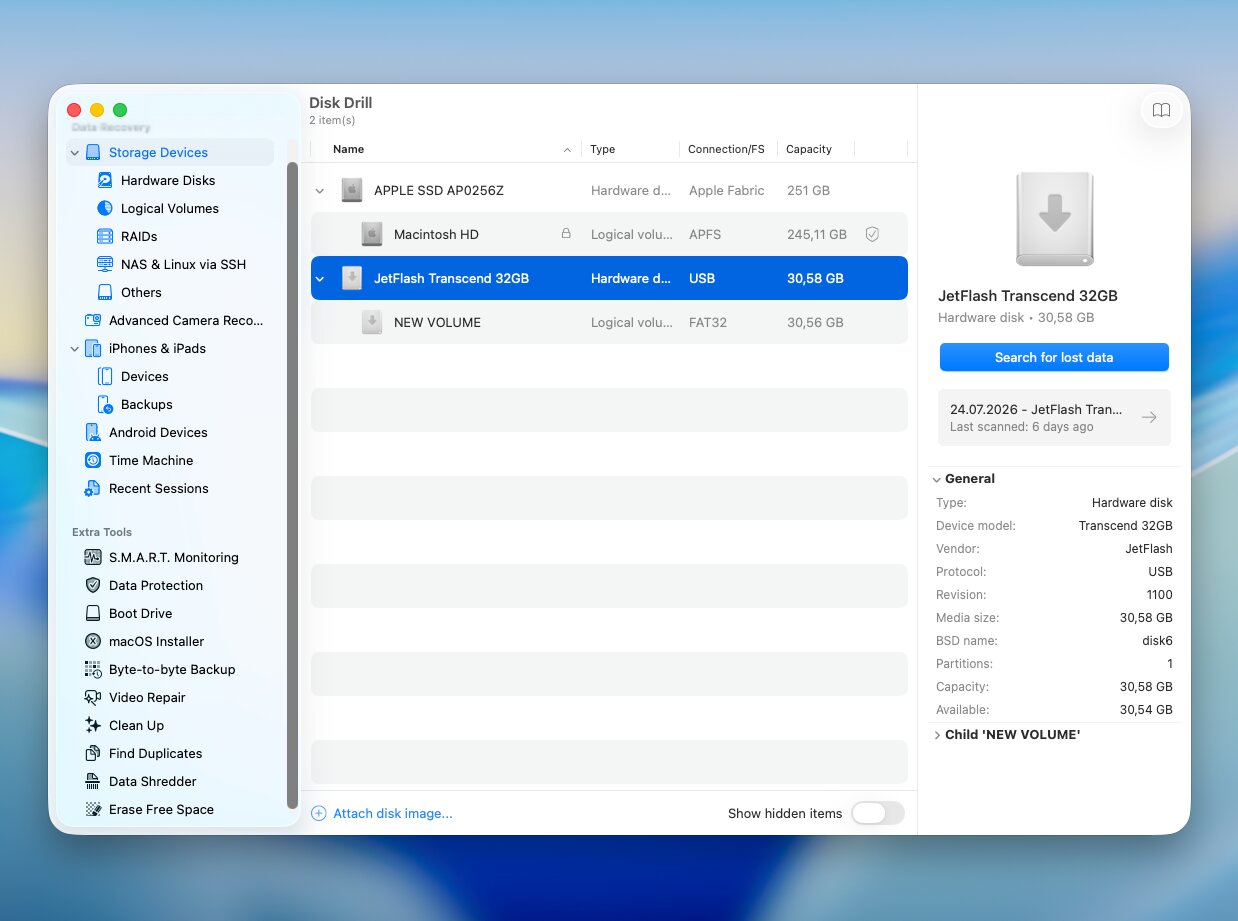
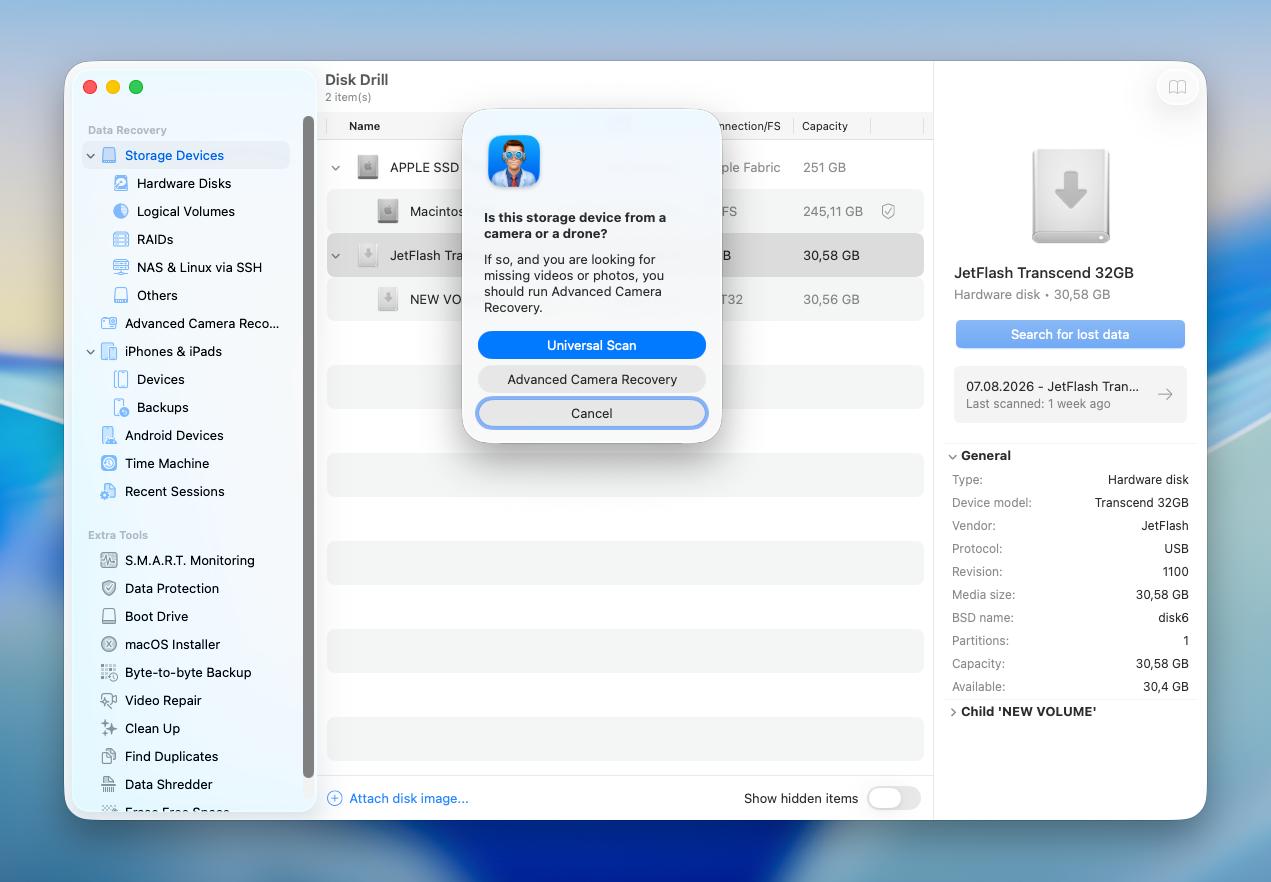
- Inizia con Scansione universale se i file GoPro sono stati eliminati o la scheda di memoria presenta danni al file system. Se la scheda è stata formattata, o Universal Scan recupera video che sono corrotti o non vengono riprodotti correttamente, passa a Recupero Avanzato della Fotocamera (ACR).
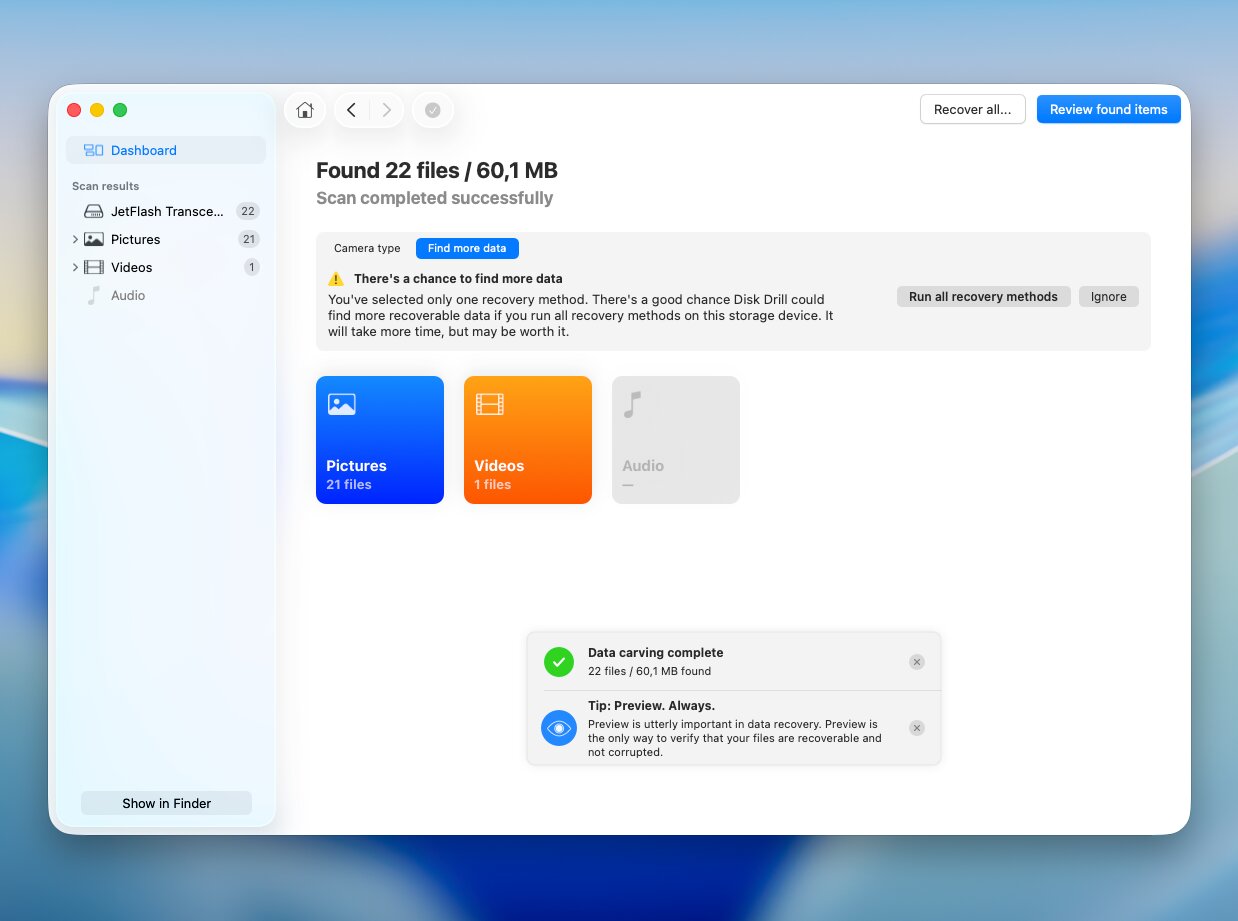
- Attendi il termine della scansione o apri la categoria Video per iniziare subito a visualizzare i file trovati.
- Visualizza in anteprima i video trovati, seleziona quelli che desideri recuperare, clicca su Recupera e salvali in una posizione diversa.
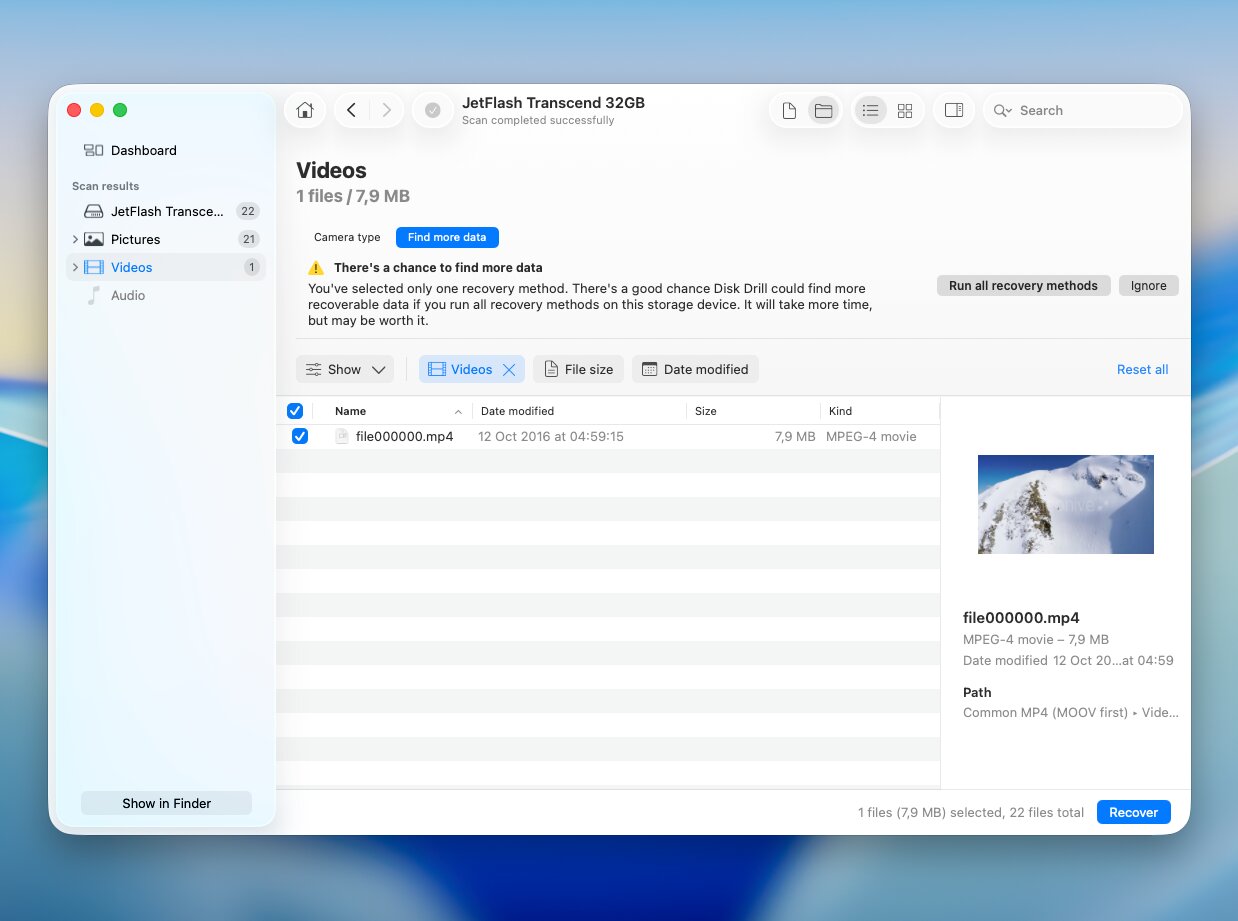
A differenza della versione per Windows, Disk Drill per Mac non include il recupero gratuito. Tuttavia, puoi eseguire la scansione dei tuoi dispositivi di archiviazione, esaminare i risultati e visualizzare in anteprima i video recuperabili senza alcun costo prima di decidere se acquistare una licenza.
Disk Drill è un’ottima scelta, ma non è l’unica. Se desideri confrontare altri strumenti di recupero, consulta la nostra guida ai miglior software per il recupero di schede SD.
Metodo 2: Consulta i servizi di recupero dati
Se i video GoPro persi sono particolarmente importanti o la microSD ha danni fisici, valuta un servizio professionale di recupero dati. Questa è spesso la soluzione migliore se la scheda non viene più rilevata dal computer, mostra una capacità errata, ha connettori rotti o ha subito danni da acqua, calore o urti.
La maggior parte delle aziende di recupero dati offre un valutazione gratuita, e molte seguono una politica nessun dato, nessun costo, quindi paghi solo se riescono a recuperare i tuoi file. A seconda del tipo di danno e della quantità di dati, il recupero di solito costa $300–$1.200 o più, e il processo generalmente richiede 3-10 giorni lavorativi.
Non continuare a usare una scheda di memoria danneggiata fisicamente o tentare riparazioni fai-da-te. Ogni tentativo aggiuntivo può ridurre le possibilità di recupero riuscito. Conserva la scheda in modo sicuro e inviala a un laboratorio di recupero dati affidabile il prima possibile.
Suggerimenti per la prevenzione della perdita dei dati GoPro
Se segui alcune semplici regole, sarà molto meno probabile che tu perda i tuoi filmati GoPro. L’eliminazione accidentale, i problemi con la scheda di memoria, le interruzioni di registrazione o i danni fisici sono le principali cause di perdita dei dati. Puoi evitare i problemi più comuni seguendo questi suggerimenti:
| Suggerimento | Perché è utile |
| 🛡️ Proteggi la tua GoPro dai danni fisici | Anche se le fotocamere GoPro sono realizzate per condizioni estreme, non sono indistruttibili. Una custodia protettiva o impermeabile può aiutare a prevenire danni da cadute, urti, polvere e acqua, soprattutto durante sport estremi o utilizzo subacqueo. |
| 💾 Acquista una microSD di alta qualità | Scegli una scheda microSD di marca che soddisfi Classe di velocità consigliata da GoPro per il tuo modello di fotocamera (tipicamente A2, V30, UHS-3 o superiore per i modelli più recenti). Le schede che non soddisfano questi requisiti possono causare errori di registrazione o prestazioni inaffidabili. GoPro consiglia inoltre di sostituire le schede di memoria più vecchie se iniziano a causare problemi, poiché la memoria flash si usura nel tempo |
| ☁️ Esegui regolarmente il backup dei tuoi video | Copia i tuoi filmati sul computer, su un disco esterno o sul cloud dopo ogni sessione di registrazione importante. Più copie hai, meno probabilità ci sono di perdere video preziosi. |
| ⏏️ Espelli la scheda di memoria in modo sicuro | Interrompi sempre la registrazione prima di rimuovere la scheda SD dalla tua GoPro. Quando la colleghi a un computer, utilizza sempre l’opzione Rimozione sicura dell’hardware (Windows) o Espelli (macOS) prima di scollegare il lettore di schede. In caso contrario, il file system potrebbe danneggiarsi o alcuni video risultare incompleti. |
| 🔋 Non lasciare che la batteria si scarichi durante la registrazione | Se la batteria si esaurisce mentre un video è ancora in registrazione, il file potrebbe non essere scritto correttamente, risultando danneggiato o illeggibile. Ricarica la batteria prima di sessioni di registrazione lunghe o porta con te una di riserva. |
| 📸 Format the card in the GoPro | Dopo aver eseguito il backup dei tuoi filmati, formatta la scheda di memoria direttamente sulla GoPro invece di eliminare i file uno per uno dal computer. Questo crea il file system che la fotocamera si aspetta e aiuta a prevenire problemi di registrazione. |
| 📦 Usa schede separate per i progetti importanti | Invece di conservare più viaggi o eventi sulla stessa scheda, dedica una scheda di memoria separata ai progetti importanti ogni volta che è possibile. Questo limita l’impatto se una scheda dovesse danneggiarsi o corrodersi. |
Anche il miglior software di recupero ha i suoi limiti. Ecco perché backup regolari, schede di memoria affidabili e un utilizzo attento restano il modo migliore per proteggere i tuoi filmati GoPro. È sempre più facile e meno stressante prevenire la perdita di dati piuttosto che recuperare i video una volta che sono stati eliminati.
Note finali
I video eliminati da GoPro sono spesso recuperabili, soprattutto se smetti di utilizzare subito la scheda microSD e agisci prima che nuovi filmati sovrascrivano i file eliminati. Per la maggior parte delle situazioni, Disk Drill è la nostra soluzione consigliata perché supporta i formati video GoPro, funziona con schede di memoria FAT32 ed exFAT, e include Recupero Avanzato della Fotocamera per i filmati frammentati dalla fotocamera.
Se la scheda microSD presenta danni fisici o il tuo computer non la rileva più correttamente, evita il recupero fai-da-te e contatta un servizio professionale di recupero dati. Ulteriori tentativi di utilizzare una scheda danneggiata possono ridurre le possibilità di un recupero riuscito.
Se hai bisogno di ulteriore aiuto, visita il nostro forum o il Comunità GoPro online. Troverai casi reali di recupero, esperienze degli utenti e consigli pratici dalla comunità per molte diverse situazioni di perdita di dati.
FAQ:
- Interrompi immediatamente l’utilizzo della camera. La registrazione di nuovi video può sovrascrivere i filmati eliminati.
- Rimuovi la scheda microSD dalla GoPro e collegala al computer tramite un lettore di schede.
- Scansiona la scheda con un software di recupero dati. Per i migliori risultati, utilizza uno strumento che supporta i video GoPro frammentati, come la modalità Advanced Camera Recovery di Disk Drill.
- Visualizza in anteprima i video recuperati e salvali su un diverso dispositivo di archiviazione.