 ¿Has eliminado accidentalmente tus videos de GoPro o perdido acceso a ellos? Las cámaras GoPro capturan imágenes increíbles, pero el borrado accidental, el formateo, la corrupción de la tarjeta SD, las transferencias interrumpidas y los problemas de la cámara pueden resultar en la pérdida de videos. Afortunadamente, muchas de estas situaciones no requieren recuperación profesional de datos. Te mostraremos cómo recuperar videos eliminados de GoPro paso a paso, explicaremos qué afecta tus probabilidades de éxito y te ayudaremos a decidir cuándo es mejor optar por la recuperación profesional de datos.
Respuesta rápida: Tienes la mejor oportunidad de recuperación si (1) la tarjeta microSD aún es detectada por tu ordenador, (2) no has grabado nuevos videos en la tarjeta después de la pérdida de datos, y (3) la tarjeta no presenta daños físicos. Si se cumplen estas condiciones, un software de recuperación como Disk Drill a menudo puede restaurar tus videos eliminados de GoPro.
Si desea ir directamente a las instrucciones de recuperación, puede hacer clic en aquí.
¿Qué hacer antes de recuperar videos eliminados de GoPro?
Unos simples pasos antes de comenzar la recuperación pueden mejorar en gran medida tus posibilidades de recuperar tus videos de GoPro.
- Paso 1. Revisa primero la Papelera de reciclaje o la Papelera. Si copiaste los videos de GoPro a tu computadora antes de eliminarlos, es posible que todavía estén en la Papelera de reciclaje en Windows o en la Papelera en macOS. En Windows, los archivos eliminados directamente de una tarjeta microSD normalmente no van a la Papelera de reciclaje. En macOS, los archivos eliminados de una tarjeta microSD conectada normalmente se mueven a una carpeta oculta .Basura en la tarjeta, por lo que aparecerán en la Papelera mientras la tarjeta está conectada. Vale la pena revisarlo ahí incluso si eliminaste los videos directamente de la tarjeta. Si encuentras tus videos, elige Restaurar en Windows o Restaurar en macOS.
- Paso 2. Deja de usar tu GoPro inmediatamente. Cada nueva grabación puede sobrescribir videos eliminados y dificultar mucho la recuperación. Retira la tarjeta microSD de la cámara y mantenla en un lugar seguro hasta que inicies la recuperación.
- Paso 3. Conecta la tarjeta microSD directamente a tu computadora. Usa una ranura incorporada para tarjetas o un lector de tarjetas de alta calidad en lugar de conectar la GoPro directamente. Esto permite que el software de recuperación tenga acceso directo a la tarjeta de memoria y pueda escanear los datos perdidos. Una GoPro conectada vía USB normalmente utiliza MTP, que no proporciona el acceso de bajo nivel requerido para la recuperación de datos.
- Paso 4. Elige un software de recuperación que sea compatible con videos de GoPro. Todas las cámaras GoPro graban videos en formato MP4 utilizando ya sea el códec H.264 (AVC) o H.265 (HEVC), según el modo de grabación. Asegúrate de que la herramienta de recuperación sea compatible con ambos códecs, funcione con los sistemas de archivos FAT32 y exFAT, y pueda recuperar archivos de tarjetas microSD. Si es posible, elige un software que también cree y escanee imágenes de disco.
- Busque soporte para la recuperación de videos fragmentados. Los videos de GoPro a menudo están fragmentados en la tarjeta de memoria, especialmente las grabaciones grandes en 4K, 5K o con alta tasa de cuadros. El software de recuperación con tecnología especializada de recuperación de cámaras, como Recuperación Avanzada de Cámara de Disk Drill, puede reconstruir estos videos con mucho más éxito que los métodos estándar de recuperación de archivos.
- Paso 5 (opcional). Crea una imagen de disco si la tarjeta tiene problemas. Si la tarjeta microSD se desconecta inesperadamente, muestra errores de lectura o parece dañada, crea una imagen de disco antes de escanearla. Una imagen de disco es una copia exacta de la tarjeta de memoria que te permite recuperar archivos sin poner estrés adicional en la tarjeta original.
Las cámaras GoPro también crean archivos LRV (vista previa de baja resolución) y THM (miniatura) junto con los videos MP4. Estos archivos no contienen material único, así que concéntrate en recuperar los archivos originales MP4.
¿Por qué se eliminan o pierden los videos y fotos de GoPro?
Los videos de GoPro pueden desaparecer por varias razones, desde una eliminación accidental hasta una falla de la tarjeta SD. La causa de la pérdida de datos te ayuda a elegir el método de recuperación adecuado y a determinar si vale la pena intentar una recuperación por tu cuenta.
| Causa | Probabilidades de recuperación | Método recomendado |
| 🗑️ Eliminación accidental | Alta, a menos que los videos hayan sido sobrescritos | Deja de usar la tarjeta y escanéala con un software de recuperación de datos. |
| 💾 Corrupción de la tarjeta SD | Alta por corrupción lógica, baja por daño físico | Utiliza software de recuperación de datos para problemas lógicos. Contacta un servicio profesional de recuperación si la tarjeta tiene daño físico. |
| 🔌 Transferencia de archivos interrumpida | Alta si los datos originales permanecen en la tarjeta SD | Recupera los videos desde la microSD. Si los archivos existen pero no se reproducen, utiliza una herramienta de reparación de video. |
| ⚠️ Formateo accidental | Alta después de un formateo rápido, baja después de un formateo completo | Deja de usar la tarjeta inmediatamente y escanéala con un software de recuperación que pueda reconstruir archivos sin metadatos del sistema de archivos, como Disk Drill con Recuperación Avanzada de Cámara (ACR) para videos fragmentados de cámaras. |
| 🔄 Problemas de firmware o software | Moderada a Alta | Recupera o repara los videos, luego actualiza el firmware de GoPro. |
| 🦠 Malware | Moderada a Alta | Elimina el malware primero, luego recupera los videos perdidos con un software de recuperación de datos. |
Cómo recuperar videos eliminados de GoPro
Antes de probar cualquier otra cosa, verifica si ya tienes una copia de seguridad. Si tienes un Suscripción GoPro Premium/Premium+ con la Carga automática habilitada, o si previamente copiaste tus videos a otro dispositivo o servicio de almacenamiento en la nube, es posible que puedas restaurarlos sin necesidad de herramientas de recuperación.
Si no tienes una copia de seguridad, continúa con los métodos de recuperación a continuación.
Estos pasos asumen que tu GoPro utiliza una tarjeta microSD extraíble, lo cual cubre la gran mayoría de los modelos.
Método 1: Recupera archivos eliminados de GoPro con una aplicación de recuperación de datos en Windows & MacOS
El software de recuperación de datos normalmente ofrece la mejor oportunidad de restaurar videos eliminados de GoPro. Para esta guía, usaremos Disk Drill, una de las herramientas de recuperación más confiables para Windows y macOS. Puede recuperar videos de tarjetas SD de GoPro y muchos otros dispositivos de almacenamiento. Es compatible con prácticamente todos los formatos de video comunes, incluyendo MP4, MOV, AVI, MKV y más.
Disk Drill también incluye Recuperación Avanzada de Cámara (ACR), un modo de recuperación especializado diseñado para cámaras GoPro, drones, cámaras de tablero, cámaras corporales y otros dispositivos de grabación. A diferencia de los métodos de recuperación estándar, ACR puede reconstruir archivos de video fragmentados, que son comunes en las tarjetas de memoria de las cámaras. Esto a menudo conduce a mejores resultados de recuperación en comparación con otras herramientas del sector.
Probamos Disk Drill en varios escenarios de recuperación del mundo real, incluyendo una unidad flash USB dañada y una tarjeta SD de dron DJI con videos eliminados. En nuestras pruebas, restauró 4 de 4 archivos de video fragmentados, que se reprodujo correctamente después de la recuperación. Puedes encontrar la metodología completa y los resultados de las pruebas en nuestro Reseña de Disk Drill.
Para recuperar videos de GoPro en Windows:
- Descargar e instala Disk Drill.
- Conecta la tarjeta microSD de la GoPro a tu computadora usando un lector de tarjetas.
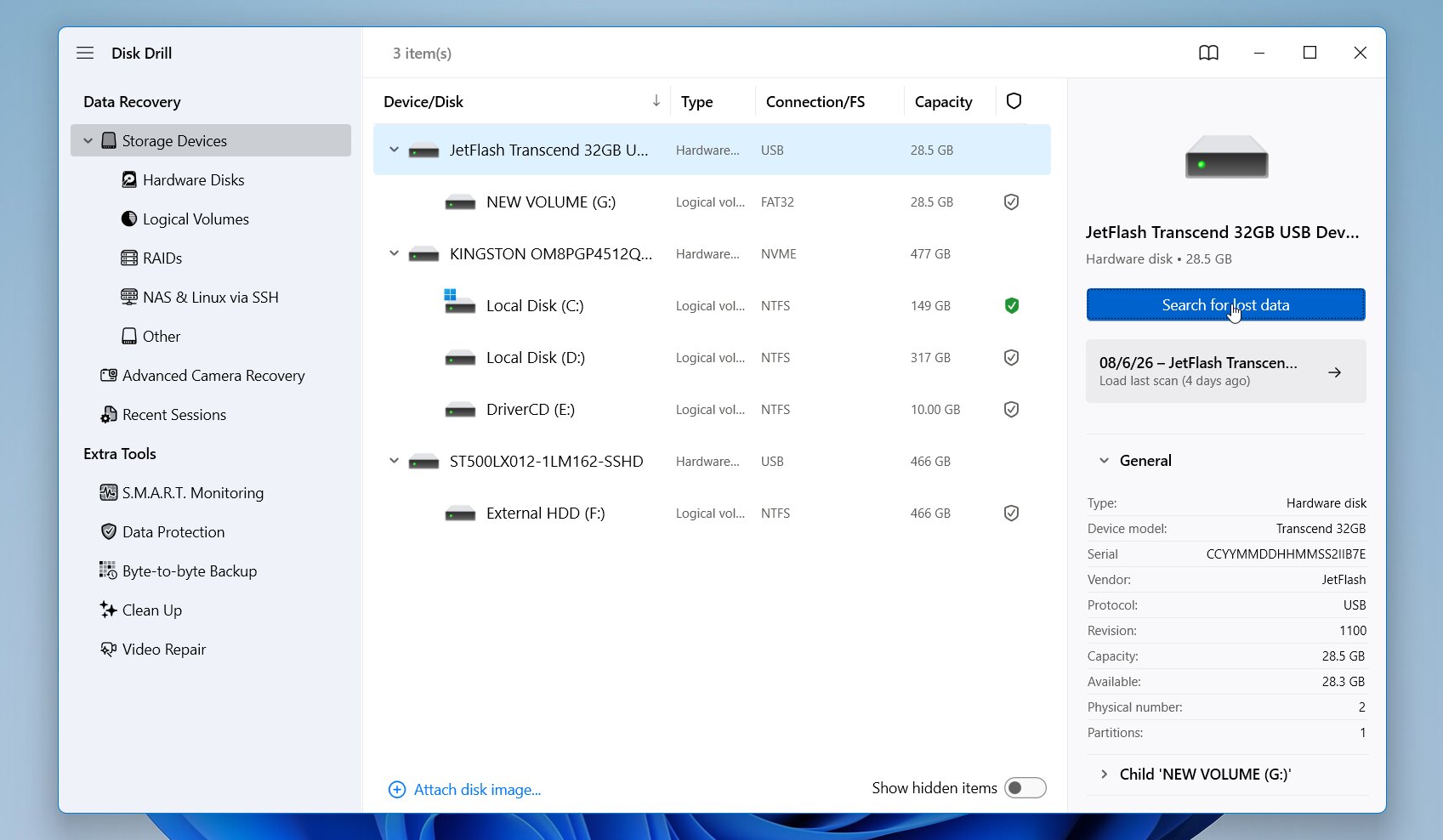
- Inicia Disk Drill, selecciona la tarjeta de memoria y haz clic en Buscar datos perdidos.
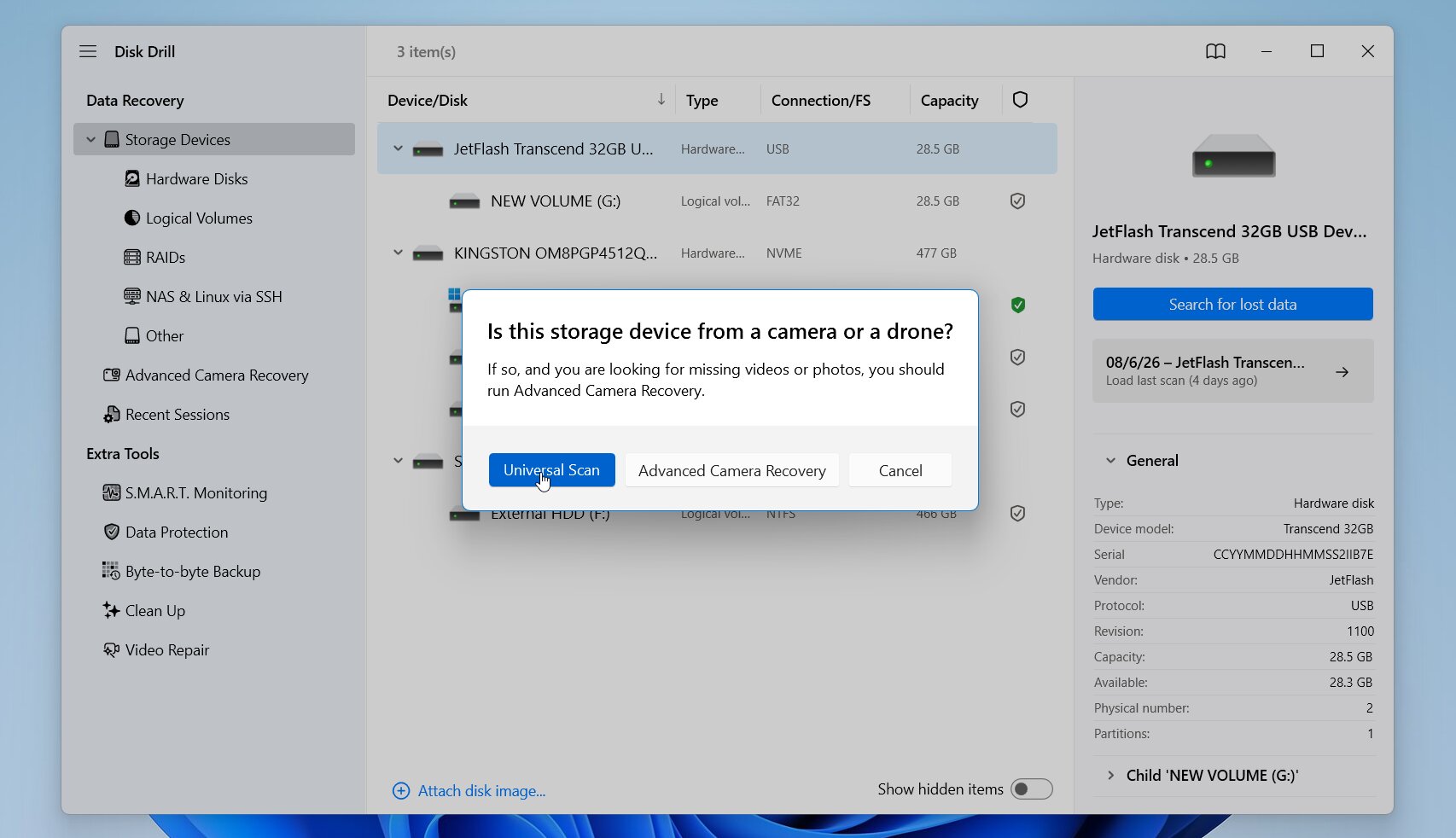
- Disk Drill te pedirá que elijas un modo de recuperación. Comienza con Exploración universal si los archivos se eliminaron o la tarjeta tiene daños en el sistema de archivos. Si la tarjeta fue formateada, o la Exploración universal encuentra videos que están corruptos o no se reproducen correctamente, prueba Recuperación avanzada de cámara (ACR). ACR está diseñado para reconstruir grabaciones fragmentadas de cámaras GoPro y otros dispositivos de grabación.
- Espera a que termine el escaneo, luego haz clic en Revisar elementos encontrados.
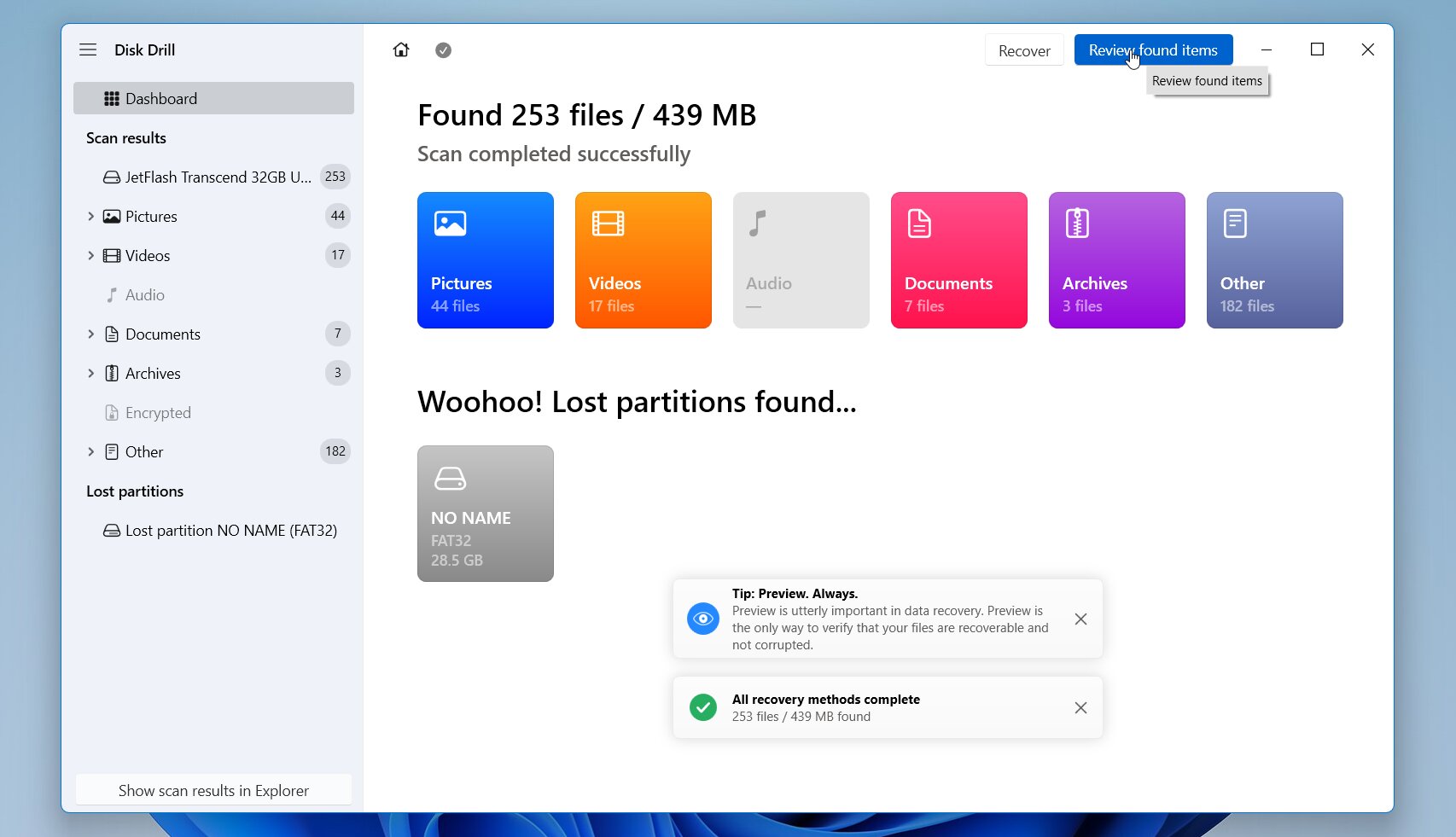
- Abre la categoría Videos o utiliza la caja de búsqueda y los filtros para localizar tus archivos. Previsualiza cada video para confirmar que se reproduce correctamente.
- Selecciona los videos que deseas recuperar, haz clic en Recuperar y guárdalos en una unidad o dispositivo de almacenamiento diferente.
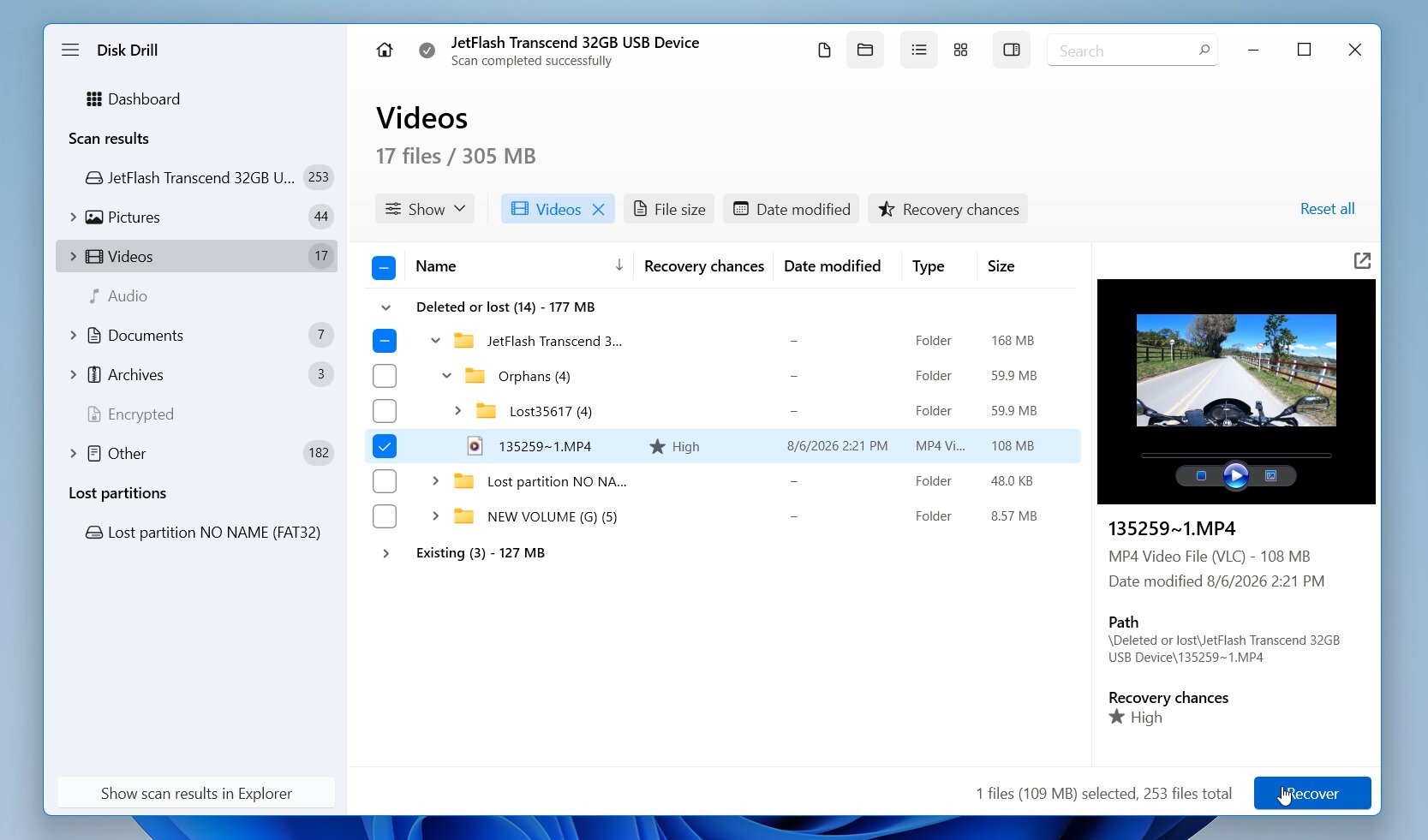
La versión de Windows te permite recuperar hasta 100 MB de forma gratuita, lo cual es suficiente para verificar que tus videos se pueden recuperar antes de comprar una licencia.
Para recuperar videos de GoPro en macOS:
- Descargar e instala Disk Drill en tu Mac.
- Conecta la tarjeta microSD de GoPro con un lector de tarjetas.
- Abre Disk Drill y otorga los permisos que solicite.
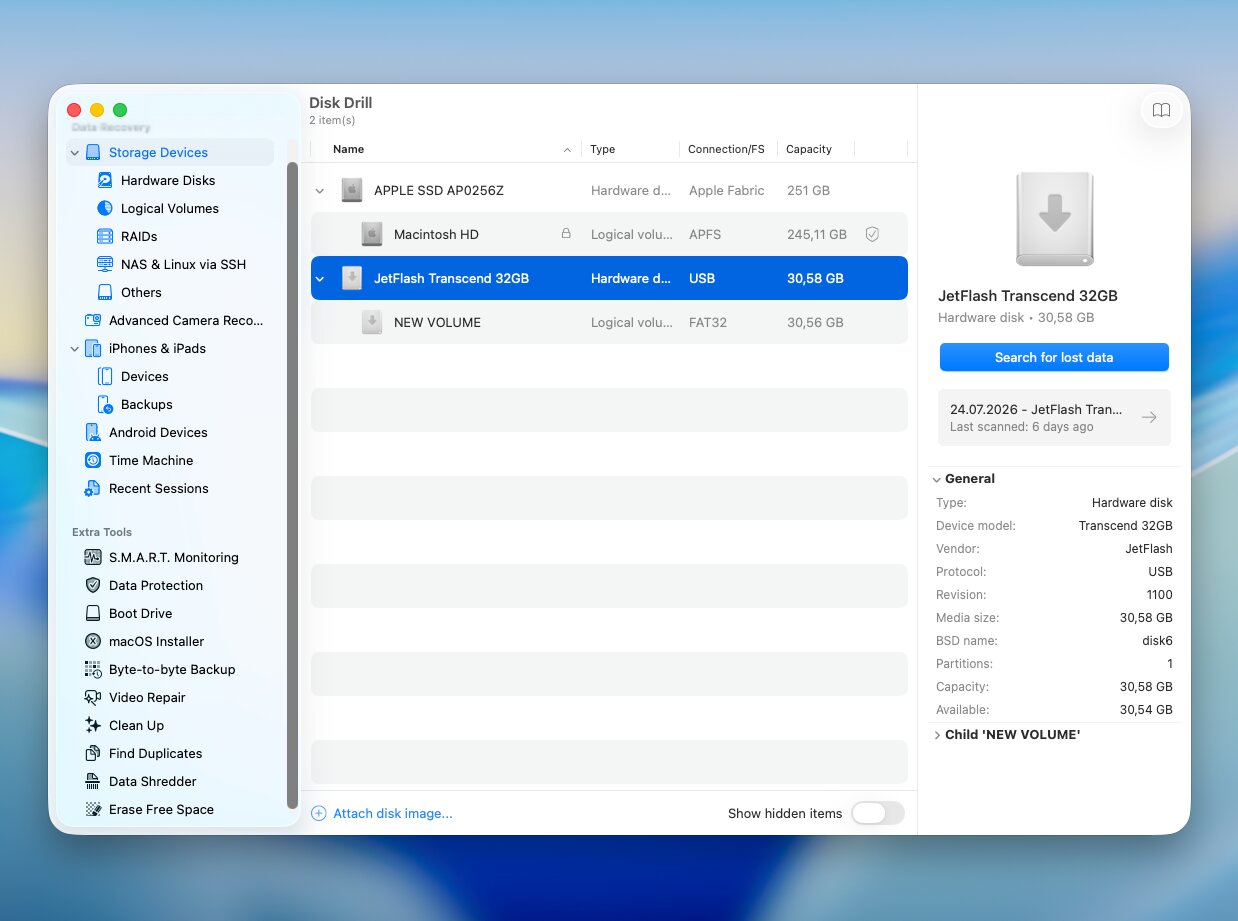
- Selecciona la tarjeta de memoria y haz clic en Buscar datos perdidos.
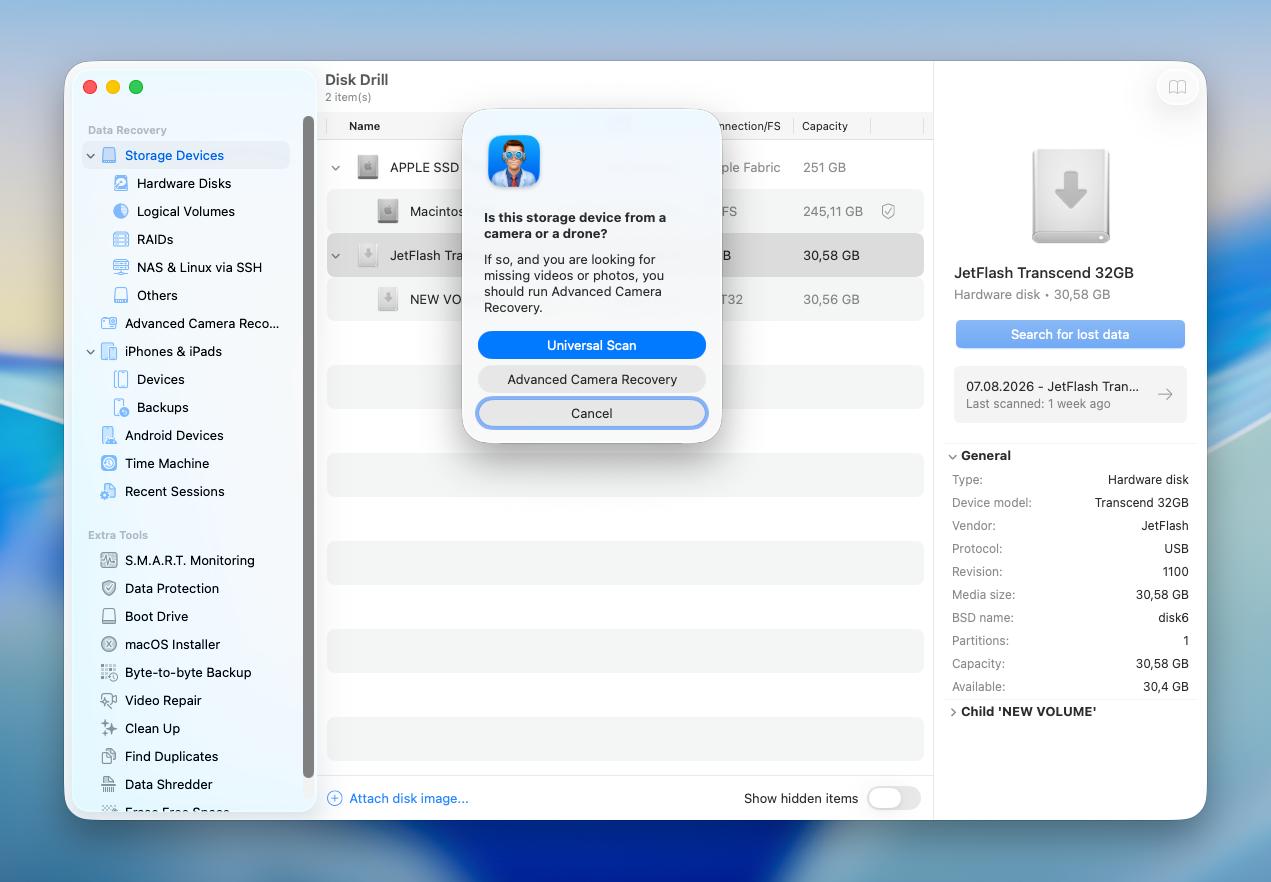
- Comienza con Escaneo Universal si los archivos de GoPro fueron eliminados o la tarjeta de memoria tiene daños en el sistema de archivos. Si la tarjeta fue formateada, o Universal Scan recupera videos que están corruptos o no se reproducen correctamente, cambia a Recuperación Avanzada de Cámara (ACR).
- Espera a que termine el escaneo o abre la categoría Videos para comenzar a revisar los archivos encontrados de inmediato.
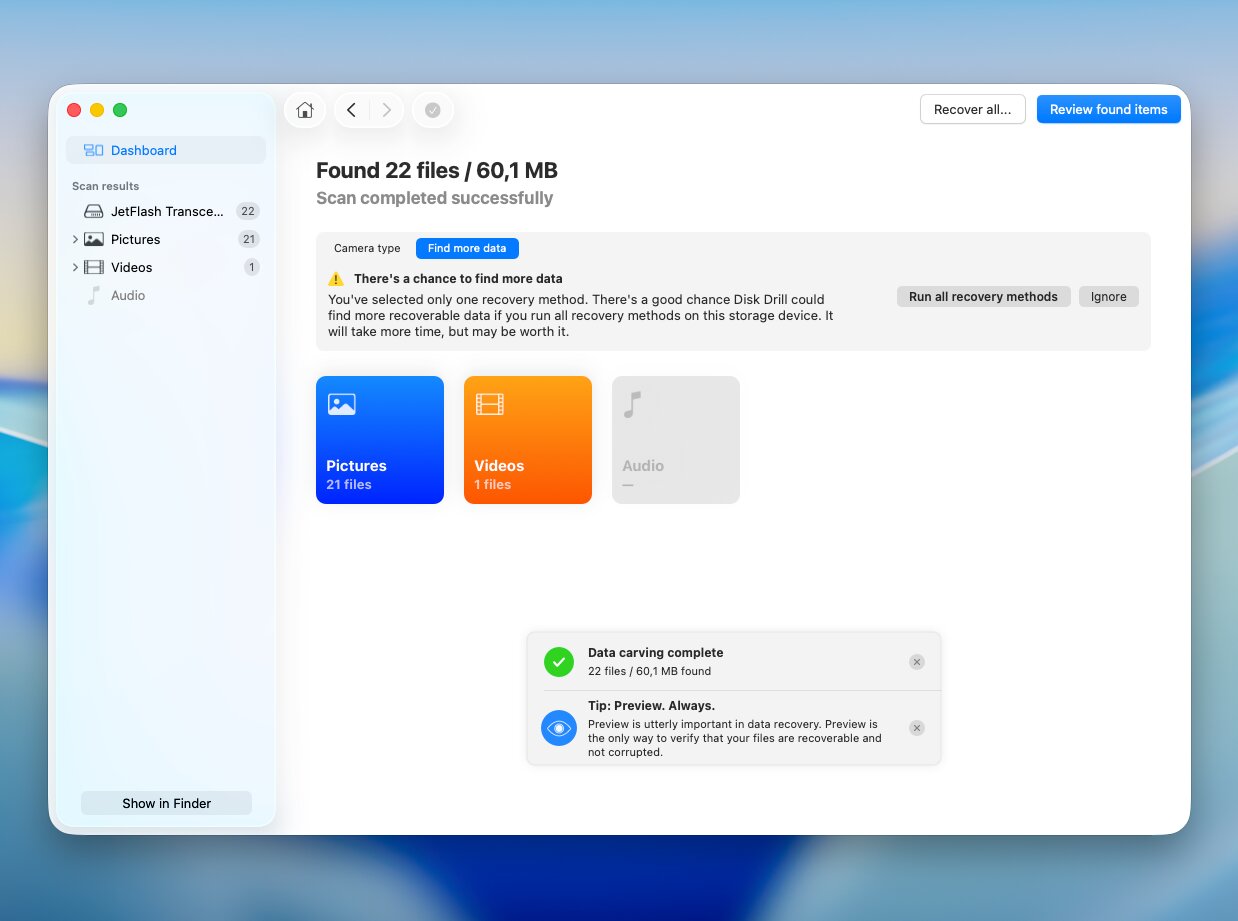
- Previsualiza los videos que encuentres, selecciona los que quieras recuperar, haz clic en Recuperar y guárdalos en una ubicación diferente.
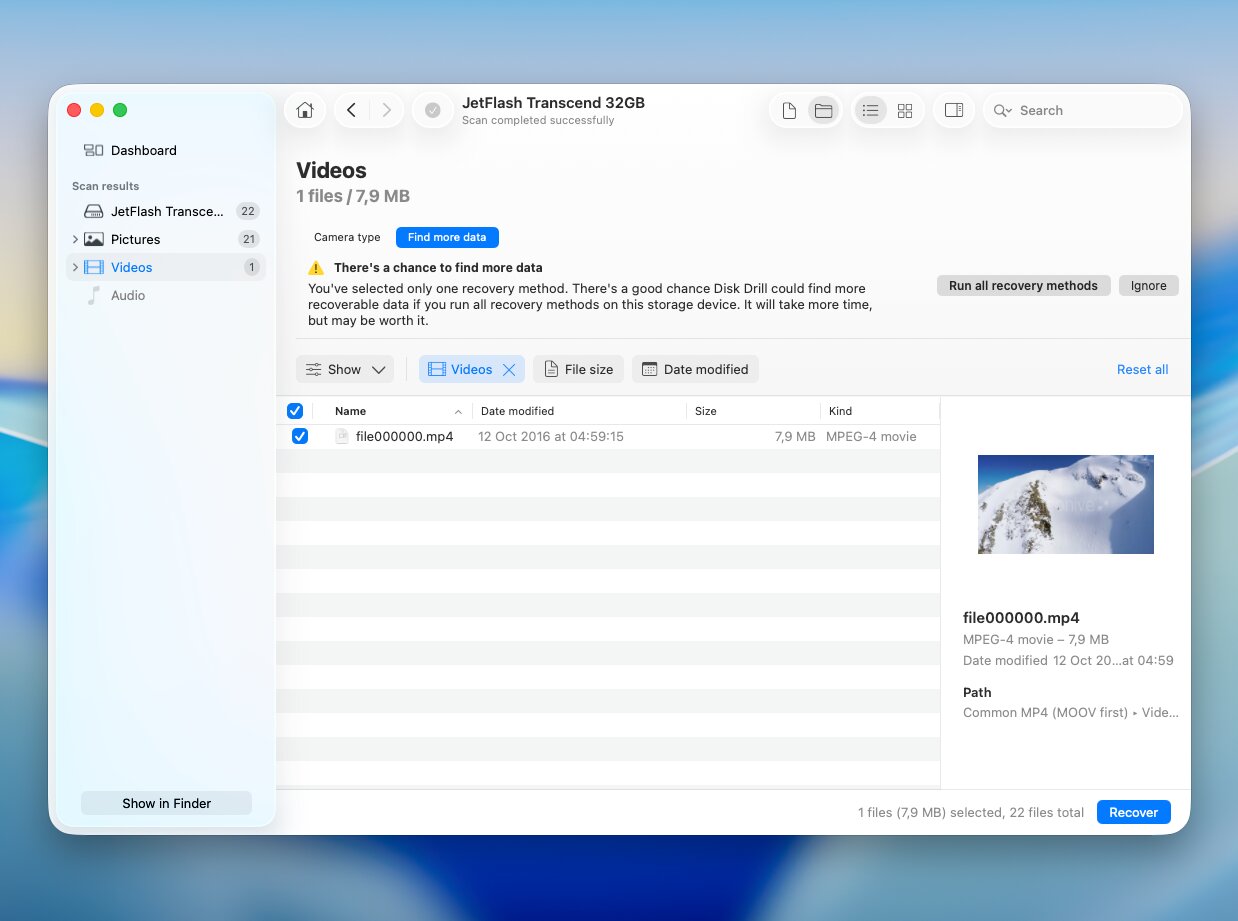
A diferencia de la versión para Windows, Disk Drill para Mac no incluye recuperación gratuita. Sin embargo, puedes escanear tus dispositivos de almacenamiento, revisar los resultados y previsualizar videos recuperables sin costo antes de decidir si compras una licencia.
Disk Drill es una excelente opción, pero no es la única. Si deseas comparar herramientas de recuperación adicionales, consulta nuestra guía de las el mejor software de recuperación de tarjetas SD.
Método 2: Consulta los servicios de recuperación de datos
Si los videos perdidos de la GoPro son especialmente importantes, o la tarjeta microSD tiene daño físico, considera un servicio profesional de recuperación de datos. Esta suele ser la mejor opción si la tarjeta ya no aparece en tu computadora, muestra la capacidad incorrecta, tiene conectores rotos, o ha sufrido daño por agua, calor o impacto.
La mayoría de las empresas de recuperación de datos ofrecen una evaluación gratuita, y muchas siguen una política de sin datos, sin cargo, por lo que solo pagas si recuperan tus archivos con éxito. Dependiendo del tipo de daño y la cantidad de datos, la recuperación suele costar $300–$1,200 o más, y el proceso usualmente toma 3–10 días hábiles.
No sigas usando una tarjeta de memoria físicamente dañada ni intentes reparaciones por tu cuenta. Cada intento adicional puede reducir las posibilidades de una recuperación exitosa. Guarda la tarjeta de manera segura y envíala a un laboratorio de recuperación de datos de buena reputación lo antes posible.
Consejos para prevenir la pérdida de datos en GoPro
Si sigues algunas reglas simples, tendrás muchas menos probabilidades de perder tus grabaciones de GoPro. El borrado accidental, los problemas con la tarjeta de memoria, las interrupciones de grabación o el daño físico son las principales razones por las que las personas pierden datos. Puedes evitar los problemas más comunes siguiendo estos consejos:
| Consejo | Por qué ayuda |
| 🛡️ Protege tu GoPro de daños físicos | Aunque las cámaras GoPro están diseñadas para condiciones difíciles, no son indestructibles. Un estuche protector o impermeable puede ayudar a prevenir daños por caídas, golpes, polvo y agua, especialmente durante deportes extremos o uso bajo el agua. |
| 💾 Compra una tarjeta microSD de alta calidad | Elige una tarjeta microSD de marca que cumpla con Clase de velocidad recomendada por GoPro para el modelo de tu cámara (típicamente A2, V30, UHS-3 o superior para modelos más nuevos). Las tarjetas que no cumplen con estos requisitos pueden causar errores de grabación o un rendimiento poco confiable. GoPro también recomienda reemplazar las tarjetas de memoria antiguas si comienzan a causar problemas, ya que la memoria flash se desgasta con el tiempo. |
| ☁️ Haz copias de seguridad de tus videos regularmente | Copia tu material a tu computadora, una unidad externa o almacenamiento en la nube después de cada sesión de grabación importante. Cuantas más copias tengas, menos probabilidades tendrás de perder videos valiosos. |
| ⏏️ Expulsar la tarjeta de memoria de forma segura | Siempre detén la grabación antes de retirar la tarjeta SD de tu GoPro. Cuando la conectes a una computadora, usa siempre la opción Quitar hardware de forma segura (Windows) o Expulsar (macOS) antes de desconectar el lector de tarjetas. De lo contrario, el sistema de archivos puede corromperse o algunos videos pueden quedar incompletos. |
| 🔋 No dejes que la batería se agote durante la grabación | Si la batería se agota mientras un video aún se está grabando, el archivo puede no terminar de escribirse correctamente, quedando dañado o ilegible. Carga la batería antes de sesiones largas de grabación o lleva una batería de repuesto. |
| 📸 Formatea la tarjeta en la GoPro | Después de haber respaldado tu material, formatea la tarjeta de memoria en la GoPro en vez de borrar los archivos uno por uno en una computadora. Esto crea el sistema de archivos que la cámara espera y ayuda a prevenir problemas de grabación. |
| 📦 Utilice tarjetas separadas para proyectos importantes | En lugar de almacenar varios viajes o eventos en la misma tarjeta, dedica una tarjeta de memoria separada para proyectos importantes siempre que sea posible. Esto limita el impacto si una tarjeta se daña o corrompe. |
Incluso el mejor software de recuperación tiene sus límites. Por eso, las copias de seguridad regulares, las tarjetas de memoria fiables y el manejo cuidadoso siguen siendo la mejor manera de proteger tus grabaciones de GoPro. Siempre es más fácil y menos estresante prevenir la pérdida de datos que recuperar videos después de que se han perdido.
Notas finales
Los videos eliminados de GoPro suelen ser recuperables, especialmente si dejas de usar la tarjeta microSD de inmediato y actúas antes de que nuevos videos sobrescriban los archivos eliminados. Para la mayoría de las situaciones, Disk Drill es nuestra solución recomendada porque admite formatos de video de GoPro, funciona con tarjetas de memoria FAT32 y exFAT, e incluye Recuperación Avanzada de Cámara para recuperar grabaciones fragmentadas de la cámara.
Si la tarjeta microSD tiene daños físicos o tu computadora ya no la detecta correctamente, omite la recuperación casera y contacta a un servicio profesional de recuperación de datos. Seguir intentando usar una tarjeta dañada puede reducir las posibilidades de una recuperación exitosa.
Si necesitas más ayuda, visita nuestro foro o en línea Comunidades de GoPro. Encontrarás casos reales de recuperación, experiencias de usuarios y consejos prácticos de la comunidad para muchas situaciones diferentes de pérdida de datos.
Preguntas frecuentes:
- Deja de usar la cámara de inmediato. Grabar nuevos videos puede sobrescribir el material eliminado.
- Retira la tarjeta microSD de la GoPro y conéctala a tu computadora con un lector de tarjetas.
- Escanea la tarjeta con un software de recuperación de datos. Para obtener los mejores resultados, utiliza una herramienta que soporte videos GoPro fragmentados, como el modo de Recuperación Avanzada de Cámara de Disk Drill.
- Previsualiza los videos recuperados y guárdalos en otro dispositivo de almacenamiento.