 ¿Ha perdido o eliminado notas o documentos importantes almacenados en Microsoft OneNote? Sea cual sea la razón de su pérdida, no poder acceder a sus notas puede volverse estresante rápidamente si contienen información de trabajo, investigación o personal. La buena noticia es que existen muchas formas de recuperar archivos de OneNote, y en esta guía cubriremos todas ellas.
Pero antes de empezar a probar diferentes métodos de recuperación, reduce el uso de tu computadora al mínimo. Esto puede convertirse en un factor decisivo para algunos métodos de recuperación de OneNote.
Si no estás completamente seguro de que tus notas fueron realmente eliminadas y tus archivos de OneNote simplemente están desaparecidos, primero intenta buscarlos en todo tu sistema. En Windows, recomendamos usar Todo, ya que generalmente ofrece resultados más precisos que la búsqueda estándar del Explorador de Archivos. En Mac, puedes usar Búsqueda Spotlight para buscar archivos de OneNote que faltan.
Si la búsqueda no devuelve ningún resultado, el siguiente paso depende de cómo desaparecieron los archivos y si todavía se cumplen las condiciones para la recuperación. Si ya sabes qué causó la pérdida de datos, puedes ir directamente al método de recuperación de OneNote correspondiente a continuación:
- Recuperar desde la aplicación OneNote
- Recuperar notas eliminadas usando software de recuperación de datos
- Recuperar archivos de OneNote desde copias de seguridad locales del sistema
Cómo recuperar archivos de OneNote dentro de la aplicación OneNote
La aplicación OneNote en realidad es lo suficientemente inteligente como para incluir herramientas integradas para la recuperación de OneNote eliminado. En muchos casos, serán suficientes si no ha pasado mucho tiempo desde que se eliminaron los archivos o si previamente habilitaste las copias de seguridad de OneNote.
Método 1:Recuperar archivos de la Papelera de reciclaje de OneNote
Las páginas y secciones eliminadas dentro de la aplicación OneNote se pueden recuperar a través de la Papelera de reciclaje del Bloc de notas. Ten en cuenta que cualquier bloc de notas o página eliminada solo permanece en esta sección durante un máximo de 60 días, a menos que se vacíe manualmente.
Aquí tienes cómo restaurar páginas eliminadas desde dentro de OneNote:
- Ejecute la aplicación OneNote.
- A continuación, seleccione Historial cerca de la parte superior de la ventana y luego haga clic en la Papelera de reciclaje del Bloc de notas.
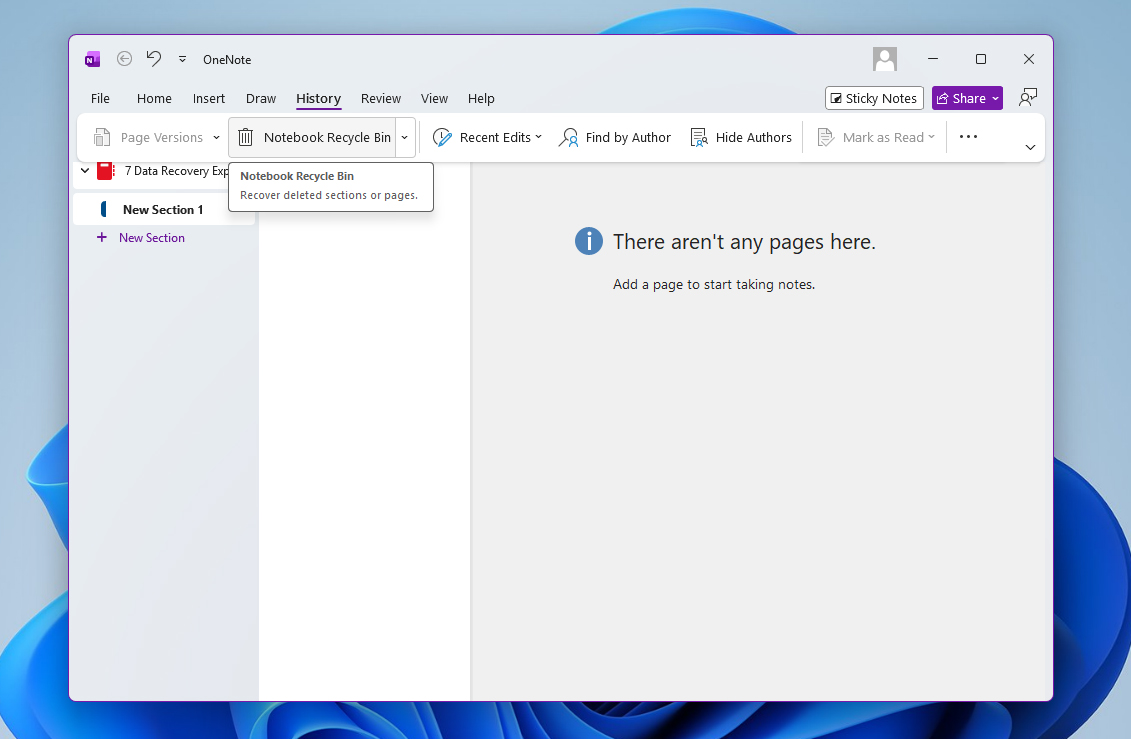
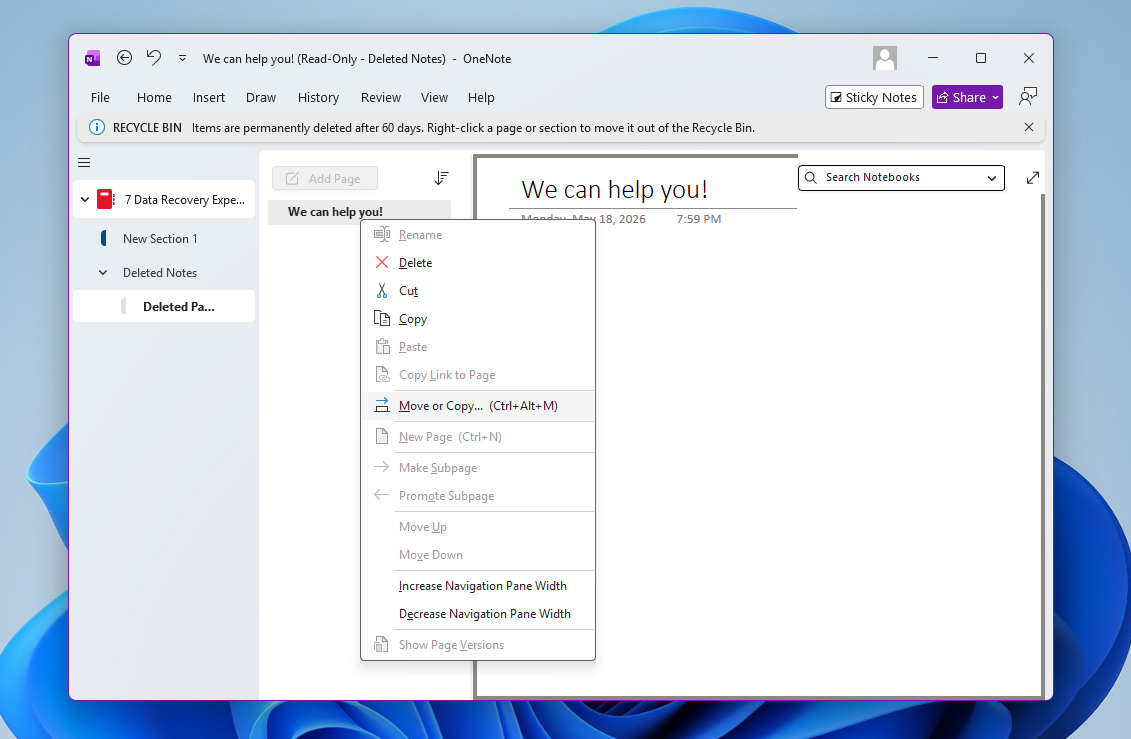
- Ubique la página o sección que desea restaurar, luego haga clic derecho sobre ella y seleccione Mover o copiar.
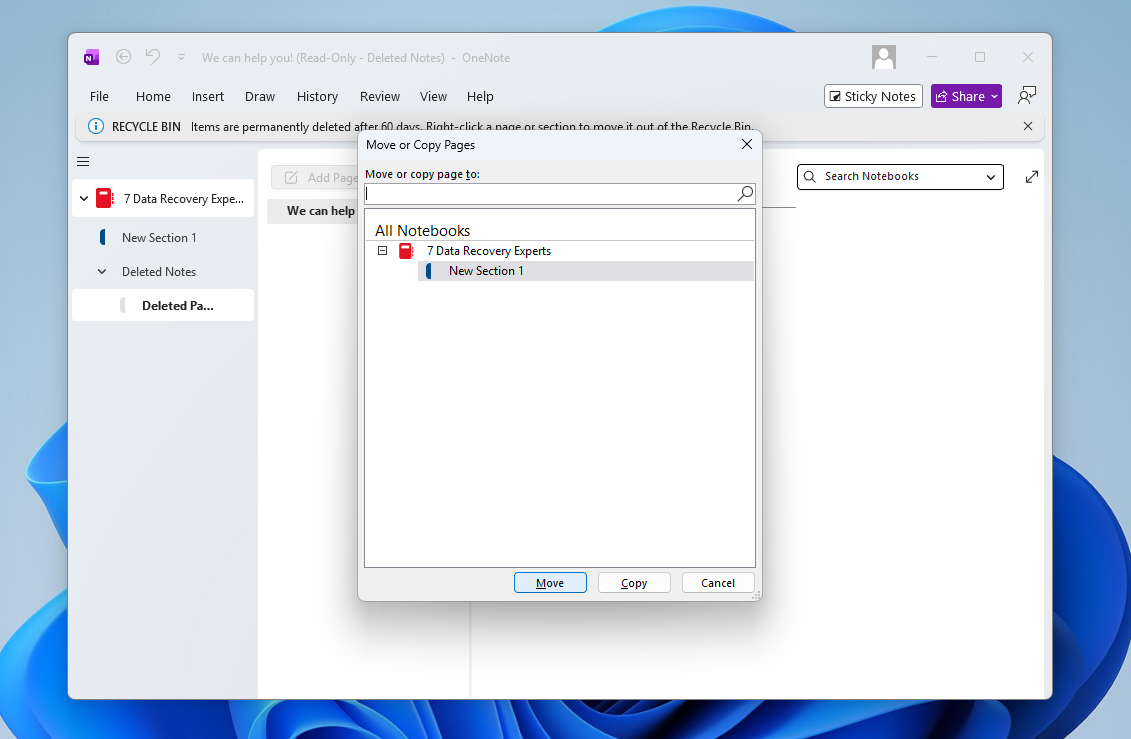
- Después de eso, seleccione el bloc de notas al que desea mover/copiar la página y luego haga clic en el botón Mover o Copiar.
El proceso es similar en Mac, aunque hay algunas diferencias. Para recuperar notas de OneNote eliminadas recientemente a través de la papelera de reciclaje:
- Abre la pestaña Vista y haz clic en Notas eliminadas con el icono de la papelera.
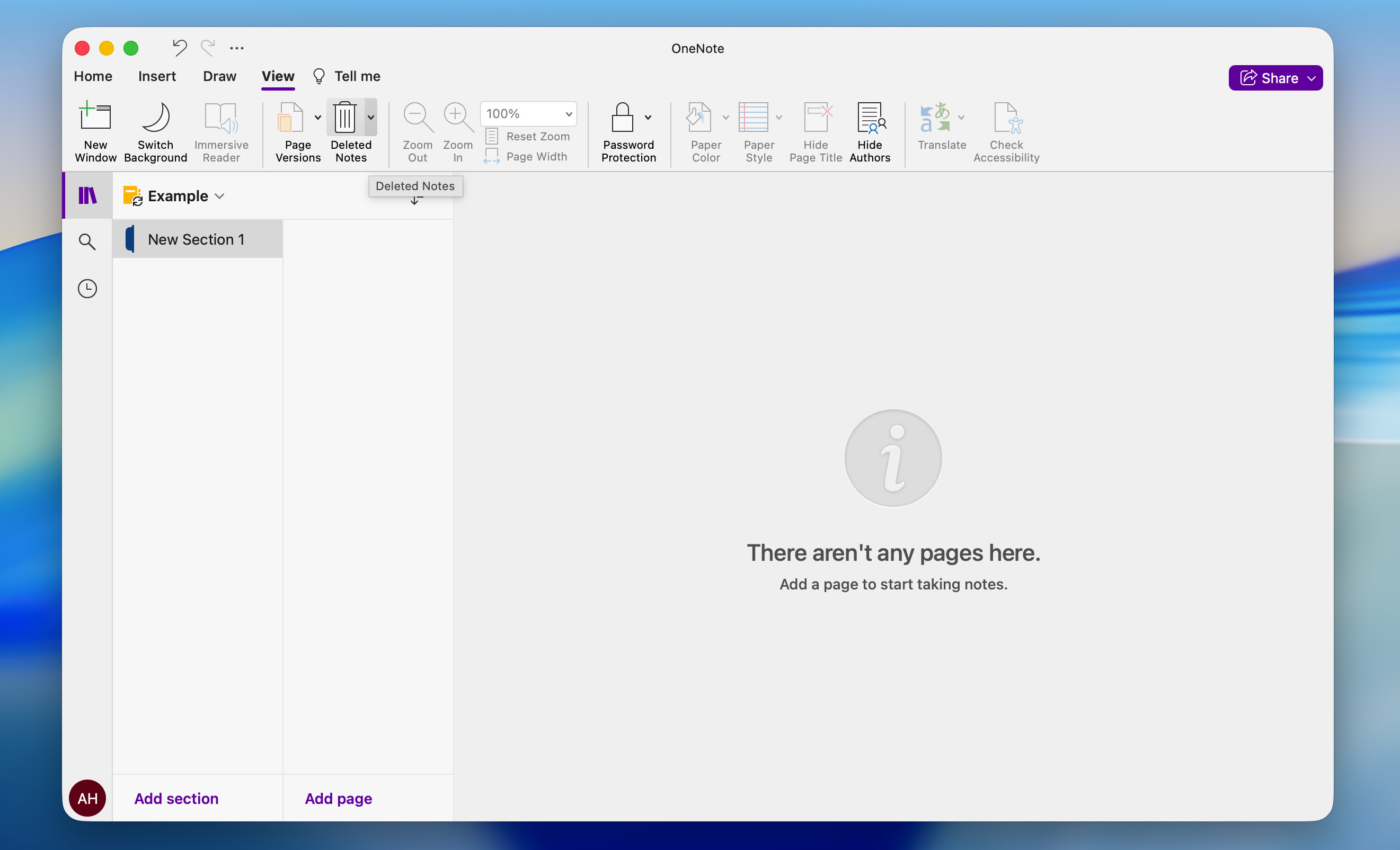
- En la lista de notas eliminadas, haz clic derecho en la que deseas restaurar y selecciona Restaurar en.
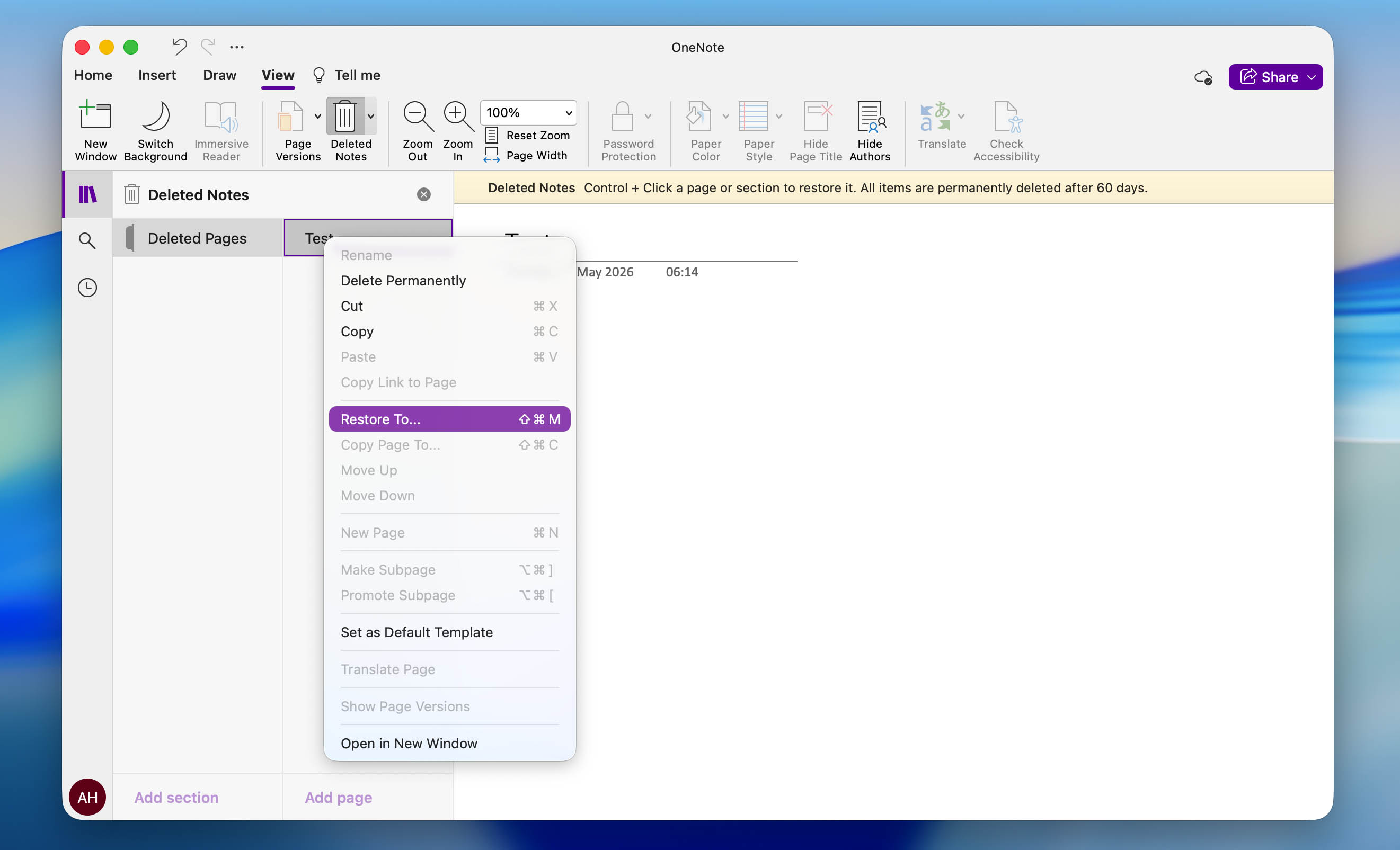
- Después, selecciona la sección donde quieres que se recupere la nota y haz clic en Restaurar. Listo.
No olvides que la misma regla de retención de 60 días también se aplica a la versión de OneNote para Mac.
Método 2:Utiliza la copia de seguridad de OneNote para restaurar archivos eliminados
Si ya has explorado todos los rincones de la aplicación OneNote y has configurado copias de seguridad previamente, esto te brinda otra opción sobre cómo recuperar notas de OneNote:
- Ejecuta la aplicación OneNote.
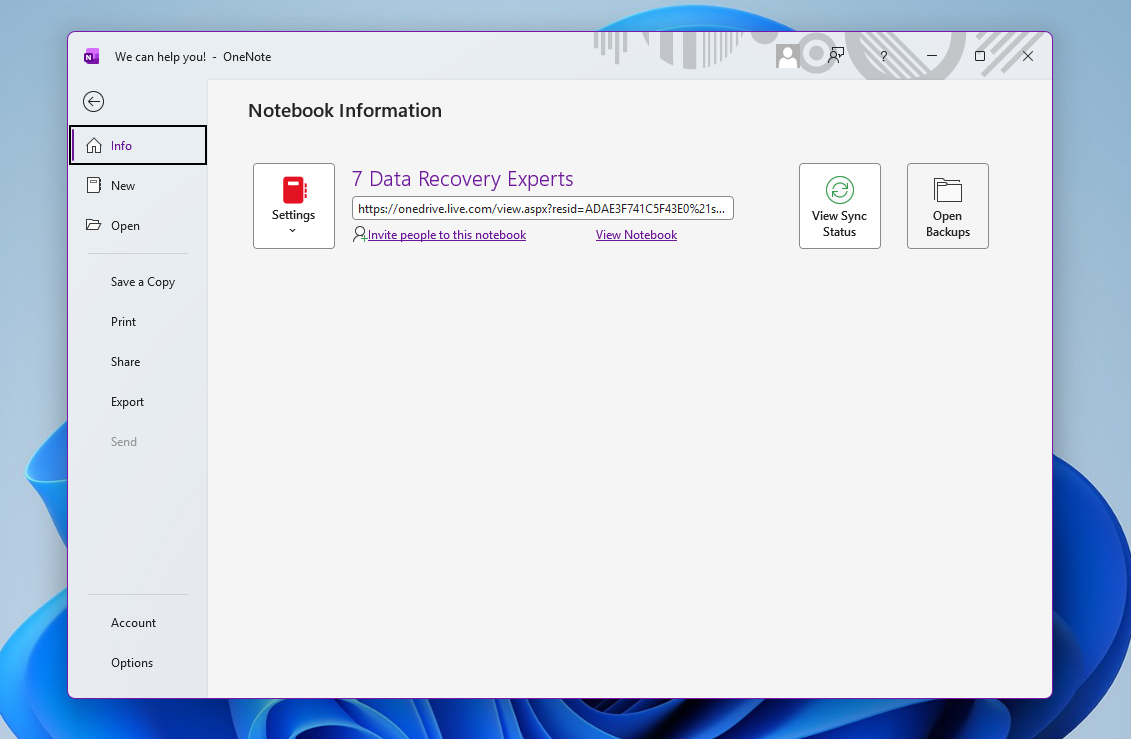
- Haz clic en Archivo en la barra de herramientas superior.
- A continuación, haz clic en Información y luego en Abrir copias de seguridad.
- Busca tu nota eliminada, selecciónala y haz clic en Abrir.
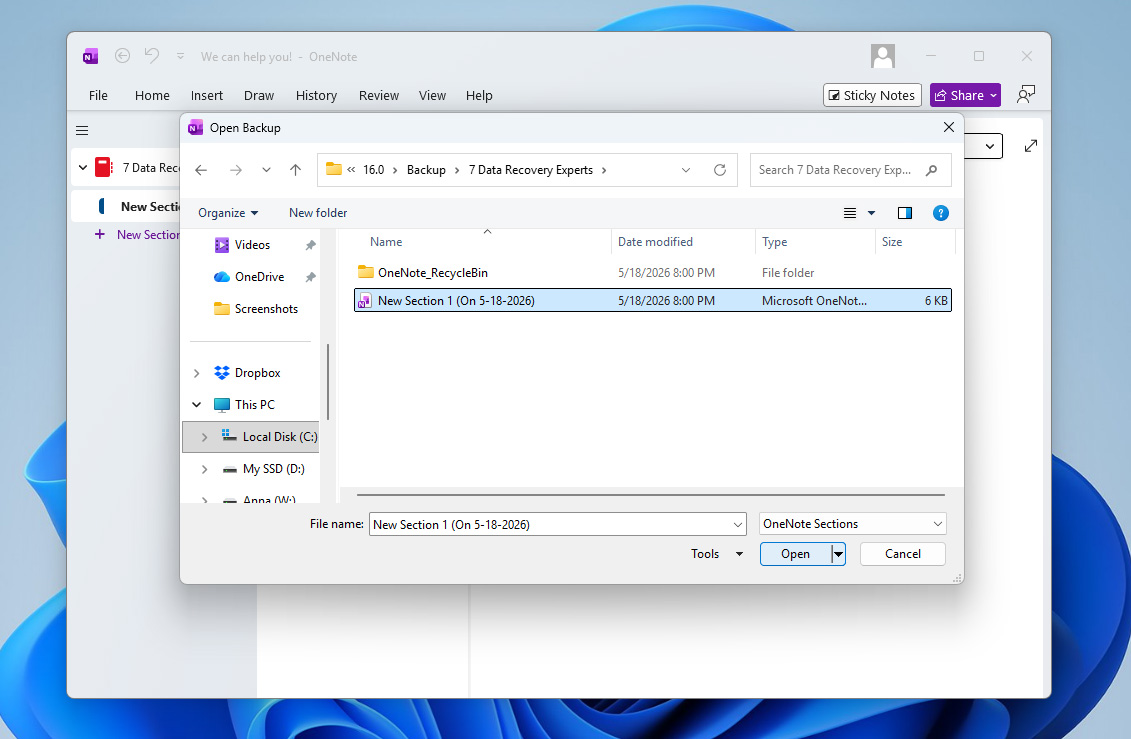
La función de copia de seguridad de OneNote también está disponible en Mac, y si se configuró antes de que se eliminara el archivo, puedes usarla para restaurar tus notas. Para hacer esto:
- Abre la aplicación de OneNote, haz clic en Archivo en la parte superior de la pantalla y selecciona Abrir copias de seguridad en el menú emergente.
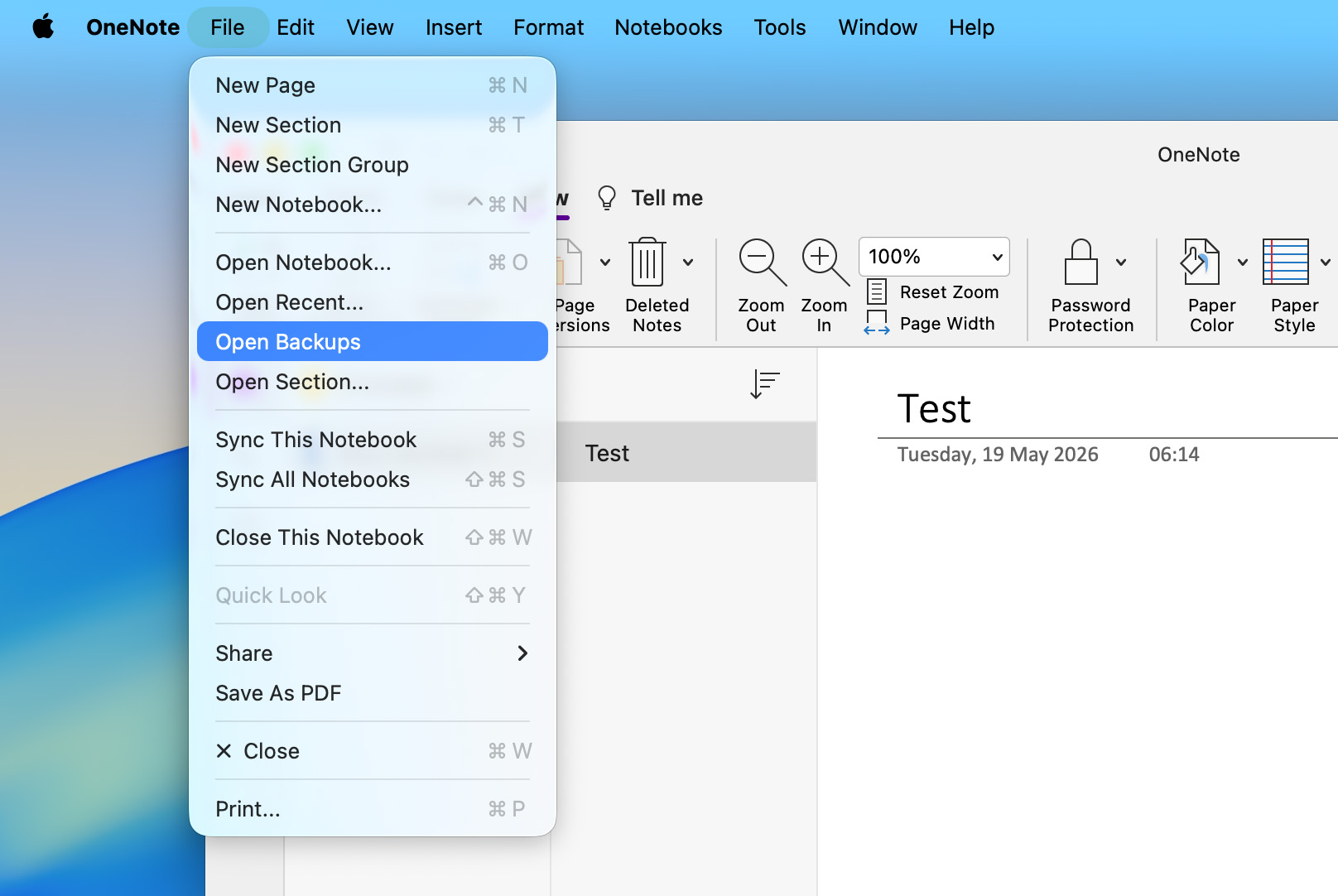
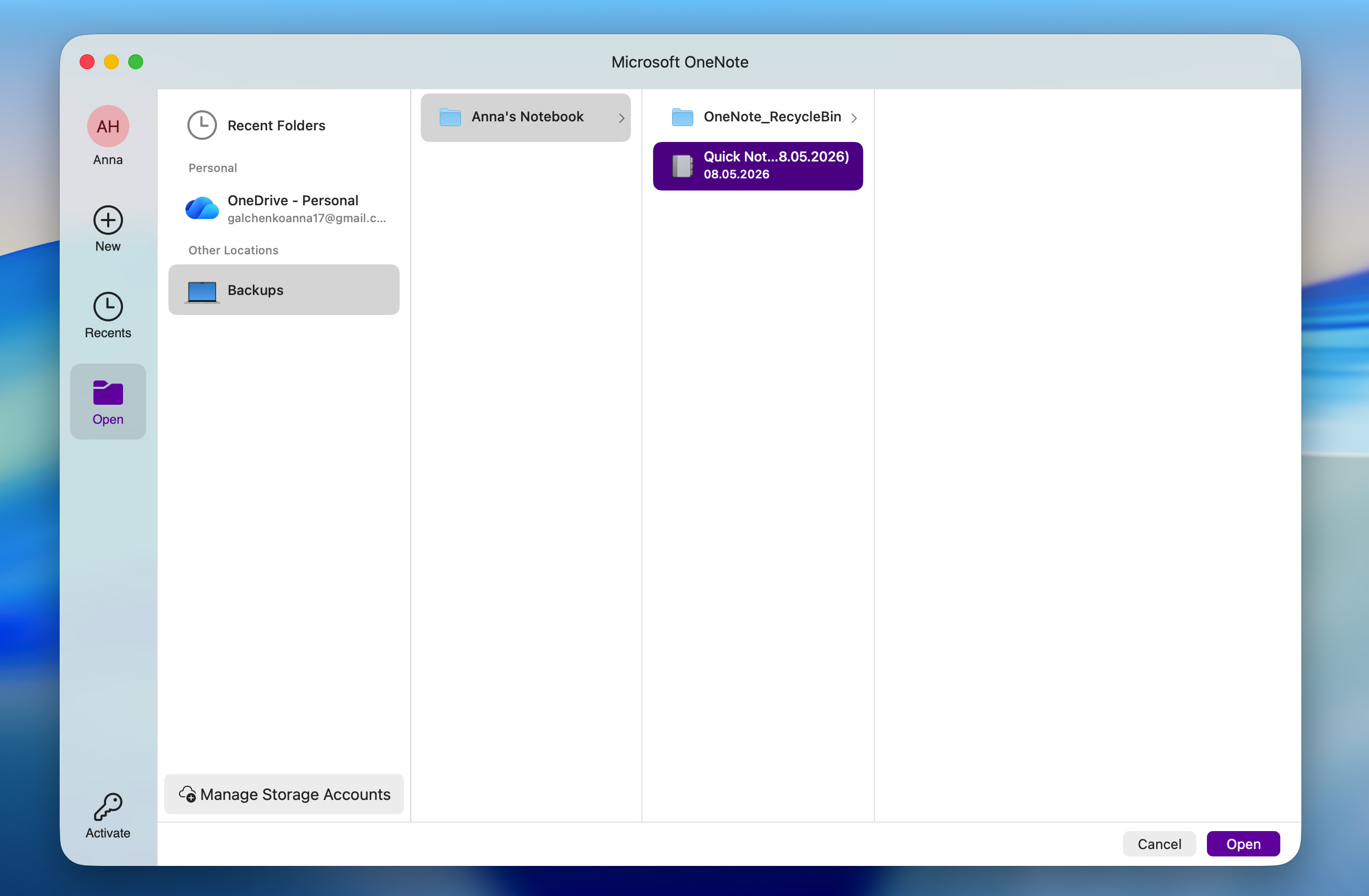
- En la ventana que aparece, navega hasta Copias de seguridad > tu carpeta de copia de seguridad y localiza la nota que deseas restaurar. Haz clic en ella para seleccionarla, luego presiona Abrir.
Cómo recuperar archivos de OneNote usando un software de recuperación de datos
Si las funciones de restauración integradas de OneNote no pudieron recuperar tus archivos, puedes intentar usar software de recuperación de datos en su lugar. Estos programas escanean el sistema de archivos de tu dispositivo de almacenamiento y buscan datos eliminados que aún permanecen físicamente en la unidad. Si tus archivos de OneNote se almacenaron allí en algún momento y no han sido sobrescritos o eliminados, existe la posibilidad de que el software pueda recuperarlos.
Ten en cuenta que recuperar notas almacenadas en una unidad interna suele ser más difícil que recuperarlas de un dispositivo externo. Tu computadora ejecuta constantemente procesos en segundo plano que pueden sobrescribir las notas de OneNote eliminadas antes de que tengas la oportunidad de restaurarlas. También es importante considerar si tu unidad interna es un SSD. La mayoría de los SSD utilizan el comando TRIM, que puede limpiar automáticamente los bloques libres poco después de que se eliminen los archivos, haciendo imposible la recuperación. Así que, antes de comenzar a escanear tu unidad con una herramienta de recuperación de datos, evalúa de manera realista tu situación y tus posibilidades de recuperación.
Para esta guía, usaremos Disk Drill. Es una opción especialmente efectiva gracias a su interfaz pulida, escaneos rápidos y alta tasa de recuperación. También es totalmente compatible con archivos de OneNote, junto con la mayoría de los sistemas de archivos de dispositivos de almacenamiento. Disk Drill está disponible tanto para Windows como para Mac, y los pasos para recuperar archivos de OneNote son prácticamente idénticos en ambos sistemas operativos:
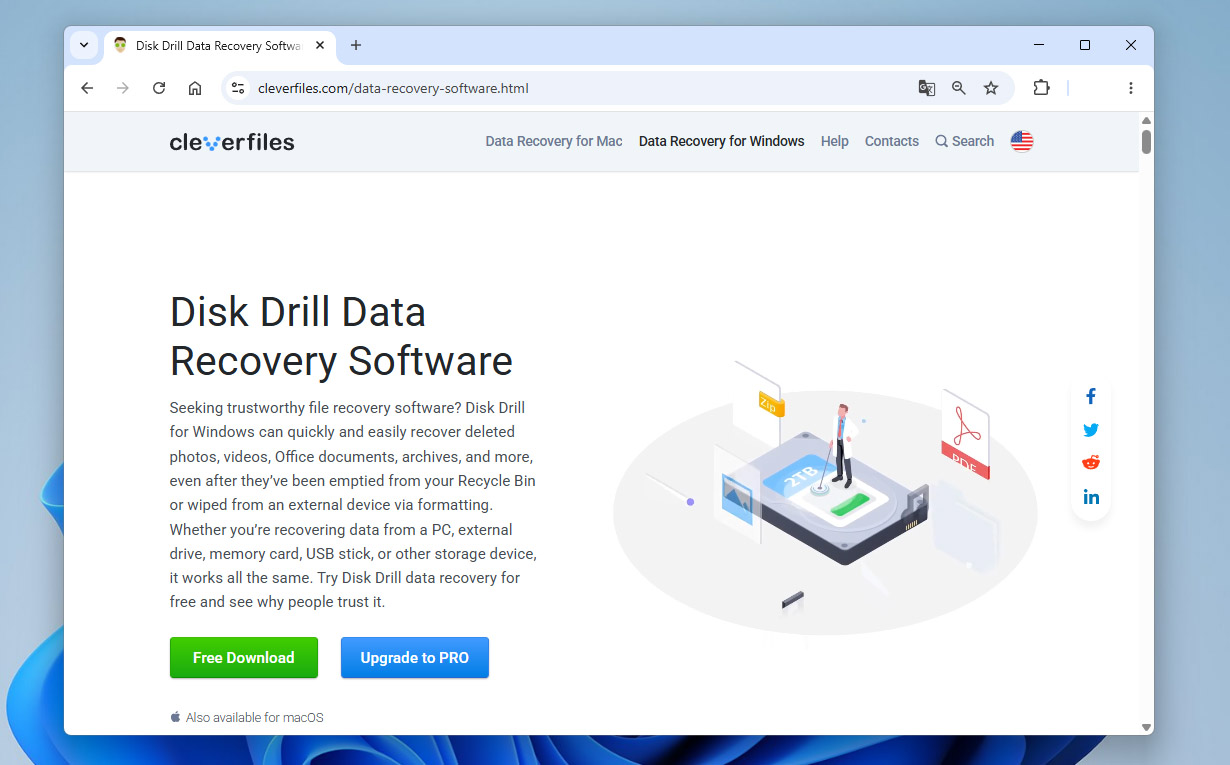
- Descargar Disk Drill e instálalo en tu computadora. Ten en cuenta que no se recomienda instalar el programa en el mismo dispositivo de almacenamiento donde actualmente se encuentran tus archivos de OneNote eliminados, ya que esto podría sobrescribir ellos.
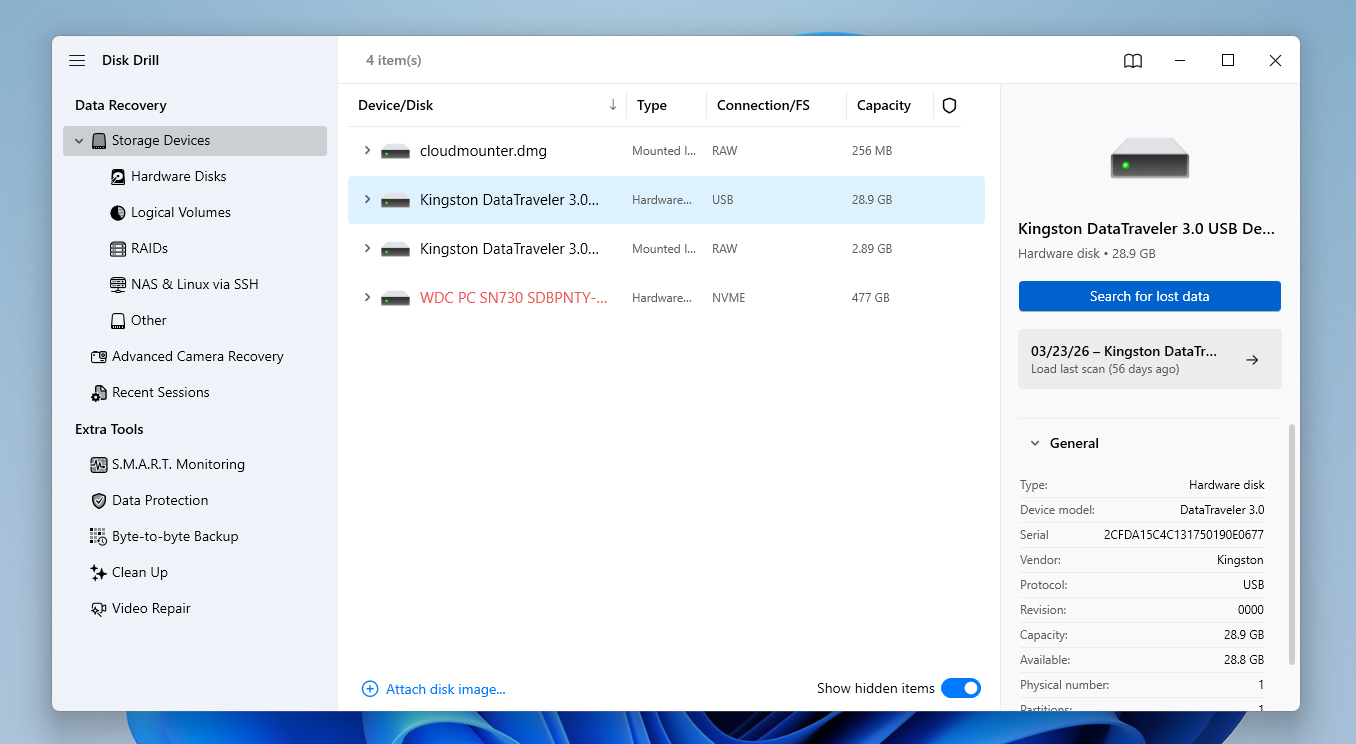
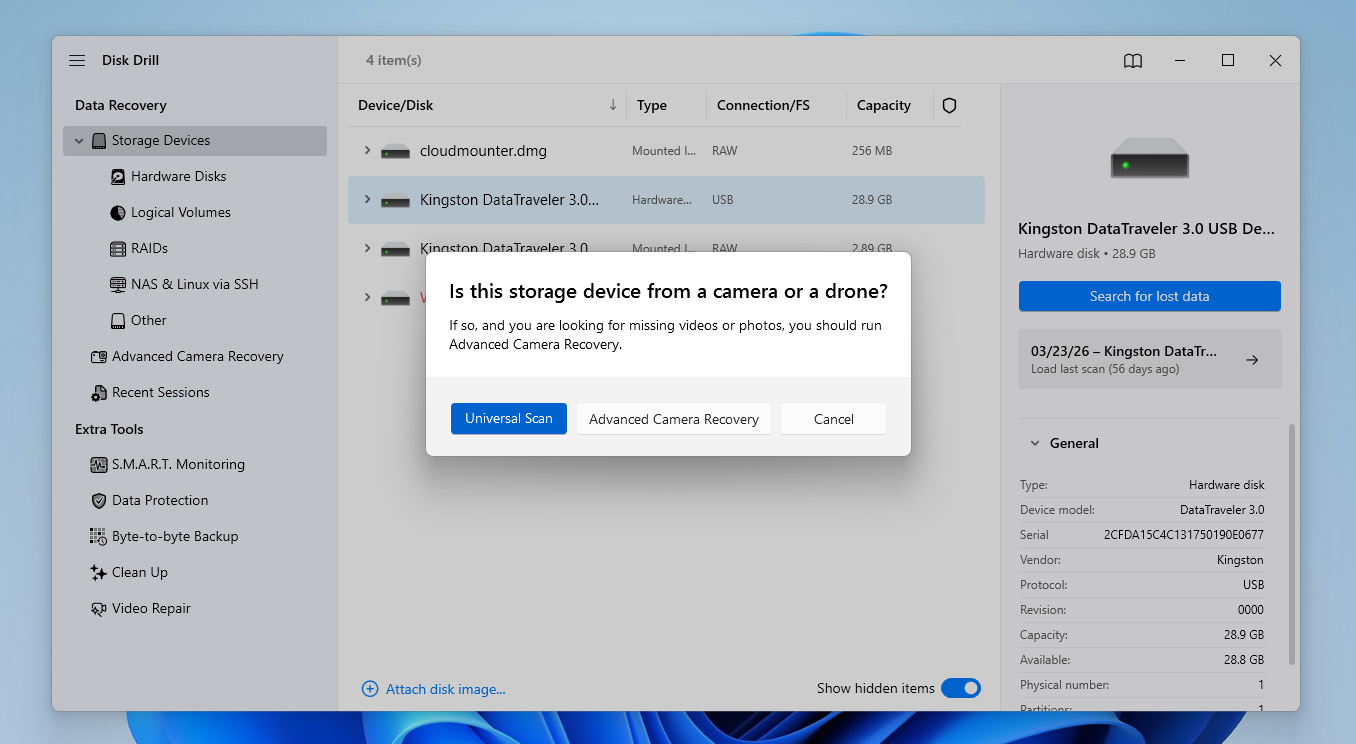
- Inicia la aplicación y selecciona el dispositivo de almacenamiento que contiene tus archivos de OneNote perdidos. Haz clic en Buscar datos perdidos en el lado derecho de la ventana para continuar.
- Si Disk Drill te pide que elijas un tipo de escaneo, procede con la Opción de escaneo universal.
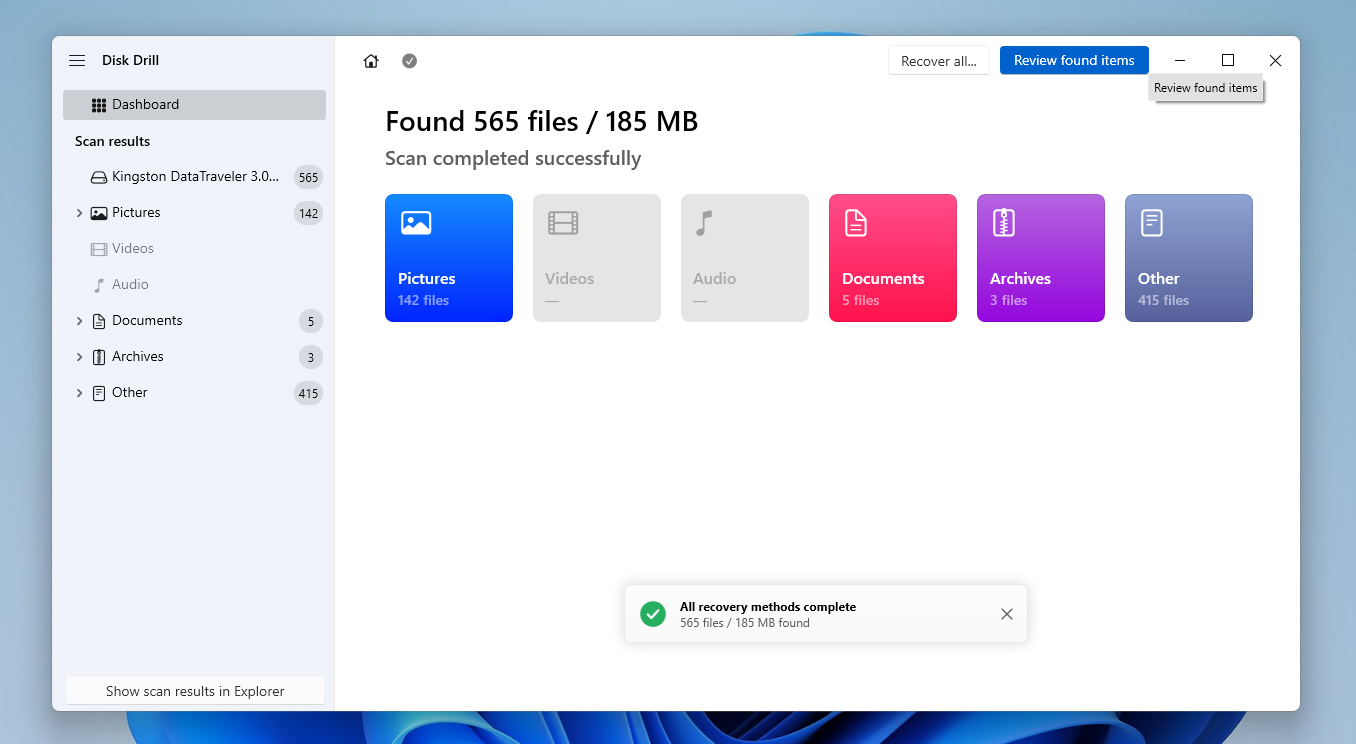
- Después de eso, Disk Drill comenzará a buscar tus archivos perdidos en el dispositivo de almacenamiento. Ten en cuenta que la duración de este proceso depende principalmente del tamaño y tipo de tu dispositivo de almacenamiento. Haz clic en el botón Revisar elementos encontrados para continuar.
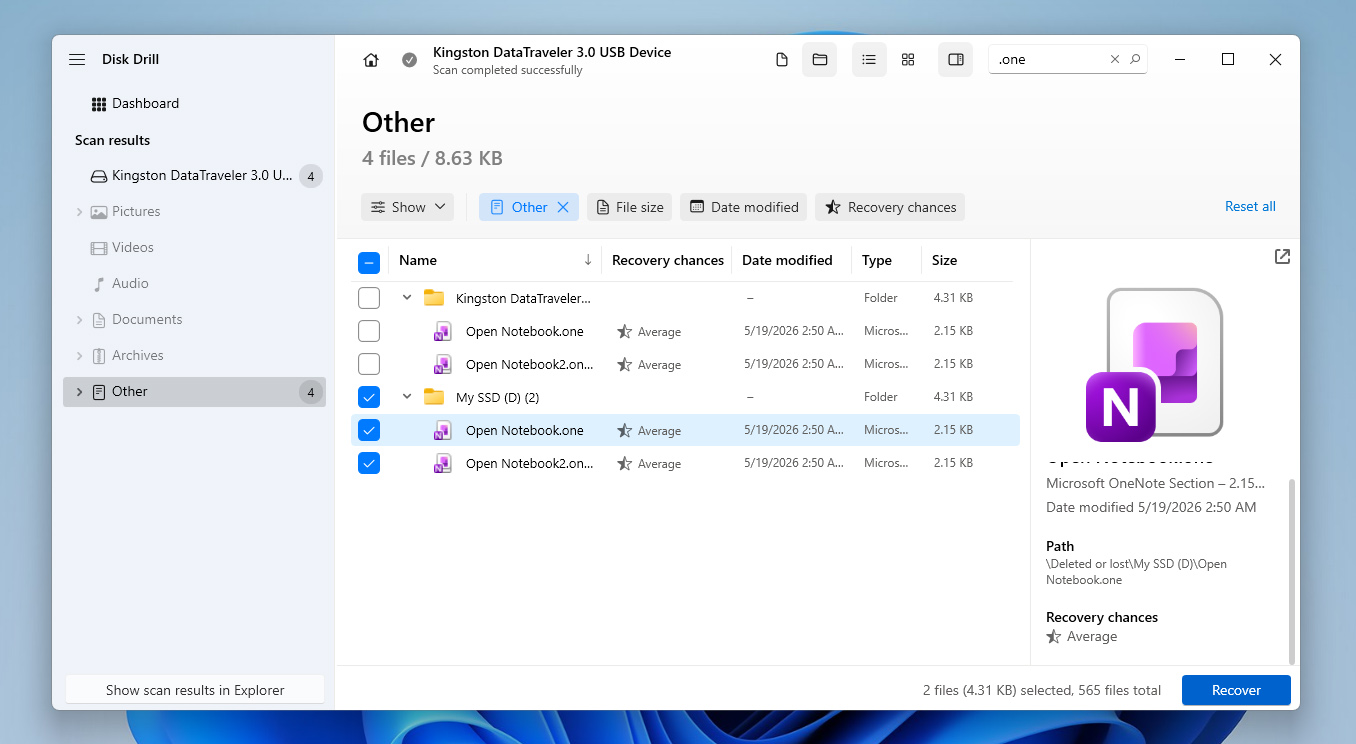
- Una vez que llegues a la pantalla de resultados, puedes usar la barra de búsqueda en la esquina superior derecha para buscar archivos usando un nombre de archivo o formato de archivo. Ten en cuenta que los archivos de OneNote normalmente usan el formato .one, aunque también pueden ser exportados como documentos, como .doc y .pdf. Cuando encuentres los archivos, selecciónalos marcando la casilla al lado de sus nombres y presiona Recuperar para pasar al siguiente paso.
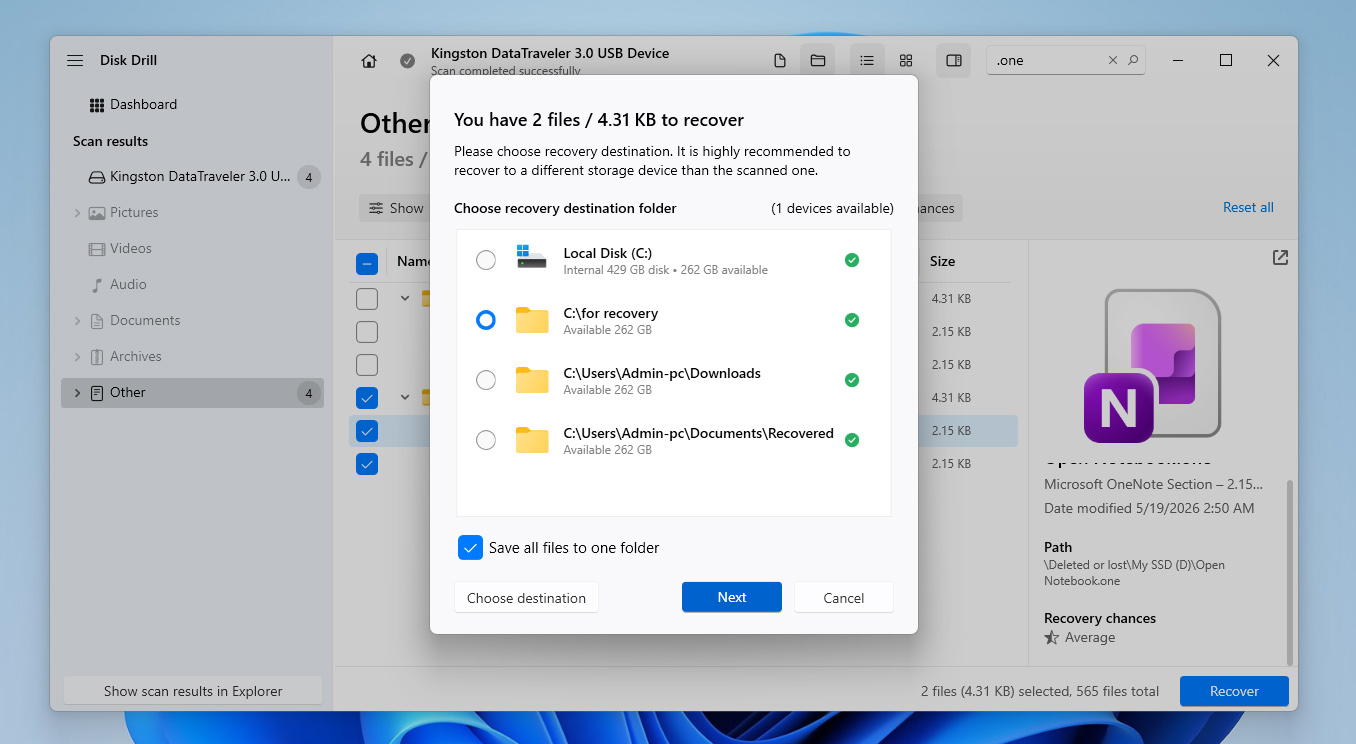
- A continuación, tendrás que seleccionar el destino de tus archivos recuperados en la ventana emergente que aparece. Este destino debe estar en una unidad diferente a la de la que estás recuperando. Haz clic en Siguiente cuando estés listo.
- Al hacer clic, Disk Drill intentará restaurar los archivos de OneNote seleccionados para ti. Finalmente, si tiene éxito, verás una pantalla de finalización y un botón etiquetado como Mostrar datos recuperados en el Explorador.
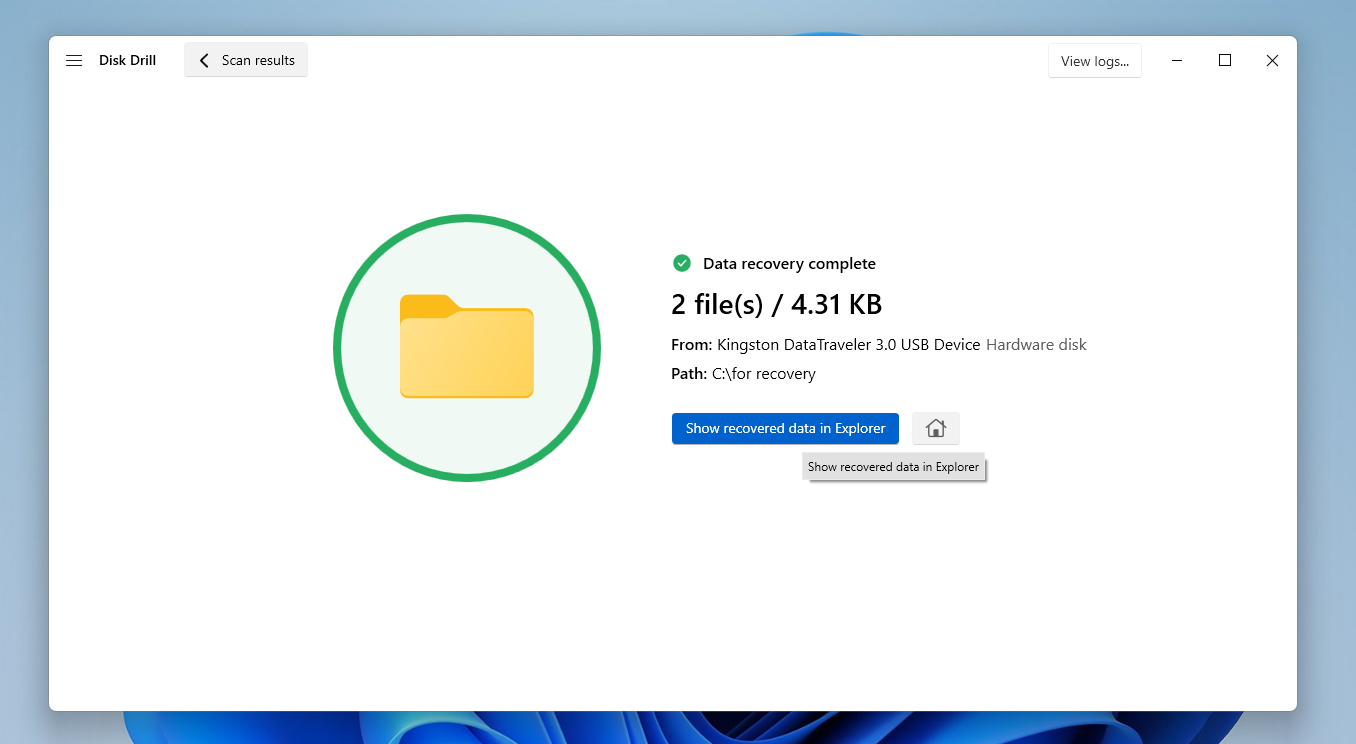
Disk Drill para Windows te permite recuperar hasta 100 MB de datos de forma gratuita, mientras que la versión para Mac solo incluye el escaneo gratuito. Esto significa que los usuarios de Mac tendrán que actualizar a la versión Pro para poder restaurar archivos. Dicho esto, la versión gratuita sigue incluyendo acceso a varias funciones adicionales, como la creación de imágenes de disco y otras herramientas especializadas cubiertas en el revisión completa de Disk Drill.
Cómo recuperar archivos de OneNote desde opciones de copia de seguridad específicas del sistema operativo
El último método que revisaremos es utilizar las funciones de copia de seguridad integradas en los sistemas operativos Windows y Mac, que son Historial de archivos y Time Machine, respectivamente. Esta opción es útil para recuperar archivos de OneNote perdidos que se guardaron en tu computadora.
Historial de archivos es una herramienta de Windows que crea copias de seguridad de forma programada y permite a los usuarios elegir entre diferentes versiones para restaurar. Una cosa a tener en cuenta es que este método requiere que los usuarios hayan configurado la función antes de la pérdida de datos. Para comenzar, simplemente sigue estos pasos:
- Conecta la unidad externa o dispositivo de almacenamiento que contiene tus copias de seguridad de Historial de archivos al ordenador.
- Abre el Panel de control en tu ordenador con Windows y dirígete a Sistema y seguridad. Haz clic en Historial de archivos de la lista de opciones disponibles.
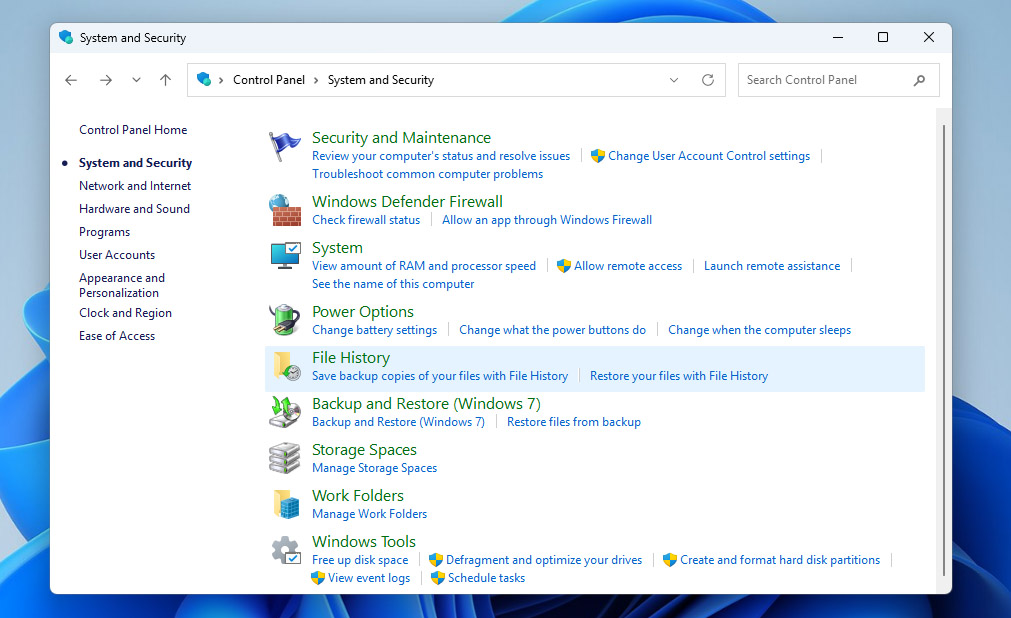
- Haz clic en Restaurar archivos personales en el lado izquierdo de la ventana.
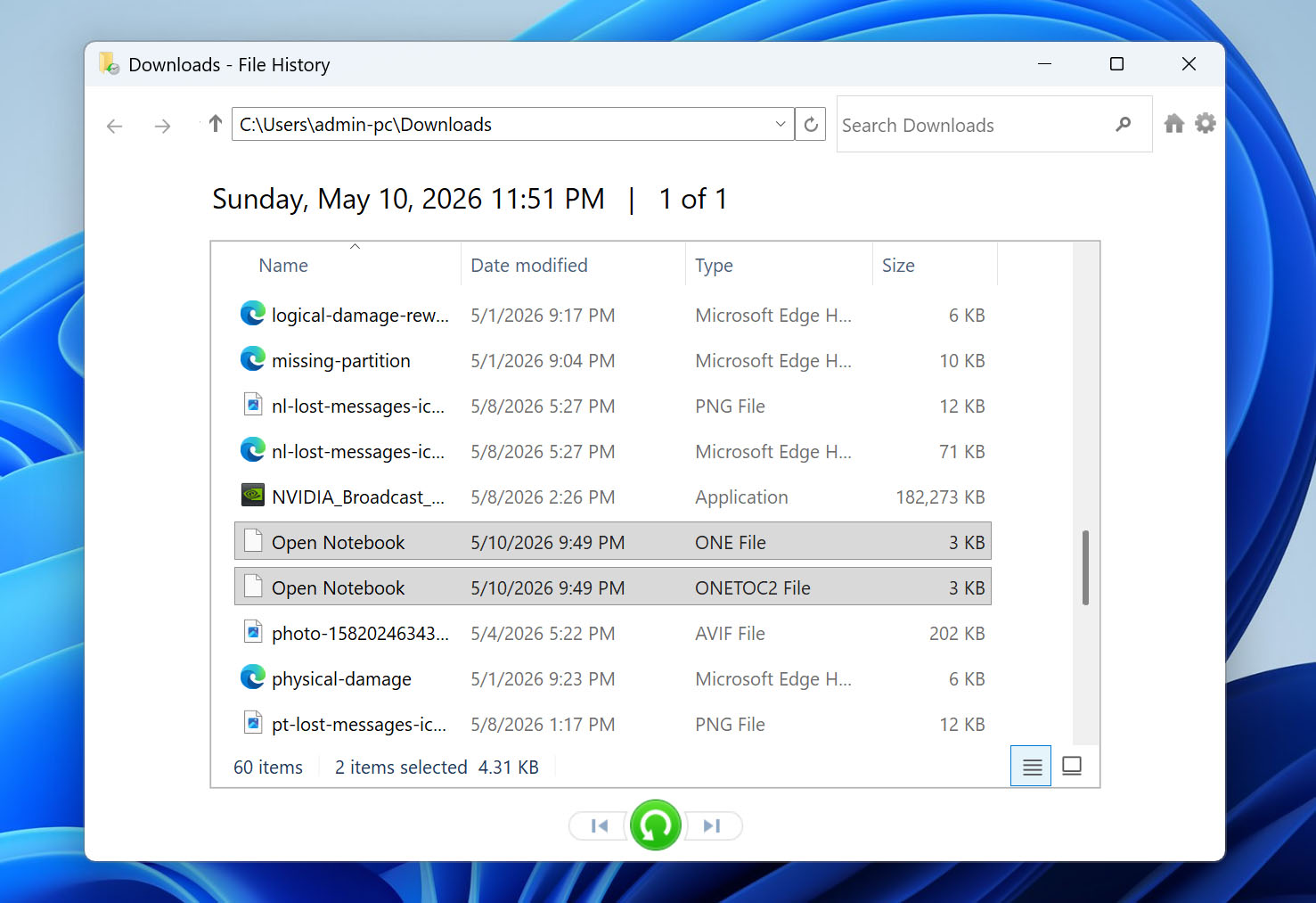
- Navega a través de las carpetas de la copia de seguridad disponibles hasta que localices tus archivos o blocs de notas de OneNote.
- Selecciona los archivos que deseas recuperar y luego haz clic en el botón verde Restaurar en la parte inferior de la ventana. Windows restaurará los archivos seleccionados de OneNote en su ubicación original.
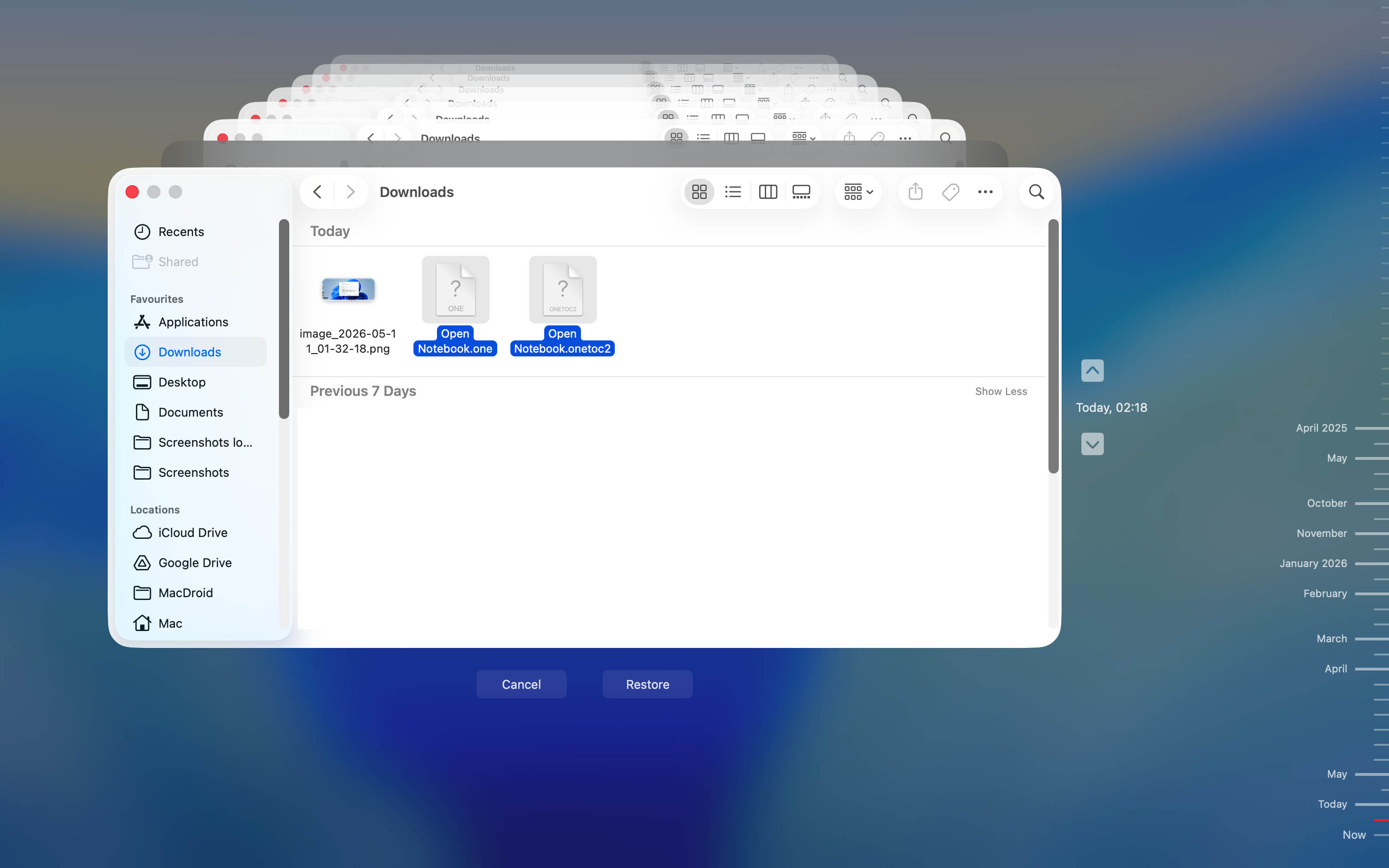
Similar a File History, Time Machine es una utilidad incorporada en Mac que crea automáticamente copias de seguridad de archivos, carpetas y configuraciones. Aquí tienes lo que puedes hacer:
- Conecta la unidad que contiene tus copias de seguridad de Time Machine a tu Mac.
- Haz clic en el icono de Time Machine en la barra de menú y elige Buscar copias de seguridad de Time Machine.

- Usa la línea de tiempo en el lado derecho de la pantalla para explorar versiones anteriores de las copias de seguridad hasta que encuentres una versión que todavía contenga tus archivos de OneNote.
- Selecciona el archivo, bloc de notas o carpeta de copia de seguridad de OneNote que deseas restaurar y haz clic en Restaurar. Time Machine devolverá los archivos seleccionados a su ubicación original en tu Mac.
Conclusión
Ahora sabes cómo recuperar archivos de OneNote, pero como probablemente has notado a lo largo de esta guía, sin copias de seguridad, no hay garantía de que un programa de recuperación de datos siempre pueda ayudar.
Por eso, si no quieres arriesgarte a perder notas importantes en el futuro, el enfoque más seguro es habilitar las copias de seguridad tanto en OneDrive/OneNote como a través de las utilidades de copia de seguridad de tu sistema operativo.
¿Todavía tienes preguntas adicionales o te has encontrado con un problema que no se cubrió en este artículo? No dudes en visitar nuestro foro y dejar tu pregunta allí. Nuestros expertos y otros usuarios intentarán ayudarte a resolver el problema.
Preguntas frecuentes:
- Error del usuario – eliminación accidental, sobrescritura de archivos o formateo del dispositivo de almacenamiento incorrecto.
- Problemas de sincronización – conflictos de sincronización en OneDrive o fallos en la sincronización entre dispositivos.
- Fallo de la unidad – dispositivos de almacenamiento dañados, defectuosos o físicamente dañados donde se almacenaban localmente los archivos de OneNote.
- Ataques de malware – virus o ransomware que eliminan, corrompen, encriptan u ocultan notas y blocs de notas de OneNote.