 Después de conectar tu unidad flash USB a tu computadora, aparece un mensaje que indica que necesita ser formateada antes de poder usarla. Esto te sorprenderá, ya que has estado usando la unidad normalmente hasta este momento. Entonces, ¿qué ha cambiado y qué deberías hacer?
En este artículo, hablaremos sobre por qué aparece este mensaje y cómo recuperar datos de una unidad flash que necesita ser formateada para que no tengas que perderlo todo.
Antes de continuar, cuando aparezca la ventana con el mensaje de que tu unidad USB necesita ser formateada, simplemente ciérrala. No hagas clic en Formatear ni intentes soluciones aleatorias aún. Es mejor primero entender qué está pasando y cuál debería ser tu próximo paso.
Cómo recuperar archivos de una unidad flash que necesita ser formateada
Una unidad USB que indica que necesita ser formateada normalmente todavía tendrá tus datos, pero no podrás acceder a ellos utilizando los métodos habituales. Aquí es donde entra en juego el software de recuperación de datos. Estas herramientas pueden omitir los avisos del sistema y escanear directamente la unidad flash para localizar tus archivos.
Una de las mejores opciones para esto es Disk Drill. Junto con sus capacidades de recuperación de datos, también incluye varias funciones adicionales. En situaciones donde una unidad flash solicita ser formateada, una de las opciones más útiles es la capacidad de crear una imagen byte por byte del dispositivo. Dado que el problema puede ser causado por corrupción, no se recomienda escanear el dispositivo directamente, por lo que trabajar con una copia ayuda a reducir el riesgo.
Si estás interesado, puedes leer más sobre otras funciones de Disk Drill en el revisión completa.
- Conecta tu USB a tu computadora. Cuando aparezca el mensaje indicando que la unidad necesita ser formateada, haz clic en Cancelar y no interactúes más con la unidad.
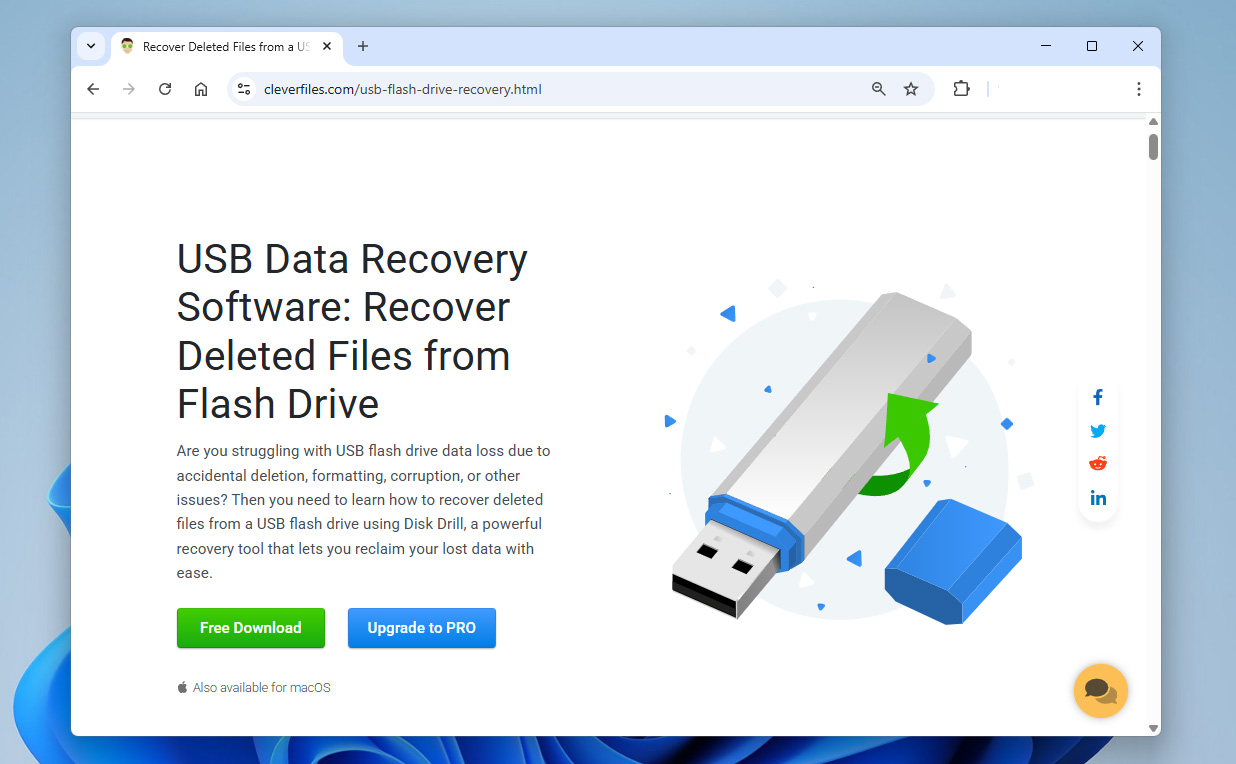
- Descargar e instala Disk Drill, luego ábrelo. Verás una lista de dispositivos de almacenamiento disponibles.
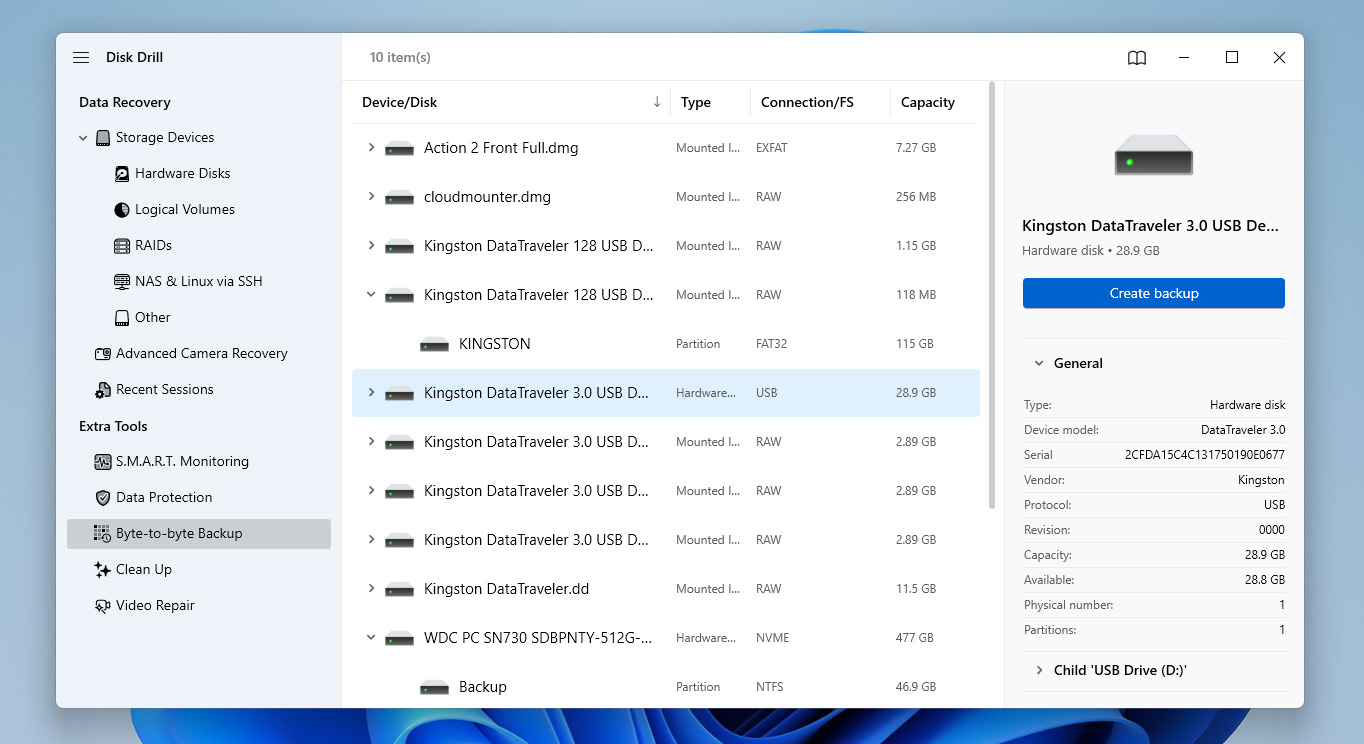
- Haz clic en Copia de seguridad de byte a byte para abrir la función de Copia de seguridad de la unidad. Selecciona tu unidad flash USB de la lista, luego haz clic en Crear copia de seguridad.
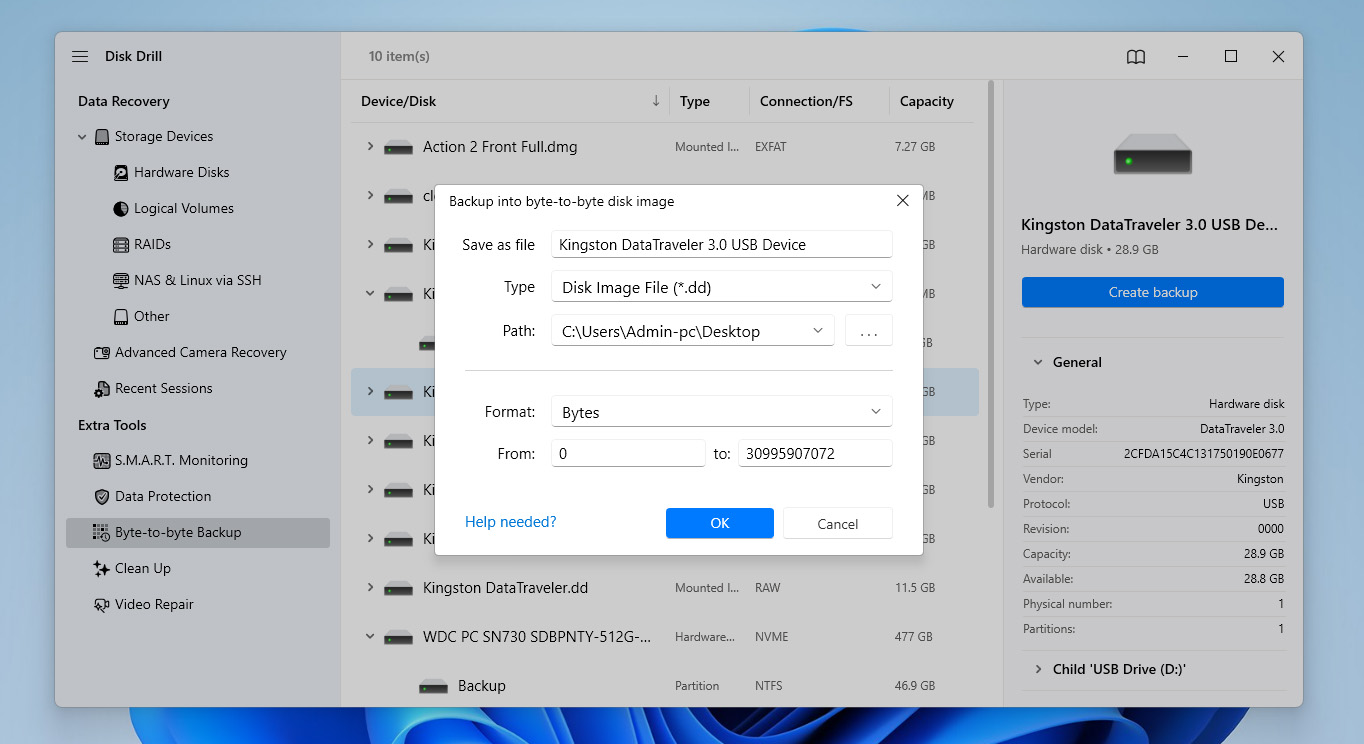
- Elige un nombre y una ubicación para la copia de seguridad, preferiblemente en una unidad diferente con suficiente espacio libre, luego haz clic en OK. Espera hasta que el proceso de copia de seguridad se complete antes de continuar.
- Una vez que la imagen esté creada, regresa a la sección de Dispositivos de almacenamiento y adjunta la imagen de disco que acabas de crear.
- Selecciona la imagen de disco adjunta, luego haz clic en Buscar datos perdidos para empezar a escanearla.
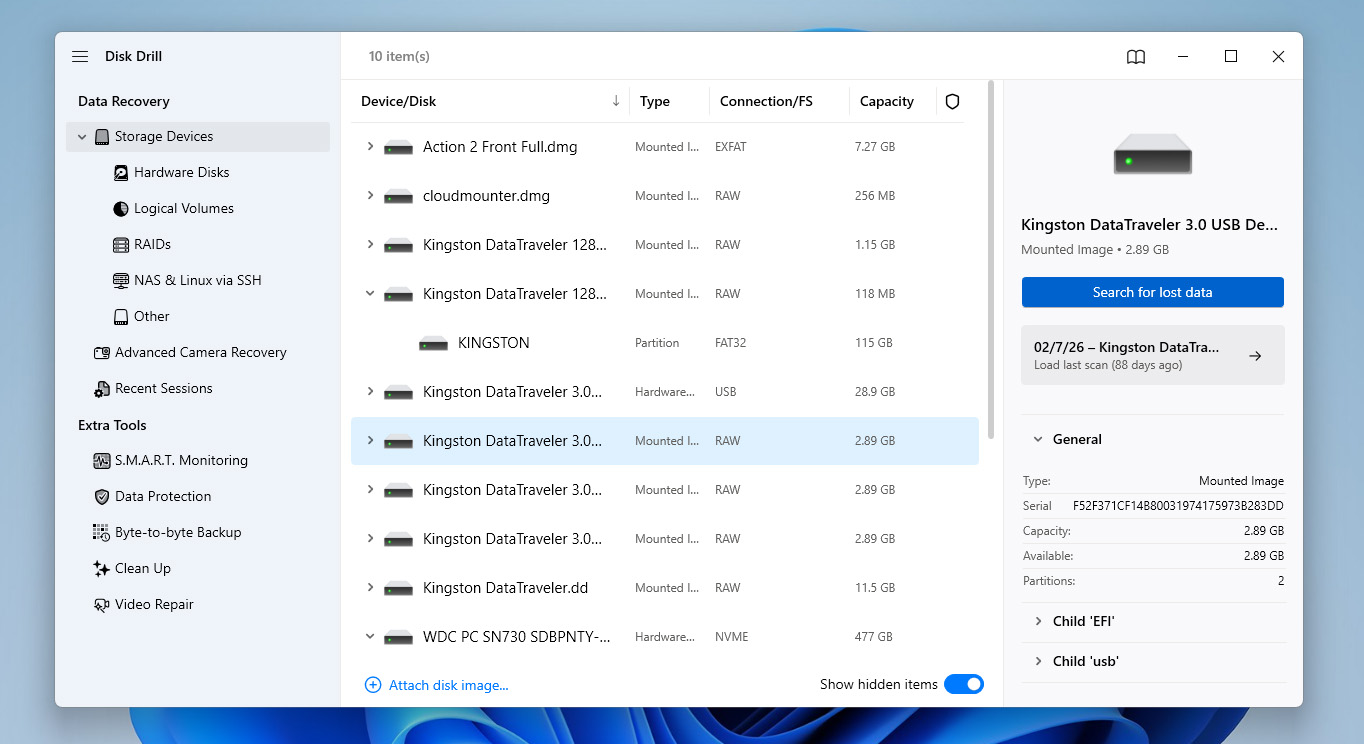
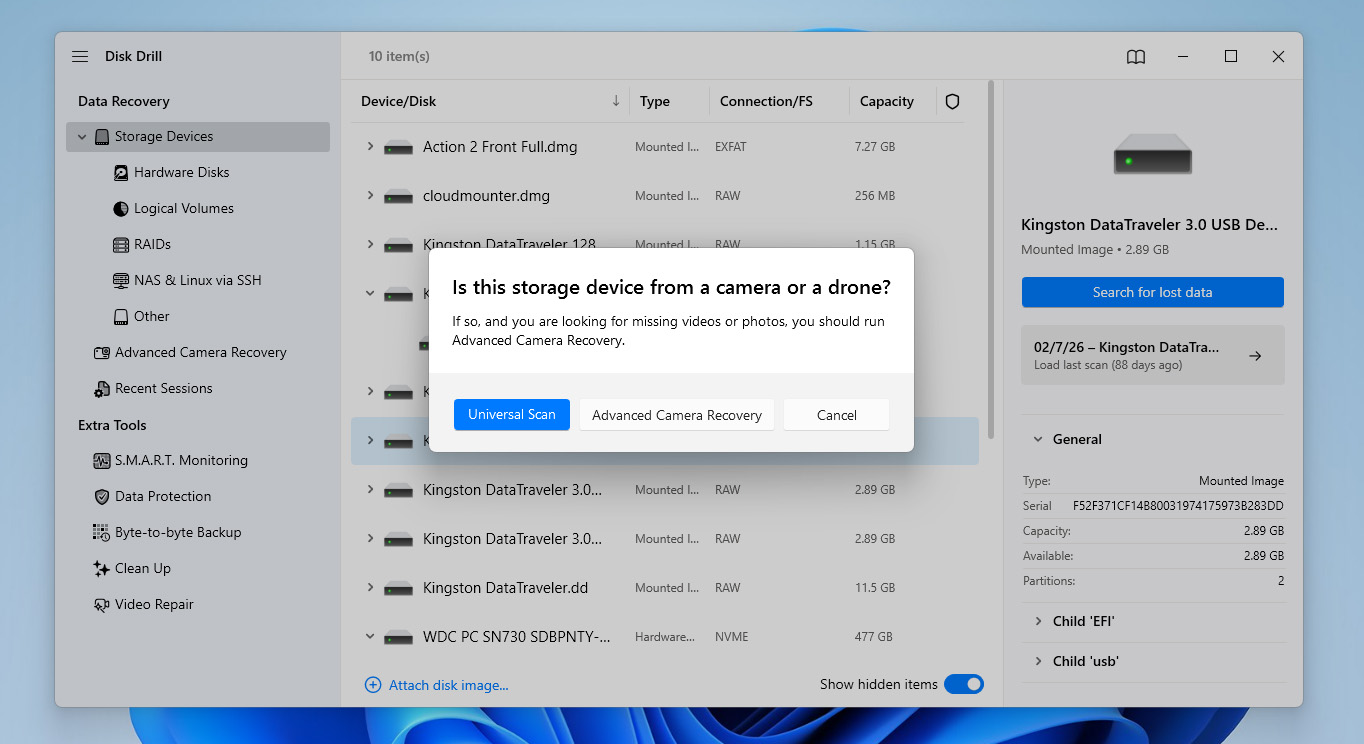
- Cuando se te indique, elige Escaneo universal. Si intentas recuperar videos grabados en cámaras o drones, también puedes ejecutar la Recuperación avanzada de cámara como un segundo escaneo, ya que está especialmente diseñada para ese tipo de archivos.
- Después de que termine el escaneo, haz clic en Revisar elementos encontrados para revisar los resultados. Si lo prefieres, también puedes hacer clic en Recuperar todo para restaurar todo de una vez.
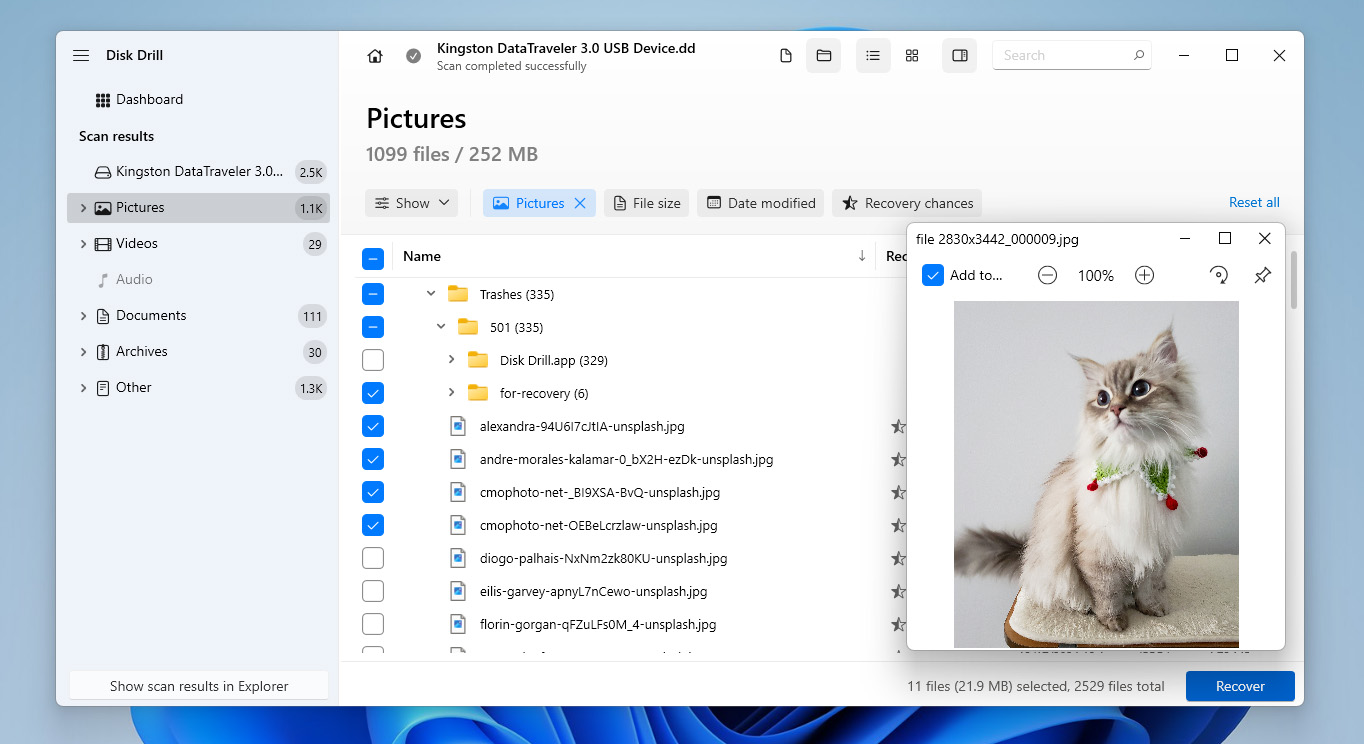
- Explora los archivos encontrados y selecciona lo que deseas recuperar. Puedes usar filtros para ordenar por tipo de archivo y previsualizar los archivos para asegurarte de que estén intactos. Presta atención al indicador de posibilidades de recuperación para estimar el resultado. Cuando estés listo, haz clic en Recuperar.
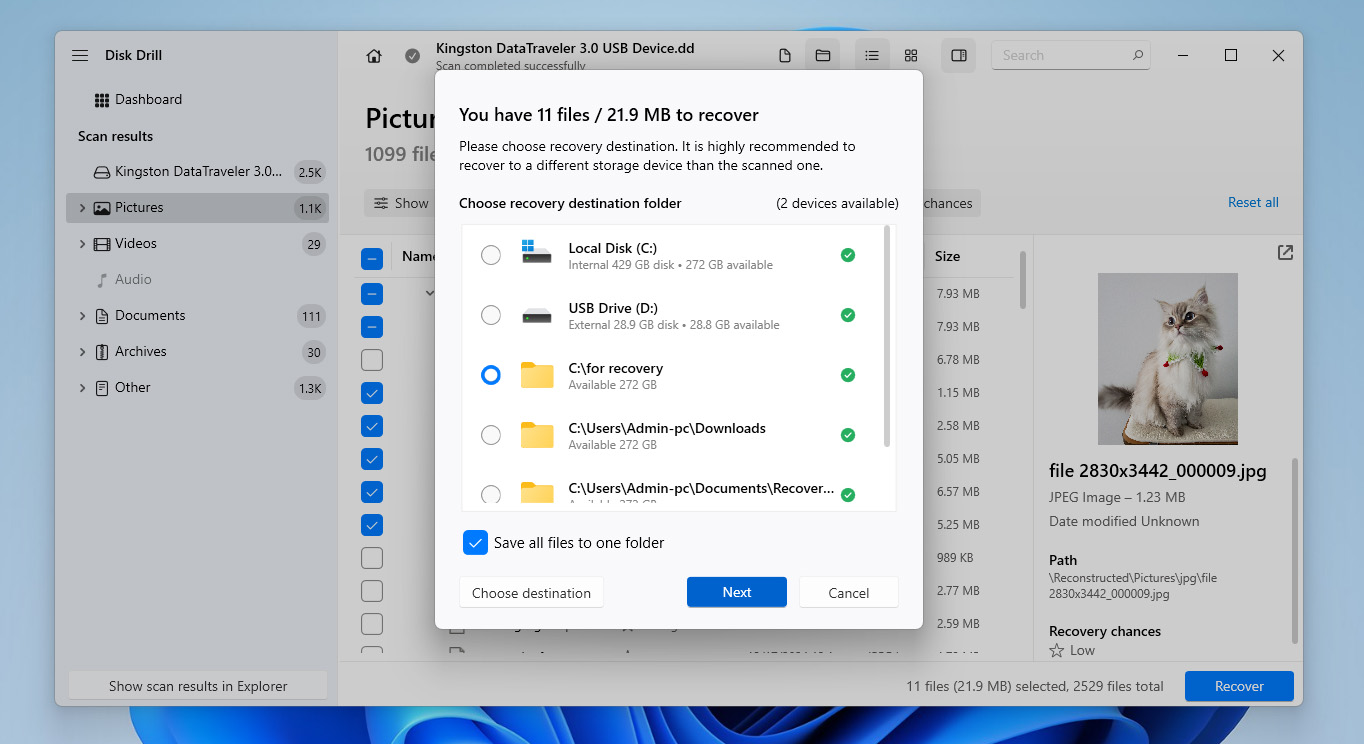
- Luego elige una ubicación segura para guardar los archivos. Haz clic en Siguiente para completar el proceso de recuperación.
- Una vez que los archivos sean recuperados, Disk Drill te mostrará los resultados del proceso de recuperación y te proporcionará un acceso directo para ir directamente a la carpeta que elegiste para la recuperación.
¿Ya formateaste tu unidad USB antes de encontrar esta guía? Si realizaste un formateo rápido y no has añadido nuevos archivos desde entonces, todavía hay una buena probabilidad de que puedas recuperar tus datos. Solo sigue los pasos de recuperación descritos en esta guía.
Cómo reparar una memoria USB que dice que necesita ser formateada
Antes de continuar con la reparación de una unidad USB que indica que necesita ser formateada, asegúrate de haber recuperado tus archivos o al menos haber creado una imagen de disco. Saltarse este paso puede provocar una pérdida permanente de datos. La causa principal del problema puede variar, y en algunos casos, reparar el sistema de archivos puede resultar en la pérdida de algunos de tus datos.
Si empiezas a tratar con una USB que dice que necesita ser formateada desde aquí, se recomienda encarecidamente regresar a la sección anterior y seguir primero los pasos de recuperación.
Método 1: Ejecuta una comprobación del sistema de archivos en la unidad USB
Si la razón por la que tu unidad USB solicita ser formateada es una corrupción menor del sistema de archivos, la utilidad CHKDSK incorporada puede ser capaz de solucionarlo.
Escanea el sistema de archivos en busca de errores lógicos e inconsistencias. Si encuentra algún problema, intenta repararlo corrigiendo las estructuras dañadas, volviendo a enlazar los registros de archivos o aislando los sectores problemáticos. En algunos casos, esto es suficiente para restaurar el acceso a la unidad sin formatear.
Tenga en cuenta que CHKDSK soluciona problemas modificando el sistema de archivos. Esto significa que algunos datos pueden ser eliminados o alterados durante el proceso.
- Presiona Win+S, escribe cmd, luego haz clic derecho en Símbolo del sistema y selecciona Ejecutar como administrador.
- Escribe el comando
chkdsk X: /f, reemplazando X por la letra de tu unidad USB, y presiona Enter.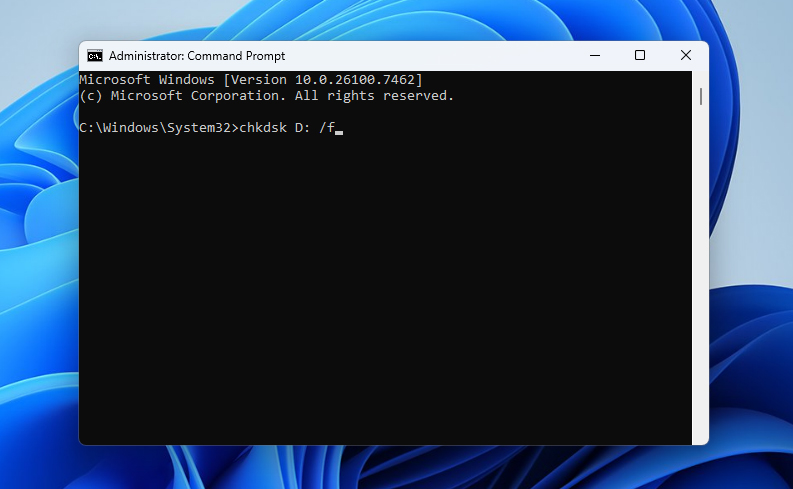
- Espera a que el escaneo termine. Una vez finalizado, cierra el Símbolo del sistema y verifica si ahora puedes acceder a tu unidad USB normalmente.
Método 2: Repara la partición USB para restaurar el acceso
Si el método anterior no ayudó, puedes intentar reparar una unidad flash que solicita ser formateada usando una herramienta de recuperación gratuita y de código abierto llamada TestDisk. Puede hacerlo reparando el daño subyacente que se ha causado a tu sistema de archivos. Al hacerlo, también se restaurará el acceso a tus datos (pero recomendamos recuperar tus datos utilizando una herramienta separada antes de usar TestDisk para evitar causar más daños si ocurre algo durante el proceso de reparación).
TestDisk tampoco tiene una interfaz gráfica de usuario. En su lugar, utiliza una ventana CMD que te guía en cada paso. Hemos proporcionado una guía paso a paso a continuación, pero también puedes consultar el documentación oficial si necesitas algo más completo.
- Descargar y extrae TestDisk. Abre testdisk_win.
- Presiona Enter para crear un nuevo archivo de registro.
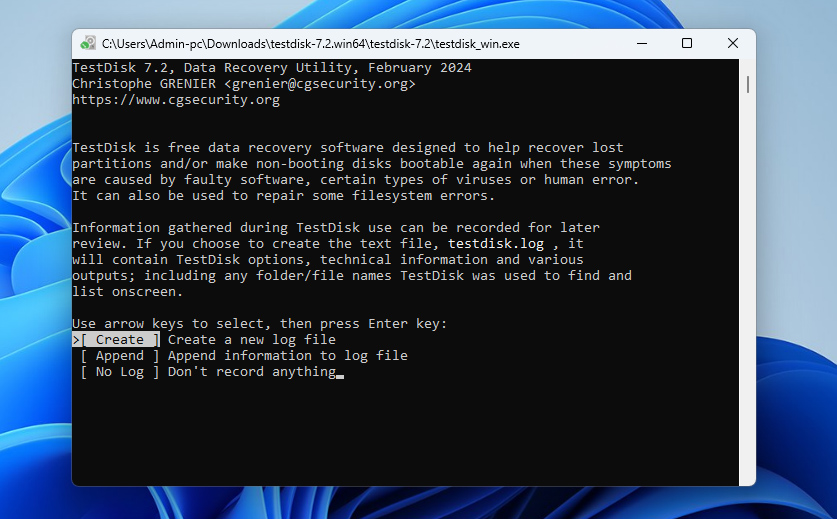
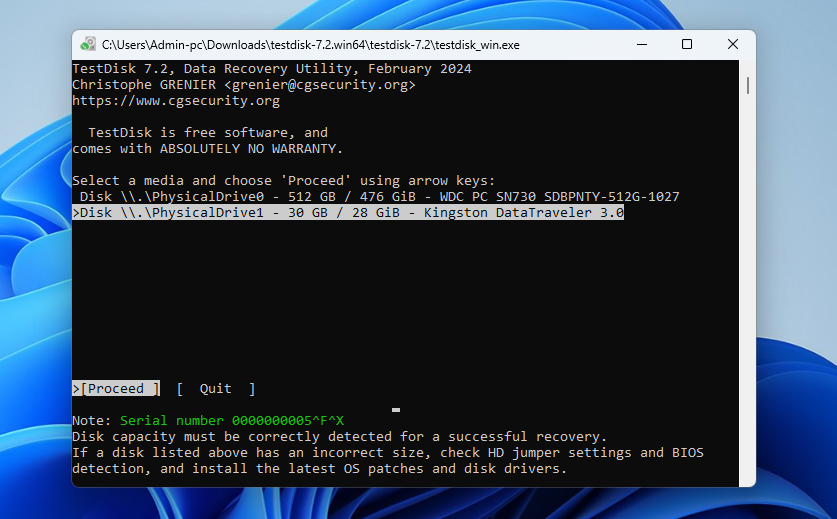
- Selecciona la USB usando las flechas arriba y abajo, luego presiona Enter.
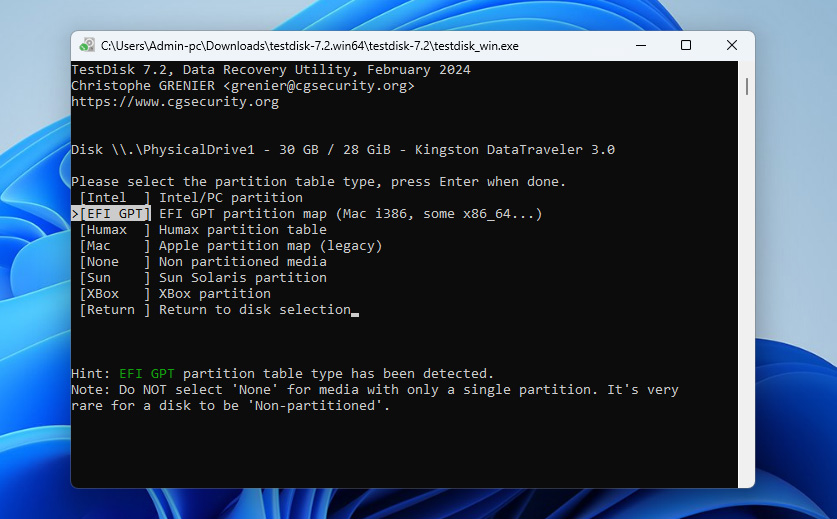
- Selecciona el tipo de tabla de partición que está usando tu unidad USB y luego presiona Enter.
- Presiona Enter para analizar la estructura de partición actual de tu USB.
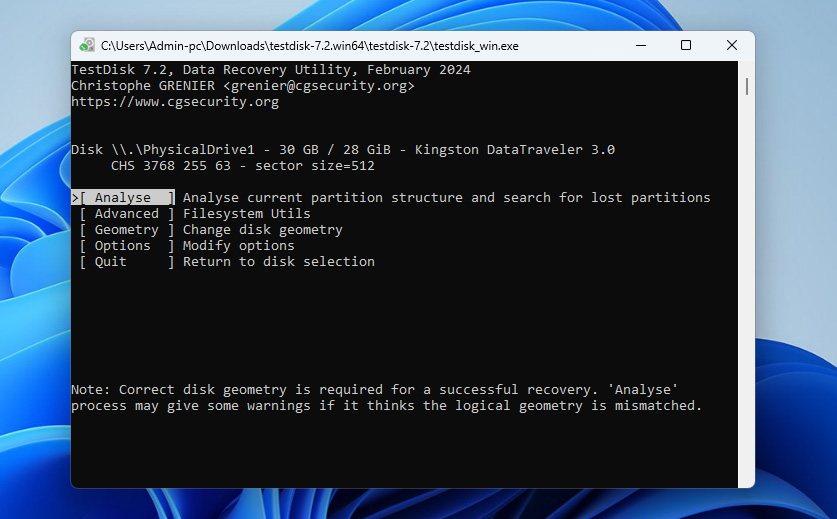
- Presiona Enter para comenzar la búsqueda rápida.
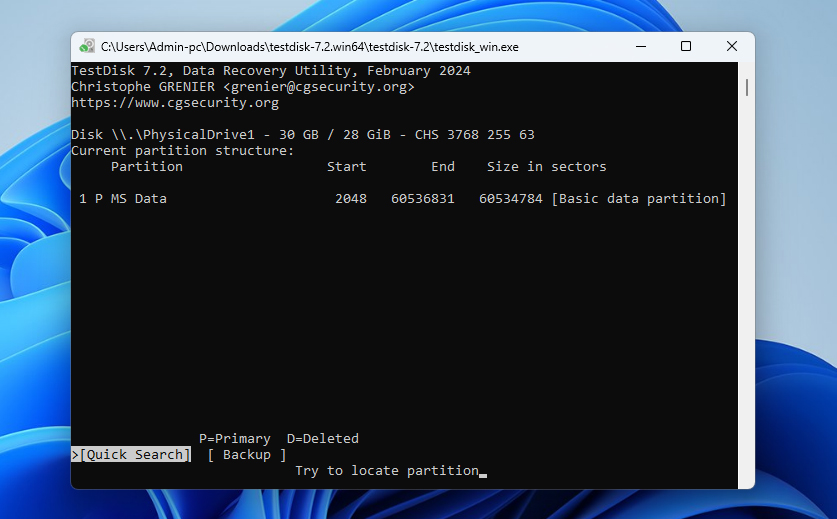
- Presiona Enter para continuar.
- Selecciona tu partición perdida. Si tu partición no está ahí, puede que necesites realizar una búsqueda más profunda. Además, puede que necesites cambiar la característica de D (Eliminada) a P (Principal) usando las flechas izquierda y derecha. Cuando estés listo, presiona Enter.
- Selecciona la opción Write, luego presiona Enter.
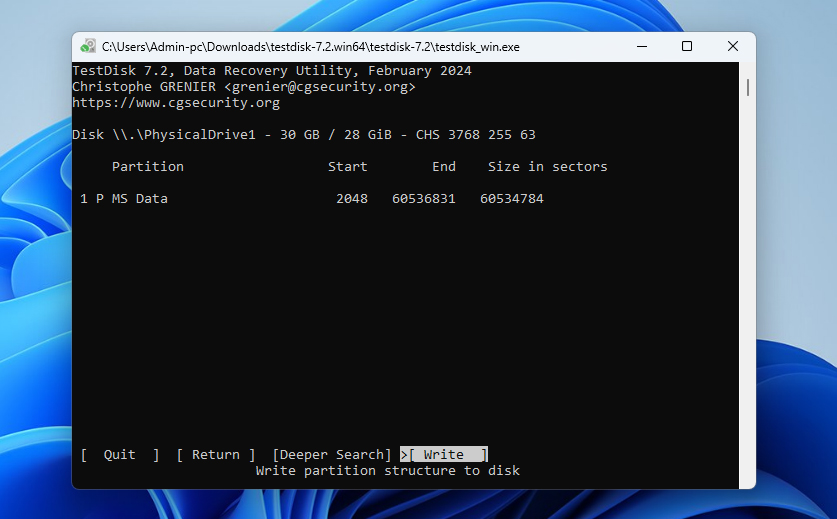
- Presiona Y para confirmar.
Método 3: Formatea la unidad USB
Si los métodos anteriores no te dieron el resultado que esperabas, o simplemente quieres la forma más sencilla de arreglar una unidad USB que dice que necesita ser formateada, puedes hacer exactamente lo que el sistema sugiere: formatear la unidad.
Hay varias formas de formatear una unidad USB en Windows, pero aquí utilizaremos uno de los métodos más comunes usando Administración de discos. Si quieres explorar otras opciones de formateo, puedes consultar un guía para formatear USB, que cubre todos los métodos disponibles.
- Presiona Win+X y selecciona Administración de discos de la lista.
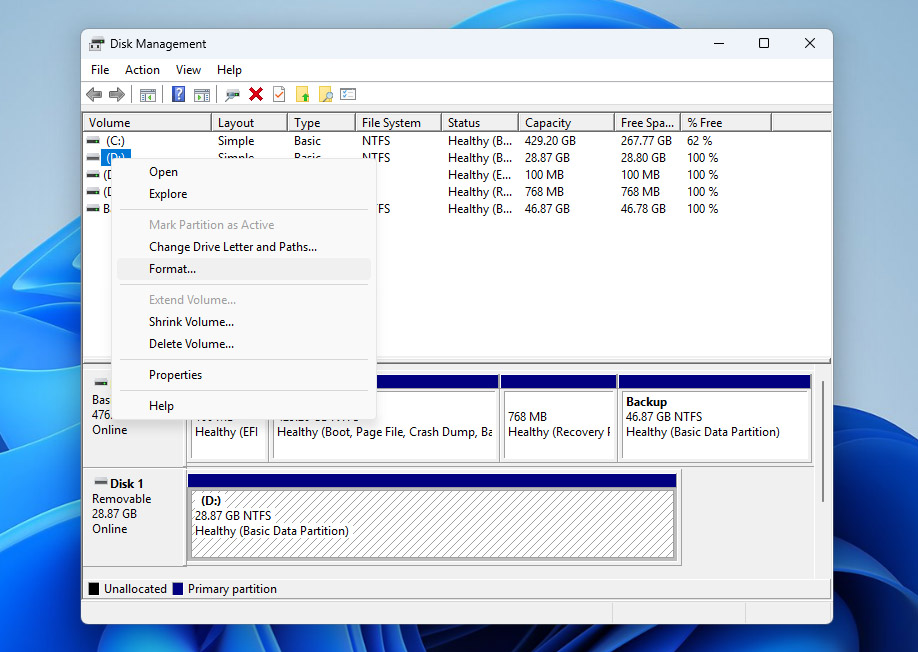
- Encuentra tu unidad USB en la lista de dispositivos de almacenamiento. Asegúrate de identificarla correctamente por su tamaño.
- Haz clic derecho en la partición USB y selecciona Formatear.
- Elige el sistema de archivos (usualmente exFAT o NTFS), asigna una etiqueta de volumen si es necesario, y asegúrate de que la opción Realizar un formateo rápido esté marcada.
- Haz clic en OK y luego confirma la acción cuando se te solicite.
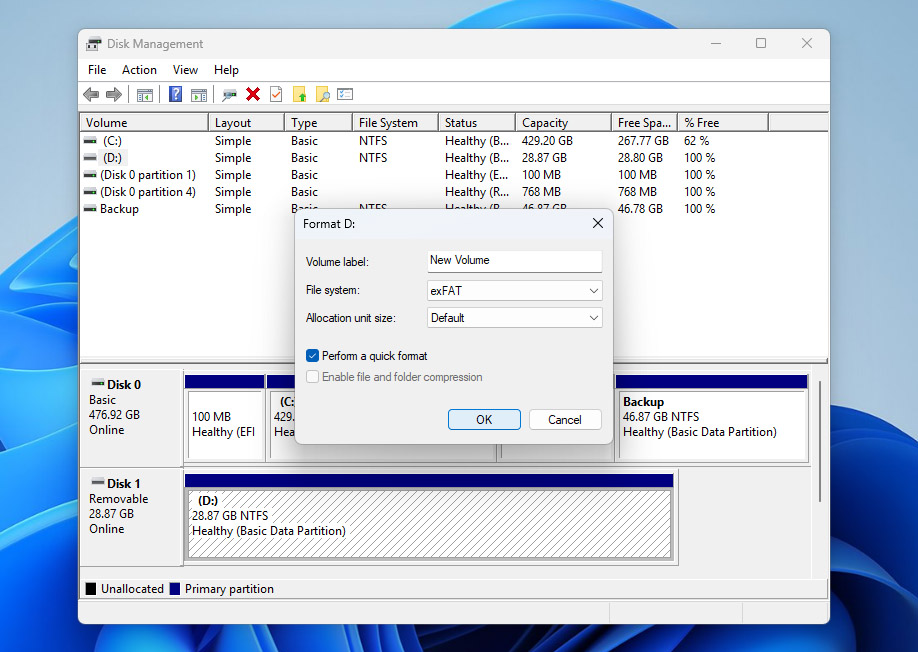
- Espera a que el proceso finalice. Una vez terminado, tu unidad USB debería ser accesible nuevamente y estar lista para usarse.
¿Qué causa los errores USB y es necesario formatear una unidad flash?
Este mensaje suele aparecer cuando el sistema de archivos de tu unidad flash se corrompe o daña hasta el punto de que tu sistema ya no puede leerlo. Como resultado, Windows sugiere formatear el USB para restaurar el acceso.
Ahora que has solucionado el problema, tiene sentido examinar qué pudo haberlo causado y cómo evitar encontrarte con el mismo problema nuevamente:
| Problema | Descripción | Cómo prevenirlo |
| 📁 Corrupción del sistema de archivos | Si el sistema de archivos de tu USB se corrompe, Windows ya no podrá leerlo correctamente y puede sugerir formatearlo. | Siempre expulsa el USB de forma segura y evita desconectarlo mientras se están copiando o accediendo archivos. |
| ❌ Problema de compatibilidad | Si el USB utiliza un sistema de archivos que no es compatible con tu sistema operativo, puede aparecer como ilegible y activar un aviso de formateo. | Utiliza sistemas de archivos ampliamente compatibles, como exFAT, cuando trabajes entre diferentes dispositivos y sistemas operativos. |
| 💥 Daño físico | El daño a los componentes internos puede causar comportamientos inestables, incluyendo errores como la solicitud de formateo. | Guarda el USB adecuadamente y evita el estrés físico, la humedad o temperaturas extremas. |
| 🗃️ Sistema de archivos faltante | Si la unidad no tiene un sistema de archivos válido, el sistema te pedirá que la formatees antes de usarla. | Asegúrate de que el proceso de formateo se complete correctamente y evita interrumpirlo. |
Después de leer esta guía, debería quedar claro que formatear no siempre es necesario. La prioridad es cuidar los datos almacenados en la unidad USB y recuperarlos primero. Solo después de eso deberías intentar diferentes soluciones para restaurar la propia unidad. Si alguna de ellas funciona, puedes evitar el formateo por completo. Dicho esto, en algunos casos el formateo sigue siendo necesario (si ninguno de los métodos de reparación resuelve el problema).
Conclusión
Ahora sabes cómo manejar una unidad USB que solicita ser formateada, qué pudo haberlo causado y cómo reducir las probabilidades de que vuelva a ocurrir.
En resumen, tu primera prioridad siempre debe ser tus datos. Recupéralos usando una herramienta como Disk Drill, o al menos crea una imagen byte a byte de la unidad antes de hacer cualquier otra cosa. Una vez que tus archivos estén seguros, puedes intentar reparar la unidad flash sin formatearla utilizando las herramientas disponibles. Si eso no funciona, formatear la unidad siempre es una opción, y a veces la única que queda.
Si todavía tienes preguntas sobre este tema, no dudes en visitar nuestro foro. Encontrarás discusiones existentes sobre problemas similares con USB, o puedes iniciar la tuya propia y recibir aportes tanto de usuarios experimentados como de otros que han enfrentado el mismo problema.
Preguntas frecuentes:
- Conecta tu dispositivo a otro ordenador para ver si el problema es aislado.
- Escanea en busca de posibles infecciones de virus o malware.
- Utiliza la utilidad CHKDSK en Windows abriendo CMD como Administrador e ingresando “chkdsk N: /r /x”, donde N es la letra de tu unidad USB.
- Utiliza un software de recuperación de datos para recuperar archivos si es necesario. Luego, formatea la unidad.
- La unidad USB es nueva
- La unidad USB tiene errores en el sistema de archivos que no pueden ser solucionados por otras herramientas
- Necesitas cambiar el sistema de archivos de tu dispositivo de almacenamiento
- La unidad USB está infectada con un virus/malware y las herramientas antivirus no resolvieron el problema