 USBフラッシュドライブをコンピューターに接続した後、使用する前にフォーマットする必要があるというメッセージが表示されます。これまでは普通にサムドライブを使っていたので、驚くことでしょう。では、何が変わったのでしょうか、そしてどうすればよいのでしょうか?
この記事では、このメッセージが表示される理由と、すべてを失わずに済むように、フォーマットが必要なフラッシュドライブからデータを復元する方法について説明します。
先に進む前に、USBドライブをフォーマットする必要があるというメッセージが表示されたウィンドウがポップアップした場合は、ただ閉じてください。「フォーマット」をクリックせず、まだ適当な修正も試さないでください。まずは何が起きているのか、次に何をすべきかを理解することが大切です。
フォーマットが必要なフラッシュドライブからファイルを復元する方法
フォーマットが必要だと表示されるUSBドライブには、通常まだデータが残っていますが、通常の方法ではアクセスできません。ここでデータ復元ソフトウェアの出番です。これらのツールはシステムのプロンプトを回避し、フラッシュドライブを直接スキャンしてファイルを見つけることができます。
これに最適なオプションの一つがDisk Drillです。データ復元機能に加え、いくつかの追加機能も含まれています。フラッシュドライブがフォーマットを要求する場合、最も便利な機能の一つはデバイスのバイト単位のイメージを作成できることです。問題が破損によって引き起こされている可能性があるため、デバイスを直接スキャンするのは推奨されず、代わりにコピーで作業することでリスクを減らすことができます。
ご興味があれば、Disk Drill の他の機能については 完全なレビュー で詳しく読むことができます。
- USBをコンピューターに接続します。ドライブのフォーマットが必要というメッセージが表示されたら、キャンセルをクリックし、それ以上ドライブに触れないでください。
- ダウンロード Disk Drillをダウンロードしてインストールし、起動します。利用可能なストレージデバイスの一覧が表示されます。
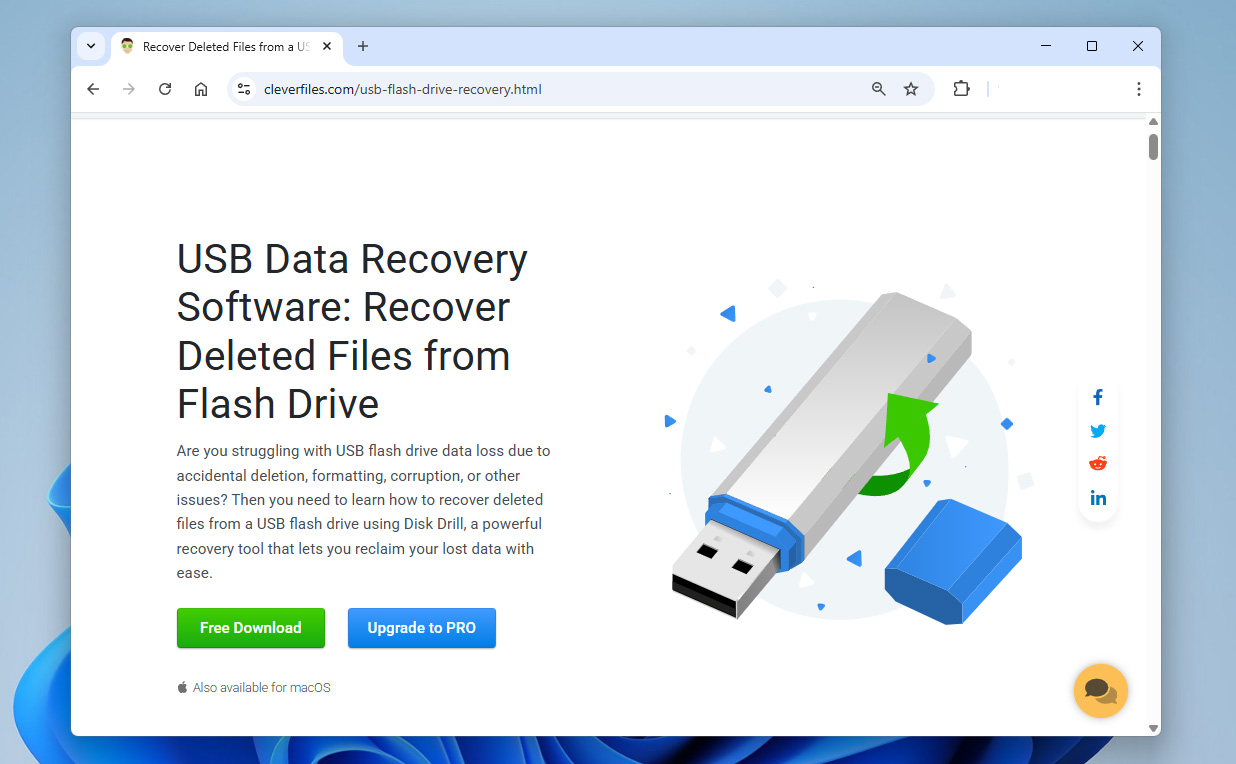
- バイト単位のバックアップをクリックして、ドライブバックアップ機能を開きます。リストからUSBフラッシュドライブを選択し、バックアップの作成をクリックします。
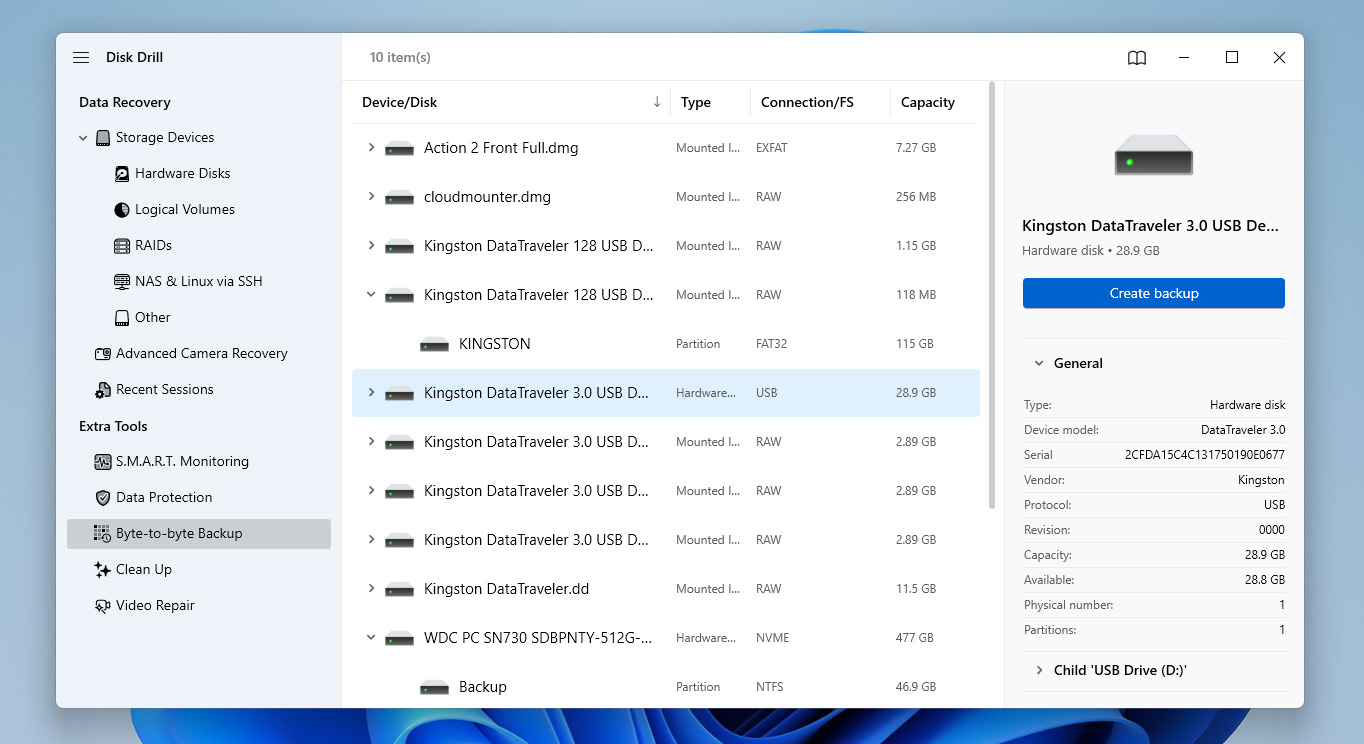
- バックアップの名前と保存場所(できれば十分な空き領域がある別のドライブ)を選択し、OKをクリックします。バックアップ処理が完了するまで待ってから次に進んでください。
- イメージが作成されたら、ストレージデバイスセクションに戻り、先ほど作成したディスクイメージをアタッチします。
- アタッチしたディスクイメージを選択し、失われたデータを検索をクリックしてスキャンを開始します。
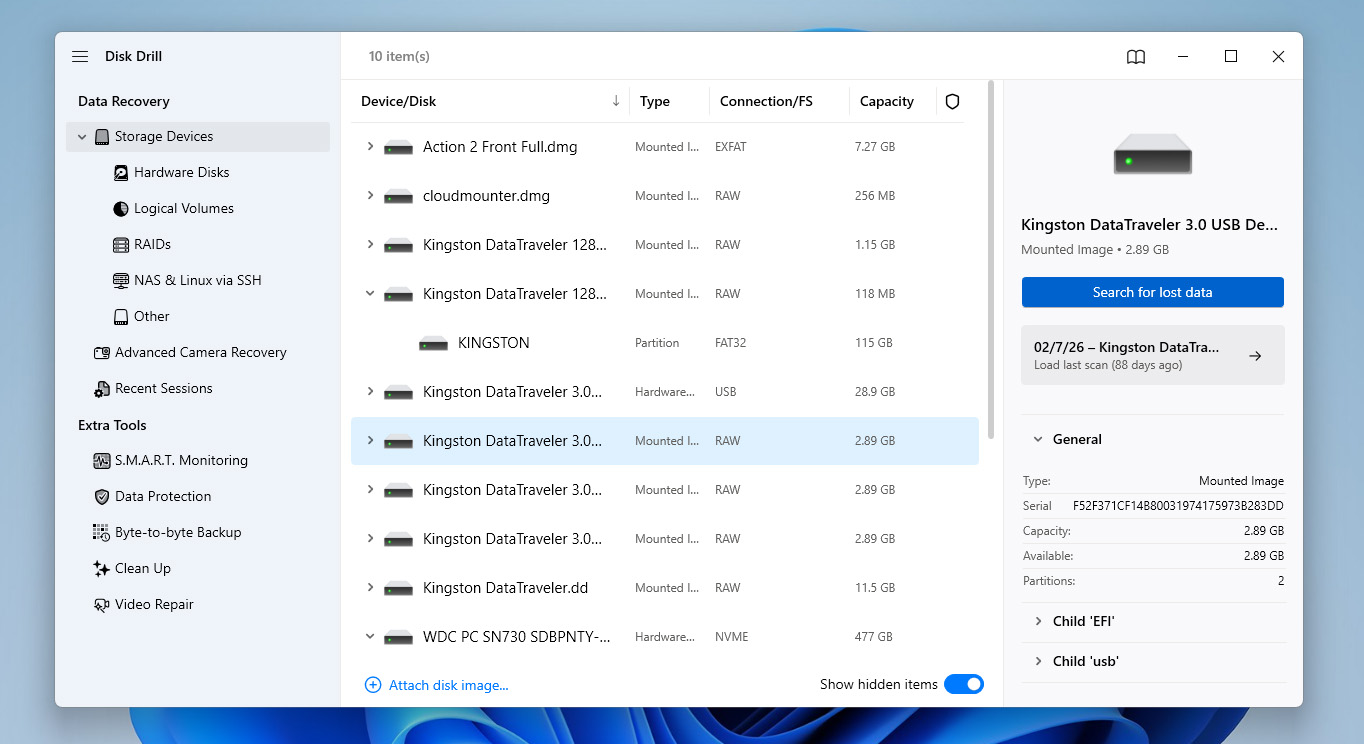
- 指示が表示されたら、ユニバーサルスキャンを選択してください。カメラやドローンで撮影した動画を復元したい場合は、特にその用途向けに設計されたAdvanced Camera Recoveryも2回目のスキャンとして実行できます。
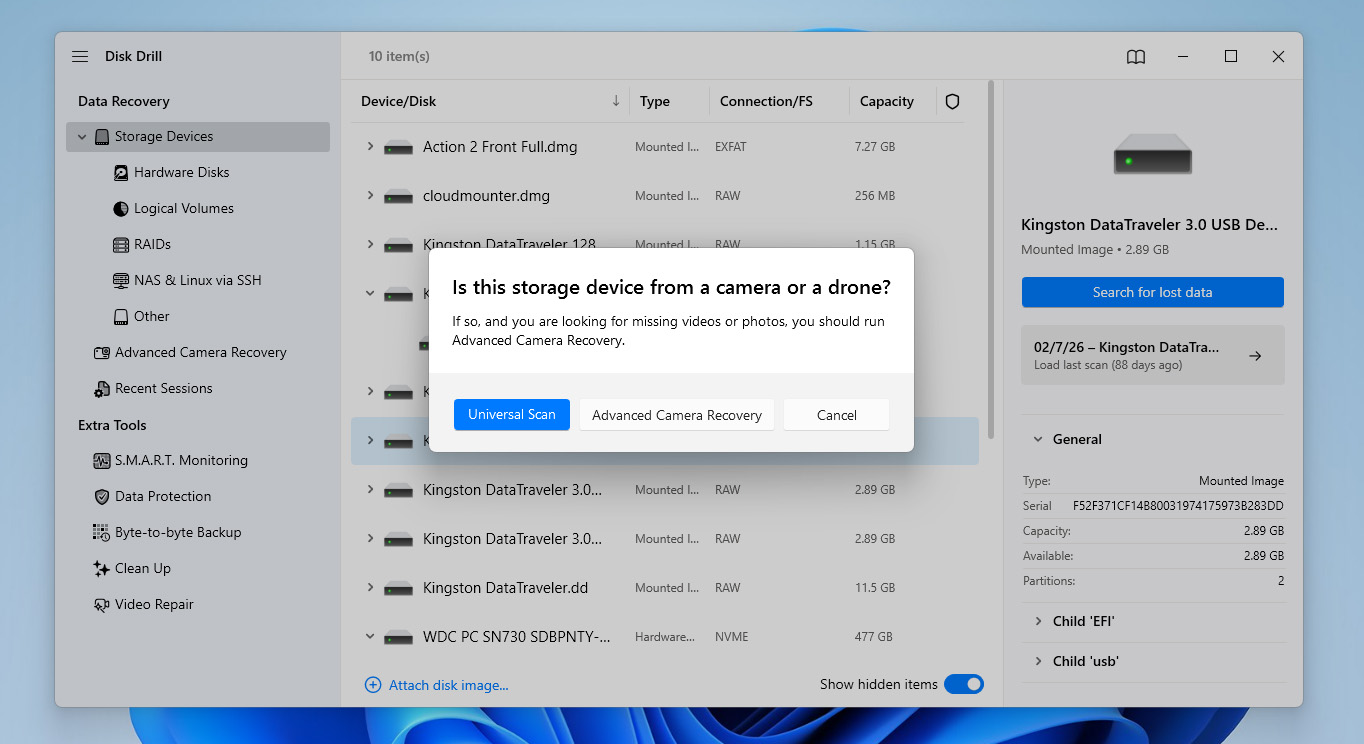
- スキャンが終了したら、検出された項目を確認をクリックして結果を確認します。一括復元したい場合は、すべて復元をクリックすることも可能です。
- 検出されたファイルを参照して、復元したいものを選択します。ファイルタイプでフィルターをかけたり、ファイルのプレビューで正常かどうか確認することもできます。復元の見込み指標に注意して結果を予測してください。準備ができたら、復元をクリックします。
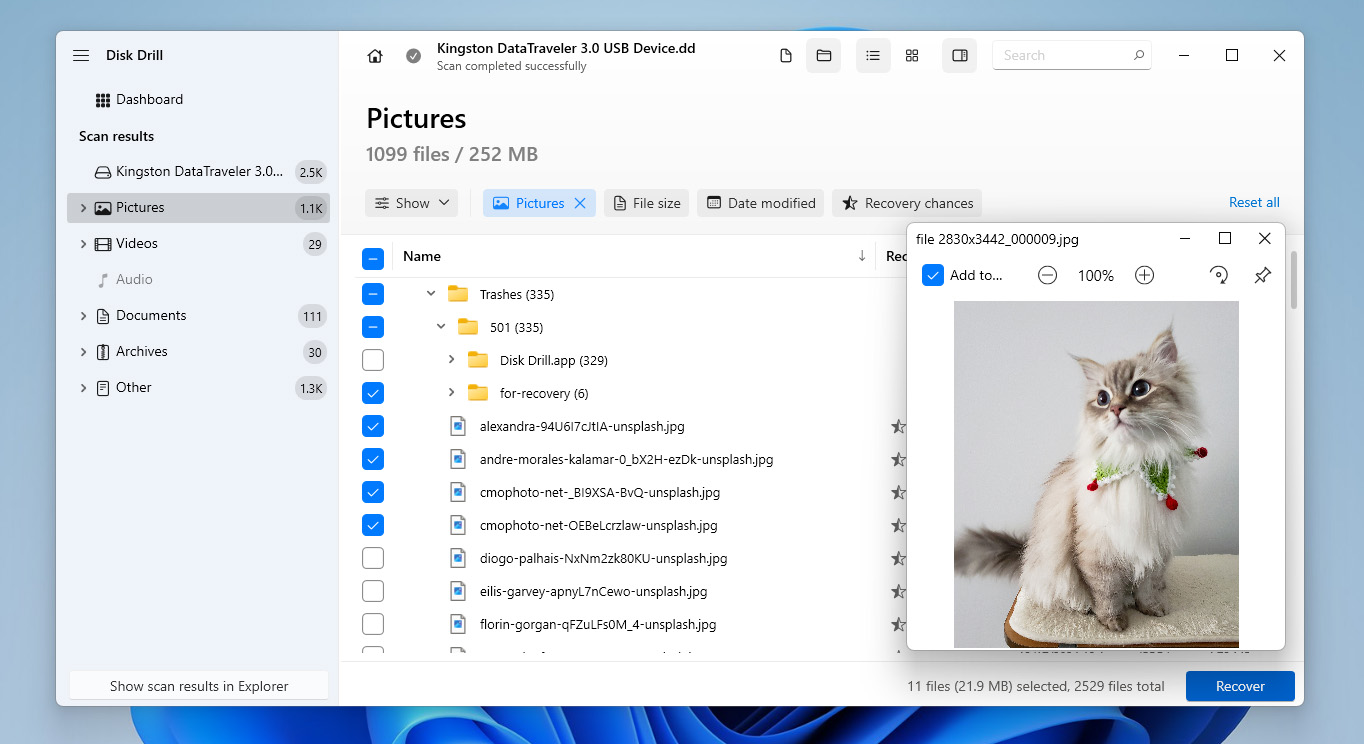
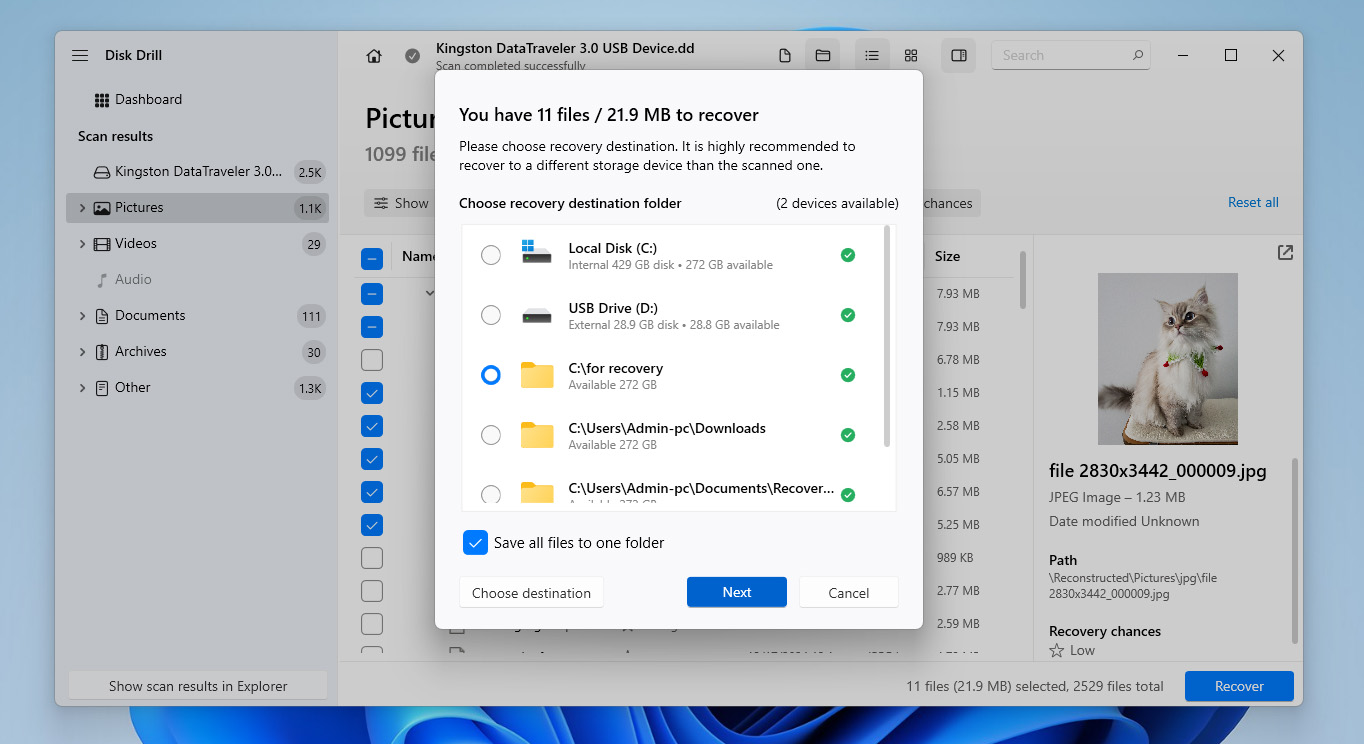
- 次に、ファイルを安全に保存するための場所を選択します。次へをクリックして復元処理を完了します。
- ファイルの復元が完了したら、Disk Drillが復元結果を表示し、復元先フォルダに直接アクセスできるショートカットを提供します。
すでにUSBドライブをフォーマットしましたか?このガイドを見つける前にクイックフォーマットを実行し、その後新しいファイルを追加していなければ、データを復元できる可能性はまだ高いです。このガイドに記載されている復元手順に従ってください。
フォーマットが必要と表示されるフラッシュドライブの修復方法
フォーマットが必要と表示されるUSBドライブの修復に進む前に、必ずファイルの復元、またはディスクイメージの作成を行ってください。この手順を省略すると、データが永久に失われる可能性があります。問題の根本的な原因はさまざまであり、場合によってはファイルシステムの修復によって一部のデータが失われることもあります。
ここから「フォーマットが必要です」と表示されるUSBの対処を始める場合は、前のセクションに戻って、まず復元手順に従うことを強くお勧めします。
方法1: USBドライブでファイルシステムチェックを実行する
USBドライブがフォーマットを要求してくる理由が軽度のファイルシステムの損傷であれば、内蔵のCHKDSKユーティリティが修復できる可能性があります。
それはファイルシステムの論理的なエラーや不整合をスキャンします。問題が見つかった場合、破損した構造の修復、ファイルレコードの再リンク、または問題のあるセクタの隔離によって修復を試みます。場合によっては、これだけでフォーマットせずにドライブへのアクセスを回復することができます。
CHKDSKはファイルシステムを変更することで問題を修正することを覚えておいてください。つまり、この過程で一部のデータが削除されたり変更されたりする可能性があります。
- Win+Sを押して、cmdと入力し、コマンドプロンプトを右クリックして管理者として実行を選択します。
- XをUSBドライブのドライブ文字に置き換えて
chkdsk X: /fコマンドを入力し、Enterを押します。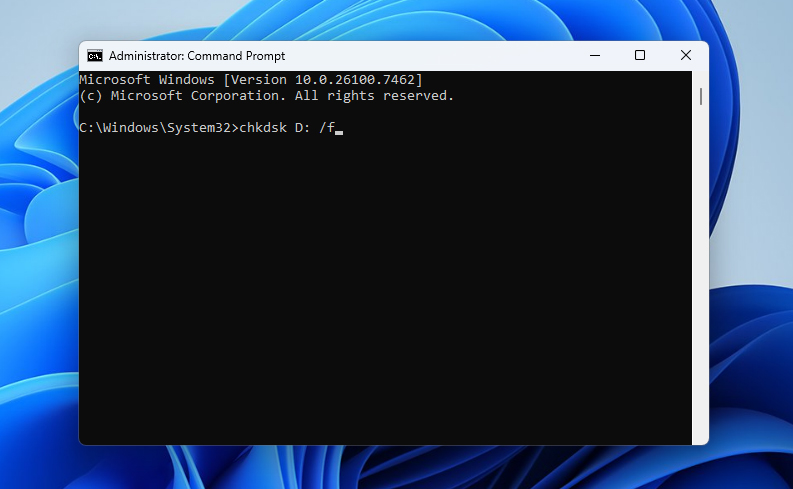
- スキャンが完了するまで待ちます。終了したらコマンドプロンプトを閉じ、USBドライブが通常通りアクセスできるか確認してください。
方法2: USBパーティションを修復してアクセスを回復する
前の方法がうまくいかなかった場合は、TestDiskと呼ばれる無料かつオープンソースのリカバリーツールを使用して、フォーマットを要求しているフラッシュドライブを修復することができます。このツールは、ファイルシステムに発生した根本的な損傷を修復することで問題を解決できます。これによりデータへのアクセスも復元されますが、修復プロセス中に何か問題が発生してさらに損傷を与えるのを避けるために、TestDiskを使用する前に別のツールでデータを復元することをおすすめします。
TestDisk にはグラフィカルユーザーインターフェイスもありません。その代わりに、各ステップを案内する CMD ウィンドウを使用します。以下に手順を掲載していますが、より包括的な情報が必要な場合は 公式ドキュメント を参照してください。
- ダウンロード TestDiskを解凍します。testdisk_winを開きます。
- Enterキーを押して新しいログファイルを作成します。
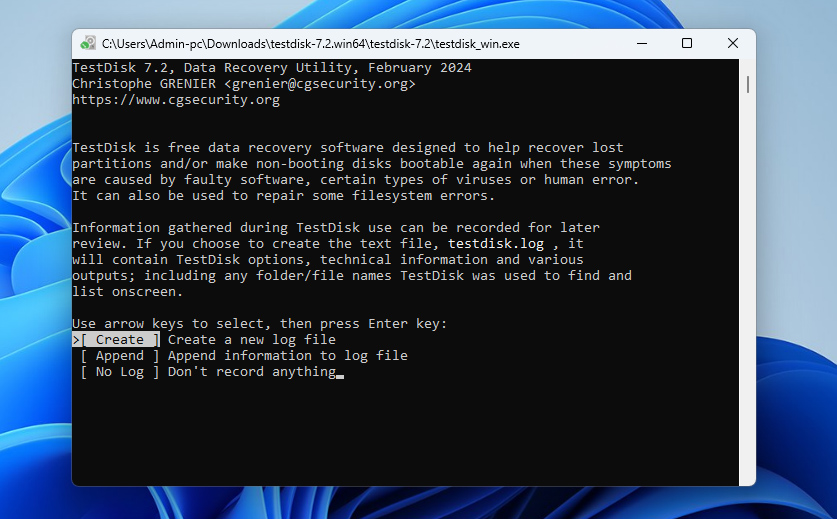
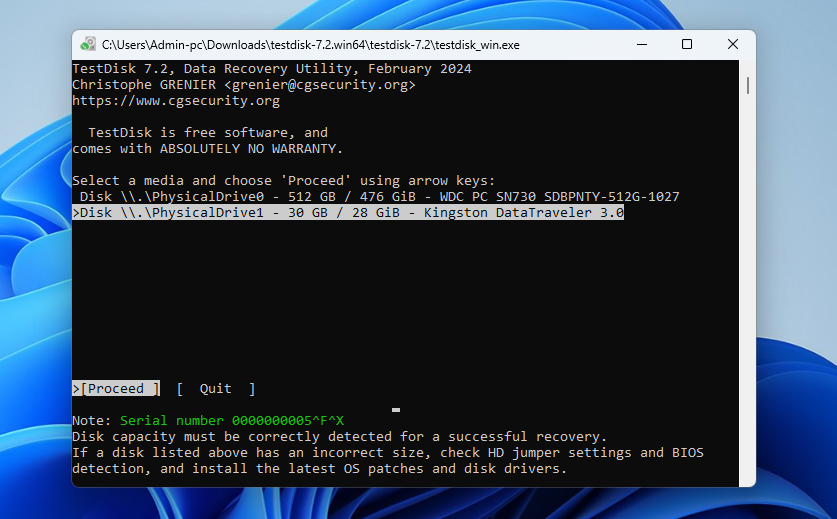
- 上下の矢印キーでUSBをハイライトし、Enterキーを押します。
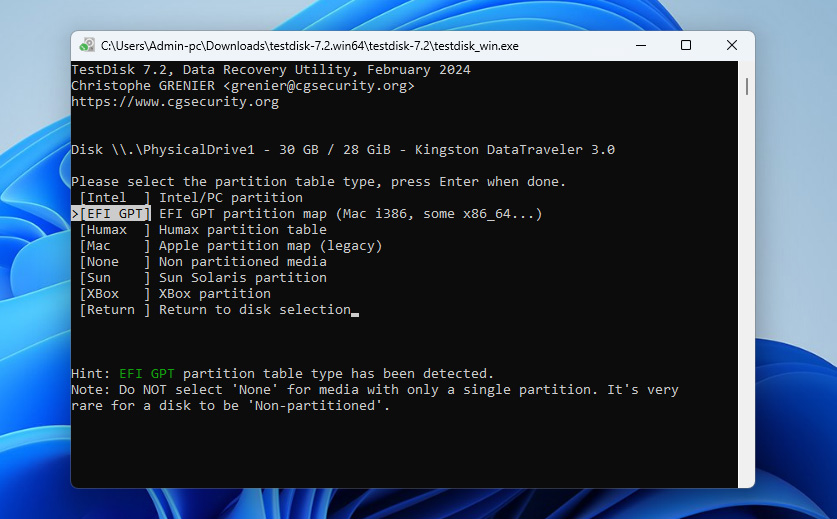
- USBドライブが使用しているパーティションテーブルの種類を選択し、Enterキーを押します。
- Enterキーを押してUSBの現在のパーティション構造を解析します。
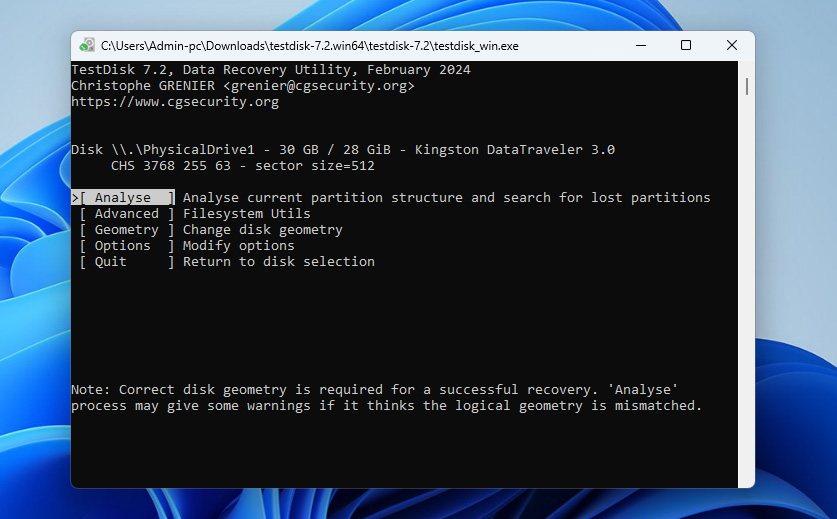
- Enterキーを押してクイックサーチを開始します。
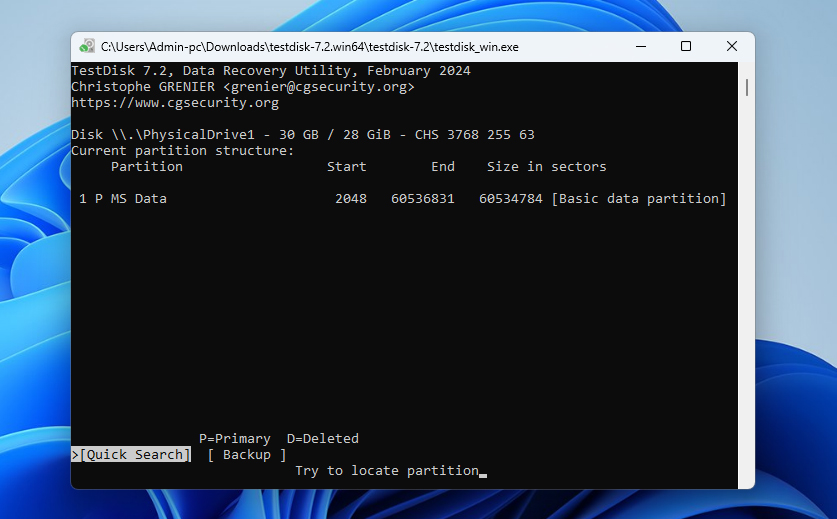
- Enterキーを押して続行します。
- 失われたパーティションを選択します。パーティションが表示されない場合は、さらに深い検索を行う必要があるかもしれません。また、矢印キー(左右)でD (Deleted)からP (Primary)に特性を変更する必要があるかもしれません。準備ができたらEnterキーを押します。
- Writeオプションを選択し、Enterキーを押します。
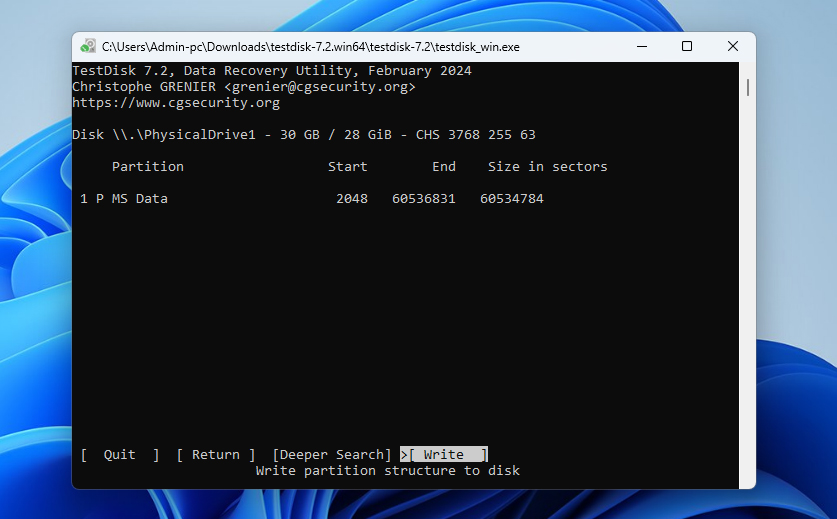
- 確認のためYを押します。
方法3: USBドライブをフォーマットする
前述の方法で期待した結果が得られなかった場合や、フォーマットが必要だと表示されるUSBドライブを修復する最も簡単な方法をお望みの場合は、システムが提案する通りにドライブをフォーマットすることができます。
WindowsでUSBドライブをフォーマットする方法はいくつかありますが、ここではディスクの管理を使った最も一般的な方法の1つを紹介します。他のフォーマット方法を試したい場合は、すべての利用可能な方法をまとめたUSBフォーマットのガイドを確認できます。
- Win+Xを押して、リストからディスクの管理を選択します。
- ストレージデバイスのリストからUSBドライブを探します。サイズで正しく特定してください。
- USBパーティションを右クリックし、フォーマットを選択します。
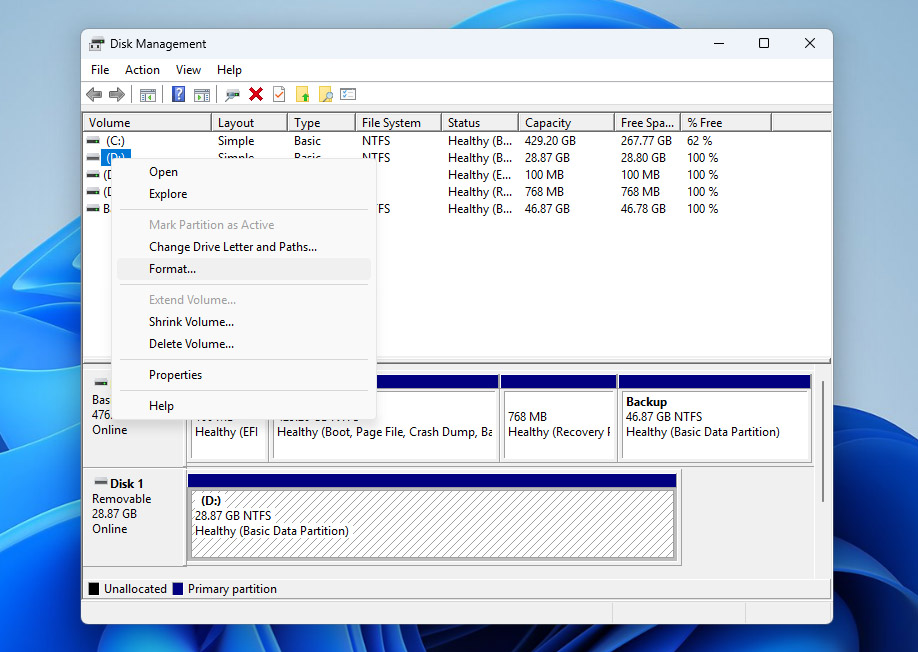
- ファイルシステム(通常はexFATまたはNTFS)を選択し、必要に応じてボリュームラベルを割り当て、「クイックフォーマットを実行する」にチェックが入っていることを確認します。
- OKをクリックし、促されたら操作を確認します。
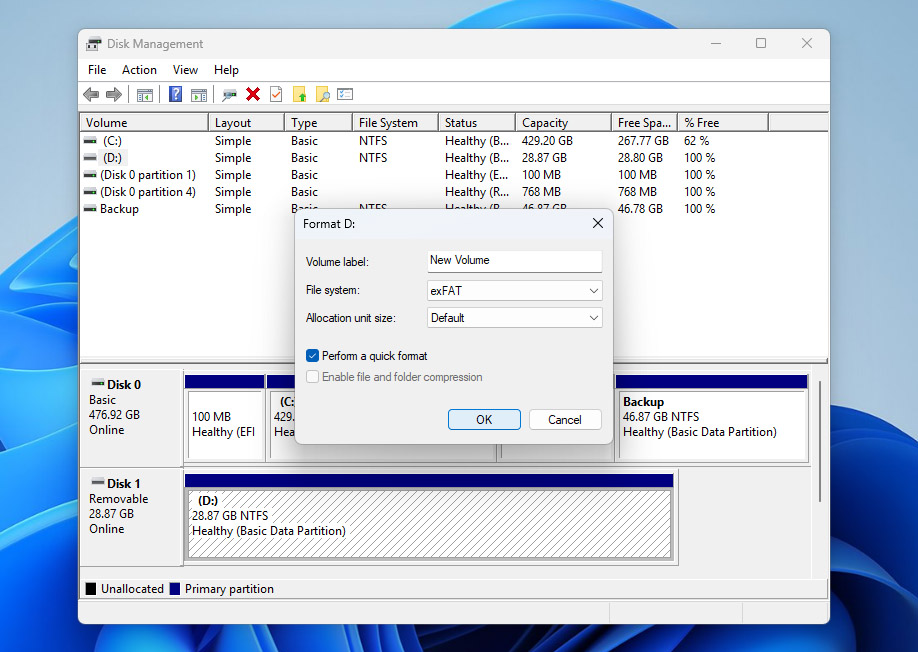
- 処理が完了するまで待ちます。完了したら、USBドライブが再びアクセス可能になり、使用できる状態になります。
USBエラーの原因とフラッシュドライブのフォーマットが必要かどうか
このメッセージは通常、フラッシュドライブのファイルシステムが破損または損傷し、システムがそれを読み取れなくなった場合に表示されます。その結果、Windowsはアクセスを回復するためにUSBのフォーマットを提案します。
問題に対処した今、何が原因であったのか、そして同じ問題を再び避ける方法について考えるのは理にかなっています。
| 問題 | 説明 | 予防方法 |
| 📁 ファイルシステムの破損 | USBのファイルシステムが破損すると、Windowsは正しく読み取ることができなくなり、フォーマットを提案する場合があります。 | USBを必ず安全に取り出し、ファイルのコピーやアクセス中には取り外さないようにしてください。 |
| ❌ 互換性の問題 | USBが使用しているファイルシステムがお使いのオペレーティングシステムでサポートされていない場合、読み取り不能となり、フォーマットを促すメッセージが表示されることがあります。 | 異なるデバイスやオペレーティングシステム間で作業する場合は、exFATなど幅広くサポートされているファイルシステムを使用してください。 |
| 💥 物理的損傷 | 内部部品の損傷により、不安定な動作やフォーマット要求のエラーなどが発生することがあります。 | USBを適切に保管し、物理的なストレスや湿気、極端な温度を避けてください。 |
| 🗃️ ファイルシステムの欠如 | ドライブに有効なファイルシステムが存在しない場合、使用前にフォーマットを促すメッセージが表示されます。 | フォーマット処理が正しく完了することを確認し、中断しないようにしてください。 |
このガイドを読んだ後は、フォーマットが必ずしも必要ではないことが明確になるはずです。優先するべきは、USBドライブに保存されているデータをまず保護し、先に復元することです。その後で、ドライブ自体の修復を試すべきです。いずれかの方法がうまくいけば、フォーマットを完全に避けることができます。ただし、場合によってはフォーマットが必要になることもあります(いずれの修復方法でも問題が解決しない場合)。
結論
これで、フォーマットを要求するUSBドライブへの対処方法と、その原因、そして再びこの問題が発生する可能性を減らす方法が分かりました。
要約すると、最優先すべきは常にデータです。Disk Drillのようなツールを使ってデータを復元するか、少なくとも他の作業を始める前にドライブのバイト単位のイメージを作成してください。ファイルが安全になったら、利用可能なツールを使ってフォーマットせずにフラッシュドライブを修復することができます。それでもうまくいかない場合は、ドライブをフォーマットするという選択肢が常に残っており、時にはそれしか方法が残されていないこともあります。
このトピックについてまだ質問がある場合は、私たちのフォーラムをご覧ください。類似のUSBの問題についての既存のディスカッションが見つかるほか、ご自身で新しいスレッドを立てて、経験豊富なユーザーや同じ問題を経験した他の人々から意見をもらうこともできます。
よくある質問:
- 別のコンピューターに接続して問題が限定的かどうか確認します。
- ウイルスやマルウェア感染の可能性をスキャンします。
- WindowsでCMDを管理者として開き、「chkdsk N: /r /x」(NはUSBドライブのドライブレター)を入力してCHKDSKユーティリティを使用します。
- 必要に応じてデータ復元ソフトウェアを使用してファイルを回復し、その後ドライブをフォーマットします。
- USBドライブが新品である
- USBドライブに他のツールで修復できないファイルシステムエラーがある
- ストレージデバイスのファイルシステムを変更する必要がある
- USBドライブがウイルスやマルウェアに感染しており、ウイルス対策ツールで問題が解決しなかった場合