Macでフラッシュドライブからデータを復元する必要がある場合、いくつかの方法があります。ゴミ箱を確認したり、データ復元ソフトウェアを使用したり、またはUSBドライブが物理的に損傷している場合は、専門のデータ復元サービスに依頼することもできます。しかし、何も削除していないのにファイルが消えてしまった場合はどうでしょうか?その場合、ファイルが単に非表示になっているか、USBドライブ自体が破損している可能性があります。この記事では、これらすべてのシナリオを取り上げ、それぞれのケースでMacのUSBからファイルを復元する方法をご紹介します。
警告: USBフラッシュドライブは、一時的な保存、例えばファイルを他のコンピュータへ移動したり、他の人と共有する場合に適しています。長期間保存したいファイルがある場合は、USBドライブのみに唯一のコピーを残さないでください。長期保存にはHDDやSSDの方が適しており、重要なファイルについては追加でバックアップを取ることをお勧めします。
MacでUSBドライブから失われたファイルを復元することは可能ですか?
ほとんどの場合、はい。最新のデータ復旧ソリューションのおかげで、いくつかの簡単な設定でUSBドライブから削除されたファイルのほとんど、またはすべてを復元することができます。これは、軽度の破損、中断された移動操作、または誤ってフォーマットされたペンドライブなどのデータ損失シナリオに当てはまります。ただし、迅速に対応し、データを復元する前に新しいファイルをドライブに書き込まないようにすることが不可欠です。
ただし、最終的な結果は、USBドライブからファイルが消えた原因と、その後ドライブに対して行った操作によって異なります。下記の表は、ご自身の状況に基づいておおよその復旧の可能性を見積もる際の参考になります。
| データ損失シナリオ | 復旧の可能性 | 理由 |
| ファイルが最近削除され、USBドライブがまだ接続されている場合 | 高い | Macで外部ドライブから削除されたファイルは、USBドライブのゴミ箱フォルダにまだ存在している可能性があります。 |
| ファイルはしばらく前に削除されたが、その後USBドライブは使用されていない場合 | 高い | ゴミ箱からファイルが消えていても、データは上書きされていなければドライブ上に残っている場合があります。データ復旧ソフトでスキャンできます。 |
| ファイルが削除され、その後USBドライブが利用された場合 | 低い | ドライブに新しいファイルが書き込まれると、一部または全ての削除データが上書きされる可能性があります。使用頻度が高いほど復旧率は低くなります。 |
| USBドライブがフォーマットされたが、その後利用されていない場合 | 中〜高 | クイックフォーマットは通常、ファイルシステムの記録を削除するだけで、ファイルデータ全体を即座に上書きするわけではありません。復旧ソフトでファイルが見つかる可能性があります。 |
| USBドライブがフォーマットされ、新しいファイルが書き込まれた場合 | 低い | フォーマット後の継続利用は、古いデータが上書きされている可能性を高めます。既に上書きされたファイルは復元できません。 |
| データが上書きされた場合 | 不可能 | 削除ファイルのセクタが新しいデータで上書きされると、復旧ソフトでは元の内容を復元できません。 |
| ファイルが消えたが、削除していない場合 | 高い | ファイル自体はFinderから隠れているだけで、USBドライブに残っている可能性があります。復旧を試みる前に隠しファイルを確認してください。 |
| ファイルが消え、USBドライブの動作がおかしい場合 | 中 | ファイルシステムの破損により、ファイルはドライブ上にあるもののアクセスできない場合があります。修復を試みる前にファイルを復旧してください。 |
| USBドライブがMacに認識されず、ディスクユーティリティにも表示されない場合 | DIY復旧の可能性は極めて低い | macOSが認識できないドライブをデータ復旧ソフトでスキャンすることはできません。まず別のポートやコンピュータで試し、それでも認識されない場合は専門業者への依頼が必要です。 |
| USBドライブが物理的に損傷している場合 | DIY復旧の可能性は極めて低い | ソフトウェアではコネクタ破損やメモリチップ故障などの物理障害を修復できません。専門のデータ復旧サービスが最も安全です。 |
USBドライブが物理的に損傷している場合や深刻に破損している場合、DIYによるデータ復旧は通常不可能です。このような場合は、直ちにドライブの使用を中止し、データを取り戻すために専門のデータ復旧サービスに連絡してください。
Macでフラッシュドライブから削除されたファイルを復元する方法
最初にすべきことは、USBドライブの使用をやめることです。Macでフラッシュドライブのデータ復元を始める準備ができるまでは、USBドライブをパソコンから切断したままにしておいてください。これを行うことの重要性は強調しきれません。これによりデータの上書きの可能性が防げるため、ファイルの復元に役立ちます。
方法1: ゴミ箱から最近削除したファイルを復元する
この方法が役立つ場合: USBドライブからファイルを削除した直後で、まだドライブをMacから取り外していない場合。
USBドライブからファイルを削除しても、すぐに完全には消えません。最初にゴミ箱フォルダーに移動されます。したがって、フラッシュドライブから手動でファイルを削除してからあまり時間が経っていなければ、そのファイルはまだMacのゴミ箱に残っていて、簡単に復元できる可能性があります。
重要:フラッシュドライブからファイルを削除した後にすでにゴミ箱を空にしてしまった場合、この方法は利用できません。その場合の唯一の解決策は、Mac用のUSB復元ツールを使ってファイルを復元することです。
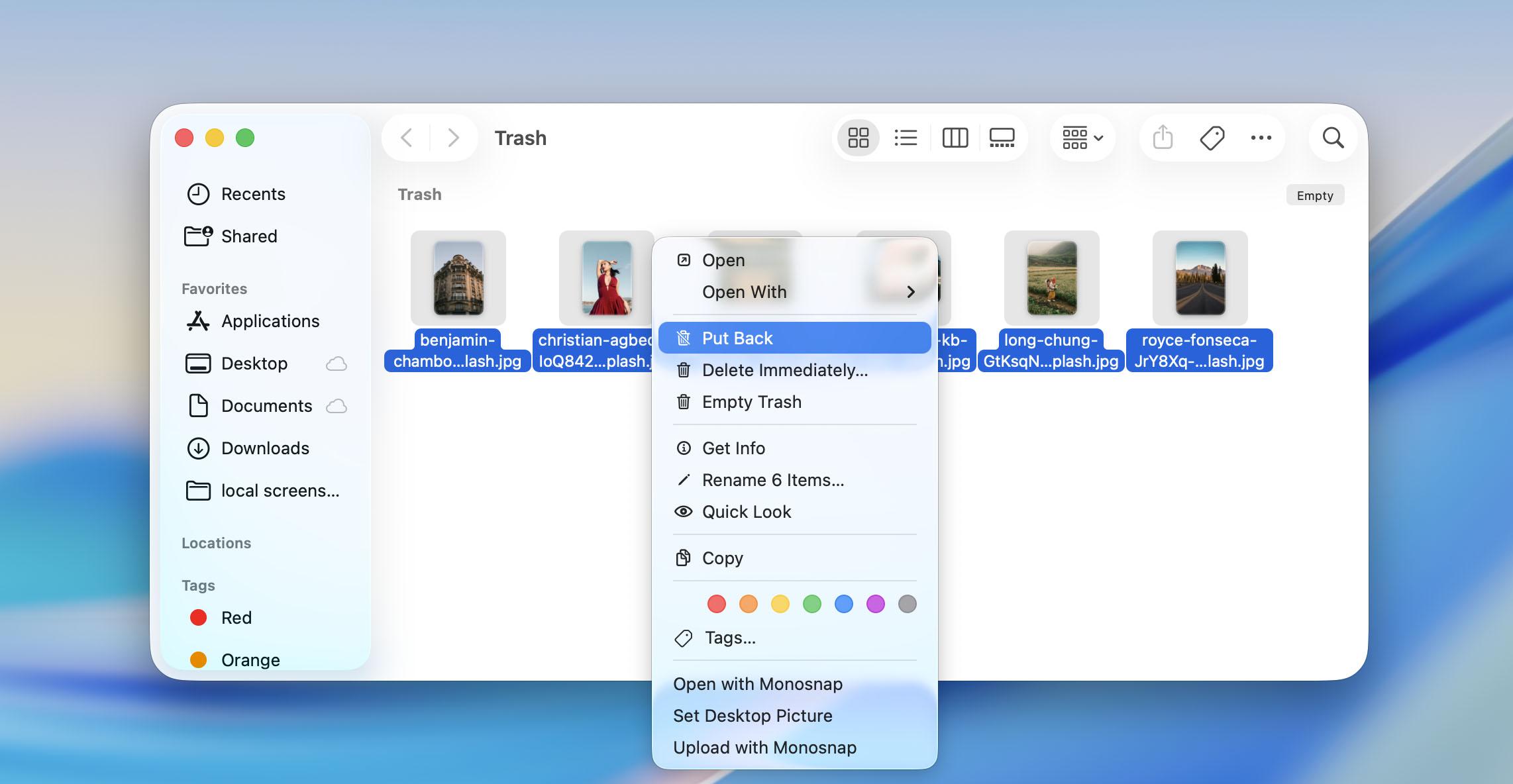
MacでUSBからファイルをゴミ箱を使って復元する方法(最近削除した場合):
- Macでゴミ箱を起動します。通常、Dockの右側にあります。
- そこにあるファイルを調べます。
- USBメモリから失われたファイルを見つけたら、別のフォルダやUSBドライブにドラッグ&ドロップします。
方法2: データ復元ソフトウェアを使用する
この方法が役立つ場合:ファイルが削除され、ゴミ箱にも残っていない場合、USBドライブがフォーマットされたが失われたデータがまだ上書きされていない場合、またはUSBドライブの破損によってファイルにアクセスできなくなった場合。
Macでゴミ箱にもう存在しないUSBドライブのデータを復元するには、データ復元ツールが必要です。これらのアプリケーションは、削除されたファイルやフォーマット後に失われたファイル、またはFinderからはアクセスできなくなったがまだUSBドライブ上に存在するファイルを、USBドライブ自体をスキャンして探し出すことができます。
最初に行うべきことは、USBドライブの使用を中止することです。新しいファイルをコピーしたり、フォーマットしたり、その他の変更を加えたりしないでください。操作を続けると、削除されたファイルが上書きされ、復旧の可能性が低くなります。
私たちはこれまでに多くのMac向けデータ復元プログラムをテストし、最高のUSB復元ソフトウェアのリストも作成しました。その中でDisk Drillが1位を獲得しました。テスト中、このツールはわずか2分足らずで、テストデータが4GB強入った32GBのUSBドライブをスキャンし、すべてのテストファイルを検出しました。この記事でもこのツールを使用します。シンプルなインターフェイスと高性能な復元アルゴリズムを兼ね備えており、すべての種類のUSBストレージデバイスや、画像、動画、ドキュメント、アーカイブなどを含む数百のファイル形式に対応しています。Mac版では、IntelおよびT2搭載Macだけでなく、M1~M5チップを搭載したAppleシリコンモデルにも対応しています。
USBドライブが破損している疑いがある場合、Disk Drill ではバイト単位のイメージを作成し、元のドライブに追加の負荷をかける代わりにそのイメージをスキャンすることもできます。そのためには、左のサイドバーからバイト単位のバックアップを開き、USBドライブを選択してバックアップを作成をクリックしてください。イメージが準備できたら、それをDisk Drillのストレージデバイス一覧に追加し、以下のステップ3に進んでください。
こちらは、Disk Drillを使用してMacでUSBドライブを復元する方法です:
- ダウンロード まだインストールしていない場合はDisk Drillをインストールします。ファイルをクリックし、画面の指示に従ってインストールを完了してください。
- USBドライブをMacに接続し、Disk Drillを起動します。ストレージデバイスのリストから、接続されているフラッシュドライブを選択します。
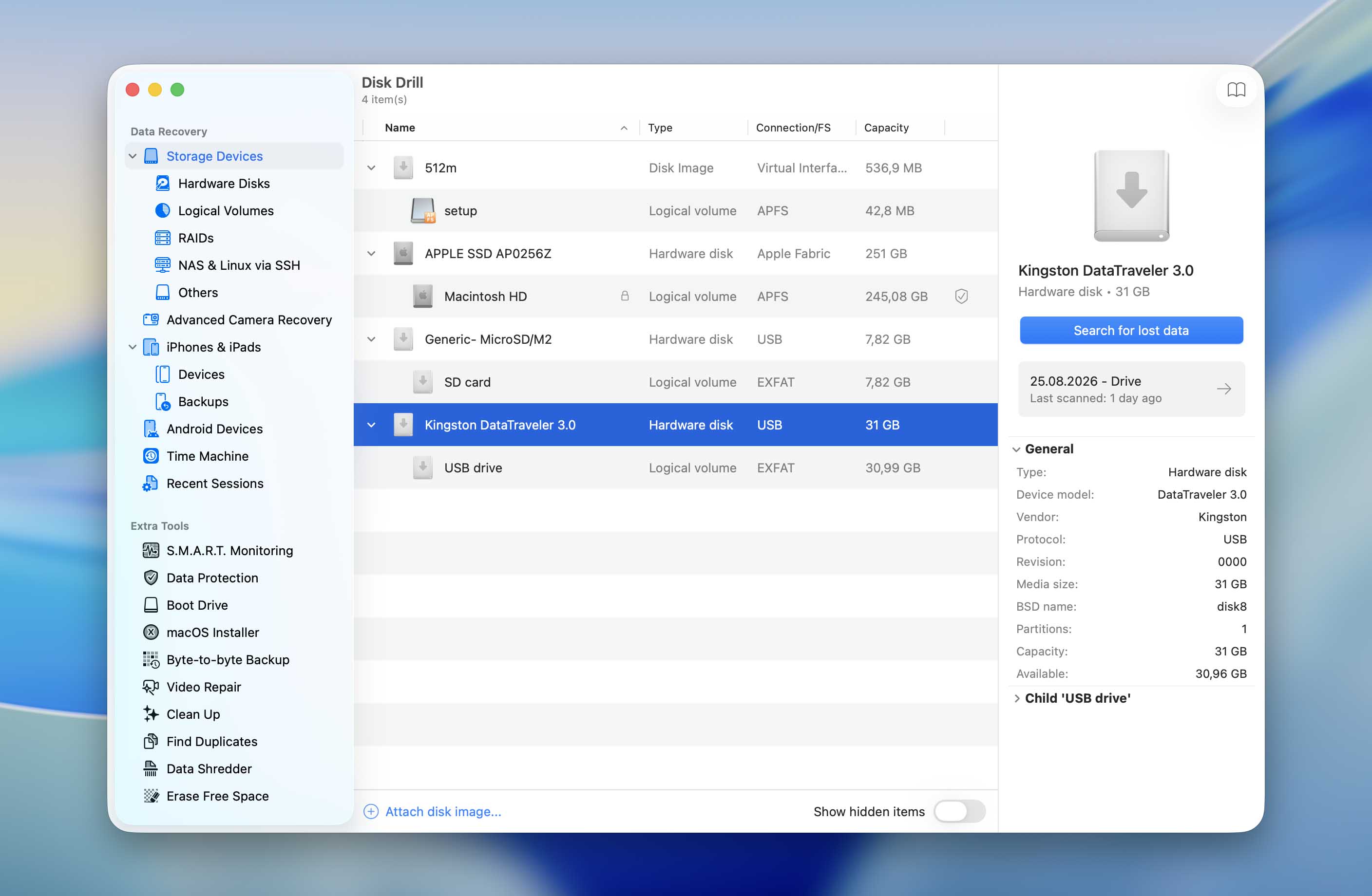
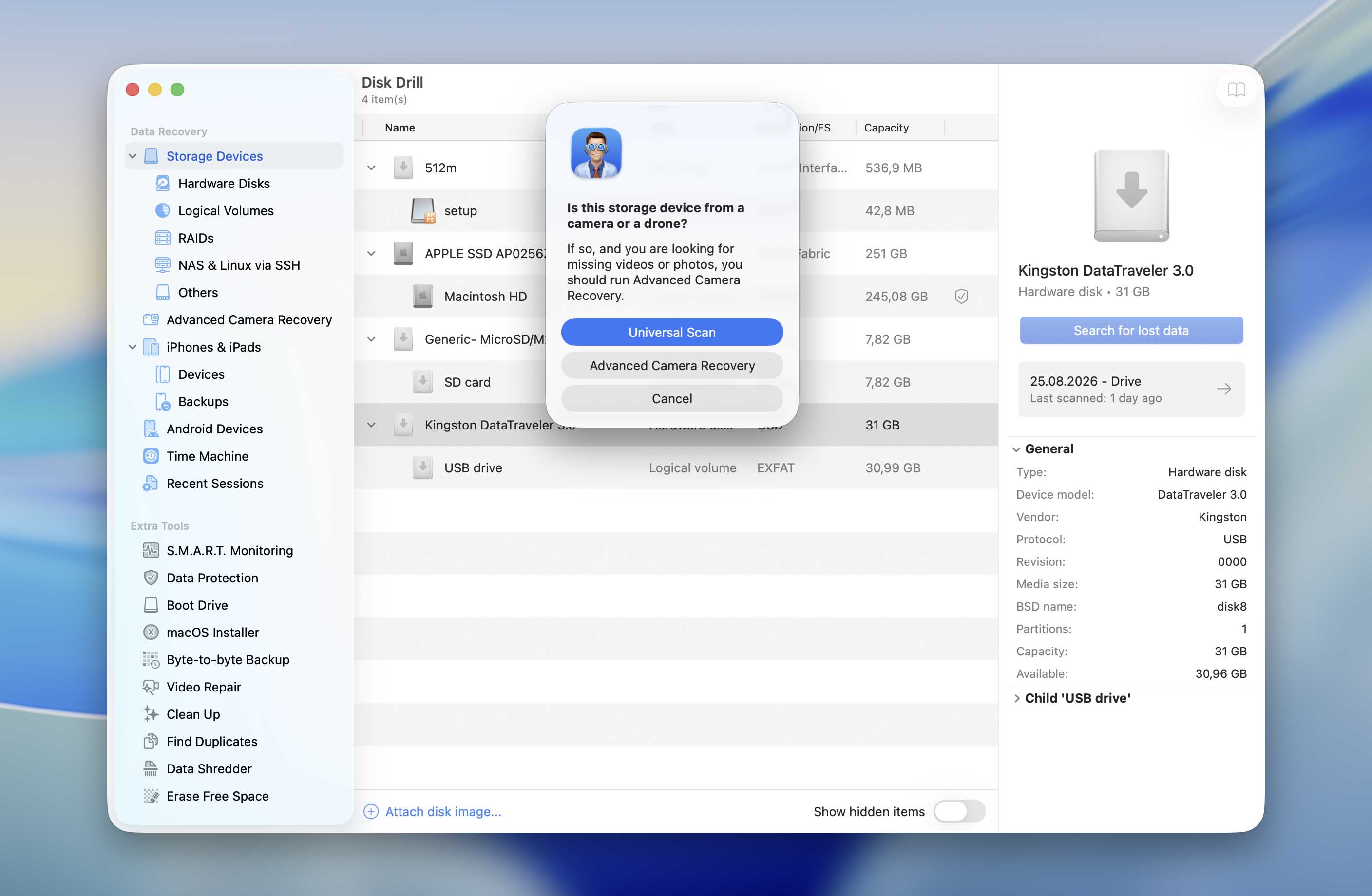
- USBドライブのスキャンを開始するには、失われたデータを検索 ボタンをクリックします。Disk Drillでは ユニバーサルスキャン と 高度なカメラリカバリ の選択肢が表示されます。ここではユニバーサルスキャンを選択してください。高度なカメラリカバリを使った方が良い場合については、後ほど説明します。
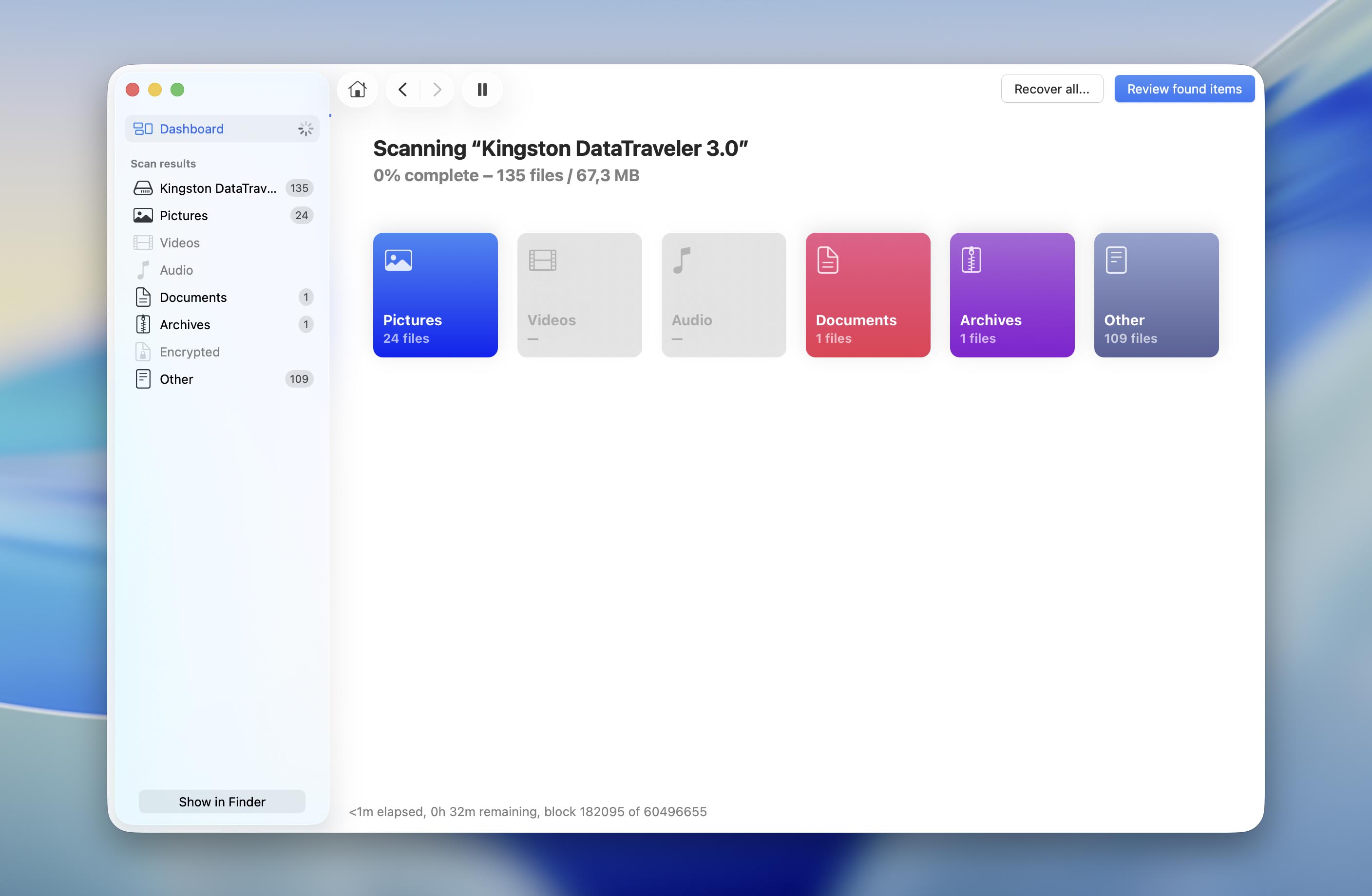
- スキャンが終わるまで待ちます。これにより、Disk Drill が回復可能なファイルをできるだけ多く見つけることができます。スキャンが完了すると、個々のファイルの推定回復率も表示され、高、平均、低 のいずれかで評価されます。
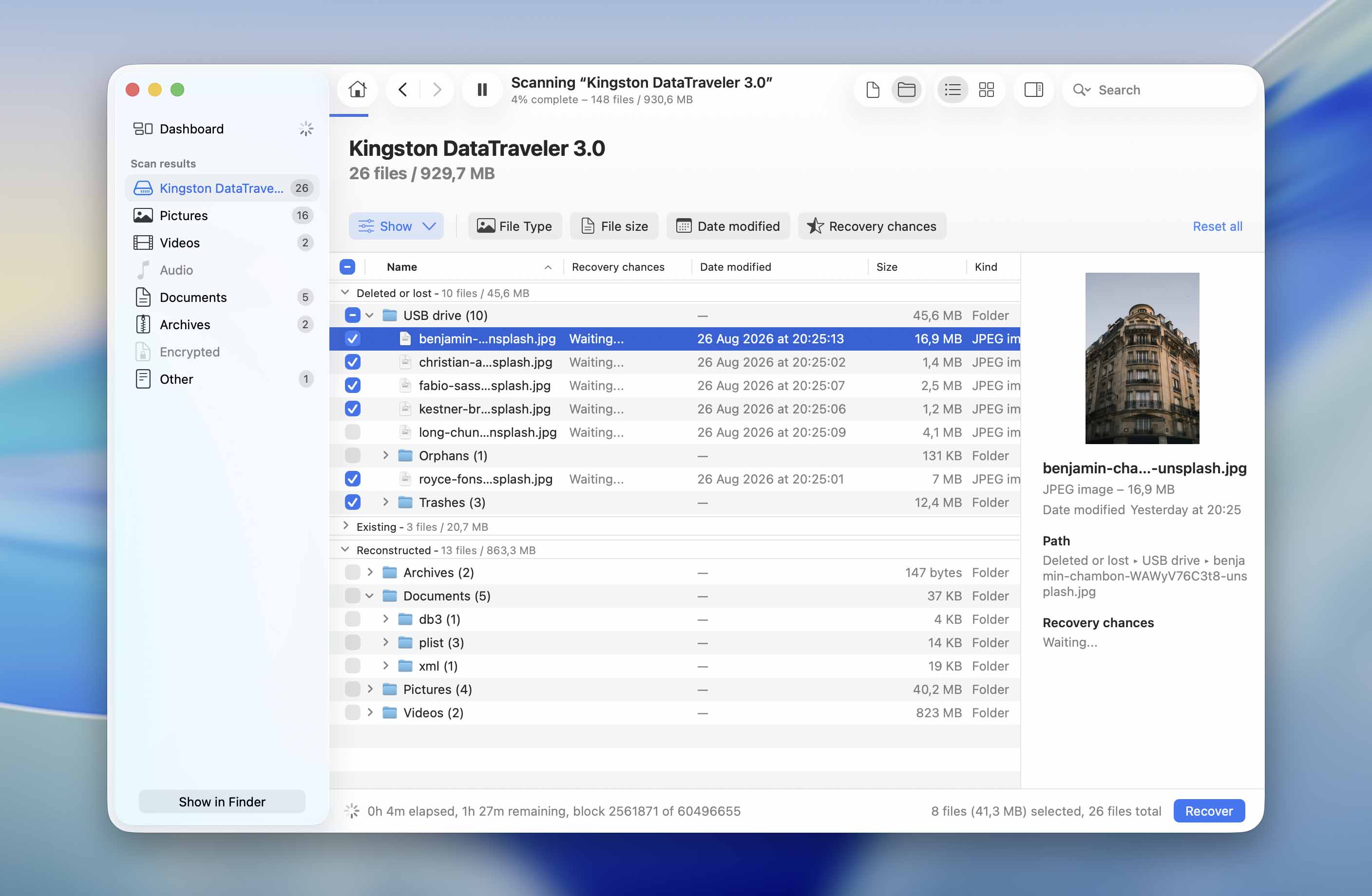
- 見つかった項目を確認 をクリックして、スキャン結果を閲覧します。ファイルの種類や特定のファイル拡張子で絞り込むことができます。回復したいファイルが正しく開くかどうか、可能であればプレビューして確認してください。
- 必要なファイルが見つかったら、その横のチェックボックスをオンにして選択します。Disk Drillが見つけたすべてを回復したい場合は、すべてのファイルを選択します。準備ができたら、回復 をクリックします。
- ポップアップウィンドウが表示され、回復したファイルの保存先を選択するよう求められます。データを回復しているUSBドライブではなく、別のストレージデバイス上のフォルダを選択し、次へ をクリックします。
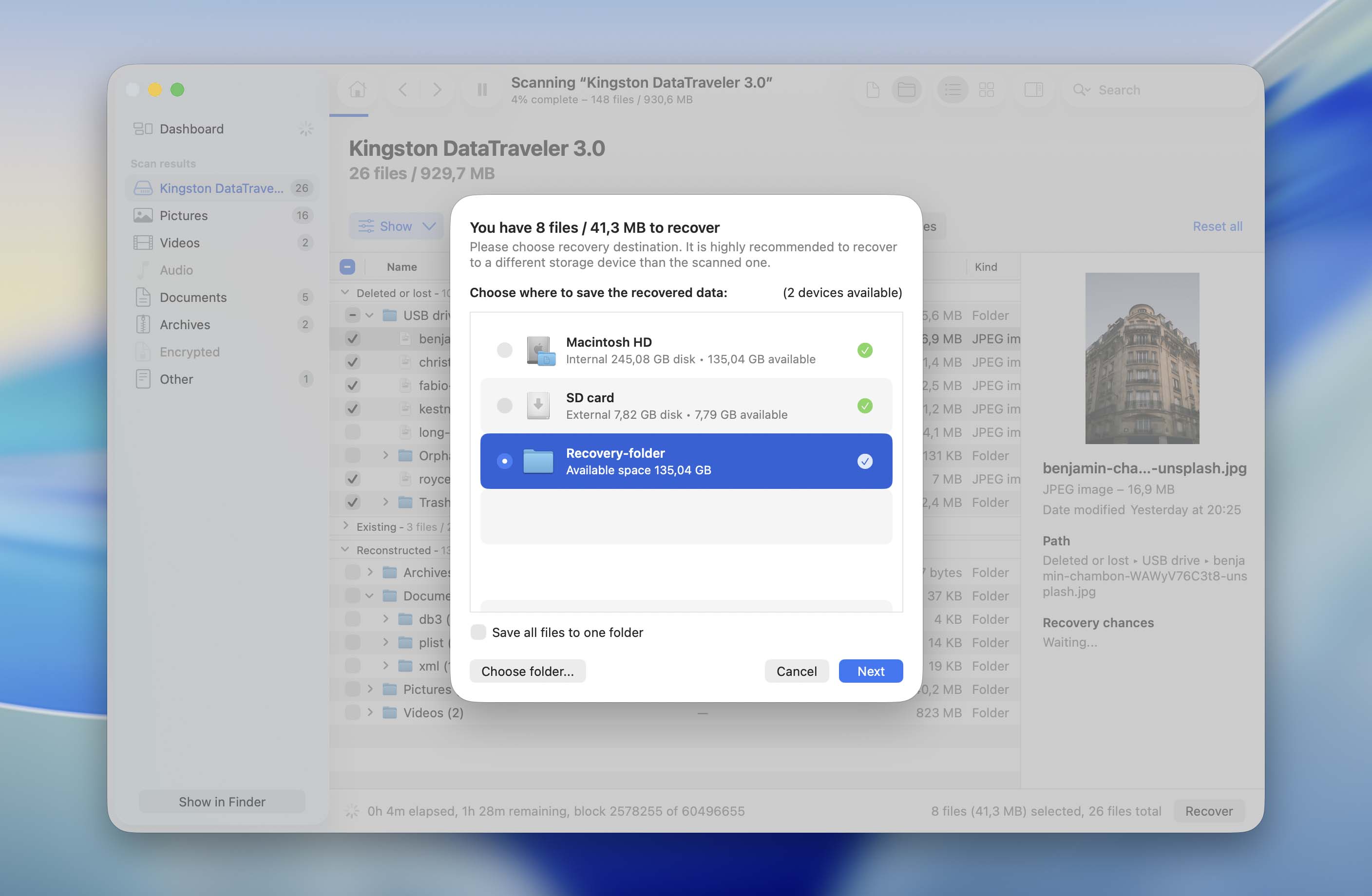
約束どおり、高度なカメラリカバリーに戻りましょう。これはDisk Drillの注目すべき機能の一つで、カメラやドローンで使用されるSDカードから動画ファイルを復元し、再生可能な状態に再構築するために特別に設計されています。Disk Drillには他にもいくつか便利なリカバリー機能やドライブ管理機能がありますが、その詳細については完全なDisk Drillレビューで詳しく紹介しています。
注意: 無料版のDisk Drill for Macでは、USBドライブからファイルを復元することはできず、プレビューのみ可能です。スキャンで必要なファイルが見つかり、復元を続行したい場合は、プロ版を取得する必要があります。
方法3: タイムマシンバックアップからファイルを復元する
この方法が役立つ場合: ファイルがMacからUSBドライブに転送中に失われた場合、USBから削除された場合、またはフォーマット後に失われた場合でも、それらのファイルのコピーが以前Macに存在し、Time Machineバックアップに含まれていた場合。
Time Machineを使ってMacをバックアップしている場合、USBドライブ自体から何も復元する必要がない可能性があります。Time MachineはMacに保存されているファイルの以前のコピーを保持しているため、失われたファイルがバックアップ作成時に存在していた場合、それらのコピーを簡単に復元できます。この方法は、ファイルが消失する前にバックアップされていた場合にのみ有効であることに注意してください。
Time Machine を使ってファイルを復元する方法はこちらです:
- Time Machine バックアップを含むドライブをMacに接続します。Time Machineにネットワークの場所を使用している場合は、Macがそのネットワークに接続されていることを確認してください。
- Finderを開き、紛失したファイルが元々保存されていたフォルダに移動します。
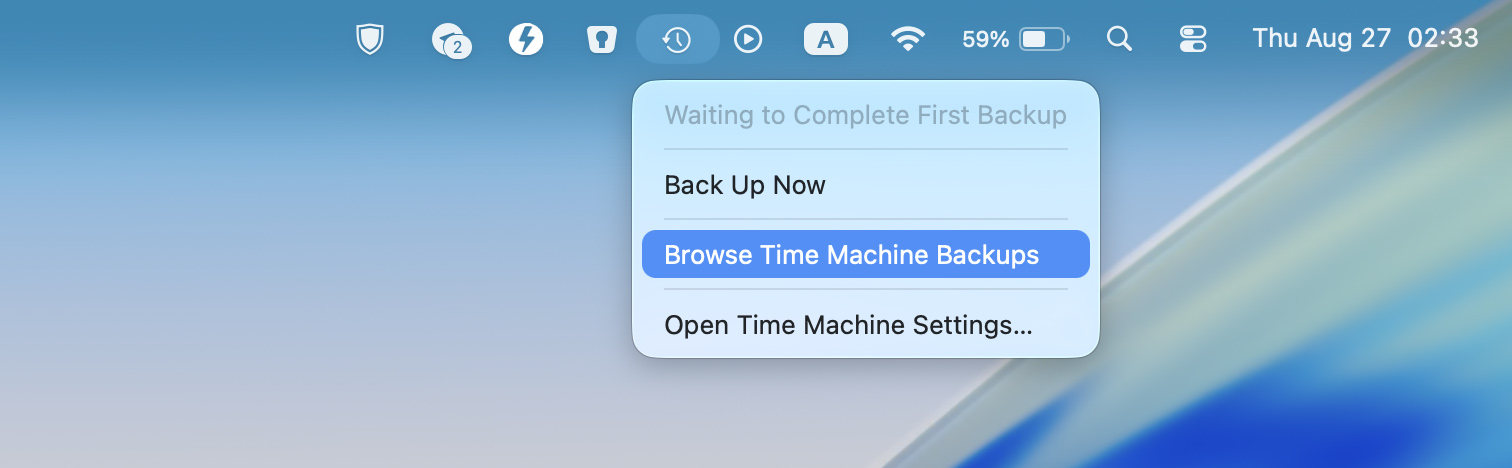
- メニューバーのTime Machineアイコンをクリックし、Time Machineバックアップをブラウズを選択します。
- 利用可能なバックアップを参照し、ファイルがまだ存在していた日付に戻ります。
- 復元したいファイルを選択し、復元をクリックします。
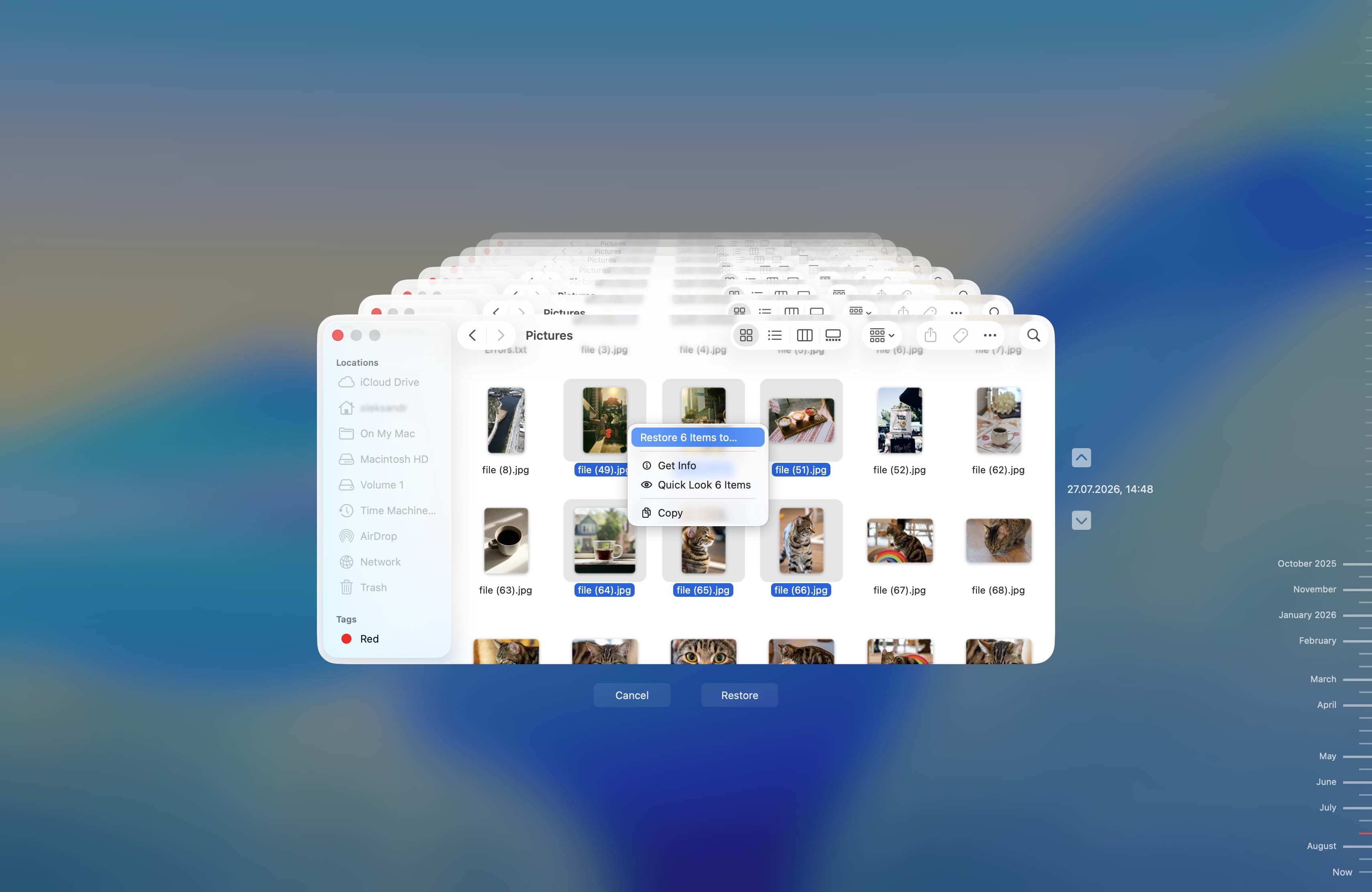
- Time Machineは選択したファイルをMacの元の場所に復元します。復元が完了したら、必要に応じて再度USBドライブにコピーすることができます。
注意: 失われたファイルのコピーがまだお使いのMacに残っている場合、バックアップから復元する必要はありません。単にそれらを再度USBドライブにコピーしてください。
Macでフラッシュドライブから消えたファイルを再表示する方法
意図しない変更や削除を防ぐために、macOSはUSBドライブ上の特定のフォルダを非表示にすることがあります。これらのフォルダには通常、アプリの設定や削除されたファイル、その他のデータが含まれています。あなたが復元しようとしているファイルは、macOSによって単に非表示にされているだけかもしれません。これらのファイルを表示する方法は次のとおりです:
- USBドライブをMacに接続します。
- FinderでUSBドライブに移動します。
- 隠しファイルを表示するには、Command + Shift + .(ドット)を押します。隠しファイルは通常、通常のファイルよりもやや薄く表示されます。
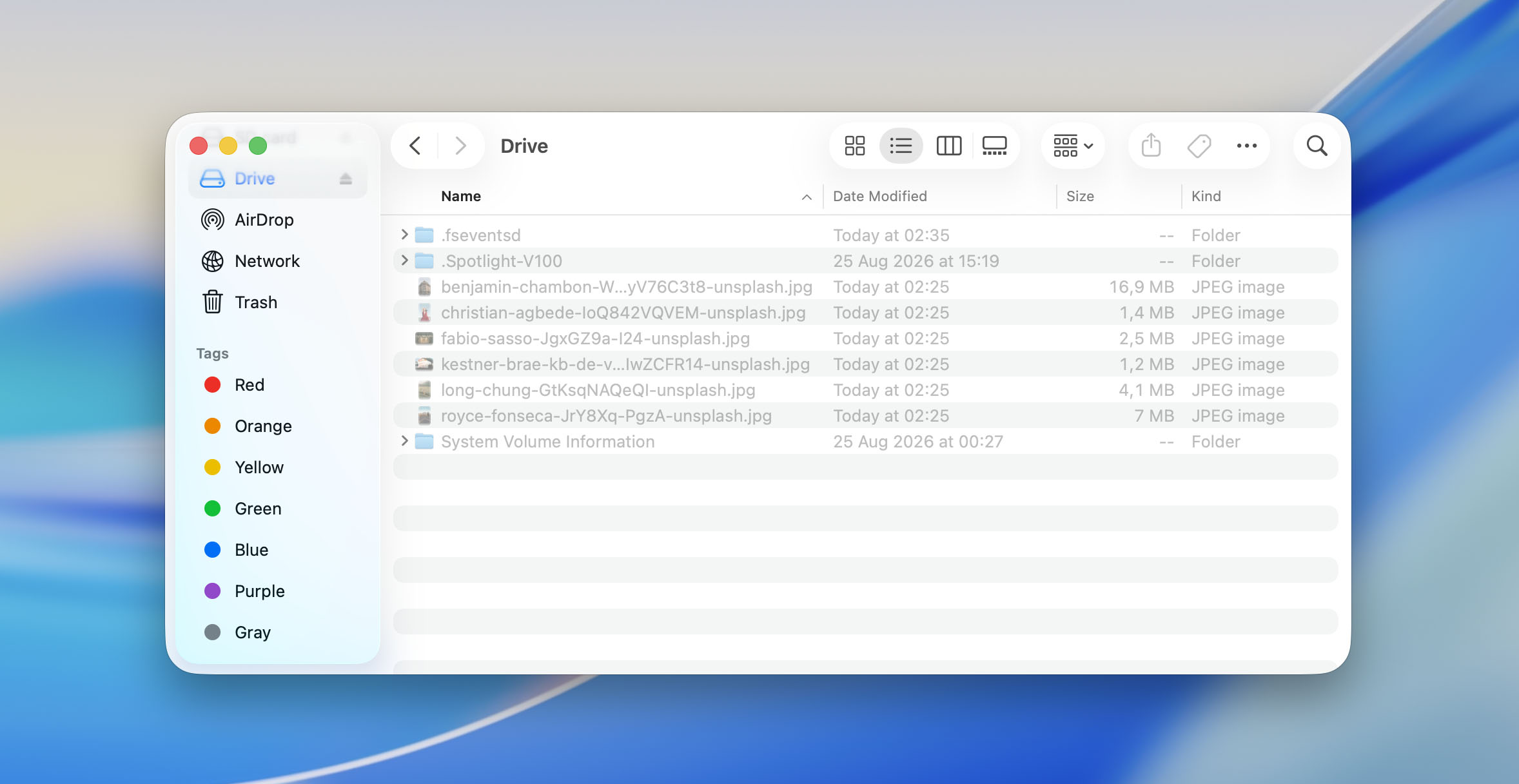
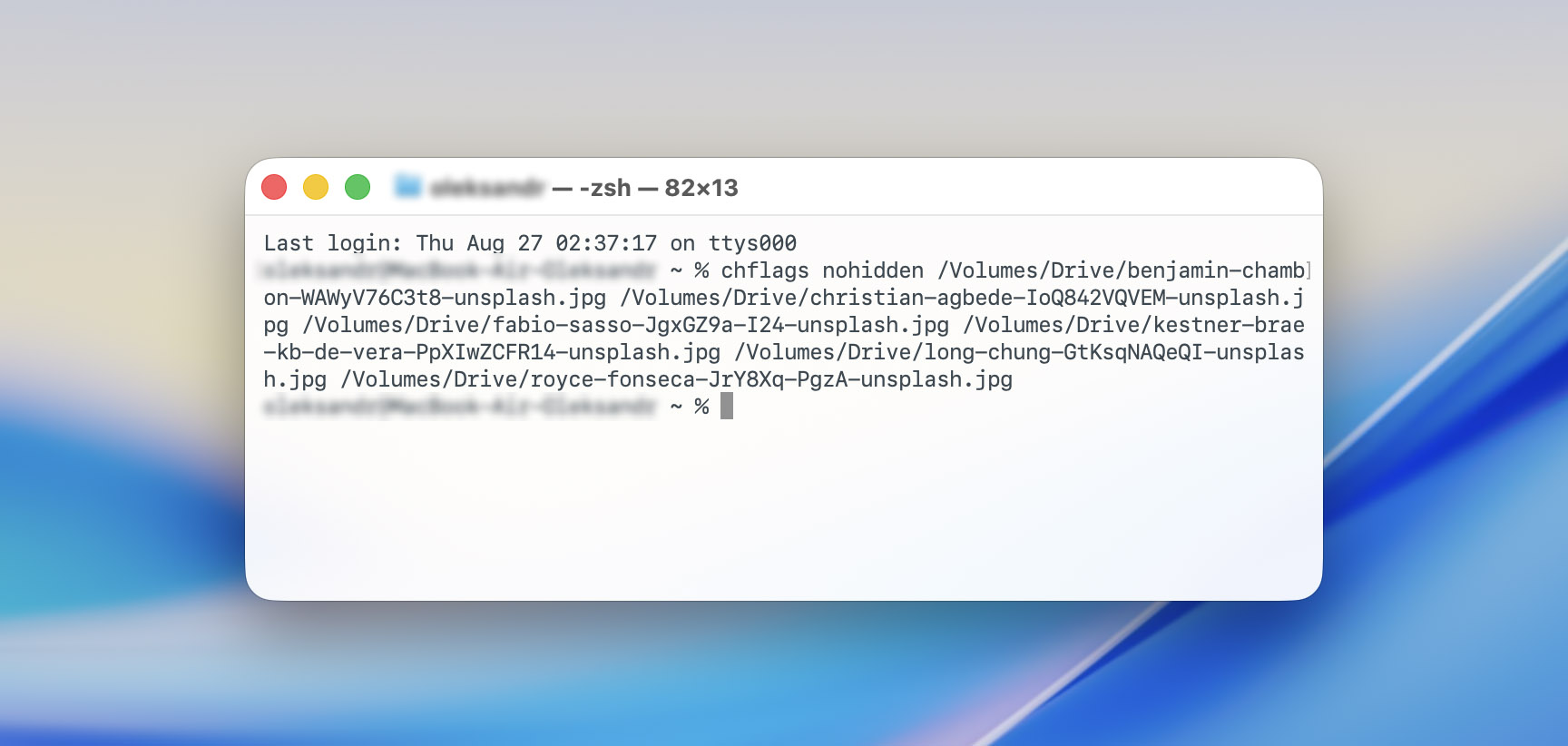
- 見つからないファイルが表示されたら、ターミナルを開き、chflags nohidden(最後にスペースを含む)と入力します。
- Finderから隠しファイルまたはフォルダーをターミナルウィンドウにドラッグします。これにより、自動的にそのファイルやフォルダーのフルパスがコマンドに追加されます。
- 選択したファイルやフォルダーから隠し属性を削除するには、Enterを押します。
- Finderに戻り、Command + Shift + .(ドット)を再度押して、システムやその他の隠しファイルを非表示にします。chflags nohiddenで非表示を解除したファイルは引き続き表示されます。
破損したUSBドライブを修復する方法
もしフラッシュドライブからデータがあなたの操作なしに消えた場合、そのUSBドライブが破損している可能性があります。その場合、再度使用を始める前に問題を修正するのが最善です。
以下の方法は、MacでUSBドライブを修復し再び使用可能にするのに役立ちますが、それらの方法の中には、ドライブにまだ保存されているデータに影響を与えたり消去したりする可能性があるものもあります。もしそれらのファイルが重要であれば、下記のいずれの解決策に進む前に必ずデータを復元してください。前のセクションに戻り、ご自身の状況に最も適した復元方法を最初に選択してください。
解決策 1: 最初の救済を実行
ディスクユーティリティには、Mac上のあらゆるストレージデバイスのエラーを修復できるFirst Aidという機能があります。したがって、USBドライブが正しく動作しない場合は、First Aidで修復を試みてください。これが効果がない場合、残された最後の手段はデバイスをフォーマットすることです。ディスクユーティリティを使ってMacで破損したフラッシュドライブを修復する方法は次のとおりです:
- ディスクユーティリティを開きます。Spotlight検索(Command + Space)を使うか、Finder >アプリケーション >ユーティリティ >ディスクユーティリティから見つけることができます。
- サイドバーのデバイス一覧から、USBドライブをクリックして選択します。
- 上部のFirst Aidをクリックします。
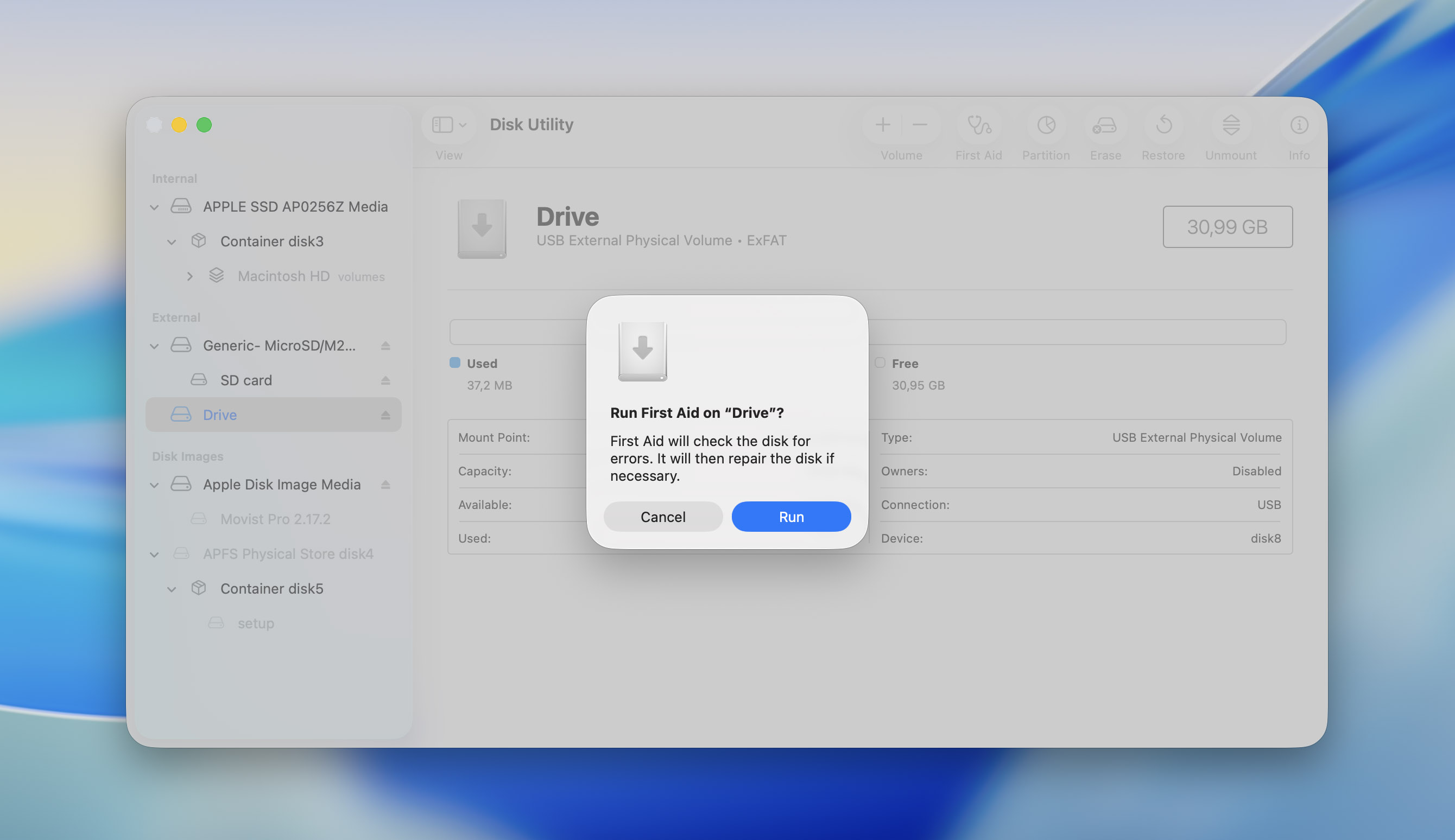
- 実行をクリックして確認します。
- First Aidプロセスが終了するのを待ちます。完了をクリックします。
macOSのターミナルを使用してFirst Aidを実行することもできます。手順は次のとおりです:
- Spotlight検索(Command + Space)でターミナルを検索し、ターミナルアプリを開きます。
- diskutil listと入力してEnterキーを押します。このコマンドでMacに接続されているすべてのドライブが一覧表示されます。リストから自分のUSBドライブを探します。
- diskutil repairDisk /YOUR USB DRIVEと入力してEnterキーを押します。”YOUR USB DRIVE“部分を自分のUSBドライブのディスク番号に置き換えてください。私の場合、コマンドはdiskutil repairDisk /dev/disk4でした。
- First AidがUSBドライブのエラーをスキャンし、修復します。
ソリューション 2: TestDiskを使用して破損したUSBドライブを修復する
テストディスク は、USBドライブから破損または消失したパーティションを復元できる優れたパーティション修復ツールです。ほとんどの場合、TestDiskは既存のデータを保持したままパーティションを復元します。プログラムにGUIがないため、初心者にとっては操作がやや面倒です。キーボードだけで操作を行い、矢印キーでオプションを選択し、Enterキーで決定します。以下はMacでTestDiskを使用して破損したUSBドライブを修復する手順ガイドです。
- TestDisk をダウンロード そしてアーカイブを展開します。
- 展開したフォルダーからTestDiskを起動します。
- ログファイルを作成するかどうかを選択します。ログファイルにはパーティション復元プロセスのイベントが保存されますが、実際の修復/復元プロセスにはまったく影響しません。
- リストからUSBドライブを選択し、Enterキーを押します。
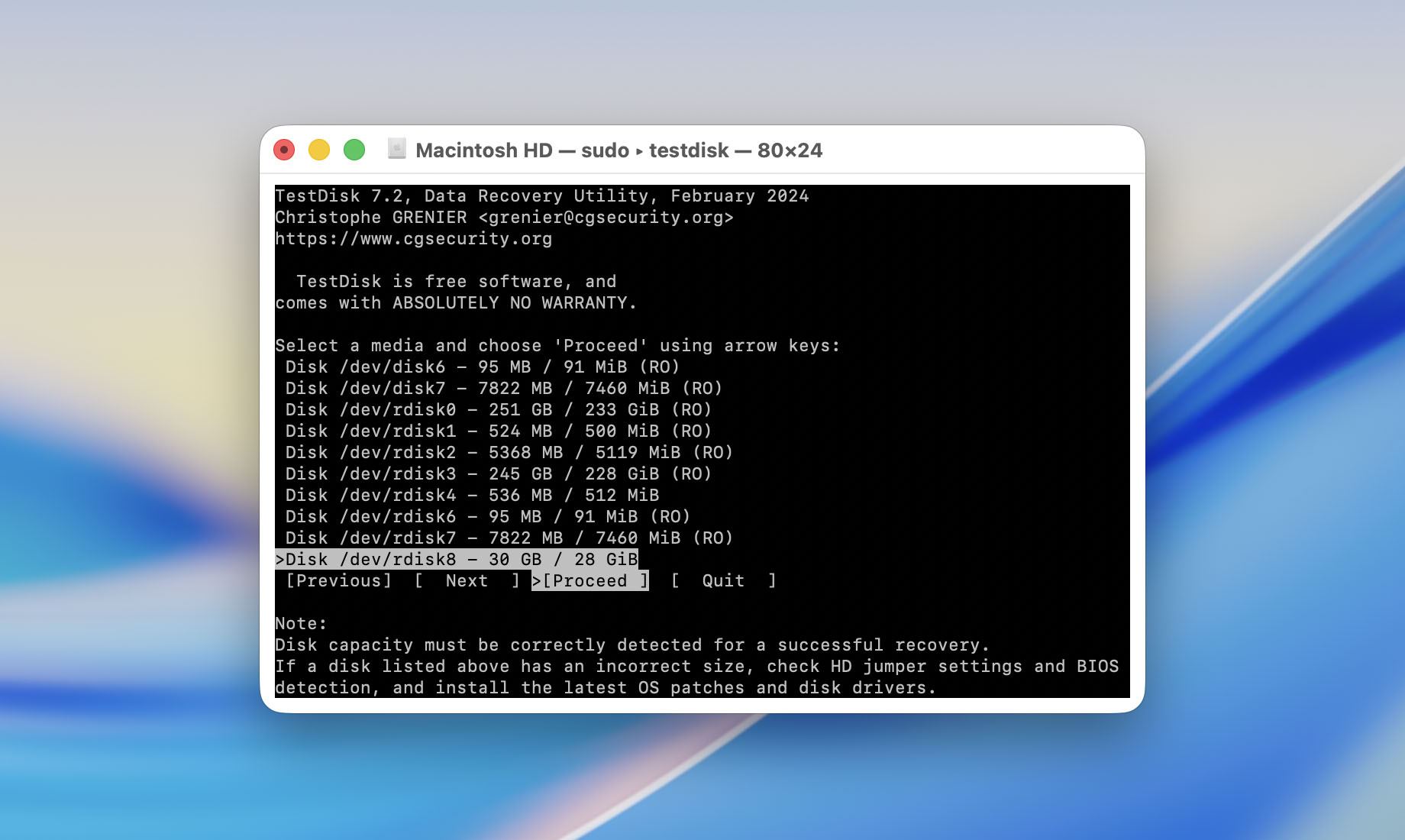
- パーティションテーブルのタイプを選択します。TestDiskは自動で検出するので、この画面ではよほどUSBドライブのパーティションテーブルが異なると確信がある場合以外はそのままEnterを押してください。
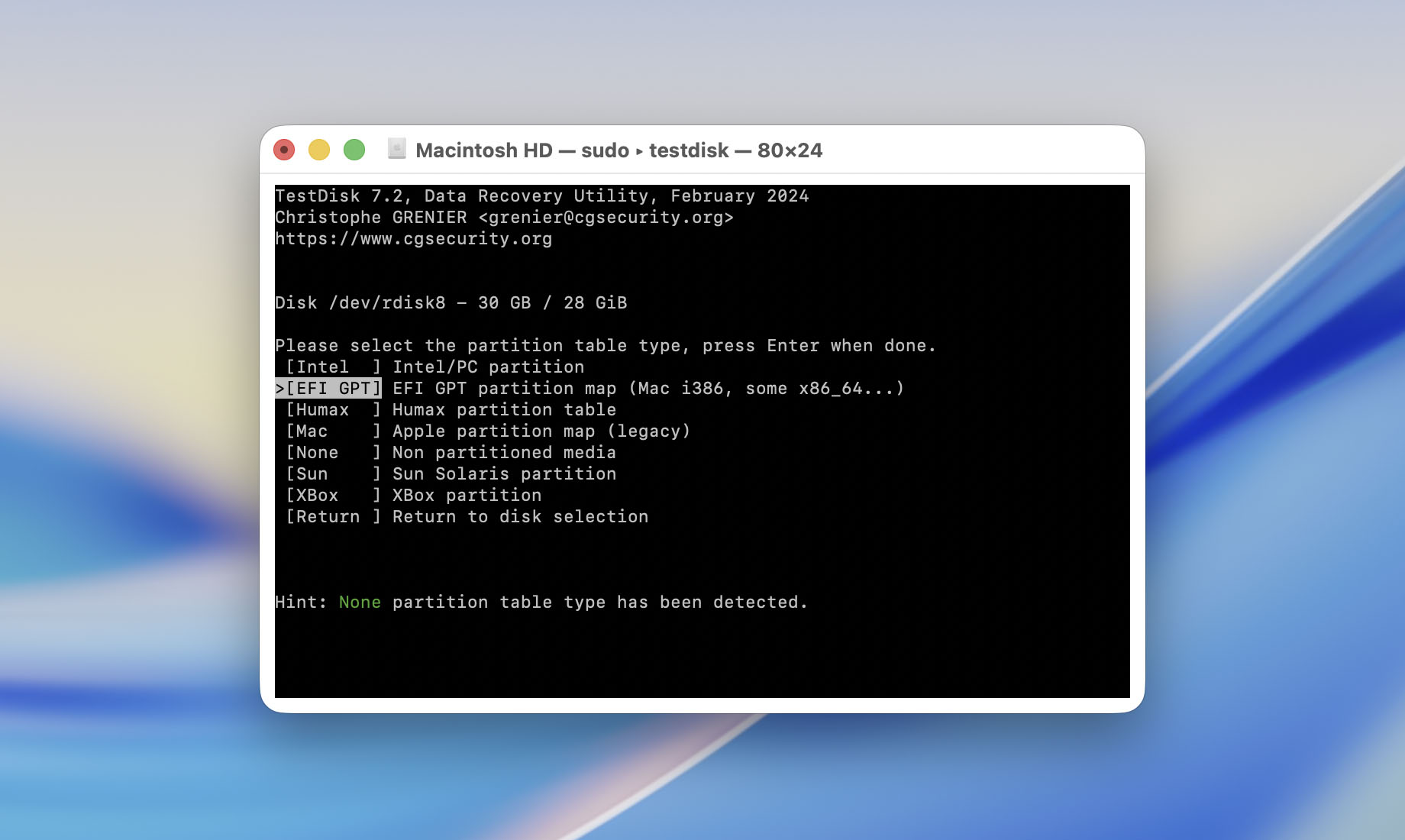
- Analyseを選択し、Enterキーを押します。確認画面でもEnterキーを押します。
- Quick Searchを選択し、Enterキーを押します。TestDiskは検出したすべてのパーティションを表示します。
- それぞれのパーティションには接頭辞がつきます – D(削除済み)、*(起動可能)、P(プライマリ)、L(論理)。Deletedと表示されたパーティションは接頭辞を変更しなければ削除されたままとなります。接頭辞を変更するには、選択したパーティションをハイライトし、矢印キーで接頭辞を切り替えます。パーティションを復元するには、Pの接頭辞が付いていることを確認してください。接頭辞を変更したら、Enterキーを押します。
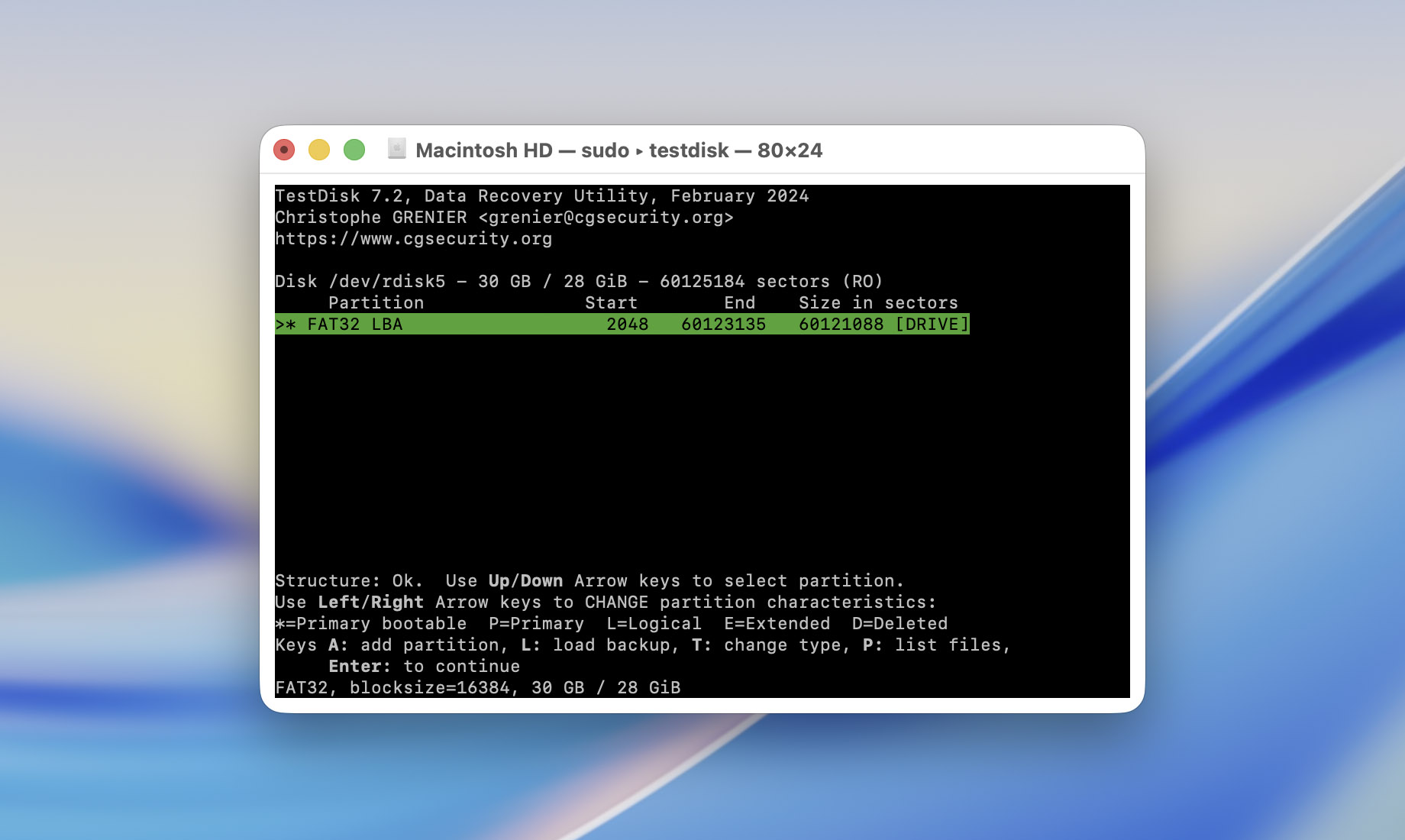
- パーティションをハイライトし、Pキーを押すとそのファイル一覧が表示されます。Qキーを押すと前の画面に戻ります。必要なパーティションが表示されない場合は、Deeper Searchオプションを選択してください – これには時間がかかります。
- 必要なパーティションとファイルがあることを確認したら、Writeを選択してEnterキーを押します。
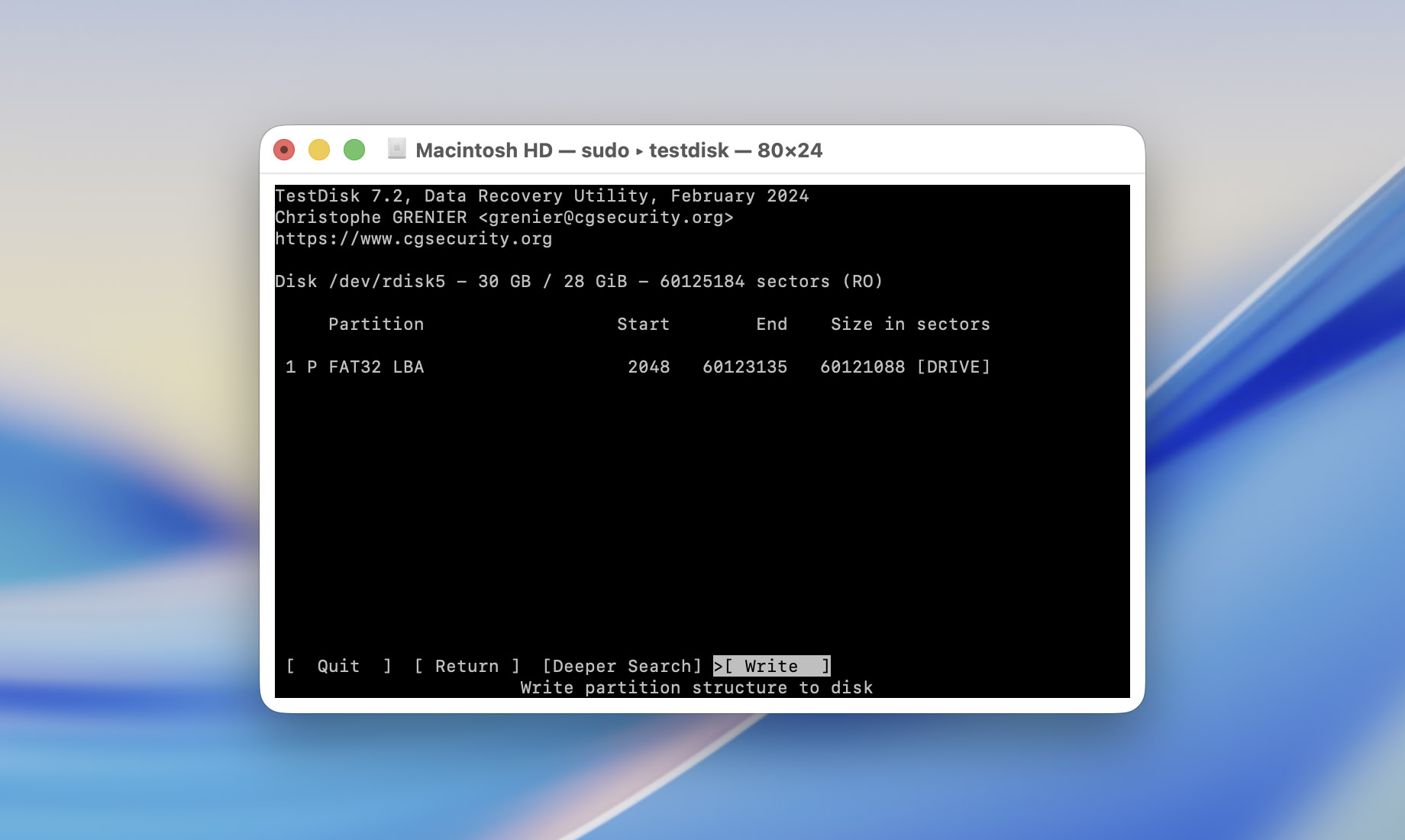
- 確認プロンプトでYを押します。
- TestDiskがUSBドライブを修復します。
プログラムについてさらに知りたい場合や、USBドライブを扱う際に他に何ができるかを知りたい場合は、TestDiskの完全なレビューをご覧ください。
解決策3: USBドライブをフォーマットする
Macでフラッシュドライブをフォーマットする際には、ディスクユーティリティも使用してください。フォーマットする前にデバイス上にファイルが残っていないことを確認してください。処理が完了すると、すべてのデータがUSBドライブから消去されます。まだファイルを復元していない場合は、上記のリカバリーセクションに戻って、まずそれを行ってください。
MacでDisk Utilityを使ってUSBフラッシュドライブをフォーマットする方法は次のとおりです:
- ディスクユーティリティを開きます。
- 画面の左側のデバイス一覧からUSBドライブをクリックします。上部の消去ボタンをクリックします。
- 名前フィールドにフラッシュドライブの名前を入力します。
- USBドライブをMacのみで使用する場合は、Mac OS 拡張(ジャーナリング)を選択できます。macOS、Windows、その他のオペレーティングシステム間でドライブを定期的に移動する場合は、より幅広い互換性のためにexFATを選択してください。
- 消去をクリックします。
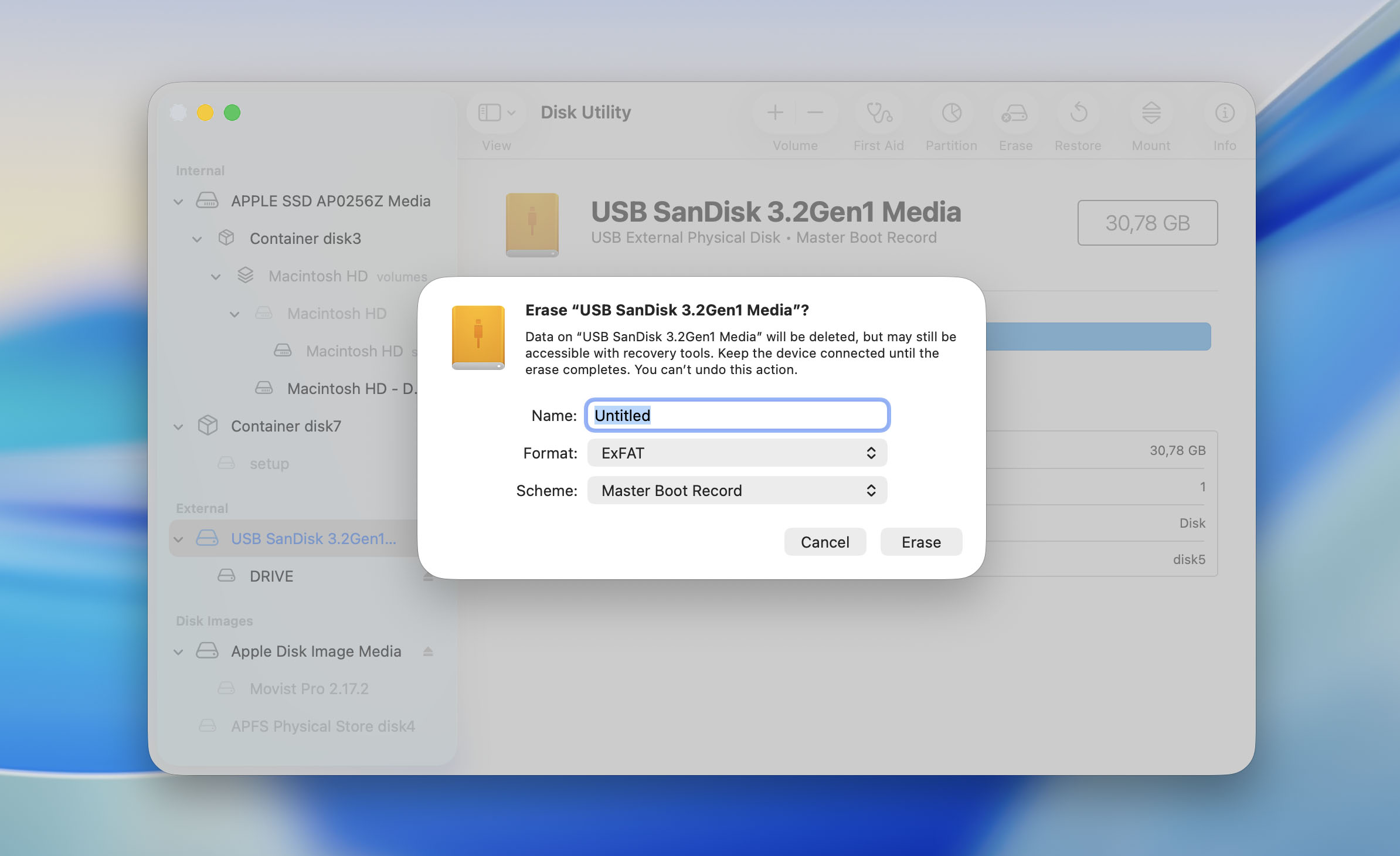
- USBドライブのフォーマットが完了したら、完了をクリックし、デバイスを取り外します。
これでフラッシュドライブが新たにリフレッシュされました。ファイルのアップロードを開始したり、USBドライブをお好みの方法で使用したりできます。
ただし、しばらくしてから再びUSBドライブからファイルが消え始めた場合は、そのまま使い続けるのではなく、ドライブを交換した方が良いでしょう。新しいUSBドライブを用意し、古いものは引退させてください。特に重要なファイルを保存したり転送したりする予定がある場合はなおさらです。
MacでUSBドライブからファイルが消える理由
USBドライブでデータが失われる主な原因を確認していきましょう。
- 物理的な損傷により、USBドライブがMacにマウントされなくなったり認識されなくなったりし、ファイルにアクセスできなくなることがあります。
- フォーマットを行うとファイルが消去されますが、データが上書きされる前にドライブの使用を停止すれば、復元できる可能性があります。
- 転送を中断すると、ファイルが完全にUSBドライブにコピーされないことがあります。
- ファイルシステムの破損により、ファイルが消えたりアクセスできなくなったりすることがあります。特に異なるオペレーティングシステム間でドライブを使用している場合に発生しやすくなります。
- 誤ってファイルを削除してしまった場合。
- USBドライブがマルウェアに感染した場合。
今後同様の問題を防ぐために、USBドライブは必ず正しく取り出し、ファイル転送が完了するまで待ってから取り外してください。重要なファイルを保存する唯一の場所としてフラッシュドライブを使用しないでください。必ずMacやHDDまたはSSD、バックアップに別のコピーを保管してください。USBが再び異常な動作をしたり、ファイルが消えたりする場合は、データを他の場所に移し、ドライブを交換してください。
最終的な考え
ご覧のとおり、MacでUSBドライブからデータを復元することは十分可能です。もうこの手順を繰り返さずに済むことを願っていますが、万が一の場合に備えて、すぐに戻れる簡単なロードマップを用意しました。
- USBドライブからファイルを削除しましたか?もしそうなら、まずゴミ箱フォルダを確認してください。
- 何も削除していないのにファイルが消えた場合、ファイルが単に非表示になっていないか確認してください。
- 削除されたファイルがゴミ箱にもうない場合、Macにまだコピーが残っていれば、それらをUSBドライブにコピーし戻してください。Macからも消えていてTime Machineバックアップに含まれていれば、そこから復元してください。そうでなければ、データ復元ソフトでUSBドライブをスキャンしてください。
- USBドライブをフォーマットしましたか?使用を中止し、新しいデータを書き込む前にデータ復元ソフトでスキャンしてください。
- USBドライブが破損している、または異常な動作をしている場合は、まず重要なデータを復元してください。その後でFirst AidやTestDiskを試すか、最後の手段としてドライブをフォーマットしてください。
- USBドライブがDisk Utilityで検出されない、または物理的に損傷している場合、DIY復元ソフトはあまり役立ちません。この場合は専門のデータ復旧サービスへの連絡を検討してください。
まだ質問がある場合や、MacでUSBドライブのデータを復元しようとして問題が発生した場合は、7 データリカバリフォーラムをご覧ください。USBドライブの復元や関連する問題についてのディスカッションがすでに掲載されています。ご自分のケースに該当するものが見つからない場合は、新しいトピックを作成し、USBドライブに何が起こったのかを説明して、コミュニティからの返信をお待ちください。
よくある質問:
- Disk Drillをダウンロードしてインストールします。
- Disk Drillを開き、USBドライブを選択して失われたデータを検索をクリックします。
- 見つかったアイテムを確認をクリックします。
- 復元したいファイルを選択し、復元をクリックします。
- ファイルの復元先を選択し、次へをクリックします。
- Dockからゴミ箱を開きます。
- 削除されたファイルを探し、右クリックして元に戻すを選択します。
- ファイルがゴミ箱にない場合で、以前Macに存在していた場合は、Time Machine バックアップを確認してください。ファイルが元々保存されていたフォルダを開き、Time Machine バックアップをブラウズを選択し、ファイルを失う前のバックアップを探して復元します。