Windowsパソコンでファイルが消えてしまい、どこに行ったのかわからないですか?アップデートや突然のシャットダウン、フォルダの移動や名前変更といった単純な操作の後で、ファイルが見つからなくなることがあります。多くの場合、データはまだドライブ上に残っていますが、Windowsが想定される場所に表示しなくなっているだけです。
✅迅速なアドバイス: Windowsで紛失または消えたファイルを見つけるには、まずWindows Search、ゴミ箱、ユーザーフォルダー、OneDriveの同期、隠しファイル、一時ファイル、Windows.oldフォルダーなど、一般的な場所や表示の問題を確認してください。
それでもファイルが表示されない場合は、ディスク管理のチェック、ウイルス対策ソフトの隔離レビュー、ファイル履歴のバックアップ、データ復元ソフトウェアのようなより高度な解決策に進んでください。削除やファイルシステムの損傷が疑われる場合は、リカバリーツールを実行する前に、なるべくドライブの使用を控えてください。新しいデータが復元可能なファイルを上書きする可能性があるためです。
Windowsで失われたファイルを見つける方法
見つからないファイルがあるからといって、必ずしも永続的なデータ損失を意味するわけではありません。Windowsはファイルを非表示にしたり、別のユーザープロファイルに移動したり、クラウド同期フォルダーの接続を解除したり、クラッシュやアップデート後にパーティションを認識できなくなったりすることがあります。以下の方法は、素早くファイルを表示するための簡単な方法から、見つからないファイルを特定または復元するための高度な方法までを網羅しています。
ここではWindows 11のスクリーンショットを使用していますが、すべての方法はWindows 10でも動作します。インターフェースには、一部のメニューのレイアウトや特定のオプションの名称など、若干の違いがある場合があります。しかし、基本的な機能や手順は両バージョンで同じなので、問題なく手順に従うことができます。
方法 1: ファイルエクスプローラーでファイルを検索する
検索は、正確な場所が不明な場合に紛失したファイルを見つける最も迅速な方法です。ファイルが別のフォルダに移動されたり保存されたりしても、ドライブ上に存在していればWindowsは引き続きそれを見つけることができます。
検索を使用して紛失したファイルを見つけるためのさまざまな方法は次のとおりです:
- エクスプローラーを開きます(Win + Eを押します)。
- 右上の検索バーをクリックします。
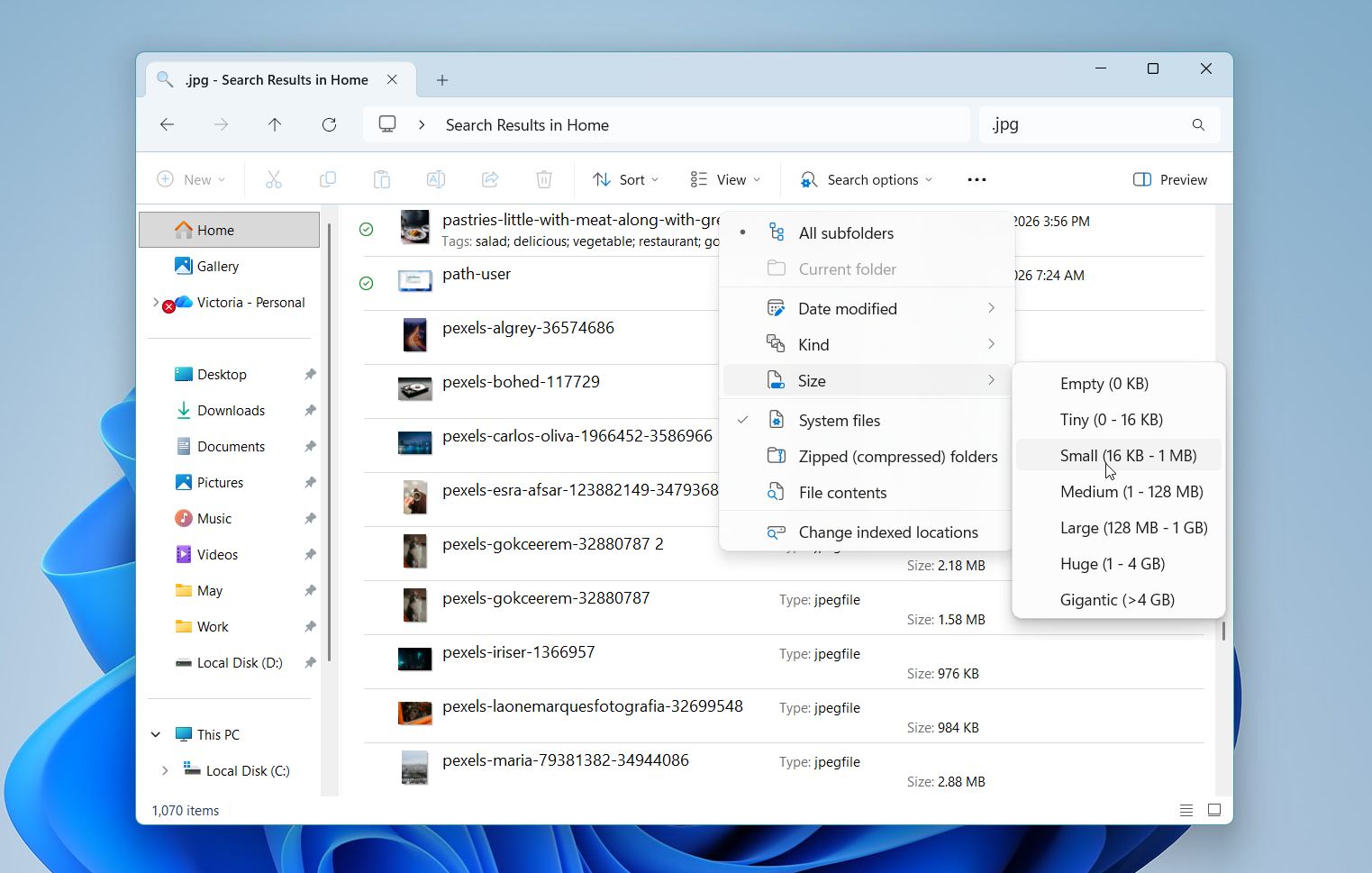
- ファイル名の一部を入力します。正確な名前がわからない場合は、.jpg、.png、.docx、.xlsx、または.mp4のようなファイル拡張子を使用してください。
- 検索前にこのPCや特定のドライブ(例:ローカルディスク (C:))など、より広い場所を選択して範囲を広げます。
- 結果が表示されるのを待ち、更新日時で並べ替えて最近のファイルをすばやく見つけます。
- 検索ツールバーからタイプ、サイズ、または日付などのフィルターを使用して、結果を絞り込みます。
- 最近開いた場合はクイックアクセスや最近使ったファイルも確認してください。
検索は、ファイルが移動されたり、名前が変更されたり、別のフォルダに保存された場合に最も効果的です。何も表示されない場合、ファイルが非表示にされているか、削除されているか、より深刻な問題の影響を受けている可能性があるため、次の方法に進んでください。
方法2: ごみ箱を確認する
この手順は明白に思えるかもしれませんが、やはり確認する価値があります。削除されたファイル(意図的または誤って)は、通常すぐに削除されるのではなく、まずごみ箱に移動されます。最近ファイルが消えた場合には、簡単な確認で時間を節約でき、不必要な手順を避けられることもあります。
- デスクトップからごみ箱を開きます。
- 紛失したファイルまたはフォルダーを探します。
- 削除された項目が多い場合は、右上の検索バーを使用します。
- ファイルを削除日、名前、または元の場所で並べ替えて結果を絞り込みます。
- 復元したいファイルを右クリックします。
- 復元.を選択します。
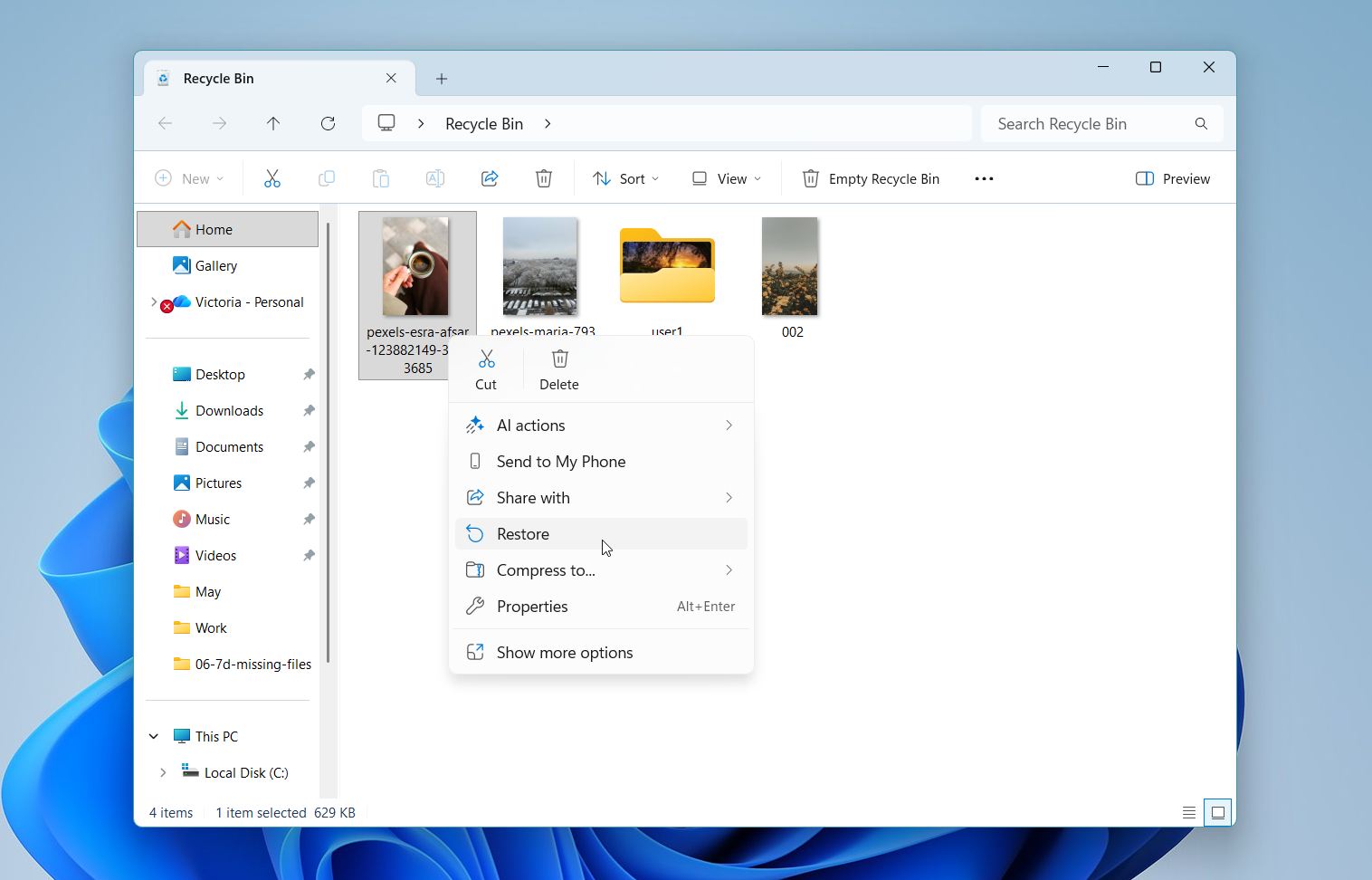
元のフォルダーに戻り、ファイルが戻っているか確認してください。
方法3: ユーザーフォルダーを確認する
ファイルが見つからない場合、Windowsが別のユーザープロファイルに保存したり、一時アカウントにログインさせたりすることがあります。これは、更新やシステムエラーの後によく発生します。このような場合、ファイルはまだドライブ上にありますが、別のユーザーフォルダーに保存されています。
以下の手順に従って、利用可能なすべてのユーザーフォルダを確認し、ファイルを見つけてください。
- ファイルエクスプローラーを開きます(Win + Eを押します)。
- ローカルディスク (C:)に移動します。ユーザーを選択します。
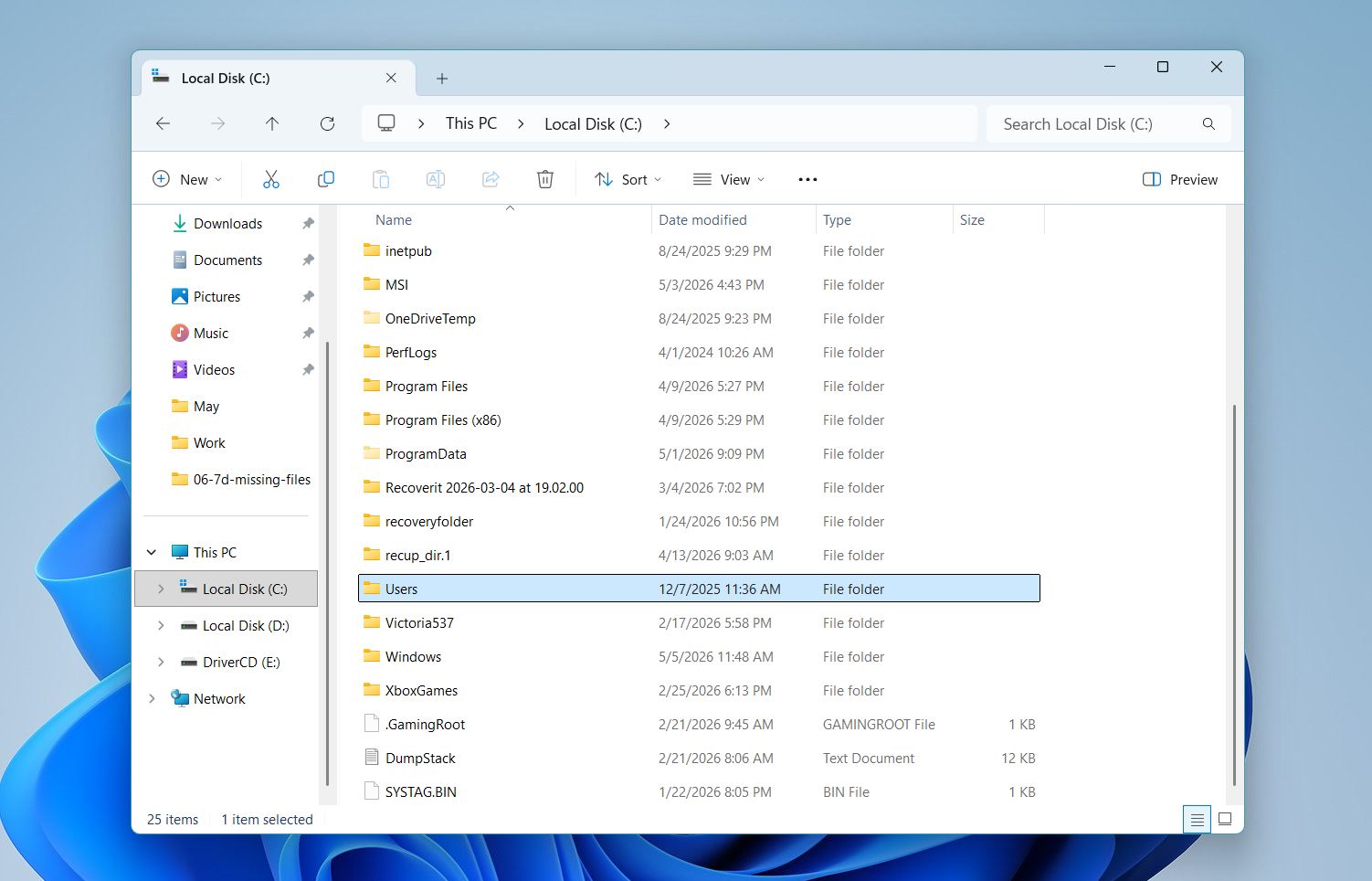
- 複数のユーザーフォルダーを探します(例:現在のユーザー名、デフォルト、または他の名前)。
- 各フォルダーを開き、デスクトップ、ドキュメント、ダウンロード、および画像のような一般的な場所を確認します。
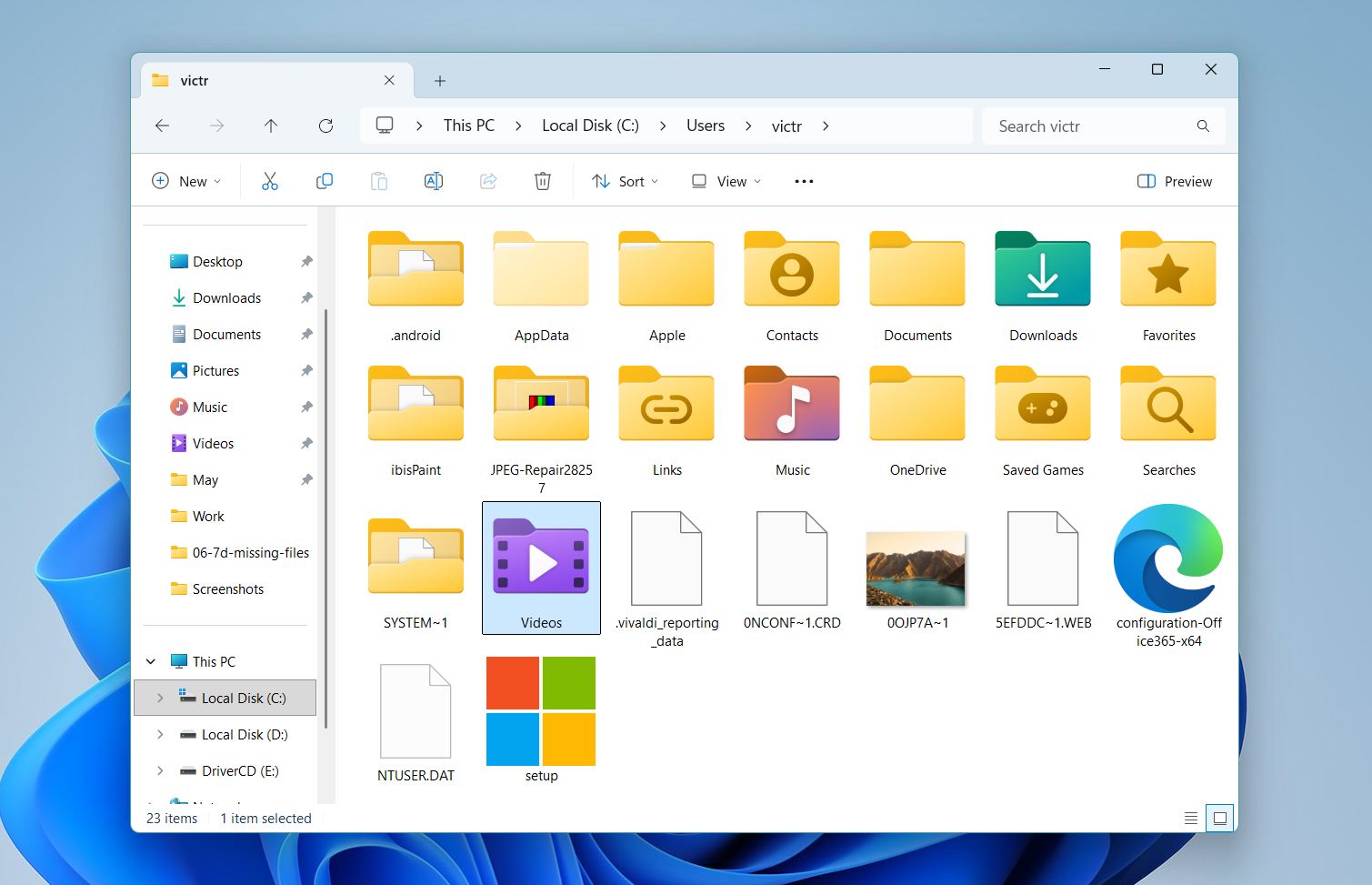
- 更新日時でファイルを並べ替えて、最近のデータを素早く見つけます。
- 他のプロファイルでファイルを見つけた場合、それらを現在のユーザーフォルダーにコピーします。
自分のフォルダ名に似た名前(例えば、.TEMP のサフィックスが付いているなど)のフォルダに気づいた場合、Windows が一時プロファイルを作成した可能性があります。その場合は、元のファイルへのアクセスを復元するために、メインアカウントに戻ってください。
方法4: Microsoft OneDrive を確認する
次に提案する方法は、特にファイルの同期やバックアップにOneDriveを使用している場合、OneDriveを確認することです。Windowsはファイルを自動的にクラウドに移動または同期することがあり、そのためファイルがオンライン上には存在していても、ローカルフォルダーから見つからないように見える場合があります。
次の手順に従ってOneDriveを確認してください:
- タスクバー(時計の近く)のOneDrive アイコンをクリックするか、スタートメニューから開いてください。
- 同期されているフォルダーを開き、紛失したファイルを探します。
- ファイルが削除されている場合に備えて、OneDrive ごみ箱を確認してください。
- ファイルアイコンを見てください:雲のアイコンは、そのファイルがオンライン上にあり、ローカルにはダウンロードされていないことを意味します。
- ファイルを右クリックし、ダウンロードまたはこのデバイスに常に保存するを選択してローカルでのアクセスを復元します。
- 必要に応じて、ブラウザーからアカウントにサインインし、OneDrive のウェブサイトでファイルを直接確認してください。
OneDriveでファイルが見つかった場合は、それらを元に戻すかデバイスにダウンロードできます。見つからない場合は、次の方法に進んでください。
方法5: 隠しファイルを有効にする
ファイルの可視性設定が変更されたため、ドライブにファイルが残っているのにエクスプローラーに表示されないことがあります。これは、システムの更新やソフトウェアの操作、ファイルシステムの小さな不整合などの後に発生する場合があります。こうした場合、フォルダーは空に見えても、実際にはディスクスペースを占有していることがあります。隠しファイルを表示する設定を有効にし、データが単に表示されていないだけかどうかを確認してください。
次の手順で隠しファイルを表示します:
- ファイルエクスプローラーを開きます(Win + Eを押します)。
- 上部メニューの表示をクリックします。
- 表示を選択し、隠しファイルを有効にします。
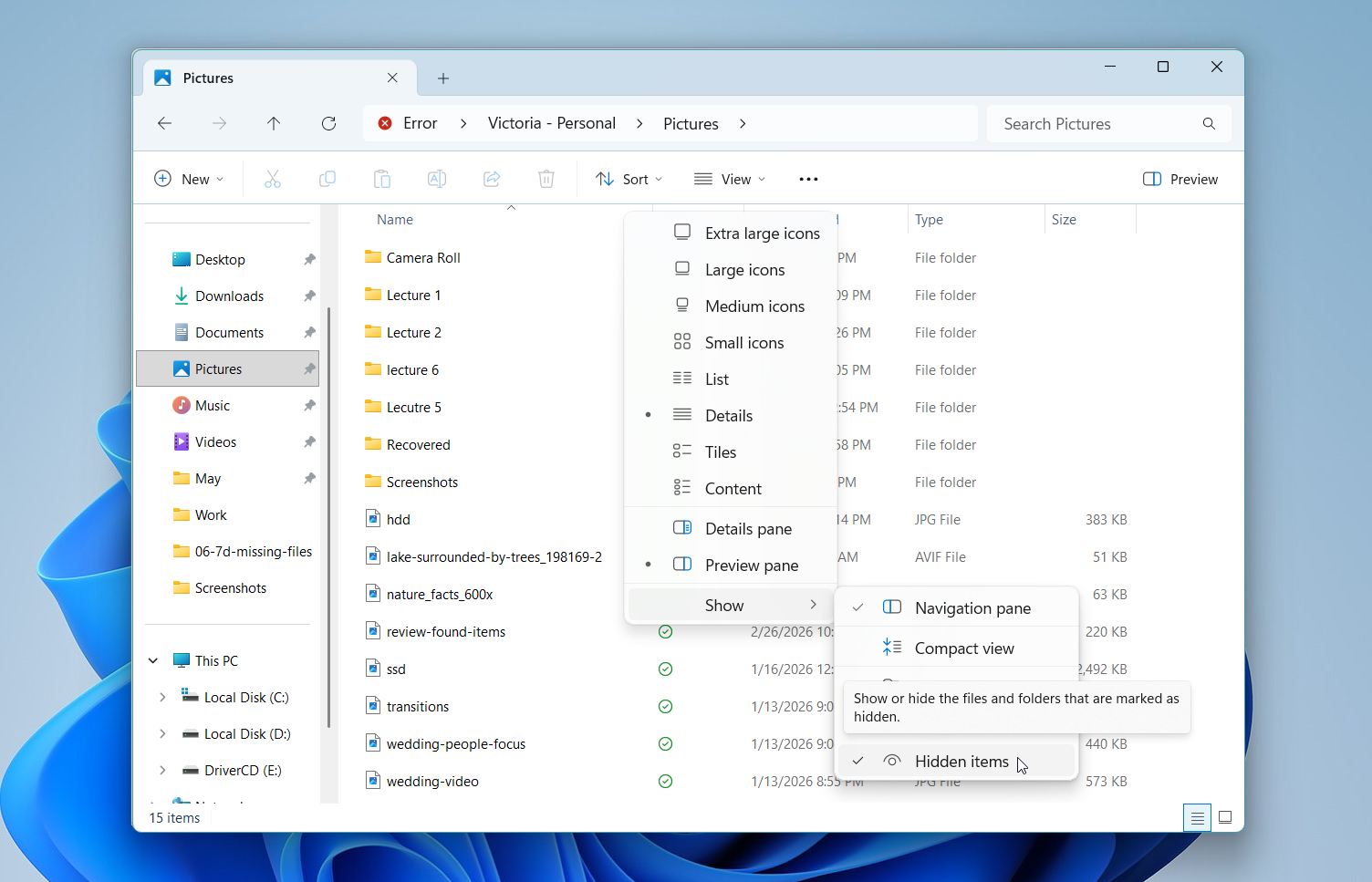
- ファイルが保存されていたフォルダーに移動します。
- 薄く表示された(半透明の)ファイルやフォルダーを探します。
- 見つかった場合、そのファイルやフォルダーを右クリックし、プロパティを選択します。
- 全般タブで、隠しファイルのチェックを外し、適用とOKをクリックします。
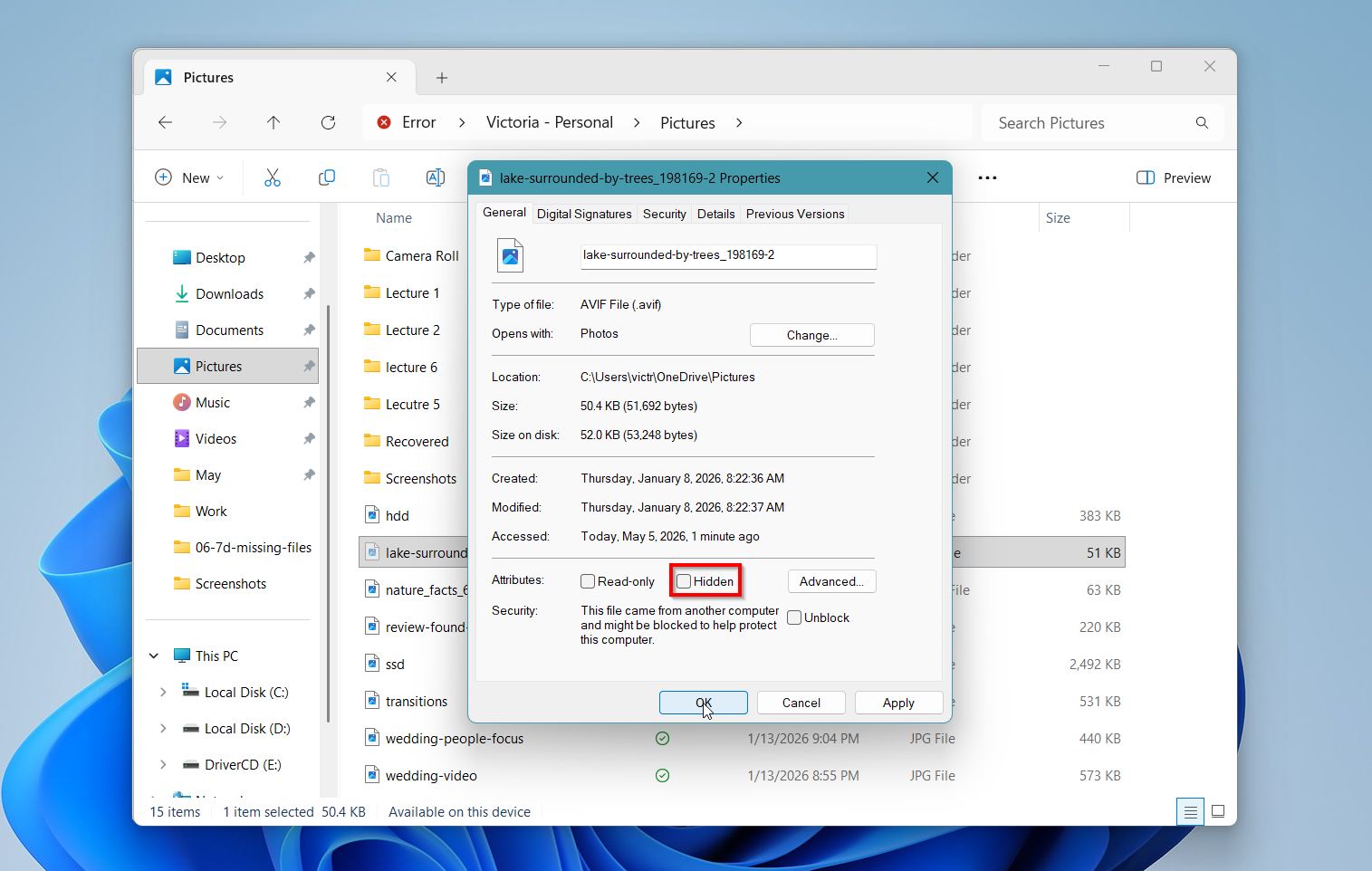
この手順の後にファイルが表示された場合、それらは失われたのではなく非表示になっていたことが確認できます。フォルダがまだ空のままの場合、原因は可視性設定以外にある可能性が高いため、次の方法に進んでください。
方法 6: 一時ファイルを確認する
いくつかの状況では、ファイルが完全に消えるのではなく、一時的なストレージにリダイレクトされることがあります。これは、プログラムがクラッシュしたり、保存操作が失敗した場合、またはシステムが予期せずシャットダウンした場合によく発生します。多くのアプリケーションは、ファイルを編集している間に一時的な作業コピーを作成し、元のファイルが表示されなくなっても、そのコピーが残ることがあります。
これらの一時ファイルは、元の名前や拡張子とまったく同じでない場合があり、一見しただけでは識別が難しいことがあります。ただし、最近のアクティビティで並び替えることで、関連する項目が見つけやすくなります。
一時ファイルを確認するには、次の手順に従ってください:
- Win + R を押して「ファイル名を指定して実行」ダイアログを開きます。
- %temp% と入力して 入力 を押します。
- 一時ファイルの入ったフォルダーが開きます。
- 更新日時 でファイルを並べ替えて、最新の項目が上にくるようにします。
- 馴染みのある名前や部分的な名前、または .tmp、.asd、.wbk、.txt などの一般的な拡張子、あるいは .docx や .xlsx などの標準フォーマットのファイルを探します。
- 中身を確認するために、不審なファイルを試しに開いてみてください。
- 該当するファイルが見つかった場合は、デスクトップやドキュメントなどの安全な場所にコピーして、必要に応じて名前を変更してください。
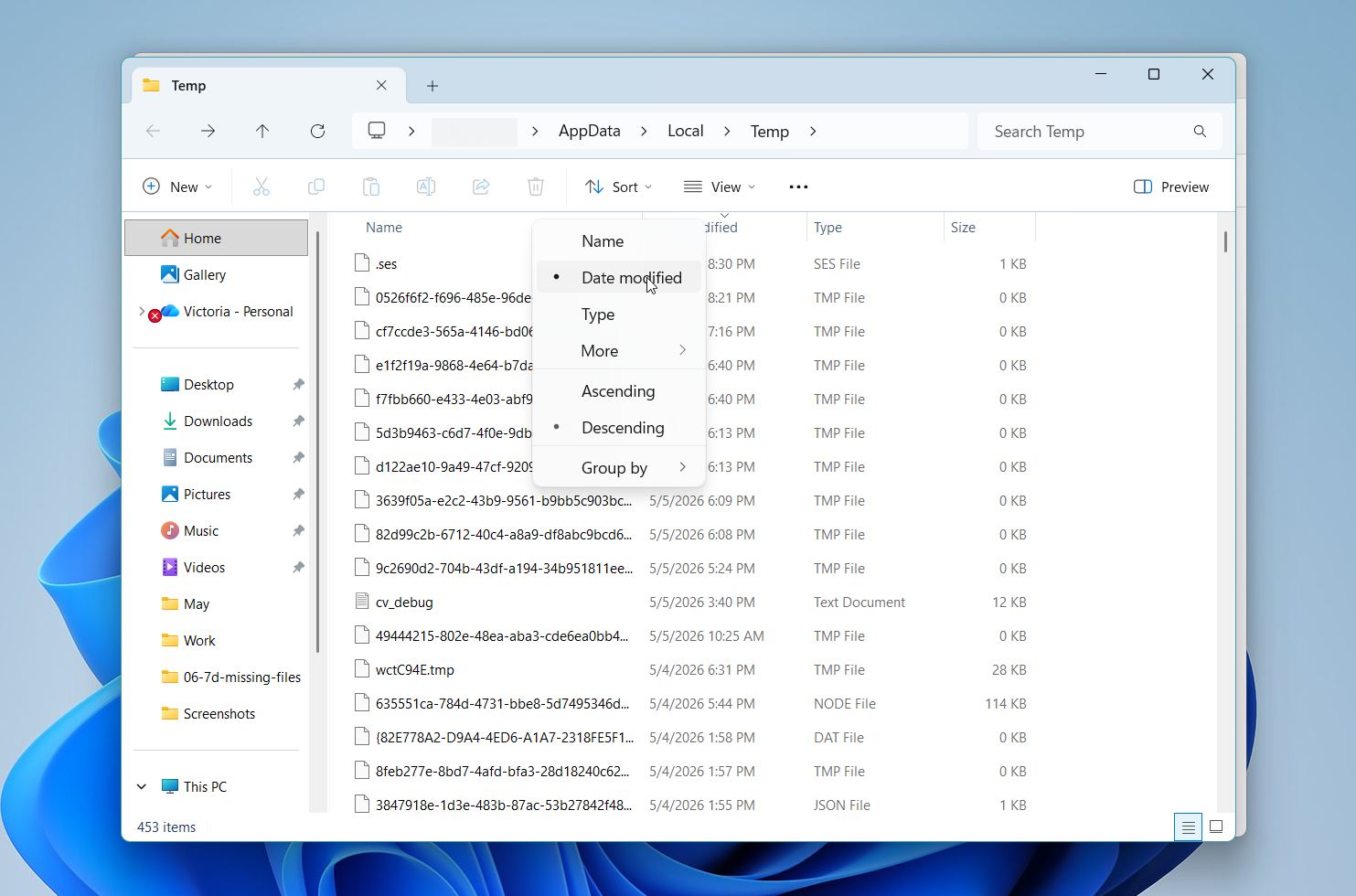
ファイルが最近WordやExcelのようなアプリケーションで開かれていた場合は、そのアプリの内蔵リカバリーセクション(例: Microsoft Wordの「ドキュメントの回復」)も確認してください。 一時ファイルは永久に保存されるわけではないので、関連するものを見つけた場合はすぐに行動してください。
方法7: Windows.old フォルダを確認する
大規模なWindowsのアップデートやシステムリセットの後でファイルが見つからなくなる場合があります。多くの場合、Windowsは以前のインストールのコピーをWindows.oldというフォルダーに保存します。このフォルダーには、更新前のデスクトップファイル、ドキュメント、ダウンロード、その他の個人データを含む古いユーザープロファイルが含まれていることがあります。
これを確認するには、次の手順に従ってください:
- ファイルエクスプローラーを開きます(Win + Eを押してください)。
- ローカルディスク (C:)に移動します。
- Windows.oldという名前のフォルダーを探します。
- Windows.oldを開き、次にユーザーとあなたのユーザー名を開きます。
- デスクトップ、ドキュメント、ダウンロード、画像などの一般的なフォルダーを確認します。
- 更新日時でファイルを並べ替えて、最近のデータを素早く見つけます。
- 重要なファイルは現在のユーザーフォルダーなどの安全な場所にコピーしてください。
この方法は、ファイルがシステムのアップデート、リセット、または再インストールの後に消失した場合に最適です。Windows はすべての場合で古いファイルを自動的に統合するわけではないため、それらは現在のプロファイルではなく Windows.old に残っている場合があります。Windows.old は一時的なものであることに注意してください。Windows は通常、スペースを確保するために短期間(多くの場合約10日後)で自動的にこれを削除するため、できるだけ早く確認してください。
方法 8: ディスク管理を確認
ファイル自体に問題がなくても、それらが保存されているドライブやパーティションに問題があると、ファイルが見つからないように見える場合があります。場合によっては、ドライブのドライブ文字が失われたり、未割り当てとして表示されたり、正しくマウントできなくなったりすることがあり、その結果、その上のすべてのファイルがエクスプローラーで見えなくなります。
ディスク管理を使用すると、ストレージデバイスの実際の状態を確認し、通常のフォルダーでは見えない問題を特定することができます。
次の手順に従ってドライブを確認してください:
- 開始 ボタンを右クリックし、ディスク管理 を選択します。
- Windows が接続されているすべてのドライブを読み込むのを待ちます。
- リストを確認し、容量や種類から自分のドライブを特定します。
- その状態を確認します。正常 と表示されていてドライブ文字がない場合は、右クリックして ドライブ文字とパスの変更 を選択し、文字を割り当てます。
- 未割り当て と表示された場合、パーティションが存在しない可能性があります。RAW と表示された場合、ファイルシステムが破損している可能性があります。
- ファイルが見つからない場合は、ドライブをないフォーマットしないでください。フォーマットすると復元可能なデータが上書きされる場合があります。
- ドライブが表示されていてもアクセスできない場合は、変更を加える前にデータ復元ソフトウェアでスキャンすることを検討してください。
この方法は、問題がファイルの表示に関するものか、より深刻なディスクの問題であるかを確認するのに役立ちます。ドライブがディスクの管理に正しく表示されない場合は、新しいデータを書き込まず、注意して復旧オプションを進めてください。
方法9: マルウェアまたはアンチウイルス隔離をスキャン
アンチウイルスソフトウェアは、明確な通知なしにファイルを削除、ブロック、または隔離することがあります。多くのツールは、不審なファイルを直ちに削除する代わりに、隔離に移動します。マルウェアもまた、ファイルを隠したり、その属性を変更したり、場所を移動したりすることで、ドライブ上に存在していてもファイルが見つからないように見せかけることがあります。
これを確認する方法は次のとおりです:
- ウイルス対策アプリケーションを開きます。
- 隔離、脅威の履歴、保護履歴、またはそれに類似するセクションを探します。
- 最近の検出と削除されたアイテムを確認します。
- 紛失したファイル名やパスがあるか探します。
- ファイルに心当たりがあれば、それを選択し、復元 または 許可 を選びます。
- ファイルが元の場所または復元フォルダに戻ったことを確認します。
- ファイルの表示に影響を与える脅威がないかフルシステムスキャンを実行して確認します。
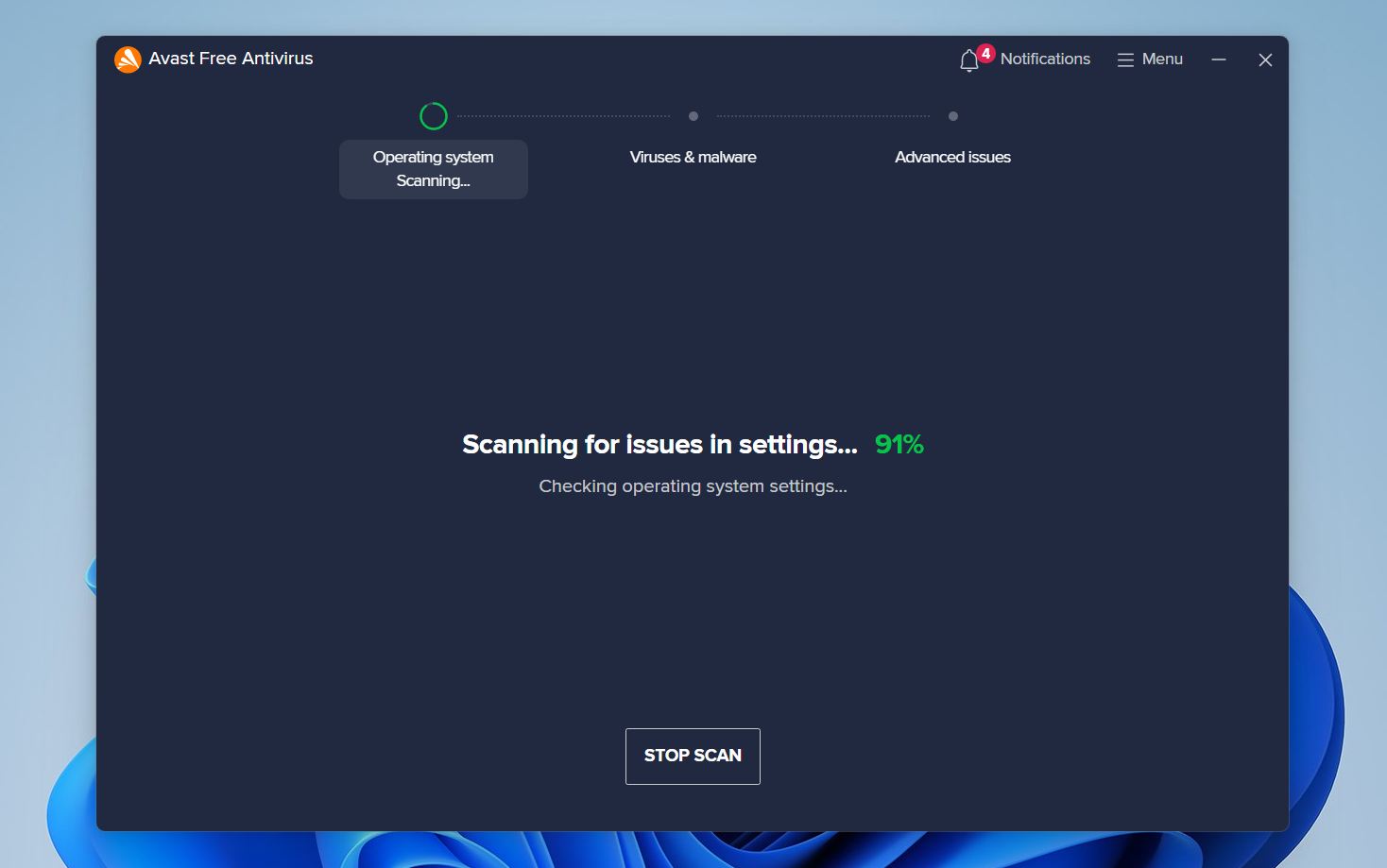
ファイルが誤ってフラグ付けされた場合、復元することで元に戻すことができます。一部のアンチウイルスツールでは、再び削除されないように安全であるとマークする必要がある場合があります。マルウェアが原因の場合は、最初にそれを削除し、その後ファイルを再度確認してください。
Windowsで削除された、または消えたファイルを復元する方法
前述の方法でファイルを見つけられなかった場合、問題は単純な表示や場所の変更を超えている可能性があります。この時点では、ファイルが削除されているか、ファイルシステムの問題で失われているか、標準のWindowsツールではアクセスできなくなっていることがあります。ここでデータ復元方法が必要になります。これらの方法を使うことで、ドライブを直接スキャンし、エクスプローラーに表示されなくなったファイルを見つけることができます。
方法 1: データ復元ソフトを使用して失われたファイルを復元する
データ復元ソフトウェアは、削除または消失したファイルを復元するための最も信頼性の高い方法の一つです。これは、ストレージデバイスをより深いレベルでスキャンし、Windowsがもはや追跡していないデータを検出することで動作します。
この作業にはDisk Drillをお勧めします。Disk Drillは、NTFS、FAT32、exFATなど、すべての主要なファイルシステムをサポートしているため、内部ドライブ、外付けHDDやSSD、USBフラッシュドライブ、メモリーカードに適しています。このツールは、削除されたファイル、フォーマット後に失われたファイル、ファイルシステムの破損によって隠されたファイルを見つけることができます。
Disk Drillを使用してファイルを復元する方法は次のとおりです:
- 公式ウェブサイトにアクセスし、Disk Drillをダウンロードします。
- 画面の指示に従い、ソフトウェアをPCにインストールします。ファイルが見つからないドライブと同じ場所へインストールすると、復元可能なデータが上書きされる可能性があるため、お勧めしません。
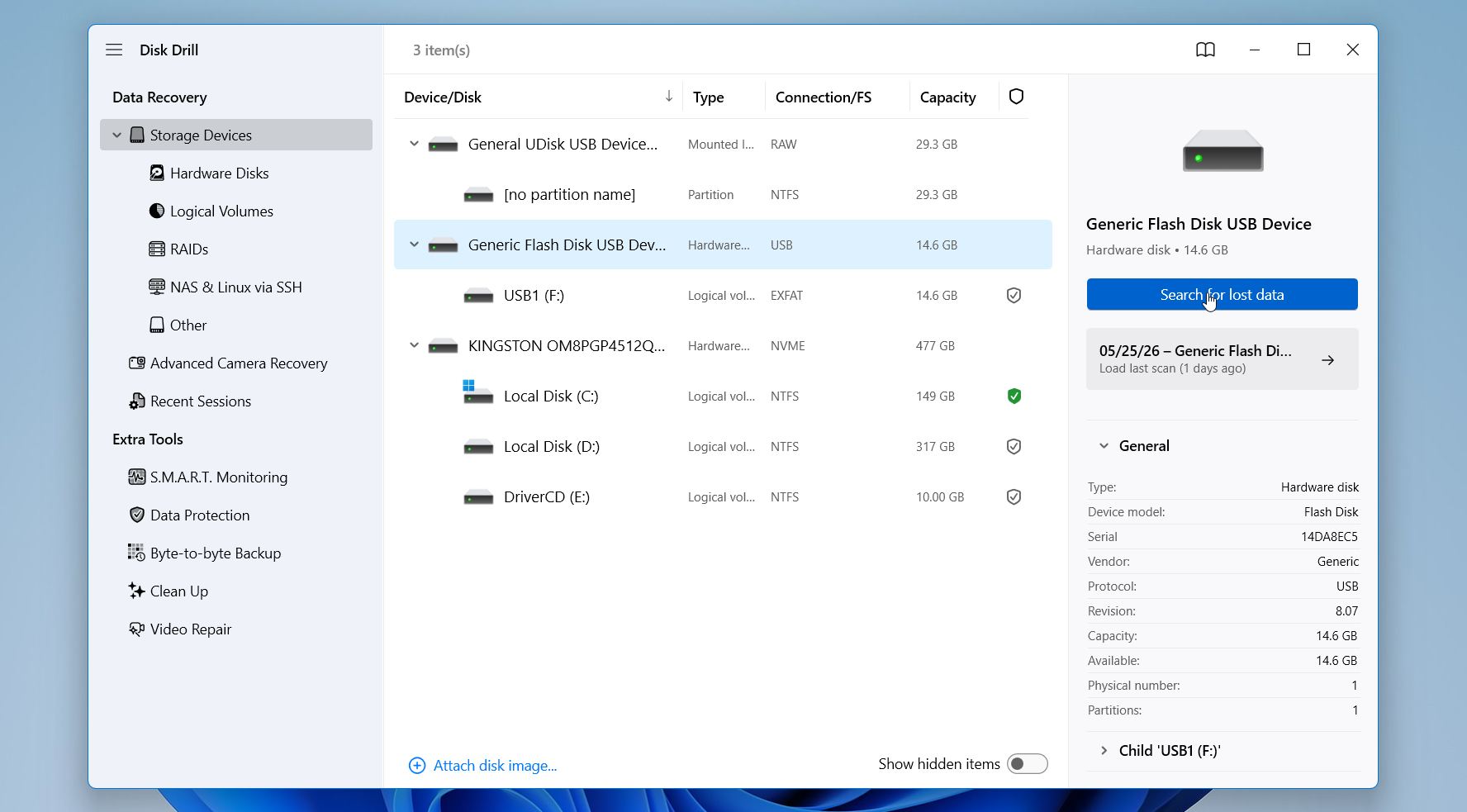
- Disk Drillを起動します。リストからドライブを選択し、失われたデータを検索をクリックします。
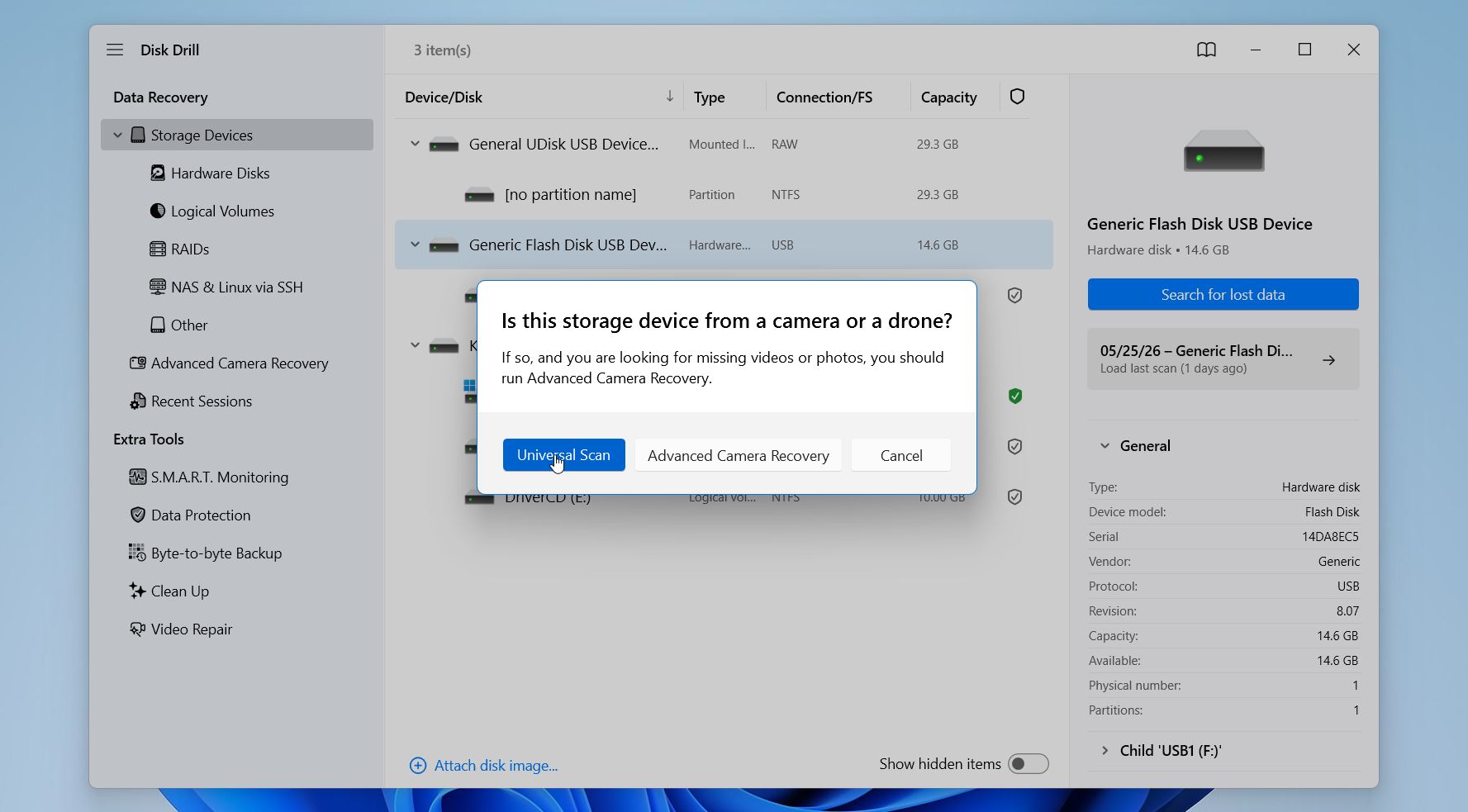
- 外付けドライブを扱っている場合、Disk Drillからリカバリーモードの選択を促されることがあります。ほとんどの場合、ユニバーサルスキャンを選択してください。カメラやドローンのSDカードから動画を復旧する場合のみ、高度なカメラリカバリーオプションを使用してください。
- スキャンが実行されるのを待ちます。結果は徐々に表示されるので、終了を待つ必要はありません。スキャン中に見つかったファイルを閲覧することもできますし、終了まで待ってもかまいません。見つかった項目を確認をクリックしてDisk Drillが検出した内容を確認してください。
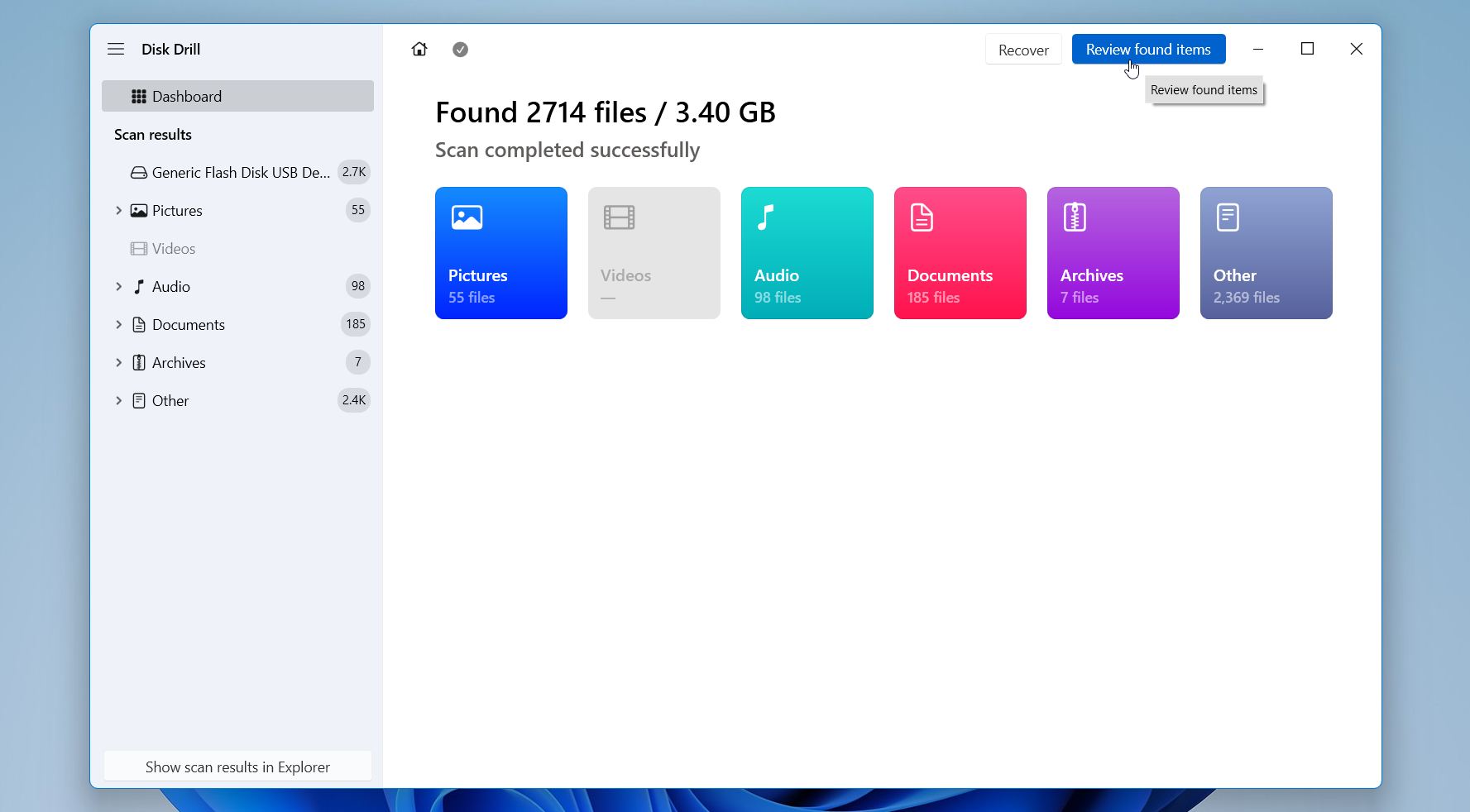
- 次に、スキャン結果を確認・整理して、ファイルを素早く見つけます。削除または紛失、再構築済み、既存などのセクションを切り替えて、復元されたデータの異なるカテゴリを閲覧できます。ファイルタイプ、サイズ、更新日時、復元の可能性などのフィルターを使って結果を絞り込み、関連するファイルに集中できます。検索バーを使用すると、特定のファイル名や拡張子をすぐに探すことができます。復元前にファイルを選択し、プレビューを使用して正しく開き、必要なデータが入っているか確認してください。
- 復元したいファイルの横のボックスにチェックを入れ、復元をクリックします。
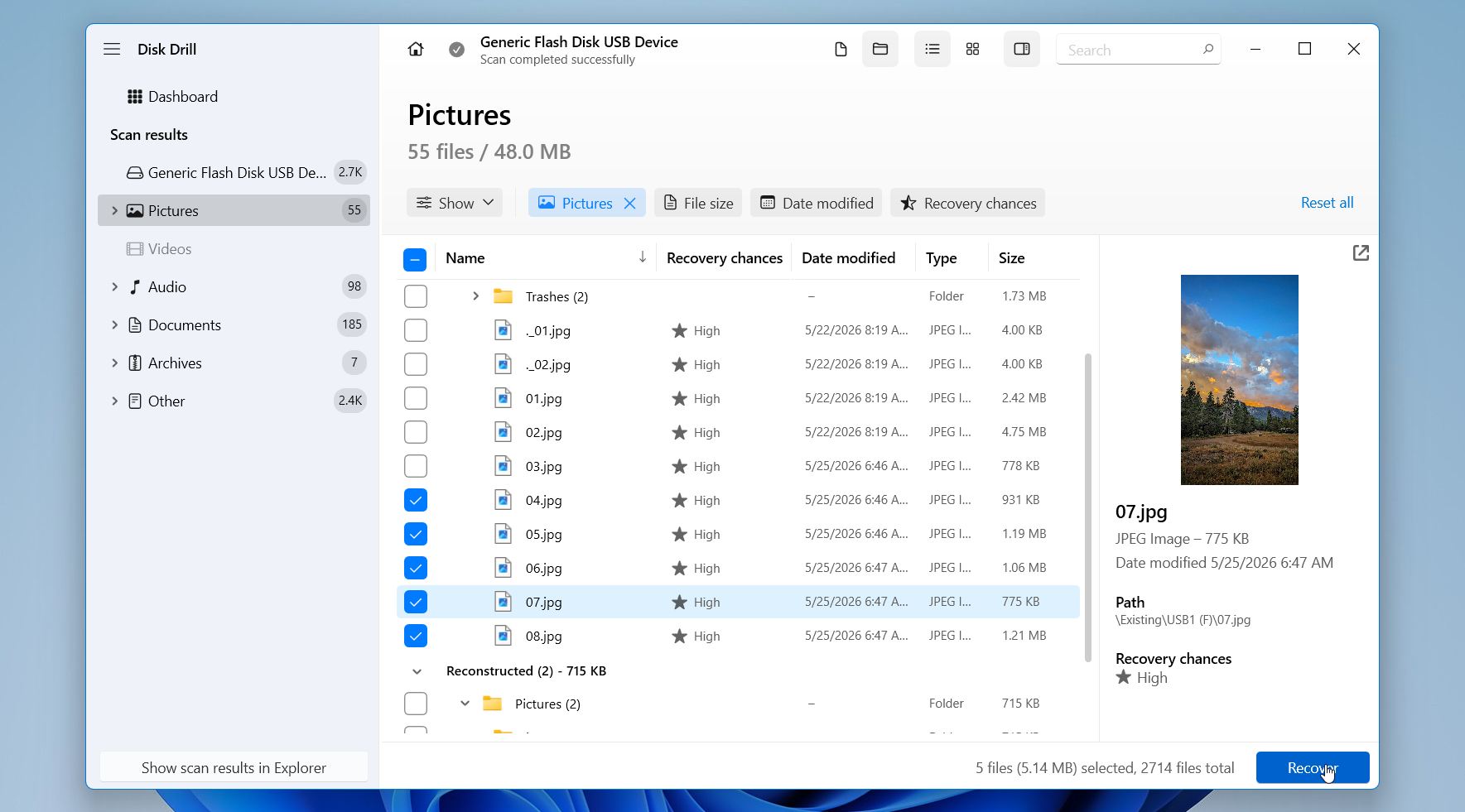
- 復元したファイルの保存場所を選択します。復元元のドライブに上書きして保存すると、他の復元可能データが上書きされる可能性があるので避けてください。代わりに、別のドライブや外部ストレージデバイスを選び、安全に復元作業を行いましょう。次へをクリックします。
注意: Windows用Disk Drillを使用すると、最大100 MBのデータを無料で提供まで復元できるため、完全な復元を決定する前に結果をテストできます。さらに多くのデータを復元する必要がある場合は、有料ライセンスが必要です。
方法2: ファイル履歴を使用してデータを復元する
この方法はバックアップに依存しているため、ファイルが消える前にファイル履歴が有効になっていた場合にのみ機能します。そのため、このリストでは下位に表示されています。検索ベースの方法とは異なり、事前にバックアップがない場合には役立ちませんが、バックアップが利用可能な場合、元の構造やバージョンを保ったままファイルを復元できる最も安全な方法の一つとなります。
ファイル履歴は、デスクトップ、ドキュメント、ピクチャなどの一般的なフォルダに保存されているファイルのコピーを自動的に作成します。また、時間の経過とともに複数のバージョンを保持するため、ファイルが変更、上書き、または削除された場合にも役立ちます。
以下の手順に従って、ファイル履歴を使用してデータを復元します:
- コントロールパネルを開きます。
- システムとセキュリティに移動し、ファイル履歴を選択します。
- 個人ファイルを復元をクリックします。
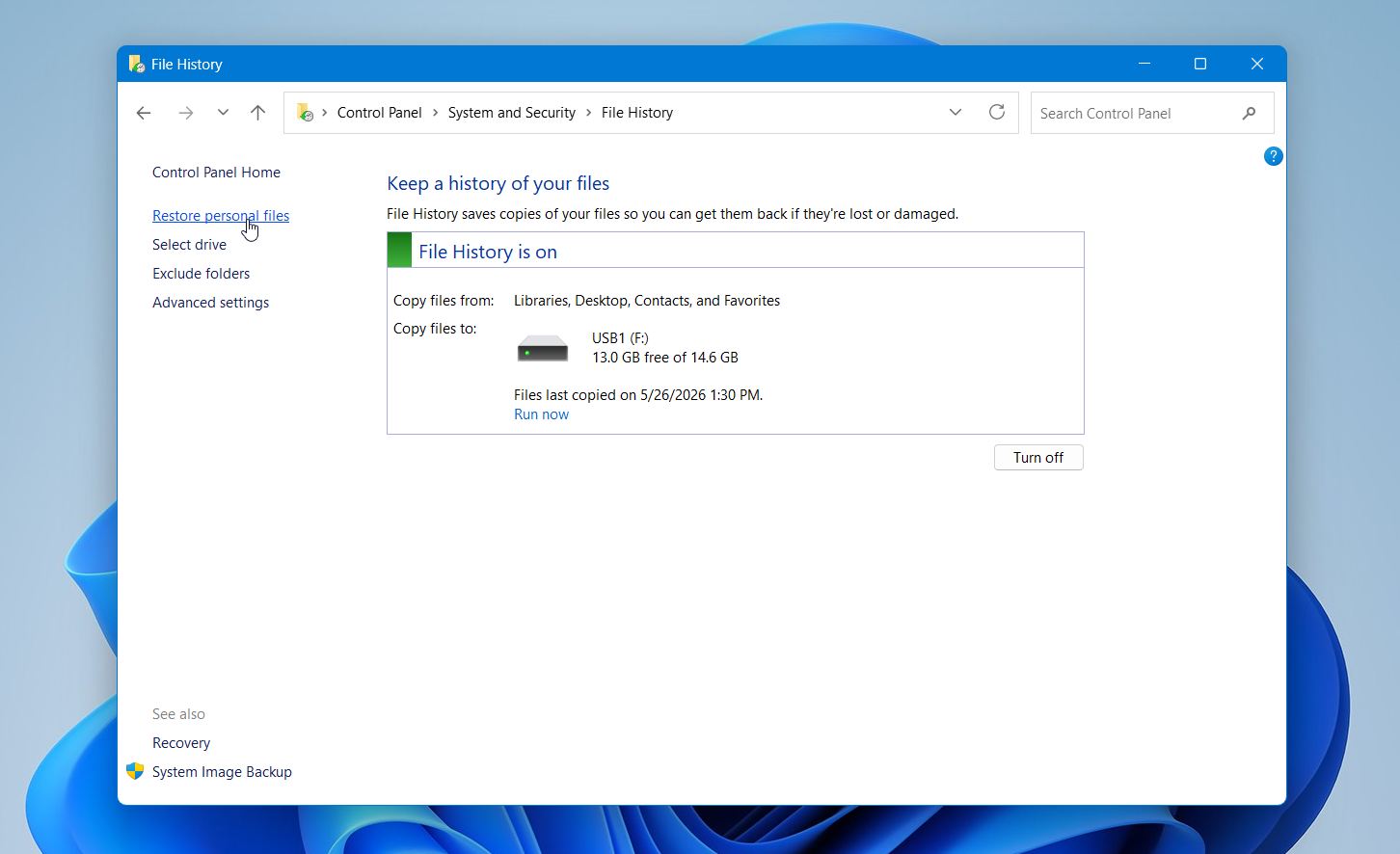
- バックアップを参照して、ファイルを見つけます。
- ファイルを選択し、復元ボタンをクリックします。
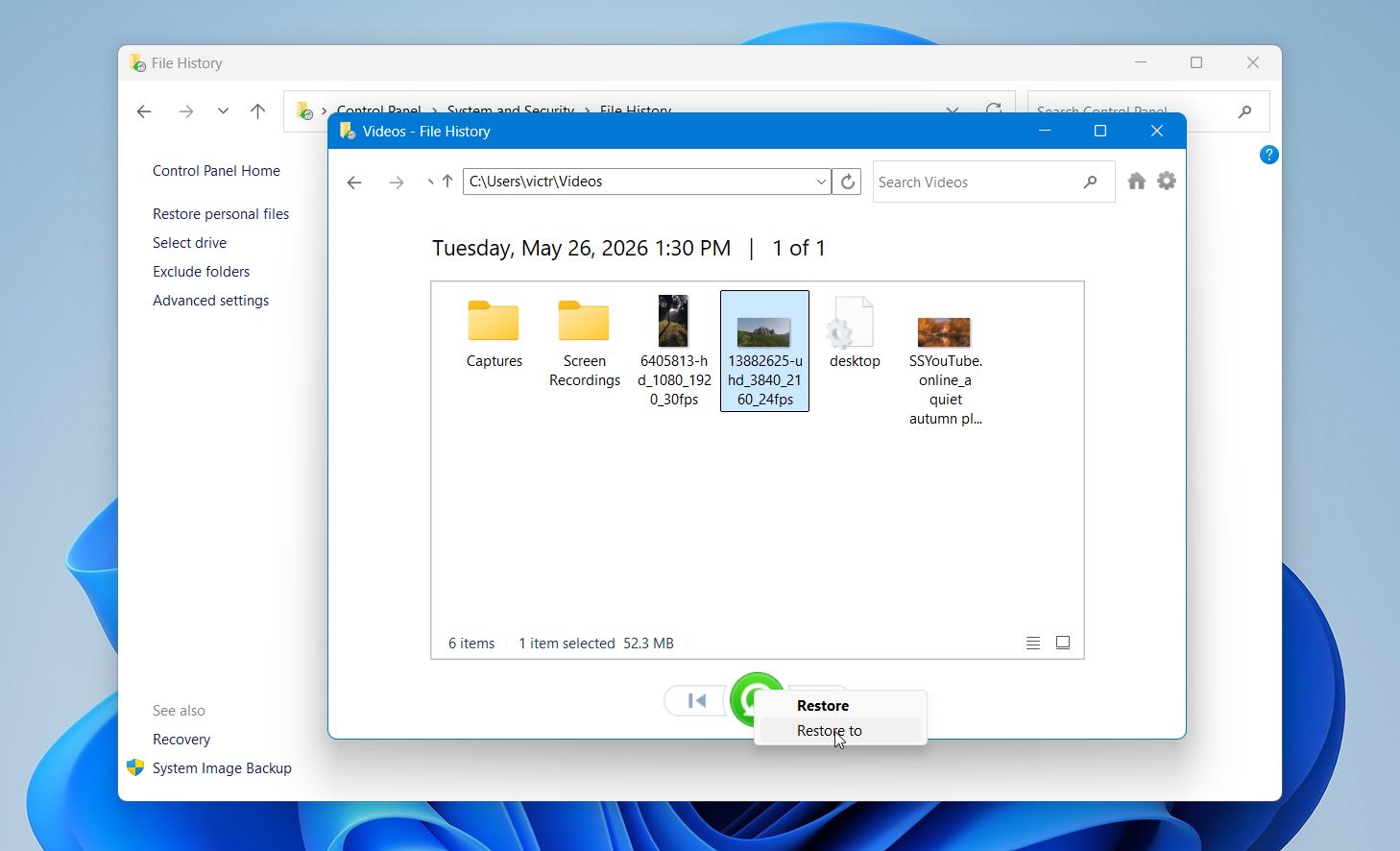
この方法は、ファイルが削除または置き換えられたが、事前にバックアップが作成されていた場合に最適です。バージョンが利用できない場合は、[File History]が有効になっていなかった可能性が高いため、他の復元方法に頼る必要があります。
なぜファイルが突然Windows上で消えるのか
ファイルは理由もなく消えることはありません。ほとんどの場合、Windowsはファイルの場所の追跡を失ったり、表示方法を変更したり、アクセスを制限したり、別のユーザープロファイルや保存場所に関連付けたりします。データは多くの場合ドライブ上にまだ存在していますが、システムの何らかの要因によって期待する場所に表示されなくなっています。そのため、行動を起こす前に原因を特定することが重要です。なぜなら、不適切な手順(たとえばフォーマットや修復ツールの実行を早まること)は復旧をより困難にしてしまう可能性があるからです。
いくつかの状況は純粋に見た目やアカウントに関連していますが、他のものはファイルシステムの損傷やストレージの問題に関係しています。この違いは非常に重要です。なぜなら、単純なケースは数秒で解決できますが、より深刻なケースはデータの上書きを避けるために慎重な対応が必要になるからです。
理解しやすくするために、最も一般的な原因、それがどのように現れるか、そして各ケースでできることをまとめた表を用意しました。
| 理由 | 症状 | 解決方法 |
| 🔄 ファイルが移動または名前変更されました | ファイルが元のフォルダーに存在せず、検索で別の名前やパスで表示されることがあります | 部分的なファイル名やファイル種類でWindows検索を使用する;フォルダーを「更新日時」で並べ替える;Downloads、Desktop、Documentsなどの一般的な場所を確認する |
| 🧑💻 別のユーザーアカウント | ログイン後にファイルが消えて見え、他のデータや設定も異なって見える | 正しいアカウントにサインインしているか確認する;C:\Users\ 内の他のユーザーフォルダーを確認する;必要に応じてアカウントを切り替える |
| ☁️ OneDriveの同期変更 | ローカルにはファイルが見当たらないが、OneDrive上では表示され、アイコンがクラウドの状態を示している | Microsoft OneDriveを開いてフォルダーを確認する;OneDriveのごみ箱からファイルを復元する、または再度同期を有効にする |
| 🗑️ 誤って削除 | 元の場所にファイルがなく、ごみ箱に存在する可能性がある | ごみ箱を開いてファイルを復元する;ごみ箱にもない場合はデータ復旧ソフトでドライブをスキャンする |
| ⚠️ ファイルシステムエラー | クラッシュや電源喪失後にファイルが消え、フォルダーが空やアクセス不可になることがある | 慎重にCHKDSKを実行する;重要なデータであれば、メタデータの上書きを防ぐためにまず復旧ソフトでスキャンする |
| 🔒 隠しファイルまたは属性 | フォルダー内にファイルが表示されないが容量は消費している | エクスプローラーで「隠しファイルを表示」を有効にする;ファイルのプロパティで隠し属性を解除する |
| 🔄 Windowsのアップデートまたはシステムリセット | アップデート後にファイルが消え、デスクトップのレイアウトや設定が変更されている | C:\Windows.oldフォルダーを確認する;OneDriveの同期を確認する;システム全体でファイル名を検索する |
| 💾 ドライブまたはパーティションの問題 | フォルダーやドライブ全体が空や未割り当てのように見え、開くとエラーが出る | ディスクの管理を開き、状態を確認する;フォーマットは避ける;ディスクイメージを作成し、復旧ソフトでスキャンする |
| 🛑 権限制限 | 「アクセスが拒否されました」と表示され、ファイルが存在しても開けない | プロパティ > セキュリティでフォルダーの権限を調整する;必要に応じて所有権を取得する |
| 🧩 ソフトウェアの競合またはウイルス対策ソフトの動作 | ソフトウェアインストール後にファイルが消え、隔離されている可能性がある | ウイルス対策ソフトの隔離を確認する;最近のアプリのアクティビティを確認する;誤検知された場合はファイルを復元する |
これらの問題の多くは重複しています。たとえば、Windowsのアップデートがアカウントの変更やクラウド同期の競合を引き起こし、実際には削除されていないファイルが見つからないように見えることがあります。その他の場合でも、突然のシャットダウンがフォルダ全体を非表示にするファイルシステムのエラーにつながることがあります。
まとめ
検索、ユーザーフォルダー、表示設定などの簡単なチェックで、ファイルがすぐに戻ってくることがよくあります。それでも見つからない場合は、リカバリ方法に切り替え、できるだけ早くスキャンを実行してください。Disk Drillのようなツールは、システムに表示されなくなったファイルを見つけるのに役立ち、復元の成功率を高めます。
定期的なバックアップは、将来このような状況を回避するために最も重要です。File History のようなツールや、Microsoft OneDrive などのクラウドサービスを利用すれば、何か問題が起きたときにもデータのコピーを利用できます。重要なファイルは複数の場所に保管し、ドライブの移動時には慎重に取り扱い、基本的なシステム保護を維持しましょう。