Förlorade filer på din Windows-dator och osäker på vart de tog vägen? Filer kan tyckas försvinna efter uppdateringar, plötsliga avstängningar eller enkla åtgärder som att flytta eller byta namn på mappar. Ofta finns informationen fortfarande kvar på enheten, men Windows visar den inte längre på den förväntade platsen.
✅Snabbt råd: För att hitta saknade eller försvunna filer på Windows bör du först kontrollera vanliga platser och synlighetsproblem, inklusive Windows Search, Papperskorgen, användarmappar, OneDrive-synkronisering, dolda filer, temporära filer och Windows.old-mappen.
Gå sedan vidare till mer avancerade lösningar som Kontroll av diskantering, antivirus karantänsgranskning, Säkerhetskopior med Filhistorik och programvara för dataåterställning om filerna fortfarande inte visas. Om du misstänker borttagning eller skador på filsystemet, sluta använda enheten så mycket som möjligt innan du kör återställningsverktyg, eftersom ny data kan skriva över filer som går att återställa.
Hur du hittar förlorade filer på Windows
Saknade filer betyder inte alltid permanent dataförlust. Windows kan dölja filer, flytta dem till olika användarprofiler, koppla bort molnsynkroniserade mappar eller tappa bort partitioner efter krascher och uppdateringar. Metoderna nedan täcker både snabba synlighetsfixar och mer avancerade sätt att hitta eller återställa saknade filer.
Här har vi använt skärmdumpar för Windows 11, men alla metoder fungerar även för Windows 10. Det kan finnas vissa skillnader i gränssnittet, såsom något annorlunda menylayouter eller namn på vissa alternativ. Dock är den grundläggande funktionen och stegen desamma i båda versionerna, så du kan följa instruktionerna utan problem.
Metod 1: Sök efter filen med hjälp av Utforskaren
Sökning är det snabbaste sättet att hitta saknade filer när deras exakta plats är oklar. Även om en fil har flyttats eller sparats i en annan mapp kan Windows fortfarande hitta den så länge den finns kvar på enheten.
Här är olika sätt du kan använda Sök för att hitta en saknad fil:
- Öppna Utforskaren (tryck på Win + E).
- Klicka på sökfältet uppe till höger.
- Skriv in en del av filnamnet. Om det exakta namnet är okänt, använd filtillägg som .jpg, .png, .docx, .xlsx eller .mp4.
- Välj en bredare plats innan du söker, till exempel Den här datorn eller en specifik enhet (till exempel Lokal disk (C:)), för att utöka sökningen.
- Vänta tills resultaten läses in och sortera dem sedan efter Datum ändrad för att snabbt hitta de senaste filerna.
- Använd filter som Typ, Storlek eller Datum från sökverktygsfältet för att begränsa resultaten.
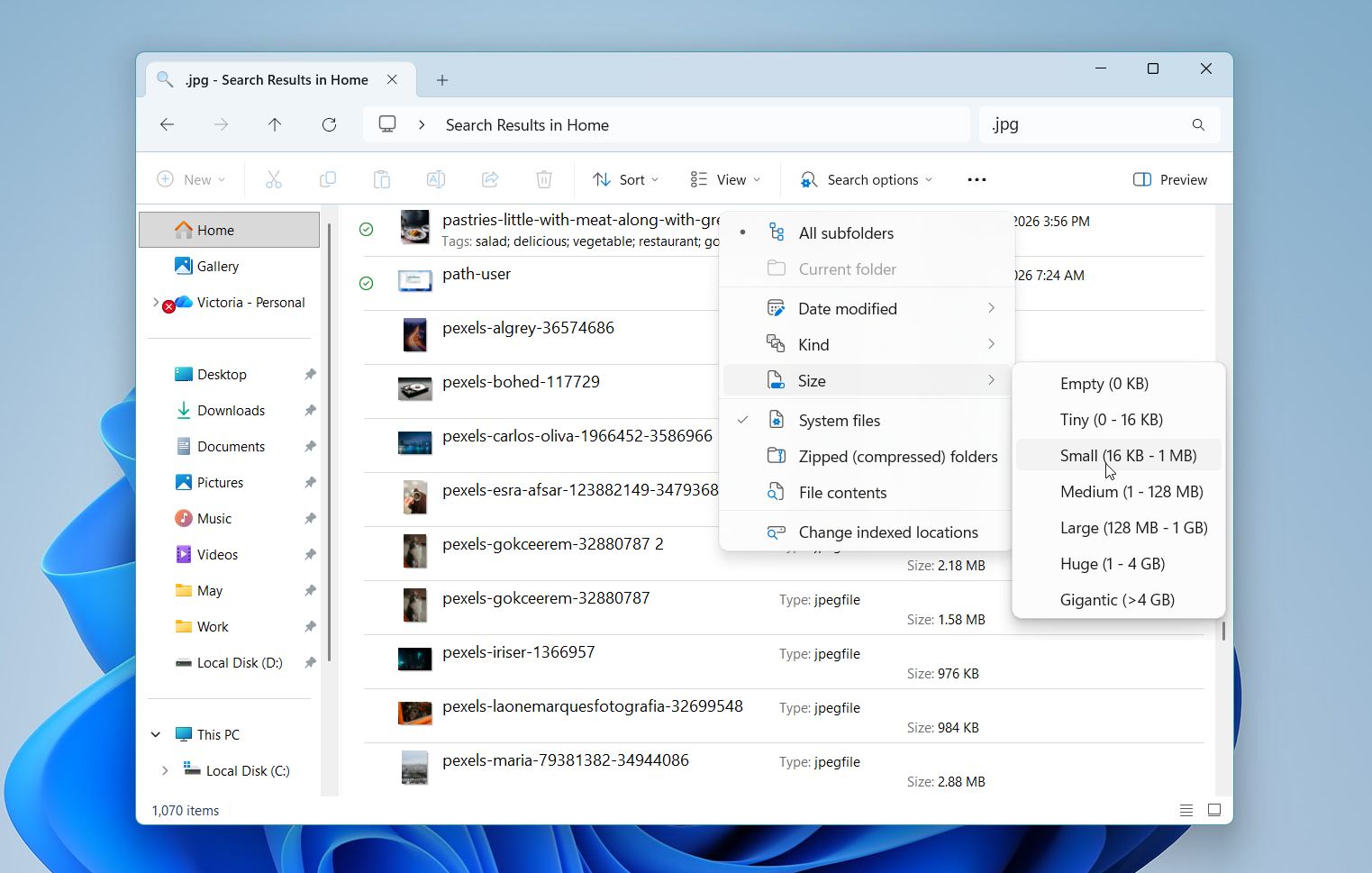
- Kontrollera Snabbåtkomst eller senaste filer om filen öppnades nyligen.
Sök fungerar bäst när filer har flyttats, bytt namn eller sparats i en annan mapp. Om inget visas kan filen vara dold, raderad eller påverkad av ett djupare problem, så fortsätt med nästa metoder.
Metod 2: Kontrollera papperskorgen
Detta steg kan verka självklart, men det är ändå värt att kontrollera. Filer som raderats (avsiktligt eller av misstag) flyttas vanligtvis först till Papperskorgen och tas inte bort omedelbart. En snabb kontroll kan spara tid och undvika onödiga åtgärder, särskilt när försvinnandet var nyligen.
- Öppna Papperskorgen från ditt skrivbord.
- Letar efter den saknade filen eller mappen.
- Använd sökfältet uppe till höger om det finns många borttagna objekt.
- Sortera filer efter Datum borttagen, Namn eller Ursprunglig plats för att begränsa resultaten.
- Högerklicka på filen du vill återställa.
- Välj Återställ.
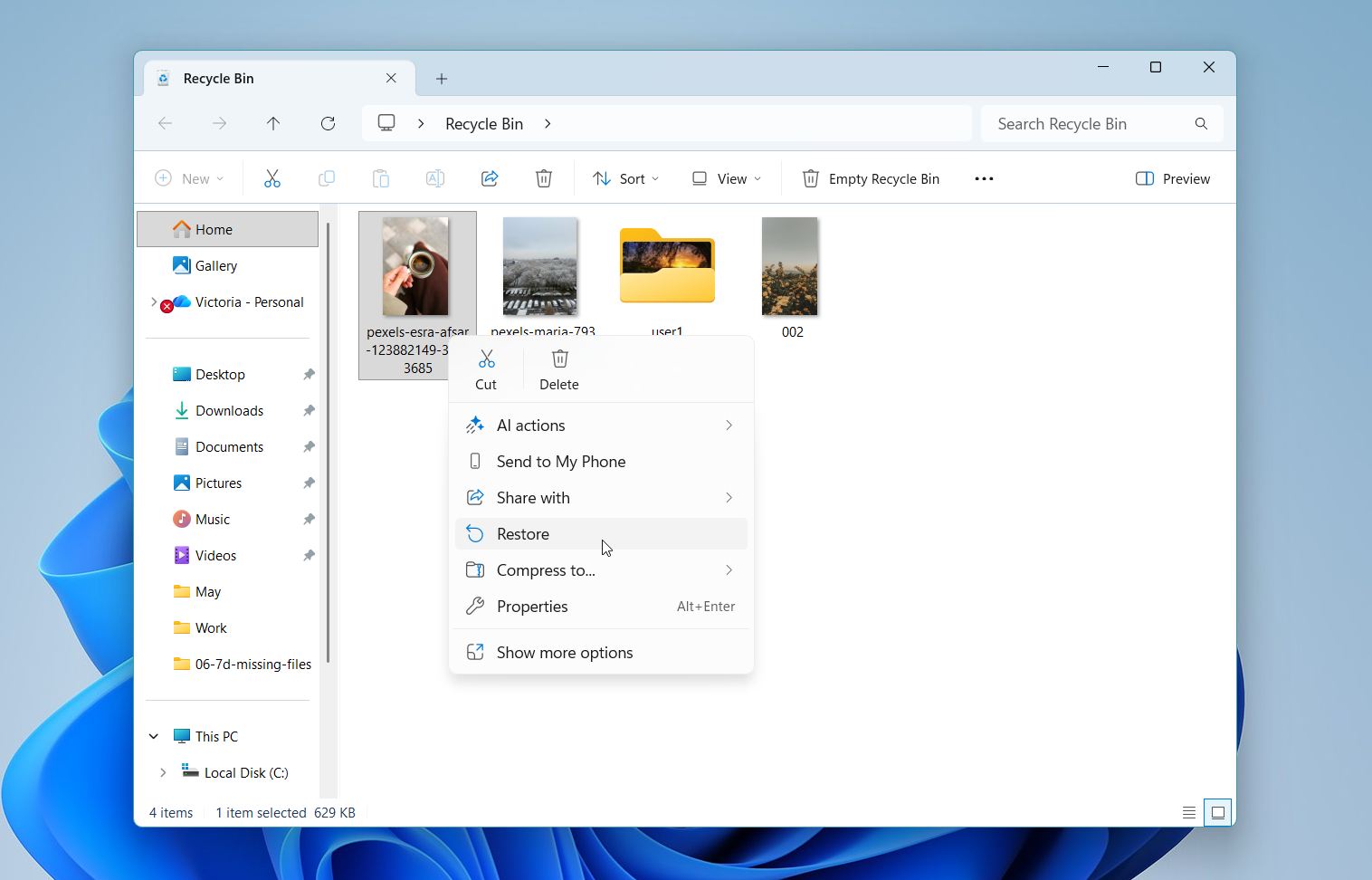
Gå tillbaka till ursprungsmappen och kontrollera om filen har återkommit.
Metod 3: Kontrollera användarmappen
Filer kan verka saknas när Windows sparar dem under en annan användarprofil eller loggar in dig på ett tillfälligt konto. Detta händer ofta efter uppdateringar eller systemfel. I dessa fall finns filerna fortfarande kvar på enheten men är lagrade i en annan användarmapp.
Följ dessa steg för att kontrollera alla tillgängliga användarmappar och hitta dina filer:
- Öppna Filutforskaren (tryck på Win + E).
- Gå till Lokal disk (C:). Välj Användare.
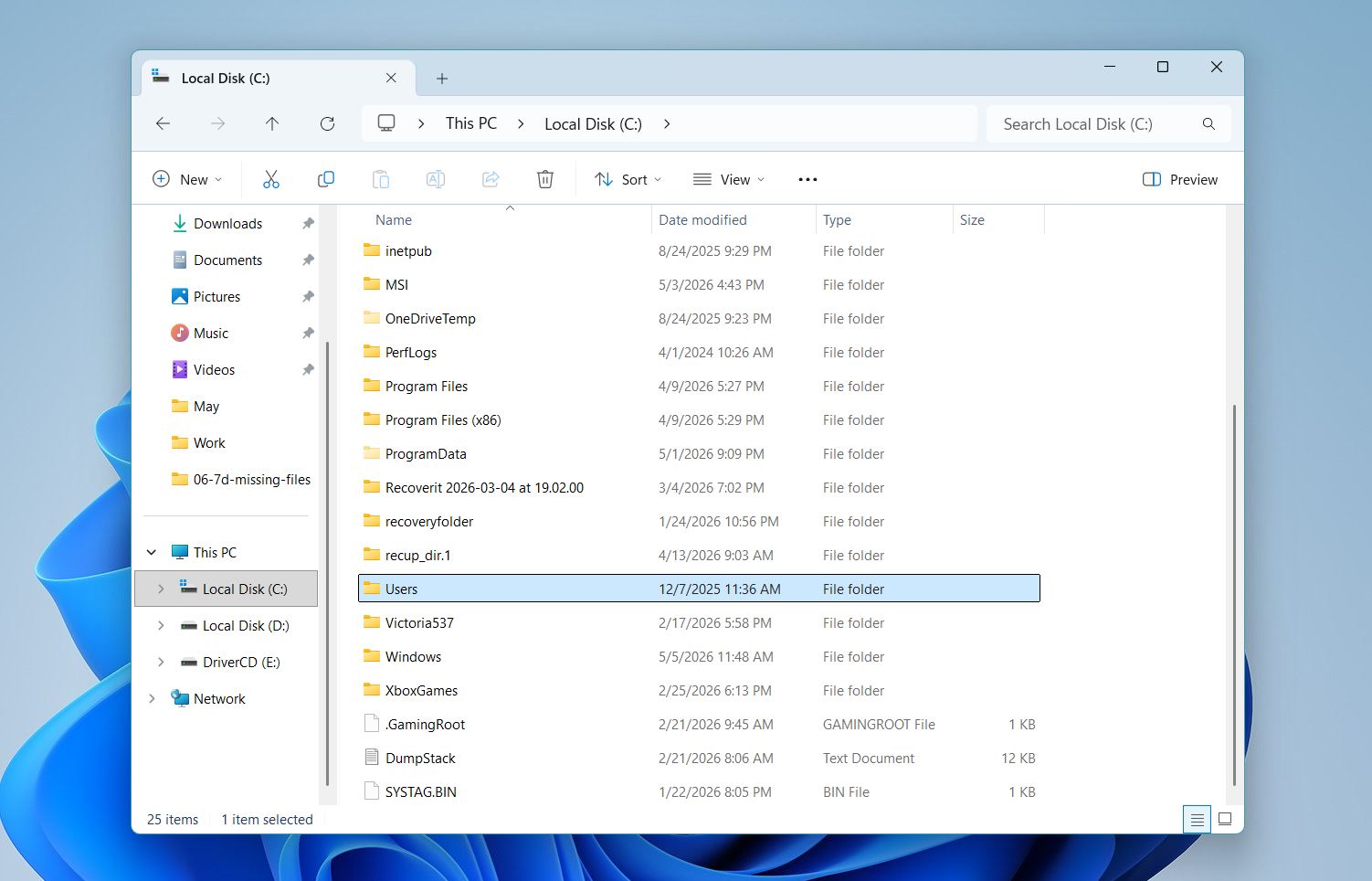
- Leta efter flera användarmappar (till exempel ditt nuvarande användarnamn, Standard, eller andra namn).
- Öppna varje mapp och kontrollera vanliga platser som Skrivbord, Dokument, Nedladdningar och Bilder.
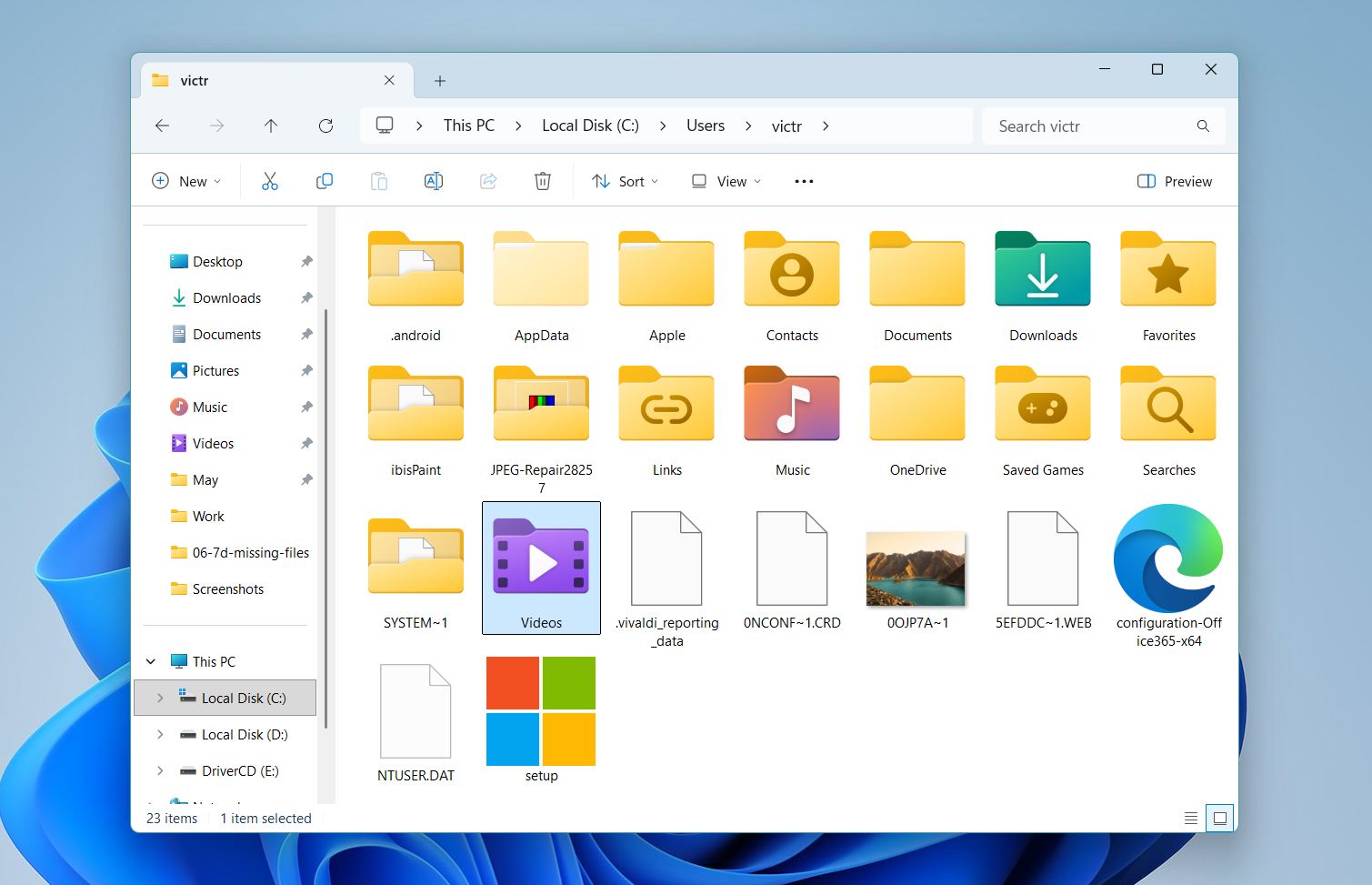
- Sortera filer efter Datum ändrad för att snabbt hitta senaste data.
- Om du hittar dina filer i en annan profil, kopiera dem till din nuvarande användarmapp.
Om du märker en mapp med ett liknande namn som ditt (till exempel med ett .TEMP-suffix), kan Windows ha skapat en tillfällig profil. I så fall bör du byta tillbaka till ditt huvudkonto för att återställa åtkomsten till dina ursprungliga filer.
Metod 4: Kontrollera Microsoft OneDrive
Nästa metod vi föreslår är att kontrollera OneDrive, särskilt om du använder det för filsynkronisering eller säkerhetskopiering. Windows kan automatiskt flytta eller synkronisera filer till molnet, vilket kan få dem att verka försvunna från dina lokala mappar även om de fortfarande finns online.
Följ dessa steg för att kontrollera OneDrive:
- Klicka på OneDrive-ikonen i aktivitetsfältet (nära klockan), eller öppna den från Start-menyn.
- Öppna dina synkroniserade mappar och leta efter de saknade filerna.
- Kontrollera Papperskorgen i OneDrive ifall filerna har tagits bort.
- Titta på filikonerna: en molnikon betyder att filen är lagrad online och inte nedladdad lokalt.
- Högerklicka på filen och välj Ladda ner eller Behåll alltid på enheten för att återställa lokal åtkomst.
- Logga in på ditt konto via en webbläsare och kontrollera filerna direkt på OneDrive-webbplatsen om det behövs.
Om filer hittas i OneDrive kan du återställa eller ladda ner dem tillbaka till din enhet. Om inte, fortsätt med nästa metoder.
Metod 5: Aktivera dolda filer
Ibland finns filer kvar på enheten men syns inte i File Explorer eftersom deras synlighetsinställningar har ändrats. Detta kan hända efter systemuppdateringar, programvaruåtgärder eller mindre filsystemavvikelser. I dessa fall kan mappar se tomma ut även om de fortfarande upptar diskutrymme. Aktivera visning av dolda filer och kontrollera om dina data helt enkelt inte visas.
Följ dessa steg för att visa dolda filer:
- Öppna File Explorer (tryck Win + E).
- Klicka på Visa i toppmenyn.
- Välj Visa och aktivera Dolda objekt.
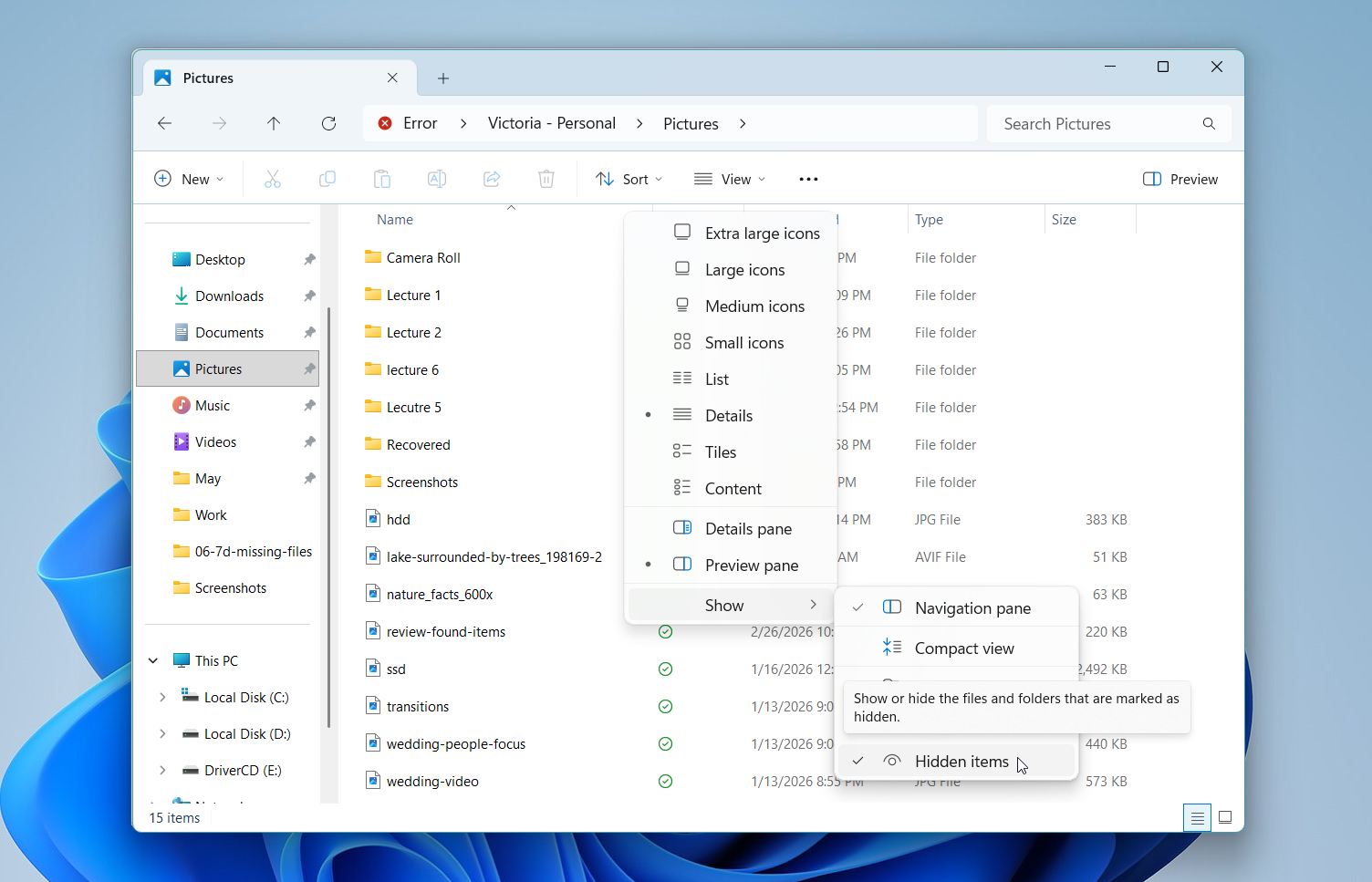
- Gå till mappen där dina filer var sparade.
- Letar efter blekta (halvgenomskinliga) filer eller mappar.
- Om du hittar dem, högerklicka på filen eller mappen och välj Egenskaper.
- På fliken Allmänt, avmarkera Dold, klicka sedan på Verkställ och OK.
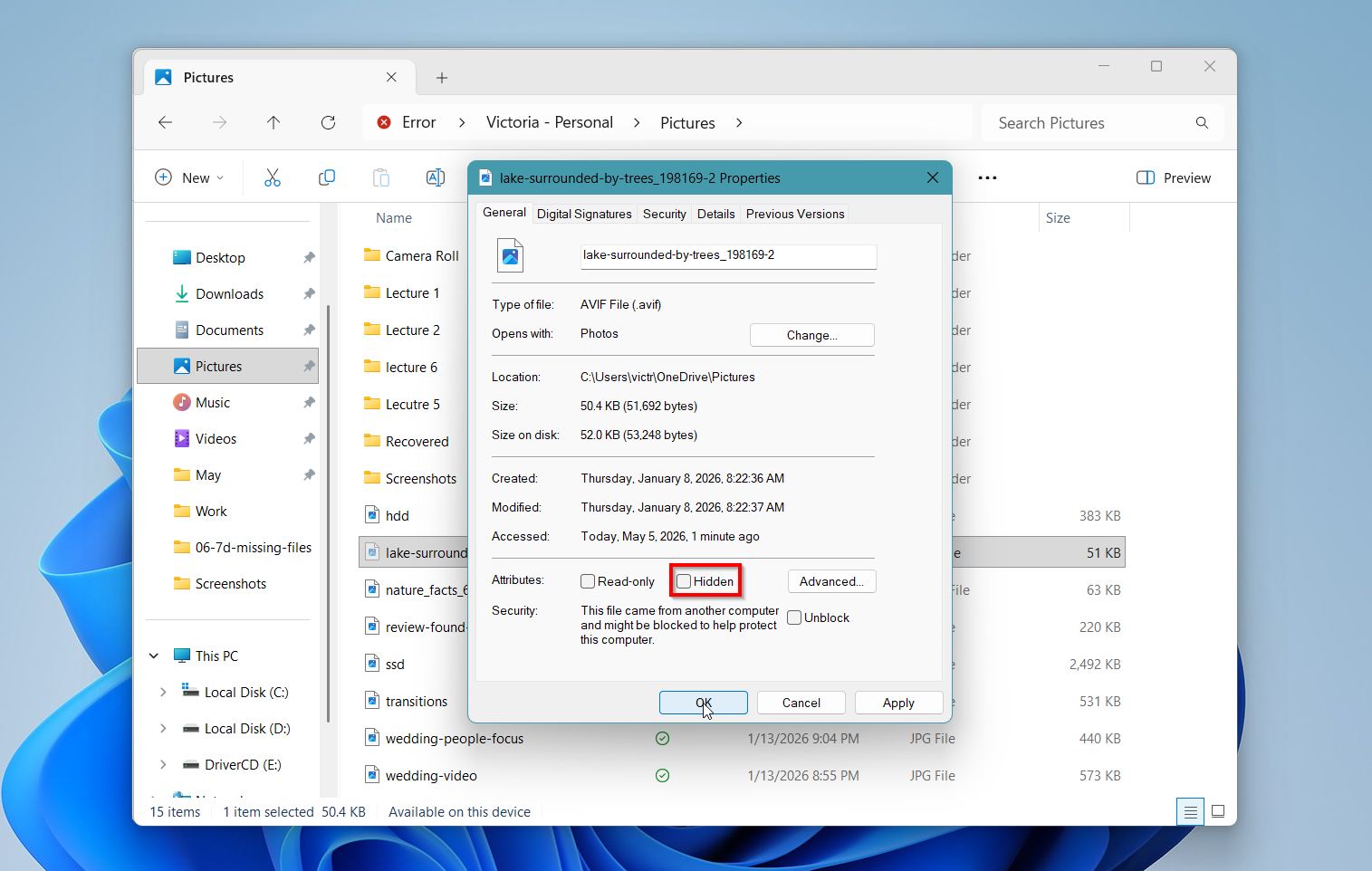
Om filer visas efter detta steg bekräftar det att de var dolda och inte förlorade. Om mappen fortfarande verkar tom beror orsaken troligen på något annat än synlighetsinställningar, så gå vidare till nästa metoder.
Metod 6: Titta i temporära filer
I vissa situationer försvinner inte filer helt utan omdirigeras till temporär lagring. Detta händer ofta när ett program kraschar, en sparåtgärd misslyckas eller systemet stängs av oväntat. Många applikationer skapar tillfälliga arbetskopior medan du redigerar filer, och dessa kopior kan finnas kvar även när den ursprungliga filen inte längre är synlig.
Dessa temporära filer kanske inte har exakt samma ursprungliga namn eller filändelse, vilket gör dem svårare att känna igen vid första anblicken. Att sortera efter senaste aktivitet brukar dock hjälpa till att visa relevanta objekt.
Följ dessa steg för att kontrollera temporära filer:
- Tryck på Win + R för att öppna dialogrutan Kör.
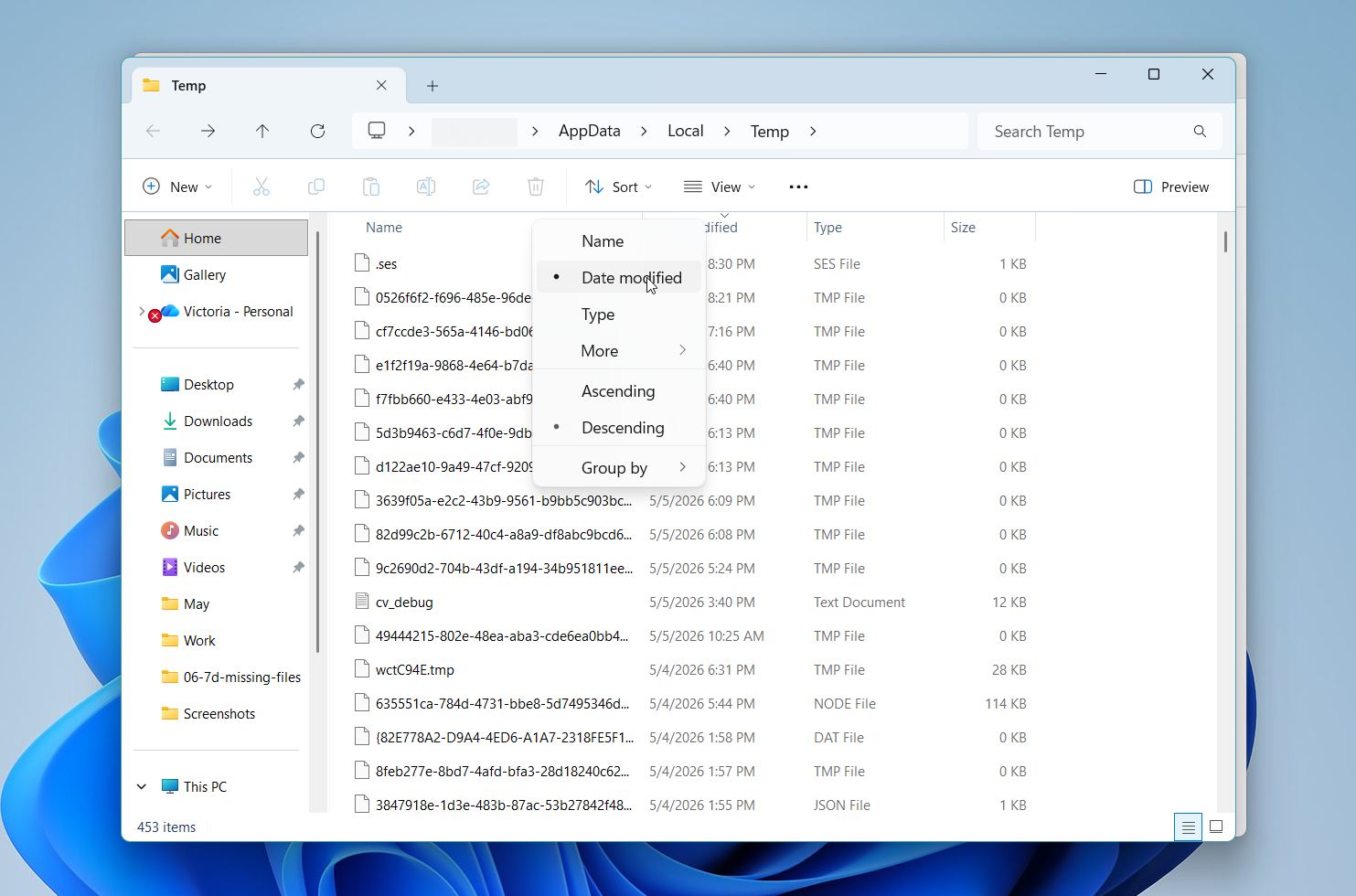
- Skriv %temp% och tryck på Ange.
- En mapp med temporära filer öppnas.
- Sortera filer efter Datum ändrad för att få de senaste objekten överst.
- Let efter filer med bekanta namn, delnamn, eller vanliga filändelser som .tmp, .asd, .wbk, .txt, eller till och med standardformat som .docx eller .xlsx.
- Försök att öppna misstänkta filer för att kontrollera deras innehåll.
- Om du hittar rätt fil, kopiera den till en säker plats som Skrivbordet eller Dokument och byt namn på den om det behövs.
Om filen nyligen var öppen i ett program som Word eller Excel, kontrollera också programmets inbyggda återställningssektion (till exempel “Dokumentåterställning” i Microsoft Word). Temporära filer finns inte kvar för alltid, så agera snabbt när du hittar något relevant.
Metod 7: Kontrollera Windows.old-mappen
Filer kan verka saknas efter en större Windows-uppdatering eller en systemåterställning. I många fall sparar Windows en kopia av den tidigare installationen i en mapp som kallas Windows.old. Denna mapp kan innehålla din gamla användarprofil, inklusive skrivbordsfiler, dokument, nedladdningar och annan personlig data från innan uppdateringen.
Följ dessa steg för att kontrollera det:
- Öppna Utforskaren (tryck på Win + E).
- Gå till Lokal disk (C:).
- Leta efter en mapp som heter Windows.old.
- Öppna Windows.old, sedan Användare och DittAnvändarnamn.
- Kontrollera vanliga mappar som Skrivbord, Dokument, Nedladdningar och Bilder.
- Sortera filer efter Datum ändrad för att snabbt hitta nylig data.
- Kopiera alla viktiga filer till en säker plats, såsom dina nuvarande användarmappar.
Denna metod fungerar bäst när filer försvann efter en systemuppdatering, återställning eller ominstallation. Windows slår inte automatiskt samman gamla filer i varje fall, så de kan finnas kvar i Windows.old istället för din nuvarande profil. Tänk på att Windows.old är tillfällig. Windows tar vanligtvis bort den automatiskt efter en kort period (ofta cirka 10 dagar) för att frigöra utrymme, så kontrollera den så snart som möjligt.
Metod 8: Kontrollera Diskhantering
Filer kan verka saknas när problemet inte ligger i filerna själva, utan i enheten eller partitionen de är lagrade på. I vissa fall kan en enhet förlora sin enhetsbeteckning, visas som otilldelad eller misslyckas att monteras korrekt, vilket gör att alla filer på den blir osynliga i Utforskaren.
Diskhantering låter dig se den verkliga statusen för dina lagringsenheter och identifiera problem som inte är synliga i vanliga mappar.
Följ dessa steg för att kontrollera dina enheter:
- Högerklicka på Starta-knappen och välj Diskhantering.
- Vänta medan Windows laddar alla anslutna enheter.
- Titta igenom listan och identifiera din enhet baserat på storlek och typ.
- Kontrollera dess status. Om den visas som Hälsosam men saknar enhetsbeteckning, högerklicka på den och välj Byt enhetsbeteckning och sökvägar för att tilldela en bokstav.
- Om den visas som Ej tilldelat, kan partitionen saknas. Om det står RAW kan filsystemet vara skadat.
- Gör inte inte formatera enheten om dina filer saknas. Formatering kan skriva över återställningsbara data.
- Om enheten är synlig men otillgänglig, överväg att skanna den med ett dataåterställningsprogram innan du gör några ändringar.
Denna metod hjälper till att bekräfta om problemet är relaterat till filsynlighet eller ett djupare diskproblem. Om enheten inte visas korrekt i Diskhantering, undvik att skriva ny data till den och fortsätt försiktigt med återställningsalternativ.
Metod 9: Sök efter skadlig kod eller antiviruskarantän
Antivirusprogram kan ta bort, blockera eller isolera filer utan tydlig avisering. Istället för att ta bort dem direkt flyttar många verktyg flaggade filer till karantän. Skadlig programvara kan också dölja filer, ändra deras attribut eller flytta dem, vilket gör att de verkar saknas även om de fortfarande finns kvar på enheten.
Så här kontrollerar du detta:
- Öppna ditt antivirusprogram.
- Hitta en sektion som heter Karantän, Hotas historia, Skyddshistorik eller liknande.
- Granska senaste upptäckter och borttagna objekt.
- Se efter filnamn eller sökvägar som matchar det du saknar.
- Om du känner igen en fil, markera den och välj Återställ eller Tillåt.
- Bekräfta att filen återställs till sin ursprungliga plats eller till en återställd mapp.
- Kör en fullständig systemsökning för att kontrollera hot som kan påverka filsynligheten.
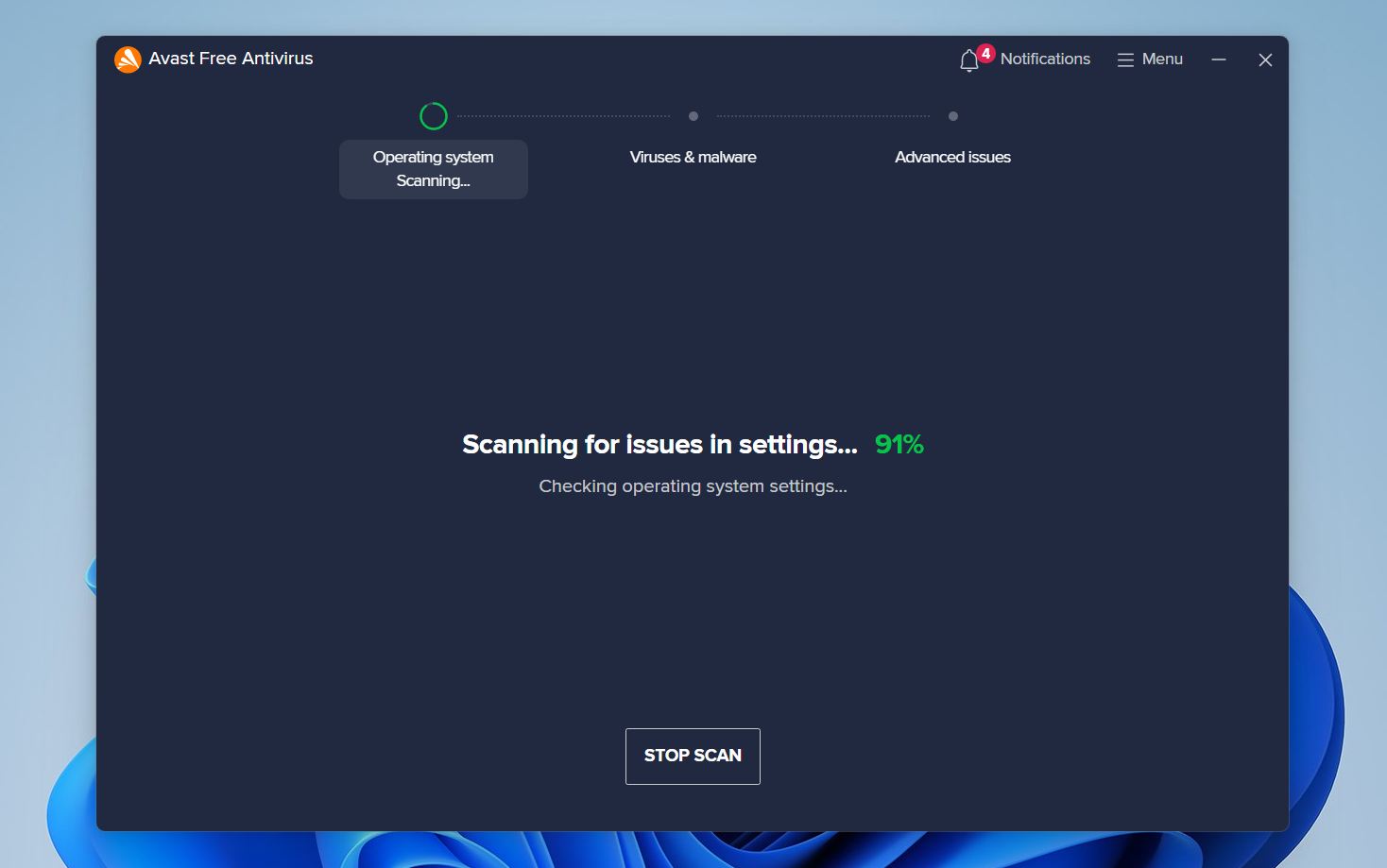
Om en fil flaggades felaktigt bör återställning av den ta tillbaka den. Vissa antivirusverktyg kan kräva att du markerar den som säker för att förhindra att den tas bort igen. Om skadlig programvara orsakade problemet, ta bort den först och kontrollera sedan dina filer igen.
Hur man återställer raderade eller försvunna filer på Windows
Om de tidigare metoderna inte hjälpte dig att hitta dina filer, beror problemet troligen på mer än bara synlighets- eller platsändringar. Vid det här laget kan filer ha raderats, gått förlorade på grund av filsystemproblem, eller inte längre vara åtkomliga via vanliga Windows-verktyg. Det är här dataräddningsmetoder blir nödvändiga. De låter dig skanna enheten direkt och hitta filer som inte längre visas i Utforskaren.
Metod 1: Använd programvara för dataåterställning för att återställa förlorade filer
Programvara för dataåterställning är ett av de mest pålitliga sätten att återställa raderade eller försvunna filer. Den fungerar genom att skanna lagringsenheten på en djupare nivå och upptäcka data som Windows inte längre håller reda på.
Vi rekommenderar Disk Drill eftersom det är ett av de bästa alternativen för denna uppgift. Det stöder alla större filsystem såsom NTFS, FAT32, exFAT och andra, vilket gör det lämpligt för interna diskar, externa HDD:er och SSD:er, USB-minnen och minneskort. Verktyget kan hitta filer som har raderats, förlorats efter formatering eller dolts på grund av filsystemskorrumption.
Så här återställer du filer med Disk Drill:
- Gå till den officiella webbplatsen och ladda ner Disk Drill.
- Följ instruktionerna på skärmen och installera programvaran på din PC. Vi rekommenderar inte att installera det på samma enhet där filer saknas, eftersom detta kan skriva över återställningsbara data.
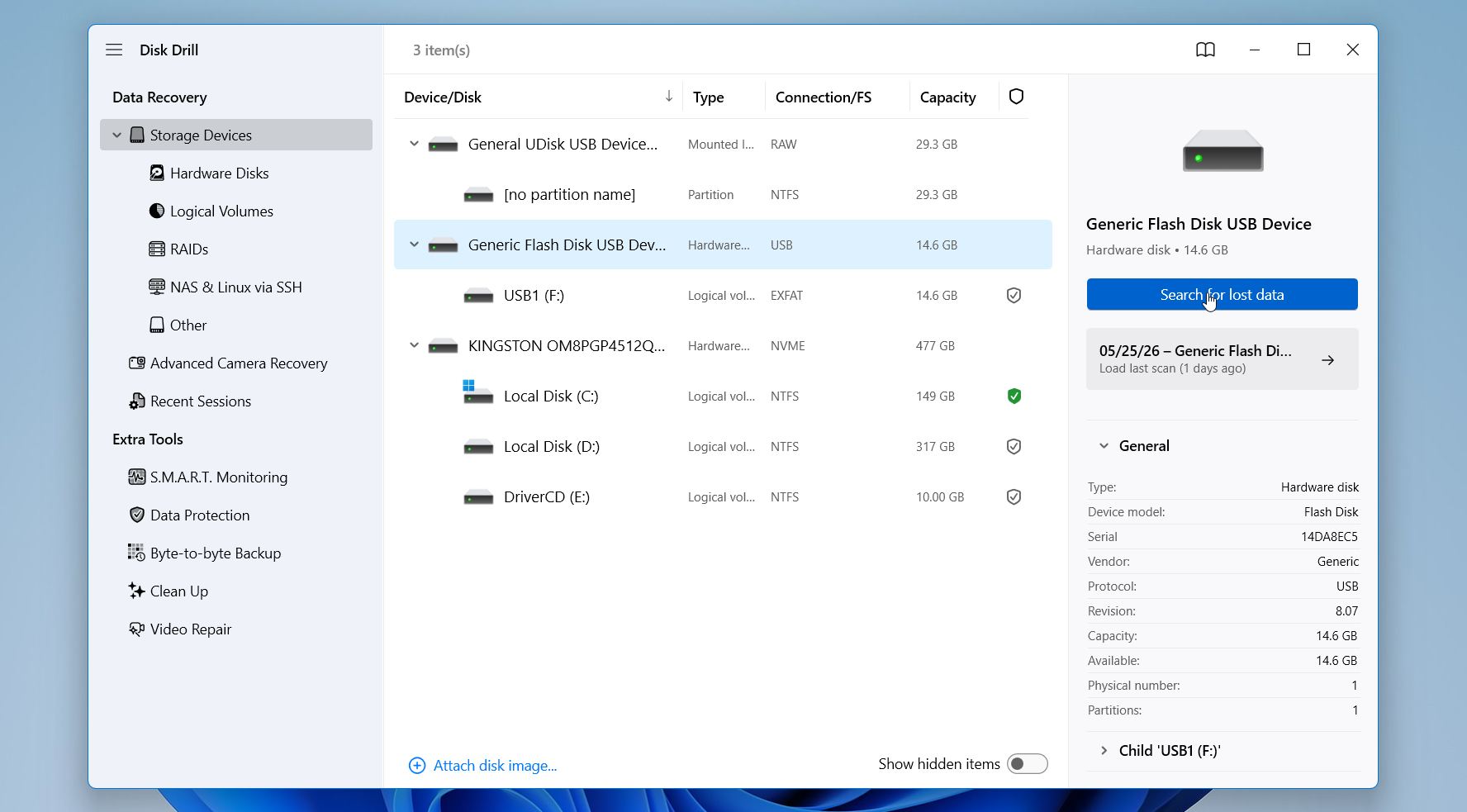
- Starta Disk Drill. Välj din enhet från listan och klicka på Sök efter förlorad data.
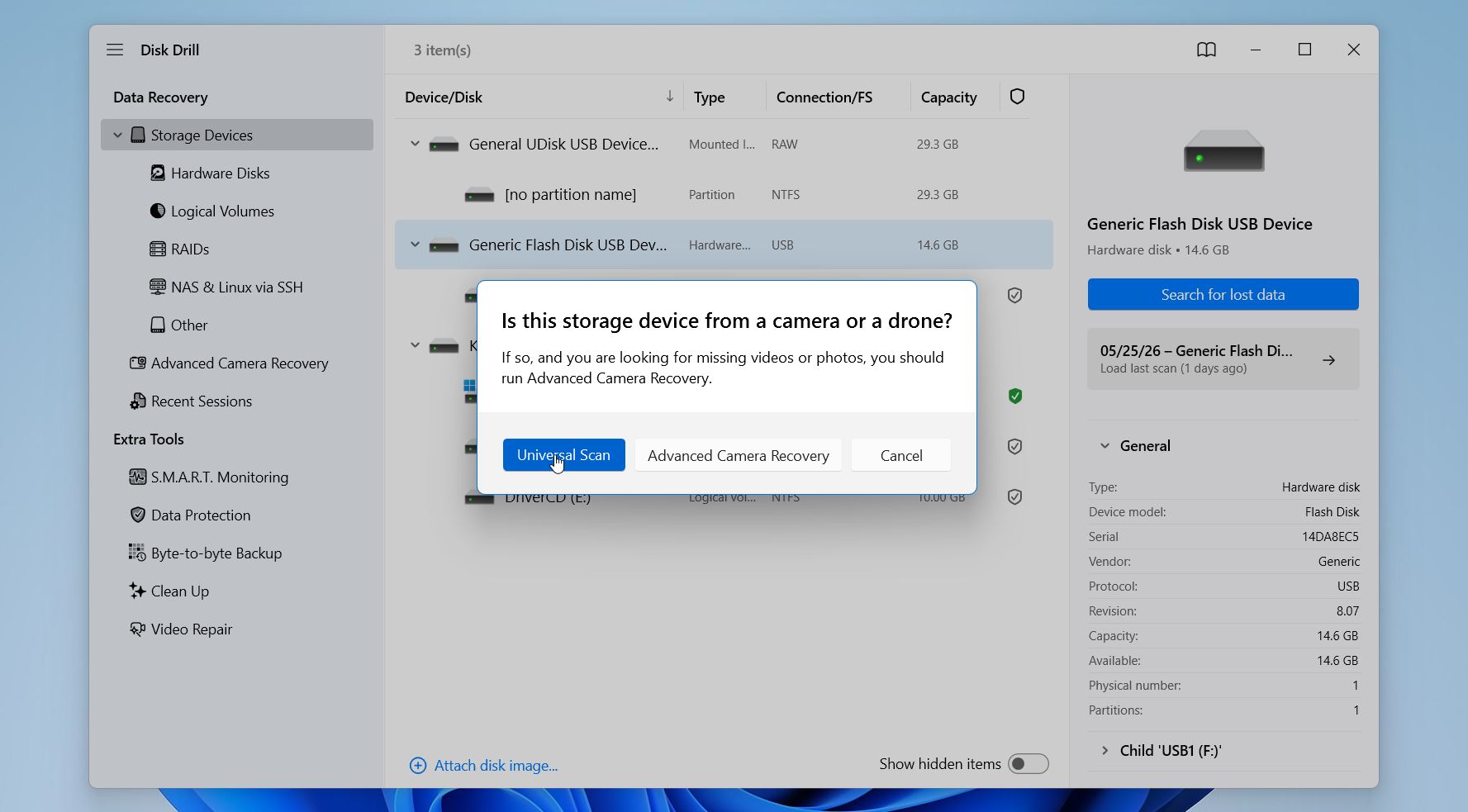
- Om du arbetar med en extern enhet kan Disk Drill be dig välja ett återställningsläge. I de flesta fall, välj Universal Scan. Använd alternativet Advanced Camera Recovery endast när du återställer videor från ett kamerans eller drönarens SD-kort.
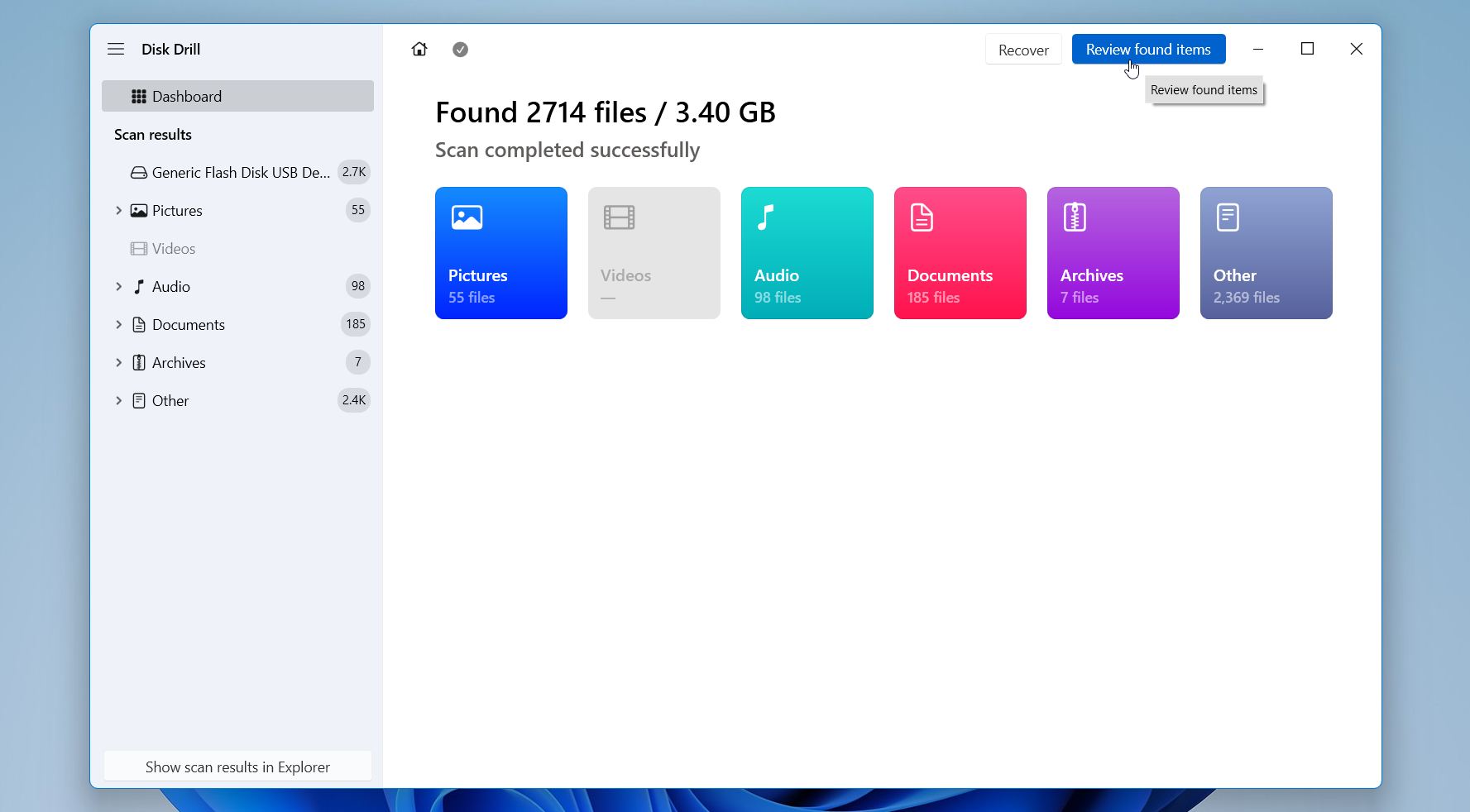
- Vänta tills skanningen körs. Resultaten kommer att börja dyka upp gradvis, så du behöver inte vänta tills den är klar. Du kan bläddra bland funna filer under skanningen eller vänta tills den är klar. Klicka på Granska hittade objekt för att se vad Disk Drill hittar.
- Granska och organisera sedan skanningsresultaten för att hitta dina filer snabbare. Du kan växla mellan avsnitt som Raderad eller förlorad, Återskapad och Befintlig för att bläddra bland olika kategorier av återställda data. Använd filter som Filtyp, Storlek, Datum ändrad och Återställningschanser för att begränsa resultaten och fokusera på relevanta filer. Sökfältet hjälper också till att hitta specifika filnamn eller filändelser. Innan återställning, välj en fil och använd Förhandsgranska för att kontrollera att den öppnas korrekt och innehåller den data du behöver.
- Markera de filer du vill återställa genom att kryssa i rutorna bredvid dem och klicka sedan på Återställ.
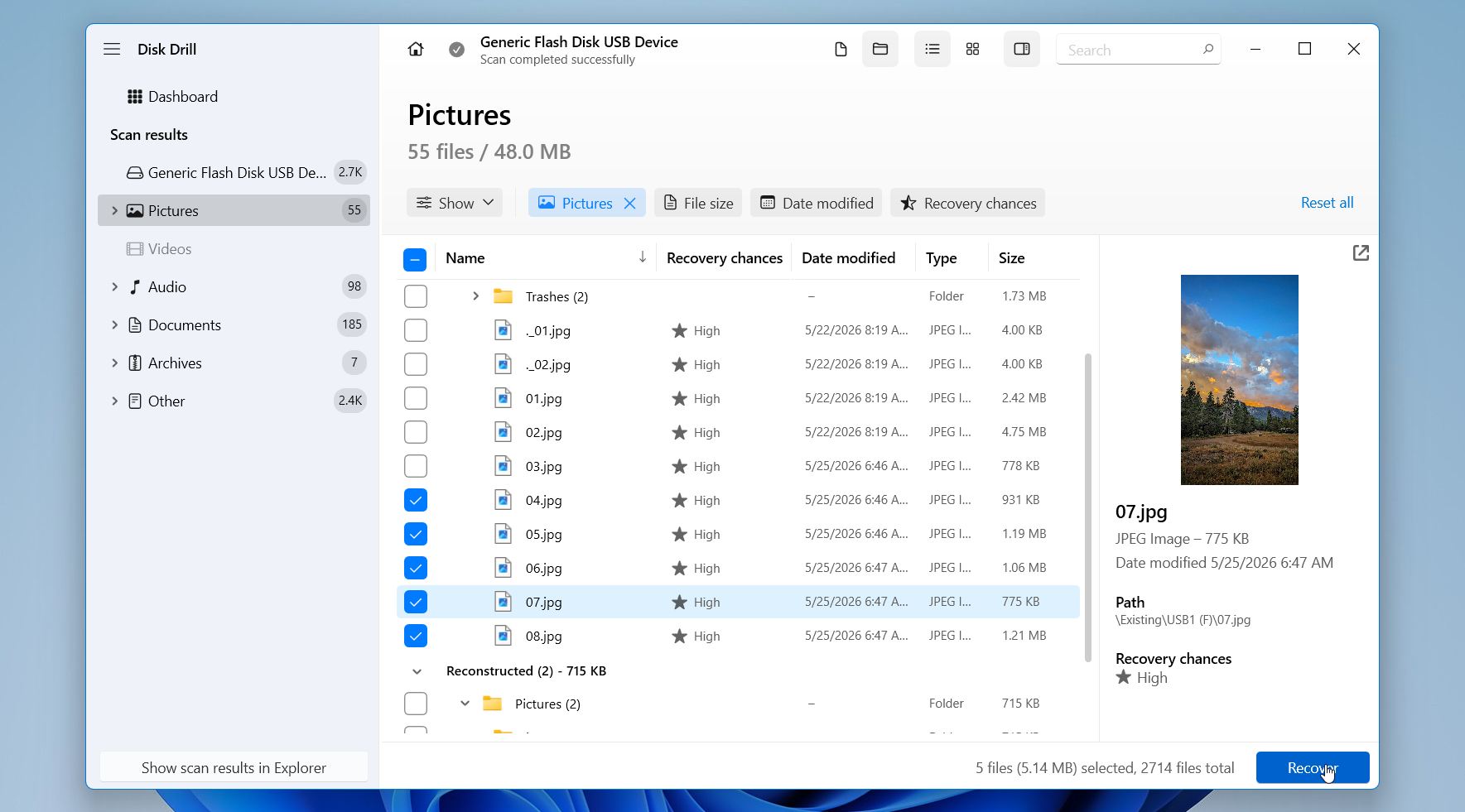
- Välj en plats där du vill spara de återställda filerna. Spara dem inte tillbaka till samma enhet som du återställer från, eftersom detta kan skriva över andra återställningsbara data. Välj istället en annan enhet eller en extern lagringsenhet för att hålla återställningsprocessen säker. Klicka på Nästa.
Obs: Disk Drill för Windows låter dig återställa upp till 100 MB data gratis, så att du kan testa resultaten innan du bestämmer dig för en fullständig återställning. Om du behöver återställa mer data krävs en betald licens.
Metod 2: Återställ data med hjälp av Filhistorik
Den här metoden är beroende av säkerhetskopior, så den fungerar bara om Filhistorik var aktiverat innan filerna försvann. Det är därför den visas längre ner i listan. Till skillnad från sökbaserade metoder kan den inte hjälpa utan en förhandsbefintlig säkerhetskopia, men när den finns tillgänglig ger den ett av de säkraste sätten att återställa filer med deras ursprungliga struktur och versioner.
Filhistorik skapar automatiskt kopior av filer som finns i vanliga mappar som Skrivbord, Dokument, Bilder och andra. Den behåller också flera versioner över tid, vilket hjälper om en fil har ändrats, skrivits över eller raderats.
Följ dessa steg för att återställa data med Filhistorik:
- Öppna Kontrollpanelen.
- Gå till System och säkerhet, välj sedan Filhistorik.
- Klicka på Återställ personliga filer.
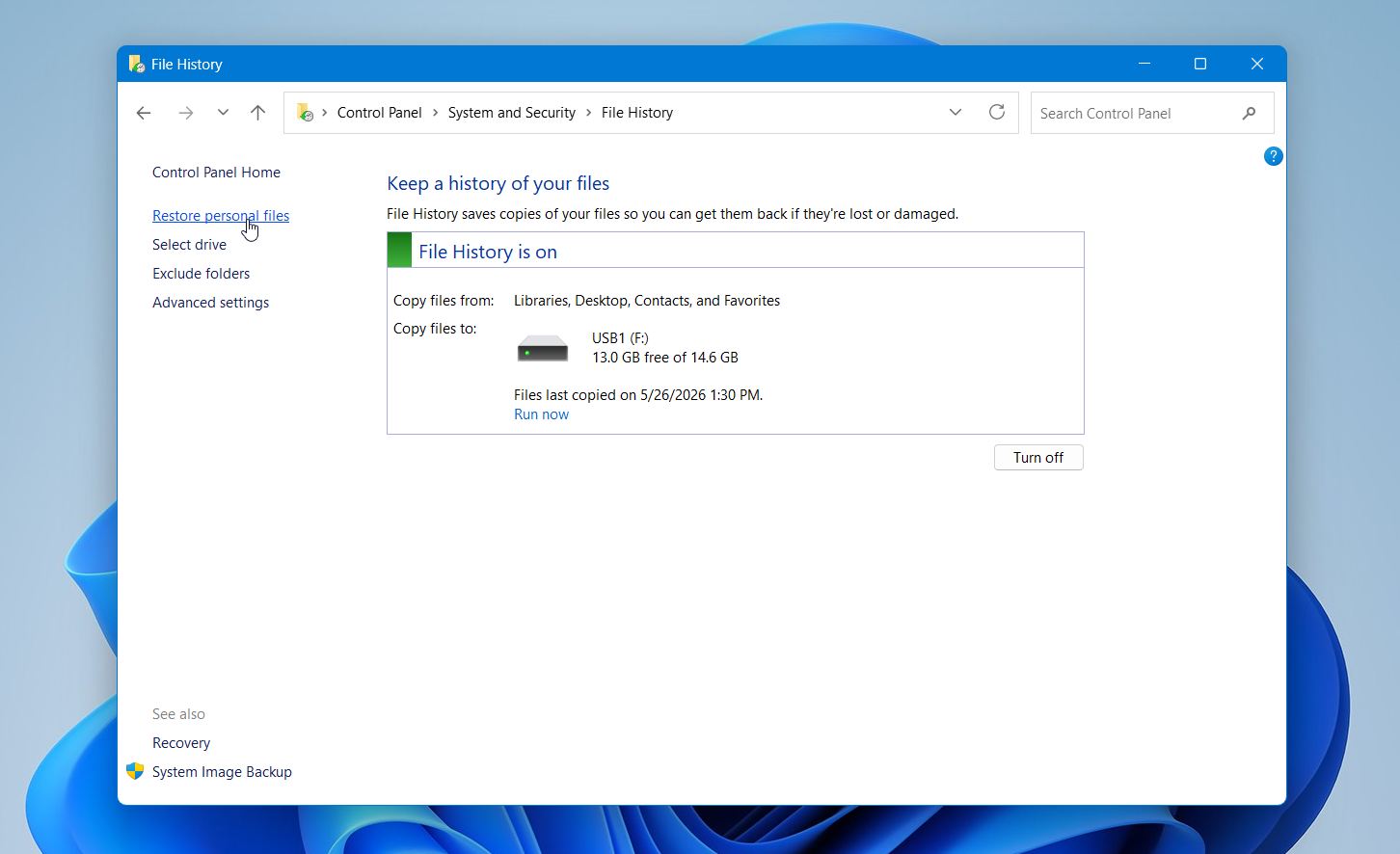
- Bläddra igenom säkerhetskopiorna och lokalisera dina filer.
- Välj filerna och klicka på knappen Återställ.
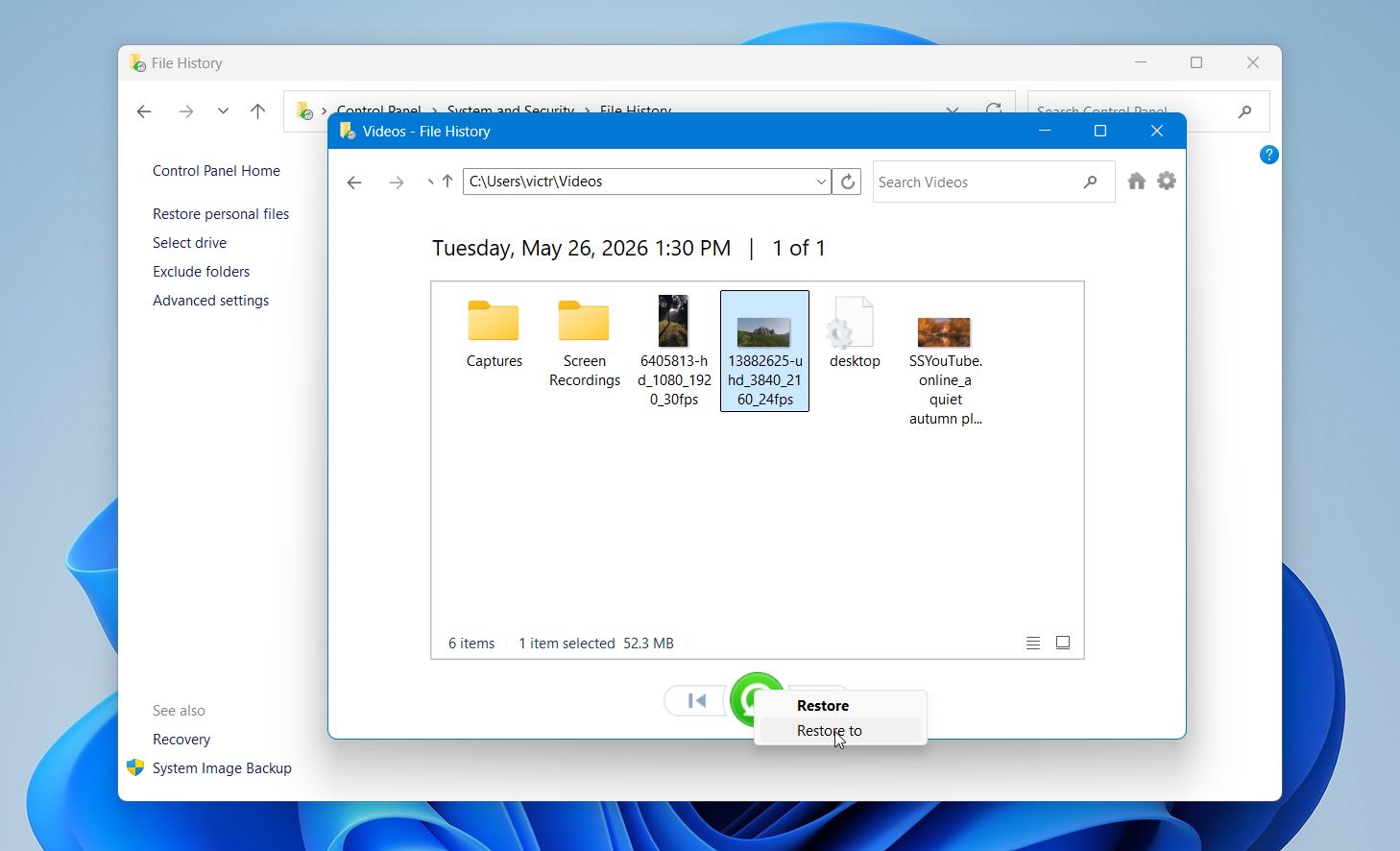
Detta tillvägagångssätt fungerar bäst när filer har raderats eller ersatts men säkerhetskopior skapades i förväg. Om inga versioner är tillgängliga betyder det troligtvis att Filhistorik inte var aktiverat, så du måste använda andra återställningsmetoder.
Varför försvinner filer plötsligt på Windows
Filer försvinner inte utan anledning. I de flesta fall tappar Windows antingen bort deras plats, ändrar hur de visas, begränsar åtkomsten till dem eller kopplar dem till en annan användarprofil eller lagringsplats. Informationen finns ofta fortfarande kvar på enheten, men något i systemet förhindrar att den visas där du förväntar dig. Därför är det viktigt att identifiera orsaken innan du agerar, eftersom fel steg (som formatering eller att köra reparationsverktyg för tidigt) kan göra återställningen svårare.
Vissa situationer är enbart visuella eller kontorelaterade, medan andra innebär skador på filsystemet eller lagringsproblem. Skillnaden är ganska viktig, eftersom enkla fall kan lösas på några sekunder, medan allvarligare kräver ett noggrant tillvägagångssätt för att undvika att skriva över data.
För att göra det lättare för dig att förstå har vi förberett en tabell med de vanligaste orsakerna, hur de vanligtvis visar sig och vad du kan göra i varje fall.
| Anledning | Symtom | Hur man löser |
| 🔄 Filen har flyttats eller bytt namn | Filen finns inte längre i ursprungsmappen, sökning kan visa den under ett annat namn eller sökväg | Använd Windows Sök med delvisa namn eller filtyper; sortera mappar efter ”Senast ändrad”; kontrollera vanliga platser som Hämtade filer, Skrivbordet eller Dokument |
| 🧑💻 Annat användarkonto | Filer verkar saknas efter inloggning, annan data eller inställningar ser också annorlunda ut | Kontrollera att du är inloggad på rätt konto; titta i C:\Users\ efter andra användarmappar; byt konto om det behövs |
| ☁️ OneDrive-synkroniseringsändringar | Filer saknas lokalt men syns i OneDrive, ikoner visar molnstatus | Öppna Microsoft OneDrive och kontrollera mapparna; återställ filer från OneDrives Papperskorg eller aktivera synkronisering igen |
| 🗑️ Oavsiktlig radering | Filer inte i ursprunglig plats, kan fortfarande finnas i Papperskorgen | Öppna Papperskorgen och återställ filer; om de inte finns där, använd programvara för dataåterställning för att söka igenom disken |
| ⚠️ Filsystemfel | Filer försvinner efter krasch eller strömavbrott, mappar kan visas som tomma eller oåtkomliga | Kör CHKDSK med försiktighet; om datan är viktig, sök först med återställningsprogramvara för att undvika överskrivning av metadata |
| 🔒 Dolda filer eller attribut | Filer syns inte i mappar men utrymme används fortfarande | Aktivera “Visa dolda filer” i Utforskaren; kontrollera filegenskaper och ta bort dold attribut |
| 🔄 Windows-uppdatering eller systemåterställning | Filer saknas efter uppdatering, skrivbordsutseende eller inställningar ändrade | Kontrollera mappen C:\Windows.old; granska OneDrive-synkronisering; sök igenom hela systemet efter filnamn |
| 💾 Enhets- eller partitionsproblem | Hela mappen eller disken verkar tom eller oallokerad, fel vid öppning | Öppna Diskhantering och verifiera status; undvik formatering; skapa en diskavbild och sök med återställningsprogramvara |
| 🛑 Behörighetsbegränsningar | ”Åtkomst nekad”-fel, filer finns men kan inte öppnas | Justera mappbehörigheter i Egenskaper > Säkerhet; ta ägarskap om det behövs |
| 🧩 Programkonflikter eller antivirushantering | Filer försvann efter installation av programvara, kan vara satta i karantän | Kontrollera antivirusets karantän; granska senaste appaktivitet; återställ filer om de flaggats felaktigt |
Många av dessa problem överlappar varandra. Till exempel kan en Windows-uppdatering också utlösa ändringar i kontot eller konflikter vid molnsynkronisering, vilket gör att filer verkar saknas även om de aldrig har tagits bort. I andra fall kan en plötslig avstängning leda till filsystemfel som döljer hela mappar.
Slutliga tankar
Enkla kontroller som sökning, användarmappar och synlighetsinställningar ger ofta tillbaka filer snabbt. När de inte gör det, byt till återställningsmetoder och kör en skanning så snart som möjligt. Verktyg som Disk Drill hjälper till att hitta filer som inte längre visas i systemet och ökar chansen för en lyckad återställning.
Regelbunden säkerhetskopiering gör den största skillnaden för att undvika denna situation i framtiden. Verktyg som Filhistorik eller molntjänster såsom Microsoft OneDrive håller kopior av dina data tillgängliga när något går fel. Förvara viktiga filer på mer än ett ställe, hantera enheter försiktigt under överföringar och upprätthåll grundläggande systemsäkerhet.