Hai perso dei file sul tuo PC Windows e non sai dove siano finiti? I file possono sembrare scomparsi dopo aggiornamenti, arresti improvvisi o semplici azioni come lo spostamento o la rinomina di cartelle. Spesso, i dati sono ancora presenti sull’unità, ma Windows non li mostra più nella posizione prevista.
✅Consiglio rapido: Per trovare file mancanti o scomparsi su Windows, dovresti prima controllare le posizioni comuni e gli eventuali problemi di visibilità, tra cui la Ricerca di Windows, il Cestino, le cartelle utente, la sincronizzazione con OneDrive, i file nascosti, i file temporanei e la cartella Windows.old.
Poi passa a soluzioni più avanzate come Controlli Gestione Disco, revisione della quarantena antivirus, Backup della Cronologia file e software di recupero dati se i file non compaiono ancora. Se sospetti l’eliminazione o danni al file system, smetti di usare l’unità il più possibile prima di eseguire strumenti di recupero, poiché i nuovi dati possono sovrascrivere i file recuperabili.
Come trovare i file persi su Windows
I file mancanti non significano sempre una perdita permanente dei dati. Windows può nascondere i file, spostarli in diversi profili utente, disconnettere le cartelle sincronizzate con il cloud o perdere traccia delle partizioni dopo arresti anomali e aggiornamenti. I metodi riportati di seguito coprono sia soluzioni rapide di visibilità sia modi più avanzati per individuare o ripristinare i file mancanti.
Qui abbiamo utilizzato screenshot di Windows 11, ma tutti i metodi funzioneranno anche su Windows 10. Potrebbero esserci alcune differenze nell’interfaccia, come disposizioni dei menu leggermente diverse o nomi di alcune opzioni. Tuttavia, la funzionalità principale e i passaggi rimangono gli stessi in entrambe le versioni, quindi puoi seguire le istruzioni senza problemi.
Metodo 1: Cerca il file usando Esplora file
La ricerca è il modo più veloce per individuare i file mancanti quando la loro posizione esatta non è chiara. Anche se un file è stato spostato o salvato in una cartella diversa, Windows può comunque trovarlo purché esista ancora sull’unità.
Ecco diversi modi in cui puoi utilizzare la Ricerca per trovare un file mancante:
- Apri Esplora file (premi Win + E).
- Fai clic sulla barra di ricerca nell’angolo in alto a destra.
- Digita una parte del nome del file. Se il nome esatto non è noto, usa estensioni di file come .jpg, .png, .docx, .xlsx o .mp4.
- Seleziona una posizione più ampia prima di cercare, come Questo PC o un’unità specifica (per esempio, Disco locale (C:)), per ampliare la ricerca.
- Attendi il caricamento dei risultati, poi ordinateli per Data di modifica per trovare rapidamente i file recenti.
- Usa filtri come Tipo, Dimensione o Data dalla barra degli strumenti di ricerca per restringere i risultati.
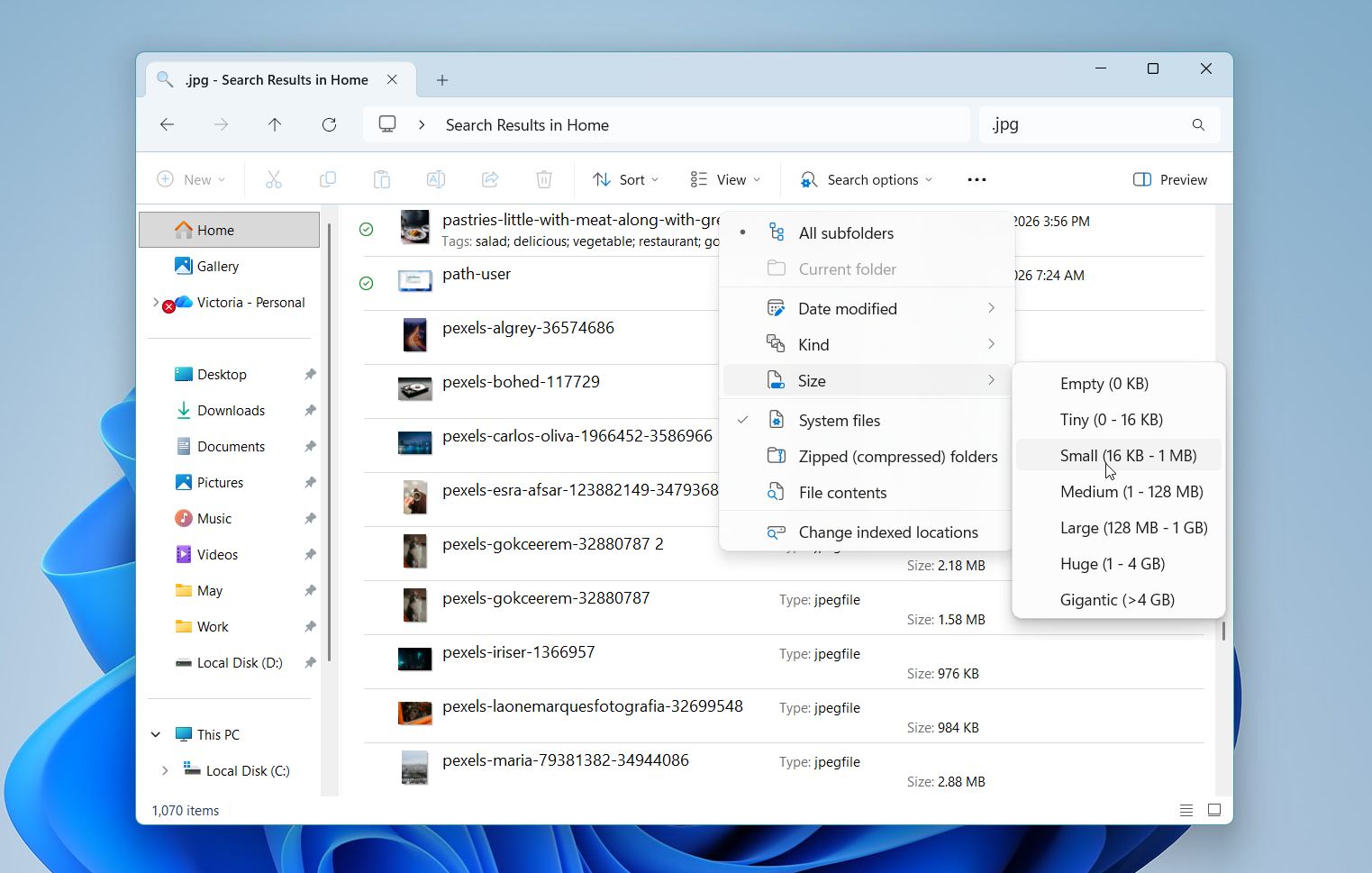
- Controlla Accesso rapido o i file recenti se il file è stato aperto di recente.
La ricerca funziona al meglio quando i file sono stati spostati, rinominati o salvati in una cartella diversa. Se non appare nulla, il file potrebbe essere nascosto, eliminato o coinvolto da un problema più profondo, quindi continua con i metodi successivi.
Metodo 2: Controlla il Cestino
Questo passaggio può sembrare ovvio, ma vale comunque la pena verificare. I file eliminati (intenzionalmente o per errore) di solito vengono spostati prima nel Cestino, non vengono rimossi immediatamente. Un rapido controllo può far risparmiare tempo ed evitare passaggi inutili, soprattutto se la scomparsa è stata recente.
- Apri il Cestino dal tuo desktop.
- Cerca il file o la cartella mancante.
- Usa la barra di ricerca nell’angolo in alto a destra se ci sono molti elementi eliminati.
- Ordina i file per Data di eliminazione, Nome o Posizione originale per restringere i risultati.
- Fai clic con il tasto destro sul file che vuoi recuperare.
- Seleziona Ripristina.
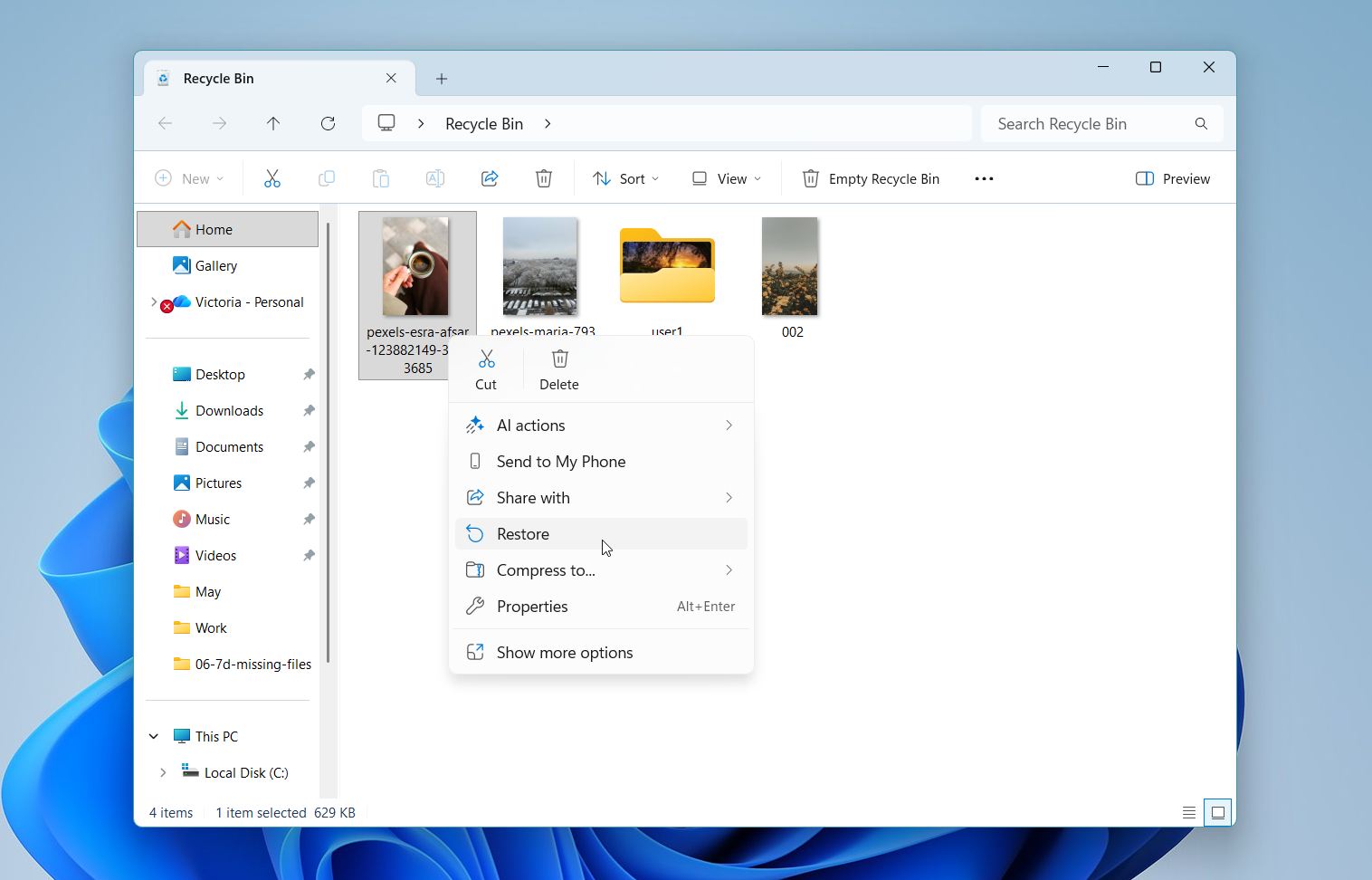
Torna alla cartella originale e verifica se il file è tornato.
Metodo 3: Controlla la cartella Utente
I file possono sembrare mancanti quando Windows li salva sotto un profilo utente diverso o accede a un account temporaneo. Questo accade spesso dopo aggiornamenti o errori di sistema. In questi casi, i file sono ancora sul disco ma archiviati in un’altra cartella utente.
Segui questi passaggi per controllare tutte le cartelle utente disponibili e individuare i tuoi file:
- Apri Esplora file (premi Win + E).
- Vai a Disco locale (C:). Seleziona Utenti.
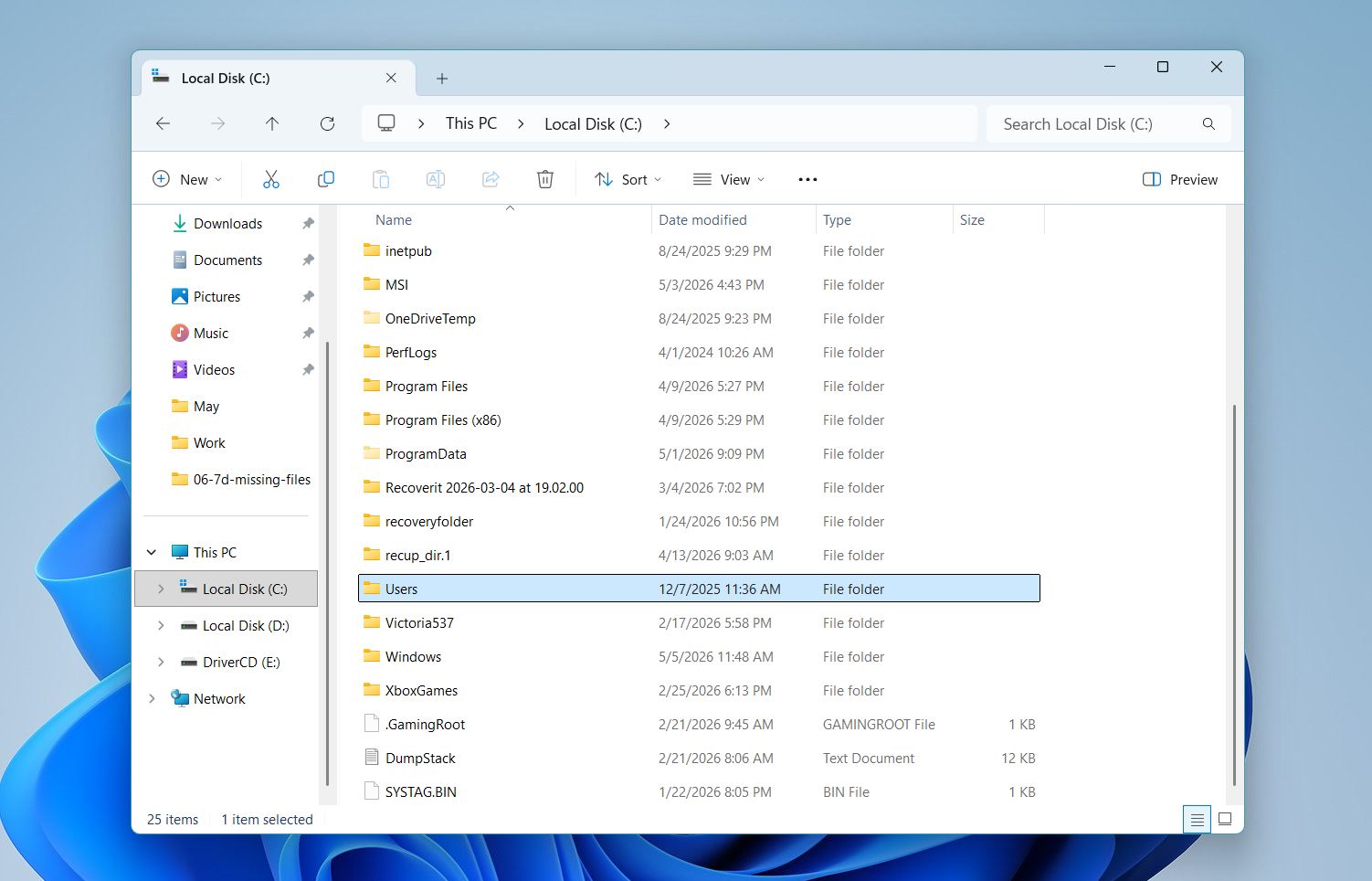
- Cerca più cartelle utente (ad esempio, il tuo attuale nome utente, Predefinito, o altri nomi).
- Apri ciascuna cartella e controlla le posizioni comuni come Desktop, Documenti, Download e Immagini.
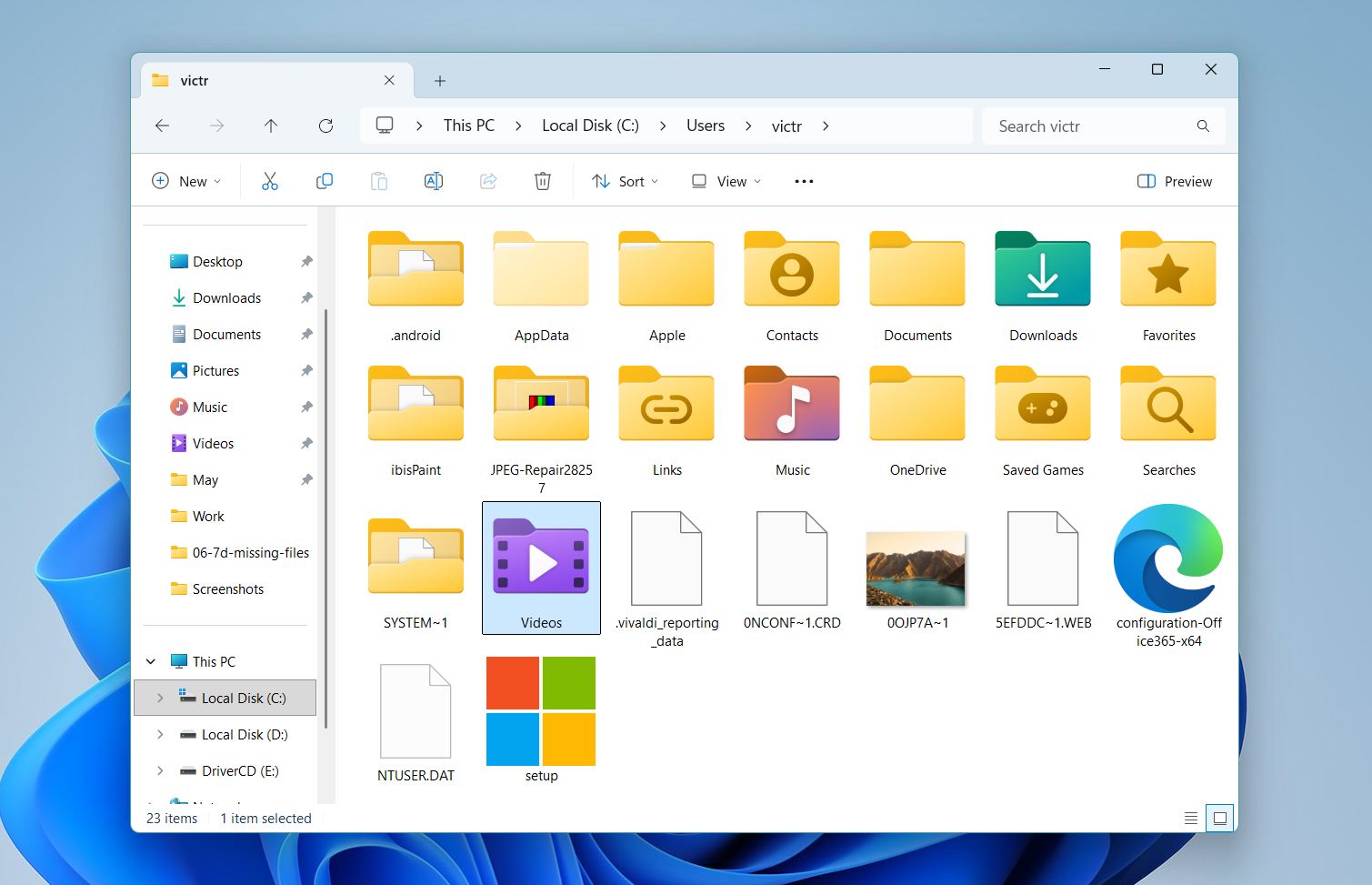
- Ordina i file per Data di modifica per trovare rapidamente i dati recenti.
- Se trovi i tuoi file in un altro profilo, copiali nella tua attuale cartella utente.
Se noti una cartella con un nome simile al tuo (ad esempio, con un suffisso .TEMP), Windows potrebbe aver creato un profilo temporaneo. In tal caso, dovresti tornare al tuo account principale per ripristinare l’accesso ai tuoi file originali.
Metodo 4: Controlla Microsoft OneDrive
Il metodo successivo che suggeriamo è di controllare OneDrive, soprattutto se lo usi per la sincronizzazione o il backup dei file. Windows può spostare o sincronizzare automaticamente i file nel cloud, il che potrebbe farli sembrare mancanti dalle tue cartelle locali anche se sono ancora disponibili online.
Segui questi passaggi per controllare OneDrive:
- Fai clic sull’icona di OneDrive nella barra delle applicazioni (vicino all’orologio), oppure aprila dal menu Start.
- Apri le tue cartelle sincronizzate e cerca i file mancanti.
- Controlla il Cestino di OneDrive nel caso in cui i file siano stati eliminati.
- Guarda le icone dei file: un’icona a forma di nuvola significa che il file è archiviato online e non scaricato localmente.
- Fai clic con il tasto destro sul file e seleziona Scarica oppure Conserva sempre su questo dispositivo per ripristinare l’accesso locale.
- Se necessario, accedi al tuo account tramite browser e controlla i file direttamente sul sito web di OneDrive.
Se i file vengono trovati in OneDrive, puoi ripristinarli o scaricarli nuovamente sul tuo dispositivo. In caso contrario, continua con i metodi successivi.
Metodo 5: Abilita File Nascosti
A volte i file rimangono sull’unità ma non compaiono in Esplora file perché le loro impostazioni di visibilità sono cambiate. Questo può succedere dopo aggiornamenti di sistema, azioni software o piccole incongruenze del file system. In questi casi, le cartelle possono sembrare vuote anche se occupano ancora spazio su disco. Abilita i file nascosti e verifica se i tuoi dati non vengono semplicemente visualizzati.
Segui questi passaggi per mostrare i file nascosti:
- Apri Esplora file (premi Win + E).
- Fai clic su Visualizza nel menu in alto.
- Seleziona Mostra e abilita Elementi nascosti.
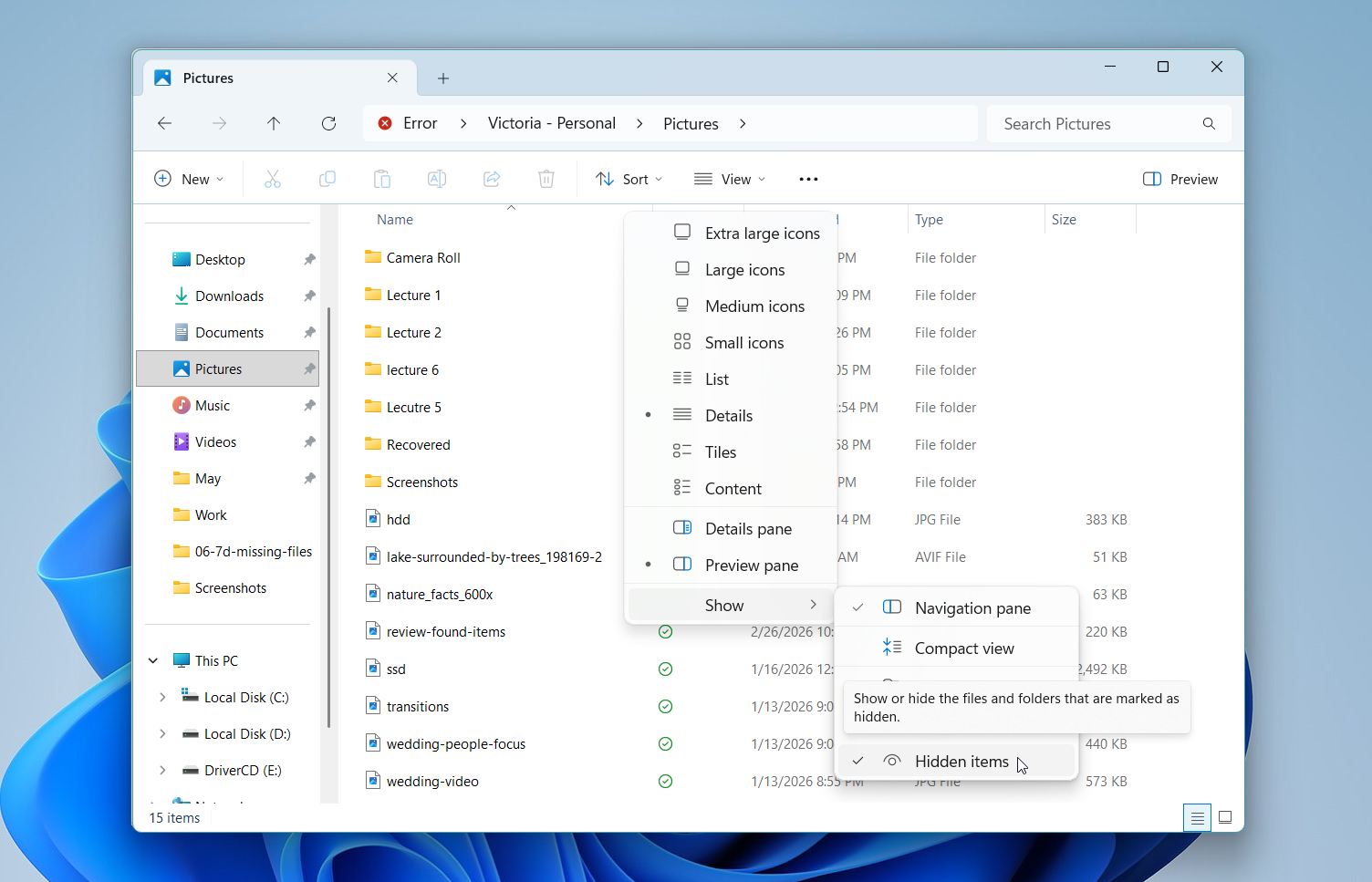
- Vai alla cartella dove erano archiviati i tuoi file.
- Cerca file o cartelle sbiaditi (semi-trasparenti).
- Se li trovi, fai clic con il tasto destro sul file o sulla cartella e seleziona Proprietà.
- Nella scheda Generale, deseleziona Nascosto, quindi fai clic su Applica e OK.
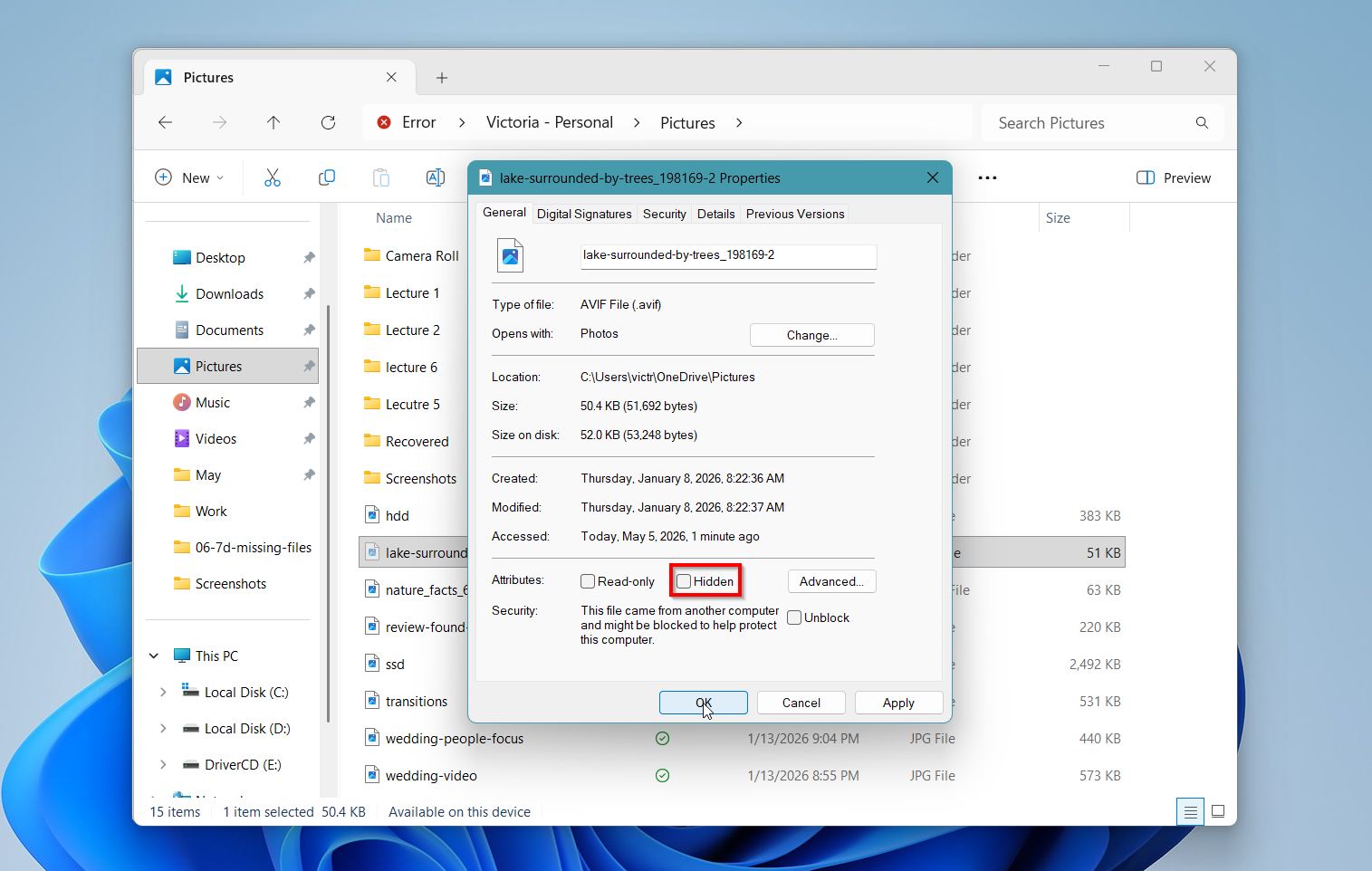
Se i file compaiono dopo questo passaggio, significa che erano nascosti e non persi. Se la cartella risulta ancora vuota, la causa probabilmente va oltre le impostazioni di visibilità, quindi procedi con i metodi successivi.
Metodo 6: Guarda nei File Temporanei
In alcune situazioni, i file non scompaiono completamente ma vengono reindirizzati a una memoria temporanea. Questo accade spesso quando un programma va in crash, un’operazione di salvataggio fallisce o il sistema si spegne inaspettatamente. Molte applicazioni creano copie temporanee di lavoro mentre modifichi i file, e queste copie possono rimanere anche quando il file originale non è più visibile.
Questi file temporanei potrebbero non avere esattamente il nome o l’estensione originali, il che li rende più difficili da riconoscere a prima vista. Tuttavia, l’ordinamento per attività recente di solito aiuta a far emergere gli elementi rilevanti.
Segui questi passaggi per controllare i file temporanei:
- Premi Win + R per aprire la finestra di dialogo Esegui.
- Digita %temp% e premi Invio.
- Si aprirà una cartella con file temporanei.
- Ordina i file per Data di modifica per portare gli elementi più recenti in cima.
- Cerca file con nomi familiari, nomi parziali o estensioni comuni come .tmp, .asd, .wbk, .txt, o anche formati standard come .docx o .xlsx.
- Prova ad aprire i file sospetti per controllarne il contenuto.
- Se trovi il file corretto, copialo in una posizione sicura come Desktop o Documenti e rinominalo se necessario.
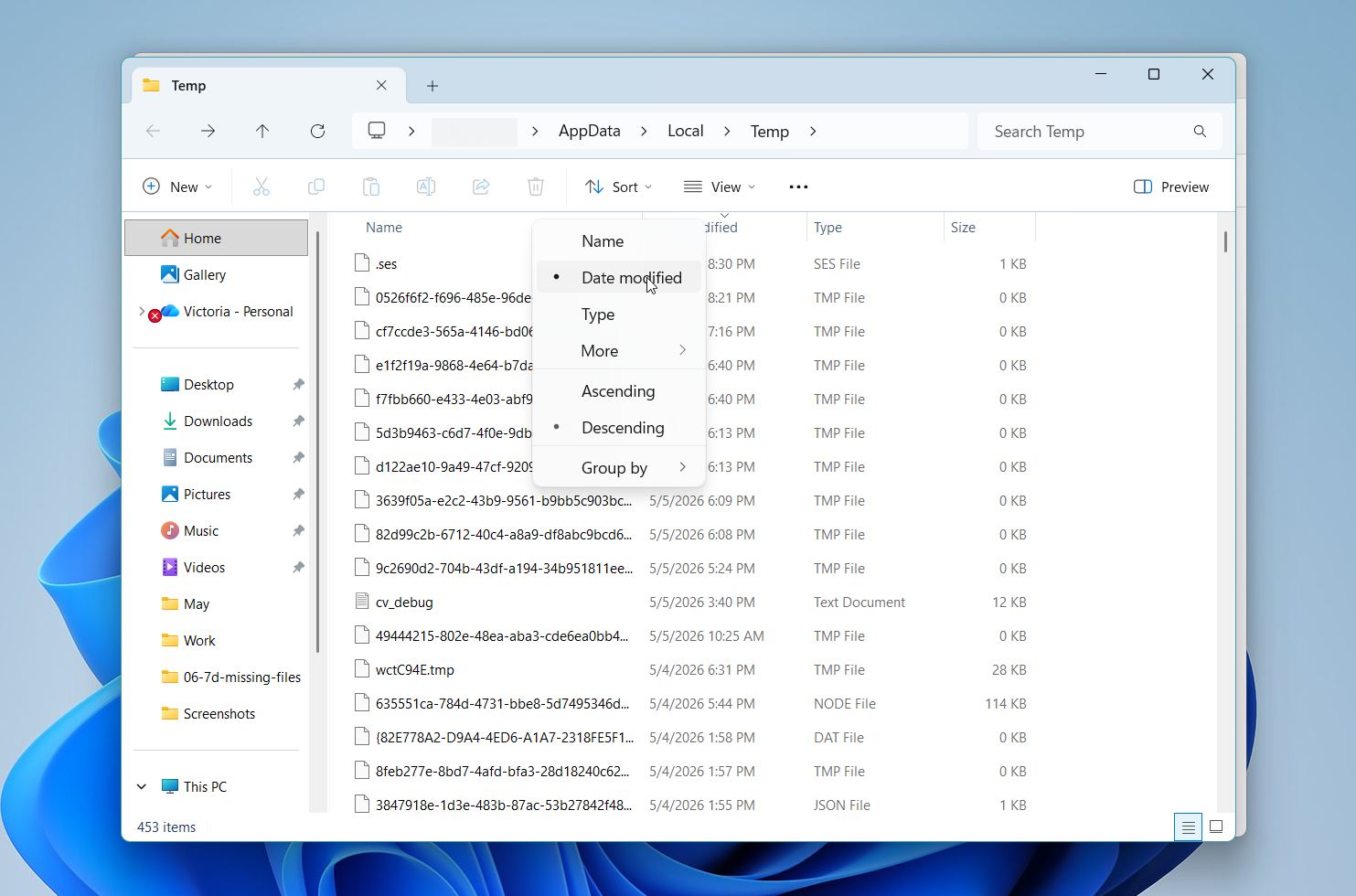
Se il file è stato aperto di recente in un’applicazione come Word o Excel, controlla anche la sezione di recupero integrata di quell’applicazione (ad esempio, “Recupero documenti” in Microsoft Word). I file temporanei non restano per sempre, quindi agisci rapidamente una volta trovato qualcosa di rilevante.
Metodo 7: Controlla la cartella Windows.old
I file potrebbero sembrare mancanti dopo un importante aggiornamento di Windows o un reset del sistema. In molti casi, Windows conserva una copia dell’installazione precedente in una cartella chiamata Windows.old. Questa cartella può contenere il tuo vecchio profilo utente, inclusi i file del Desktop, documenti, download e altri dati personali precedenti all’aggiornamento.
Segui questi passaggi per verificarlo:
- Apri Esplora file (premi Win + E).
- Vai a Disco locale (C:).
- Cerca una cartella chiamata Windows.old.
- Apri Windows.old, poi Utenti e IlTuoNomeUtente.
- Controlla le cartelle comuni come Desktop, Documenti, Download e Immagini.
- Ordina i file per Data di modifica per trovare rapidamente i dati recenti.
- Copia tutti i file importanti in una posizione sicura, come le cartelle utente attuali.
Questo metodo funziona meglio quando i file sono scomparsi dopo un aggiornamento, un ripristino o una reinstallazione del sistema. Windows non unisce automaticamente i vecchi file in ogni caso, quindi potrebbero rimanere in Windows.old invece che nel tuo profilo attuale. Tieni presente che Windows.old è temporaneo. Windows di solito lo rimuove automaticamente dopo un breve periodo (spesso circa 10 giorni) per liberare spazio, quindi controllalo il prima possibile.
Metodo 8: Controlla Gestione Disco
I file possono sembrare mancanti quando il problema non riguarda i file stessi, ma il drive o la partizione su cui sono archiviati. In alcuni casi, un drive può perdere la sua lettera, apparire come non allocato o non essere montato correttamente, rendendo tutti i file su di esso invisibili in Esplora File.
La Gestione disco ti consente di vedere lo stato reale dei tuoi dispositivi di archiviazione e di individuare problemi che non sono visibili nelle cartelle normali.
Segui questi passaggi per controllare le tue unità:
- Fai clic con il tasto destro sul pulsante Inizia e seleziona Gestione disco.
- Attendi che Windows carichi tutte le unità collegate.
- Guarda nell’elenco e identifica la tua unità in base alla dimensione e al tipo.
- Controlla il suo stato. Se appare come Sano ma non ha una lettera di unità, fai clic con il tasto destro e seleziona Cambia lettera e percorsi dell’unità per assegnare una lettera.
- Se appare come Non allocato, la partizione potrebbe mancare. Se mostra RAW, il file system potrebbe essere danneggiato.
- Non non formattare l’unità se i tuoi file sono mancanti. La formattazione può sovrascrivere dati recuperabili.
- Se l’unità è visibile ma inaccessibile, valuta di eseguirne la scansione con un software di recupero dati prima di apportare modifiche.
Questo metodo aiuta a confermare se il problema è legato alla visibilità dei file o a un problema più profondo del disco. Se l’unità non appare correttamente in Gestione disco, evitare di scrivere nuovi dati su di essa e procedere con cautela con le opzioni di recupero.
Metodo 9: Scansione per Malware o Quarantena Antivirus
Il software antivirus può rimuovere, bloccare o isolare file senza un avviso chiaro. Invece di eliminarli immediatamente, molti strumenti spostano i file segnalati in quarantena. Anche il malware può nascondere file, cambiarne gli attributi o spostarli, facendo sembrare che manchino anche se esistono ancora sull’unità.
Ecco come verificarlo:
- Apri la tua applicazione antivirus.
- Trova una sezione chiamata Quarantena, Cronologia delle minacce, Cronologia della protezione o simile.
- Controlla le rilevazioni recenti e gli elementi rimossi.
- Cerca nomi di file o percorsi che corrispondono a ciò che ti manca.
- Se riconosci un file, selezionalo e scegli Ripristina o Consenti.
- Conferma che il file ritorni nella sua posizione originale o in una cartella ripristinata.
- Esegui una scansione completa del sistema per verificare la presenza di minacce che possono influire sulla visibilità dei file.
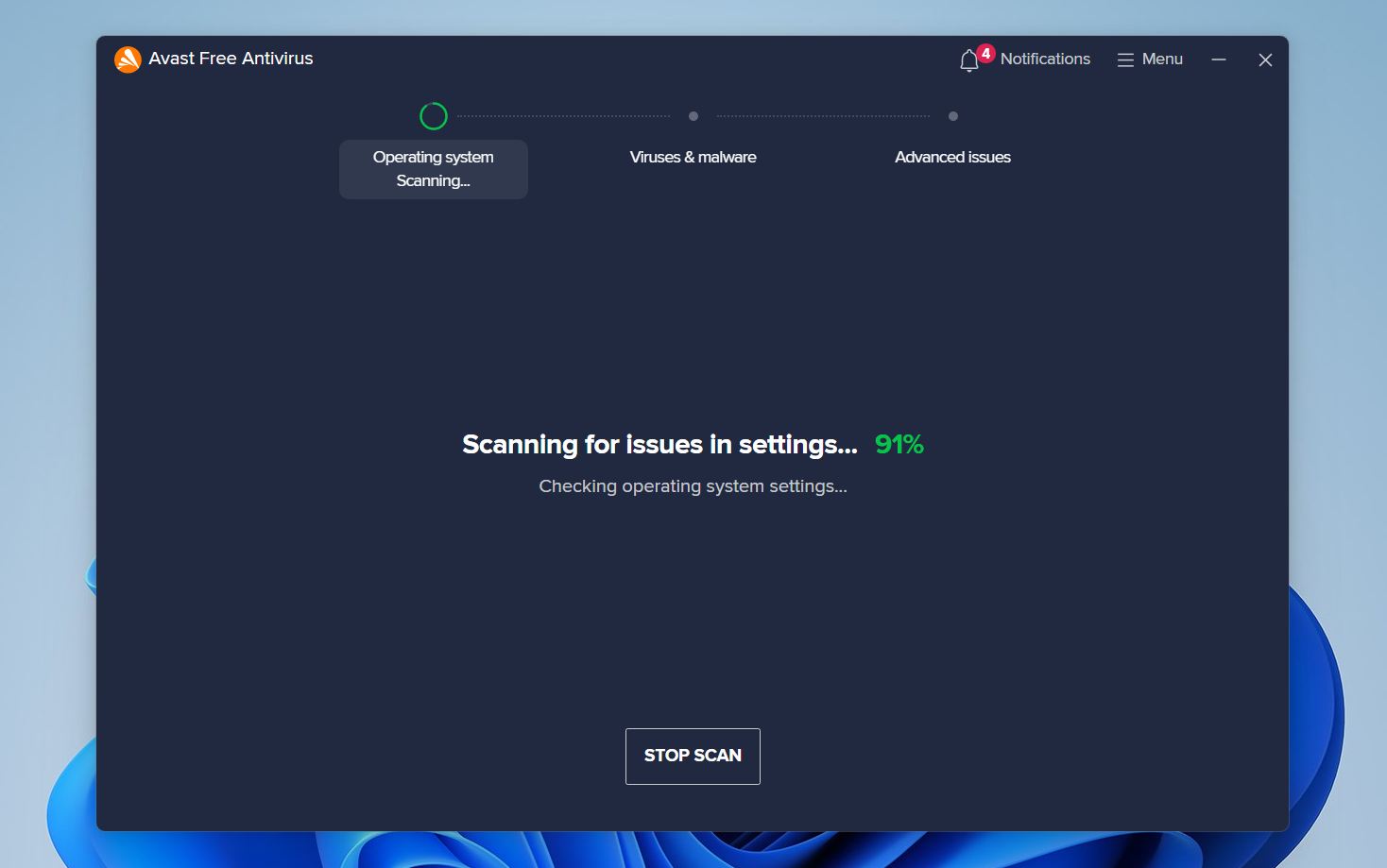
Se un file è stato segnalato per errore, il ripristino dovrebbe riportarlo indietro. Alcuni strumenti antivirus potrebbero richiedere di contrassegnarlo come sicuro per evitare che venga rimosso nuovamente. Se il problema è stato causato da malware, rimuovilo prima, quindi controlla di nuovo i tuoi file.
Come recuperare file eliminati o scomparsi su Windows
Se i metodi precedenti non ti hanno aiutato a trovare i tuoi file, il problema probabilmente va oltre una semplice modifica di visibilità o posizione. A questo punto, i file potrebbero essere stati eliminati, persi a causa di problemi del file system, o non più accessibili tramite i normali strumenti di Windows. È proprio in questi casi che diventano necessari i metodi di recupero dati. Questi permettono di eseguire una scansione diretta dell’unità e individuare file che non compaiono più in Esplora file.
Metodo 1: Usa un software di recupero dati per ripristinare i file persi
Il software di recupero dati è uno dei metodi più affidabili per ripristinare file eliminati o scomparsi. Funziona eseguendo una scansione approfondita del dispositivo di archiviazione e rilevando i dati che Windows non traccia più.
Raccomandiamo Disk Drill perché è una delle migliori opzioni per questo compito. Supporta tutti i principali file system come NTFS, FAT32, exFAT e altri, il che lo rende adatto a dischi interni, HDD ed SSD esterni, unità flash USB e schede di memoria. Lo strumento può trovare file che sono stati eliminati, persi dopo la formattazione o nascosti a causa di una corruzione del file system.
Ecco come recuperare i file usando Disk Drill:
- Vai al sito web ufficiale e scarica Disk Drill.
- Segui le istruzioni sullo schermo e installa il software sul tuo PC. Non è consigliabile installarlo sulla stessa unità da cui sono scomparsi i file, poiché questo potrebbe sovrascrivere i dati recuperabili.
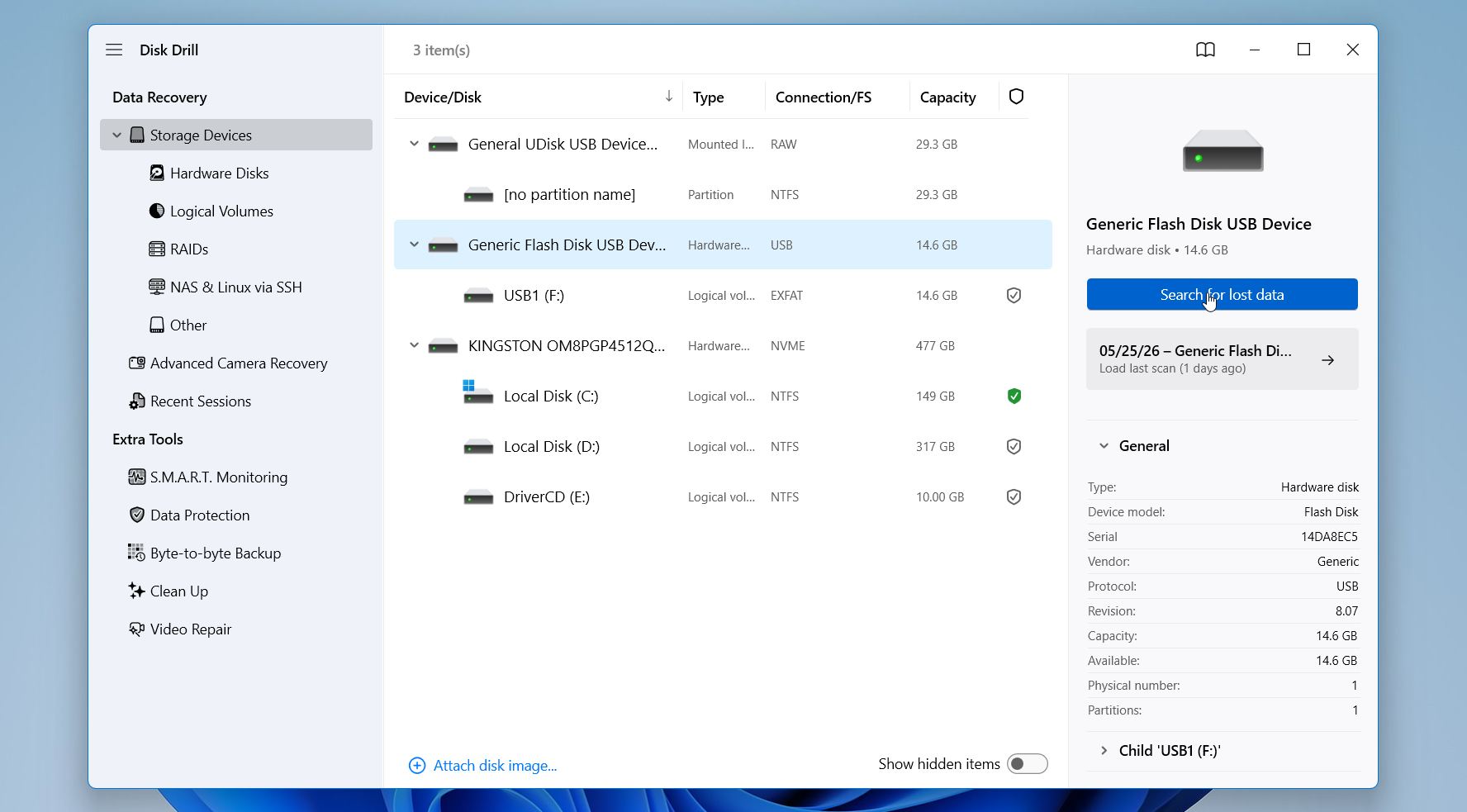
- Avvia Disk Drill. Seleziona la tua unità dall’elenco e clicca su Cerca dati persi.
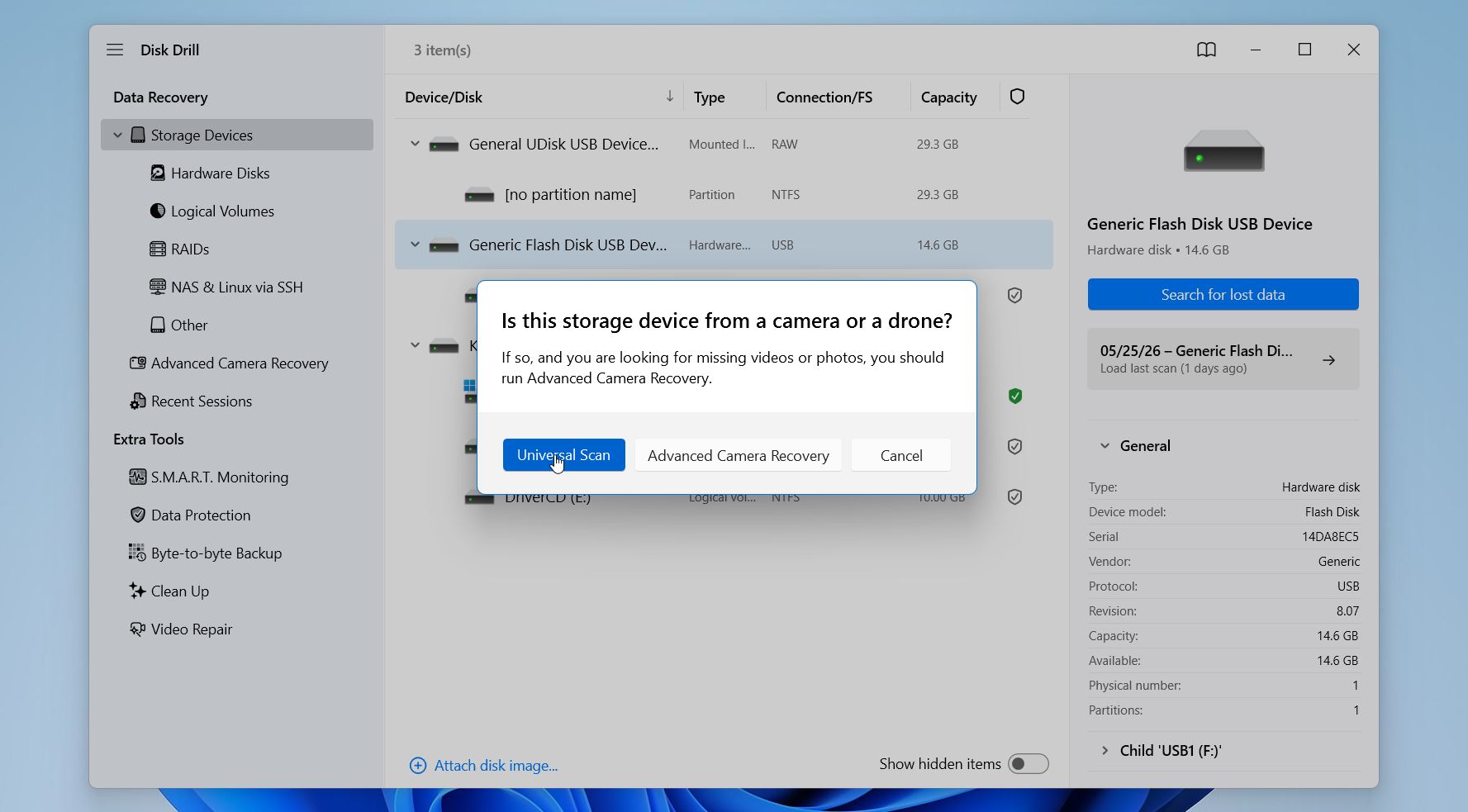
- Se stai lavorando con un’unità esterna, Disk Drill potrebbe chiederti di scegliere una modalità di recupero. Nella maggior parte dei casi, seleziona Universal Scan. Usa l’opzione Advanced Camera Recovery solo quando recuperi video da una scheda SD di una fotocamera o di un drone.
- Attendi l’esecuzione della scansione. I risultati inizieranno ad apparire gradualmente, quindi non è necessario attendere che finisca. Puoi esplorare i file trovati durante la scansione o aspettare che finisca. Clicca su Rivedi gli elementi trovati per verificare ciò che trova Disk Drill.
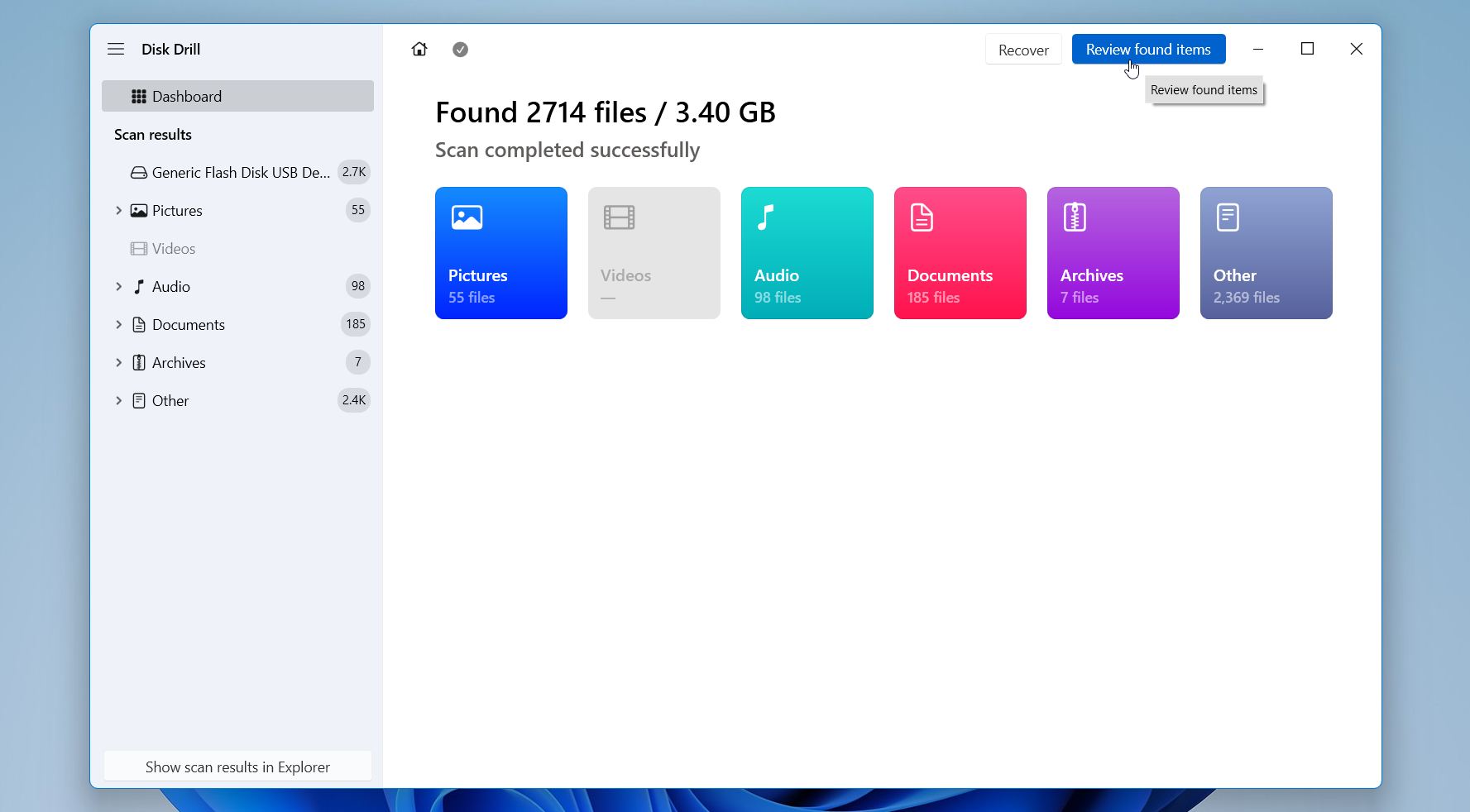
- Poi, rivedi e organizza i risultati della scansione per trovare i tuoi file più velocemente. Puoi passare tra sezioni come Eliminati o persi, Ricostruito e Esistente per esplorare diverse categorie di dati recuperati. Usa filtri come Tipo di file, Dimensione, Data di modifica e Probabilità di recupero per restringere i risultati e concentrarti sui file rilevanti. Anche la barra di ricerca aiuta a individuare nomi di file o estensioni specifiche. Prima del recupero, seleziona un file e usa Anteprima per controllare che si apra correttamente e contenga i dati di cui hai bisogno.
- Seleziona i file che desideri ripristinare spuntando le caselle accanto a loro, quindi clicca su Recupera.
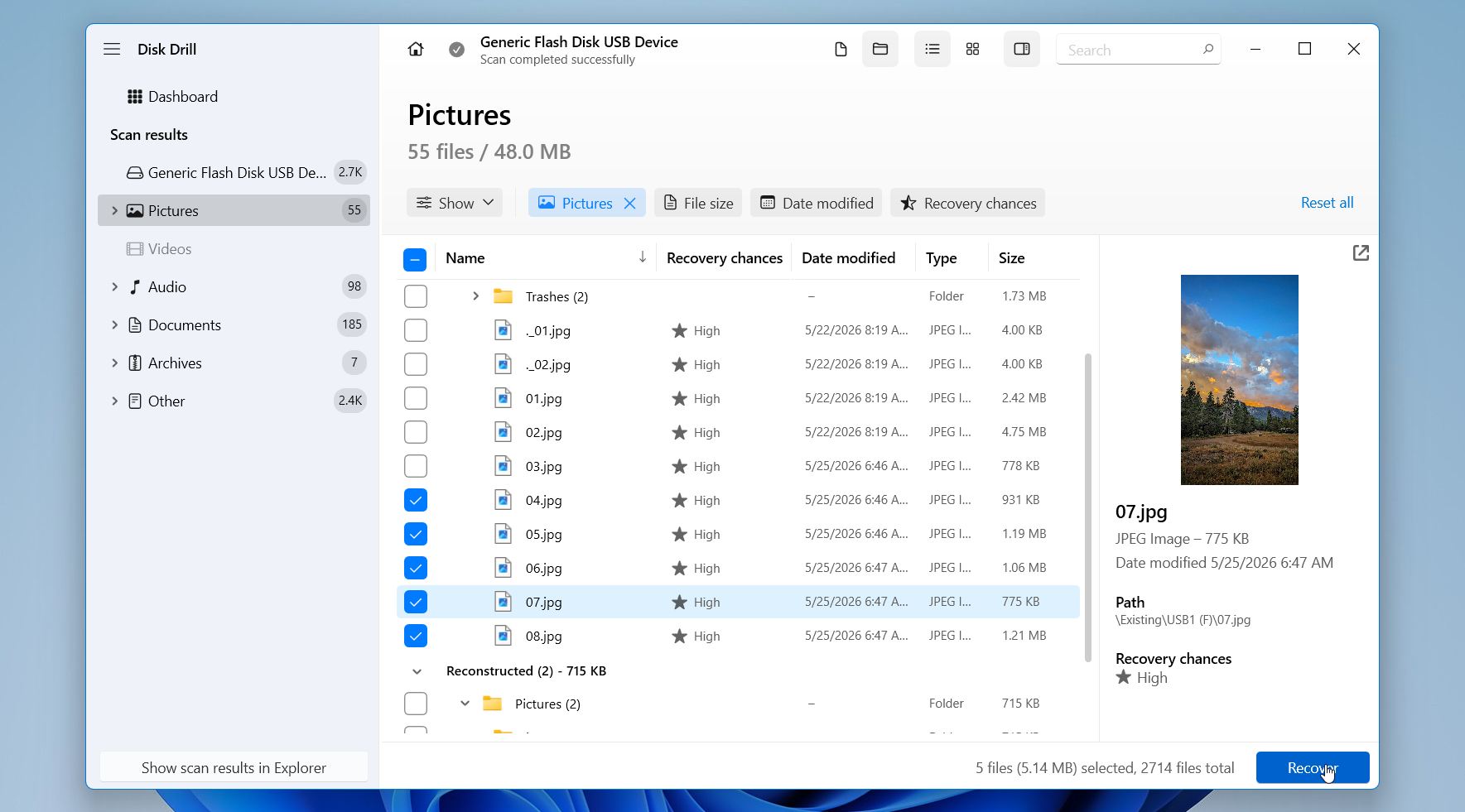
- Scegli una posizione in cui desideri salvare i file recuperati. Non salvarli sulla stessa unità da cui li stai recuperando, poiché ciò potrebbe sovrascrivere altri dati recuperabili. Invece, seleziona un’unità diversa o un dispositivo di archiviazione esterno per mantenere sicuro il processo di recupero. Clicca su Avanti.
Nota: Disk Drill per Windows consente di recuperare fino a 100 MB di dati gratis, così puoi testare i risultati prima di decidere su un recupero completo. Se hai bisogno di ripristinare più dati, è necessaria una licenza a pagamento.
Metodo 2: Recupera dati utilizzando Cronologia file
Questo metodo si basa sui backup, quindi funziona solo se Cronologia file era abilitata prima che i file scomparissero. Ecco perché appare più in basso nell’elenco. A differenza dei metodi basati sulla ricerca, non può aiutare senza un backup preesistente, ma quando è disponibile, offre uno dei modi più sicuri per ripristinare i file con la loro struttura e versione originale.
Cronologia file crea automaticamente copie dei file archiviati in cartelle comuni come Desktop, Documenti, Immagini e altre. Mantiene anche più versioni nel tempo, il che è utile nei casi in cui un file sia stato modificato, sovrascritto o eliminato.
Segui questi passaggi per recuperare i dati utilizzando Cronologia file:
- Apri Pannello di controllo.
- Vai su Sistema e sicurezza, quindi seleziona Cronologia file.
- Fai clic su Ripristina file personali.
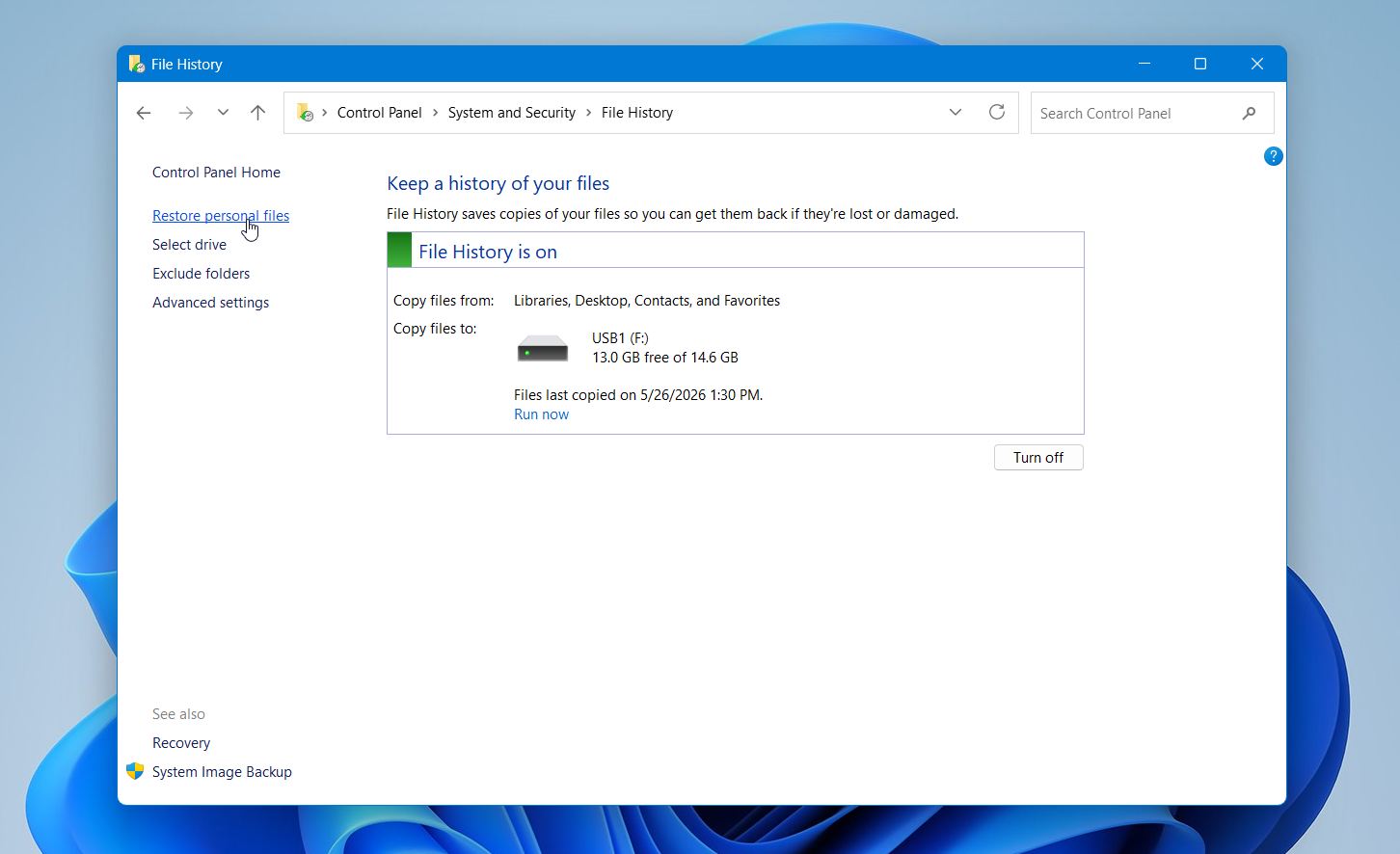
- Sfoglia tra i backup e individua i tuoi file.
- Seleziona i file e fai clic sul pulsante Ripristina.
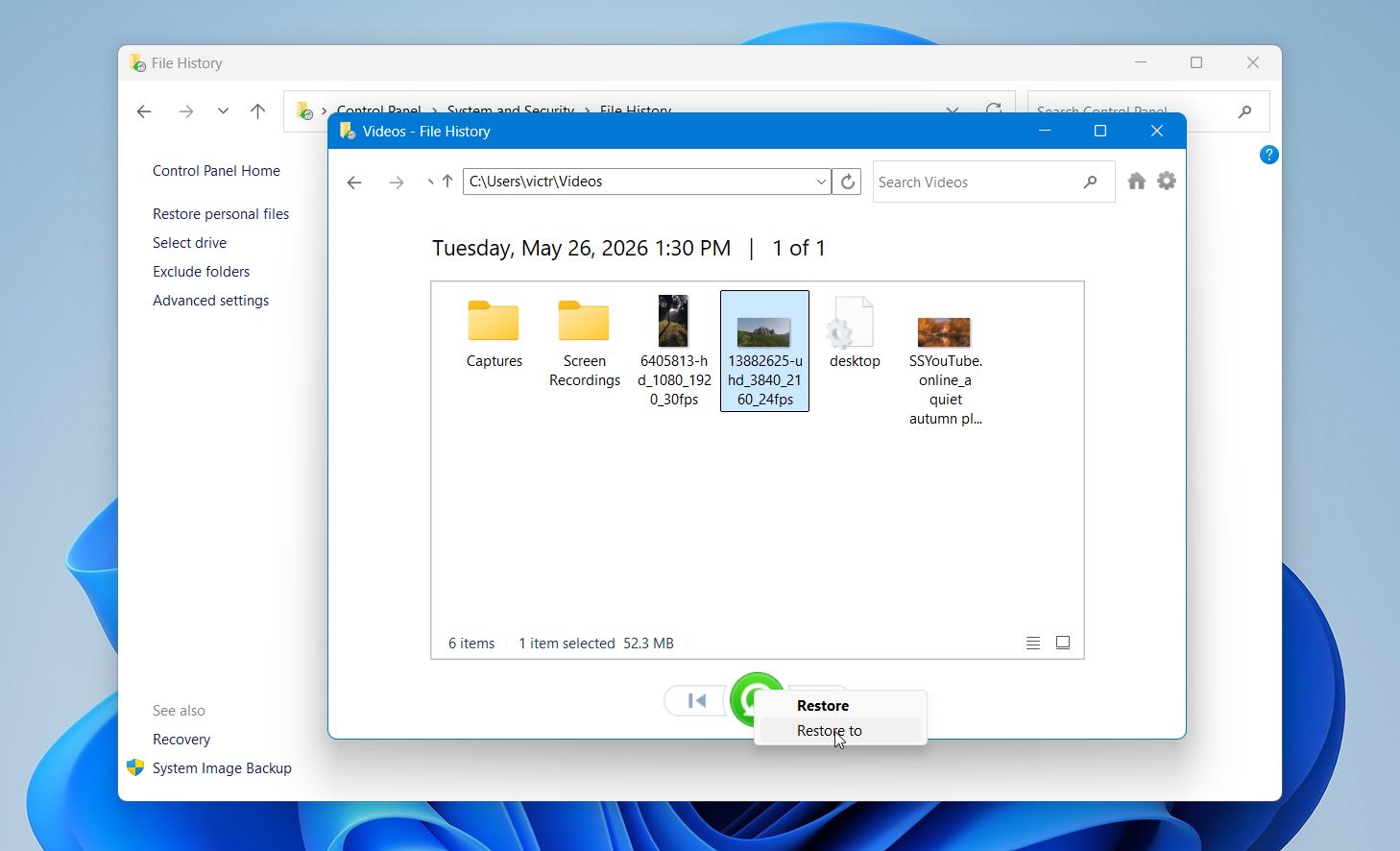
Questo metodo funziona meglio quando i file sono stati eliminati o sostituiti ma sono stati creati backup in precedenza. Se non sono disponibili versioni, probabilmente significa che Cronologia file non era abilitata, quindi sarà necessario affidarsi ad altri metodi di recupero.
Perché i file scompaiono improvvisamente su Windows
I file non scompaiono senza motivo. Nella maggior parte dei casi, Windows perde la traccia della loro posizione, ne cambia la modalità di visualizzazione, limita l’accesso o li associa a un profilo utente o a una posizione di archiviazione diversa. I dati spesso esistono ancora sull’unità, ma qualcosa nel sistema ne impedisce la visualizzazione dove ci si aspetta. Per questo è importante identificare la causa prima di intervenire, perché un’azione sbagliata (come la formattazione o l’esecuzione prematura di strumenti di riparazione) può rendere più difficile il recupero.
Alcune situazioni sono puramente visive o relative all’account, mentre altre riguardano danni al file system o problemi di archiviazione. La differenza è piuttosto importante, perché i casi semplici possono essere risolti in pochi secondi, mentre quelli più seri richiedono un approccio attento per evitare di sovrascrivere i dati.
Per renderti più facile la comprensione, abbiamo preparato una tabella con le cause più comuni, come si presentano tipicamente e cosa puoi fare in ogni caso.
| Motivo | Sintomi | Come risolvere |
| 🔄 File spostato o rinominato | File non più presenti nella cartella originale, la ricerca potrebbe mostrarli con un nome o percorso diverso | Usa la ricerca di Windows con nomi parziali o tipi di file; ordina le cartelle per “Data modifica”; controlla posizioni comuni come Download, Desktop o Documenti |
| 🧑💻 Account utente diverso | I file sembrano mancanti dopo l’accesso, anche altri dati o impostazioni risultano diversi | Verifica di aver effettuato l’accesso con l’account corretto; controlla in C:\Users\ per altre cartelle utente; cambia account se necessario |
| ☁️ Modifiche di sincronizzazione OneDrive | I file non sono presenti localmente ma visibili in OneDrive, le icone mostrano stato cloud | Apri Microsoft OneDrive e controlla le cartelle; ripristina i file dal Cestino di OneDrive o abilita nuovamente la sincronizzazione |
| 🗑️ Eliminazione accidentale | I file non sono nella posizione originale, potrebbero ancora essere nel Cestino | Apri il Cestino e ripristina i file; se non ci sono, usa un software di recupero dati per analizzare il drive |
| ⚠️ Errori del file system | I file scompaiono dopo crash o interruzione di corrente, le cartelle possono risultare vuote o inaccessibili | Esegui CHKDSK con cautela; se i dati sono importanti, esegui prima la scansione con un software di recupero dati per evitare di sovrascrivere i metadati |
| 🔒 File o attributi nascosti | I file non compaiono nelle cartelle ma lo spazio risulta ancora occupato | Abilita “Mostra file nascosti” in Esplora File; controlla le proprietà dei file e rimuovi l’attributo nascosto |
| 🔄 Aggiornamento di Windows o ripristino del sistema | I file mancanti dopo un aggiornamento, layout del desktop o impostazioni cambiate | Controlla la cartella C:\Windows.old; verifica la sincronizzazione di OneDrive; cerca l’intero sistema per i nomi dei file |
| 💾 Problemi con unità o partizioni | Intera cartella o unità sembra vuota o non allocata, errori all’apertura | Apri Gestione Disco e verifica lo stato; evita la formattazione; crea un’immagine disco e analizza con software di recupero dati |
| 🛑 Restrizioni di autorizzazione | Errori “Accesso negato”, i file esistono ma non possono essere aperti | Regola i permessi delle cartelle in Proprietà > Sicurezza; prendi la proprietà se necessario |
| 🧩 Conflitti software o azione dell’antivirus | I file scompaiono dopo l’installazione di software, potrebbero essere stati messi in quarantena | Controlla la quarantena dell’antivirus; rivedi le attività recenti delle app; ripristina i file se sono stati contrassegnati erroneamente |
Molti di questi problemi si sovrappongono. Ad esempio, un aggiornamento di Windows può anche causare modifiche all’account o conflitti di sincronizzazione cloud, facendo sembrare che i file siano mancanti anche se non sono mai stati eliminati. In altri casi, uno spegnimento improvviso può causare errori del file system che nascondono intere cartelle.
Considerazioni finali
Controlli semplici come la ricerca, le cartelle utente e le impostazioni di visibilità spesso permettono di recuperare rapidamente i file. Quando ciò non accade, passa ai metodi di recupero ed esegui una scansione il prima possibile. Strumenti come Disk Drill aiutano a individuare i file che non compaiono più nel sistema e aumentano le probabilità di un recupero riuscito.
I backup regolari fanno la maggiore differenza nell’evitare questa situazione in futuro. Strumenti come Cronologia file o servizi cloud come Microsoft OneDrive mantengono copie dei tuoi dati disponibili quando qualcosa va storto. Conserva i file importanti in più di una posizione, maneggia i drive con attenzione durante i trasferimenti e mantieni una protezione di base del sistema.