Kadonneetko tiedostot Windows-tietokoneeltasi etkä ole varma, minne ne katosivat? Tiedostot voivat vaikuttaa katoavan päivitysten, yllättävien sammumisten tai yksinkertaisten toimintojen, kuten kansioiden siirtämisen tai uudelleennimeämisen jälkeen. Usein tiedot ovat yhä tallessa levyllä, mutta Windows ei enää näytä niitä odotetussa sijainnissa.
✅Nopea neuvo: Kadonneiden tai hävinneiden tiedostojen etsimiseksi Windowsilla sinun tulisi ensin tarkistaa yleiset sijainnit ja näkyvyysongelmat, mukaan lukien Windowsin haku, Roskakori, käyttäjän kansiot, OneDrive-synkronointi, piilotetut tiedostot, väliaikaiset tiedostot ja Windows.old-kansio.
Siirry sitten edistyneempiin ratkaisuihin, kuten Levyhallinnan tarkistukset, virustorjunnan karanteenin tarkastus, Tiedostohistorian varmuuskopiot ja tiedonpalautusohjelmisto, jos tiedostot eivät vieläkään näy. Jos epäilet poistamista tai tiedostojärjestelmävaurioita, lopeta aseman käyttö mahdollisimman paljon ennen palautustyökalujen suorittamista, sillä uudet tiedot voivat korvata palautettavissa olevat tiedostot.
Kuinka löytää kadonneet tiedostot Windowsilla
Puuttuvat tiedostot eivät aina tarkoita pysyvää tietojen menetystä. Windows voi piilottaa tiedostoja, siirtää niitä eri käyttäjäprofiileihin, katkaista pilvien synkronoidut kansiot tai menettää osioiden seurannan kaatumisten ja päivitysten jälkeen. Alla olevat menetelmät kattavat sekä nopeat näkyvyyden korjaukset että edistyneemmät tavat löytää tai palauttaa puuttuvat tiedostot.
Tässä käytimme kuvakaappauksia Windows 11:sta, mutta kaikki menetelmät toimivat myös Windows 10:ssä. Käyttöliittymässä saattaa olla joitain eroja, kuten hieman erilaiset valikkorakenteet tai tiettyjen vaihtoehtojen nimet. Kuitenkin ydintoiminnot ja vaiheet pysyvät samoina molemmissa versioissa, joten voit seurata ohjeita ilman ongelmia.
Menetelmä 1: Etsi tiedosto käyttämällä File Exploreria
Haku on nopein tapa paikantaa kadonneet tiedostot, kun niiden tarkka sijainti ei ole selvillä. Vaikka tiedosto olisi siirretty tai tallennettu toiseen kansioon, Windows voi silti löytää sen niin kauan kuin se on tallessa asemalla.
Tässä on erilaisia tapoja, joilla voit käyttää Hakua löytääksesi puuttuvan tiedoston:
- Avaa Resurssienhallinta (paina Win + E).
- Napsauta hakupalkkia oikeassa yläkulmassa.
- Kirjoita osa tiedoston nimestä. Jos tarkkaa nimeä ei tiedetä, käytä tiedostopäätteitä kuten .jpg, .png, .docx, .xlsx tai .mp4.
- Valitse laajempi sijainti ennen hakua, kuten Tämä tietokone tai tietty asema (esimerkiksi Paikallinen levy (C:)), laajentaaksesi hakualuetta.
- Odota, että tulokset latautuvat, ja lajittele ne sitten Muokkauspäivämäärä:n mukaan löytääksesi nopeasti uusimmat tiedostot.
- Käytä suodattimia kuten Tyyppi, Koko tai Päivämäärä hakutyökaluriviltä kaventaaksesi tuloksia.
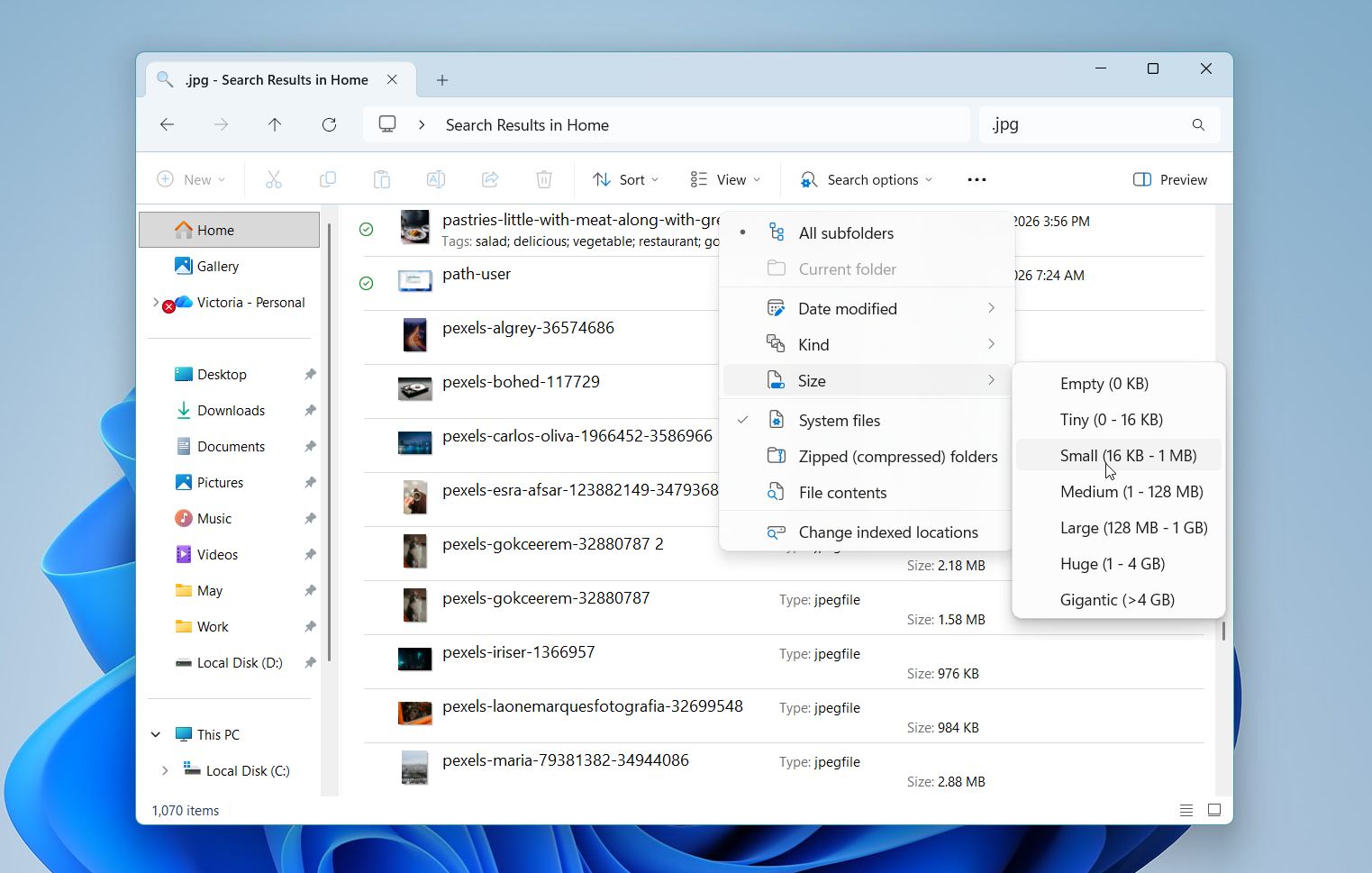
- Tarkista Pikakäyttö tai viimeisimmät tiedostot, jos tiedosto avattiin äskettäin.
Haku toimii parhaiten, kun tiedostoja on siirretty, nimetty uudelleen tai tallennettu toiseen kansioon. Jos mitään ei näy, tiedosto saattaa olla piilotettu, poistettu tai siihen saattaa liittyä vakavampi ongelma, joten jatka seuraaviin menetelmiin.
Menetelmä 2: Tarkista roskakori
Tämä vaihe saattaa vaikuttaa itsestään selvältä, mutta se kannattaa silti tarkistaa. Poistetut tiedostot (tahallisesti tai vahingossa) siirretään yleensä ensin roskakoriin, eivätkä ne poistu välittömästi. Nopea tarkistus voi säästää aikaa ja välttää turhat toimenpiteet, erityisesti silloin, jos katoaminen on tapahtunut äskettäin.
- Avaa Roskakori työpöydältäsi.
- Etsi kadonnut tiedosto tai kansio.
- Käytä hakupalkkia oikeassa yläkulmassa, jos poistettuja kohteita on paljon.
- Lajittele tiedostot Poiston päivämäärä, Nimi tai Alkuperäinen sijainti mukaan kaventaaksesi hakutuloksia.
- Napsauta hiiren oikealla painikkeella palautettavaa tiedostoa.
- Valitse Palauta.
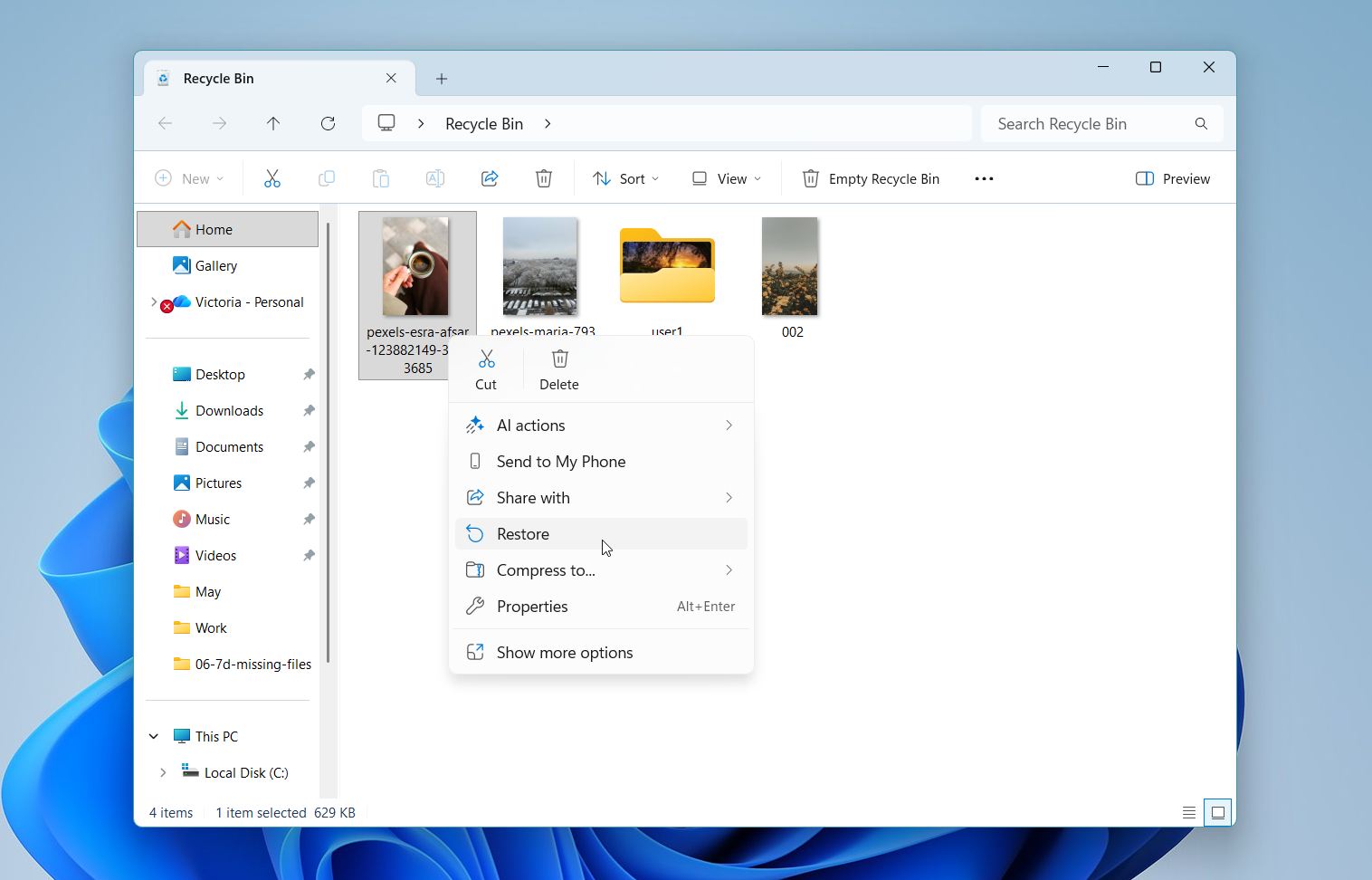
Palaa alkuperäiseen kansioon ja tarkista, onko tiedosto palautunut.
Menetelmä 3: Tarkista käyttäjän kansio
Tiedostot voivat näyttää puuttuvan, kun Windows tallentaa ne toisen käyttäjäprofiilin alle tai kirjauttaa sinut tilapäiseen tiliin. Tämä tapahtuu usein päivitysten tai järjestelmävirheiden jälkeen. Näissä tapauksissa tiedostot ovat yhä asemalla, mutta ne on tallennettu toiseen käyttäjähakemistoon.
Noudata näitä ohjeita tarkistaaksesi kaikki käytettävissä olevat käyttäjäkansiot ja löytääksesi tiedostosi:
- Avaa File Explorer (paina Win + E).
- Siirry kohtaan Paikallinen levy (C:). Valitse Käyttäjät.
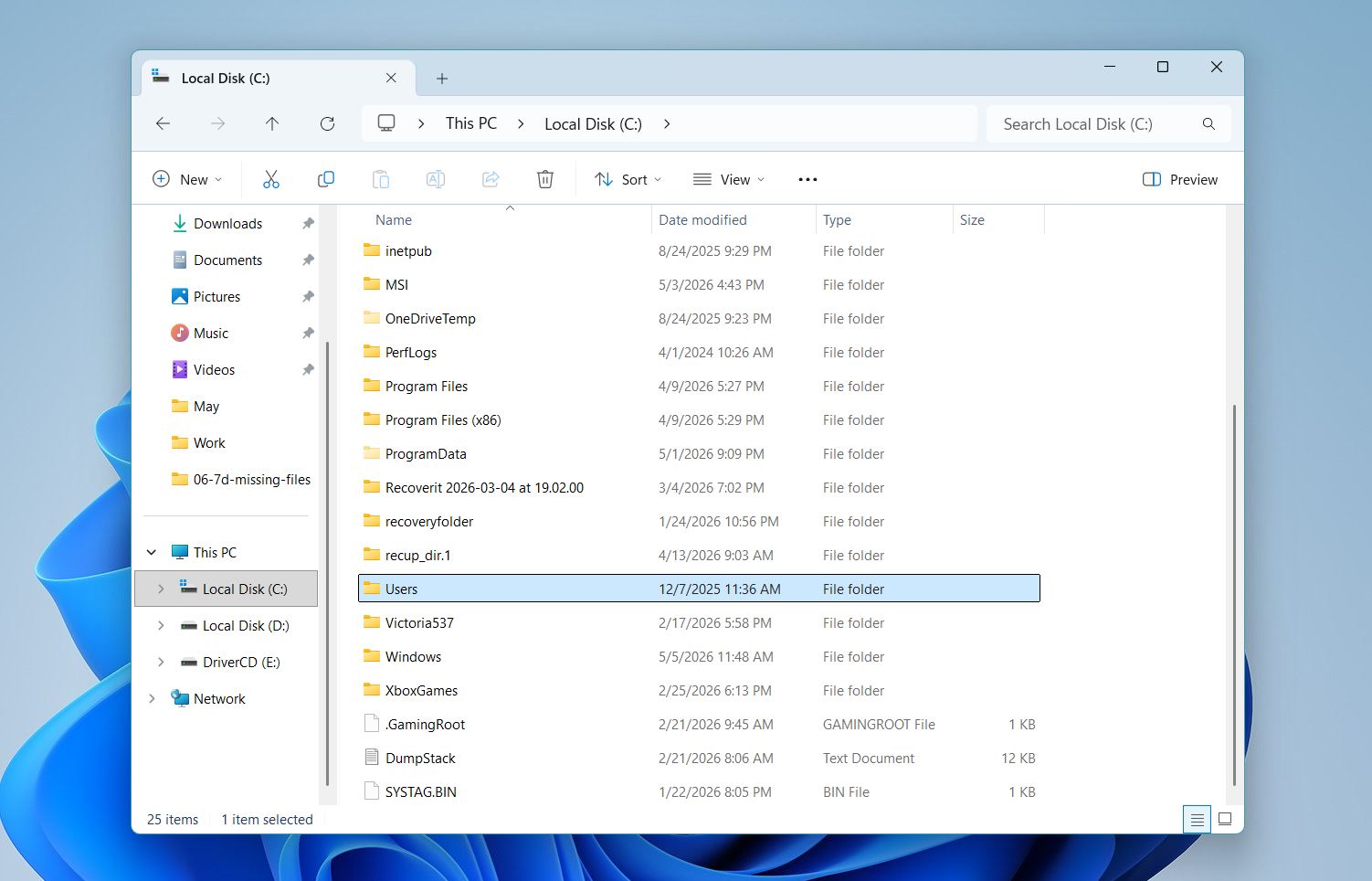
- Etsi useita käyttäjäkansioita (esimerkiksi nykyinen käyttäjätunnuksesi, Oletus tai muita nimiä).
- Avaa jokainen kansio ja tarkista yleiset sijainnit kuten Työpöytä, Asiakirjat, Lataukset ja Kuvat.
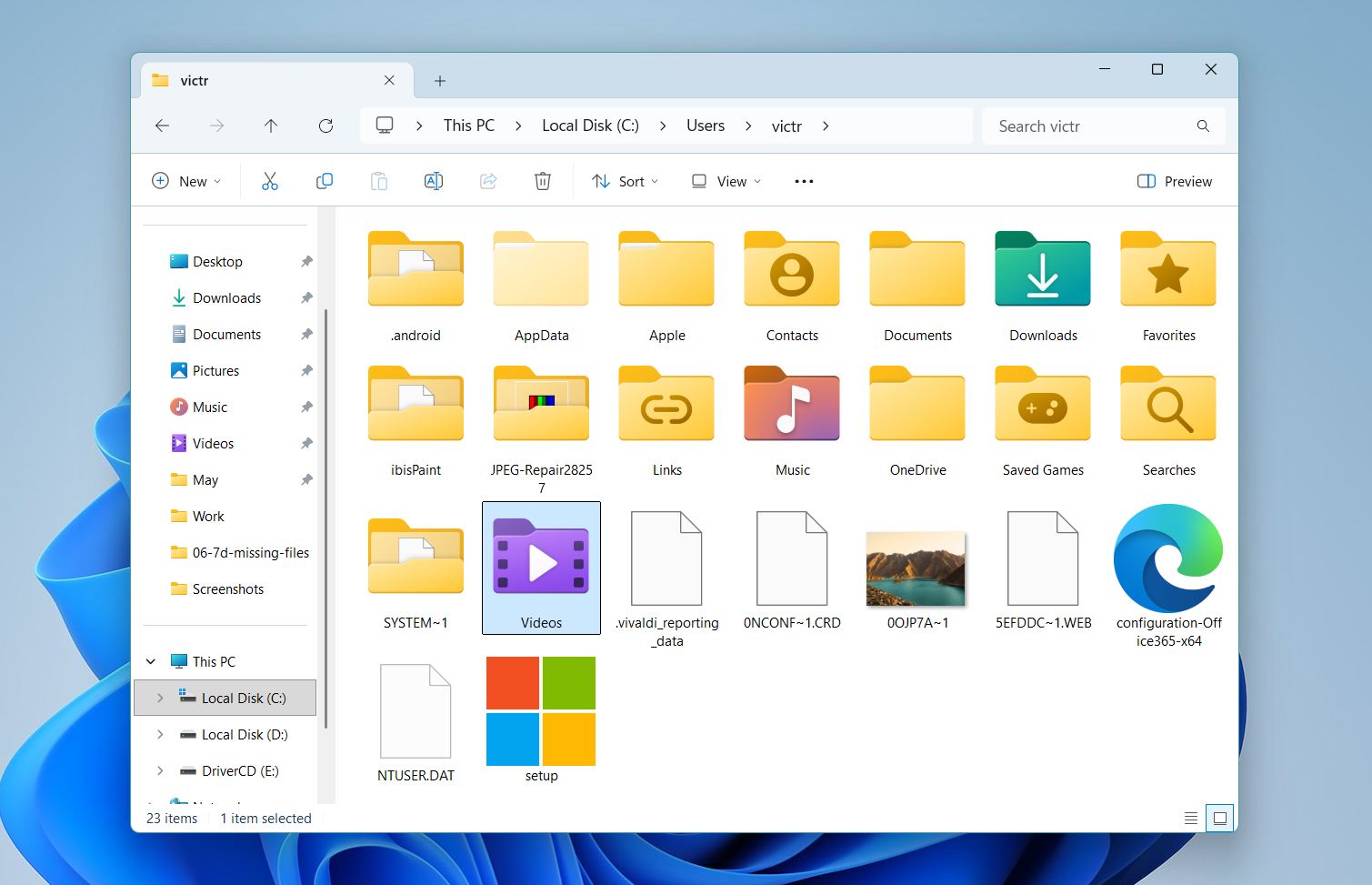
- Lajittele tiedostot Muokkauspäivämäärä perusteella löytääksesi nopeasti uusimmat tiedot.
- Jos löydät tiedostosi toisesta profiilista, kopioi ne nykyiseen käyttäjäkansioosi.
Jos huomaat kansiolle nimen, joka muistuttaa omaasi (esimerkiksi .TEMP-pääte), Windows on saattanut luoda väliaikaisen profiilin. Tällöin sinun tulisi vaihtaa takaisin päätilillesi palauttaaksesi pääsyn alkuperäisiin tiedostoihisi.
Menetelmä 4: Tarkista Microsoft OneDrive
Seuraava ehdottamamme menetelmä on tarkistaa OneDrive, erityisesti jos käytät sitä tiedostojen synkronointiin tai varmuuskopiointiin. Windows voi siirtää tai synkronoida tiedostoja automaattisesti pilveen, mikä voi saada ne vaikuttamaan kadonneilta paikallisista kansioistasi, vaikka ne ovatkin yhä olemassa verkossa.
Noudata näitä ohjeita tarkistaaksesi OneDriven:
- Napsauta OneDrive-kuvaketta tehtäväpalkissa (kellon lähellä) tai avaa se Käynnistä-valikosta.
- Avaa synkronoidut kansiosi ja etsi puuttuvat tiedostot.
- Tarkista OneDrivein Roskakori, jos tiedostot on poistettu.
- Tarkista tiedostokuvakkeet: pilvikuvake tarkoittaa, että tiedosto on tallennettu verkkoon eikä ladattu paikallisesti.
- Napsauta tiedostoa hiiren oikealla ja valitse Lataa tai Säilytä aina tässä laitteessa palauttaaksesi paikallisen käytön.
- Tarvittaessa kirjaudu tilillesi selaimen kautta ja tarkista tiedostot suoraan OneDrive-verkkosivulta.
Jos tiedostoja löytyy OneDrivesta, voit palauttaa tai ladata ne takaisin laitteellesi. Muussa tapauksessa jatka seuraaviin menetelmiin.
Menetelmä 5: Ota piilotetut tiedostot käyttöön
Joskus tiedostot jäävät asemalle, mutta eivät näy Resurssienhallinnassa, koska niiden näkyvyysasetukset ovat muuttuneet. Näin voi tapahtua järjestelmäpäivitysten, ohjelmistotoimintojen tai pienten tiedostojärjestelmän epäjohdonmukaisuuksien jälkeen. Näissä tapauksissa kansiot voivat näyttää tyhjiltä, vaikka ne silti vievät levytilaa. Ota piilotetut tiedostot käyttöön ja tarkista, onko tietosi vain piilotettu näkymästä.
Noudata näitä ohjeita näyttääksesi piilotetut tiedostot:
- Avaa Resurssienhallinta (paina Win + E).
- Napsauta ylhäällä olevaa Näkymä-valikkoa.
- Valitse Näytä ja ota käyttöön Piilotetut kohteet.
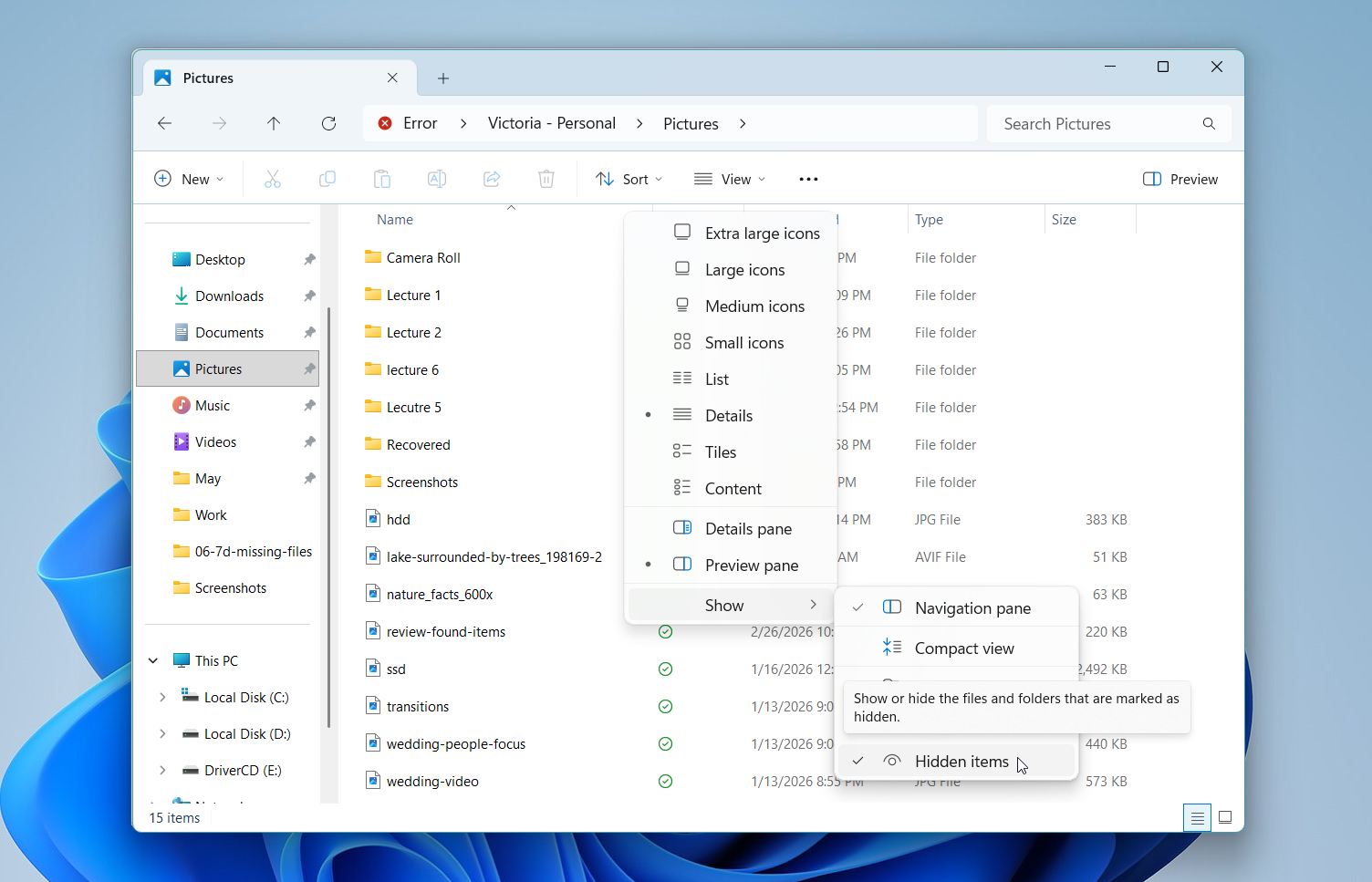
- Siirry kansioon, jossa tiedostosi sijaitsivat.
- Etsi haalistuneita (puoliläpinäkyviä) tiedostoja tai kansioita.
- Jos löydät niitä, napsauta tiedostoa tai kansiota hiiren kakkospainikkeella ja valitse Ominaisuudet.
- Yleiset-välilehdellä poista valinta kohdasta Piilotettu ja napsauta sitten Käytä sekä OK.
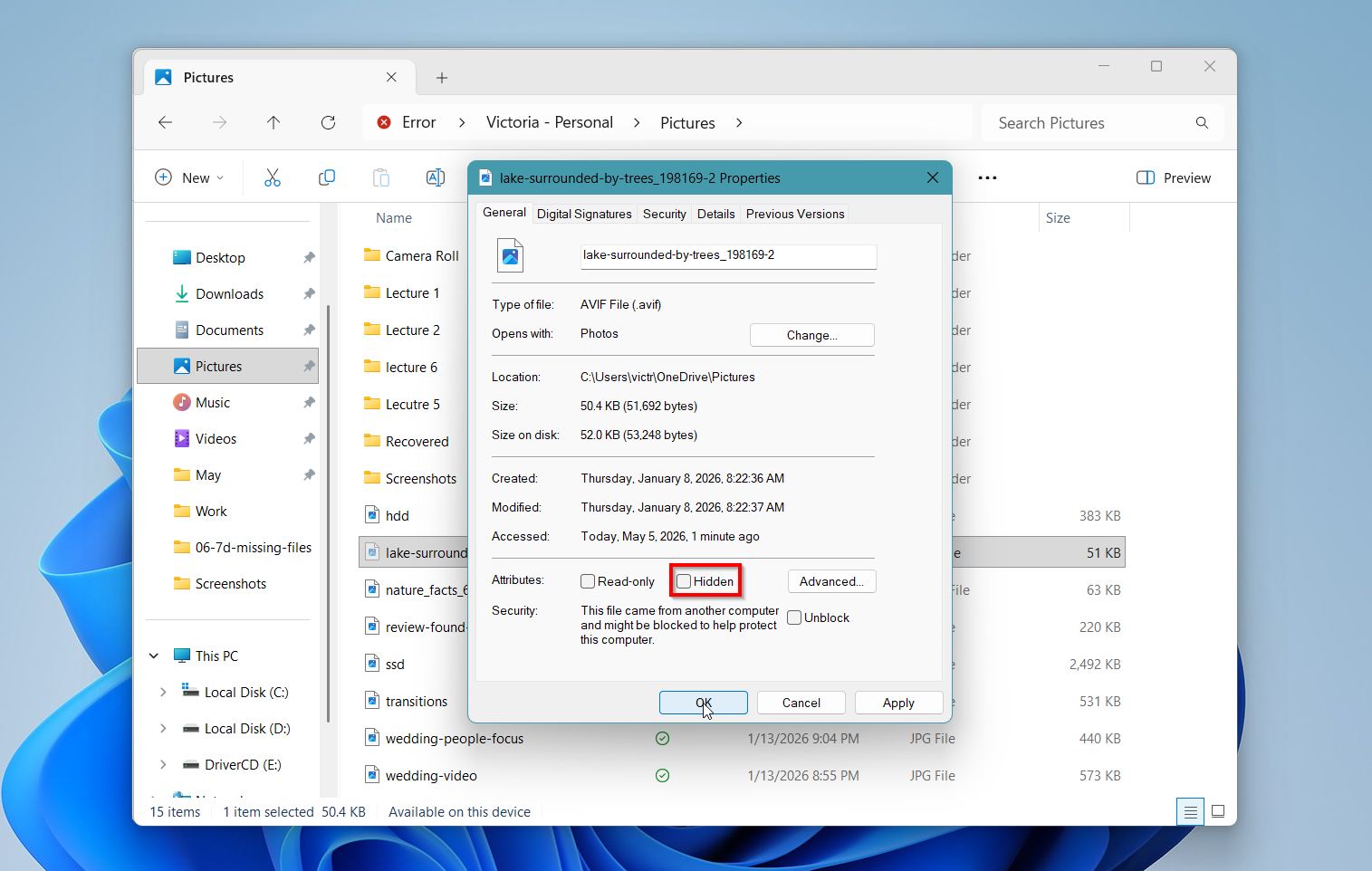
Jos tiedostot ilmestyvät tämän vaiheen jälkeen, se vahvistaa, että ne olivat piilotettuja, eivätkä kadonneita. Jos kansio näyttää yhä tyhjältä, syy johtuu todennäköisesti muusta kuin näkyvyysasetuksista, joten jatka seuraaviin menetelmiin.
Menetelmä 6: Katso väliaikaisiin tiedostoihin
Joissakin tilanteissa tiedostot eivät katoa kokonaan, vaan ne ohjataan väliaikaiseen tallennustilaan. Näin tapahtuu usein, kun ohjelma kaatuu, tallennustoiminto epäonnistuu tai järjestelmä sammuu odottamatta. Monet sovellukset luovat tilapäisiä työkopioita tiedostoja muokattaessa, ja nämä kopiot voivat jäädä jäljelle, vaikka alkuperäinen tiedosto ei enää olisi näkyvissä.
Nämä väliaikaistiedostot eivät välttämättä ole täsmälleen alkuperäisellä nimellä tai tiedostopäätteellä, mikä tekee niiden tunnistamisesta ensisilmäyksellä vaikeampaa. Kuitenkin lajittelu viimeisimmän toiminnan mukaan auttaa yleensä löytämään olennaiset tiedostot.
Seuraa näitä ohjeita tarkistaaksesi väliaikaiset tiedostot:
- Paina Win + R avataksesi Suorita-ikkunan.
- Kirjoita %temp% ja paina Syötä.
- Kansio, jossa on väliaikaisia tiedostoja, avautuu.
- Lajittele tiedostot Muokkauspäivämäärä:n mukaan saadaksesi uusimmat kohteet ylimmäksi.
- Etsi tiedostoja, joilla on tuttuja nimiä, osittaisia nimiä tai yleisiä tiedostopäätteitä kuten .tmp, .asd, .wbk, .txt tai jopa tavallisia muotoja kuten .docx tai .xlsx.
- Kokeile avata epäilyttäviä tiedostoja tarkistaaksesi niiden sisällön.
- Jos löydät oikean tiedoston, kopioi se turvalliseen paikkaan, kuten Työpöydälle tai Dokumentteihin, ja nimeä se tarvittaessa uudelleen.
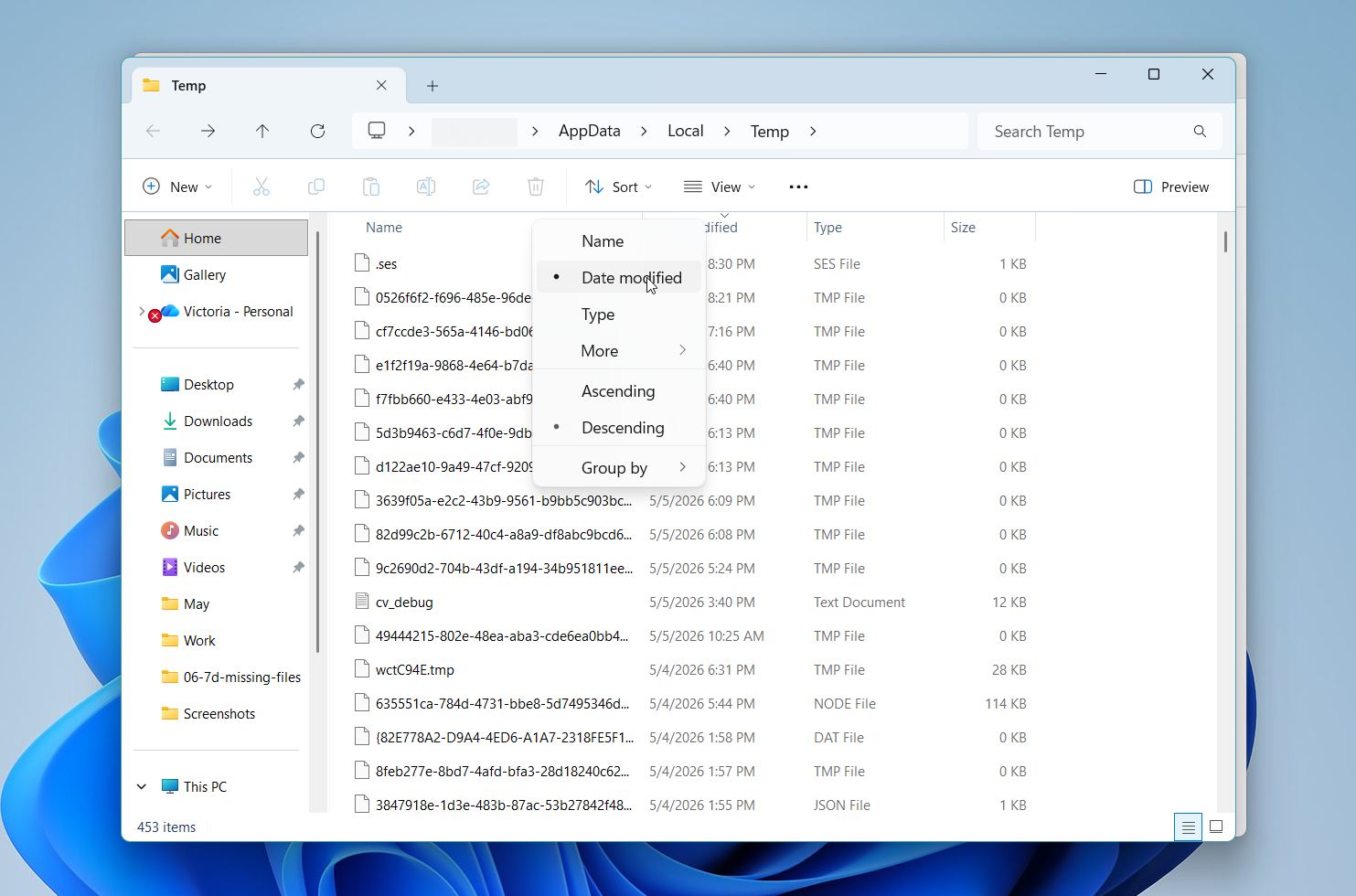
Jos tiedosto oli äskettäin auki sovelluksessa kuten Word tai Excel, tarkista myös kyseisen sovelluksen sisäänrakennettu palautusosio (esimerkiksi ”Asiakirjan palautus” Microsoft Wordissa). Väliaikaiset tiedostot eivät säily ikuisesti, joten toimi nopeasti, kun löydät jotain olennaista.
Menetelmä 7: Tarkista Windows.old-kansio
Tiedostot saattavat vaikuttaa puuttuvan suuren Windows-päivityksen tai järjestelmän palautuksen jälkeen. Monissa tapauksissa Windows säilyttää kopion aiemmasta asennuksesta kansiossa nimeltä Windows.old. Tämä kansio voi sisältää vanhan käyttäjäprofiilisi, mukaan lukien Työpöydän tiedostot, asiakirjat, lataukset ja muut henkilökohtaiset tiedot ennen päivitystä.
Seuraa näitä ohjeita tarkistaaksesi sen:
- Avaa Tiedostonhallinta (paina Win + E).
- Siirry kohtaan Paikallinen levy (C:).
- Etsi kansio nimeltä Windows.old.
- Avaa Windows.old, sitten Käyttäjät ja Käyttäjätunnuksesi.
- Tarkista yleiset kansiot kuten Työpöytä, Asiakirjat, Lataukset ja Kuvat.
- Lajittele tiedostot Muokkauspäivämäärä:n mukaan löytääksesi nopeasti uusimmat tiedot.
- Kopioi kaikki tärkeät tiedostot turvalliseen sijaintiin, esimerkiksi nykyisiin käyttäjäkansioihisi.
Tämä menetelmä toimii parhaiten, kun tiedostot katosivat järjestelmäpäivityksen, palautuksen tai uudelleenasennuksen jälkeen. Windows ei yhdistä vanhoja tiedostoja automaattisesti kaikissa tapauksissa, joten ne voivat jäädä Windows.old:een nykyisen profiilisi sijaan. Muista, että Windows.old on väliaikainen. Windows poistaa sen yleensä automaattisesti lyhyen ajan kuluttua (usein noin 10 päivän sisällä) vapauttaakseen tilaa, joten tarkista se mahdollisimman pian.
Menetelmä 8: Tarkista levynhallinta
Tiedostot saattavat vaikuttaa puuttuvilta, vaikka itse tiedostoissa ei olisi ongelmaa, vaan ongelma liittyy siihen asemaan tai osioon, jolle ne on tallennettu. Joissain tapauksissa asema voi menettää asemakirjaimensa, näkyä varaamattomana tai epäonnistua liitoksessa oikein, mikä tekee kaikki sen tiedostot näkymättömiksi Resurssienhallinnassa.
Levyhallinta antaa sinun nähdä tallennuslaitteidesi todellisen tilan ja tunnistaa ongelmat, jotka eivät näy tavallisissa kansioissa.
Noudata näitä ohjeita tarkistaaksesi asemat:
- Napsauta hiiren kakkospainikkeella Aloita-painiketta ja valitse Levynhallinta.
- Odota, että Windows lataa kaikki liitetyt asemat.
- Selaa luetteloa ja tunnista asemasi koon ja tyypin perusteella.
- Tarkista sen tila. Jos asema näkyy tilassa Terve, mutta sillä ei ole aseman kirjainta, napsauta sitä hiiren kakkospainikkeella ja valitse Vaihda aseman kirjain ja polut määrittääksesi kirjaimen.
- Jos se näkyy tilassa Jakamaton, osio saattaa puuttua. Jos se näkyy tilassa RAAKA, tiedostojärjestelmä voi olla vioittunut.
- Älä ei alusta asemaa, jos tiedostosi puuttuvat. Alustaminen voi ylikirjoittaa palautettavissa olevat tiedot.
- Jos asema on näkyvissä mutta ei käytettävissä, harkitse sen skannaamista tietojen palautusohjelmistolla ennen muutosten tekemistä.
Tämä menetelmä auttaa varmistamaan, liittyykö ongelma tiedostojen näkyvyyteen vai syvempään levyasian ongelmaan. Jos asema ei näy oikein Levynhallinnassa, vältä uuden datan tallentamista siihen ja jatka varovaisesti palautusvaihtoehtojen kanssa.
Menetelmä 9: Etsi haittaohjelmia tai tarkista virustorjunnan karanteeni
Virustorjuntaohjelmisto voi poistaa, estää tai eristää tiedostoja ilman selkeää ilmoitusta. Sen sijaan, että ne poistettaisiin välittömästi, monet työkalut siirtävät merkatut tiedostot karanteeniin. Haittaohjelmat voivat myös piilottaa tiedostoja, muuttaa niiden attribuutteja tai siirtää niitä toiseen paikkaan, mikä saa ne näyttämään puuttuvilta, vaikka ne ovat yhä tallessa levyllä.
Tässä on, miten voit tarkistaa tämän:
- Avaa virustorjuntaohjelmasi.
- Etsi osio nimeltään Karanteeni, Uhkahistoria, Suojaushistoria tai vastaava.
- Tarkista viimeisimmät havainnot ja poistetut kohteet.
- Etsi tiedostonimiä tai polkuja, jotka vastaavat kadonnutta tiedostoa.
- Jos tunnistat tiedoston, valitse se ja valitse Palauta tai Salli.
- Varmista, että tiedosto palautuu alkuperäiseen sijaintiinsa tai palautettuun kansioon.
- Suorita täysi järjestelmän tarkistus tarkistaaksesi uhkat, jotka voivat vaikuttaa tiedoston näkymiseen.
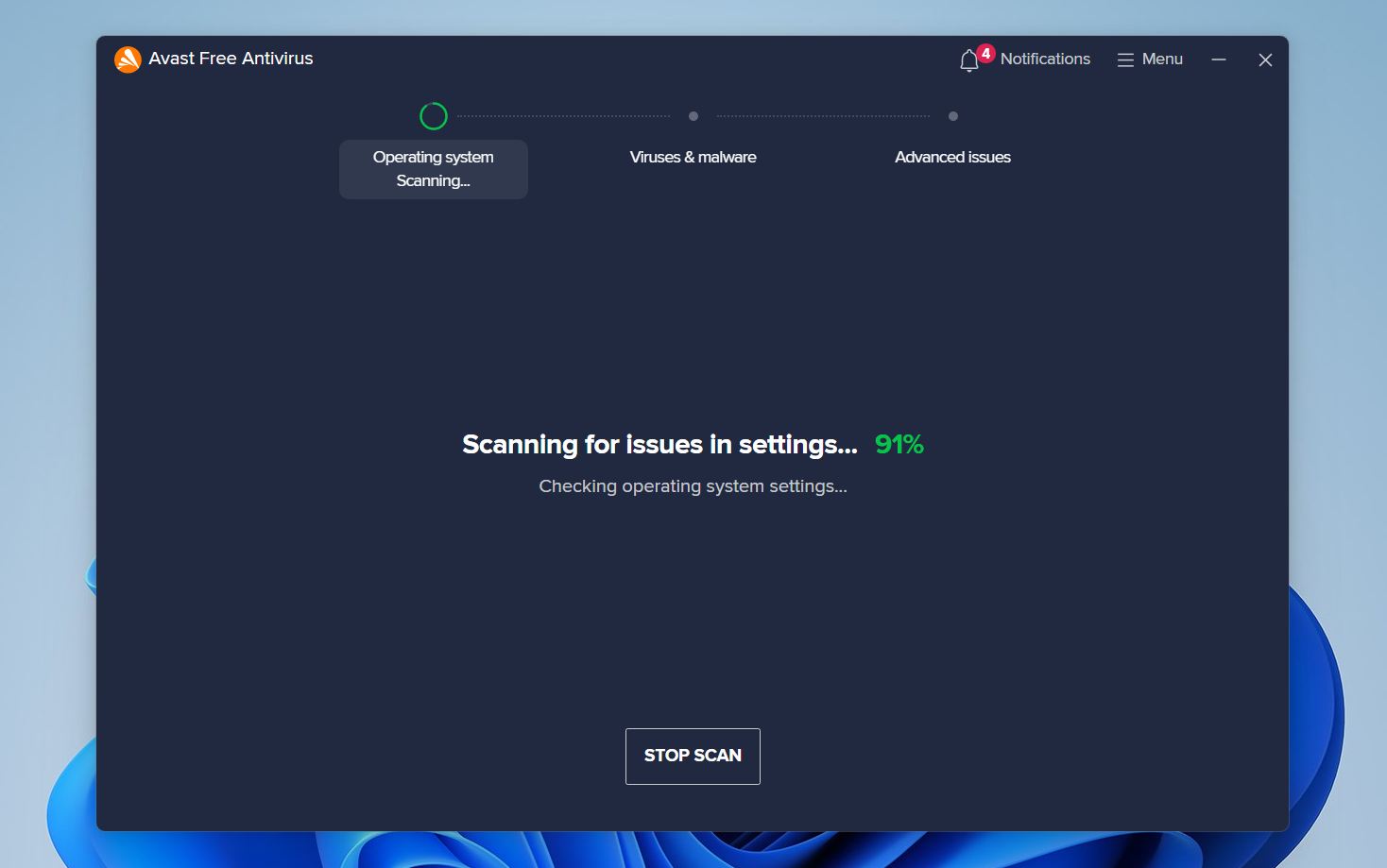
Jos tiedosto merkittyiin virheellisesti, sen palauttaminen pitäisi tuoda sen takaisin. Jotkut virustorjuntaohjelmat saattavat vaatia sinun merkitsevän tiedoston turvalliseksi estääksesi sen uudelleen poistamisen. Jos haittaohjelma aiheutti ongelman, poista se ensin ja tarkista sitten tiedostosi uudelleen.
Kuinka palauttaa poistetut tai kadonneet tiedostot Windowsissa
Jos edelliset menetelmät eivät auttaneet löytämään tiedostojasi, ongelma todennäköisesti johtuu muusta kuin yksinkertaisista näkyvyys- tai sijaintimuutoksista. Tässä vaiheessa tiedostot saattavat olla poistettuja, kadonneita tiedostojärjestelmäongelmien vuoksi tai eivät enää ole käytettävissä tavallisten Windows-työkalujen kautta. Tässä kohtaa tiedonpalautusmenetelmät tulevat tarpeellisiksi. Ne mahdollistavat aseman suoran skannauksen ja löytävät tiedostot, jotka eivät enää näy Resurssienhallinnassa.
Menetelmä 1: Käytä tietojen palautusohjelmistoa palauttaaksesi kadonneet tiedostot
Tietojen palautusohjelmisto on yksi luotettavimmista tavoista palauttaa poistetut tai kadonneet tiedostot. Se toimii skannaamalla tallennuslaitteen syvällisemmällä tasolla ja tunnistamalla tiedot, joita Windows ei enää seuraa.
Suosittelemme Disk Drillia, koska se on yksi parhaista vaihtoehdoista tähän tehtävään. Se tukee kaikkia yleisimpiä tiedostojärjestelmiä, kuten NTFS, FAT32, exFAT ja muita, mikä tekee siitä sopivan sisäisille levyille, ulkoisille HDD- ja SSD-levyille, USB-muistitikuille ja muistikorteille. Työkalu voi löytää tiedostoja, jotka on poistettu, kadotettu alustuksen jälkeen tai piilotettu tiedostojärjestelmän vioittumisen vuoksi.
Näin palautat tiedostoja Disk Drillin avulla:
- Mene viralliselle verkkosivustolle ja lataa Disk Drill.
- Noudata näytön ohjeita ja asenna ohjelmisto tietokoneellesi. Emme suosittele asentamaan sitä samalle asemalle, josta tiedostot puuttuvat, sillä tämä voi korvata palautettavissa olevaa dataa.
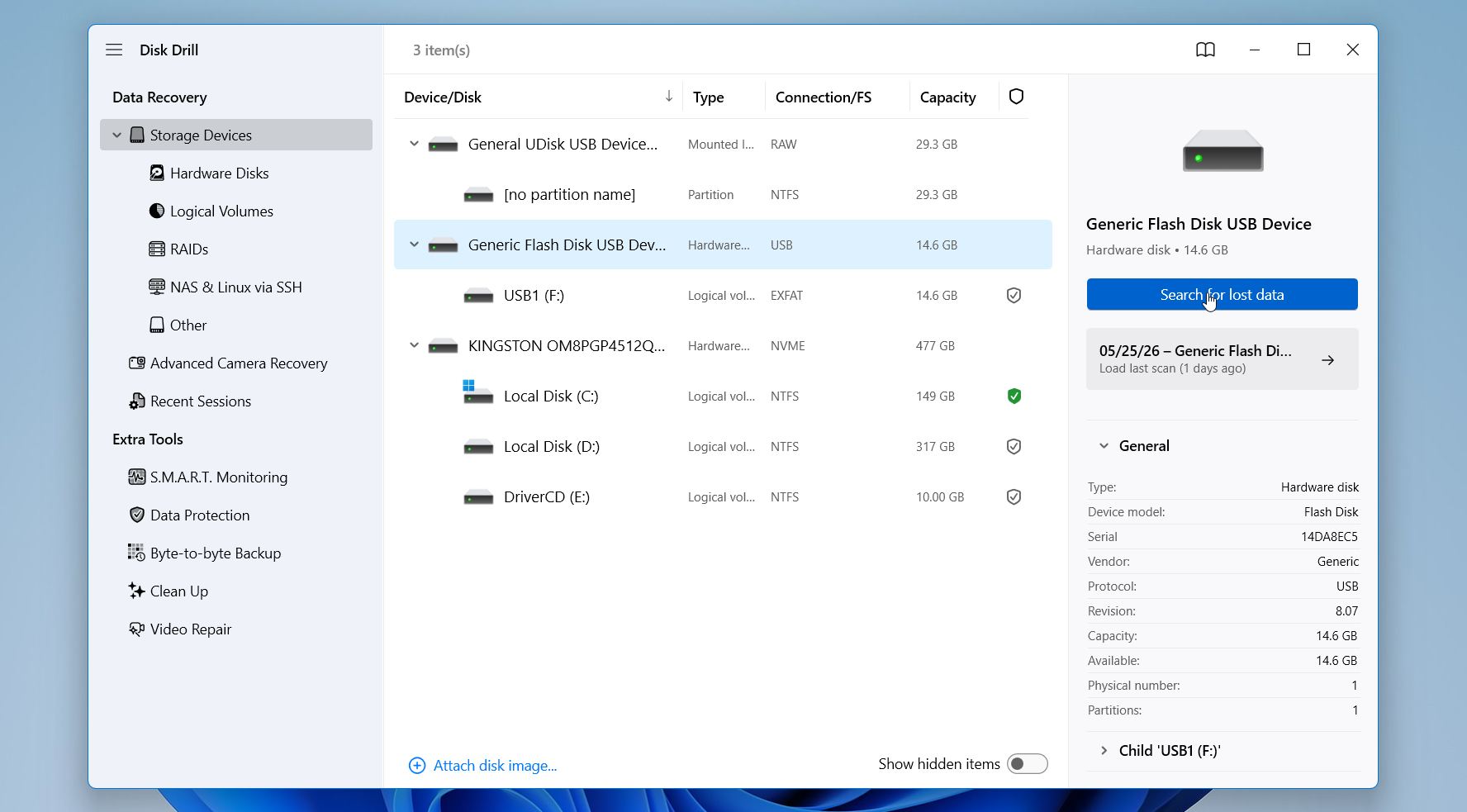
- Käynnistä Disk Drill. Valitse asemasi listasta ja napsauta Etsi kadonneita tietoja.
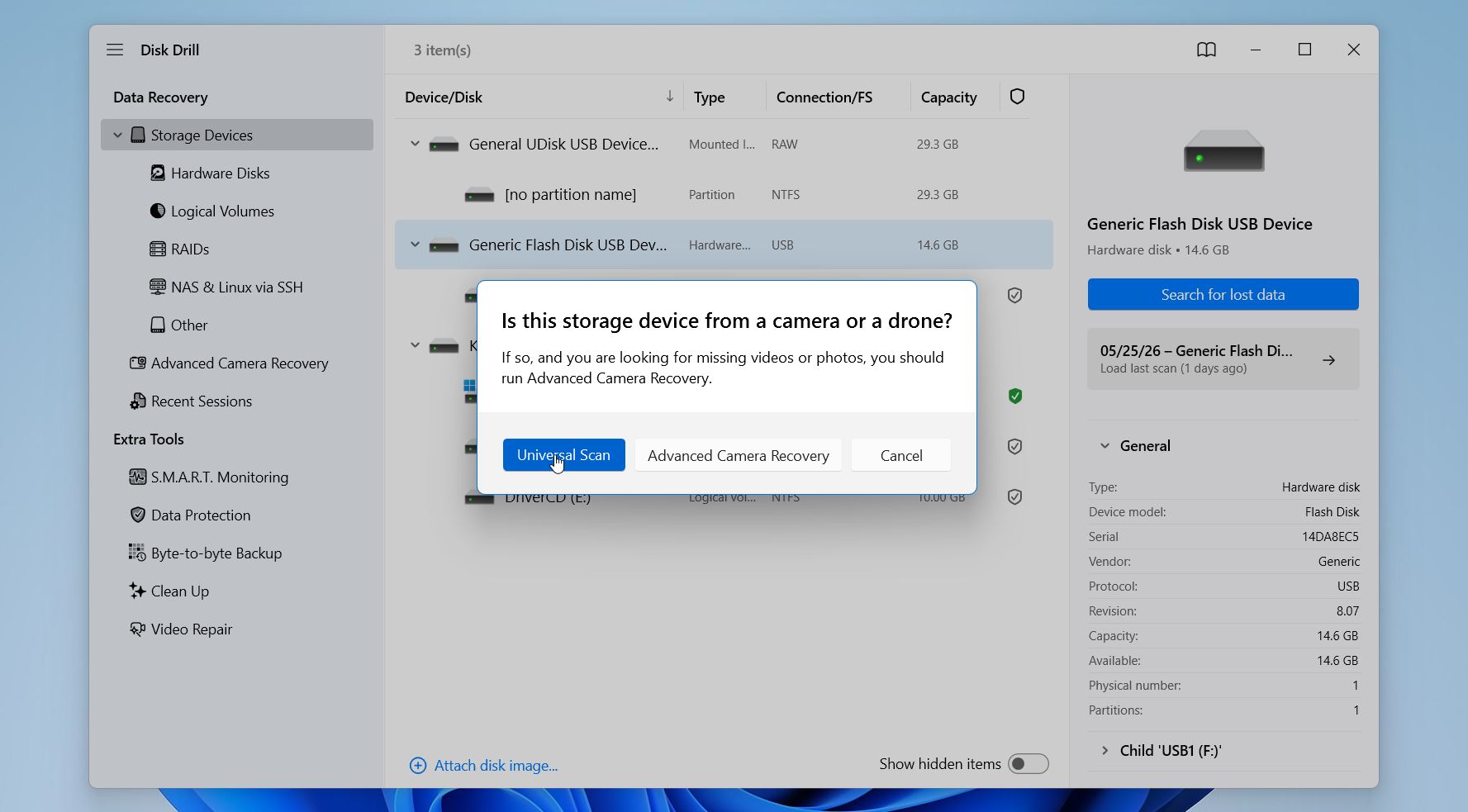
- Jos työskentelet ulkoisen aseman kanssa, Disk Drill saattaa pyytää valitsemaan palautustilan. Useimmissa tapauksissa valitse Universal Scan. Käytä Advanced Camera Recovery -vaihtoehtoa vain palauttaessasi videoita kameran tai dronen SD-kortilta.
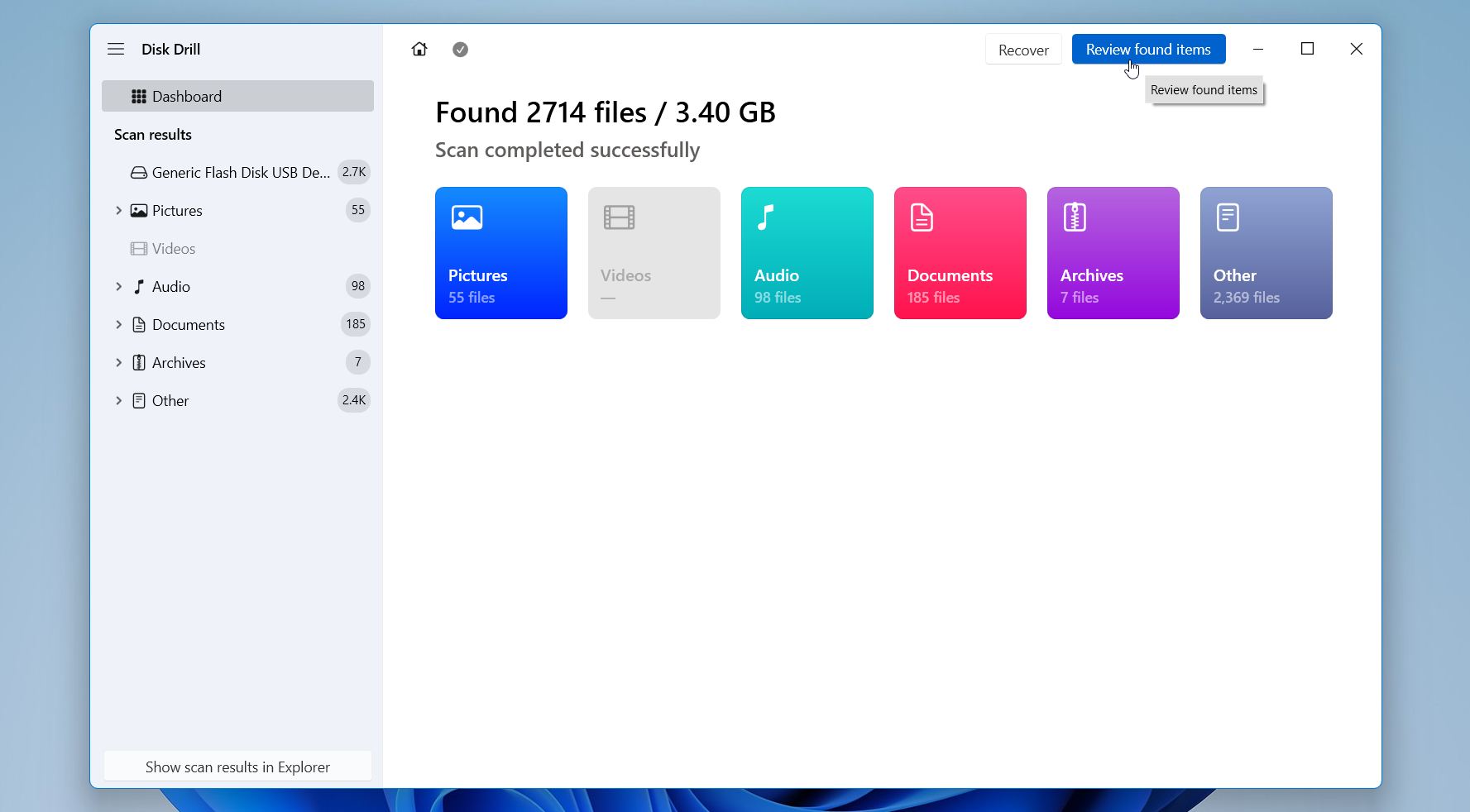
- Odota, että skannaus suoritetaan. Tulokset alkavat ilmestyä vähitellen, joten sinun ei tarvitse odottaa skannauksen loppumista. Voit selailla löytyneitä tiedostoja skannauksen aikana tai odottaa loppuun asti. Napsauta Arvioi löydetyt kohteet tarkistaaksesi, mitä Disk Drill löytää.
- Seuraavaksi tarkastele ja järjestä skannaustulokset löytääksesi tiedostosi nopeammin. Voit vaihtaa osioiden Poistettu tai kadonnut, Uudelleenrakennettu ja Olemassa oleva välillä selataksesi eri luokkia palautetusta datasta. Käytä suodattimia kuten Tiedostotyyppi, Koko, Muokkauspäivämäärä ja Palautusmahdollisuudet rajataksesi tuloksia ja keskittyäksesi olennaisiin tiedostoihin. Hakupalkin avulla voit etsiä tiettyjä tiedostonimiä tai -päätteitä. Ennen palautusta valitse tiedosto ja käytä Esikatselu tarkastaaksesi, että se avautuu oikein ja sisältää tarvitsemasi datan.
- Valitse palautettavat tiedostot valitsemalla niiden kohdalla olevat ruudut ja napsauta sitten Palauta.
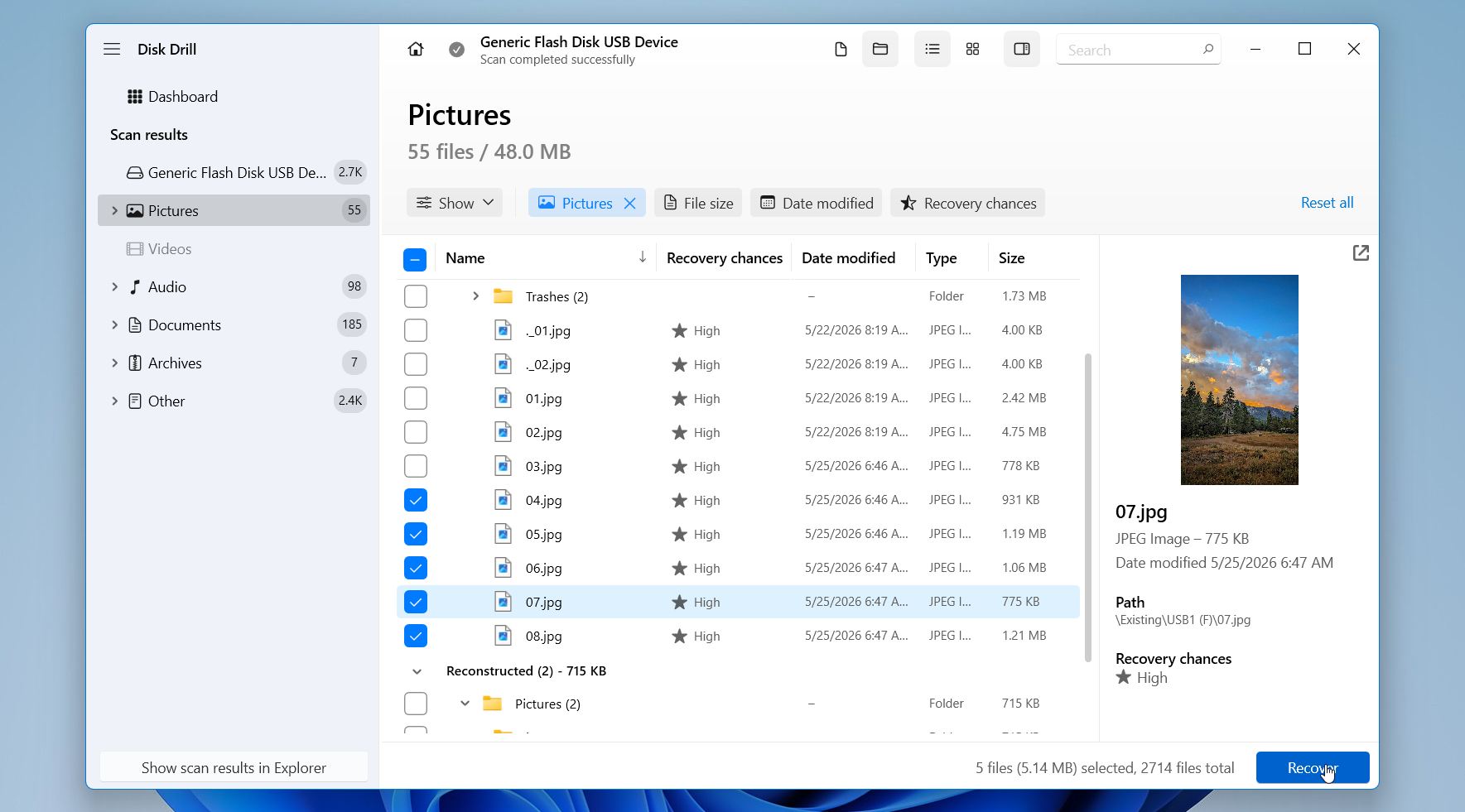
- Valitse sijainti, johon haluat tallentaa palautetut tiedostot. Älä tallenna niitä samalle asemalle, jolta olet palauttamassa, sillä tämä voi korvata muuta palautettavissa olevaa dataa. Valitse sen sijaan toinen asema tai ulkoinen tallennuslaite, jotta palautusprosessi pysyy turvallisena. Napsauta Seuraava.
Huomautus: Disk Drill for Windows antaa sinun palauttaa jopa 100 Mt dataa ilmaiseksi, joten voit testata tuloksia ennen kuin päätät täydellisestä palautuksesta. Jos tarvitset enemmän tietojen palautusta, maksullinen lisenssi vaaditaan.
Menetelmä 2: Palauta tiedot käyttämällä Tiedostohistoriaa
Tämä menetelmä perustuu varmuuskopioihin, joten se toimii vain, jos Tiedostohistoria oli otettu käyttöön ennen tiedostojen katoamista. Siksi se näkyy alempana luettelossa. Toisin kuin hakupohjaiset menetelmät, se ei auta ilman ennestään olemassa olevaa varmuuskopiota, mutta silloin kun varmuuskopio on saatavilla, se tarjoaa yhden turvallisimmista tavoista palauttaa tiedostot alkuperäisessä rakenteessaan ja versioissaan.
Tiedostohistoria luo automaattisesti kopioita yleisissä kansioissa, kuten Työpöytä, Asiakirjat, Kuvat ja muissa, olevista tiedostoista. Se säilyttää myös useita versioita ajan mittaan, mikä auttaa tilanteissa, joissa tiedostoa on muokattu, ylikirjoitettu tai poistettu.
Noudata näitä ohjeita palauttaaksesi tietoja File History -toiminnolla:
- Avaa Ohjauspaneeli.
- Siirry kohtaan Järjestelmä ja suojaus ja valitse sitten Tiedostohistoria.
- Napsauta Palauta henkilökohtaiset tiedostot.
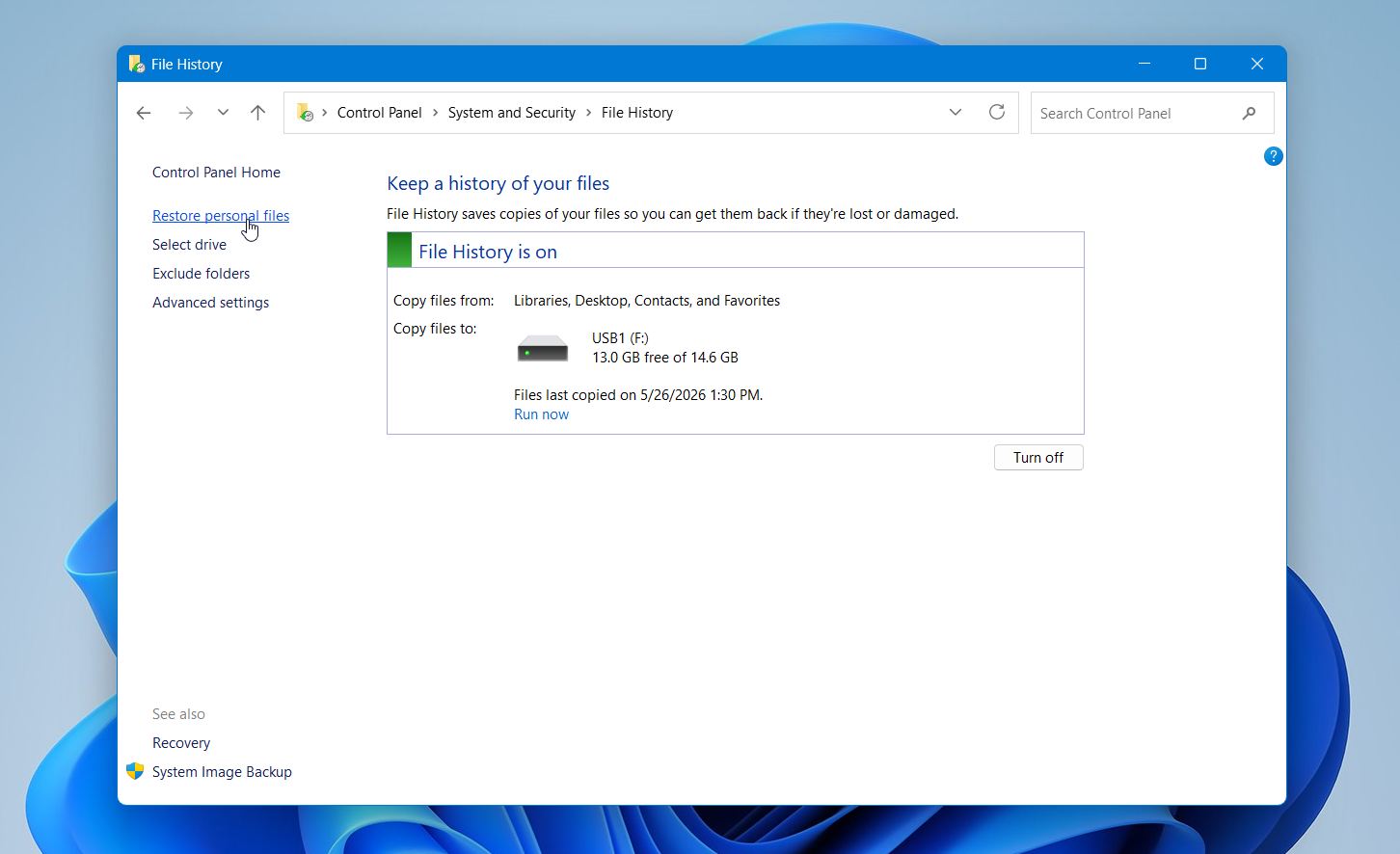
- Selaa varmuuskopioita ja etsi tiedostosi.
- Valitse tiedostot ja napsauta Palauta-painiketta.
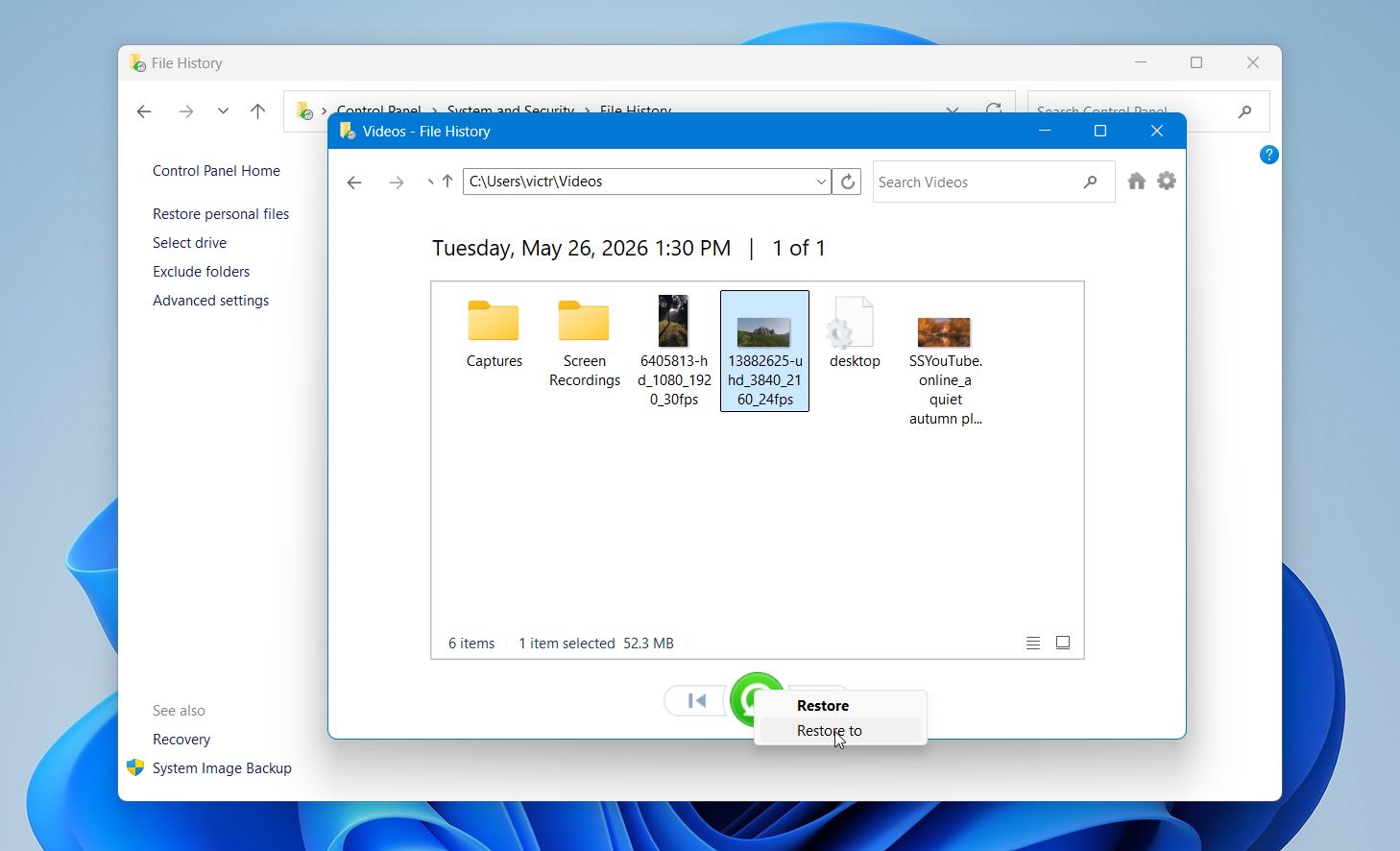
Tämä lähestymistapa toimii parhaiten, kun tiedostot on poistettu tai korvattu, mutta varmuuskopiot on luotu etukäteen. Jos versioita ei ole saatavilla, se tarkoittaa todennäköisesti, että Tiedostohistoria ei ollut käytössä, joten sinun täytyy turvautua muihin palautusmenetelmiin.
Miksi tiedostot katoavat yhtäkkiä Windowsissa
Tiedostot eivät katoa ilman syytä. Useimmissa tapauksissa Windows joko kadottaa niiden sijainnin, muuttaa niiden näyttötapaa, rajoittaa pääsyä niihin tai yhdistää ne toiseen käyttäjäprofiiliin tai tallennuspaikkaan. Data on usein edelleen olemassa levyllä, mutta jokin järjestelmässä estää sitä näkymästä odottamassasi paikassa. Siksi on tärkeää tunnistaa syy ennen toimenpiteisiin ryhtymistä, sillä väärä toimenpide (kuten alustaminen tai korjaustyökalujen käyttäminen liian aikaisin) voi vaikeuttaa palautusta.
Jotkut tilanteet ovat puhtaasti visuaalisia tai tiliin liittyviä, kun taas toiset liittyvät tiedostojärjestelmän vaurioihin tai tallennusongelmiin. Ero on varsin tärkeä, sillä yksinkertaiset tapaukset voidaan ratkaista sekunneissa, kun taas vakavammat tapaukset vaativat huolellista lähestymistapaa tietojen ylikirjoittamisen välttämiseksi.
Jotta sinun olisi helpompi ymmärtää, olemme valmistelleet taulukon, jossa on yleisimmät syyt, miten ne yleensä ilmenevät ja mitä voit tehdä kussakin tapauksessa.
| Syy | Oireet | Kuinka ratkaista |
| 🔄 Tiedosto siirretty tai nimetty uudelleen | Tiedosto ei ole enää alkuperäisessä kansiossa, haku voi näyttää sen eri nimellä tai polulla | Käytä Windowsin hakua osittaisilla nimillä tai tiedostotyypeillä; lajittele kansiot “Muokattu”-päivämäärän mukaan; tarkista yleiset sijainnit kuten Lataukset, Työpöytä tai Asiakirjat |
| 🧑💻 Eri käyttäjätili | Tiedostot näyttävät kadonneen kirjautumisen jälkeen, muita tietoja tai asetuksia myös puuttuu tai on erilaisia | Tarkista että olet kirjautunut oikealle tilille; katso C:\Users\-kansiosta muiden käyttäjien kansiot; vaihda tiliä tarvittaessa |
| ☁️ OneDrive-synkronoinnin muutokset | Tiedostot puuttuvat paikallisesti mutta näkyvät OneDrivessa, kuvakkeissa pilvitila | Avaa Microsoft OneDrive ja tarkista kansiot; palauta tiedostot OneDriven roskakorista tai ota synkronointi uudelleen käyttöön |
| 🗑️ Vahingossa poistettu | Tiedostoja ei ole alkuperäisessä sijainnissa, ne saattavat olla edelleen roskakorissa | Avaa roskakori ja palauta tiedostot; jos niitä ei ole siellä, käytä tietojen palautusohjelmistoa levyn skannaamiseen |
| ⚠️ Tiedostojärjestelmävirheet | Tiedostot katoavat kaatumisen tai sähkökatkon jälkeen, kansiot saattavat näyttää tyhjiltä tai ovat saavuttamattomia | Suorita CHKDSK varovasti; jos tiedot ovat tärkeitä, skannaa ensin palautusohjelmistolla välttääksesi metatietojen ylikirjoittamisen |
| 🔒 Piilotetut tiedostot tai attribuutit | Tiedostot eivät näy kansioissa, mutta levytila on silti käytössä | Ota käyttöön “Näytä piilotetut tiedostot” Resurssienhallinnassa; tarkista tiedostojen ominaisuudet ja poista piilotettu attribuutti |
| 🔄 Windows-päivitys tai järjestelmän palautus | Tiedostot puuttuvat päivityksen jälkeen, työpöydän asettelu tai asetukset ovat muuttuneet | Tarkista C:\Windows.old -kansio; tarkista OneDrive-synkronointi; hae tiedostonimiä koko järjestelmästä |
| 💾 Aseman tai osioliittyvät ongelmat | Koko kansio tai asema näyttää tyhjältä tai jakamattomalta, virheilmoituksia avattaessa | Avaa Levynhallinta ja tarkista tila; vältä alustamista; tee levykuva ja skannaa palautusohjelmistolla |
| 🛑 Käyttöoikeusrajoitukset | “Käyttö estetty” -virheitä, tiedostot ovat olemassa mutta eivät aukea | Säädä kansion oikeuksia Ominaisuudet > Suojaus -valikossa; ota omistajuus tarvittaessa |
| 🧩 Ohjelmistokonfliktit tai virustorjuntaohjelman toiminta | Tiedostot katoavat ohjelmiston asennuksen jälkeen, ne voivat olla karanteenissa | Tarkista virustorjunnan karanteeni; tarkista viimeaikaiset sovellustoiminnot; palauta tiedostot jos ne on virheellisesti merkitty |
Monet näistä ongelmista menevät päällekkäin. Esimerkiksi Windows-päivitys voi myös aiheuttaa tilimuutoksia tai pilvisynkronoinnin ristiriitoja, mikä saa tiedostot vaikuttamaan kadonneilta, vaikka niitä ei olisi koskaan poistettu. Joissakin tapauksissa äkillinen sammutus voi johtaa tiedostojärjestelmävirheisiin, jotka piilottavat kokonaisia kansioita.
Lopuksi
Yksinkertaiset tarkistukset, kuten haku, käyttäjäkansiot ja näkyvyysasetukset, tuovat usein tiedostot nopeasti takaisin. Jos nämä eivät auta, siirry palautusmenetelmiin ja suorita skannaus mahdollisimman pian. Työkalut kuten Disk Drill auttavat löytämään tiedostoja, jotka eivät enää näy järjestelmässä, ja lisäävät onnistuneen palautuksen mahdollisuuksia.
Säännölliset varmuuskopiot ovat tärkein tapa välttää tämänkaltaiset tilanteet tulevaisuudessa. Työkalut kuten Tiedostohistoria tai pilvipalvelut, kuten Microsoft OneDrive, säilyttävät kopioita tiedoistasi, mikäli jotain menee pieleen. Säilytä tärkeitä tiedostoja useammassa kuin yhdessä paikassa, käsittele asemia varovasti siirtojen aikana ja huolehdi perusjärjestelmäsuojauksesta.