קבצים אבדו לך במחשב ה-Windows שלך ואתה לא בטוח לאן נעלמו? קבצים יכולים להיראות כנעדרים לאחר עדכונים, כיבויים פתאומיים, או פעולות פשוטות כמו הזזת או שינוי שמות של תיקיות. לעיתים קרובות, המידע עדיין נמצא בכונן, אך Windows כבר לא מציגה אותו במיקום הצפוי.
✅עצה מהירה: כדי למצוא קבצים שנעלמו או נעלמו ב-Windows, עליך לבדוק תחילה מיקומים נפוצים ובעיות נראות, כולל חיפוש של Windows, סל המיחזור, תיקיות משתמש, סנכרון OneDrive, קבצים מוסתרים, קבצים זמניים ותיקיית Windows.old.
לאחר מכן עבור לפתרונות מתקדמים יותר כמו בדיקות ניהול דיסק, סקירה של הסגר אנטי-וירוס, גיבויי היסטוריית קבצים, ו-תוכנת שחזור נתונים אם הקבצים עדיין אינם מופיעים. אם אתה חושד במחיקה או בנזק למערכת הקבצים, הפסק להשתמש בכונן כמה שאפשר לפני הפעלת כלי שחזור, מכיוון שכתיבת נתונים חדשים עלולה לדרוס קבצים הניתנים לשחזור.
כיצד למצוא קבצים שאבדו ב-Windows
קבצים חסרים לא תמיד משמעותם אובדן נתונים לצמיתות. Windows יכולה להסתיר קבצים, להעביר אותם לפרופילים שונים של משתמשים, לנתק תיקיות מסונכרנות בענן, או לאבד עקבות של מחיצות לאחר קריסות ועדכונים. השיטות למטה כוללות גם תיקונים מהירים לבעיות נראות וגם דרכים מתקדמות יותר לאתר או לשחזר קבצים חסרים.
כאן השתמשנו בצילומי מסך עבור Windows 11, אך כל השיטות יעבדו גם עבור Windows 10. ייתכן שיהיו הבדלים מסוימים בממשק, כגון פריסות תפריט שונות במקצת או שמות שונים לאפשרויות מסוימות. עם זאת, הפונקציונליות המרכזית והשלבים נשארים זהים בשתי הגרסאות, כך שתוכל לעקוב אחר ההוראות ללא בעיות.
שיטה 1: חפש את הקובץ באמצעות סייר הקבצים
חיפוש הוא הדרך המהירה ביותר לאתר קבצים חסרים כאשר המיקום המדויק שלהם אינו ברור. גם אם קובץ הועבר או נשמר בתיקיה אחרת, Windows עדיין יכולה למצוא אותו כל עוד הוא קיים בכונן.
להלן דרכים שונות שבהן ניתן להשתמש בחיפוש כדי למצוא קובץ חסר:
- פתח את סייר הקבצים (הקש Win + E).
- לחץ על שורת החיפוש בפינה הימנית העליונה.
- הקלד חלק משם הקובץ. אם השם המדויק אינו ידוע, השתמש בסיומות קבצים כמו .jpg, .png, .docx, .xlsx, או .mp4.
- בחר מיקום רחב יותר לפני החיפוש, כגון מחשב זה או כונן מסוים (לדוגמה, דיסק מקומי (C:)), כדי להרחיב את טווח החיפוש.
- המתן לטעינת התוצאות, לאחר מכן מיין אותן לפי תאריך שינוי כדי למצוא קבצים שנפתחו לאחרונה במהירות.
- השתמש במסננים כמו סוג, גודל, או תאריך מסרגל החיפוש כדי לצמצם את התוצאות.
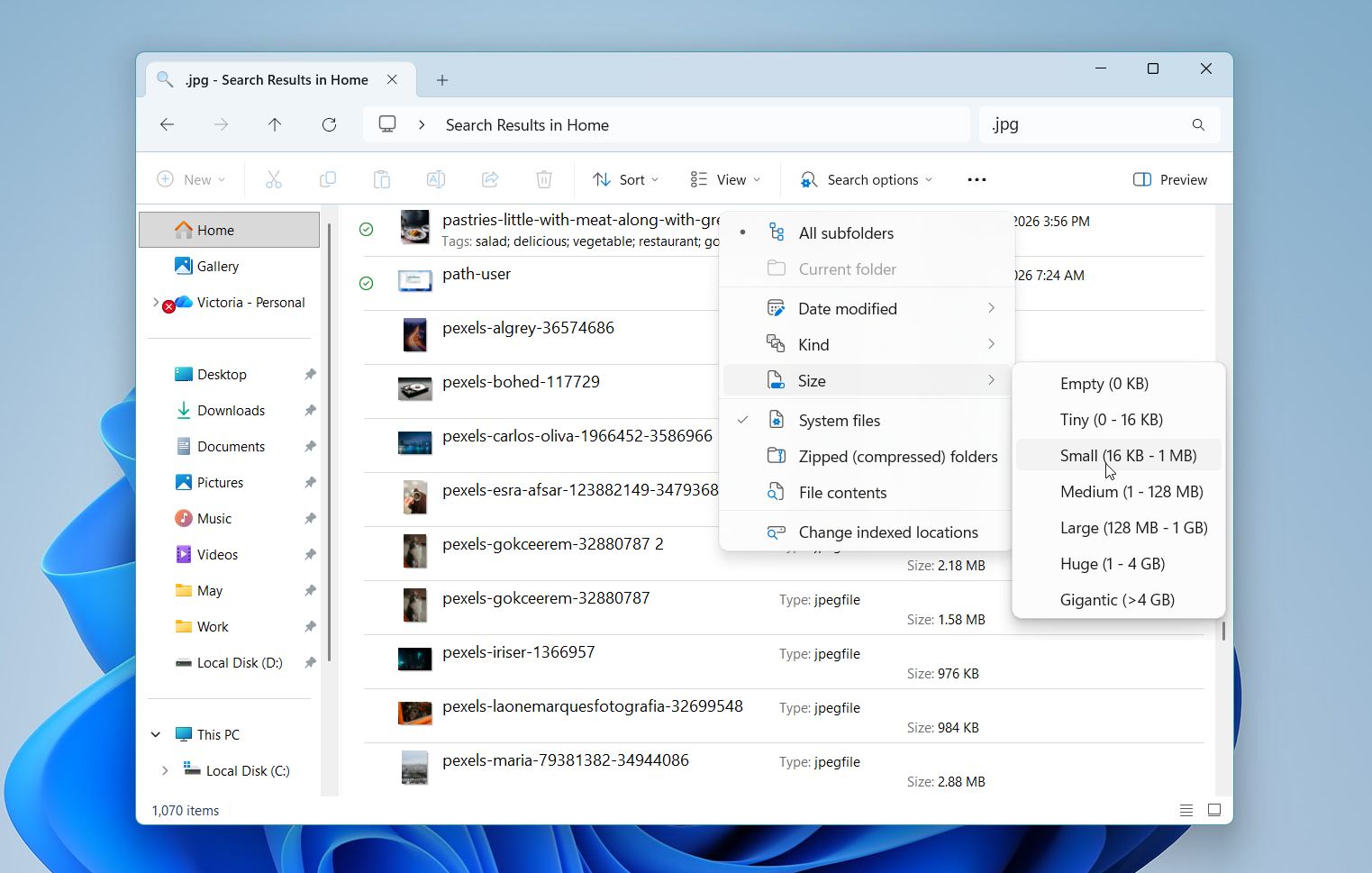
- בדוק את גישה מהירה או קבצים אחרונים אם הקובץ נפתח לא מזמן.
החיפוש עובד בצורה הטובה ביותר כאשר קבצים הועברו, שונו בשם או נשמרו בתיקייה שונה. אם לא מופיע דבר, ייתכן שהקובץ מוסתר, נמחק או מושפע מבעיה עמוקה יותר, לכן המשך לשיטות הבאות.
שיטה 2: בדוק את סל המיחזור
שלב זה אולי נראה מובן מאליו, אבל עדיין שווה לבדוק. קבצים שנמחקו (במתכוון או בטעות) בדרך כלל מועברים תחילה לסל המיחזור, ולא נמחקים מיד. בדיקה מהירה יכולה לחסוך זמן ולמנוע צעדים מיותרים, במיוחד כאשר ההיעלמות הייתה לאחרונה.
- פתח את סל המיחזור משולחן העבודה שלך.
- חפש את הקובץ או התיקיה החסרים.
- השתמש בשורת החיפוש בפינה הימנית העליונה אם יש פריטים שנמחקו רבים.
- מיין קבצים לפי תאריך מחיקה, שם, או מיקום מקורי כדי לצמצם את התוצאות.
- לחץ באמצעות לחצן העכבר הימני על הקובץ שברצונך לשחזר.
- בחר שחזור.
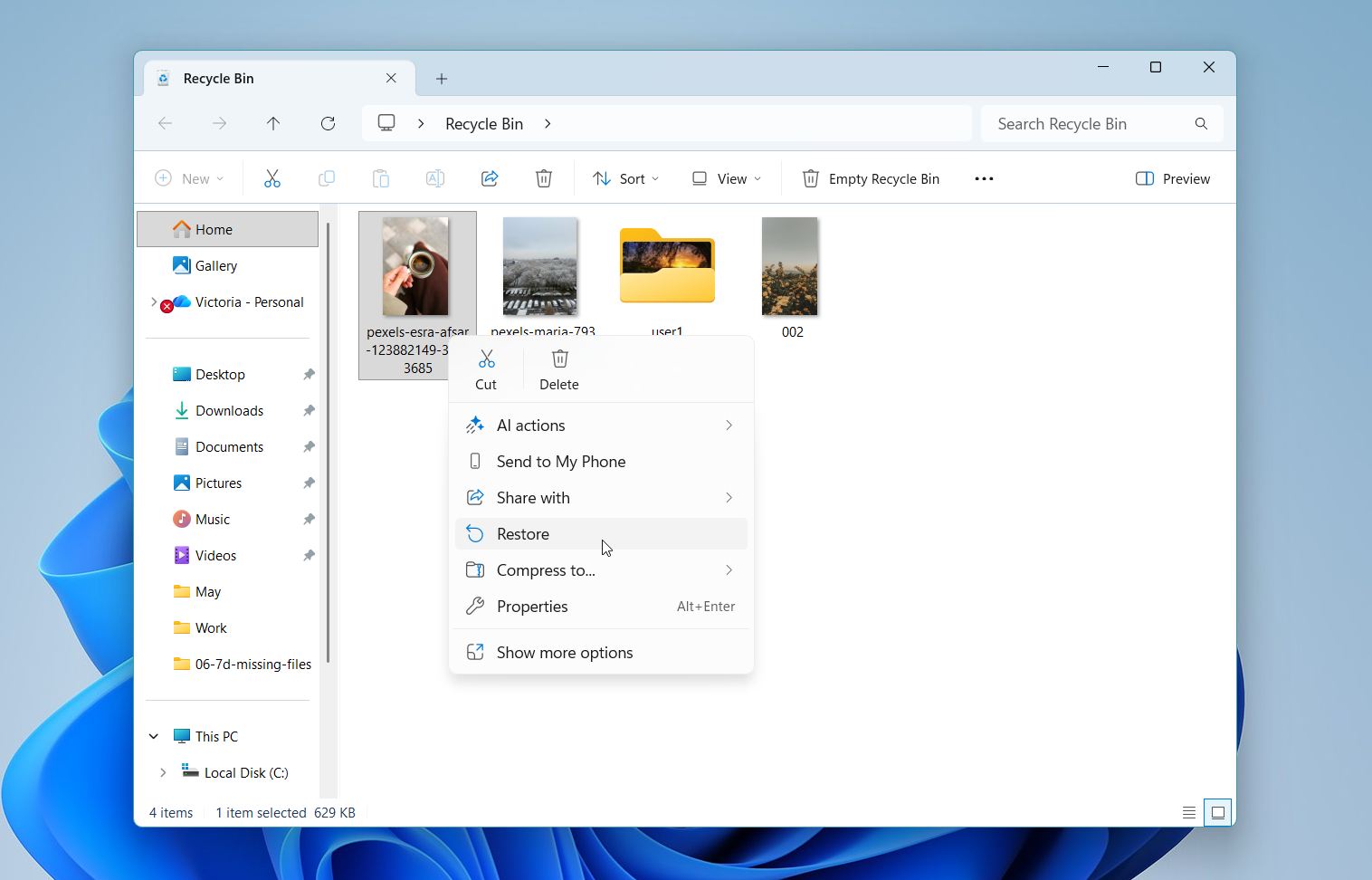
חזור לתיקיה המקורית ובדוק אם הקובץ חזר.
שיטה 3: בדוק את תיקיית המשתמש
קבצים עשויים להיראות כחסרים כאשר Windows שומרת אותם תחת פרופיל משתמש שונה או מחברת אותך לחשבון זמני. זה קורה לעיתים קרובות לאחר עדכונים או שגיאות מערכת. במקרים אלו, הקבצים עדיין נמצאים בכונן אך מאוחסנים בתיקיית משתמש אחרת.
בצע את הצעדים הבאים כדי לבדוק את כל תיקיות המשתמש הזמינות ולאתר את הקבצים שלך:
- פתח את סייר הקבצים (הקש Win + E).
- גש אל דיסק מקומי (C:). בחר משתמשים.
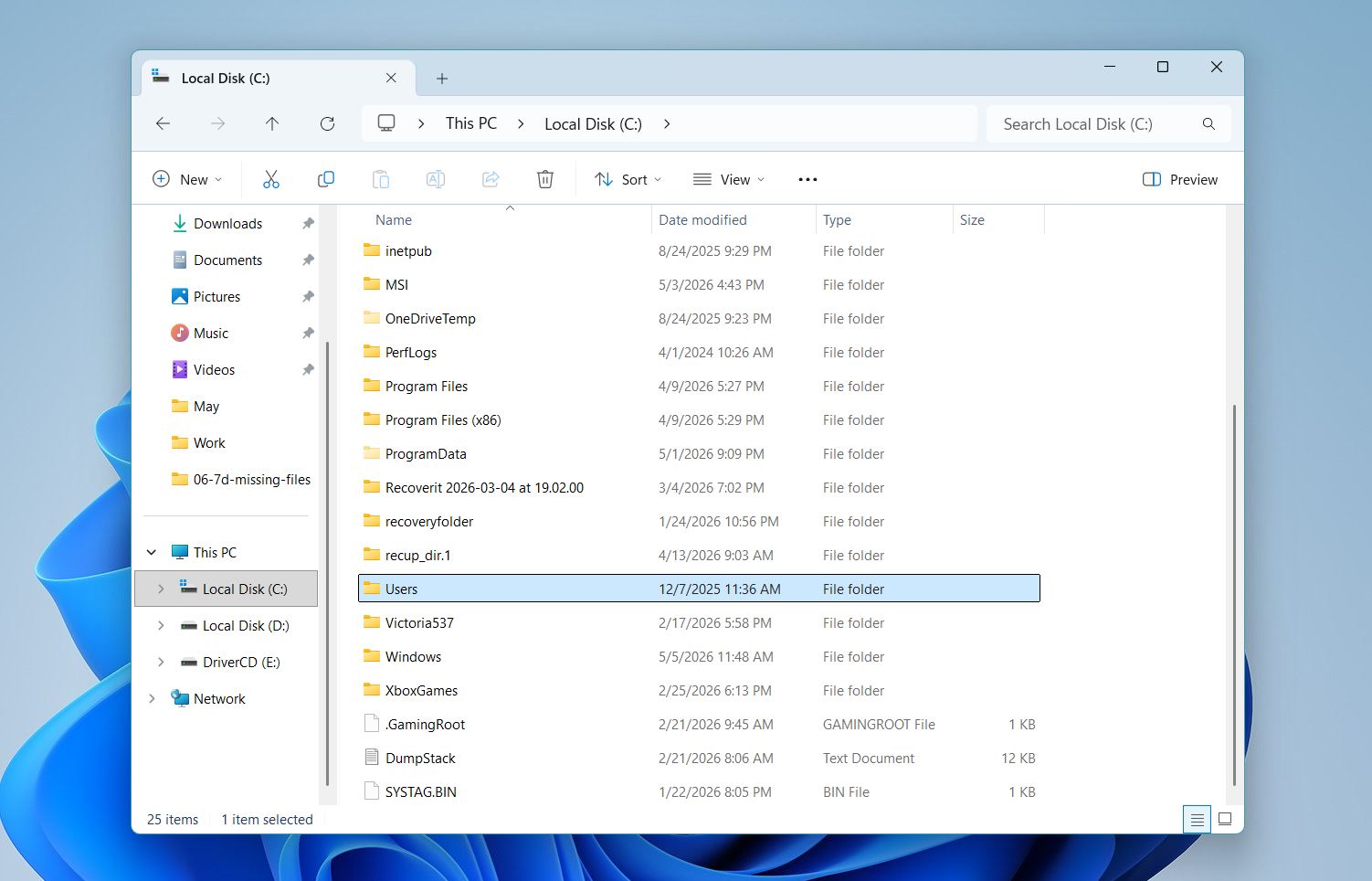
- חפש תיקיות משתמש מרובות (לדוגמה, שם המשתמש הנוכחי שלך, ברירת מחדל, או שמות אחרים).
- פתח כל תיקיה ובדוק מיקומים נפוצים כמו שולחן עבודה, מסמכים, הורדות, ו-תמונות.
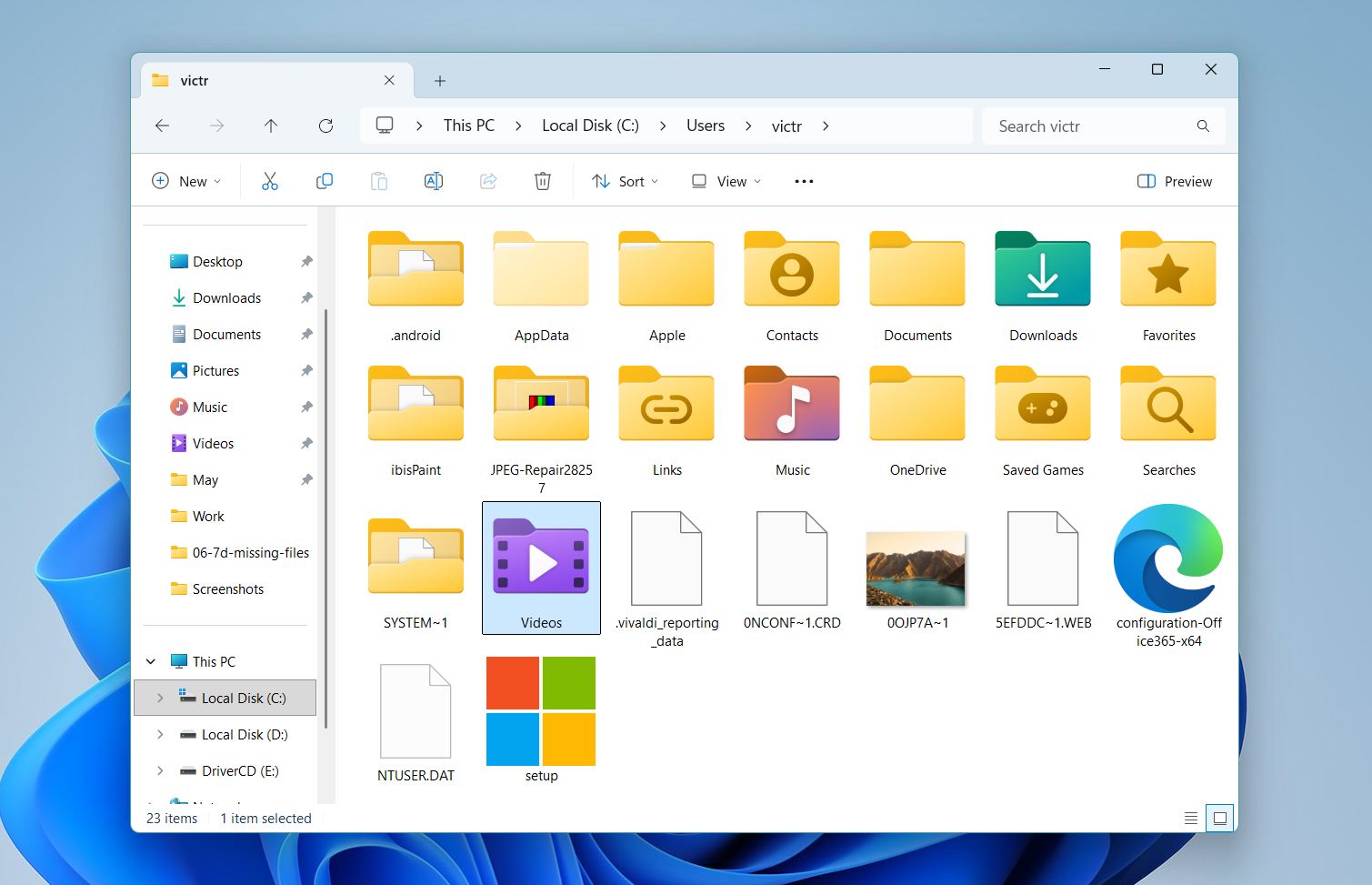
- מיין את הקבצים לפי תאריך שינוי כדי למצוא במהירות נתונים עדכניים.
- אם מצאת את הקבצים שלך בפרופיל אחר, העתק אותם לתיקיית המשתמש הנוכחית שלך.
אם אתה שם לב לתיקייה עם שם דומה לשלך (לדוגמה, עם סיומת .TEMP), ייתכן ש-Windows יצרה פרופיל זמני. במקרה כזה, עליך לעבור בחזרה לחשבון הראשי שלך כדי לשחזר גישה לקבצים המקוריים שלך.
שיטה 4: בדוק את Microsoft OneDrive
השיטה הבאה שאנו מציעים היא לבדוק את OneDrive, במיוחד אם אתה משתמש בו לסנכרון או גיבוי של קבצים. Windows יכולה להעביר או לסנכרן קבצים לענן באופן אוטומטי, מה שעלול להקנות את התחושה שהם חסרים מהתיקיות המקומיות שלך, למרות שהם עדיין קיימים אונליין.
פעל לפי השלבים הבאים כדי לבדוק את OneDrive:
- לחץ על סמל OneDrive בשורת המשימות (ליד השעון), או פתח אותו מתפריט ההתחלה.
- פתח את התיקיות המסונכרנות שלך וחפש את הקבצים החסרים.
- בדוק את סל המחזור של OneDrive למקרה שהקבצים נמחקו.
- הסתכל על סמלי הקבצים: סמל ענן משמעו שהקובץ שמור בענן ולא הורד למחשב המקומי.
- לחץ לחיצה ימנית על הקובץ ובחר הורד או שמור תמיד במכשיר זה כדי לשחזר גישה מקומית.
- אם צריך, היכנס לחשבון שלך דרך הדפדפן ובדוק את הקבצים ישירות באתר OneDrive.
אם קבצים נמצאים ב-OneDrive, תוכל לשחזר או להוריד אותם חזרה למכשיר שלך. אם לא, המשך לשיטות הבאות.
שיטה 5: אפשר קבצים מוסתרים
לפעמים קבצים נשארים בכונן אך אינם מופיעים ב-File Explorer מכיוון שהגדרות הנראות שלהם השתנו. זה יכול לקרות לאחר עדכוני מערכת, פעולות תוכנה, או אי-סדירויות קטנות במערכת הקבצים. במקרים כאלה, תיקיות עשויות להיראות ריקות אף על פי שהן עדיין תופסות מקום בדיסק. אפשר הצגת קבצים מוסתרים ובדוק אם הנתונים שלך פשוט לא מוצגים.
בצע את השלבים הבאים כדי להציג קבצים מוסתרים:
- פתח את סייר הקבצים (הקש Win + E).
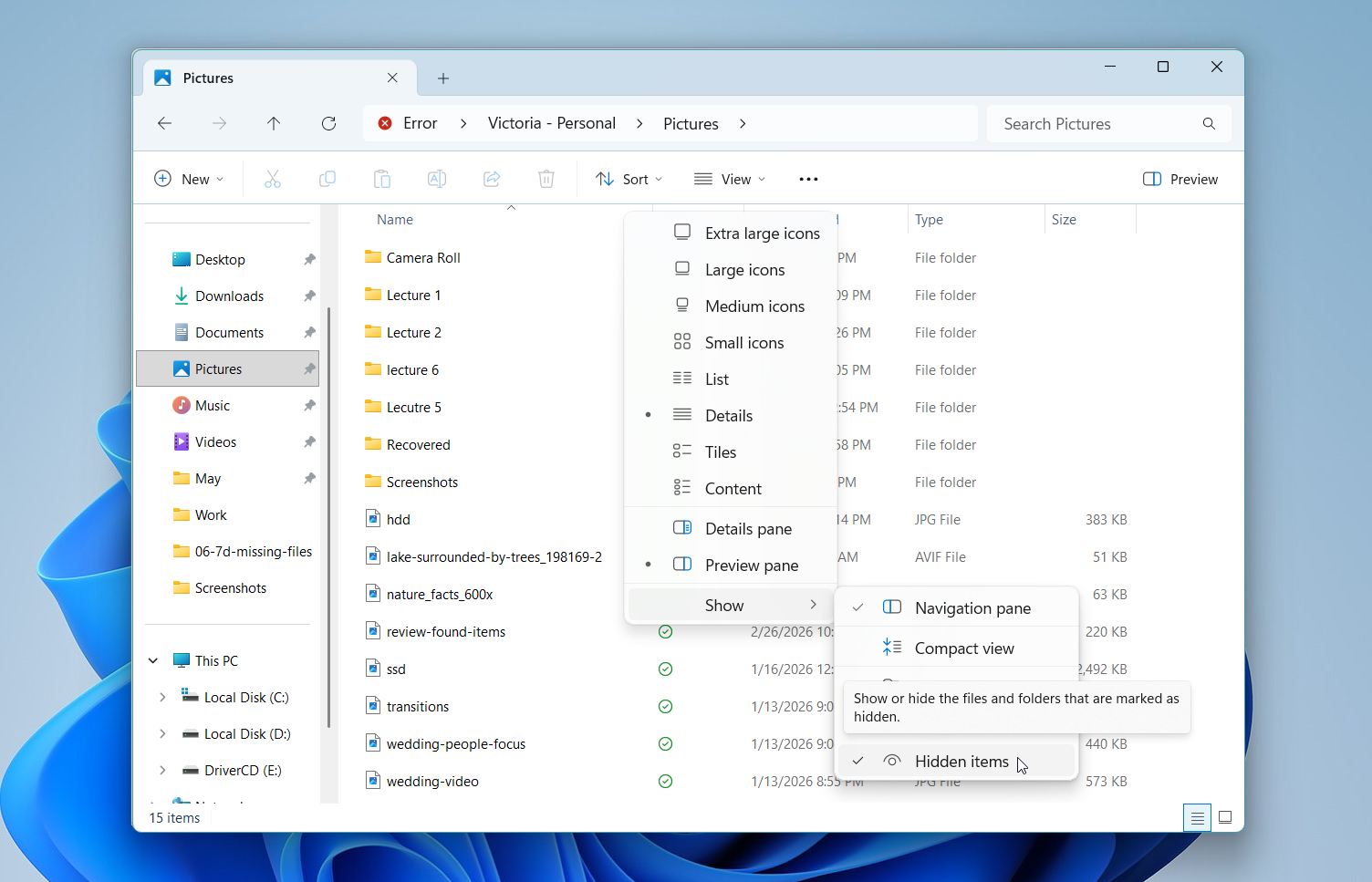
- לחץ על תצוגה בתפריט העליון.
- בחר הצג והפעל פריטים מוסתרים.
- גש לתיקיה שבה היו שמורים הקבצים שלך.
- חפש קבצים או תיקיות דהויים (חצי-שקופים).
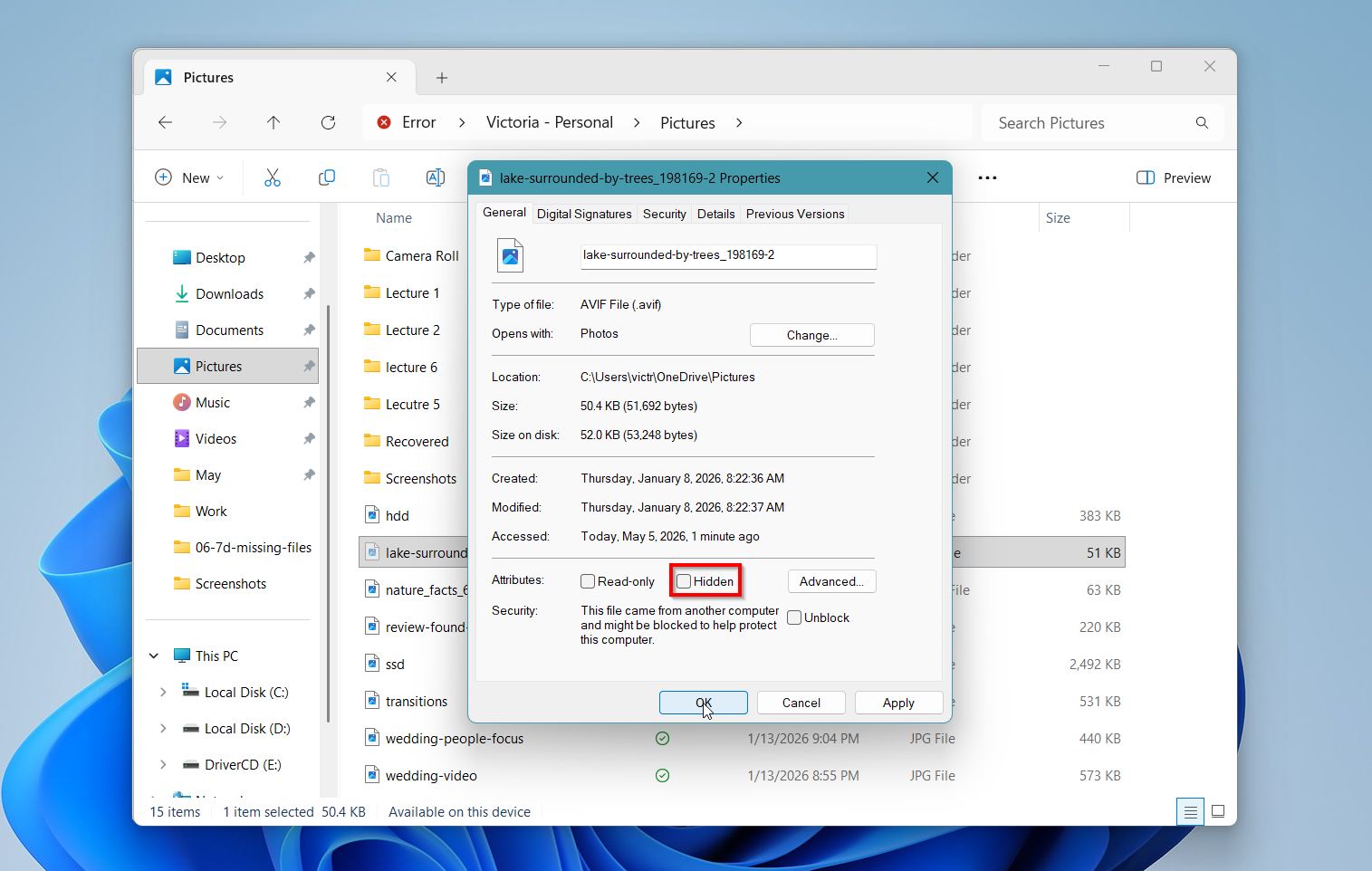
- אם מצאת אותם, לחץ לחיצה ימנית על הקובץ או התיקיה ובחר מאפיינים.
- בלשונית כללי, הסר את הסימון במוסתר, ואז לחץ על החל ועל אישור.
אם קבצים מופיעים לאחר שלב זה, הדבר מאשר שהם היו מוסתרים ולא אבודים. אם התיקיה עדיין נראית ריקה, כנראה שהסיבה חורגת מהגדרות הנראות, לכן המשך לשיטות הבאות
שיטה 6: חפש בקבצים זמניים
במצבים מסוימים, קבצים לא נעלמים לחלוטין אלא מועברים לאחסון זמני. זה קורה לעיתים קרובות כאשר תוכנה נתקעת, פעולת שמירה נכשלת, או שהמערכת נכבית באופן בלתי צפוי. יישומים רבים יוצרים עותקים זמניים של קבצים בזמן העריכה, ולעיתים עותקים אלה נשארים גם כאשר הקובץ המקורי אינו גלוי יותר.
ייתכן שלקבצים זמניים אלה אין את השם או הסיומת המקוריים המדויקים, מה שמקשה לזהות אותם במבט ראשון. עם זאת, מיון לפי פעילות אחרונה בדרך כלל מסייע להציג פריטים רלוונטיים.
בצע את השלבים הבאים כדי לבדוק קבצים זמניים:
- לחץ על Win + R כדי לפתוח את תיבת הדו-שיח הפעלה.
- הקלד %temp% ולחץ על הזן.
- תיפתח תיקיה עם קבצים זמניים.
- מיין את הקבצים לפי תאריך שינוי כדי להביא את הפריטים האחרונים לראש הרשימה.
- חפש קבצים עם שמות מוכרים, שמות חלקיים, או סיומות נפוצות כמו .tmp, .asd, .wbk, .txt, או אפילו פורמטים סטנדרטיים כגון .docx או .xlsx.
- נסה לפתוח קבצים חשודים כדי לבדוק את התוכן שלהם.
- אם מצאת את הקובץ הנכון, העתק אותו למיקום בטוח כמו שולחן העבודה או מסמכים ושנה את שמו במידת הצורך.
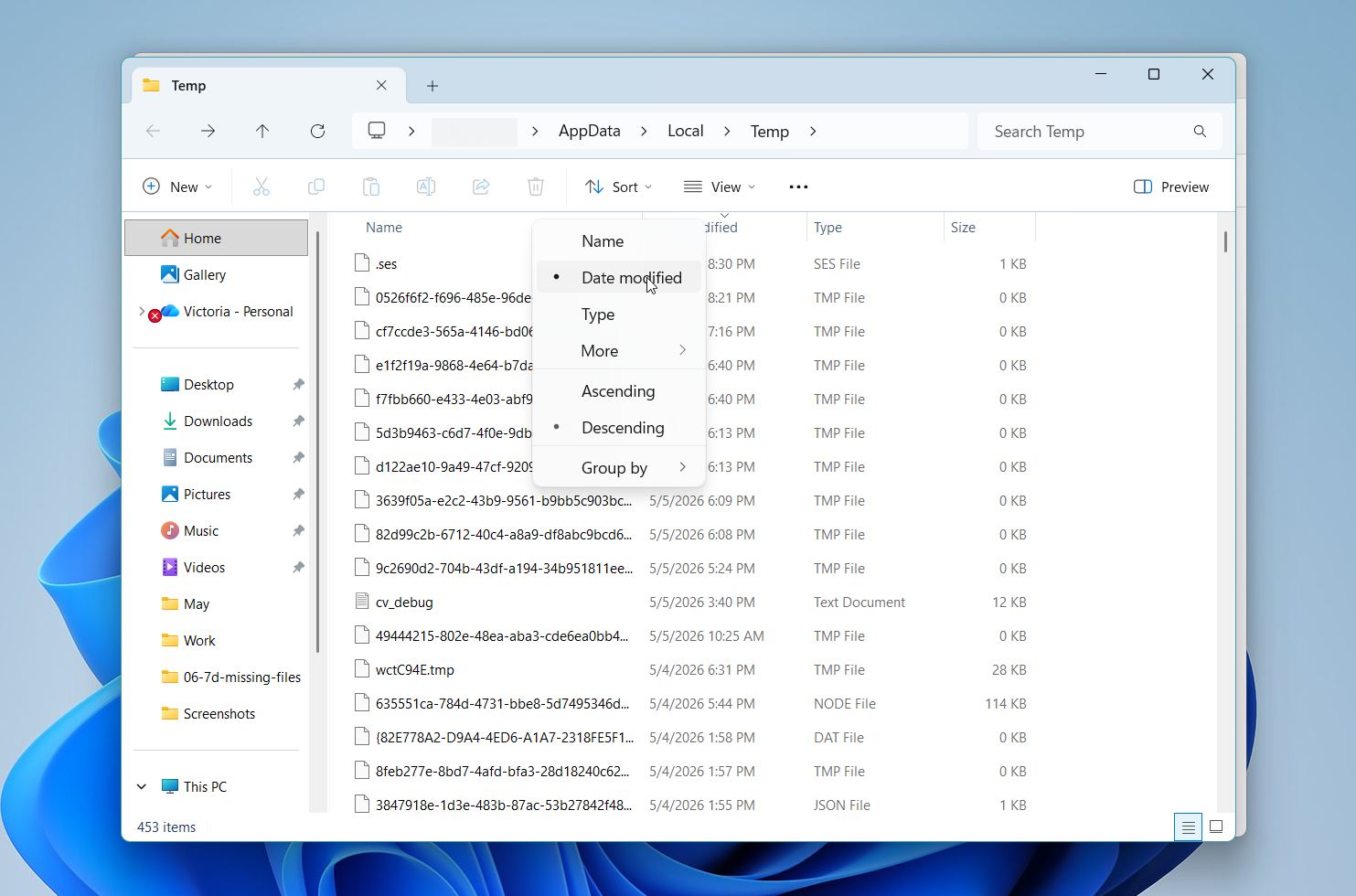
אם הקובץ נפתח לאחרונה ביישום כמו Word או Excel, בדוק גם את אזור השחזור המובנה של היישום (לדוגמה, “שחזור מסמכים” ב-Microsoft Word). קבצים זמניים אינם נשארים לנצח, לכן פעל במהירות ברגע שאתה מוצא משהו רלוונטי.
שיטה 7: בדוק את התיקיה Windows.old
קבצים עשויים להיראות כחסרים לאחר עדכון גדול של Windows או איפוס מערכת. במקרים רבים, Windows שומר עותק של ההתקנה הקודמת בתיקיה שנקראת Windows.old. תיקיה זו עשויה להכיל את פרופיל המשתמש הישן שלך, כולל קבצים משולחן העבודה, מסמכים, הורדות ונתונים אישיים נוספים מלפני העדכון.
בצע את הצעדים הבאים כדי לבדוק זאת:
- פתח את סייר הקבצים (הקש Win + E).
- גש אל דיסק מקומי (C:).
- חפש תיקיה בשם Windows.old.
- פתח את Windows.old, ואז את משתמשים ו-שם המשתמש שלך.
- בדוק תיקיות נפוצות כמו שולחן עבודה, מסמכים, הורדות, ו-תמונות.
- מיין קבצים לפי תאריך שינוי כדי למצוא במהירות נתונים עדכניים.
- העתק כל קובץ חשוב אל מיקום בטוח, כמו תיקיות המשתמש הנוכחיות שלך.
שיטה זו עובדת בצורה הטובה ביותר כאשר קבצים נעלמו לאחר עדכון מערכת, איפוס או התקנה מחדש. Windows לא תמיד מאחדת קבצים ישנים באופן אוטומטי, ולכן הם עלולים להישאר ב-Windows.old במקום בפרופיל הנוכחי שלך. זכור ש-Windows.old הוא זמני. Windows בדרך כלל מסירה אותו אוטומטית לאחר פרק זמן קצר (לעיתים סביב 10 ימים) כדי לפנות מקום, לכן בדוק אותו בהקדם האפשרי.
שיטה 8: בדיקת ניהול הדיסקים
קבצים עשויים להיראות כחסרים כאשר הבעיה אינה בקבצים עצמם, אלא בכונן או במחיצה שבהם הם מאוחסנים. במקרים מסוימים, ייתכן שכונן יאבד את האות שלו, יופיע כלא מוקצה, או שלא ייטען כראוי, מה שהופך את כל הקבצים שעליו לבלתי נראים ב-File Explorer.
ניהול הדיסקים מאפשר לך לראות את הסטטוס האמיתי של התקני האחסון שלך ולזהות בעיות שאינן נראות בתיקיות רגילות.
בצע את השלבים הבאים כדי לבדוק את הכוננים שלך:
- לחץ לחיצה ימנית על כפתור התחל ובחר ניהול דיסקים.
- המתן ש-Windows תטען את כל הכוננים המחוברים.
- עבור על הרשימה וזיהה את הכונן שלך לפי גודל וסוג.
- בדוק את הסטטוס שלו. אם הוא מוצג כ-בריא אך ללא אות כונן, לחץ עליו לחיצה ימנית ובחר שנה אות כונן ונתיבים כדי להקצות אות.
- אם הוא מופיע כ-לא מוקצה, המחיצה עשויה להיות חסרה. אם הוא מוצג כ-RAW, ייתכן שמערכת הקבצים פגומה.
- אל לא לפרמט את הכונן אם הקבצים שלך חסרים. פרמוט עלול לדרוס נתונים שניתן לשחזר.
- אם הכונן נראה אך אינו נגיש, שקול לסרוק אותו עם תוכנת שחזור נתונים לפני ביצוע שינויים.
שיטה זו מסייעת לאשר האם הבעיה קשורה לנראות הקבצים או לבעיה עמוקה יותר בדיסק. אם הכונן אינו מופיע כראוי ב-Disk Management, יש להימנע מכתיבת נתונים חדשים עליו ולהמשיך בזהירות עם אפשרויות השחזור.
שיטה 9: סרוק אחר תוכנות זדוניות או הסגר אנטי וירוס
תוכנת אנטי-וירוס יכולה להסיר, לחסום או לבודד קבצים ללא הודעה ברורה. במקום למחוק אותם מיד, כלים רבים מעבירים קבצים שסומנו להסגר. תוכנות זדוניות יכולות גם להסתיר קבצים, לשנות את המאפיינים שלהם או להעביר אותם למיקום אחר, מה שמוביל לכך שהם נראים כנעדרים למרות שהם עדיין קיימים בכונן.
כך בודקים זאת:
- פתח את יישום האנטי-וירוס שלך.
- מצא חלק בשם הסגר, היסטוריית איומים, היסטוריית הגנה, או דומה.
- סקור זיהויים שנעשו לאחרונה ופריטים שהוסרו.
- חפש שמות קבצים או נתיבים התואמים למה שחסר לך.
- אם אתה מזהה קובץ, סמן אותו ובחר שחזור או אפשר.
- אשר שהקובץ חוזר למיקומו המקורי או לתיקיית שיחזור.
- הפעל סריקה מלאה של המערכת כדי לבדוק איומים שעשויים להשפיע על נראות הקובץ.
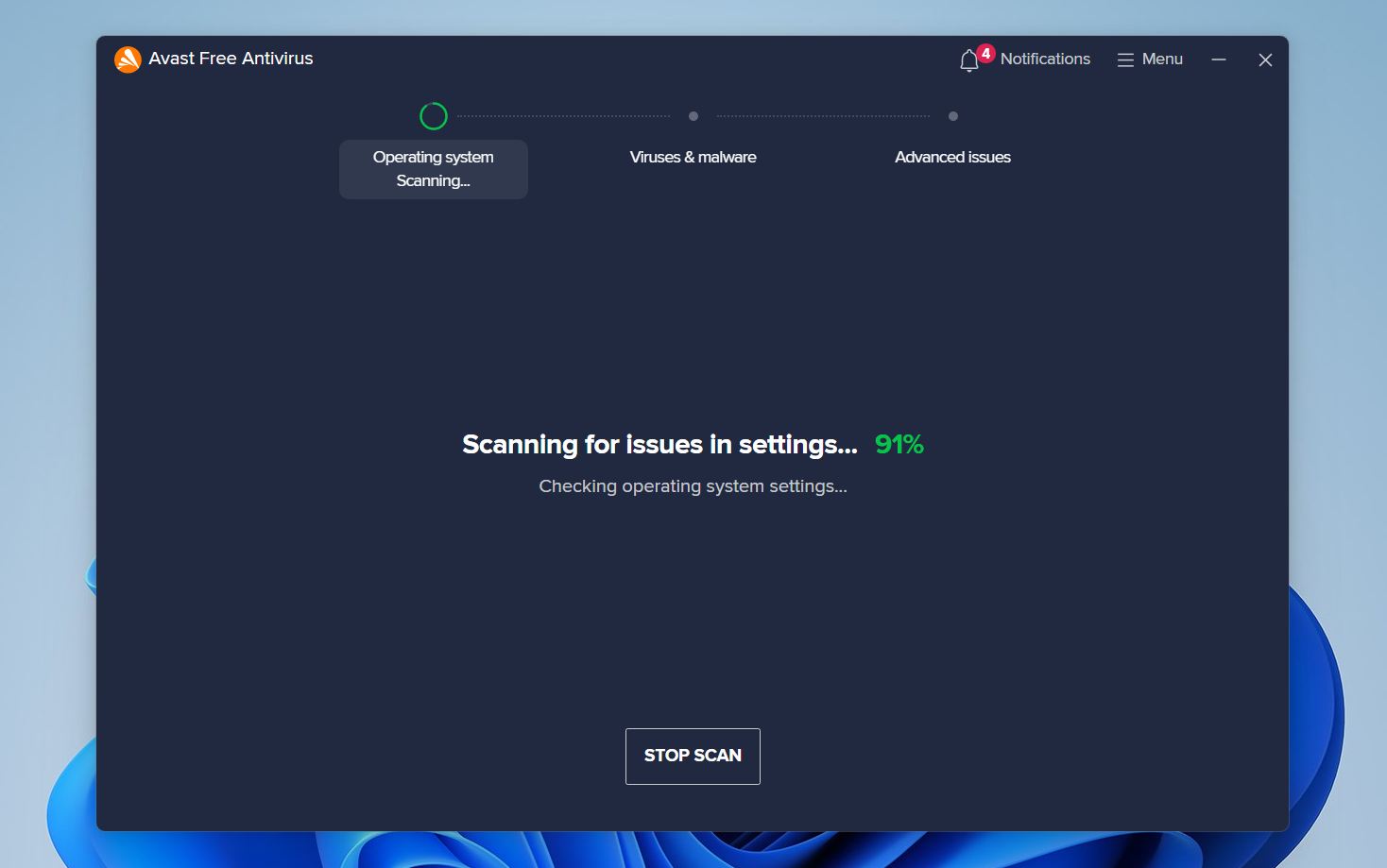
אם קובץ סומן בטעות, שחזורו אמור להחזיר אותו. ייתכן שחלק מכלי האנטי-וירוס ידרשו לסמן אותו כבטוח כדי למנוע הסרה חוזרת. אם נגרמה הבעיה על ידי נוזקה, הסר אותה תחילה ולאחר מכן בדוק שוב את הקבצים שלך.
כיצד לשחזר קבצים שנמחקו או נעלמו ב-Windows
אם השיטות הקודמות לא עזרו לך לאתר את הקבצים שלך, סביר להניח שהבעיה חורגת משינויי מיקום או נראות פשוטים. בשלב זה, ייתכן שהקבצים נמחקו, אבדו בשל בעיות במערכת הקבצים, או שאינם נגישים עוד באמצעות כלים רגילים של Windows. כאן נכנסות לתמונה שיטות שחזור נתונים. שיטות אלו מאפשרות לסרוק את הכונן ישירות ולאתר קבצים שאינם מופיעים עוד ב-File Explorer.
שיטה 1: השתמש בתוכנת שחזור נתונים כדי לשחזר קבצים שאבדו
תוכנת שחזור נתונים היא אחת הדרכים האמינות ביותר לשחזר קבצים שנמחקו או נעלמו. היא פועלת על ידי סריקת מכשיר האחסון ברמה עמוקה יותר ואיתור נתונים ש-Windows כבר לא עוקבת אחריהם.
אנו ממליצים על Disk Drill משום שהוא אחת מהאפשרויות הטובות ביותר למשימה זו. הוא תומך בכל מערכות הקבצים המרכזיות כגון NTFS, FAT32, exFAT ואחרות, מה שהופך אותו מתאים לכוננים פנימיים, כונני HDD ו-SSD חיצוניים, כונני USB וכרטיסי זיכרון. הכלי יכול לאתר קבצים שנמחקו, אבדו לאחר פירמוט, או הוסתרו עקב נזק במערכת הקבצים.
להלן אופן שחזור הקבצים באמצעות Disk Drill:
- גשו לאתר הרשמי והורידו את Disk Drill.
- המשיכו לפי ההנחיות על המסך והתקינו את התוכנה על המחשב. אנו לא ממליצים להתקין אותה על אותו הכונן שממנו הקבצים חסרים, מאחר שזה עלול לדרוס נתונים שניתנים לשחזור.
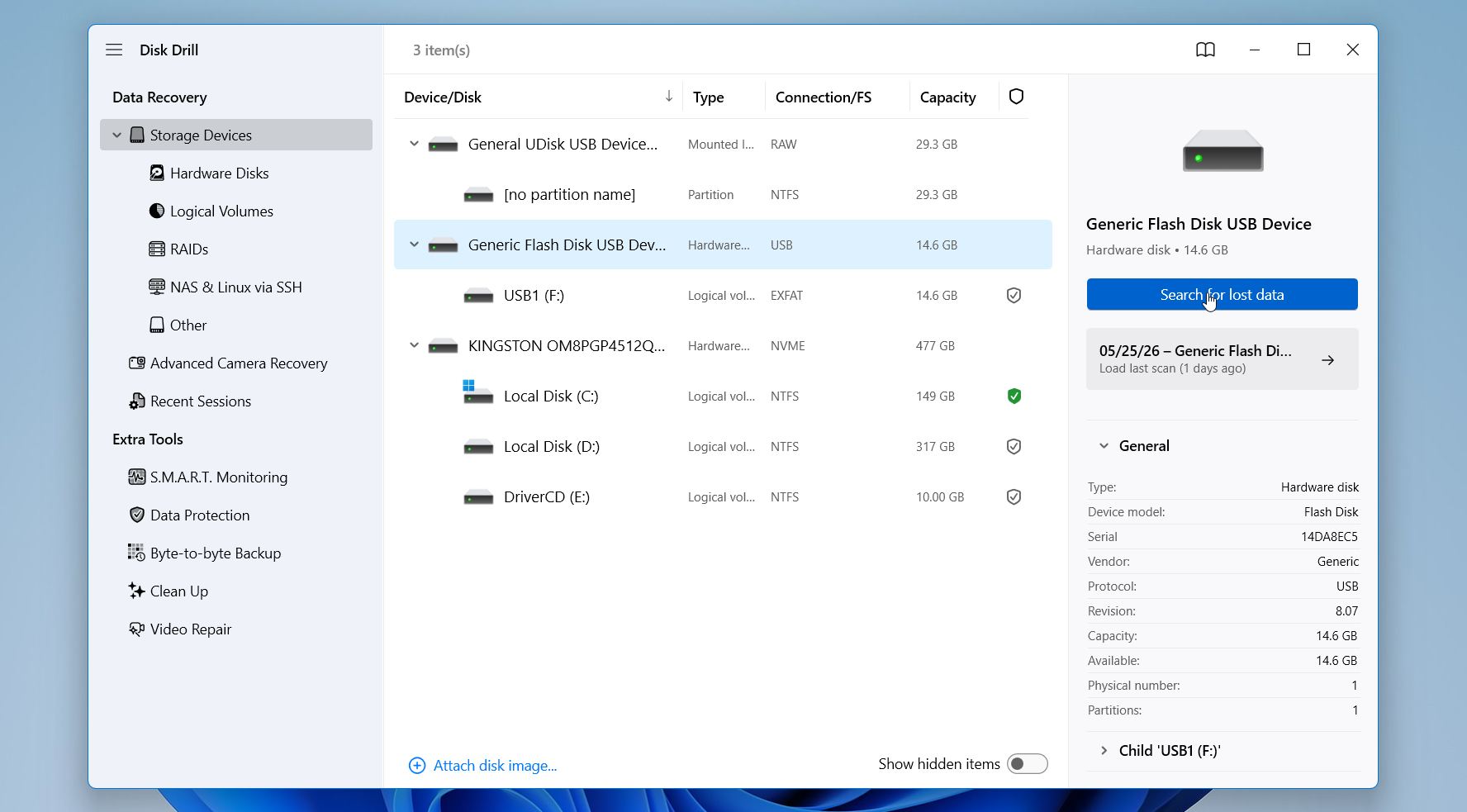
- הפעילו את Disk Drill. בחרו את הכונן שלכם מהרשימה ולחצו על חפש נתונים שאבדו.
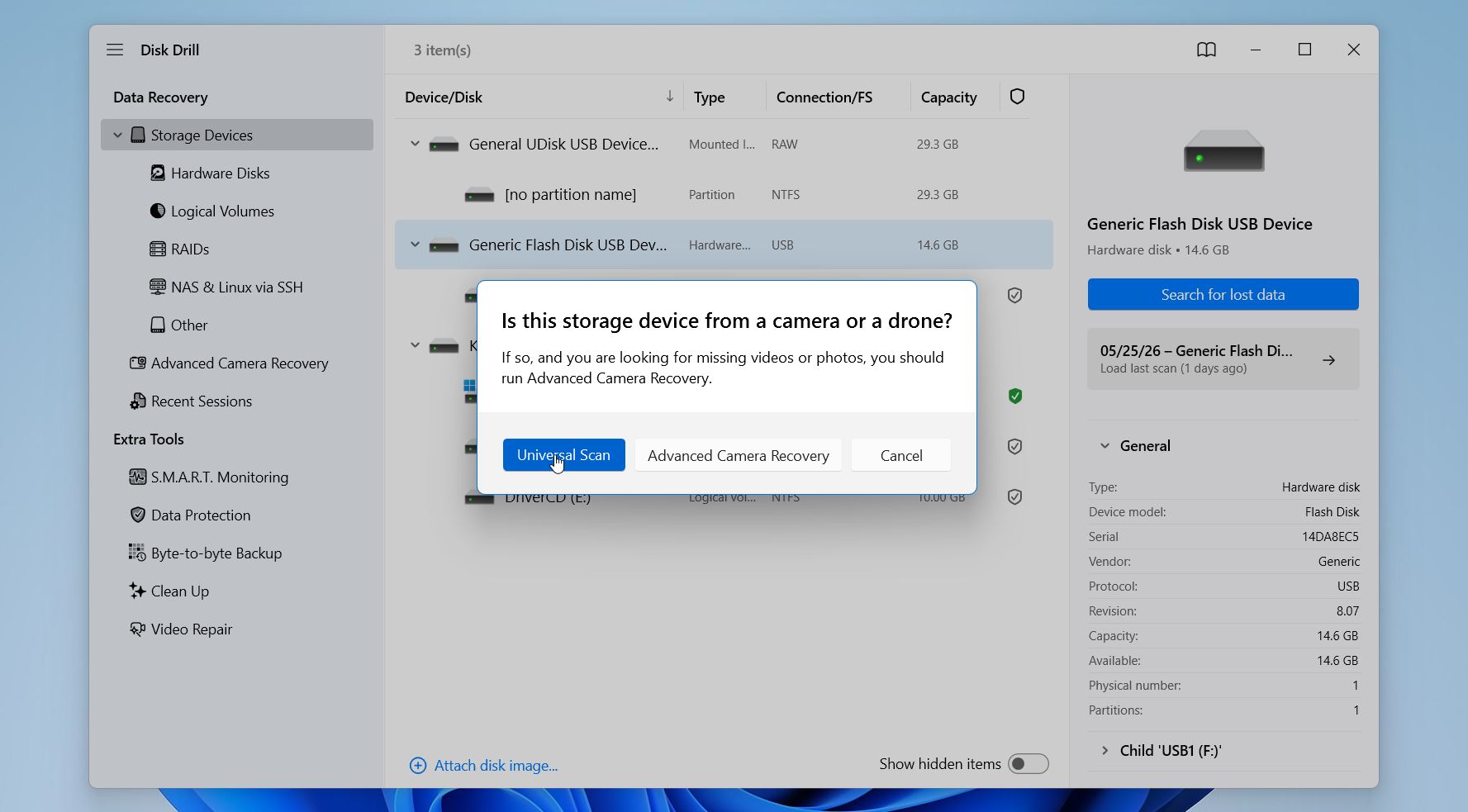
- אם אתם עובדים עם כונן חיצוני, ייתכן ש- Disk Drill יבקש מכם לבחור מצב שחזור. ברוב המקרים, בחרו ב-Universal Scan. השתמשו באופציה Advanced Camera Recovery רק כאשר אתם משחזרים קטעי וידאו מכרטיס SD של מצלמה או רחפן.
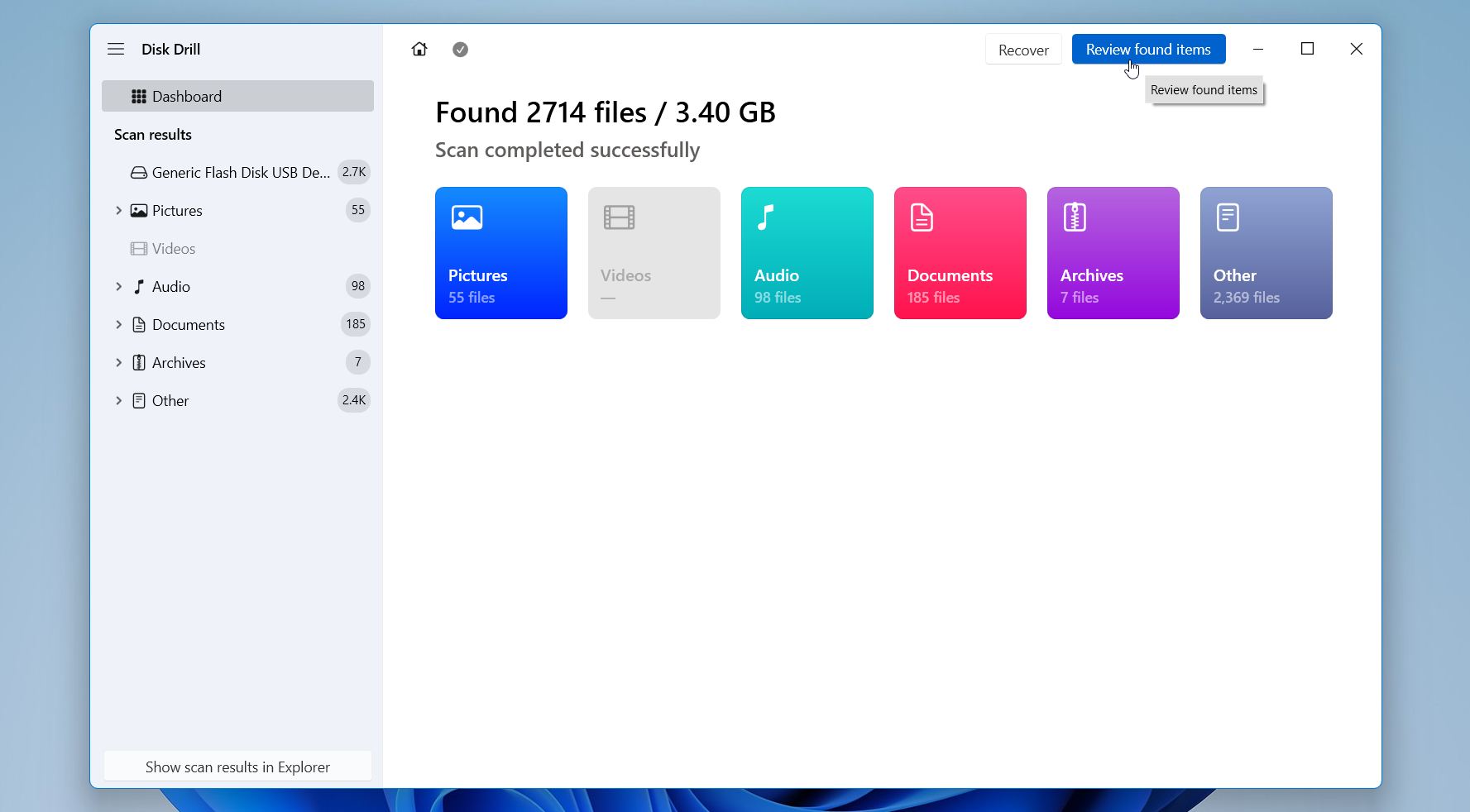
- המתינו שהסריקה תתחיל. תוצאות יתחילו להופיע בהדרגה, כך שאין צורך להמתין שהסריקה תסתיים. תוכלו לעיין בקבצים שנמצאו במהלך הסריקה, או להמתין לסיומה. לחצו על סקור פריטים שנמצאו כדי לבדוק את מה ש- Disk Drill מוצא.
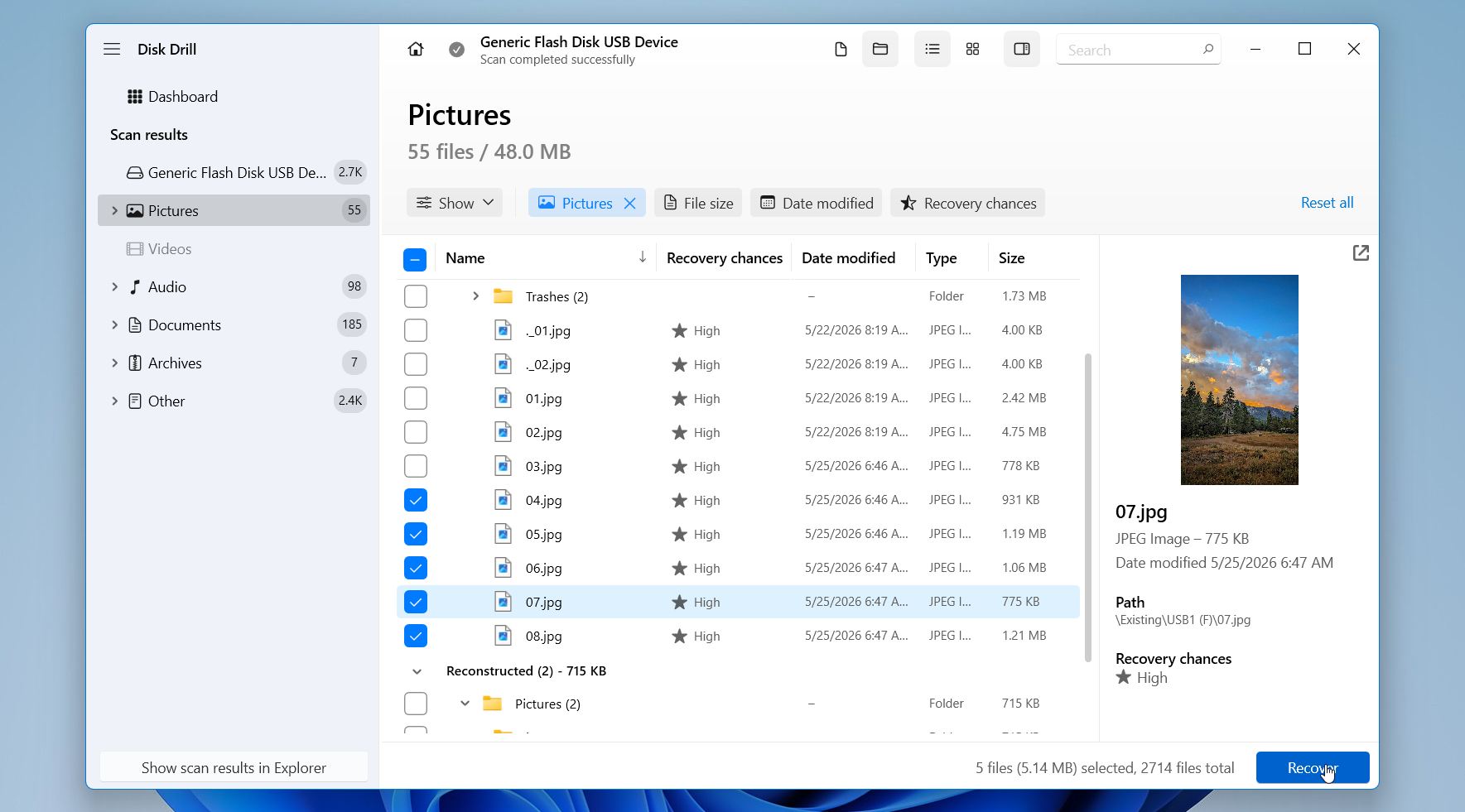
- לאחר מכן, עברו וארגנו את תוצאות הסריקה כדי לאתר את הקבצים שלכם מהר יותר. תוכלו לעבור בין סעיפים כמו נמחק או אבד, שוחזר, ו-קיים כדי לעיין בקטגוריות שונות של נתונים ששוחזרו. השתמשו במסננים כגון סוג קובץ, גודל, תאריך שינוי, ו-סיכויי שחזור כדי לצמצם את התוצאות ולהתמקד בקבצים הרלוונטיים. סרגל החיפוש עוזר למצוא שמות קבצים או סיומות מסוימים. לפני השחזור, סמנו קובץ והשתמשו ב-תצוגה מקדימה כדי לבדוק שהוא נפתח נכון וכולל את הנתונים שאתם צריכים.
- סמנו את הקבצים שברצונכם לשחזר על ידי סימון התיבות שלצידם, ואז לחצו על שחזור.
- בחרו מיקום בו תרצו לשמור את הקבצים ששוחזרו. אל תשמרו אותם חזרה לאותו כונן שממנו אתם משחזרים, כיוון שזה עלול לדרוס נתונים הניתנים לשחזור. במקום זאת, בחרו כונן אחר או התקן אחסון חיצוני כדי לשמור על תהליך השחזור בטוח. לחצו על הבא.
הערה: Disk Drill עבור Windows מאפשר לך לשחזר עד 100 מגה-בייט של נתונים בחינם, כך שתוכל לבדוק את התוצאות לפני קבלת החלטה על שחזור מלא. אם ברצונך לשחזר נתונים נוספים, נדרשת רישיון בתשלום.
שיטה 2: שחזור נתונים באמצעות File History
שיטה זו מסתמכת על גיבויים, ולכן היא פועלת רק אם היסטוריית הקבצים הופעלה לפני שהקבצים נעלמו. לכן היא מופיעה נמוך יותר ברשימה. בניגוד לשיטות המבוססות חיפוש, היא אינה יכולה לעזור ללא גיבוי קיים מראש, אך כאשר היא זמינה, היא מספקת אחת מהדרכים הבטוחות ביותר לשחזר קבצים עם המבנה והגרסאות המקוריים שלהם.
היסטוריית הקבצים יוצרת באופן אוטומטי עותקים של קבצים המאוחסנים בתיקיות נפוצות כמו שולחן העבודה, מסמכים, תמונות ואחרות. היא גם שומרת גרסאות מרובות לאורך זמן, מה שעוזר במקרים שבהם קובץ שונה, הוחלף או נמחק.
בצע את הצעדים הבאים לשחזור נתונים באמצעות היסטוריית קבצים:
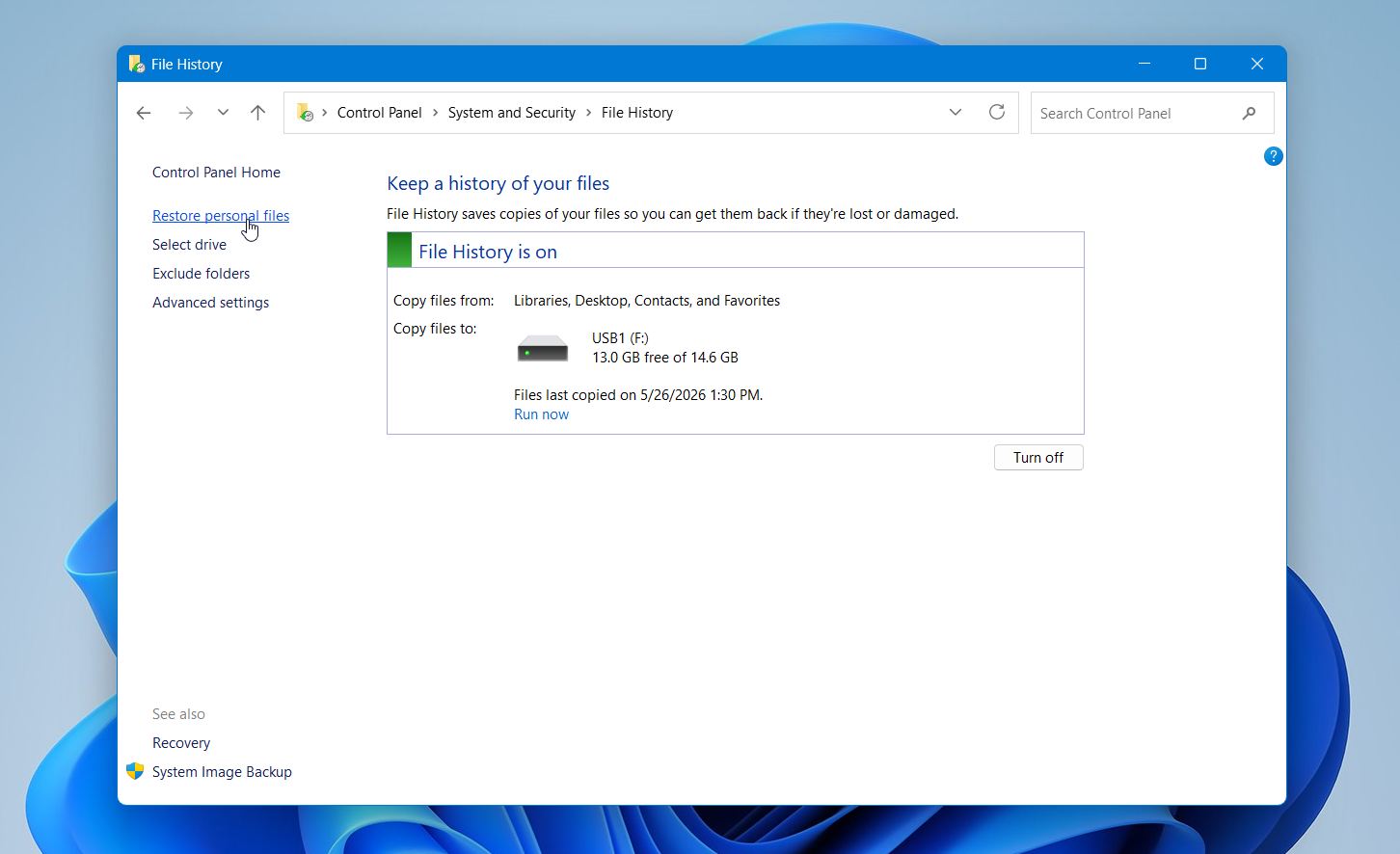
- פתח את לוח הבקרה.
- עבור אל מערכת ואבטחה, ולאחר מכן בחר את היסטוריית קבצים.
- לחץ על שחזור קבצים אישיים.
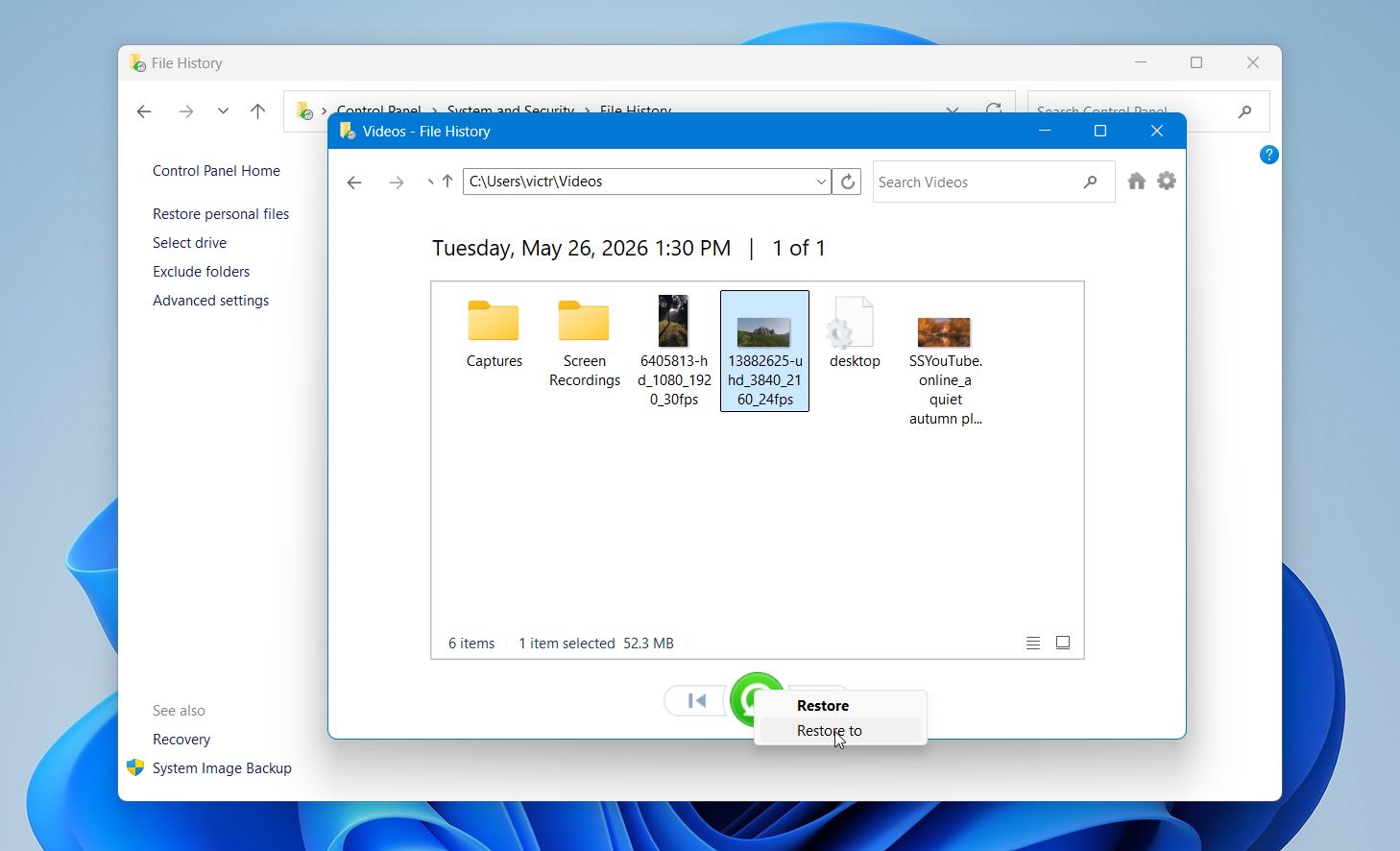
- דפדף בגיבויים ואתר את הקבצים שלך.
- בחר את הקבצים ולחץ על כפתור שחזור.
גישה זו פועלת בצורה הטובה ביותר כאשר קבצים נמחקו או הוחלפו אך גיבויים נוצרו מראש. אם לא זמינות גרסאות, סביר להניח ש’היסטוריית הקבצים’ לא הופעלה, ולכן תצטרך להסתמך על שיטות שחזור אחרות.
מדוע קבצים נעלמים פתאום ב-Windows
קבצים לא נעלמים ללא סיבה. ברוב המקרים, Windows מאבדת את המעקב אחר המיקום שלהם, משנה את אופן ההצגה שלהם, מגבילה את הגישה אליהם, או משייכת אותם לפרופיל משתמש או מיקום אחסון אחר. לעיתים קרובות המידע עדיין קיים בדיסק, אבל משהו במערכת מונע מהקבצים להופיע במקום שבו אתה מצפה לראותם. לכן חשוב לזהות את הסיבה לפני שמבצעים פעולה כלשהי, מאחר שצעד לא נכון (כמו פירמוט או הפעלת כלי תיקון בשלב מוקדם מדי) עלול להקשות על השחזור.
חלק מהמצבים הם חזותיים בלבד או קשורים לחשבון, בעוד אחרים כוללים נזק למערכת הקבצים או בעיות באחסון. ההבדל חשוב מאוד, משום שמקרים פשוטים ניתנים לפתרון תוך שניות, בעוד שמקרים חמורים יותר דורשים גישה זהירה כדי למנוע מחיקת נתונים.
כדי להקל עליך להבין, הכנו טבלה עם הגורמים הנפוצים ביותר, כיצד הם מופיעים בדרך כלל ומה תוכל לעשות בכל מקרה.
| סיבה | תסמינים | כיצד לפתור |
| 🔄 קובץ הועבר או שונה שמו | הקובץ כבר לא נמצא בתיקייה המקורית, החיפוש עשוי להציג אותו בשם או נתיב שונים | השתמש בחיפוש של Windows עם שמות חלקיים או סוגי קבצים; מיין תיקיות לפי “תאריך שינוי”; בדוק מיקומים נפוצים כגון הורדות, שולחן העבודה או מסמכים |
| 🧑💻 חשבון משתמש שונה | קבצים נראים חסרים לאחר כניסה, גם נתונים או הגדרות אחרות נראים שונים | בדוק שאתה מחובר לחשבון הנכון; בדוק בתוך C:\Users\ עבור תיקיות משתמש נוספות; החלף חשבון אם צריך |
| ☁️ שינויי סנכרון OneDrive | קבצים חסרים מקומית אך נראים ב-OneDrive, האייקונים מראים סטטוס ענן | פתח את Microsoft OneDrive ובדוק תיקיות; שחזר קבצים מסל המחזור של OneDrive או הפעל סנכרון מחדש |
| 🗑️ מחיקה בשגגה | קבצים אינם במקום המקורי, ייתכן שעדיין קיימים בסל המחזור | פתח את סל המחזור ושחזר קבצים; אם אינם שם, השתמש בתוכנת שחזור נתונים לסריקת הכונן |
| ⚠️ שגיאות במערכת הקבצים | קבצים נעלמים לאחר קריסה או הפסקת חשמל, תיקיות עשויות להיראות ריקות או לא נגישות | הרץ CHKDSK בזהירות; אם הנתונים חשובים, סרוק קודם עם תוכנת שחזור כדי למנוע דריסת מטא נתונים |
| 🔒 קבצים מוסתרים או מאפיינים | קבצים אינם מופיעים בתיקיות אך המקום עדיין בשימוש | אפשר “הצג קבצים מוסתרים” בסייר הקבצים; בדוק מאפייני קובץ והסר מאפיין מוסתר |
| 🔄 עדכון Windows או איפוס מערכת | קבצים חסרים לאחר עדכון, תצורת שולחן העבודה או הגדרות השתנו | בדוק את התיקייה C:\Windows.old; בדוק את סנכרון OneDrive; חפש בכל המערכת אחר שמות קבצים |
| בעיות בכונן או במחיצה 💾 | תיקייה או כונן שלם נראים ריקים או לא מוקצים, שגיאות בעת פתיחה | פתח את ניהול הדיסקים ואמת סטטוס; הימנע מפורמט; צור דמות דיסק וסרוק עם תוכנת שחזור |
| 🛑 הגבלות הרשאה | שגיאות “הגישה נדחתה”, קבצים קיימים אך לא ניתן לפתוח אותם | התאם הרשאות תיקייה ב-> מאפיינים > אבטחה; קח בעלות אם צריך |
| 🧩 קונפליקטים בתוכנה או פעולה של אנטי-וירוס | קבצים נעלמים לאחר התקנת תוכנה, עשויים להיות בבידוד | בדוק הסגר אנטי-וירוס; בדוק פעילות אפליקציה לאחרונה; שחזר קבצים אם סומנו בטעות |
רבות מהבעיות האלו חופפות. לדוגמה, עדכון של Windows עשוי גם לגרום לשינויים בחשבון או לקונפליקטים בסנכרון ענן, מה שגורם לקבצים להיראות כנעדרים למרות שמעולם לא נמחקו. במקרים אחרים, כיבוי פתאומי עלול לגרום לשגיאות במערכת הקבצים שמסתירות תיקיות שלמות.
מילות סיום
בדיקות פשוטות כמו חיפוש, תיקיות משתמש והגדרות נראות לעיתים מחזירות קבצים במהירות. כאשר זה לא קורה, יש לעבור לשיטות שחזור ולהפעיל סריקה בהקדם האפשרי. כלים כמו Disk Drill עוזרים לאתר קבצים שכבר לא מופיעים במערכת ומגדילים את הסיכוי לשחזור מוצלח.
גיבויים קבועים יוצרים את ההבדל הגדול ביותר במניעת מצב כזה בעתיד. כלים כמו File History או שירותי ענן כגון Microsoft OneDrive שומרים עותקים של הנתונים שלך זמינים כאשר משהו משתבש. שמור קבצים חשובים ביותר ממיקום אחד, טפל בכוננים בזהירות במהלך העברות, ותחזק הגנה בסיסית למערכת.