תשובה מהירה: כדי לשחזר תיקיה שנמחקה לצמיתות ב-Windows 10 או Windows 11, בדוק תחילה אם היא עדיין זמינה דרך סל המיחזור או קיצור הדרך Ctrl + Z לביטול פעולה. אם האפשרויות הללו אינן זמינות, השתמש בתוכנת שחזור נתונים כדי לסרוק את הכונן בהקדם האפשרי. אם הפעלת בעבר את היסטוריית הקבצים, גרסאות קודמות או פתרון גיבוי אחר, ייתכן שתוכל גם לשחזר את התיקיה מהגיבוי.
צריך את המסלול המהיר ביותר?
התיקיה נמחקה זה עתה? → עבור אל שיטה 1: שחזר את התיקיה מיד (Ctrl + Z או סל המיחזור)
התיקיה נמחקה לצמיתות? → עבור אל שיטה 2: שחזור עם תוכנת שחזור נתונים
האם מחקת בטעות תיקיה חשובה ב-Windows 10/11? ברוב המקרים, עדיין ניתן לשחזר אותה, אפילו לאחר מחיקה לצמיתות. נסביר מה קורה כאשר Windows מוחק תיקיה ונראה לך את הדרכים האמינות ביותר לשחזר אותה, עם או בלי גיבוי.
| שיטה | פועל אם נמחק לצמיתות? | דורש הגדרה מראש? | הכי מתאים ל |
|---|---|---|---|
| תוכנת שחזור נתונים | ✅ | ❌ | תיקיות שנמחקו לצמיתות, כוננים שעברו פירמוט, ורוב תרחישי אובדן הנתונים |
| פח המחזור או Ctrl + Z | ❌ | ❌ | תיקיות שנמחקו לפני מספר רגעים בלבד |
| היסטוריית קבצים | ✅ | ✅ | תיקיות שגובו עם היסטוריית קבצים של Windows |
| גיבוי (Google Drive, OneDrive, כונן חיצוני, וכו’) | ✅ | ✅ | תיקיות שכלולות בגיבוי קיים |
מה קורה כשאתה מוחק תיקיה?
כאשר אתה מוחק תיקיה, Windows מסירה את הרשומה שלה ממערכת הקבצים, אך הנתונים בפועל בדרך כלל נשארים בהתקן האחסון. כל עוד הנתונים האלה לא הוחלפו, לרוב יש סיכוי טוב לשחזר את התיקיה. לכן מומלץ להפסיק לשמור קבצים חדשים בכונן הפגוע ולהתחיל בשחזור בהקדם האפשרי.
Note: Internal SSDs work differently from traditional hard drives. Most modern SSDs and SMR HDDs support , a feature that tells the drive which blocks no longer contain useful data after you delete a file or folder. The can then erase those blocks in the background to improve write performance. Once that happens, recovery software usually can’t restore the deleted data. External SSDs connected through USB often don’t receive TRIM commands, so recovery is generally more successful on those devices.
כיצד לשחזר תיקיות שנמחקו ב-Windows 10 & 11?
אם אינך מצליח למצוא תיקיה ואתה מאמין שהיא נמחקה לצמיתות, אל תוותר עדיין. במקרים רבים, עדיין ניתן לשחזר אותה. השיטה הנכונה תלויה בדרך בה נעלמה התיקיה, האם יצרת גיבוי מראש, וכמה השתמשת בכונן לאחר המחיקה. אנו מתחילים באפשרות שעובדת ברוב המקרים ולאחר מכן סוקרים את כלי השחזור המובנים של Windows.
מחפש הוראות עבור כיצד לשחזר תיקיה שנמחקה לצמיתות ב-Windows 10? השיטות במאמר זה פועלות הן עבור Windows 10 והן עבור Windows 11. תהליך השחזור כמעט זהה, אם כי חלק מהתפריטים ואלמנטים בממשק עשויים להיראות מעט שונים.
שיטה 1: כיצד ניתן לשחזר תיקיה שנמחקה לאחרונה? (סל המיחזור או Ctrl + Z)
אם מחקת את התיקיה רק לפני כמה רגעים, Windows 11 מציעה שתי אפשרויות שחזור מהירות. הראשונה היא Ctrl + Z, קיצור הדרך הידוע לביטול פעולה שיכול להפוך מחיקת קובץ או תיקיה אחרונה ב-File Explorer. אם היסטוריית הביטול כבר לא זמינה, ה-סל המחזור הוא המקום הבא לבדוק מכיוון שתיקיות שנמחקות עם מקש מחק או תפריט ההקשר בדרך כלל נשארות שם עד שתרוקן אותו.
כך תשחזר את התיקיה מסל המיחזור:
- פתח את סל המחזור משולחן העבודה שלך. אם אינך רואה את הסמל שלו, לחץ על Win + S, הקלד סל המחזור, ופתח אותו מהתוצאות החיפוש.
- מצא את התיקיה שנמחקה. במידת הצורך, השתמש בתיבת החיפוש בפינה הימנית העליונה או מיין את התוכן לפי תאריך מחיקה.
- לחץ לחיצה ימנית על התיקיה ובחר שחזור.
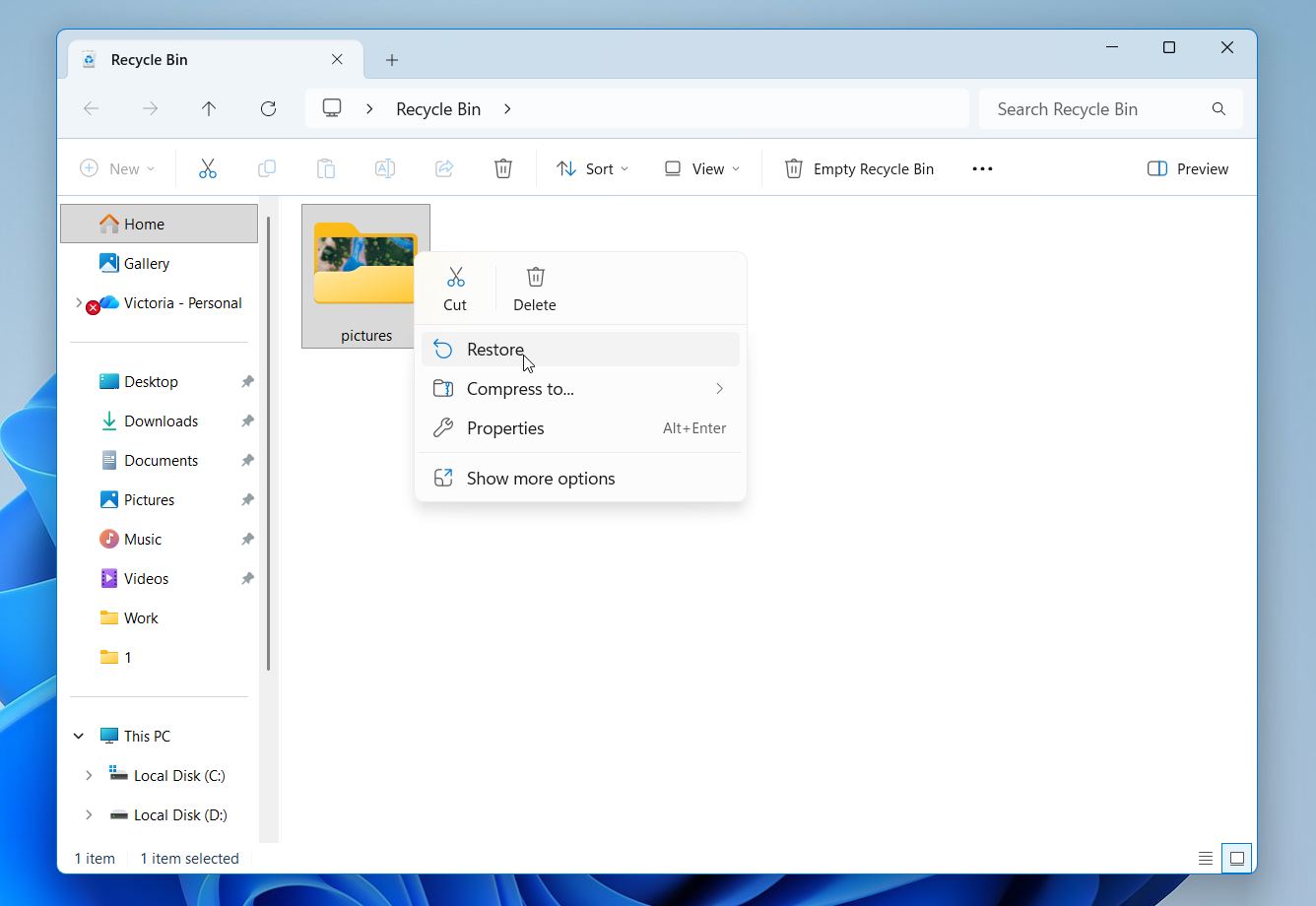
- Windows תשחזר את התיקיה, יחד עם כל תכניה, למיקומה המקורי.
לא Ctrl + Z ולא סל המיחזור יכולים לעזור אם מחקת את התיקיה עם Shift + Delete, רוקנת את סל המיחזור לאחר מכן, או מחקת את התיקיה ממכשיר אחסון שעוקף את סל המיחזור. במקרה כזה, המשך לשיטת השחזור הבאה.
שיטה 2: כיצד ניתן לשחזר תיקיה שנמחקה לצמיתות באמצעות תוכנת שחזור נתונים?
תוכנת שחזור נתונים היא בדרך כלל הבחירה הטובה ביותר כאשר עליך לשחזר תיקיה שנמחקה לצמיתות. הבעיה היא שיש עשרות כלי שחזור זמינות, ולא כולן מספקות את אותן תוצאות או מציעות את אותן תכונות.
הבחירה המובילה שלנו היא Disk Drill. בבדיקות שלנו, היא הפיקה בעקביות את התוצאות הטובות ביותר, והממשק שלה קל מספיק כך שגם מתחילים יוכלו ללמוד אותו במהירות. היא יכולה לשחזר תיקיות שלמות או קבצים בודדים, לשמר את מבנה התיקיות המקורי כאשר ניתן, ולהציג את התוכן שניתן לשחזור בתצוגה בסגנון סייר הקבצים המוכר. ניתן גם להציג תצוגה מקדימה של קבצים לפני השחזור כדי לוודא שמצאת את הקבצים הנכונים. היא תומכת בכל מערכות הקבצים המרכזיות של Windows ועובדת על כוננים פנימיים, כוננים קשיחים חיצוניים, כונני USB וכרטיסי זיכרון.
לאחרונה בדקנו את Disk Drill במספר תרחישי שחזור מהעולם האמיתי, כולל כונן הבזק USB פגום וכרטיס SD של רחפן DJI עם קבצים שנמחקו. הוא שחזר בהצלחה את כל הקבצים שבחרנו לבדיקה, כולל 4 מתוך 4 סרטונים מפוצלים. תוכלו למצוא את כל התוצאות, פירוט התכונות ומשוב המשתמשים ב-סקירת Disk Drill.
כך תוכל להשתמש ב-Disk Drill כדי לשחזר תיקיה שנמחקה לצמיתות ב-Windows:
- הורד והתקן את Disk Drill. אם אתה משחזר קבצים מהכונן הראשי שלך, התקן את התוכנית בכונן או מחיצה אחרים כדי למנוע דריסת נתונים שנמחקו.
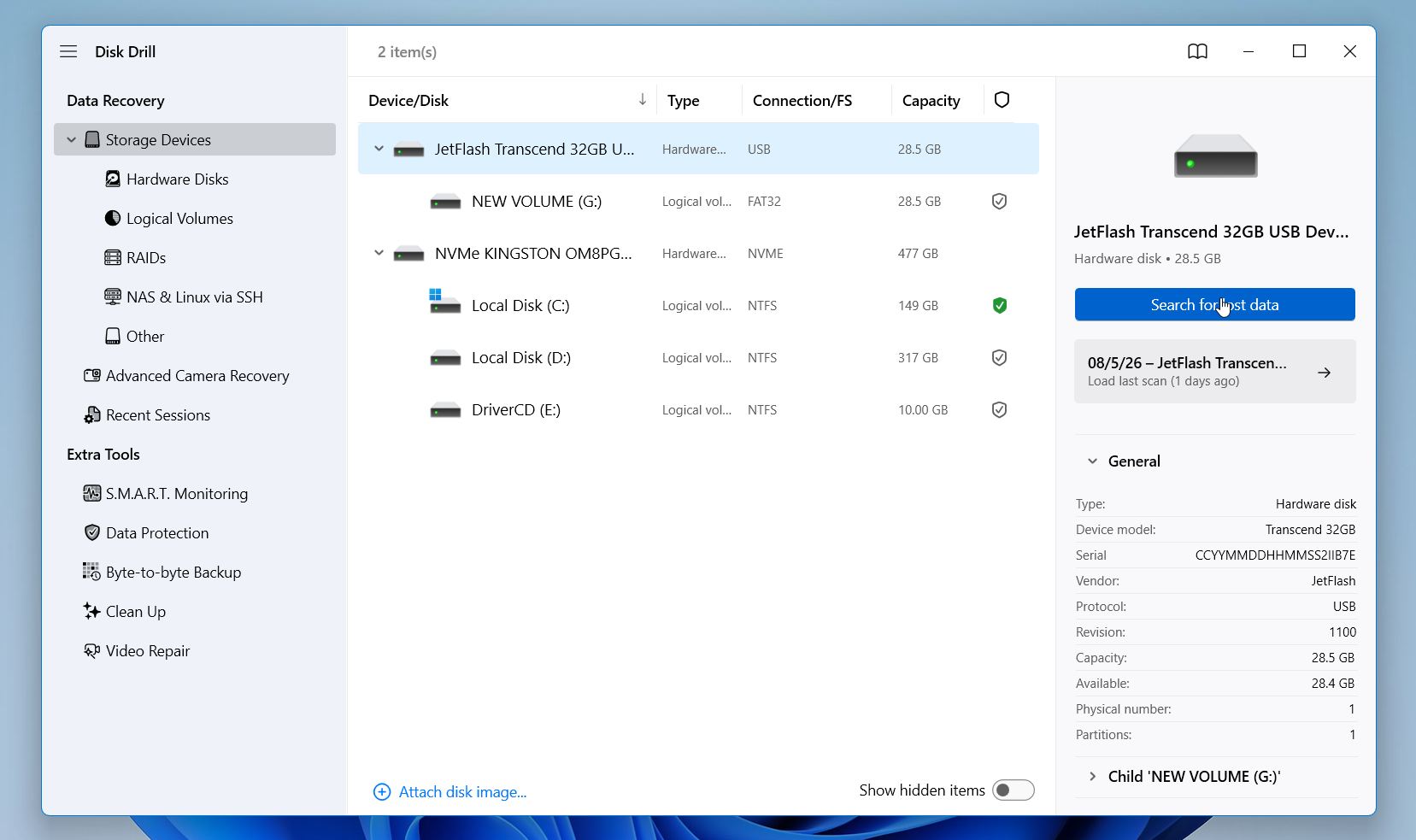
- הפעל את Disk Drill ובחר את הכונן המתאים. מצא את הכונן שבו התיקיה היתה ממוקמת במקור. לדוגמה, אם התיקיה היתה על שולחן העבודה או בתוך מסמכים, בחר את הכונן הראשי. לחץ על חפש נתונים שאבדו.
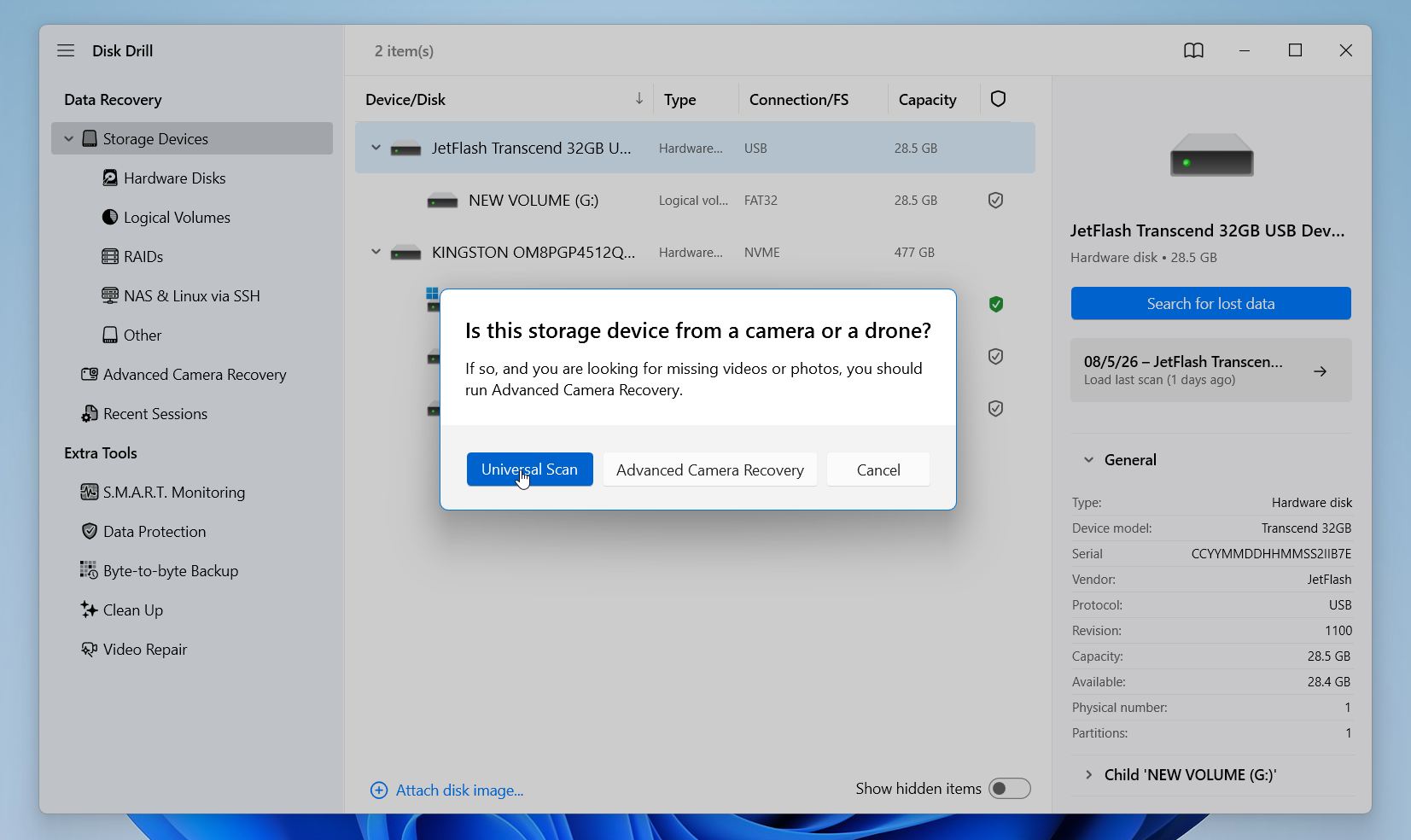
- אם אתה סורק כונן שאינו כונן ראשי, כמו כונן USB, כונן חיצוני או כרטיס זיכרון, בחר סריקה אוניברסלית כאשר תתבקש.
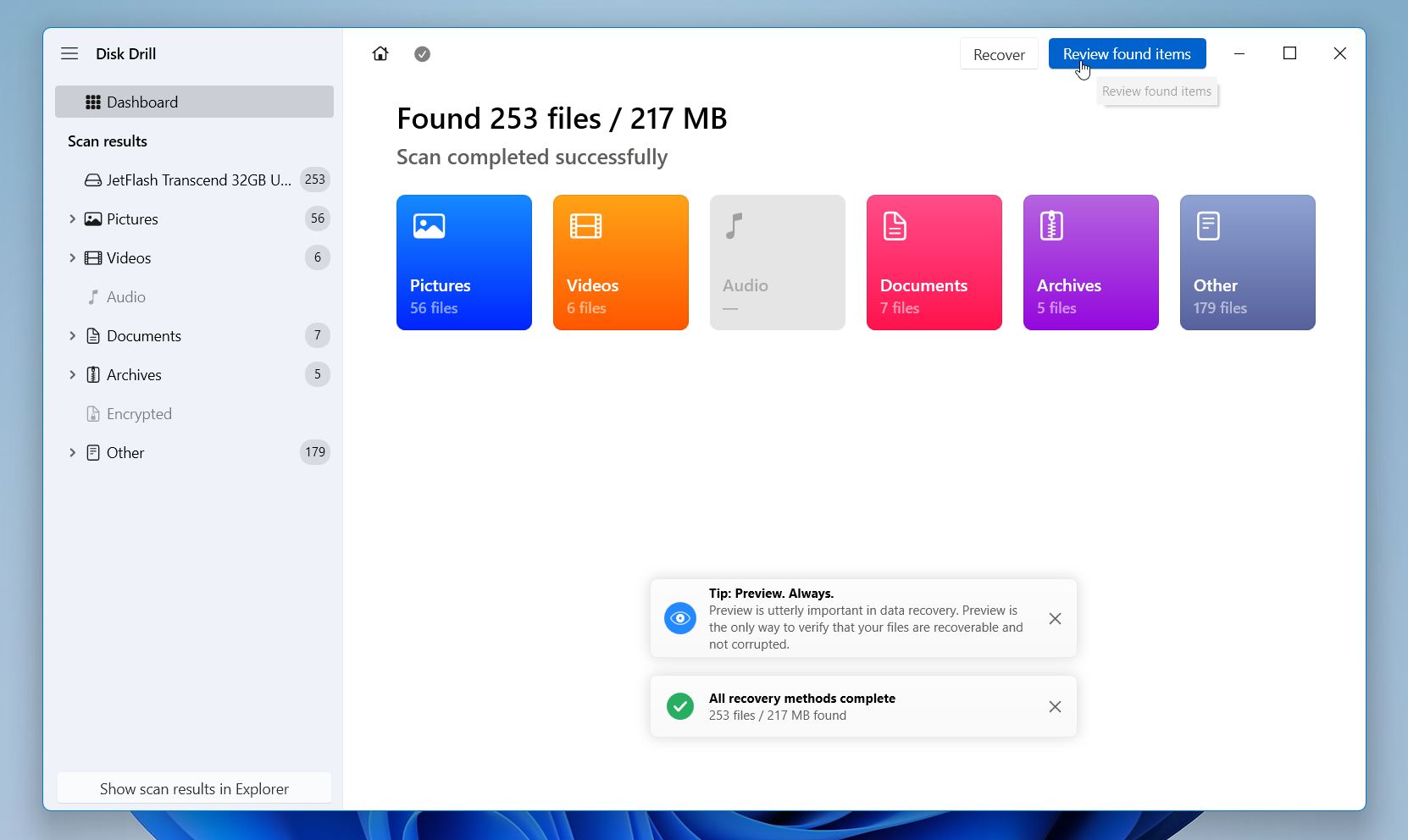
- במהלך הסריקה, באפשרותך לעקוב אחרי ההתקדמות, כולל מספר הקבצים שנמצאו, אחוז הכונן שנסרק והזמן שנותר להשלמה. המתן לסיום הסריקה ואז לחץ על סקור פריטים שנמצאו.
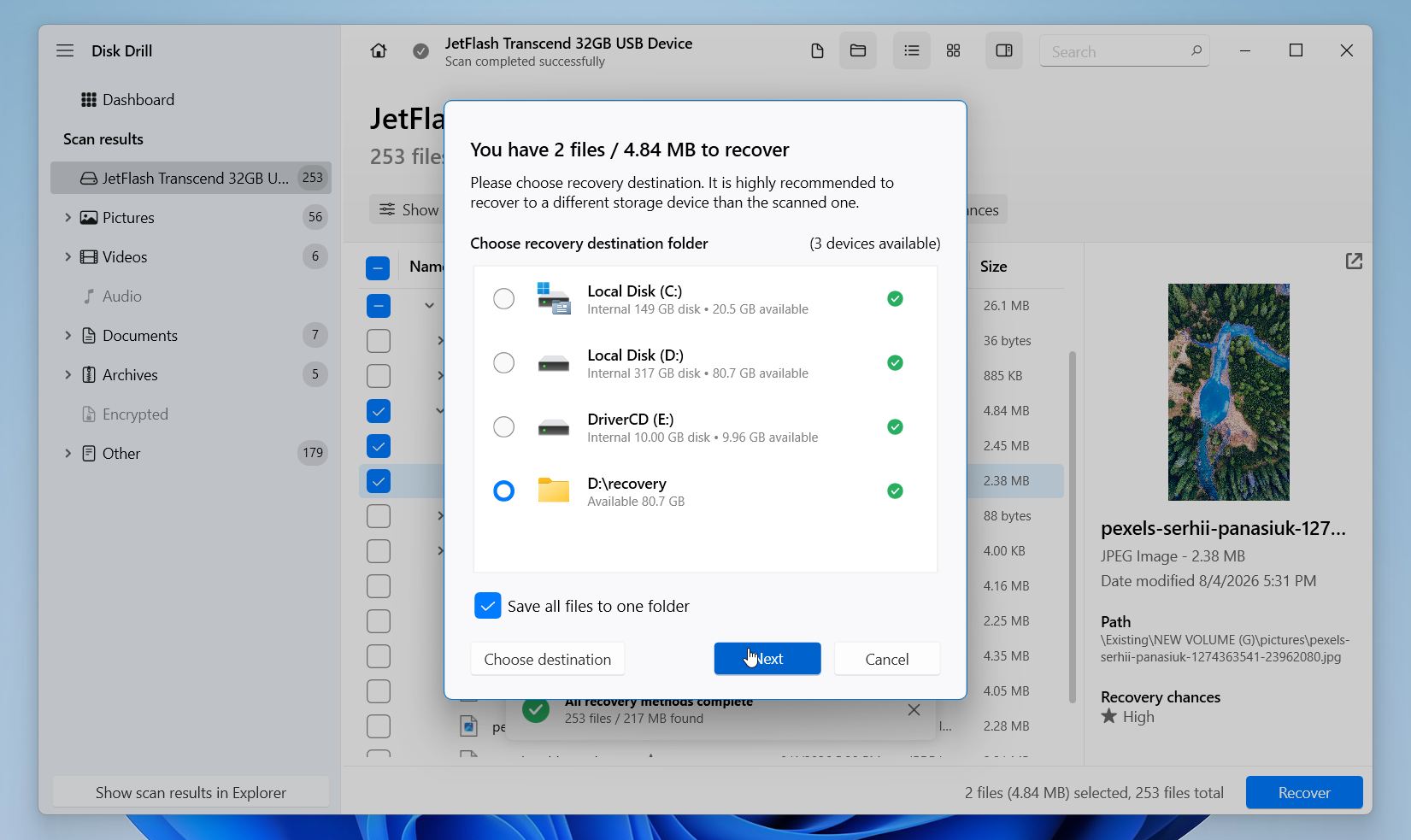
- השתמש בתיבת החיפוש אם אתה זוכר את שם התיקיה או הקובץ, או דפדף בתוצאות באופן ידני. אפשר למיין קבצים לפי תאריך, גודל או שם ולהשתמש במסננים להצגת סוגי קבצים מסוימים בלבד, כמו מסמכים, תמונות או סרטונים. אם מבנה התיקיות המקורי נשמר, פשוט בחר את כל התיקיה. אחרת, בחר את הקבצים הבודדים שברצונך לשחזר. לחץ על שחזור.

- בחר יעד שחזור בכונן אחר מהכונן שנסרק. אם תשחזר את הקבצים לאותו כונן, Windows עלול לדרוס נתונים שנמחקו אחרים לפני שתספיק לשחזר אותם. לחץ על הבא.
הגרסה החינמית של Windows מאפשרת לך לבצע סריקה מלאה של הכונן שלך, להציג תצוגה מקדימה של כל קובץ בר-שחזור, לחפש בין תוצאות הסריקה ולשחזר עד 100 מגהבייט של נתונים ללא עלות. עבור משתמשים רבים, זה מספיק כדי לשחזר מספר קבצים חשובים לפני ההחלטה אם יש צורך בגרסה המלאה.
שיטה 3: כיצד משחזרים תיקיה שנמחקה באמצעות היסטוריית קבצים?
אם הפעלת את היסטוריית קבצים לפני שהתיקיה נעלמה, זו אחת הדרכים הקלות ביותר להחזיר אותה. File History היא תכונת גיבוי מובנית של Windows ששומרת אוטומטית עותקים של קבצים המאוחסנים במיקומים נפוצים כגון שולחן עבודה, מסמכים, תמונות, מוזיקה, ו-סרטונים. היא גם שומרת מספר גרסאות של אותם הקבצים, כך שתוכל לשחזר עותק קודם במידת הצורך.
למרבה הצער, File History פועל רק אם הופעל לפני שמחקת את התיקיה. אם לא הפעלת אותו אף פעם, ל-Windows לא יהיו גיבויים לשחזור.
לשחזור תיקיה עם File History:
- לחץ על Win + S, הקלד שחזר את הקבצים שלך עם File History, ופתח את התוצאה המתאימה.
- עיין למקום שבו הייתה התיקייה שנמחקה מאוחסנת במקור.
- השתמש בחיצים הקודם ו-הבא בתחתית החלון כדי לעיין בתאריכי גיבוי זמינים.
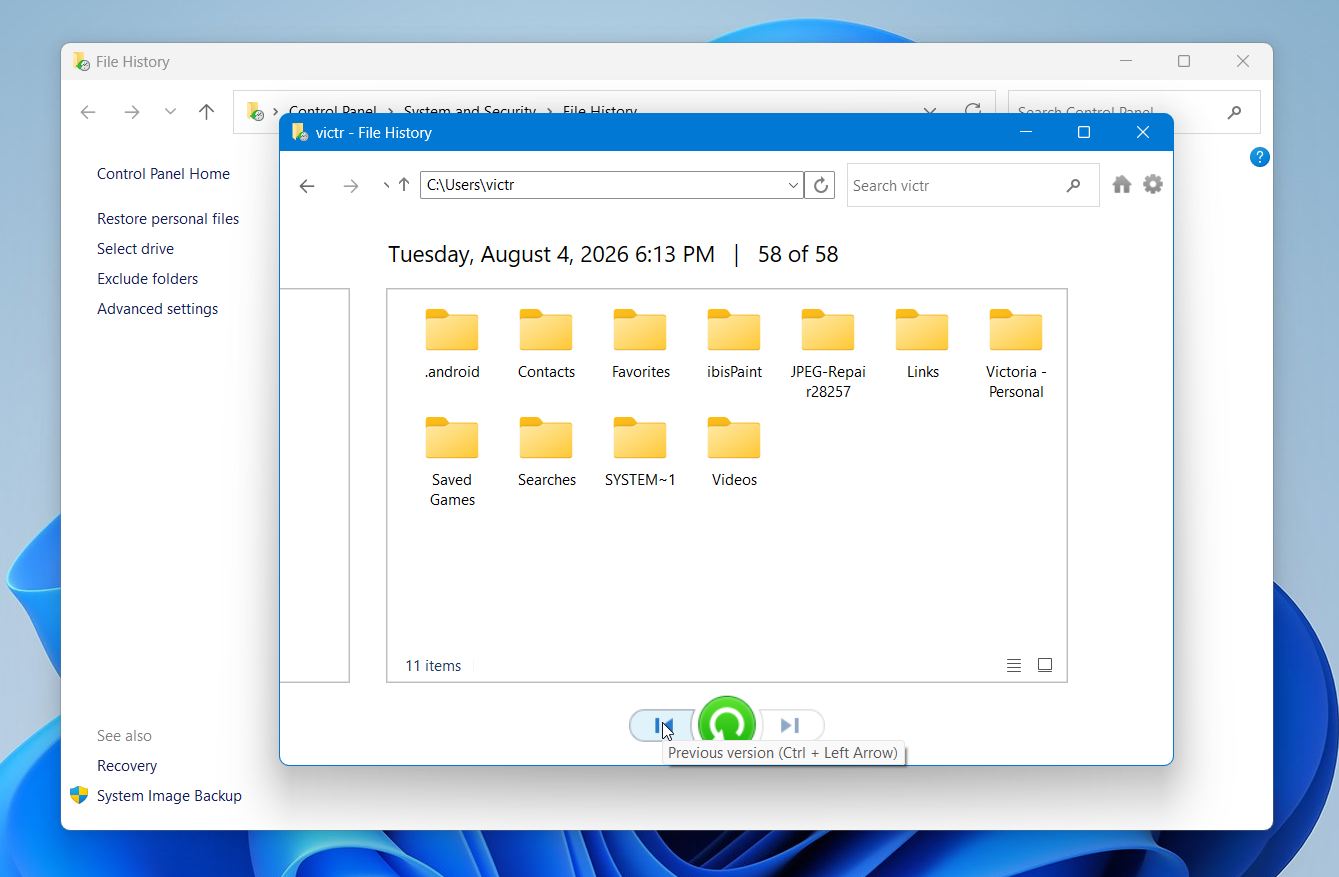
- בחר את התיקייה שברצונך לשחזר.
- לחץ על כפתור ה-שחזור הירוק.
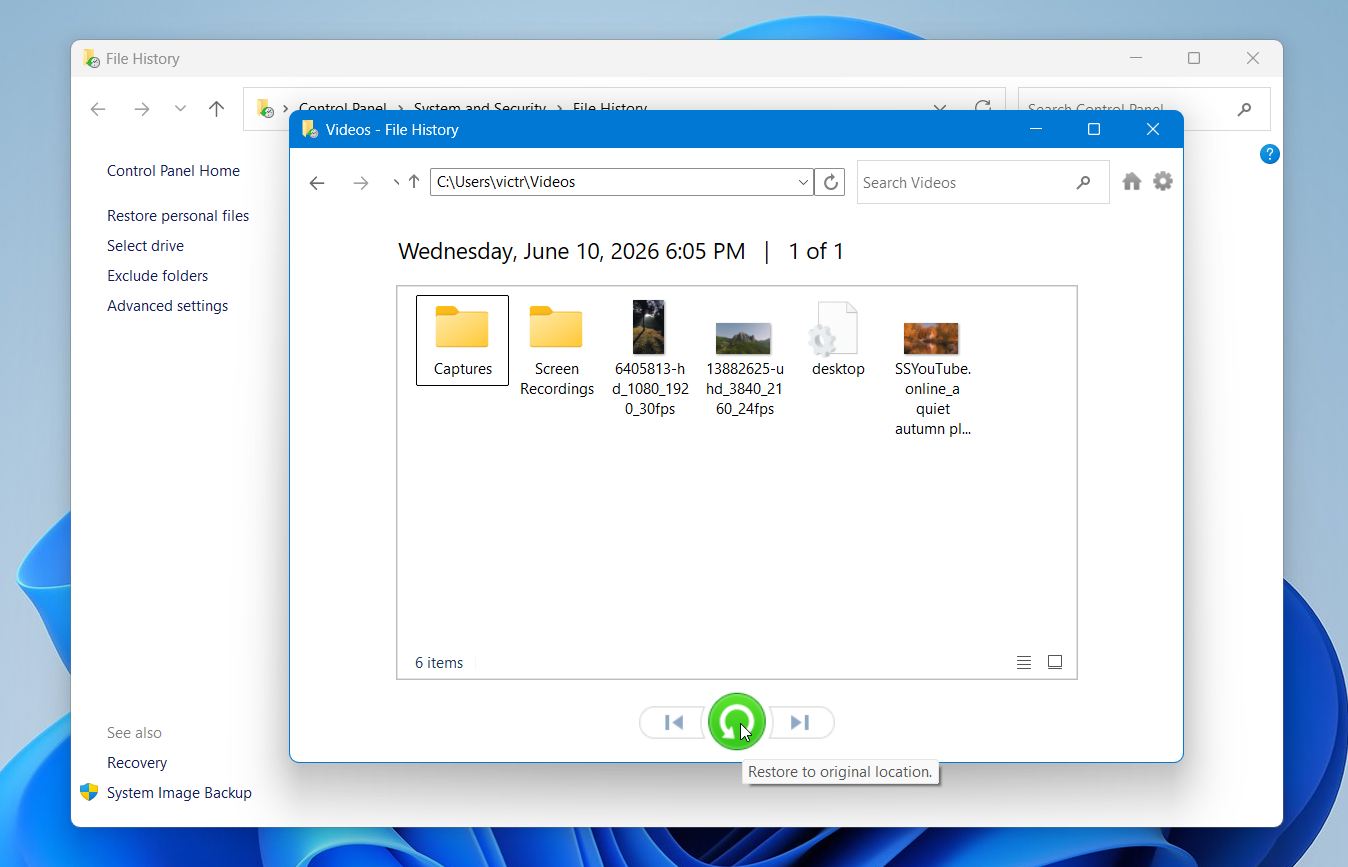
Windows תחזיר את התיקיה למיקומה המקורי יחד עם כל הקבצים שהיו בה.
שיטה 4: כיצד לשחזר תיקיה מגיבויים של צד שלישי?
אם אתה מגבה את הקבצים שלך באופן קבוע, זו לרוב שיטת השחזור המהירה והאמינה ביותר. זה כולל שירותי אחסון בענן, Windows Backup & Restore, ותוכנות גיבוי של צד שלישי. הצעדים המדויקים תלויים בפתרון הגיבוי שבו אתה משתמש, אך הרעיון הבסיסי דומה בכולם: מצא גיבוי שנוצר לפני שמחקת את התיקיה ונסה לשחזר רק את התיקיה החסרה אם אפשר.
לדוגמה, אם גיבית את התיקיה ל-Google Drive:
- פתח את Google Drive בדפדפן שלך והתחבר לחשבון Google שלך.
- עיין בתיקיה או השתמש בשורת החיפוש כדי לאתר אותה.
- לחץ עם לחצן העכבר הימני על התיקיה ובחר הורד.
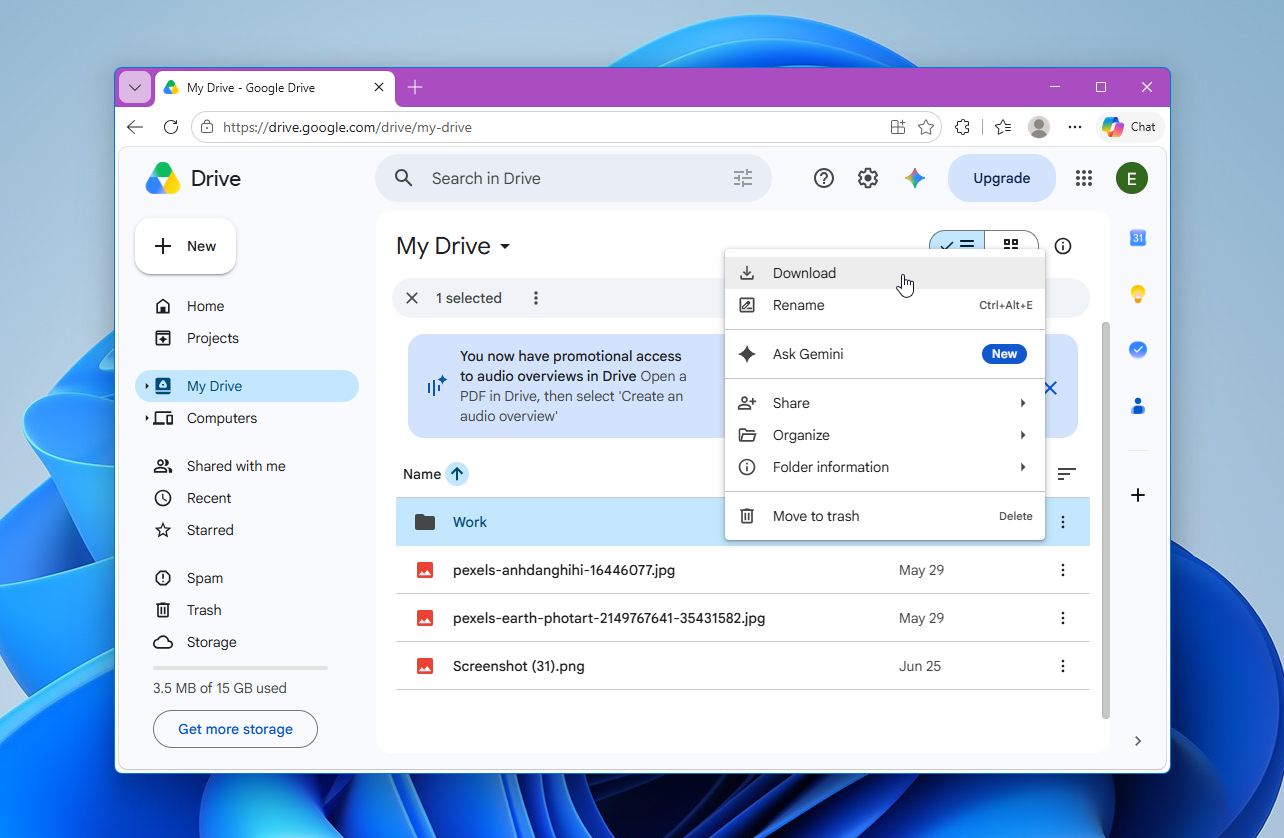
- שמור את קובץ ה-ZIP שהורדת במחשב שלך וחלץ אותו כדי לשחזר את התיקיה.
פתרונות גיבוי אחרים פועלים בצורה דומה. אם אתה משתמש ב-גיבוי ושחזור או ב-תמונת מערכת, פתח את הגדרות הגיבוי או את כלי השחזור ושחזר את התיקיה מגיבוי שנוצר לפני המחיקה. רוב יישומי הגיבוי של צד שלישי, כגון Macrium Reflect או Acronis True Image, גם מאפשרים לך לעיין בתוכן הגיבוי ולשחזר תיקיות בודדות במקום את כל הגיבוי.
אם אתה משתמש ב-OneDrive, זכור שהוא מסנכרן קבצים בעיקר ולא יוצר גיבויים עצמאיים. אם המחיקה כבר סונכרנה, ייתכן שהתיקיה תיעלם גם מהמחשב וגם מ-OneDrive שלך. לפני שתמשיך, התחבר ל-OneDrive באינטרנט וסקור את סל המחזור, שם בדרך כלל נשמרים קבצים ותיקיות שנמחקו למשך זמן מוגבל לפני הסרה סופית.
שמור על כך ש-ריקון סל המיחזור במחשב שלך אינו מרוקן את סל המיחזור של OneDrive, מאחר שניקוי סל המיחזור עצמו אינו מסונכרן. משמעות הדבר היא שקובץ עשוי עדיין להיות זמין ב-OneDrive גם אם כבר מחקת אותו מסל המיחזור של המחשב שלך.
מה גורם לאובדן תיקיות?
תיקיות עלולות להיעלם מסיבות רבות. במקרים מסוימים מדובר במחיקה בשוגג, בעוד שמקרים אחרים נובעים מבעיות חומרה או תקלות תוכנה. הסיבות השכיחות ביותר כוללות:
- מחיקה בשוגג. זו הסיבה הנפוצה ביותר. תיקיה יכולה להיעלם לאחר לחיצה על מחק או Shift + Delete, ריקון סל המיחזור, או הסרת קבצים במהלך ניקוי מבלי להבין שהתיקיה מכילה נתונים חשובים.
- תוכנות זדוניות או וירוסים. תוכנה זדונית עלולה למחוק תיקיות, להצפין אותן, להסתירן או לפגוע במערכת הקבצים. לפני שתמשיך להשתמש בכונן שנפגע, יש להריץ סריקה מלאה עם תוכנת אנטי-וירוס אמינה כדי להסיר איומים.
- מגזרים פגומים או כשל בכונן. כאשר התקן אחסון מתחיל להיכשל, Windows עשויה לאבד גישה לאזורים מסוימים בכונן, מה שעלול לגרום לתיקיות להיראות כחסרות. סקטורים תקולים לוגית בדרך כלל ניתנים לשחזור, בעוד שבנזק פיזי בדרך כלל נדרש שחזור מקצועי.
- השחתת מערכת קבצים. הפסקות חשמל, כיבוי לא תקין, העברת קבצים שנקטעה, או שגיאות תוכנה עלולות לפגוע במערכת הקבצים ולהפוך תיקיות לבלתי נגישות. במקרים מסוימים, Windows אף עשויה לבקש ממך לפרמט את הכונן לפני שתוכל לפתוח אותו.
- קריסות מערכת או עדכוני Windows שנכשלו. קריסה במהלך פעולה על קובץ או עדכון Windows לא מוצלח עלולים להפריע לפעולות כתיבה ולהשאיר תיקיות חסרות או פגומות.
- בעיות סנכרון ענן. שירותים כגון OneDrive, Google Drive, או דרופבוקס עלולים להסיר תיקיות מהמחשב שלך לאחר קונפליקט בסנכרון או מחיקה בטעות במכשיר אחר. התיקיה עשויה עדיין להיות זמינה בסל המיחזור או בהיסטוריית הגרסאות של השירות המקוון.
רוב הבעיות הללו ניתנות למניעה. גיבויים סדירים, פתרון אנטי-וירוס אמין, הסרה בטוחה של כוננים וניהול קבצים זהיר יכולים להפחית משמעותית את הסיכון לאובדן תיקיות ולהקל מאוד על תהליך השחזור אם בכל זאת מתרחשת תקלה.
מחשבות אחרונות
תיקיה שנמחקה לצמיתות אינה תמיד אבודה לחלוטין. אם תפעל במהירות, יש לעיתים קרובות סיכוי טוב לשחזר אותה, במיוחד בכוננים קשיחים מסורתיים ובמכשירי אחסון חיצוניים. Disk Drill נשארת ההמלצה הראשונה שלנו כיוון שהיא מספקת בעקביות את התוצאות הטובות ביותר במבחנים שלנו, שומרת על מבנה התיקיות המקורי כאשר הדבר אפשרי, ומקלה על איתור ושחזור הקבצים שאתה צריך.
אם שחזור נתונים לא עובד או שיצרת גיבוי קודם לכן, היסטוריית קבצים, גרסאות קודמות, ו-גיבויים בענן או מקומיים יכולים גם לעזור לשחזר את התיקיה שלך. השיטות המפורטות במדריך זה פועלות גם עבור Windows 10 וגם עבור Windows 11, עם הבדלים קטנים בלבד בממשק.
אם יש לך שאלות לגבי מצב שחזור מסוים או שאף אחת מהשיטות האלה לא עבדה, בקר ב-פורום, שם תמצא מדריכים נוספים ועצות ממומחי שחזור נתונים ומשתמשים מנוסים.
שאלות נפוצות:
- חפש עם Windows Search. לחץ על Win + S וחפש את שם התיקיה או את שם אחד מהקבצים שהיו בה.
- חפש ב-File Explorer. פתח את מחשב זה והשתמש בתיבת החיפוש בפינה העליונה-ימנית כדי לחפש בכל הכונן.
- הצג פריטים מוסתרים. ב-File Explorer, בחר ב-תצוגה > הצג > פריטים מוסתרים כדי לבדוק אם התיקיה מוסתרת במקום שנמחקה.