


 יכול להיות שיש מספר סיבות לאובדן נתונים בכונני SSD פנימיים וחיצוניים: שחיתות, נזק, או אפילו טעות אנוש. אם שמתם לב שכמה או כל הקבצים נעלמו מכונן ה-SSD של ה-Mac שלכם, אל תיכנסו לפאניקה עדיין, כי עדיין ייתכן שיש סיכוי לשחזר אותם. המשיכו לקרוא כדי לגלות כיצד לשחזר נתונים מכונן SSD של Mac בדרך הקלה והמהירה ביותר האפשרית.
האם ניתן לשחזר נתונים מ-SSD?
כן, ניתן לשחזר נתונים מ-SSD במק. אך כמובן, שיעור ההצלחה של תהליך שחזור הנתונים תלוי במשך הזמן שעבר מאז שהבחנת שהקבצים נעלמו וגם ב-הסיבה לאובדן הנתונים מלכתחילה. אם לכונן ה-SSD החיצוני או הפנימי שלך יש נזק פיזי, קושחה תקולה, או שהוא נגוע בתוכנת כופר, הסיכויים לכך שתוכל שחזור נתונים ממנו נמוכים משמעותית. וגם, ככל הנראה, ההשפעה הגדולה ביותר על יעילות שחזור הנתונים מ-SSD במק היא ה- פקודת TRIM .
מהו TRIM וכיצד הוא משפיע על שחזור נתונים מכונני SSD?
TRIM היא תכונה מובנית שמופעלת כברירת מחדל ברוב כונני ה-SSD של Mac. המשימה העיקרית שלה היא להבטיח תהליך קריאה/כתיבה מהיר ב-SSD שלך על ידי ניהול שטח האחסון הזמין. בכל פעם שאתה מוחק קובץ או תיקייה מה-SSD שלך, הפקודה הזו מסמנת אותו כלא חוקי ומאפשרת לכונן להיפטר מיד מאותם מקטעי נתונים. לכלי זה ידוע שיש השפעה חיובית חזקה על ביצועי ה-SSD ותוחלת החיים הכוללת שלו. אך למרבה הצער, כשמדובר בשחזור נתונים מכונן SSD של Mac עם TRIM, תכונה זו הופכת לבעיה משמעותית.
חשוב: יהיו לך סיכויים גבוהים יותר לשחזר את הנתונים שאבדו מכונן ה-SSD שלך ב-Mac אם תתחיל את התהליך בהקדם האפשרי. כך, ייתכן שתוכל להחזיר את הקבצים שלך לפני ש-TRIM יסמן אותם כלא חוקיים.
כיצד לשחזר נתונים מ-SSD ב-Mac
כשמדובר בשחזור קבצים שאבדו ממערכת SSD של Mac, האפשרות הטובה ביותר היא להשתמש בתוכנת שחזור נתונים ייעודית. לאחר שבדקנו מספר אפליקציות, החלטנו ש-Disk Drill היא הטובה ביותר למשימה זו, מכיוון שהוכיחה את יעילותה, קלות השימוש והאמינות שלה. בצע את השלבים הבאים לשחזור נתונים מכונן SSD של Mac בעזרת Disk Drill:
- הורד התקן את Disk Drill ופעל לפי ההוראות שעל המסך להתקנת האפליקציה.
- הפעל את היישום.
- בחר התקני אחסון בסרגל הצד ולחץ על כונן ה-SSD שממנו ברצונך לשחזר נתונים.
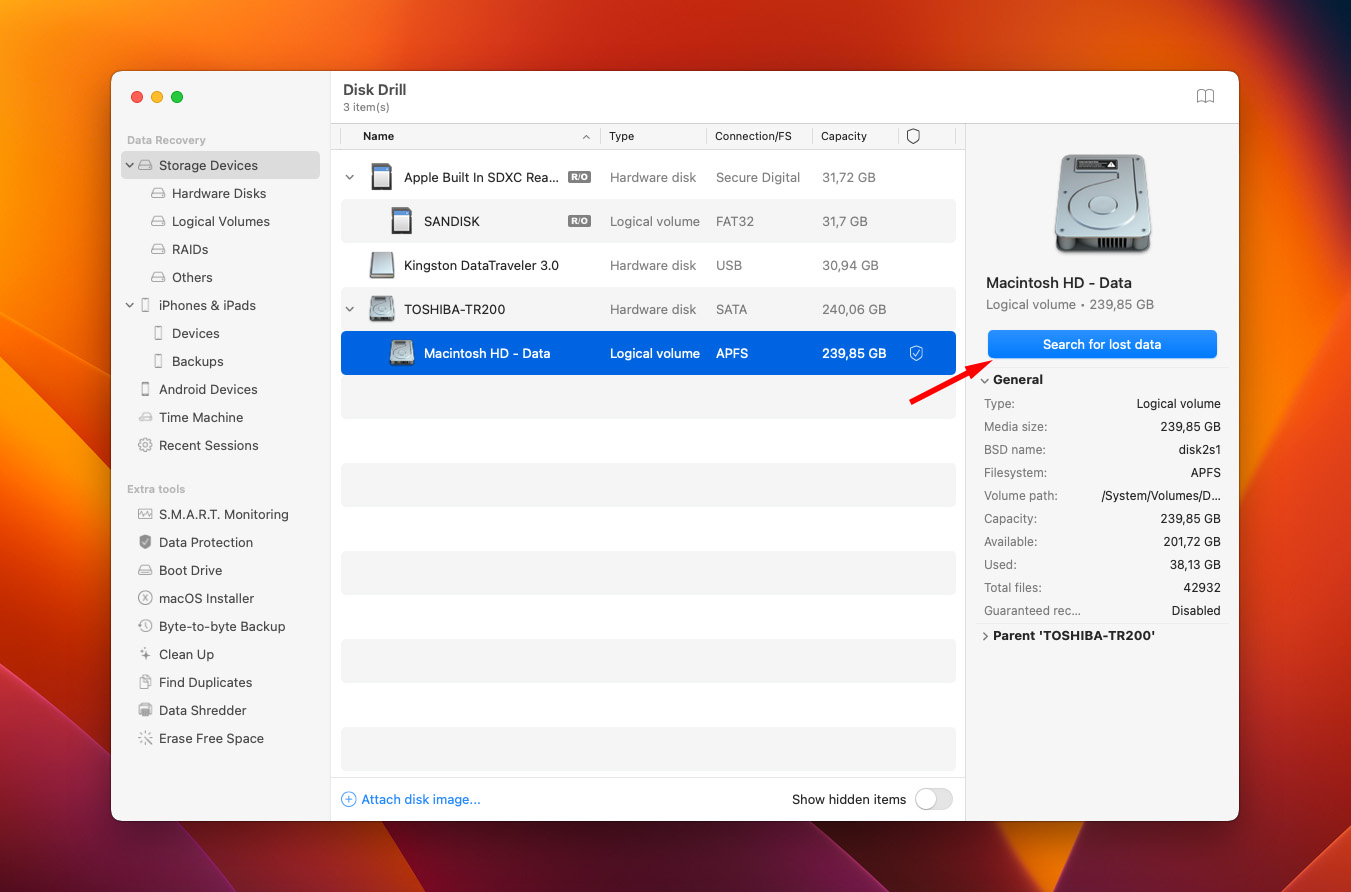
- התוכנה תשתמש בכל שיטות השחזור כברירת מחדל, לכן פשוט לחץ על כפתור חפש נתונים שאבדו כדי להתחיל בסריקה.
- לחץ על כפתור סקור פריטים שנמצאו כדי להציג בתצוגה מקדימה את הנתונים שנמצאו ב-SSD שלך.
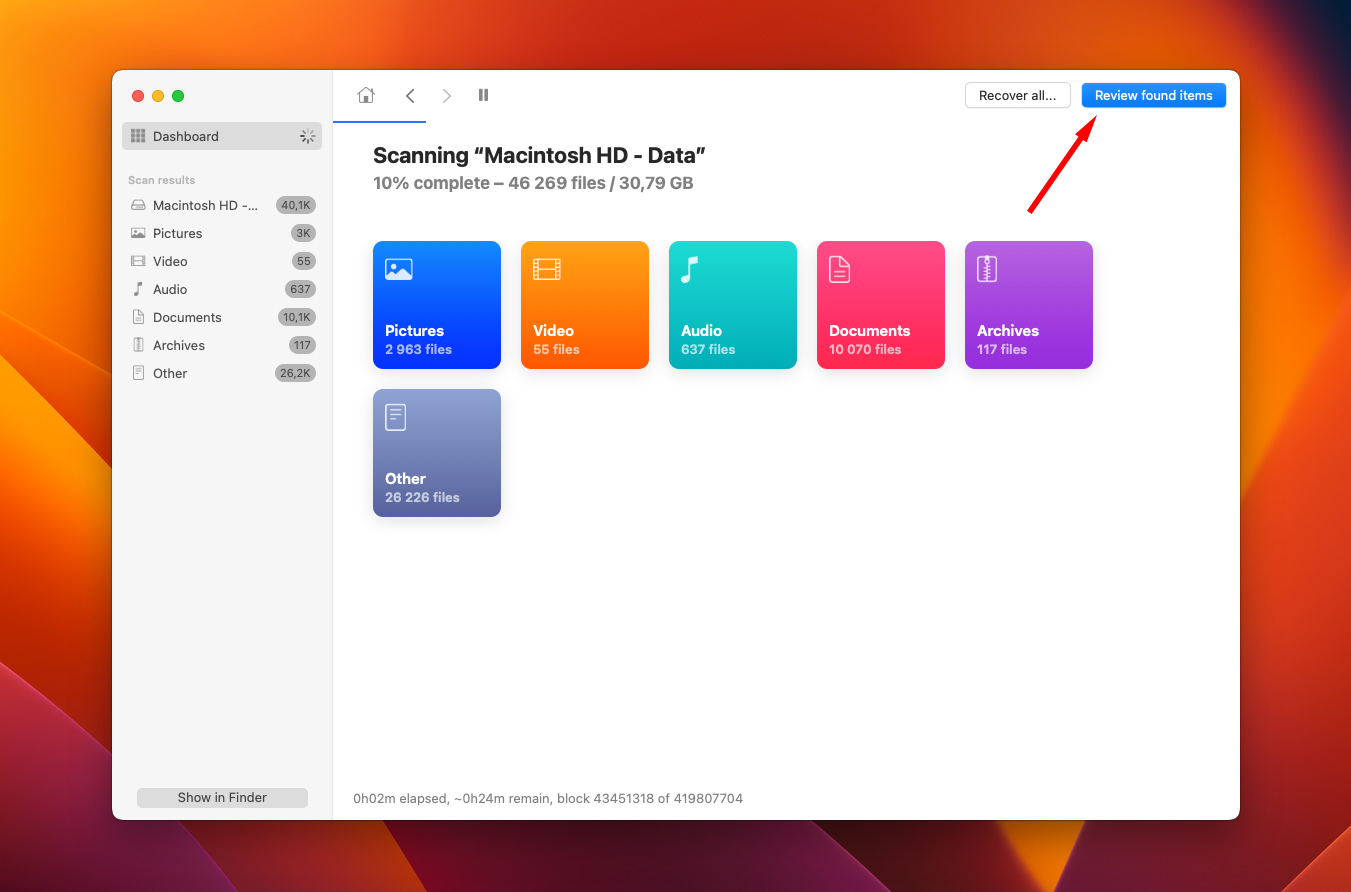
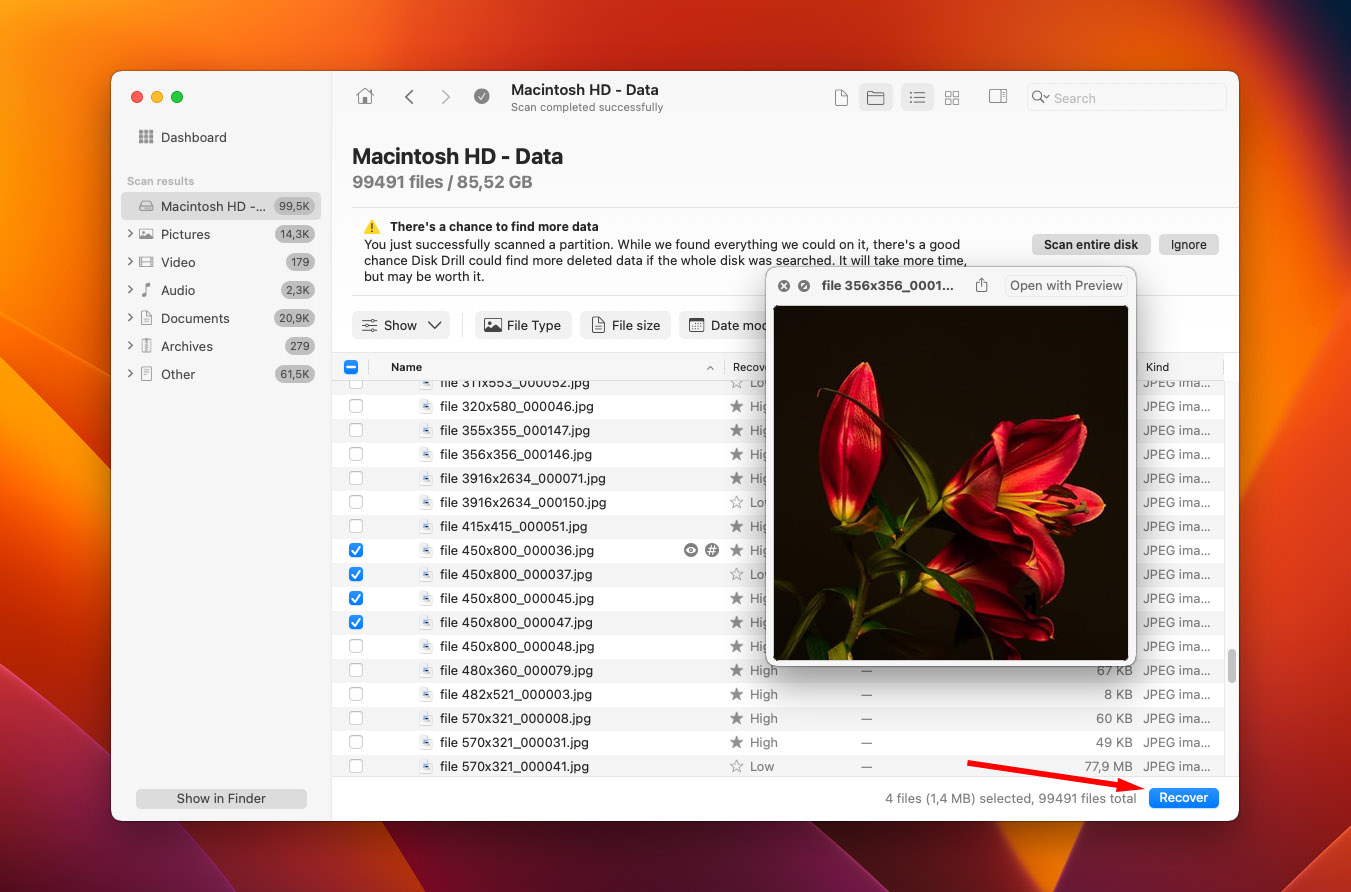
- בחר קבצים או תיקיות שברצונך לשחזר, או לחץ על התיבה שמעל רשימת הקבצים כדי לבחור את כל הנתונים.
- לחץ על כפתור שחזר .
- בחר את היעד לנתונים ששוחזרו (בחר כונן ששונה מזה שממנו אתה מנסה לשחזר כדי למנוע דריסת נתונים) ולחץ על אישור .
אם ה-SSD שלך מתחיל לקרוס, עדיף ליצור עותק byte-to-byte של הכונן לפני שתמשיך בתהליך שחזור הנתונים. פעולה זו תסייע להימנע מאובדן נתונים נוסף וכך תגדיל את הסיכויים שלך לאתר נתונים נוספים שניתן לשחזר. כך תיצור דיסק גיבוי (image) של ה-SSD שלך ב-Mac באמצעות Disk Drill:
- פתח את אפליקציית Disk Drill במק שלך.
- בסרגל הצד משמאל, בחר גיבוי בית-לבית .
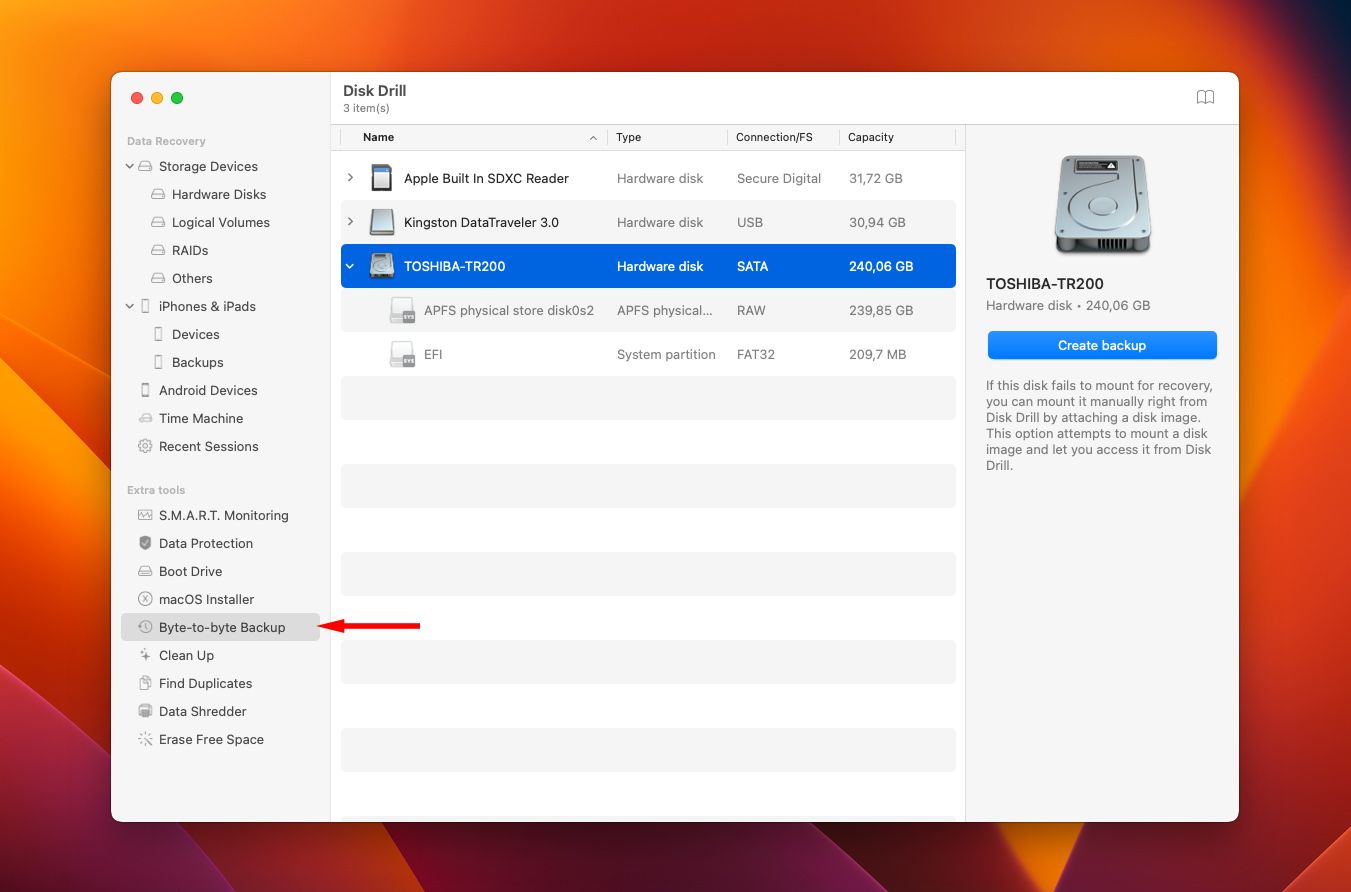
- לחץ על אישור, בוא נתחיל
- בחר את ה-SSD שלך מרשימת המכשירים הזמינים ולאחר מכן לחץ על צור גיבוי .
- הזן שם עבור הקובץ שלך, בחר את מיקומו, ולחץ על שמור .
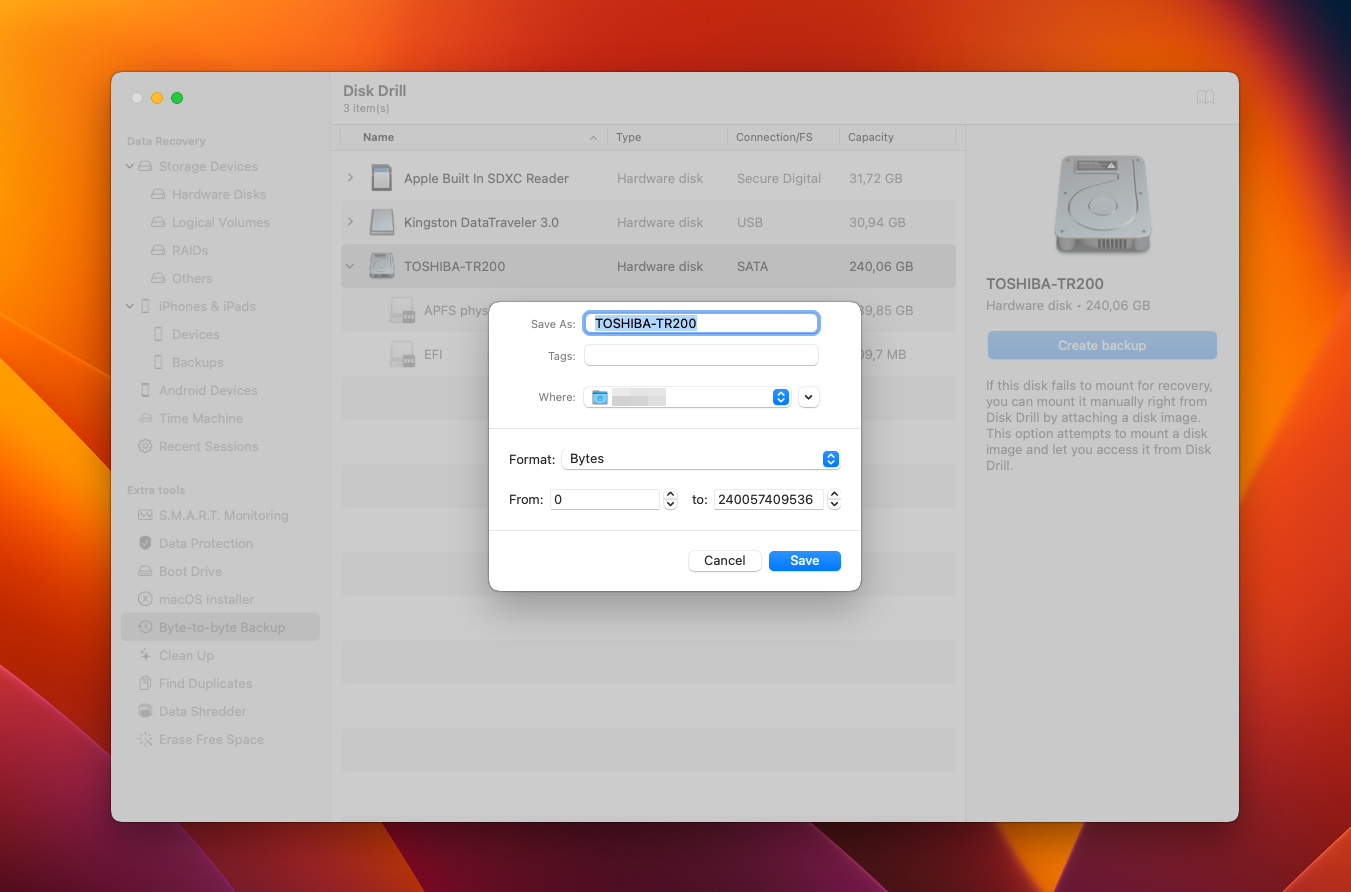
לאחר שהאפליקציה סיימה ליצור את ההעתקה byte-to-byte של כונן ה-SSD שלך, בצע סריקה עליה בעזרת Disk Drill (בצע את השלבים שצוינו למעלה) ושחזר את נתוני ה-SSD.
כיצד לבדוק אם TRIM מופעל ב-SSD שלך
אם אתה צריך לשחזר נתונים שנמחקו מ-SSD, החדשות הטובות הן שלא לכל ה-SSDים יש תמיכת TRIM, כך שאולי הבעיה הזו כלל אינה רלוונטית במקרה שלך. או שאפשר שהכלי הזה כבר מושבת בכונן שלך, מה שמאפשר לך לבצע שחזור נתונים בקלות. כך תוכל לבדוק האם TRIM מופעל ב-SSD שלך ב-Mac:
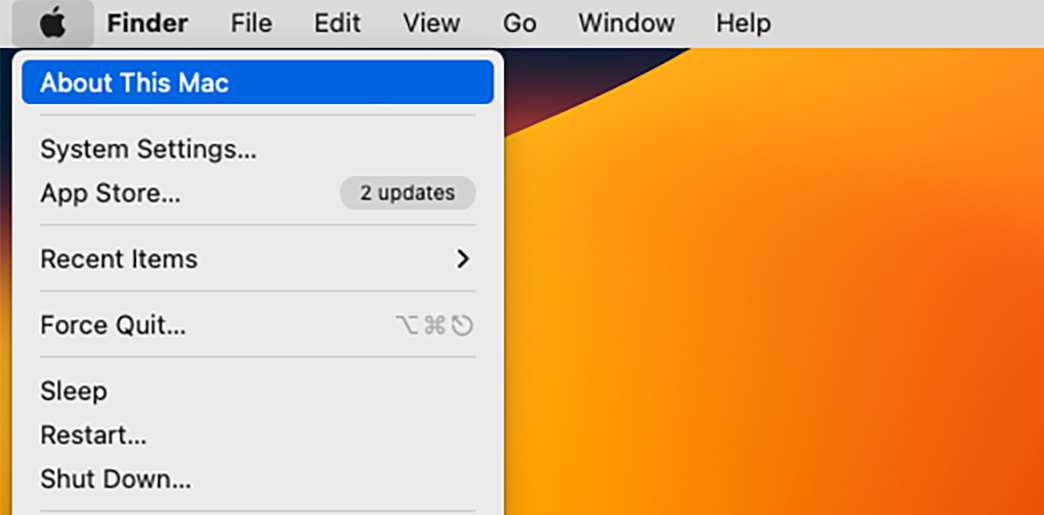
- פתח את תפריט Apple בפינה הימנית העליונה של מסך ה-Mac שלך.
- לחץ על אודות ה-Mac הזה .
- בכרטיסיית סקירה , לחץ על כפתור דו”ח מערכת .
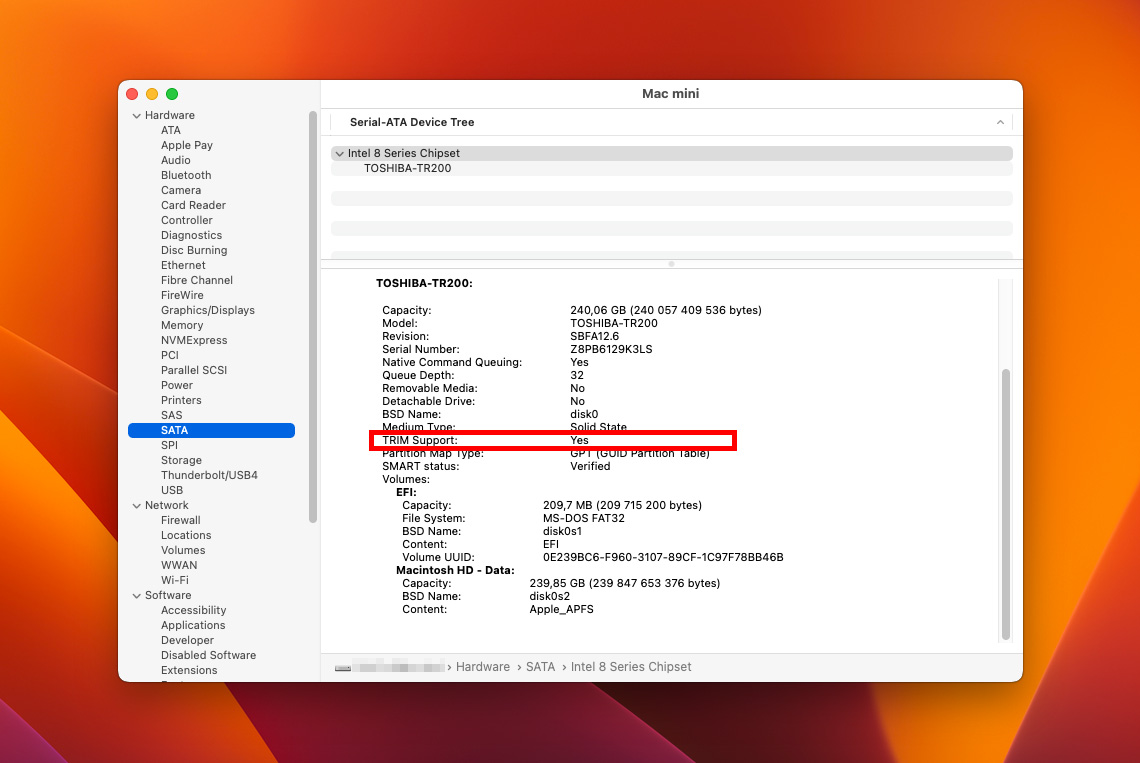
- תחת חומרה בסרגל הצד, בחר את NVMExpress או SATA/SATA Express (בהתאם ל-Mac שלך).
- בצד ימין של המסך, חפש את תמיכה ב-TRIM . אם כתוב כן ליד זה, אז הפיצ’ר הזה מופעל ב-SSD של ה-Mac שלך.
ייתכן שאתה שואל את עצמך כרגע — למה פשוט לא להשבית את TRIM ב-SSD של ה-Mac כדי להימנע מכל בעיה בשחזור הקבצים החסרים? אם זה מה שאתה רוצה, תוכל לבצע שינוי זה בעזרת טרמינל האפליקציה במחשב ה-Mac שלך. פשוט הפעל אותה, העתק-הדבק סודו trimforce disable ל-Terminal, ולחץ על Enter.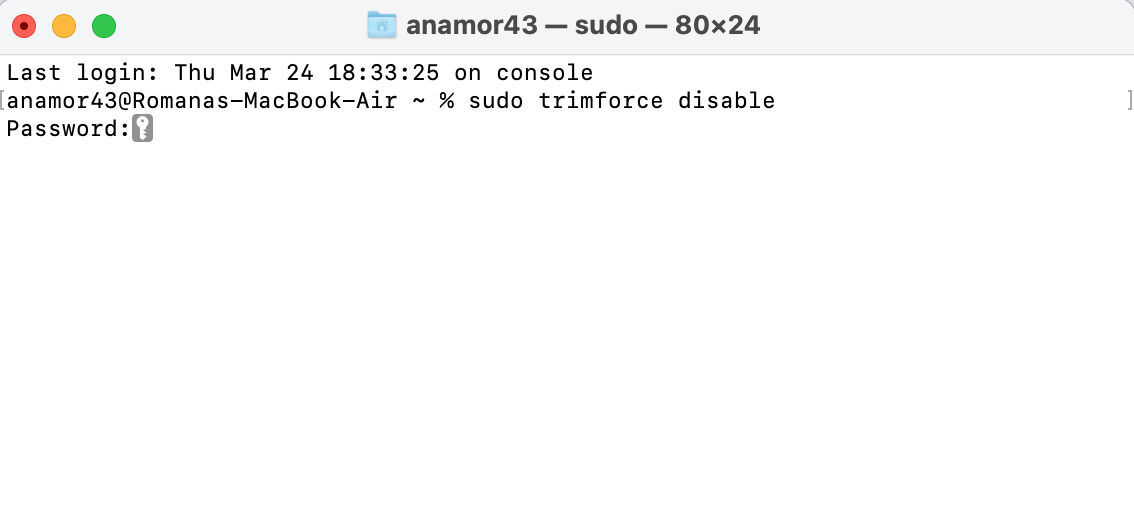
הערה: זכור כי למרות שזה עשוי להגדיל את הסיכויים לשחזור נתונים מה-SSD, זה יאיט את הכונן שלך וישפיע על הביצועים שלו.
שאלות נפוצות
- הכונן פועל באיטיות יוצאת דופן
- לא ניתן לכתוב קבצים חדשים
- אפליקציות קופאות ללא סיבה נראית לעין
- הכונן לא מבצע אתחול לעיתים קרובות ומתרסס
- הכנס למצב Recovery במק שלך ובצע שחזור נתונים באמצעות מכונת זמן גיבוי (פועל רק אם יש לך גיבוי של Time Machine).
- חבר את המק שלך באמצעות מצב דיסק יעד והעבר את הנתונים למק אחר שפועל כשורה.
- נסה להשתמש ב- תוכנת שחזור נתונים במצב Recovery עבור ה-SSD שלך.




