 Puede haber múltiples razones para la pérdida de datos en unidades de estado sólido internas y externas: corrupción, daño o incluso error humano. Si has notado que algunos o todos los archivos han desaparecido del SSD de tu Mac, no entres en pánico todavía, ya que aún podría haber una oportunidad de recuperarlos. Sigue leyendo para descubrir cómo recuperar datos de un SSD de Mac de la forma más fácil y rápida posible.
¿Es posible recuperar datos de un SSD?
Sí, es posible restaurar datos de un SSD en una Mac. Pero, por supuesto, la tasa de éxito del proceso de recuperación de datos dependerá de cuánto tiempo haya pasado desde que notaste que los archivos desaparecieron y de la razón por la que ocurrió la pérdida de datos en primer lugar. Si tu unidad de estado sólido externa o interna tiene daño físico, firmware defectuoso, o está infectada con ransomware, las posibilidades de que puedas recuperar datos de ella son significativamente menores. Y, además, probablemente la mayor influencia en la efectividad de la recuperación de datos de SSD en Mac la tiene la Comando TRIM .
¿Qué es TRIM y cómo influye en la recuperación de datos de SSD?
TRIM es una función incorporada que está habilitada por defecto en la mayoría de las unidades de estado sólido (SSD) de Mac. Su tarea principal es asegurar un proceso rápido de lectura/escritura en tu SSD gestionando el espacio de almacenamiento disponible. Cada vez que eliminas un archivo o carpeta de tu unidad de estado sólido, este comando lo marca como inválido y permite que la unidad elimine inmediatamente esos bloques de datos. Se sabe que esta herramienta tiene un fuerte impacto positivo en el rendimiento del SSD y en su vida útil general. Pero, lamentablemente, cuando se trata de recuperar datos de una unidad de estado sólido de Mac con TRIM, esta función se convierte en un gran problema.
Importante: Tendrás más posibilidades de recuperar los datos perdidos de tu SSD de Mac si comienzas el proceso lo antes posible. De esta manera, podrías recuperar tus archivos antes de que TRIM los marque como inválidos.
Cómo recuperar datos de un SSD en Mac
Cuando se trata de recuperar archivos perdidos de un SSD de Mac, la mejor opción es utilizar software especializado de recuperación de datos. Después de probar algunas aplicaciones, decidimos que Disk Drill es la mejor para esta tarea ya que ha demostrado ser eficaz, fácil de usar y confiable. Sigue estos pasos para recuperar datos de una unidad SSD de Mac con Disk Drill:
- Descargar Disk Drill y sigue las instrucciones en pantalla para instalar la aplicación.
- Inicia la aplicación.
- Elige Dispositivos de almacenamiento en la barra lateral y haz clic en la unidad de estado sólido desde la cual deseas recuperar datos.
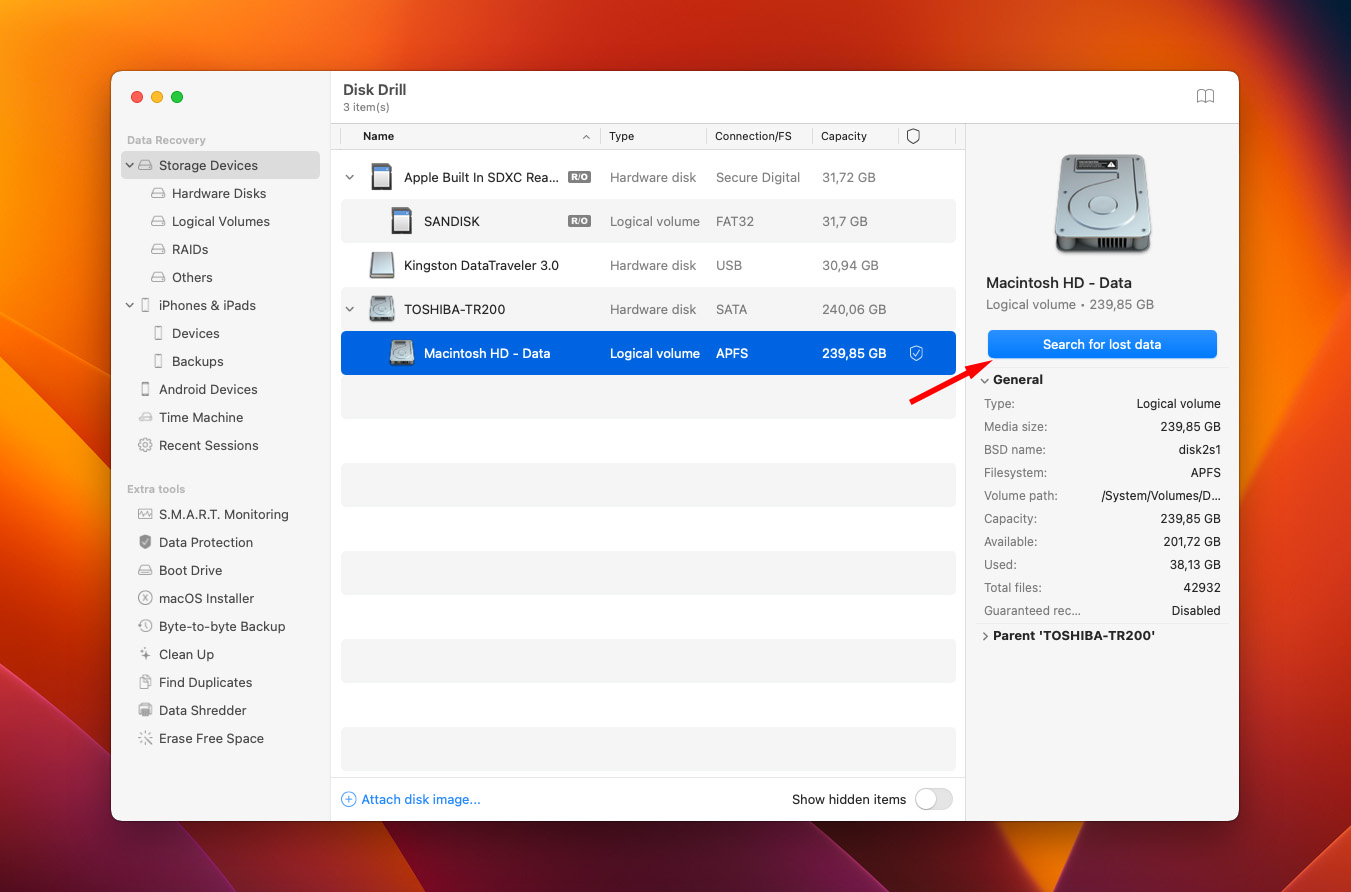
- El software usará todos los métodos de recuperación por defecto, así que solo haz clic en el botón Buscar datos perdidos para iniciar un escaneo.
- Haz clic en el botón Revisar elementos encontrados para previsualizar los datos encontrados en tu SSD.
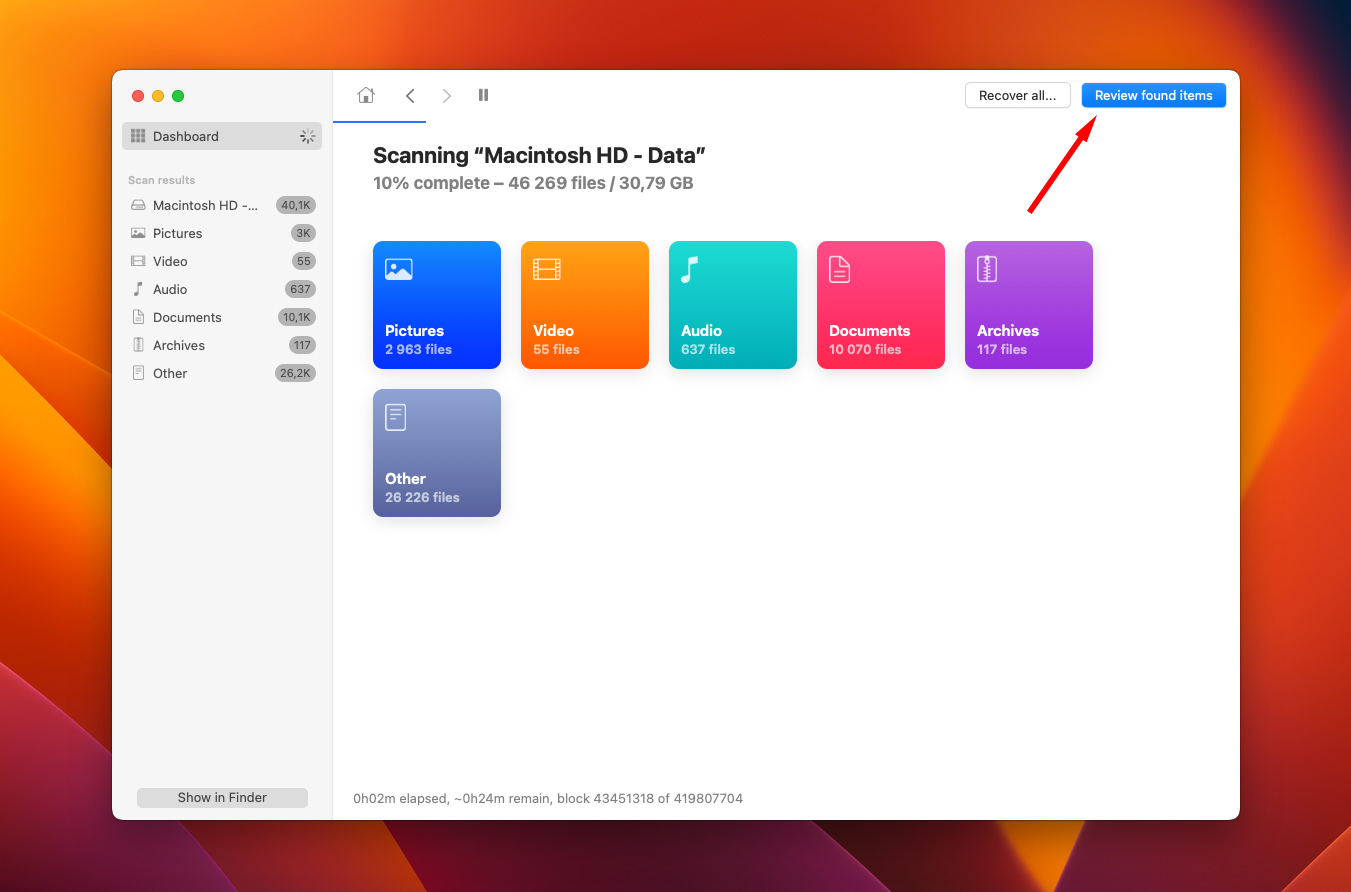
- Selecciona archivos o carpetas individuales que desees recuperar o haz clic en la casilla en la parte superior de la lista de archivos para elegir todos los datos.
- Haz clic en el botón Recuperar .
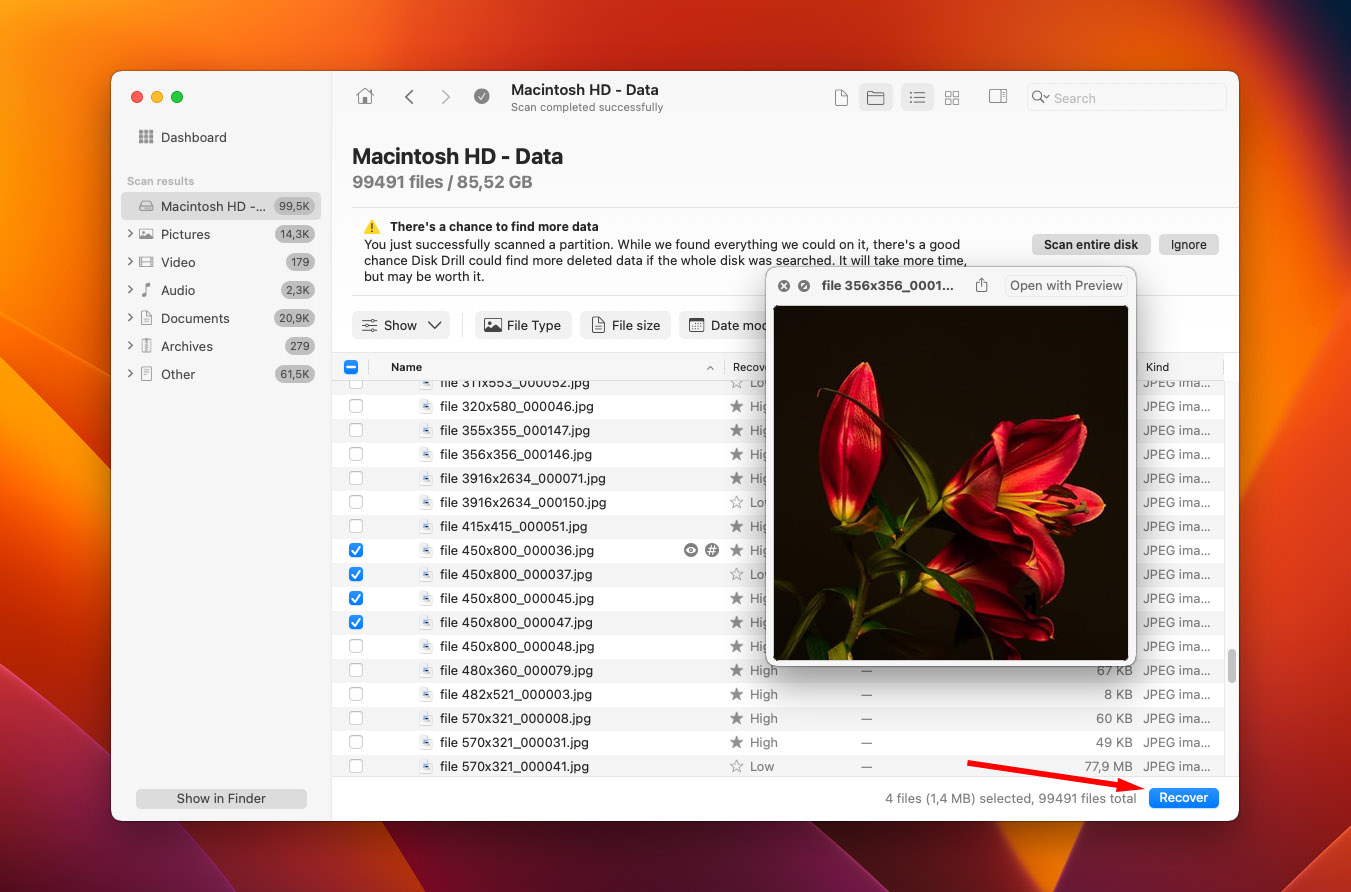
- Elige el destino para los datos recuperados (elige una unidad diferente de la que estás intentando recuperar para evitar sobrescribir los datos) y haz clic en OK .
Si tu SSD está fallando, lo mejor es crear una imagen byte a byte de la unidad antes de continuar con el proceso de recuperación de datos. Esto ayudará a evitar una mayor pérdida de datos y, por lo tanto, aumentará tus posibilidades de encontrar más datos potencialmente recuperables. Así es como puedes crear una copia de seguridad de imagen de disco de tu SSD en tu Mac con Disk Drill:
- Abre la aplicación Disk Drill en tu Mac.
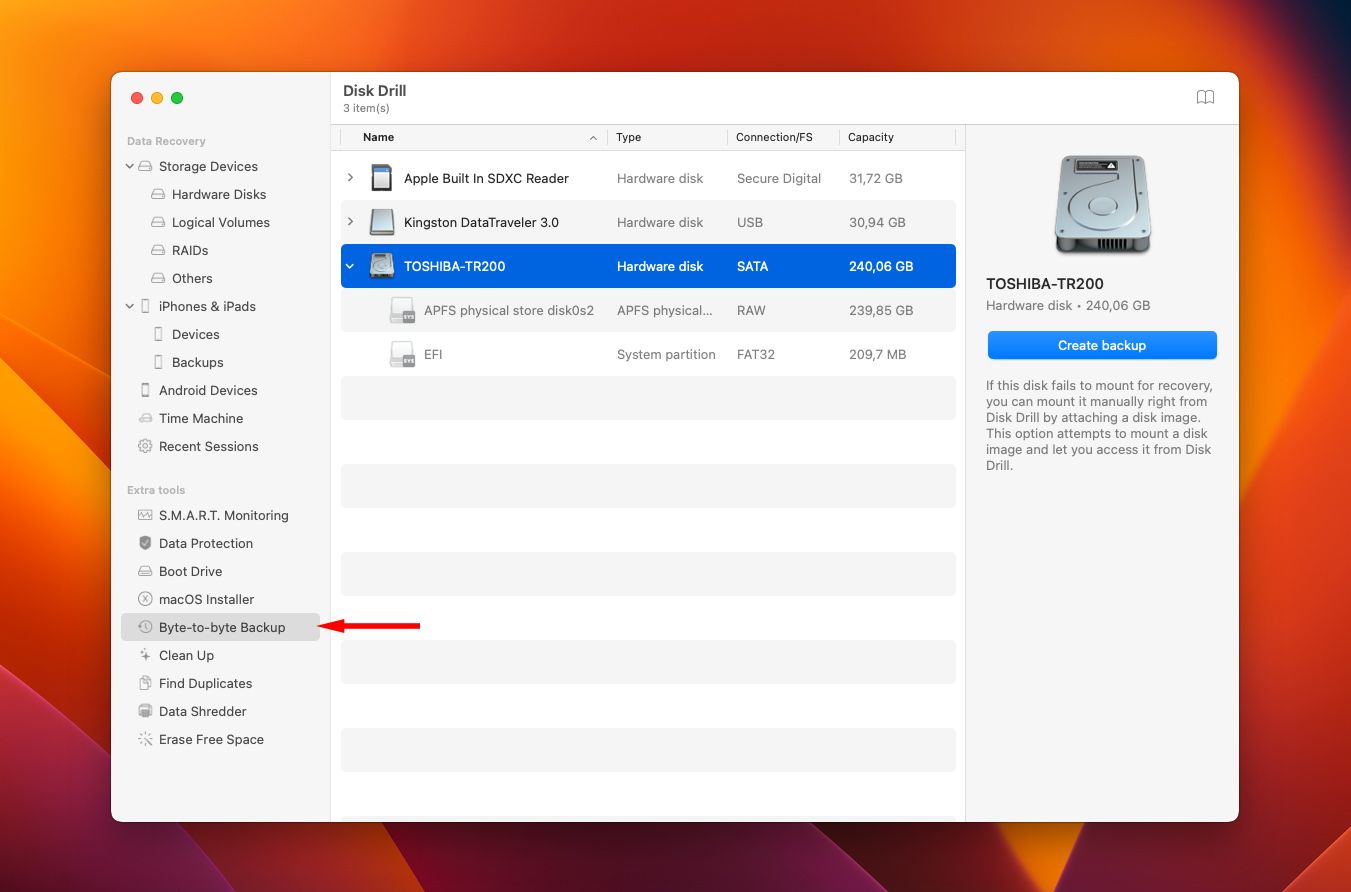
- En la barra lateral a la izquierda, elige Copia de seguridad byte a byte .
- Haz clic en OK, vamos a hacerlo
- Selecciona tu SSD de la lista de dispositivos disponibles y luego haz clic en Crear copia de seguridad .
- Ingresa un nombre para tu archivo, elige su destino y haz clic en Guardar .
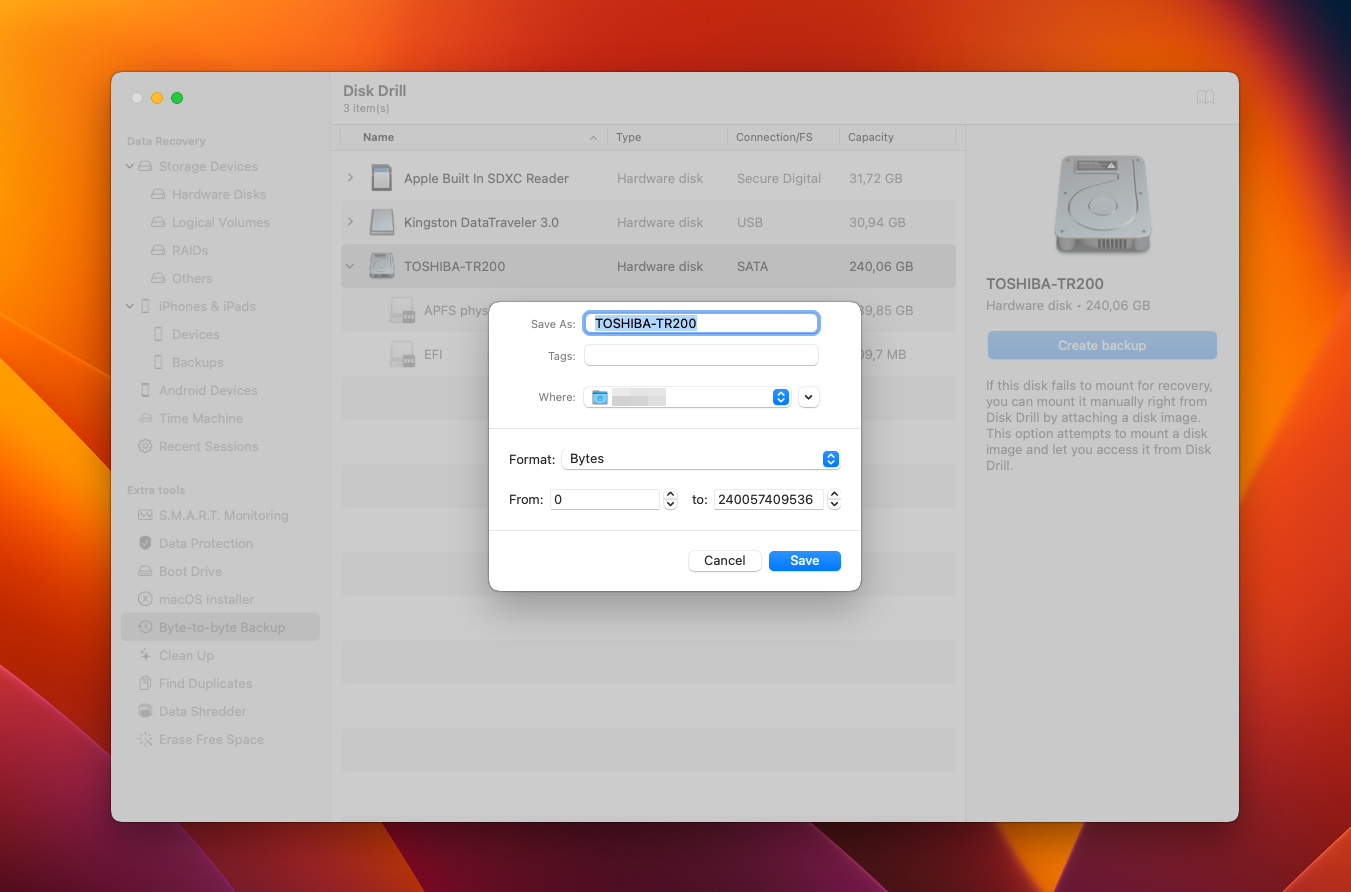
Una vez que la aplicación haya terminado de crear la copia byte a byte de tu unidad de estado sólido, escanéalala con Disk Drill (sigue los pasos descritos arriba) y recupera los datos del SSD.
Cómo comprobar si TRIM está habilitado en tu SSD
Si necesitas recuperar datos eliminados de un SSD, la buena noticia es que no todos los SSD tienen soporte TRIM, así que tal vez este problema no sea realmente un problema en tu situación. O es posible que esta herramienta ya esté desactivada en tu unidad, permitiéndote realizar la recuperación de datos fácilmente. Aquí te mostramos cómo comprobar si TRIM está habilitado en tu SSD en Mac:
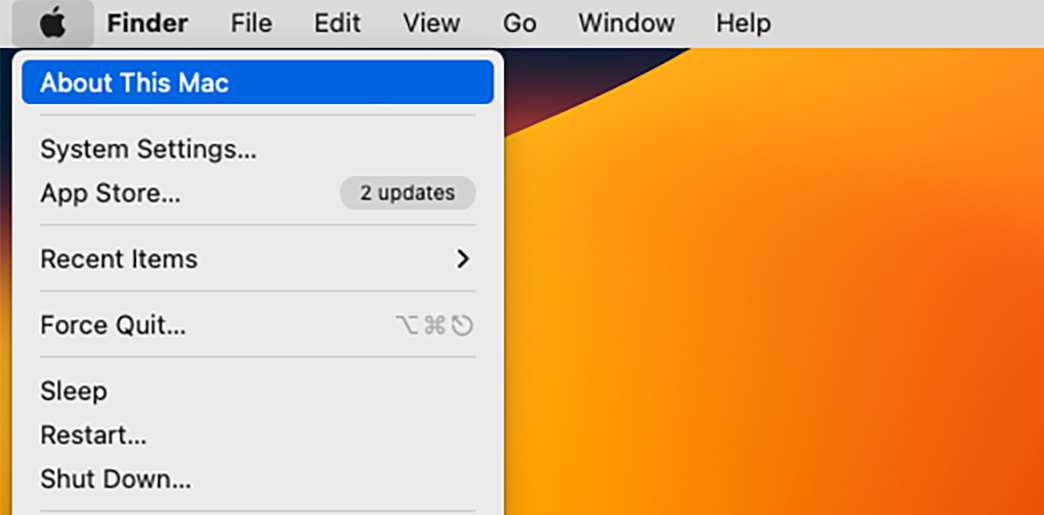
- Abre el Menú de Apple en la parte superior derecha de la pantalla de tu Mac.
- Haz clic en Acerca de esta Mac .
- En la pestaña Descripción general , haz clic en el botón Informe del sistema .
- En Hardware de la barra lateral, elige ya sea NVMExpress o SATA/SATA Express (según tu Mac).
- En el lado derecho de la pantalla, busca Soporte TRIM . Si ves Sí cerca, entonces esta función está habilitada en el SSD de tu Mac.
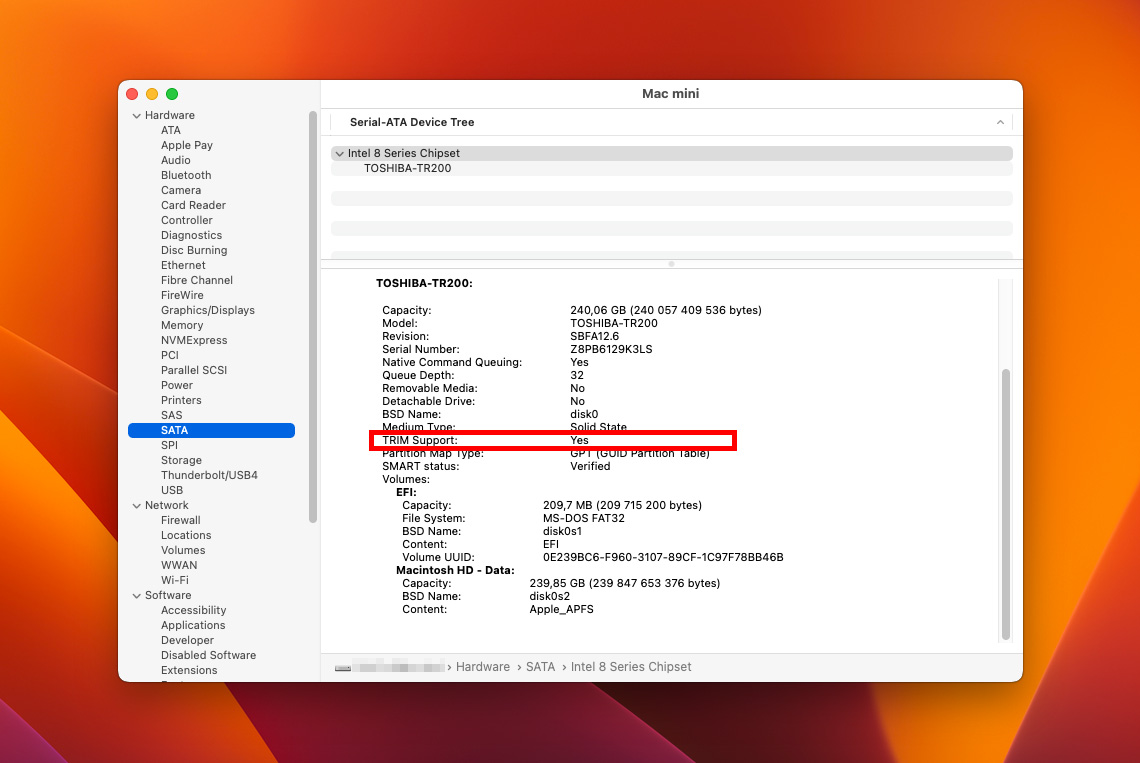
Quizá te estés preguntando ahora mismo — ¿por qué no simplemente desactivar TRIM en el SSD del Mac para evitar cualquier problema al recuperar los archivos perdidos? Si eso es lo que deseas, entonces puedes hacer este cambio con la ayuda de la Terminal app en tu Mac. Simplemente ábrela, copia y pega sudo trimforce disable en Terminal y presiona Enter.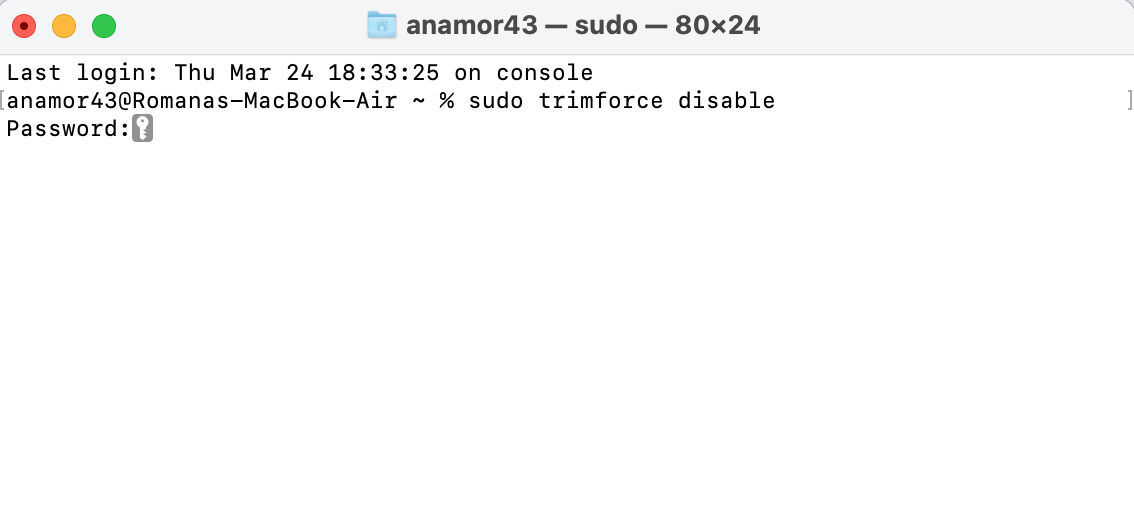
Nota: Ten en cuenta que, aunque esto puede aumentar tus posibilidades de recuperar datos del SSD, también ralentizará tu unidad de estado sólido y afectará su rendimiento.
Preguntas frecuentes
- Funciona increíblemente lento
- No se pueden escribir archivos nuevos
- Las aplicaciones se congelan sin motivo
- No arranca y se bloquea con frecuencia
- Inicia en el modo de Recuperación en tu Mac y realiza la recuperación de datos usando una copia de seguridad de Time Machine (solo funciona si tienes una copia de seguridad de Time Machine).
- Conecta tu Mac usando Modo de disco de destino y transfiere los datos a otro Mac que funcione completamente.
- Intenta usar software de recuperación de datos en el modo de Recuperación para tu SSD.