 Der kan være flere grunde til datatab på interne og eksterne solid-state-drev: korruption, beskadigelse eller endda menneskelige fejl. Hvis du har bemærket, at nogle eller alle filer mangler fra din Macs SSD, skal du ikke gå i panik endnu, da der stadig kan være en chance for at gendanne dem. Læs videre for at finde ud af, hvordan du kan gendanne data fra en Mac SSD på den nemmeste og hurtigste måde.
Er det muligt at gendanne data fra en SSD?
Ja, det er muligt at gendanne data fra en SSD på en Mac. Men naturligvis vil succesraten for datagendannelsesprocessen afhænge af, hvor meget tid der er gået, siden du bemærkede, at filerne forsvandt, og af årsagen til datatabet opstod til at begynde med. Hvis din eksterne eller interne solid-state-drev har fysisk skade, defekt firmware eller er inficeret med ransomware, er chancerne for, at du vil kunne gendanne data fra den, markant lavere. Og sandsynligvis har TRIM-kommando også den største indflydelse på effektiviteten af Mac SSD datagendannelse.
Hvad er TRIM, og hvordan påvirker det gendannelse af SSD-data?
TRIM er en indbygget funktion, der som standard er aktiveret på de fleste Mac solid-state drev. Dens hovedopgave er at sikre en hurtig læse/skrive-proces på din SSD ved at administrere den tilgængelige lagerplads. Hver gang du sletter en fil eller mappe fra dit solid-state drev, markerer denne kommando det som ugyldigt og giver drevet mulighed for straks at fjerne disse datablokke. Dette værktøj er kendt for at have en markant positiv indvirkning på SSD’ens ydeevne og dens samlede levetid. Men desværre bliver denne funktion et stort problem, når det gælder om at gendanne data fra et Mac solid-state drev med TRIM.
Vigtigt: Du har større chancer for at gendanne de mistede data fra din Mac SSD, hvis du starter processen så hurtigt som muligt. På denne måde kan du muligvis gendanne dine filer, før TRIM markerer dem som ugyldige.
Sådan gendannes data fra en SSD på Mac
Når det drejer sig om at gendanne mistede filer fra en Mac SSD, er den bedste mulighed at bruge specialiseret datagendannelsessoftware. Efter at have testet et par apps, besluttede vi, at Disk Drill er bedst til en sådan opgave, da den har vist sig at være effektiv, brugervenlig og pålidelig. Følg disse trin for at gendanne data fra en Mac SSD-drev med Disk Drill:
- Hent Disk Drill og følg instruktionerne på skærmen for at installere appen.
- Start applikationen.
- Vælg Lagringsenheder i sidepanelet og klik på det solid-state-drev, hvorfra du ønsker at gendanne data.
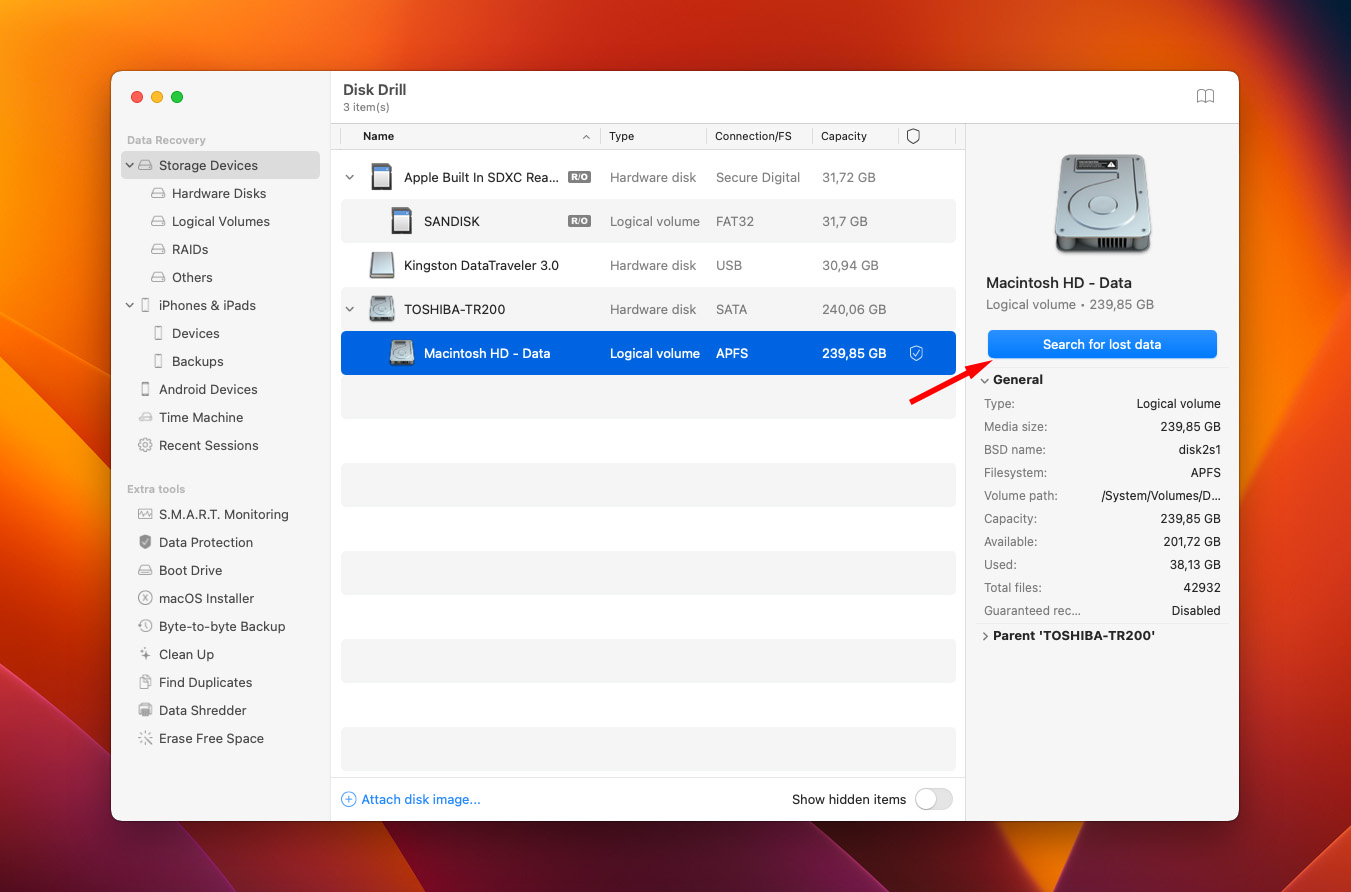
- Softwaren vil som standard bruge alle gendannelsesmetoder, så klik blot på Søg efter tabte data knappen for at starte en scanning.
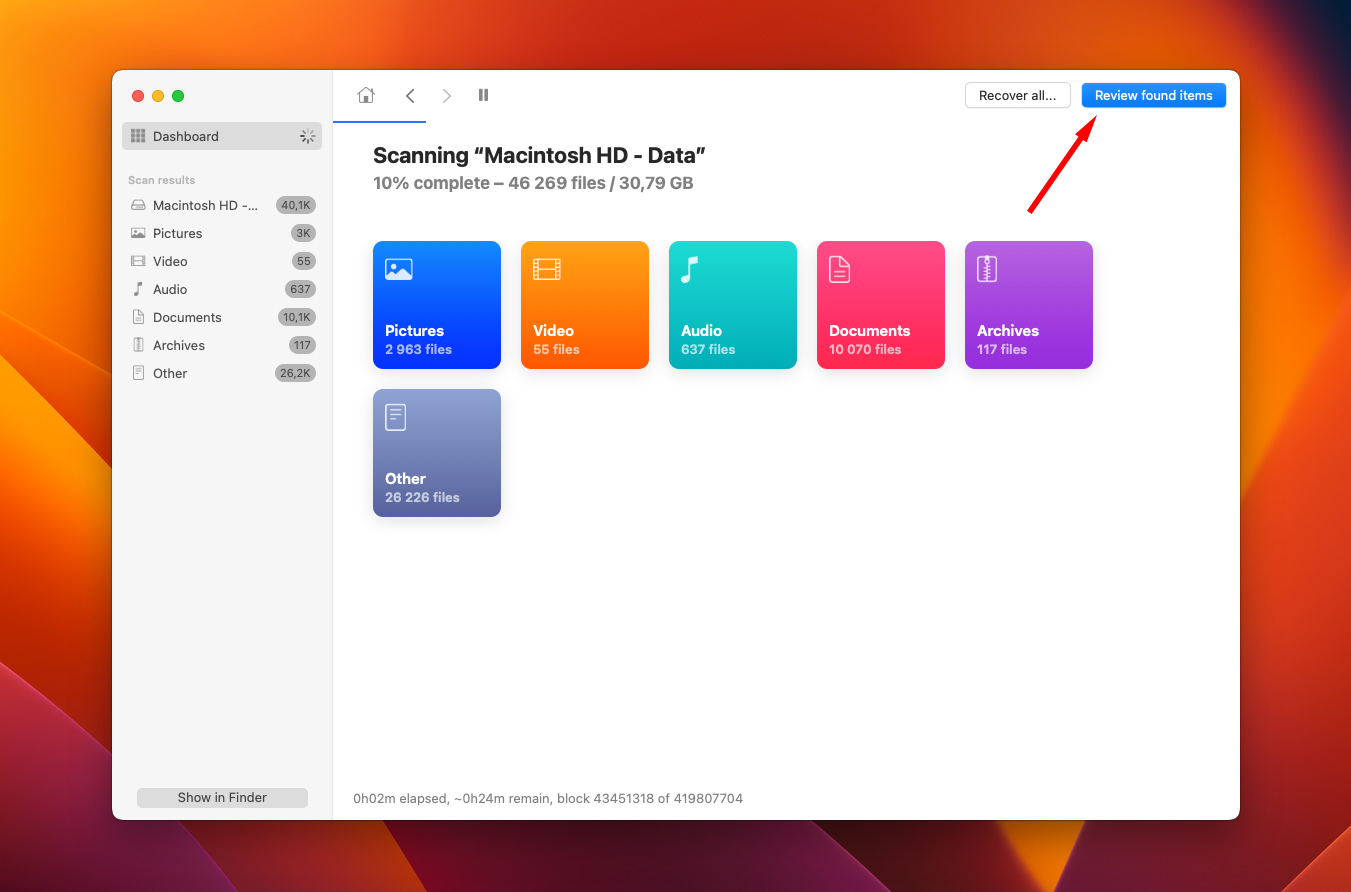
- Klik på Gennemse fundne elementer knappen for at forhåndsvise de fundne data på din SSD.
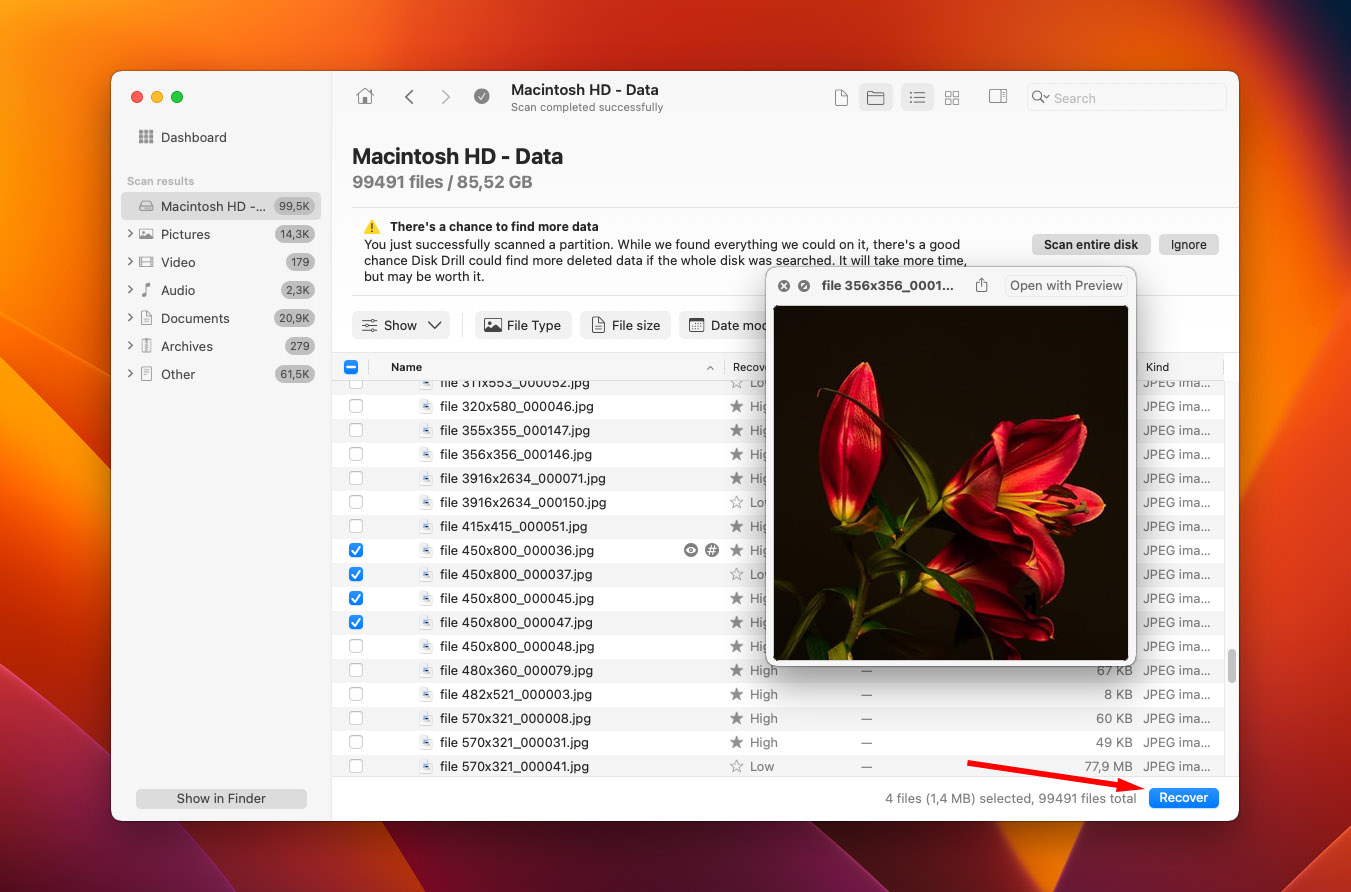
- Vælg enten enkelte filer eller mapper, du ønsker at gendanne, eller klik på boksen øverst på fillisten for at vælge alle dataene.
- Klik på Gendan knappen.
- Vælg destinationen for de gendannede data (vælg et drev, der er forskelligt fra det, du forsøger at gendanne for at undgå overskrivning af data) og klik på OK .
Hvis din SSD er ved at fejle, er det bedst at oprette et byte-for-byte-billede af drevet, før du går videre med datagendannelsesprocessen. Dette vil hjælpe med at undgå yderligere datatab og dermed øge dine chancer for at finde mere potentielt gendannelige data. Sådan opretter du et backup diskbillede af din SSD på din Mac med Disk Drill:
- Åbn Disk Drill-appen på din Mac.
- Vælg Byte-til-byte backup .
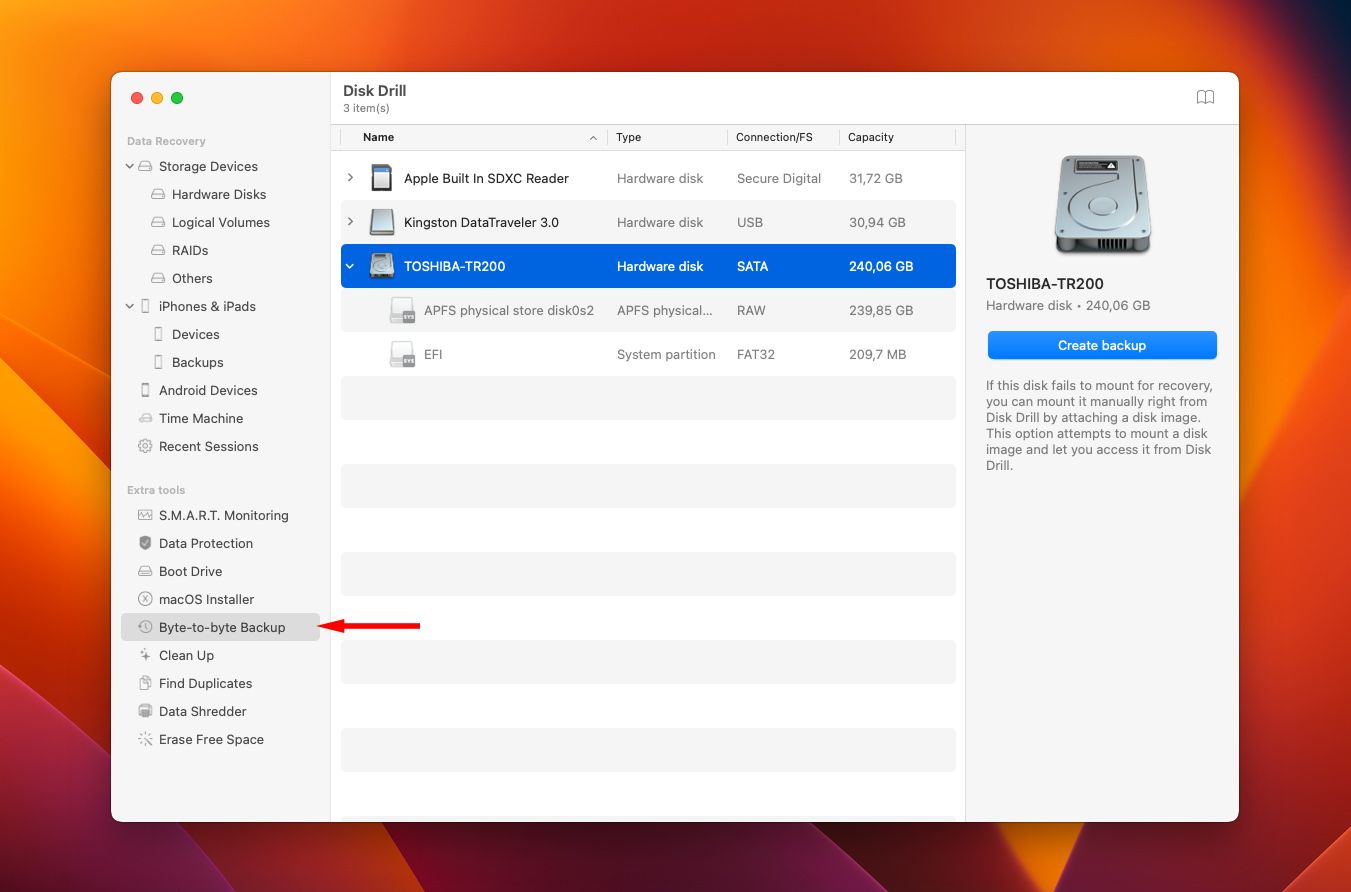 i sidepanelet til venstre.
 - Klik på OK, lad os gøre det
- Vælg din SSD fra listen over tilgængelige enheder, og klik derefter på Opret sikkerhedskopi .
- Indtast et navn til din fil, vælg dens placering, og klik på Gem .
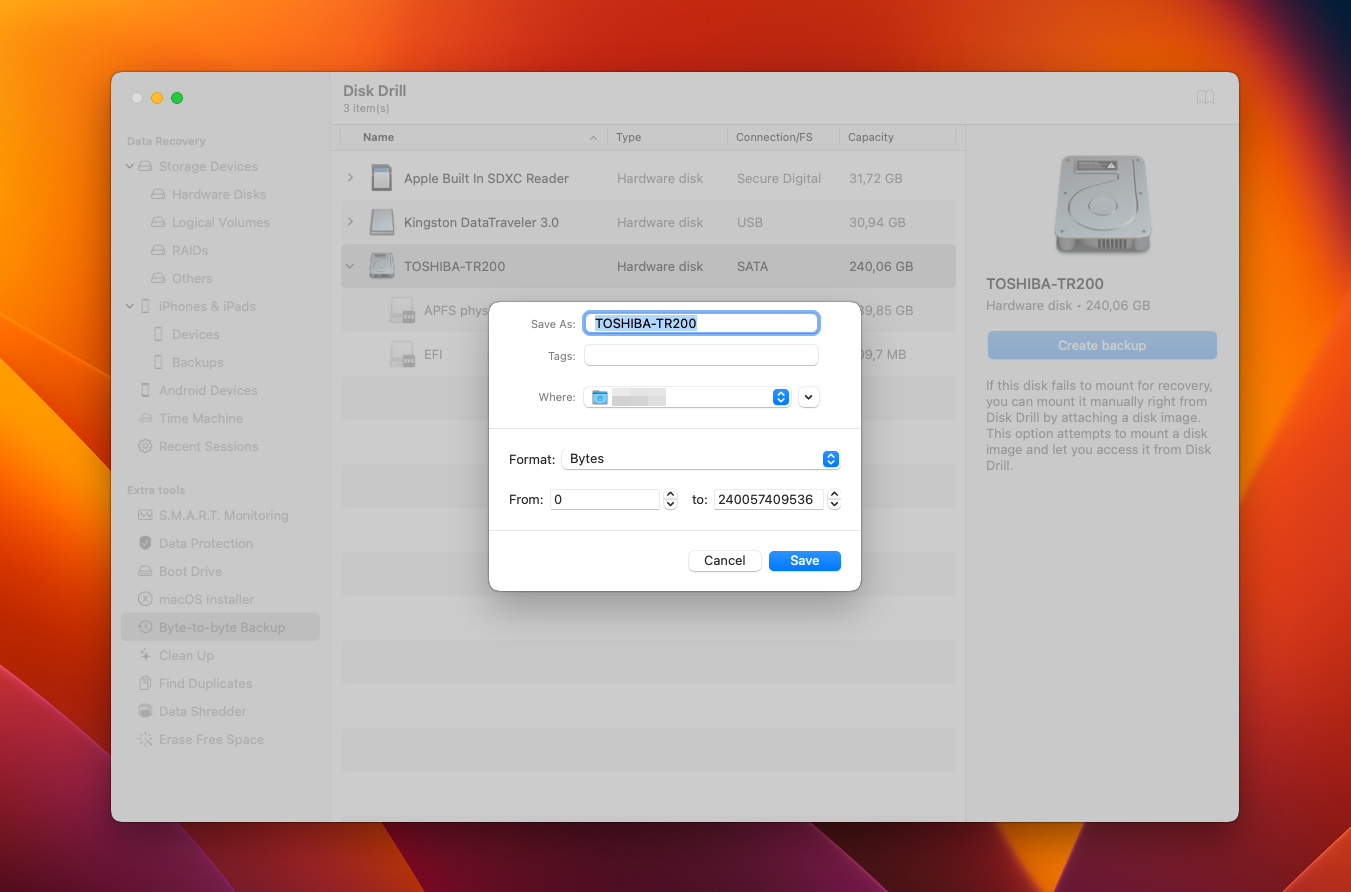
Når applikationen er færdig med at lave en byte-for-byte kopi af dit solid-state-drev, skal du scanne det med Disk Drill (følg de trin, der er beskrevet ovenfor) og gendanne SSD-dataene.
Sådan kontrollerer du, om TRIM er aktiveret på din SSD
Hvis du har brug for at gendanne slettede data fra en SSD, er den gode nyhed, at ikke alle SSD’er har TRIM-understøttelse, så måske er dette problem slet ikke et problem i din situation. Eller det er muligt, at dette værktøj allerede er deaktiveret på dit drev, hvilket gør det nemt for dig at udføre datagendannelse. Sådan tjekker du, om TRIM er aktiveret på din SSD på Mac:
- Åbn Apple-menu øverst til højre på din Macs skærm.
- Klik på Om denne Mac .
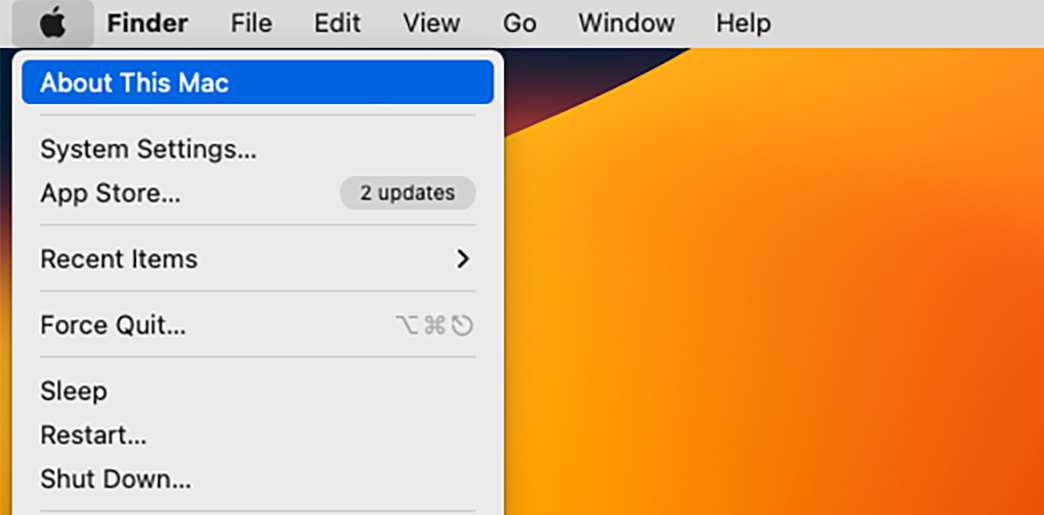
- I Oversigt -fanen, klik på Systemrapport -knappen.
- Under Hardware i sidepanelet, vælg enten NVMExpress eller SATA/SATA Express (afhængigt af din Mac).
- På højre side af skærmen, find TRIM-understøttelse . Hvis der står Ja i nærheden, så er denne funktion aktiveret på din Macs SSD.
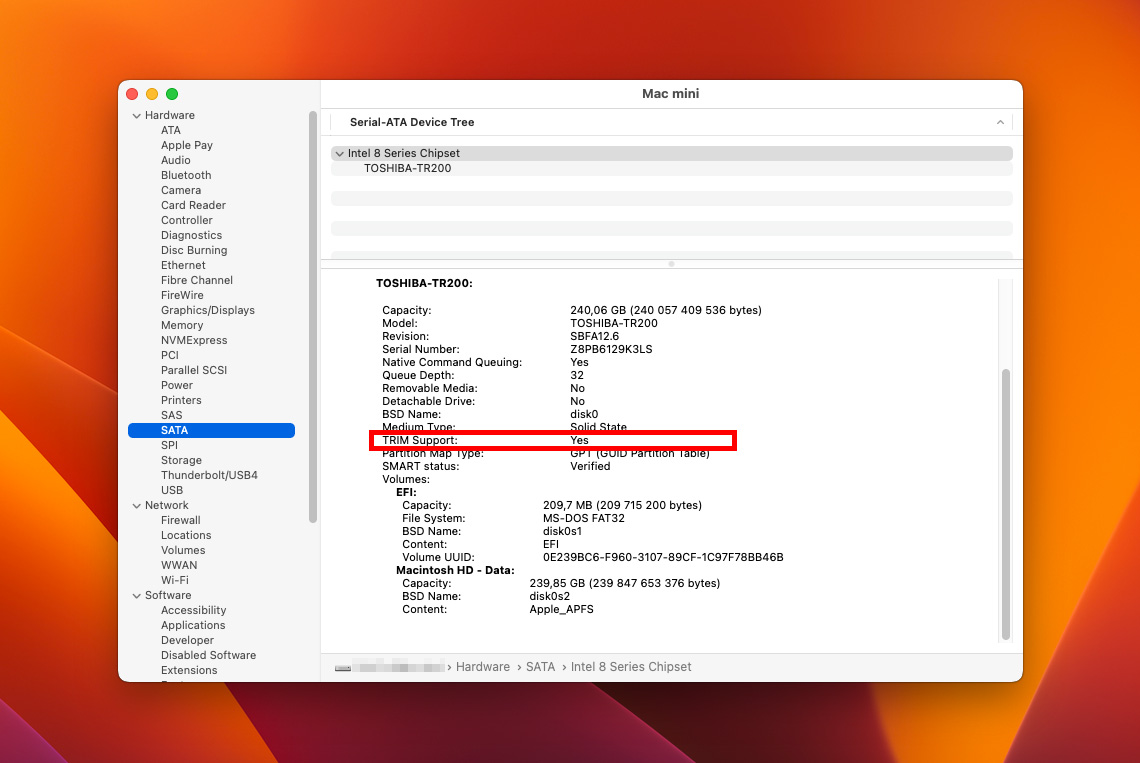
Du undrer dig måske lige nu — hvorfor ikke bare deaktivere TRIM på Mac SSD’en for at undgå problemer med at gendanne de manglende filer? Hvis det er det, du ønsker, kan du foretage denne ændring ved hjælp af Terminal appen på din Mac. Start den blot, kopier-indsæt sudo trimforce disable i Terminalen, og tryk på Enter.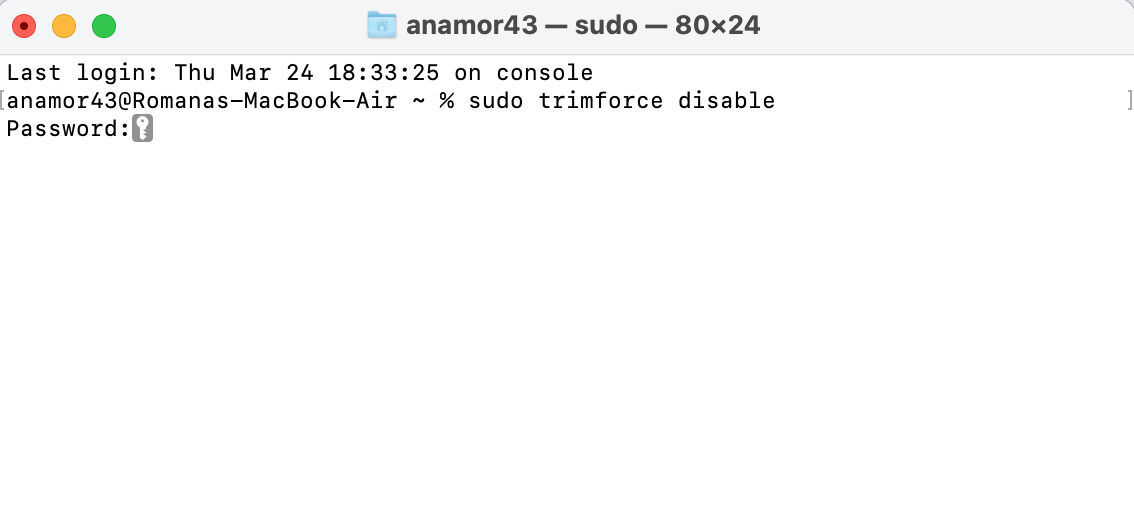
Bemærk: Husk, at selvom dette kan øge dine chancer for at gendanne data fra SSD’en, vil det gøre din solid-state-drev langsommere og påvirke dets ydeevne.
FAQ
- Det kører utroligt langsomt
- Nye filer kan ikke skrives
- Apps fryser uden grund
- Det vil ikke starte op og crasher ofte
- Start op i Gendannelsestilstand på din Mac og udfør datagendannelse ved hjælp af en Time Machine sikkerhedskopi (virker kun, hvis du har en Time Machine-sikkerhedskopi).
- Forbind din Mac ved hjælp af Måletilstand for disk og overfør dataene til en anden fuldt fungerende Mac.
- Prøv at bruge dataretteringssoftware i Gendannelsestilstand til dit SSD.