 Υπάρχουν πολλοί λόγοι για απώλεια δεδομένων σε εσωτερικές και εξωτερικές μονάδες στερεάς κατάστασης: καταστροφή, ζημιά ή ακόμα και ανθρώπινο λάθος. Εάν έχετε παρατηρήσει ότι κάποια ή όλα τα αρχεία έχουν χαθεί από το SSD του Mac σας, μην πανικοβληθείτε ακόμα, καθώς ίσως υπάρχει ακόμα η πιθανότητα να τα επαναφέρετε. Διαβάστε παρακάτω για να μάθετε πώς να ανακτήσετε δεδομένα από ένα Mac SSD με τον πιο εύκολο και γρήγορο τρόπο.
Είναι δυνατή η ανάκτηση δεδομένων από ένα SSD;
Ναι, είναι δυνατόν να αποκαταστήσετε δεδομένα από ένα SSD σε ένα Mac. Αλλά, φυσικά, το ποσοστό επιτυχίας της διαδικασίας ανάκτησης δεδομένων θα εξαρτηθεί από το πόσος χρόνος έχει περάσει από τότε που παρατηρήσατε ότι τα αρχεία λείπουν και από το λόγος για τον οποίο συνέβη η απώλεια δεδομένων αρχικά. Εάν ο εξωτερικός ή εσωτερικός solid-state δίσκος σας έχει φυσική ζημιά, ελαττωματικό firmware ή έχει μολυνθεί με ransomware, οι πιθανότητες ότι θα μπορέσετε να ανακτήστε δεδομένα από αυτόν είναι σημαντικά χαμηλότερες. Και, επίσης, ίσως ο μεγαλύτερος παράγοντας που επηρεάζει την αποτελεσματικότητα της ανάκτησης δεδομένων SSD σε Mac είναι το Εντολή TRIM .
Τι είναι το TRIM και πώς επηρεάζει την ανάκτηση δεδομένων από SSD;
Η λειτουργία TRIM είναι ένα ενσωματωμένο χαρακτηριστικό που είναι ενεργοποιημένο από προεπιλογή στα περισσότερα solid-state drives (SSD) των Mac. Κύριος στόχος της είναι να διασφαλίζει μια γρήγορη διαδικασία ανάγνωσης/εγγραφής στον SSD σας διαχειριζόμενη τον διαθέσιμο αποθηκευτικό χώρο. Κάθε φορά που διαγράφετε ένα αρχείο ή φάκελο από το solid-state drive σας, αυτή η εντολή το σημειώνει ως άκυρο και επιτρέπει στη μονάδα να απαλλαγεί αμέσως από αυτά τα μπλοκ δεδομένων. Αυτό το εργαλείο είναι γνωστό ότι έχει θετική επίδραση στην απόδοση του SSD και στη συνολική του διάρκεια ζωής. Δυστυχώς, όμως, όταν πρόκειται για την ανάκτηση δεδομένων από ένα Mac solid-state drive με ενεργοποιημένο το TRIM, αυτό το χαρακτηριστικό γίνεται ένα τεράστιο πρόβλημα.
Σημαντικό: Θα έχετε περισσότερες πιθανότητες να ανακτήσετε τα χαμένα δεδομένα από το Mac SSD σας αν ξεκινήσετε τη διαδικασία το συντομότερο δυνατόν. Με αυτόν τον τρόπο, ίσως μπορέσετε να επαναφέρετε τα αρχεία σας πριν το TRIM τα χαρακτηρίσει ως μη έγκυρα.
Πώς να ανακτήσετε δεδομένα από SSD σε Mac
Όταν πρόκειται για την ανάκτηση χαμένων αρχείων από έναν Mac SSD, η καλύτερη επιλογή είναι να χρησιμοποιήσετε εξειδικευμένο λογισμικό ανάκτησης δεδομένων. Αφού δοκιμάσαμε μερικές εφαρμογές, αποφασίσαμε ότι το Disk Drill είναι το καλύτερο για αυτή την εργασία, αφού έχει αποδειχθεί αποτελεσματικό, φιλικό προς τον χρήστη και αξιόπιστο. Ακολουθήστε αυτά τα βήματα για να ανακτήσετε δεδομένα από έναν Mac SSD με το Disk Drill:
- Λήψη Το Disk Drill και ακολουθήστε τις οδηγίες στην οθόνη για να εγκαταστήσετε την εφαρμογή.
- Εκκινήστε την εφαρμογή.
- Επιλέξτε Συσκευές αποθήκευσης στην πλαϊνή μπάρα και κάντε κλικ στον δίσκο στερεάς κατάστασης από τον οποίο θέλετε να ανακτήσετε δεδομένα.
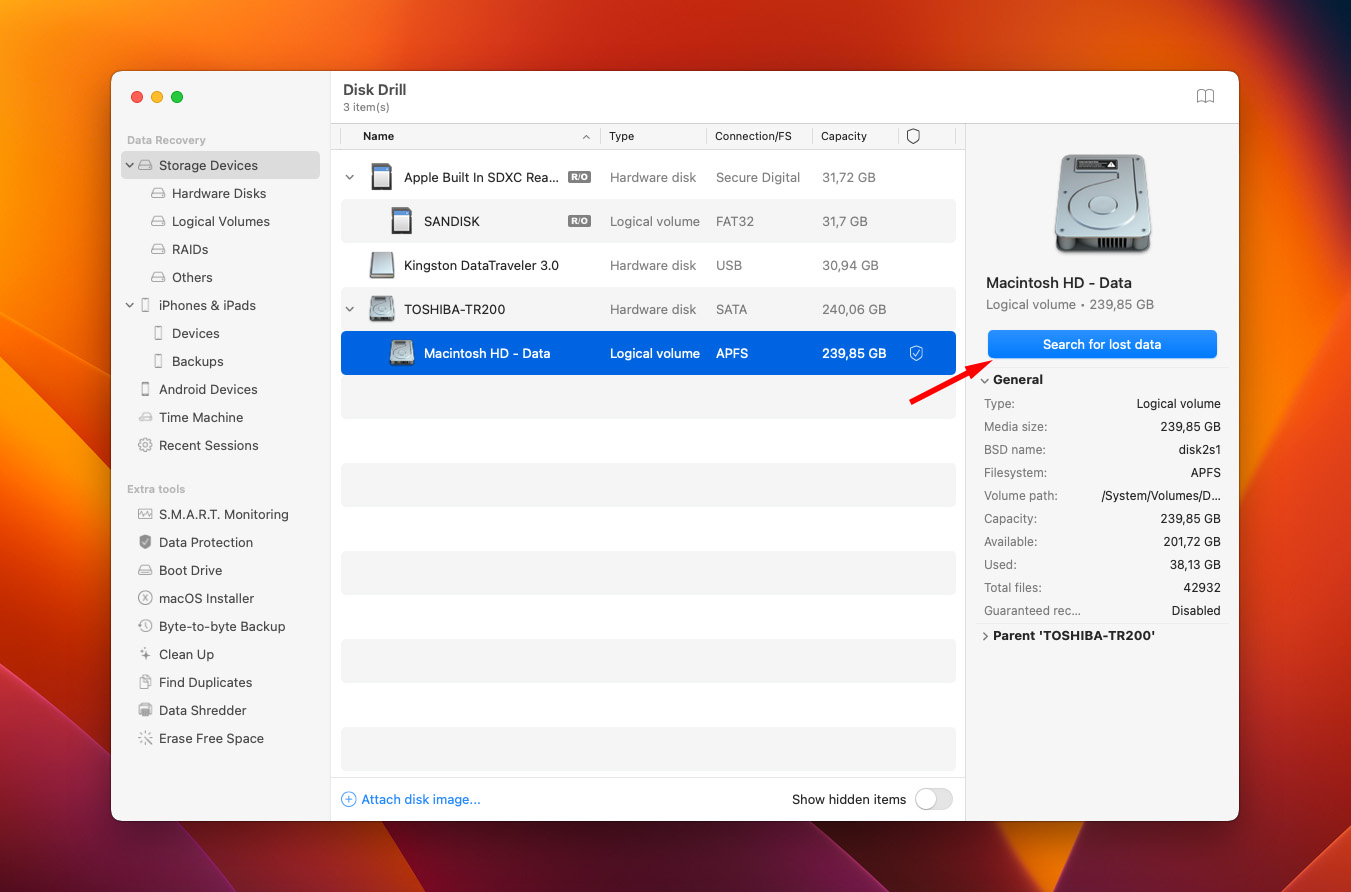
- Το λογισμικό θα χρησιμοποιήσει όλες τις μεθόδους ανάκτησης από προεπιλογή, οπότε απλώς κάντε κλικ στο κουμπί Αναζήτηση χαμένων δεδομένων για να ξεκινήσει η σάρωση.
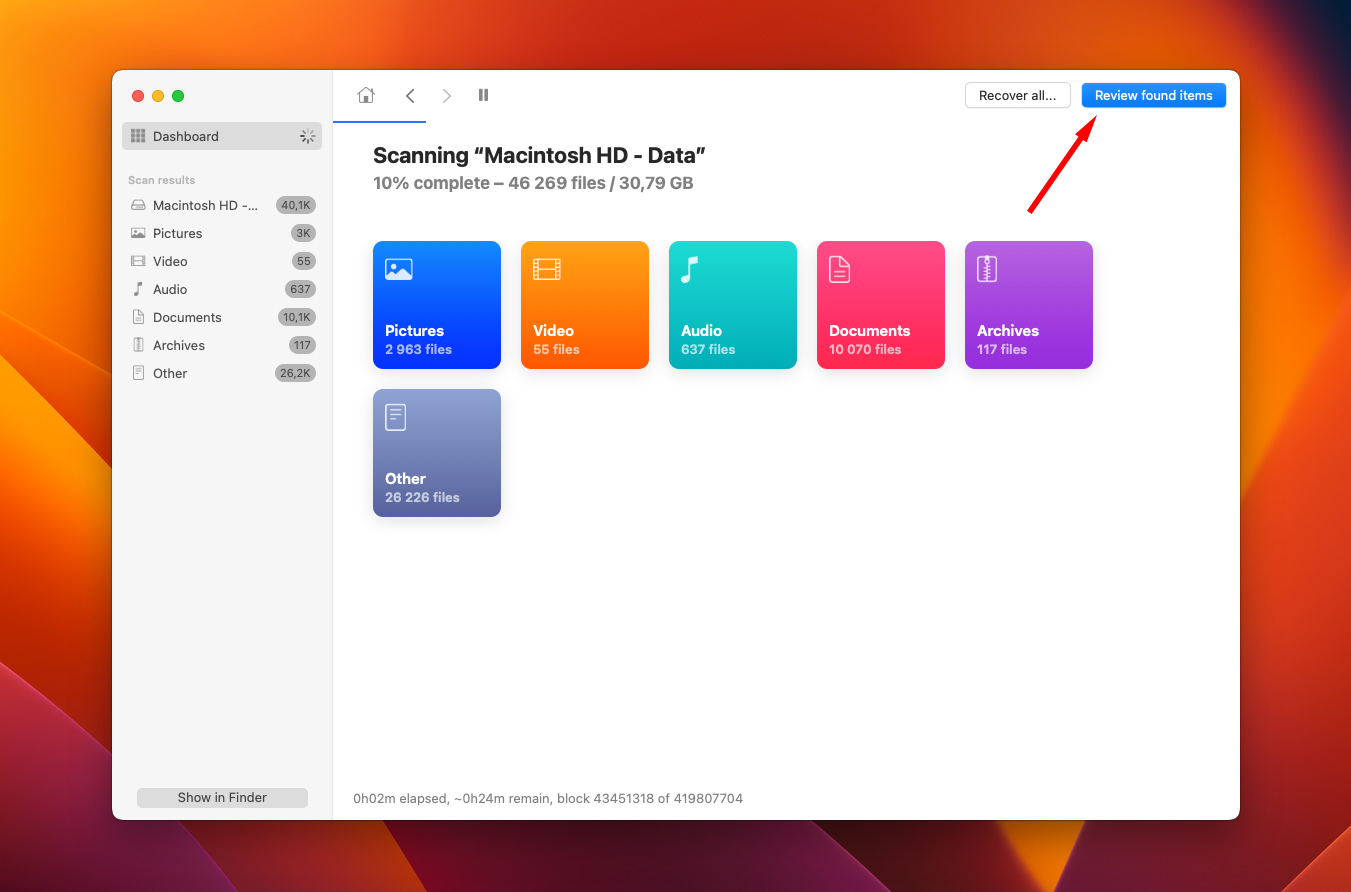
- Κάντε κλικ στο κουμπί Επισκόπηση ευρεθέντων στοιχείων για να κάνετε προεπισκόπηση των δεδομένων που βρέθηκαν στο SSD σας.
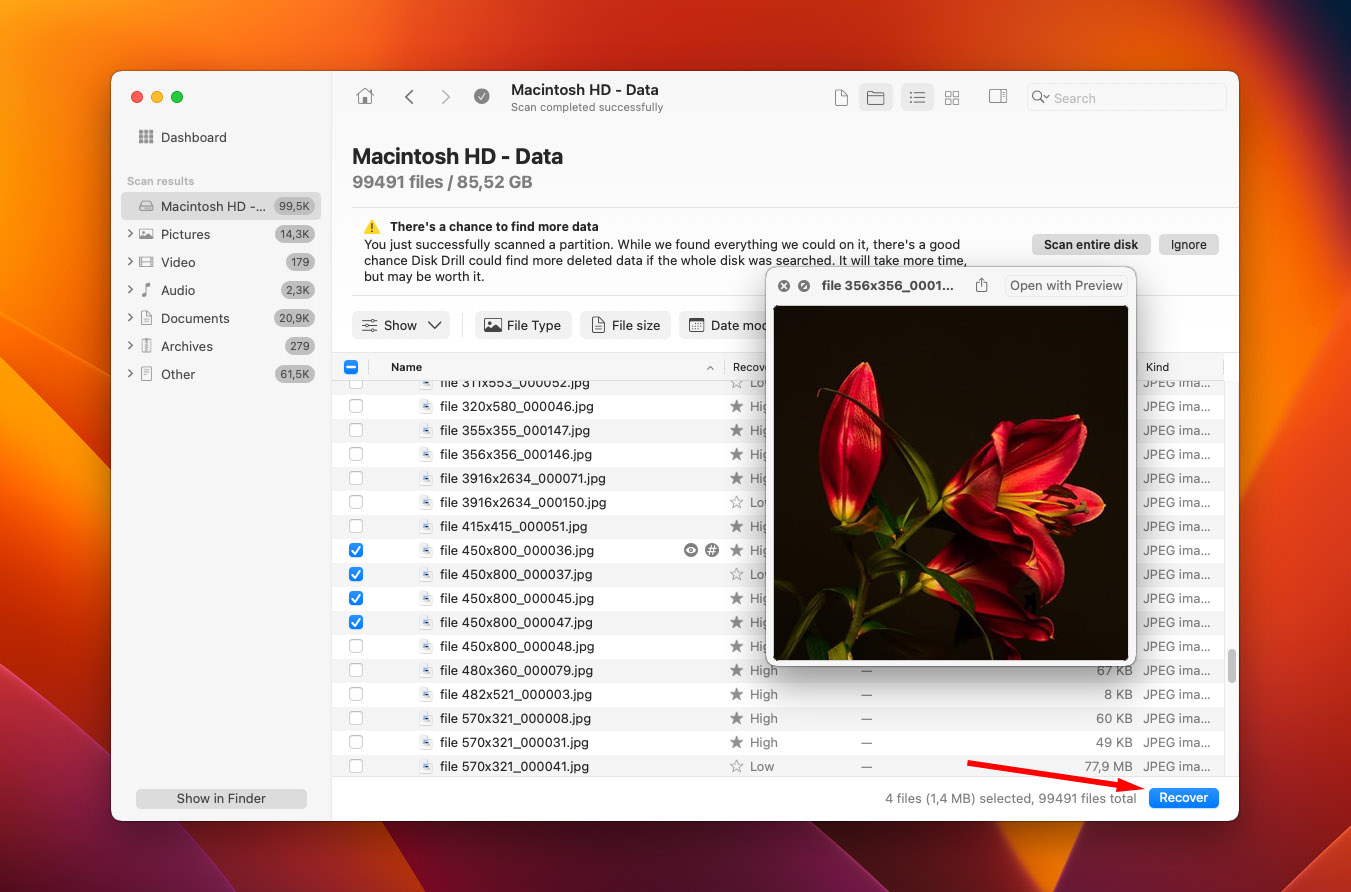
- Επιλέξτε είτε ξεχωριστά αρχεία ή φακέλους που θέλετε να ανακτήσετε ή κάντε κλικ στο κουτάκι στην κορυφή της λίστας αρχείων για να επιλέξετε όλα τα δεδομένα.
- Κάντε κλικ στο κουμπί Επαναφορά .
- Επιλέξτε τον προορισμό για τα ανακτημένα δεδομένα (επιλέξτε έναν δίσκο διαφορετικό από αυτόν από τον οποίο προσπαθείτε να ανακτήσετε για να αποφύγετε την αντικατάσταση δεδομένων) και κάντε κλικ στο Εντάξει .
Εάν ο SSD σας παρουσιάζει βλάβη, τότε είναι καλύτερο να δημιουργήσετε μια εικόνα byte-to-byte του δίσκου πριν προχωρήσετε με τη διαδικασία ανάκτησης δεδομένων. Αυτό θα βοηθήσει στην αποφυγή περαιτέρω απώλειας δεδομένων και επομένως θα αυξήσει τις πιθανότητές σας να βρείτε περισσότερα δυνητικά ανακτήσιμα δεδομένα. Δείτε πώς μπορείτε να δημιουργήσετε μια εφεδρική εικόνα δίσκου του SSD σας στο Mac σας με το Disk Drill:
- Ανοίξτε την εφαρμογή Disk Drill στο Mac σας.
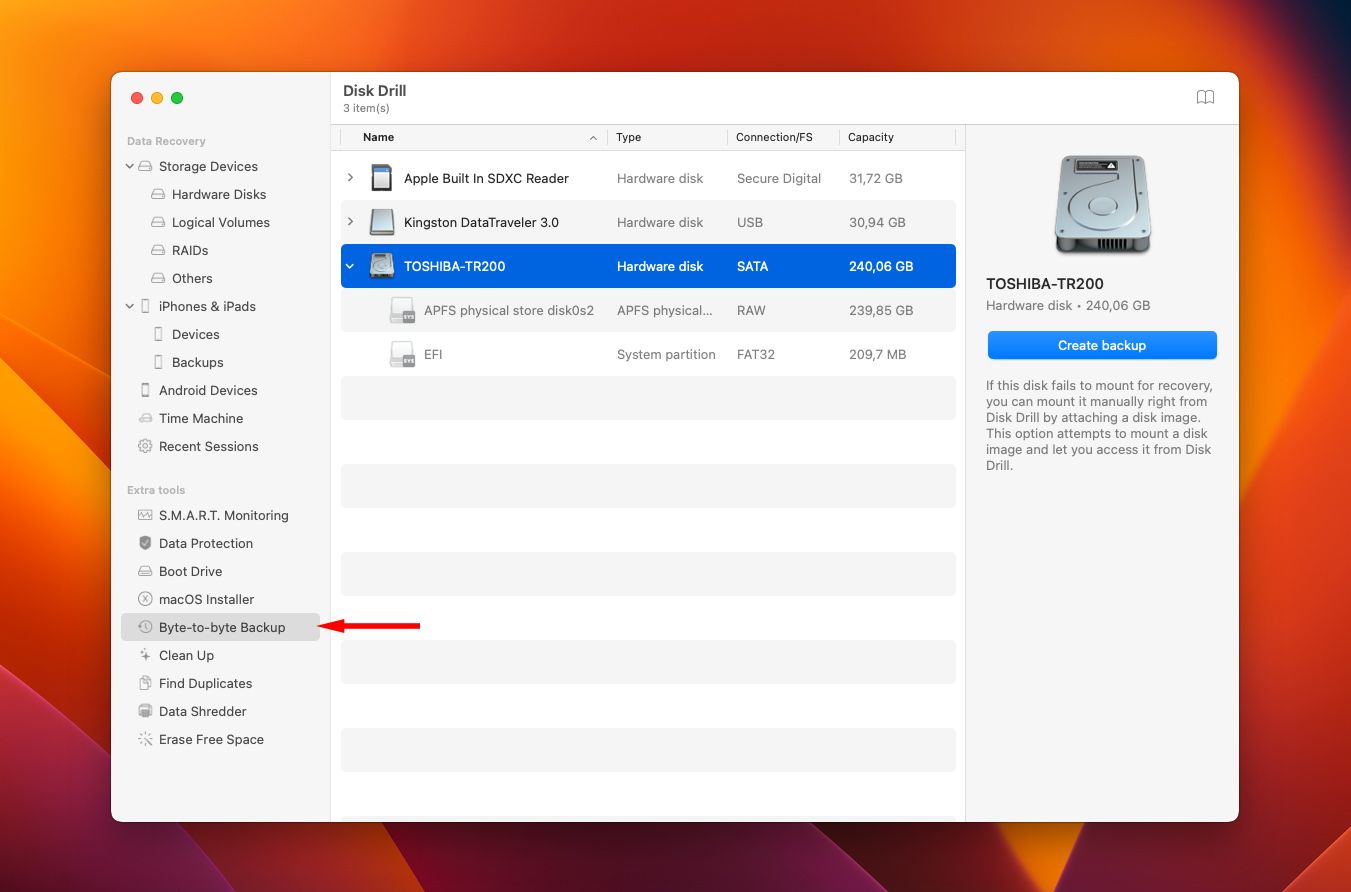
- Στην πλευρική γραμμή αριστερά, επιλέξτε Αντίγραφο ασφαλείας byte προς byte .
- Κάντε κλικ στο OK, ας το κάνουμε
- Επιλέξτε το SSD σας από τη λίστα με τις διαθέσιμες συσκευές και μετά κάντε κλικ στο Δημιουργία αντιγράφου ασφαλείας .
- Εισάγετε ένα όνομα για το αρχείο σας, επιλέξτε τον προορισμό του και κάντε κλικ στο Αποθήκευση .
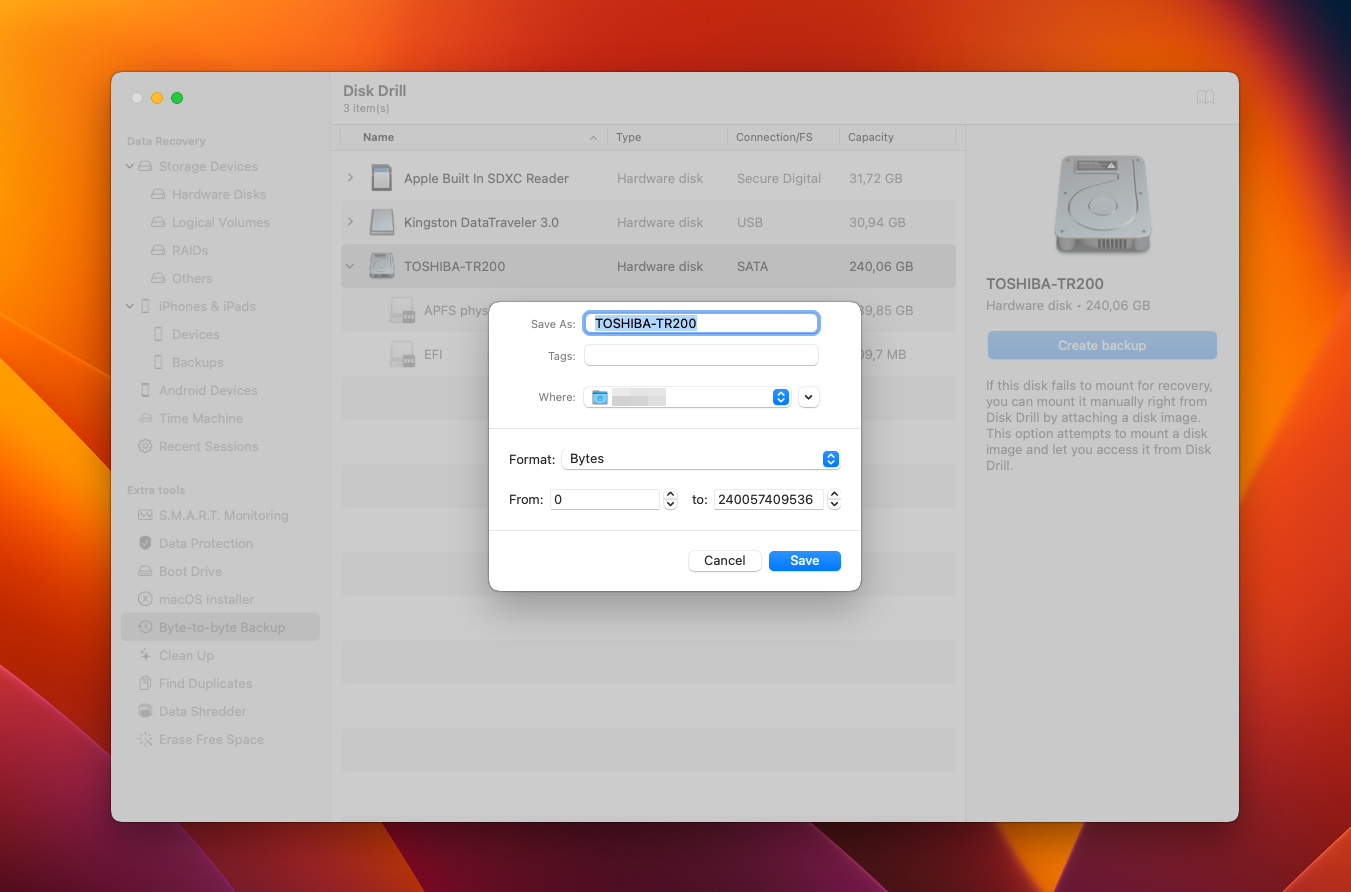
Μόλις η εφαρμογή ολοκληρώσει τη δημιουργία του αντιγράφου byte-to-byte του solid-state drive σας, σαρώστε το με το Disk Drill (ακολουθήστε τα βήματα που περιγράφονται παραπάνω) και ανακτήστε τα δεδομένα του SSD.
Πώς να Ελέγξετε αν το TRIM Είναι Ενεργοποιημένο στον SSD σας
Εάν χρειάζεται να ανακτήσετε διαγραμμένα δεδομένα από ένα SSD, τα καλά νέα είναι ότι δεν υποστηρίζουν όλα τα SSD το TRIM, οπότε ίσως αυτό το ζήτημα να μην είναι πραγματικά πρόβλημα στη δική σας περίπτωση. Ή είναι πιθανό αυτό το εργαλείο να είναι ήδη απενεργοποιημένο στη μονάδα σας, επιτρέποντάς σας να πραγματοποιήσετε εύκολα ανάκτηση δεδομένων. Δείτε πώς μπορείτε να ελέγξετε εάν το TRIM είναι ενεργοποιημένο στο SSD σας σε Mac:
- Ανοίξτε το Μενού Apple στην πάνω δεξιά γωνία της οθόνης του Mac σας.
- Κάντε κλικ στο Σχετικά με αυτό το Mac .
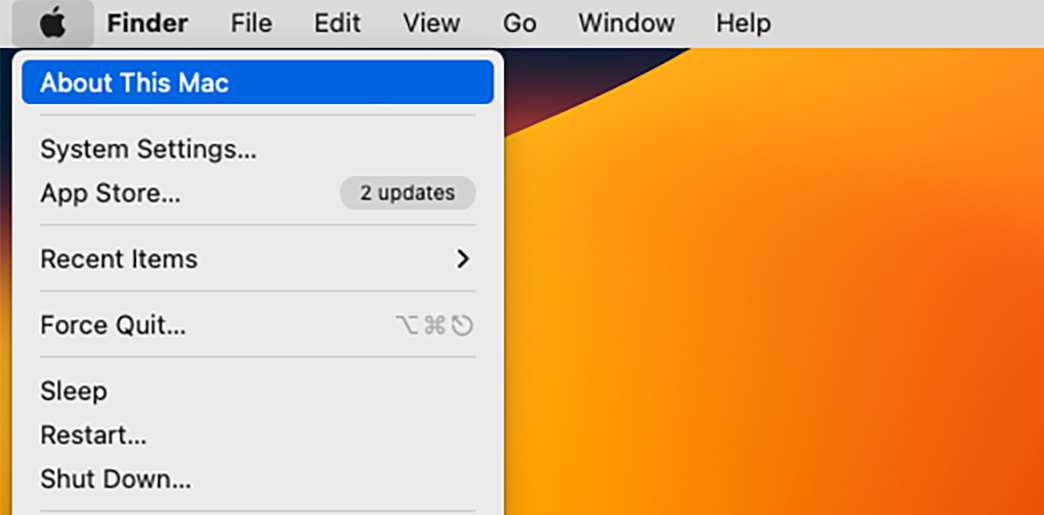
- Στην καρτέλα Επισκόπηση , κάντε κλικ στο κουμπί Αναφορά Συστήματος .
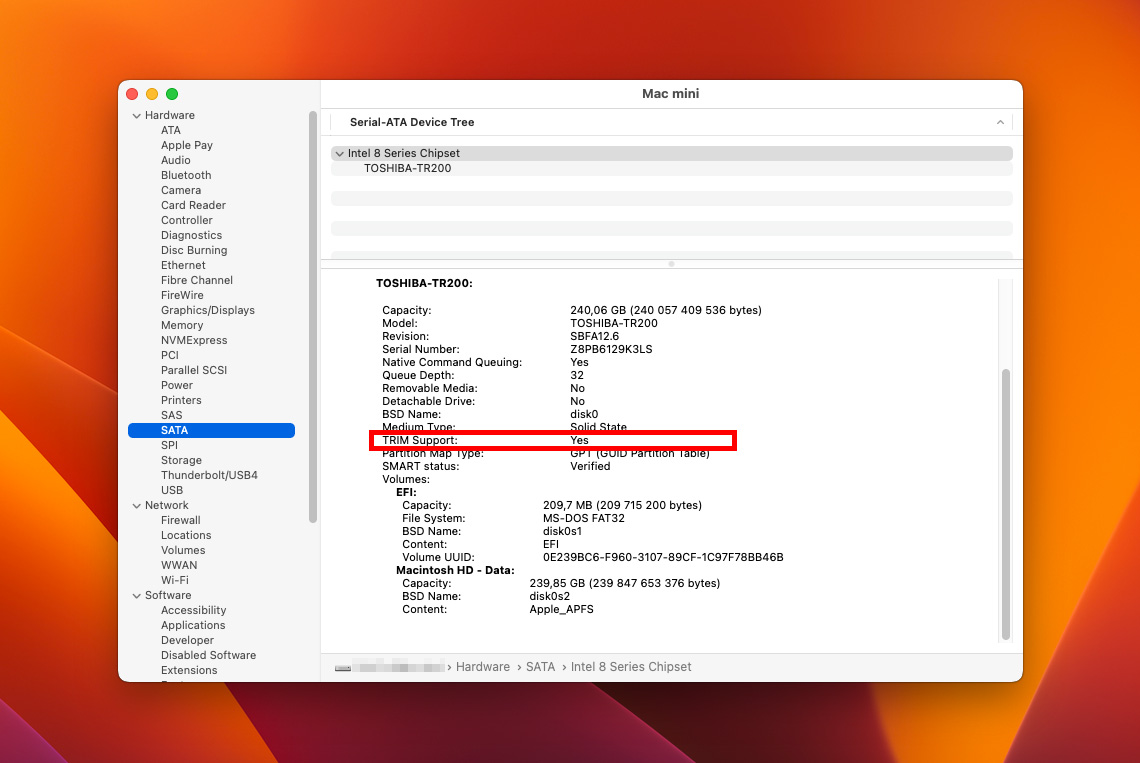
- Κάτω από το Υλικό στην πλαϊνή στήλη, επιλέξτε είτε το NVMExpress είτε το SATA/SATA Express (ανάλογα με το Mac σας).
- Στη δεξιά πλευρά της οθόνης, βρείτε το Υποστήριξη TRIM . Αν γράφει Ναι κοντά του, τότε αυτή η λειτουργία είναι ενεργοποιημένη στο SSD του Mac σας.
Ίσως αναρωτιέστε αυτήν τη στιγμή — γιατί να μην απενεργοποιήσουμε απλά το TRIM στο Mac SSD για να αποφύγουμε τυχόν προβλήματα στην ανάκτηση των χαμένων αρχείων; Αν αυτό θέλετε, τότε μπορείτε να κάνετε αυτήν την αλλαγή με τη βοήθεια της εφαρμογής Τερματικό στο Mac σας. Απλώς ανοίξτε την, κάντε αντιγραφή-επικόλληση του sudo trimforce disable στο Terminal και πατήστε Enter.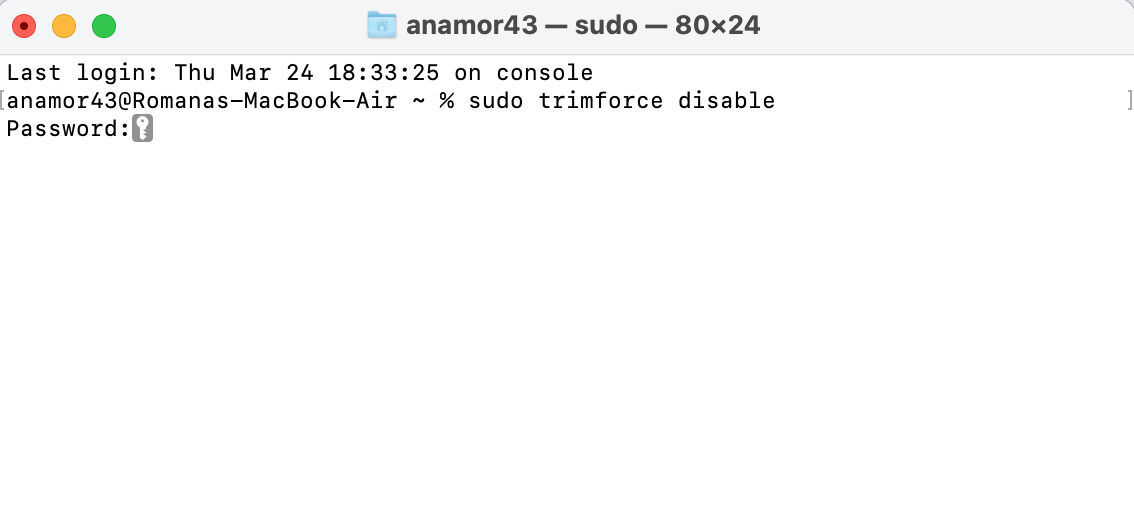
Σημείωση: Λάβετε υπόψη ότι, παρόλο που αυτό μπορεί να αυξήσει τις πιθανότητες ανάκτησης δεδομένων από το SSD, θα επιβραδύνει το solid-state drive και θα επηρεάσει την απόδοσή του.
Συχνές Ερωτήσεις
- Λειτουργεί απίστευτα αργά
- Δεν μπορούν να αποθηκευτούν νέα αρχεία
- Οι εφαρμογές "κολλάνε" χωρίς λόγο
- Δεν εκκινεί και καταρρέει συχνά
- Εκκινήστε σε λειτουργία Ανάκτησης στο Mac σας και πραγματοποιήστε ανάκτηση δεδομένων χρησιμοποιώντας ένα Time Machine αντίγραφο ασφαλείας (λειτουργεί μόνο αν έχετε ήδη δημιουργήσει αντίγραφο ασφαλείας με το Time Machine).
- Συνδέστε το Mac σας χρησιμοποιώντας Λειτουργία Στόχου Δίσκου και μεταφέρετε τα δεδομένα σε ένα άλλο πλήρως λειτουργικό Mac.
- Δοκιμάστε να χρησιμοποιήσετε λογισμικό ανάκτησης δεδομένων σε λειτουργία Ανάκτησης για τον SSD σας.