 内置和外置固态硬盘上的数据丢失可能有多种原因:损坏、损害,甚至人为错误。如果你发现Mac的SSD中部分或全部文件丢失,不要惊慌,因为你仍然有机会将它们找回。继续阅读,了解如何以最简单最快速的方式从Mac SSD恢复数据。
是否可以从SSD恢复数据?
是的,可以在 Mac 上恢复 SSD 的数据。但是,当然,数据恢复过程的成功率取决于您发现文件丢失后经过的时间以及最初的 数据丢失发生的原因。如果您的外部或内部固态硬盘存在物理损坏、固件故障或感染了勒索软件,那么您能够从中 恢复数据 的几率将大大降低。此外,对 Mac SSD 数据恢复效果影响最大的大概就是 TRIM命令 。
什么是TRIM以及它如何影响SSD数据恢复?
TRIM 是大多数 Mac 固态硬盘上默认启用的内置功能。它的主要任务是通过管理可用存储空间,确保您的 SSD 快速读写。当您从固态硬盘中删除文件或文件夹时,此命令会将其标记为无效,并允许硬盘立即清除那些数据块。众所周知,该工具对 SSD 的性能和整体寿命有很强的积极影响。但不幸的是,在使用启用 TRIM 的 Mac 固态硬盘恢复数据时,这一功能却成了巨大的障碍。
重要: 您越早开始从 Mac SSD 恢复丢失数据,成功恢复的几率就越大。这样,您可能能够在 TRIM 将文件标记为无效之前将其找回。
如何在 Mac 上从 SSD 恢复数据
当涉及到从 Mac SSD 恢复丢失的文件时,最好的选择是使用专业的数据恢复软件。经过测试几款应用程序后,我们认为 Disk Drill 是完成此类任务的最佳选择,因为它已被证明高效、易用且可靠。请按照以下步骤,使用 Disk Drill 从 Mac SSD 驱动器恢复数据:
- 下载 Disk Drill 并按照屏幕上的指示安装应用程序。
- 启动应用程序。
- 在侧边栏选择 存储设备 ,然后点击您希望恢复数据的固态硬盘。
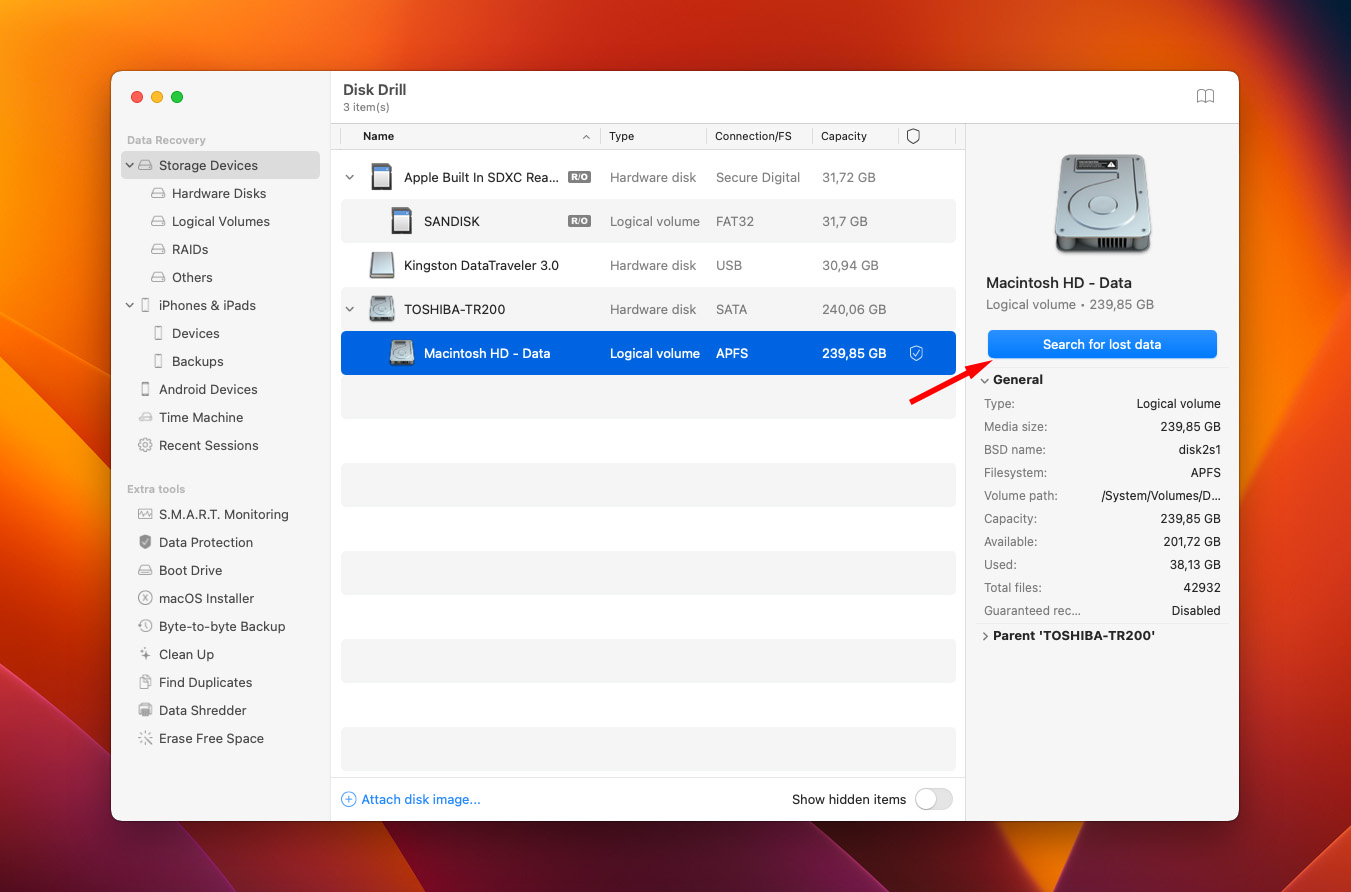
- 软件将默认使用所有恢复方法,所以只需点击 搜索丢失的数据 按钮开始扫描。
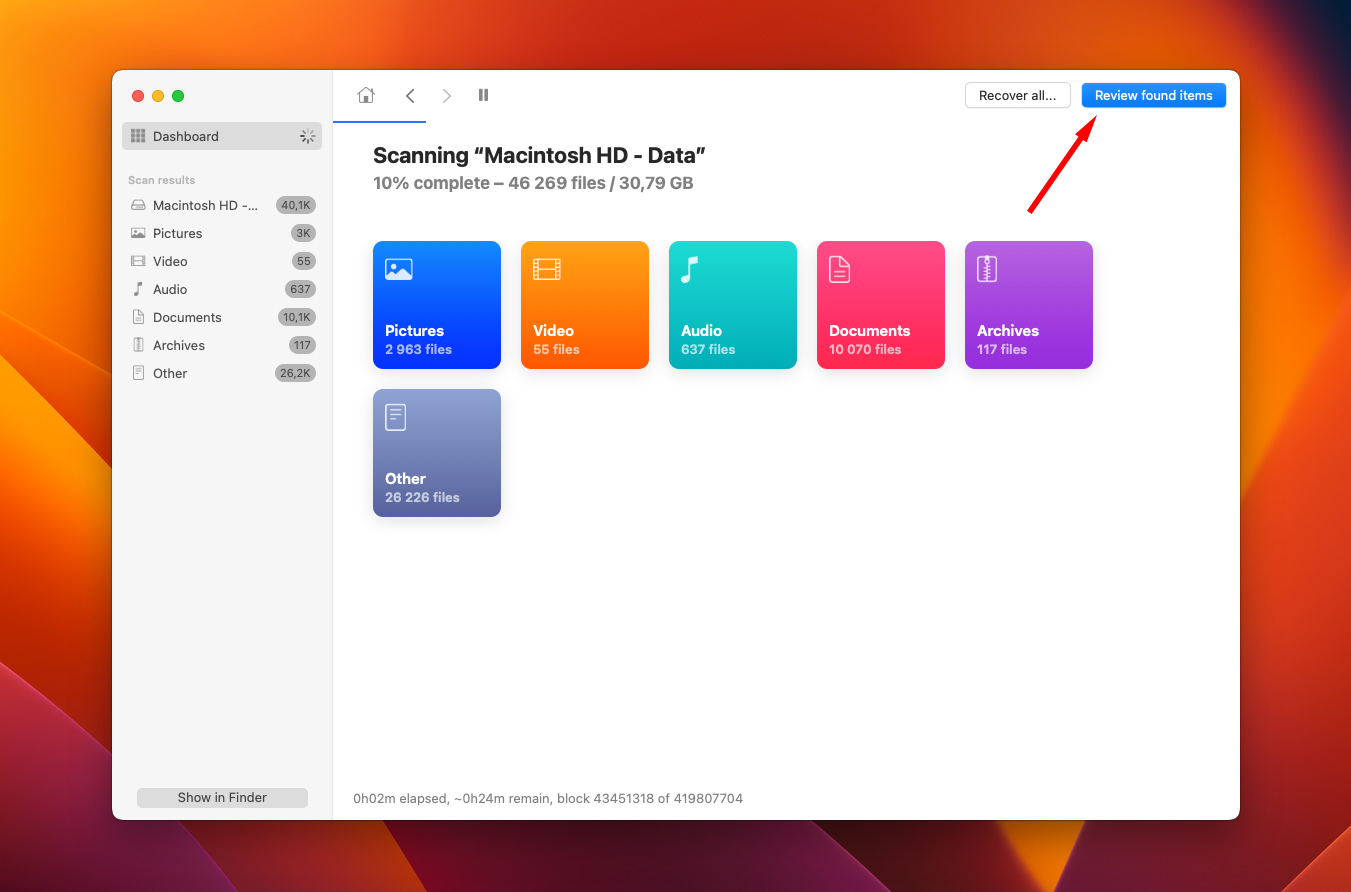
- 点击 查看找到的项目 按钮预览在您的 SSD 上找到的数据。
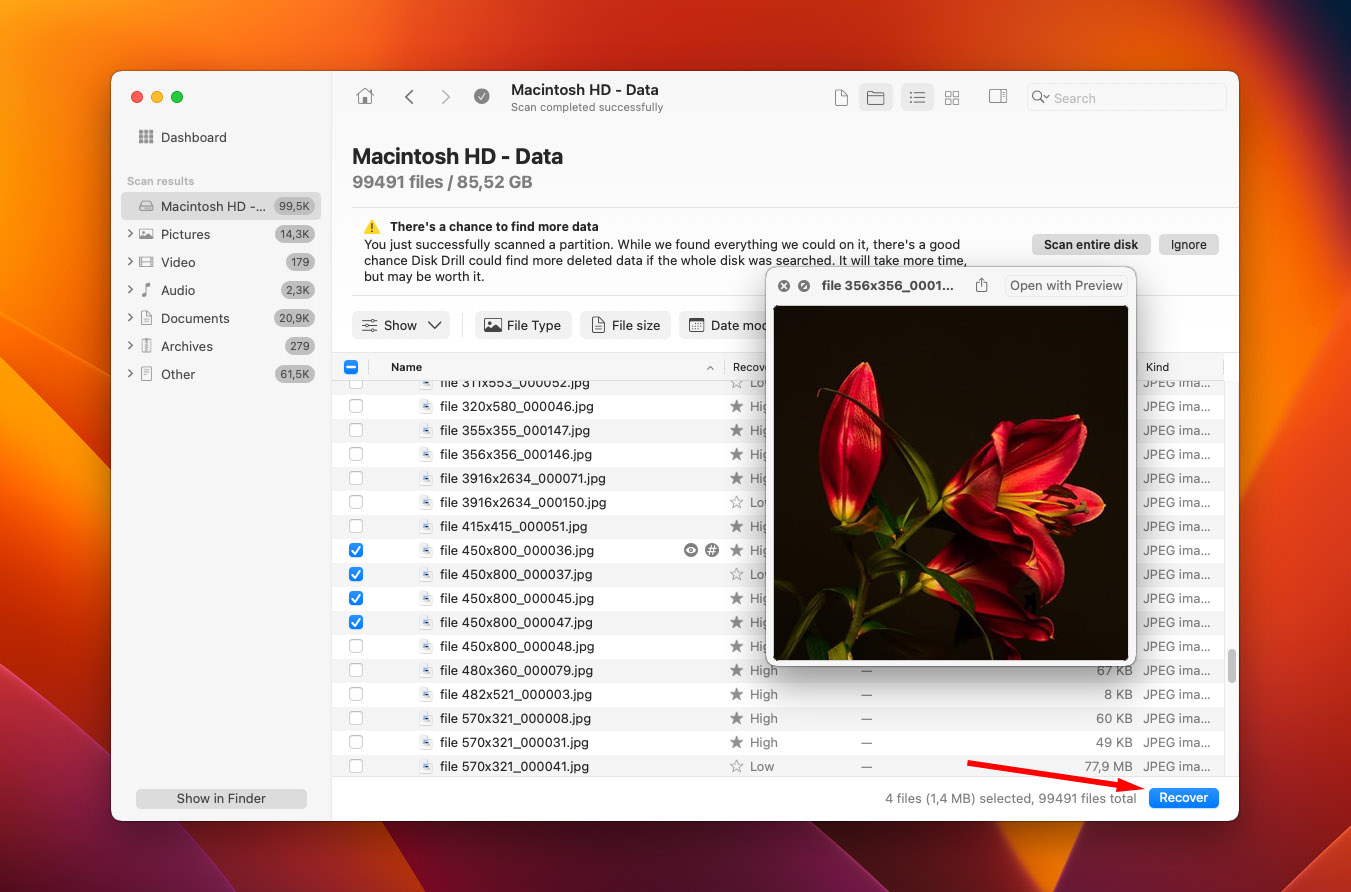
- 可以选择您想恢复的单独文件或文件夹,或者点击文件列表顶部的框来选择所有数据。
- 点击 恢复 按钮。
- 选择恢复数据的目标位置(请选择与您尝试恢复的数据所在的磁盘不同的磁盘,以避免数据被覆盖),然后点击 确定 。
如果您的 SSD 正在出现故障,那么在进行数据恢复流程之前,最好先创建该驱动器的逐字节镜像。这将有助于避免进一步的数据丢失,从而增加找到更多可恢复数据的机会。以下是在 Mac 上使用 Disk Drill 创建 SSD 备份磁盘镜像的方法:
- 在你的 Mac 上打开 Disk Drill 应用程序。
- 在左侧边栏选择 字节对字节备份 。
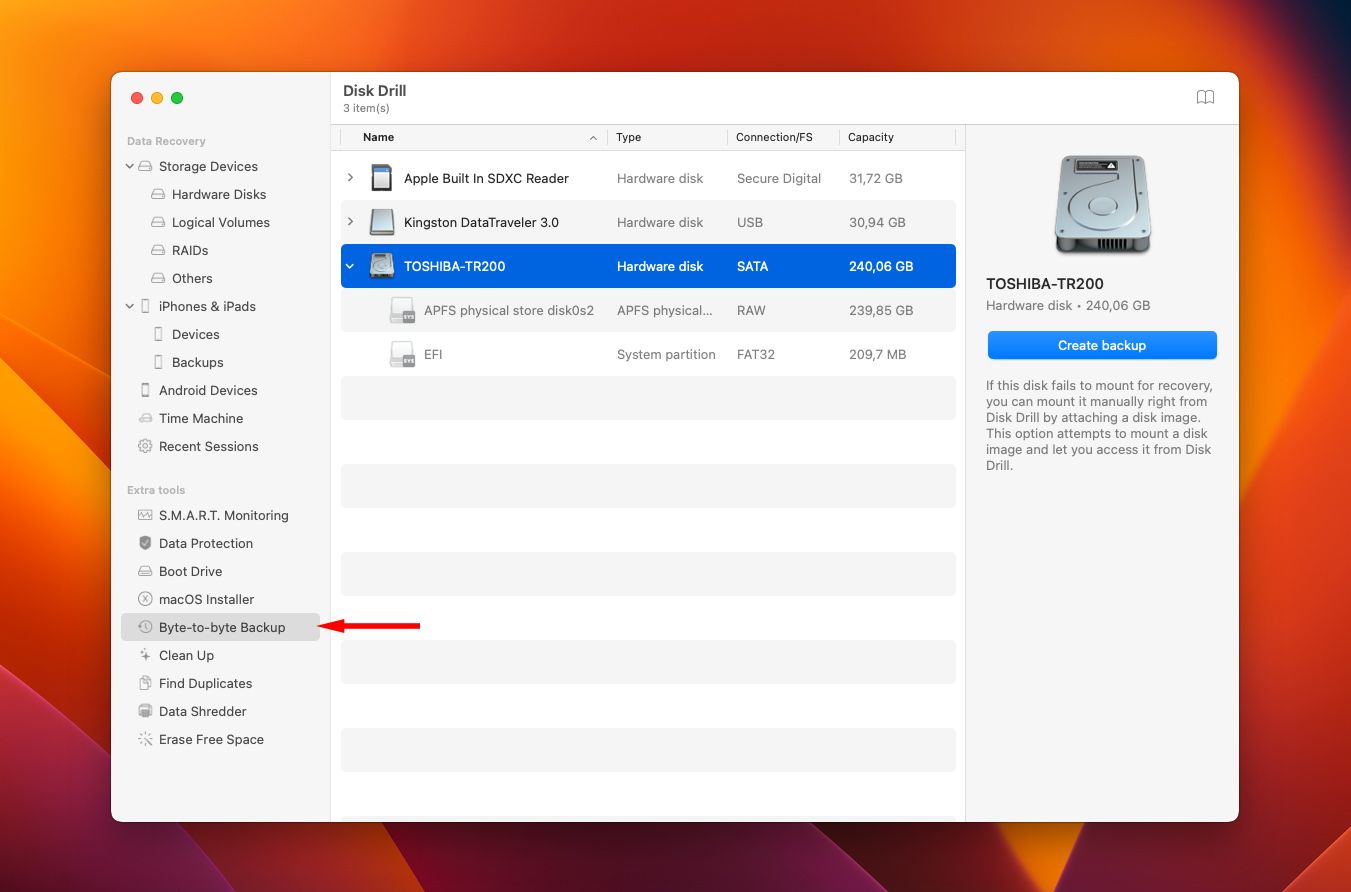
- 点击 好的,让我们开始吧
- 从可用设备列表中选择你的 SSD,然后点击 创建备份 。
- 为你的文件输入名称,选择其保存位置,然后点击 保存 。
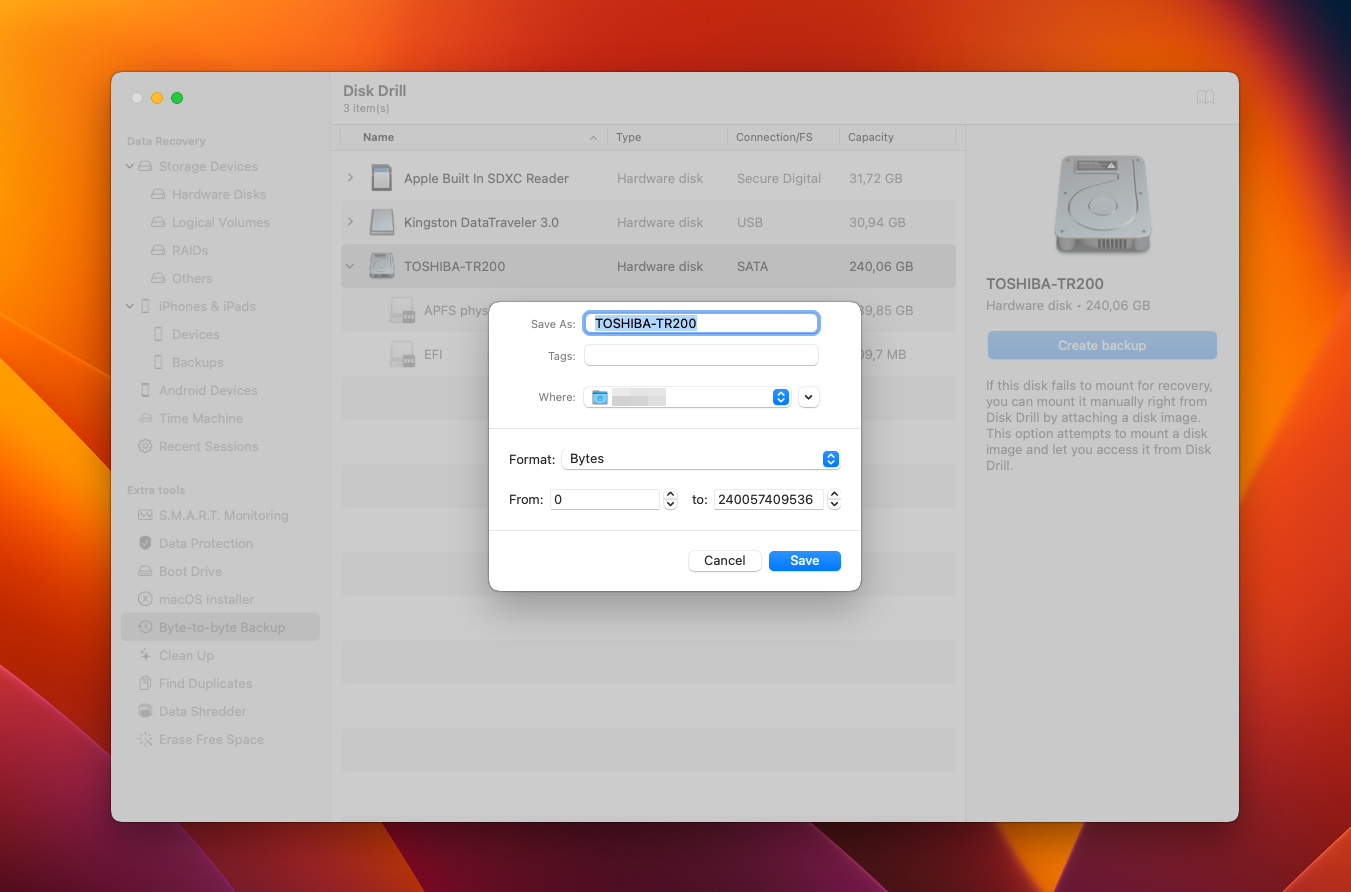
一旦应用程序完成对您的固态硬盘的逐字节复制,请用 Disk Drill 扫描该副本(按照上述步骤操作)并恢复 SSD 数据。
如何检查您的SSD是否启用了TRIM
如果你需要从SSD中恢复已删除的数据,好消息是并非所有SSD都支持TRIM,所以也许这个问题在你的情况下并不是真的问题。或者,你的硬盘上也有可能已经禁用了此工具,使你能够轻松进行数据恢复。以下是在Mac上检查你的SSD是否启用了TRIM的方法:
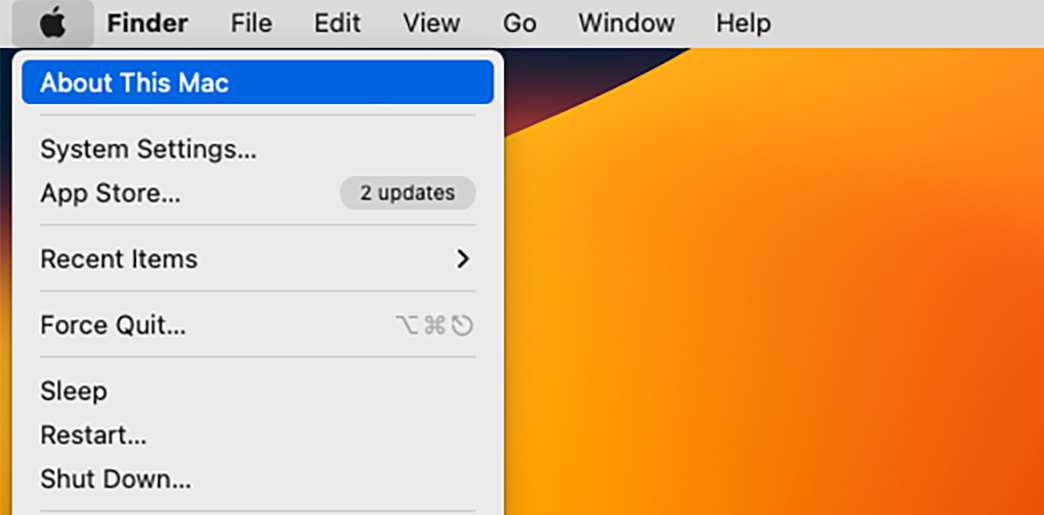
- 在您 Mac 屏幕右上角打开 Apple 菜单 。
- 点击 关于本机 。
- 在 概述 标签页中,点击 系统报告 按钮。
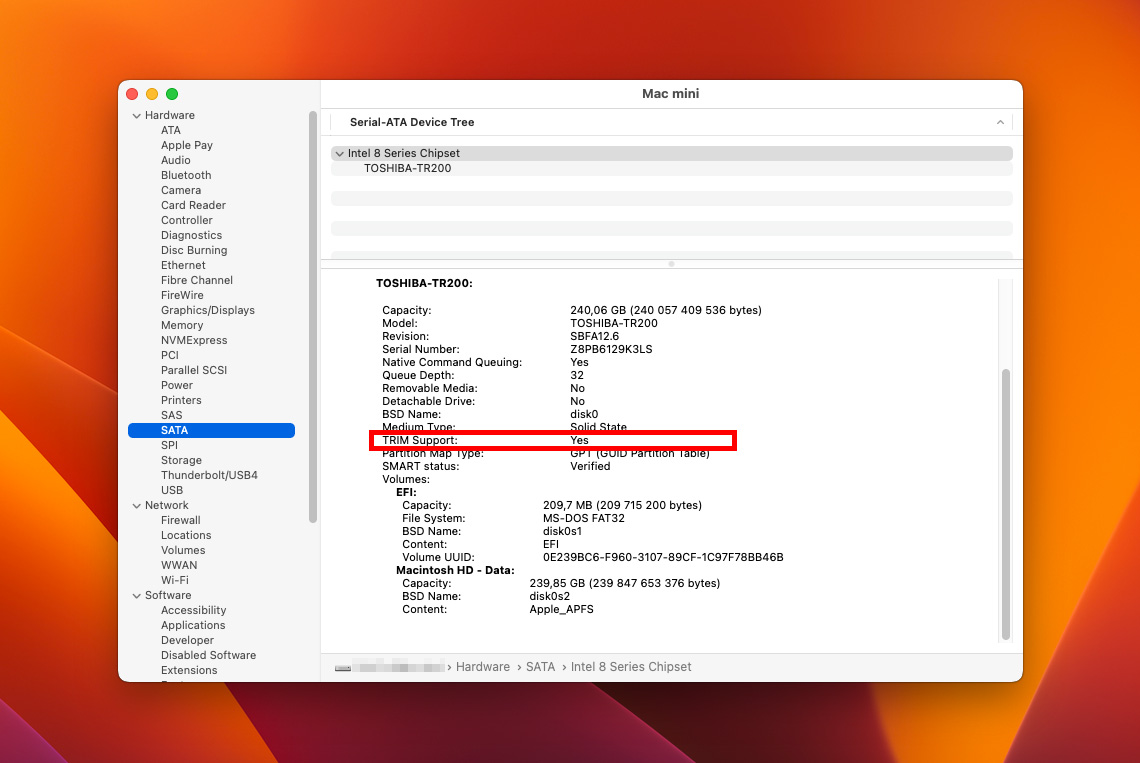
- 在侧边栏下的 硬件 下,选择 NVMExpress 或 SATA/SATA Express (取决于您的 Mac)。
- 在屏幕右侧,查找 TRIM 支持 。如果其附近显示 是 ,则该功能已在您 Mac 的 SSD 上启用。
你现在可能会想——为什么不直接在Mac的SSD上禁用TRIM,以避免恢复丢失文件时遇到任何问题?如果这就是你想要的,你可以借助你Mac上的 终端 应用程序来进行此更改。只需启动它,将sudo trimforce disable复制粘贴到Terminal中,并按下回车键。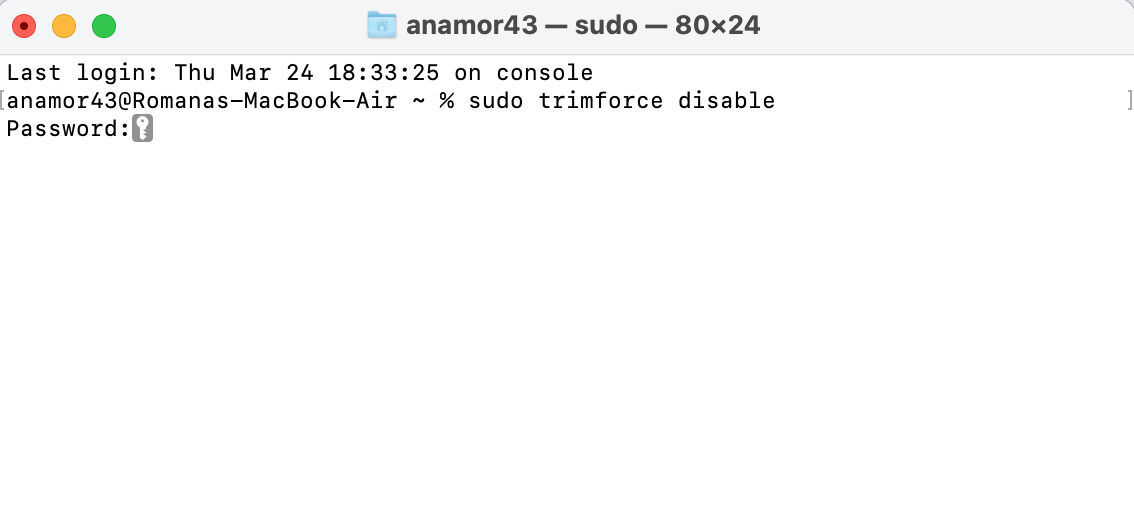
注意: 请注意,尽管这可能会增加从SSD恢复数据的机会,但它会降低您的固态硬盘速度并影响其性能。
常见问题
- 运行速度变得非常慢
- 无法写入新文件
- 应用程序无故冻结
- 无法启动且频繁崩溃
- 在您的 Mac 上进入恢复模式,并使用 时间机器 备份进行数据恢复(仅在您已进行 Time Machine 备份的情况下有效)。
- 使用 目标磁盘模式 连接您的 Mac,并将数据传输到另一台完全正常运行的 Mac。
- 尝试在恢复模式下对您的 SSD 使用 数据恢复软件 。