


 قد تكون هناك عدة أسباب لفقدان البيانات على محركات الأقراص ذات الحالة الصلبة الداخلية والخارجية: التلف، أو الضرر، أو حتى الخطأ البشري. إذا لاحظت أن بعض أو جميع الملفات قد اختفت من SSD الخاص بجهاز Mac لديك، لا تصب بالذعر بعد، فقد تكون هناك فرصة لاستعادتها. تابع القراءة لمعرفة كيفية استعادة البيانات من SSD الخاص بجهاز Mac بأبسط وأسرع طريقة ممكنة.
هل من الممكن استرجاع البيانات من SSD؟
نعم، من الممكن استعادة البيانات من قرص SSD على جهاز Mac. ولكن، بالطبع، يعتمد معدل نجاح عملية استعادة البيانات على المدة التي مرت منذ أن لاحظت فقدان الملفات وعلى السبب الذي أدى إلى فقدان البيانات في المقام الأول. إذا كان قرص SSD الخارجي أو الداخلي لديك يعاني من تلف مادي أو برنامج ثابت معطوب أو مصاب ببرمجيات الفدية، فإن فرصتك في أن تكون قادرًا على استعادة البيانات منه أقل بكثير. وأيضًا، من المحتمل أن يكون التأثير الأكبر على فعالية استعادة بيانات Mac SSD هو أمر TRIM .
ما هو TRIM وكيف يؤثر على استعادة بيانات SSD؟
TRIM هو ميزة مدمجة يتم تفعيلها بشكل افتراضي في معظم أقراص الحالة الصلبة على أجهزة Mac. وتتمثل مهمتها الرئيسية في ضمان سرعة عملية القراءة/الكتابة على قرص SSD من خلال إدارة مساحة التخزين المتاحة. في كل مرة تقوم فيها بحذف ملف أو مجلد من قرص الحالة الصلبة، يقوم هذا الأمر بوضع علامة عليه بأنه غير صالح ويسمح للقرص بالتخلص فوراً من تلك الكتل من البيانات. من المعروف أن هذه الأداة لها تأثير إيجابي قوي على أداء قرص الحالة الصلبة وعمره الافتراضي بشكل عام. لكن، ولسوء الحظ، عندما يتعلق الأمر باستعادة البيانات من قرص الحالة الصلبة في Mac مع تمكين TRIM، تصبح هذه الميزة مشكلة كبيرة.
هام: ستكون لديك فرص أعلى في استرجاع البيانات المفقودة من قرص SSD في جهاز Mac إذا بدأت العملية في أقرب وقت ممكن. بهذه الطريقة، قد تتمكن من استعادة ملفاتك قبل أن تقوم TRIM بوضع علامة عليها كمحتوى غير صالح.
كيفية استعادة البيانات من SSD على Mac
عندما يتعلق الأمر باستعادة الملفات المفقودة من قرص SSD على جهاز Mac، فإن الخيار الأفضل هو استخدام برنامج متخصص لاستعادة البيانات. بعد تجربة بعض التطبيقات، قررنا أن Disk Drill هو الأفضل لهذه المهمة لأنه أثبت فعاليته وسهولة استخدامه وموثوقيته. اتبع هذه الخطوات لاستعادة البيانات من قرص SSD على جهاز Mac باستخدام Disk Drill:
- تحميل Disk Drill واتبع التعليمات الظاهرة على الشاشة لتثبيت التطبيق.
- قم بتشغيل التطبيق.
- اختر أجهزة التخزين من الشريط الجانبي وانقر على محرك الحالة الصلبة الذي ترغب في استعادة البيانات منه.
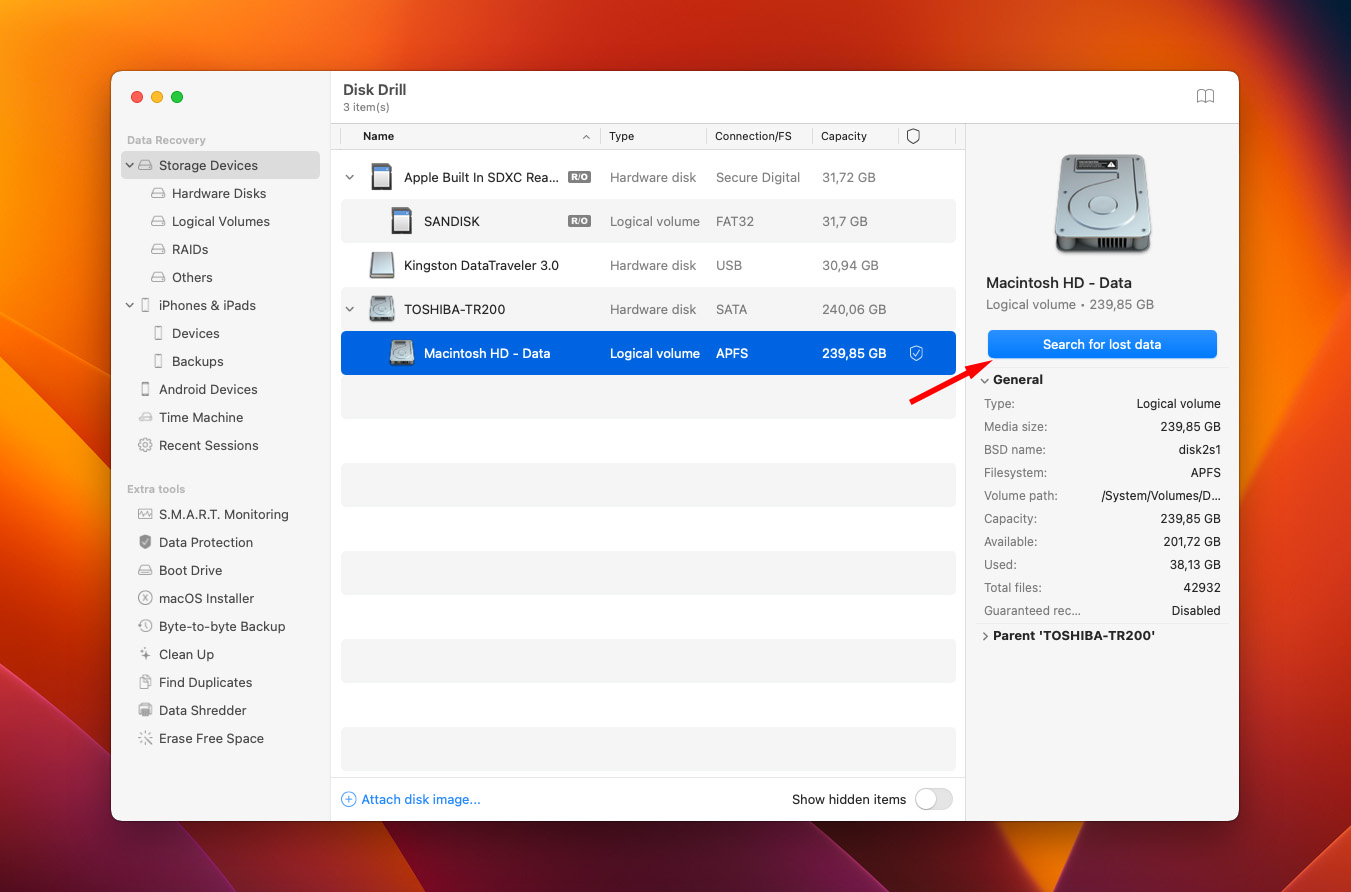
- سيستخدم البرنامج جميع طرق الاستعادة بشكل افتراضي، لذلك فقط اضغط على زر البحث عن البيانات المفقودة لبدء الفحص.
- اضغط على زر مراجعة العناصر التي تم العثور عليها لمعاينة البيانات التي تم العثور عليها على SSD الخاص بك.
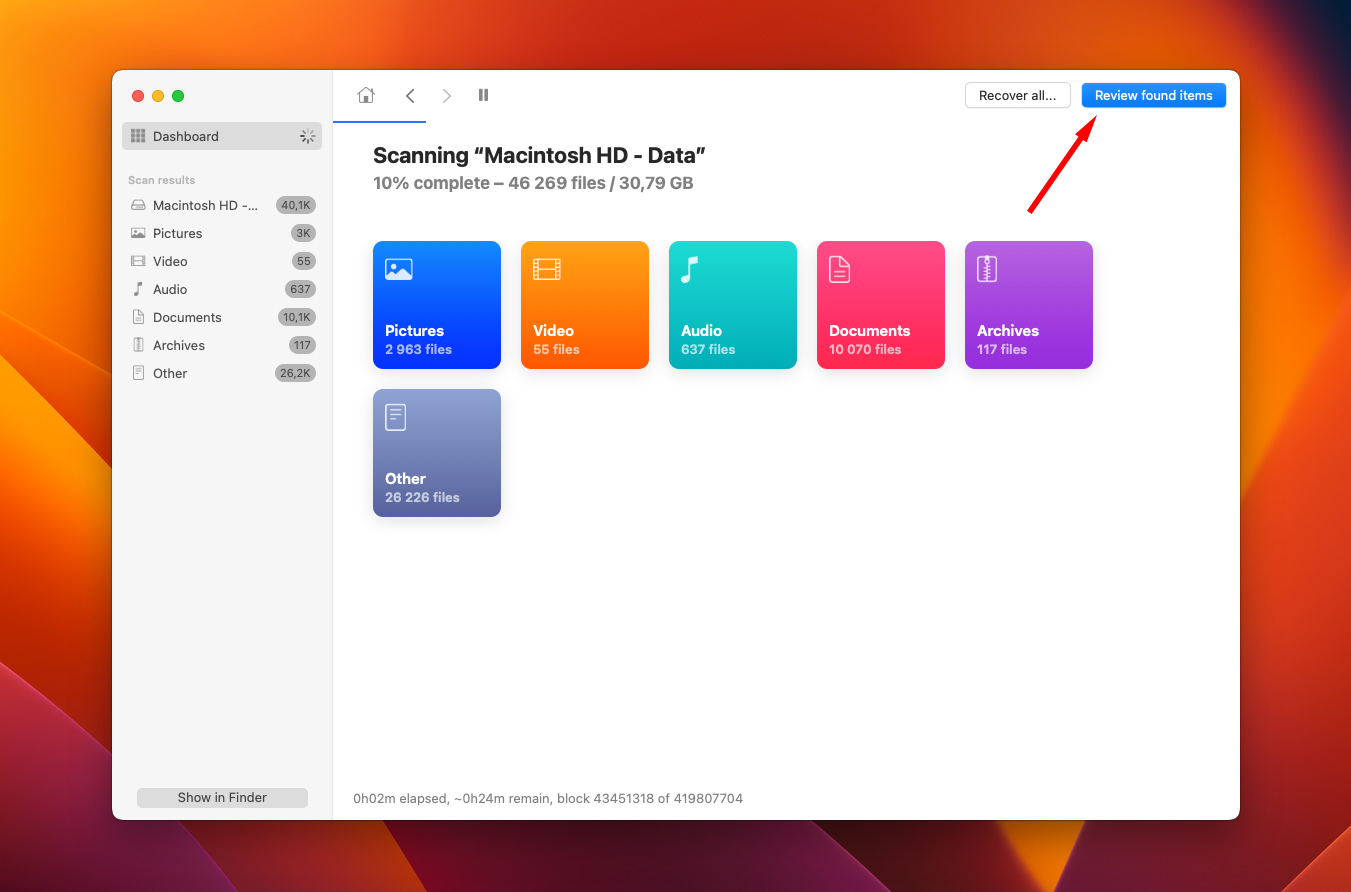
- إما اختر ملفات أو مجلدات منفصلة ترغب في استعادتها أو انقر على المربع أعلى قائمة الملفات لتحديد كل البيانات.
- اضغط على زر استعادة .
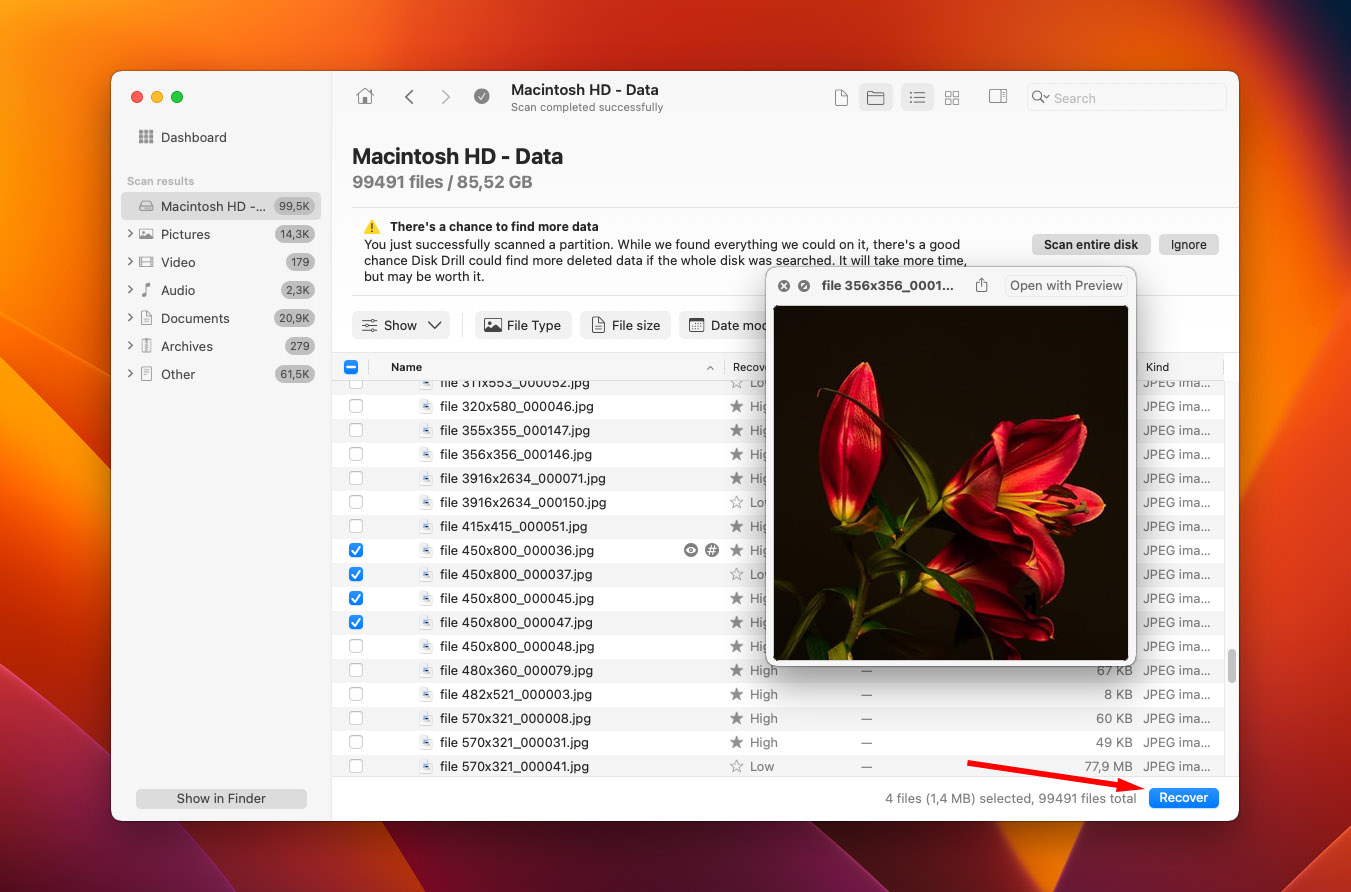
- اختر وجهة حفظ البيانات المستعادة (اختر محرك أقراص مختلف عن الذي تحاول الاستعادة منه لتجنب الكتابة فوق البيانات) ثم انقر على حسنًا .
إذا كان قرص SSD لديك يعاني من مشاكل أو على وشك التعطل، فمن الأفضل إنشاء نسخة صورة من القرص بايت إلى بايت قبل الشروع في عملية الاسترجاع لتجنب فقدان المزيد من البيانات وزيادة فرصك في العثور على بيانات قابلة للاستعادة. إليك كيفية إنشاء نسخة احتياطية لصورة قرص SSD الخاص بك على جهاز Mac باستخدام Disk Drill:
- افتح تطبيق Disk Drill على جهاز Mac الخاص بك.
- في الشريط الجانبي الأيسر، اختر النسخ الاحتياطي بايت إلى بايت .
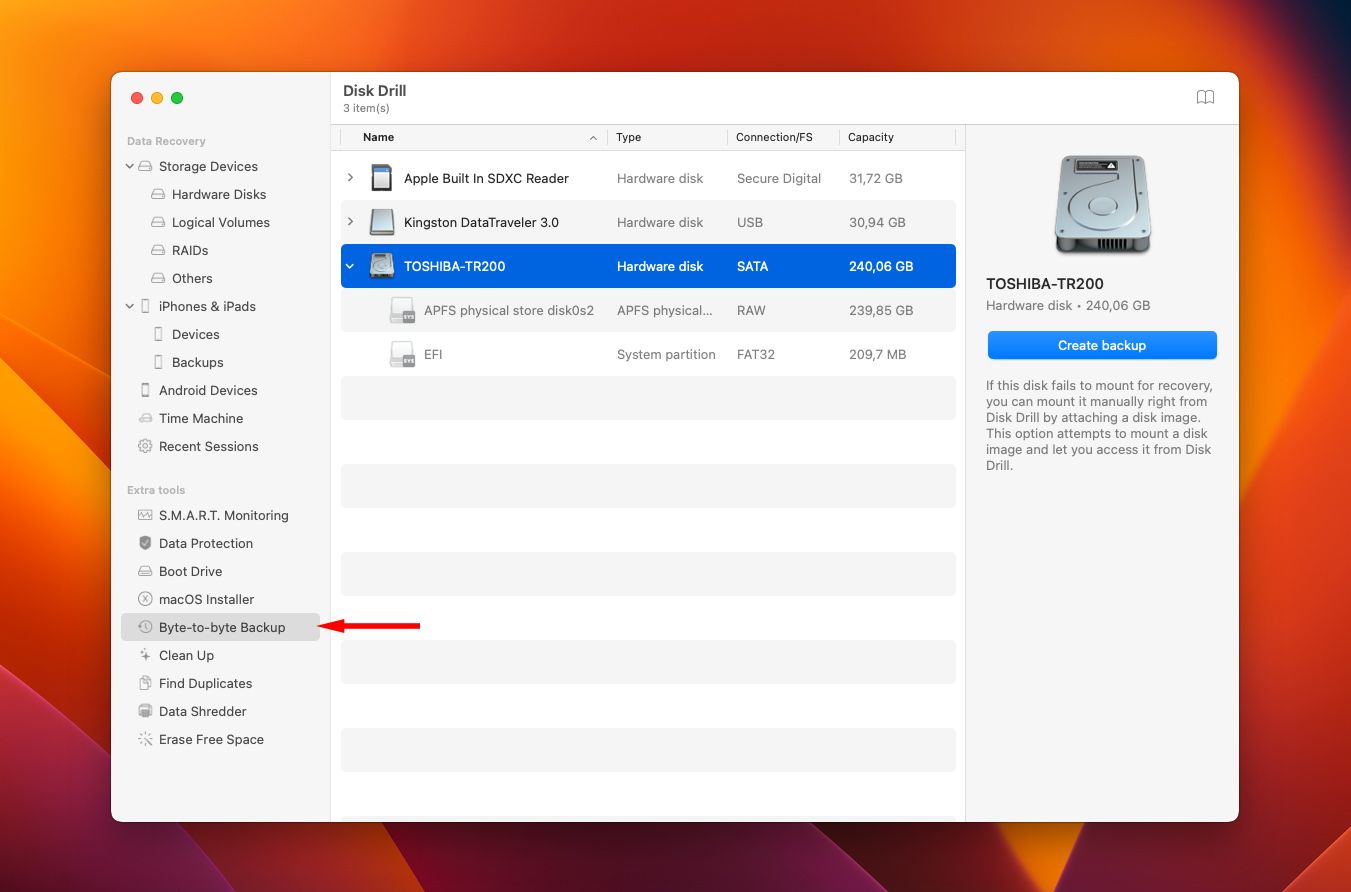
- انقر على حسنًا، لنبدأ
- حدد SSD الخاص بك من قائمة الأجهزة المتاحة ثم انقر على إنشاء نسخة احتياطية .
- أدخل اسمًا لملفك، اختر وجهته، ثم انقر على حفظ .
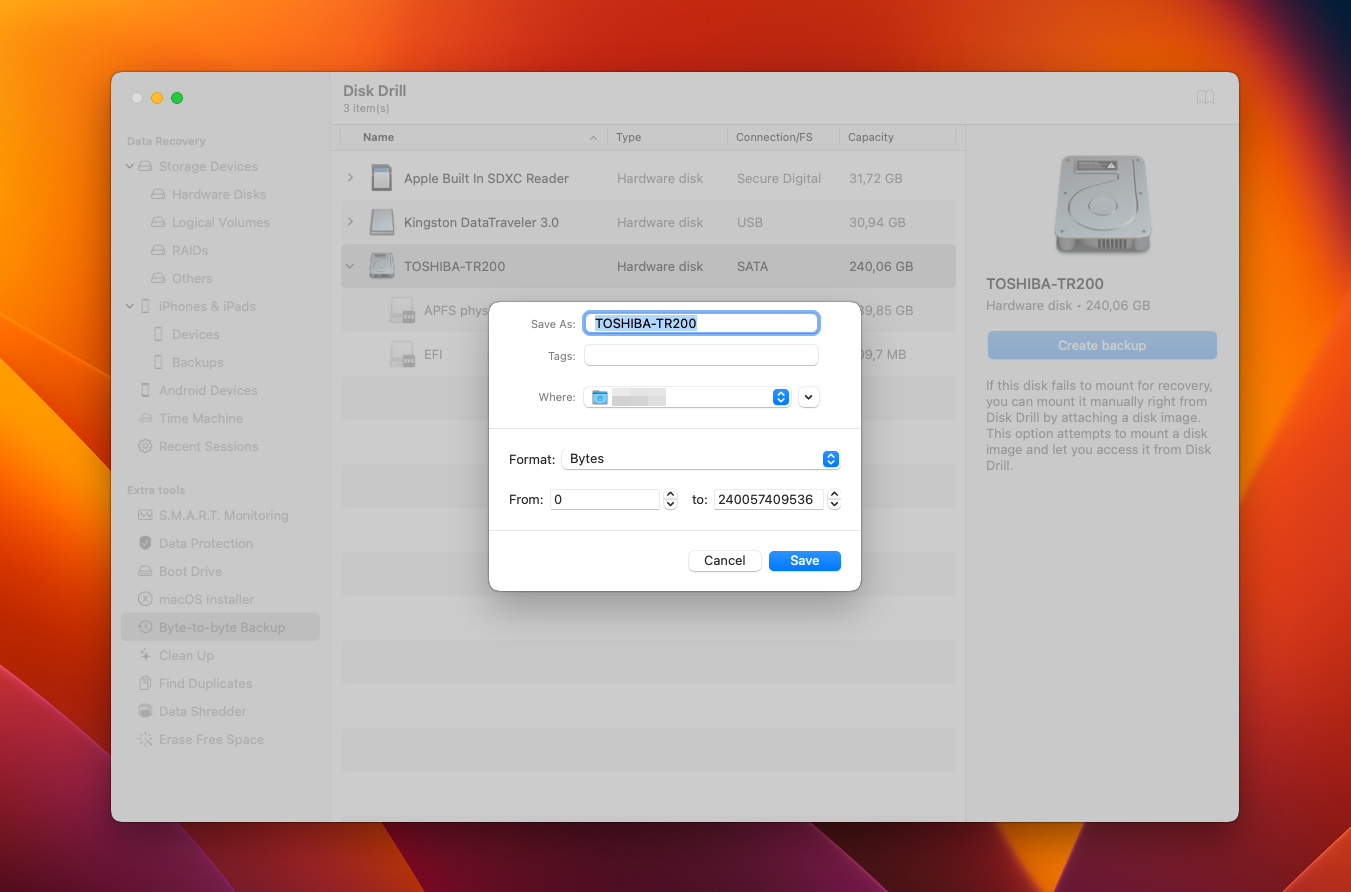
بمجرد أن ينتهي التطبيق من إنشاء النسخة بايت إلى بايت من قرص SSD الخاص بك، قم بفحصها باستخدام Disk Drill (اتبع الخطوات الموضحة أعلاه) واستعادة بيانات SSD.
كيفية التحقق مما إذا كانت ميزة TRIM مفعلة على SSD الخاص بك
إذا كنت بحاجة إلى استعادة بيانات محذوفة من SSD، فالخبر السار هو أن ليس كل أقراص SSD تدعم TRIM، لذلك ربما هذه المشكلة ليست فعلاً مشكلة في وضعك. أو من الممكن أن تكون هذه الأداة معطلة بالفعل على قرصك، مما يتيح لك إجراء استعادة البيانات بسهولة. إليك كيفية التحقق مما إذا كانت TRIM مفعلة على SSD الخاص بك على Mac:
- افتح قائمة آبل في أعلى يمين شاشة جهاز Mac الخاص بك.
- انقر على حول هذا الـ Mac .
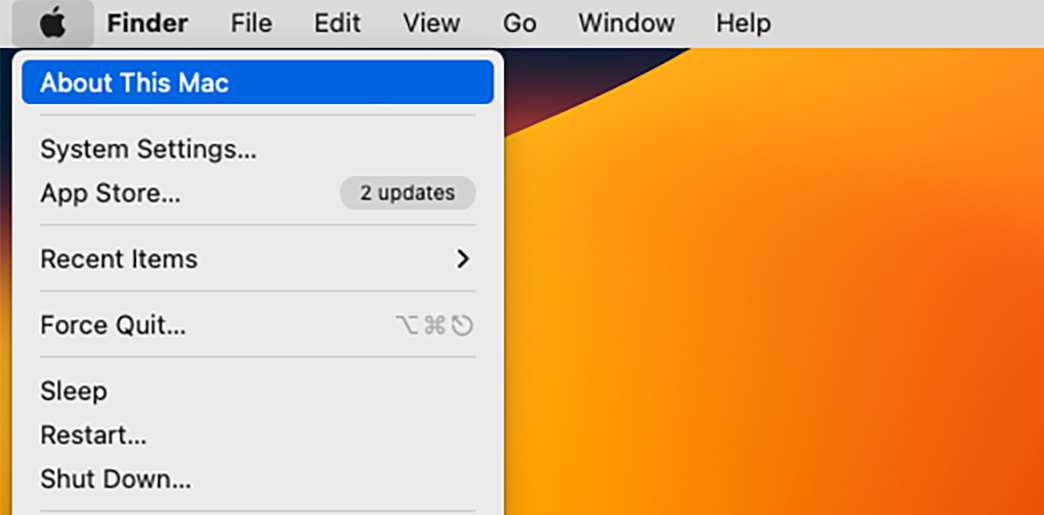
- في علامة التبويب نظرة عامة ، انقر على زر تقرير النظام .
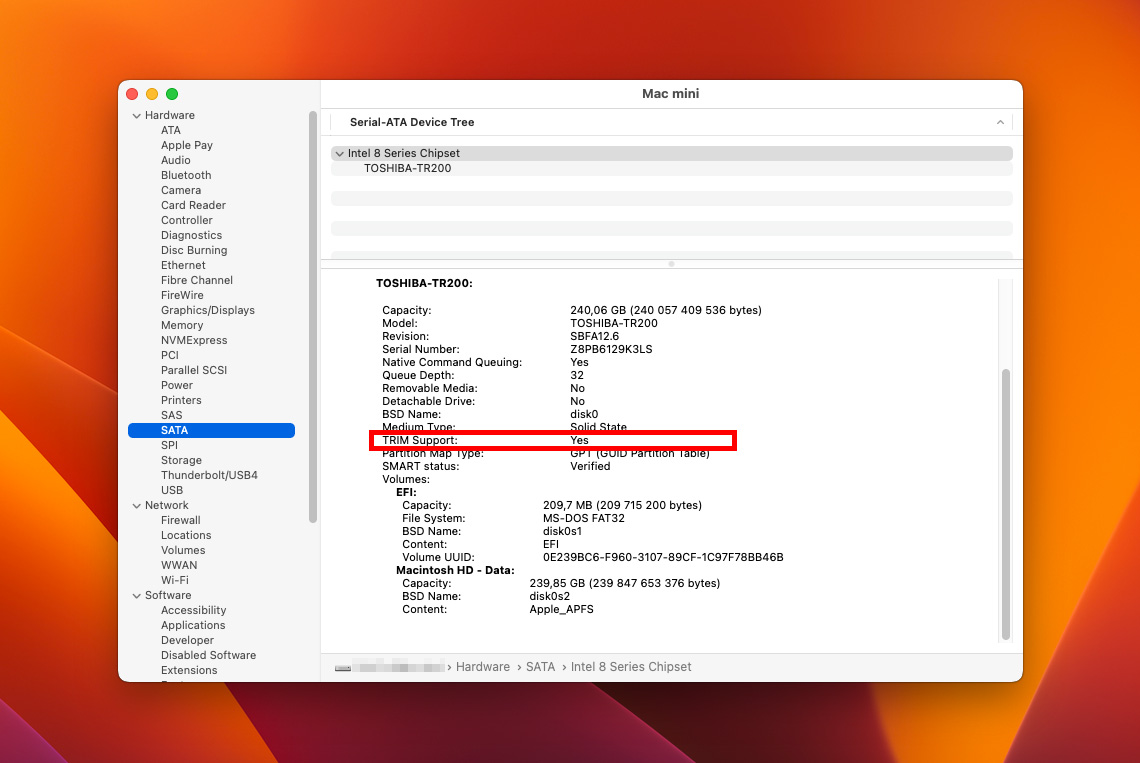
- ضمن الأجهزة في الشريط الجانبي، اختر إما NVMExpress أو ساتا / ساتا إكسبريس (حسب نوع جهاز Mac لديك).
- على الجانب الأيمن من الشاشة، ابحث عن دعم TRIM . إذا كان مكتوبًا بالقرب منها نعم ، فهذا يعني أن هذه الميزة مفعلة على قرص SSD في جهاز Mac الخاص بك.
قد تتساءل الآن — لماذا لا تقوم فقط بتعطيل TRIM على Mac SSD لتجنب أية مشاكل في استرجاع الملفات المفقودة؟ إذا كان هذا ما تريده، يمكنك إجراء هذا التغيير بمساعدة تطبيق المحطة على جهاز Mac الخاص بك. ببساطة قم بتشغيله، ثم انسخ والصق سودو تريمفورس تعطيل في الـ Terminal، واضغط Enter. 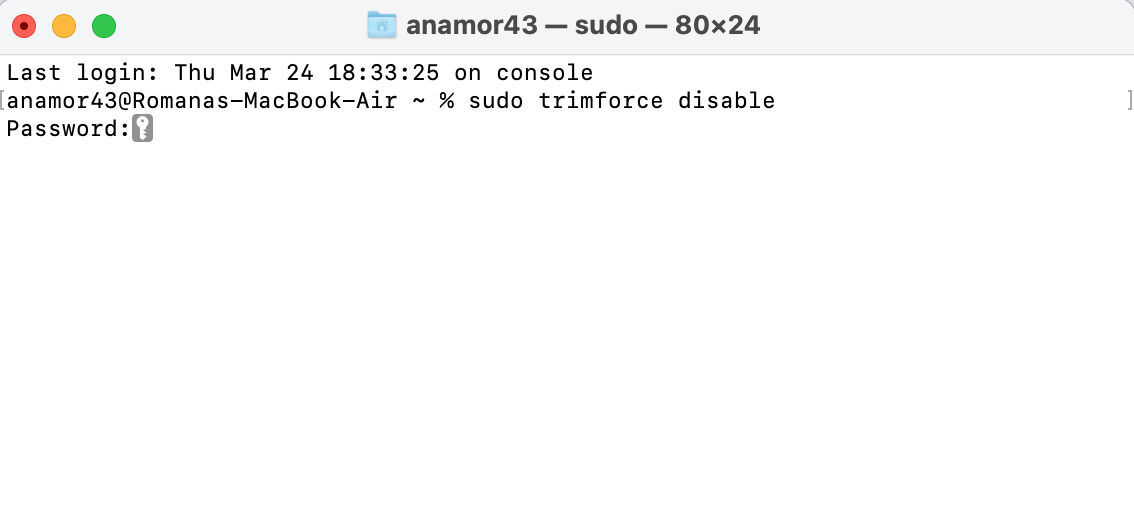
ملحوظة: ضع في اعتبارك أنه على الرغم من أن هذا قد يزيد من فرصك في استرداد البيانات من الـ SSD، إلا أنه سيؤدي إلى إبطاء محرك الحالة الصلبة ويؤثر على أدائه.
الأسئلة الشائعة
- يعمل ببطء شديد
- لا يمكن كتابة ملفات جديدة
- تتجمد التطبيقات بدون سبب
- لا يقلع وغالبًا ما يتعطل
- قم بالدخول إلى وضع الاسترداد على جهاز Mac الخاص بك وقم باستعادة البيانات باستخدام نسخة احتياطية من آلة الزمن (يعمل فقط إذا كان لديك نسخة احتياطية من Time Machine موجودة).
- قم بتوصيل جهاز Mac باستخدام وضع القرص الهدف وانقل البيانات إلى جهاز Mac آخر يعمل بشكل كامل.
- حاول استخدام برنامج استعادة البيانات في وضع الاسترداد لقرص SSD الخاص بك.
[٤٦] [٤٧] [٤٨] [٤٩] [٥٠]




