 Il peut y avoir plusieurs raisons à la perte de données sur des disques SSD internes et externes : corruption, dommages ou même une erreur humaine. Si vous avez remarqué que certains ou tous les fichiers ont disparu du SSD de votre Mac, ne paniquez pas tout de suite car il pourrait encore y avoir une chance de les récupérer. Lisez la suite pour découvrir comment récupérer des données d’un SSD Mac de la manière la plus simple et la plus rapide possible.
Est-il possible de récupérer des données à partir d’un SSD ?
Oui, il est possible de restaurer des données à partir d’un SSD sur un Mac. Mais, bien sûr, le taux de réussite du processus de récupération de données dépendra du temps écoulé depuis que vous avez remarqué que les fichiers ont disparu et de la raison pour laquelle la perte de données s’est produite en premier lieu. Si votre disque SSD externe ou interne présente des dommages physiques, un firmware défectueux ou est infecté par un ransomware, les chances que vous puissiez récupérer des données à partir de celui-ci sont considérablement réduites. Et, aussi, probablement la plus grande influence sur l’efficacité de la récupération de données SSD sur Mac est exercée par la Commande TRIM .
Qu’est-ce que TRIM et comment influence-t-il la récupération de données sur SSD ?
TRIM est une fonctionnalité intégrée activée par défaut sur la plupart des disques SSD Mac. Sa principale tâche est d’assurer un processus de lecture/écriture rapide sur votre SSD en gérant l’espace de stockage disponible. Chaque fois que vous supprimez un fichier ou un dossier de votre disque SSD, cette commande le marque comme invalide et permet au disque de se débarrasser immédiatement de ces blocs de données. Cet outil est reconnu pour avoir un fort impact positif sur les performances du SSD et sa durée de vie globale. Mais malheureusement, lorsqu’il s’agit de récupérer des données à partir d’un disque SSD Mac avec TRIM, cette fonctionnalité devient un véritable problème.
Important : Vous aurez plus de chances de récupérer les données perdues de votre SSD Mac si vous commencez le processus dès que possible. De cette façon, vous pourriez restaurer vos fichiers avant que TRIM ne les marque comme invalides.
Comment récupérer des données à partir d’un SSD sur Mac
Lorsqu’il s’agit de récupérer des fichiers perdus à partir d’un SSD Mac, la meilleure option est d’utiliser un logiciel de récupération de données spécialisé. Après avoir testé quelques applications, nous avons décidé que Disk Drill est la meilleure pour une telle tâche puisqu’elle s’est avérée efficace, conviviale et fiable. Suivez ces étapes pour récupérer des données à partir d’un disque SSD Mac avec Disk Drill :
- Télécharger Disk Drill et suivez les instructions à l’écran pour installer l’application.
- Lancez l’application.
- Choisissez Périphériques de stockage dans la barre latérale et cliquez sur le disque SSD à partir duquel vous souhaitez récupérer des données.
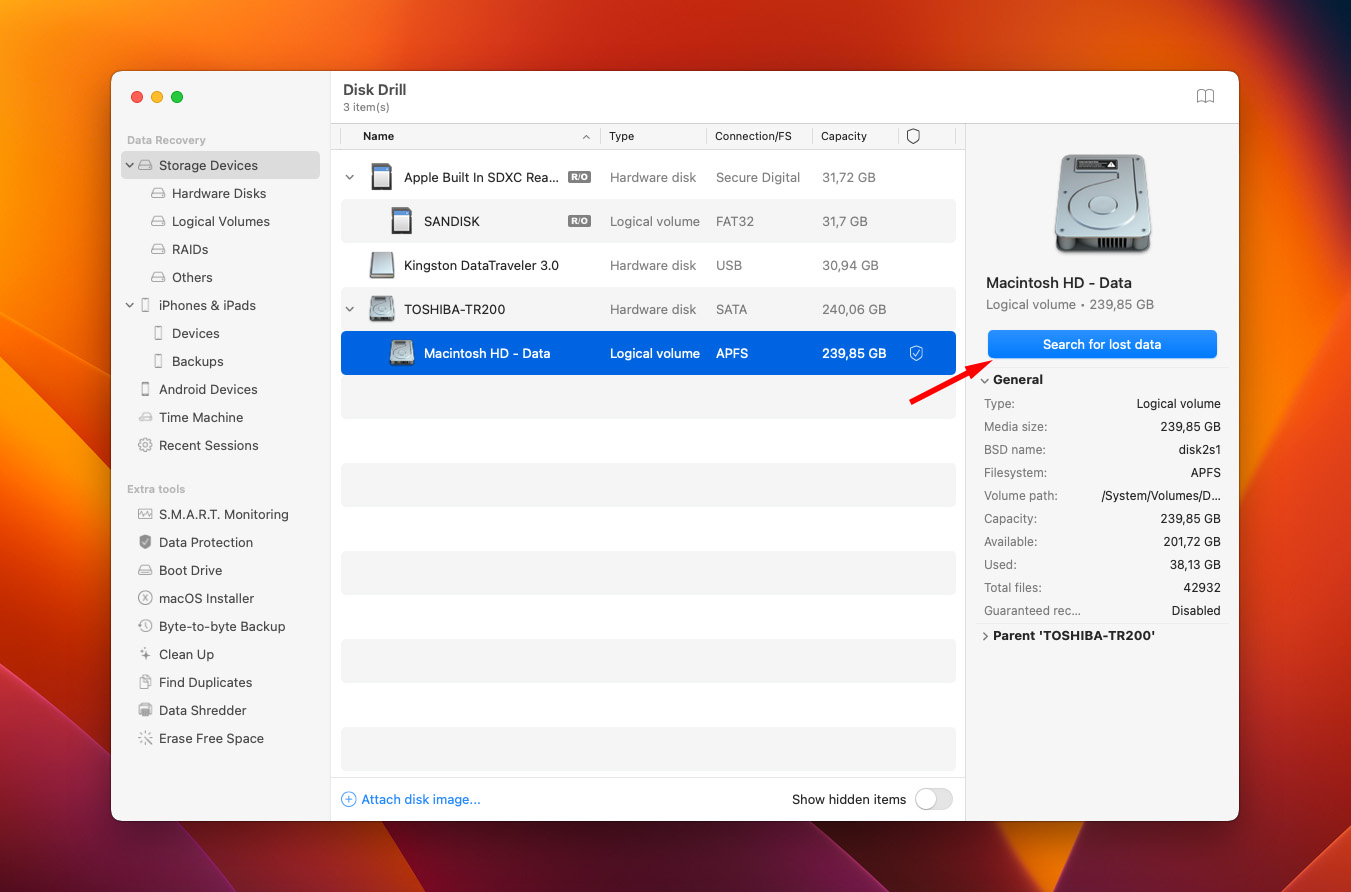
- Le logiciel utilisera toutes les méthodes de récupération par défaut, il vous suffit donc de cliquer sur le bouton Rechercher des données perdues pour lancer l’analyse.
- Cliquez sur le bouton Examiner les éléments trouvés pour prévisualiser les données trouvées sur votre SSD.
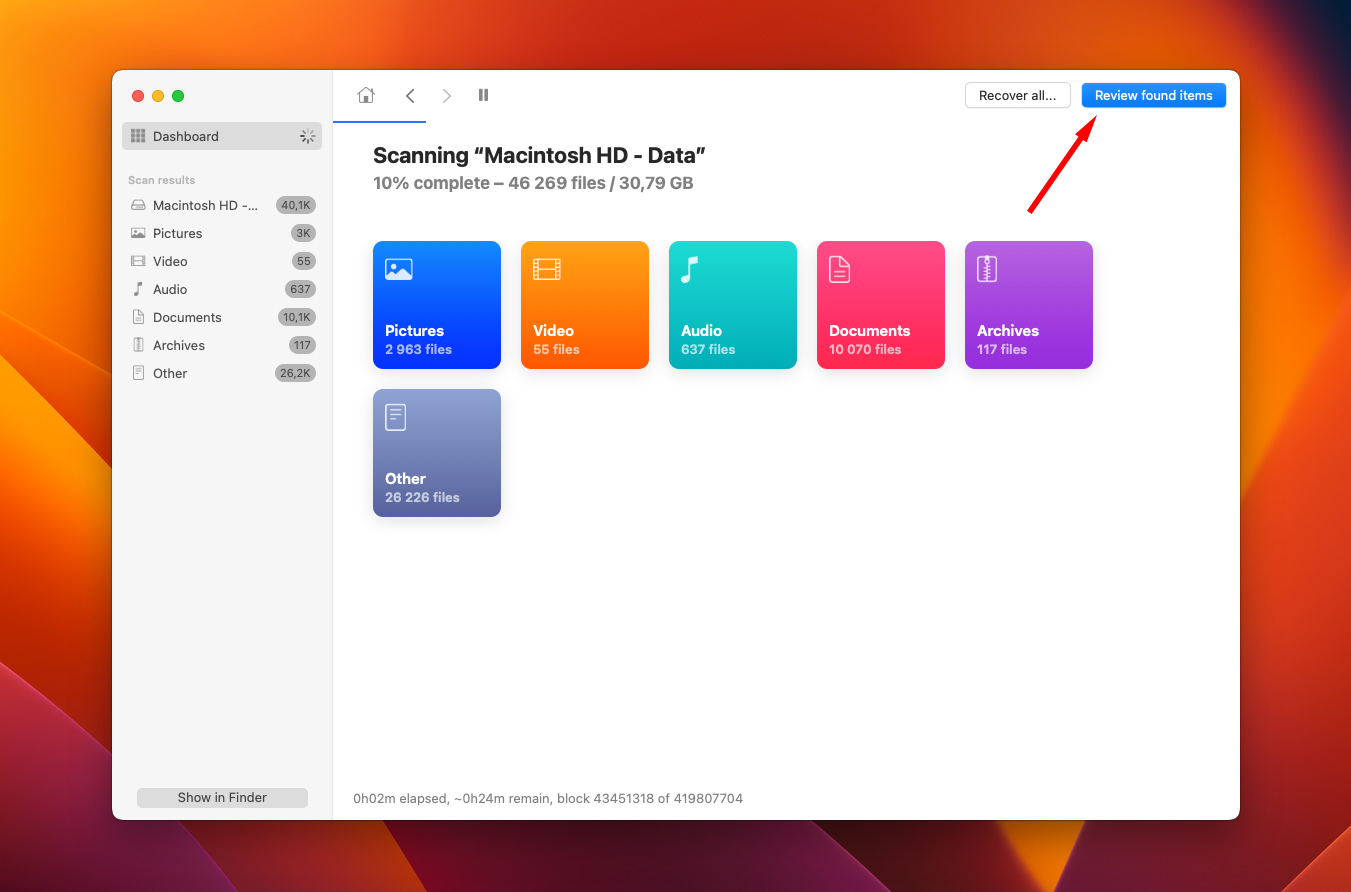
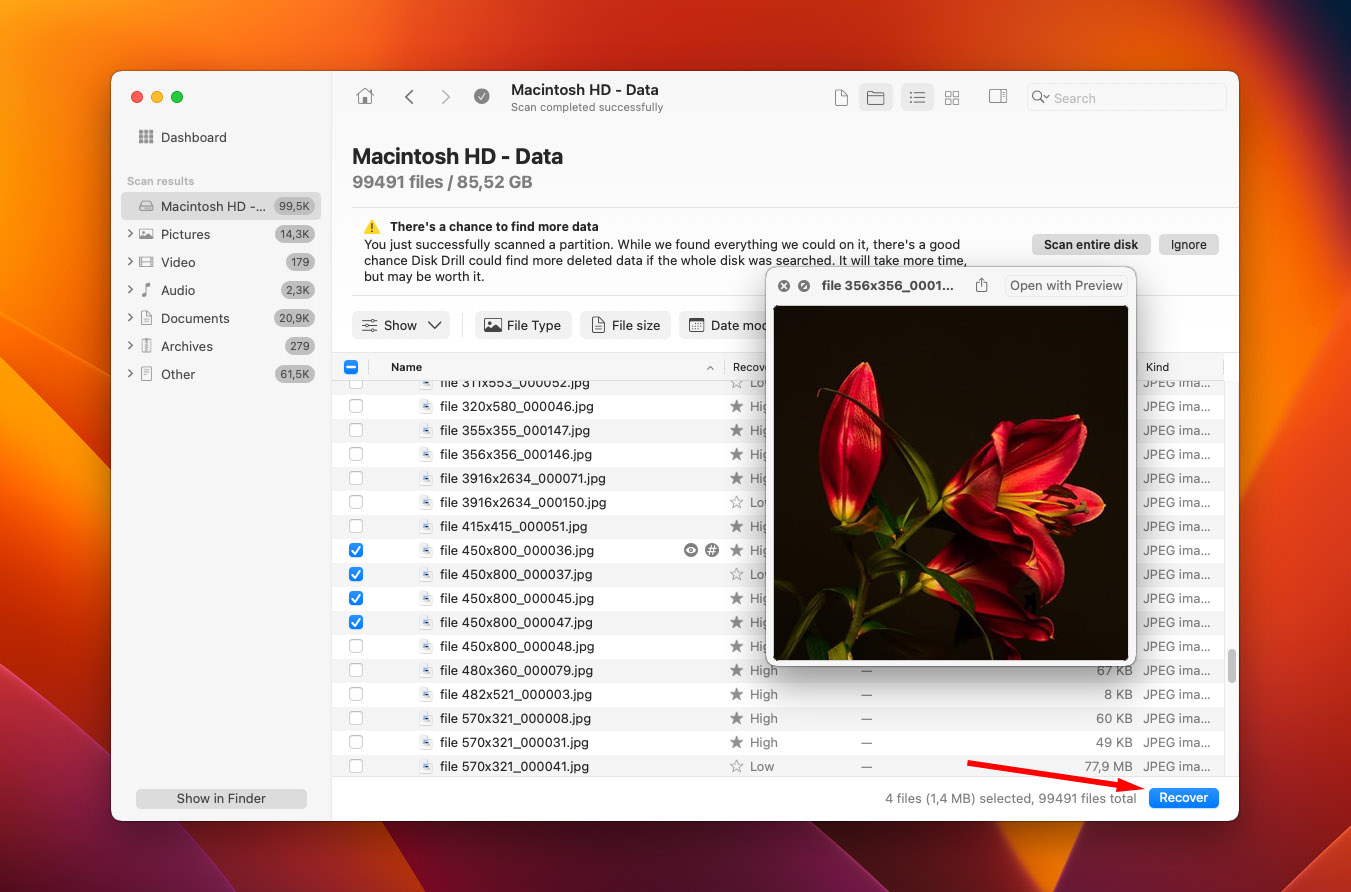
- Sélectionnez soit des fichiers ou dossiers spécifiques que vous souhaitez récupérer, soit cochez la case en haut de la liste des fichiers pour sélectionner toutes les données.
- Cliquez sur le bouton Récupérer .
- Choisissez la destination pour les données récupérées (choisissez un lecteur différent de celui que vous essayez de récupérer pour éviter l’écrasement des données), puis cliquez sur OK .
Si votre SSD est en panne, il est préférable de créer une image byte-à-byte du disque avant de continuer le processus de récupération de données. Cela aidera à éviter une perte de données supplémentaire et donc augmentera vos chances de retrouver davantage de données potentiellement récupérables. Voici comment créer une image disque de sauvegarde de votre SSD sur votre Mac avec Disk Drill :
- Ouvrez l’application Disk Drill sur votre Mac.
- Dans la barre latérale à gauche, choisissez Sauvegarde octet par octet .
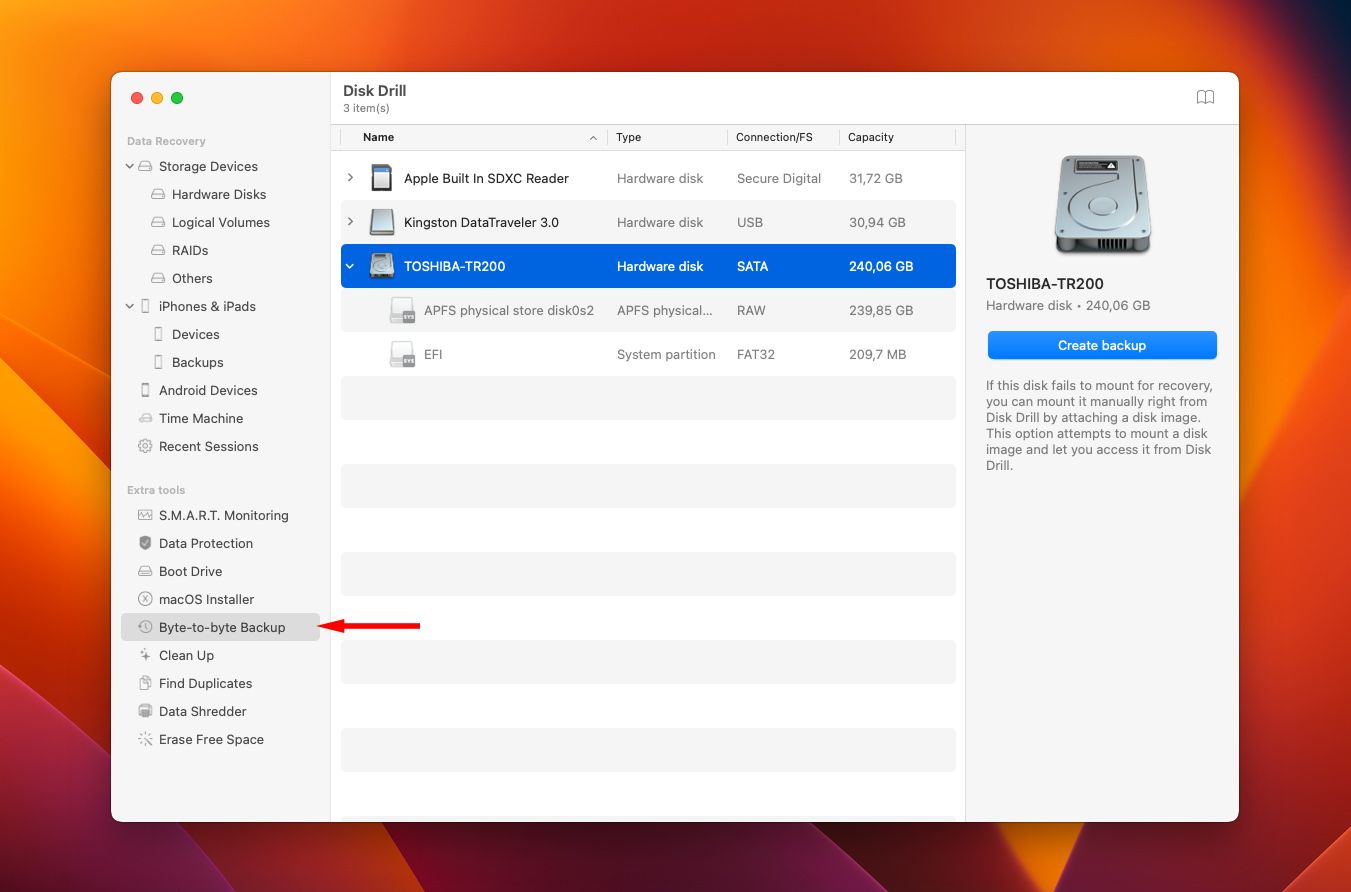
- Cliquez sur OK, allons-y
- Sélectionnez votre SSD dans la liste des appareils disponibles puis cliquez sur Créer une sauvegarde .
- Saisissez un nom pour votre fichier, choisissez sa destination, puis cliquez sur Enregistrer .
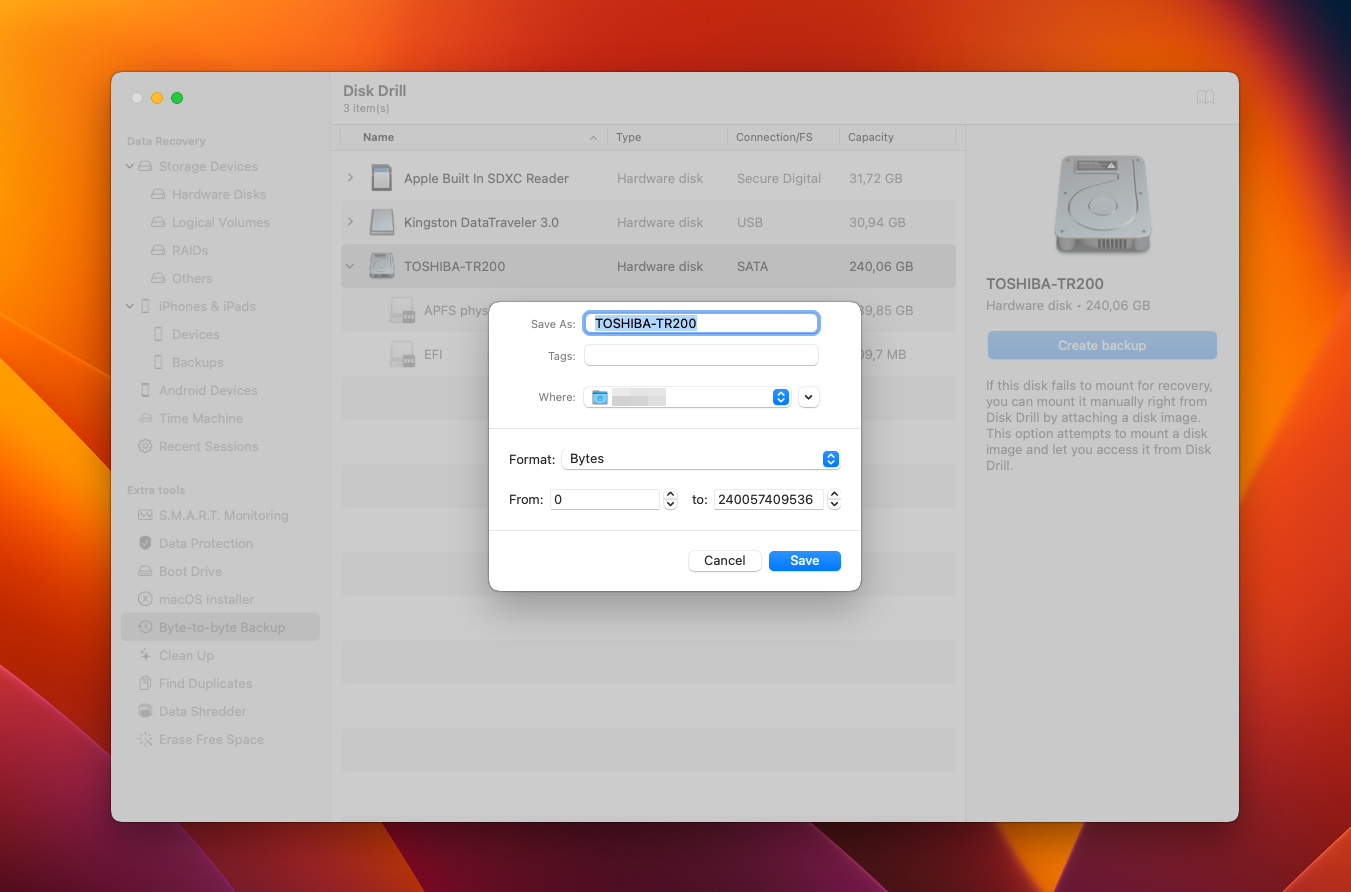
Une fois que l’application a terminé la création de la copie byte-à-byte de votre disque à état solide, scannez-la avec Disk Drill (suivez les étapes décrites ci-dessus) et récupérez les données du SSD.
Comment vérifier si TRIM est activé sur votre SSD
Si vous avez besoin de récupérer des données supprimées d’un SSD, la bonne nouvelle est que tous les SSD ne prennent pas en charge TRIM, donc il se peut que ce problème ne soit pas vraiment un problème dans votre situation. Ou il est possible que cet outil soit déjà désactivé sur votre disque, ce qui vous permet de réaliser facilement la récupération de données. Voici comment vérifier si TRIM est activé sur votre SSD sur Mac :
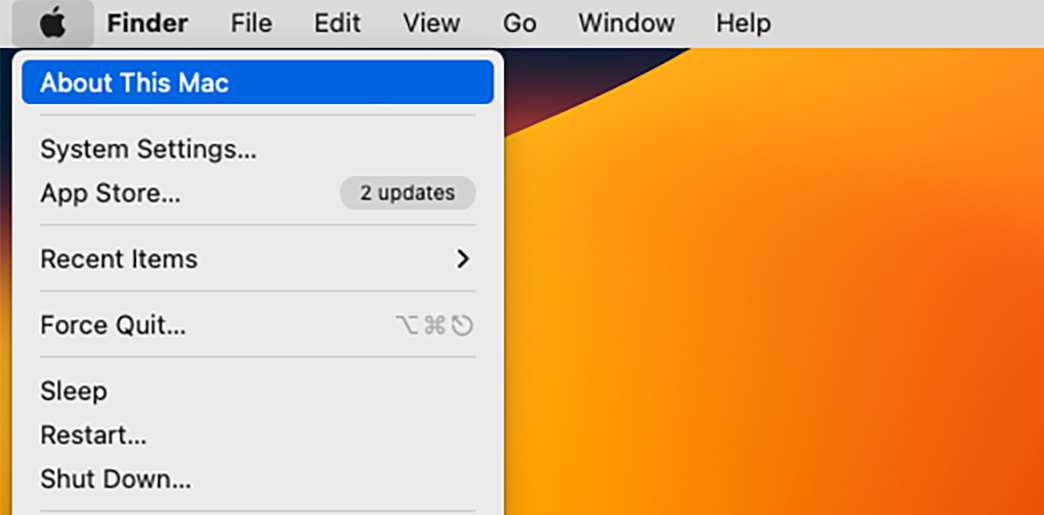
- Ouvrez le Menu Pomme en haut à droite de l’écran de votre Mac.
- Cliquez sur À propos de ce Mac .
- Dans l’onglet Aperçu , cliquez sur le bouton Rapport système .
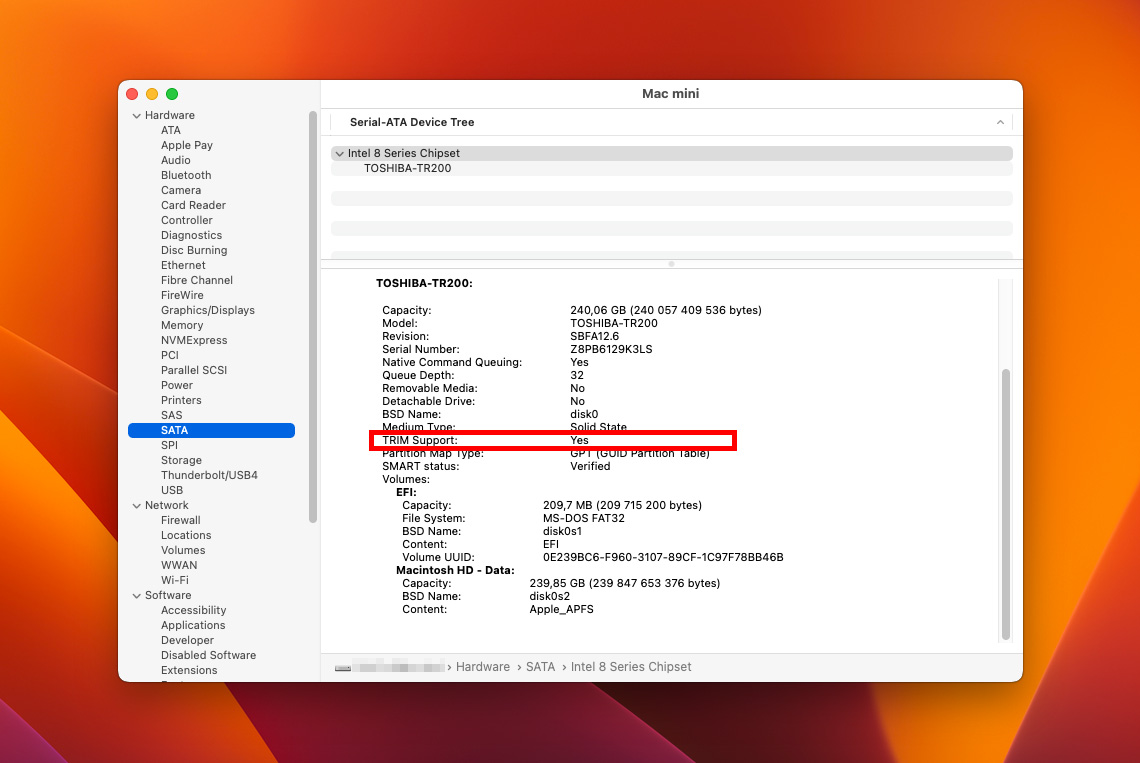
- Sous Matériel dans la barre latérale, choisissez soit NVMExpress soit SATA/SATA Express (selon votre Mac).
- Sur le côté droit de l’écran, cherchez Prise en charge TRIM . Si ” Oui ” apparaît à côté, alors cette fonctionnalité est activée sur le SSD de votre Mac.
Vous vous demandez peut-être maintenant — pourquoi ne pas simplement désactiver TRIM sur le SSD du Mac pour éviter tout problème lors de la récupération des fichiers manquants ? Si c’est ce que vous souhaitez, alors vous pouvez effectuer ce changement à l’aide de l’ Terminal app sur votre Mac. Lancez-la simplement, copiez-collez sudo trimforce disable dans le Terminal, puis appuyez sur Entrée.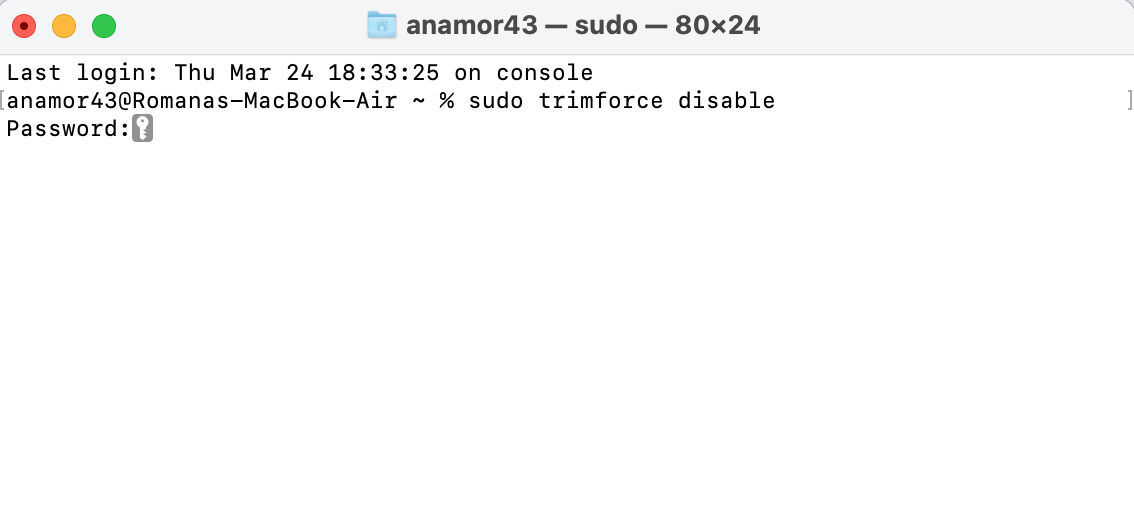
Remarque : Gardez à l’esprit que même si cela peut augmenter vos chances de récupérer des données depuis le SSD, cela ralentira votre disque SSD et affectera ses performances.
FAQ
- Il fonctionne incroyablement lentement
- Il est impossible d’écrire de nouveaux fichiers
- Les applications se figent sans raison
- Il ne démarre pas et plante fréquemment
- Démarrez votre Mac en mode de récupération et effectuez la récupération des données à l’aide d’une sauvegarde Time Machine (fonctionne uniquement si vous disposez d’une sauvegarde Time Machine).
- Connectez votre Mac à l’aide de Mode Disque Cible et transférez les données vers un autre Mac entièrement fonctionnel.
- Essayez d’utiliser logiciel de récupération de données en mode de récupération pour votre SSD.