 Vous associez probablement le formatage à la suppression définitive de vos fichiers, mais ce n’est pas vrai – du moins, pas toujours. Dans la plupart des cas, il est possible de récupérer des données à partir d’un disque dur formaté. Comment ? Eh bien, en utilisant un outil de récupération de données performant, ou en contactant un service professionnel de récupération de données. Les sections ci-dessous vous guideront dans le processus et répondront à toutes les questions que vous pourriez avoir sur la récupération de données à partir d’un disque dur formaté.
Arrêtez d’utiliser le disque formaté et mettez-le de côté pour le moment. Prenez le temps de lire ce guide d’abord, afin de bien comprendre les prochaines étapes. Agir trop rapidement ou utiliser le disque sans plan peut rendre impossible la récupération des données effacées du disque dur Mac.
Quand est-il possible de récupérer des données à partir d’un disque dur formaté
Les chances de récupération de données à partir d’un disque dur interne ou externe formaté sur votre Mac dépendent de l’utilisation active du disque après le formatage. Pourquoi ? Parce qu’après avoir formaté un disque dur sur macOS, les blocs occupés par vos fichiers sont marqués comme disponibles, permettant à de nouvelles données d’y être écrites. Les fichiers précédents peuvent être récupérés tant qu’aucune nouvelle donnée n’a été écrite sur le disque. Plus vous écrivez de nouveaux fichiers sur le disque, plus la probabilité qu’ils écrasement les fichiers supprimés que vous souhaitez récupérer est élevée.
Attention‼️ Actuellement, macOS ne propose qu’une seule méthode de formatage, qui fonctionne comme décrit ci-dessus. Cependant, les versions antérieures de macOS incluaient des options d’effacement sécurisé avec plusieurs passes. Le nombre de passes déterminait le nombre de fois où les données étaient réécrites avec des valeurs aléatoires, rendant la récupération impossible. Si votre disque dur a été formaté à l’aide de l’une de ces méthodes d’effacement sécurisé, la récupération du disque dur Mac n’est malheureusement pas possible.
Si vous souhaitez récupérer un SSD formaté, j’ai une mauvaise nouvelle pour vous. La récupération de données sur un SSD est nettement plus complexe que sur un HDD – en raison de la fonction TRIM qui efface régulièrement les blocs de données inutilisés. Cependant, tous les SSD externes ne prennent pas en charge la fonction TRIM, il vaut donc toujours la peine d’essayer récupération de données. Cela dit, il est préférable de garder de faibles attentes lorsqu’il s’agit de SSD.
Comment récupérer des données à partir d’un disque dur formaté sur Mac
Pour récupérer des fichiers à partir d’un disque dur formaté sur un Mac, plusieurs options s’offrent à vous. La bonne méthode dépend du type de disque concerné (interne ou externe), ainsi que de votre situation spécifique. Toutes les méthodes disponibles sont présentées et expliquées en détail ci-dessous, afin que vous puissiez choisir celle qui convient le mieux à votre cas.
Méthode 1 : Utiliser des outils de récupération de données
Les logiciels de récupération de données sont souvent la seule option disponible pour restaurer les données d’un disque dur Mac formaté. Ces outils analysent votre disque à la recherche de traces de fichiers formatés et tentent de récupérer les fichiers qui n’ont pas encore été écrasés. C’est précisément pour cette raison que nous avons recommandé d’arrêter d’utiliser le disque plus tôt (toute nouvelle donnée peut réduire vos chances de récupération).
Les outils de récupération de données sont abondants sur le web, et en choisir un peut être un processus fastidieux. Différents outils ont des points forts différents, et beaucoup des premiers résultats que vous voyez sont là en raison du marketing, et non de la performance réelle. Pour simplifier les choses, nous allons nous concentrer sur un outil de récupération de données que nous avons personnellement testé et que nous pouvons recommander – Disk Drill.
Disk Drill est notre outil de prédilection pour la récupération de données, principalement en raison de sa facilité d’utilisation. Les analyses sont généralement rapides, et la sélection des fichiers est intuitive – grâce à ses fonctionnalités de filtrage et d’aperçu des fichiers. Il prend en charge tous les principaux systèmes de fichiers et types de disques de stockage. Vous pouvez même analyser des disques avec un système de fichiers manquant ou corrompu en utilisant des algorithmes de récupération supplémentaires, dont nous parlons plus en détail dans notre Revue de Disk Drill complet.
Voici comment récupérer des données à partir d’un disque dur accidentellement formaté à l’aide de Disk Drill :
- Télécharger Disk Drill et installez-le. Si vous tentez de récupérer un disque interne sur Mac, n’installez pas le programme sur le même disque.
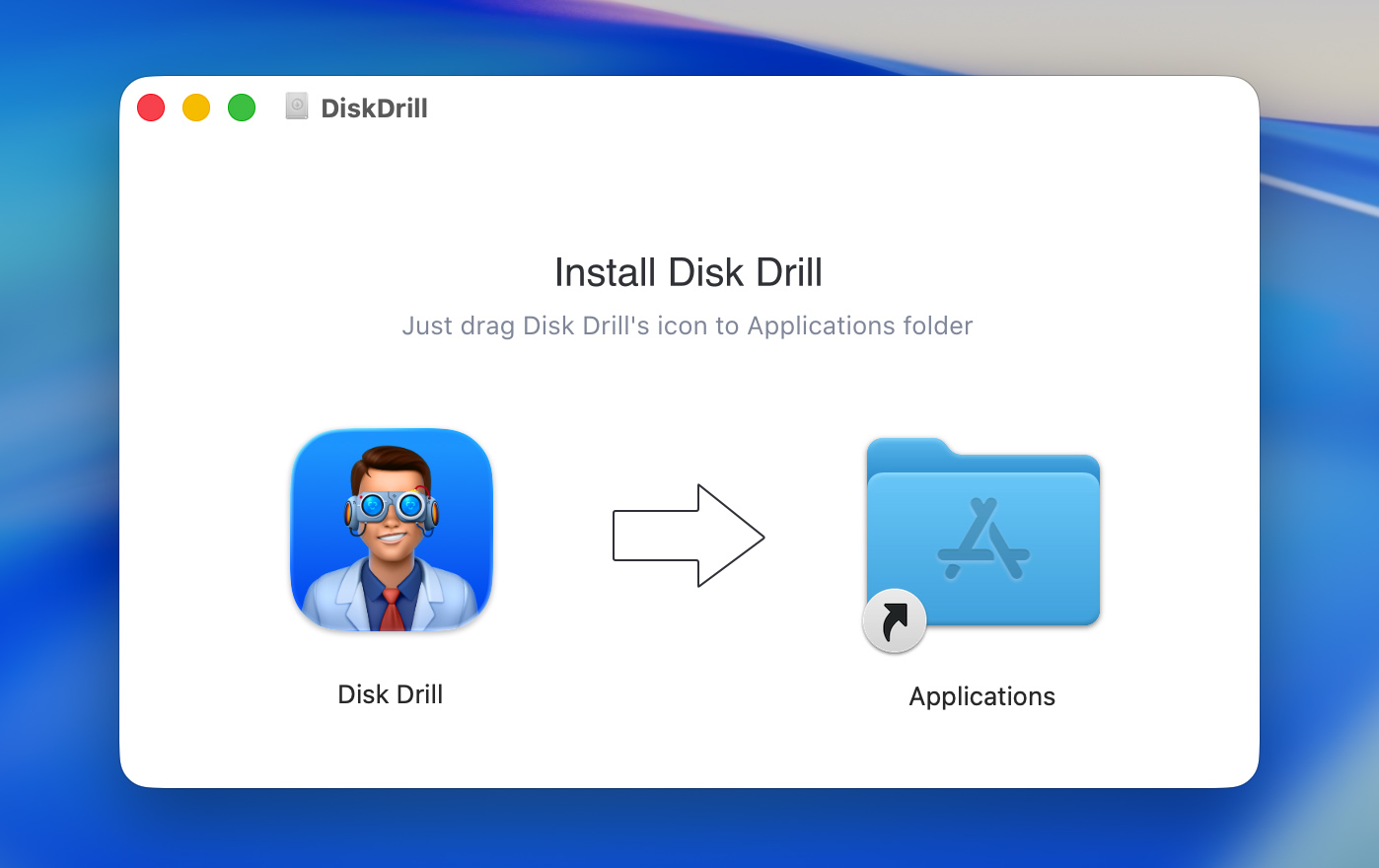
- Le cas échéant, assurez-vous que le disque dur externe formaté est connecté à votre Mac. Ouvrez Disk Drill.
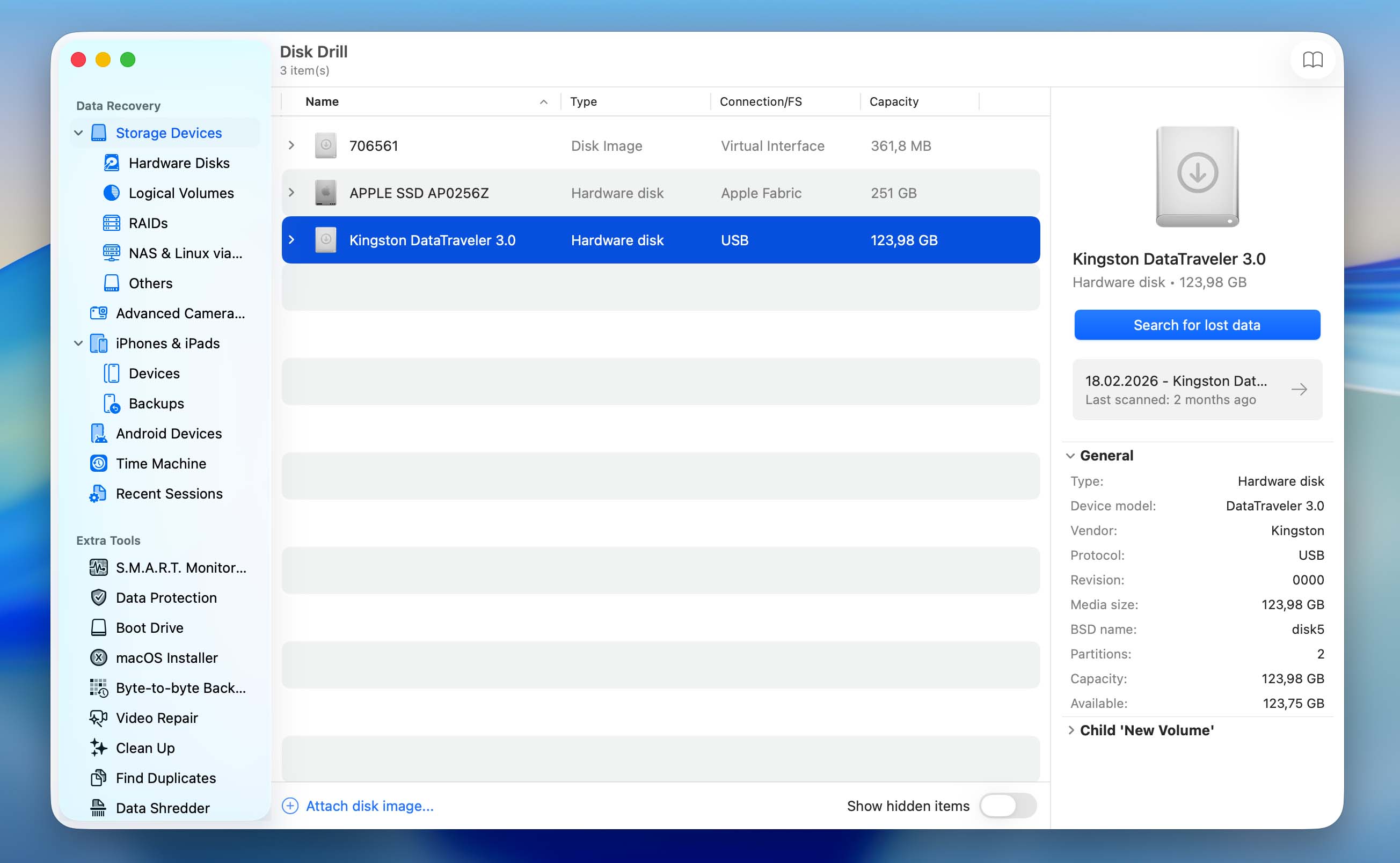
- Sélectionnez le disque dur dans la liste, puis cliquez sur Rechercher les données perdues.
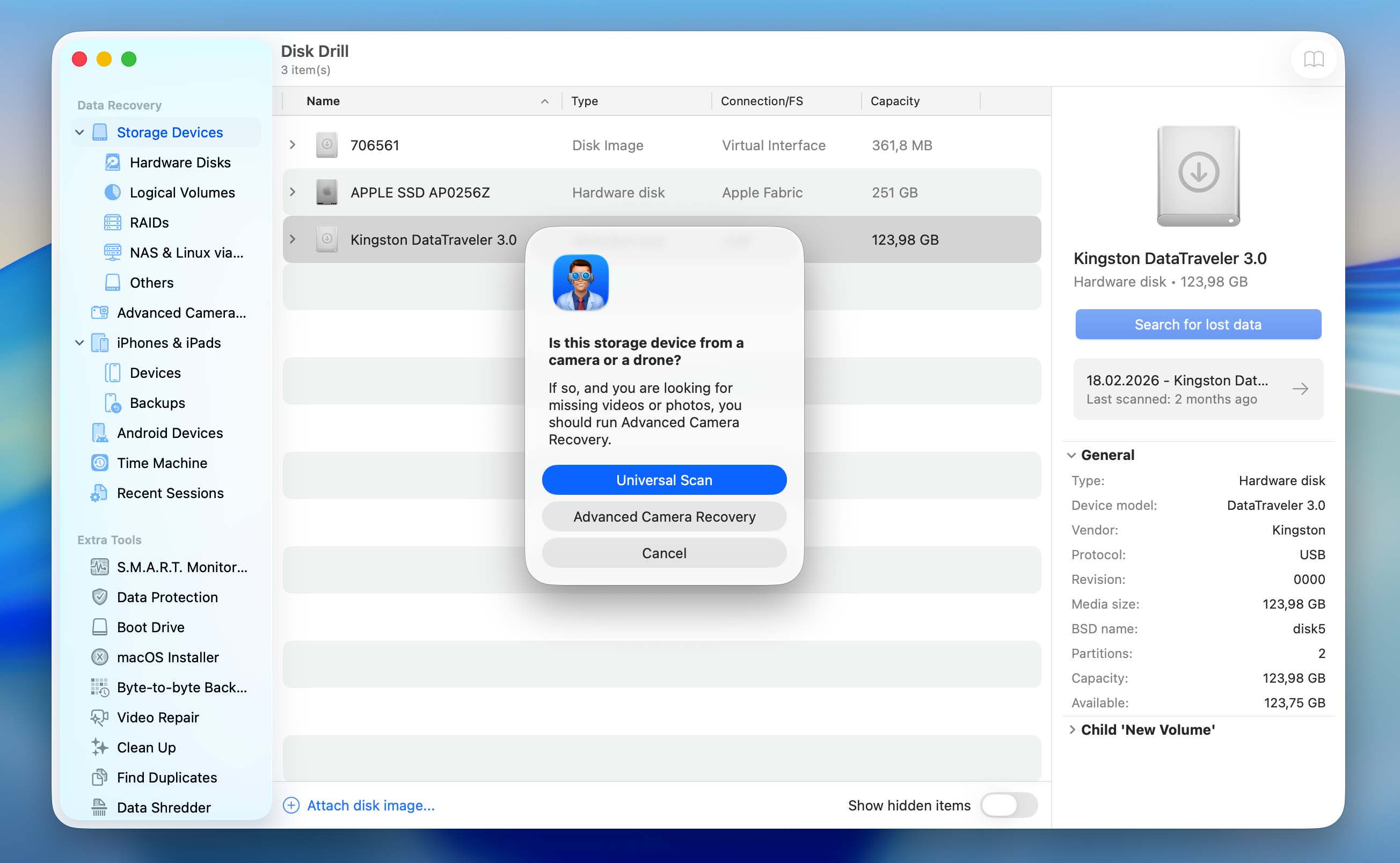
- Vous serez ensuite invité à choisir un type d’analyse – Analyse universelle ou Récupération avancée de caméra. Vous devez sélectionner Analyse universelle. Si vous analysez un disque interne, cette étape sera ignorée et l’analyse commencera automatiquement.
- Attendez que l’analyse soit terminée. Une fois terminée, cliquez sur Examiner les éléments trouvés pour voir tous les fichiers récupérables. Vous ne voulez voir qu’un type de fichier spécifique ? Cliquez alors sur la catégorie correspondante (Images, Vidéos, Audio, Documents, Archives, et Autres).
- Développez les sections Supprimé ou perdu et Reconstruit.
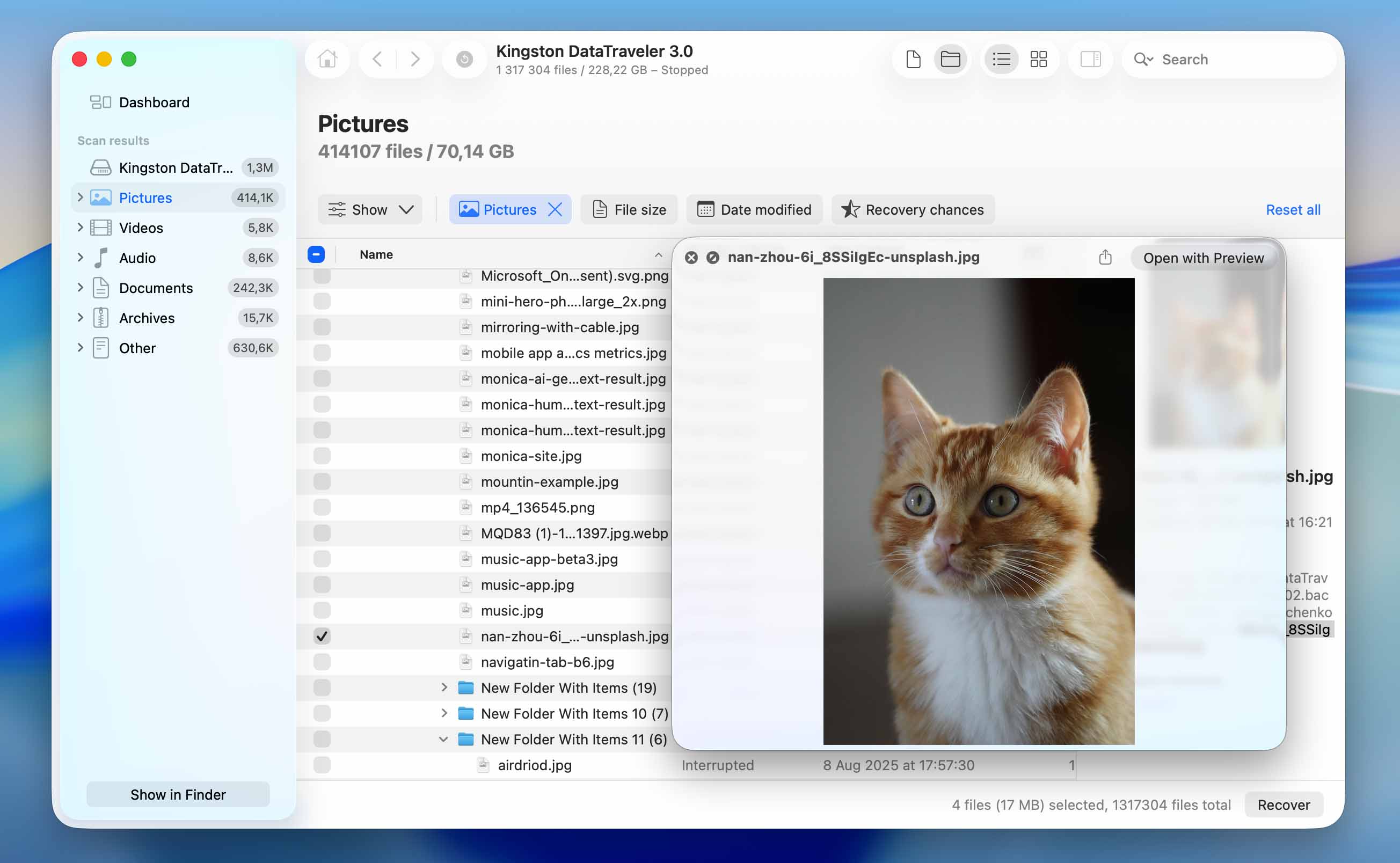
- Sélectionnez les fichiers que vous souhaitez récupérer. Disk Drill affiche un aperçu du fichier sélectionné, mais vous pouvez prévisualiser manuellement n’importe quel fichier en cliquant sur l’icône en forme d’œil à côté de son nom. Cliquez sur Récupérer une fois que vous avez confirmé votre sélection.
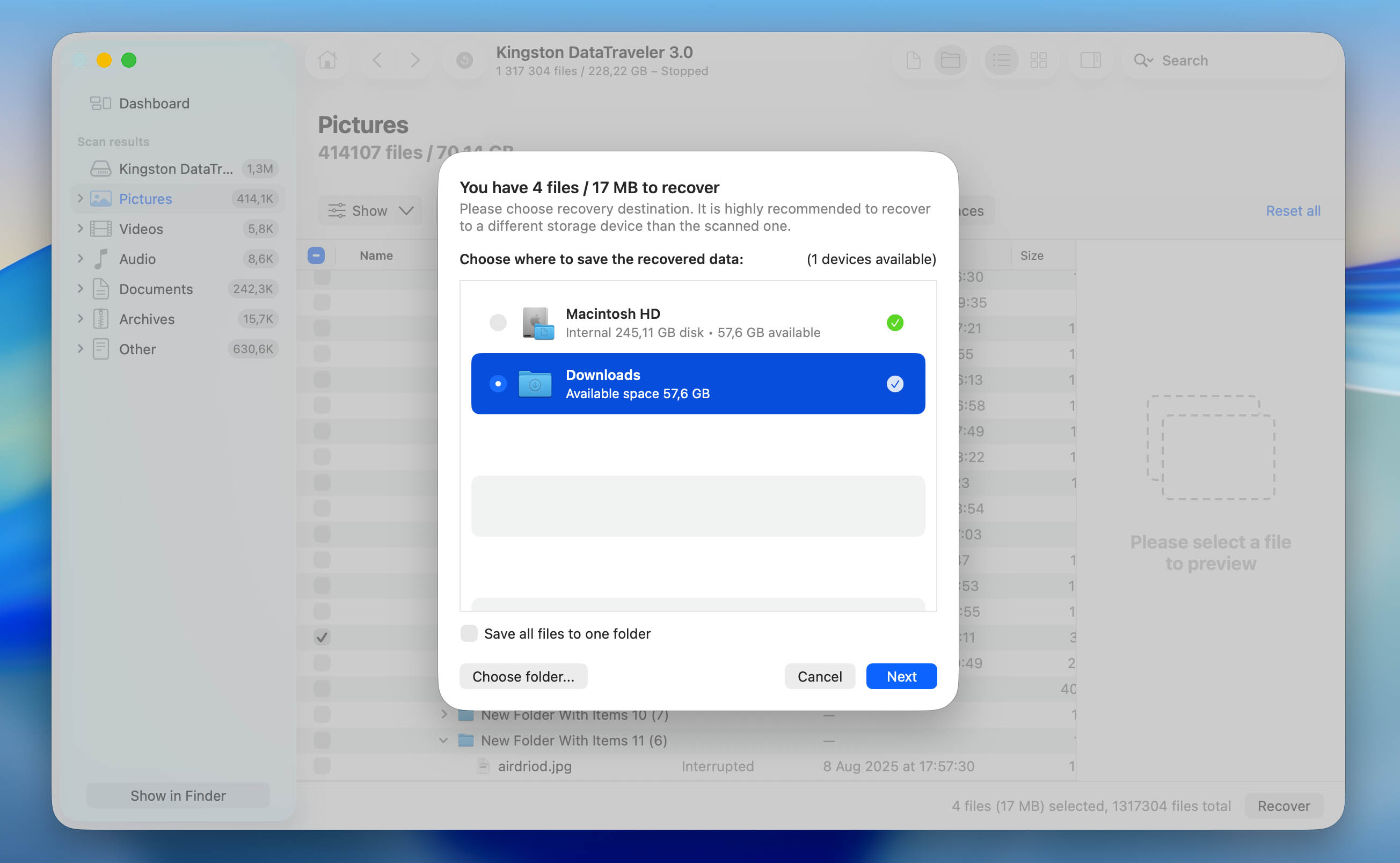
- Choisissez un emplacement de récupération et cliquez sur Suivant. Nous vous suggérons de sauvegarder les fichiers récupérés sur un autre disque, pas celui que vous avez formaté. Cela permet d’éviter d’écraser les données au cas où vous voudriez récupérer davantage de fichiers plus tard.
- Disk Drill récupérera les fichiers sélectionnés à l’endroit choisi. Une fois le processus terminé, fermez le programme et ouvrez le dossier de destination pour vérifier les fichiers récupérés.
Vous pouvez télécharger Disk Drill et analyser votre disque gratuitement afin de vérifier si vos fichiers sont toujours récupérables. Cela vous permet d’apercevoir les données trouvées avant de prendre une décision. Cependant, pour réellement récupérer des données d’un disque dur Mac formaté, vous devrez passer à la version Pro de Disk Drill.
Méthode 2 : Restaurer des fichiers à partir d’une sauvegarde Time Machine
Si vous aviez configuré Time Machine avant de formater le disque, il se peut que vous puissiez restaurer vos fichiers à partir d’une sauvegarde (cette méthode est le plus souvent utilisée pour les disques internes sur un Mac).
Time Machine est une fonctionnalité intégrée de macOS qui crée des sauvegardes de vos fichiers au fil du temps. Elle fonctionne avec des disques formatés en APFS ou HFS+, et enregistre des instantanés de vos données à différents moments. Les sauvegardes sont créées automatiquement (généralement toutes les heures pour les 24 dernières heures, tous les jours pour le mois passé, et toutes les semaines au-delà, tant que le disque de sauvegarde est connecté). Gardez à l’esprit que les anciennes sauvegardes peuvent être supprimées lorsque le disque de sauvegarde est plein.
Voici comment restaurer des fichiers à partir d’une sauvegarde Time Machine :
- Connectez le disque qui contient votre sauvegarde Time Machine à votre Mac.
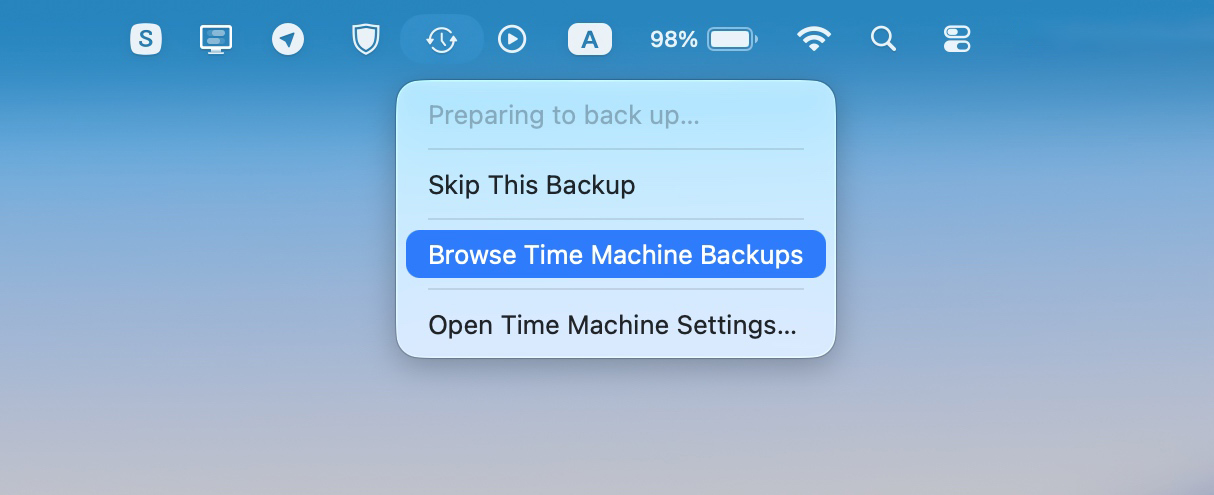
- Cliquez sur l’icône Time Machine dans la barre de menu et sélectionnez Parcourir les sauvegardes Time Machine.
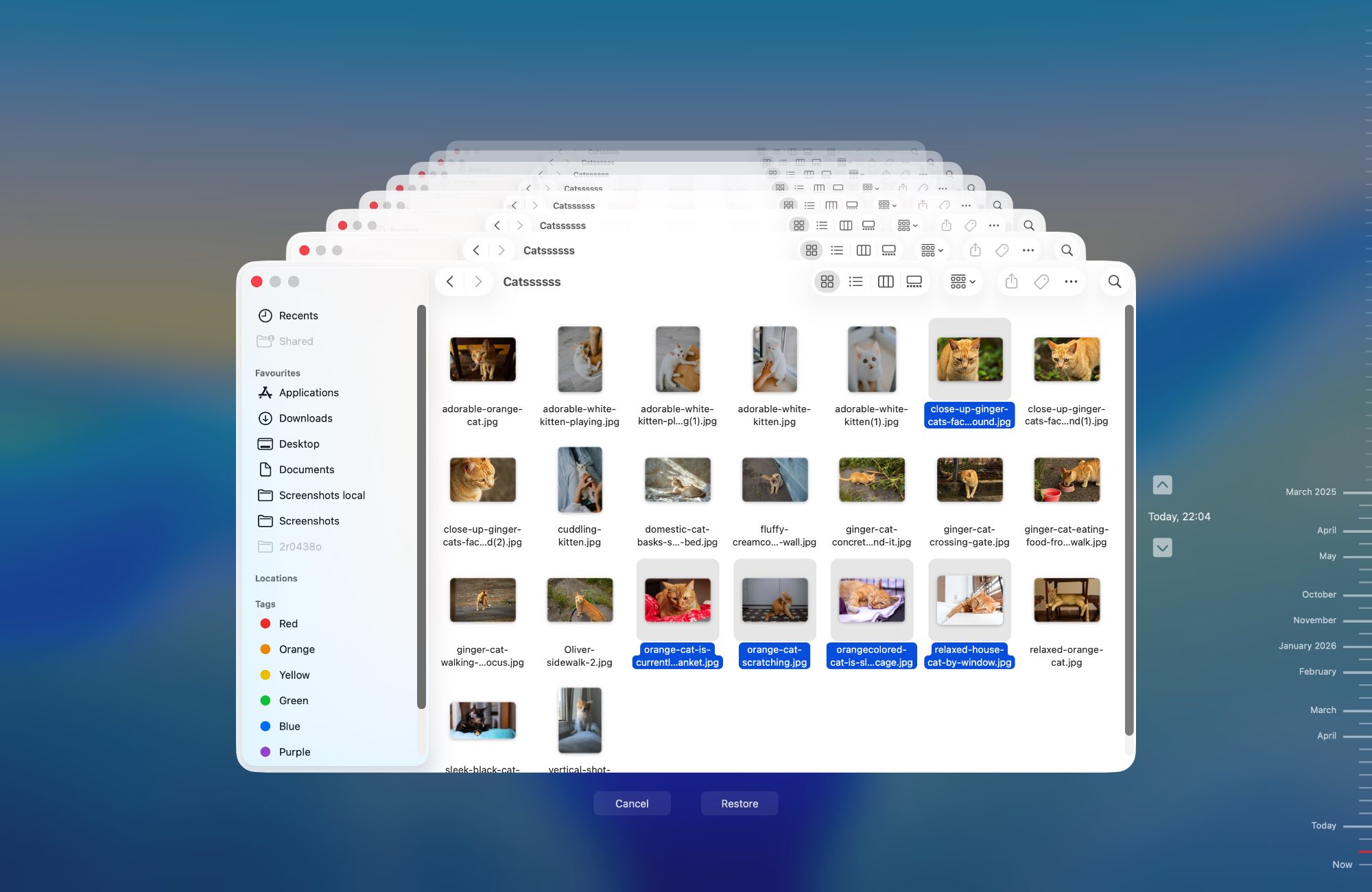
- Utilisez la chronologie située sur le côté droit de l’écran pour naviguer jusqu’à une sauvegarde créée avant le formatage du disque.
- Parcourez les fichiers et dossiers disponibles. Vous pouvez prévisualiser les éléments avant de les restaurer.
- Sélectionnez les fichiers souhaités, puis cliquez sur Restaurer ou faites un clic droit et choisissez Restaurer vers… si vous souhaitez les récupérer dans un autre emplacement.
Si votre disque système a été formaté, vous devriez utiliser l’Assistant migration pour transférer l’ensemble de votre système (fichiers, applications et réglages) depuis une sauvegarde Time Machine vers votre Mac.
Méthode 3 : Contactez un service professionnel de récupération de données
Services de récupération de données sont généralement la meilleure option pour récupérer des données d’un disque dur Mac si les méthodes précédentes n’ont pas fonctionné, ou si le disque est endommagé physiquement. Pourquoi ?
Si le disque lui-même est en bon état, les professionnels s’appuieront généralement sur le même type de logiciel de récupération de données décrit ci-dessus, mais avec des licences commerciales et des configurations plus avancées. Dans ce cas, les résultats peuvent être similaires, mais le coût sera nettement plus élevé que si vous utilisez vous-même un outil.
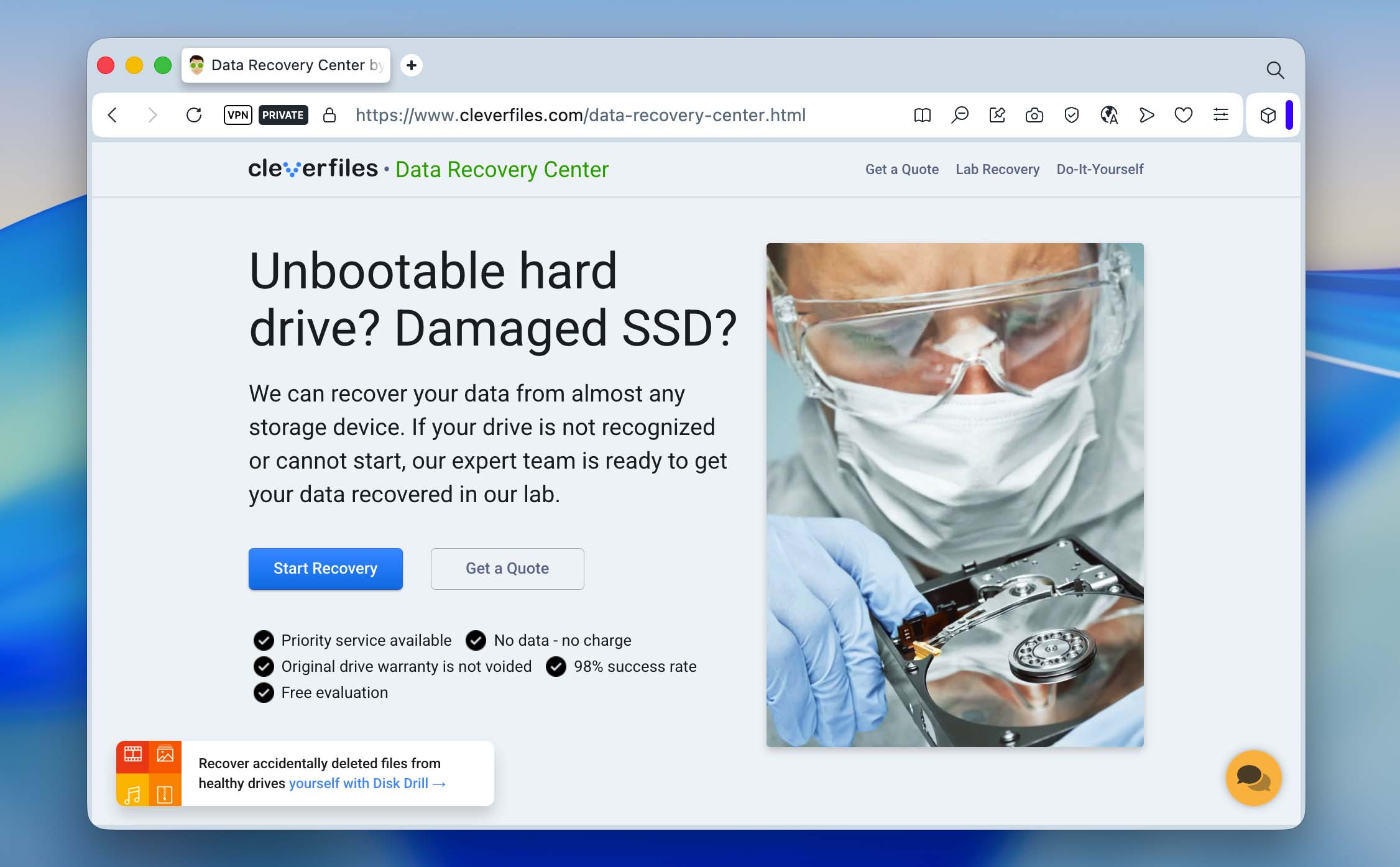
Cependant, si le disque est physiquement endommagé, les services de récupération peuvent aller au-delà des méthodes basées sur des logiciels et effectuer une récupération au niveau de la puce, ce qui ne peut pas être fait à la maison. En fin de compte, le choix dépend de l’importance de vos données et de ce que vous êtes prêt à dépenser.
Voici ce à quoi vous attendre lorsque vous contactez une entreprise professionnelle de récupération de données :
- Envoyez un email ou appelez une entreprise locale de récupération de données. La plupart des entreprises disposent d’une hotline 24h/24 et 7j/7.
- Expliquez votre scénario de perte de données, quand le disque a été formaté et comment vous l’avez formaté.
- Ensuite, vous devrez expédier le disque à l’entreprise ou le déposer à un point de dépôt.
- Les experts en récupération de données analyseront le disque et vous contacteront avec un devis. Ceci est généralement gratuit.
- Vous pouvez ensuite choisir de poursuivre la récupération de données ou non.
Conclusion
Pour résumer, la récupération de données à partir d’un disque dur formaté dépend principalement de l’utilisation du disque après le formatage et de savoir si vos données ont été écrasées. Une fois cela clarifié, l’étape suivante consiste à choisir la bonne méthode de récupération.
Vous ne savez pas lequel choisir ? Posez-vous quelques questions simples. Avez-vous une sauvegarde Time Machine ? Si oui, utilisez-la. Sinon, êtes-vous prêt à effectuer la récupération vous-même ? Si oui, des outils de récupération de données comme Disk Drill peuvent vous aider. Sinon, vous pouvez faire appel à des services professionnels de récupération de données.
À l’avenir, il est conseillé d’éviter de stocker des données importantes à un seul endroit. Conservez des copies sur plusieurs appareils et utilisez le stockage cloud comme couche de protection supplémentaire. Il est également utile d’être plus prudent lors des opérations sur les disques, afin d’éviter de formater inutilement un disque dur Mac.
Vous avez d’autres questions ? Consultez la section FAQ ci-dessous. Si vous ne trouvez pas ce que vous cherchez, vous pouvez visiter notre forum pour rechercher des cas similaires ou lancer votre propre discussion.
FAQ
- Analyser le lecteur affecté à l'aide d'un programme de récupération de données.
- Contacter un service professionnel de récupération de données.
- Vérifier l’iCloud Drive pour vos fichiers.