


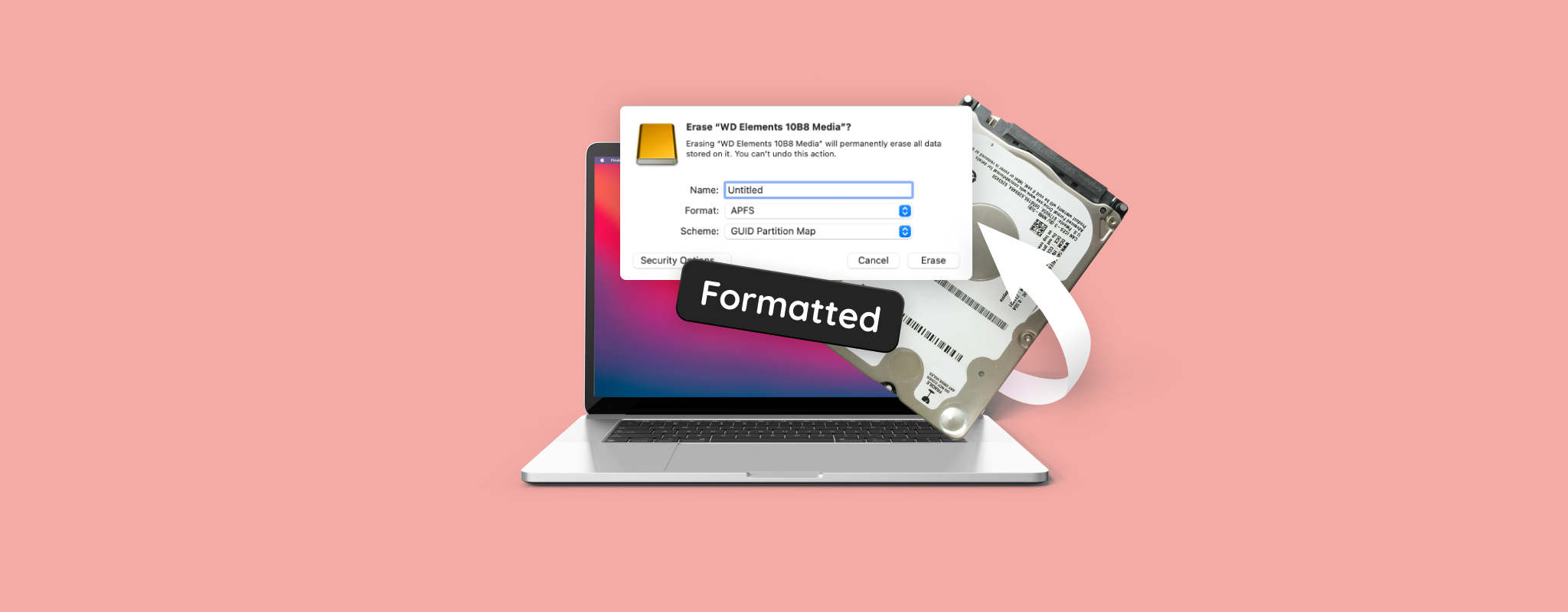
 Du forbinder sandsynligvis formatering med permanent sletning af dine filer, men det er ikke sandt – i hvert fald ikke altid. I de fleste tilfælde kan du gendanne data fra en formateret harddisk. Hvordan? Ved at bruge et effektivt datagendannelsesværktøj eller kontakte en professionel datagendannelsestjeneste. Afsnittene nedenfor vil guide dig gennem processen og besvare eventuelle spørgsmål, du måtte have om datagendannelse fra en formateret harddisk.
Stop med at bruge det formaterede drev, og læg det til side for nu. Tag et øjeblik til at læse denne vejledning igennem først, så du forstår de næste trin. Hvis du handler for hurtigt eller bruger drevet uden en plan, kan det gøre det umuligt at gendanne slettede harddiskdata på Mac.
Når er det muligt at gendanne data fra en formateret harddisk
Gendannelseschancer for data fra en formateret intern eller ekstern harddisk på din Mac afhænger af, hvor aktivt drevet blev brugt efter formatering. Hvorfor? Fordi når du formaterer en harddisk på macOS, bliver de blokke, der var optaget af dine filer, markeret som tilgængelige til brug, hvilket gør det muligt at skrive nye data til dem. De tidligere filer kan gendannes, så længe der ikke skrives nye data til drevet. Jo flere nye filer du skriver til drevet, desto større er sandsynligheden for, at de overskrivning de slettede filer, du ønsker at gendanne.
Opmærksomhed‼️ I øjeblikket tilbyder macOS kun en enkelt formateringsmetode, som fungerer som beskrevet ovenfor. Ældre versioner af macOS indeholdt dog muligheder for Sikker Sletning med flere gennemløb. Antallet af gennemløb bestemte, hvor mange gange dataene blev overskrevet med tilfældige værdier, hvilket gjorde gendannelse umulig. Hvis din harddisk blev formateret ved hjælp af en af disse Sikker Sletning-metoder, er gendannelse af mac harddisk desværre ikke mulig.
Hvis du vil gendanne et formateret SSD, har jeg desværre dårlige nyheder til dig. Gendannelse af data fra SSD er betydeligt mere kompleks end fra en HDD – takket være TRIM-funktion, som regelmæssigt rydder ikke-brugte datablokke. Dog understøtter ikke alle eksterne SSD’er TRIM, så det er stadig værd at forsøge gendannelse af data. Når det er sagt, er det bedst at holde forventningerne lave, når man arbejder med SSD’er.
Sådan gendanner du data fra en formateret harddisk på Mac
For at gendanne filer fra et formateret harddisk på en Mac, har du flere muligheder. Den rigtige mulighed afhænger af typen af drev, du arbejder med (internt eller eksternt), samt din specifikke situation. Alle tilgængelige metoder er beskrevet og forklaret i detaljer nedenfor, så du kan vælge den, der passer bedst til din sag.
Metode 1: Brug datagendannelsesværktøjer
Datagendannelsessoftware er ofte den eneste tilgængelige mulighed for at gendanne formaterede harddiskdata på Mac. Disse værktøjer scanner dit drev for spor af formaterede filer og forsøger at gendanne filer, der endnu ikke er blevet overskrevet. Det er præcis derfor, vi tidligere anbefalede at stoppe brugen af drevet (nye data kan mindske dine chancer for gendannelse).
Der findes et væld af datagendannelsesværktøjer på nettet, og det kan være en tidskrævende proces at vælge et. Forskellige værktøjer har forskellige styrker, og mange af de bedste resultater, du ser, er der på grund af markedsføring og ikke reel ydeevne. For at gøre det nemmere vil vi fokusere på et datagendannelsesværktøj, som vi personligt har testet og kan anbefale – Disk Drill.
Disk Drill er vores foretrukne værktøj til datagendannelse, primært på grund af hvor nemt det er at bruge. Scanninger er som regel hurtige, og filvalg er intuitivt – takket være dens filfiltrering og forhåndsvisningsfunktioner. Den understøtter alle større filsystemer og lagermedietyper. Du kan endda scanne drev med et manglende eller ødelagt filsystem ved hjælp af yderligere gendannelsesalgoritmer, som vi gennemgår mere detaljeret i vores fulde Disk Drill anmeldelse.
Her er, hvordan du gendanner data fra en ved et uheld formateret harddisk ved hjælp af Disk Drill:
- Download Disk Drill og installer det. Hvis du forsøger at gendanne data fra en intern disk på Mac, må du ikke installere programmet på det samme drev.
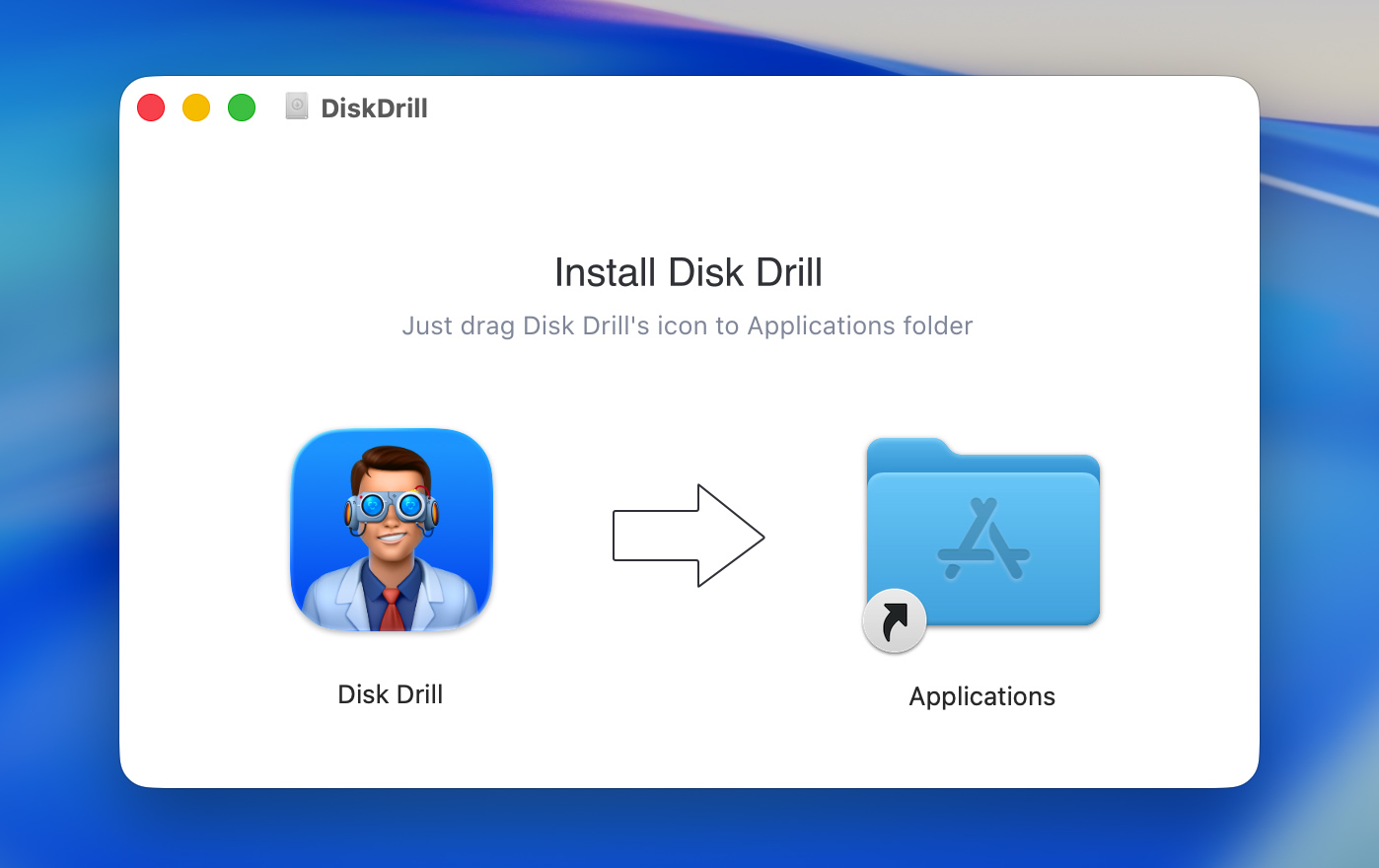
- Hvis det er relevant, skal du sikre dig, at den formaterede eksterne harddisk er tilsluttet din Mac. Åbn Disk Drill.
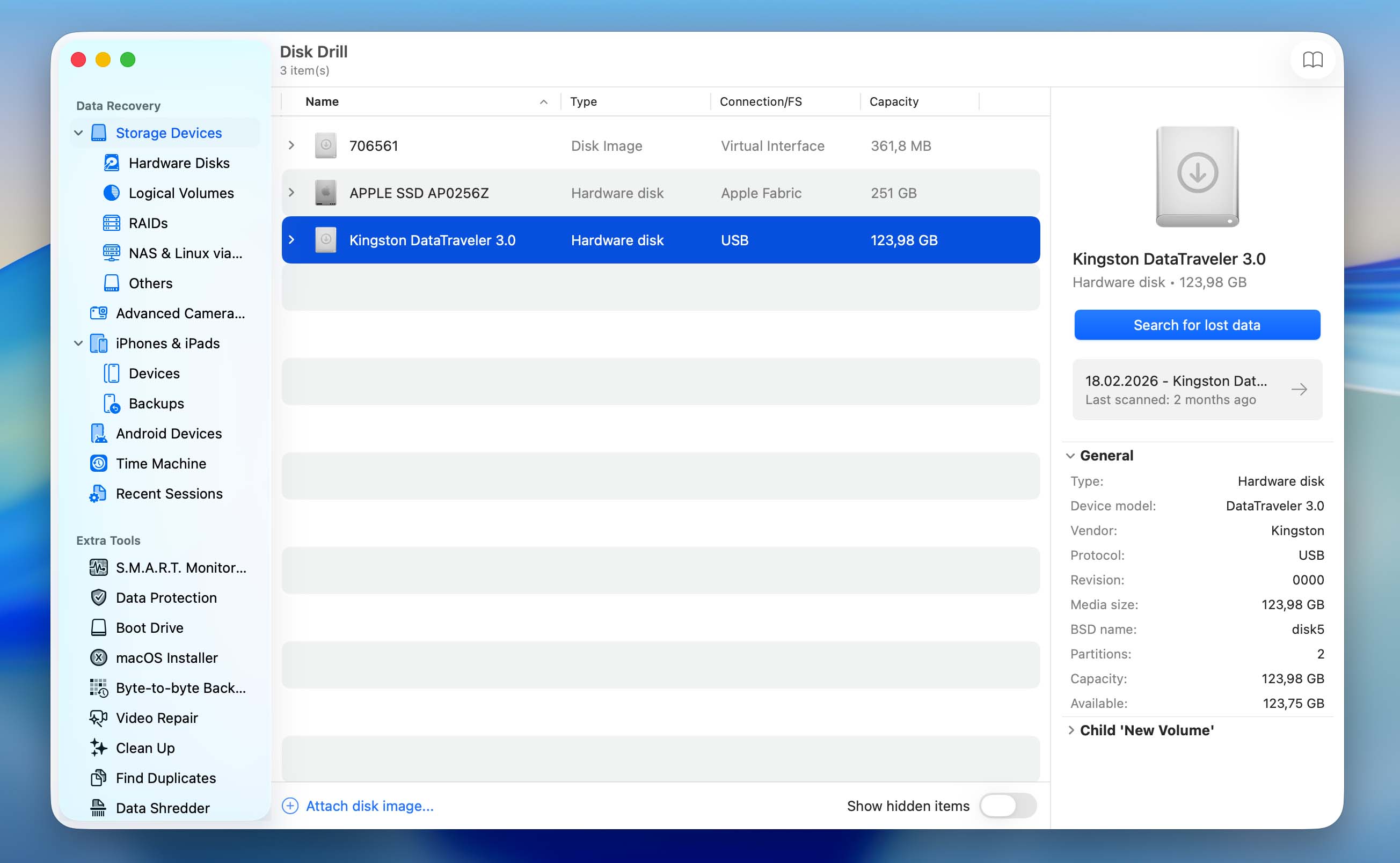
- Vælg harddisken fra listen, og klik på Søg efter mistede data.
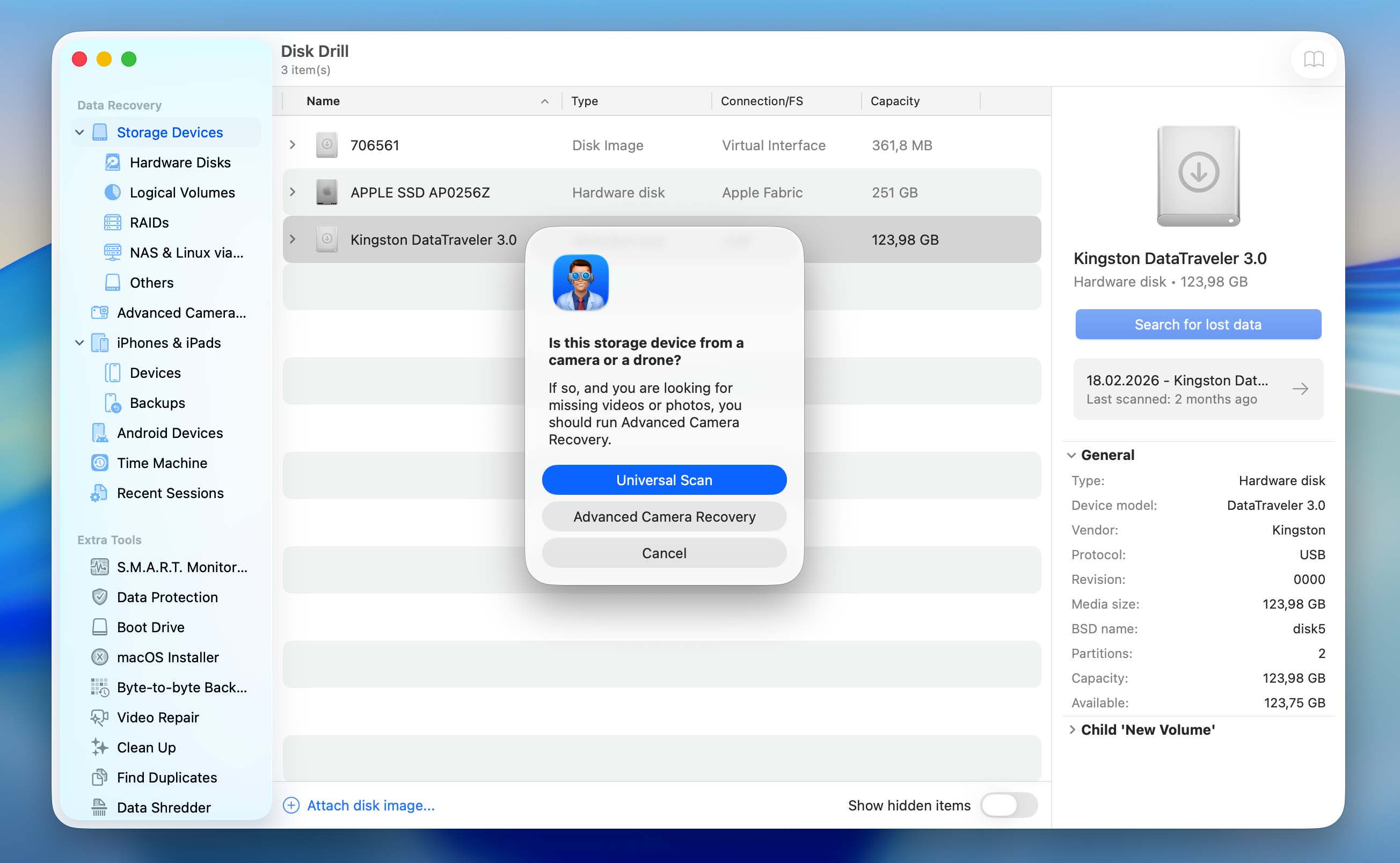
- Du vil derefter blive bedt om at vælge en scanningstype – Universal Scan eller Advanced Camera Recovery. Du bør vælge Universal Scan. Hvis du scanner et internt drev, springes dette trin over, og scanningen starter automatisk.
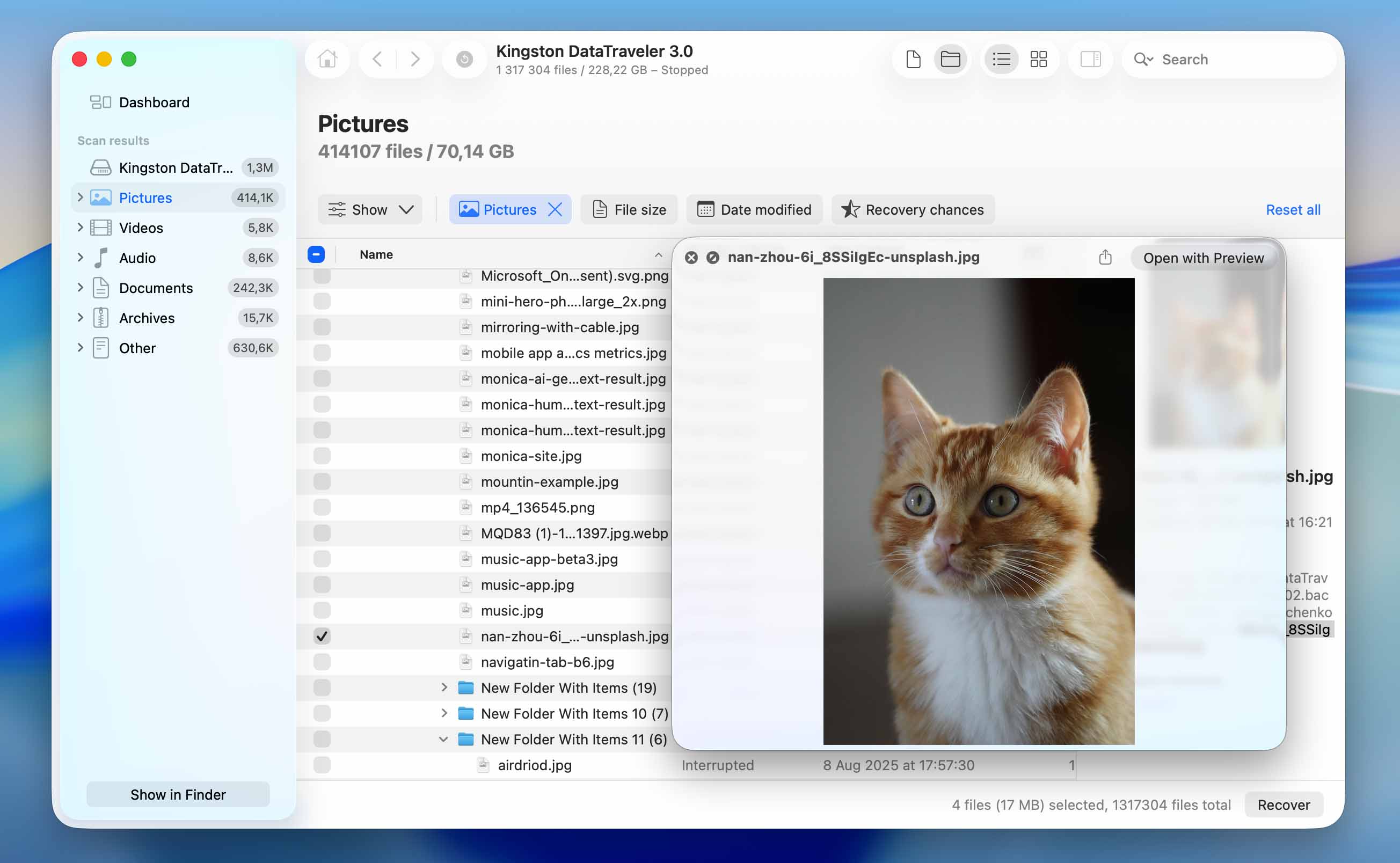
- Vent på, at scanningen er færdig. Når den er færdig, skal du klikke på Gennemgå fundne elementer for at se alle filer, der kan gendannes. Vil du kun se en bestemt filtype? Klik i stedet på den relevante flise (Billeder, Videoer, Lyd, Dokumenter, Arkiver og Andet).
- Udvid sektionerne Slettet eller mistet og Gendannet.
- Vælg de filer, du vil gendanne. Disk Drill viser en forhåndsvisning af den valgte fil, men du kan manuelt forhåndsvise en vilkårlig fil ved at klikke på øjeikonet ved siden af dens navn. Klik på Gendan, når du har bekræftet dit valg.
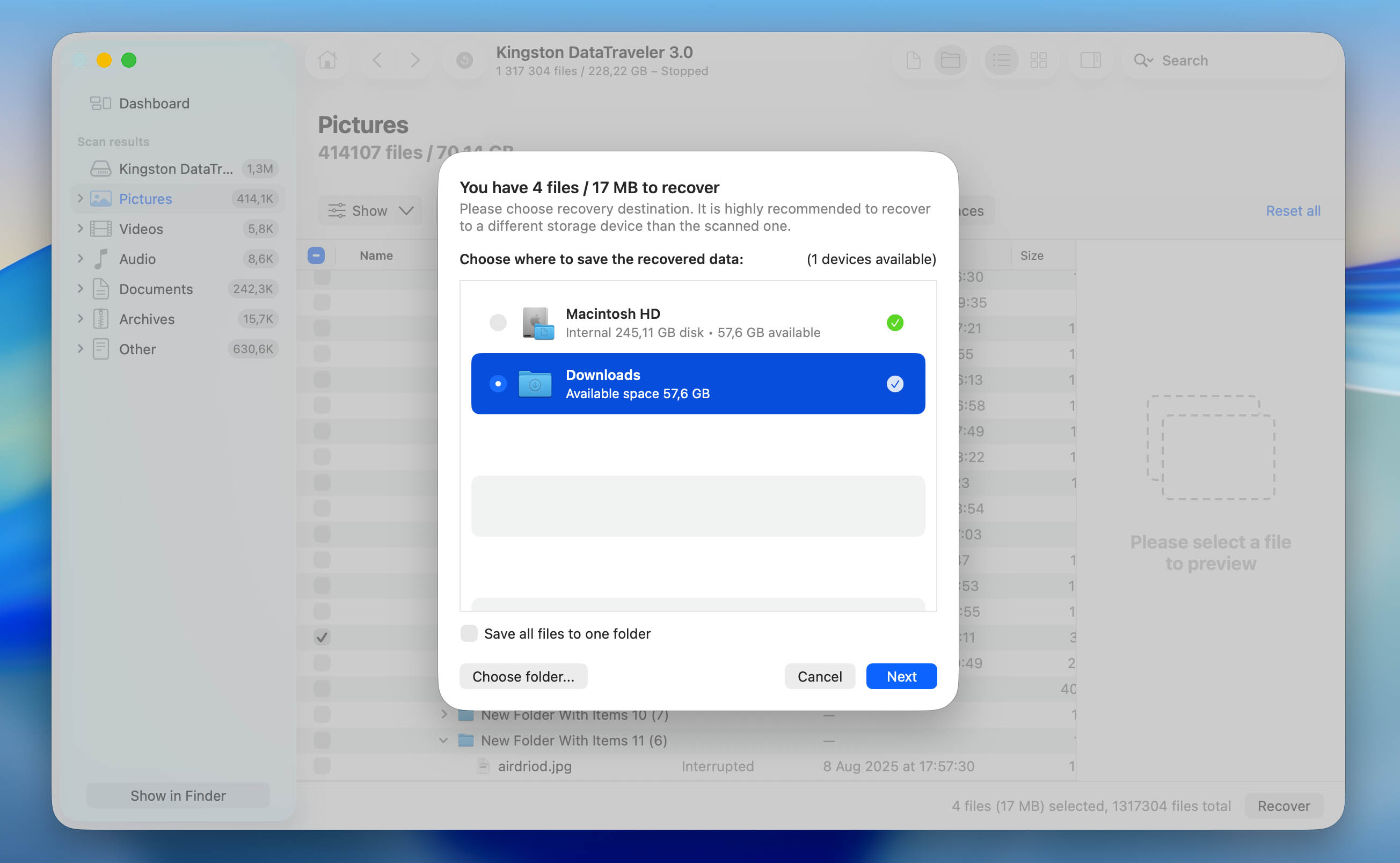
- Vælg en destinationsmappe til gendannelsen og klik på Næste. Vi anbefaler, at du gemmer de gendannede filer på et andet drev end det, du har formateret. Dette hjælper med at undgå overskrivning af data, hvis du ønsker at gendanne flere filer senere.
- Disk Drill gendanner de valgte filer til den valgte placering. Når processen er fuldført, skal du lukke programmet og åbne destinationsmappen for at kontrollere de gendannede filer.
Du kan downloade Disk Drill og scanne dit drev gratis for at tjekke, om dine filer stadig kan gendannes. Dette giver dig mulighed for at forhåndsvise fundne data, før du træffer nogen beslutninger. For faktisk at gendanne data fra et formateret Mac-harddisk, skal du dog opgradere til Pro-versionen af Disk Drill.
Metode 2: Gendan filer fra en Time Machine-sikkerhedskopi
Hvis du havde Time Machine sat op før formatering af drevet, kan du muligvis gendanne dine filer fra en backup (denne metode bruges oftest til interne drev på en Mac).
Time Machine er en indbygget macOS-funktion, der opretter sikkerhedskopier af dine filer over tid. Den fungerer med drev, der er formateret i APFS eller HFS+, og gemmer øjebliksbilleder af dine data på forskellige tidspunkter. Sikkerhedskopier oprettes automatisk (typisk hver time for de seneste 24 timer, dagligt for den seneste måned og ugentligt derefter, så længe backup-drevet er tilsluttet). Vær opmærksom på, at ældre sikkerhedskopier kan blive fjernet, når backup-disken løber tør for plads.
Sådan gendanner du filer fra en Time Machine-sikkerhedskopi:
- Tilslut det drev, der indeholder din Time Machine-backup, til din Mac.
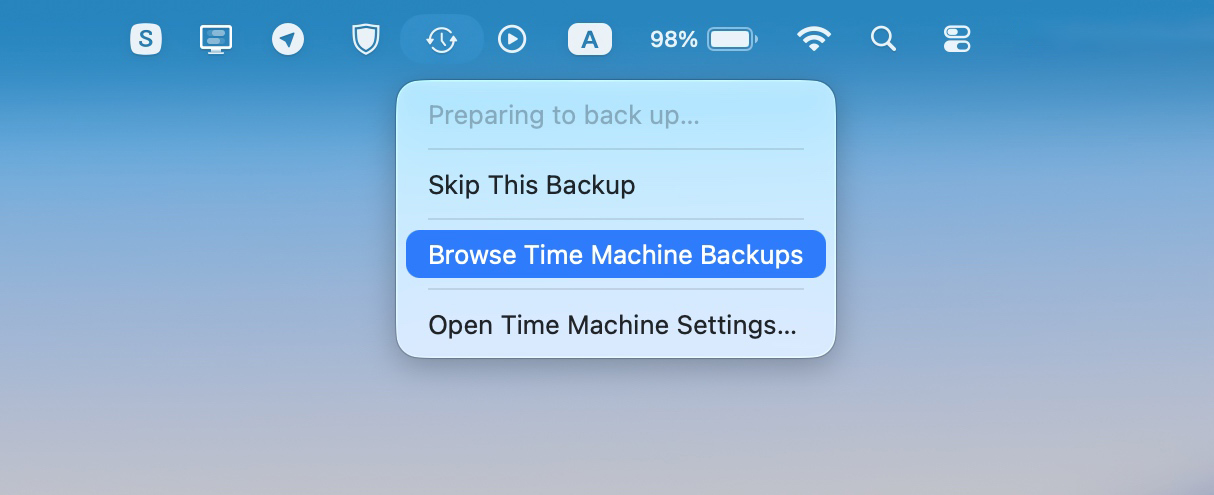
- Klik på Time Machine-ikonet i menulinjen, og vælg Gennemse Time Machine-sikkerhedskopier.
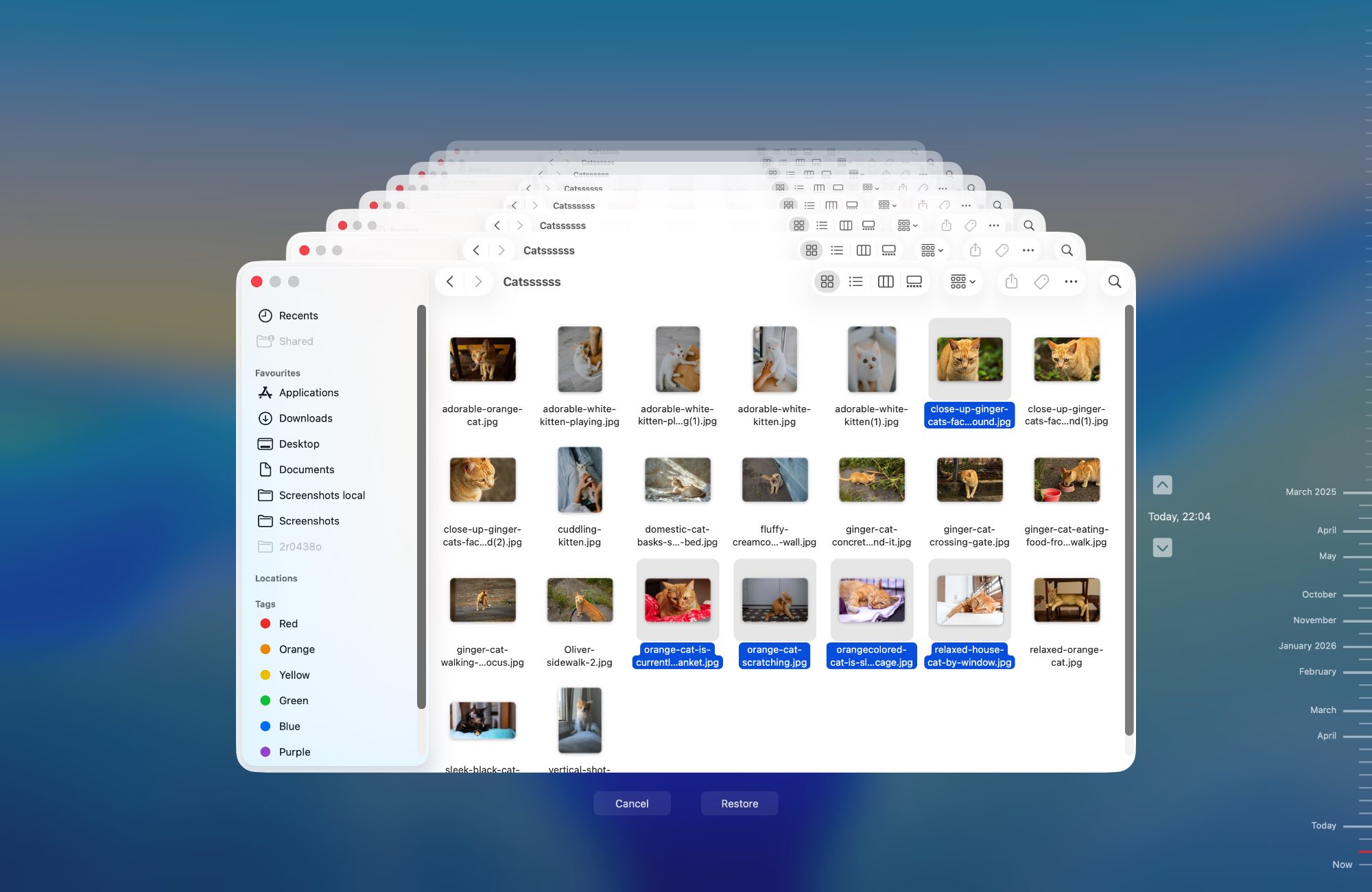
- Brug tidslinjen til højre på skærmen til at navigere til en sikkerhedskopi, der blev oprettet, før drevet blev formateret.
- Gennemse de tilgængelige filer og mapper. Du kan forhåndsvise elementer, før du gendanner dem.
- Vælg de filer, du ønsker, og klik derefter på Gendan eller højreklik og vælg Gendan til… hvis du vil gendanne dem til en anden placering.
Hvis dit systemdrev blev formateret, bør du bruge Migration Assistant til at overføre hele dit system (filer, apps og indstillinger) fra en Time Machine-sikkerhedskopi tilbage til din Mac.
Metode 3: Kontakt en professionel datagendannelseservice
Datagendannelsestjenester er normalt den bedste mulighed for at gendanne data fra en Mac-harddisk, hvis de tidligere metoder ikke virkede, eller hvis drevet har fysisk skade. Hvorfor?
Hvis selve drevet er sundt, vil fagfolk typisk benytte den samme type datagendannelsessoftware som beskrevet ovenfor, blot med kommercielle licenser og mere avancerede opsætninger. I så fald kan resultaterne være lignende, men omkostningerne vil være betydeligt højere, end hvis du selv bruger et værktøj.
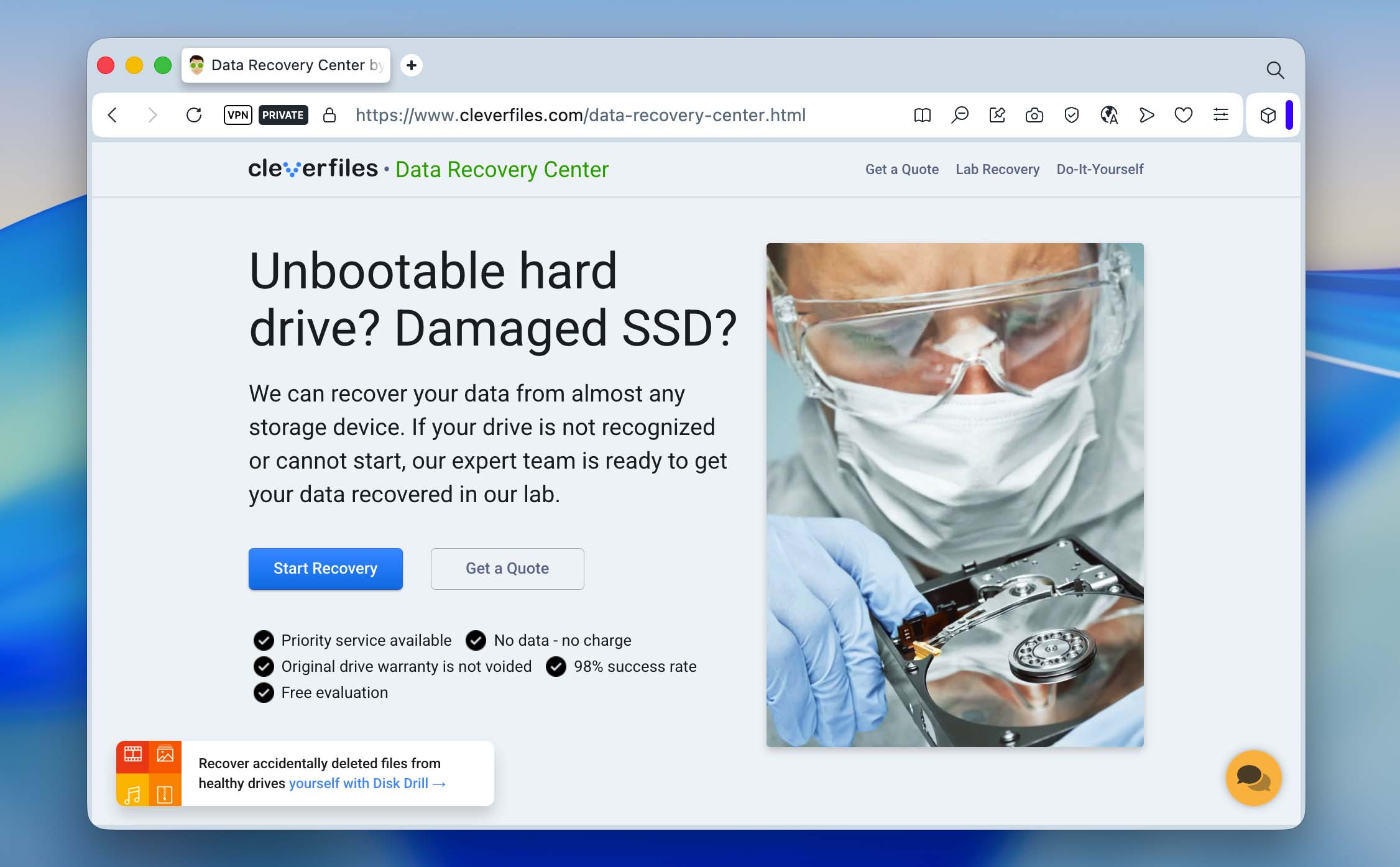
Hvis drevet imidlertid er fysisk beskadiget, kan gendannelsestjenester gå videre end softwarebaserede metoder og udføre chip-niveau gendannelse, hvilket ikke kan gøres derhjemme. I sidste ende afhænger valget af, hvor vigtig dine data er, og hvor meget du er villig til at bruge.
Her er, hvad du kan forvente, når du kontakter et professionelt datagendannelsesfirma:
- Send en e-mail eller ring til et lokalt datagendannelsesfirma. De fleste firmaer har en døgnåben hotline.
- Forklar din datatabssituation, hvornår drevet blev formateret, og hvordan du formaterede det.
- Derefter skal du sende drevet til firmaet eller aflevere det på et afleveringssted.
- Datagendannelseseksperterne vil analysere drevet og vende tilbage til dig med et tilbud. Dette er som regel gratis.
- Du kan derefter vælge, om du vil fortsætte med datagendannelse eller ej.
Konklusion
For at opsummere afhænger gendannelse af data fra en formateret harddisk mest af, hvor meget drevet er blevet brugt efter formatering, og om dine data er blevet overskrevet. Når det er afklaret, er det næste skridt at vælge den rigtige gendannelsesmetode.
Ikke sikker på, hvilken du skal vælge? Stil dig selv et par enkle spørgsmål. Har du en Time Machine-backup? Hvis ja, så brug den. Hvis ikke, er du villig til selv at håndtere gendannelsen? Hvis du er, kan datagendannelsesværktøjer som Disk Drill hjælpe. Hvis ikke, kan du henvende dig til professionelle datagendannelsestjenester.
Fremadrettet er det en god idé at undgå at opbevare vigtige data kun ét sted. Gem kopier på flere enheder, og brug cloud-lagring som et ekstra beskyttelseslag. Det hjælper også at være mere forsigtig med diskoperationer, så du ikke ender med at formatere en Mac-harddisk unødvendigt.
Har du flere spørgsmål? Se FAQ-sektionen nedenfor. Hvis du ikke finder det, du leder efter, kan du besøge vores forum for at søge efter lignende sager eller starte din egen diskussion.
FAQ
- Scan det berørte drev med et datagendannelsesprogram.
- Kontakt en professionel datagendannelsesservice.
- Kontroller iCloud Drive for dine filer.




