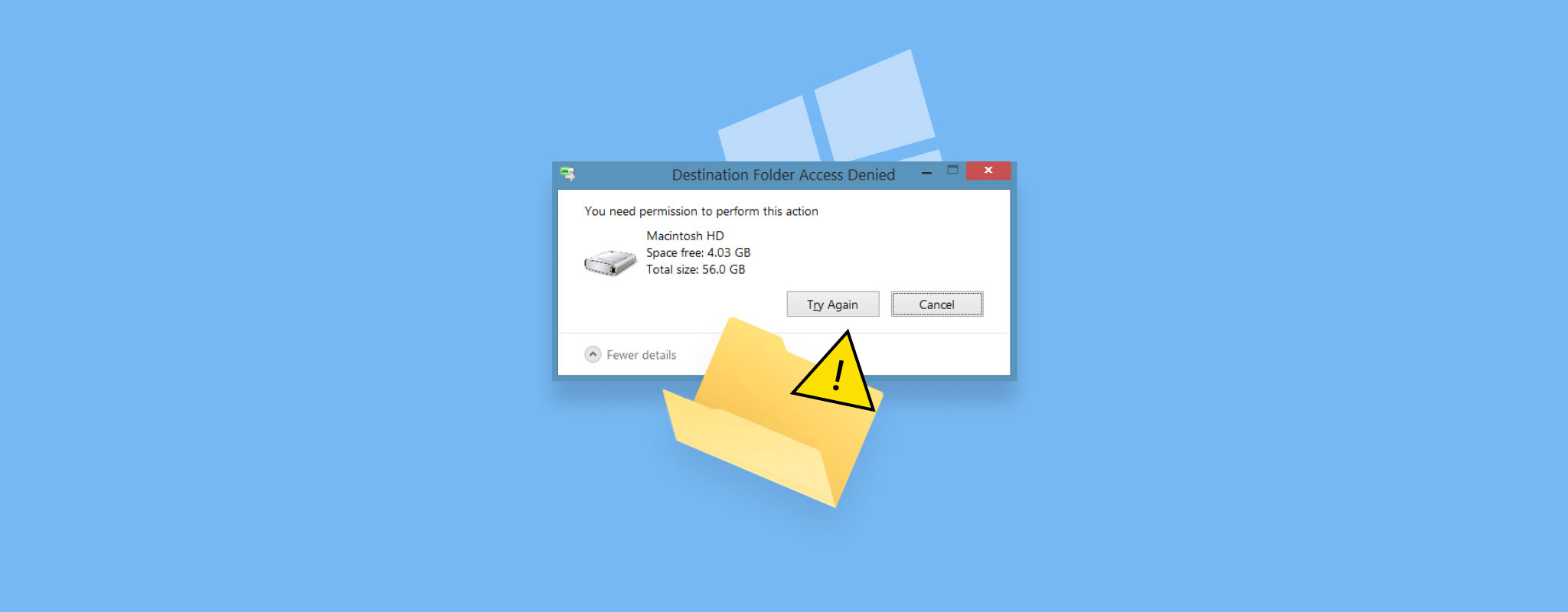
Fejlen “adgang til mappe nægtet” kan forhindre dig i at åbne eller ændre en bestemt mappe. Normalt er problemet ikke grund til bekymring og kan løses med nogle få enkle trin. Selv hvis der er et alvorligt problem, der forårsagede fejlen, vil du sandsynligvis beholde dine data. Brug vores guide til at lære, hvordan du kan genoprette adgangen til mappen og sikre dine filer.
Hvad forårsager fejl ved nægtet mappeadgang
Fejl om nægtet mappeadgang vises i forskellige former afhængigt af handlingen. Windows kan vise beskeder såsom “Adgang til destinationsmappen nægtet” under filoverførsel eller “Du har ikke tilladelse til at få adgang til denne mappe” under adgangsforsøg. På trods af disse variationer skyldes det underliggende problem normalt adgangsrettigheder eller systemforhold.
| Årsag | Beskrivelse | Når det sker |
| Utilstrækkelige tilladelser | Brugerkontoen mangler rettigheder til at åbne, ændre eller kopiere filer i mappen | Almindeligt på delte systemer eller efter filoverførsler mellem enheder |
| Ejerskabs-uoverensstemmelse | Mappen tilhører en anden brugerkonto, hvilket begrænser adgangen | Efter systemgeninstallationer, brugerskift eller brug af eksternt drev |
| Flere brugerkonti | Forskellige tilladelsesniveauer skaber konflikter mellem brugere | På arbejdsstationer eller familie-PC’er med flere konti |
| Mappe i brug | En baggrundsproces eller app låser mappen | Når filer er åbne eller bruges af kørende software |
| Kryptering | Mappen kræver en specifik brugernøgle for adgang | Når EFS-kryptering er aktiveret |
| Netværksbegrænsninger | Delings- eller opdagelsesindstillinger blokerer adgang til netværksmapper | Ved adgang til delte drev eller netværksplaceringer |
| Antivirusforstyrrelse | Sikkerhedssoftware blokerer adgang til mistænkelige filer | Når realtidsbeskyttelse markerer mappeindhold |
| Problemer med filsystemet | Logisk skade forhindrer korrekt adgang til mappedata | I sjældne tilfælde, ofte forbundet med drevfejl eller dårlige sektorer |
I sjældne tilfælde kan fejlen opstå på grund af dårlige sektorer på harddisken eller en problematisk Windows-opdatering.
Gendan data fra drevet før rettelser
Gendannelse af data bør have høj prioritet, fordi fejlen “adgang nægtet til mappe” kan skyldes logiske problemer på dit drev, eller du har måske ikke tid nok til at gennemgå løsningerne og se, hvilken der virker. Derudover kan nogle af dem ændre filsystemet og føre til delvist datatab. Hvis filerne er vigtige, så gendan dem først.
Der findes et væld af datagendannelsesprogrammer, men vi har valgt at bruge Disk Drill i denne vejledning. Værktøjet er brugervenligt, har en avanceret datagendannelsesalgoritme og understøtter alle større filsystemer og typer af lagringsenheder (interne og eksterne HDD’er, USB-drev, SSD’er, SD-kort), alt hvad du behøver for at få dine filer tilbage med succes. Det er særligt nyttigt, når du ikke kan kopiere filer fra et problematisk drev eller mappe; Disk Drill kan scanne lagermediet direkte og udtrække data på et lavt niveau og omgå problemer med adgang via File Explorer.
Her er, hvordan du bruger Disk Drill og gendanner filer fra en mappe, der viser adgang nægtet:
- Download Disk Drill og installer det.
- Åbn Disk Drill, vælg det drev, som indeholder mappen med nægtet adgang, og klik på Søg efter mistede data.
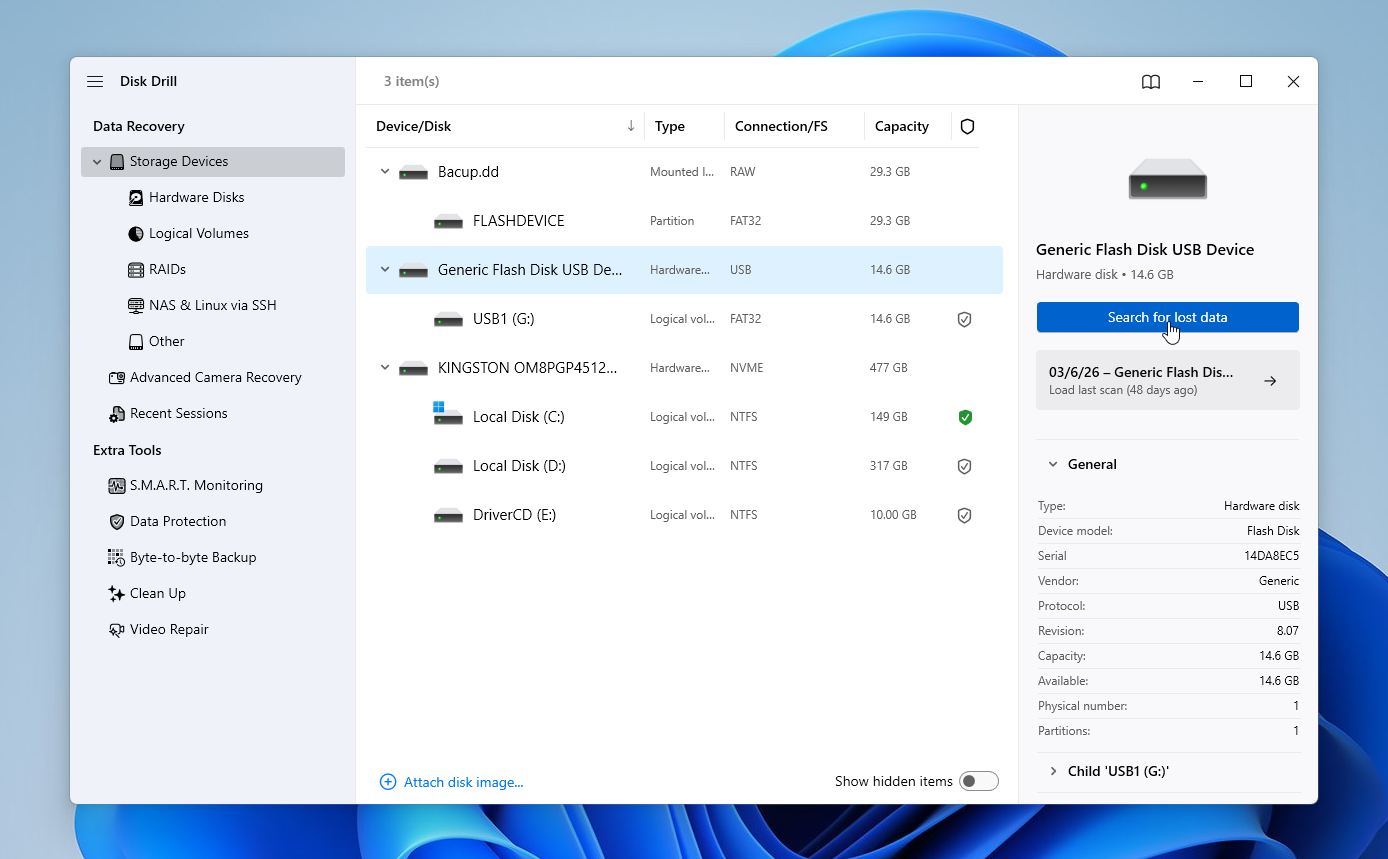
- Disk Drill kan bede dig vælge gendannelsestilstand. I de fleste situationer anbefaler vi Universel scanning, medmindre du arbejder med optagelser fra kamera eller drone, så brug Avanceret kameragendannelse.
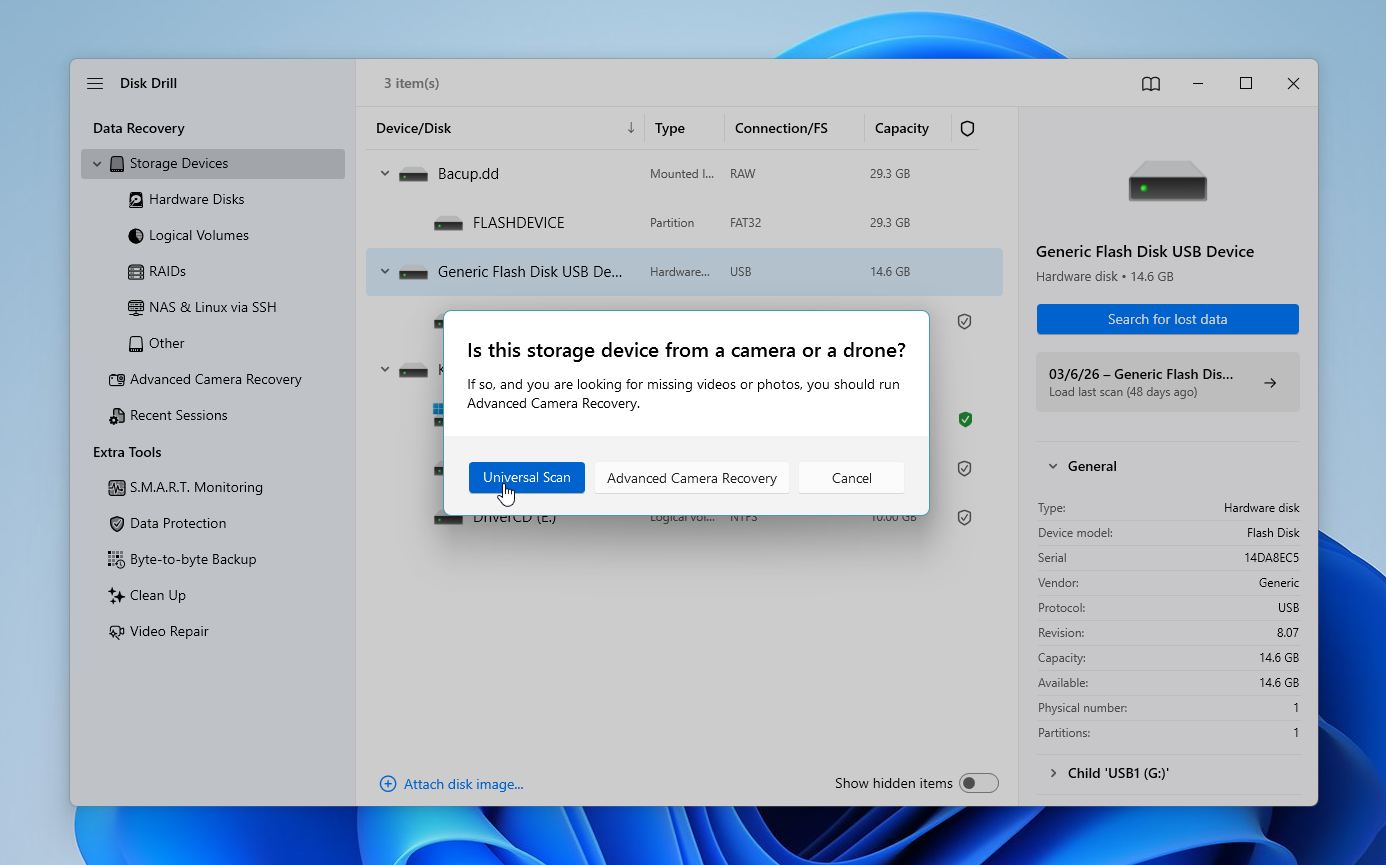
- Klik på Gennemse fundne elementer for at se de filer, der kan gendannes. Du kan også filtrere resultaterne direkte ved at klikke på den relevante filtype på denne skærm (Billeder, Video, Lyd, Dokumenter, Arkiver og Andet).
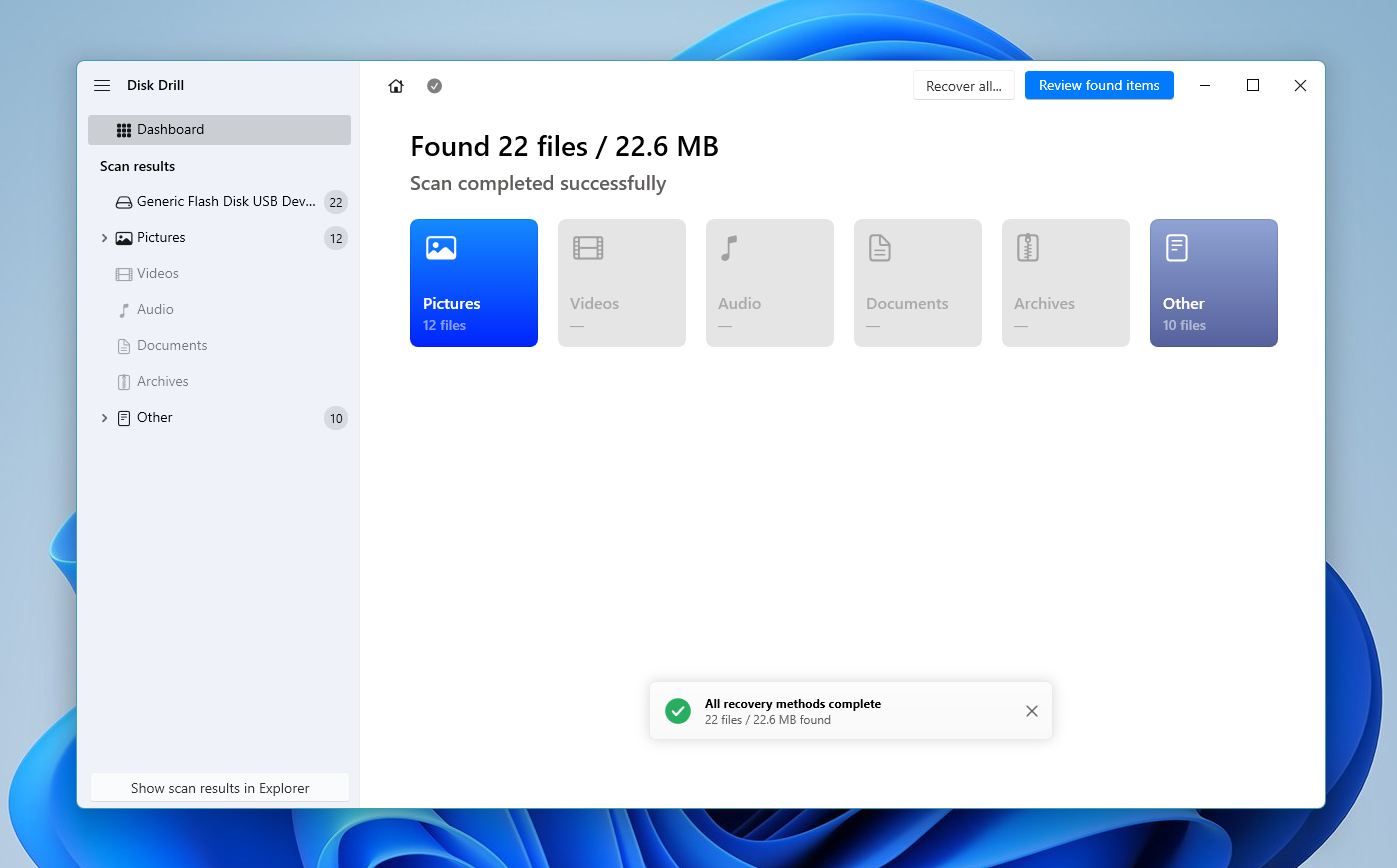
- Udvid sektionen Eksisterende for at se de aktuelt gemte mapper på disken. Brug afkrydsningsfelterne til at vælge de filer, du ønsker at gendanne. Disk Drill viser en forhåndsvisning af den aktuelt valgte fil, men du kan bruge øjeikonet ved siden af filnavnet til manuelt at forhåndsvise den. Klik på Gendan, når dit valg er færdigt.
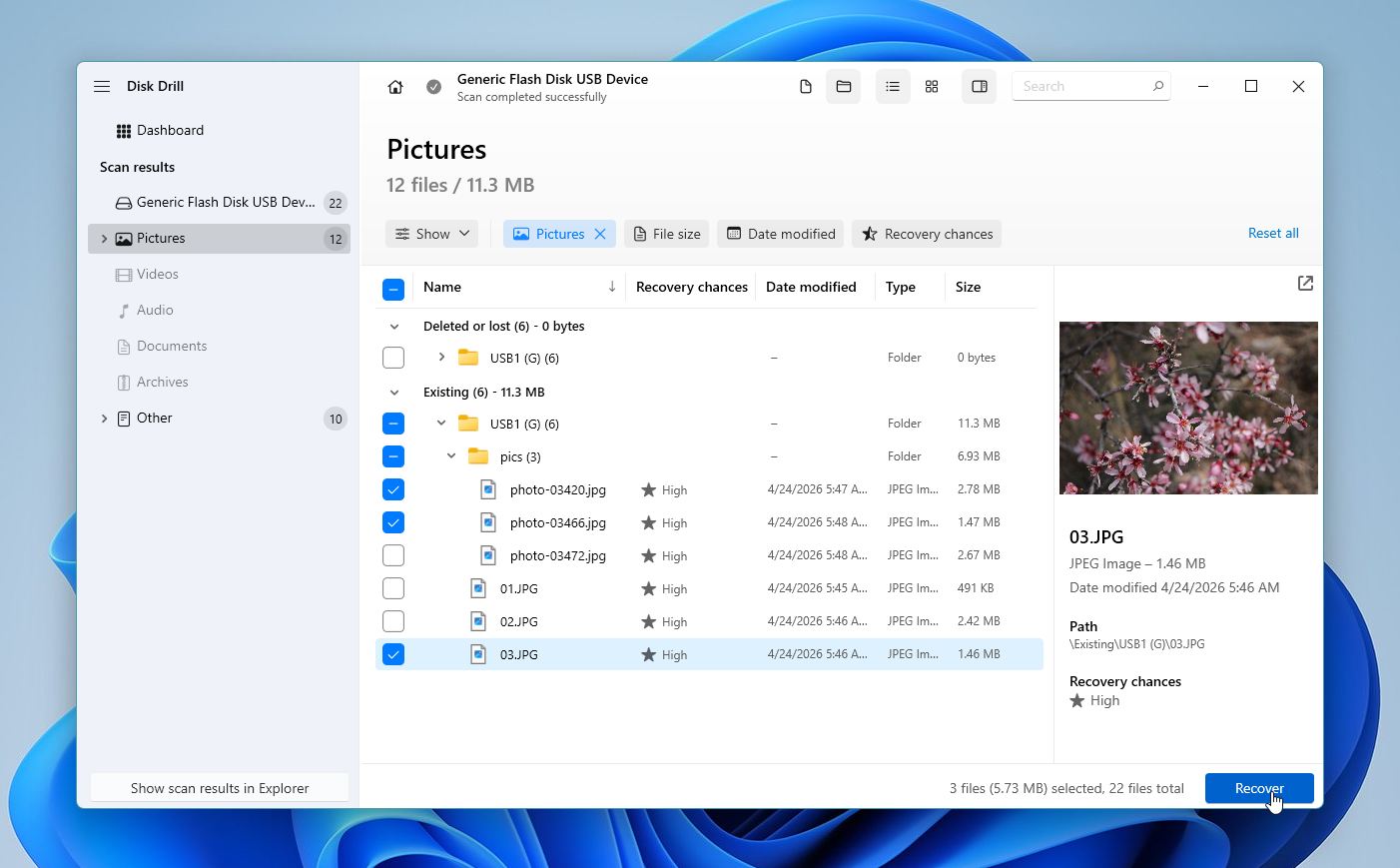
- Vælg en destinationsmappe til gendannelsen af filerne, og klik på Næste.
- Disk Drill vil gendanne de valgte filer.
Windows-brugere kan drage fordel af Disk Drills gratis prøveversion, som lader dig gendanne op til 100 MB data uden omkostninger.
Sådan rettes fejlen ‘Adgang til mappe nægtet’
Fejlen om nægtet mappeadgang skyldes som regel tilladelsesindstillinger. Kontroller og opdater mappetilladelserne for at genskabe adgangen. I nogle tilfælde løses problemet ved at skifte til en administratorkonto eller ændre tilladelser. Når disse trin ikke hjælper, kan lagringsdrevet have logiske skader.
Vigtig bemærkning: Nogle løsninger i denne guide kan modificere eller overskrive data (for eksempel CHKDSK eller nulstilling af tilladelser i visse tilfælde). Hvis filerne i mappen er vigtige, skal du først gå til datagendannelsesafsnit og sikre dine data, før du anvender nogen løsninger.
Metode 1:Sørg for, at mappen ikke er i brug af et program
Fejlen med nægtet mappeadgang kan opstå, hvis du forsøger at ændre eller få adgang til den, mens et program bruger den i baggrunden. Selvom der ikke er nogen specifik måde at afgøre, hvilket program der bruger mappen, kan du bruge Joblisten til at kontrollere baggrundsprocesser og forsøge at finde ud af, om et program kan være i gang med at bruge mappen.
Sådan bruger du Joblisten og ser, hvilke baggrundsprocesser der muligvis kører:
- Højreklik på proceslinjen, og klik på Jobliste. Du kan også trykke på CTRL + SHIFT + ESC for at starte Jobliste direkte.
- Gå til fanen Processer, og tjek om der er en baggrundsproces, der kunne bruge den mappe, du vil have adgang til.
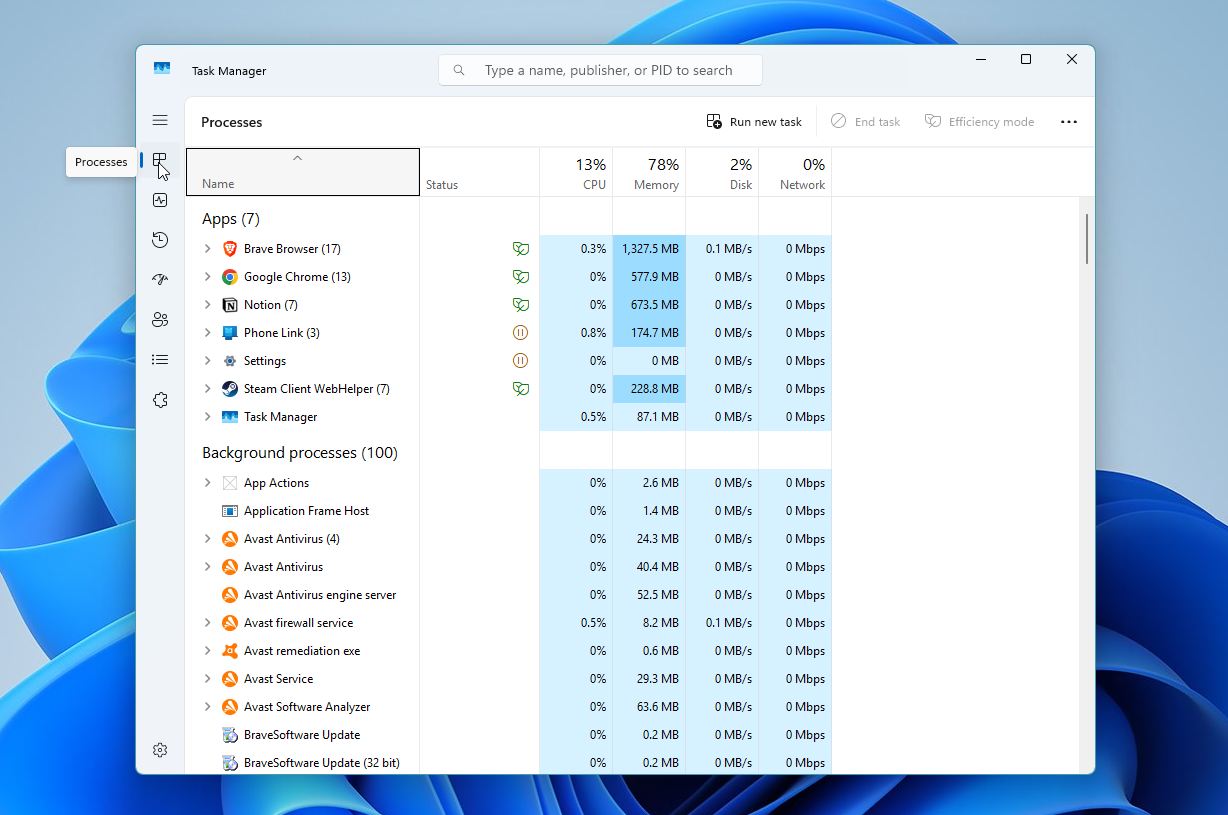
Hvis intet skiller sig ud, og du ikke ser nogen ukendte apps i Opstart, der kunne forstyrre, løser en simpel genstart af systemet ofte låste processer og gendanner adgangen.
Metode 2:Kontroller, om du bruger en administratorkonto
En konto med administrative rettigheder har normalt fuld adgang til mapper. Hvis du er logget ind som administrator, kan Windows stadig vise en “adgang nægtet”-meddelelse for beskyttede placeringer. I dette tilfælde vil du se en Fortsæt-knap, klik på den for at bekræfte og give adgang med administratorrettigheder. Hvis du bruger en almindelig brugerkonto, har du muligvis ikke tilstrækkelige tilladelser.
For at kontrollere, om den brugerkonto, du er logget ind på, er en Administrator, skal du følge disse trin:
- Højreklik på Start-knappen og vælg Indstillinger.
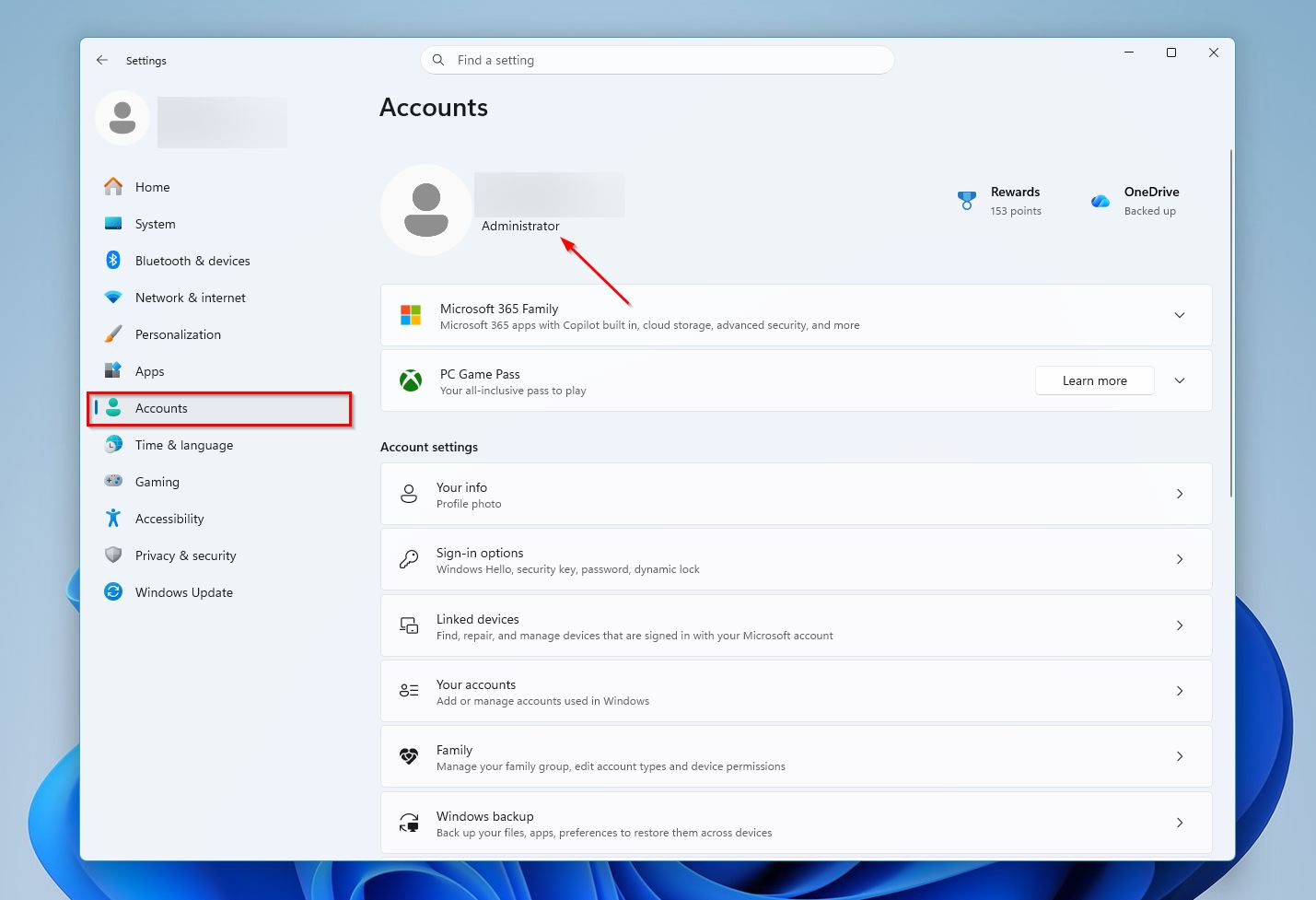
- Klik på fanen Konti.
- Kontrollér, om der er et Administrator-mærke under profiloplysningerne, som vist på skærmbilledet nedenfor.
Metode 3:Skift mappeejer
Ændring af mappeejer kan løse adgang nægtet-fejl, når din konto ikke har kontrol over mappen. Dette sker typisk, hvis du arbejder fra en konto uden administratorrettigheder, eller hvis mappen stammer fra en anden pc og stadig er knyttet til en anden brugerprofil. I sådanne tilfælde kan Windows blokere adgangen, selvom filerne er intakte, fordi din konto ikke er angivet som ejer. Du kan overdrage ejerskab ved at bruge Stifinder.
Sådan gør du:
- Åbn Stifinder (Windows-tast + E). Gå til den mappe, du skal have adgang til, højreklik på den, og vælg Egenskaber.
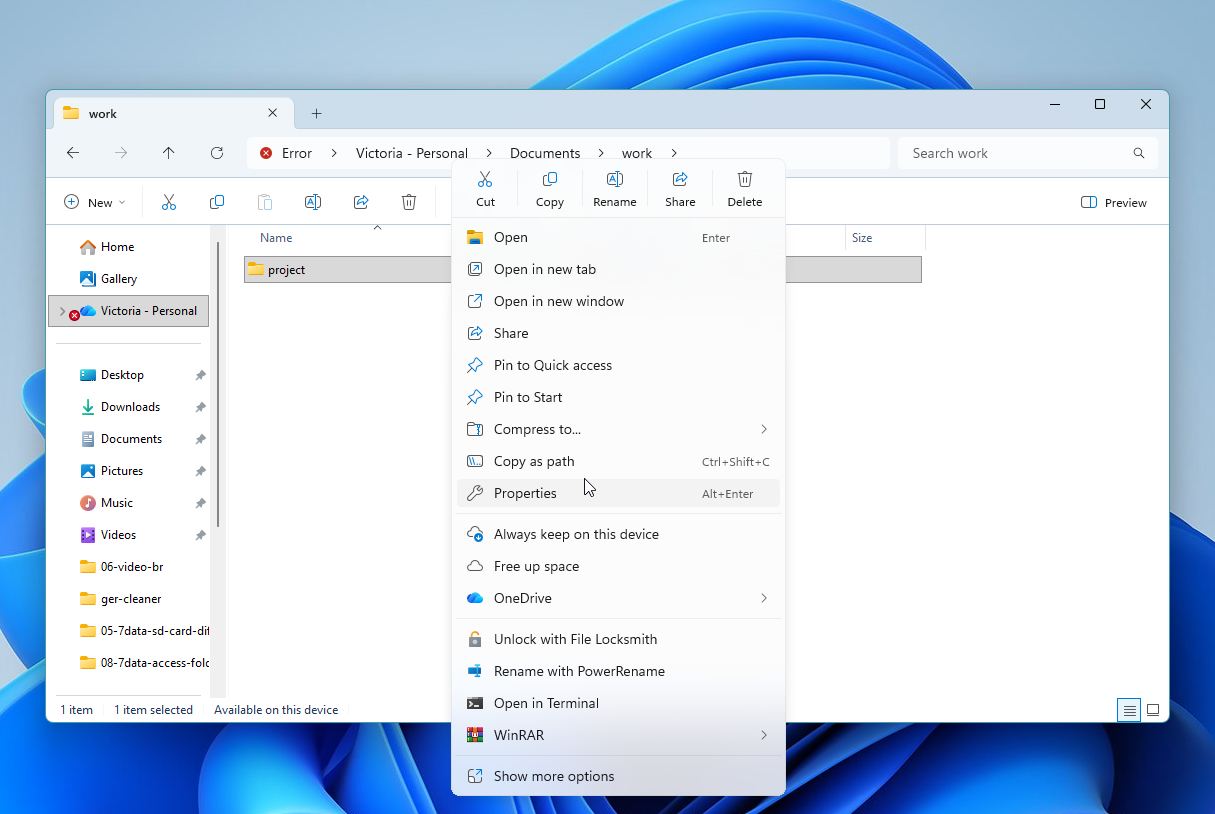
- Klik på fanen Sikkerhed, og vælg derefter Avanceret.
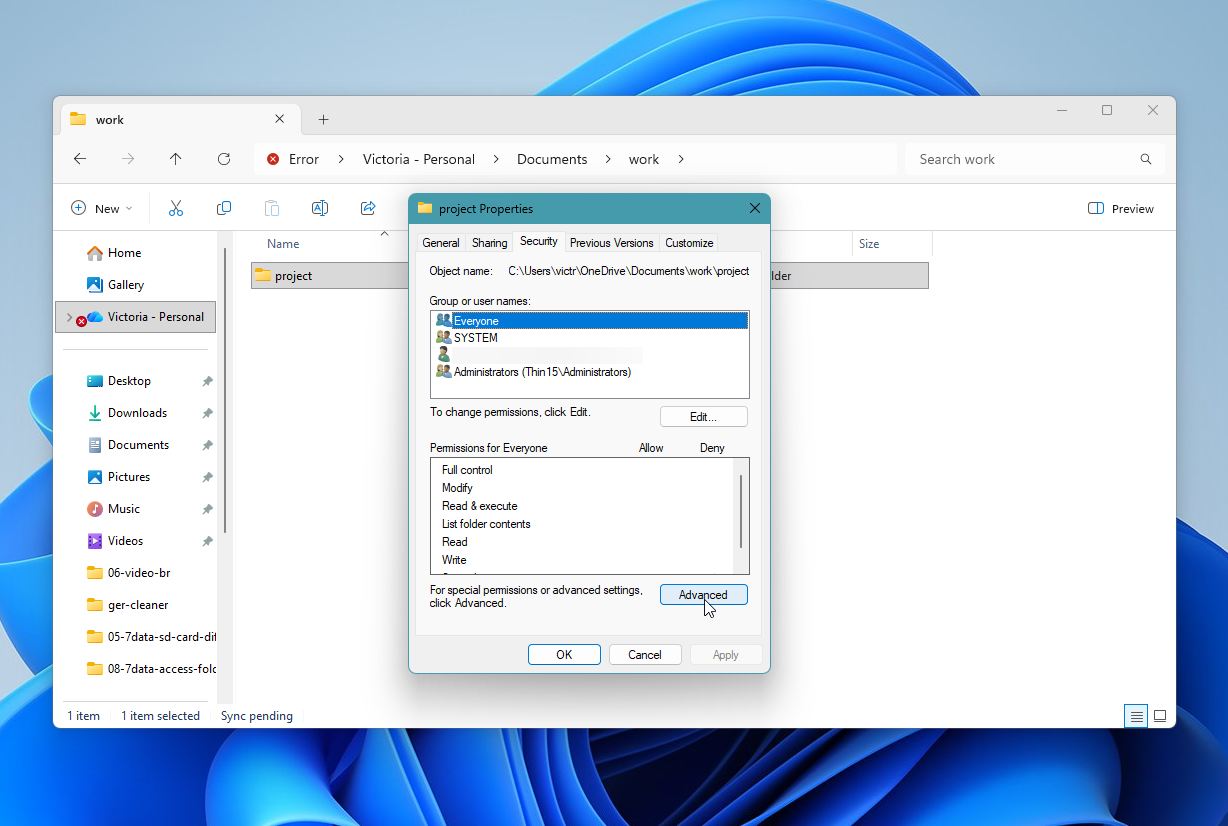
- Klik på valgmuligheden Skift ved siden af feltet Ejer.
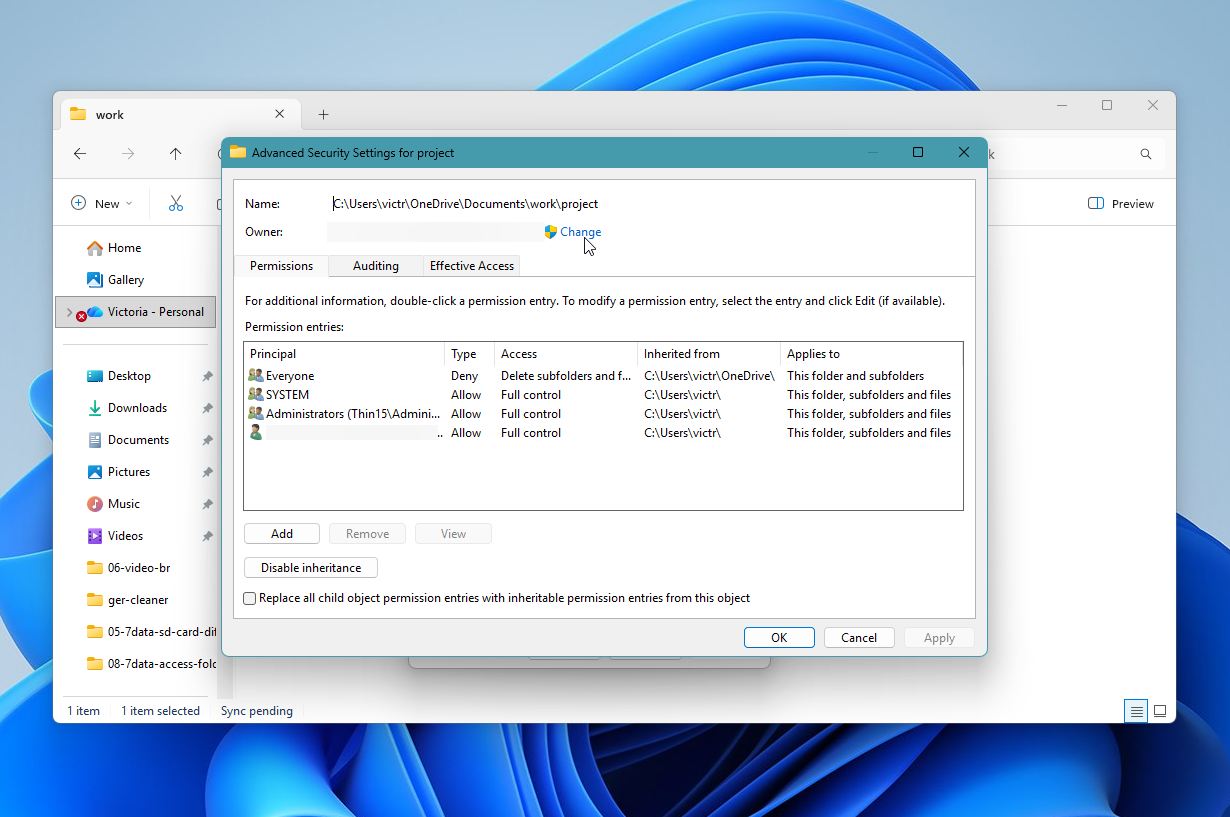
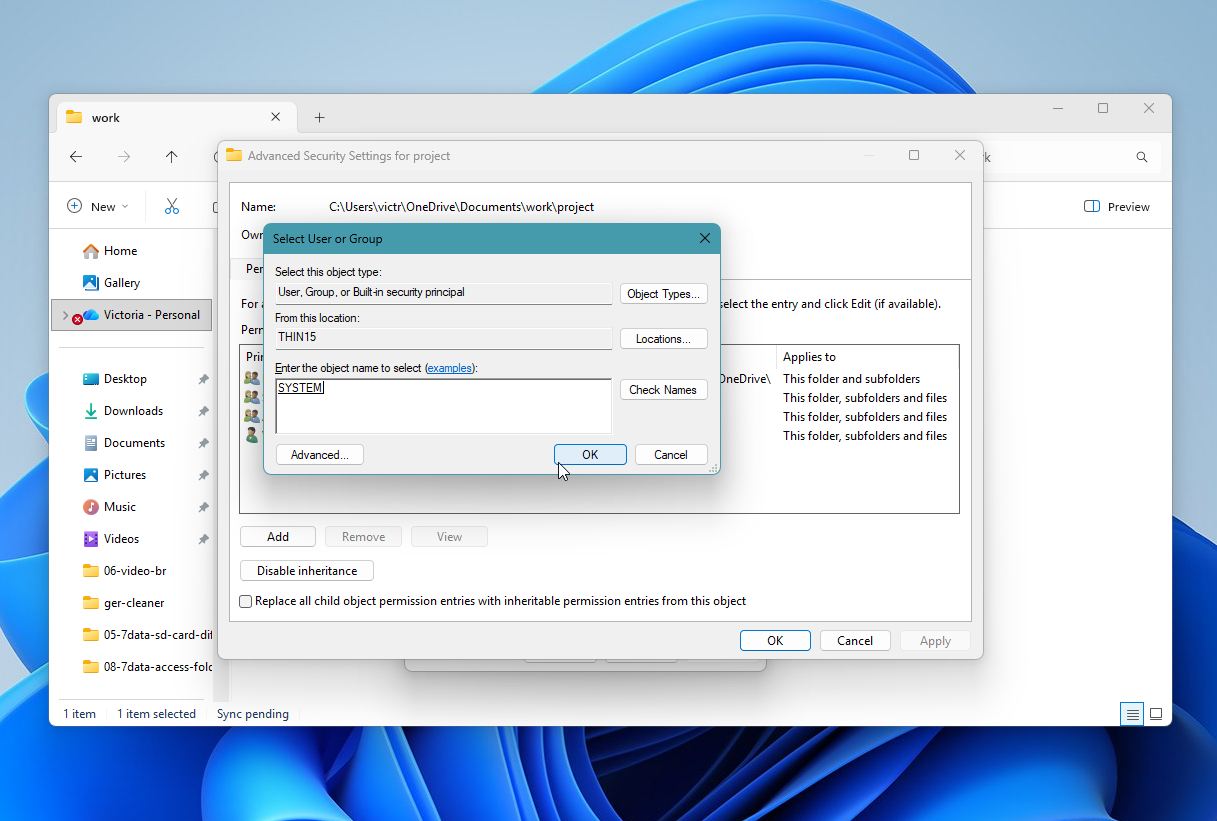
- I feltet Objekt navn skal du indtaste din brugerkonto eller den konto, du ønsker at tildele ejerskab til, og klikke på Kontrollér navne. Klik på OK.
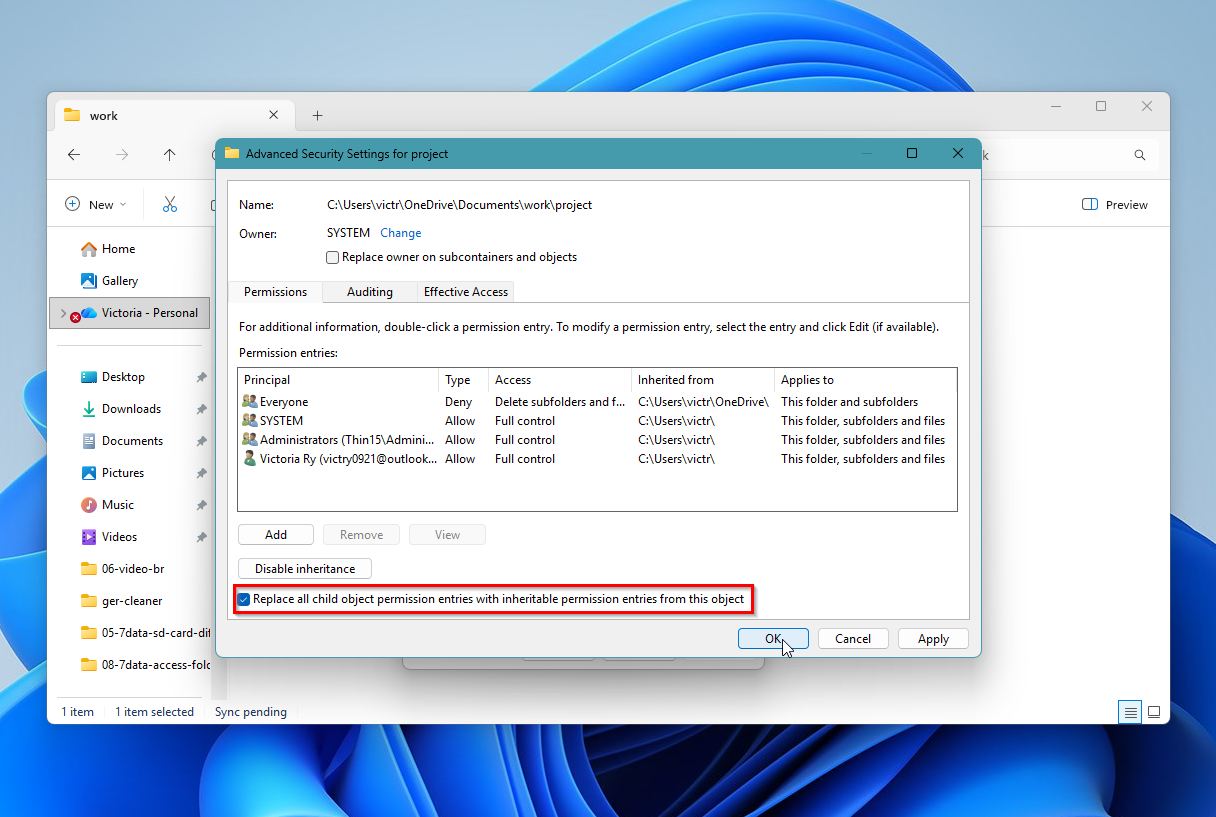
- Markér “Erstat alle underordnede objekters tilladelsesposter med nedarvede tilladelsesposter fra dette objekt” og klik på OK.
Metode 4:Skift mappe-tilladelserne
Hvis du ikke kan få adgang til mappen efter at have overtaget ejerskabet af mappen, er det en god idé at gennemgå mappens tilladelser og se, hvor meget kontrol de forskellige brugere har over mappen.
Følg disse trin for at kontrollere mappe-tilladelserne:
- Åbn Stifinder (Windows Key + E), højreklik på mappen og klik på Egenskaber.
- Besøg igen fanen Sikkerhed. I feltet Gruppe- eller brugernavne skal du vælge den bruger, du ønsker at redigere tilladelser for, og klikke på Rediger.
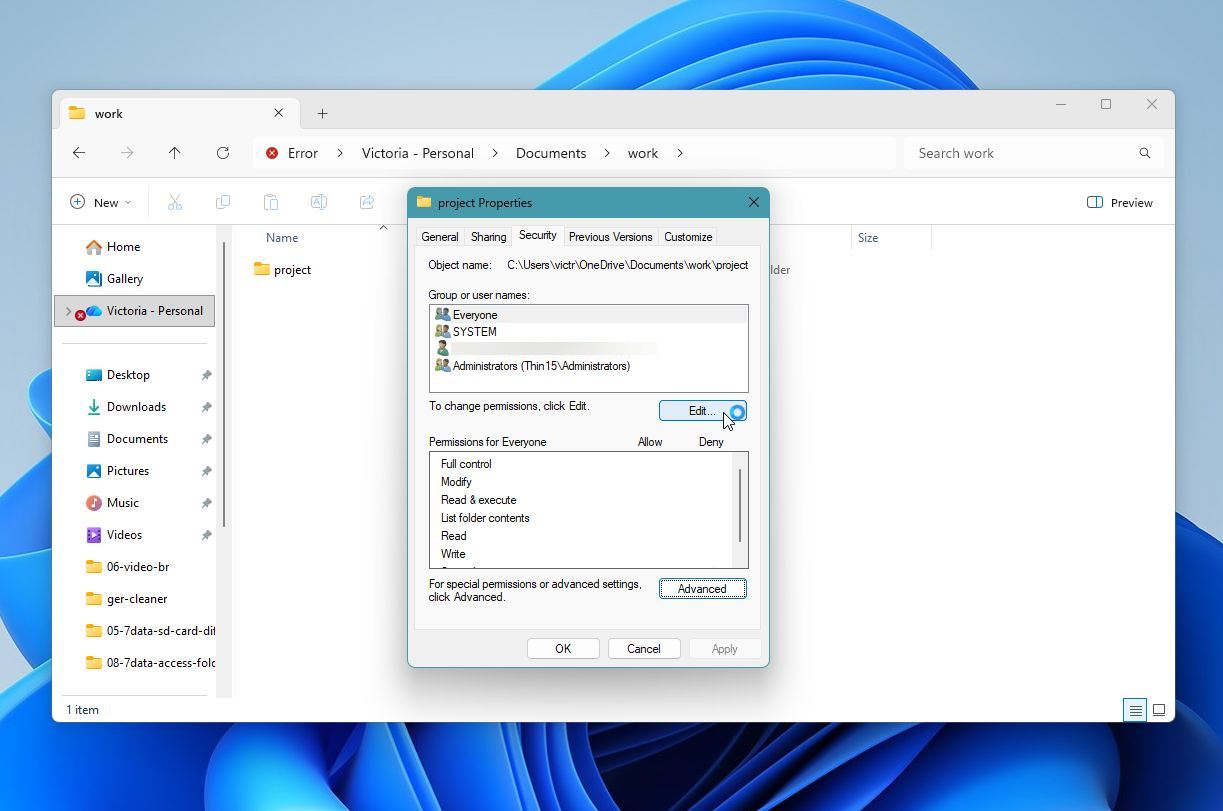
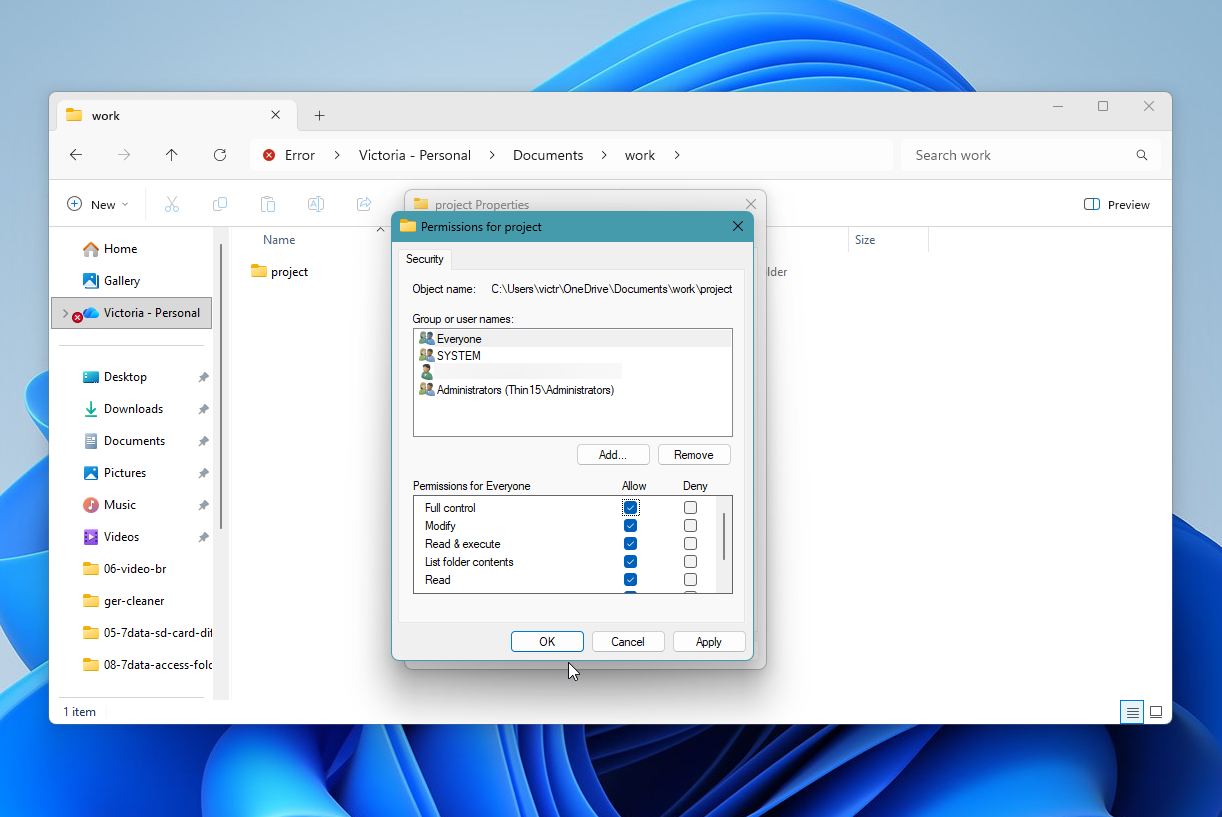
- I afsnittet Tilladelser for brugere skal du markere de tilladelser, du ønsker at aktivere under kolonnen Tillad. Hvis du har tillid til brugerkontoen, er det bedst at markere indstillingen Fuld kontrol. Klik på OK.
Metode 5:Kontroller antivirusindstillingerne
Hvis dit antivirusprogram mistænker, at der er en ondsindet fil gemt i den pågældende mappe, kan det begrænse adgangen til den. Hvis du er sikker på, at mappen ikke indeholder malware, skal du åbne indstillingerne i dit antivirusprogram. Deaktiver eventuelle indstillinger for mappebeskyttelse og beskyttelse mod ransomware, og se om du kan få adgang til mappen. Hvis det ikke virker, skal du deaktivere antivirusprogrammet og kontrollere, om du har genvundet adgang til mappen.
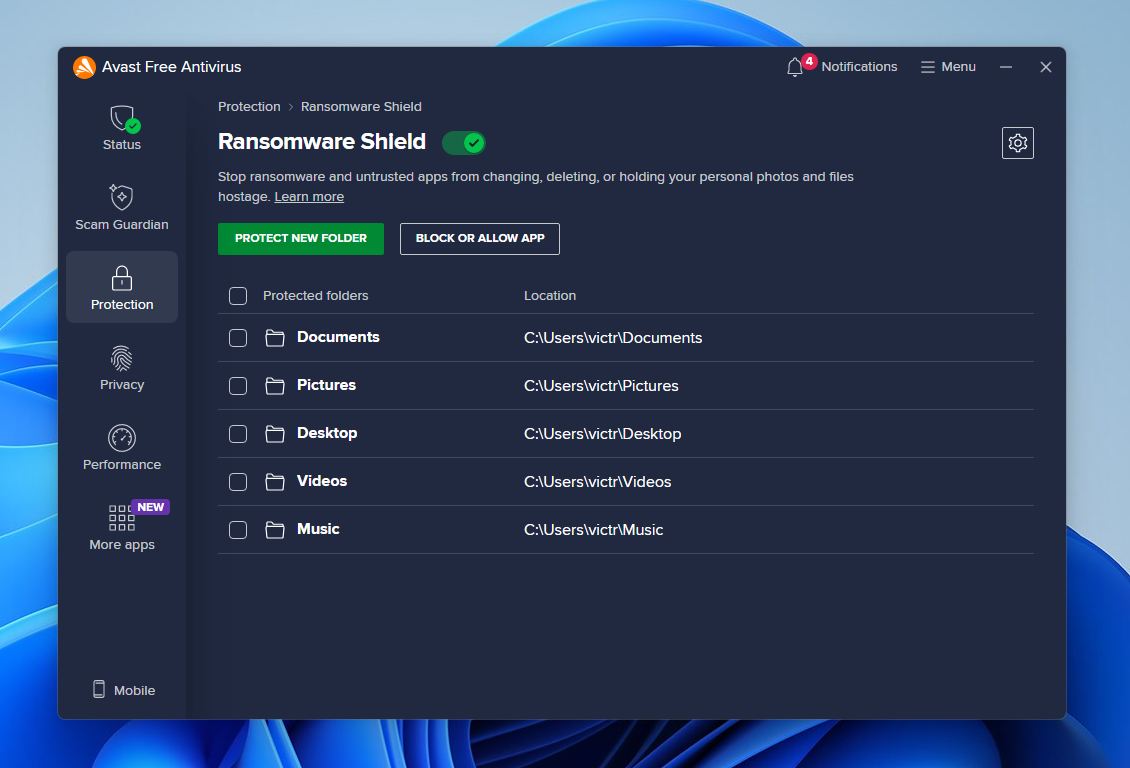
Hvis du kan få adgang til mappen, efter du har deaktiveret dit antivirusprogram, skal du tilføje mappen som en undtagelse i antivirusindstillingerne og aktivere antivirusprogrammet igen.
Metode 6:Aktivér netværksregistrering og fildeling
Hvis den mappe, du ikke kan få adgang til, er gemt på en netværksplacering, anbefales det at kontrollere, om netværksregistrering og fildeling er slået til. Hvis denne indstilling er slået fra, vil Windows vise beskeden “Destination folder access denied”, når du forsøger at kopiere filer til eller fra netværksplaceringen.
For at aktivere netværksregistrering og fildeling skal du følge disse trin:
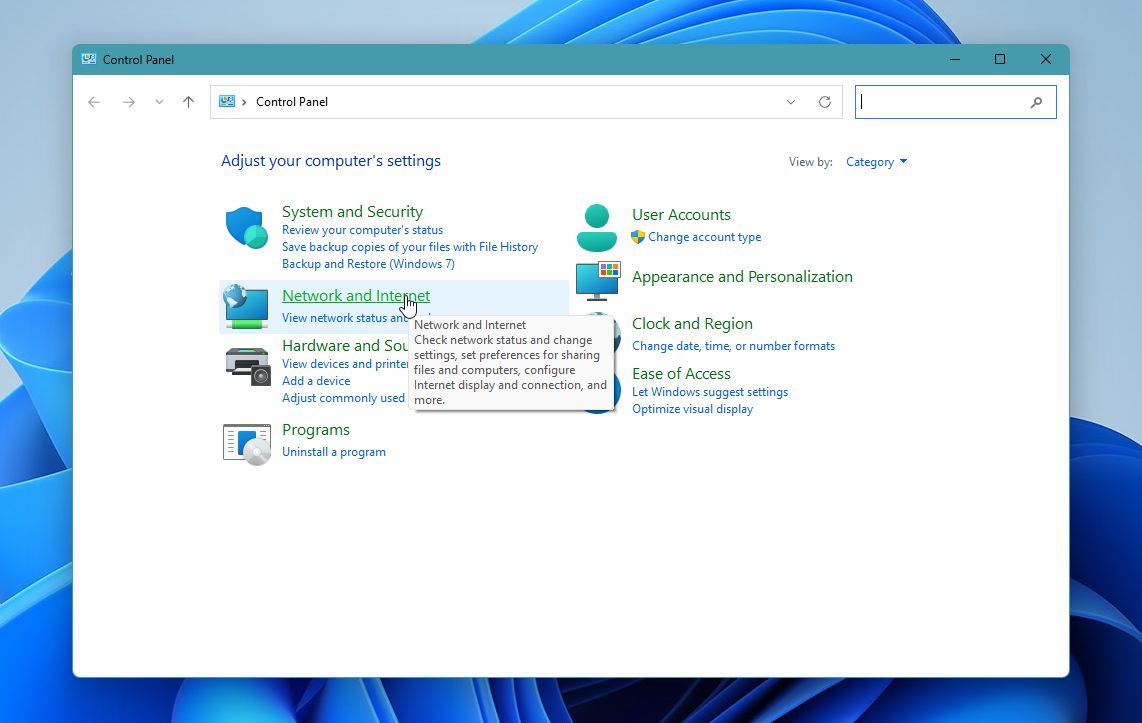
- Skriv “control panel” i Windows Søgning (Windows-tast + S) og klik på Kontrolpanel.
- Klik på Netværk og internet-muligheden.
- Klik på Netværks- og delingscenter-muligheden.
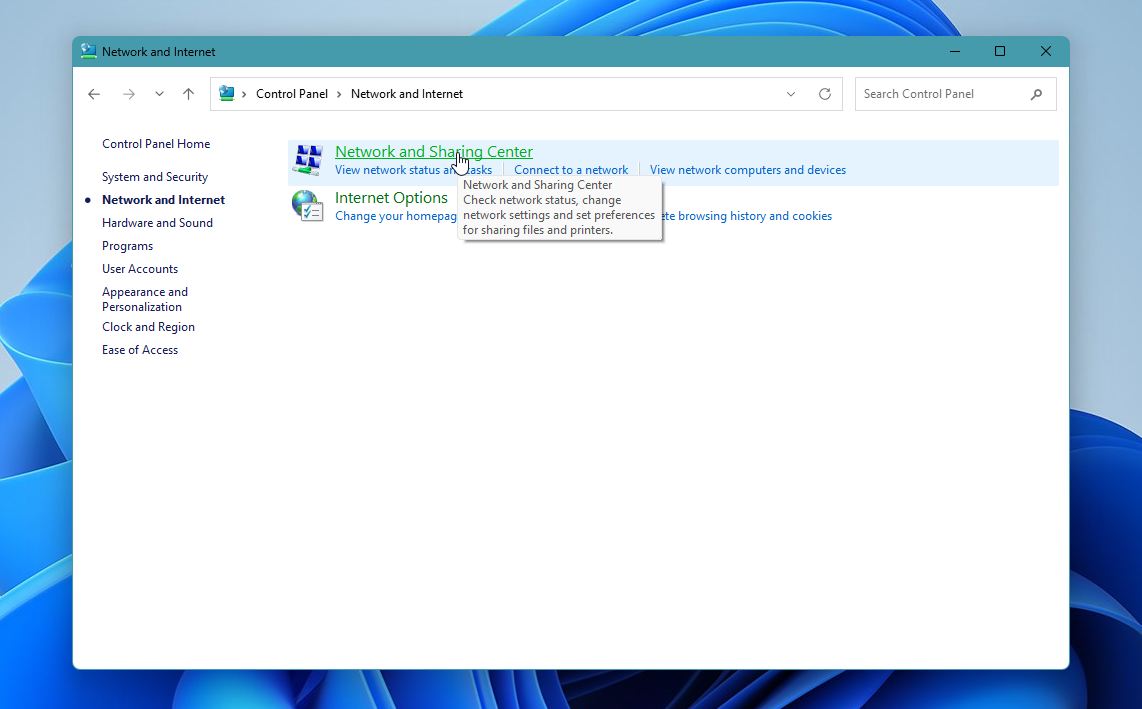
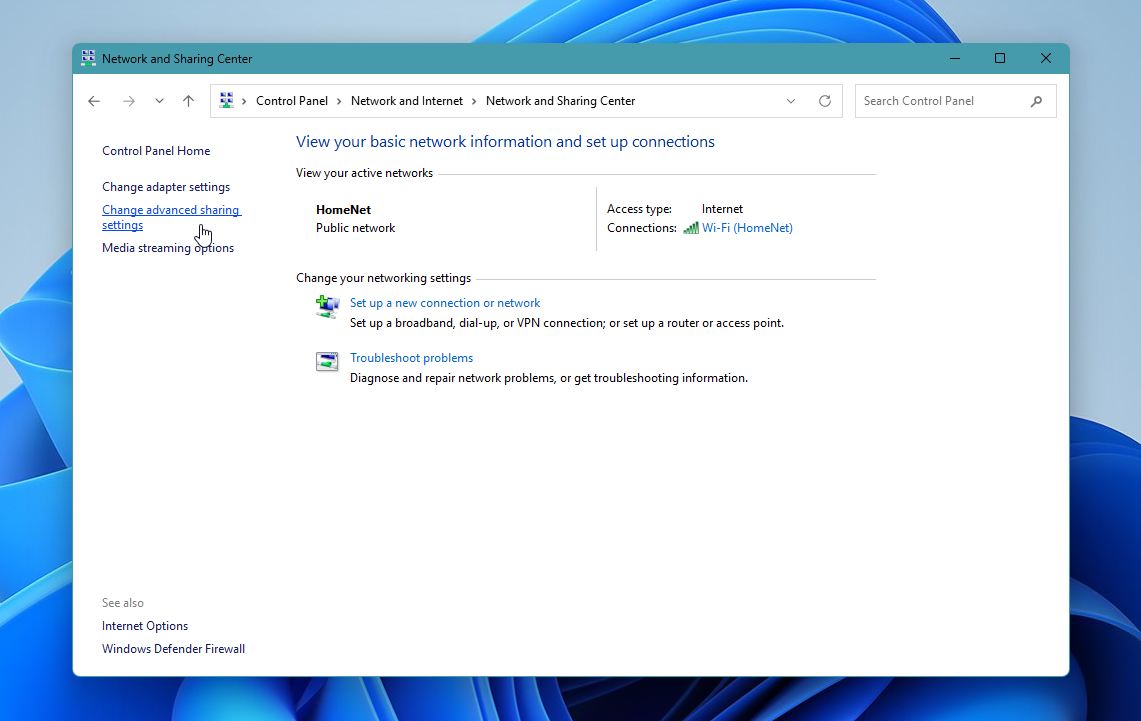
- Klik her på Ændrede avancerede delingsindstillinger.
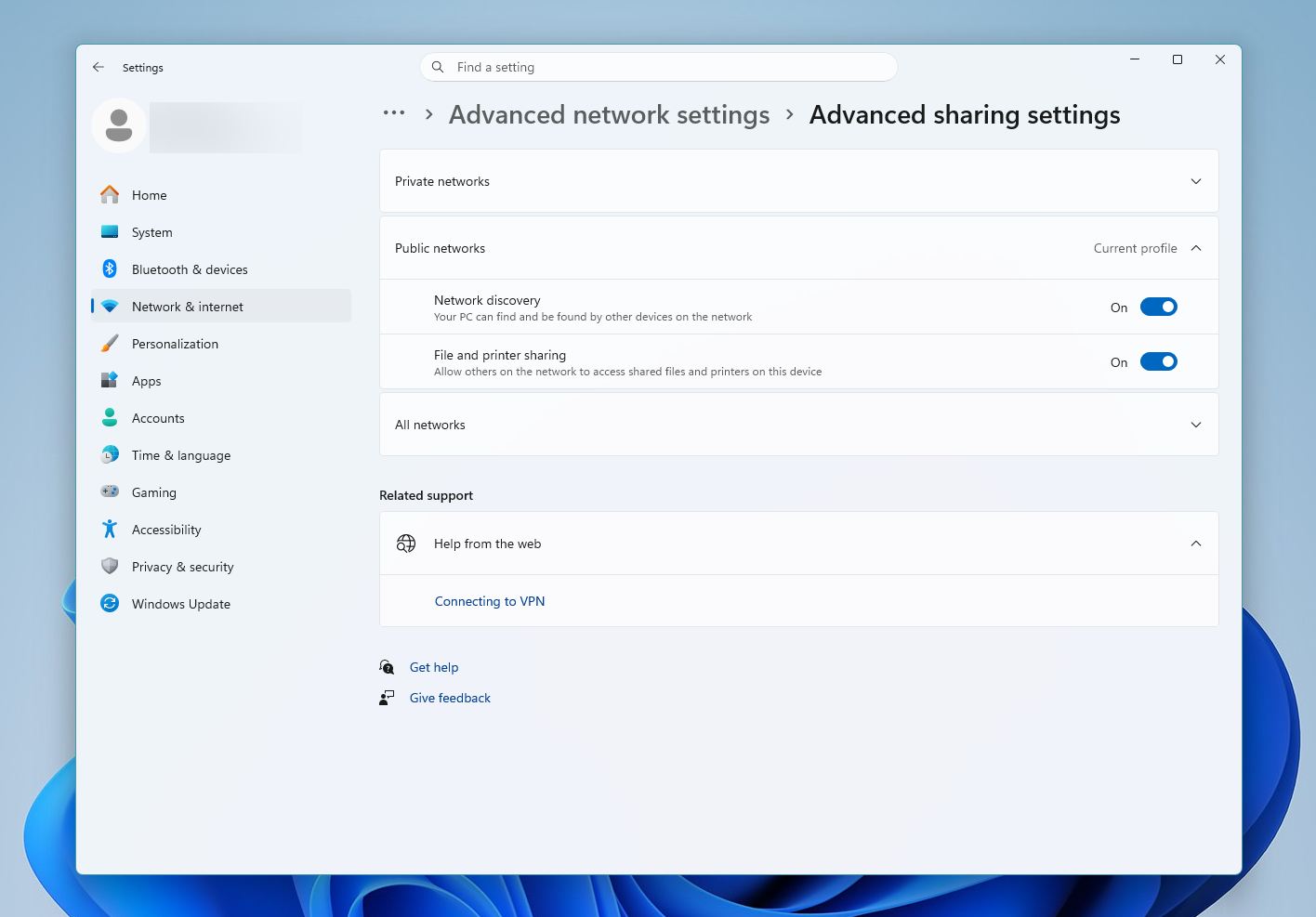
- Sørg for, at Netværksregistrering, og Deling af filer og printere er slået til.
Metode 7:Kontroller, om mappen er krypteret
Den professionelle version af Windows tillader brugere at kryptere mapper. Krypterede mapper kan kun tilgås af brugere, der har den nødvendige nøgle. Hvis du er logget ind på en brugerkonto uden den nødvendige nøgle, vil du ikke kunne få adgang til mappen. Det er en god idé at kontrollere, om mappen er krypteret, og logge ind med en konto, der har den nødvendige nøgle.
Sådan kan du kontrollere, om mappen og dens indhold er krypteret:
- Gå til mappen i File Explorer (Windows-tast + E), og højreklik på den, vælg Egenskaber.
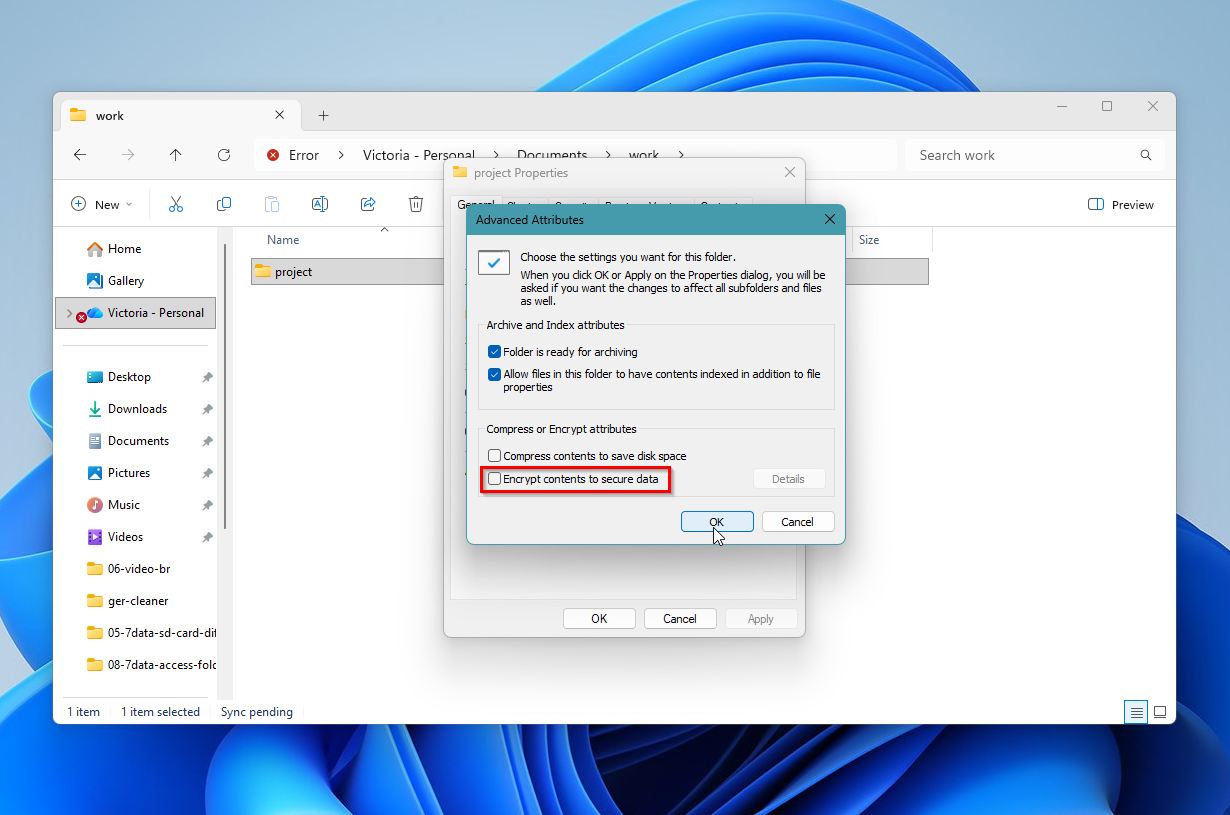
- Under fanen Generelt, klik på Avanceret i sektionen Attributter.
- Se om Kryptér indhold for at sikre data er markeret. Hvis det er markeret, betyder det, at mappen er krypteret. Du kan også forsøge at fjerne markeringen for at se, om det hjælper.
Metode 8:Kør CHKDSK
Hvis ingen af metoderne ovenfor kunne løse fejlen ved nægtet mappeadgang, kan dårlige sektorer være årsagen til problemet. Du kan bruge et indbygget Windows-værktøj, CHKDSK, til at scanne drevet for dårlige sektorer og reparere det. Da det er et kommandolinjeværktøj, skal du bruge Kommandoprompt (CMD) for at køre det.
Advarsel: CHKDSK forsøger at reparere filsystemfejl, men denne proces kan ændre eller fjerne beskadigede data. I nogle tilfælde bliver filer delvist ødelagt eller forsvinder efter scanningen. Hvis dataene er vigtige, skal du gå tilbage til Metode 1 og gendanne dine filer, før du fortsætter med CHKDSK.
Sådan bruger du CHKDSK:
- Indtast “cmd” i Windows Søg (Windows-tast + S). Højreklik i søgeresultaterne på Kommandoprompt > Kør som administrator.
- Skriv chkdsk Y: /r /x i konsollen og tryk Enter. Erstat Y med drevbogstavet for den partition, som indeholder mappen, du ikke kan få adgang til.
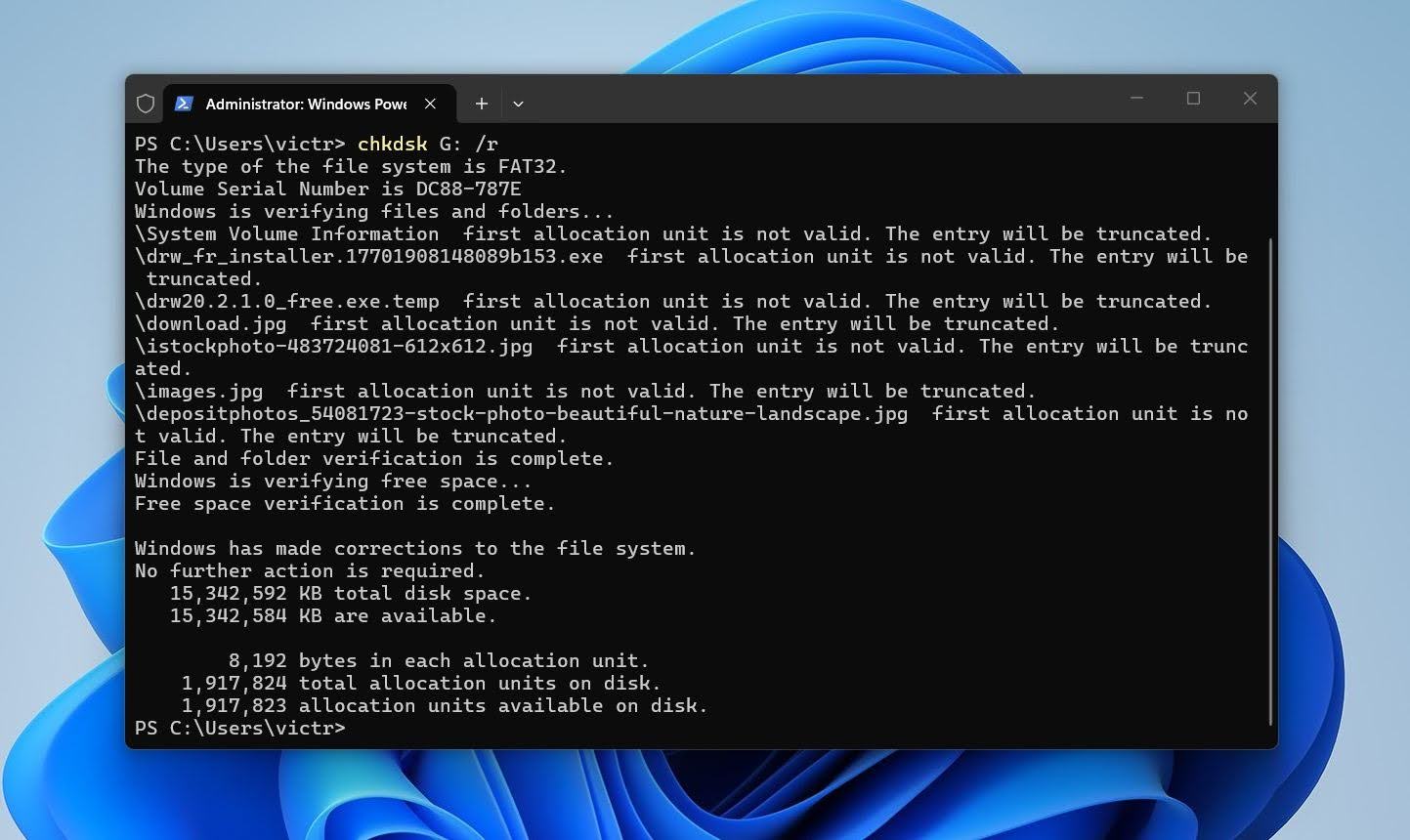
- Vent på, at CHKDSK scanner og reparerer de dårlige sektorer, og genstart derefter din pc.
Afsluttende tanker
Normalt er fejlen “adgang nægtet til mappe” ikke noget alvorligt. I de fleste tilfælde løses det hurtigt ved at tjekke tilladelser eller ejerskab, og normal adgang gendannes uden de store anstrengelser.
På samme tid kan denne fejl nogle gange pege på dybere problemer som filsystem-inkonsistenser eller drevproblemer. I sådanne situationer er datagendannelsessoftware blot en anden mulighed, du kan bruge sammen med de almindelige løsninger, ikke noget du nødvendigvis skal gøre først. For eksempel kan Disk Drill scanne drevet og trække filer ud af mapper, der stadig er utilgængelige, med forhåndsvisning for at kontrollere filernes integritet før gendannelse.
De fleste brugere vil løse problemet gennem tilladelser, ejerskab eller kontoinstillinger. Gendannelsesværktøjer kommer i spil, når disse trin ikke hjælper, eller når adgangen forbliver blokeret for specifikke filer.
Ofte stillede spørgsmål
- Åbn Stifinder og find mappen.
- Højreklik på mappen og vælg Egenskaber.
- Gå til fanen Sikkerhed.
- Vælg din brugerkonto og klik på Rediger.
- Aktivér de nødvendige tilladelser under kolonnen Tillad eller vælg Fuld kontrol.
- Tilføj din konto manuelt, hvis den ikke vises.
- Åbn Avancerede indstillinger og skift ejer, hvis tilladelsesændringer ikke træder i kraft.