 Den pludselige forsvinden af dine filer er grund til bekymring. Selvom de måske blot er skjulte, kan de lige så vel være midlertidigt tabte på grund af en form for skade, som din harddisk har lidt under. Vi forklarer, hvordan dette kan være sket. Læs videre for at finde ud af, hvad du skal gøre, hvis dine filer er forsvundet fra en ekstern harddisk, og hvordan du kan gendanne eventuelle filer, der er mistet eller slettet.
Hvorfor filer kan forsvinde fra en harddisk
Der er en række grunde til, at filerne på din eksterne harddisk kan være forsvundet. Her er nogle almindelige problemer, der kan få dine filer til at blive skjulte, slettede eller på anden måde mistet.
| Problem | Beskrivelse |
| 👻 Markeret som skjult | Filer og mapper har attributter. Hvis attributten skjult er blevet anvendt på dine filer/mappe, vil de ikke vises i Stifinder som normalt. |
| ⌨️ Utilsigtet sletning | Filer kan slettes på et øjeblik. Hvis du ved et uheld rammer delete-tasten, er det nemt at overse fejlen, hvis dit fokus er et andet sted. |
| 🦠 Malware | Malware, såsom vira, kan ændre dine filer og mapper, samt slette dem. Overvej at scanne din eksterne harddisk for skadelig software ved hjælp af Microsoft Defender Antivirus inden gendannelse. |
| ❌ Korruption af filsystemet | Hvis filsystemet på din eksterne harddisk er blevet ødelagt, vil du ikke kunne få adgang til dine filer som normalt. Dette kræver datagendannelse. |
| ❗ Dårlige sektorer | En tilstrømning af dårlige sektorer er et tegn på harddiskkorruption. Hvis en dårlig sektor opstår, og din harddisk ikke havde mulighed for at flytte dataene til en reserve-sektor, kan disse data forsvinde og være umulige at gendanne. |
Sådan viser du filer på ekstern harddisk
Der er forskellige måder at se filer på din eksterne harddisk. Vær dog opmærksom på, hvilket filsystem den eksterne harddisk bruger. Du kan for eksempel ikke få adgang til filer på en Mac-harddisk i Windows 10 uden yderligere software.
Metode 1:Filutforsker
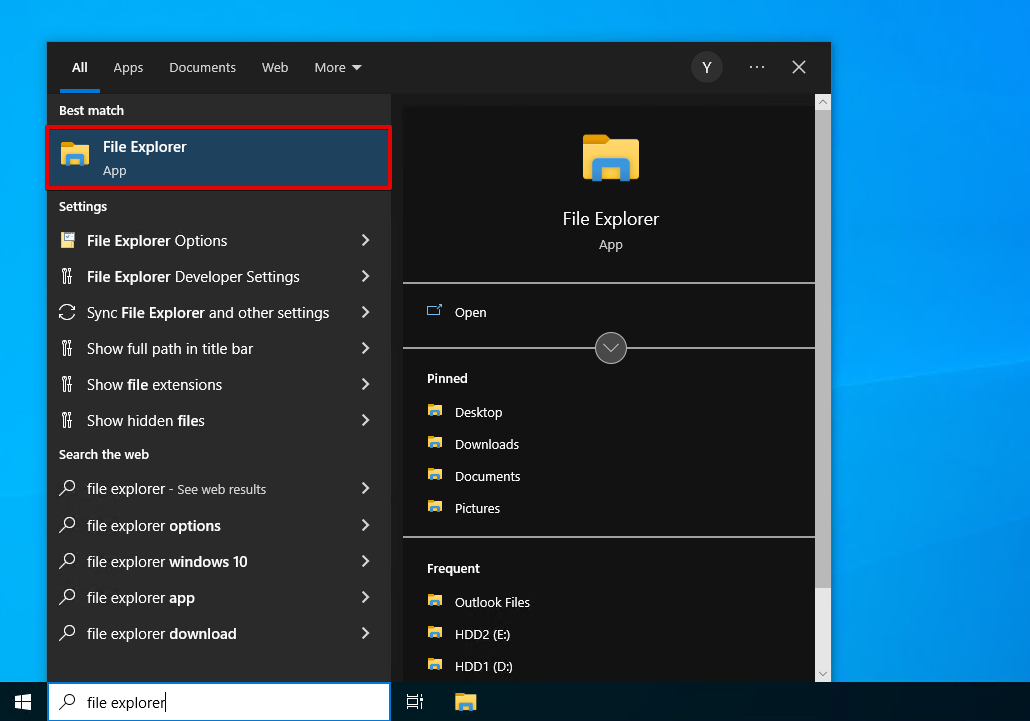
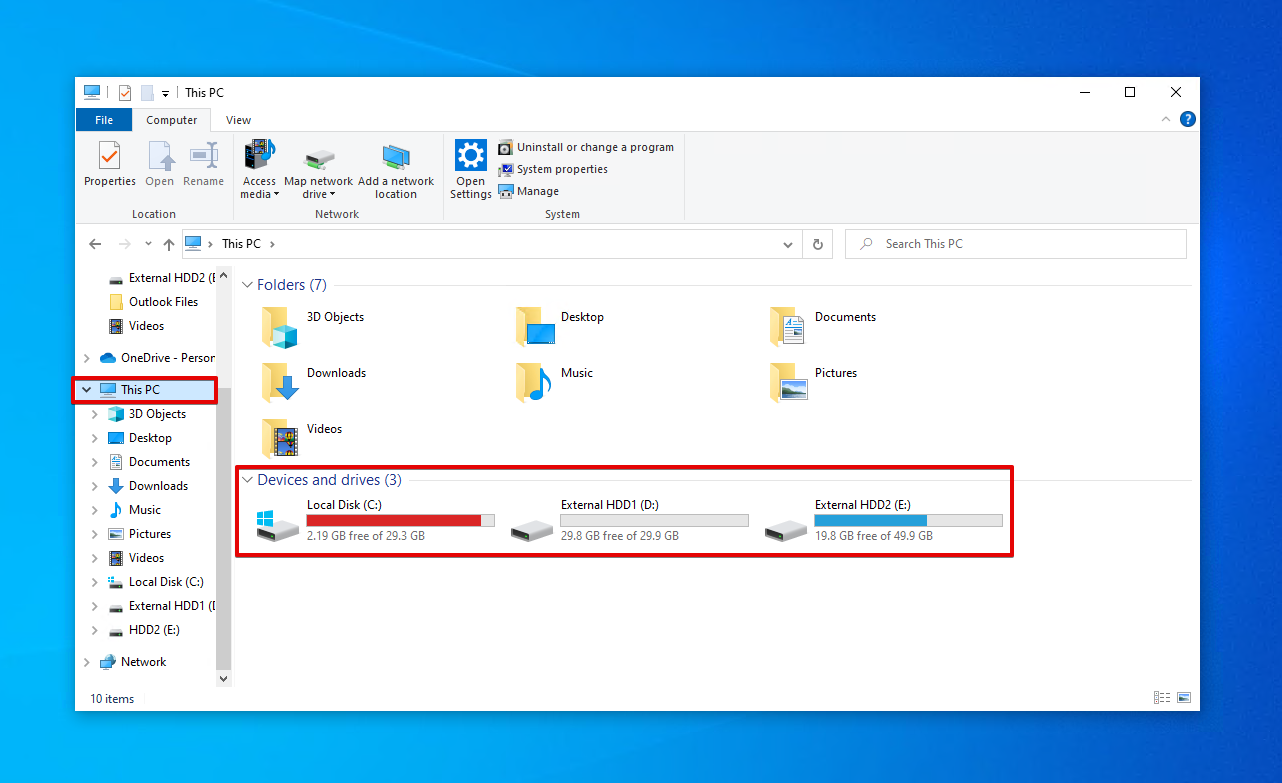
File Explorer er den mest almindelige metode til at se dine filer. Hvis din eksterne harddisk ikke automatisk vises, når du tilslutter den, kan du få adgang til den manuelt ved at følge nedenstående instruktioner:
- Klik på Stifinder -ikonet på din proceslinje, eller søg efter det via søgemenuen.
- Klik på Denne pc , og få derefter adgang til din eksterne harddisk.
Metode 2:Run
Du kan gå direkte til din eksterne harddisk ved at bruge Kør , hvis Stifinder ikke fungerer, og du kender det drevbogstav, der er tildelt den. Følg disse trin:
- Tryk på Windows + R på dit tastatur.
- Skriv
D:\. Erstat D med dit eget drevbogstav (f.eks. E:\ ) og tryk på Indtast.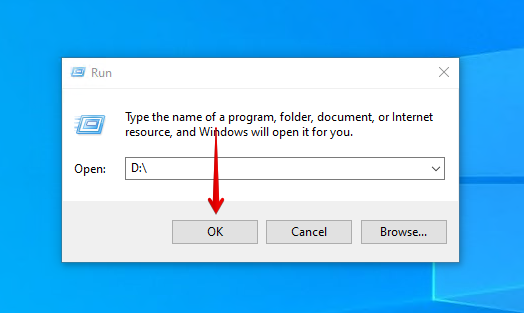
Metode 3:Diskhåndtering
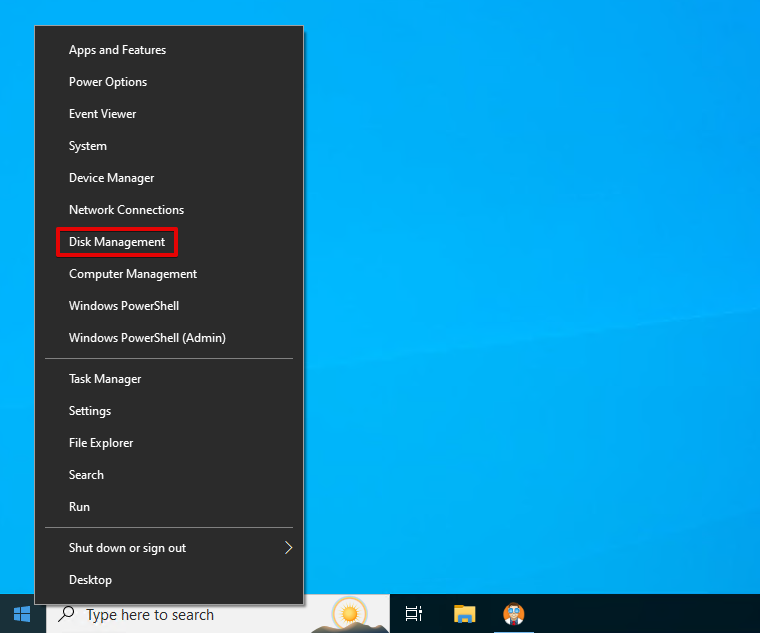
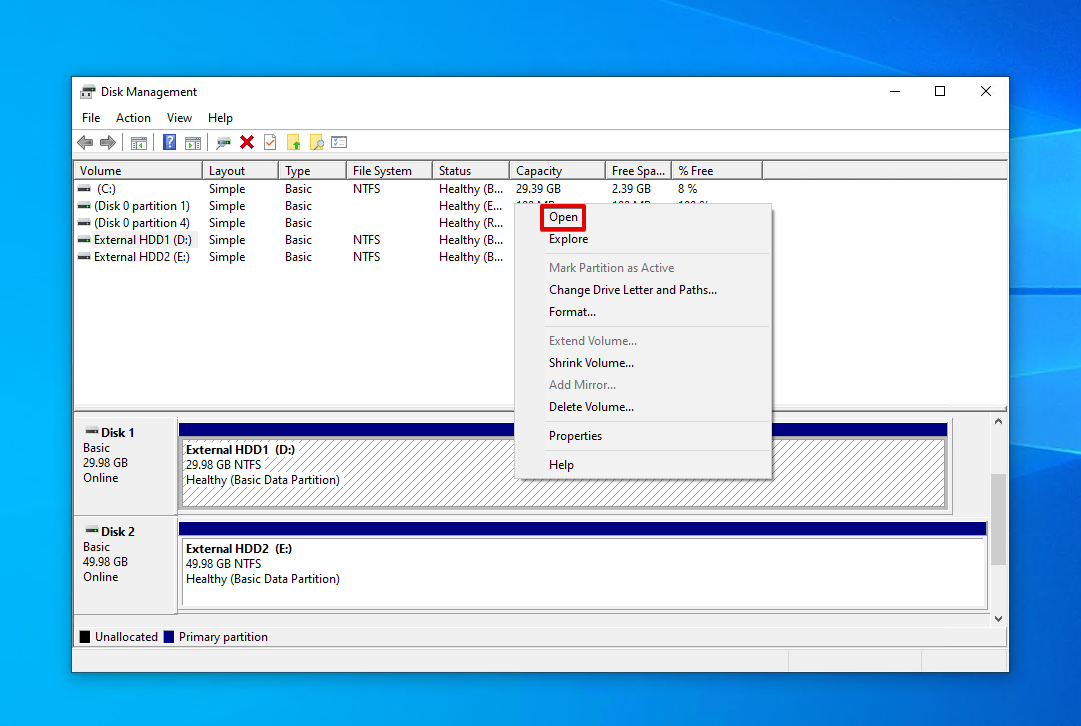
Diskhåndtering bruges til at manipulere og administrere de drev, der er tilsluttet din computer. Det giver dig også mulighed for at åbne din eksterne harddisk for at se dine filer. Åbn din eksterne harddisks indhold på følgende måde:
- Højreklik på Start og klik på Diskhåndtering .
- Højreklik på din eksterne harddiskvolumen og klik på Åbn .
Sådan finder du manglende filer på ekstern harddisk
Før vi går videre til at gendanne de mistede filer, bør vi først tjekke, om filerne er skjulte. For eksempel, hvis en mappe er forsvundet fra din eksterne harddisk, kan den blot være skjult. Andre gange kan den bare ligge i en mappe, du endnu ikke har tjekket.
Metode 1:Windows Søg
Hvis der er en bestemt fil eller mappe, du leder efter, så prøv først at lave en hurtig søgning med Windows Søg-funktionen. Alt du behøver, er navnet på filen eller mappen.
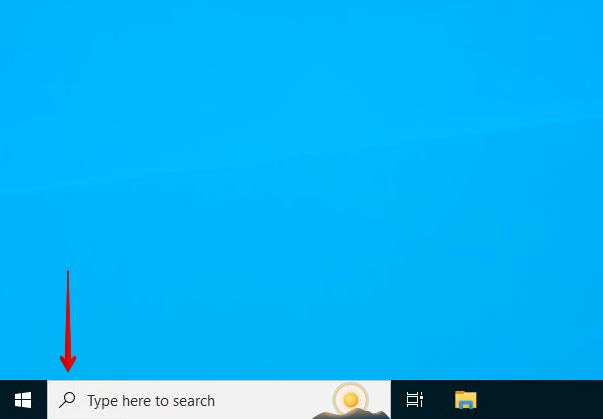
- Klik på Søg -boksen i proceslinjen og indtast fil- eller mappenavnet.
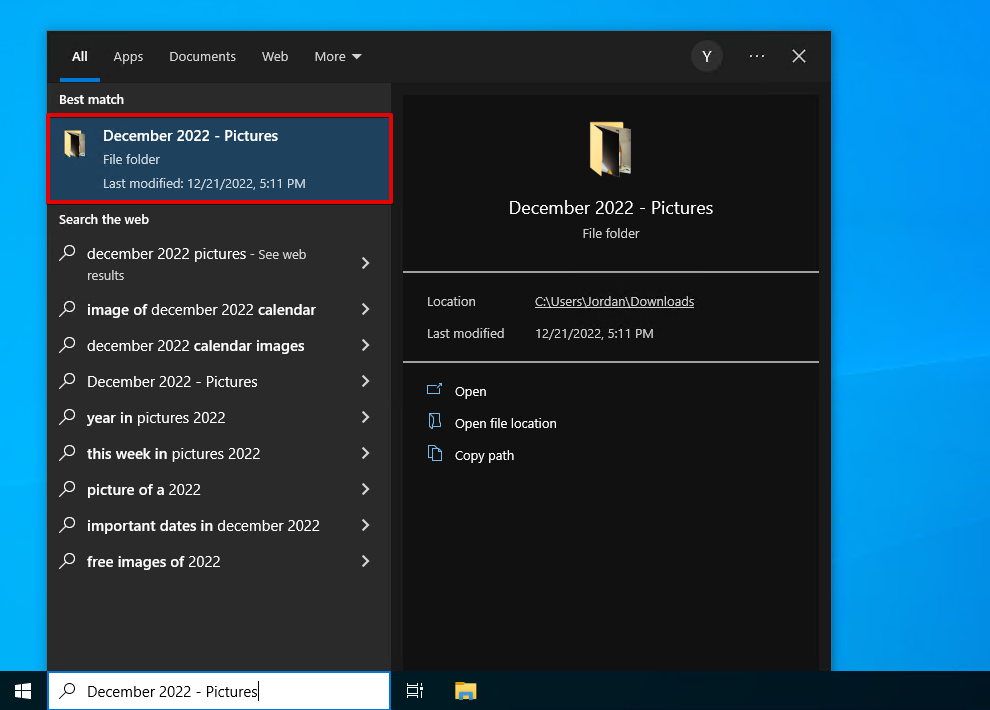
- Søg i resultaterne efter filen eller mappen og åbn den.
Metode 2:Stifinder
Du kan også søge efter data fra Filutforsker. Det kan endda være hurtigere end andre metoder i nogle tilfælde, da du kan vælge at søge i bestemte mapper og dermed reducere den samlede søgetid.
- Åbn Stifinder .
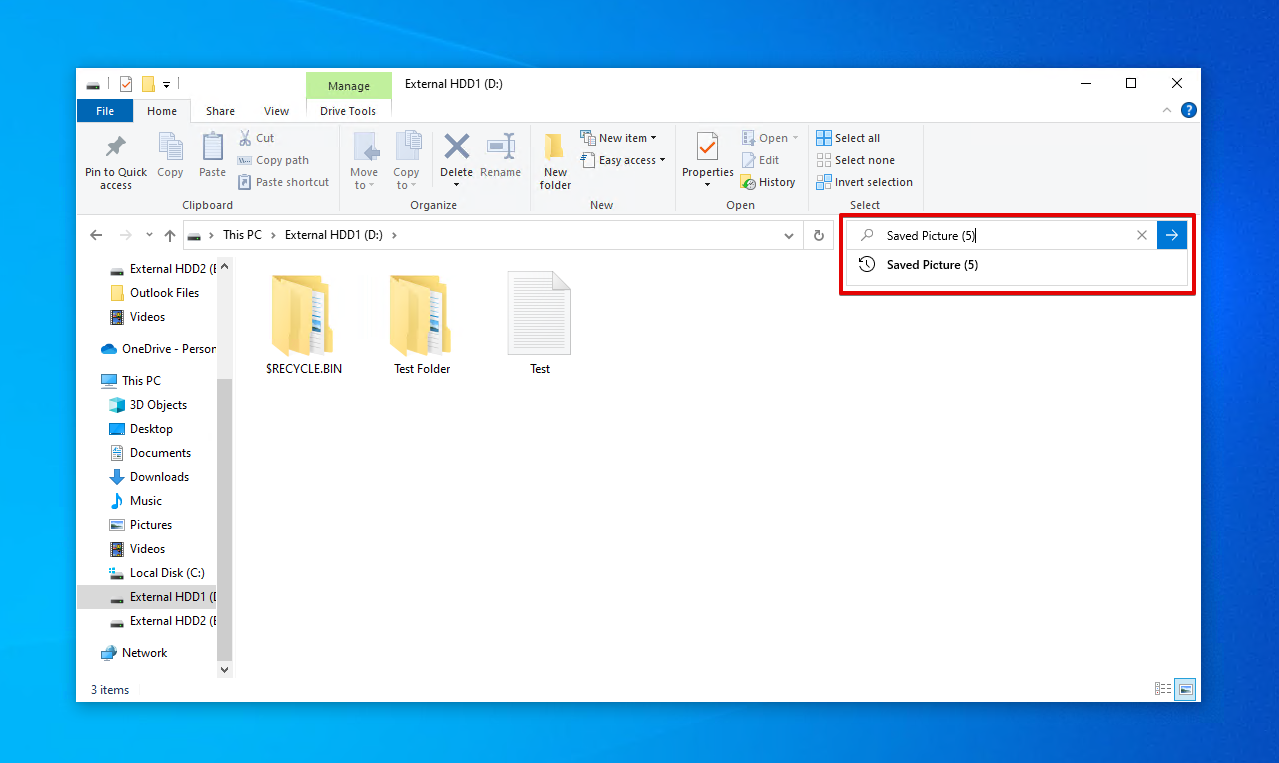
- Gå til en overordnet mappe for hvor filerne engang var (eller start bare fra Denne pc ) og indtast din søgeterm i søgefeltet. Tryk på Indtast.
Metode 3:Vis skjulte filer
Windows skjuler vigtige systemfiler for at undgå, at de ved et uheld bliver ændret. Hvis nogle af dine filer også er markeret som skjulte, vil du ikke kunne se dem som andre filer. I stedet skal du først vise skjulte filer på den eksterne harddisk.
- Åbn Stifinder .
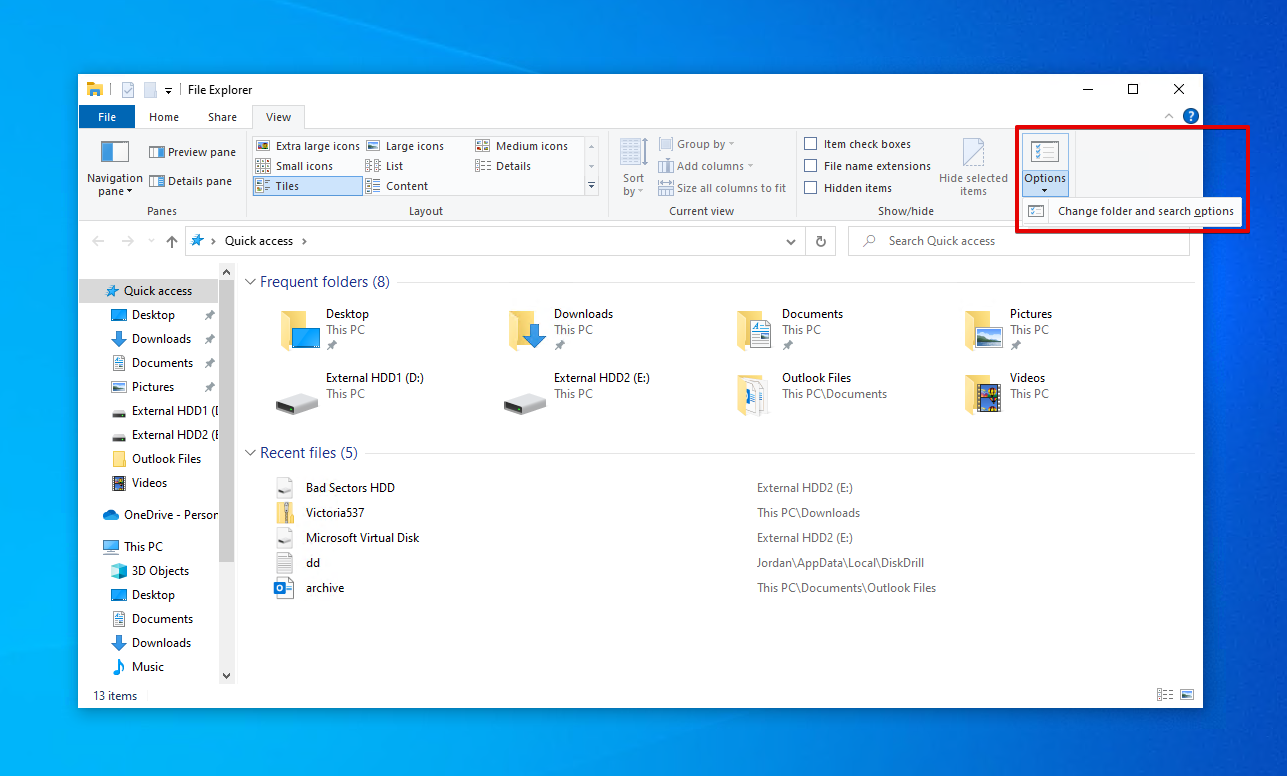
- Klik på Vis > Indstillinger > Skift mappe- og søgeindstillinger . (Windows 11 bruger? Klik på Vis > Vis > Skjulte filer i stedet og spring resten af trinnene over).
- Klik på Vis , gå derefter til Avancerede indstillinger , og aktiver Vis skjulte filer, mapper og drev .
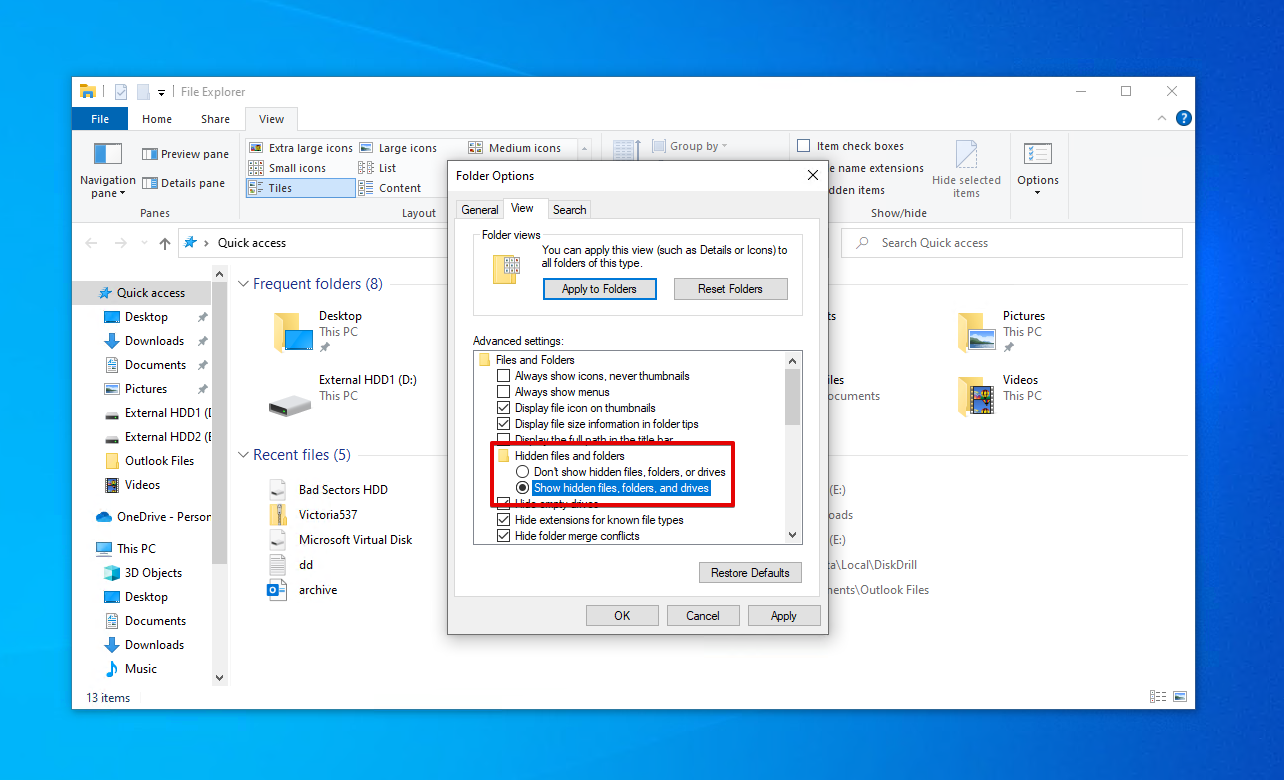
- Klik på Anvend , derefter OK .
Metode 4:Fjern ‘Skjult’ attribut med Kommandoprompt
Hvis du foretrækker at bruge en kommandolinjegrænseflade, er der en måde for dig at fjerne attributten ‘Skjult’ fra alle filer og mapper i en bestemt mappe. Husk, at alle berørte filer vil blive synlige igen, ligesom almindelige data.
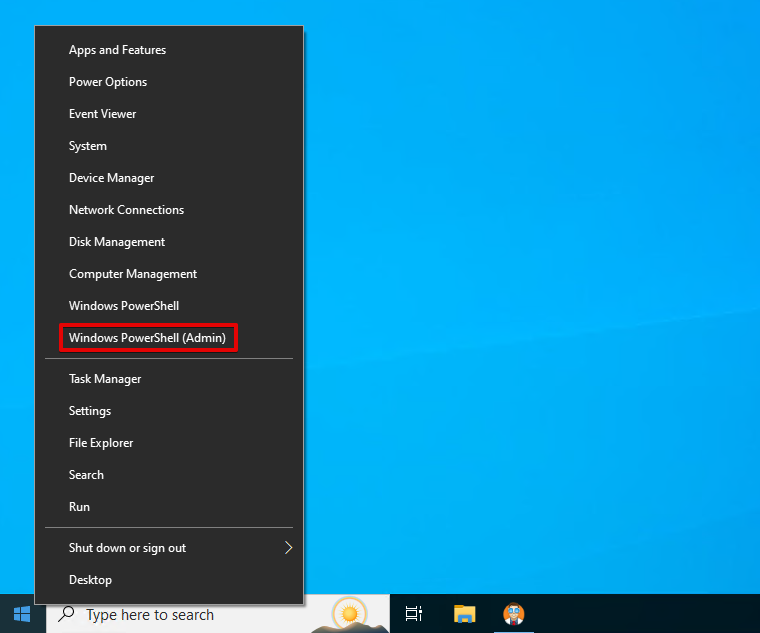
- Højreklik på Start og klik på Windows PowerShell (Admin) . Dette kan også gøres ved hjælp af Kommandoprompt eller Terminal (for Windows 11).
- Indtast
attrib -h -r -s /s /d D:*.*. Erstat D med dit eget drevbogstav/sti. Tryk på Indtast.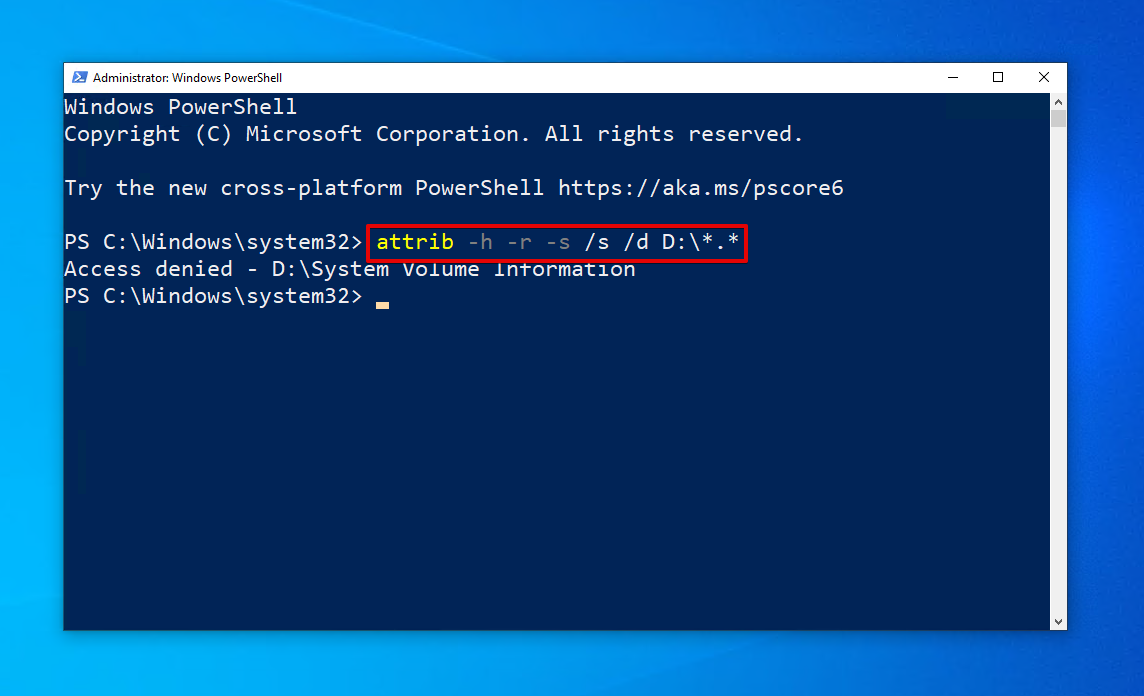
For alle filer eller mapper, den ikke kan ændre, vil den blot sige Adgang nægtet .
Sådan gendannes filer, der er forsvundet fra harddisken
Hvis filerne forsvandt fra den eksterne harddisk på grund af datatab, kan du hurtigt og nemt gendanne dem ved hjælp af Disk Drill Data Recovery, et pålideligt og brugervenligt datagendannelsesværktøj. Ved at bruge Disk Drill kan du scanne din eksterne harddisk for mistede eller slettede filer og gendanne dem. Dette fungerer med stort set alle mærker af harddiske, fra Seagate til Samsung. Det inkluderer også en gratis backup-funktion til drev, som vi vil bruge til sikkert at oprette en fuld kopi af drevet. Følg disse instruktioner for at gendanne manglende filer fra en ekstern harddisk ved hjælp af Disk Drill:
- Download og installer Disk Drill.
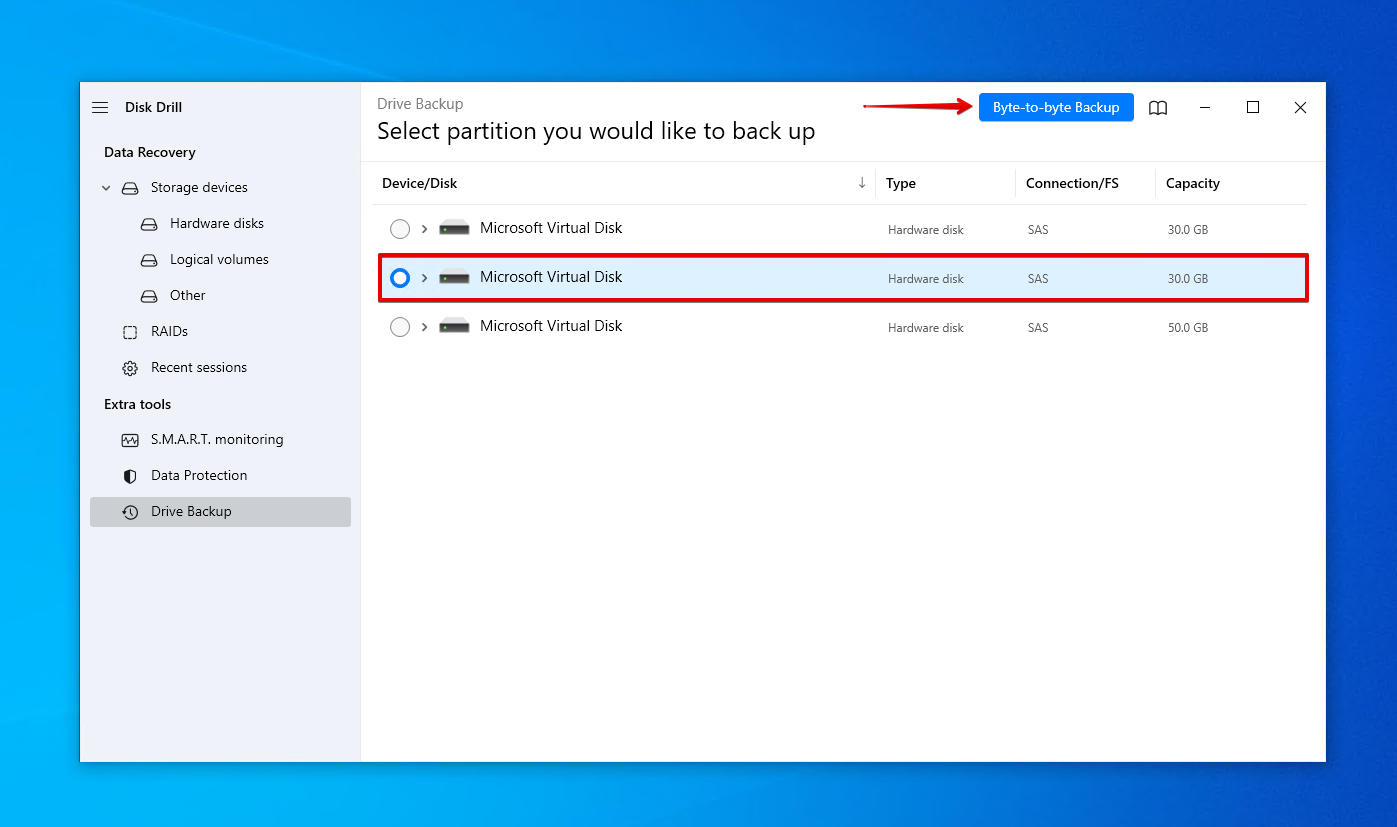
- Klik på Drevbackup .
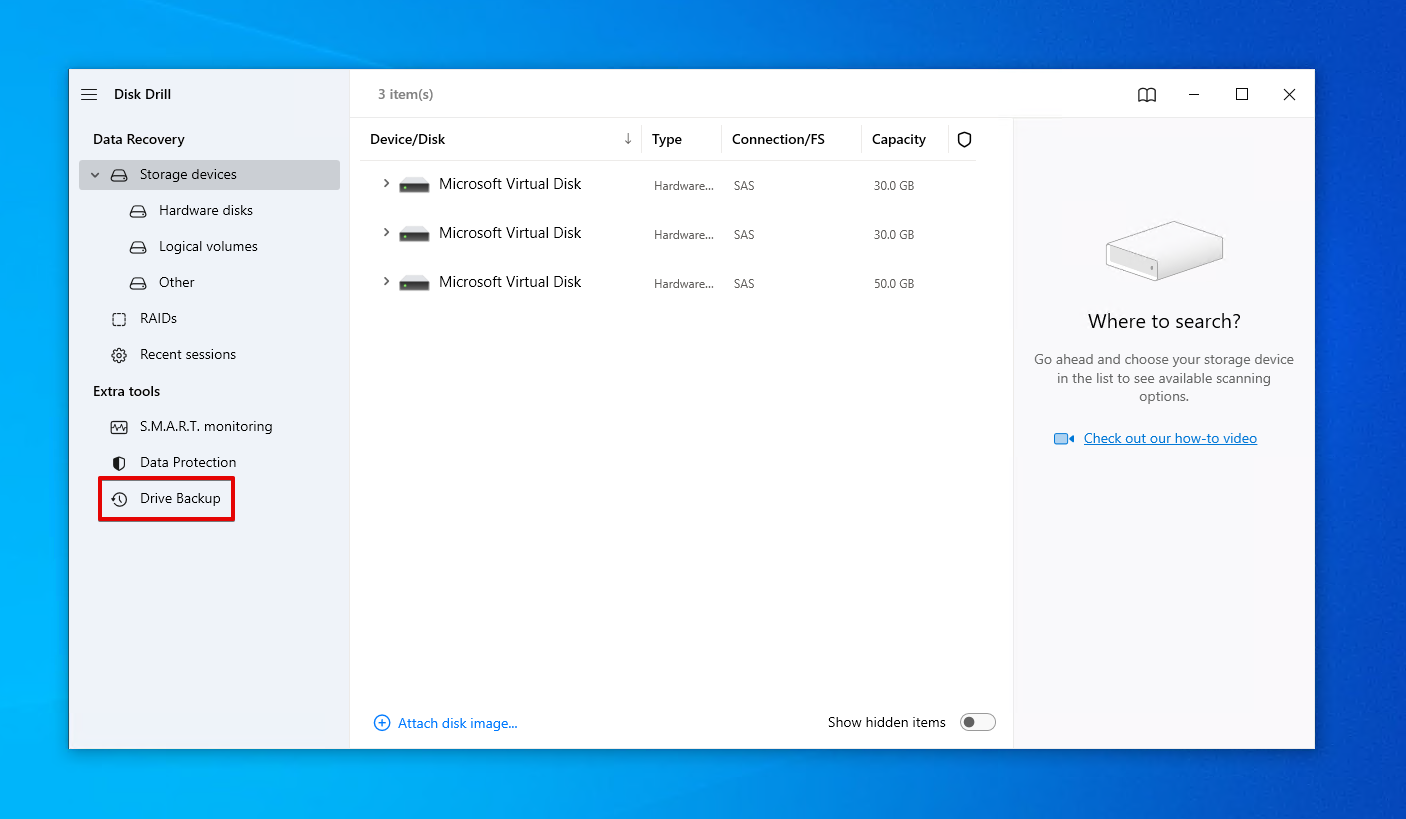
- Vælg din eksterne harddisk, og klik derefter på Byte-til-byte backup .
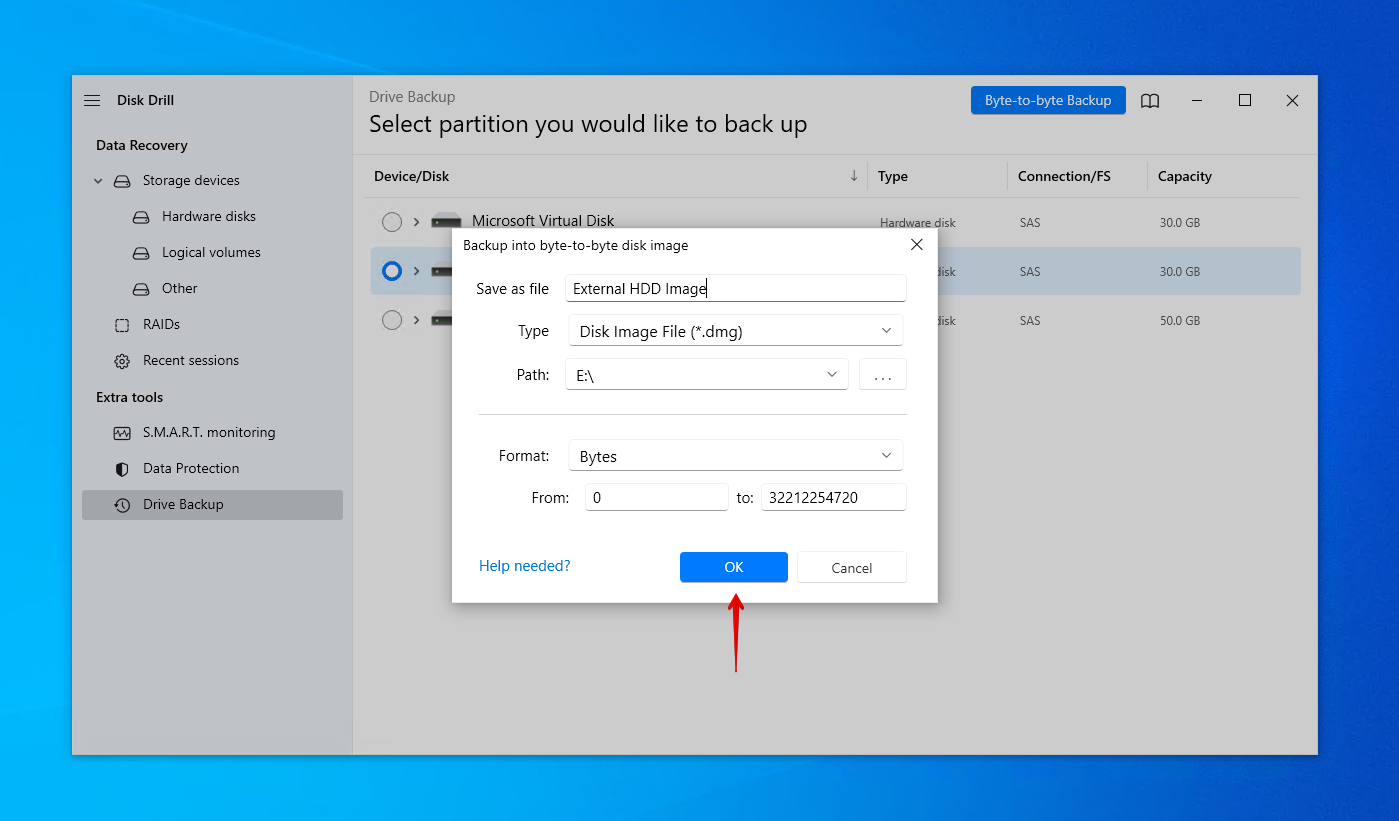
- Giv backup’en et navn og vælg en sti (ikke på det samme drev du gendanner fra). Klik på OK .
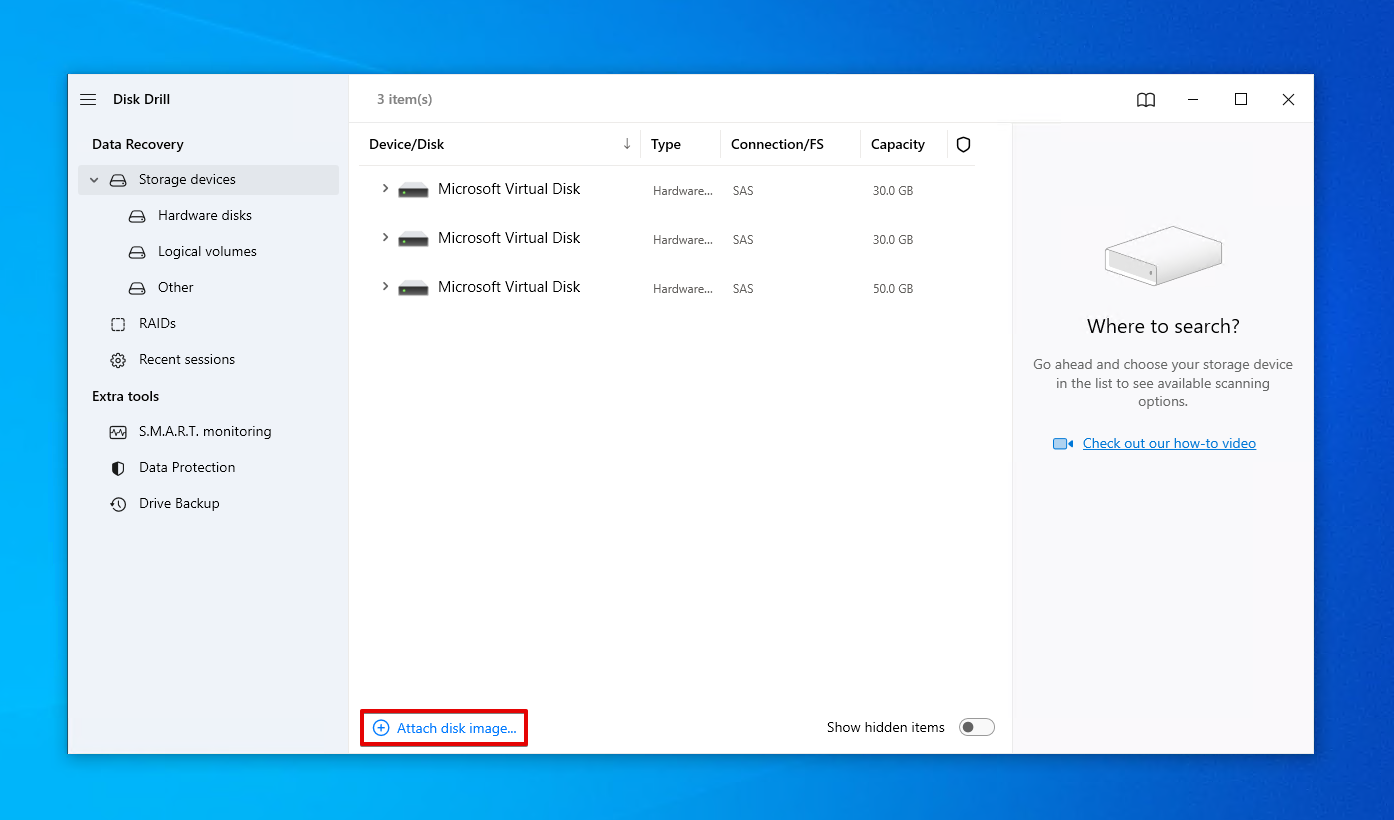
- Gå tilbage til Lagringsenheder og tildel det nyligt oprettede diskbillede.
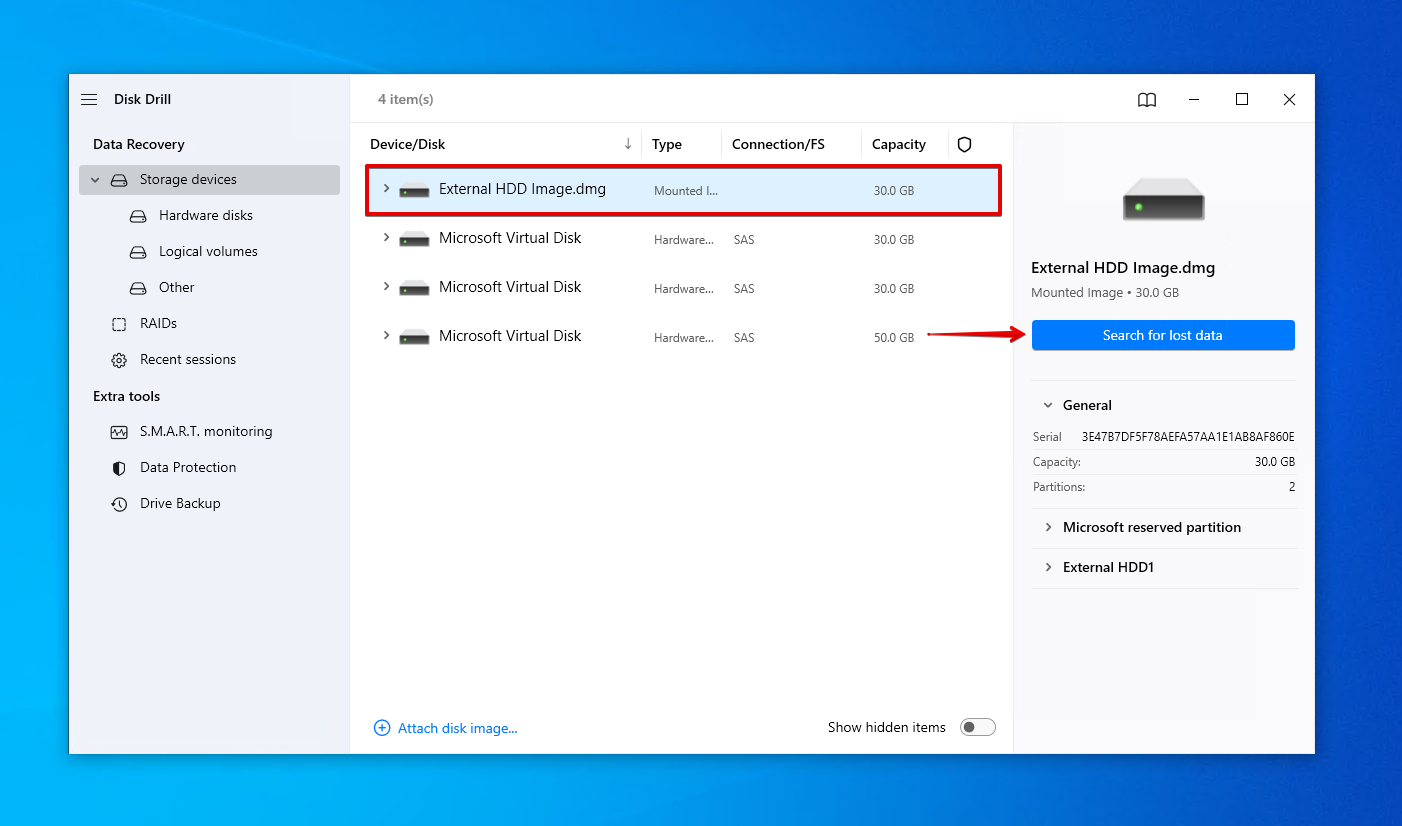
- Vælg billedet af den eksterne harddisk og klik på Søg efter mistede data .
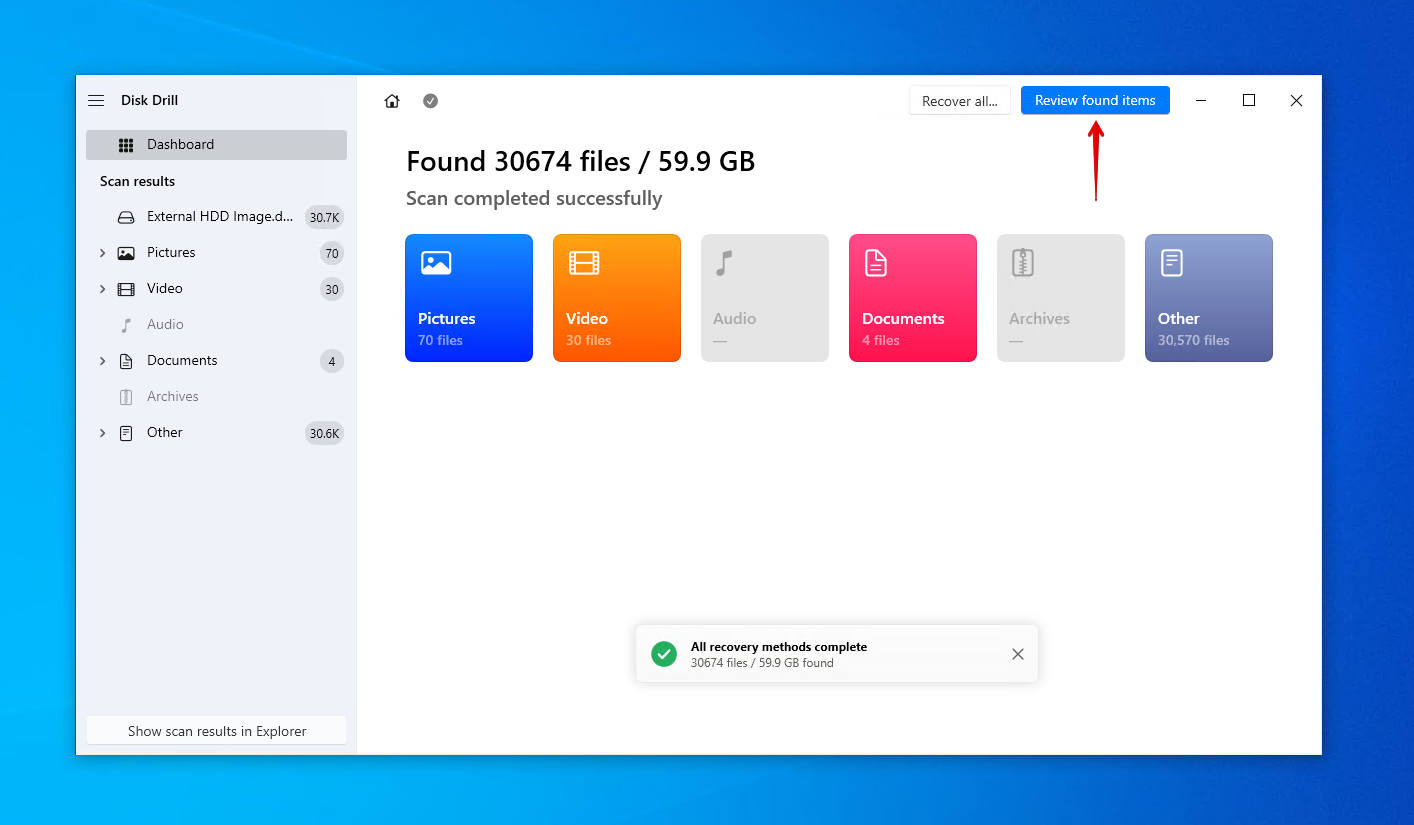
- Klik på Gennemse fundne elementer for at se, hvad Disk Drill fandt på din eksterne harddisk. Alternativt kan du klikke på Gendan alle for at gendanne alt.
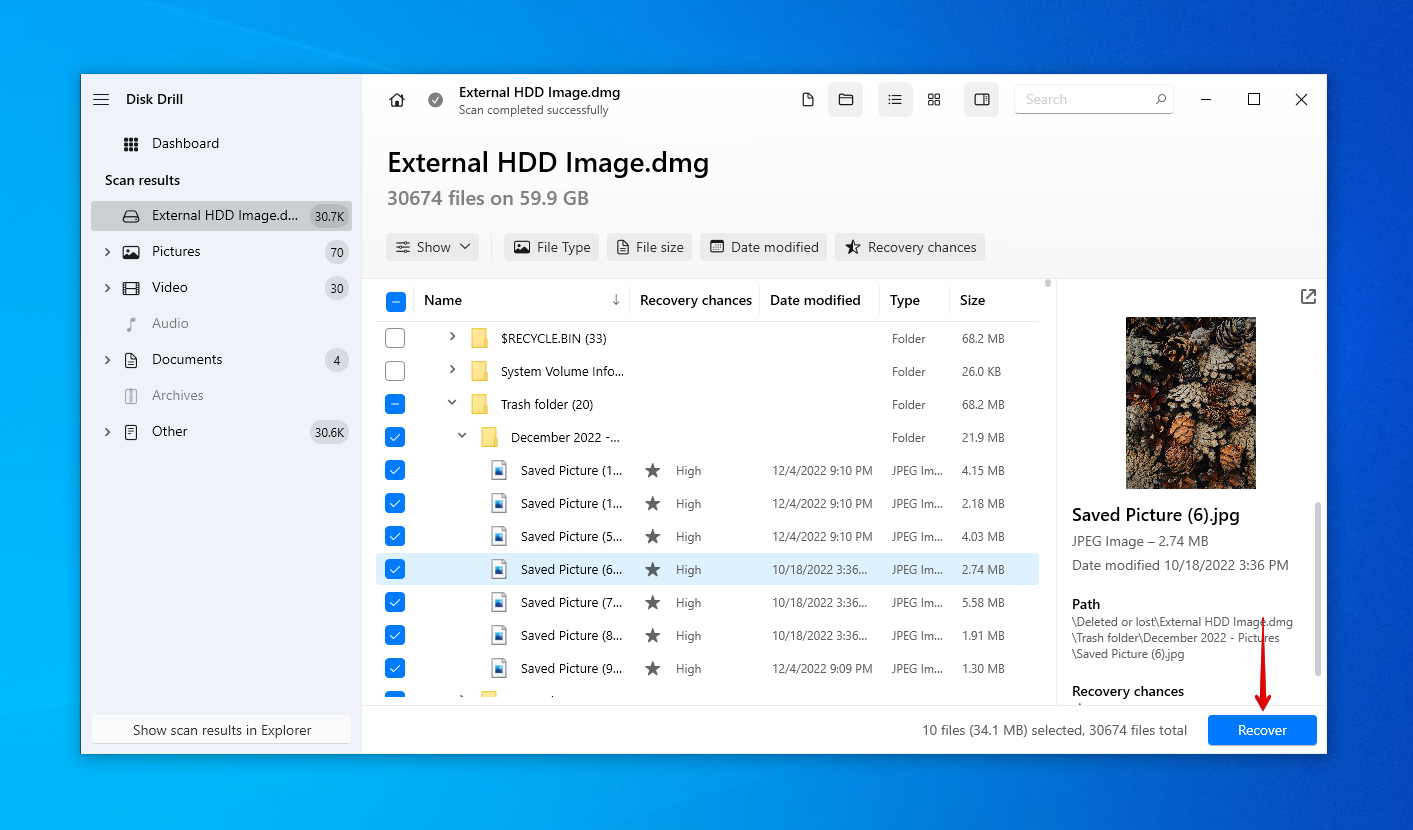
- Marker de filer, du vil gendanne fra den eksterne harddisk. Brug filterknapperne til at organisere resultaterne, og forhåndsvisningspanelet til at se, hvad du er ved at gendanne. Når du er klar, klik på Gendan .
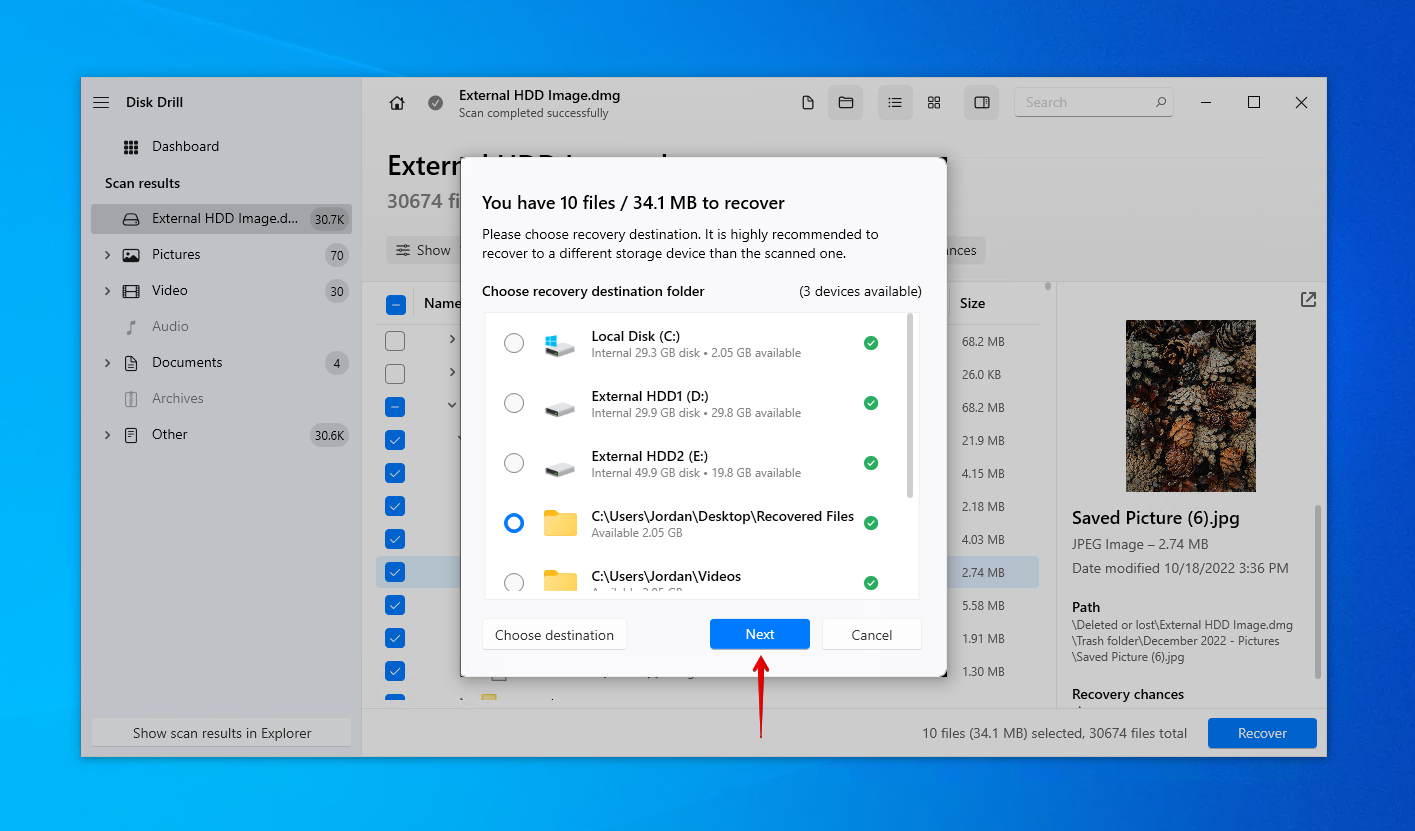
- Vælg en sikker placering til gendannelsen (ikke på det samme harddiskdrev, du gendanner fra), og klik derefter på Næste .
Disk Drill er din redning i stort set enhver situation med datatab, fra ved et uheld slettede filer til gendannelse af beskadiget harddisk. Når dine data er gendannet sikkert, er det nu din chance for at implementere en pålidelig backup-løsning. Tjek Filhistorik. Det er gratis og følger med Windows.
Konklusion
Hvis dine filer pludselig er forsvundet fra din eksterne harddisk, bør du handle hurtigt, da de kan være i en sårbar tilstand. Start med at søge efter dine filer med Windows Søg . Vis derefter skjulte filer og se, om de stadig er, hvor de burde være. Hvis disse metoder mislykkes, bør du gendanne de filer, der mangler fra den eksterne harddisk. Download og installer Disk Drill på din computer. Opret en kopi af din eksterne harddisk og scan den for mistede eller slettede filer. Gendan dem, og lav derefter en sikkerhedskopi af dine data for at beskytte dem fremadrettet.
Ofte stillede spørgsmål
- Åbn Stifinder .
- Klik på Vis > Indstillinger > Skift mappe- og søgeindstillinger .
- Klik på Vis . I Avancerede indstillinger , aktiver Vis skjulte filer, mapper og drev .
- Klik på OK .
- Højreklik på Start og klik på Windows PowerShell (Admin) .
- Skriv attrib -h -r -s /s /d D:\*.* . Erstat D med dit drevbogstav/sti.
- Tryk på Indtast .