 Den plutselige forsvinningen av filene dine er grunn til bekymring. Selv om de kanskje bare er skjult, kan de også midlertidig være tapt på grunn av en form for skade harddisken din har fått. Vi forteller deg hvordan dette kan ha skjedd. Les videre for å finne ut hva du bør gjøre hvis filene dine forsvant fra en ekstern harddisk, og hvordan du kan gjenopprette filer som ble tapt eller slettet.
Hvorfor filer kan forsvinne fra en harddisk
Det finnes en rekke grunner til at filene på din eksterne harddisk kan ha forsvunnet. Her er noen vanlige problemer som kan føre til at filene dine blir skjult, slettet eller på annen måte tapt.
| Problem | Beskrivelse |
| 👻 Merket som skjult | Filer og mapper har attributter. Hvis den skjulte attributten har blitt brukt på dine filer/mapper, vil de ikke vises i Filutforsker som normalt. |
| ⌨️ Utilsiktet sletting | Filer kan bli slettet på et øyeblikk. Hvis du ved et uhell trykker på slettetasten, er det lett å overse feilen hvis fokus er et annet sted. |
| 🦠 Skadelig programvare | Skadelig programvare, som virus, kan endre filene og mappene dine, samt slette dem. Vurder å skanne din eksterne harddisk for ondsinnet programvare med Microsoft Defender Antivirus før gjenoppretting. |
| ❌ Filystemkorrupsjon | Hvis filsystemet til din eksterne harddisk har blitt korrupt, vil du ikke kunne få tilgang til filene dine som normalt. Dette krever datagjenoppretting. |
| ❗ Dårlige sektorer | Ett innslag av dårlige sektorer er et tegn på harddiskkorrupsjon. Hvis en dårlig sektor oppstår og harddisken din ikke rakk å flytte dataene til en reserve-sektor, kan disse dataene forsvinne og bli ugjenopprettelige. |
Hvordan se filer på ekstern harddisk
Det finnes ulike måter å vise filer på din eksterne harddisk. Vær imidlertid oppmerksom på hvilket filsystem den eksterne harddisken bruker. Du kan for eksempel ikke få tilgang til filer på en Mac-harddisk med Windows 10.
Metode 1:Filutforsker
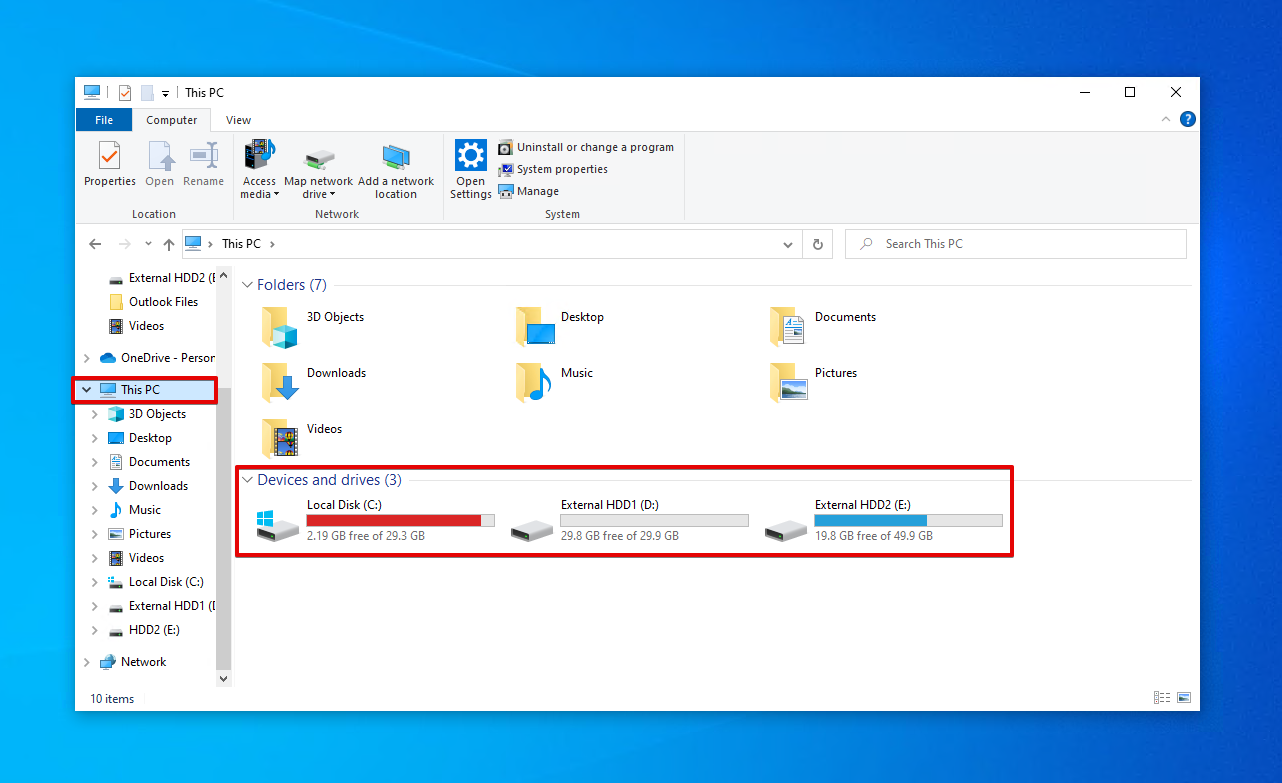
Filutforsker er den vanligste metoden for å vise filene dine. Hvis den eksterne harddisken din ikke vises automatisk når du kobler den til, kan du få tilgang til den manuelt ved å følge instruksjonene nedenfor:
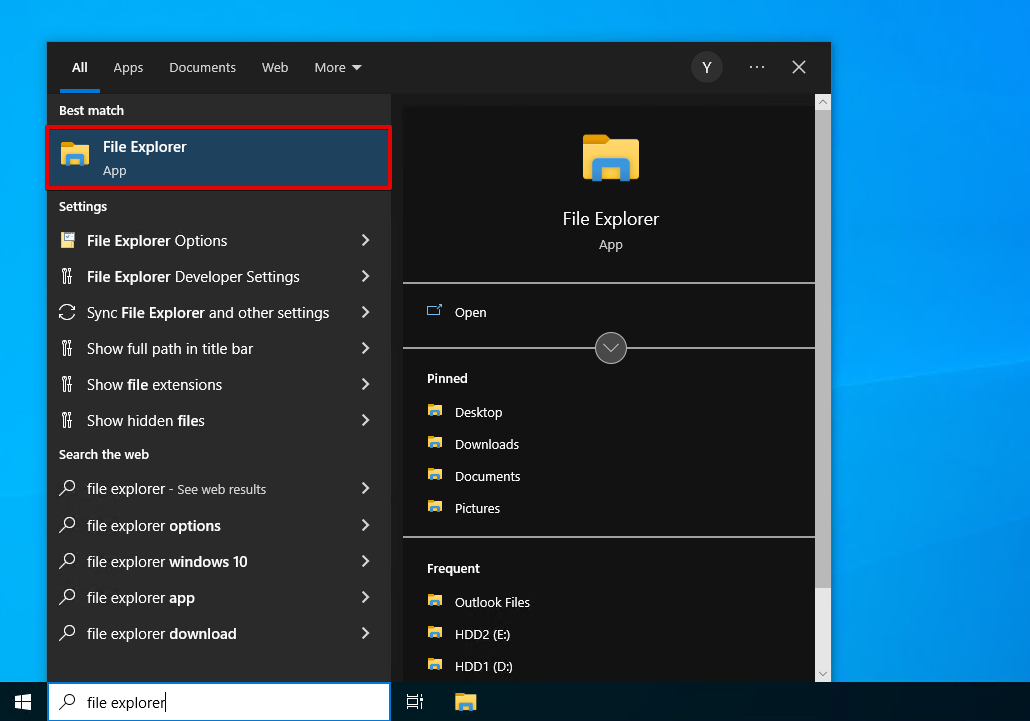
- Klikk på Filutforsker -ikonet på oppgavelinjen din eller søk etter det i søkemenyen.
- Klikk på Denne PC-en og åpne deretter din eksterne harddisk.
Metode 2:Run
Du kan gå direkte til din eksterne harddisk ved å bruke Kjør hvis Filutforsker ikke fungerer og du vet hvilken stasjonsbokstav som er tildelt den. Følg disse trinnene:
- Trykk Windows + R på tastaturet ditt.
- Skriv
D:\. Erstatt D med din egen stasjonsbokstav (f.eks. E:\ ) og trykk Angi.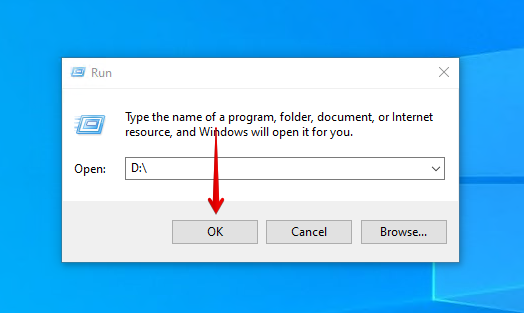
Metode 3:Diskadministrasjon
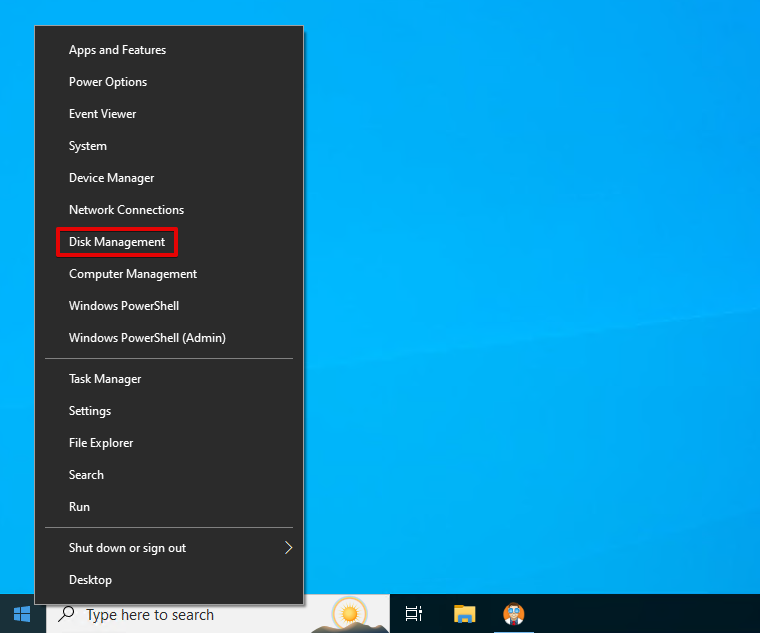
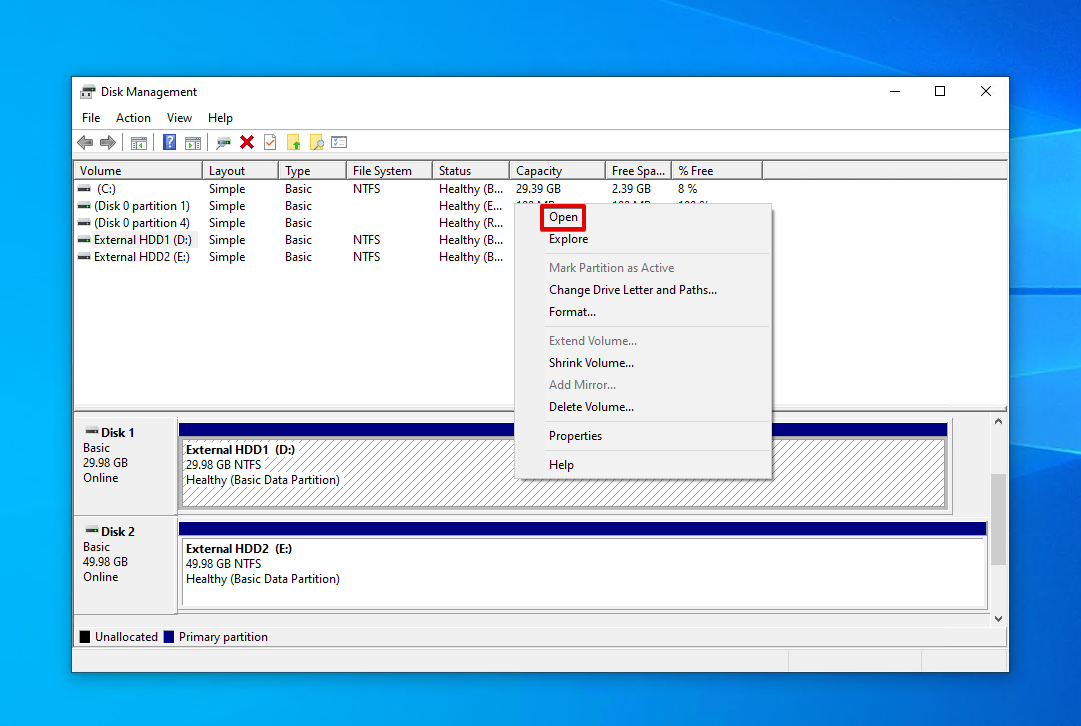
Diskbehandling brukes til å manipulere og administrere stasjonene som er koblet til datamaskinen din. Det lar deg også åpne din eksterne harddisk for å se filene dine. Slik åpner du innholdet på din eksterne harddisk:
- Høyreklikk på Start og klikk på Diskbehandling .
- Høyreklikk på volumet til den eksterne harddisken din og klikk på Åpne .
Slik finner du manglende filer på ekstern harddisk
Før vi går videre til å gjenopprette de tapte filene, bør vi først sjekke om filene er skjulte. For eksempel, hvis en mappe forsvant fra din eksterne harddisk, kan den bare være skjult. Andre ganger kan den bare ligge i en mappe du ennå ikke har sjekket.
Metode 1:Windows Søk
Hvis det er en bestemt fil eller mappe du leter etter, kan du først prøve å gjøre et raskt søk ved å bruke Windows Søk-funksjonen. Alt du trenger er navnet på filen eller mappen.
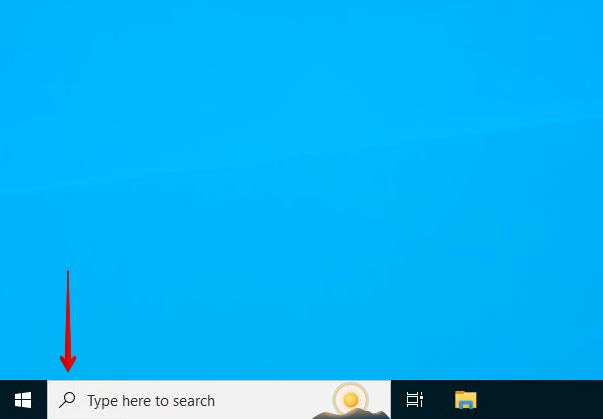
- Klikk på Søk -boksen i oppgavelinjen og skriv inn fil- eller mappenavnet.
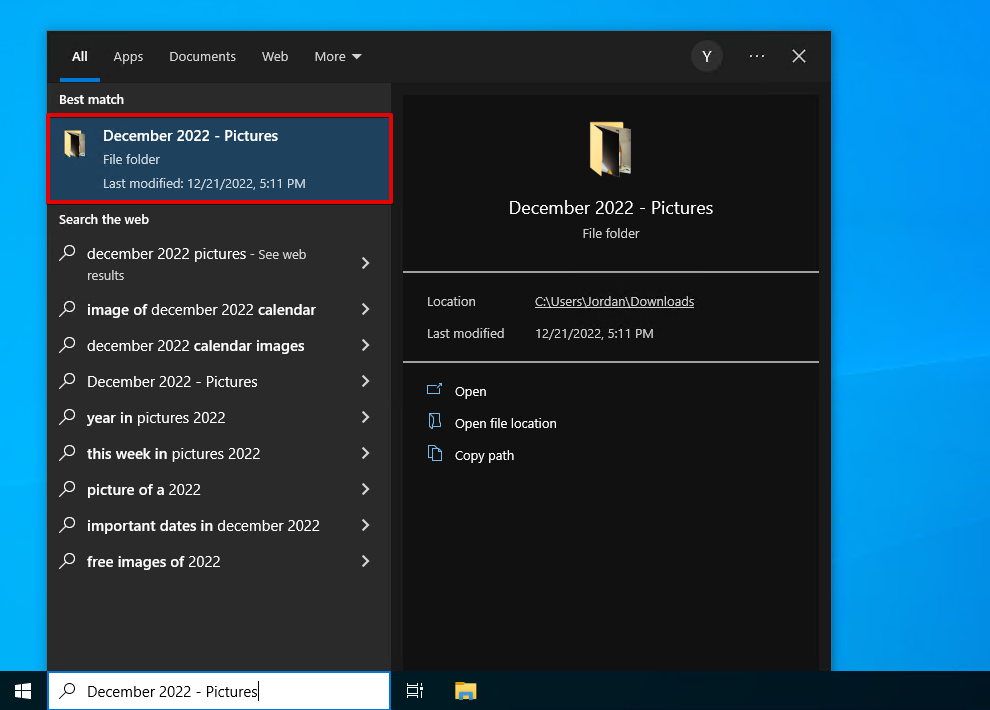
- Søk i resultatene etter filen eller mappen og åpne den.
Metode 2:Filutforsker
Du kan også søke etter data fra Filutforsker. Det kan til og med være raskere enn andre metoder i noen tilfeller, siden du kan velge å søke i bestemte mapper og redusere den totale søketiden.
- Åpne Filutforsker .
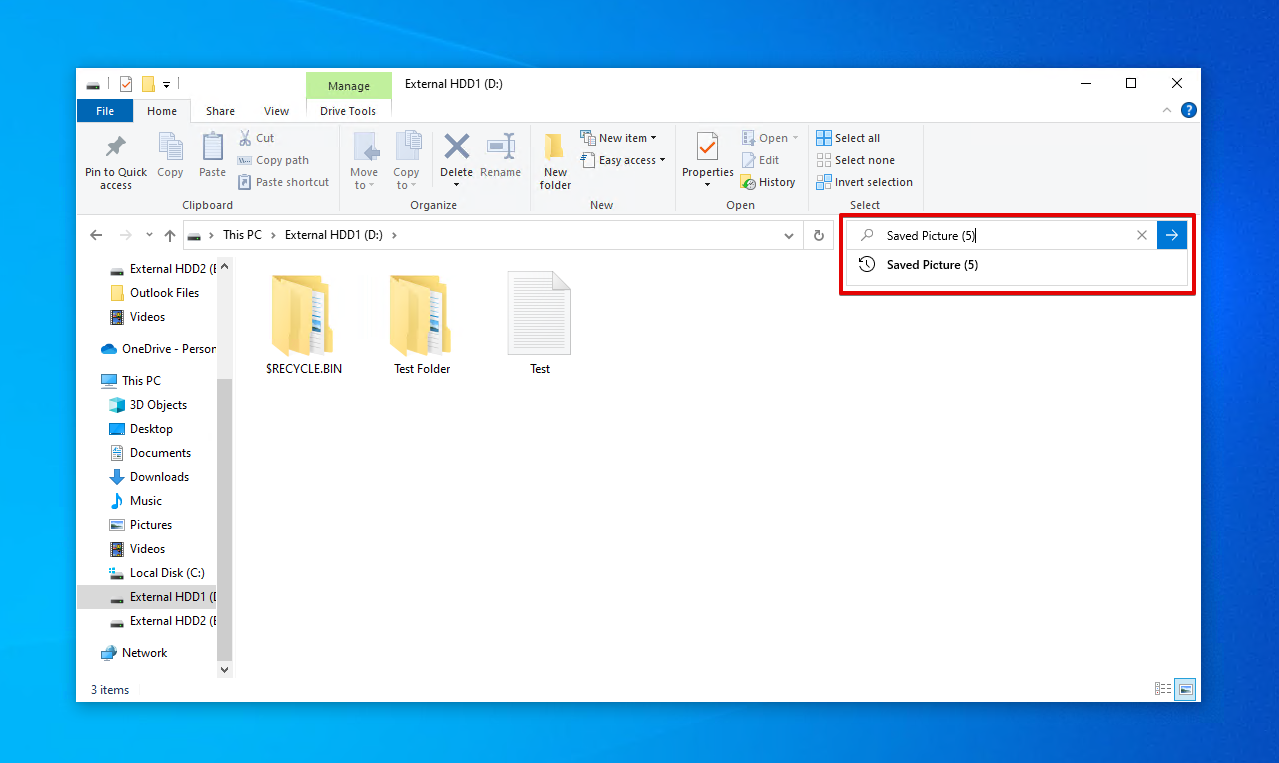
- Gå til en overordnet mappe der filene tidligere var (eller bare start fra Denne PC-en ) og skriv inn søkeordet ditt i søkeboksen. Trykk Angi.
Metode 3:Vis skjulte filer
Windows skjuler viktige systemfiler for å hindre at de ved et uhell blir endret. Hvis noen av filene dine også ble merket som skjulte, vil du ikke kunne se dem som andre filer. I stedet må du vise skjulte filer på den eksterne harddisken først.
- Åpne Filutforsker .
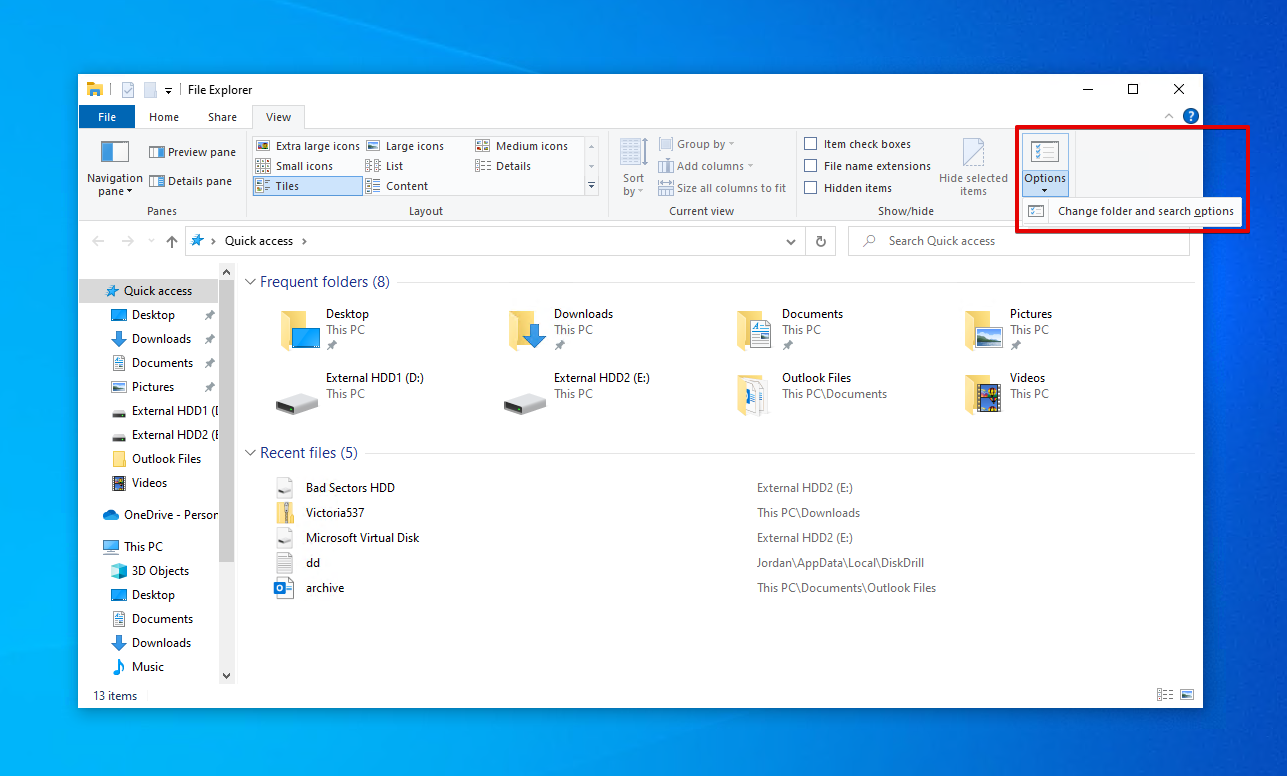
- Klikk på Vis > Alternativer > Endre mappe- og søkealternativer . (Windows 11-bruker? Klikk på Vis > Vis > Skjulte filer i stedet og hopp over resten av trinnene).
- Klikk på Vis , deretter i Avanserte innstillinger , aktiver Vis skjulte filer, mapper og stasjoner .
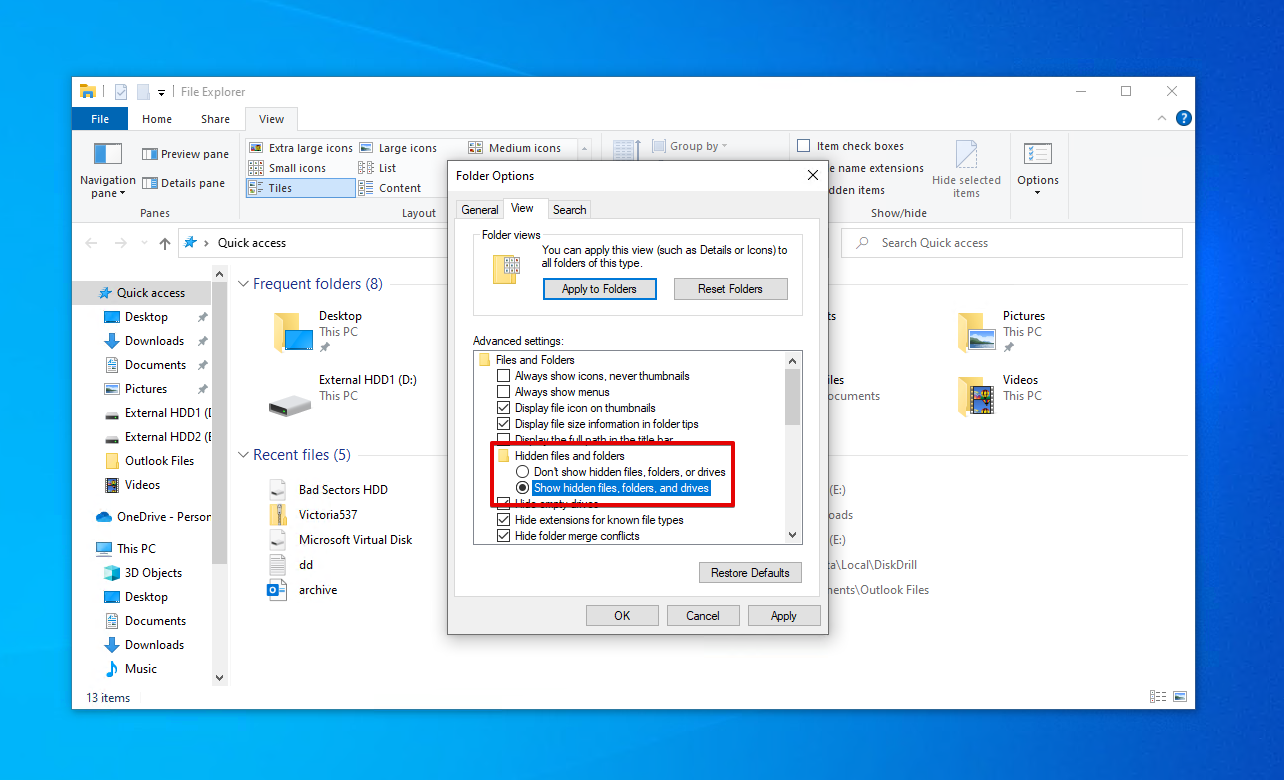
- Klikk på Bruk , deretter OK .
Metode 4:Fjern ‘Skjult’-attributt med ledetekst
Hvis du foretrekker å bruke et kommandolinjegrensesnitt, finnes det en måte for deg å fjerne ‘Skjult’-attributtet fra alle filer og mapper i en bestemt katalog. Husk at alle berørte filer vil bli synlige igjen, som vanlige data.
- Høyreklikk Start og klikk Windows PowerShell (Administrator) . Dette kan også gjøres ved å bruke Ledetekst eller Terminal (for Windows 11).
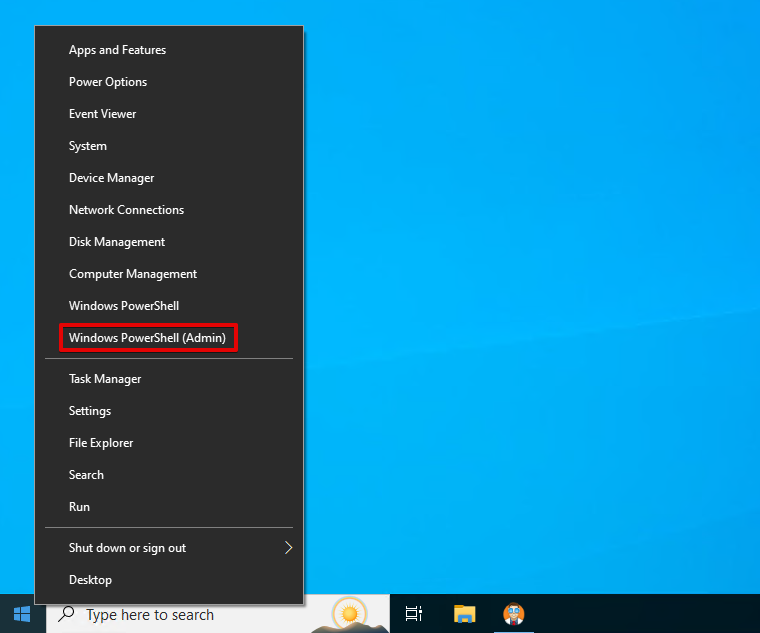
- Skriv inn
attrib -h -r -s /s /d D:*.*. Bytt ut D med din egen stasjonsbokstav/stasjonsti. Trykk Angi.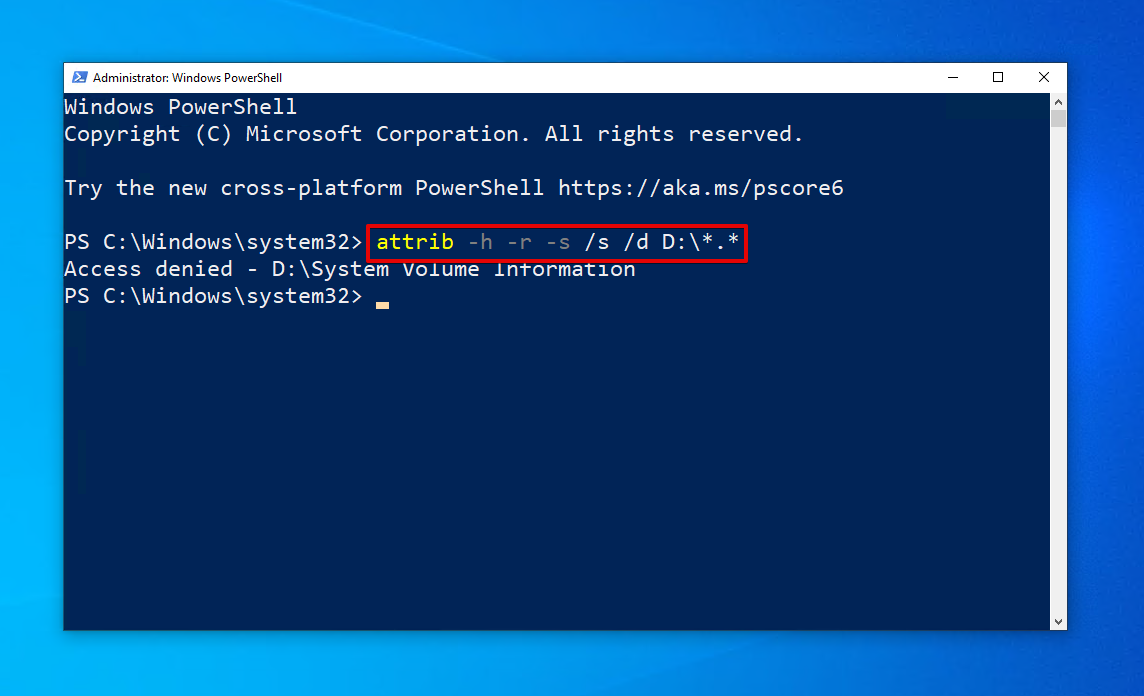
For eventuelle filer eller mapper den ikke kan endre, vil den ganske enkelt si Ingen tilgang .
Hvordan gjenopprette filer som har forsvunnet fra harddisken
Hvis filene forsvant fra den eksterne harddisken på grunn av datatap, kan du raskt og enkelt gjenopprette dem ved hjelp av Disk Drill Data Recovery, et pålitelig og brukervennlig verktøy for datagjenoppretting. Med Disk Drill kan du skanne den eksterne harddisken for tapte eller slettede filer og gjenopprette dem. Dette fungerer for i praksis alle merker av harddisker, fra Seagate til Samsung. Det inkluderer også en gratis sikkerhetskopifunksjon som vi skal bruke for å trygt opprette en fullstendig kopi av disken. Følg disse instruksjonene for å gjenopprette manglende filer fra en ekstern harddisk ved hjelp av Disk Drill:
- Last ned og installer Disk Drill.
- Klikk Sikkerhetskopiering av stasjon .
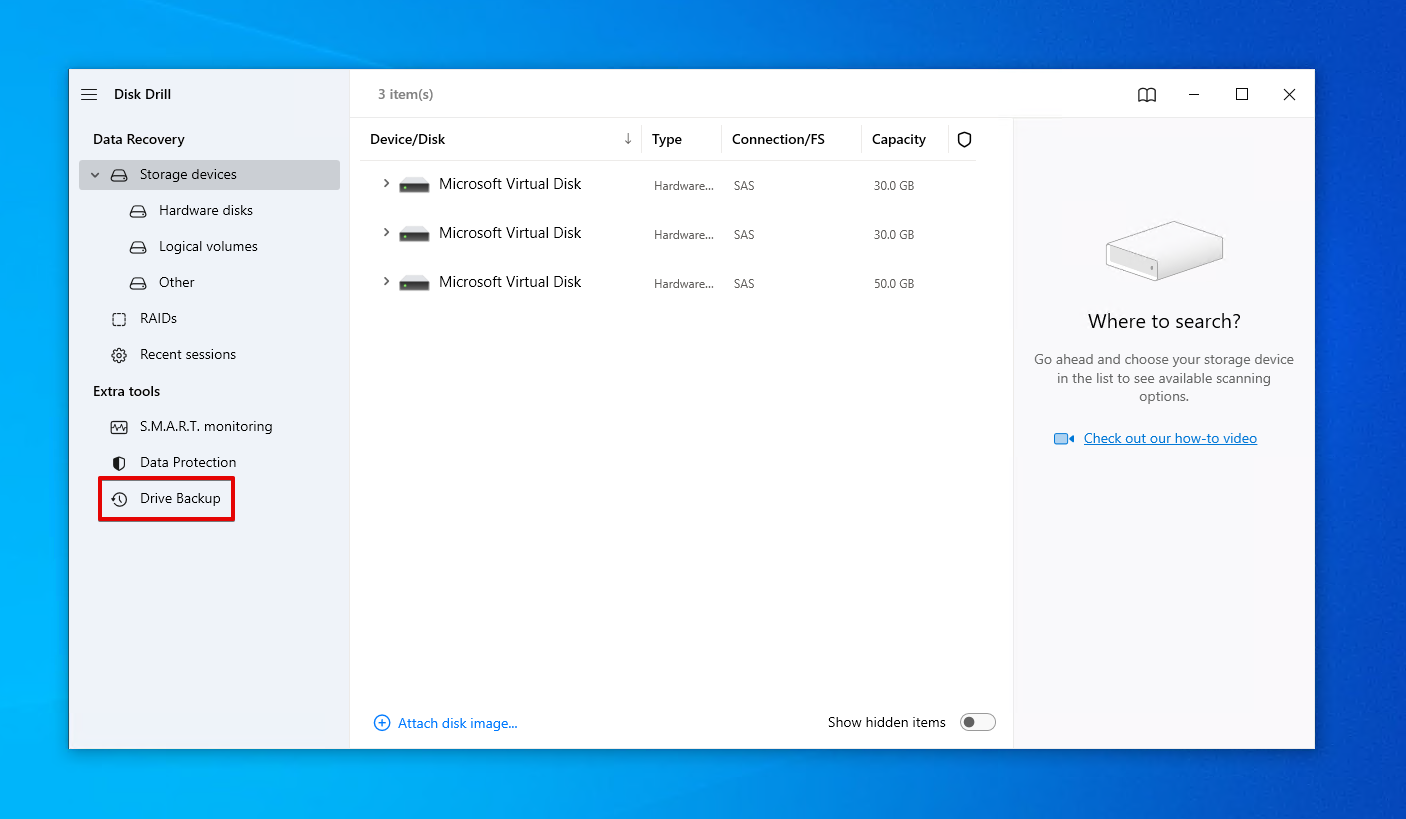
- Velg din eksterne harddisk, og klikk deretter Byte-til-byte sikkerhetskopiering .
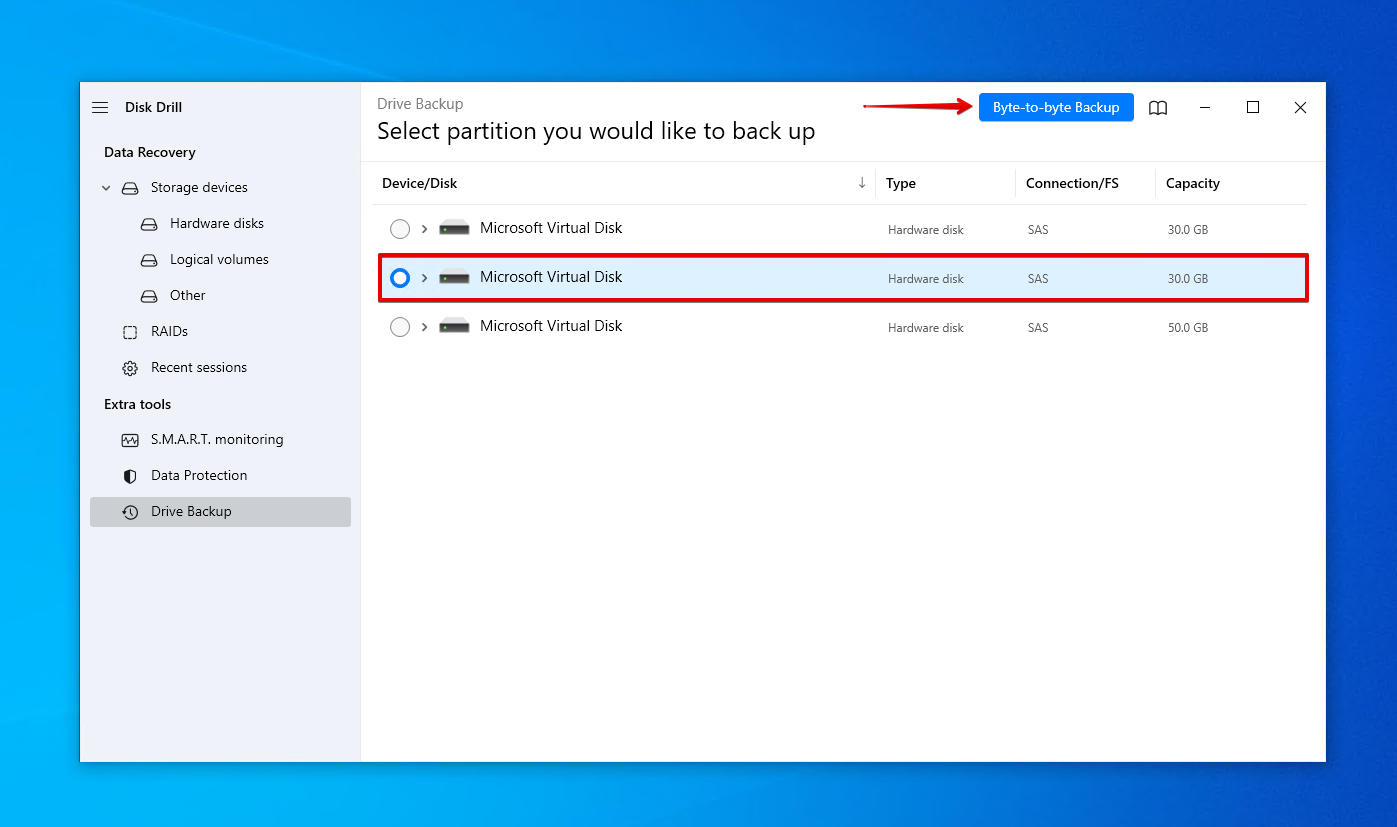
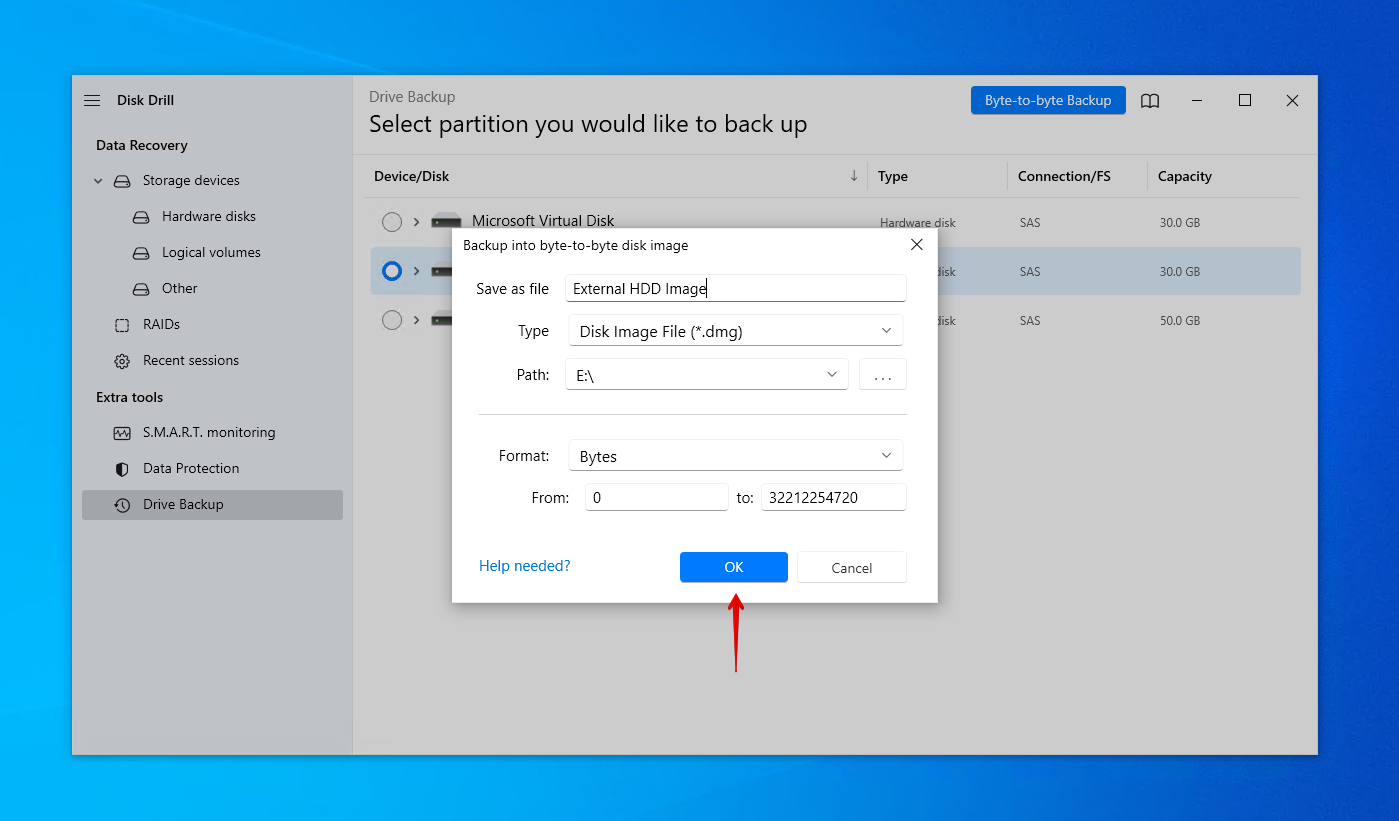
- Gi sikkerhetskopien et navn og velg en sti (ikke på samme stasjon du gjenoppretter fra). Klikk OK .
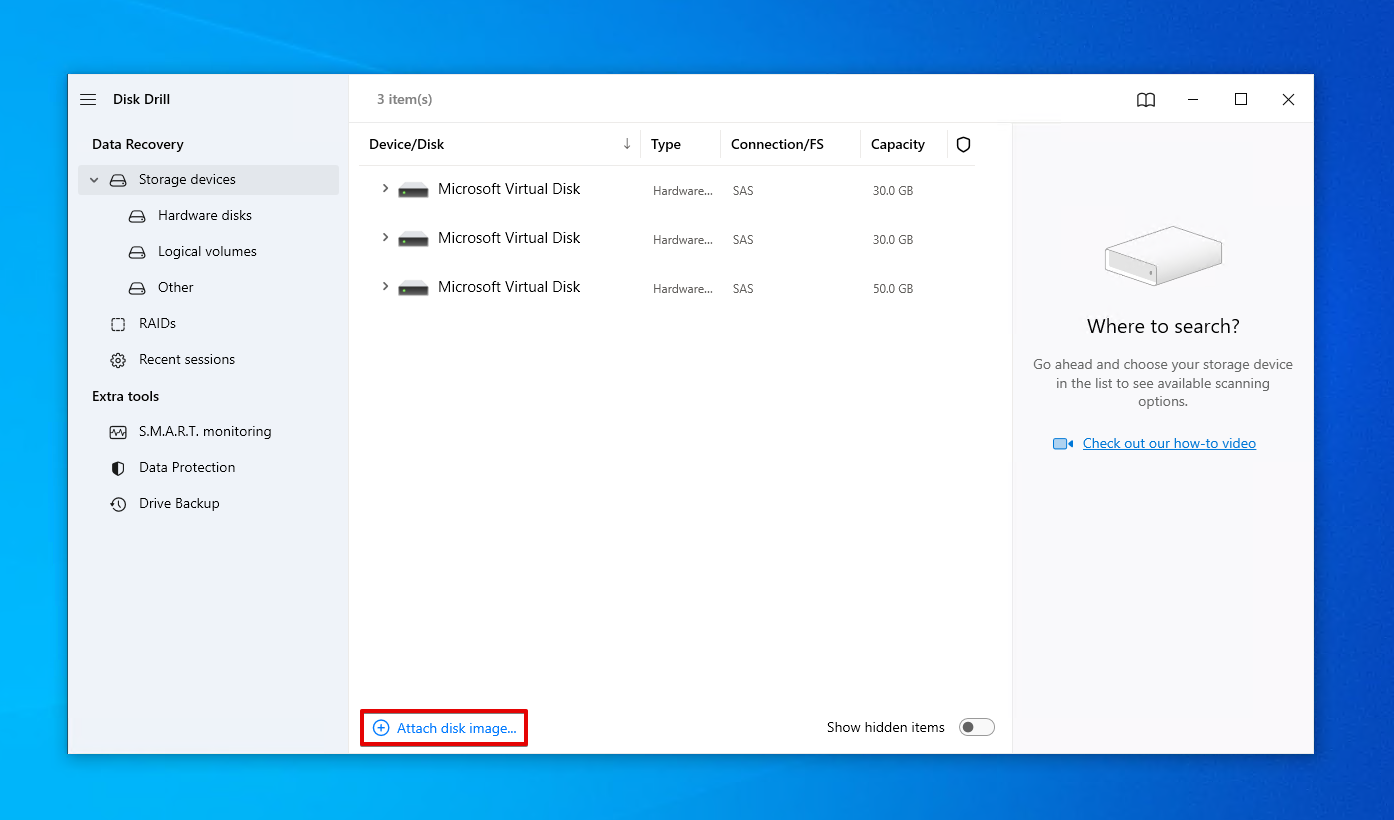
- Gå tilbake til Lagringsenheter og tildel det nylig opprettede diskbildet.
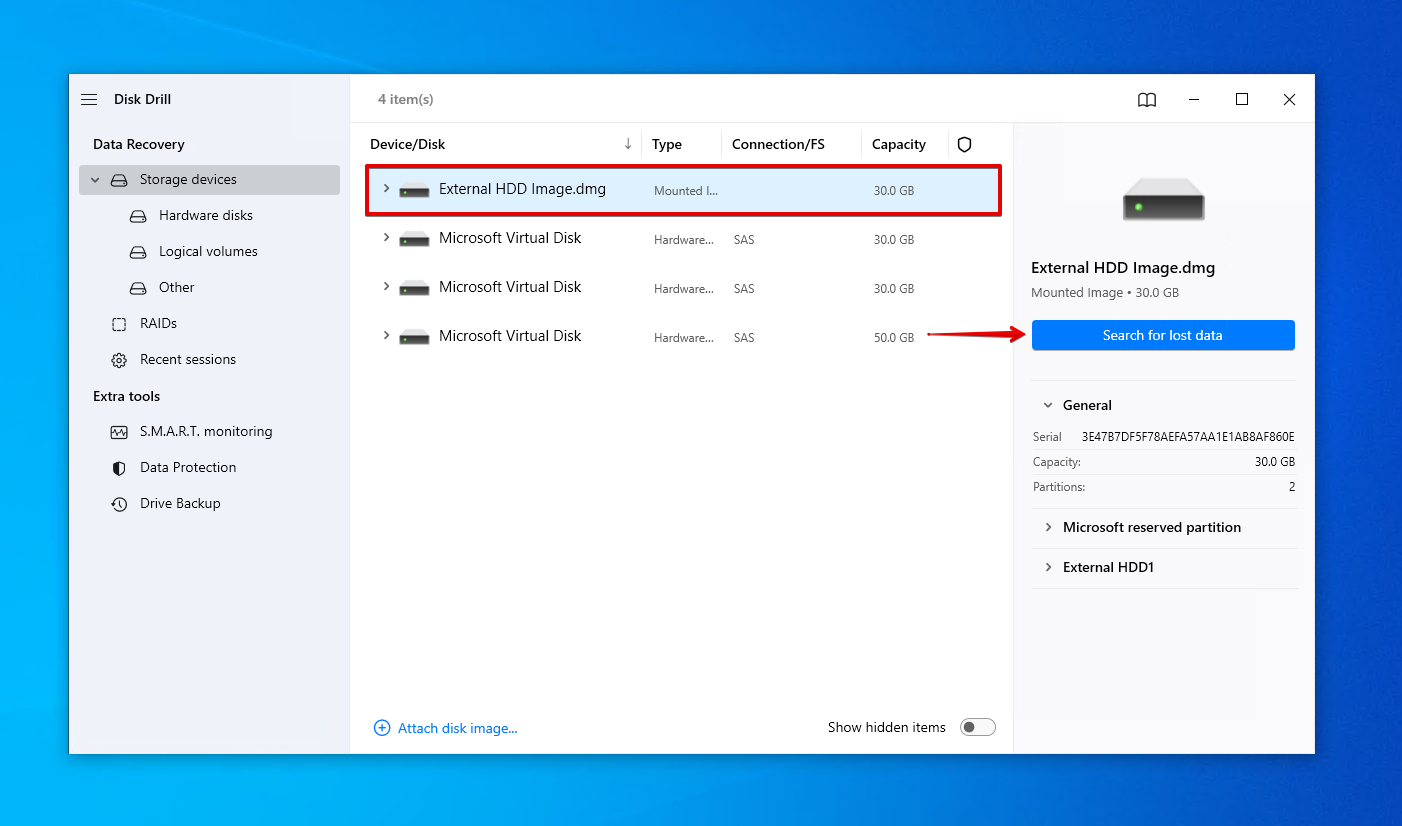
- Velg bildet av den eksterne harddisken og klikk Søk etter tapte data .
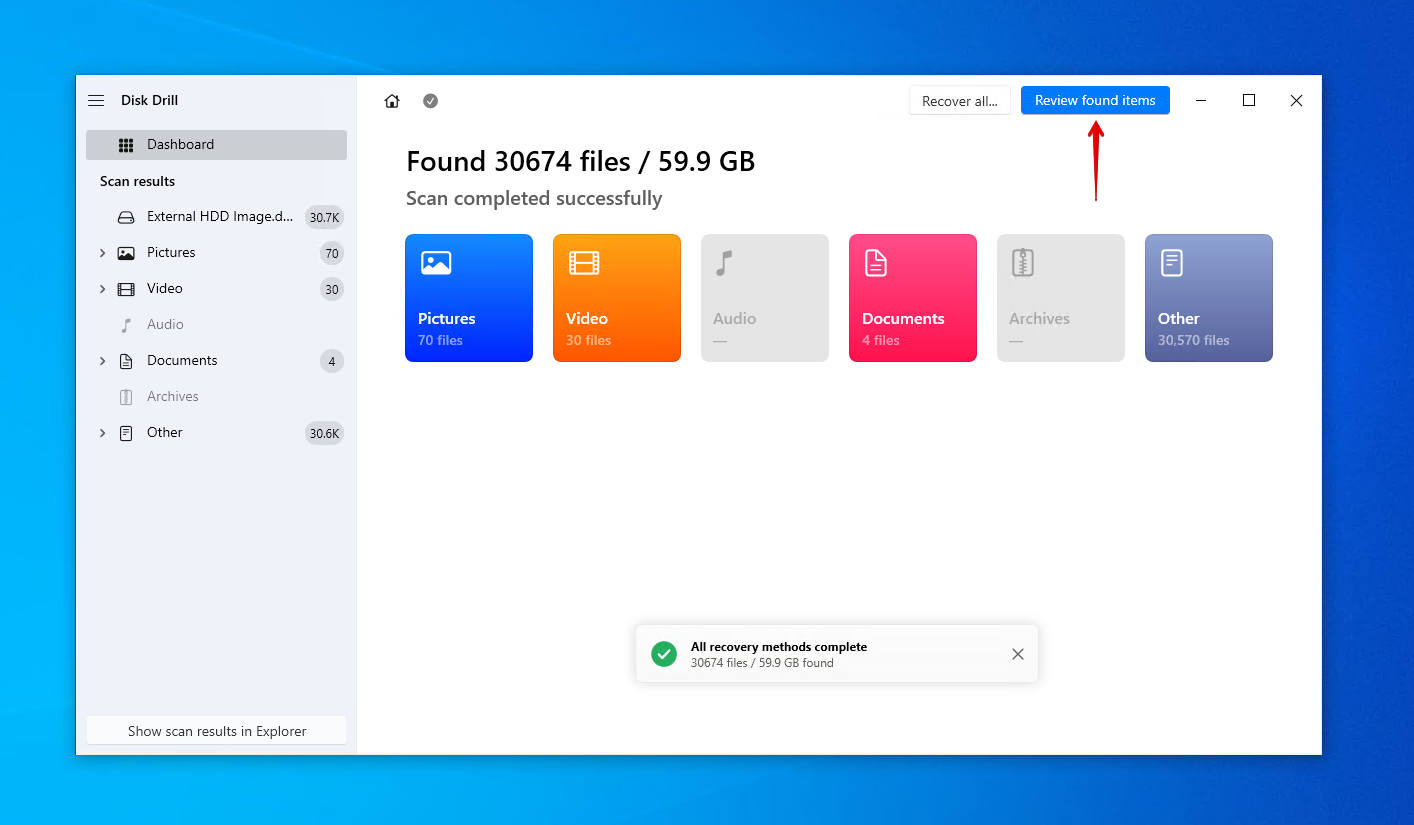
- Klikk Gå gjennom funnede elementer for å se hva Disk Drill har funnet på din eksterne harddisk. Alternativt kan du klikke Gjenopprett alle for å gjenopprette alt.
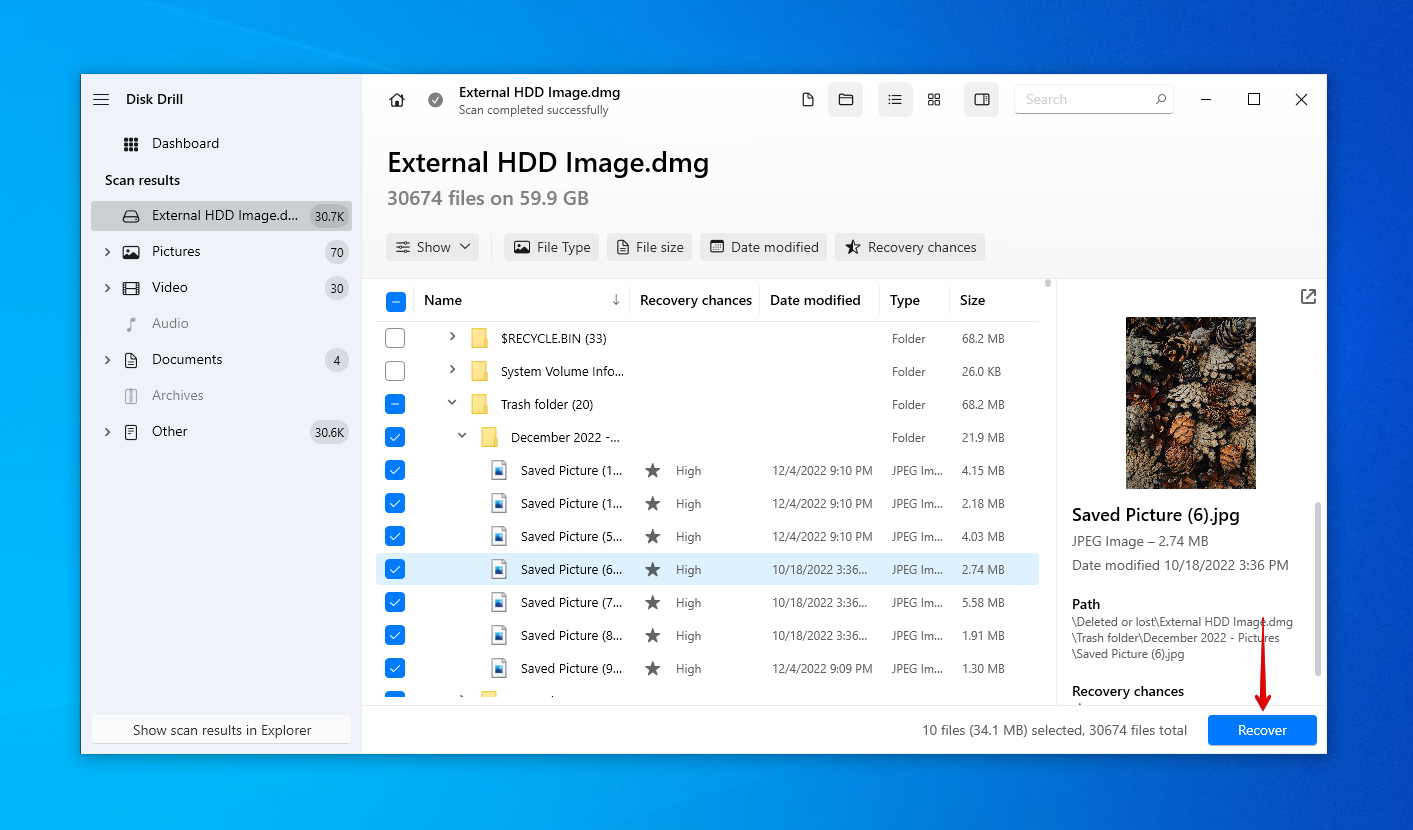
- Marker filene du vil gjenopprette fra den eksterne harddisken. Bruk filterknappene for å organisere resultatene, og forhåndsvisningspanelet for å se hva du gjenoppretter. Når du er klar, klikk Gjenopprett .
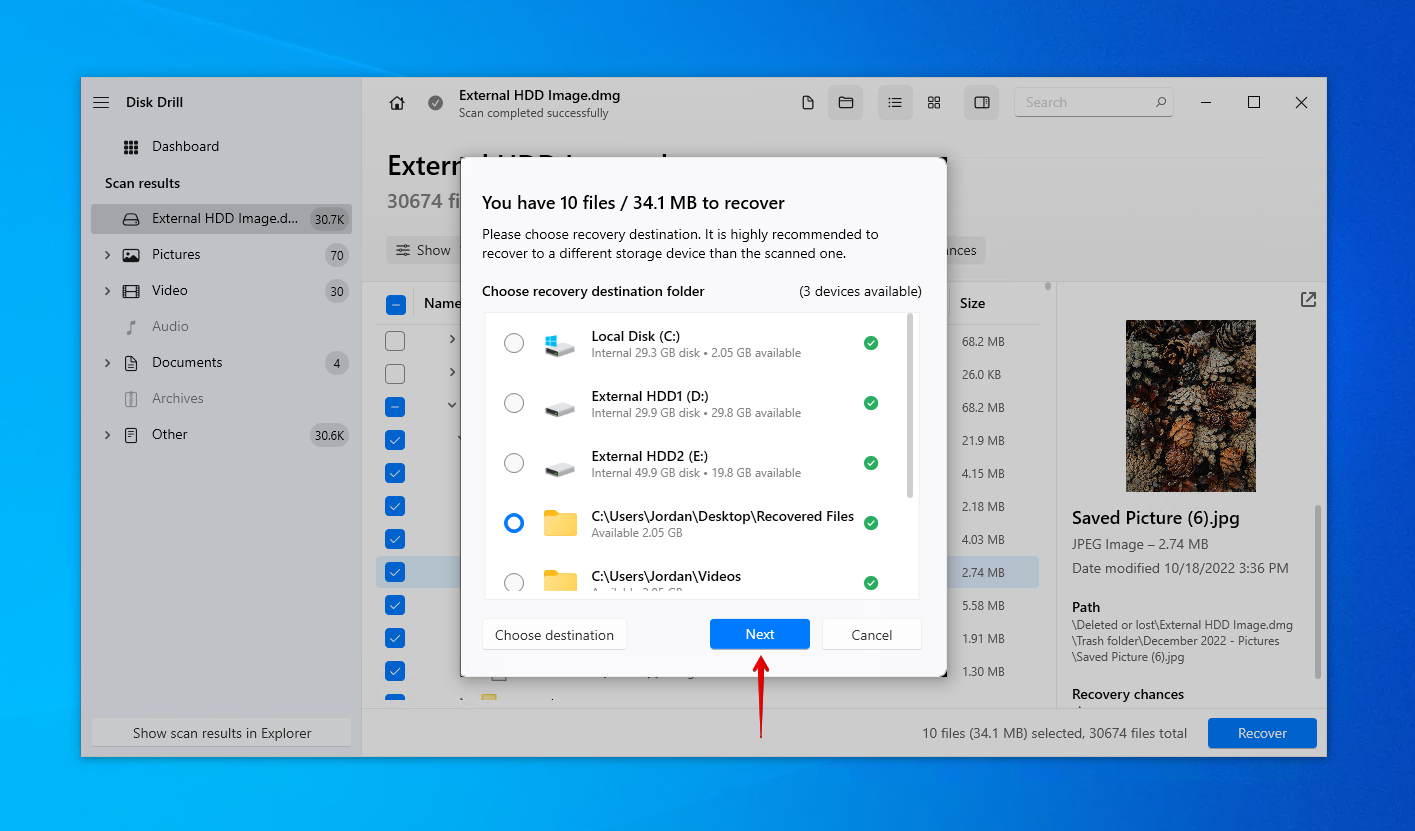
- Velg en sikker plassering for gjenopprettingen (ikke på samme harddisk du gjenoppretter fra), og klikk deretter Neste .
Disk Drill er redningen din for nesten alle datatapsscenarier, fra utilsiktet slettede filer til gjenoppretting av skadet harddisk. Når dataene dine er trygt gjenopprettet, har du nå muligheten til å implementere en pålitelig sikkerhetskopiløsning. Sjekk ut Filhistorikk. Det er gratis og følger med Windows.
Konklusjon
Hvis filene dine plutselig har forsvunnet fra din eksterne harddisk, bør du handle raskt siden de kan være i en sårbar tilstand. Start med å søke etter filene dine ved hjelp av Windows Søk . Vis deretter skjulte filer og se om de fortsatt er der de skal være. Hvis disse metodene mislykkes, bør du gjenopprette filene som mangler fra den eksterne harddisken. Last ned og installer Disk Drill på datamaskinen din. Lag en kopi av din eksterne harddisk og skann den for tapte eller slettede filer. Gjenopprett dem, og lag deretter en sikkerhetskopi av dataene dine for å beskytte dem fremover.
FAQ
- Åpne Filutforsker .
- Klikk på Vis > Alternativer > Endre mappe- og søkealternativer .
- Klikk på Vis . Aktiver Vis skjulte filer, mapper og stasjoner i Avanserte innstillinger .
- Klikk på OK .
- Høyreklikk Start og klikk Windows PowerShell (Administrator) .
- Skriv attrib -h -r -s /s /d D:\*.* . Erstatt D med din stasjonsbokstav/stasjonsti.
- Trykk Angi .