 Η ξαφνική εξαφάνιση των αρχείων σας είναι λόγος ανησυχίας. Ενώ μπορεί απλώς να είναι κρυμμένα, θα μπορούσαν εξίσου να έχουν προσωρινά χαθεί λόγω κάποιας μορφής ζημιάς που έχει υποστεί ο σκληρός σας δίσκος. Θα σας πούμε πώς μπορεί να συνέβη αυτό. Συνεχίστε να διαβάζετε για να μάθετε τι πρέπει να κάνετε αν τα αρχεία σας εξαφανίστηκαν από έναν εξωτερικό σκληρό δίσκο και πώς να ανακτήσετε όσα χάθηκαν ή διαγράφηκαν.
Γιατί μπορεί να εξαφανιστούν αρχεία από έναν σκληρό δίσκο
Υπάρχουν πολλοί λόγοι για τους οποίους τα αρχεία στον εξωτερικό σκληρό δίσκο σας μπορεί να έχουν εξαφανιστεί. Εδώ είναι μερικά κοινά προβλήματα που προκαλούν τα αρχεία σας να γίνουν κρυφά, να διαγραφούν ή να χαθούν με άλλο τρόπο.
| Πρόβλημα | Περιγραφή |
| 👻 Επισημάνθηκε ως κρυφό | Τα αρχεία και οι φάκελοι έχουν ιδιότητες. Εάν το χαρακτηριστικό κρυφού έχει εφαρμοστεί στα αρχεία/φακέλους σας, δεν θα εμφανίζονται στην Εξερεύνηση αρχείων όπως κανονικά. |
| ⌨️ Τυχαία διαγραφή | Τα αρχεία μπορούν να διαγραφούν στη στιγμή. Εάν πατήσετε κατά λάθος το πλήκτρο διαγραφής, είναι εύκολο να χάσετε το λάθος αν η προσοχή σας είναι αλλού. |
| 🦠 Κακόβουλο λογισμικό | Κακόβουλο λογισμικό, όπως ιοί, μπορεί να τροποποιήσει τα αρχεία και τους φακέλους σας, καθώς και να τα διαγράψει. Σκεφτείτε να σαρώσετε τον εξωτερικό σας σκληρό δίσκο για κακόβουλο λογισμικό χρησιμοποιώντας το Αντιιός Microsoft Defender πριν την ανάκτηση. |
| ❌ Καταστροφή συστήματος αρχείων | Εάν το σύστημα αρχείων του εξωτερικού σας σκληρού δίσκου έχει καταστραφεί, δεν θα μπορείτε να έχετε πρόσβαση στα αρχεία σας όπως συνήθως. Αυτό απαιτεί ανάκτηση δεδομένων. |
| ❗ Κακοί τομείς | Μια πληθώρα κακών τομέων είναι ένδειξη καταστροφής του σκληρού δίσκου. Αν εμφανιστεί ένας κακός τομέας και ο σκληρός σας δίσκος δεν είχε την ευκαιρία να μεταφέρει τα δεδομένα σε εφεδρικό τομέα, αυτά τα δεδομένα μπορεί να εξαφανιστούν και να μην είναι δυνατή η ανάκτησή τους. |
Πώς να δείτε αρχεία σε εξωτερικό σκληρό δίσκο
Υπάρχουν διάφοροι τρόποι για να δείτε αρχεία στον εξωτερικό σας σκληρό δίσκο. Ωστόσο, να είστε προσεκτικοί σχετικά με το ποιο σύστημα αρχείων χρησιμοποιεί ο εξωτερικός σκληρός δίσκος. Δεν μπορείτε να αποκτήσετε εγγενώς πρόσβαση σε αρχεία σε σκληρό δίσκο Mac χρησιμοποιώντας Windows 10, για παράδειγμα.
Μέθοδος 1:Εξερεύνηση Αρχείων
Η Εξερεύνηση αρχείων είναι η πιο συνηθισμένη μέθοδος προβολής των αρχείων σας. Εάν ο εξωτερικός σκληρός δίσκος σας δεν εμφανίζεται αυτόματα όταν τον συνδέετε, αποκτήστε πρόσβαση σε αυτόν χειροκίνητα χρησιμοποιώντας τις παρακάτω οδηγίες:
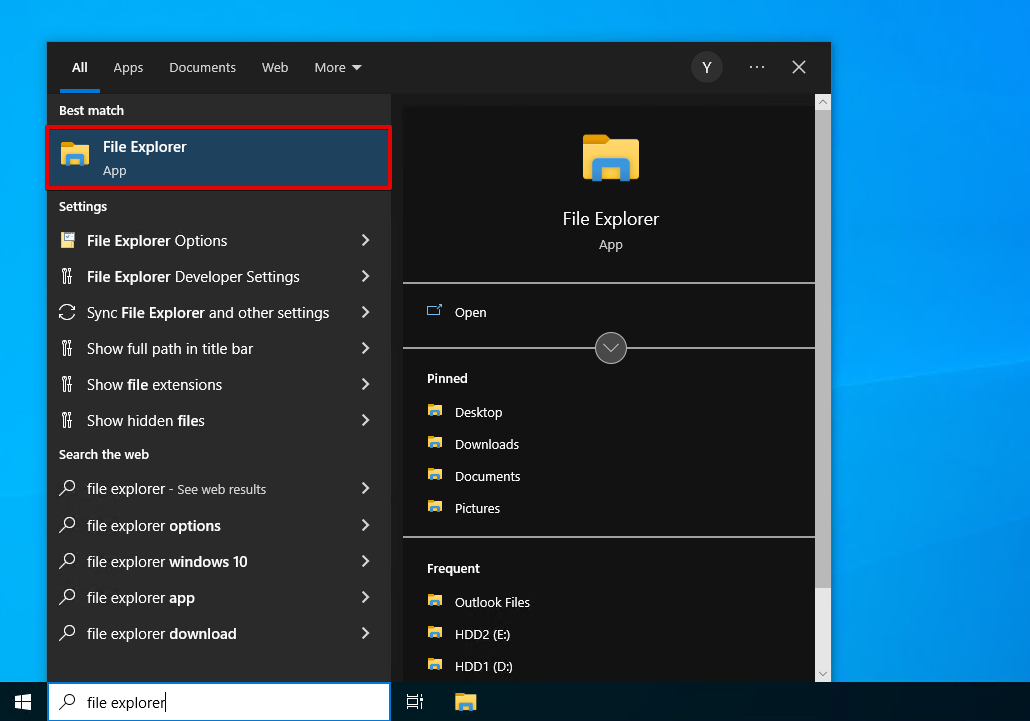
- Κάντε κλικ στο εικονίδιο Εξερεύνηση αρχείων στη γραμμή εργασιών σας ή αναζητήστε το μέσω του μενού αναζήτησης.
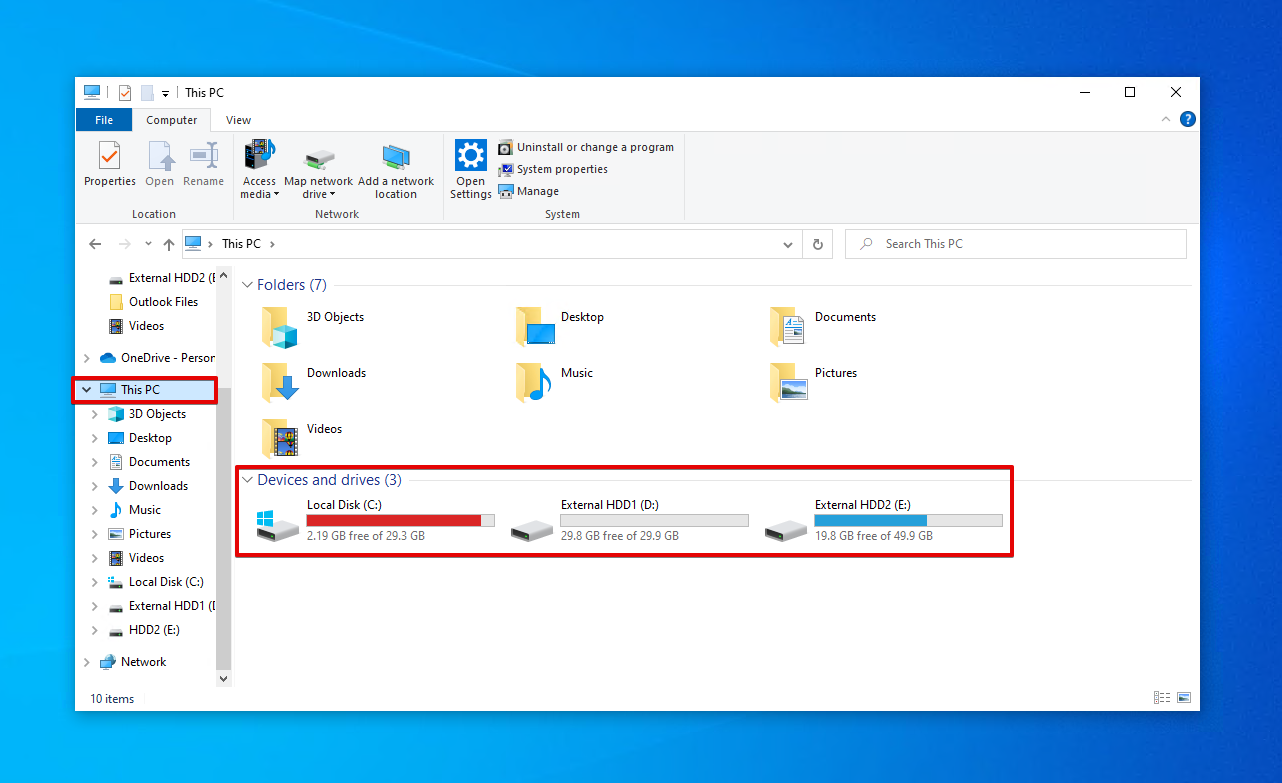
- Κάντε κλικ στο Αυτός ο Υπολογιστής και μετά αποκτήστε πρόσβαση στον εξωτερικό σας σκληρό δίσκο.
Μέθοδος 2:Run
Μπορείτε να μεταβείτε απευθείας στον εξωτερικό σκληρό δίσκο σας χρησιμοποιώντας Εκτέλεση αν η Εξερεύνηση Αρχείων δεν λειτουργεί και γνωρίζετε το γράμμα μονάδας που έχει εκχωρηθεί σε αυτόν. Ακολουθήστε αυτά τα βήματα:
- Πατήστε Windows + R στο πληκτρολόγιό σας.
- Πληκτρολογήστε
D:\. Αντικαταστήστε το D με το δικό σας γράμμα δίσκου (π.χ. E:\ ) και πατήστε Εισαγωγή.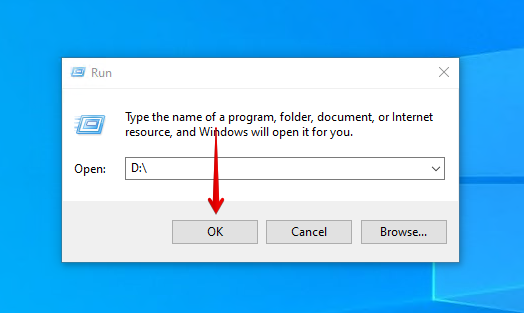
Μέθοδος 3:Διαχείριση Δίσκων
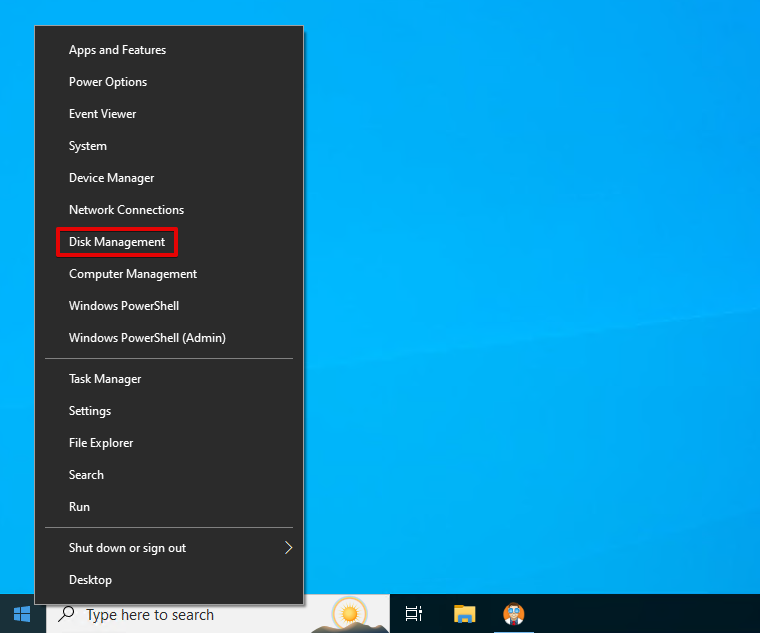
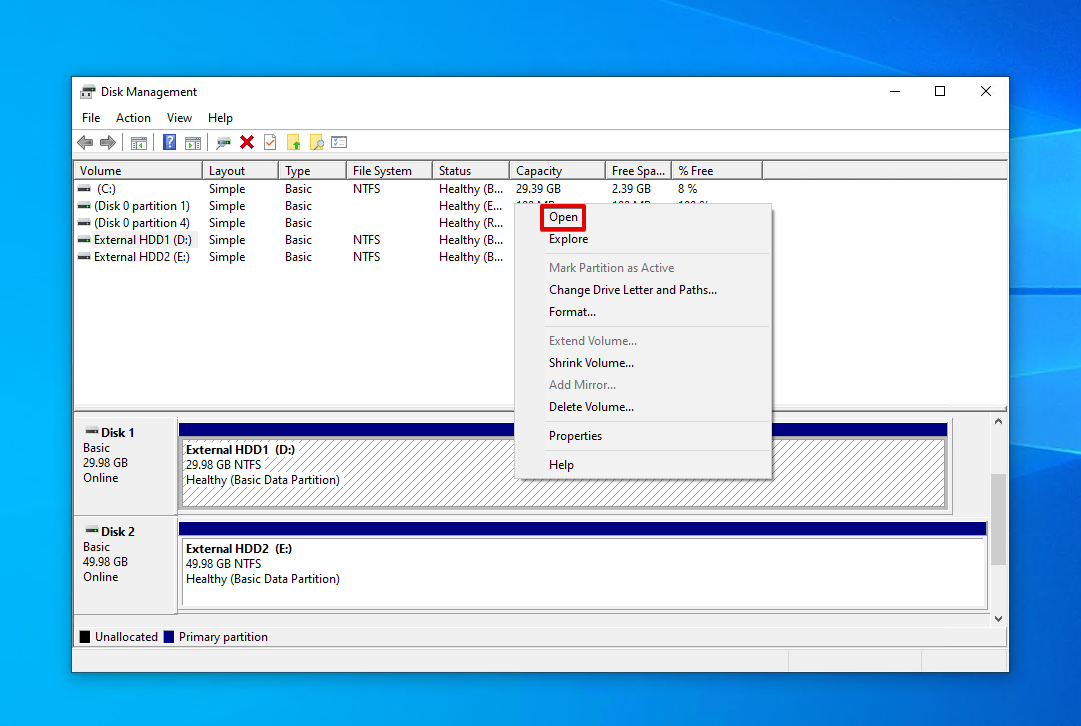
Διαχείριση Δίσκων χρησιμοποιείται για να διαχειρίζεστε και να χειρίζεστε τους δίσκους που είναι συνδεδεμένοι στον υπολογιστή σας. Σας επιτρέπει επίσης να ανοίξετε τον εξωτερικό σκληρό δίσκο για να δείτε τα αρχεία σας. Ανοίξτε τα περιεχόμενα του εξωτερικού σκληρού δίσκου σας ως εξής:
- Κάντε δεξί κλικ στο Έναρξη και κάντε κλικ στο Διαχείριση Δίσκων .
- Κάντε δεξί κλικ στον τόμο του εξωτερικού σκληρού δίσκου και κάντε κλικ στο Άνοιγμα .
Πώς να βρείτε αρχεία που λείπουν σε εξωτερικό σκληρό δίσκο
Πριν προχωρήσουμε στην ανάκτηση των χαμένων αρχείων, θα πρέπει πρώτα να ελέγξουμε αν τα αρχεία είναι κρυφά. Για παράδειγμα, αν ένας φάκελος εξαφανίστηκε από τον εξωτερικό σκληρό δίσκο σας, μπορεί απλώς να είναι κρυφός. Άλλες φορές, μπορεί απλώς να βρίσκεται σε έναν φάκελο που δεν έχετε ελέγξει ακόμα.
Μέθοδος 1:Windows Αναζήτηση
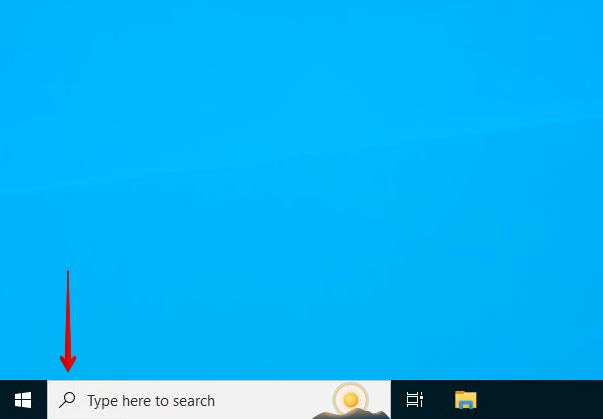
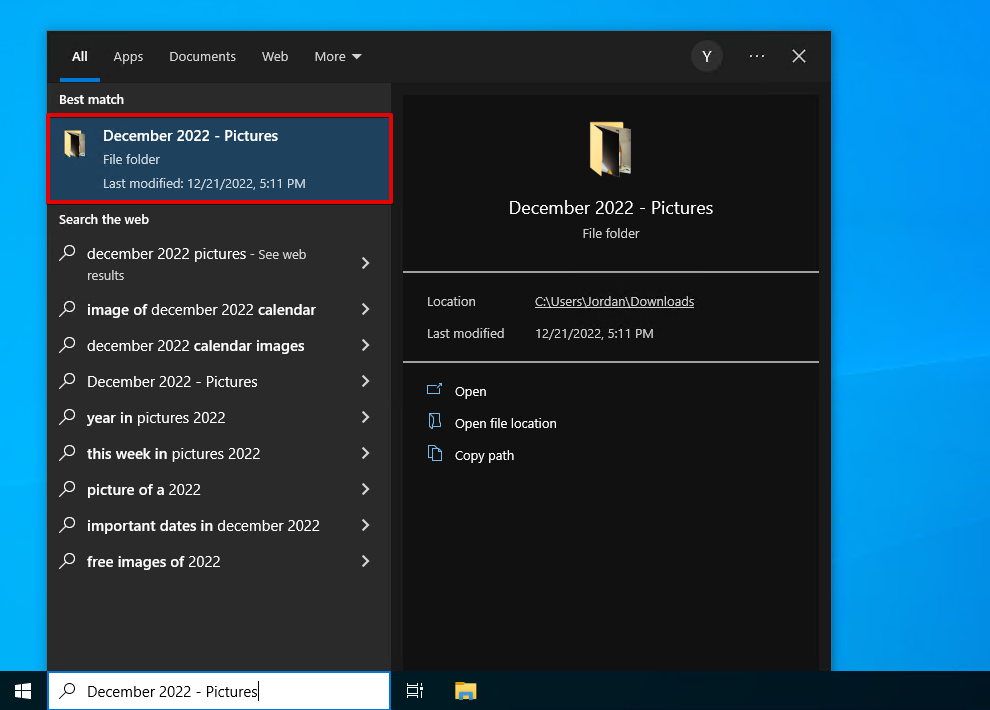
Εάν υπάρχει κάποιο συγκεκριμένο αρχείο ή φάκελος που αναζητάτε, δοκιμάστε πρώτα να κάνετε μια γρήγορη αναζήτηση χρησιμοποιώντας τη λειτουργία Windows Search. Το μόνο που θα χρειαστείτε είναι το όνομα του αρχείου ή του φακέλου.
- Κάντε κλικ στο πλαίσιο Αναζήτηση στη γραμμή εργασιών και εισαγάγετε το όνομα του αρχείου ή του φακέλου.
- Αναζητήστε τα αποτελέσματα για το αρχείο ή τον φάκελο και ανοίξτε το.
Μέθοδος 2:Εξερεύνηση Αρχείων
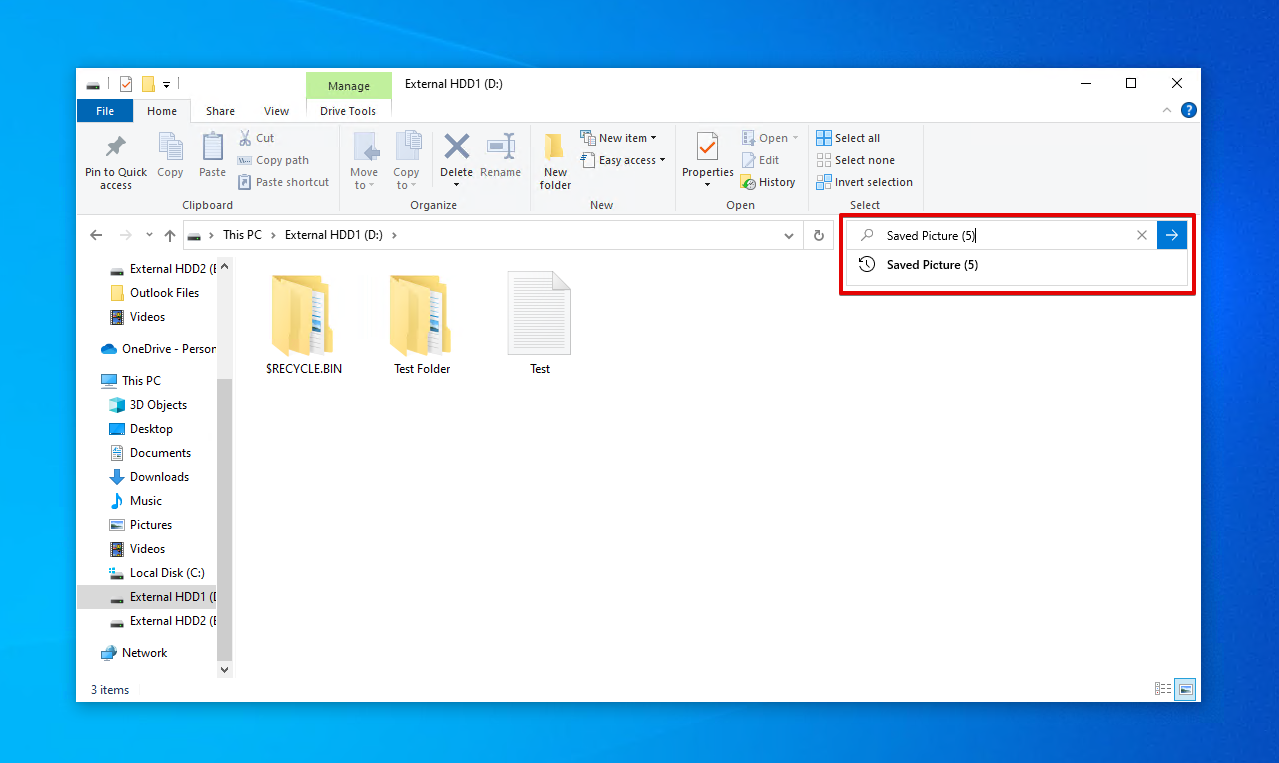
Μπορείτε επίσης να αναζητήσετε δεδομένα μέσα από τον File Explorer. Σε ορισμένες περιπτώσεις, αυτό μπορεί να είναι ακόμη πιο γρήγορο από άλλες μεθόδους, καθώς μπορείτε να επιλέξετε να κάνετε αναζήτηση σε συγκεκριμένους φακέλους και να μειώσετε τον συνολικό χρόνο αναζήτησης.
- Ανοίξτε Εξερεύνηση αρχείων .
- Μεταβείτε σε έναν γονικό φάκελο από όπου υπήρχαν τα αρχεία (ή, απλώς ξεκινήστε από Αυτός ο Υπολογιστής ) και εισαγάγετε τον όρο αναζήτησης στο πλαίσιο αναζήτησης. Πατήστε Εισαγωγή.
Μέθοδος 3:Εμφάνιση Κρυφών Αρχείων
Windows αποκρύπτει βασικά αρχεία συστήματος για να αποφευχθεί η τυχαία παρέμβαση σε αυτά. Αν κάποια από τα αρχεία σας έχουν επισημανθεί επίσης ως κρυφά, δεν θα μπορείτε να τα δείτε όπως τα άλλα αρχεία. Αντίθετα, πρέπει πρώτα να εμφανίσετε τα κρυφά αρχεία στον εξωτερικό σκληρό δίσκο.
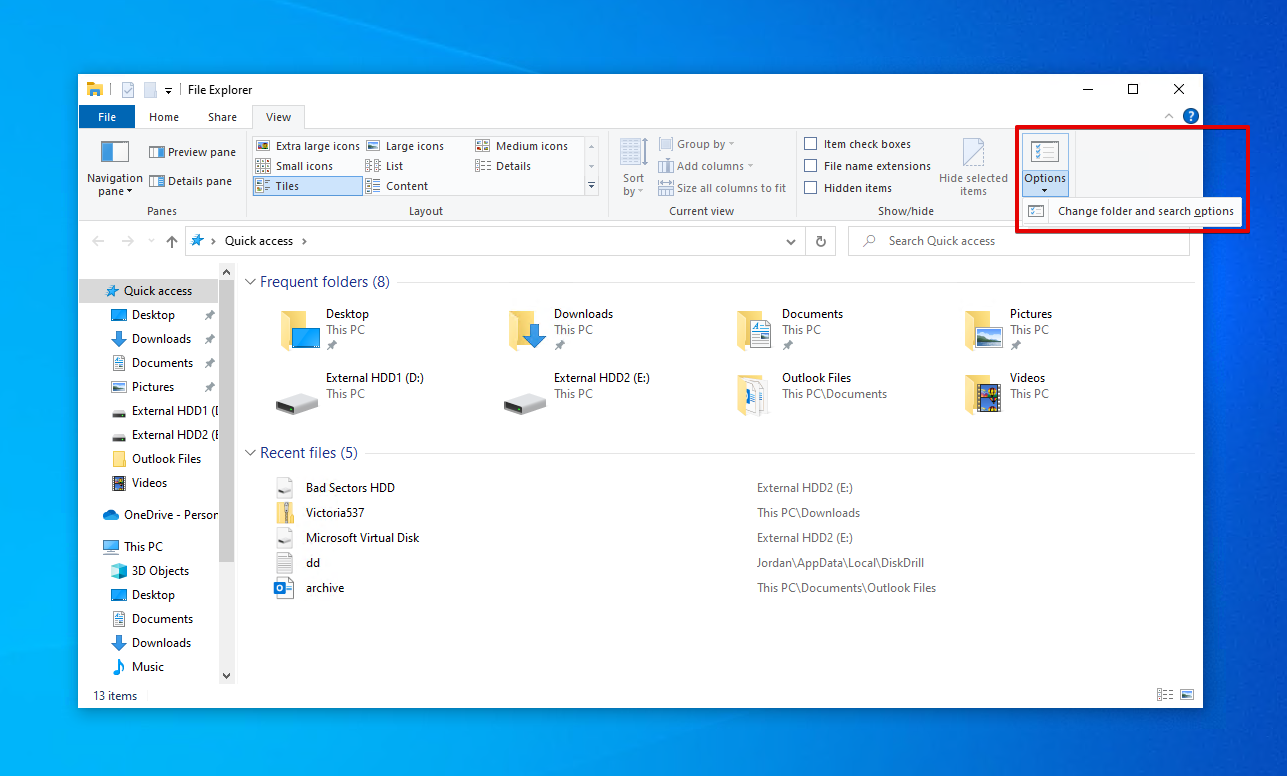
- Ανοίξτε το Εξερεύνηση αρχείων .
- Κάντε κλικ στο Προβολή > Επιλογές > Αλλαγή επιλογών φακέλου και αναζήτησης . (Χρήστης του Windows 11; κάντε κλικ στο Προβολή > Εμφάνιση > Κρυφά Αρχεία αντί αυτού και παραλείψτε τα υπόλοιπα βήματα).
- Κάντε κλικ στο Προβολή , και μετά στο Σύνθετες Ρυθμίσεις , ενεργοποιήστε το Εμφάνιση κρυφών αρχείων, φακέλων και μονάδων δίσκου .
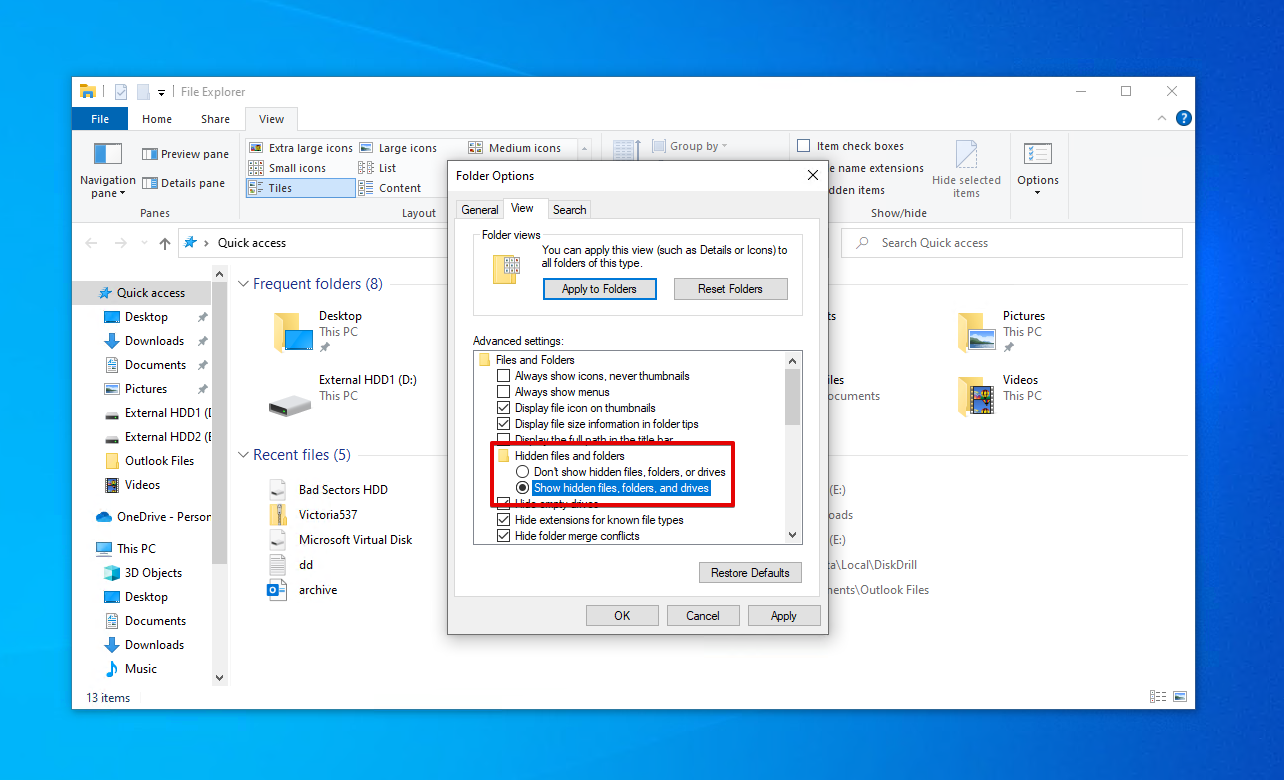
- Κάντε κλικ στο Εφαρμογή , έπειτα στο Εντάξει .
Μέθοδος 4:Κατάργηση της ιδιότητας ‘Κρυφό’ με το Command Prompt
Εάν προτιμάτε να χρησιμοποιείτε μια διεπαφή γραμμής εντολών, υπάρχει ένας τρόπος να αφαιρέσετε το χαρακτηριστικό ‘Κρυφό’ από όλα τα αρχεία και τους φακέλους σε έναν συγκεκριμένο κατάλογο. Λάβετε υπόψη ότι όλα τα επηρεαζόμενα αρχεία θα γίνουν και πάλι ορατά, όπως τα κανονικά δεδομένα.
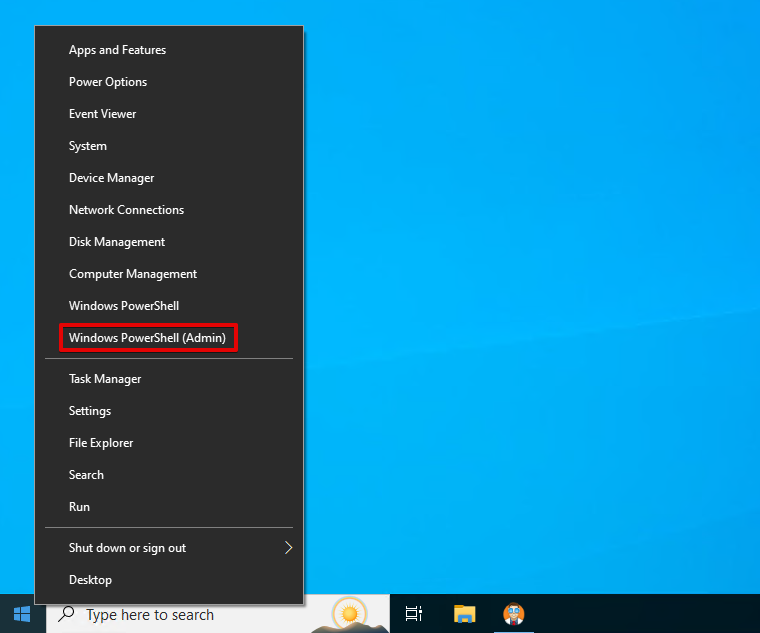
- Κάντε δεξί κλικ στο Έναρξη και κάντε κλικ στο Windows PowerShell (Διαχειριστής) . Αυτό μπορεί επίσης να γίνει χρησιμοποιώντας το Command Prompt ή το Terminal (για το Windows 11).
- Πληκτρολογήστε
attrib -h -r -s /s /d D:*.*. Αντικαταστήστε το D με το δικό σας γράμμα/διαδρομή δίσκου. Πατήστε Εισαγωγή.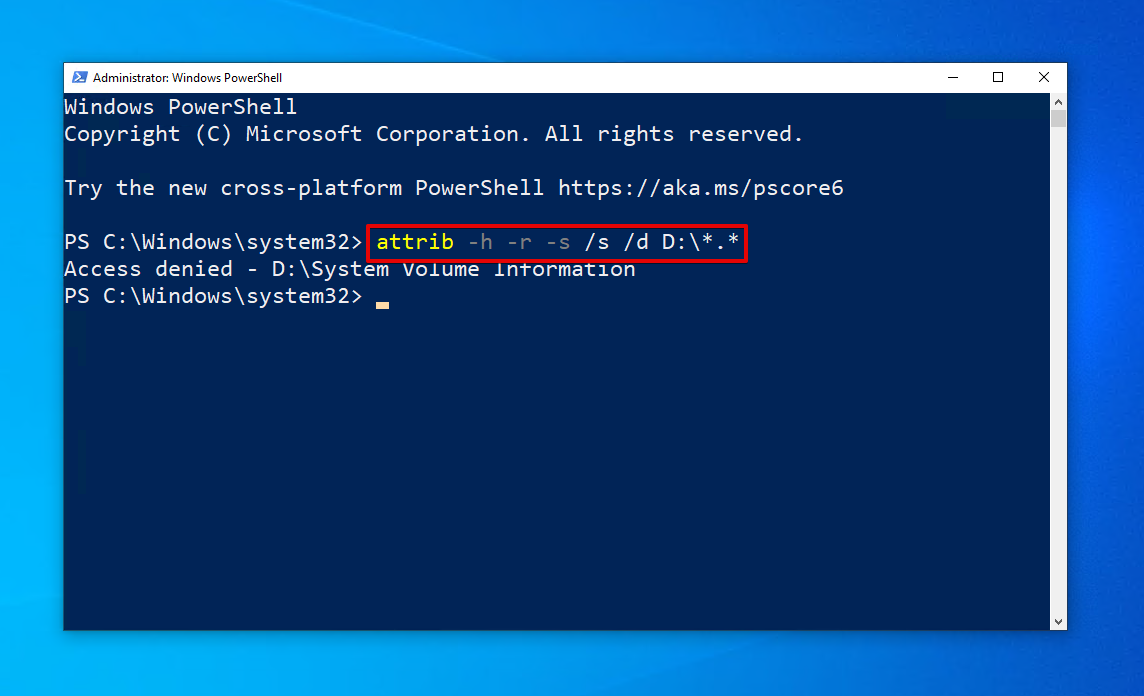
Για οποιαδήποτε αρχεία ή φακέλους δεν μπορεί να τροποποιήσει, θα εμφανίσει απλώς Άρνηση πρόσβασης .
Πώς να Ανακτήσετε Αρχεία που Εξαφανίστηκαν από τον Σκληρό Δίσκο
Εάν τα αρχεία εξαφανίστηκαν από τον εξωτερικό σκληρό δίσκο λόγω απώλειας δεδομένων, μπορείτε να τα ανακτήσετε γρήγορα και εύκολα χρησιμοποιώντας το Ανάκτηση Δεδομένων Disk Drill, ένα αξιόπιστο και εύκολο στη χρήση εργαλείο ανάκτησης δεδομένων. Χρησιμοποιώντας το Disk Drill, μπορείτε να σαρώσετε τον εξωτερικό σκληρό δίσκο για χαμένα ή διαγραμμένα αρχεία και να τα ανακτήσετε. Αυτό λειτουργεί ουσιαστικά με οποιαδήποτε μάρκα σκληρού δίσκου, από Seagate μέχρι Samsung. Περιλαμβάνει επίσης μια δωρεάν λειτουργία δημιουργίας αντιγράφων ασφαλείας του δίσκου, την οποία θα χρησιμοποιήσουμε για να δημιουργήσουμε με ασφάλεια ένα πλήρες αντίγραφο του δίσκου. Ακολουθήστε αυτές τις οδηγίες για να ανακτήσετε τα χαμένα αρχεία από έναν εξωτερικό σκληρό δίσκο χρησιμοποιώντας το Disk Drill:
- Λήψη και εγκαταστήστε το Disk Drill.
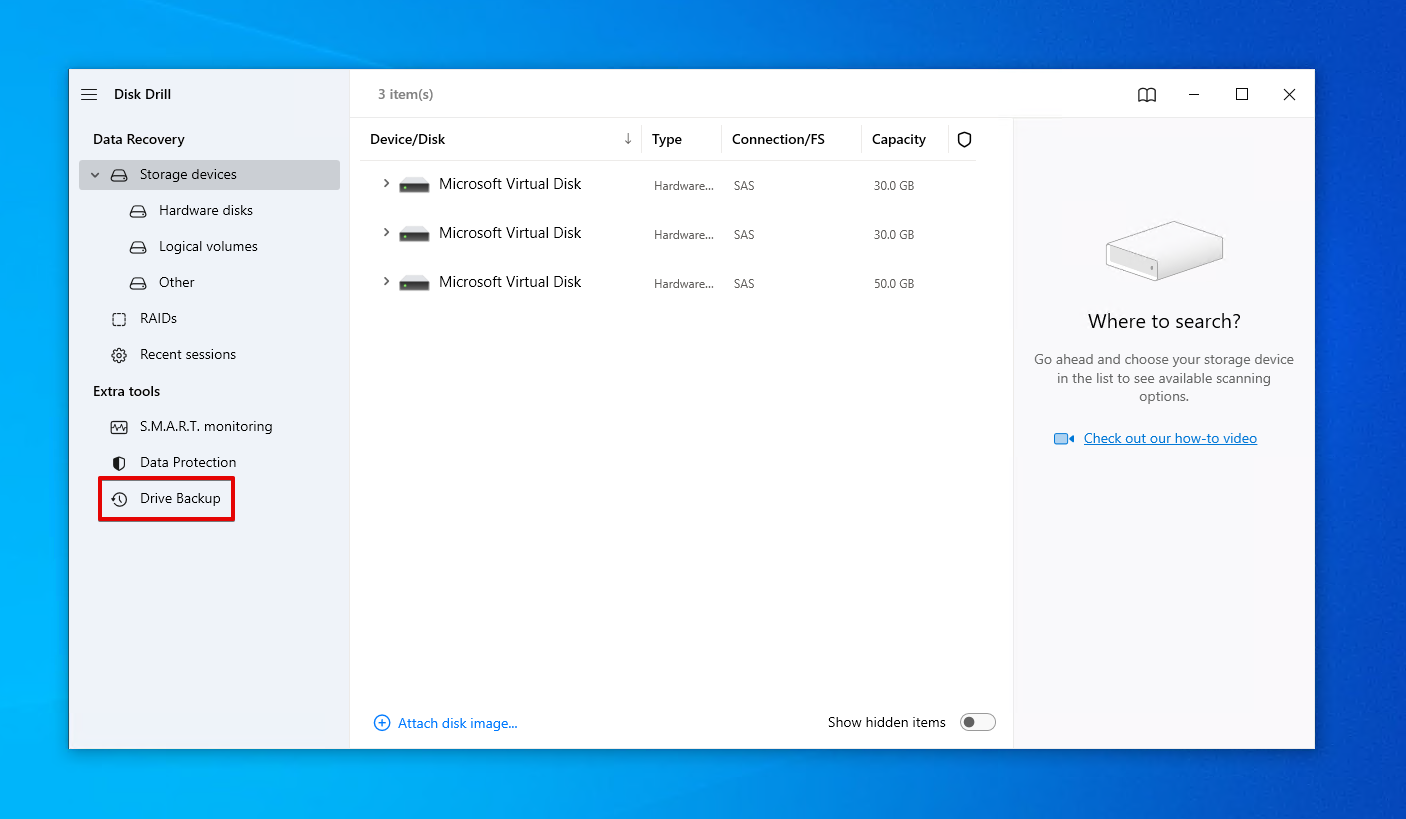
- Κάντε κλικ στο Αντίγραφο Ασφαλείας Δίσκου .
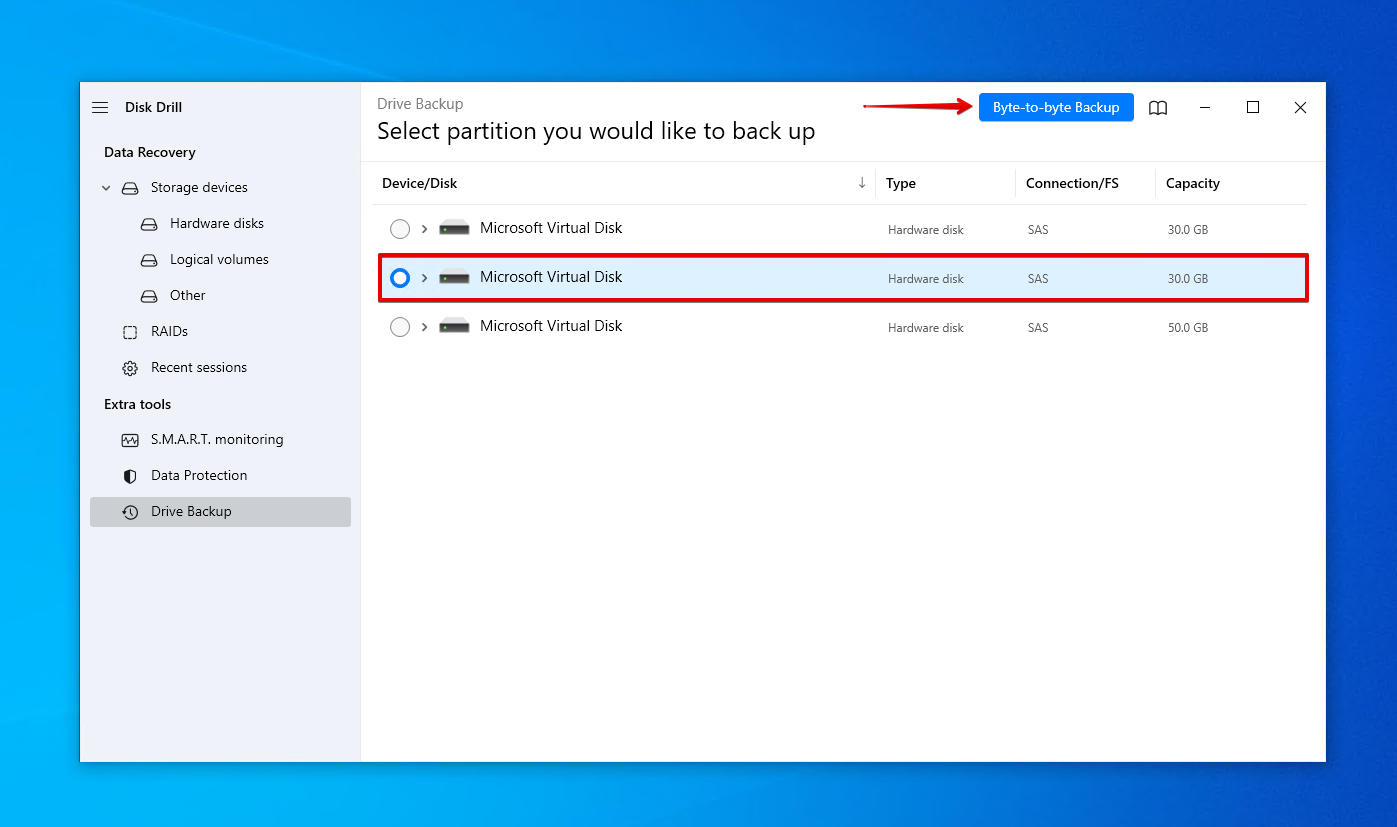
- Επιλέξτε τον εξωτερικό σκληρό δίσκο σας, στη συνέχεια κάντε κλικ στο Αντίγραφο Ασφαλείας Byte-to-byte .
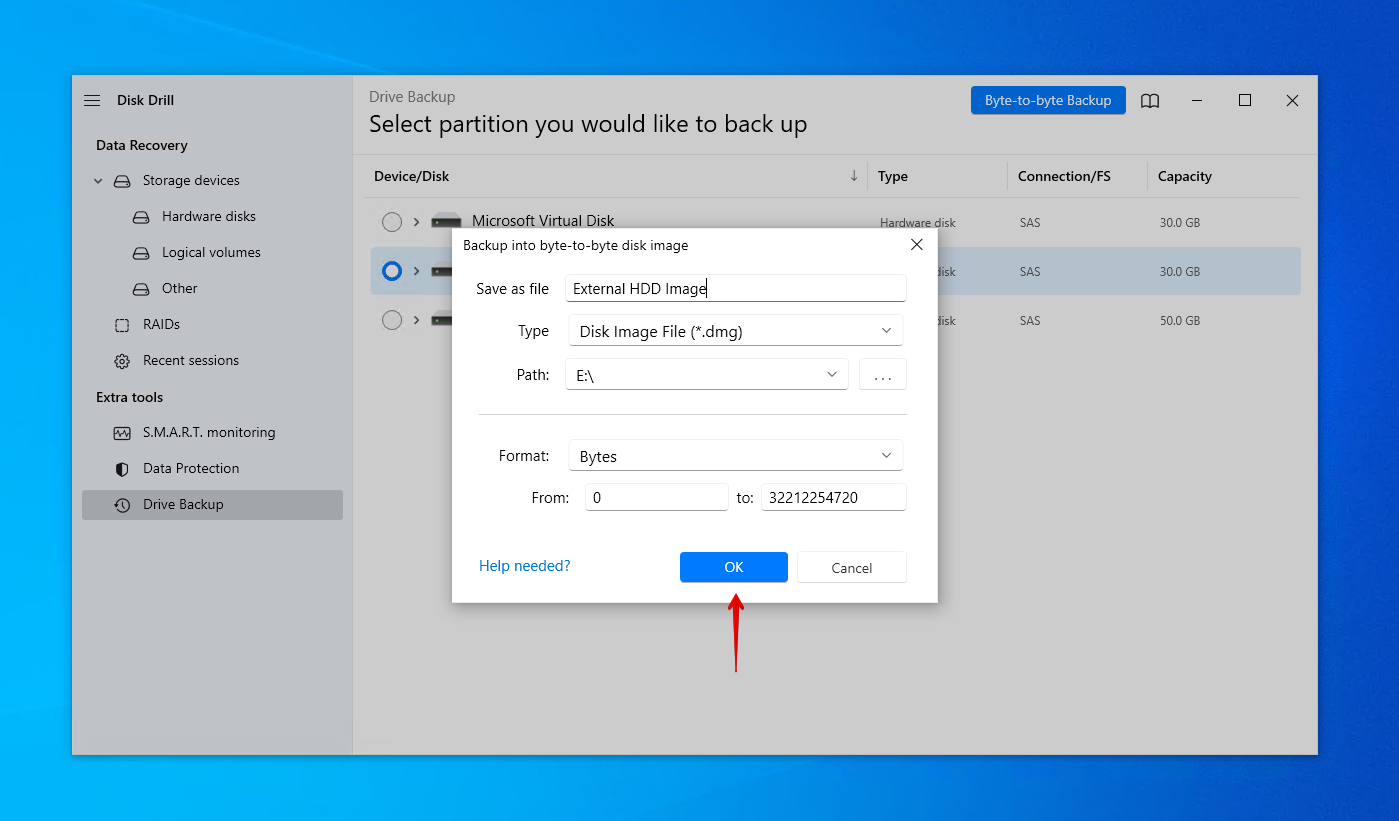
- Δώστε ένα όνομα στο αντίγραφο ασφαλείας και επιλέξτε μια διαδρομή (όχι στον ίδιο δίσκο από τον οποίο ανακτάτε). Κάντε κλικ στο Εντάξει .
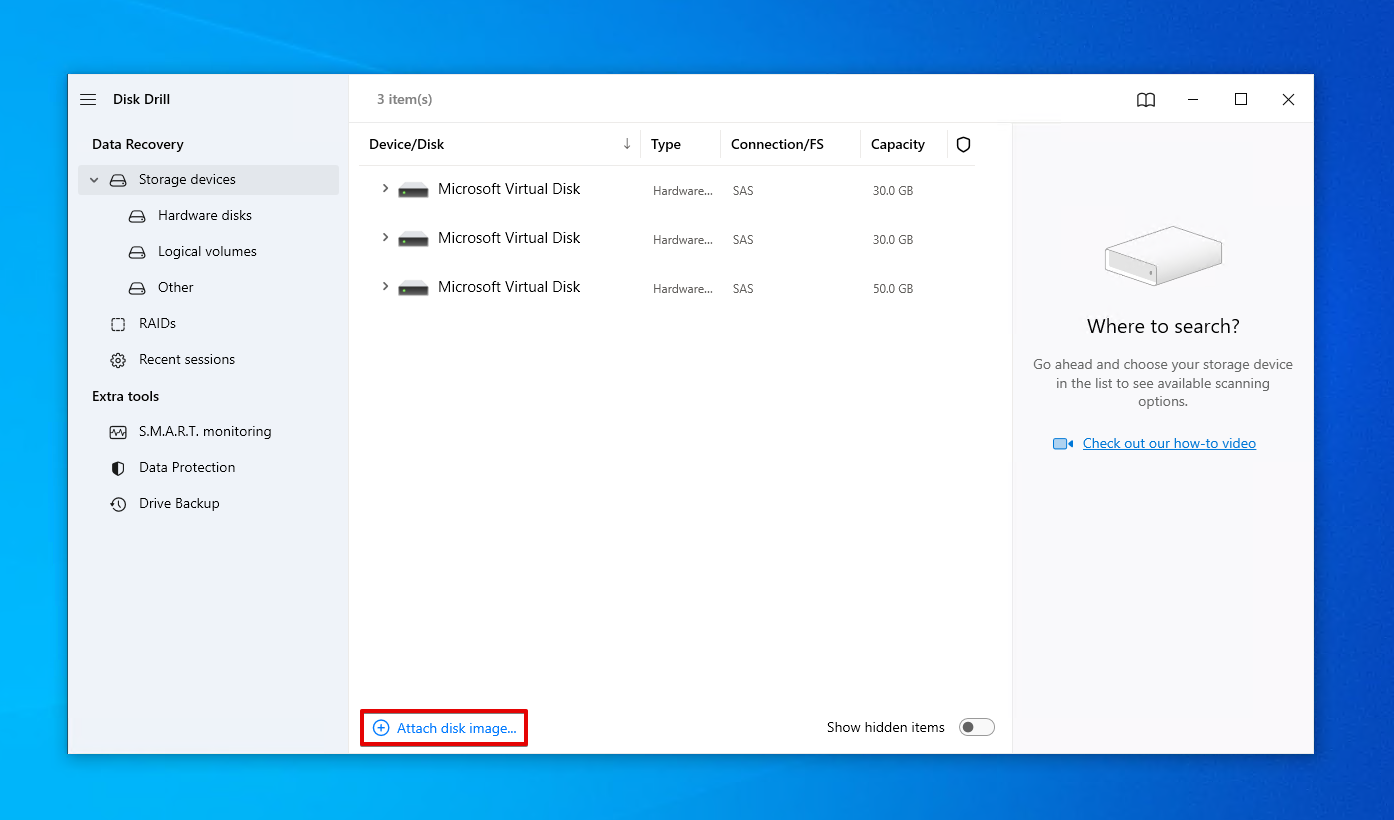
- Επιστρέψτε στο Συσκευές αποθήκευσης και αντιστοιχίστε το νέο δημιουργημένο disk image.
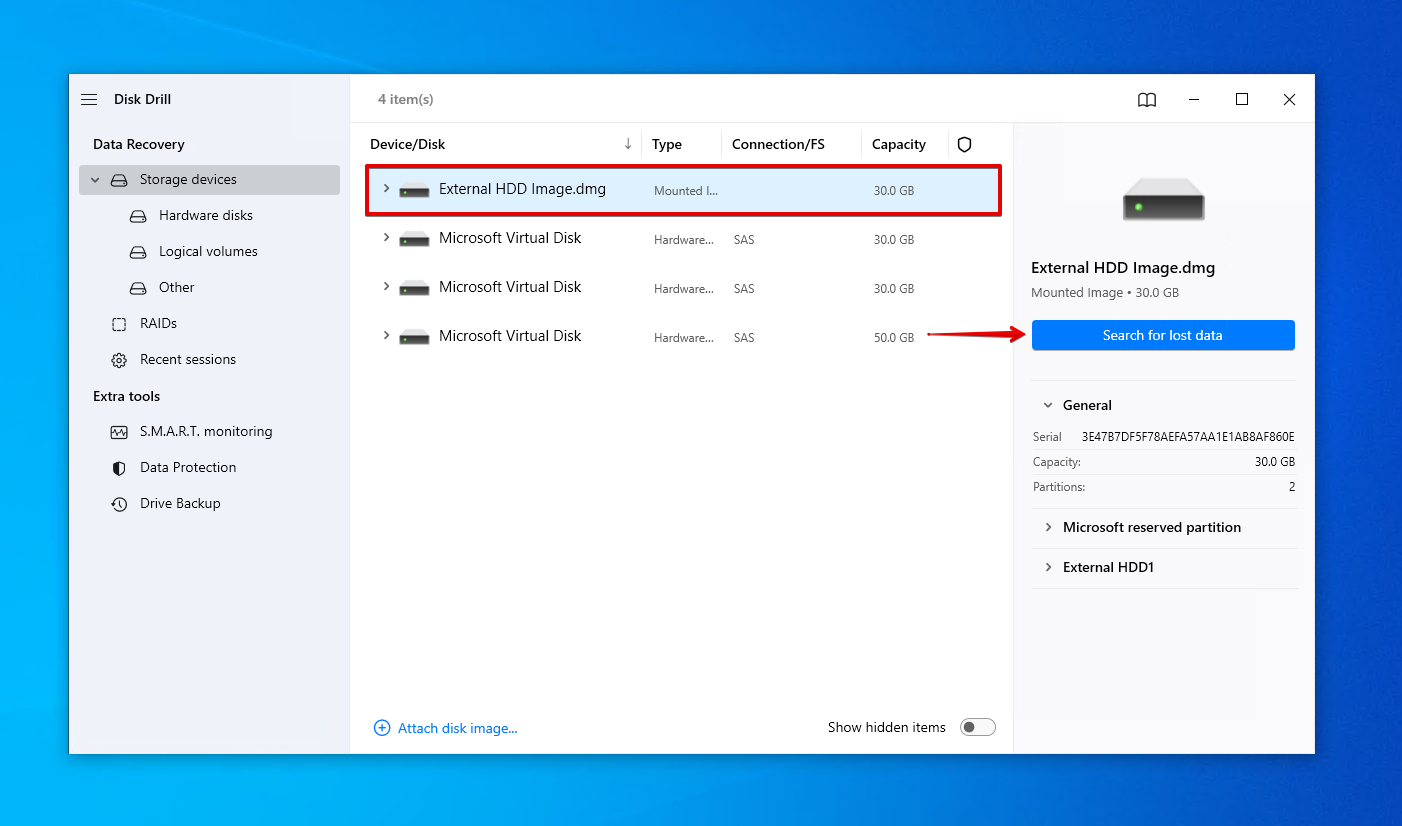
- Επιλέξτε την εικόνα του εξωτερικού σκληρού δίσκου και κάντε κλικ στο Αναζήτηση χαμένων δεδομένων .
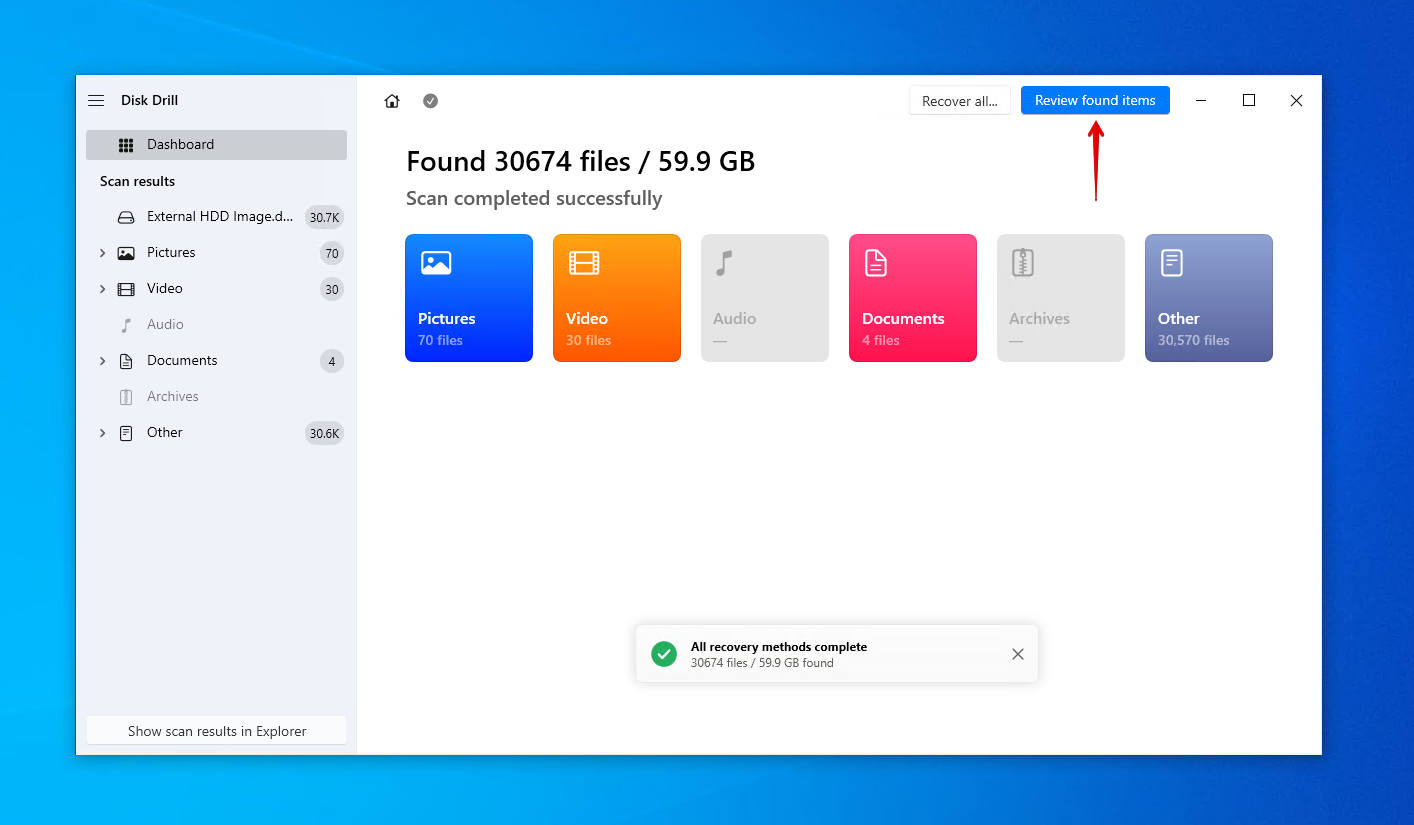
- Κάντε κλικ στο Επισκόπηση των ευρεθέντων στοιχείων για να δείτε τι βρήκε το Disk Drill στον εξωτερικό σας σκληρό δίσκο. Εναλλακτικά, κάντε κλικ στο Ανάκτηση όλων για να επαναφέρετε τα πάντα.
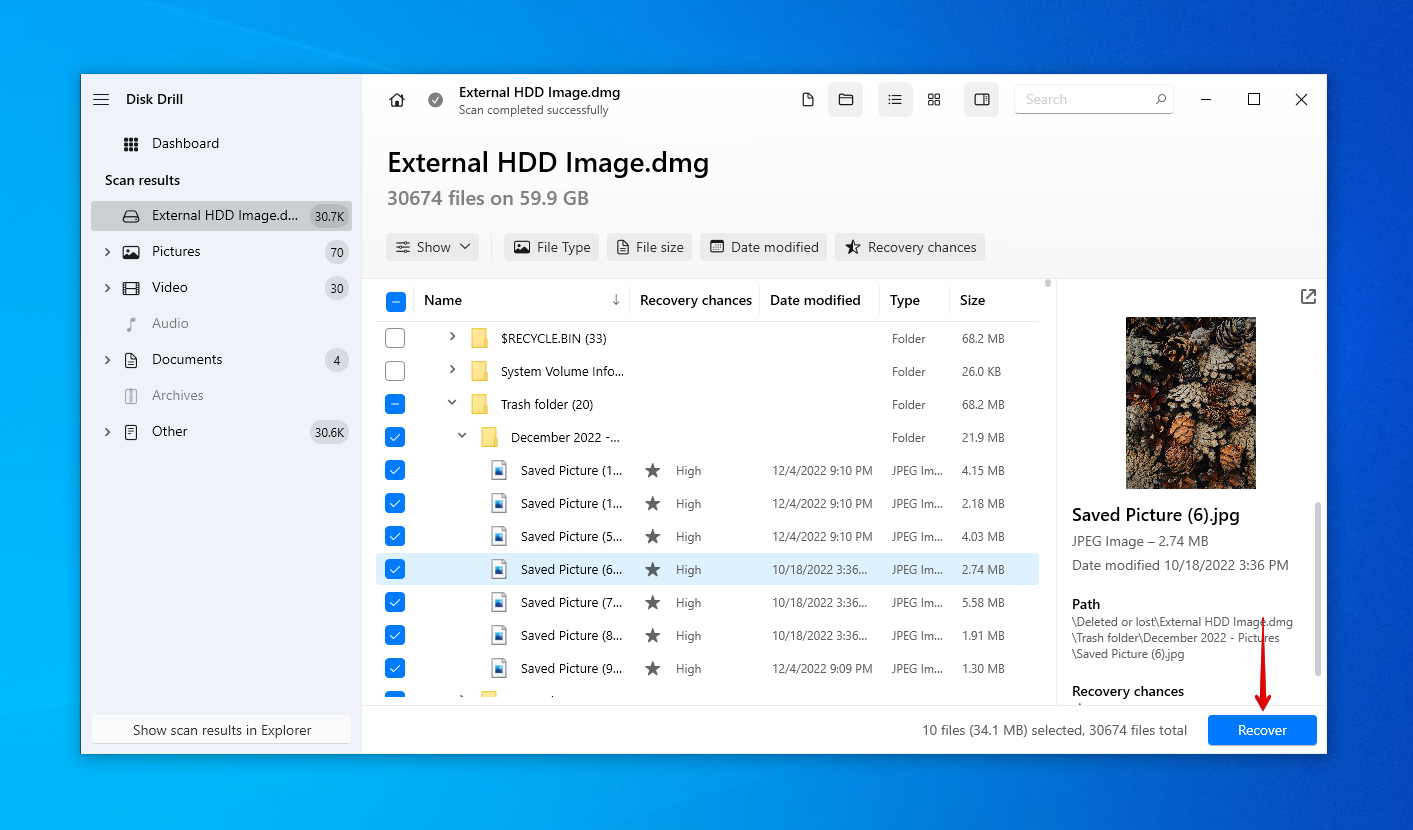
- Επισημάνετε τα αρχεία που θέλετε να ανακτήσετε από τον εξωτερικό σκληρό δίσκο. Χρησιμοποιήστε τα κουμπιά φιλτραρίσματος για να οργανώσετε τα αποτελέσματα και το παράθυρο προεπισκόπησης για να δείτε τι ανακτάτε. Όταν είστε έτοιμοι, κάντε κλικ στο Ανάκτηση .
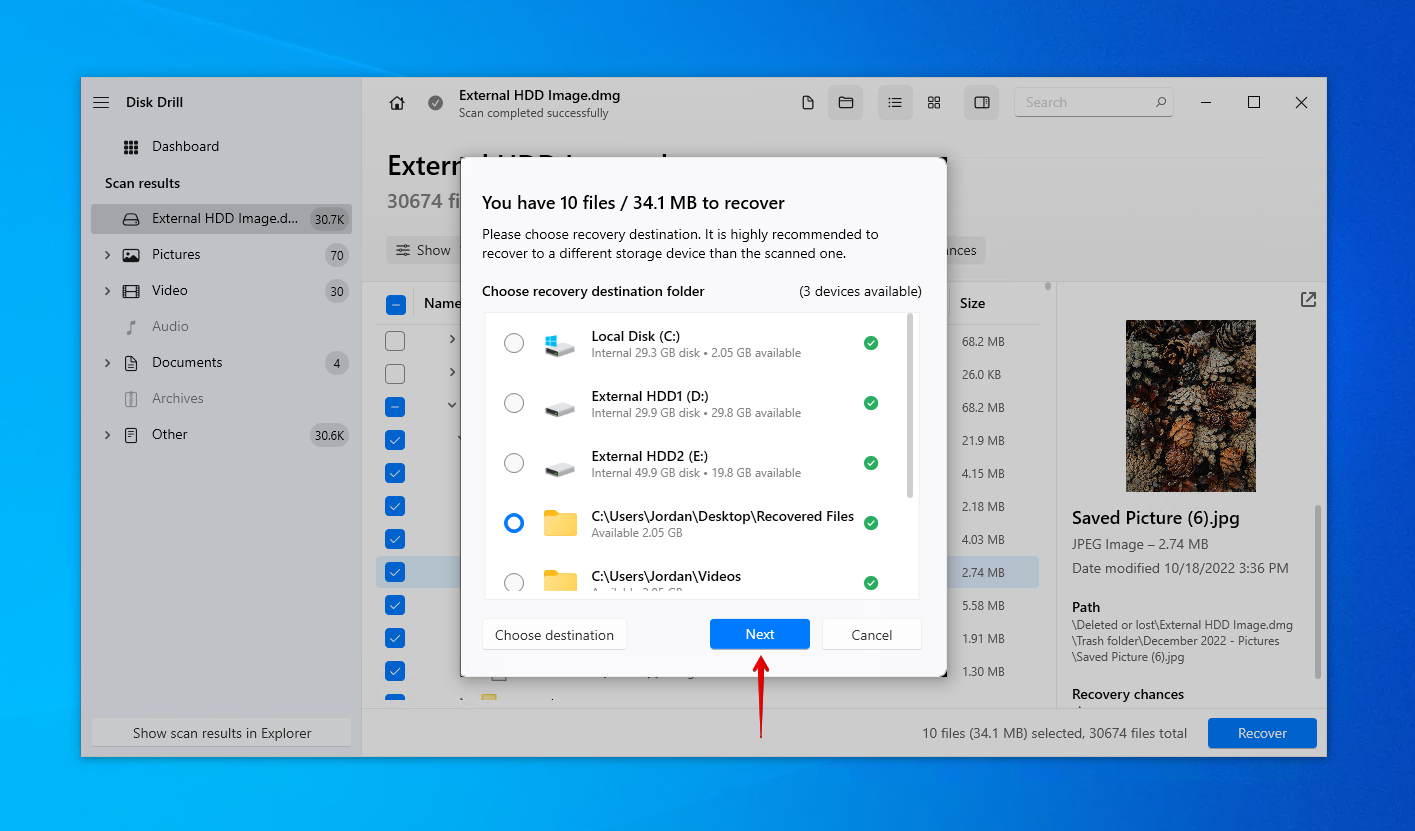
- Επιλέξτε μια ασφαλή τοποθεσία αποκατάστασης (όχι στον ίδιο σκληρό δίσκο από τον οποίο ανακτάτε), στη συνέχεια κάντε κλικ στο Επόμενο .
Το Disk Drill είναι ο σωτήρας σας για σχεδόν κάθε σενάριο απώλειας δεδομένων, από τυχαία διαγραμμένα αρχεία έως ανάκτηση κατεστραμμένου σκληρού δίσκου. Μόλις τα δεδομένα σας ανακτηθούν με ασφάλεια, τώρα είναι η ευκαιρία σας να εφαρμόσετε μια αξιόπιστη λύση δημιουργίας αντιγράφων ασφαλείας. Δείτε το Ιστορικό Αρχείων. Είναι δωρεάν και περιλαμβάνεται με το Windows.
Συμπέρασμα
Εάν τα αρχεία σας εξαφανίστηκαν ξαφνικά από τον εξωτερικό σκληρό σας δίσκο, θα πρέπει να ενεργήσετε γρήγορα καθώς μπορεί να βρίσκονται σε ευάλωτη κατάσταση. Ξεκινήστε αναζητώντας τα αρχεία σας χρησιμοποιώντας Windows Αναζήτηση . Στη συνέχεια, εμφανίστε τα κρυφά αρχεία και δείτε αν βρίσκονται ακόμα στη θέση τους. Αν αυτές οι μέθοδοι αποτύχουν, θα πρέπει να ανακτήσετε τα αρχεία που λείπουν από τον εξωτερικό σκληρό δίσκο. Κατεβάστε και εγκαταστήστε το Disk Drill στον υπολογιστή σας. Δημιουργήστε ένα αντίγραφο του εξωτερικού σκληρού σας δίσκου και σαρώστε το για χαμένα ή διαγραμμένα αρχεία. Ανακτήστε τα και έπειτα δημιουργήστε ένα αντίγραφο ασφαλείας των δεδομένων σας για να τα προστατεύσετε μελλοντικά.
Συχνές Ερωτήσεις
- Ανοίξτε το Εξερεύνηση αρχείων .
- Κάντε κλικ στο Προβολή > Επιλογές > Αλλαγή επιλογών φακέλου και αναζήτησης .
- Κάντε κλικ στο Προβολή . Στο Σύνθετες Ρυθμίσεις , ενεργοποιήστε το Εμφάνιση κρυφών αρχείων, φακέλων και μονάδων δίσκου .
- Κάντε κλικ στο Εντάξει .
- Κάντε δεξί κλικ στο Έναρξη και κάντε κλικ στο Windows PowerShell (Διαχειριστής) .
- Πληκτρολογήστε attrib -h -r -s /s /d D:\*.* . Αντικαταστήστε το D με το γράμμα/μονοπάτι της μονάδας σας.
- Πατήστε Εισαγωγή .