 ההיעלמות הפתאומית של הקבצים שלך היא סיבה לדאגה. אמנם ייתכן שהם פשוט מוסתרים, אך ייתכן גם שהם אבדו זמנית עקב נזק כלשהו שהכונן הקשיח שלך סבל ממנו. נספר לך איך זה ייתכן שקרה. המשך לקרוא כדי לגלות מה עליך לעשות אם הקבצים שלך נעלמו מכונן קשיח חיצוני וכיצד לשחזר כל קובץ שנמחק או אבד.
מדוע קבצים עלולים להיעלם מכונן קשיח
יש מספר סיבות שבגללן הקבצים בכונן הקשיח החיצוני שלך עשויים להיעלם. הנה כמה בעיות נפוצות שגורמות לקבצים שלך להפוך לנסתרים, להימחק או להיאבד בדרך אחרת.
| בעיה | תיאור |
| 👻 סומן כמוסתר | לקבצים ולתיקיות יש תכונות. אם הוחלה תכונת הסתרה על הקבצים/תיקיות שלך, הם לא יופיעו ב-File Explorer כרגיל. |
| ⌨️ מחיקה בשגגה | קבצים יכולים להימחק ברגע. אם תלחץ בטעות על מקש המחיקה, קל לפספס את הטעות אם המיקוד שלך נמצא במקום אחר. |
| 🦠 תוכנה זדונית | תוכנות זדוניות, כמו וירוסים, יכולות לשנות את הקבצים והתיקיות שלך, ואפילו למחוק אותם. מומלץ לסרוק את הכונן הקשיח החיצוני שלך עבור תוכנות זדוניות באמצעות Microsoft Defender אנטי-וירוס לפני השחזור. |
| ❌ שיבוש מערכת קבצים | אם מערכת הקבצים של הכונן הקשיח החיצוני שלך נפגמה, לא תוכל לגשת לקבצים שלך כרגיל. מצב זה דורש שחזור נתונים. |
| ❗ מגזרים פגומים | ריבוי מגזרים פגומים הוא סימן לשחיתות בדיסק הקשיח. אם מופיע מגזר פגום והכונן לא הספיק להעביר את הנתונים למגזר חלופי, ייתכן שהנתונים הללו ייעלמו ויהפכו לבלתי ניתנים לשחזור. |
כיצד להציג קבצים בכונן קשיח חיצוני
ישנן דרכים שונות לצפייה בקבצים בכונן הקשיח החיצוני שלך. עם זאת, היה מודע לאיזה מערכת קבצים כונן הקשיח החיצוני משתמש. אינך יכול לגשת באופן מובנה לקבצים על כונן קשיח של Mac באמצעות Windows 10, לדוגמה.
שיטה 1:סייר הקבצים
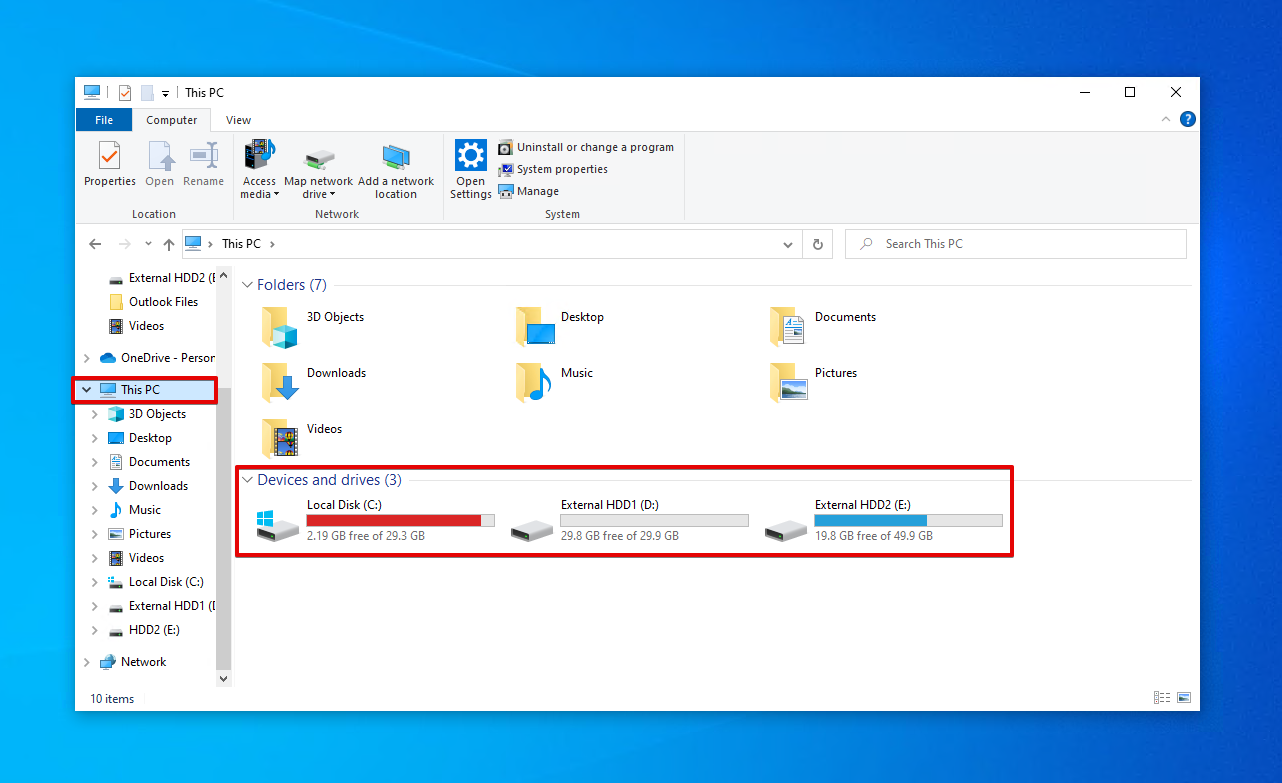
סייר הקבצים הוא השיטה הנפוצה ביותר לצפייה בקבצים שלך. אם הכונן הקשיח החיצוני שלך לא מופיע באופן אוטומטי כאשר אתה מחבר אותו, גש אליו באופן ידני באמצעות ההוראות הבאות:
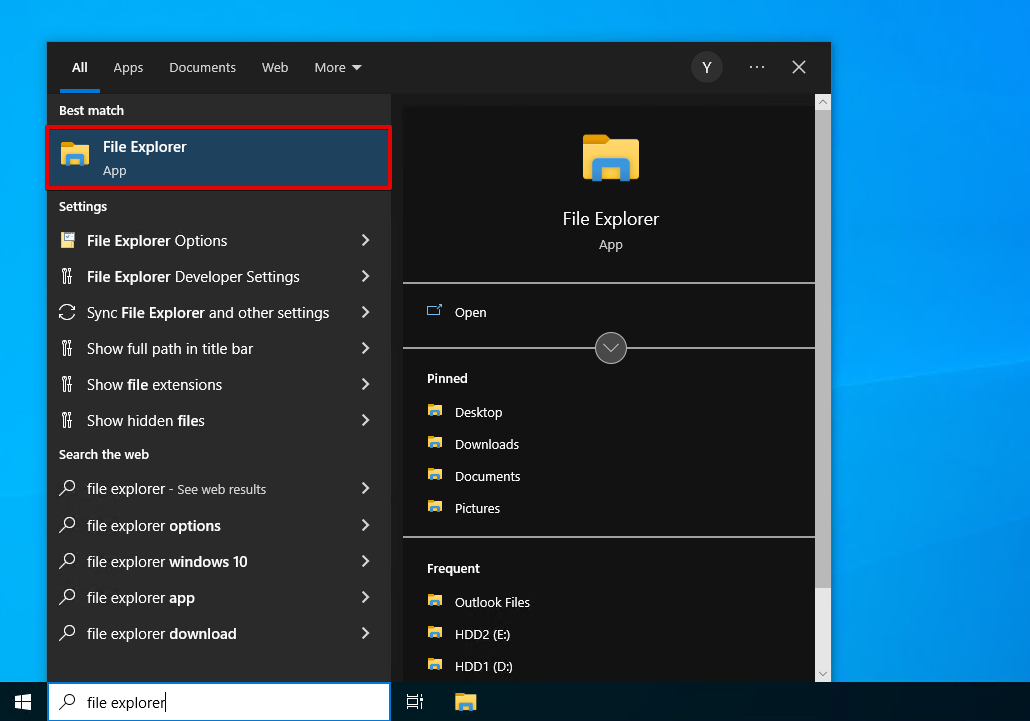
- לחץ על סמל סייר הקבצים בשורת המשימות שלך או חפש אותו באמצעות תפריט החיפוש.
- לחץ על מחשב זה ולאחר מכן גש לכונן הקשיח החיצוני שלך.
שיטה 2:Run
אתה יכול לגשת ישירות לכונן החיצוני שלך באמצעות הפעל אם סייר הקבצים אינו פועל ואתה יודע את אות הכונן שהוקצתה לו. פעל לפי שלבים אלה:
- לחץ על Windows + R במקלדת שלך.
- הקלד
D:\. החלף את D באות כונן משלך (למשל E:\ ) ולחץ על הזן.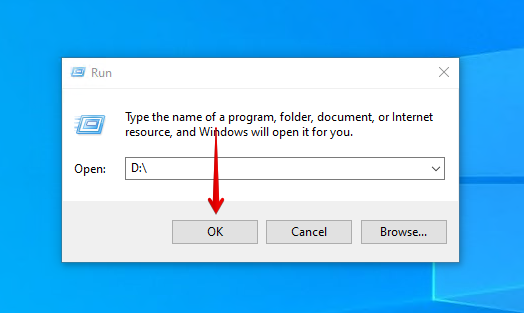
שיטה 3:ניהול דיסק
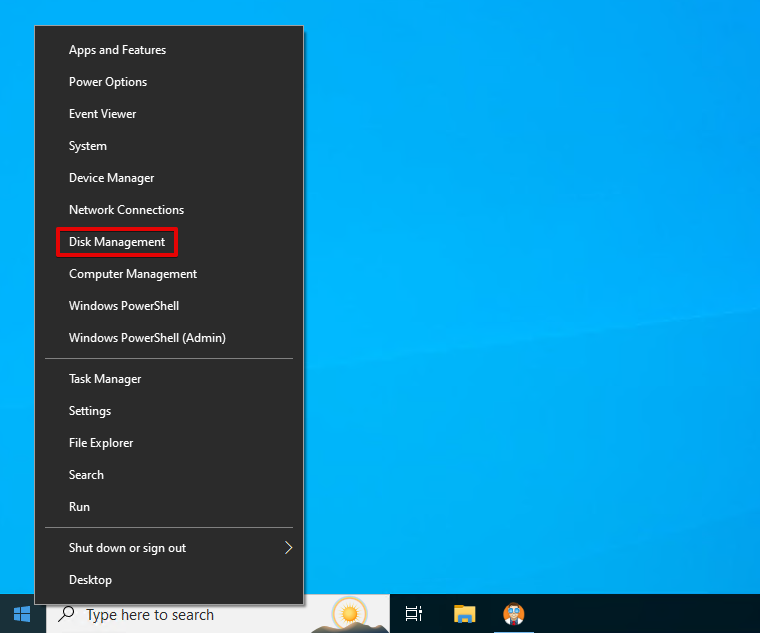
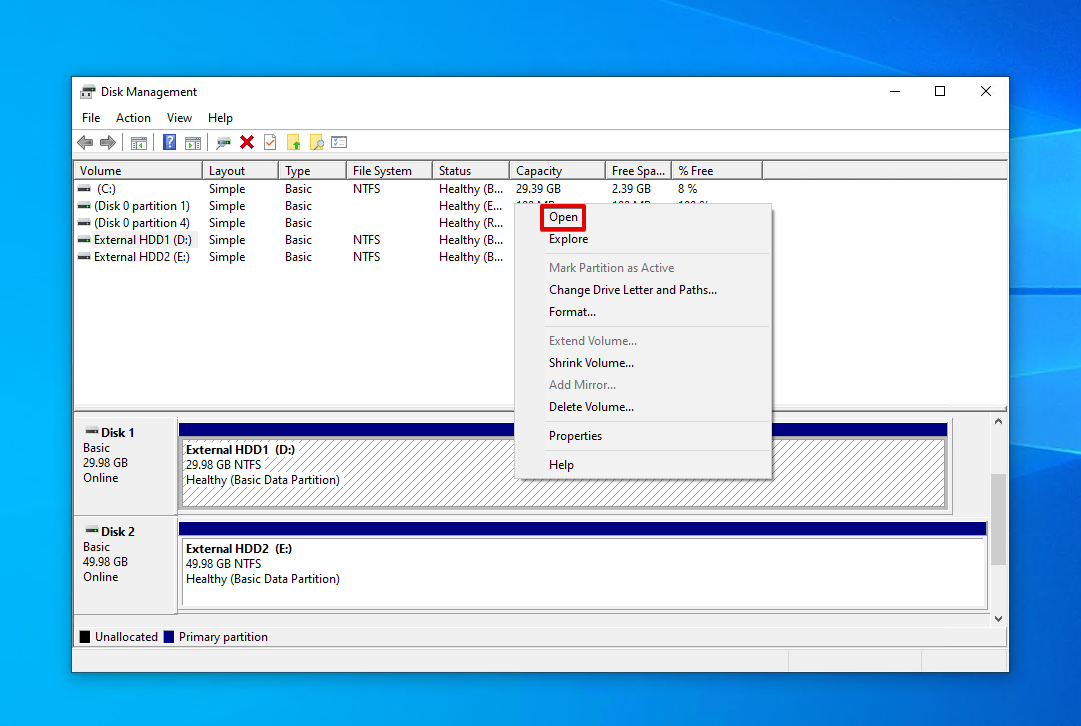
ניהול דיסקים משמש כדי לנהל ולתפעל את הכוננים המחוברים למחשב שלך. הוא גם מאפשר לך לפתוח את הכונן הקשיח החיצוני שלך כדי להציג את הקבצים שלך. פתח את תוכן הכונן הקשיח החיצוני שלך כך:
- לחץ לחיצה ימנית על התחל ולחץ על ניהול דיסקים .
- לחץ לחיצה ימנית על הנפח של הכונן הקשיח החיצוני שלך ולחץ על פתח .
כיצד למצוא קבצים חסרים בכונן קשיח חיצוני
לפני שנמשיך לשחזור הקבצים שאבדו, כדאי קודם לבדוק אם הקבצים מוסתרים. לדוגמה, אם תיקיה נעלמה מהכונן הקשיח החיצוני שלך, ייתכן שהיא פשוט מוסתרת. פעמים אחרות, ייתכן שהיא פשוט נמצאת בתיקיה שעדיין לא בדקת.
שיטה 1:Windows חיפוש
אם יש קובץ או תיקיה מסוימים שאתה מחפש, נסה קודם לבצע חיפוש מהיר באמצעות פונקציית החיפוש Windows. כל מה שתצטרך הוא את שם הקובץ או התיקיה.
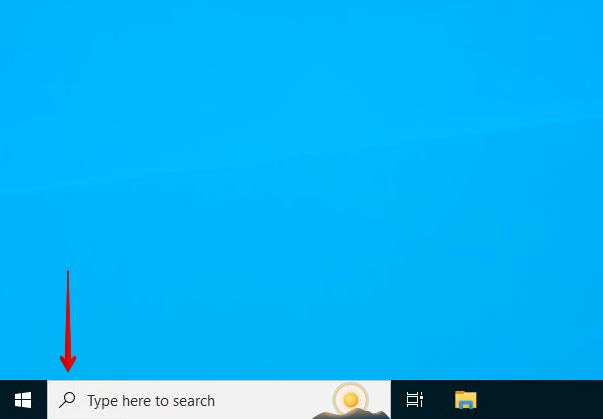
- לחץ על תיבת חיפוש בשורת המשימות והזן את שם הקובץ או התיקיה.
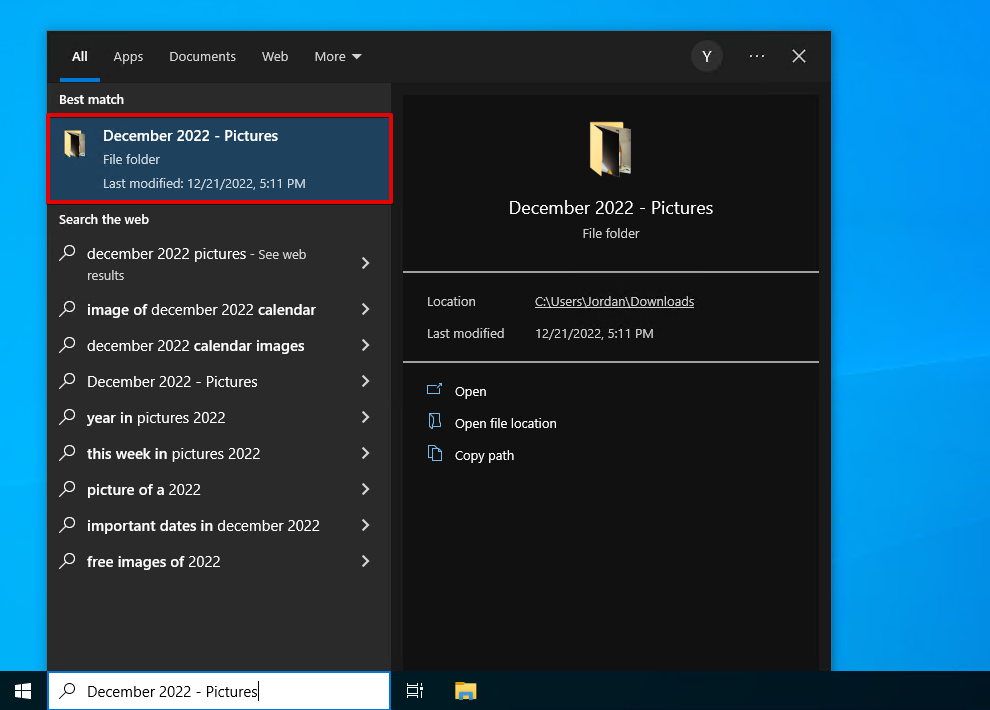
- חפש בתוצאות את הקובץ או התיקיה ופתח אותם.
שיטה 2:סייר הקבצים
ניתן גם לחפש נתונים מתוך סייר הקבצים. במקרים מסוימים זה עשוי אפילו להיות מהיר יותר משיטות אחרות, מכיוון שתוכלו לבחור לחפש בתיקיות מסוימות ולהפחית את זמן החיפוש הכולל.
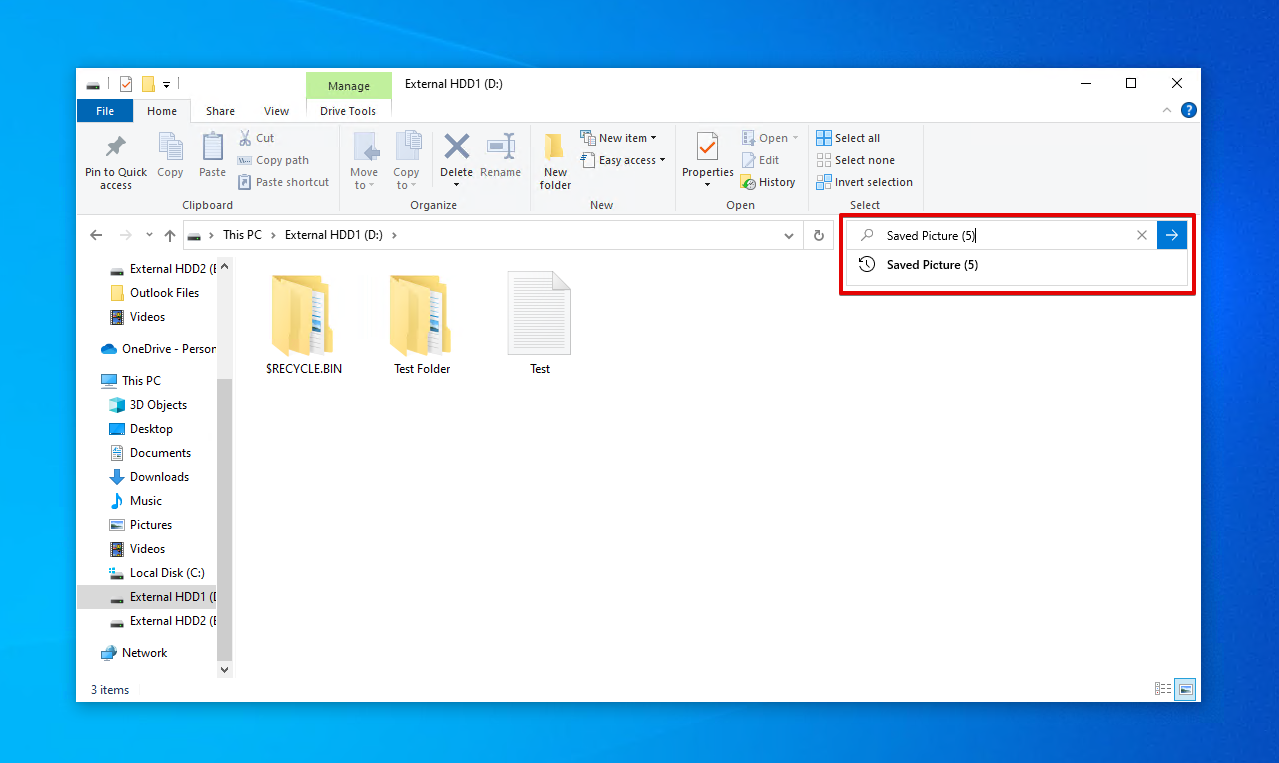
- פתח את סייר הקבצים .
- נווט לתיקיית אב של המקום שבו הקבצים היו בעבר (או פשוט התחל מ- מחשב זה ) והזן את מונח החיפוש בתיבת החיפוש. לחץ על הזן.
שיטה 3:הצג קבצים מוסתרים
Windows מסתיר קבצי מערכת חיוניים כדי למנוע שינויים לא מכוונים בהם. אם חלק מהקבצים שלך סומנו גם כנסתרים, לא תוכל לראות אותם כמו קבצים אחרים. במקום זאת, תחילה עליך להציג קבצים נסתרים בכונן הקשיח החיצוני.
- פתח את סייר הקבצים .
- לחץ על צפה > אפשרויות > שנה אפשרויות תיקייה וחיפוש . (משתמש Windows 11? לחץ על צפה > הצג > קבצים מוסתרים במקום ודלג על שאר השלבים).
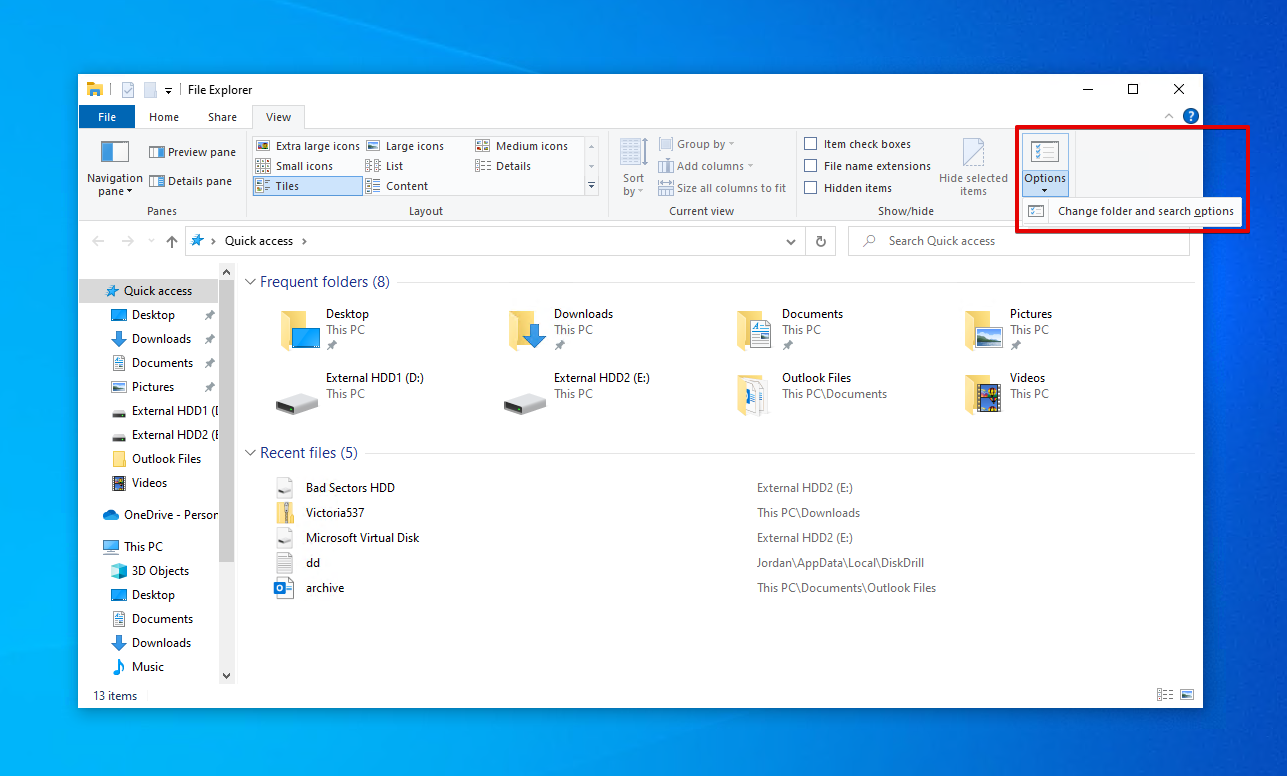
- לחץ על צפה , ואז ב- הגדרות מתקדמות , הפעל את הצג קבצים, תיקיות וכוננים מוסתרים .
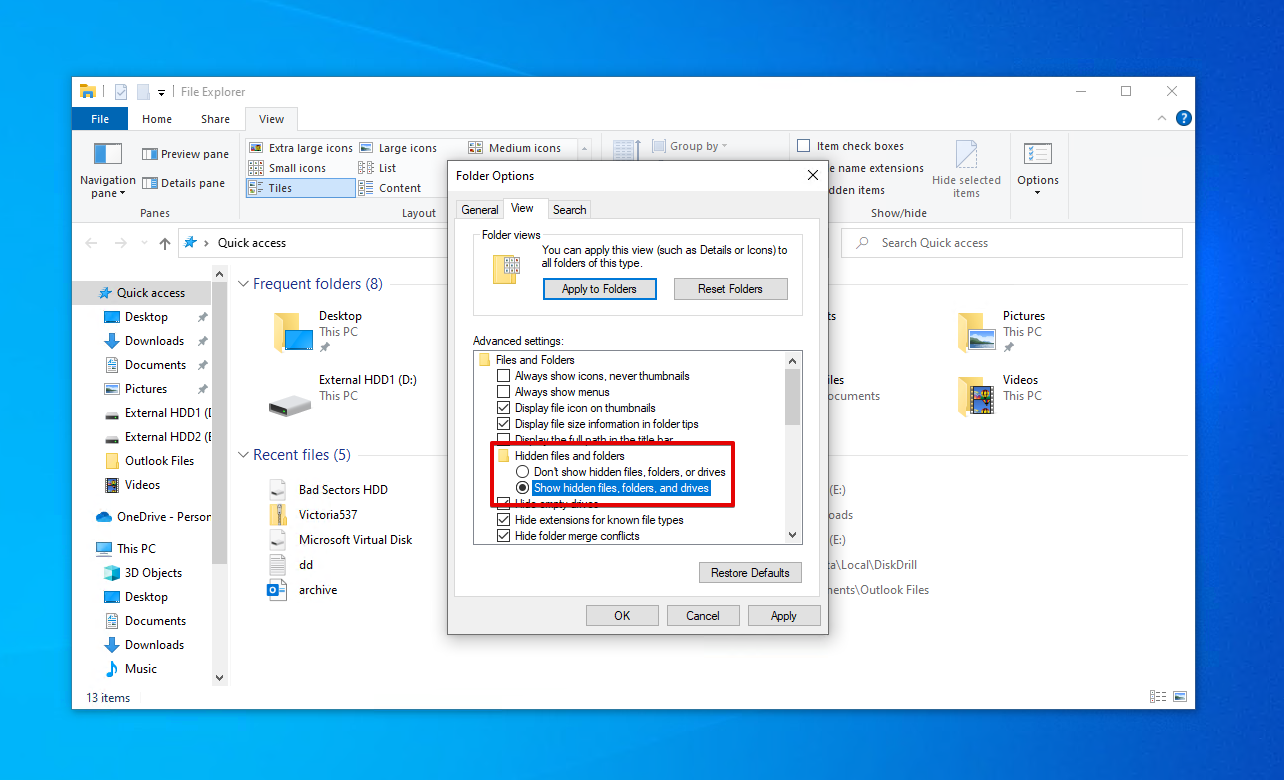
- לחץ על החל , ואז על אישור .
שיטה 4:הסר את התכונה ‘מוסתר’ באמצעות שורת הפקודה
אם אתה מעדיף להשתמש בממשק שורת פקודה, יש דרך להסיר את המאפיין ‘Hidden’ מכל הקבצים והתיקיות בספריה מסוימת. זכור שכל הקבצים שיושפעו יהפכו לגלויים שוב, כמו נתונים רגילים.
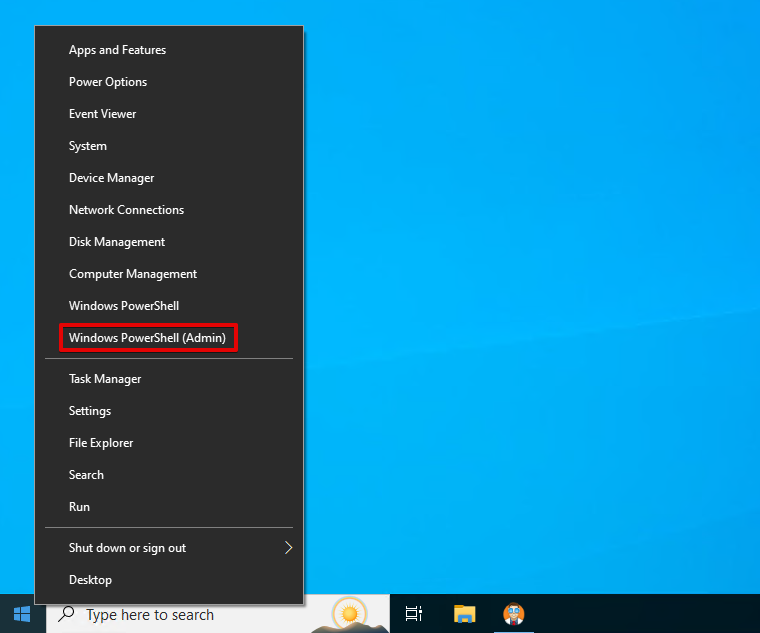
- לחץ לחיצה ימנית על התחל ולחץ על Windows PowerShell (מנהל מערכת) . ניתן לעשות זאת גם באמצעות שורת הפקודה או טרמינל (עבור Windows 11).
- הקלד
attrib -h -r -s /s /d D:*.*. החלף את D באות הכונן/הנתיב שלך. לחץ על הזן.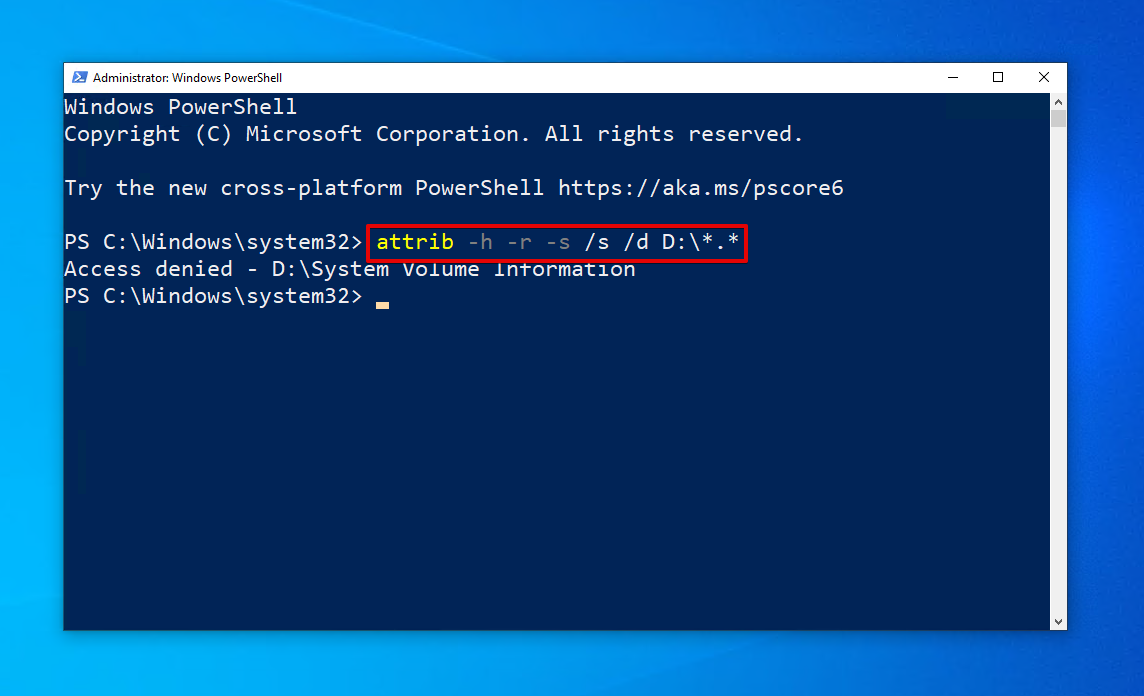
לכל קבצים או תיקיות שהוא לא יכול לשנות, הוא פשוט יציג הגישה נדחתה .
כיצד לשחזר קבצים שנעלמו מהדיסק הקשיח
אם הקבצים נעלמו מהכונן הקשיח החיצוני עקב אובדן נתונים, תוכל לשחזר אותם במהירות ובקלות באמצעות שיחזור נתונים עם Disk Drill, כלי שחזור נתונים אמין וקל לשימוש. באמצעות Disk Drill, תוכל לסרוק את הכונן הקשיח החיצוני שלך לאיתור קבצים שאבדו או נמחקו ולשחזר אותם. זה עובד כמעט עבור כל מותג של כונן קשיח, מסיגייט ועד סמסונג. הוא כולל גם אפשרות גיבוי כונן בחינם שנשתמש בה כדי ליצור עותק מלא ובטוח של הכונן. בצע את ההוראות הבאות כדי לשחזר קבצים חסרים מכונן קשיח חיצוני באמצעות Disk Drill:
- הורדה והתקן את Disk Drill.
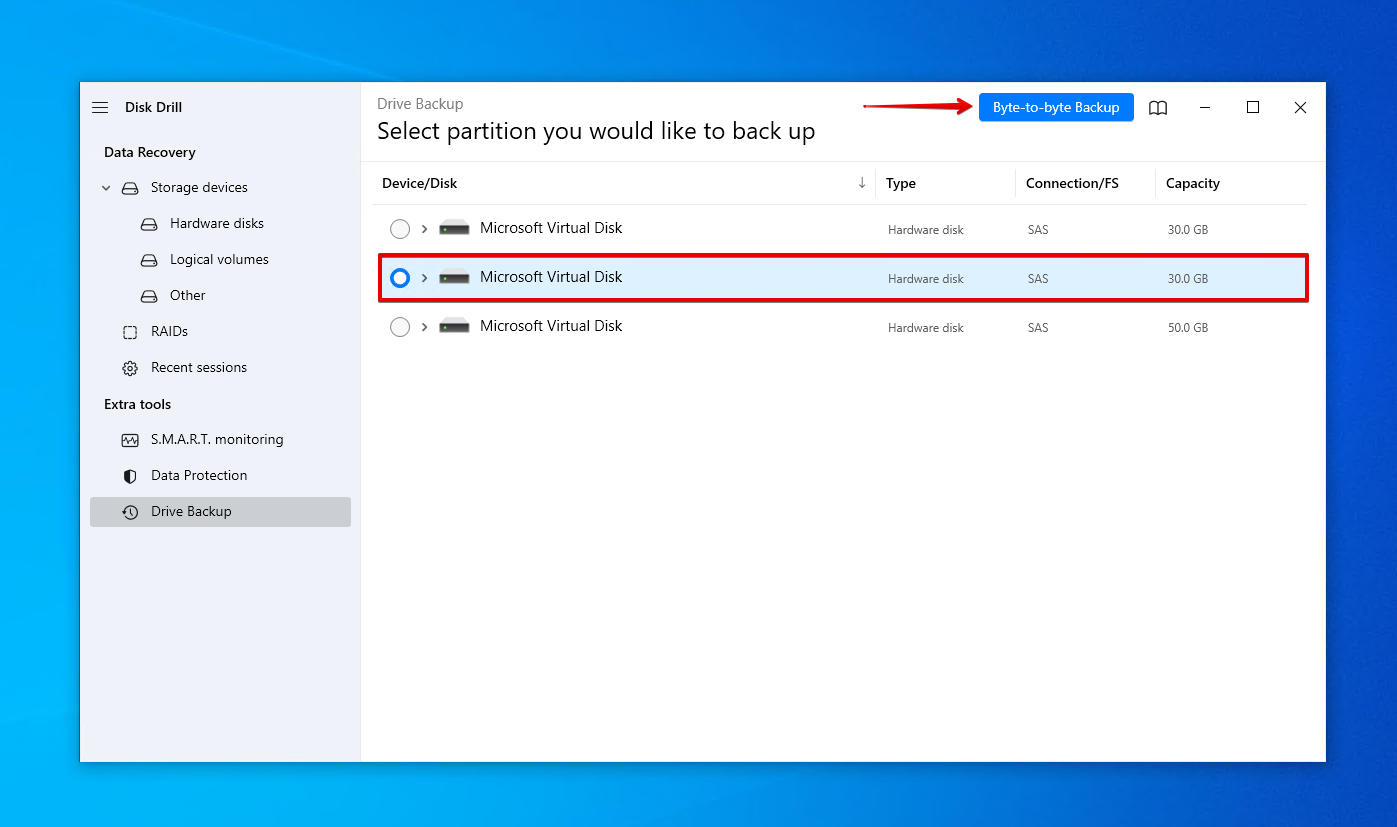
- לחץ על גיבוי כונן .
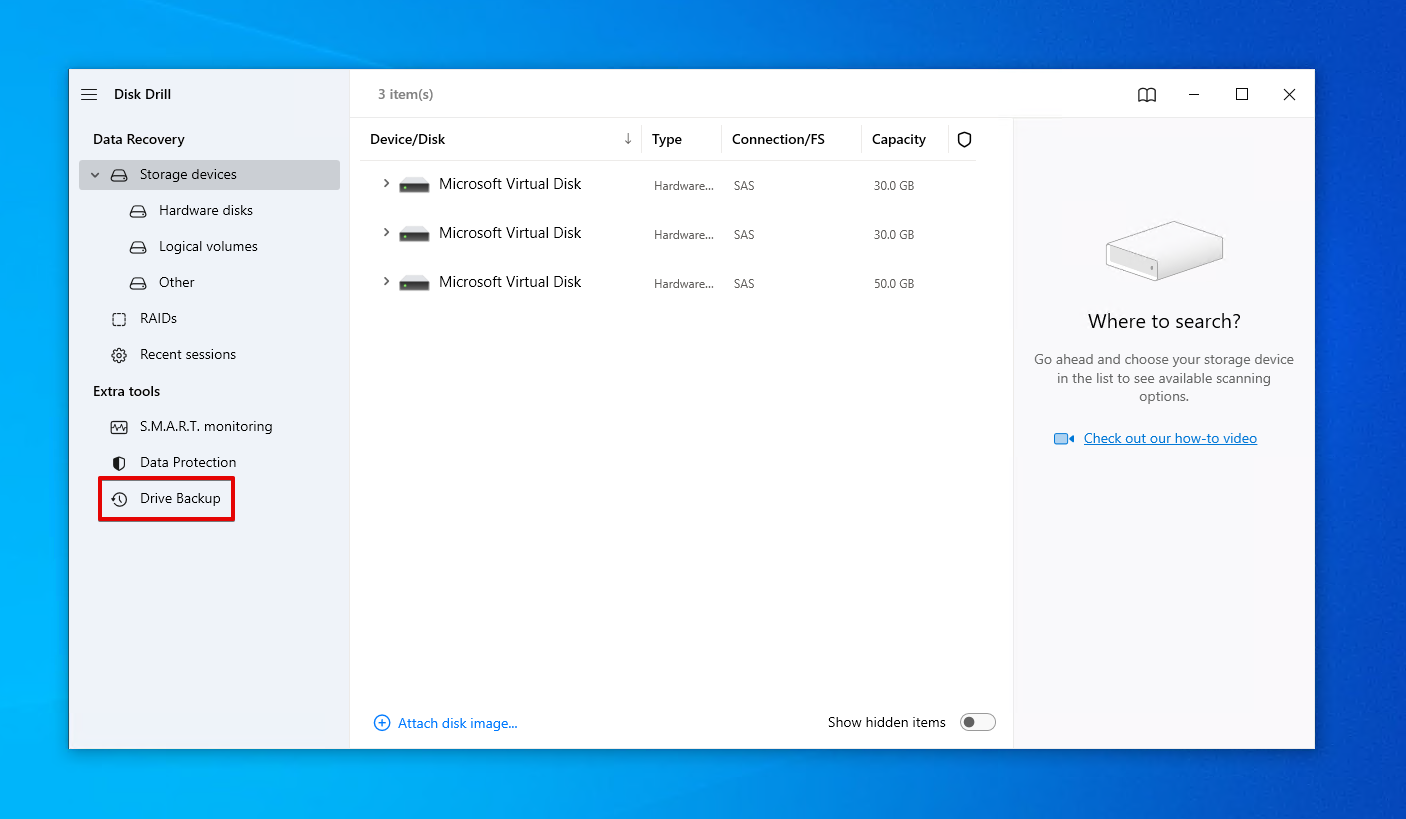
- בחר את הכונן הקשיח החיצוני שלך, ואז לחץ על גיבוי מבית לבייט .
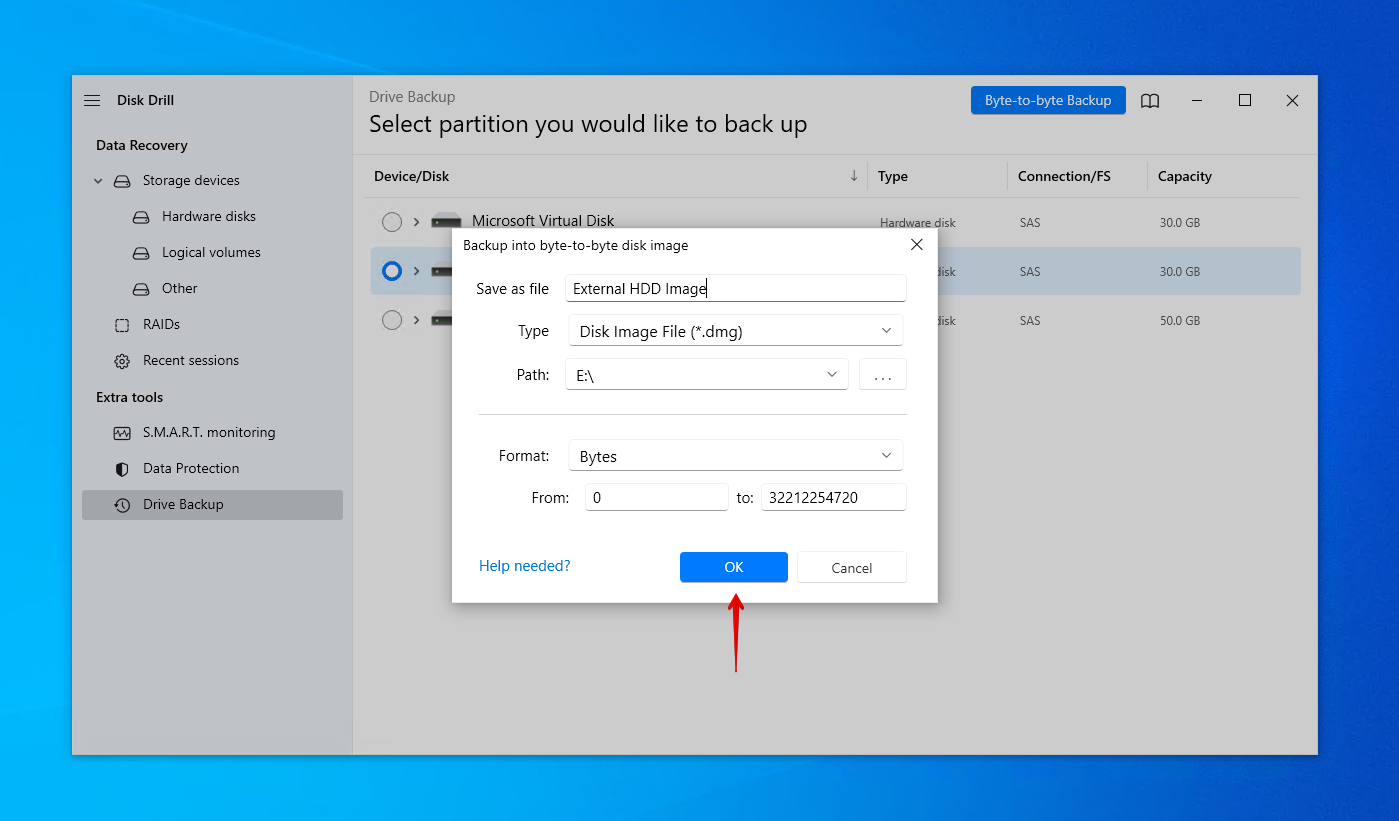
- תן לגיבוי שם ובחר נתיב (לא באותו כונן שממנו אתה משחזר). לחץ על אישור .
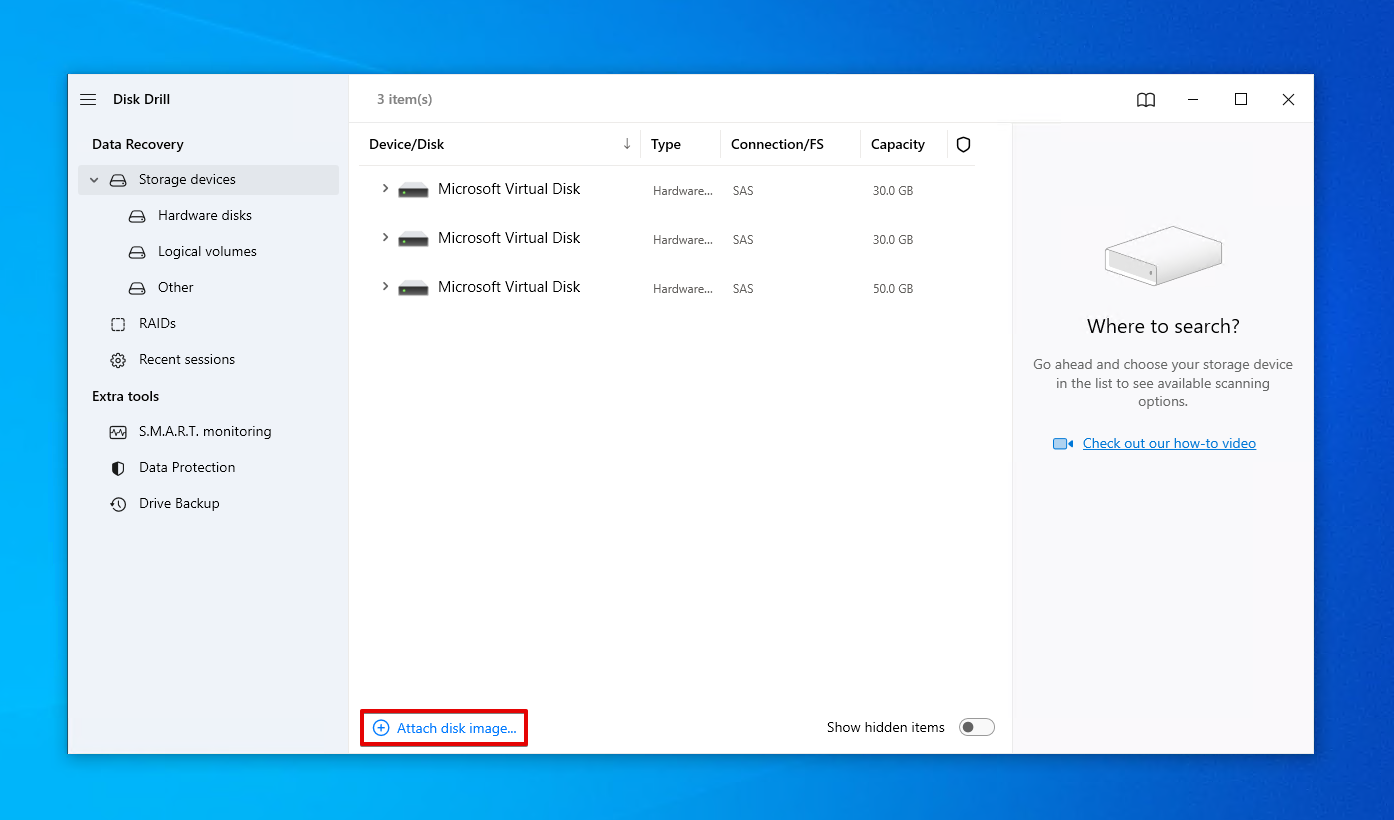
- חזור אל התקני אחסון והקצה את דמות הדיסק החדשה שנוצרה.
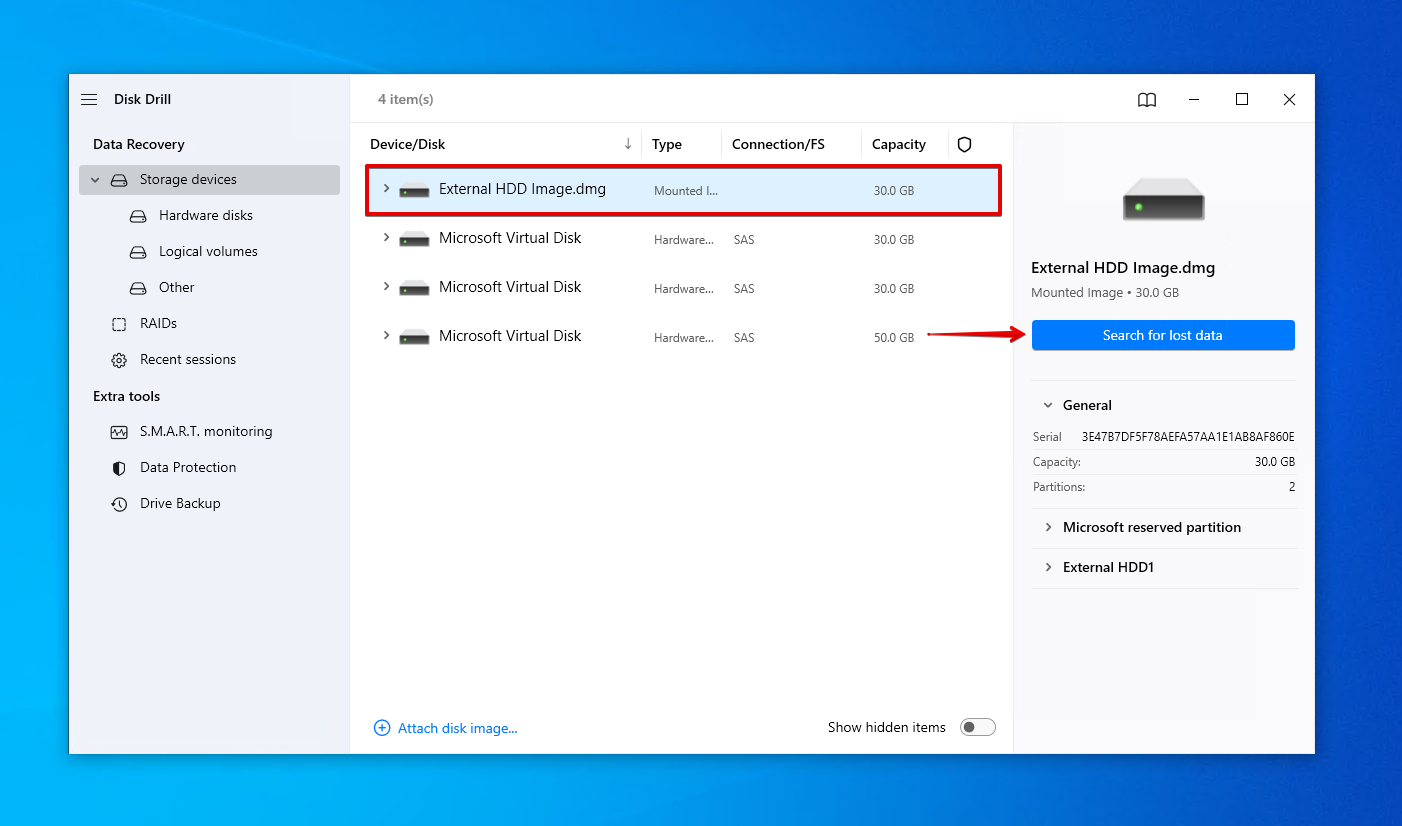
- בחר את תמונת הכונן הקשיח החיצוני ולחץ על חפש נתונים שאבדו .
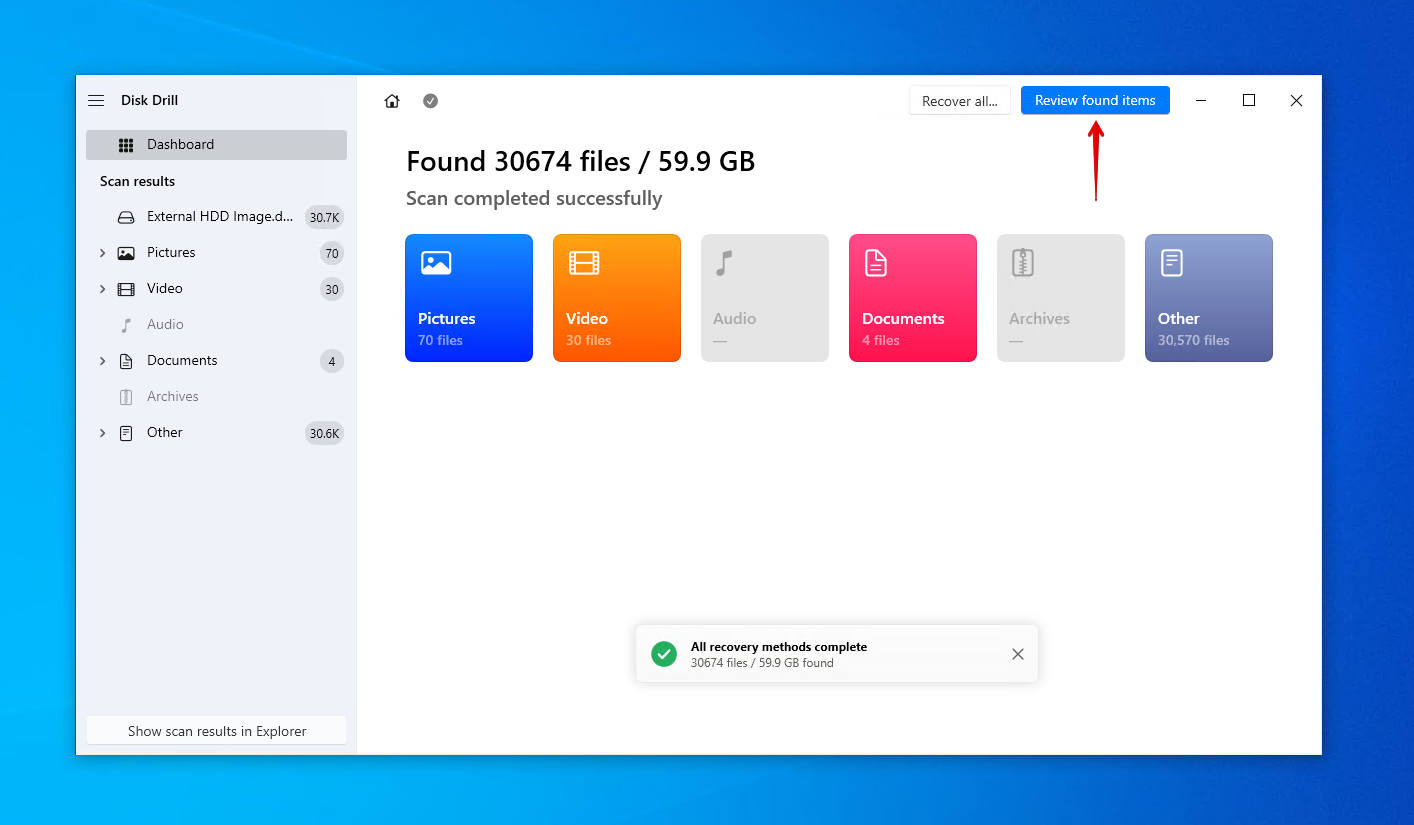
- לחץ על סקור פריטים שנמצאו כדי לראות מה Disk Drill מצא על הכונן הקשיח החיצוני שלך. לחלופין, לחץ על שחזר הכל כדי לשחזר הכול.
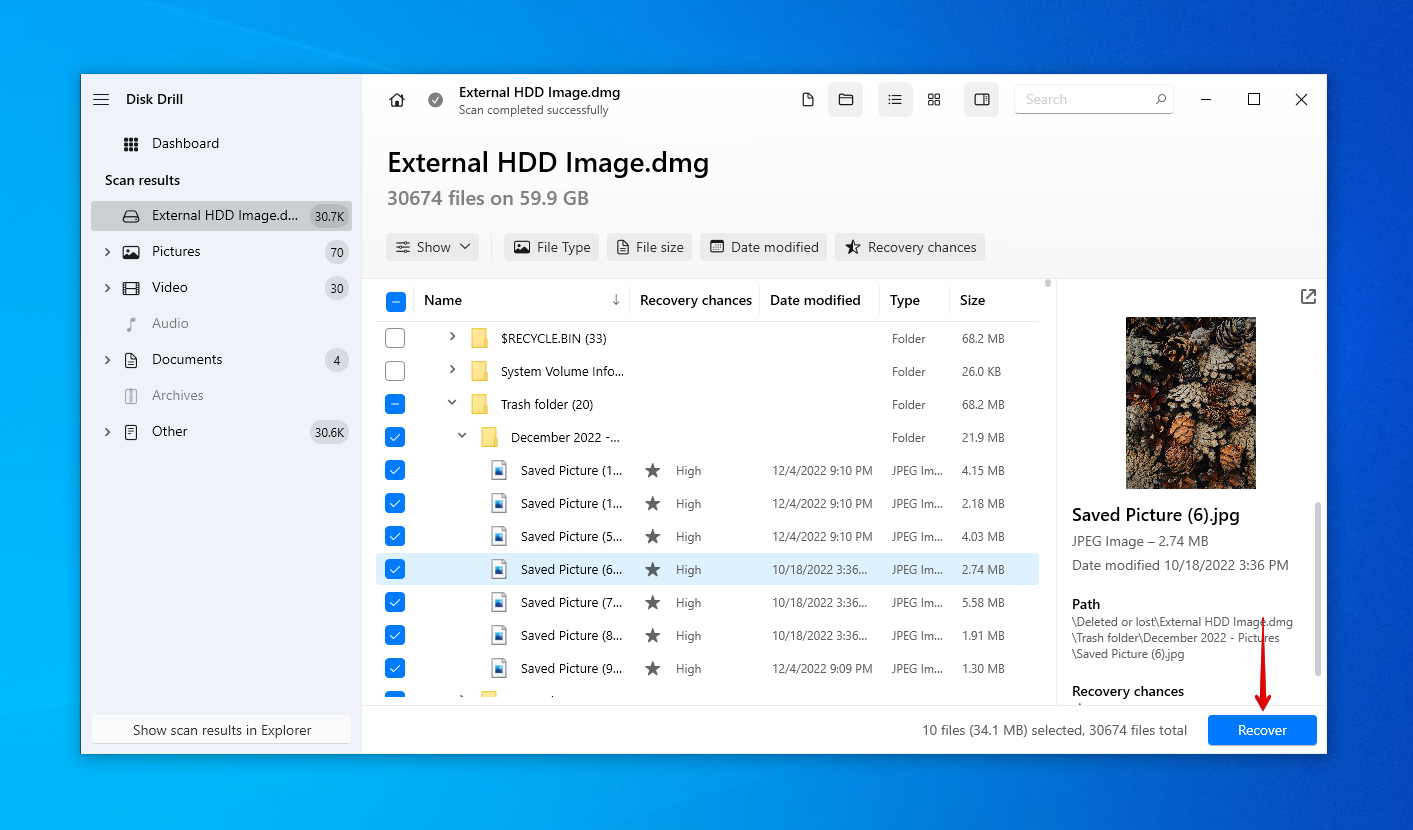
- סמן את הקבצים שברצונך לשחזר מהכונן הקשיח החיצוני. השתמש בלחצני הסינון כדי לארגן את התוצאות, ובפאנל התצוגה המקדימה כדי לראות מה אתה משחזר. כשתהיה מוכן, לחץ על שחזר .
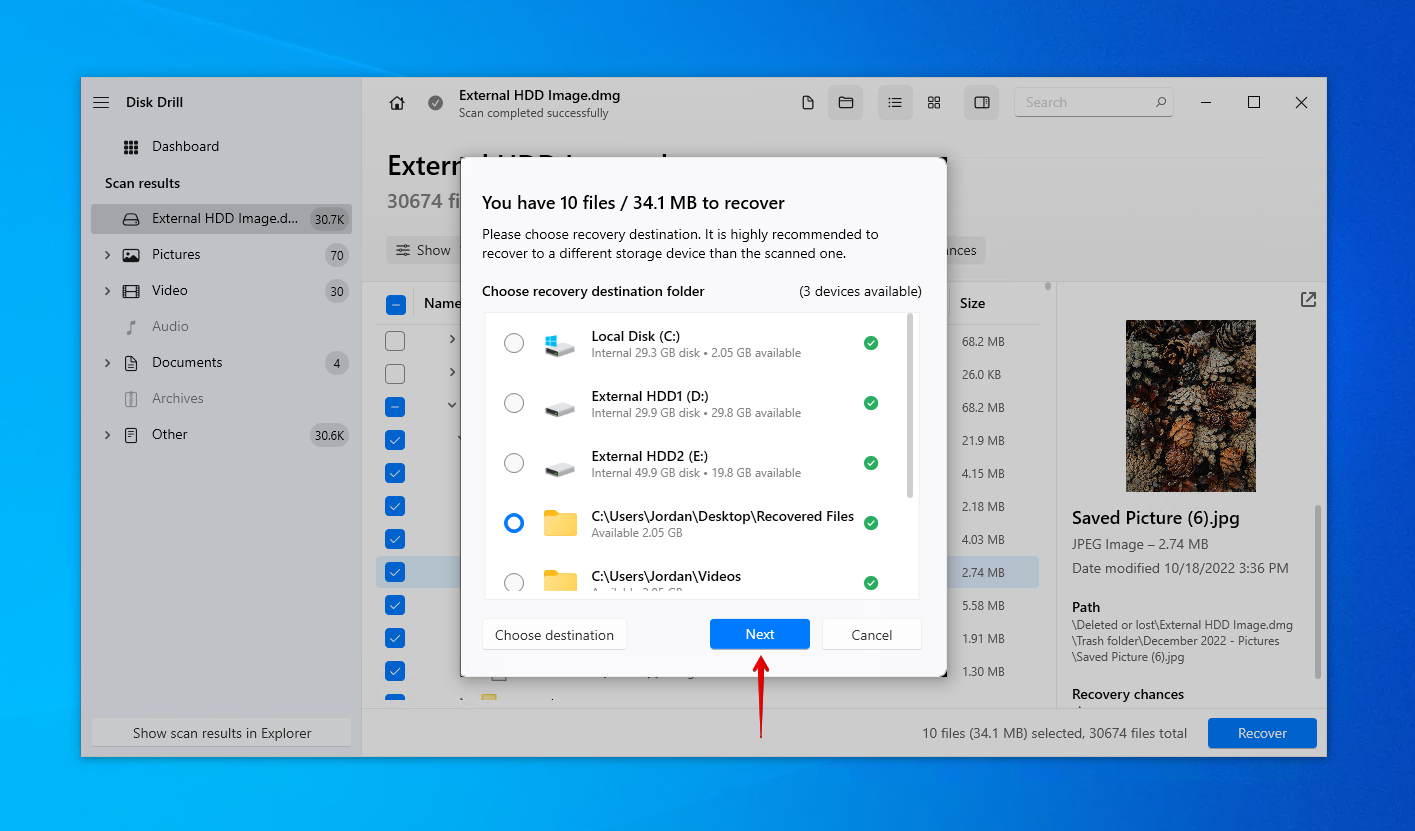
- בחר מיקום בטוח לשחזור (לא באותו כונן קשיח שממנו אתה משחזר), ואז לחץ על הבא .
Disk Drill הוא המושיע שלך כמעט בכל תרחיש של אובדן נתונים, החל מקבצים שנמחקו בטעות ועד שחזור כונן קשיח פגום. לאחר שהנתונים שלך שוחזרו בבטחה, כעת יש לך הזדמנות ליישם פתרון גיבוי אמין. בדוק את היסטוריית קבצים. זה בחינם ומגיע כלול עם Windows.
סיכום
אם הקבצים שלך נעלמו פתאום מהכונן הקשיח החיצוני שלך, עליך לפעול במהירות מכיוון שהם עשויים להיות במצב רגיש. התחל בחיפוש הקבצים שלך באמצעות Windows חיפוש . לאחר מכן, הצג קבצים מוסתרים ובדוק אם הם עדיין נמצאים במקום בו הם אמורים להיות. אם שיטות אלו נכשלות, עליך לשחזר את הקבצים החסרים מהכונן הקשיח החיצוני. הורד והתקן את Disk Drill במחשב שלך. צור עותק של הכונן הקשיח החיצוני שלך וסרוק אותו עבור קבצים שאבדו או נמחקו. שחזר אותם, ואז צור גיבוי של הנתונים שלך כדי להגן עליהם בעתיד.
שאלות נפוצות
- פתח את סייר הקבצים .
- לחץ על צפה > אפשרויות > שנה אפשרויות תיקייה וחיפוש .
- לחץ על צפה . ב- הגדרות מתקדמות , הפעל את הצג קבצים, תיקיות וכוננים מוסתרים .
- לחץ על אישור .
- לחץ לחיצה ימנית על התחל ולחץ על Windows PowerShell (מנהל מערכת) .
- הקלד attrib -h -r -s /s /d D:\*.* . החלף את D באות הכונן/נתיב שלך.
- לחץ על הזן .