 יש הרבה סיבות שבגללן ייתכן שתרצה לשחזר נתונים מכוננים קשיחים ישנים. אולי חיפשת במחסן שלך ונתקלת בכונן עתיק שיכול להכיל תמונות נוסטלגיות. או שאולי המחשב הקודם שלך חדל לפעול לפני שהספקת לשחזר נתונים מהכונן הקשיח הישן.
בכל מקרה, במדריך הזה נראה לך כיצד לשחזר נתונים מכונן קשיח של מחשב ישן, בהתאם למצב שבו נמצא התקן האחסון. לפני שהרכבנו את המדריך, אספנו מספר כוננים קשיחים ישנים מחברי הצוות שלנו וביצענו עליהם בדיקות שחזור אמיתיות. לכן, אנחנו יודעים בדיוק כיצד לשחזר נתונים מכונן קשיח ישן, ונסביר גם לך כיצד לעשות זאת.
האם ניתן לשחזר נתונים מדיסק קשיח ישן?
קבלת קבצים מדיסקים קשיחים ישנים תלויה בעיקר במצב הכללי של המכשיר. ככל שהדיסק מתישן, גוברת הסבירות שהוא יסבול מבעיות שונות, כגון קבצים פגומים או תקלות במערכת. עם זאת, חלק מהבעיות עשויות להישאר נסתרות עד שתחבר את הכונן ותנסה לעבוד איתו. נזק פיזי הוא סיפור אחר, מכיוון שלרוב ניתן לזהות אותו מיד.
זו הסיבה שהדבר הראשון שעליך לעשות הוא לבדוק בעיון את הכונן הקשיח לאיתור כל דבר חריג. חפש שריטות, חלקים סדוקים, זיהום חזק, רעשים מוזרים שמגיעים מתוך הכונן, וסימני נזק דומים. אם אתה מבחין במשהו כזה, אנו ממליצים בחום שלא לנסות לשחזר קבצים מכונן קשיח ישן בבית. במקום זאת, הרבה יותר בטוח לפנות אל שירות שחזור נתונים מקצועי.
אם הכונן נראה תקין במבט ראשון, תוכל להמשיך בתהליך השחזור. הצעדים הבאים מתוארים למטה.
כיצד לשחזר קבצים מכונן קשיח ישן
אם אתה קורא את זה עכשיו, זה כנראה אומר שהכונן הקשיח הישן שלך לא מראה סימנים ברורים לנזק פיזי חמור. זו חדשות טובות, כי זה אומר שיש סיכוי טוב שתוכל לשחזר את הנתונים שלך. תהליך השחזור עשוי לקחת זמן, אך אם תעקוב בקפידה אחר ההוראות, תוכל לשחזר את הקבצים שאתה צריך. בוא נתחיל.
שלב 1:זהה את סוג הכונן הקשיח הישן שלך ואת שיטת החיבור
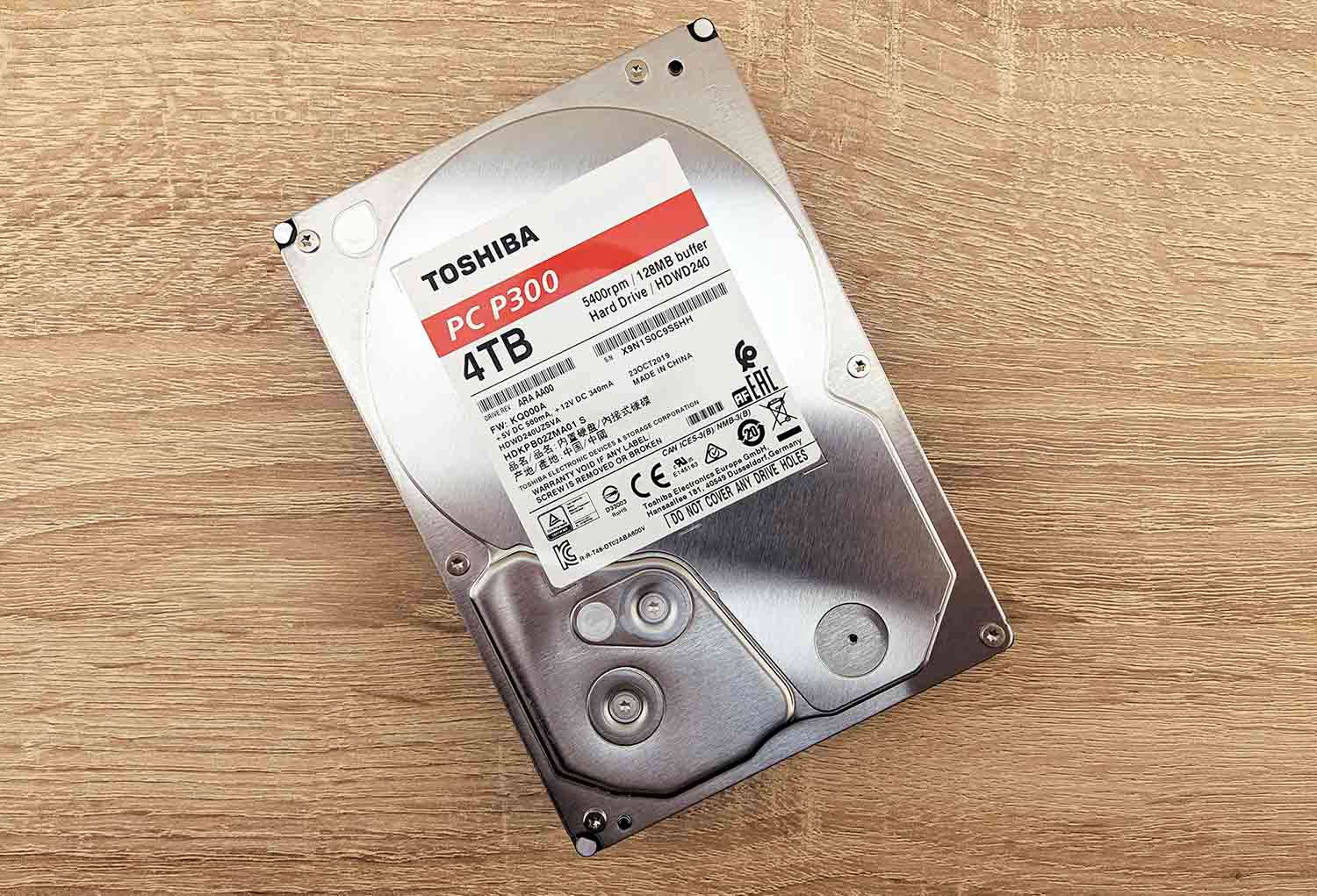
לפני שתוכל לשחזר נתונים מהכונן הקשיח הישן שלך, תחילה עליך לברר עם איזה סוג כונן אתה מתמודד וכיצד ניתן לחבר אותו למחשב אחר.
כוננים קשיחים ישנים עשויים להשתמש בממשקים שונים, כגון IDE/PATA, SATA, SCSI או SAS. מכיוון שמחשבים אישיים ומחשבים ניידים מודרניים לרוב אינם תומכים בחיבורים אלה ישירות, ייתכן שתצטרך מתאם תואם, מארז, תחנת עגינה או כבל מיוחד.
הדרך הקלה ביותר לזהות את הכונן שלך היא לחפש את מספר הדגם שלו בגוגל יחד עם מילות מפתח כמו סוג הממשק או איך לחבר. זה אמור להראות לך במהירות איזה סוג כונן יש לך ואילו אפשרויות זמינות לחיבורו למחשב חדש יותר.
שלב 2:חבר את הכונן הישן למחשב העובד שלך
ברגע שזיהית את סוג הכונן הקשיח שלך, שיטת החיבור שלו ויש לך את כל המתאמים או הכבלים הנדרשים, חבר את הכונן למחשב שלך והפעל אותו. לאחר מכן, פתח את סייר הקבצים ובדוק האם הכונן הקשיח הישן שלך מופיע שם. אם אתה רואה אותו ויכול לגשת לקבצים, בעצם כבר ניצחת בקרב הזה. פתח את הכונן והעתק את כל הקבצים החשובים למכשיר אחסון אחר בהקדם האפשרי.
לא רואים את הכונן ב-סייר הקבצים? זה כבר יכול להצביע על שיבוש במערכת הקבצים או בעיות לוגיות אחרות. עם זאת, סייר הקבצים לבדו אינו מדד אמין לכונן מת, כי Windows מציגה שם כוננים רק אם היא מצליחה לקרוא כראוי את המחיצות ומערכות הקבצים שלהם. במקום זאת, כדאי לבדוק את ניהול הדיסקים:
- לחץ באמצעות לחצן העכבר הימני על כפתור התחל ובחר ניהול הדיסקים.
- חפש את הכונן הקשיח הישן שלך ברשימת ההתקנים המחוברים.
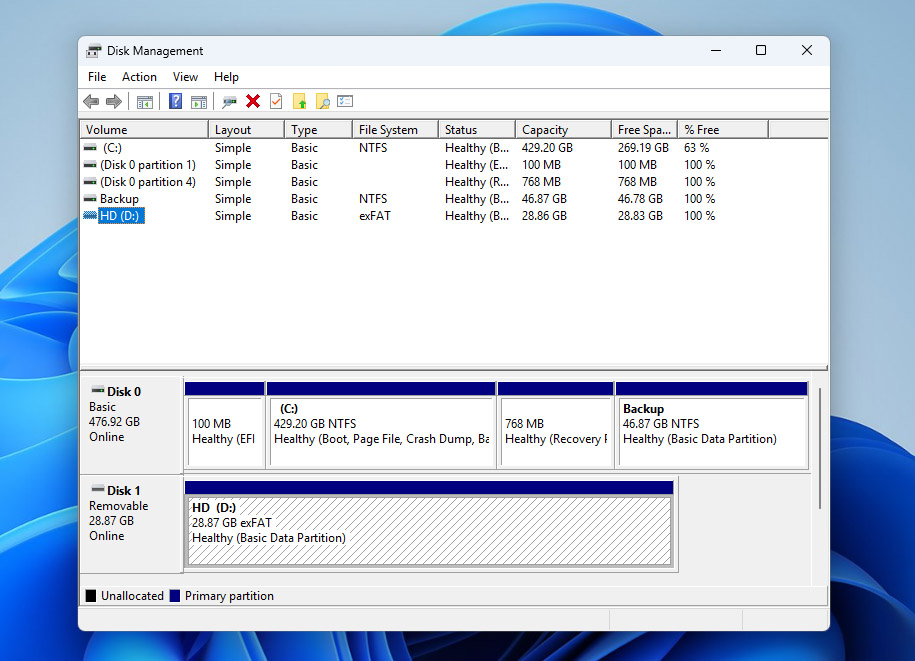
אם הכונן לא מופיע שם בכלל, מציג קיבולת 0, או מציג מספרים אקראיים ושגויים במקום גודל האחסון האמיתי, סביר להניח שמדובר בבעיה פיזית. בנקודה זו, האפשרות הבטוחה ביותר היא לפנות לשירות שחזור נתונים מקצועי. עם זאת, אם אתה יכול לראות את הכונן הקשיח הישן ב- Disk Management והוא מציג את הקיבולת הנכונה, תוכל להמשיך לשלב 3.
שלב 3:השתמש בתוכנת שחזור נתונים כדי לשחזר נתונים מכונן קשיח ישן
אם הכונן הקשיח הישן שלך מופיע כרגיל בניהול הדיסקים, זה אומר שהמחשב שלך עדיין יכול לתקשר עם הכונן, אבל Windows לא יכול לגשת לתוכן שלו כראוי. כאן תוכנת שחזור נתונים הופכת להיות שימושית—היא יכולה לעקוף את שיטות הגישה הרגילות של Windows ולסרוק את הכונן ישירות כדי לשחזר קבצים.
מתוךכלי השחזור שבדקנו, Disk Drill בלט במיוחד. הוא מומלץ במיוחד בזכות יכולות השחזור החזקות שלו, מהירות הסריקה הגבוהה והממשק הידידותי למתחילים. הוא תומך כמעט בכל מערכות הקבצים העיקריות שנמצאות בדרך כלל בכוננים קשיחים ישנים, כולל FAT16, FAT32, exFAT, NTFS, HFS ועוד. והכי חשוב, הוא מסוגל לשחזר נתונים מכוננים בעייתיים, כולל דיסקים RAW, כוננים לא מאותחלים, מערכות קבצים פגומות, וכוננים שמבקשים לעבור פירמוט לפני השימוש.
סריקת כונן קשיח ישן ישירות אינה הרעיון הטוב ביותר, אם הדבר האחרון שתרצה הוא שהוא ייכשל לחלוטין במהלך תהליך השחזור. לכן הרבה יותר בטוח קודם ליצור תמונת גיבוי מלאה של הכונן הקשיח הישן ואז לסרוק את התמונה במקום את ההתקן המקורי. למרבה המזל, Disk Drill מסוגלת לטפל בשתי המשימות באותה תוכנה:
- כדי להתחיל, עבור לאתר Cleverfiles ו-הורד את הגרסה האחרונה של Disk Drill.
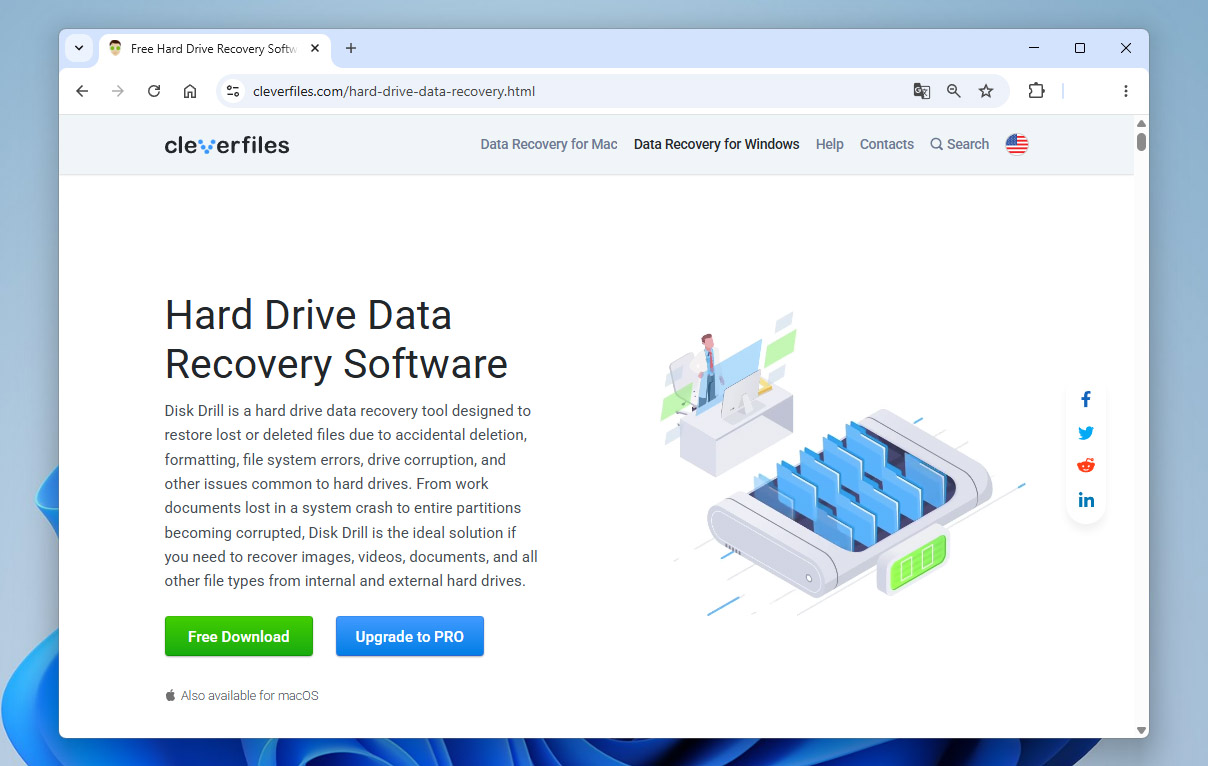
- הפעל את קובץ ההתקנה שהורדת ופעל לפי ההוראות על המסך עד להשלמת ההתקנה.
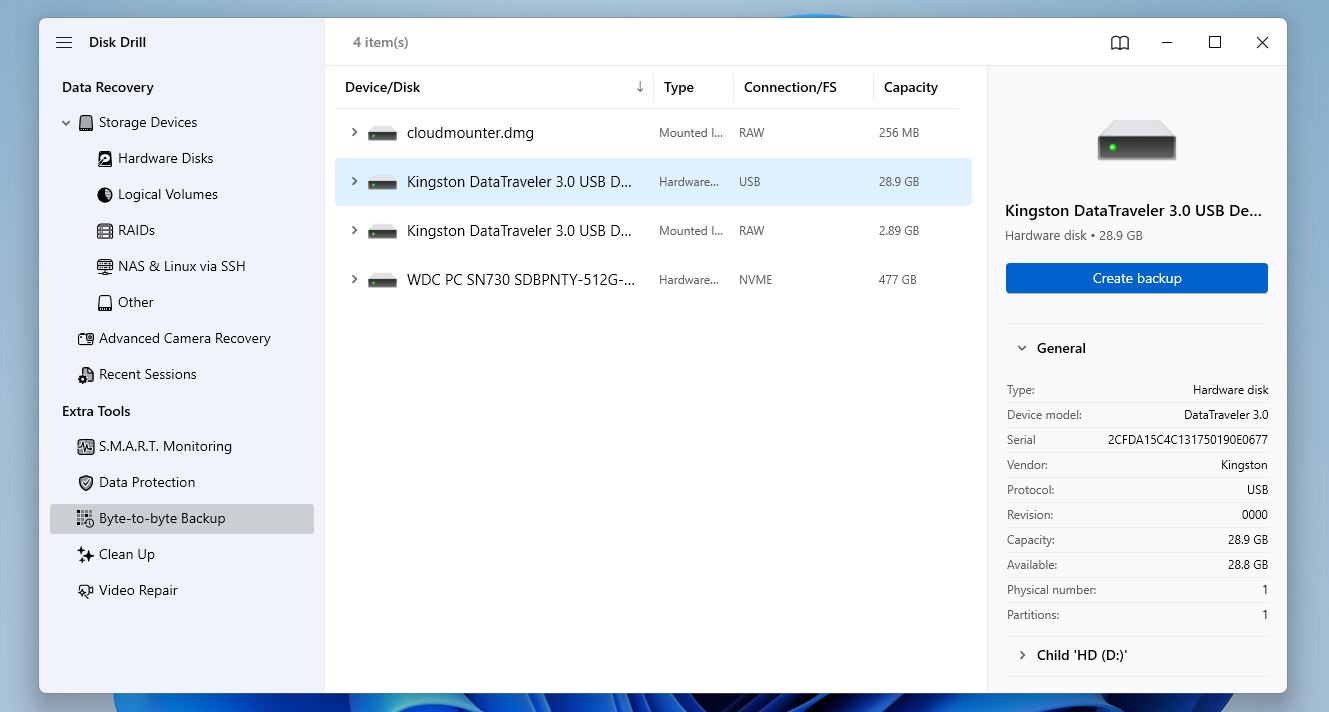
- לאחר מכן, ודא שהכונן הקשיח הישן שלך מחובר כראוי למחשב שלך, ואז הפעל את Disk Drill. משם, לחץ על Byte-to-Byte-Backup בפינה השמאלית התחתונה של החלון ובחר את הכונן הקשיח שלך מרשימת התקני האחסון הזמינים. כאשר אתה מוכן לעבור לשלב הבא, לחץ על כפתור Create Backup בפינה הימנית העליונה.
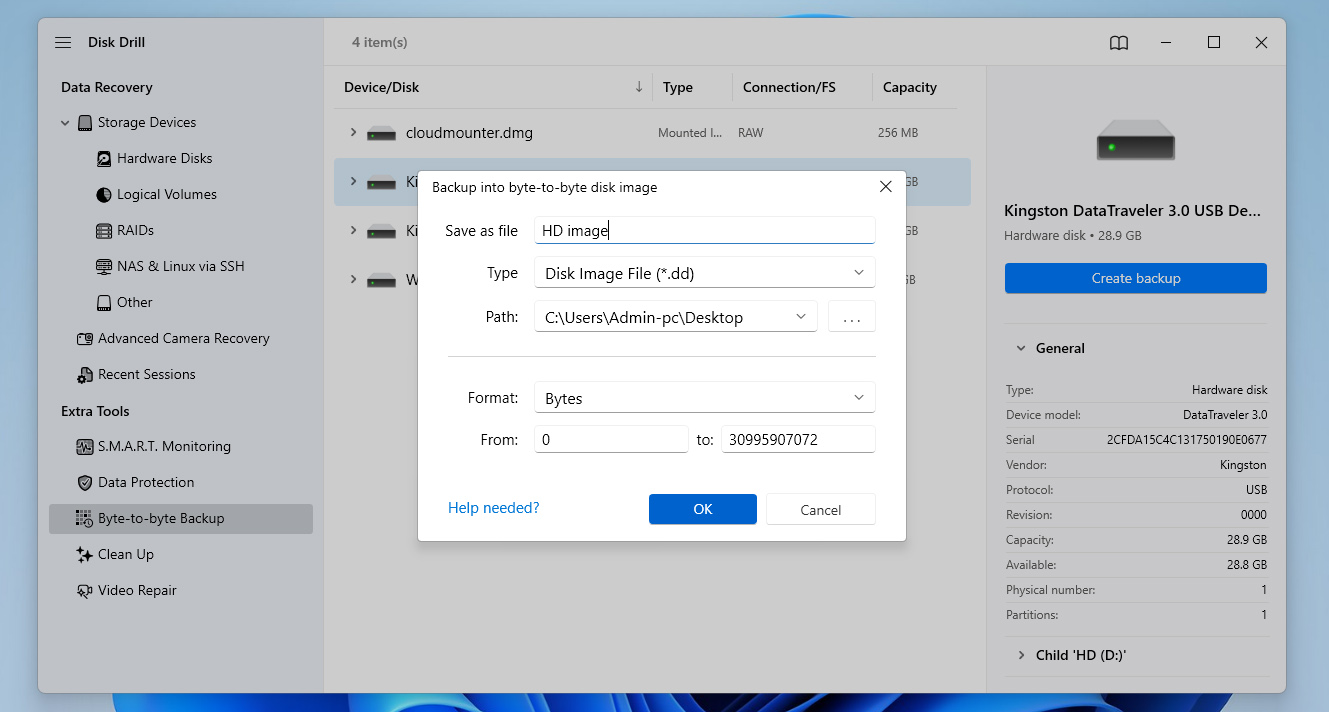
- לאחר הלחיצה, יופיע חלון קופץ שבו תוכל להגדיר את פרטי הגיבוי. זה כולל את שם הקובץ, הפורמט, הנתיב ועוד. לחץ על OK כדי להמשיך.
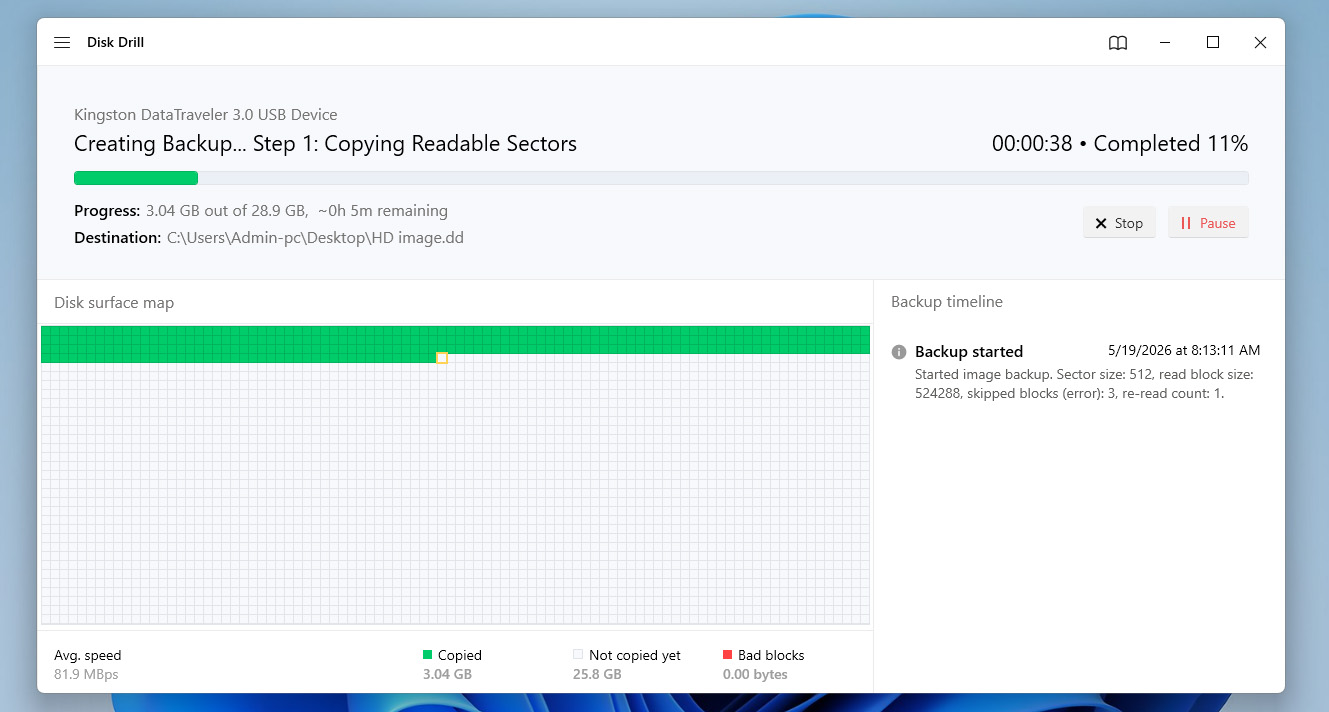
- לאחר מכן, Disk Drill יתחיל כעת ליצור את הגיבוי. משך התהליך תלוי בעיקר בנפח הכונן הקשיח שלך. כאשר הפעולה מסתיימת, תראה מסך השלמה. לאחר מכן, תוכל ללחוץ על אייקון הבית כדי לחזור למסך הבית של התוכנית.
- מדף הבית של Disk Drill, ודא שאתה נמצא בסעיף התקני אחסון בפאנל השמאלי ולאחר מכן לחץ על Attach disk image בקרבת החלק התחתון של החלון.
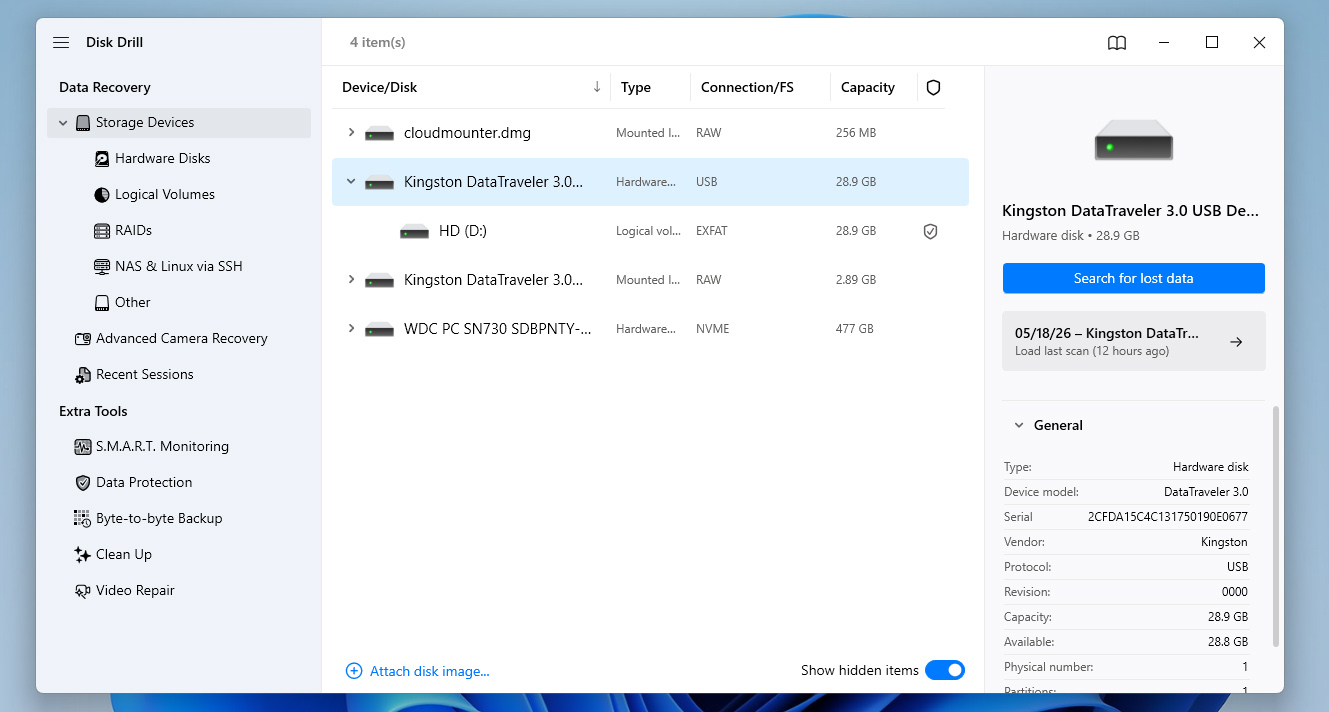
- לאחר מכן, יופיע סייר קבצים שבו תצטרך לפתוח את הגיבוי שיצרת בסעיף הקודם. לאחר שתעשה זאת, הגיבוי יופיע ברשימת התקני האחסון הזמינים. בחר את הגיבוי מהרשימה ולחץ על Search for lost data.
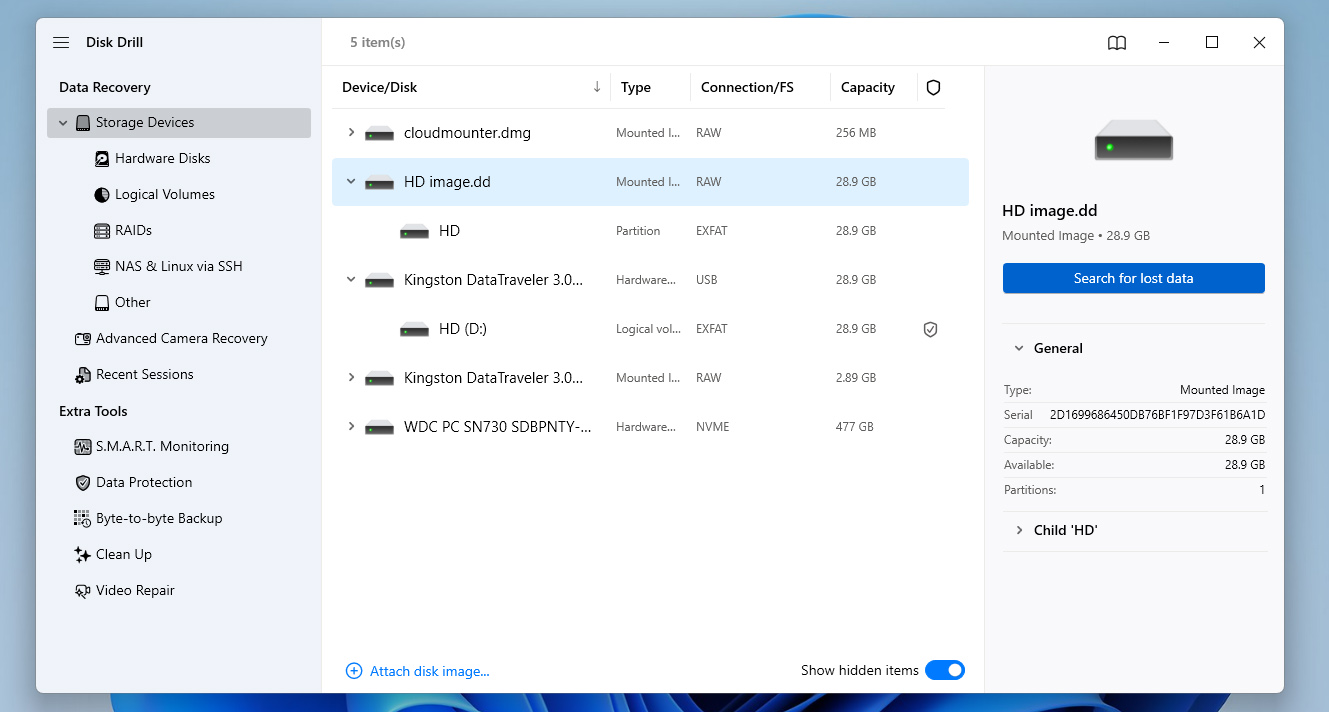
- אם Disk Drill מבקש ממך לבחור בין Universal Scan ל-Advanced Camera Recovery, בחר Universal Scan. זו האפשרות הכי טובה לשחזור נתונים כללי מכוננים קשיחים ישנים.
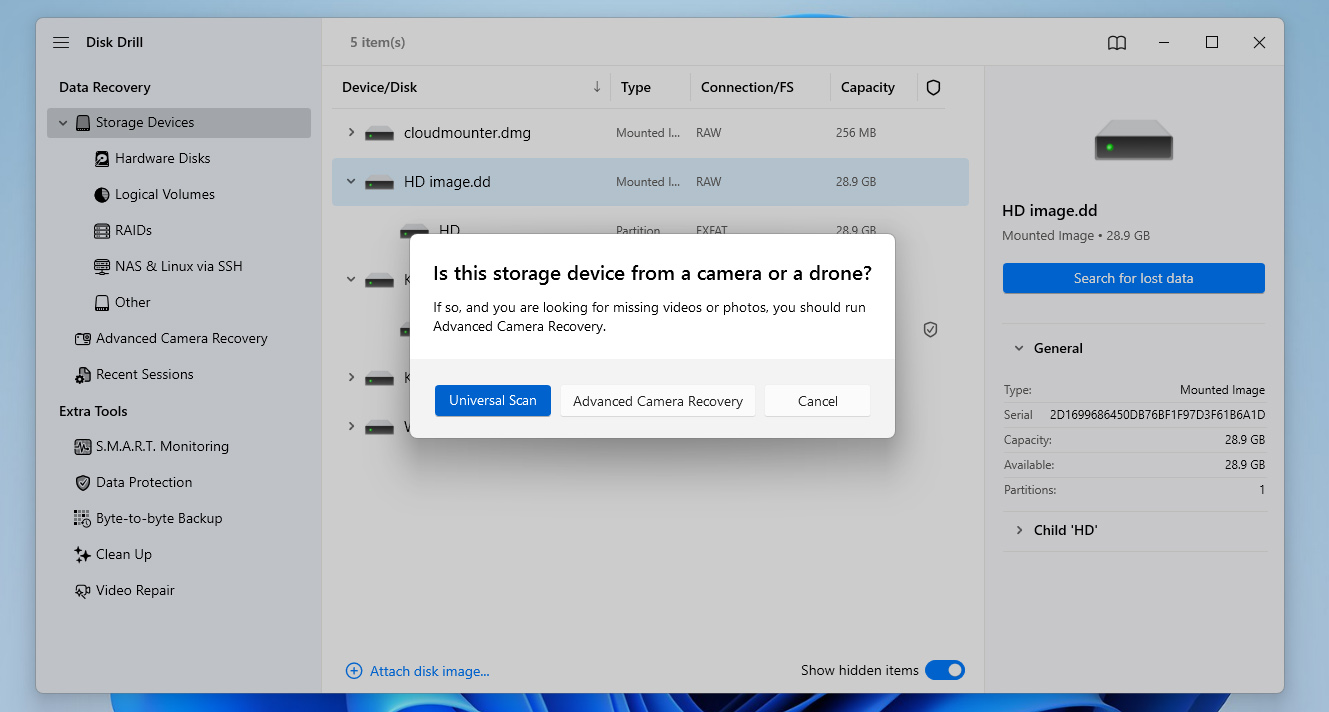
שחזור מצלמה מתקדם הוא למעשה אחת מהתכונות הבולטות של Disk Drill שמבדילות אותו מכלי שחזור רבים אחרים. היא תוכננה במיוחד לשחזור סרטונים מקוטעים מכרטיסי SD המשמשים במצלמות, רחפנים, GoPro ומכשירים דומים. אם אתה סקרן לגבי תכונות אחרות של Disk Drill, תוכל גם לבדוק סקירת Disk Drill.
- בלחיצה, Disk Drill יתחיל לסרוק את גיבוי הכונן הקשיח בחיפוש אחר קבצים הניתנים לשחזור. בזמן ההמתנה לסיום הסריקה, תוכל ללחוץ על כפתור Review found items בפינה הימנית העליונה כדי לעבור למסך התוצאות. כך תוכל למיין את הקבצים שנמצאו בזמן שהסריקה ממשיכה. תוכל גם להמתין לסיום הסריקה ורק אז ללחוץ על אותו הכפתור להמשך.
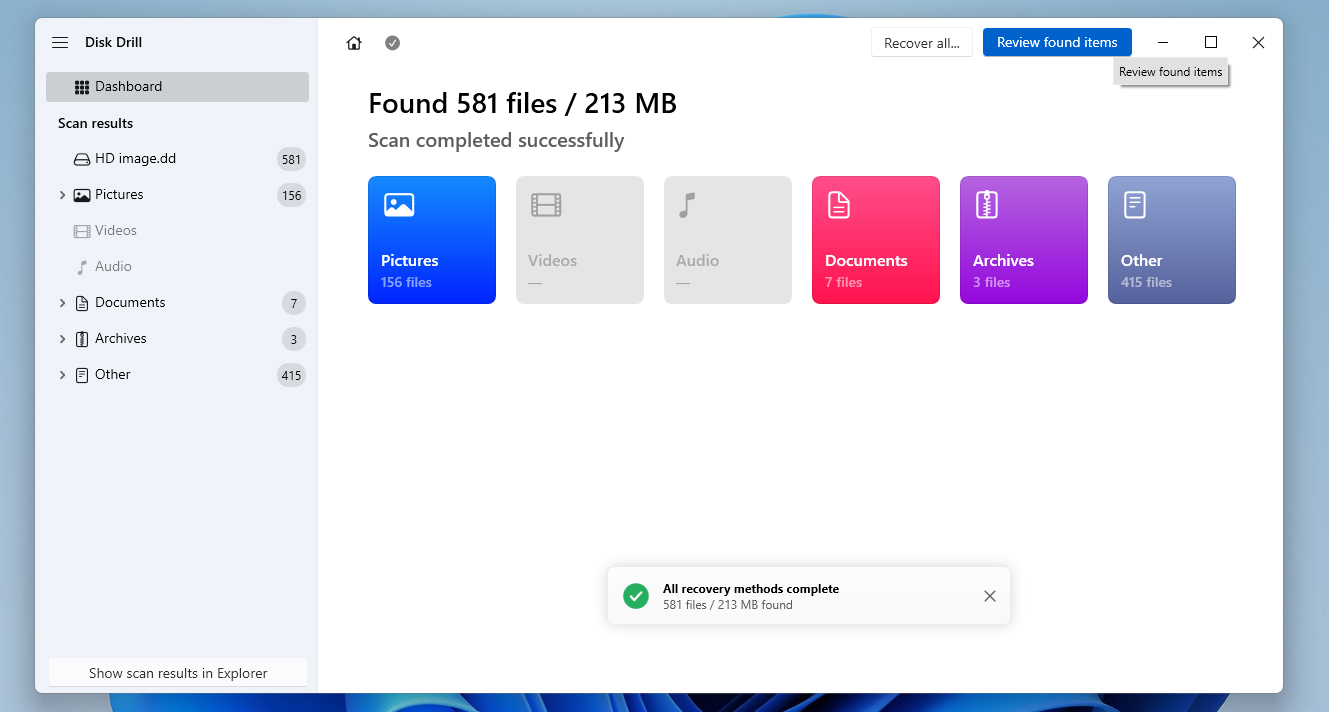
- בסיום, תוכל כעת לדפדף בין הקבצים שמופיעים בסעיף התוצאות עד שתמצא את אלו שתרצה לשחזר. תוכל להקל על החיפוש בעזרת המסננים הקטגוריים בצד או בשורת החיפוש בפינה הימנית העליונה. זכור ששורת החיפוש מקבלת גם שמות קבצים וגם סיומות קבצים. לאחר שמצאת את הקבצים, סמן אותם על ידי סימון התיבות לצד שמות הקבצים. כשתהיה מוכן, לחץ על כפתור Recover.
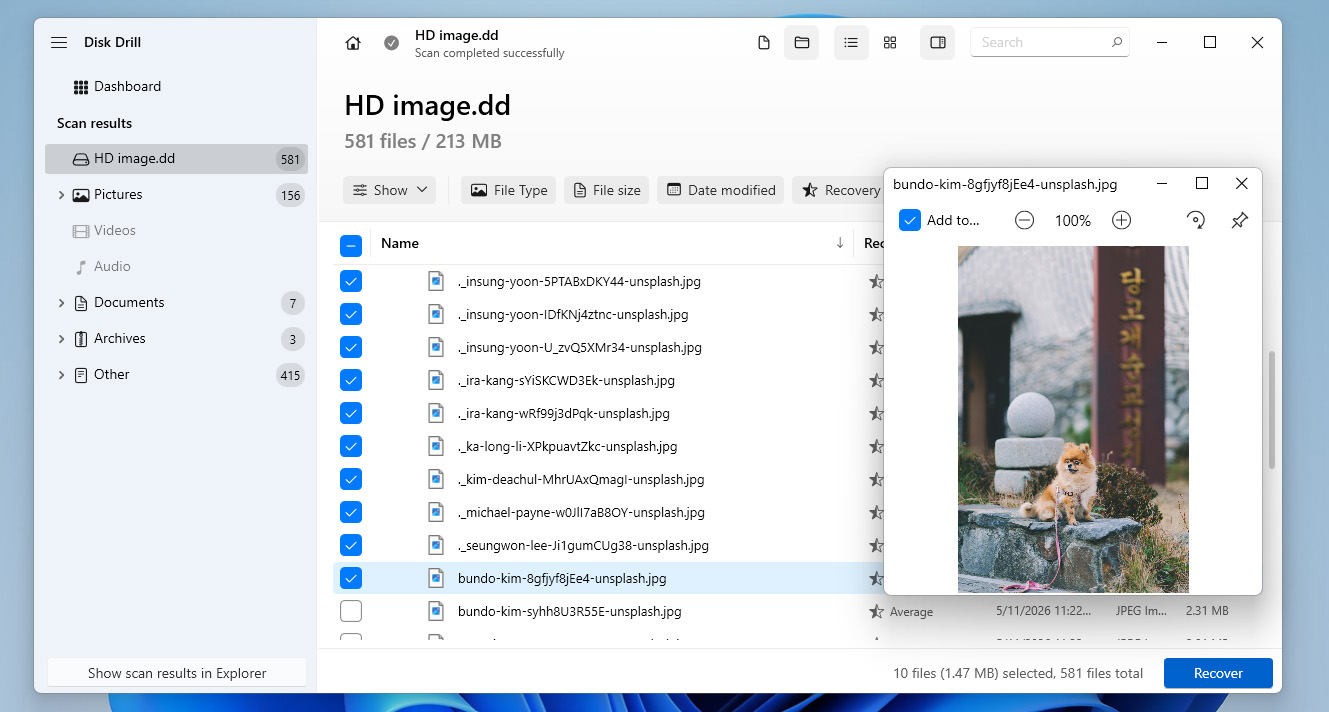
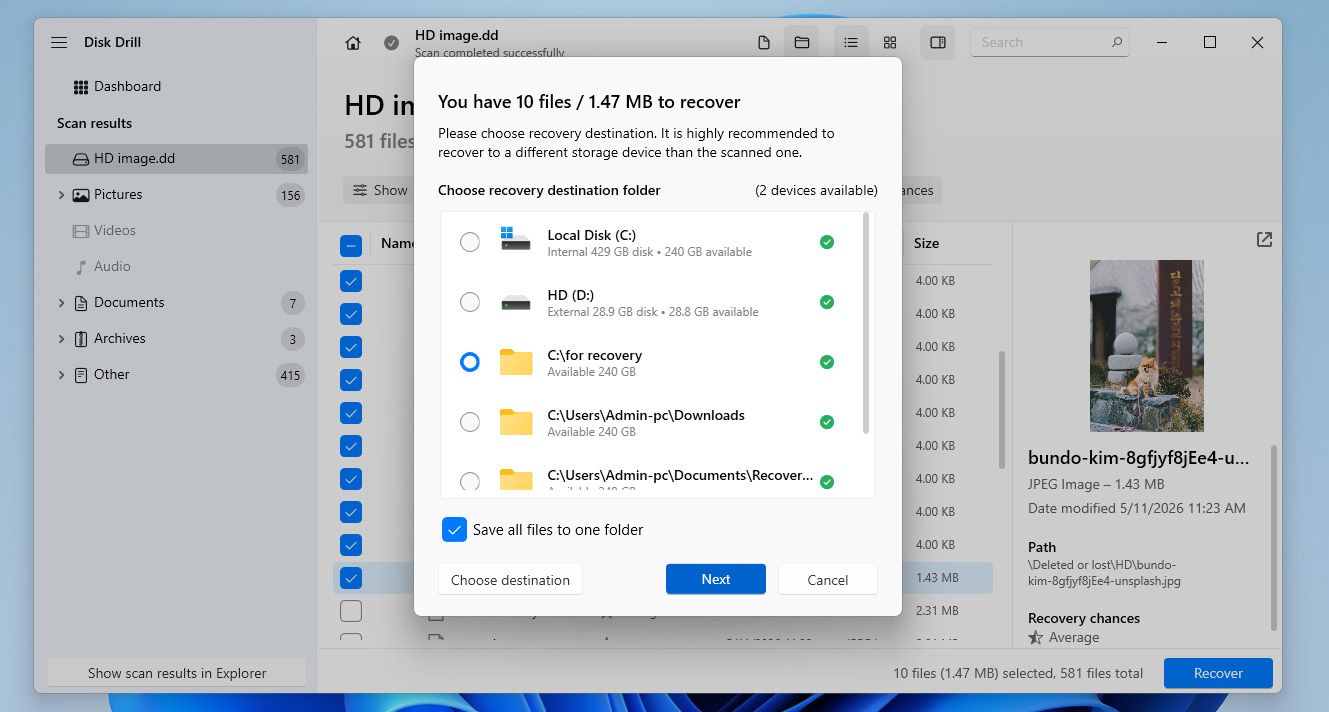
- לאחר מכן, יופיע חלון קטן שבו תצטרך להגדיר את מיקום היעד של הקבצים ששוחזרו. לאחר שהחלטת, לחץ על כפתור Next כדי להתחיל בתהליך השחזור.
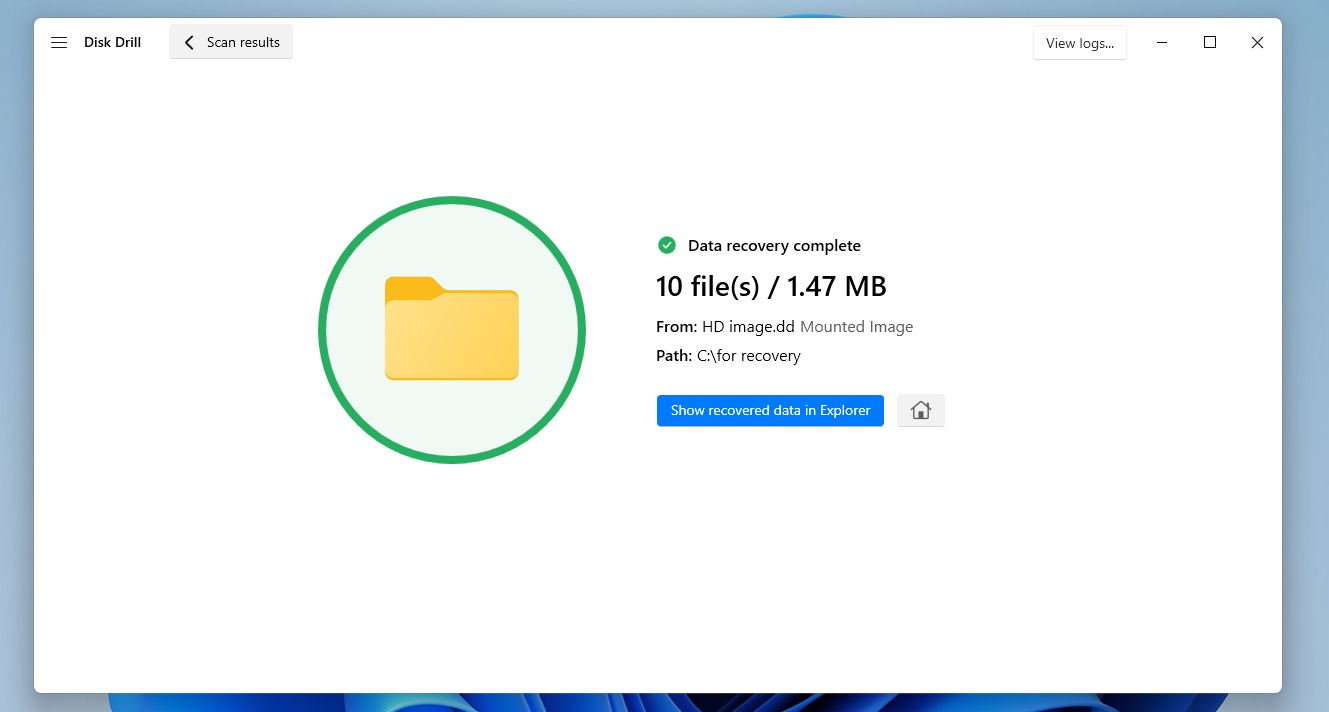
- עם הצלחת תהליך שחזור הנתונים, תופיע בפניך מסך השלמה. כמו כן, תראה כפתור בשם Show recovered data in Explorer שעליו תוכל ללחוץ כדי לפתוח מיידית את התיקיה שבה נמצאים הקבצים שנשמרו.
אם שחזור הנתונים מהכונן הקשיח הישן שלך אינו מספיק ואתה גם רוצה להתנסות בתיקון המכשיר עצמו, תוכל לנסות כמה מהשיטות מהמדריך שלנו מדריך תיקון כונן קשיח פגום. מכיוון שכבר הצלחת לשמור נתונים מהכונן הקשיח, כעת תוכל להריץ בבטחה תהליכי תיקון שונים, סריקות ותיקונים ישירות על המכשיר מבלי לסכן את הקבצים החשובים שלך.
שלב 4:מצא מיקום חדש עבור הקבצים ששוחזרו
גם אם הניסיונות שלך עם הכונן הקשיח הפגום מצליחים ואתה מצליח לגרום לו לפעול שוב כרגיל, עדיין לא היינו ממליצים להשתמש בו כמקום הראשי לאחסון קבצים חשובים.
כוננים קשיחים ישנים שכבר הראו סימני שחיתות או חוסר יציבות נוטים הרבה יותר להיכשל שוב בעתיד. לכן, יש להעביר את המידע שהשוחזר למקום אחסון בטוח יותר. כמה אפשרויות טובות הן כונן קשיח אחר, המחשב או הלפטופ הנוכחי שלך, אחסון בענן.
עם זאת, הגישה האמינה ביותר היא להשתמש במספר מקומות אחסון בו זמנית. כך, אם משהו קורה לפתע לכונן הקשיח החדש שלך, עדיין יהיו לך עותקי גיבוי של הקבצים שלך במקומות אחרים ולא תצטרך לעבור שוב את כל תהליך שחזור הנתונים מהכונן הקשיח.
סיכום
יש לא מעט דרכים לשחזר נתונים מכוננים קשיחים ישנים, אפילו אם הם הפכו למושחתים או אינם פועלים עוד. אם ההתקן עדיין עובד, תוכל לנסות לבצע שחזור נתונים מכונן קשיח בעצמך. רק זכור שתצטרך מחשב תקין, יחד עם מתאם או מארז לכונן קשיח ישן כדי לחבר אותו.
אתה יכול גם לחבר את הכונן ישירות למחשב אם תרצה. מצד שני, אם הכונן מת, תצטרך לפנות לשירות שחזור נתונים לקבלת עזרה. במקרים מסוימים, הכנסת הכונן הקשיח המת למקפיא עשויה לעזור אם אתה מוכן לקחת את הסיכון.
אם עדיין יש לך שאלות בנושא או שאתה נתקל במצבים במהלך תהליך שחזור הקבצים מהכונן הקשיח הישן שלא כוסו במדריך זה, תרגיש חופשי לבקר ב-הפורום שלנו ולחפש שם תשובות. ואם אינך מוצא דיון קיים שמתאים למקרה שלך, תמיד תוכל ליצור נושא משלך ולשאול את הקהילה ישירות. בנוסף, אם בעתיד תתחיל להיתקל בבעיות עם כונן קשיח אחר, אנו ממליצים לבדוק את קטע שחזור כונן קשיח, שם תמצא מדריכים למגוון רחב של תרחישי אובדן נתונים. בהצלחה!
שאלות נפוצות:
- שחיתות במכשיר
- נזק פיזי משמעותי
- מערכת קבצים שאינה נתמכת על ידי המחשב החדש שלך
- דיסק לא מאותחל
- בעיה בחיבור/בפורט
- בעיות בדרייברים
- בדוק את המחברים כדי לוודא שהם פועלים כראוי. בין אם אתה מחבר את הכונן הקשיח פנימית או חיצונית, חיבור טוב הוא חיוני.
- בדוק אם הכונן מופיע ב-BIOS של ה-PC שלך אך לא בניהול הדיסקים או במנהל ההתקנים. אם זה המצב, יש סיכוי טוב שהכבל אינו תקין.
- הסר את כל מנהלי ההתקנים של ATA וכפה על Windows להתקין ולסדר אותם מחדש באופן אוטומטי. שיטה זו הוכיחה את עצמה כהצלחה אצל משתמשים רבים.
- מצא מנהל התקן ATA באתר הרשמי של יצרן לוח האם שלך.
- השתמש באפשרות "ייבוא דיסקים זרים" בניהול הדיסקים. כונן קשיח עשוי להיות מסומן כ"זר" כאשר כונן דינמי מועבר ממחשב אחד לאחר.