אם Windows לא מזהה התקן USB, זה לא בהכרח אומר שהקבצים שלך נעלמו. הסיבה לכך יכולה לנוע מבעיה פשוטה בחיבור ועד לשחיתות במערכת הקבצים או תקלה בחומרה. הצעד הבא תלוי בשאלה אם Windows עדיין יכול לזהות את כונן ה-USB, לכן נציג לך קודם כיצד לאבחן את הבעיה שלב אחר שלב ולקבוע מה Windows יכול לראות. משם תוכל לבחור את שיטת השחזור או התיקון המתאימה. אם הקבצים בכונן ה-USB חשובים, שחזר אותם תחילה בעזרת תוכנת שחזור נתונים כגון Disk Drill לפני ביצוע שינויים בכונן.
הבעיה יכולה להופיע בכמה דרכים ב-Windows 11. ייתכן שתראה הודעת “התקן USB לא מזוהה”, תמצא את הכונן רשום כ-התקן לא ידוע, או שתראה אותו מופיע כ-RAW, ללא הקצאה, או 0 בתים ב- Disk Management. לפעמים נורת ה-USB נדלקת אבל הוא לא מופיע כלל ב-File Explorer.
נעזור לך לנסות את התיקונים המתאימים ולשחזר את הקבצים שלך כאשר יש סיכון לאובדן נתונים.
מדוע כונן ה-USB שלי לא מזוהה?
הדרך הקלה ביותר לגלות מדוע Windows לא מזהה את כונן ה-USB שלך היא לבדוק ניהול דיסקים ו-מנהל ההתקנים. לחץ על Win + X, פתח כל כלי וחפש את כונן ה-USB שלך. היכן שהכונן מופיע ואיך ש-Windows מדווח עליו יכולים להצביע על הבעיה הסבירה והשלב הבא הנכון.
| היכן הכונן מופיע | מה זה אומר | מה לעשות |
|---|---|---|
| ניהול הדיסק: מחיצה תקינה, אך ללא אות כונן | Windows מזהה את כונן ה-USB ואת המחיצה שלו, אך הוא לא יכול להופיע בסייר הקבצים ללא אות כונן | הקצה אות כונן |
| ניהול דיסקים: RAW | Windows מזהה את המחיצה, אך מערכת הקבצים פגומה או לא נגישה | שחזר את הקבצים שלך תחילה, ואז תקן או עצב את ה-USB |
| ניהול דיסקים: לא מוקצה | Windows מזהה את כונן ה-USB הפיזי, אך הוא לא מוצא מחיצה שמישה | שחזר את הנתונים שלך לפני יצירת מחיצה חדשה או עיצוב הכונן |
| ניהול דיסקים: 0 בתים או אין מדיה | Windows מזהה את התקן ה-USB, אך לא יכול לגשת לנפח האחסון שלו | בדוק כשל פיזי |
| מנהל ההתקנים: מכשיר USB לא ידוע או סמל אזהרה | Windows מזהה את התקן ה-USB אך לא מצליח לתקשר איתו כהלכה | פתור בעיות בחיבור ה-USB |
| מנהל ההתקנים בלבד, אך לא ניהול הדיסקים | Windows מזהה את החומרה של ה-USB אך לא כהתקן אחסון נגיש | בדוק את החיבור והחומרה של ה-USB |
| לא ניהול הדיסקים ולא מנהל ההתקנים | Windows לא מזהה את התקן ה-USB כלל. זה יכול להצביע על בעיה בחיבור או בחומרה | נסה יציאת USB או מחשב אחר ובדוק כשל פיזי |
מקרה 1: הכונן אינו מופיע בשום מקום
אם כונן ה-USB לא מופיע ב-סייר הקבצים, ניהול הדיסקים, או מנהל ההתקנים, התחל בלשלול בעיה במחשב או ביציאת ה-USB.
- נסה יציאת USB אחרת. חבר את הכונן ישירות לכניסה אחרת. אם הוא מופיע, ככל הנראה הבעיה הייתה בכניסה או בחיבור המקורי.
- נסה מחשב אחר. אם הכונן עדיין לא מופיע, חבר אותו למחשב אחר. פעולה זו עוזרת לקבוע אם הבעיה נובעת מה-USB.
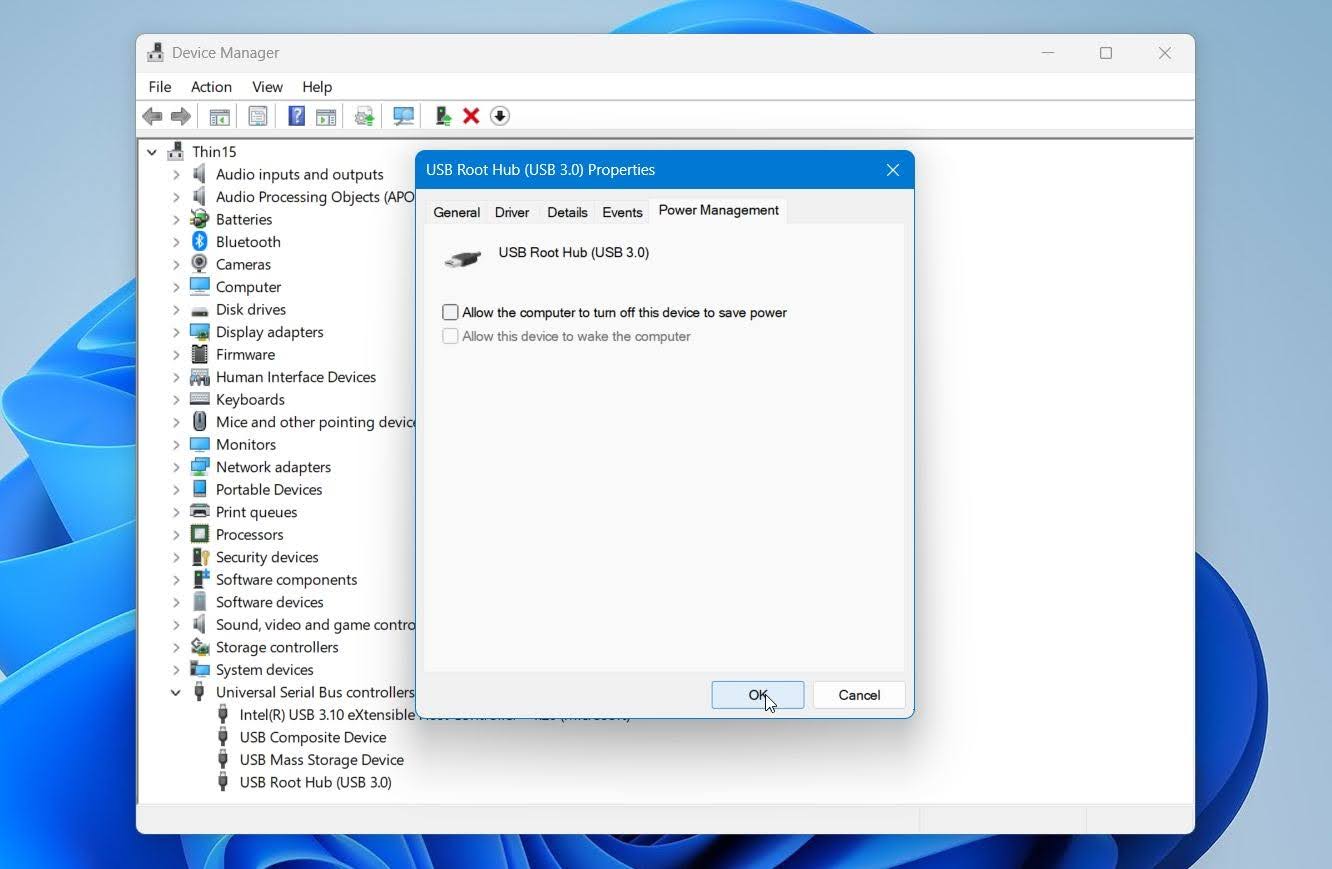
- בדוק ניהול צריכת חשמל של USB. פתח מנהל ההתקנים > בקרי אוטובוס אוניברסלי ל-USB, לחץ לחיצה ימנית על רכזת שורש USB, ובחר מאפיינים > ניהול צריכת חשמל. נקה את אפשר למחשב לכבות את ההתקן הזה כדי לחסוך בחשמל וחבר מחדש את ה-USB. חזור על פעולה זו עבור ערכי USB Root Hub נוספים במידת הצורך.
אם כונן ה-USB אינו מופיע ב-ניהול דיסקים או מנהל ההתקנים במחשב אחר או, סביר להניח שהבעיה קשורה לחומרה. Windows כלל לא מזהה את ההתקן, ולכן שיטות שחזור ותיקון מבוססות תוכנה לא יוכלו לגשת אליו. אם יש לך צורך בקבצים, שחזור נתונים מקצועי הוא האפשרות הבטוחה ביותר הבאה.
מקרה 2: מופיע רק במנהל ההתקנים (התקן לא ידוע)
אם ה-USB מופיע ב-מנהל ההתקנים כ-התקן לא ידוע, התקן USB לא ידוע, או עם סמל אזהרה, אך אינו מופיע כהתקן אחסון בניהול הדיסקים, Windows יכול לזהות שמשהו מחובר ליציאת ה-USB אך אינו מצליח לגשת לאחסון הפנימי של הכונן.
זה יכול להצביע על בקר USB שנכשל או שאינו פועל כראוי, במיוחד אם אותו התנהגות מתרחשת גם במחשב אחר. Disk Drill לא יכול לשחזר נתונים בשלב זה כי Windows לא מציגה את ה-USB כהתקן אחסון שהתוכנה לשחזור קבצים יכולה לסרוק.
לפני שאתה מניח שמדובר בכשל חומרה, התקן מחדש את ההתקן ואת מנהל ההתקן שלו כצעד אחרון וחינמי לפתרון תקלות:
- לחץ לחיצה ימנית על התחל ובחר מנהל ההתקנים.
- בדוק את כונני דיסקים, בקרי Universal Serial Bus, ו-התקנים אחרים עבור ה-USB המושפע או התקן לא ידוע.
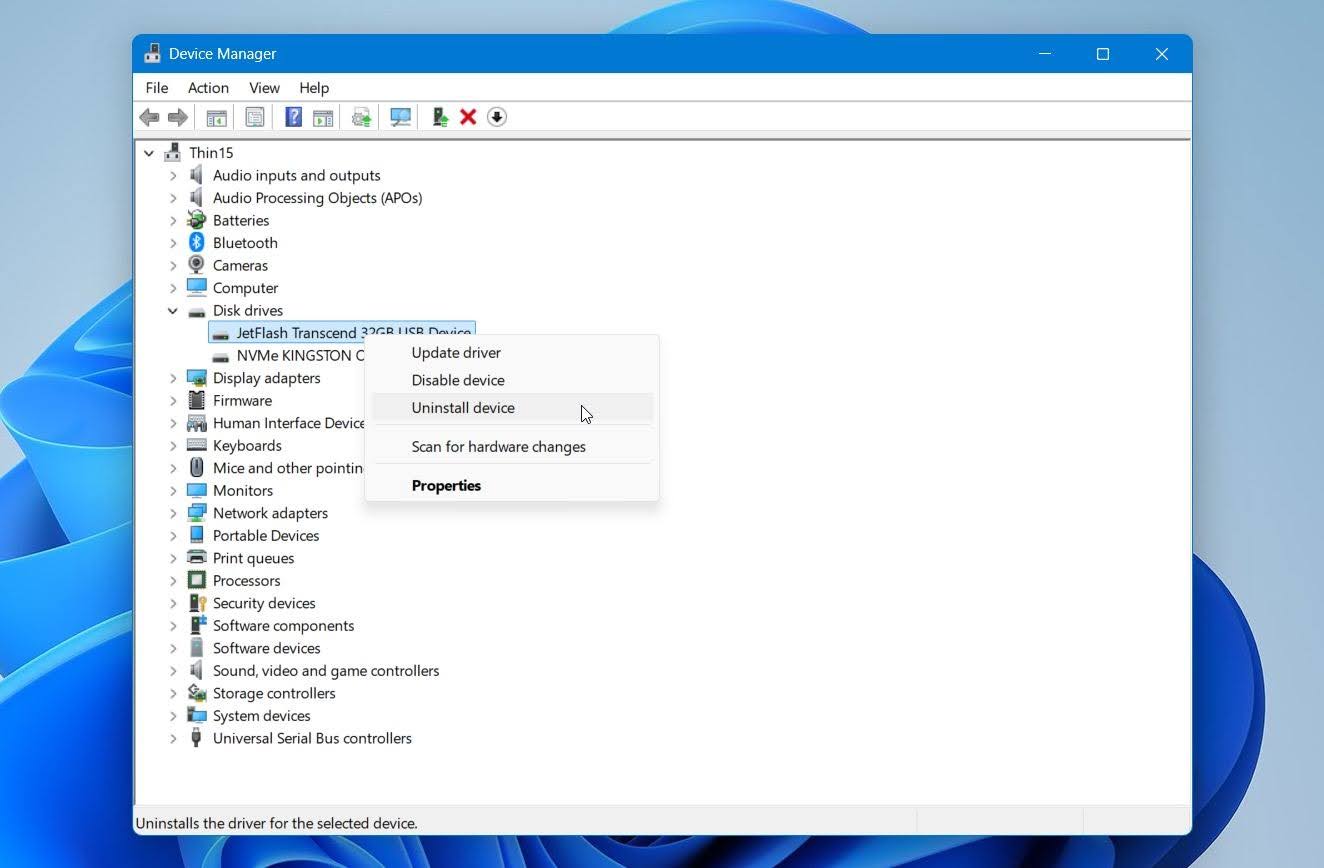
- לחץ לחיצה ימנית על ההתקן ובחר הסר התקנת התקן.
- לחץ על הסרת התקנה, ואז נתק את כונן ה-USB.
- הפעל מחדש את המחשב וחבר מחדש את הכונן. Windows אמורה לזהות אותו ולהתקין מחדש את מנהל ההתקן הדרוש.
בדוק ניהול דיסקים לאחר שתחבר מחדש את הכונן. אם הוא מופיע שם כעת, עבור לשיטת השחזור או התיקון המתאימה. אם הוא עדיין מוצג כהתקן לא מוכר בכמה מחשבים, ייתכן שהסיבה הסבירה יותר היא כשל חומרה.
מקרה 3: ל-USB יש מחיצה אך אין אות כונן
אם כונן ה-USB מופיע כראוי ב-ניהול דיסקים אך לא ב-סייר הקבצים, בדוק אם למחיצה שלו יש אות כונן. Windows בדרך כלל מקצה אחת באופן אוטומטי, אך ייתכן שהאות חסרה או שיש לה התנגשות עם התקן אחר.
הקצאת או שינוי אות כונן היא בטוח ואינו מוחק או משנה את הקבצים השמורים בכונן ה-USB:
- לחץ לחיצה ימנית על התחל ובחר ניהול דיסקים.
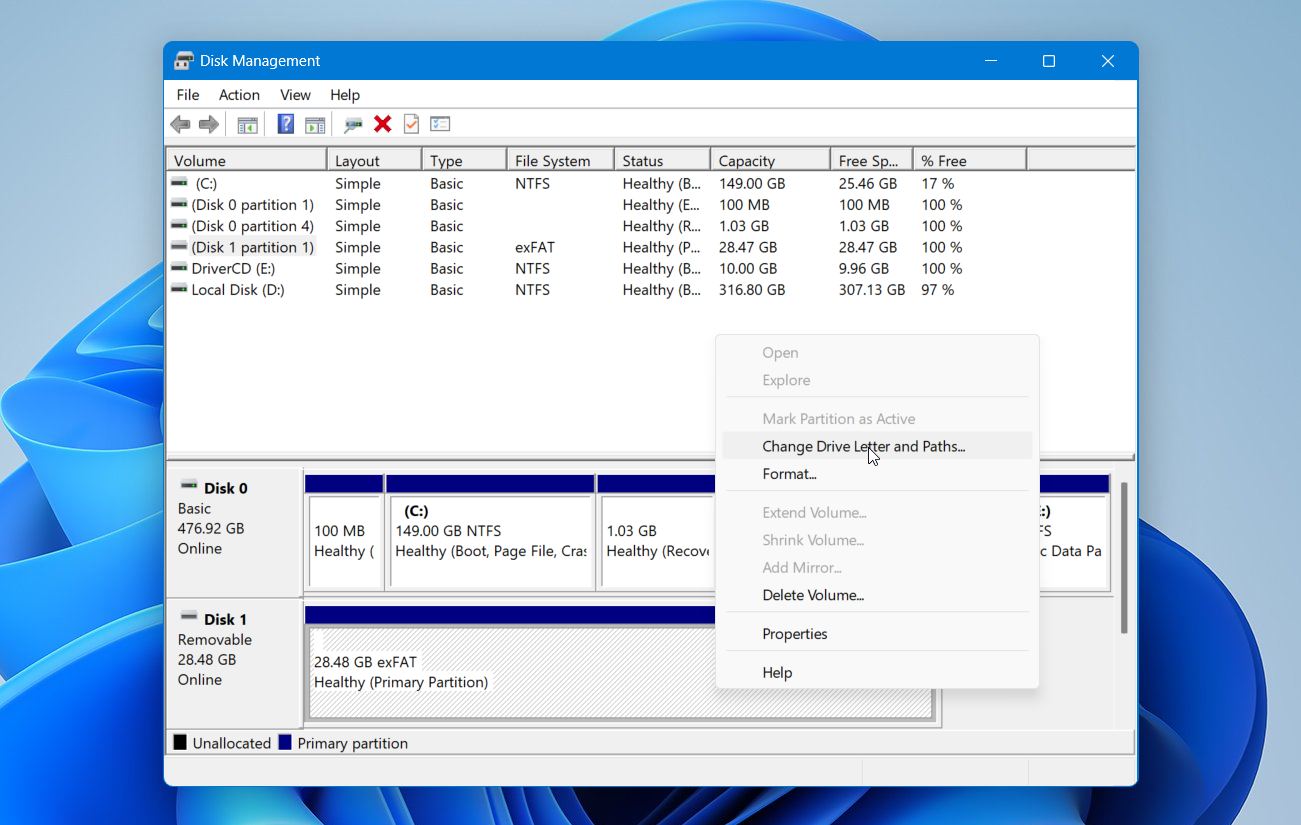
- מצא את כונן ה-USB ולחץ לחיצה ימנית על האחסון שלו.
- בחר שנה אות ונתיבי כונן.
- לחץ על הוסף.
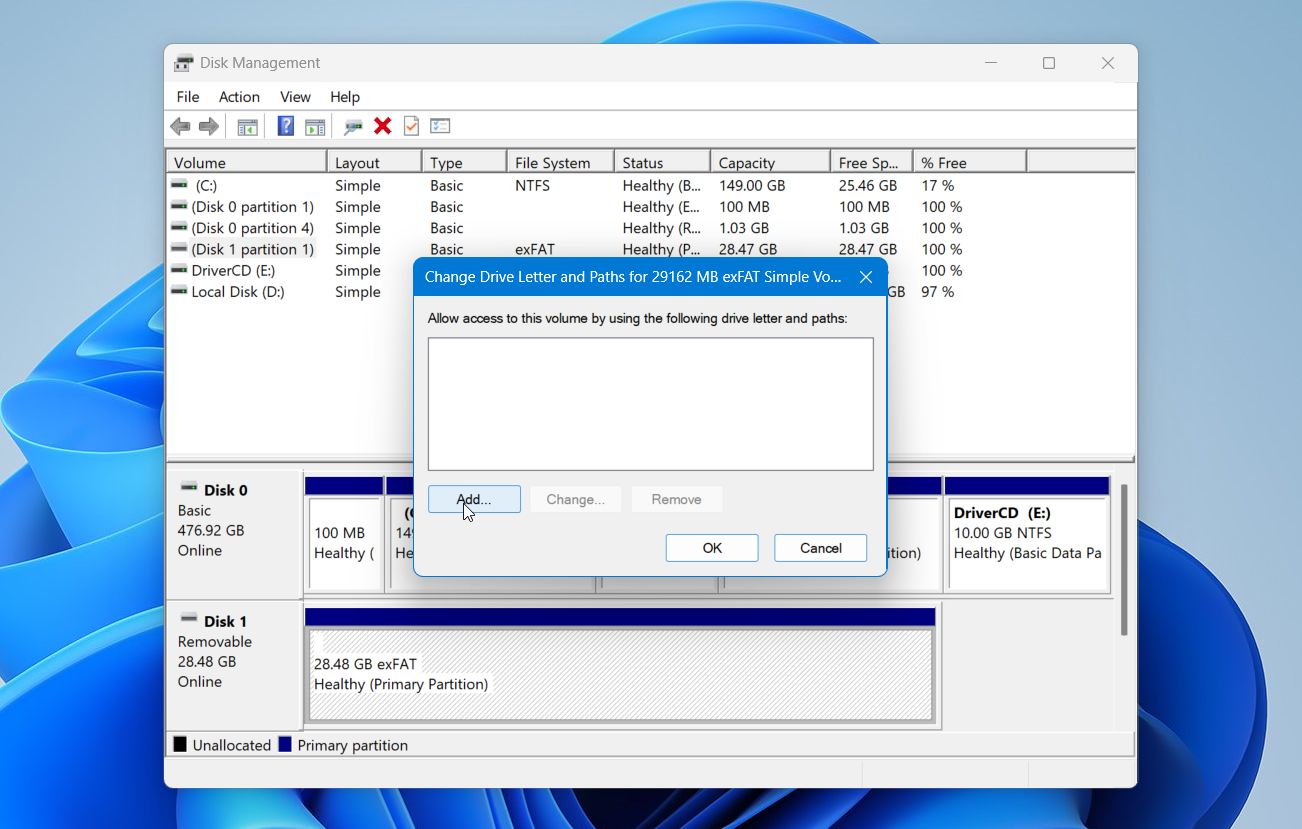
- בחר באות כונן שלא בשימוש ולחץ על אישור.
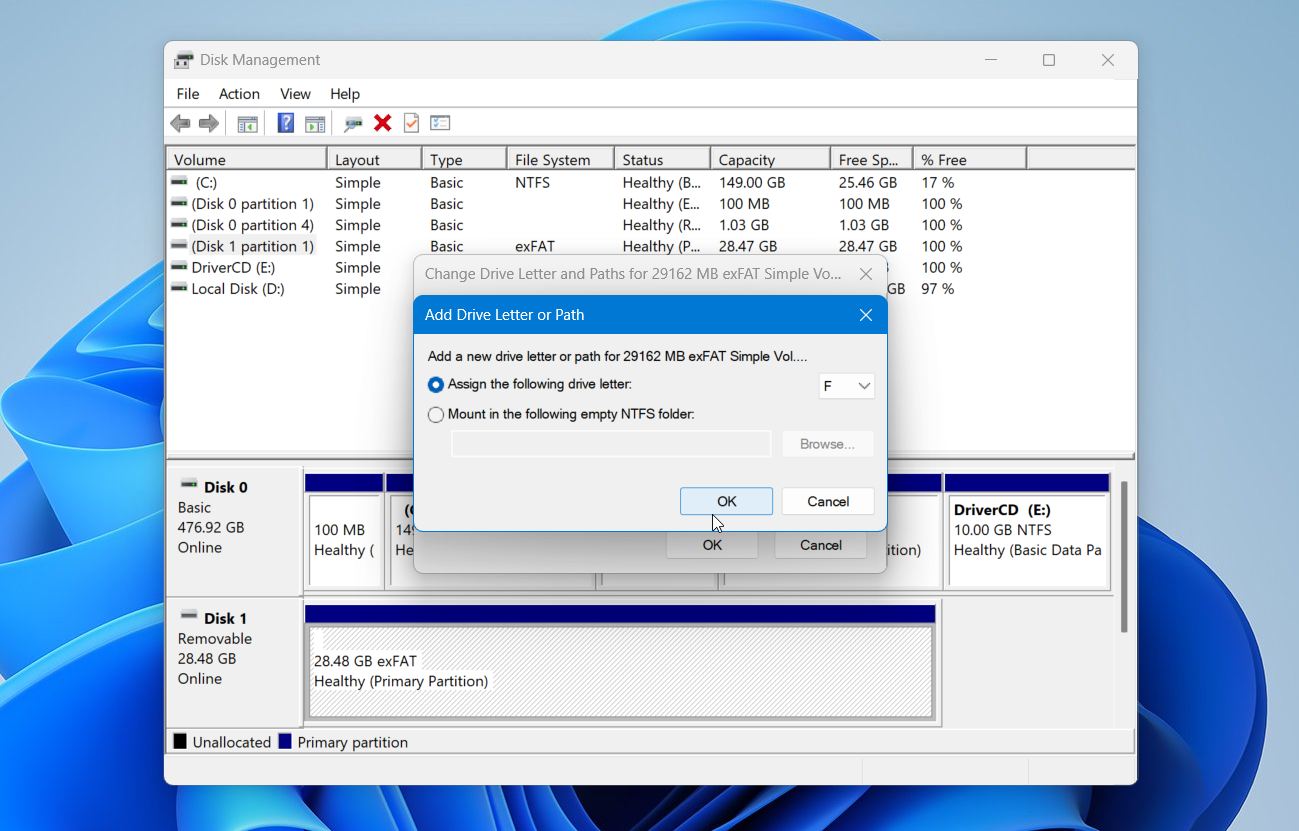
- לחץ על כן אם Windows מבקשת אישור.
פתח את סייר הקבצים ובדוק אם כונן ה-USB מופיע כעת תחת מחשב זה.
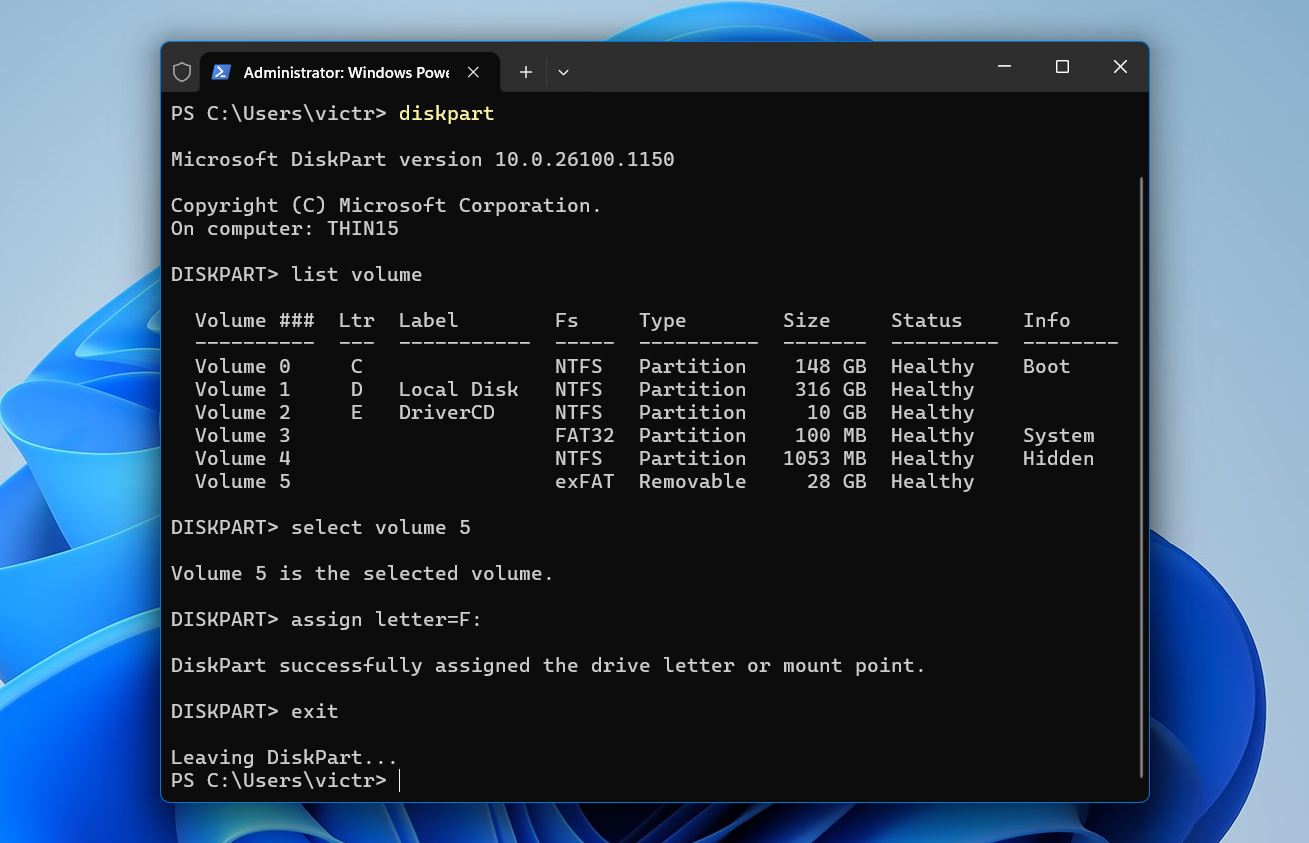
אפשרות מתקדמת: אם ניהול הדיסקים אינו מאפשר לך להקצות אות כונן, תוכל לנסות את DiskPart:
- לחץ לחיצה ימנית על התחל ופתח את טרמינל (מנהל מערכת).
- הקלד diskpart ולחץ על הזן.
- הקלד רשימת כוננים ולחץ על הזן.
- אתר את כרך ה-USB והקלד בחר מחיצה X, כאשר X הוא מספר הכרך שלו.
- הקלד הקצה אות=E:, כאשר אות לא בשימוש במקום E.
- הקלד צא ולחץ על הזן.
אם ה-USB מופיע ב-Disk Management אך השטח שלו הוא לא מוקצה במקום להיות מוצג כנפח קיים, הבעיה אינה במחסור באות כונן. המחיצה עצמה חסרה, לכן יש להמשיך בשלבים לשחזור מחיצה.
מקרה 4: מוצג כשטח לא מוקצה בניהול הדיסקים
אם ה-USB מופיע ב-Disk Management אך שטח האחסון שלו מסומן כ-לא מוקצה, האות כונן אינה הבעיה. Windows כבר לא מזהה מחיצה הניתנת לשימוש שניתן לעגן בסייר הקבצים.
אם אתה צריך את הקבצים, אל תיצור כרך חדש ואל תפרמט את ה-USB עדיין. שניהם יכולים לכתוב מידע חדש של מערכת קבצים לכונן ולהפוך את השחזור לקשה יותר. שחזר את הקבצים קודם כל עם תוכנת שחזור נתונים. לשם כך, אנחנו ממליצים על Disk Drill. זהו אחד מההתוכנה הטובה ביותר לשחזור USB, כי הוא יכול לסרוק התקנים עם מערכות קבצים פגומות או RAW, תומך במאות סוגי קבצים, מספק תצוגה מקדימה של קבצים, וכולל כלי יצירת דמות דיסק עבור כוננים שעשויים להיות לא יציבים.
העברנו את Disk Drill מבחני שחזור משלנו. על כונן הבזק USB בנפח 32 GB עם מערכת קבצים פגומה, הסריקה הושלמה ב-פחות משתי דקות, במהירויות של עד 260 מ״ב/שנייה. היא זיהתה את כל נתוני הבדיקה שלנו, והקבצים ששיחזרנו היו שלמים. ניתן לראות את כל התוצאות ב-סקירת Disk Drill.
הערה: USB שאינו מזוהה הוא סימן לנזק לוגי או פיזי. במקרה כזה, עדיף לעבוד מתמונה של הדיסק במקום זאת. זוהי העתקה מלאה של ה-USB שלך, השומרת את המצב הנוכחי שלו למקרה שהוא ייכשל עוד יותר.
כדי לשחזר את הקבצים שלך:
- הורד והתקן את Disk Drill במחשב ה-Windows שלך.
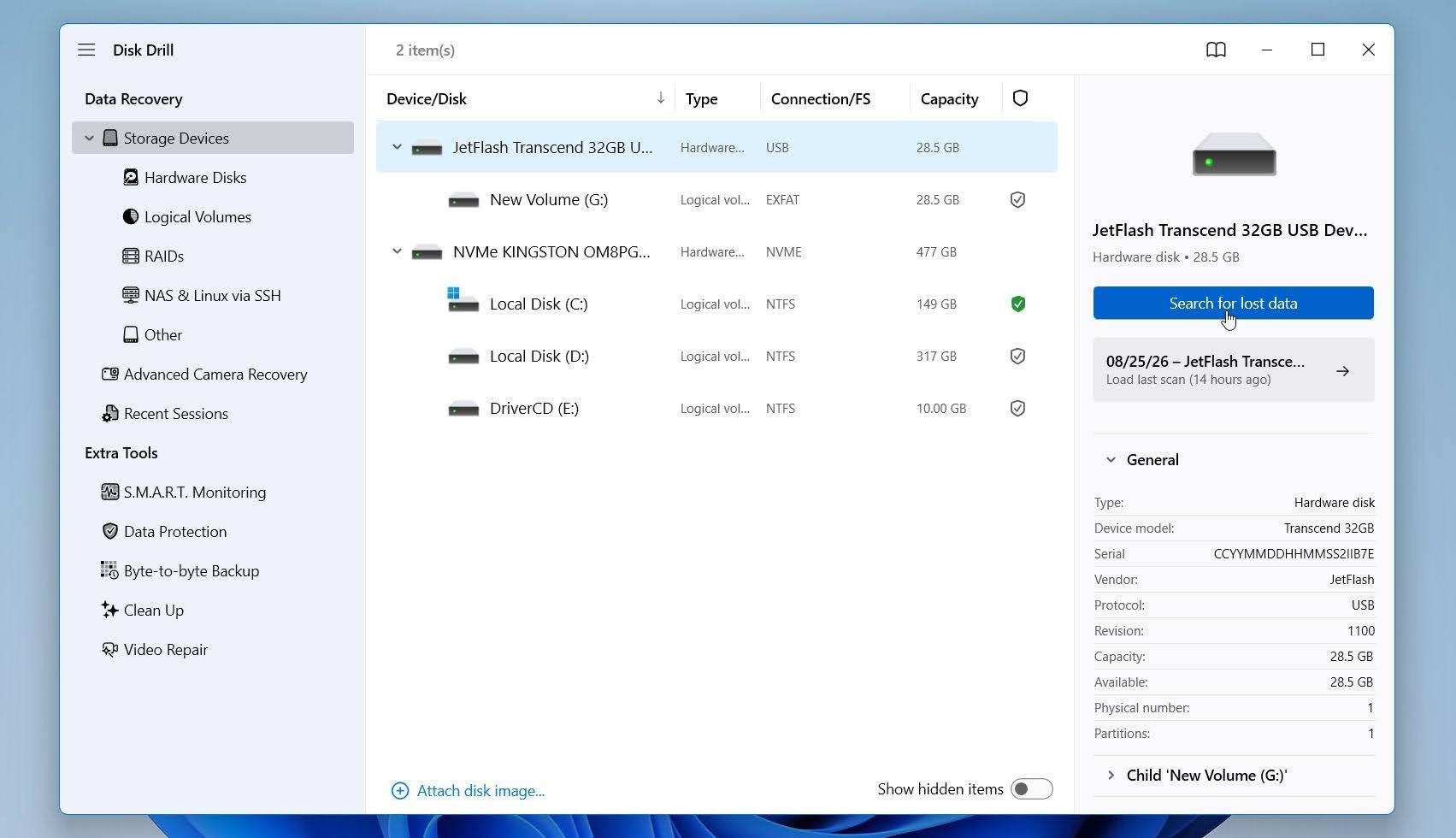
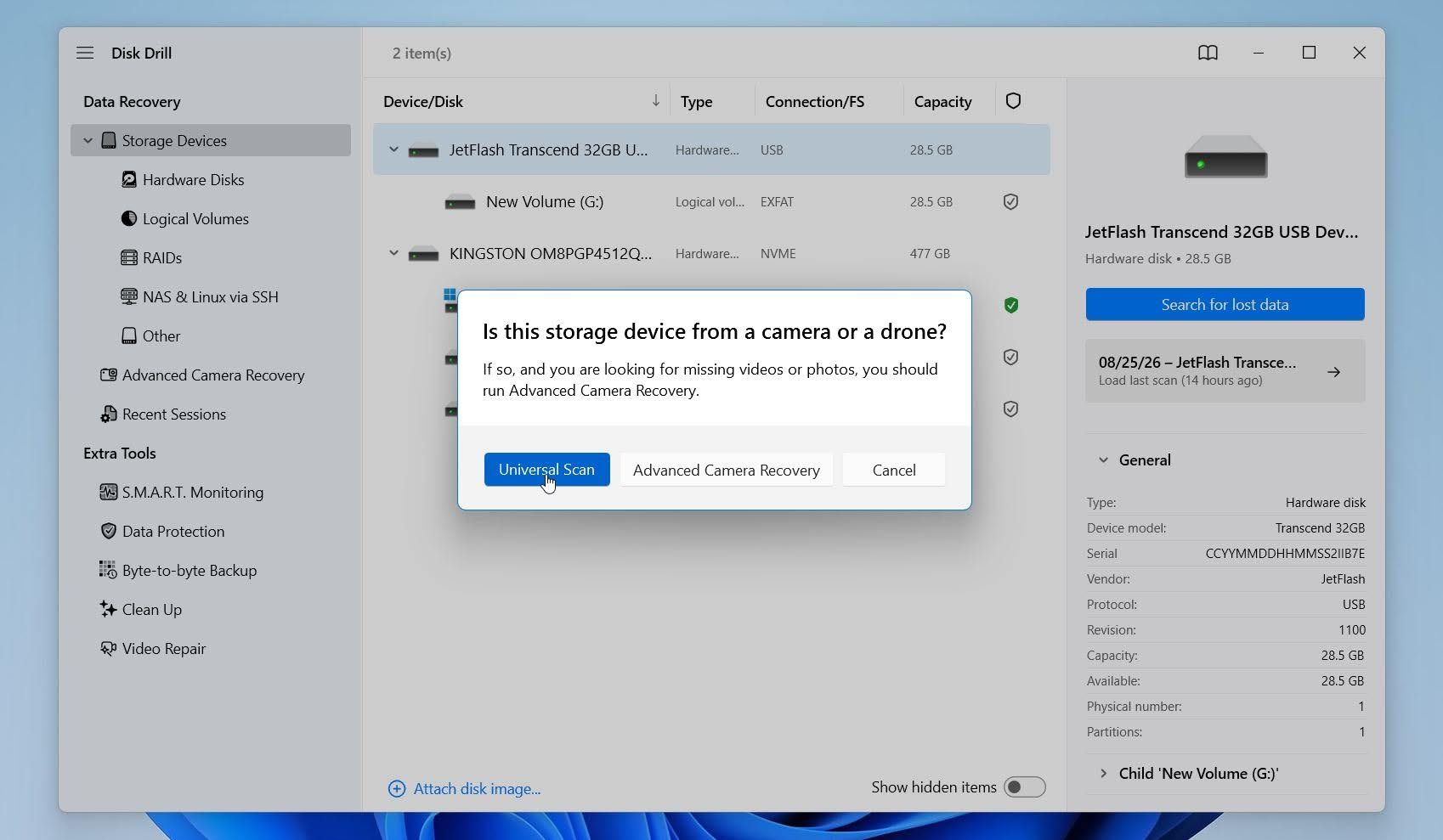
- חבר את כונן ה-USB ופתח את Disk Drill. בחר את התקן ה-USB הפיזי מרשימת הכוננים הזמינים ולחץ על חפש נתונים שאבדו כדי להתחיל בסריקה.
- אם תתבקש, לחץ על סריקה אוניברסלית אם ברצונך לחפש בכונן ה-USB את כל סוגי הנתונים הניתנים לשחזור. זו האפשרות הטובה ביותר עבור דיסק און קי רגיל. שחזור מצלמה מתקדם מיועדת במיוחד לשחזור וידאו מקוטע ממצלמות ומרחפנים, כך שלרוב לא תצטרך להשתמש בה עבור כונן USB סטנדרטי.
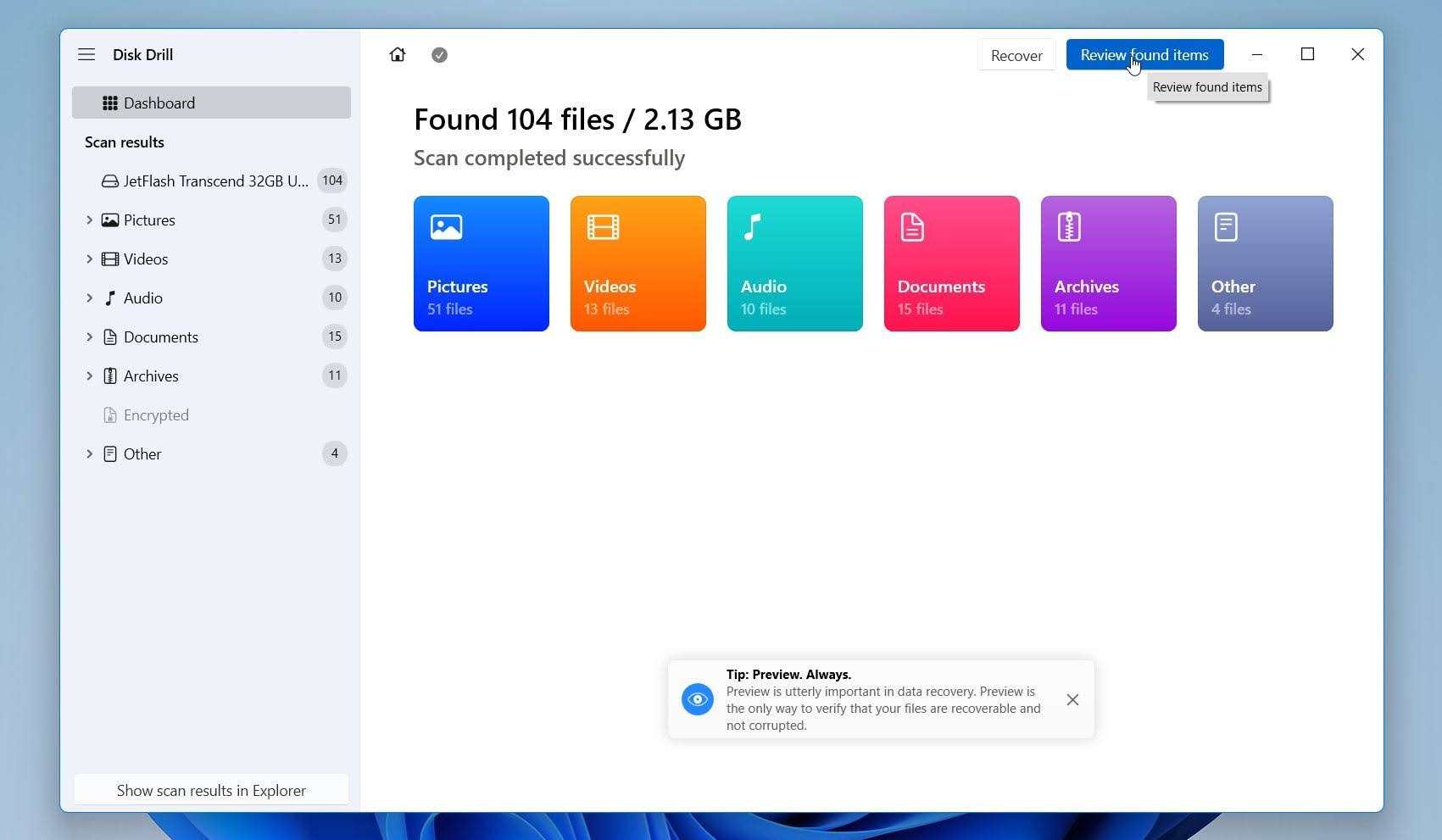
- המתן ש-Disk Drill תסרוק את הכונן. תוכל לפתוח את סקור פריטים שנמצאו בכל שלב כדי לבדוק את התוצאות, או לתת לסריקה להסתיים קודם.
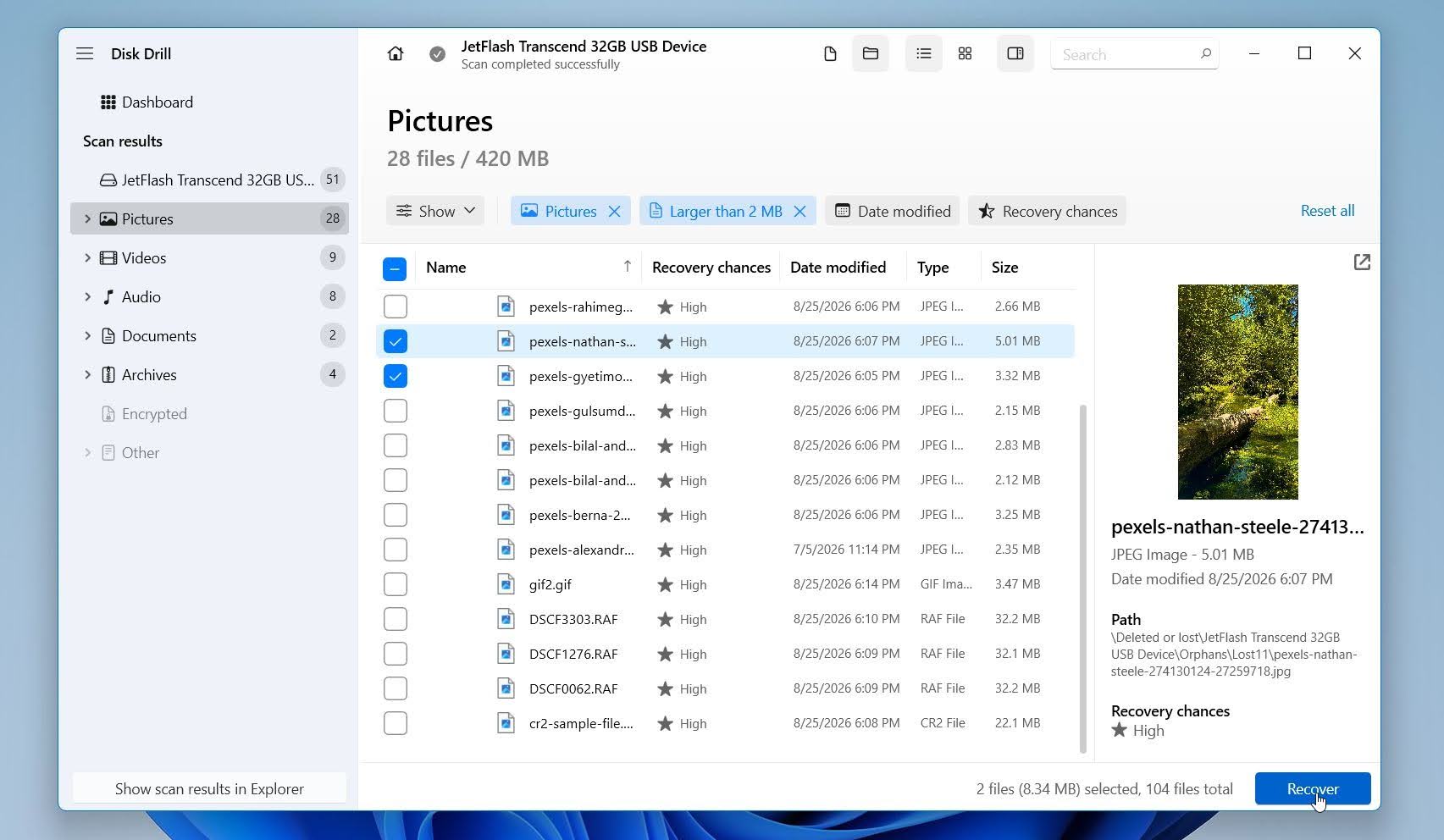
- השתמש במסנני סוגי קבצים או בשדה החיפוש כדי לצמצם את התוצאות, לאחר מכן בצע תצוגה מקדימה לקבצים שברצונך לשחזר. אם התצוגה המקדימה של קובץ מוצגת כראוי, זהו סימן טוב לכך שאפשר לשחזר אותו בשלמותו. לאחר שמצאת את הקבצים הדרושים, סמן אותם ולחץ על שחזר.
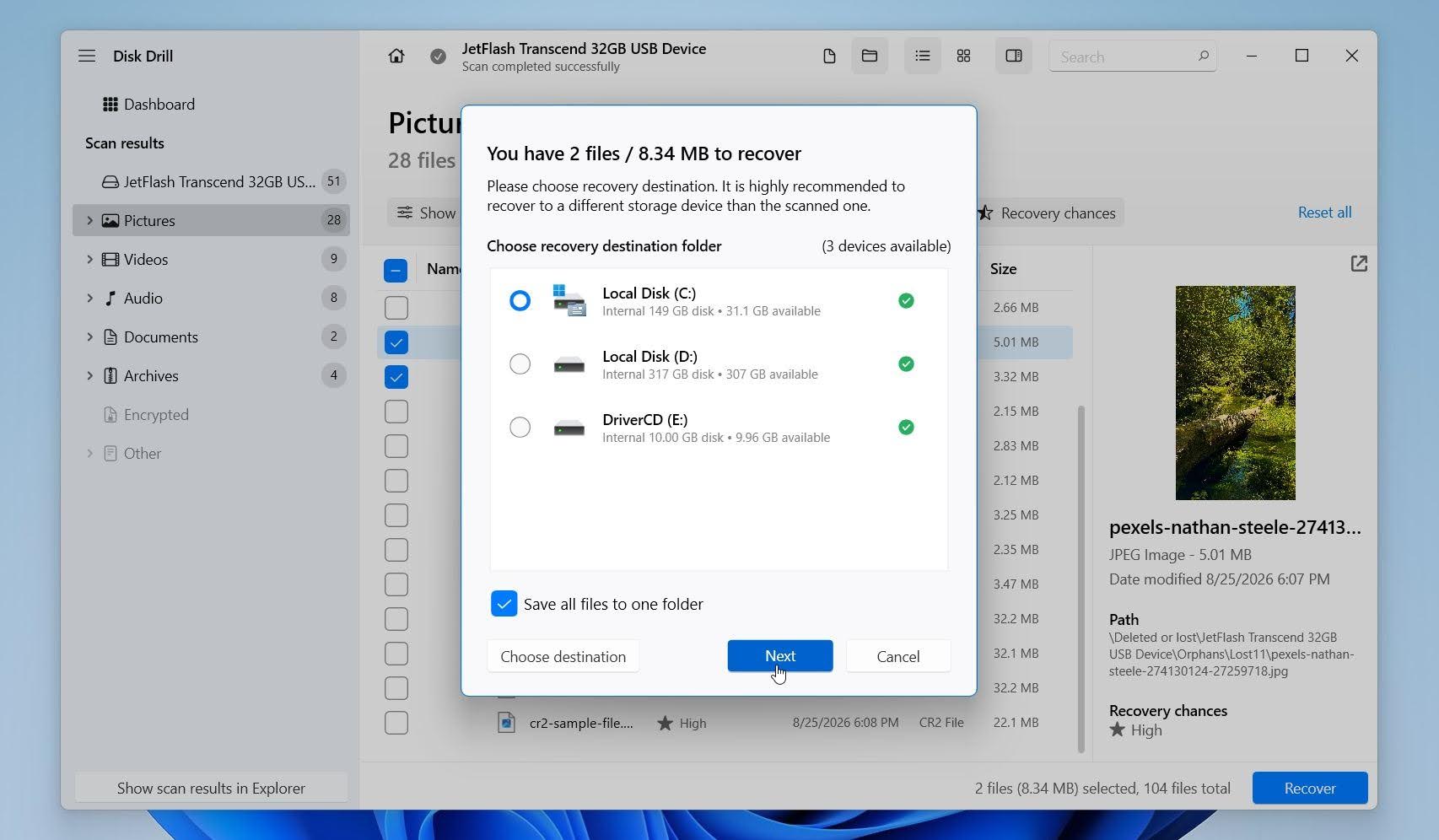
- בחר התקן אחסון אחר כיעד לשחזור, לא את כונן ה-USB הפגוע, מכיוון ששמירת נתונים חדשים עליו עלולה להחליף קבצים שעדיין לא שוחזרו. לחץ על הבא כדי להתחיל את השחזור.
Disk Drill for Windows מאפשר לך לסרוק ולתצוגה מקדימה של קבצים הניתנים לשחזור בחינם ולשחזר עד 100 מגה-בייט ללא עלות. מגבלה זו מספיקה כדי לבדוק את תהליך השחזור ולשחזר כמה קבצים קטנים לפני שתחליט אם אתה זקוק לגרסה בתשלום. לאחר סיום השחזור, פתח כמה מהקבצים ששוחזרו כדי לוודא שהם פועלים כראוי. לאחר שהנתונים החשובים שלך מאוחסנים בבטחה במקום אחר, תוכל להמשיך לתקן או לפרמט את כונן ה-USB.
Disk Drill יכול לעזור רק אם Windows מזהה את כונן ה-USB כהתקן אחסון פיזי. אם הכונן אינו מופיע כלל ב”ניהול הדיסקים” או מציג סימנים ברורים לנזק פיזי, ייתכן ששחזור באמצעות תוכנה אינו אפשרי.
לאחר ששחזרת ואימתת קבצים חשובים, תוכל ליצור מחיצה חדשה ו-פורמט את ה-USB כדי ש-Windows תוכל להשתמש בה שוב:
- לחץ לחיצה ימנית על התחל ובחר ניהול דיסקים.
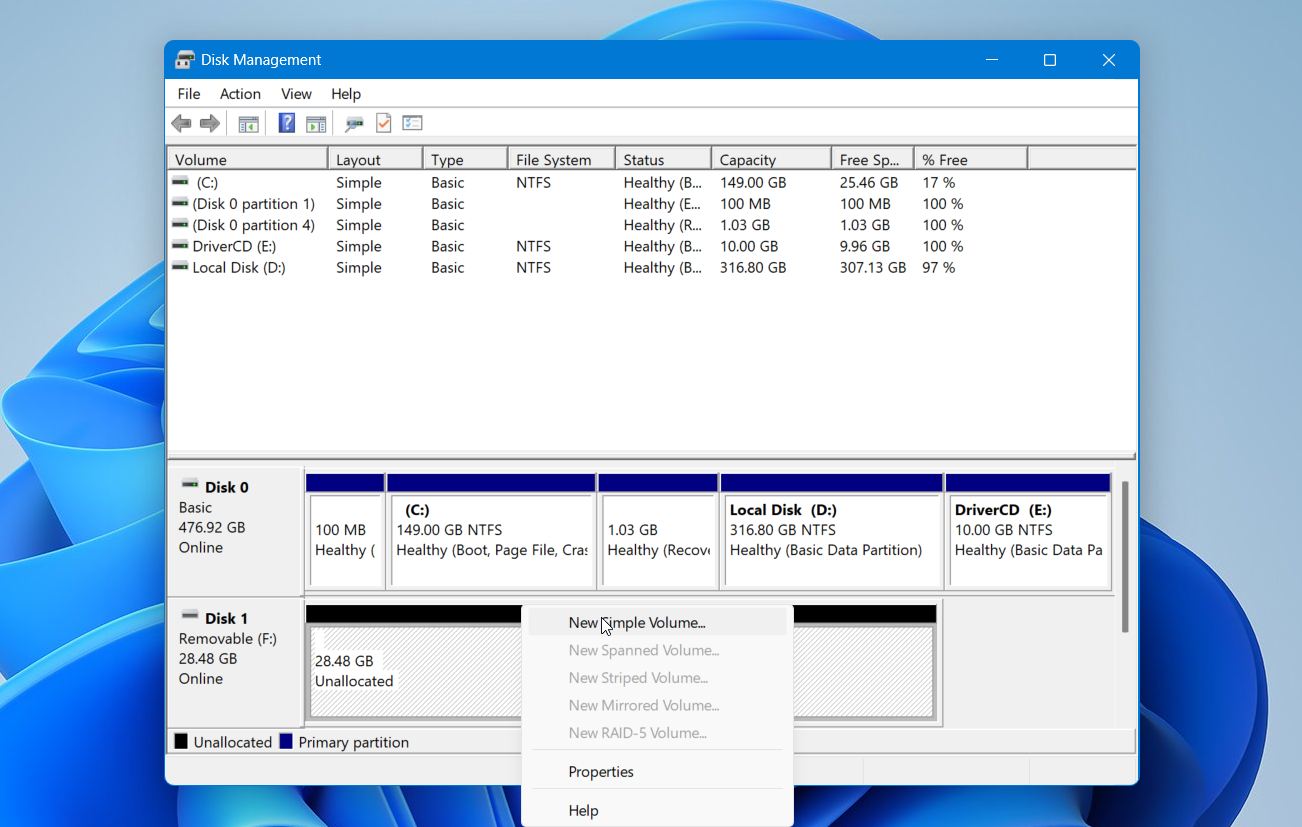
- מצא את כונן ה-USB, לחץ לחיצה ימנית על שטח ה-לא מוקצה שלו, ובחר אחסן פשוט חדש.
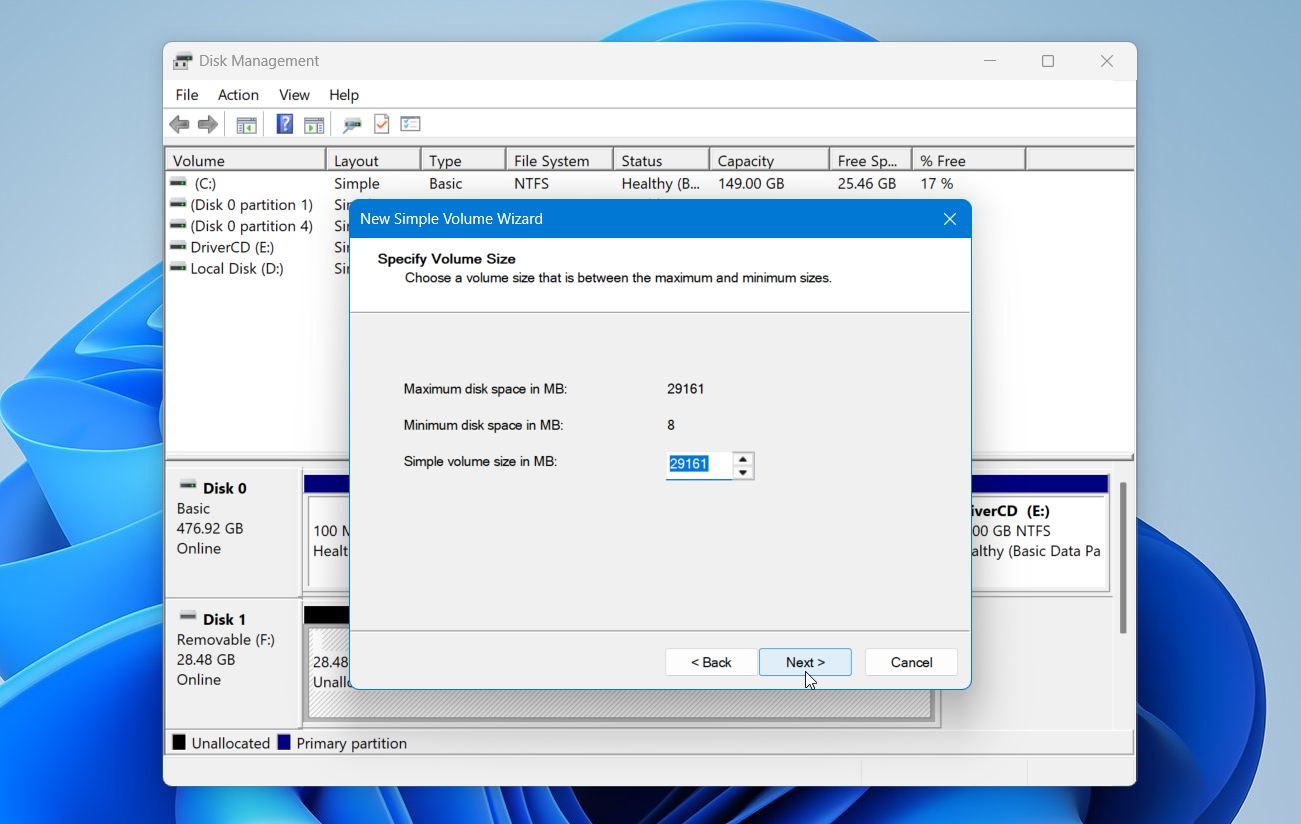
- לחץ על הבא ובחר את גודל הנפח. אם ברצונך להשתמש בכל כונן ה-USB כחלק אחד, השאר את הערך המוגדר כברירת מחדל ולחץ על הבא.
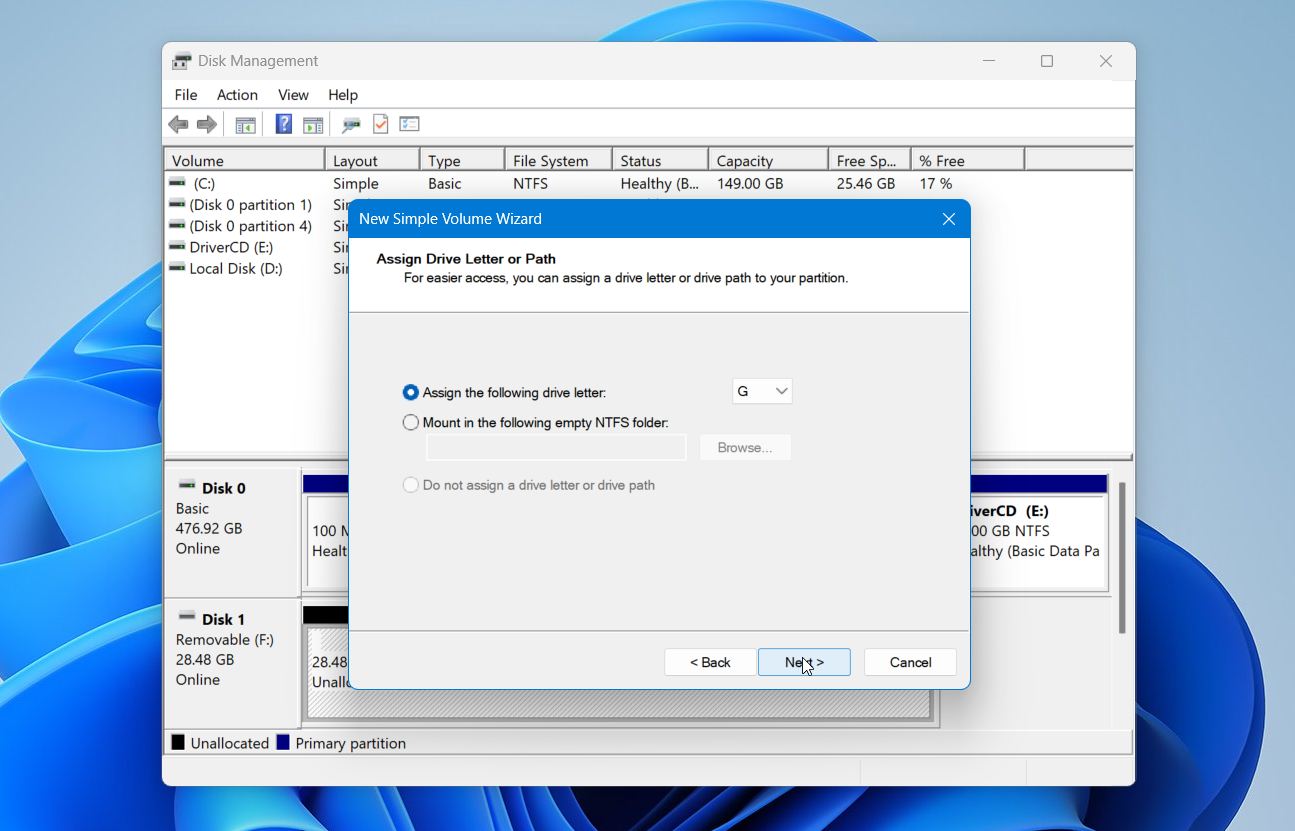
- הקצה אות כונן זמינה ולחץ על הבא.
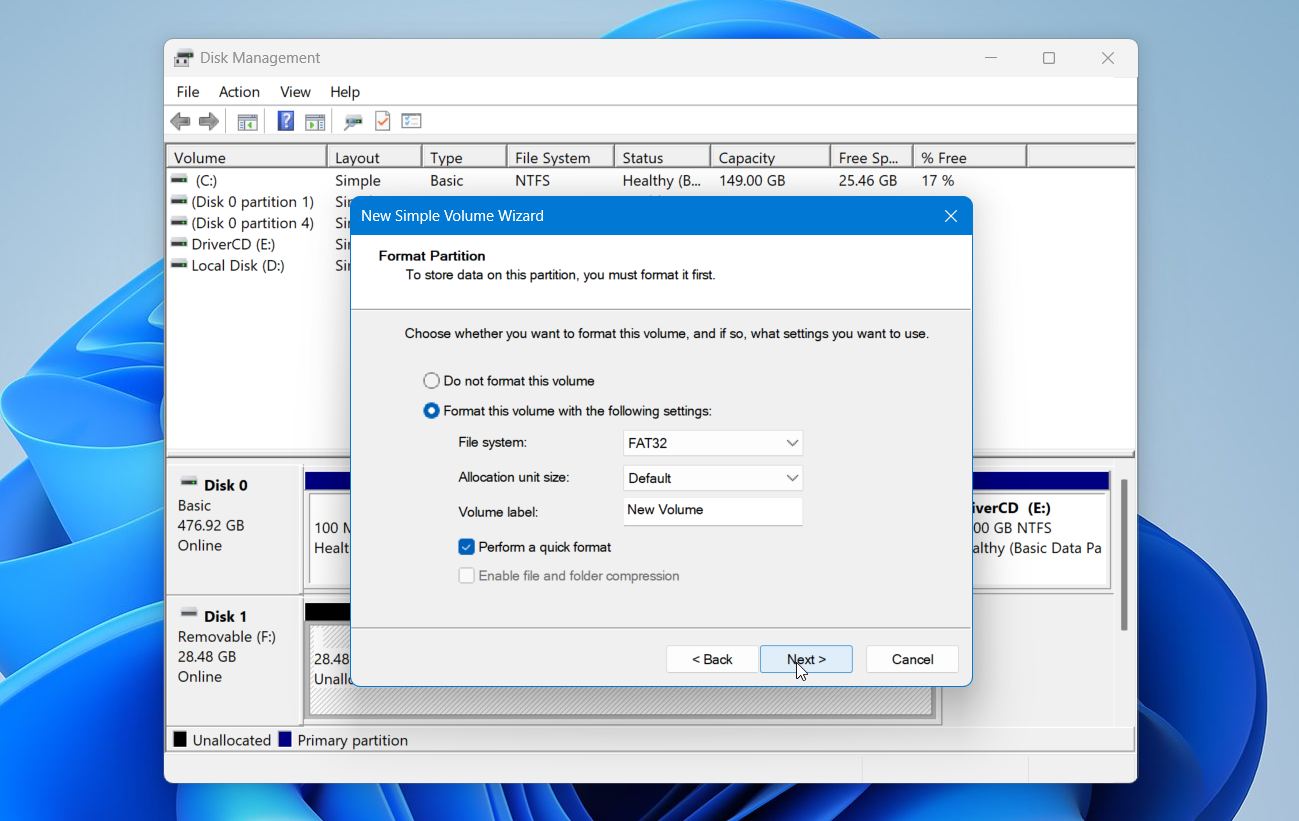
- בחר את מערכת הקבצים שברצונך להשתמש בה. השאר את בצע עיצוב מהיר מסומן, הזן תווית נפח אם תרצה, ולחץ על הבא.
- סקור את ההגדרות ולחץ על סיום.
Windows תיצור ותפרמט את האחזור החדש. לאחר סיום התהליך, כונן ה-USB אמור להופיע תחת מחשב זה ב-File Explorer.
מקרה 5: ה-USB מופיע כ-RAW
אם כונן ה-USB מופיע ב-ניהול דיסקים עם מערכת הקבצים שלו רשומה כ-RAW, Windows יכולה לזהות את המחיצה אך לא להכיר או לקרוא את מערכת הקבצים שלה. זה בדרך כלל מצביע על שחיתות מערכת קבצים ולא על אות כונן חסרה.
אם אתה צריך את הקבצים, אל תפרמט את ה-USB ואל תריץ CHKDSK עדיין. CHKDSK אינו מיועד לעבודה עם מערכת קבצים RAW, ופורמט ייצור מערכת קבצים חדשה. במקום זאת, שחזר את הקבצים שלך תחילה באמצעות תוכנת שחזור נתונים.
אתה יכול להשתמש ב-Disk Drill כדי לסרוק את כונן ה-USB הפיזי גם אם המחיצה שלו מופיעה כ-RAW. אם הכונן לא יציב, מתנתק באופן בלתי צפוי, או מפיק שגיאות קריאה, צור תחילה דימות דיסק וסרוק את הדימות במקום את כונן ה-USB המקורי.
לאחר שתחזיר ותוודא את הקבצים שלך, תוכל לפרמט את ה-USB.
מקרה 6: מציג 0 בתים או ללא מדיה
אם כונן ה-USB מופיע ב-ניהול דיסקים כ-0 בתים או אין מדיה, Windows יכולה לזהות את התקן ה-USB אך אינה יכולה לגשת לזיכרון הפלאש שמאחורי הבקר שלו. זה שונה מכונן RAW או Unallocated מכיוון של-Windows אין אחסון נגיש עבור תוכנת השחזור לסריקה.
ראשית, חבר את כונן ה-USB לכניסת USB אחרת ולמחשב אחר כדי לשלול בעיה בחיבור הנוכחי. אם הוא עדיין מדווח על 0 בתים או אין מדיה, סביר שהבעיה קשורה לחומרה.
בשלב זה, תוכנת עיצוב ושחזור נתונים לא תעזור מכיוון שכלים אלו דורשים מ-Windows לחשוף את קיבולת האחסון של ה-USB. אם הקבצים חשובים, שקול שירות מקצועי לשחזור נתונים שיכול לאבחן את ההתקן וכאשר ניתן, לשחזר נתונים ישירות מזיכרון הפלאש.
מחשבות אחרונות
כונן USB ש-Windows לא מזהה אינו בהכרח בלתי ניתן לתיקון. מה שחשוב ביותר הוא כיצד Windows מזהה את הכונן והאם אתה עדיין זקוק לקבצים המאוחסנים עליו.
הנה רשימת בדיקה מהירה שכדאי לזכור:
- שלול תחילה בעיות חיבור. נסה יציאת USB אחרת ומחשב אחר כדי לבדוק אם הכונן עצמו הוא מקור הבעיה.
- בדוק את ניהול הדיסקים ומנהל ההתקנים. המצב של ה-USB יכול להצביע על אות כונן חסר, בעיית מנהל התקן, מערכת קבצים פגומה או בעיה אחרת.
- שחזר קבצים חשובים לפני תיקונים. אם הנתונים חשובים, סרוק את ה-USB עם Disk Drill ושמור את הקבצים הניתנים לשחזור במקום אחר לפני שאתה מפעיל CHKDSK, מפרמט את הכונן, או מבצע שינויים אחרים במערכת הקבצים שלו.
- בחר את התיקון בהתאם לתסמין. אות כונן חסר, שגיאת מנהל התקן, בעיית חשמל ומערכת קבצים RAW דורשים כל אחד פתרון שונה.
אתה יכול גם לבדוק את שרשור פורום על אודות התקן USB שלא מזוהה ב-Windows 11 כדי לראות איך משתמש אמיתי התמודד עם בעיה דומה.