Se Windows non riconosce un dispositivo USB, ciò non significa necessariamente che i tuoi file siano andati persi. La causa può variare da un semplice problema di connessione a una corruzione del file system o a un problema hardware. Il passo successivo dipende dal fatto che Windows riesca ancora a rilevare l’unità USB, quindi ti mostreremo innanzitutto come diagnosticare il problema passo dopo passo e determinare cosa vede Windows. Da lì, potrai scegliere il metodo di recupero o riparazione più adatto. Se i file sull’unità USB sono importanti, recuperali prima con un software di recupero dati come Disk Drill prima di apportare modifiche all’unità.
Il problema può manifestarsi in diversi modi in Windows 11. Potresti vedere un messaggio “Dispositivo USB non riconosciuto”, trovare l’unità elencata come Dispositivo sconosciuto o vederla comparire come RAW, Non allocato o 0 byte in Gestione disco. A volte l’unità USB si illumina ma non appare affatto in Esplora file.
Ti aiuteremo a provare le soluzioni appropriate e a recuperare i tuoi file quando c’è il rischio di perdita di dati.
Perché la mia unità USB non viene riconosciuta?
Il modo più semplice per scoprire perché Windows non riconosce la tua unità USB è controllare Gestione disco e Gestione dispositivi. Premi Win + X, apri ciascuno strumento e cerca la tua unità USB. Dove compare l’unità e come Windows la segnala possono indicare il probabile problema e il giusto passo successivo.
| Dove appare l’unità | Cosa significa | Cosa fare |
|---|---|---|
| Gestione disco: partizione sana, ma nessuna lettera di unità | Windows riconosce l’unità USB e la sua partizione, ma non può apparire in Esplora File senza una lettera di unità | Assegna una lettera di unità |
| Gestione disco: RAW | Windows rileva la partizione, ma il file system è corrotto o illeggibile | Recupera prima i tuoi file, poi ripara o formatta l’USB |
| Gestione disco: Non allocato | Windows rileva l’unità USB fisica, ma non trova una partizione utilizzabile | Recupera i tuoi dati prima di creare una nuova partizione o formattare l’unità |
| Gestione disco: 0 byte o Nessun supporto | Windows rileva il dispositivo USB, ma non può accedere alla sua capacità di archiviazione | Controlla se c’è un guasto fisico |
| Gestione dispositivi: Dispositivo USB sconosciuto o icona di avviso | Windows rileva il dispositivo USB ma non riesce a comunicare correttamente con esso | Risolvi i problemi di connessione USB |
| Solo Gestione dispositivi, ma non Gestione disco | Windows rileva l’hardware USB ma non come dispositivo di archiviazione accessibile | Controlla la connessione USB e l’hardware |
| Né Gestione disco né Gestione dispositivi | Windows non rileva affatto il dispositivo USB. Questo può indicare un problema di connessione o hardware | Prova un’altra porta USB o un altro computer e controlla se c’è un guasto fisico |
Casistica 1: L’unità non appare da nessuna parte
Se l’unità USB non compare in Esplora file, Gestione disco o Gestione dispositivi, inizia escludendo un problema con il computer o la porta USB.
- Prova una porta USB diversa. Collega l’unità direttamente a un’altra porta. Se appare, è probabile che il problema fosse la porta o la connessione originale.
- Prova un computer diverso. Se l’unità non appare ancora, collegala a un altro PC. Questo aiuta a determinare se il problema segue l’unità USB.
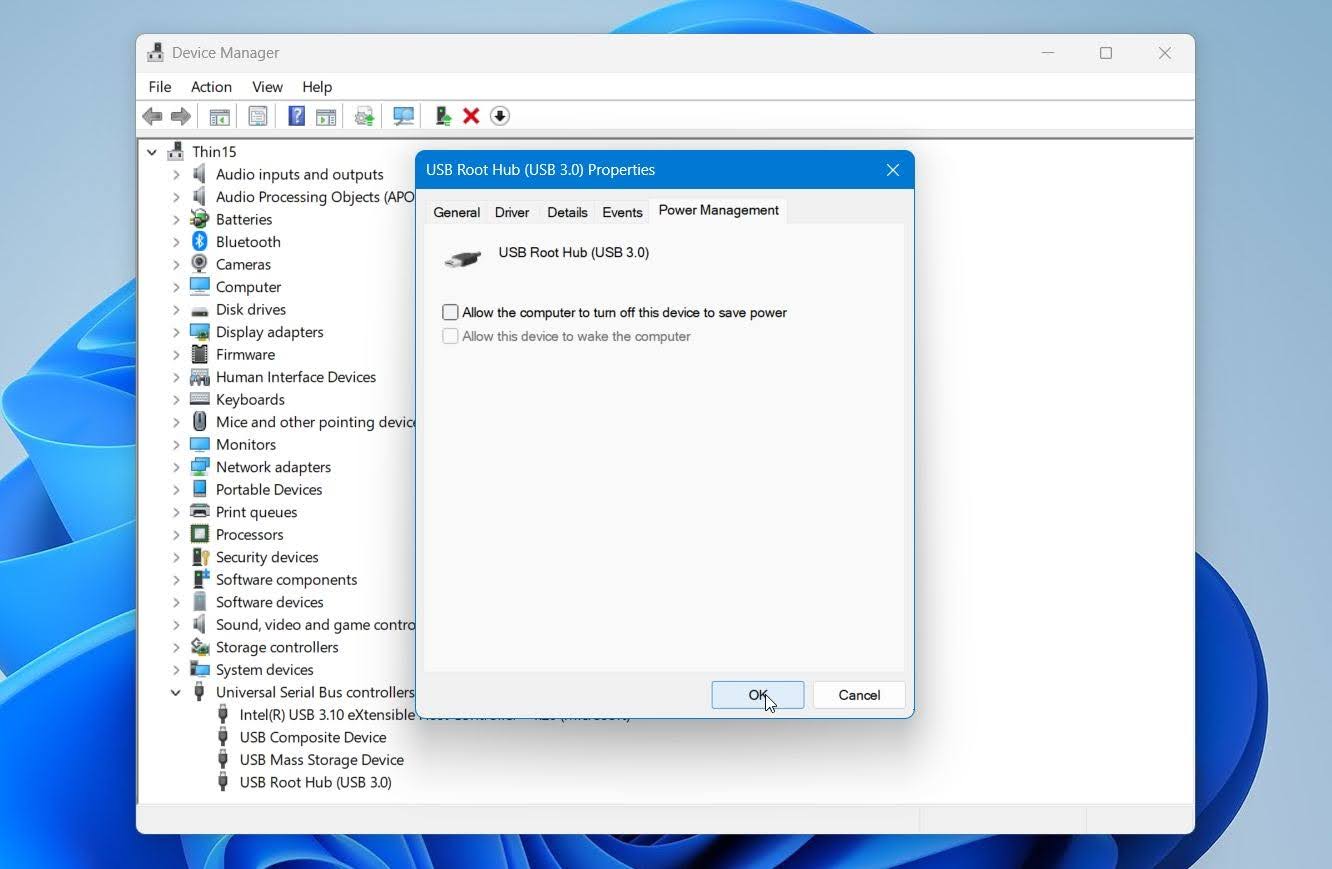
- Controlla la gestione dell’alimentazione USB. Apri Gestione dispositivi > Controller USB (Universal Serial Bus), fai clic destro su Hub Radice USB e seleziona Proprietà > Gestione alimentazione. Cancella Consenti al computer di disattivare questo dispositivo per risparmiare energia e ricollega la USB. Ripeti l’operazione per altre voci USB Root Hub se necessario.
Se l’unità USB non appare in Gestione disco o Gestione dispositivi su un altro computer o, il problema è molto probabilmente legato all’hardware. Windows non rileva affatto il dispositivo, quindi i metodi di recupero e riparazione basati su software non saranno in grado di accedervi. Se hai bisogno dei file, il recupero dati professionale è l’opzione successiva più sicura.
Caso 2: Mostrato solo in Gestione Dispositivi (Dispositivo sconosciuto)
Se la USB appare in Gestione dispositivi come Dispositivo sconosciuto, Dispositivo USB sconosciuto o con un’icona di avviso, ma non compare come dispositivo di archiviazione in Gestione Disco, Windows può rilevare qualcosa collegato alla porta USB ma non riesce ad accedere alla memoria flash stessa.
Questo può indicare un controller USB guasto o malfunzionante, specialmente se lo stesso comportamento si verifica su un altro computer. Disk Drill non può recuperare i dati in questa fase perché Windows non espone la USB come dispositivo di archiviazione che il software di recupero può analizzare.
Prima di presumere un guasto hardware, reinstalla il dispositivo e il relativo driver come ultimo passaggio gratuito di risoluzione dei problemi:
- Fai clic con il tasto destro su Inizia e seleziona Gestione dispositivi.
- Controlla Unità disco, Controller Universal Serial Bus e Altri dispositivi per l’USB interessata o un dispositivo sconosciuto.
- Fai clic con il tasto destro sul dispositivo e seleziona Disinstalla dispositivo.
- Fai clic su Disinstalla, quindi scollega l’unità USB.
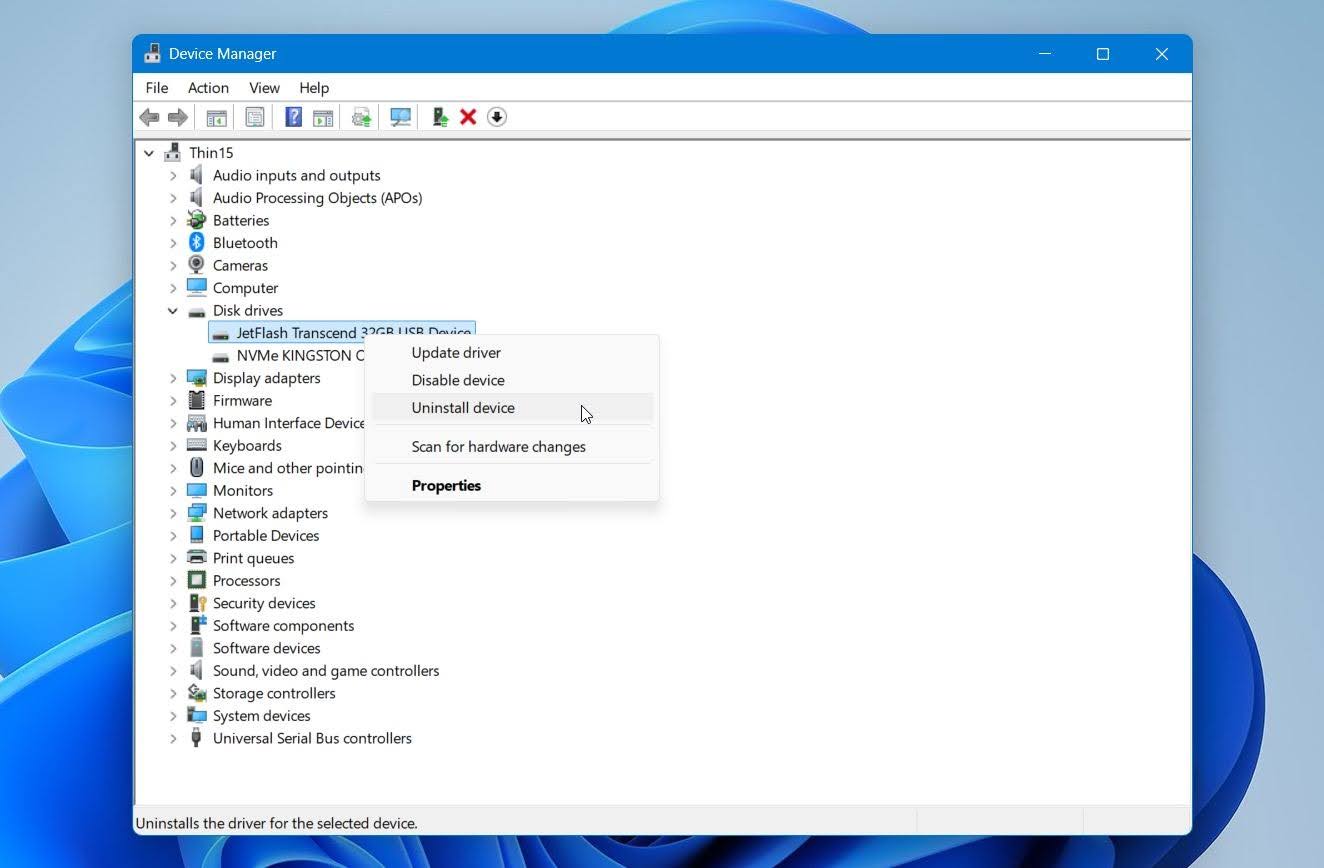
- Riavvia il computer e ricollega l’unità. Windows dovrebbe rilevarla e reinstallare il driver necessario.
Controlla Gestione disco dopo aver ricollegato l’unità. Se ora compare lì, passa al metodo di recupero o riparazione appropriato. Se continua a essere visualizzata come dispositivo sconosciuto su più computer, la causa più probabile è un guasto hardware.
Caso 3: La USB ha una partizione ma nessuna lettera di unità
Se l’unità USB viene visualizzata correttamente in Gestione disco ma non in Esplora file, verifica se la sua partizione ha una lettera di unità. Windows normalmente assegna una lettera automaticamente, ma potrebbe mancare o essere in conflitto con un altro dispositivo.
L’assegnazione o la modifica di una lettera di unità è sicuro e non elimina né modifica i file archiviati sull’unità USB:
- Fai clic con il tasto destro su Inizia e seleziona Gestione disco.
- Trova l’unità USB e fai clic con il tasto destro sul suo volume.
- Seleziona Cambia lettera e percorsi dell’unità.
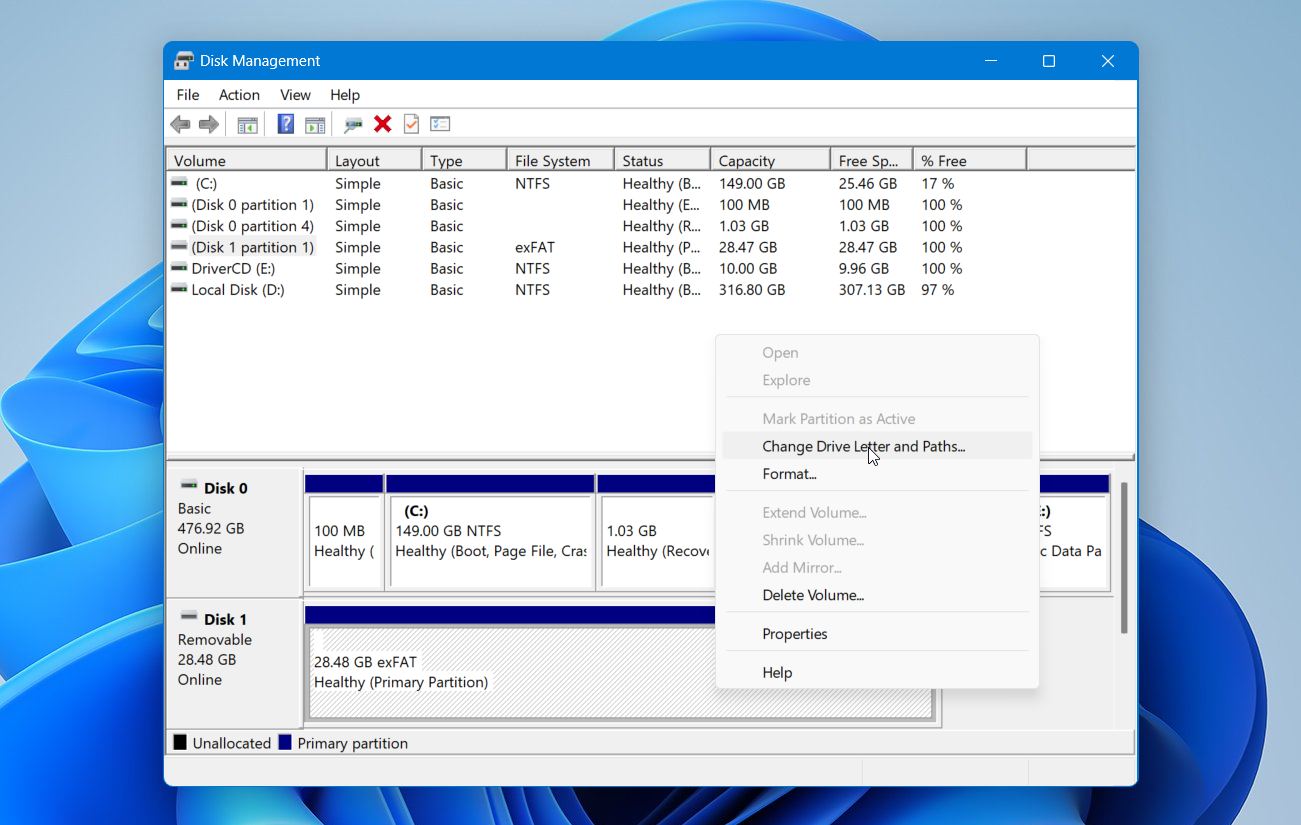
- Fai clic su Aggiungi.
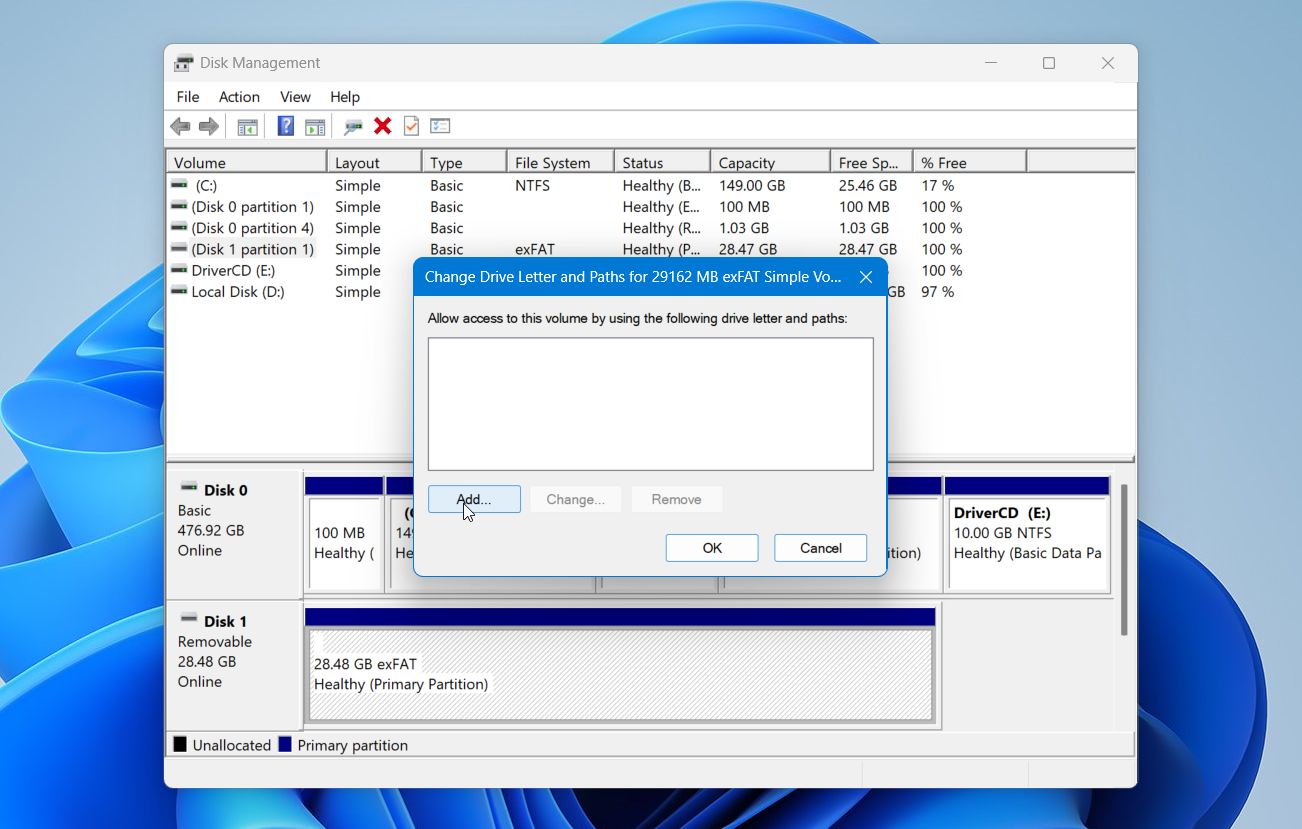
- Seleziona una lettera di unità non utilizzata e fai clic su OK.
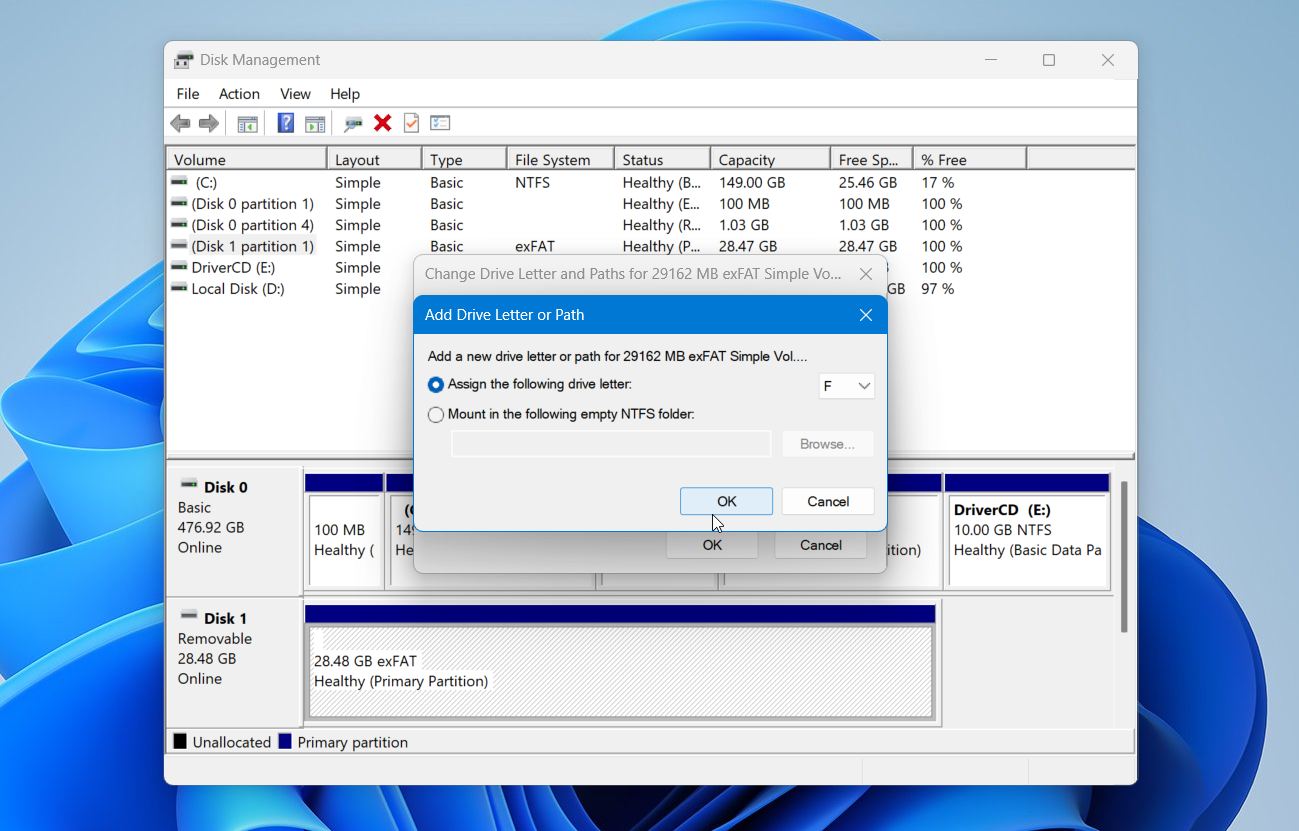
- Fai clic su Sì se Windows ti chiede di confermare.
Apri Esplora file e verifica se l’unità USB ora appare sotto Questo PC.
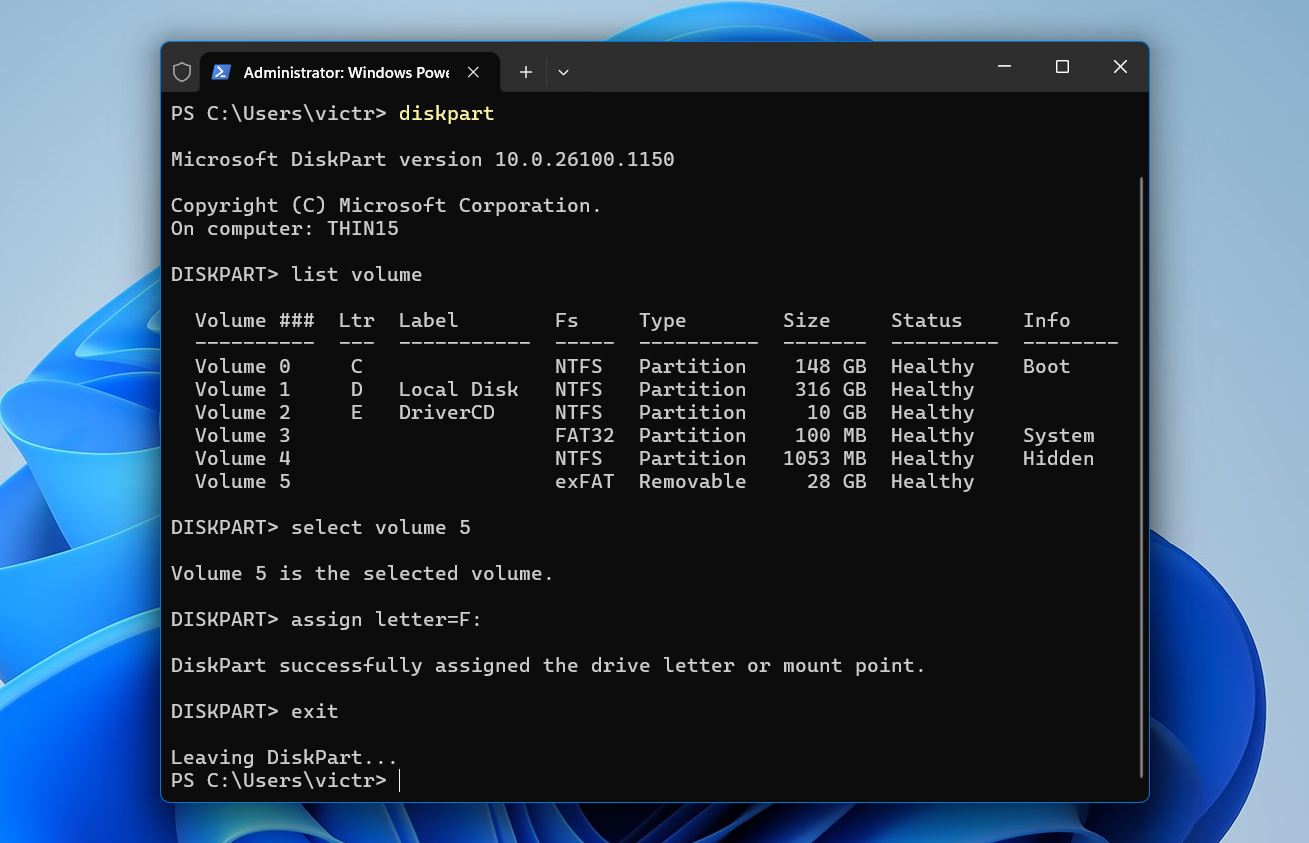
Opzione avanzata: Se Gestione disco non consente di assegnare una lettera di unità, puoi provare DiskPart:
- Fai clic con il tasto destro su Inizia e apri Terminale (Amministratore).
- Digita diskpart e premi Invio.
- Digita elenca volume e premi Invio.
- Identifica il volume USB e digita seleziona volume X, dove X è il suo numero di volume.
- Digita assegna lettera=E:, con una lettera non utilizzata al posto di E.
- Digita uscita e premi Invio.
Se la USB appare in Gestione disco ma il suo spazio è Non allocato invece di essere mostrato come un volume esistente, il problema non è la mancanza della lettera dell’unità. La partizione stessa manca, quindi procedi invece ai passaggi per il ripristino della partizione.
Caso 4: Mostrato come Spazio Non Allocato in Gestione Disco
Se l’USB appare in Gestione Disco ma il suo spazio di archiviazione è contrassegnato come Non allocato, la lettera dell’unità non è il problema. Windows non vede più una partizione utilizzabile che possa essere montata in Esplora File.
Se hai bisogno dei file, non creare ancora un nuovo volume né formattare la USB. Entrambi possono scrivere nuove informazioni sul file system nell’unità e rendere più difficile il recupero. Recupera prima i file con un software di recupero dati. Per questo, ti consigliamo Disk Drill. È uno dei miglior software di recupero USB, perché può eseguire la scansione di dispositivi con file system danneggiati o RAW, supporta centinaia di tipi di file, fornisce l’anteprima dei file e include uno strumento di imaging del disco per unità che potrebbero essere instabili.
Abbiamo sottoposto Disk Drill ai nostri test di recupero. Su un Unità flash USB da 32 GB con file system danneggiato, ha completato la scansione in poco meno di due minuti, con velocità fino a 260 MB/s. Ha rilevato tutti i nostri dati di prova e i file che abbiamo ripristinato erano integri. Puoi vedere i risultati completi nel nostro Recensione di Disk Drill.
Nota: Una USB che non viene riconosciuta è un segnale della presenza di danni logici o fisici. In questo caso, è meglio lavorare da un’immagine del disco. Questa è una copia completa della tua USB che preserva il suo stato attuale nel caso in cui si verifichino ulteriori guasti.
Per recuperare i tuoi file:
- Scarica e installa Disk Drill sul tuo PC Windows.
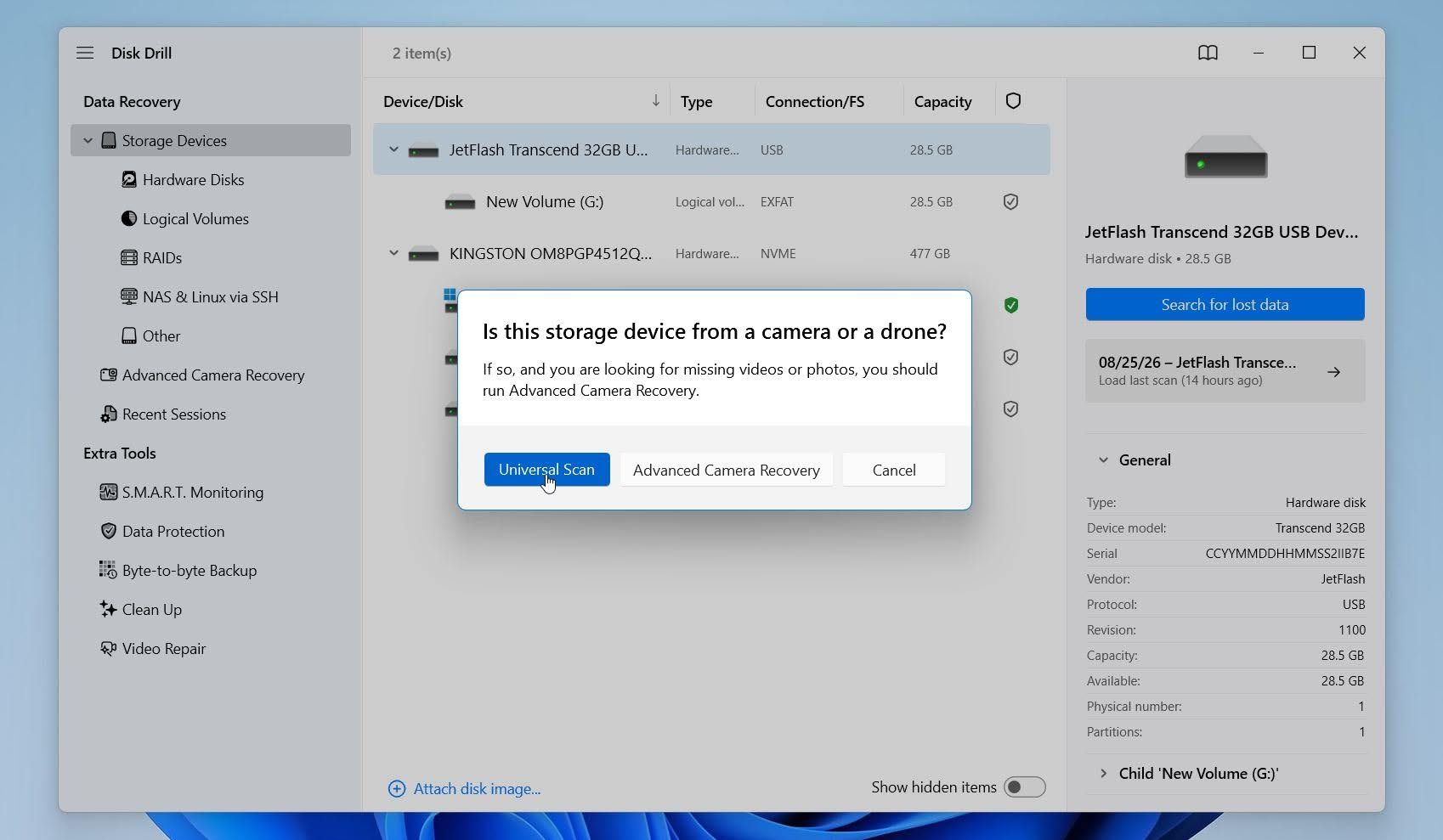
- Collega la chiavetta USB e apri Disk Drill. Seleziona il dispositivo USB fisico dall’elenco delle unità disponibili e clicca su Cerca dati persi per avviare la scansione.
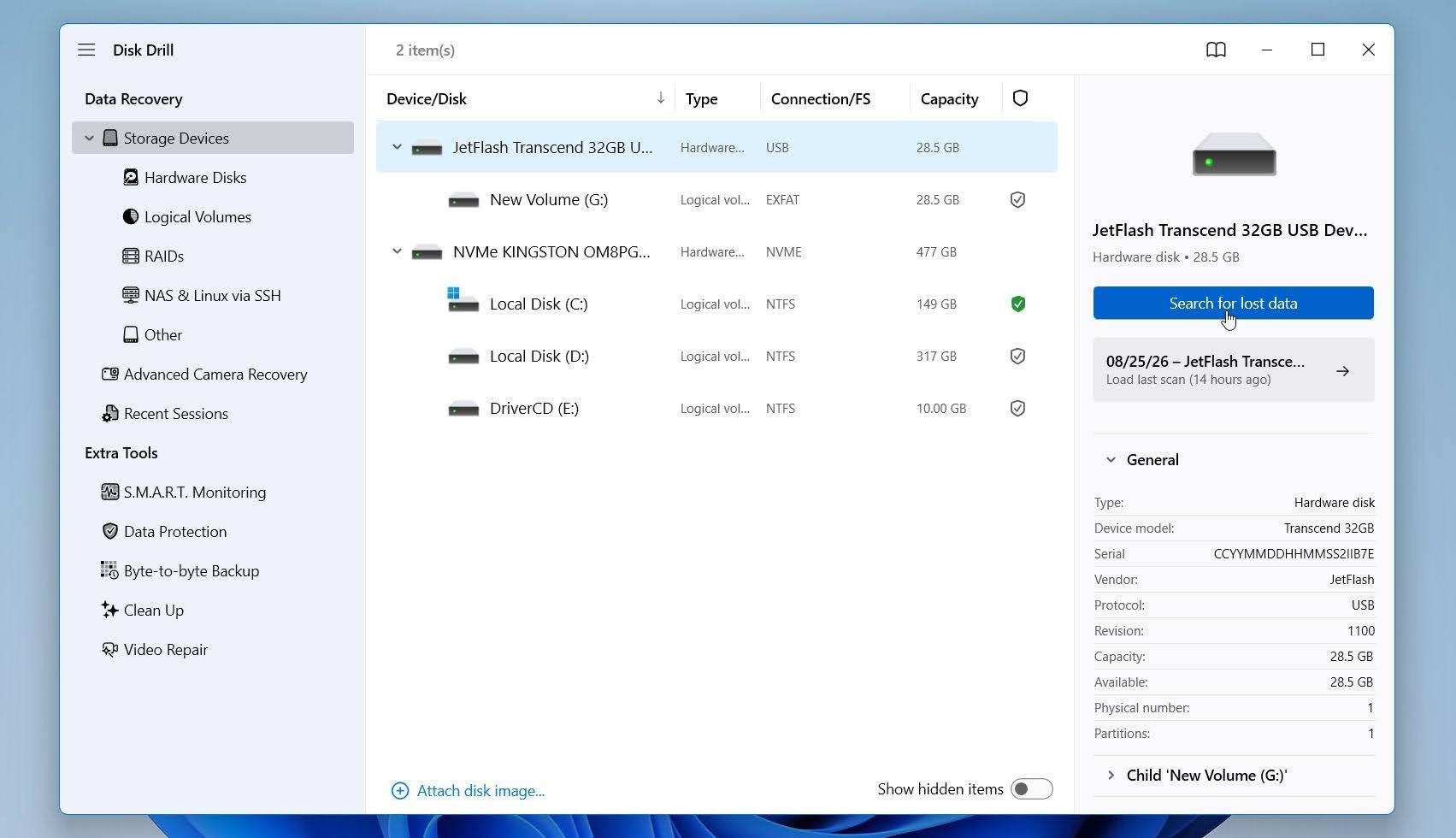
- Se richiesto, clicca su Scansione Universale se desideri cercare nella chiavetta USB tutti i tipi di dati recuperabili. Questa è l’opzione migliore per una tipica chiavetta USB. Recupero Avanzato Fotocamera è pensato specificamente per il recupero di video frammentati da fotocamere e droni, quindi generalmente non sarà necessario per una normale chiavetta USB.
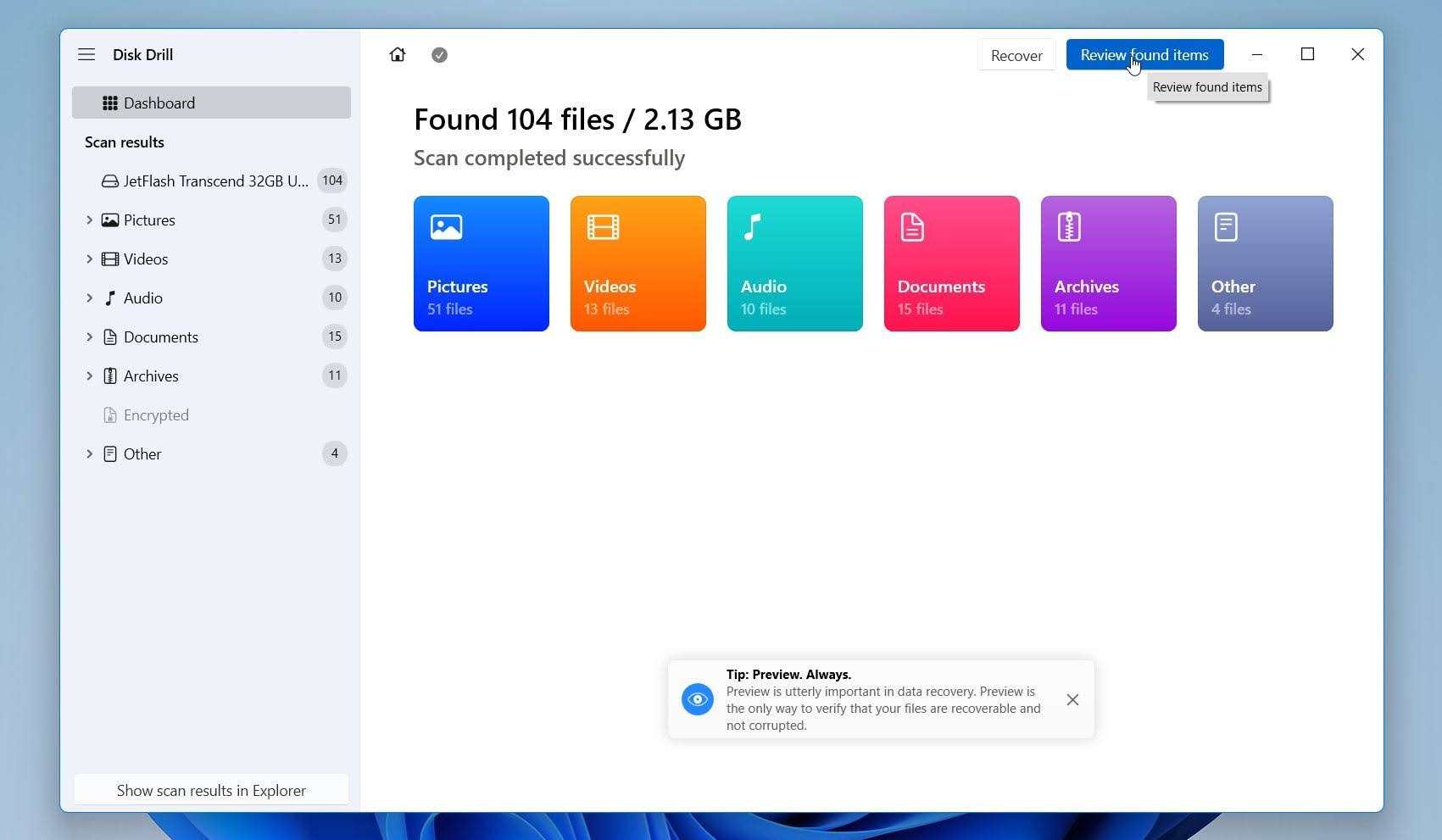
- Attendi che Disk Drill esegua la scansione dell’unità. Puoi aprire Rivedi gli elementi trovati in qualsiasi momento per controllare i risultati, oppure lascia che la scansione finisca prima.
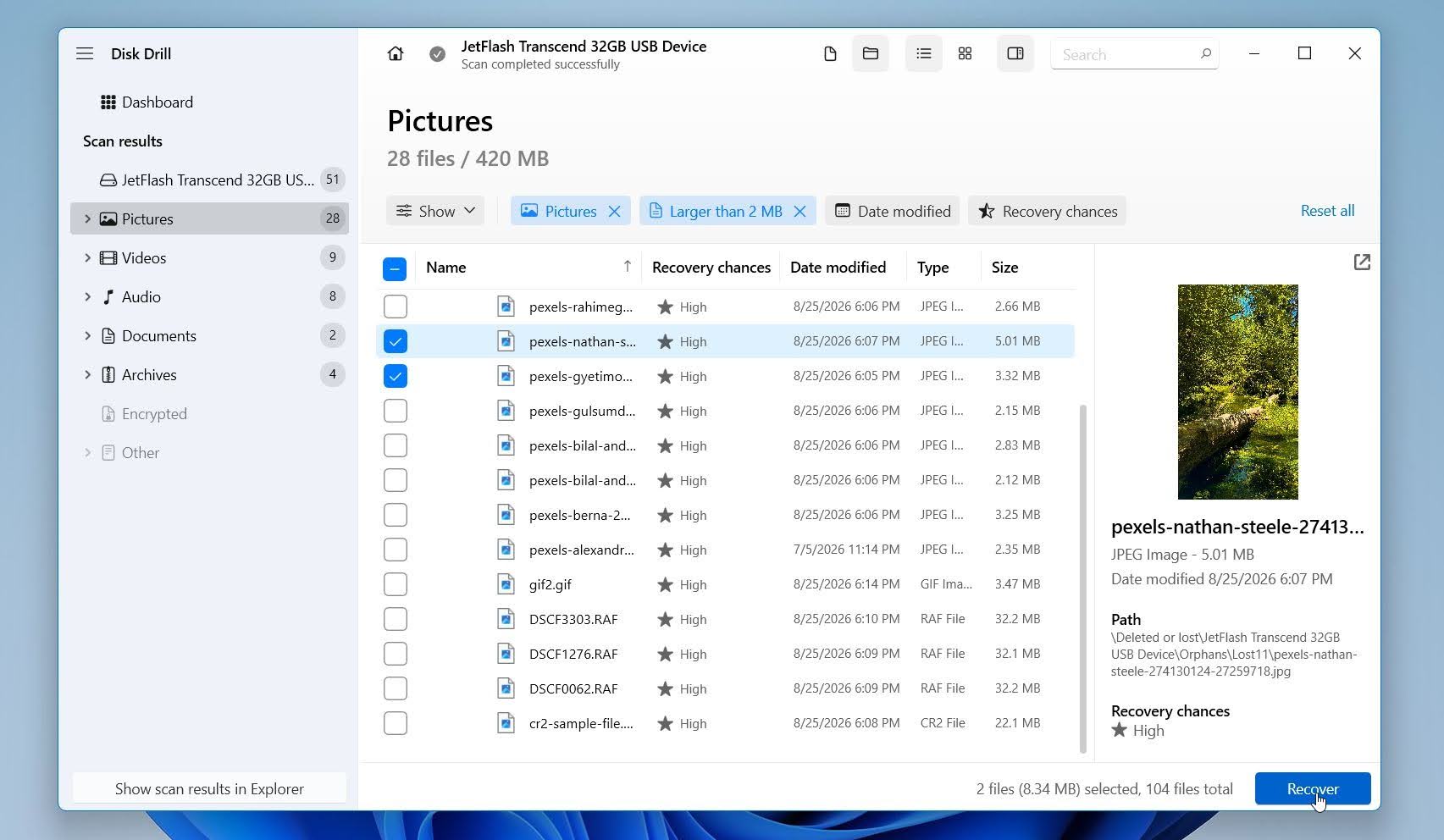
- Utilizza i filtri per tipo di file o il campo di ricerca per restringere i risultati, quindi visualizza l’anteprima dei file che vuoi recuperare. Se l’anteprima di un file è corretta, è una buona indicazione che potrà essere recuperato integro. Una volta trovati i file che ti servono, selezionali e clicca su Recupera.
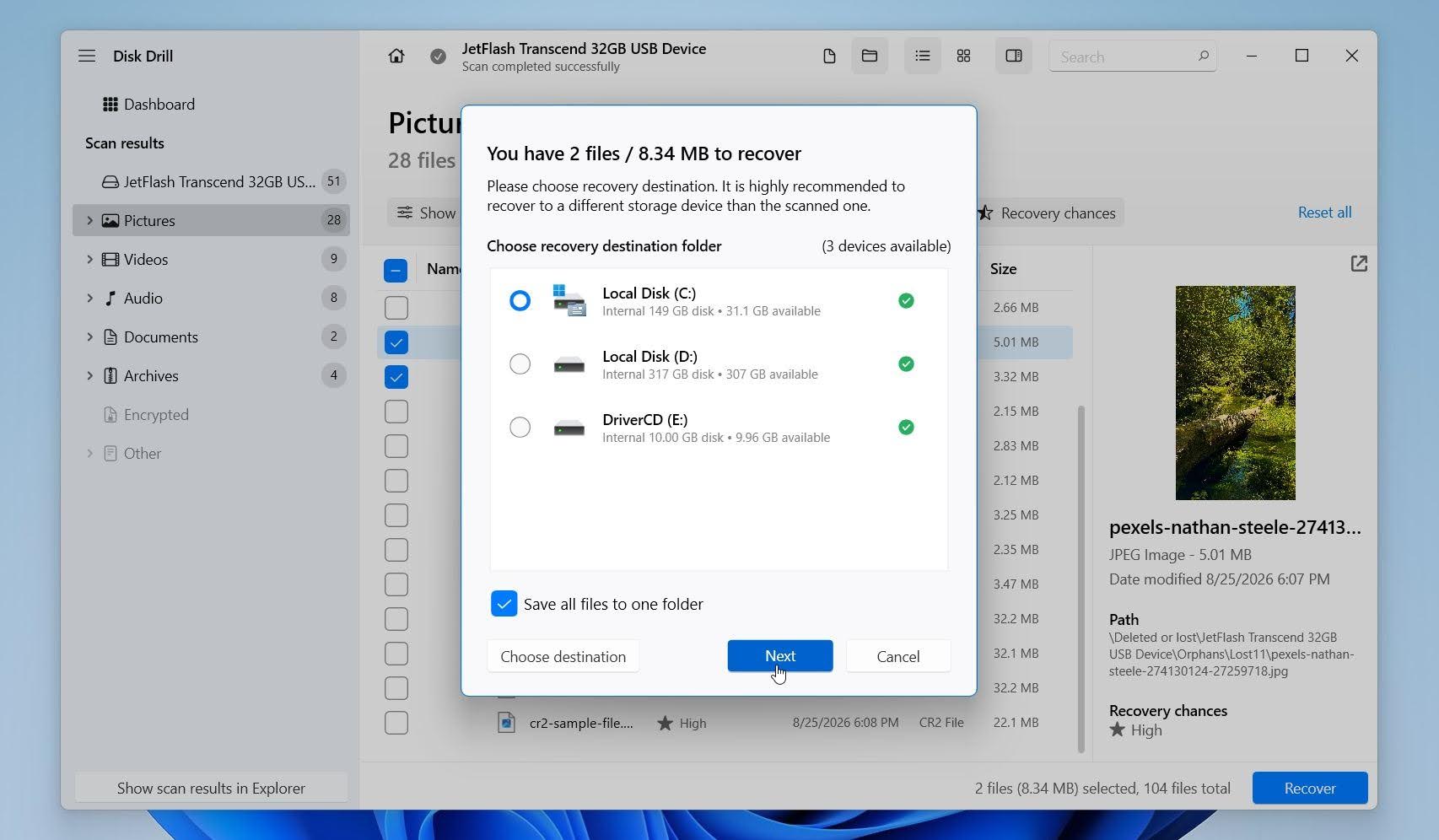
- Scegli un dispositivo di archiviazione diverso come destinazione per il recupero, non la chiavetta USB interessata, perché salvare nuovi dati su di essa potrebbe sovrascrivere file che non sono ancora stati recuperati. Clicca su Avanti per avviare il recupero.
Disk Drill per Windows ti permette di scansionare e visualizzare in anteprima i file recuperabili gratuitamente e di recuperare fino a 100 MB senza costi. Questo limite è sufficiente per testare il processo di recupero e ripristinare alcuni file di piccole dimensioni prima di decidere se hai bisogno della versione a pagamento. Dopo aver terminato il recupero, apri alcuni dei file recuperati per confermare che funzionino correttamente. Una volta che i tuoi dati importanti sono stati archiviati in modo sicuro altrove, puoi procedere a riparare o formattare l’unità USB.
Disk Drill può aiutare solo se Windows rileva l’unità USB come dispositivo di archiviazione fisico. Se l’unità non appare affatto in Gestione disco o mostra evidenti segni di danni fisici, il recupero tramite software potrebbe non essere possibile.
Una volta che hai recuperato e verificato tutti i file importanti, puoi creare una nuova partizione e formatta la USB così che Windows possa utilizzarla nuovamente:
- Fai clic con il tasto destro su Inizia e seleziona Gestione disco.
- Trova l’unità USB, fai clic con il tasto destro sul suo spazio Non allocato e seleziona Nuovo volume semplice.
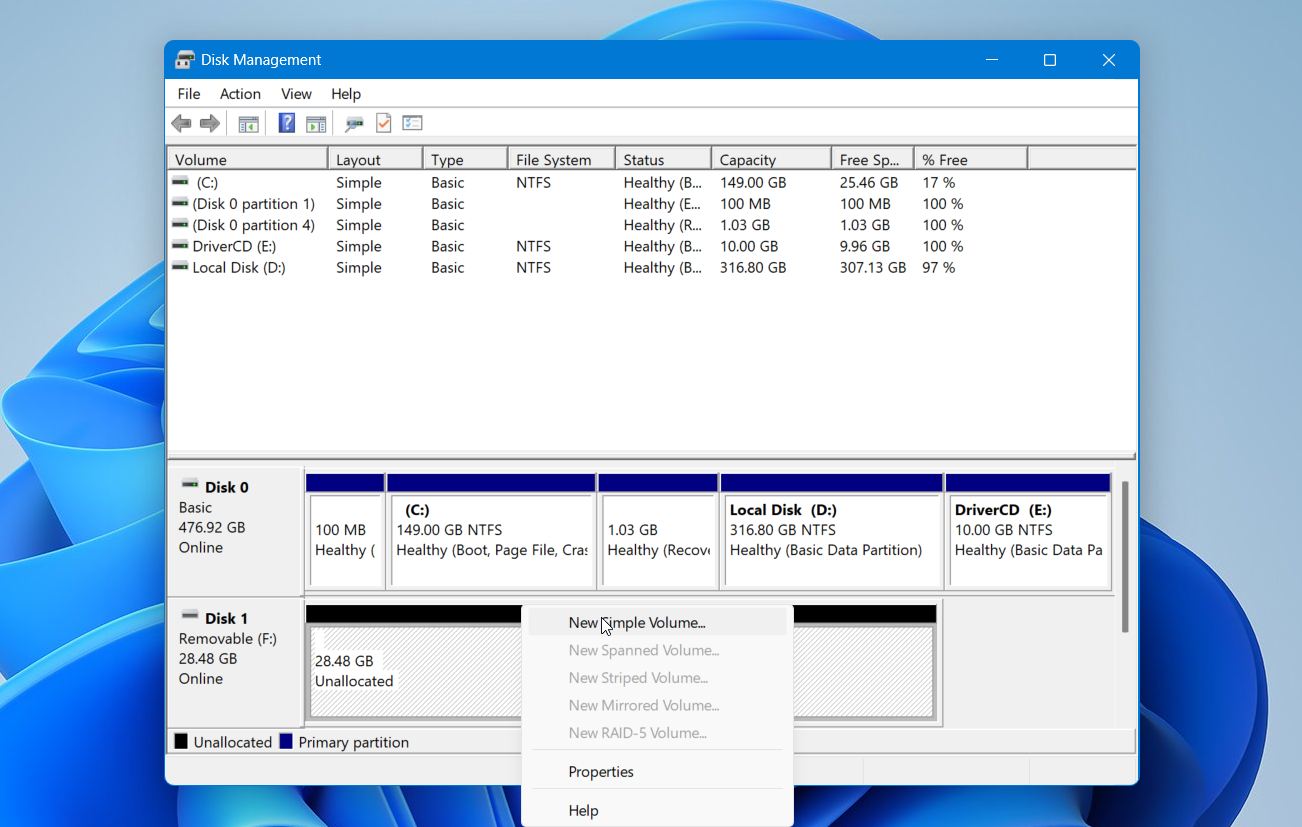
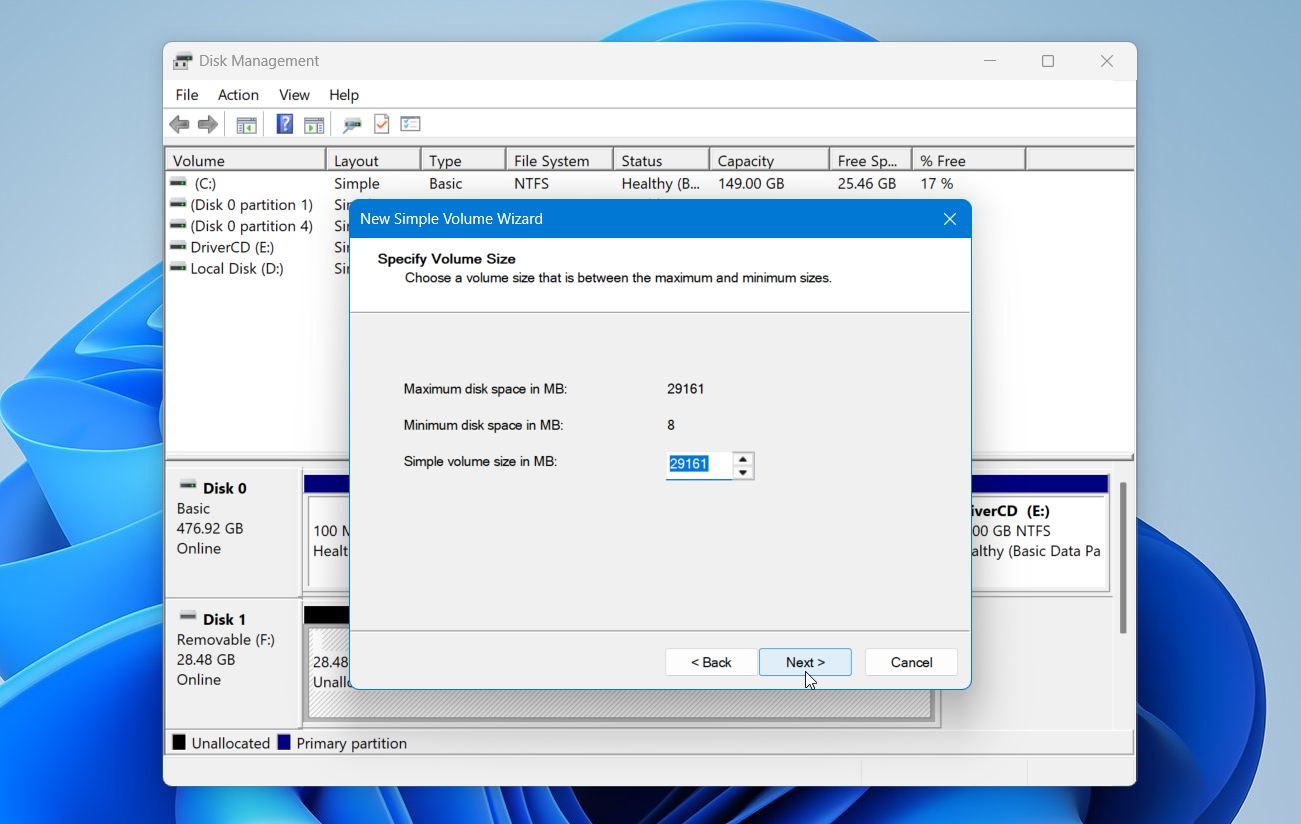
- Fai clic su Avanti e scegli la dimensione del volume. Se vuoi utilizzare l’intera unità USB come un’unica partizione, lascia il valore predefinito e fai clic su Avanti.
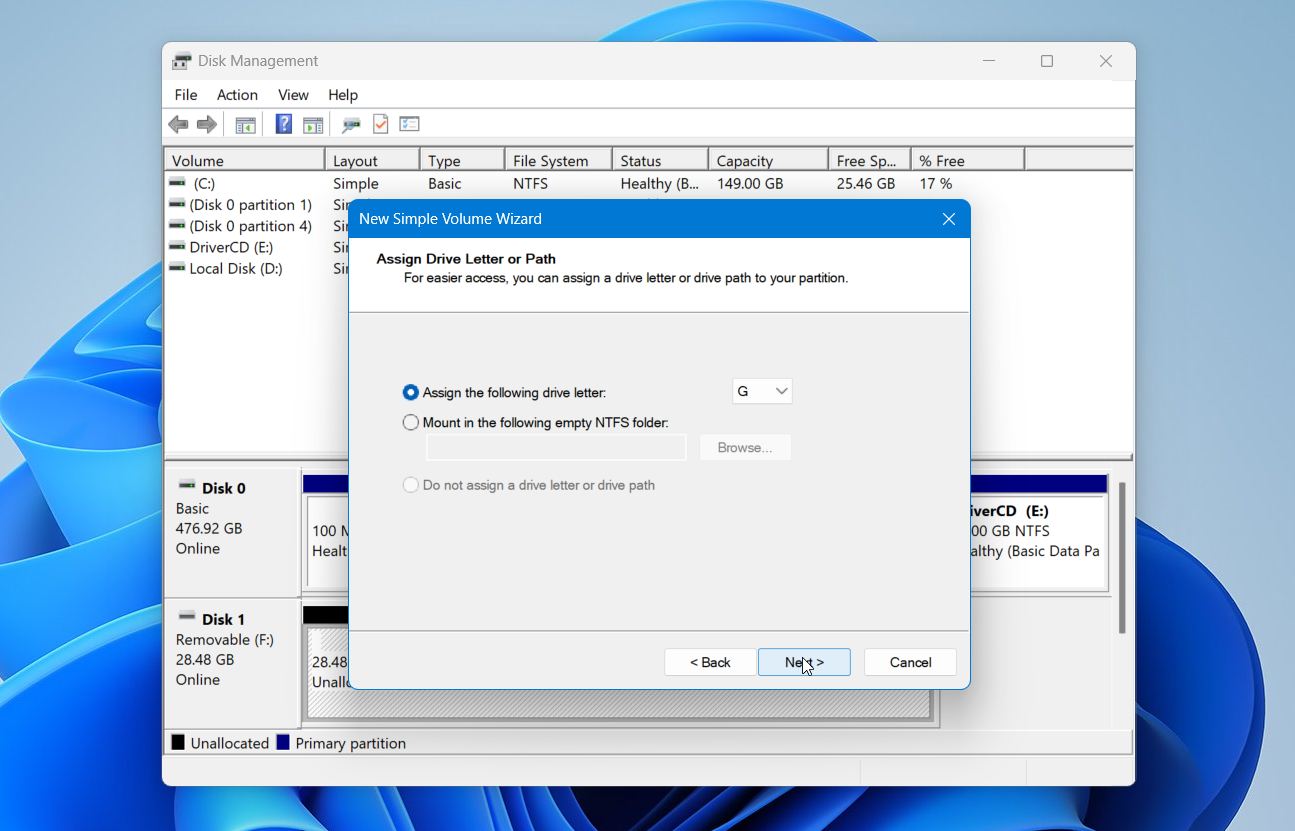
- Assegna una lettera di unità disponibile e fai clic su Avanti.
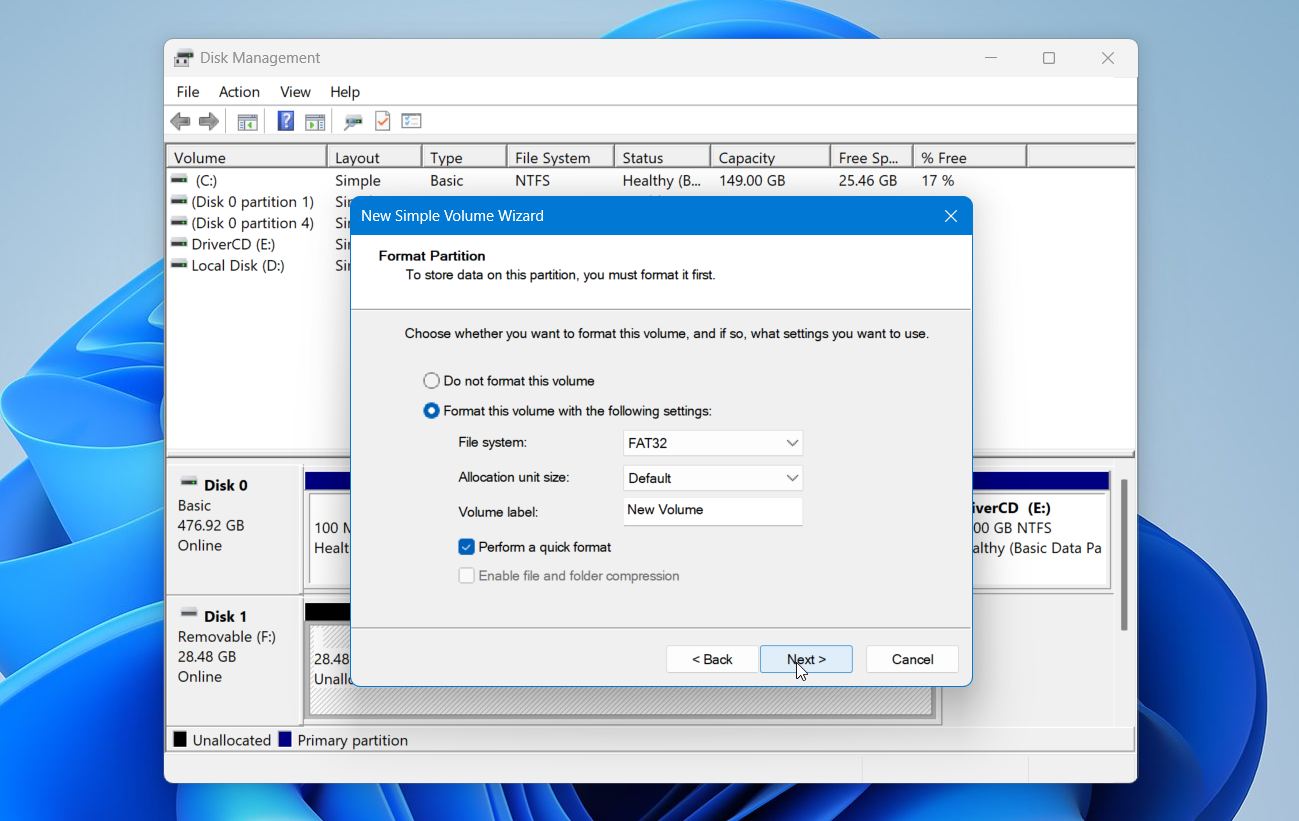
- Seleziona il file system che desideri utilizzare. Mantieni selezionato Esegui una formattazione rapida, inserisci un’etichetta del volume se desideri, e fai clic su Avanti.
- Rivedi le impostazioni e fai clic su Fine.
Windows creerà e formatterà il nuovo volume. Una volta terminato il processo, l’unità USB dovrebbe comparire sotto Questo PC in Esplora file.
Caso 5: USB viene visualizzata come RAW
Se l’unità USB appare in Gestione disco con il suo file system elencato come RAW, Windows può rilevare la partizione ma non è in grado di riconoscere o leggere il suo file system. Questo di solito indica una corruzione del file system piuttosto che una lettera di unità mancante.
Se hai bisogno dei file, non formattare la USB o eseguire CHKDSK ancora. CHKDSK non è progettato per funzionare con un file system RAW e la formattazione creerebbe un nuovo file system. Invece, recupera prima i tuoi file con un software di recupero dati.
Puoi usare Disk Drill per eseguire la scansione dell’unità USB fisica anche se la sua partizione appare come RAW. Se l’unità è instabile, si disconnette inaspettatamente o produce errori di lettura, crea prima un’immagine del disco e poi esegui la scansione dell’immagine invece che della USB originale.
Dopo aver recuperato e verificato i tuoi file, puoi formattare la USB.
Casistica 6: Mostra 0 Byte o Nessun supporto
Se l’unità USB appare in Gestione disco come 0 byte o Nessun supporto, Windows può rilevare il dispositivo USB ma non può accedere alla memoria flash dietro il suo controller. Questo è diverso da un’unità RAW o non allocata perché Windows non dispone di uno storage accessibile che il software di recupero possa eseguire la scansione.
Per prima cosa, collega l’unità USB a un’altra porta USB e a un altro computer per escludere un problema con la connessione attuale. Se continua a segnalare 0 byte o Nessun supporto, il problema è probabilmente legato all’hardware.
A questo punto, il software di formattazione e recupero dati non sarà d’aiuto perché questi strumenti richiedono che Windows esponga la capacità di archiviazione della USB. Se i file sono importanti, considera un servizio professionale di recupero dati che possa diagnosticare il dispositivo e, quando possibile, recuperare i dati direttamente dalla memoria flash.
Considerazioni finali
Un’unità USB che Windows non riconosce non è necessariamente irrimediabilmente danneggiata. Ciò che conta di più è come Windows rileva l’unità e se hai ancora bisogno dei file memorizzati su di essa.
Ecco un rapido elenco di controllo da tenere a mente:
- Escludere prima i problemi di connessione. Prova un’altra porta USB e un altro computer per vedere se il problema dipende dall’unità stessa.
- Controlla Gestione disco e Gestione dispositivi. Lo stato della USB può indicarti un’unità senza lettera, un problema con i driver, un file system corrotto o un altro problema.
- Recupera i file importanti prima delle riparazioni. Se i dati sono importanti, esegui la scansione della USB con Disk Drill e salva altrove i file recuperabili prima di eseguire CHKDSK, formattare l’unità o apportare altre modifiche al suo file system.
- Scegli la soluzione in base al sintomo. Una lettera di unità mancante, un errore del driver, un problema di alimentazione e un file system RAW richiedono ognuno una soluzione diversa.
Puoi anche consultare il nostro discussione del forum su un dispositivo USB non riconosciuto in Windows 11 per vedere come un vero utente ha affrontato un problema simile.