È possibile recuperare i file eliminati da una chiavetta USB? Sì, in molti casi, purché non siano stati sovrascritti da nuovi dati. Il modo più affidabile per recuperare i file eliminati è eseguire la scansione dell’unità USB con uno strumento di recupero dedicato come Disk Drill. Tuttavia, a volte alcuni semplici controlli possono riportare indietro i tuoi file senza alcun software di recupero, e ti guideremo attraverso tutti i metodi disponibili.
Non sai da dove iniziare?Vai direttamente a Metodo 1: Utilizza Disk Drill per eseguire la scansione e il recupero File, oppure continua a leggere per saperne di più sul processo di recupero dati da USB.
Cosa fare immediatamente dopo aver eliminato file da una chiavetta USB
Quando elimini un file da una chiavetta USB, il file solitamente non scompare immediatamente. Invece, il file system segna il suo spazio di archiviazione come disponibile per nuovi dati, mentre il contenuto originale spesso rimane sull’unità fino a quando non viene sovrascritto da nuovi dati. Per questo motivo, ogni scrittura sull’unità USB riduce le probabilità di un recupero riuscito.
Ecco l’approccio che consigliamo:
- Smetti subito di usare l’unità USB. I nuovi dati possono sovrascrivere i file eliminati e rendere impossibile il recupero.
- Scansiona l’unità USB con Disk Drill. Se il Cestino è vuoto o non esiste, Disk Drill offre la migliore possibilità di recuperare file eliminati, formattati o comunque persi.
- Recupera i file su un’unità diversa. Non salvare mai i file recuperati sulla stessa unità USB finché il recupero non è completo.
Questi passaggi funzionano per la maggior parte degli scenari di perdita logica dei dati, inclusi l’eliminazione accidentale e la formattazione rapida. Tuttavia, le tue possibilità di recupero e il metodo migliore da provare dipendono da come sono stati persi i file:
| Situazione di perdita di dati | Probabilità di recupero | Metodo migliore |
| Eliminazione accidentale | Alto se hai smesso di usare l’unità USB subito dopo l’eliminazione e i dati non sono stati sovrascritti. | Disk Drill è la miglior scelta iniziale. Puoi anche provare Recupero File di Windows come alternativa gratuita. |
| File eliminati permanentemente | Da alta a moderata, a seconda di quanto è stata utilizzata l’unità USB dopo l’eliminazione. | Disk Drill o Recupero File di Windows. Se una copia del file esisteva sul tuo PC e Cronologia file l’ha salvata, puoi invece ripristinare quella copia. |
| Unità USB formattata rapidamente | Da moderato ad alto se pochi o nessun nuovo dato sono stati scritti sull’unità dopo la formattazione. | Disk Drill. Può eseguire la scansione dell’unità formattata per i file persi anche quando le informazioni originali del file system non sono più disponibili. |
| File precedentemente copiati eliminati dall’USB | Alta se Cronologia file contiene un backup delle copie archiviate sul tuo PC. | Cronologia file. Questo non recupera dati dall’USB stessa; ripristina una copia precedentemente salvata. |
Se la tua chiavetta USB presenta danni fisici visibili, non viene riconosciuta da nessun computer o si disconnette ripetutamente, salta i metodi fai-da-te presenti in questa guida. In queste situazioni, un servizio professionale di recupero dati è l’opzione più sicura.
Come Recuperare File Eliminati da una USB
Bene, ora che abbiamo coperto le basi, è il momento di esaminare i metodi che puoi utilizzare per recuperare i file eliminati da una chiavetta USB. Ognuno di questi mira a ripristinare i tuoi dati persi, ma i passaggi, i requisiti e le probabilità di successo possono variare. Ti consigliamo di leggere prima tutte le opzioni, quindi di scegliere il metodo che meglio si adatta alla tua situazione.
Prima di iniziare, vale la pena dare un’occhiata al Cestino. I file eliminati direttamente da un’unità USB di solito lo bypassano, ma ci sono delle eccezioni.
Hai un Mac invece? Questa guida si concentra sui metodi per Windows. Se stai cercando di recuperare file eliminati da una chiavetta USB su macOS, consulta la nostra guida su come recuperare i file da un’unità USB su Mac, dove trattiamo i metodi di recupero disponibili e spieghiamo il processo passo dopo passo.
Metodo 1: Il modo migliore per recuperare file eliminati in modo permanente
Se la tua chiavetta USB non dispone di un Cestino, avrai bisogno di un strumento di recupero dati per recuperare i file eliminati. Ti consigliamo Disk Drill perché funziona bene nella maggior parte degli scenari di perdita di dati su USB ed è facile da usare, anche se non hai mai recuperato file prima d’ora. Durante una scansione, utilizza diversi metodi di recupero per cercare i dati persi, tra cui le informazioni del file system e le firme di file conosciute. Questi metodi lavorano insieme per trovare i file dopo cancellazioni accidentali, formattazione, danni al file system e molte altre situazioni comuni di perdita di dati.
Se la tua unità USB si disconnette casualmente, si blocca durante i trasferimenti o si comporta in modo imprevedibile, ti consigliamo di creare prima un immagine disco e di scansionare quell’immagine invece dell’unità originale. Disk Drill include una funzionalità integrata per l’acquisizione di immagini del disco, che aiuta a ridurre lo stress su un’unità USB instabile offrendoti la possibilità di eseguire ulteriori scansioni senza dover accedere nuovamente al dispositivo fisico.
Abbiamo testato Disk Drill su diverse unità flash USB con capacità che vanno da da 8 GB a 256 GB, e ha recuperato costantemente i file eliminati nei più comuni scenari di perdita di dati. Se desideri vedere i risultati completi, dai un’occhiata al nostro dettagliato Disk Drill recensione.
Ecco come utilizzare Disk Drill per recuperare file eliminati da una chiavetta USB:
- Scarica e installa Disk Drill sul tuo computer. Durante l’installazione, il sistema richiederà le credenziali di amministratore. Segui le istruzioni a schermo, l’installatore ti guiderà attraverso ogni passaggio.
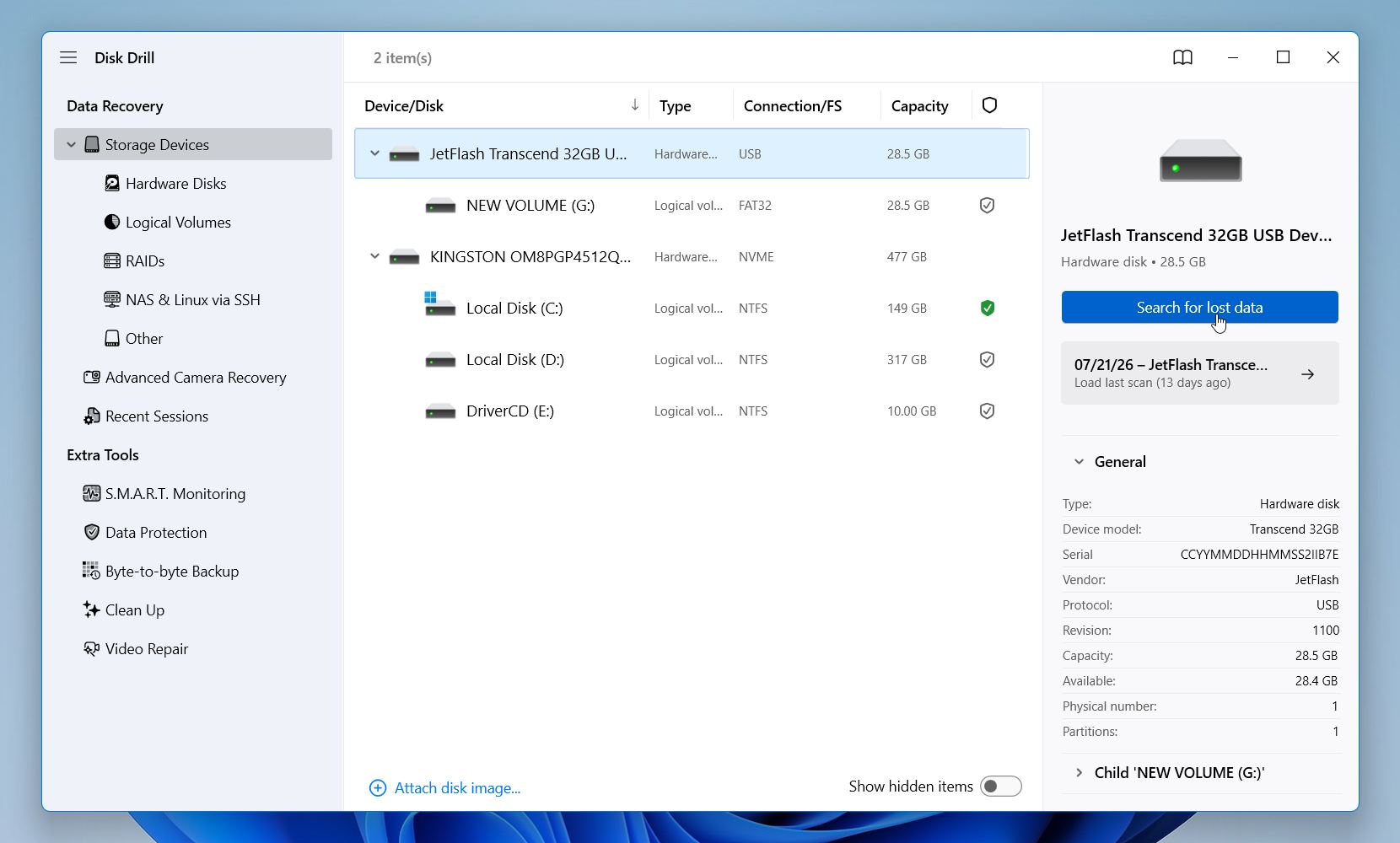
- Collega la tua chiavetta USB. Assicurati che il sistema operativo la rilevi. Se l’unità non compare, risolvi prima il problema di connessione. Quando la chiavetta appare, avvia Disk Drill e selezionala dall’elenco dei dispositivi disponibili e clicca su Cerca dati persi.
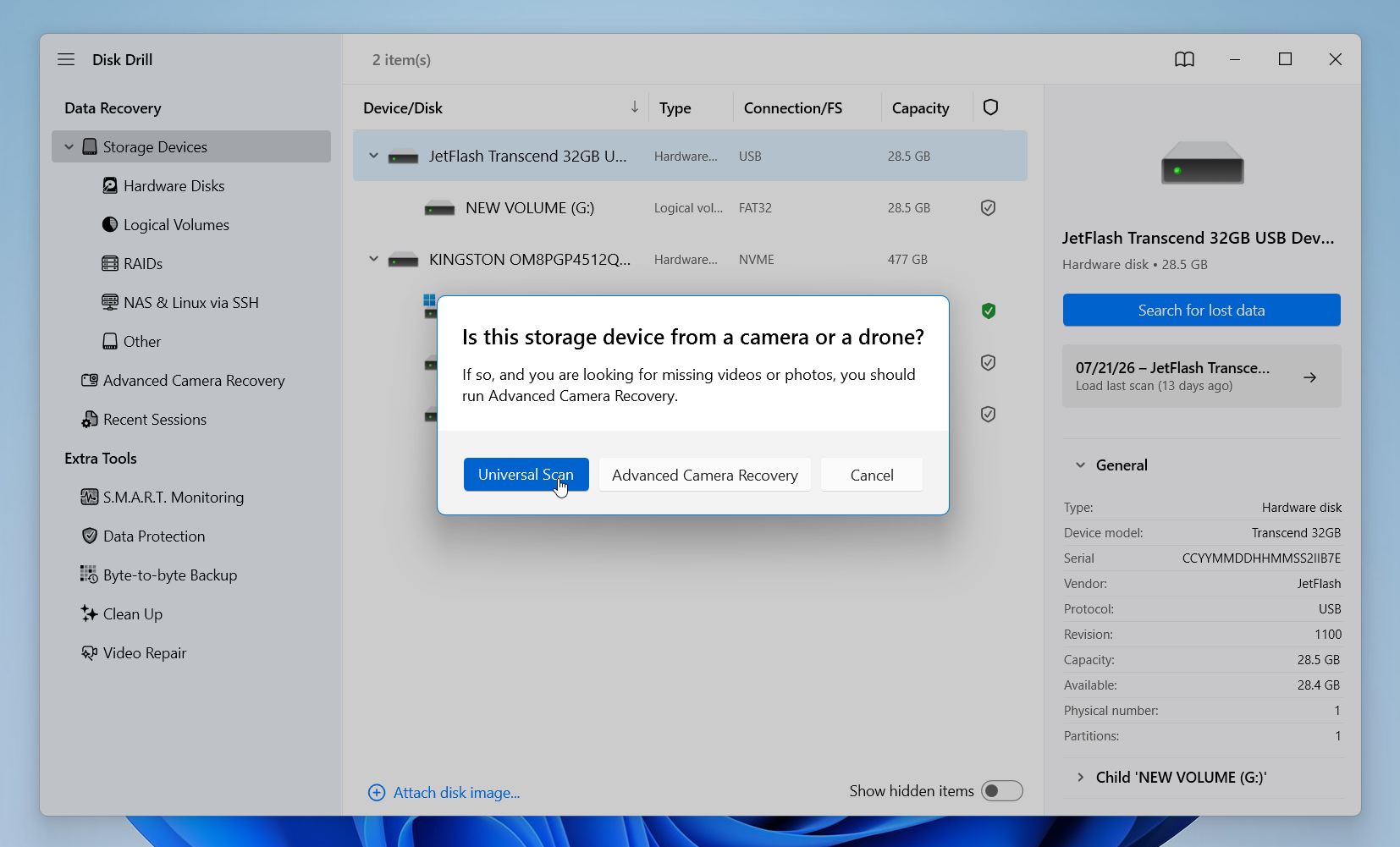
- Disk Drill offrirà due tipi di scansione: Scansione Universale e Recupero Avanzato della Fotocamera. Scegli Scansione Universale, funziona bene per la maggior parte delle situazioni di recupero dati da USB. Advanced Camera Recovery è pensato per recuperare file video frammentati da schede SD di fotocamere o droni, quindi non è adatto a questo scenario.
- Puoi visualizzare i risultati in tempo reale, ma è meglio lasciar terminare la scansione. Una volta conclusa, Disk Drill mostrerà le probabilità di recupero per ogni file, così saprai quali elementi hanno maggiori possibilità di essere ripristinati con successo.
- Sfoglia i risultati per categoria (Immagini, Video, Audio, Documenti, Archivi) oppure clicca su Rivedi gli elementi trovati per visualizzare tutto.
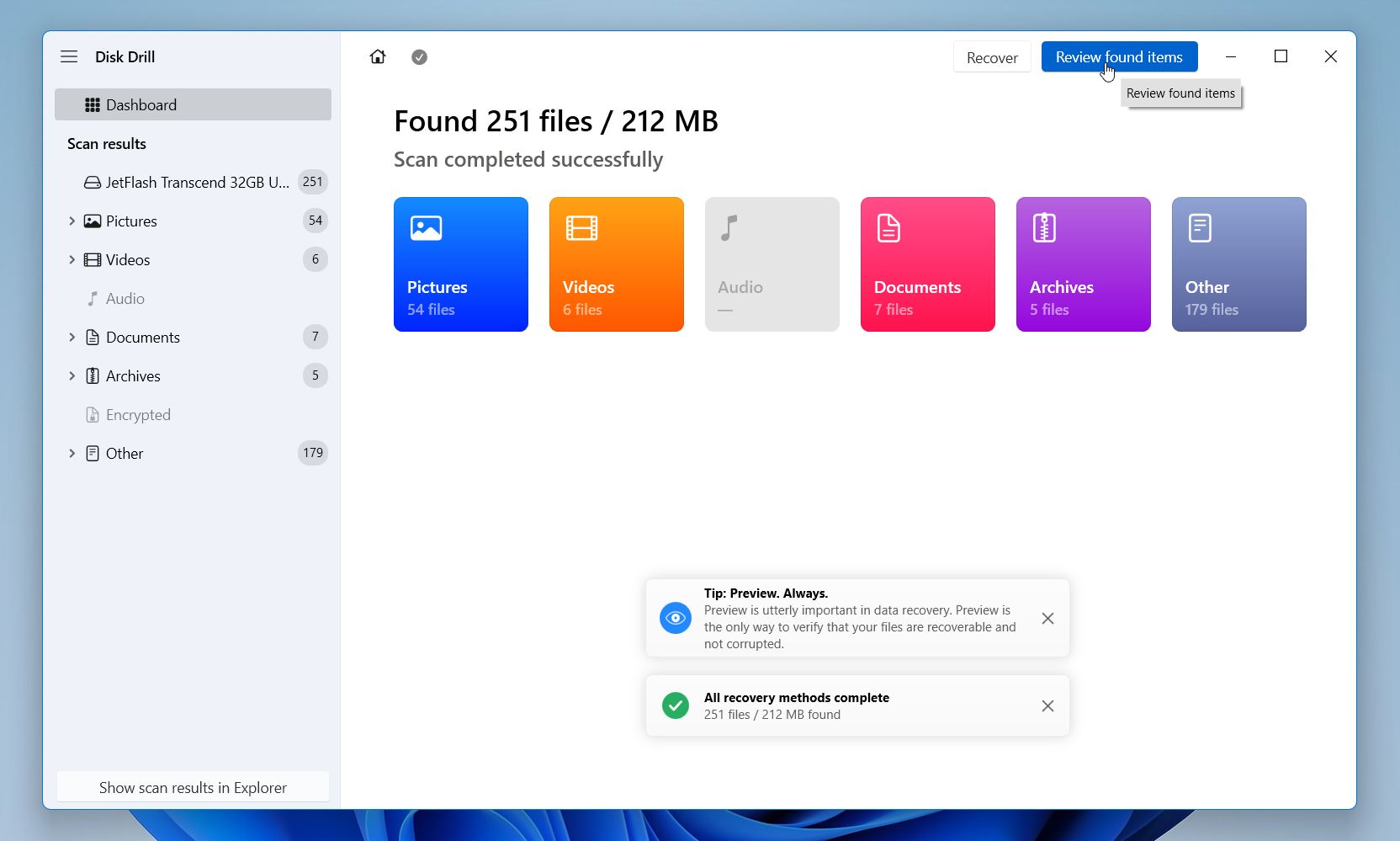
- Puoi applicare filtri come estensione del file, data di modifica, dimensione e altro ancora. Puoi anche usare la funzione Anteprima per controllare se un file è integro prima di recuperarlo. Seleziona gli elementi necessari e clicca sul pulsante Recupera nell’angolo in basso a destra.
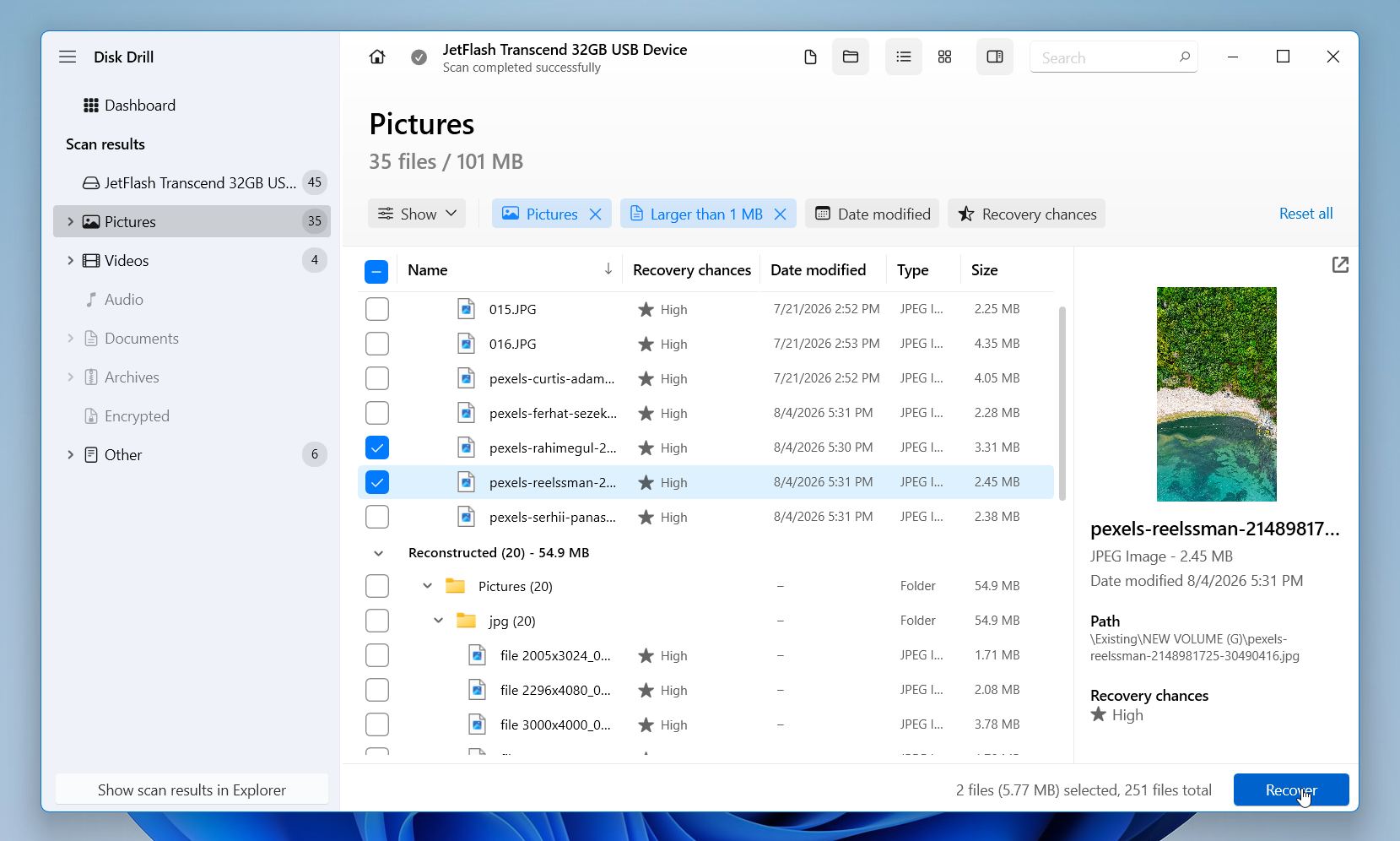
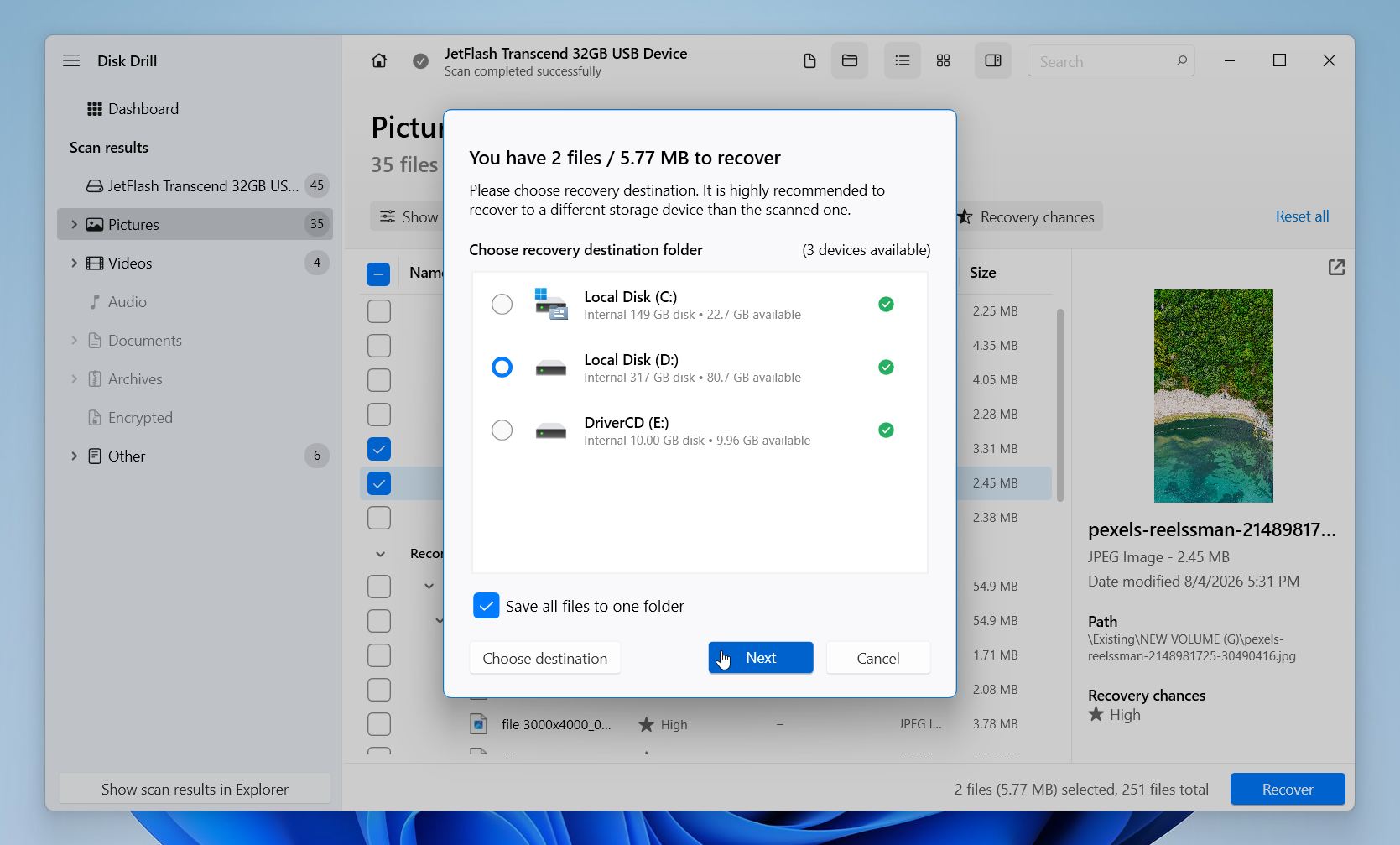
- Disk Drill chiederà dove salvare i file recuperati. Non salvarli nella stessa chiavetta USB (potresti sovrascrivere i dati che stai cercando di recuperare). Scegli una cartella qualsiasi sul tuo disco di sistema, oppure collega un SSD esterno, HDD o un’altra chiavetta. Clicca su Avanti e lascia che Disk Drill completi il processo.
Puoi approfittare della versione gratuita di Disk Drill, che ti permette di recuperare fino a 100 MB di dati senza effettuare l’aggiornamento. Di solito è sufficiente per testare il software, verificare che riesca a trovare i tuoi file e persino recuperare alcuni documenti o foto importanti. La versione gratuita include anche le funzionalità di protezione dei dati dell’app, così puoi esplorare le sue funzionalità prima di decidere se effettuare l’upgrade.
Metodo 2: Recupera i file USB eliminati da un backup di Cronologia file
Questo metodo non recupera i file direttamente dall’unità USB. Invece, ripristina copie che erano stati precedentemente salvati tramite Cronologia file.
Per impostazione predefinita, Cronologia file esegue il backup di cartelle come Documenti, Desktop, Immagini, Video, Musica, e qualsiasi altra raccolta che aggiungi manualmente. non include le chiavette USB, quindi se i file sono esistiti solo sull’unità USB, questo metodo non sarà d’aiuto.
Tuttavia, c’è un’eccezione comune. Molte persone copiano i file da un’unità USB al computer prima di modificarli o organizzarli. Se queste copie sono state salvate in una delle cartelle protette da File History, potresti comunque essere in grado di ripristinarle da un backup, anche se l’unità USB stessa non è mai stata sottoposta a backup.
Se questa descrizione corrisponde alla tua situazione, segui questi passaggi:
- Collega l’unità esterna o la posizione di rete che contiene i backup della Cronologia file.
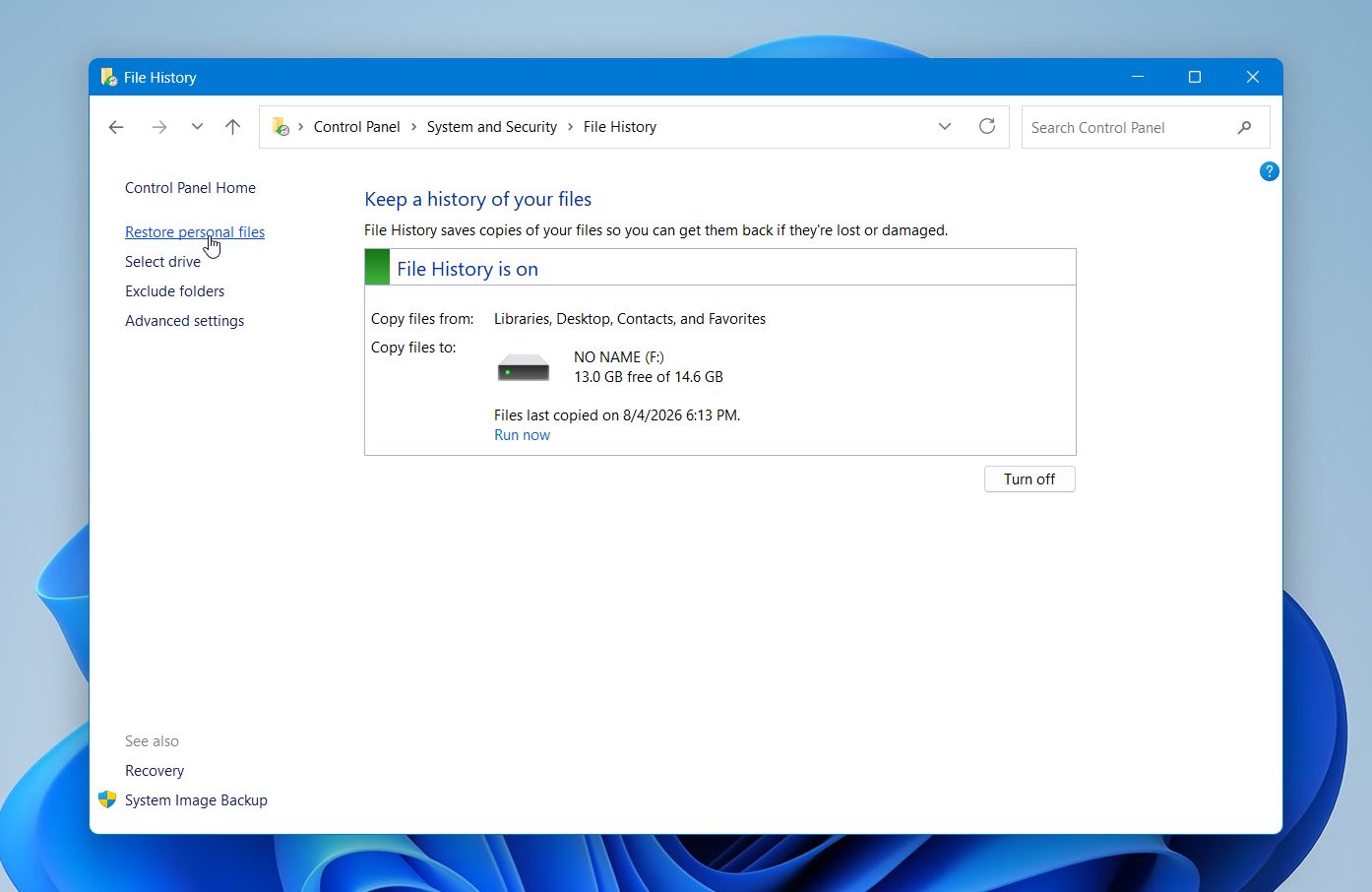
- Apri il menu Avvia, digita Pannello di controllo e aprilo.
- Vai su Sistema e sicurezza > Cronologia file.
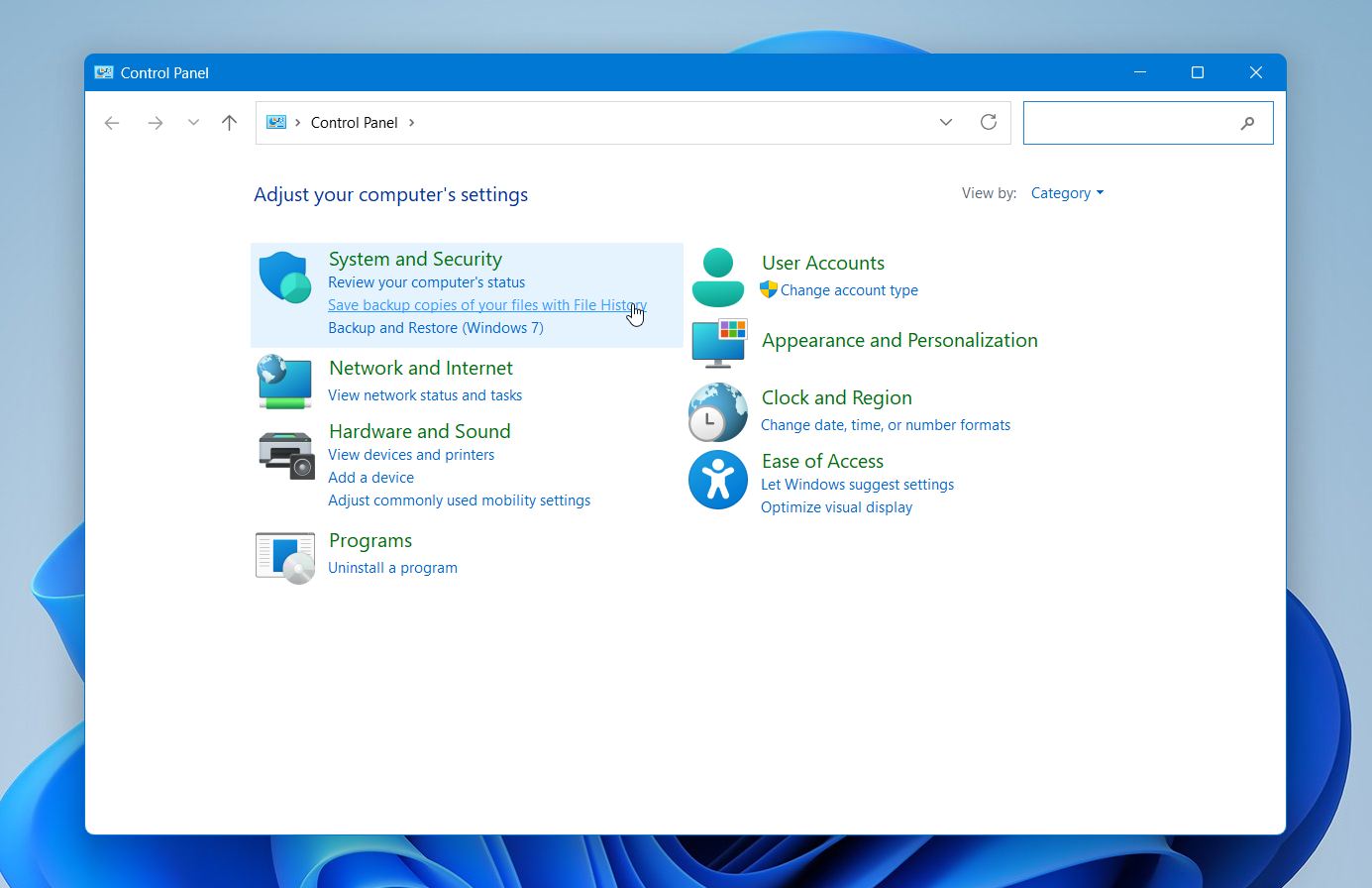
- Clicca su Ripristina file personali nel riquadro a sinistra.
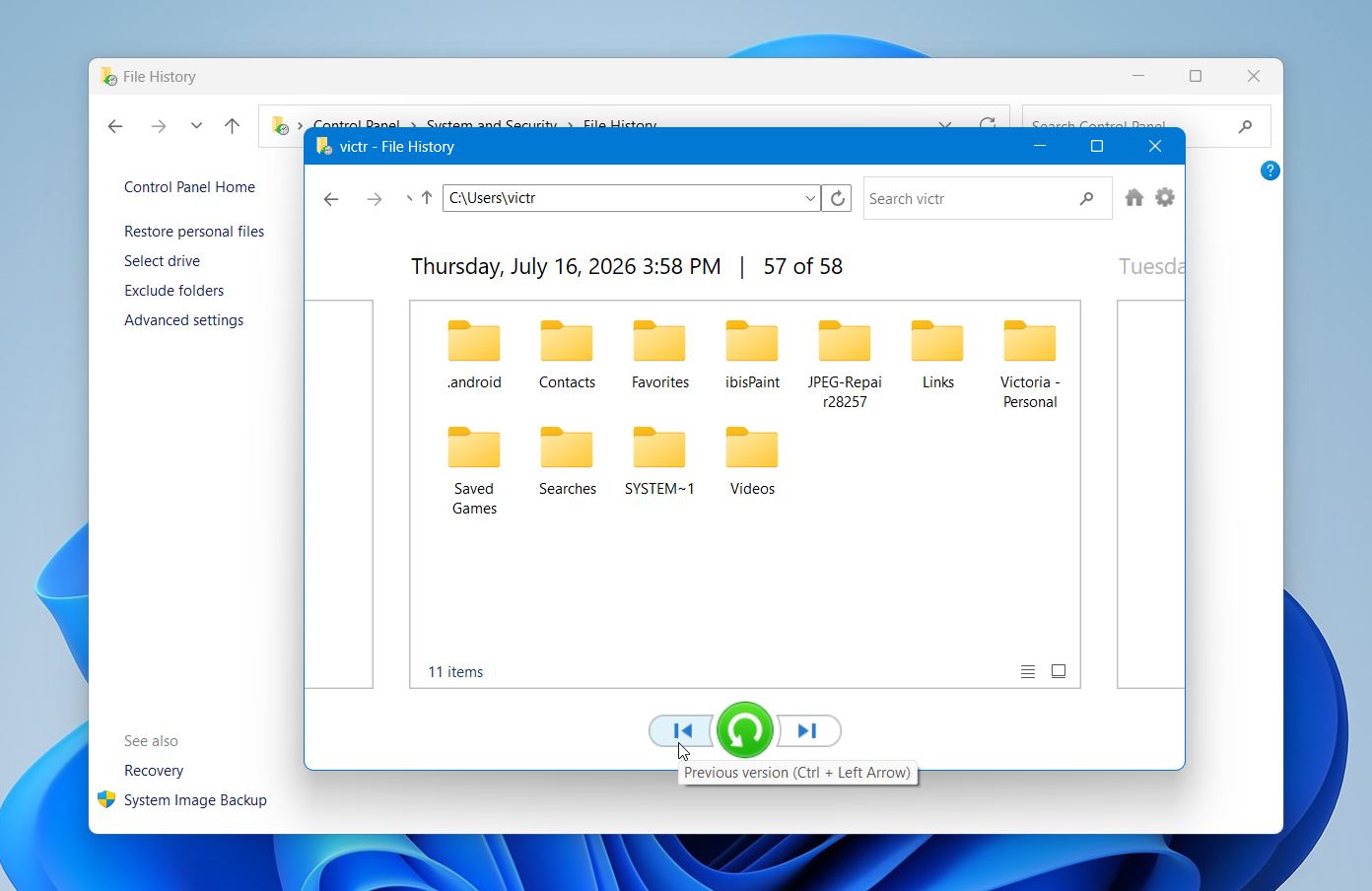
- Sfoglia i backup disponibili e cerca i tuoi file in cartelle come Documenti, Desktop o Immagini. Utilizza le frecce nella parte inferiore della finestra per cambiare la data del backup.
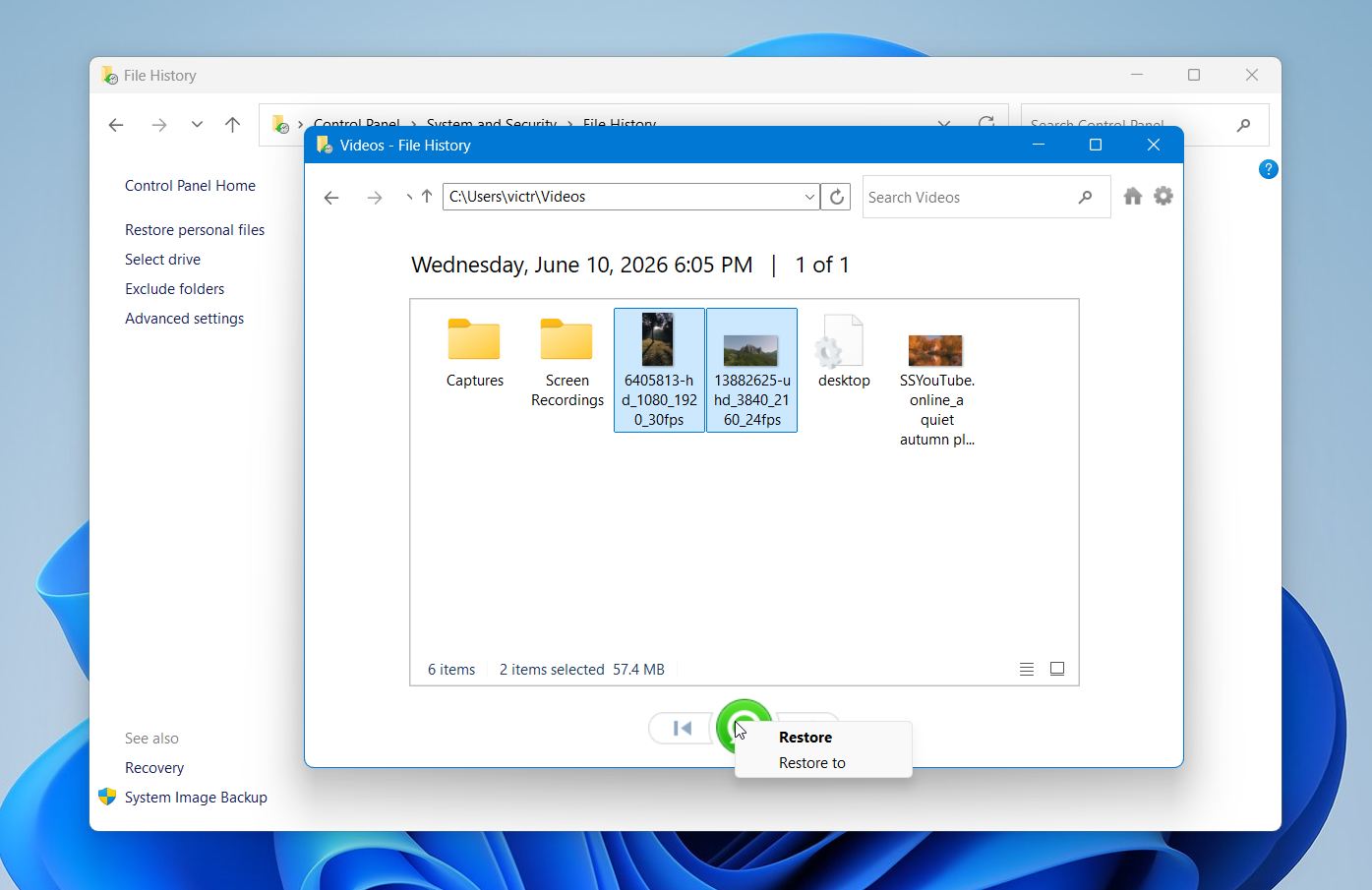
- Seleziona il file o la cartella che vuoi ripristinare e clicca sul pulsante verde Ripristina. Windows lo riporterà nella sua posizione originale. Se esiste già un file con lo stesso nome, potrai sostituirlo, conservare entrambe le copie o saltare il ripristino.
Se non riesci a trovare i file in Cronologia file o non l’hai mai abilitata prima dell’eliminazione, torna al Metodo 1 o passa al successivo.
Se la tua chiavetta USB presenta danni fisici, non viene riconosciuta da nessun computer, si disconnette continuamente o non può essere analizzata con software di recupero, considera un laboratorio professionale di recupero dati. Cerca un servizio affidabile che offra una valutazione gratuita, prezzi trasparenti e una politica Nessun Dato – Nessun Costo. Il recupero professionale può costare diverse centinaia di euro o più, quindi in genere è la soluzione più sensata quando l’unità ha problemi hardware o altri problemi che impediscono il recupero tramite software.
Metodo 3: Prova Windows File Recovery
Se preferisci uno strumento gratuito di Microsoft, puoi provare Recupero File di Windows. È un’utilità da riga di comando per Windows 10 e Windows 11 che può recuperare file eliminati da unità flash USB, unità esterne e memoria interna.
A differenza di Disk Drill, Windows File Recovery non dispone di un’interfaccia grafica. Dovrai inserire manualmente un comando di recupero, quindi richiede un po’ più di impegno per essere utilizzato. Tuttavia, è un’opzione utile se non ti dispiace lavorare nel Terminale o nel Prompt dei comandi.
Ecco come usarlo:
- Scarica Recupero File di Windows da Microsoft Store e installalo.
- Collega la chiavetta USB che conteneva i file eliminati e controlla la sua lettera di unità in Esplora file. Ad esempio, potrebbe apparire come E:.
- Collega un’altra unità che conterrà i file recuperati. Ad esempio, useremo D:.
- Apri Windows Terminal o Prompt dei comandi come amministratore.
- Inserisci un comando utilizzando il seguente formato:
winfr source-drive: destination-drive: /regular. Ad esempio:winfr E: D: /regular. - Premi Invio, poi conferma quando Windows File Recovery chiede se vuoi continuare.
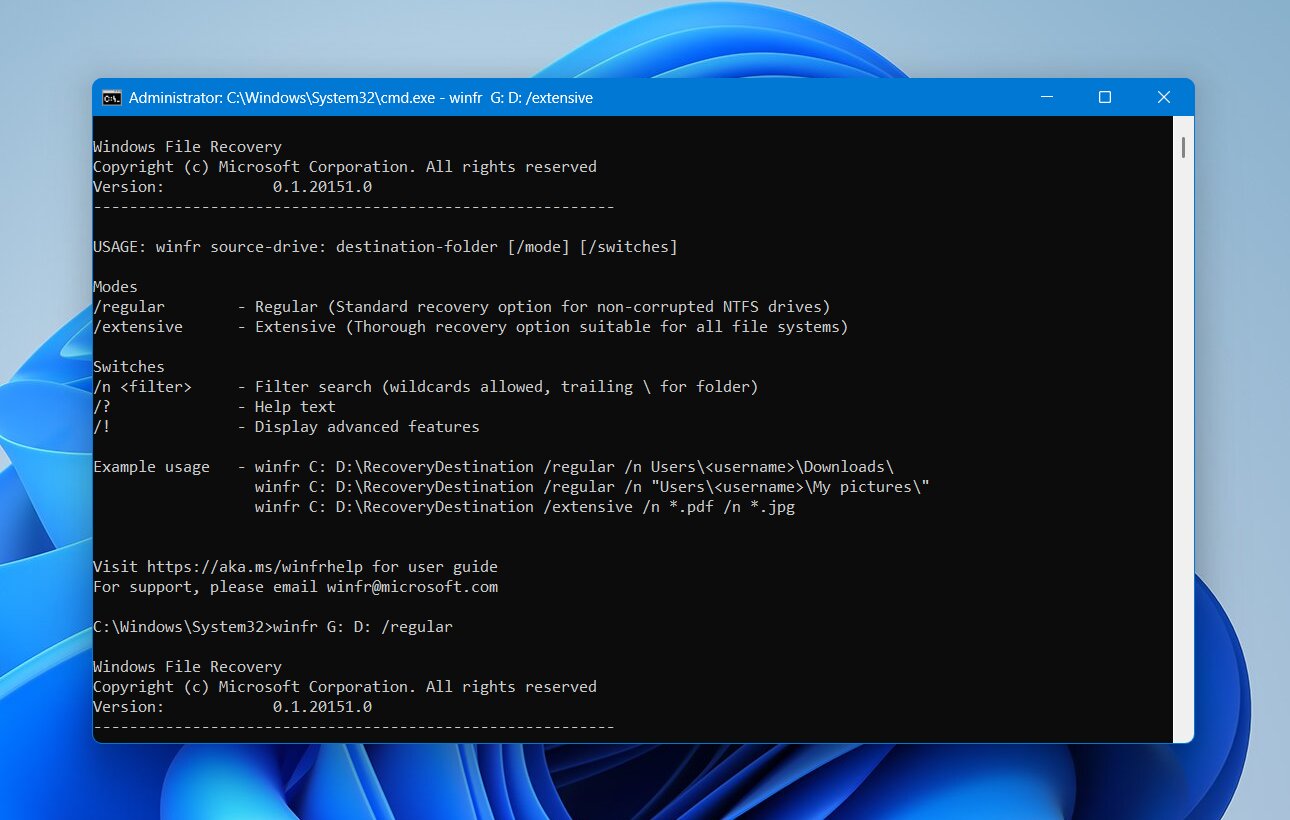
- Lascia terminare la scansione. Lo strumento creerà una cartella di recupero sull’unità di destinazione dove potrai controllare i file che è riuscito a ripristinare.
- Se Modalità normale non trova i file che ti servono, prova Modalità estesa, che esegue una ricerca più approfondita:
winfr E: D: /extensive.
Windows File Recovery vale la pena di essere provato, ma presenta alcune limitazioni. Non c’è un browser visivo dei file o una funzione di anteprima, e i comandi possono risultare meno intuitivi rispetto ai software di recupero con interfaccia grafica.
Note finali
I file eliminati non sempre significano file persi. Se agisci rapidamente ed eviti di scrivere nuovi dati sull’unità USB, spesso hai ottime possibilità di recuperare i tuoi file. Disk Drill è la nostra principale raccomandazione perché combina potenti algoritmi di recupero con un’interfaccia facile da usare, supporta praticamente tutti i sistemi di file USB più comuni e offre buone prestazioni nei più frequenti scenari di perdita dati.
Se il software non riesce ad accedere all’unità a causa di danni fisici o guasto hardware, non continuare a sperimentare con soluzioni diverse. Un servizio professionale di recupero dati offre le migliori probabilità di recuperare i tuoi file in queste situazioni.
Se desideri vedere come funzionano questi metodi nella realtà, visita il nostro forum. Troverai storie di recupero reali, discussioni sulla risoluzione dei problemi e consigli da parte di persone che sono riuscite a recuperare file da chiavette USB, schede SD, dischi esterni e altri dispositivi di archiviazione.
FAQ:
- 8–32 GB unità in circa 5–15 minuti.
- 64–256 GB unità in approssimativamente 15–30 minuti.
- 512 GB–1 TB unità possono richiedere Da 40 minuti a un'ora o più, specialmente se contengono molti file.