Hai svuotato accidentalmente il Cestino sul tuo Mac e ora non riesci a trovare un file importante? Fai un respiro profondo: svuotare il Cestino non significa sempre che i tuoi file siano spariti senza lasciare traccia e, in molti casi, puoi ancora recuperarli utilizzando un backup o un software di recupero specializzato, a seconda della tua situazione.
Quindi, se hai svuotato accidentalmente il Cestino sul tuo Mac, ecco cosa fare dopo: leggi attentamente questa guida, presta molta attenzione ai tabella delle probabilità di recupero qui sotto e segui i passaggi per il metodo scelto
È possibile recuperare i file eliminati dal Cestino su Mac?
Sì, in molti casi è possibile recuperare file dal Cestino svuotato su Mac. Le probabilità di successo dipendono da come sono stati eliminati i file, dal tipo di unità utilizzata dal tuo Mac e dal fatto che tu disponga di un backup. Per aiutarti a scegliere il metodo di recupero più adatto, inizia dalla tabella qui sotto.
| La tua situazione | Miglior metodo | Probabilità di successo |
| I file sono ancora nel Cestino | Apri semplicemente il Cestino, seleziona i file mancanti e fai clic su Rimetti per ripristinarli nella cartella originale. | Molto alta |
| Hai un backup Time Machine precedente all’eliminazione | Ripristina i file utilizzando Time Machine | Alta |
| Non hai un backup e hai svuotato di recente il Cestino | Controlla prima Snapshot locali di Time Machine. Se non sono disponibili, prova software di recupero dati prima che i file eliminati vengano sovrascritti. | Da media ad alta |
| Non hai un backup, il tuo Mac usa un SSD ed è passato un po’ di tempo | Prova subito software di recupero dati. Gli SSD utilizzano TRIM, una funzione che può cancellare in modo permanente i dati eliminati e ridurre significativamente la possibilità di recupero (spiegheremo questo in dettaglio nel Metodo 1). | Bassa o media |
| Il disco non viene montato, emette rumori insoliti o non viene rilevato affatto | Contatta un servizio professionale di recupero dati. | Variabile |
Prima di iniziare il recupero, assicurati che il Cestino sia stato effettivamente svuotato. Se non riesci a trovare l’icona del Cestino nel Dock, consulta la sezione intitolata Cosa fare se l’icona del Cestino è scomparsa? per soluzioni rapide. Una volta confermato che i file sono spariti, procedi con i metodi di recupero qui sotto.
Metodo 1: Recupera il Cestino Svuotato su Mac con Software
Se non hai un backup, il software di recupero dati è la tua unica possibilità di recuperare i file da un Cestino svuotato. Questo perché svuotare il Cestino non rimuove immediatamente i file stessi, ma macOS si limita a contrassegnare lo spazio di archiviazione come disponibile per nuovi dati. Finché quello spazio non viene riutilizzato, i file eliminati possono spesso essere ancora recuperati.
La principale eccezione è l’archiviazione SSD e una funzionalità chiamata TRIM. Aiuta gli SSD a mantenere le loro prestazioni cancellando proattivamente i blocchi di dati eliminati. Una volta che ciò accade, i file eliminati di solito sono persi definitivamente. Poiché praticamente tutti i Mac moderni utilizzano SSD, è importante iniziare il processo di recupero il prima possibile.
Oltre ad agire rapidamente, ci sono diversi altri fattori che possono influenzare la possibilità che un software di recupero dati riesca a ripristinare i tuoi file:
| Fattore | Impatto sul recupero |
| Dati sovrascrittura | Ogni nuovo file che salvi, applicazione che installi o processo in background che scrive dati sull’unità può sovrascrivere i file eliminati e ridurre le probabilità di recupero. |
| Tipo di unità (HDD vs SSD) | I Mac più vecchi con hard disk offrono normalmente una finestra di recupero più ampia. I Mac moderni utilizzano SSD con TRIM, che possono cancellare definitivamente i dati eliminati in pochi minuti o ore. |
| Chip Mac (M1-M5, T2) | I Mac più recenti richiedono software di recupero compatibile con Apple Silicon e T2. Non tutti gli strumenti di recupero possono accedere a queste unità a causa di ulteriori restrizioni di sicurezza. |
Tenendo conto di tutti questi fattori e dopo aver testato numerosi Software di recupero dati per Mac personalmente, abbiamo riscontrato che Disk Drill è l’opzione più affidabile per recuperare file dal Cestino svuotato.
Disk Drill è tra i software di recupero dati per Mac che funzionano su Mac con chip M1, M2, M3, M4, M5 o T2 poiché dispone di una propria estensione del kernel. Inoltre, supporta quasi tutti i tipi e formati di file (video, audio, archivi, immagini, documenti, ecc.) e può essere utilizzato da chiunque indipendentemente dalle conoscenze tecniche grazie al suo design user-friendly. Disk Drill include anche diversi strumenti utili per la manutenzione quotidiana del Mac, come il monitoraggio dello stato dell’unità e la creazione di immagini disco. Abbiamo trattato tutte queste funzionalità aggiuntive nel nostro Recensione di Disk Drill, quindi dagli un’occhiata se sei curioso di sapere cos’altro può fare il software.
📝 Nota: Se stai usando un Mac con Apple Silicon o chip T2, potrebbe essere necessario installare l’estensione di sistema di Disk Drill. Consulta il guida all’installazione per istruzioni dettagliate.
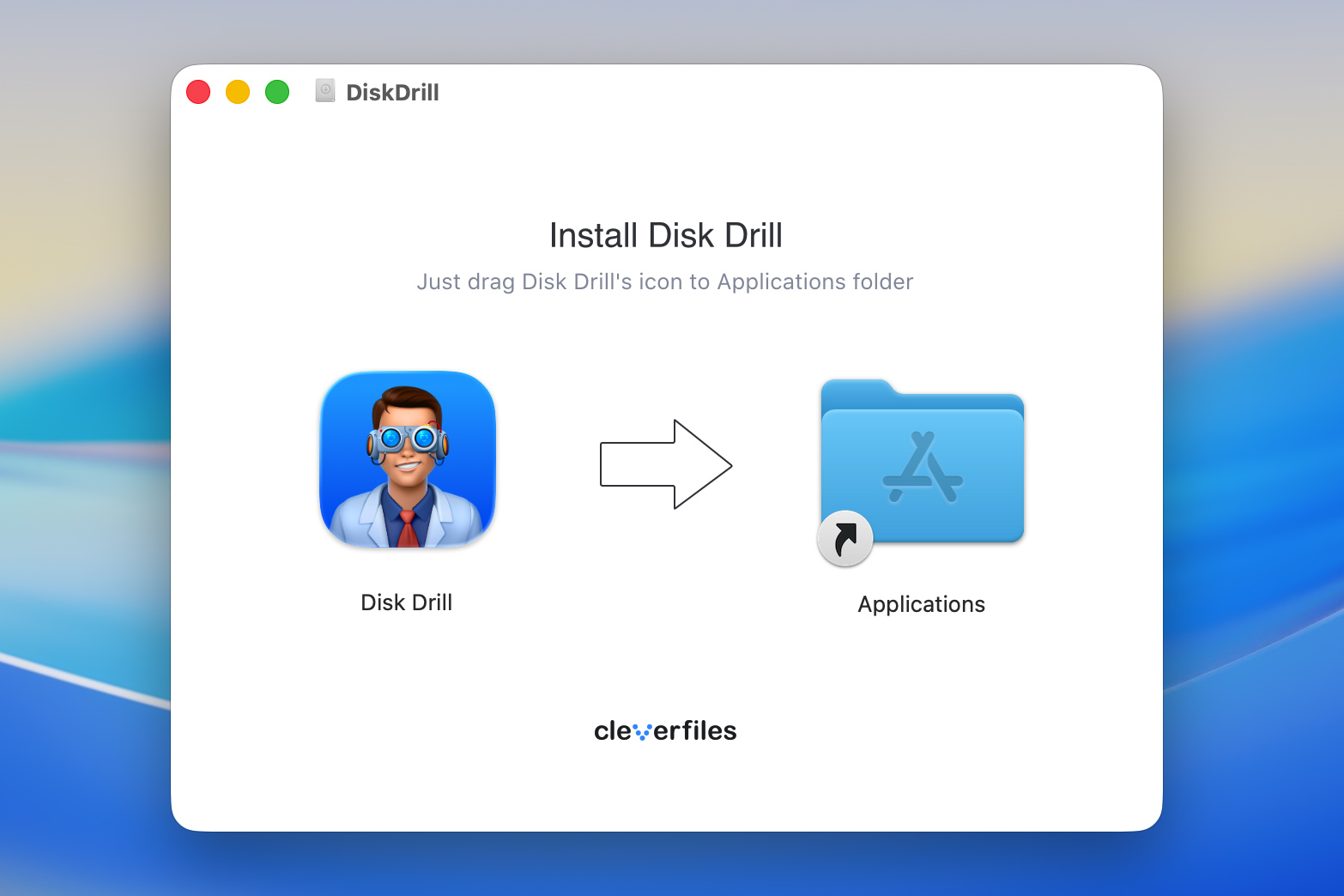
- Scarica Disk Drill per Mac e segui le istruzioni sullo schermo per installarlo su un’unità diversa da quella in cui hai perso i dati. Puoi quindi avviare l’applicazione.
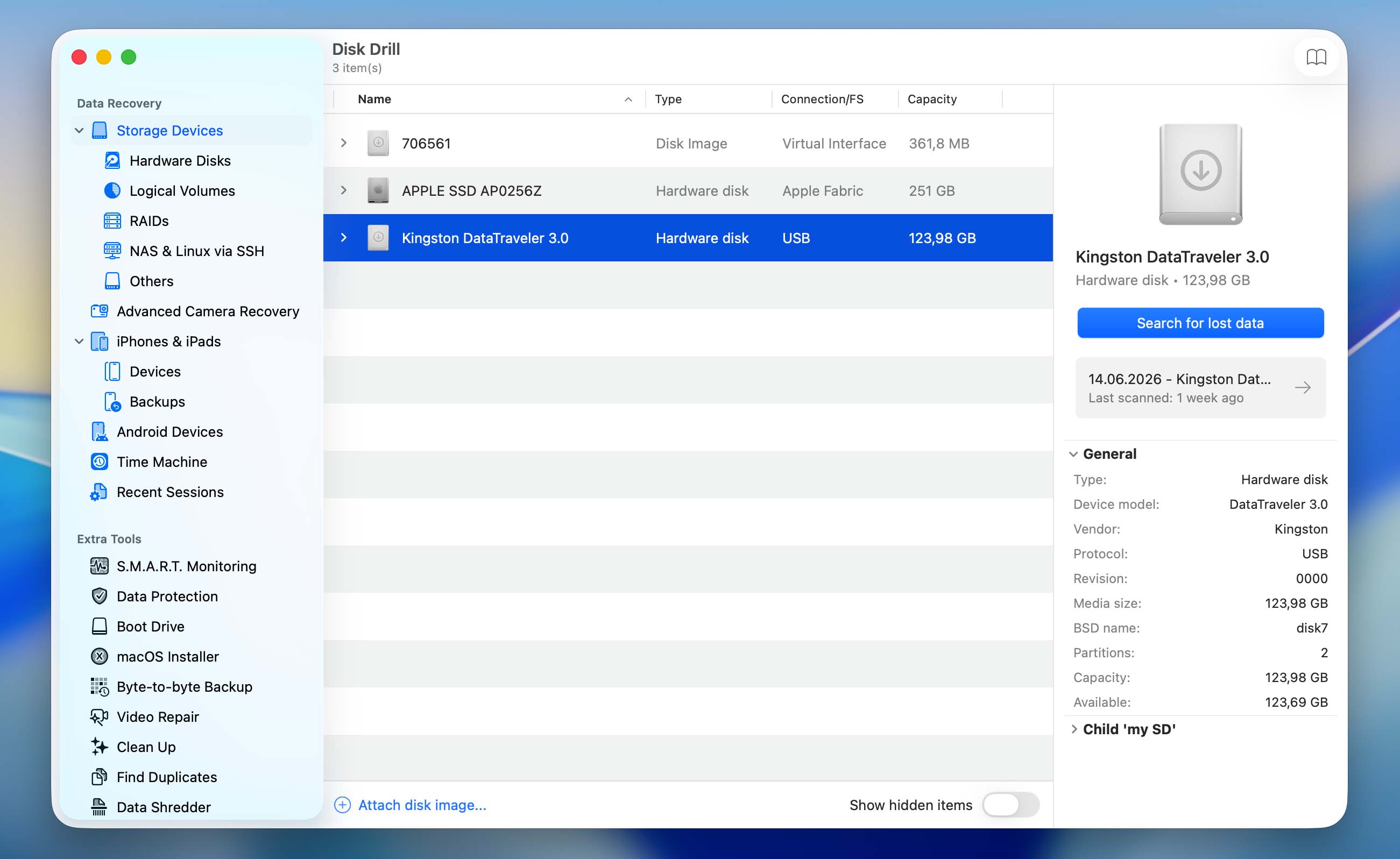
- Scegli il disco rigido che conteneva i file eliminati dall’elenco dei dispositivi disponibili. Clicca su Cerca dati persi per avviare la scansione.
- Poi seleziona il tipo di scansione:
- Scansione Universale (consigliata): Migliore per la maggior parte dei tipi di file e per il recupero generale da Cestino svuotato.
- Recupero Avanzato da Fotocamera (ACR): Usa questa opzione come seconda scelta se il tuo Cestino conteneva video originariamente archiviati su schede SD di fotocamere o droni, e la Scansione Universale non li ha recuperati completamente.
- Attendi il completamento della scansione e clicca su Esamina elementi trovati.
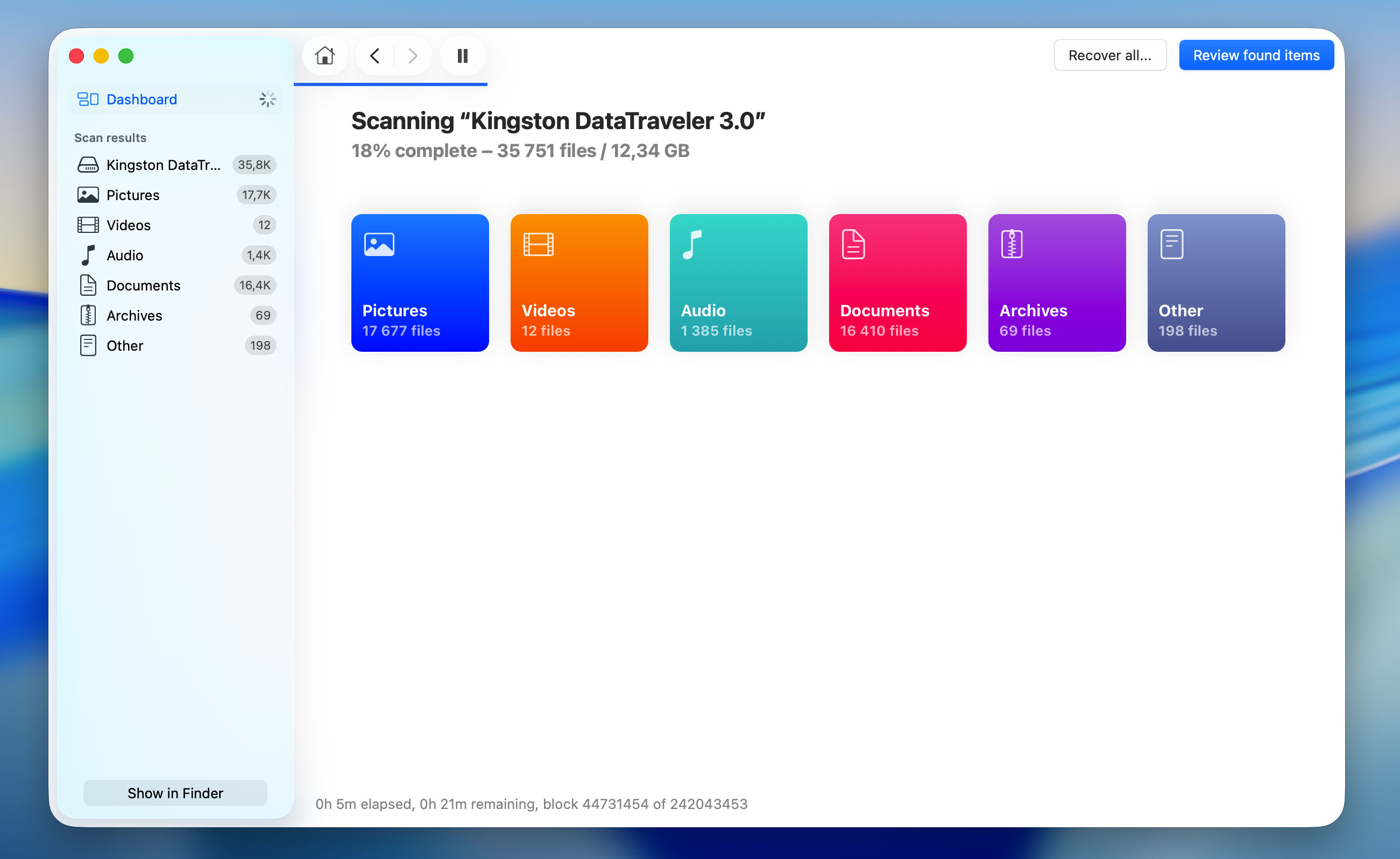
- Usa i filtri nella parte superiore dei risultati della scansione per restringere la ricerca per tipo di file, dimensione o data. Se ricordi il nome del file eliminato o il suo formato, utilizza il campo di ricerca in alto a destra.
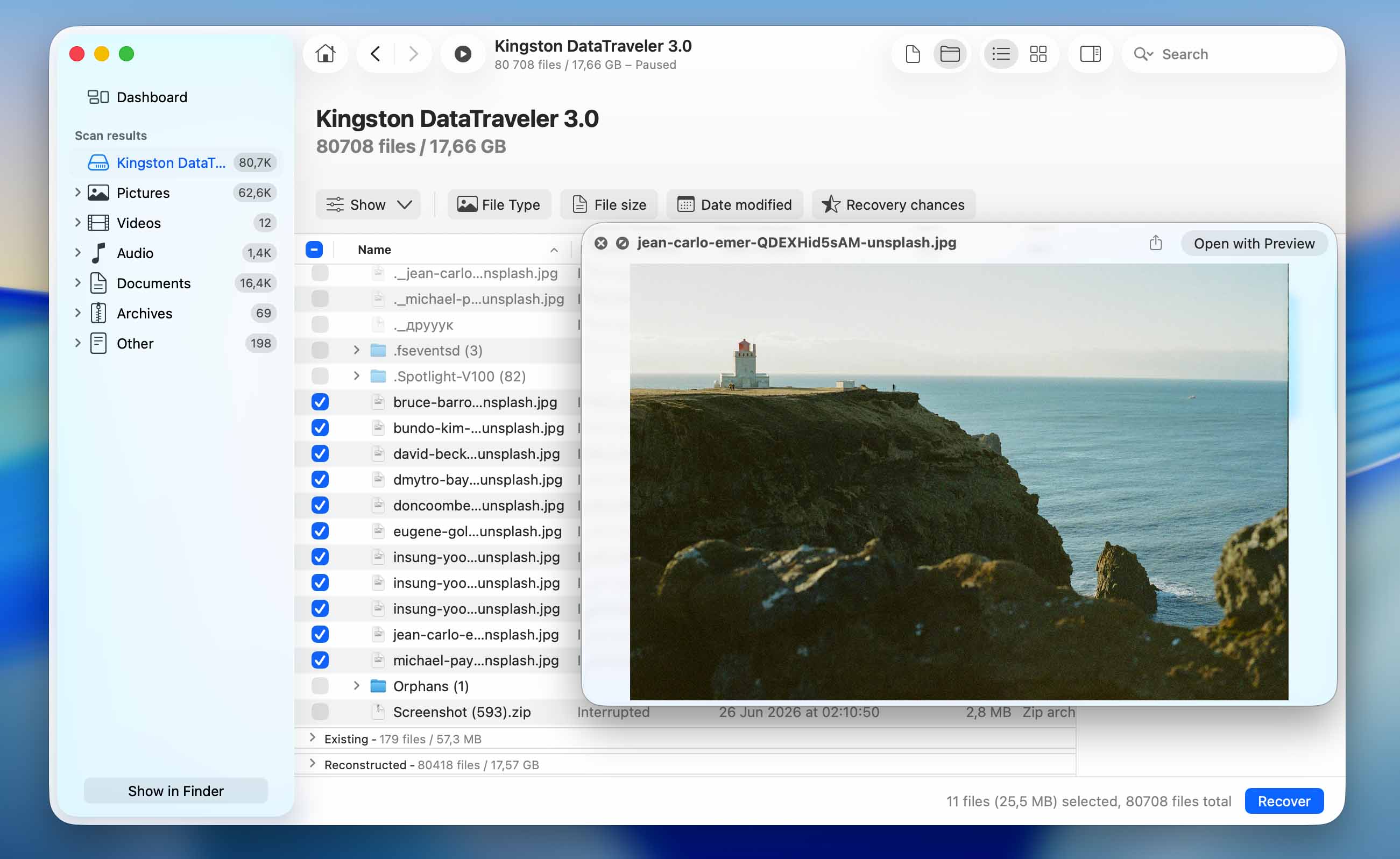
- Clicca su qualsiasi file per visualizzarne l’anteprima e verificare che sia quello che ti serve. Poi seleziona tutti i file che desideri ripristinare e clicca sul pulsante Recupera.
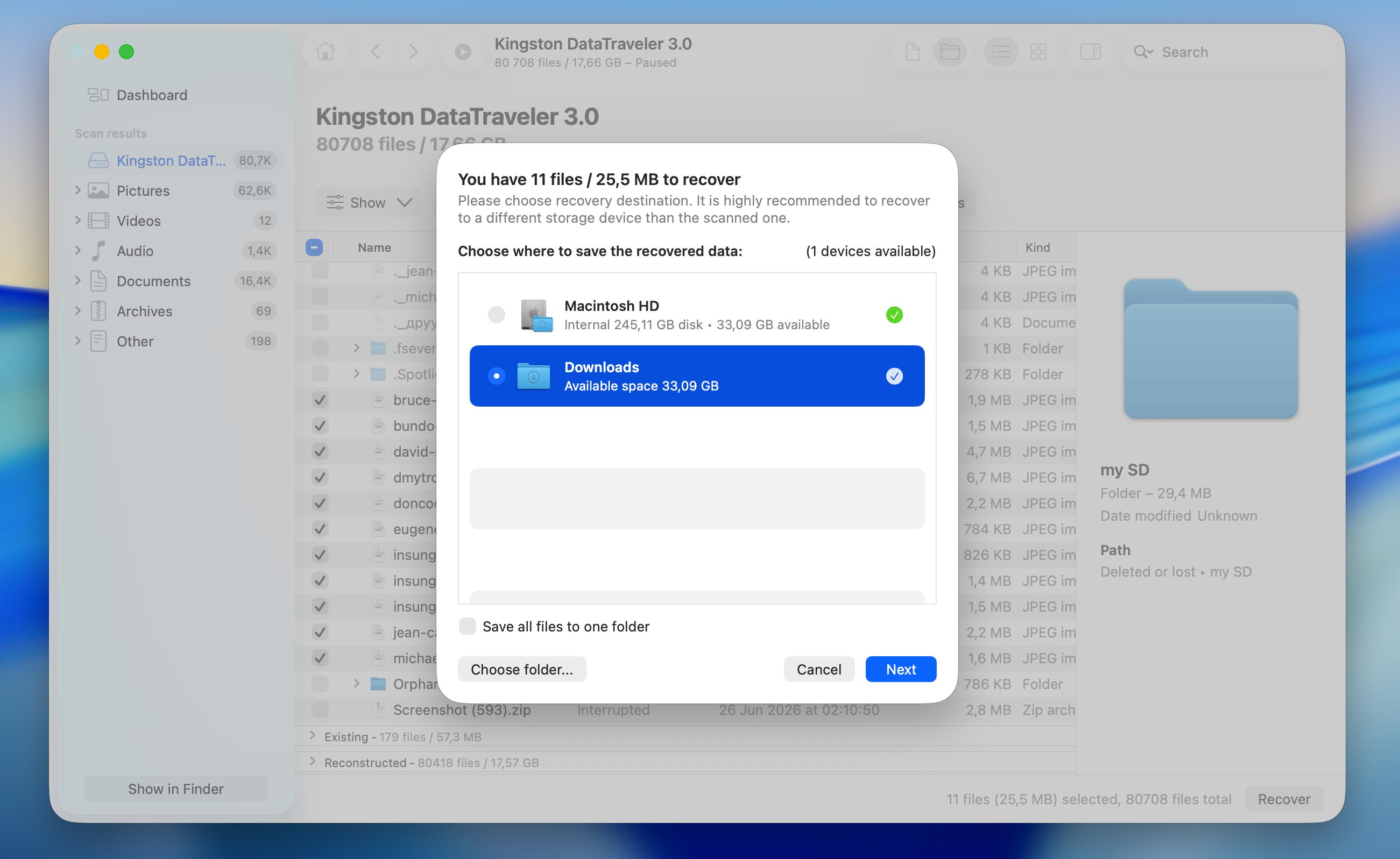
- Scegli una destinazione di recupero (per evitare la sovrascrittura dei dati, seleziona una cartella su un’unità diversa da quella in cui i file erano originariamente memorizzati) e clicca su Avanti per confermare.
Disk Drill può essere scaricato e utilizzato per eseguire la scansione dell’unità gratuitamente. Tuttavia, per recuperare effettivamente i file dal Cestino svuotato su Mac, sarà necessario eseguire l’upgrade alla versione Pro.
Metodo 2: Ripristina i file persi dal Cestino svuotato utilizzando i backup
Se esegui regolarmente il backup del tuo Mac, recuperare i file dal Cestino svuotato può essere molto più semplice rispetto all’utilizzo di un software di recupero dati. In molti casi, puoi semplicemente ripristinare una copia precedente dei file mancanti senza preoccuparti della sovrascrittura dei dati, di TRIM o di problemi di compatibilità.
I passaggi esatti per il ripristino dipendono dalla soluzione di backup che stai utilizzando. Di seguito, copriremo le opzioni più comuni, iniziando con Time Machine.
Opzione 1: Recupera il Cestino Svuotato con Time Machine
Se hai Time Machine abilitato sul tuo Mac, dovresti essere in grado di recuperare i file eliminati da uno dei backup o degli snapshot di sistema creati dallo strumento. Questo processo è abbastanza semplice e sicuro. Tutto ciò di cui hai bisogno è il disco rigido esterno con i backup di Time Machine (se ne utilizzavi uno per eseguire il backup del Mac) e il tuo computer.
- Collega l’unità contenente i tuoi backup di Time Machine al Mac (se hai utilizzato un’unità interna per i backup, salta questo passaggio).
- Utilizzando la barra dei menu in alto, fai clic sull’icona di Time Machine e scegli Esplora backup di Time Machine dal menu a discesa.
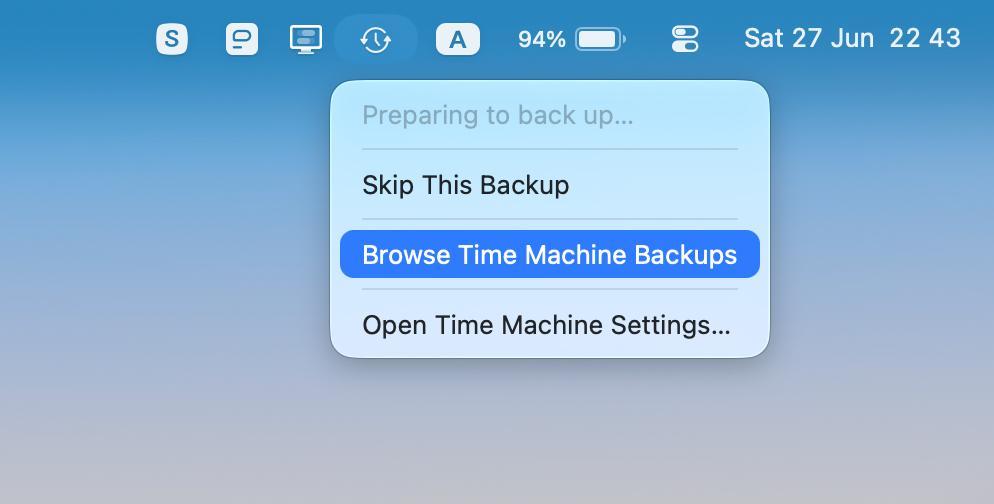
- Vai alla cartella dove si trovavano i file necessari prima dell’eliminazione.
- Usa le frecce o la timeline sulla destra per andare alla versione di backup che contiene i file che stai cercando.
- Per visualizzare in anteprima un file specifico, cliccaci sopra e premi la barra spaziatrice sulla tastiera.
- Scegli i file che desideri recuperare e fai clic sul pulsante Ripristina.

Opzione 2: Recupera file utilizzando gli snapshot locali di Time Machine
Anche se non hai il tuo disco di backup di Time Machine collegato, potresti comunque riuscire a recuperare i tuoi file utilizzando le istantanee locali di Time Machine.
Quando Time Machine è abilitato, macOS crea automaticamente istantanee temporanee dei tuoi file e le memorizza sul disco interno ogni volta che il disco di backup non è disponibile. Queste istantanee vengono generalmente conservate fino a 24 ore, anche se macOS può eliminarle prima se il tuo Mac inizia ad avere poco spazio libero. Per questo motivo, le istantanee locali sono più adatte per i file eliminati di recente. Se hai svuotato il Cestino alcune ore fa o oggi stesso, vale sicuramente la pena controllare se un’istantanea è ancora disponibile.
Ecco come ripristinare i file da uno snapshot locale:
- Apri Finder e vai alla cartella in cui si trovavano i file eliminati prima di svuotare il Cestino.
- Fai clic sull’icona di Time Machine nella barra dei menu e seleziona Sfoglia i backup di Time Machine. Se non vedi l’icona, apri Impostazioni di Sistema > Centro di Controllo e attivala temporaneamente.
- Usa la timeline sul lato destro dello schermo per cercare una versione precedente della cartella. Gli snapshot locali sono solitamente etichettati con la data e l’ora di creazione.
- Individua i file che vuoi recuperare e visualizzali in anteprima premendo la barra spaziatrice se necessario.
- Seleziona i file e fai clic su Ripristina per riportarli nella loro posizione originale.
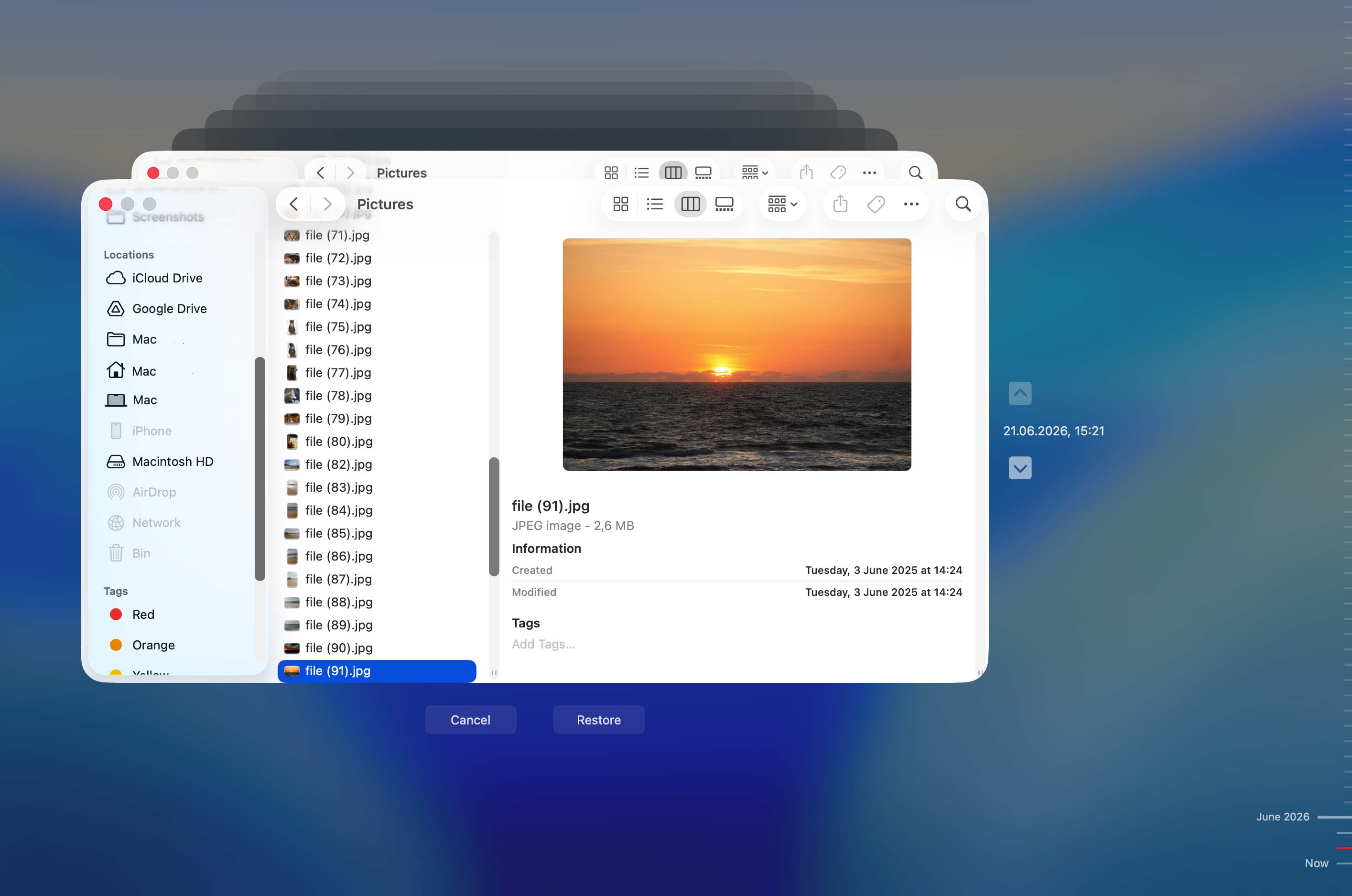
📝 Se Time Machine si apre ma non vedi alcuno snapshot, potrebbero essere già stati eliminati automaticamente da macOS. In tal caso, passa agli altri metodi di recupero dati.
Opzione 3: Controlla iCloud Drive e Eliminati di recente
iCloud non è una vera soluzione di backup come Time Machine perché le eliminazioni normalmente si sincronizzano su tutti i tuoi dispositivi Apple. In altre parole, se svuoti il Cestino sul tuo Mac, di solito lo stesso file scomparirà anche da iCloud Drive.
Detto questo, vale comunque la pena controllare iCloud. Ritardi nella sincronizzazione, problemi di connessione o file archiviati nella sezione Eliminati di recente di iCloud possono talvolta offrire una piccola finestra di opportunità per recuperare i tuoi dati.
- Apri un browser web ed effettua l’accesso a iCloud.com utilizzando il tuo account Apple.
- Apri iCloud Drive e verifica se i file mancanti sono ancora presenti.
- Se non sono lì, fai clic sulla tua immagine del profilo nell’angolo in alto a destra e seleziona Recupero dati.
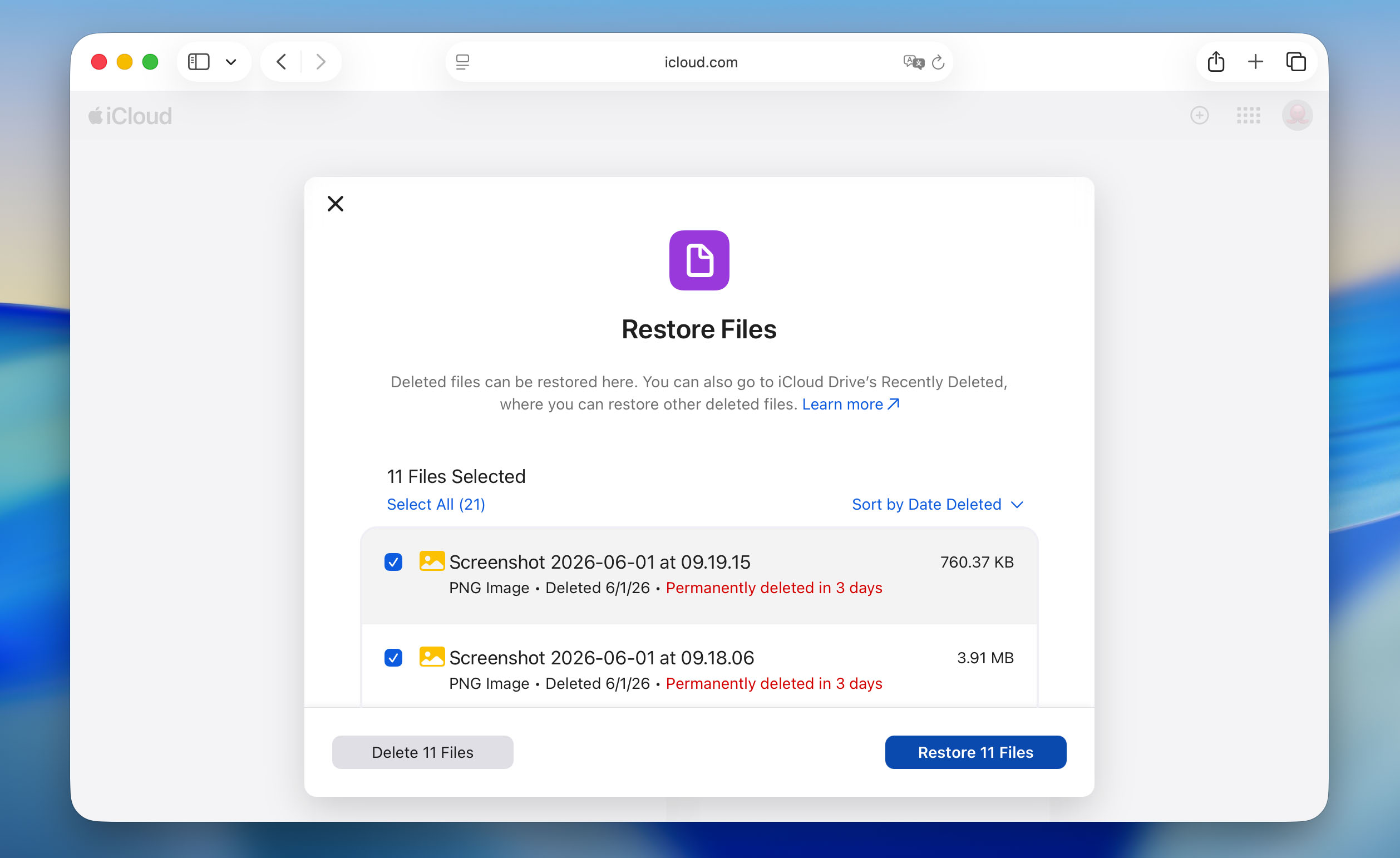
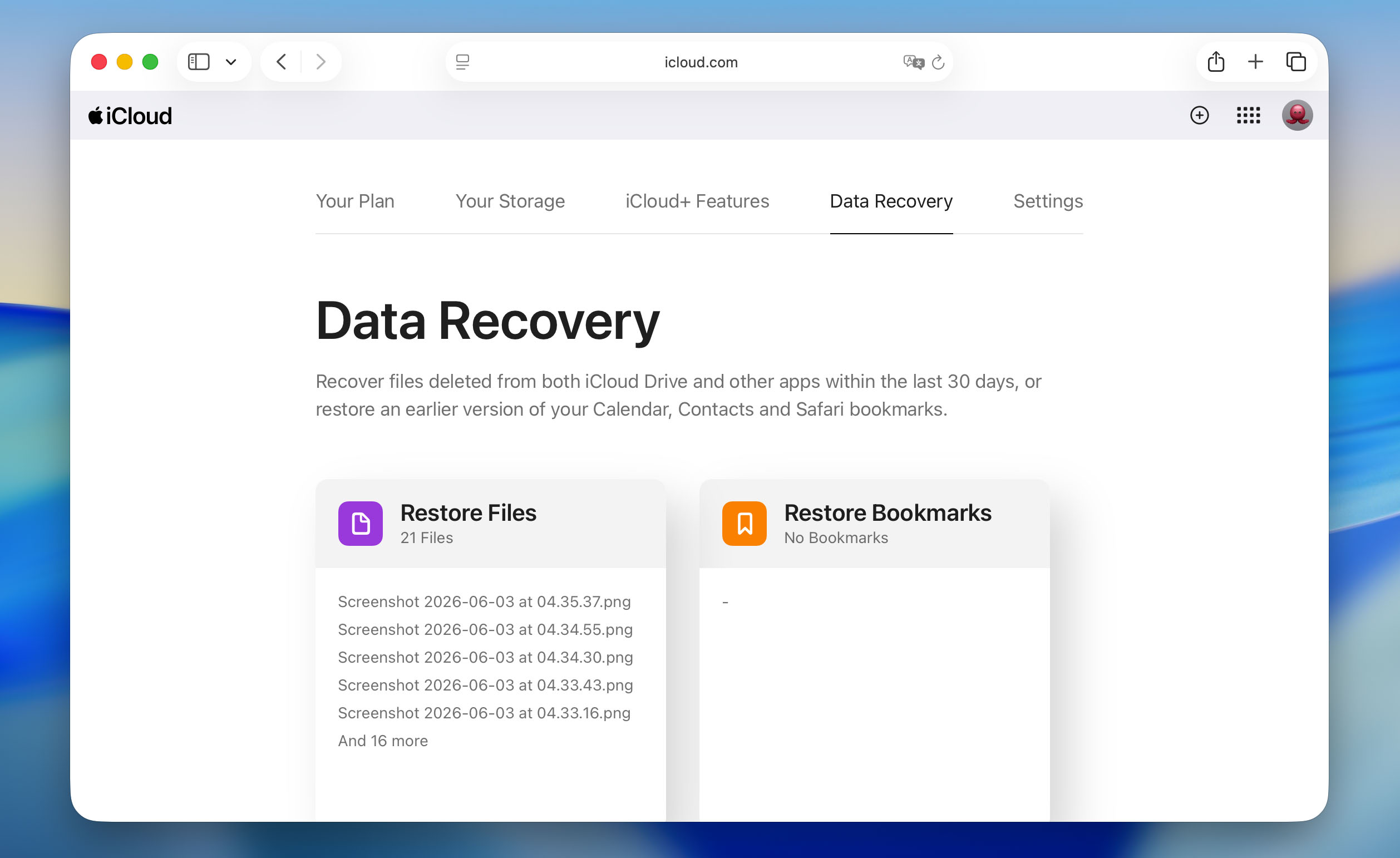 Apri la sezione Ripristina file e cerca i file eliminati.
- Seleziona tutti i file che desideri recuperare e fai clic su Ripristina.
Metodo 3: Contatta i servizi professionali per il recupero del Cestino su Mac
Quando le soluzioni software e i backup di Time Machine non sono sufficienti per recuperare i file dal Cestino svuotato su Mac, i servizi professionali di recupero dati possono a volte (ma non sempre) ancora salvare la situazione.
I servizi di recupero professionale funzionano esaminando fisicamente il tuo drive in ambienti cleanroom per prevenire la contaminazione da polvere. I tecnici utilizzano hardware specializzato e software proprietari per leggere i dati a livello di settore, bypassando completamente il sistema operativo. In questo modo, a volte possono recuperare dati da drive che non vengono nemmeno montati sul tuo Mac.
Lo svantaggio? Il recupero professionale non è economico. I prezzi generalmente variano da $300 a $3000 a seconda del tipo di unità, della gravità del danno e dell’urgenza. Alcuni servizi applicano tariffe di valutazione solo per diagnosticare il problema, mentre altri offrono politiche “niente dati, niente costo”.
Considerando questi fattori, ecco quando ha senso prendere in considerazione i servizi professionali di recupero dati:
- L’unità del tuo Mac emette strani rumori di clic o di raschiamento.
- L’unità non appare affatto in Utility Disco.
- I dati aziendali sono a rischio e non puoi permetterti di perderli.
- Gli strumenti di recupero software non riescono a trovare i tuoi file.
📝 Nota: I servizi professionali non sono miracoli. Non possono recuperare i dati che sono stati sovrascritti da nuovi file o cancellati tramite TRIM su SSD. Una volta che TRIM rimuove definitivamente i blocchi di dati sugli SSD moderni, o che nuovi dati sovrascrivono fisicamente le posizioni di archiviazione su qualsiasi unità, quei file sono persi per sempre. Lo stesso vale per le unità crittografate di cui non si conosce la password corretta.
Cosa fare se l’icona del Cestino è scomparsa?
Per impostazione predefinita, il Cestino si trova alla fine del Dock su tutti i Mac. L’icona della cartella assomiglia a un cestino e potrebbe apparire leggermente diversa a seconda della versione di macOS utilizzata dal tuo computer. Se non riesci a trovarlo nella sua posizione abituale, ci sono due metodi alternativi che possono aiutarti ad accedervi.
Opzione 1: Usa il Terminale per accedere al Cestino
Terminal fornisce un accesso diretto alla cartella Cestino del tuo Mac tramite comandi testuali. Anche se potrebbe sembrare tecnico, il processo è in realtà semplice.
Ecco come accedere e recuperare file dal Cestino utilizzando Terminale:
- Apri Terminale (vai su Launchpad e digita Terminale nel campo di ricerca).
- Copia e incolla il seguente comando nella finestra del Terminale e premi il tasto Invio: cd ~/.Trash
- Poi copia e incolla questo comando e premi Invio: ls -al ~/.Trash
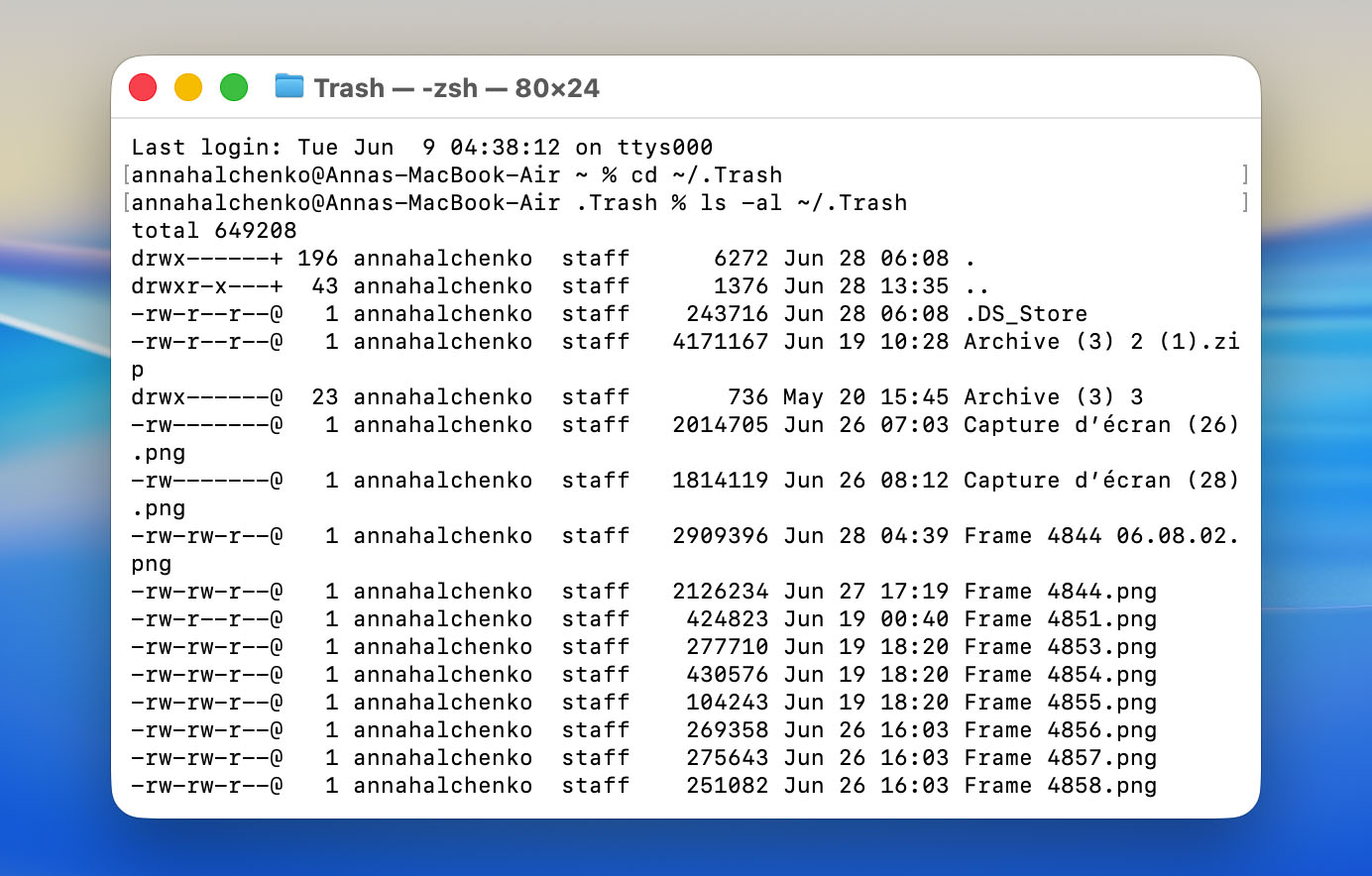
Vedrai un elenco di file attualmente presenti nel Cestino. Ora, verifica se i file di cui hai bisogno sono lì. Se trovi i file che desideri recuperare, devi anche completare i seguenti passaggi:
- Per spostare un file di nuovo sulla Scrivania, usa questo comando: mv nomefile ~/Desktop/
- Per spostarlo in Documenti o in un’altra posizione, sostituisci ~/Desktop/ con il percorso preferito
- Per file con spazi nei nomi, racchiudi il nome del file tra virgolette: mv “mio file importante.pdf” ~/Desktop/
Ad esempio, per recuperare un file chiamato “report.docx” e spostarlo nella cartella Documenti: mv report.docx ~/Documents/
Se non vedi i tuoi file, questo significa che sono già stati eliminati definitivamente dal Cestino. A questo punto, dovrai tornare al sezione dei metodi di recupero sopra e provare uno degli strumenti di recupero dati o dei metodi di backup. Ricorda, se hai svuotato accidentalmente il cestino su Mac, prima utilizzi il software di recupero, maggiori saranno le possibilità di recuperare quei file.
Opzione 2: Rendi il Cestino una cartella sul Desktop
Se desideri un accesso rapido al Cestino del tuo Mac senza dover utilizzare il Dock, puoi creare una cartella di collegamento direttamente sulla scrivania. Ecco come configurarla:
- Apri Terminale (vai su Launchpad e digita Terminale nel campo di ricerca).
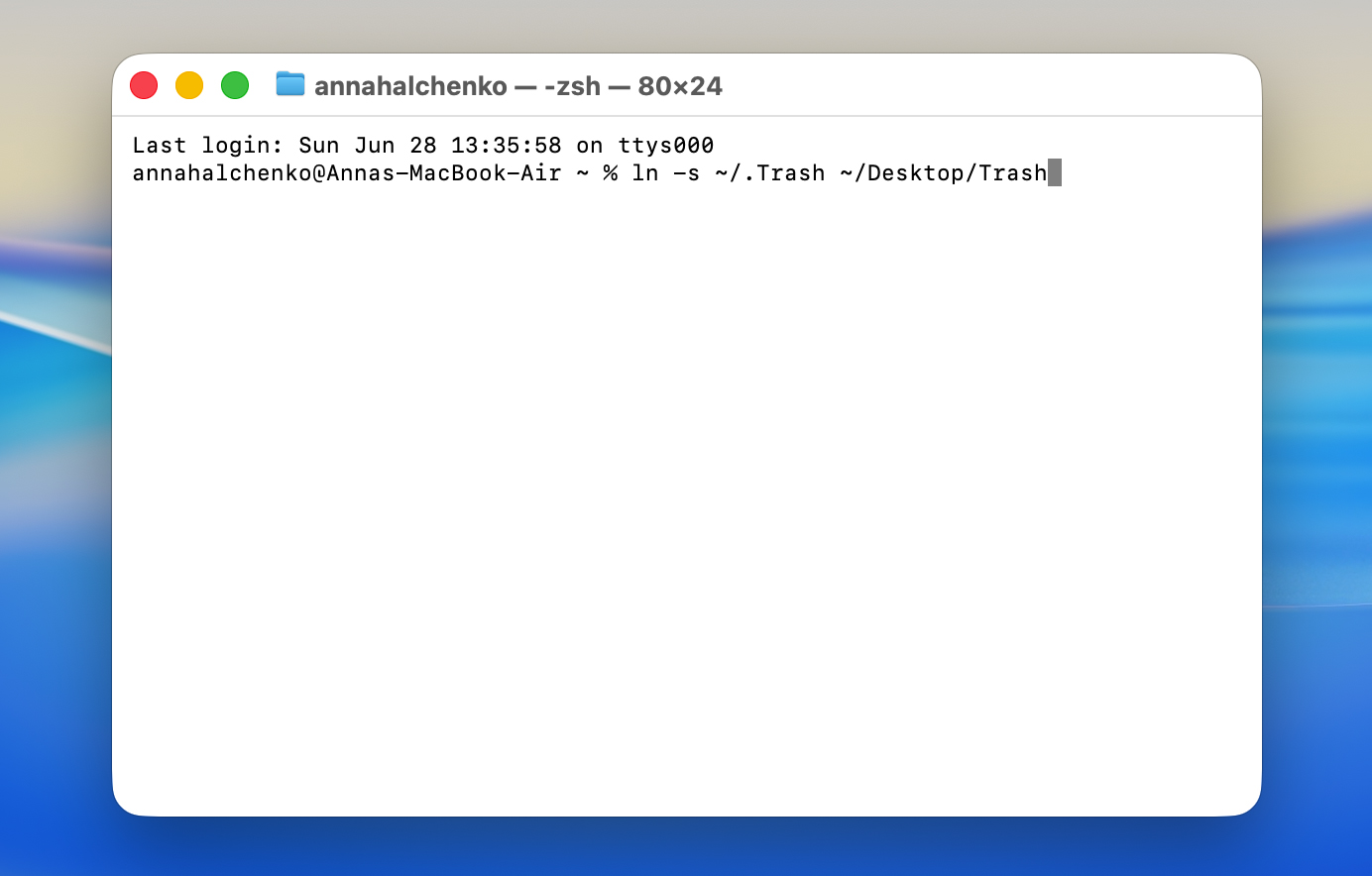
- Copia e incolla il seguente comando nella finestra del Terminale e premi il tasto Invio: ln -s ~/.Trash ~/Desktop/Trash
- Vai sul desktop del tuo Mac e cerca una cartella chiamata Trash (sembrerà una cartella normale).
Quando fai doppio clic su questa cartella Cestino sul desktop, si apre la finestra standard del Cestino dove puoi:
- Visualizza tutti i file eliminati in attesa di essere rimossi definitivamente.
- Ripristina i file trascinandoli in qualsiasi posizione sul tuo Mac.
- Svuota il Cestino facendo clic con il tasto destro e selezionando Svuota il Cestino.
- Ordina gli elementi eliminati per nome, data di eliminazione o dimensione.
La cartella funziona esattamente come l’icona normale del Cestino nel tuo Dock, solo in una posizione diversa. Puoi anche trascinare i file direttamente in questa cartella sul desktop per eliminarli.
Pensieri finali
Un Cestino svuotato non è sempre la fine della strada. Finché agisci prima che nuovi dati sovrascrivano i file eliminati, il recupero è spesso ancora possibile, sia tramite un backup che con un software di recupero dati come Disk Drill.
D’ora in poi, alcune semplici abitudini possono ridurre significativamente le probabilità di una perdita permanente dei dati:
- Attiva Time Machine o un’altra soluzione di backup in modo da avere sempre una copia di sicurezza.
- Considera il Cestino come l’ultimo passaggio prima dell’eliminazione definitiva, non come uno spazio temporaneo per file che potresti voler recuperare in seguito.
- Se il tuo Mac utilizza un SSD, agisci rapidamente dopo una cancellazione accidentale perché TRIM può eliminare definitivamente i dati molto prima di quanto ci si aspetti.
Se ti trovi in una situazione simile su un PC Windows, il processo di recupero è leggermente diverso. Abbiamo una guida separata che spiega come recuperare i file eliminati dal Cestino di Windows.
Hai ancora domande o vuoi condividere la tua esperienza nel recuperare file dal Cestino svuotato? Sentiti libero di partecipare alla discussione su il nostro forum e chiedere aiuto alla comunità.
FAQ:
- Apri Finder.
- Premi Comando + Maiuscole + G per aprire il menu Vai alla cartella.
- Digita ~/.Trash nella casella di testo e premi Invio.