 Probabilmente associ la formattazione all’eliminazione permanente dei tuoi file, ma non è così – almeno non sempre. Nella maggior parte dei casi, puoi recuperare i dati da un hard disk formattato. Come? Beh, utilizzando un valido strumento di recupero dati, oppure contattando un servizio professionale di recupero dati. Le sezioni qui sotto ti guideranno attraverso il processo e risponderanno a qualsiasi domanda tu possa avere sul recupero dati da un hard disk formattato.
Smetti di usare il drive formattato e mettilo da parte per ora. Prenditi un momento per leggere questa guida prima, così da comprendere i prossimi passaggi. Agire troppo rapidamente o utilizzare il drive senza un piano potrebbe rendere impossibile recuperare i dati cancellati dall’hard drive Mac.
Quando è possibile recuperare dati da un hard disk formattato
Le possibilità di recupero dei dati da un disco rigido interno o esterno formattato sul tuo Mac dipendono da quanto attivamente il disco è stato utilizzato dopo la formattazione. Perché? Perché dopo aver formattato un disco rigido su macOS, i blocchi occupati dai tuoi file vengono contrassegnati come disponibili per l’uso, consentendo la scrittura di nuovi dati su di essi. I file precedenti possono essere recuperati finché non vengono scritti nuovi dati sul disco. Più nuovi file scrivi sul disco, maggiore è la probabilità che questi sovrascrittura sovrascrivano i file eliminati che desideri recuperare.
Attenzione‼️ Attualmente, macOS offre solo un singolo metodo di formattazione, che funziona come descritto sopra. Tuttavia, le versioni precedenti di macOS includevano opzioni di Cancellazione Sicura con più passaggi. Il numero di passaggi determinava quante volte i dati venivano sovrascritti con valori casuali, rendendo il recupero impossibile. Se il tuo hard disk è stato formattato utilizzando uno di questi metodi di Cancellazione Sicura, il recupero dell’hard disk mac purtroppo non è possibile.
Se vuoi recuperare un SSD formattato, ho delle cattive notizie per te. Il recupero dei dati da SSD è significativamente più complesso rispetto a un HDD – grazie al Funzionalità TRIM che libera i blocchi di dati inutilizzati a intervalli regolari. Tuttavia, non tutti gli SSD esterni supportano TRIM, quindi vale comunque la pena tentare recupero dati. Detto ciò, è meglio mantenere basse aspettative quando si trattano gli SSD.
Come Recuperare Dati da un Hard Disk Formattato su Mac
Per recuperare file da un hard disk formattato su Mac, hai diverse opzioni. Quella giusta dipende dal tipo di disco con cui hai a che fare (interno o esterno), oltre che dalla tua situazione specifica. Tutti i metodi disponibili sono descritti e spiegati in dettaglio qui sotto, così puoi scegliere quello più adatto al tuo caso.
Metodo 1: Utilizzare strumenti di recupero dati
Il software di recupero dati è spesso l’unica opzione disponibile per ripristinare i dati di un hard disk Mac formattato. Questi strumenti eseguono la scansione dell’unità alla ricerca di tracce dei file formattati e tentano di recuperare i file che non sono ancora stati sovrascritti. Proprio per questo motivo abbiamo consigliato di interrompere l’utilizzo dell’unità in precedenza (qualsiasi nuovo dato può ridurre le possibilità di recupero).
Gli strumenti di recupero dati sono abbondanti sul web, e sceglierne uno può essere un processo noioso. Strumenti diversi hanno punti di forza differenti, e molti dei risultati principali che vedi sono dovuti al marketing, non alle reali prestazioni. Per semplificare le cose, ci concentreremo su uno strumento di recupero dati che abbiamo testato personalmente e che possiamo raccomandare – Disk Drill.
Disk Drill è il nostro strumento preferito per il recupero dei dati, principalmente per la sua facilità d’uso. Le scansioni sono solitamente rapide e la selezione dei file è intuitiva, grazie alle sue funzioni di filtraggio e anteprima dei file. Supporta tutti i principali file system e tipi di unità di archiviazione. Puoi persino eseguire la scansione di unità con un file system mancante o danneggiato utilizzando algoritmi di recupero aggiuntivi, di cui parliamo più dettagliatamente nella nostra Recensione di Disk Drill completa.
Ecco come recuperare i dati da un hard disk formattato accidentalmente usando Disk Drill:
- Scarica Disk Drill e installalo. Se stai tentando il recupero di un disco interno su Mac, non installare il programma nello stesso drive.
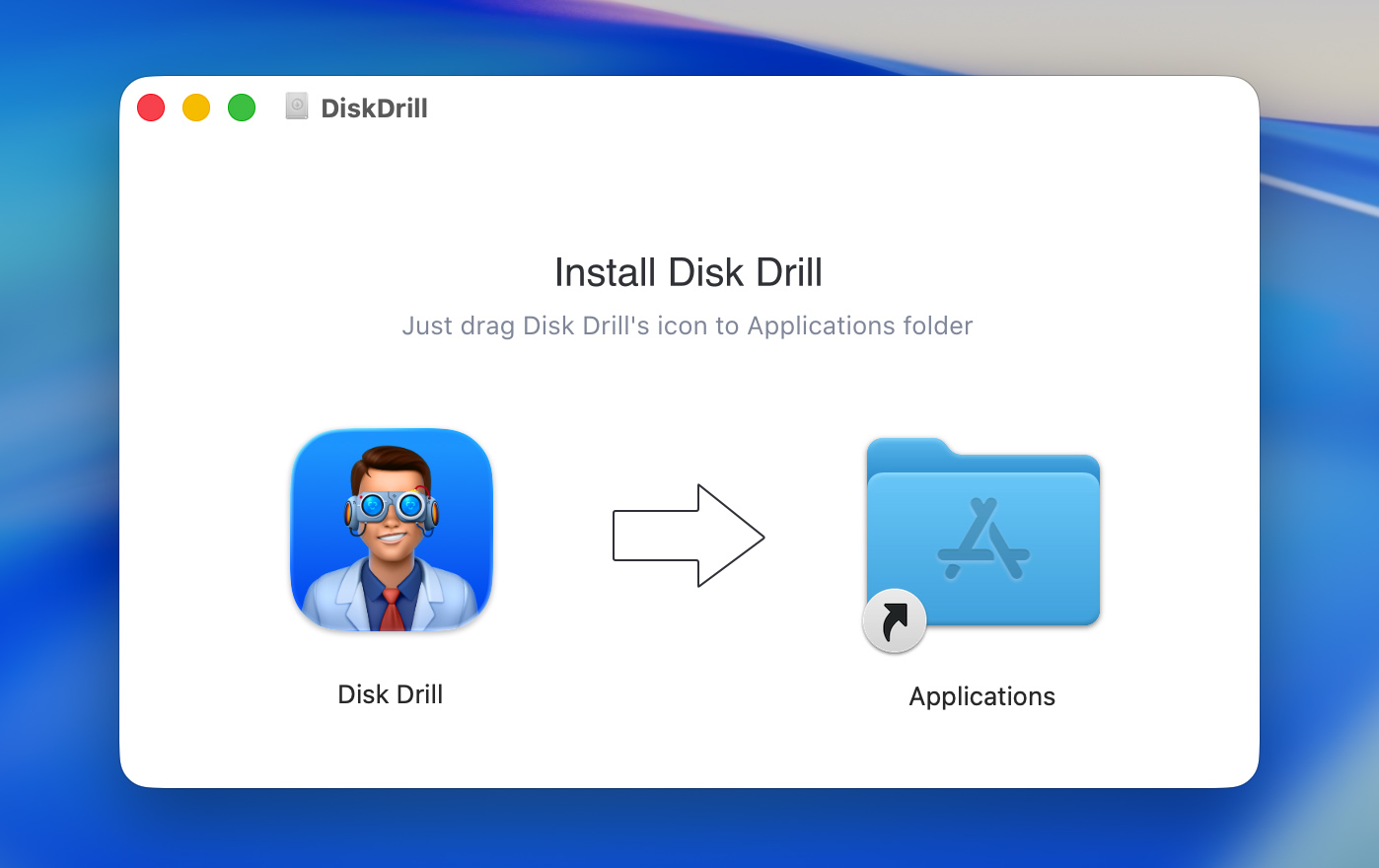
- Se applicabile, assicurati che il disco rigido esterno formattato sia collegato al tuo Mac. Apri Disk Drill.
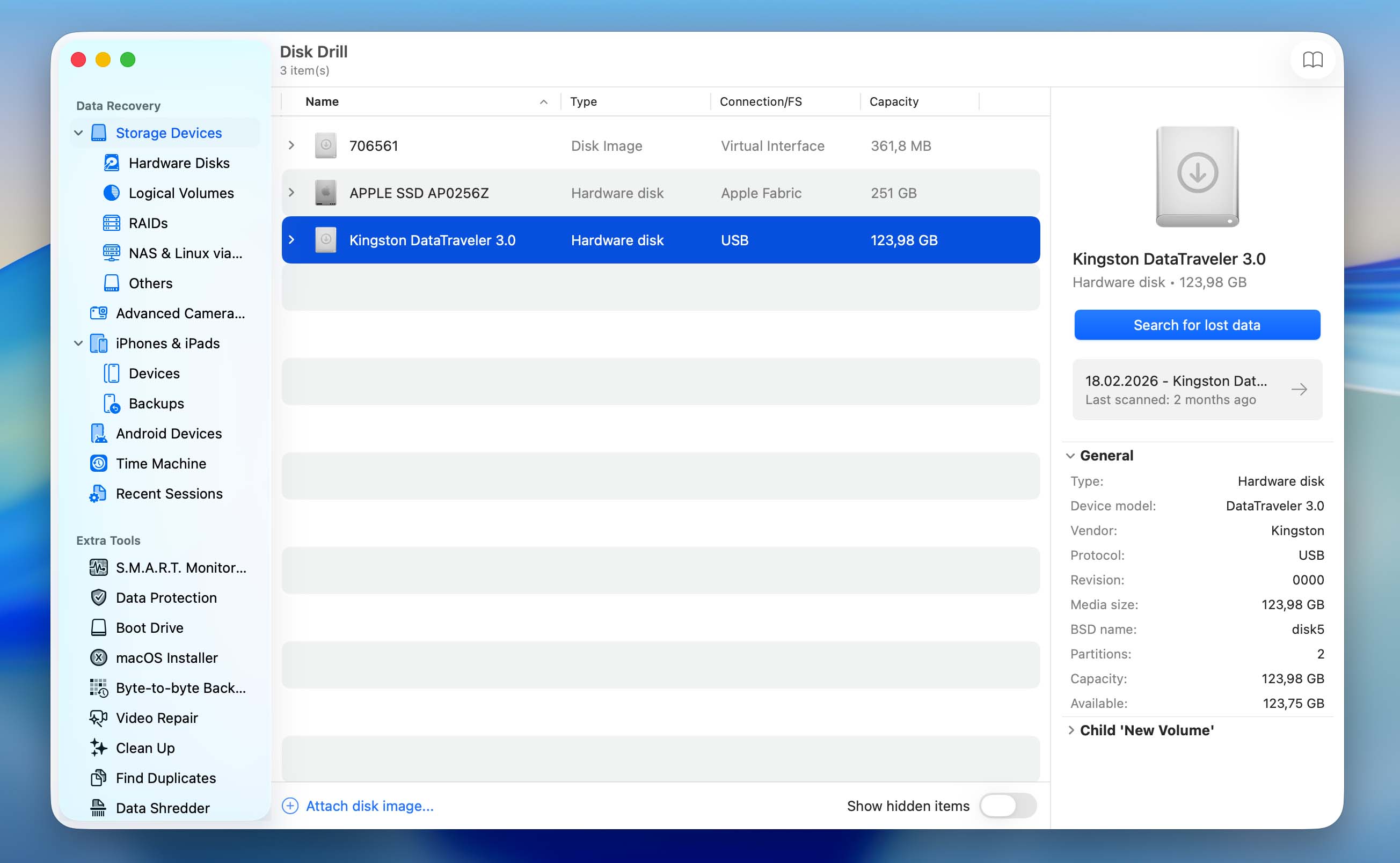
- Seleziona il disco rigido dall’elenco e clicca su Cerca dati persi.
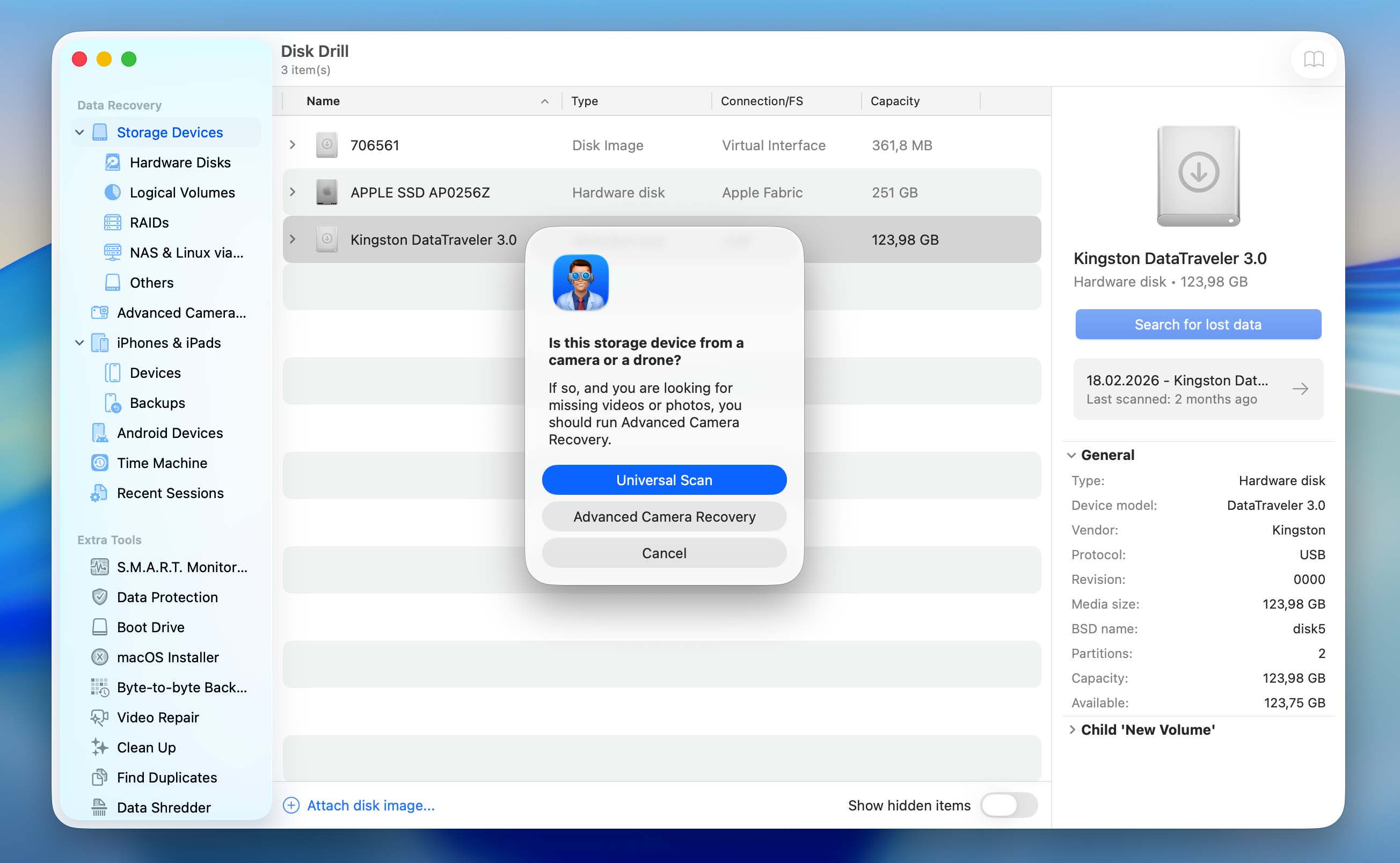
- Ti verrà quindi chiesto di scegliere un tipo di scansione – Scansione universale o Recupero avanzato fotocamera. Dovresti selezionare Scansione universale. Se stai eseguendo la scansione di un disco interno, questo passaggio verrà saltato e la scansione inizierà automaticamente.
- Attendi che la scansione sia completata. Una volta terminato, clicca su Rivedi elementi trovati per visualizzare tutti i file recuperabili. Vuoi vedere solo un tipo specifico di file? In tal caso, clicca invece sull’apposita categoria (Immagini, Video, Audio, Documenti, Archivi e Altro).
- Espandi le sezioni Eliminati o persi e Ricostruiti.
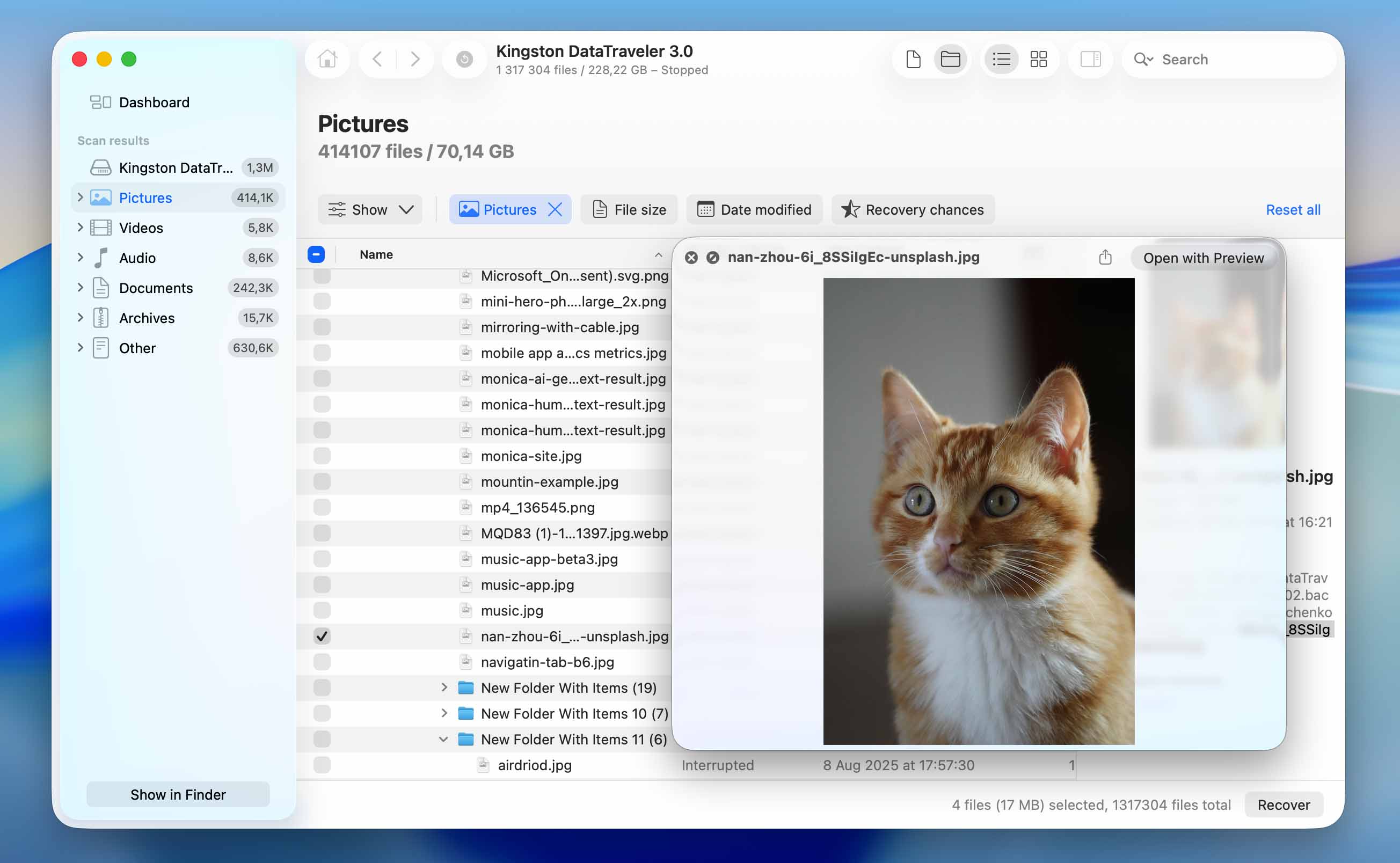
- Seleziona i file che vuoi recuperare. Disk Drill mostra un’anteprima del file selezionato, ma puoi visualizzare manualmente l’anteprima di qualsiasi file cliccando sull’icona dell’occhio accanto al nome. Clicca su Recupera una volta confermata la selezione.
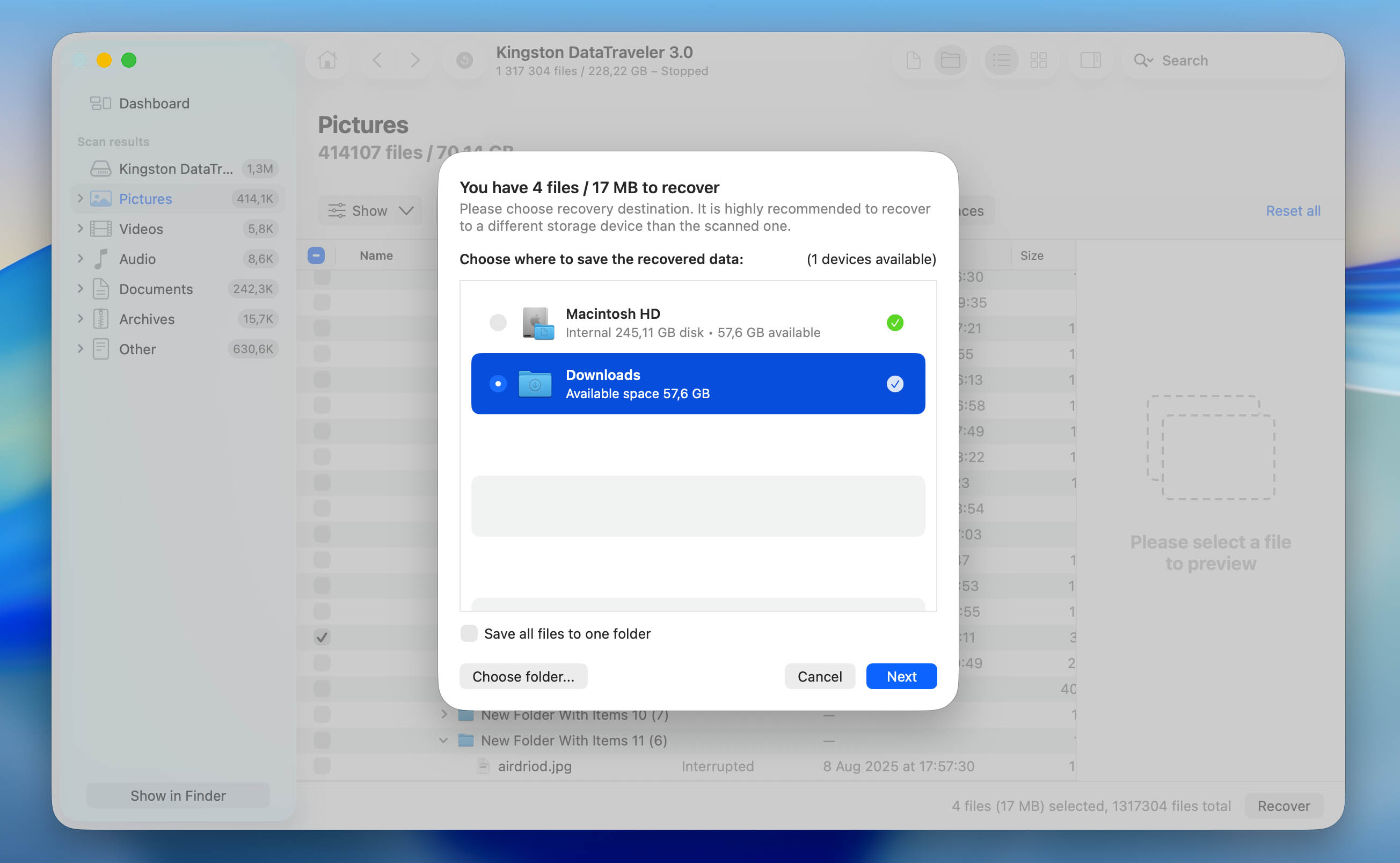
- Scegli una destinazione di recupero e clicca su Avanti. Ti consigliamo di salvare i file recuperati su un drive diverso, non su quello che hai formattato. Questo aiuta a evitare la sovrascrittura dei dati, nel caso tu voglia recuperare altri file in seguito.
- Disk Drill recupererà i file selezionati nella posizione scelta. Una volta completato il processo, chiudi il programma e apri la cartella di destinazione per verificare i file recuperati.
Puoi scaricare Disk Drill e scansionare gratuitamente il tuo disco per verificare se i tuoi file sono ancora recuperabili. Questo ti permette di visualizzare in anteprima i dati trovati prima di prendere qualsiasi decisione. Tuttavia, per recuperare effettivamente i dati da un hard disk Mac formattato, dovrai eseguire l’upgrade alla versione Pro di Disk Drill.
Metodo 2: Ripristina file da un backup di Time Machine
Se avevi configurato Time Machine prima di formattare l’unità, potresti essere in grado di ripristinare i tuoi file da un backup (questo metodo è più comunemente utilizzato per le unità interne su un Mac).
Time Machine è una funzionalità integrata di macOS che crea backup dei tuoi file nel tempo. Funziona con unità formattate in APFS o HFS+ e salva snapshot dei tuoi dati in diversi momenti. I backup vengono creati automaticamente (tipicamente ogni ora per le ultime 24 ore, ogni giorno per l’ultimo mese e settimanalmente oltre tale periodo, purché l’unità di backup sia collegata). Tieni presente che i backup più vecchi potrebbero essere rimossi quando il disco di backup si esaurisce lo spazio.
Ecco come ripristinare i file da un backup di Time Machine:
- Collega il disco che contiene il backup di Time Machine al tuo Mac.
- Clicca sull’icona di Time Machine nella barra dei menu e seleziona Esplora backup di Time Machine.
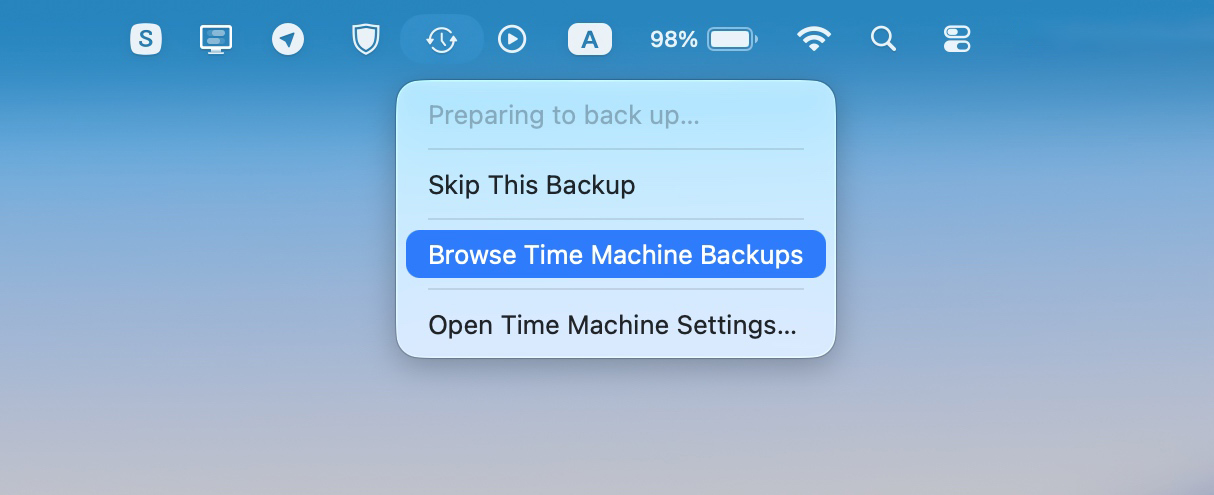
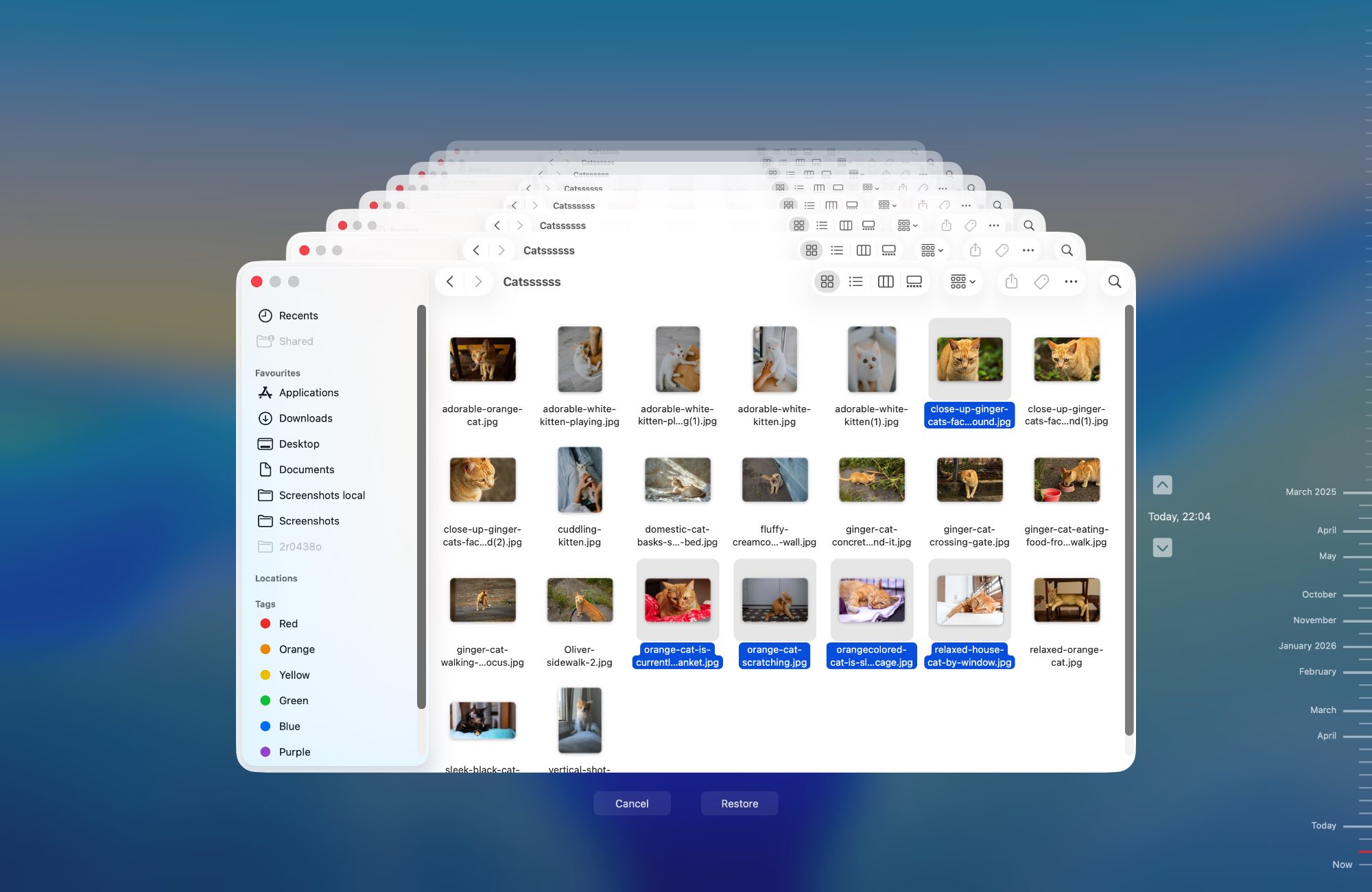
- Usa la timeline sul lato destro dello schermo per navigare fino a un backup creato prima che il disco fosse formattato.
- Sfoglia i file e le cartelle disponibili. Puoi visualizzare in anteprima gli elementi prima di ripristinarli.
- Seleziona i file desiderati, quindi clicca su Ripristina oppure fai clic con il tasto destro e scegli Ripristina in… se vuoi recuperarli in una posizione diversa.
Se il disco di sistema è stato formattato, dovresti usare Migration Assistant per trasferire l’intero sistema (file, app e impostazioni) da un backup di Time Machine al tuo Mac.
Metodo 3: Contatta un servizio professionale di recupero dati
Servizi di recupero dati sono di solito la migliore opzione per recuperare dati da un hard drive Mac se i metodi precedenti non hanno funzionato, o se il drive ha danni fisici. Perché?
Se l’unità stessa è in buone condizioni, i professionisti di solito si affidano allo stesso tipo di software di recupero dati descritto sopra, semplicemente con licenze commerciali e configurazioni più avanzate. In quel caso, i risultati potrebbero essere simili, ma il costo sarà significativamente più elevato rispetto all’utilizzo di uno strumento in autonomia.
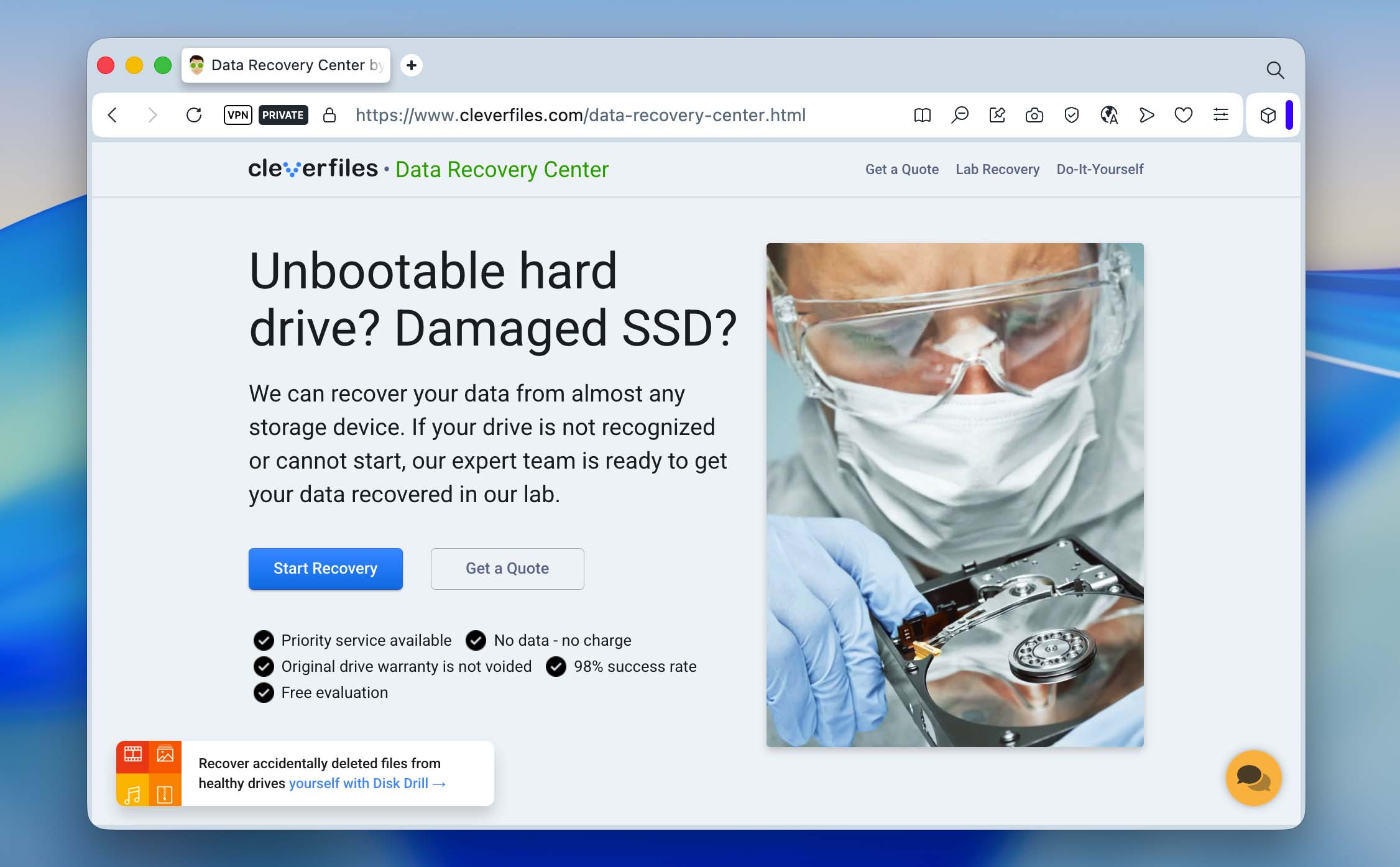
Tuttavia, se l’unità è danneggiata fisicamente, i servizi di recupero possono andare oltre i metodi basati su software ed eseguire un recupero a livello di chip, che non può essere fatto a casa. In definitiva, la scelta dipende da quanto sono critici i tuoi dati e da quanto sei disposto a spendere.
Ecco cosa aspettarsi quando si contatta una società professionale di recupero dati:
- Invia un’email o chiama una società locale di recupero dati. La maggior parte delle aziende ha una hotline attiva 24/7.
- Spiega il tuo scenario di perdita dati, quando il disco è stato formattato e come lo hai formattato.
- Successivamente, dovrai spedire il disco all’azienda o consegnarlo in un punto di raccolta.
- Gli esperti di recupero dati analizzeranno il disco e ti forniranno un preventivo. Questo servizio è solitamente gratuito.
- A quel punto puoi decidere se procedere o meno con il recupero dei dati.
Conclusione
In sintesi, il recupero dei dati da un hard disk formattato dipende principalmente da quanto il disco è stato utilizzato dopo la formattazione e se i tuoi dati sono stati sovrascritti. Una volta chiarito questo aspetto, il passo successivo è scegliere il metodo di recupero più adatto.
Non sei sicuro su quale opzione scegliere? Fatti alcune semplici domande. Hai un backup di Time Machine? Se sì, usalo. In caso contrario, sei disposto a occuparti tu stesso del recupero? Se sì, strumenti di recupero dati come Disk Drill possono aiutarti. Se invece no, puoi rivolgerti a servizi professionali di recupero dati.
Andando avanti, è una buona idea evitare di conservare dati importanti in un solo posto. Tieni copie su più dispositivi e utilizza l’archiviazione cloud come ulteriore livello di protezione. Aiuta anche essere più attenti alle operazioni sul disco, così da non formattare inutilmente un hard disk Mac.
Hai altre domande? Consulta la sezione FAQ qui sotto. Se non trovi ciò che cerchi, puoi visitare il nostro forum per cercare casi simili o iniziare una nuova discussione.
FAQ
- Scansiona l'unità interessata utilizzando un programma di recupero dati.
- Contatta un servizio professionale di recupero dati.
- Controlla i tuoi file su iCloud Drive.