


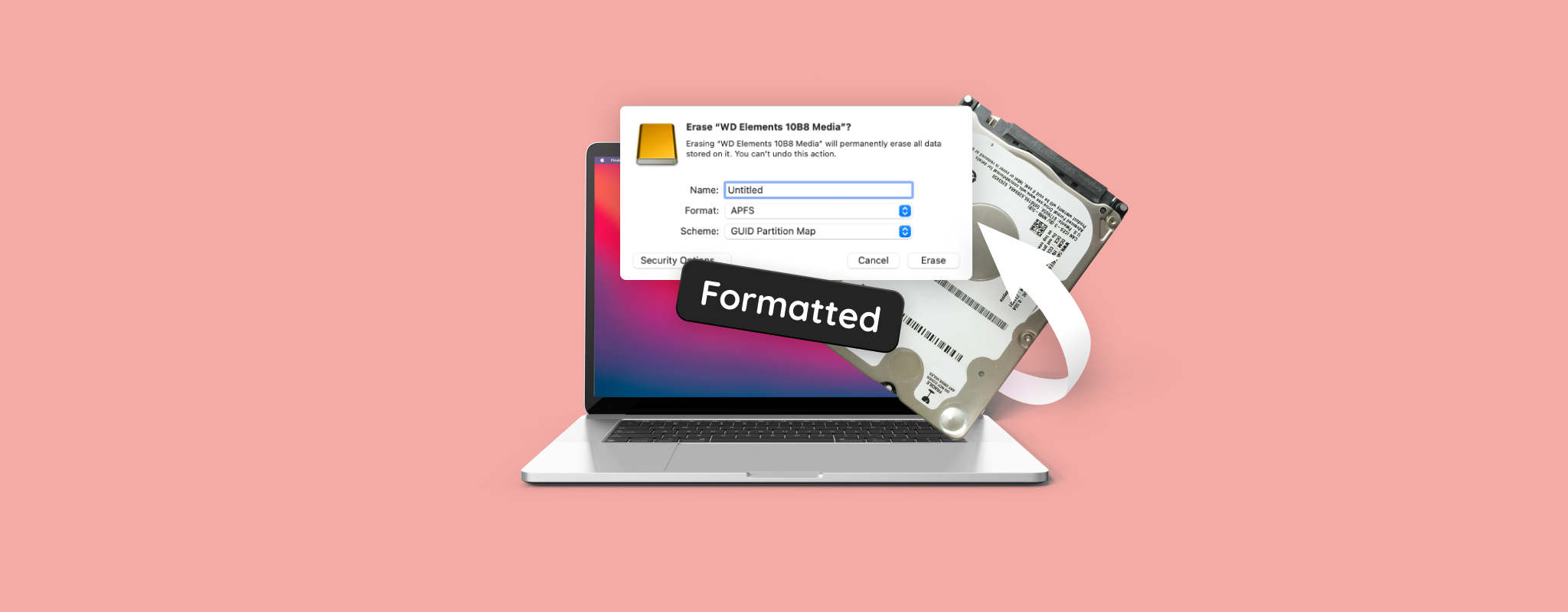
 Saatat pitää alustamista tiedostojesi pysyvänä poistona, mutta se ei ole totta – ainakaan aina. Useimmissa tapauksissa voit palauttaa tietoja alustetulta kiintolevyltä. Miten? Käyttämällä tehokasta tietojen palautustyökalua tai ottamalla yhteyttä ammattimaiseen tietojen palautuspalveluun. Alla olevat osiot opastavat sinut prosessin läpi ja vastaavat mahdollisiin kysymyksiisi, joita sinulla voi olla tietojen palauttamisesta alustetulta kiintolevyltä.
Lopeta alustetun aseman käyttö ja laita se syrjään toistaiseksi. Käy ensin tämä opas läpi, jotta ymmärrät seuraavat vaiheet. Liian nopea toiminta tai aseman käyttäminen ilman suunnitelmaa voi tehdä poistettujen Mac-kiintolevyjen tietojen palauttamisesta mahdotonta.
Milloin tietojen palauttaminen alustetulta kiintolevyltä on mahdollista
Mahdollisuudet tietojen palauttamiseen alustetulta sisäiseltä tai ulkoiselta kiintolevyltä Macillasi riippuvat siitä, kuinka aktiivisesti levyä on käytetty alustamisen jälkeen. Miksi? Koska kun alustan kiintolevyn macOS:ssä, tiedostojesi varaamat lohkot merkitään vapaasti käytettäviksi, mikä mahdollistaa uuden datan kirjoittamisen niihin. Aiemmat tiedostot voidaan palauttaa niin kauan kuin uutta dataa ei kirjoiteta levylle. Mitä enemmän uusia tiedostoja kirjoitat levylle, sitä todennäköisemmin ne ylikirjoitus poistamasi tiedostot, jotka haluat palauttaa.
Huomio‼️ Tällä hetkellä macOS tarjoaa vain yhden alustustavan, joka toimii yllä kuvatulla tavalla. Vanhemmissa macOS-versioissa oli kuitenkin käytettävissä Secure Erase -vaihtoehtoja useilla ylikirjoituskerroilla. Ylikirjoituskertojen määrä määritti, kuinka monta kertaa data ylikirjoitettiin satunnaisarvoilla, tehden palautuksesta mahdotonta. Jos kovalevysi on alustettu jollakin näistä Secure Erase -menetelmistä, macin kovalevyn palautus ei valitettavasti ole mahdollista.
Jos haluat palauttaa alustetun SSD:n, minulla on huonoja uutisia sinulle. SSD:n tietojen palautus on huomattavasti monimutkaisempaa kuin HDD:n – kiitos TRIM-ominaisuus:n, joka tyhjentää käyttämättömät tietolohkot säännöllisin väliajoin. Kaikki ulkoiset SSD:t eivät kuitenkaan tue TRIM:iä, joten tietojen palautus:n yrittäminen on silti kannattavaa. Tästä huolimatta on parasta pitää odotukset matalalla SSD:iden kanssa.
Kuinka palauttaa tietoja alustetulta kiintolevyltä Macilla
Voit palauttaa tiedostoja alustetulta kiintolevyltä Macilla useilla eri tavoilla. Oikea tapa riippuu siitä, minkä tyyppisestä asemasta on kyse (sisäinen vai ulkoinen) sekä omasta tilanteestasi. Kaikki käytettävissä olevat menetelmät on esitelty ja selitetty yksityiskohtaisesti alla, jotta voit valita itsellesi parhaiten sopivan vaihtoehdon.
Menetelmä 1: Käytä tietojen palautustyökaluja
Tietojen palautusohjelmisto on usein ainoa käytettävissä oleva vaihtoehto palauttaa alustetun kovalevyn Mac-tiedot. Nämä työkalut tarkistavat asemasi alustettujen tiedostojen jälkien varalta ja yrittävät palauttaa tiedostoja, joita ei ole vielä ylikirjoitettu. Tästä syystä suosittelimme aiemmin aseman käytön lopettamista (kaikki uusi data voi vähentää palautusmahdollisuuksiasi).
Tietojen palautustyökaluja on runsaasti verkossa, ja yhden valitseminen voi olla työläs prosessi. Eri työkalut omaavat eri vahvuuksia, ja monet näkemistäsi parhaista tuloksista ovat siellä markkinoinnin, eivät todellisen suorituskyvyn takia. Yksinkertaistamiseksi keskitymme tietojen palautustyökaluun, jota olemme itse testanneet ja jota voimme suositella – Disk Drill.
Disk Drill on meidän ensisijainen työkalumme tiedonpalautukseen, pääasiassa sen helppokäyttöisyyden vuoksi. Skannaukset ovat yleensä nopeita, ja tiedostojen valinta on intuitiivista – kiitos tiedostojen suodatukselle ja esikatseluominaisuuksille. Se tukee kaikkia yleisimpiä tiedostojärjestelmiä ja tallennusasematyyppejä. Voit jopa skannata levyjä, joilta tiedostojärjestelmä puuttuu tai on vioittunut, käyttämällä lisäpalautusalgoritmeja, joita käsittelemme tarkemmin koko Disk Drill arvostelu:ssa.
Näin voit palauttaa tietoja vahingossa formatoidulta kiintolevyltä käyttämällä Disk Drilliä:
- Lataa Disk Drill ja asenna se. Jos yrität sisäisen levyn palautusta Macilla, älä asenna ohjelmaa samalle asemalle.
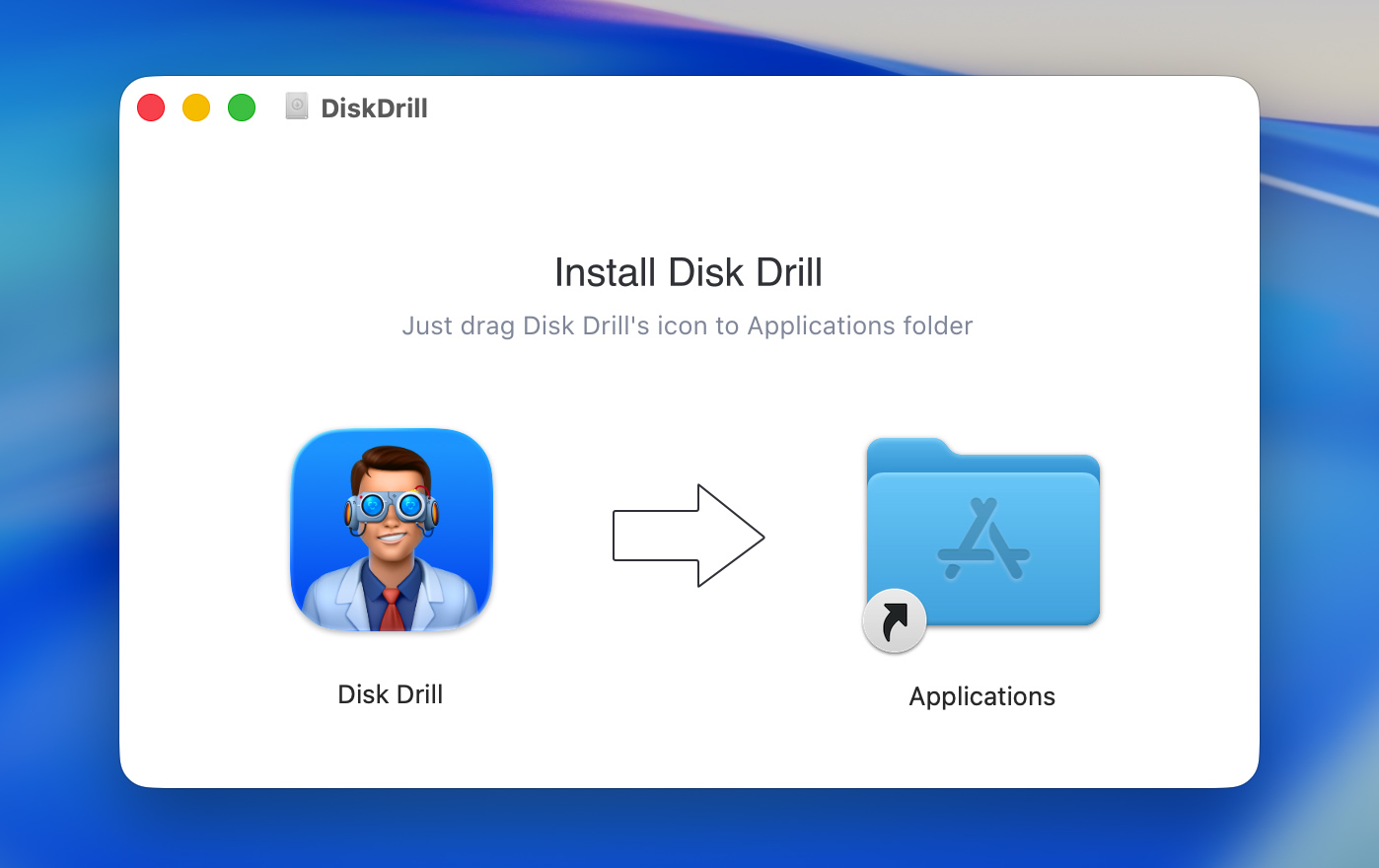
- Tarvittaessa varmista, että alustettu ulkoinen kiintolevy on liitetty Maciisi. Avaa Disk Drill.
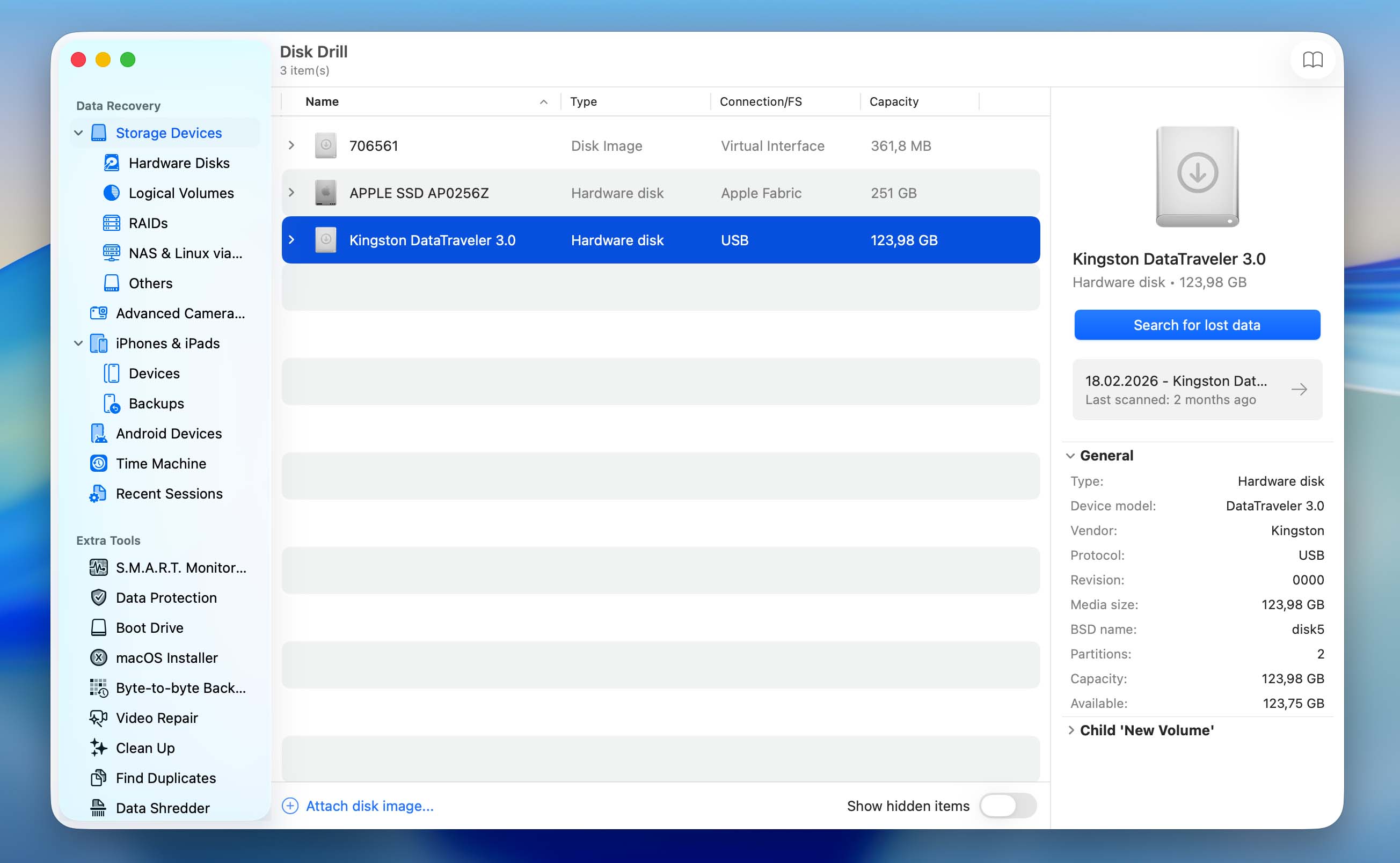
- Valitse kiintolevy luettelosta ja napsauta Etsi kadonneita tietoja.
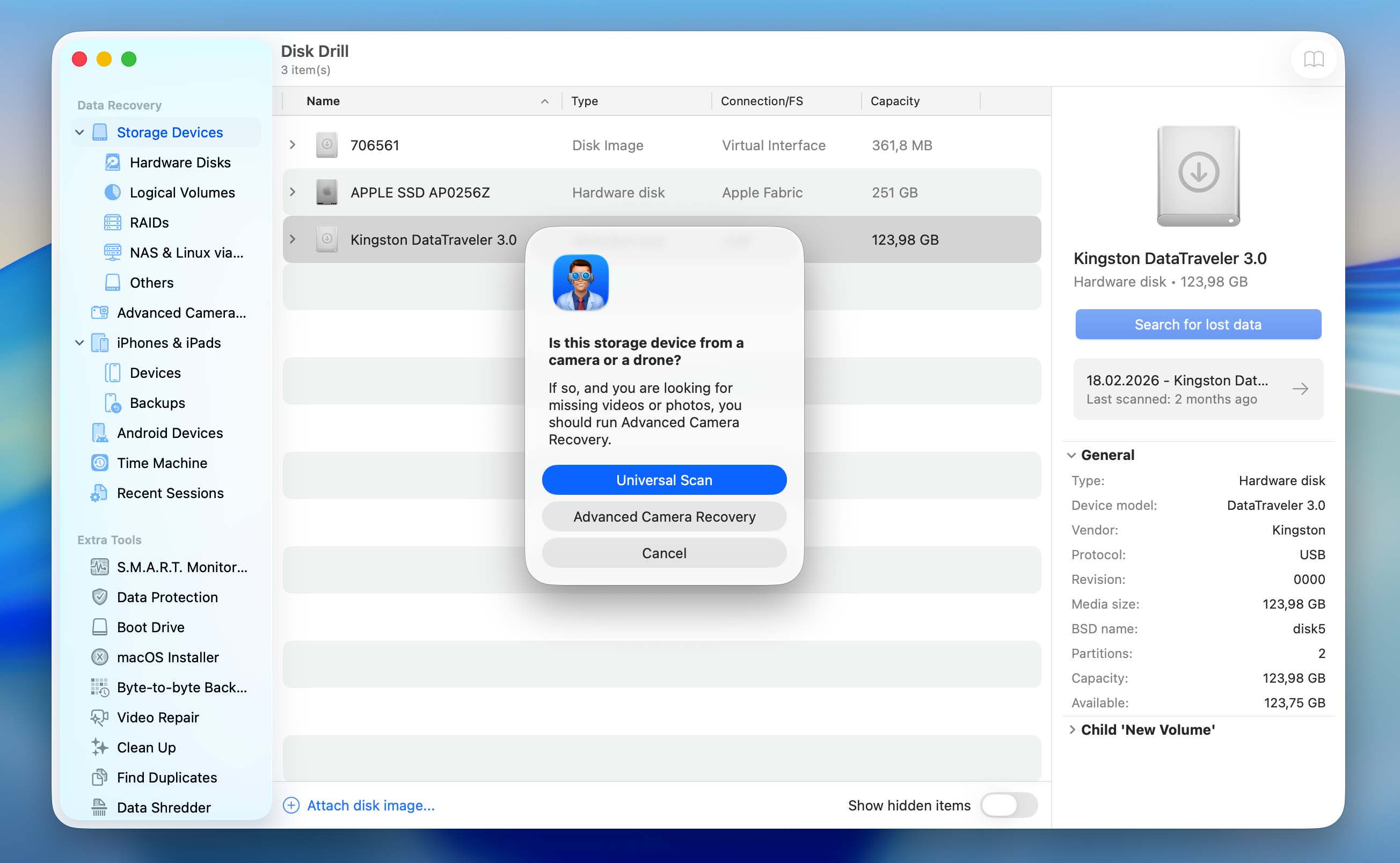
- Tämän jälkeen sinua kehotetaan valitsemaan tarkistustyyppi – Universal Scan tai Advanced Camera Recovery. Sinun tulisi valita Universal Scan. Jos skannaat sisäistä levyä, tämä vaihe ohitetaan ja skannaus alkaa automaattisesti.
- Odota, että skannaus valmistuu. Kun se on valmis, napsauta Tarkastele löydettyjä tiedostoja nähdäksesi kaikki palautettavissa olevat tiedostot. Haluatko nähdä vain tietyn tiedostotyypin? Napsauta haluttua osiota (Kuvat, Videot, Äänet, Asiakirjat, Arkistot ja Muut).
- Laajenna Poistetut tai kadonneet ja Uudelleenrakennetut osiot.
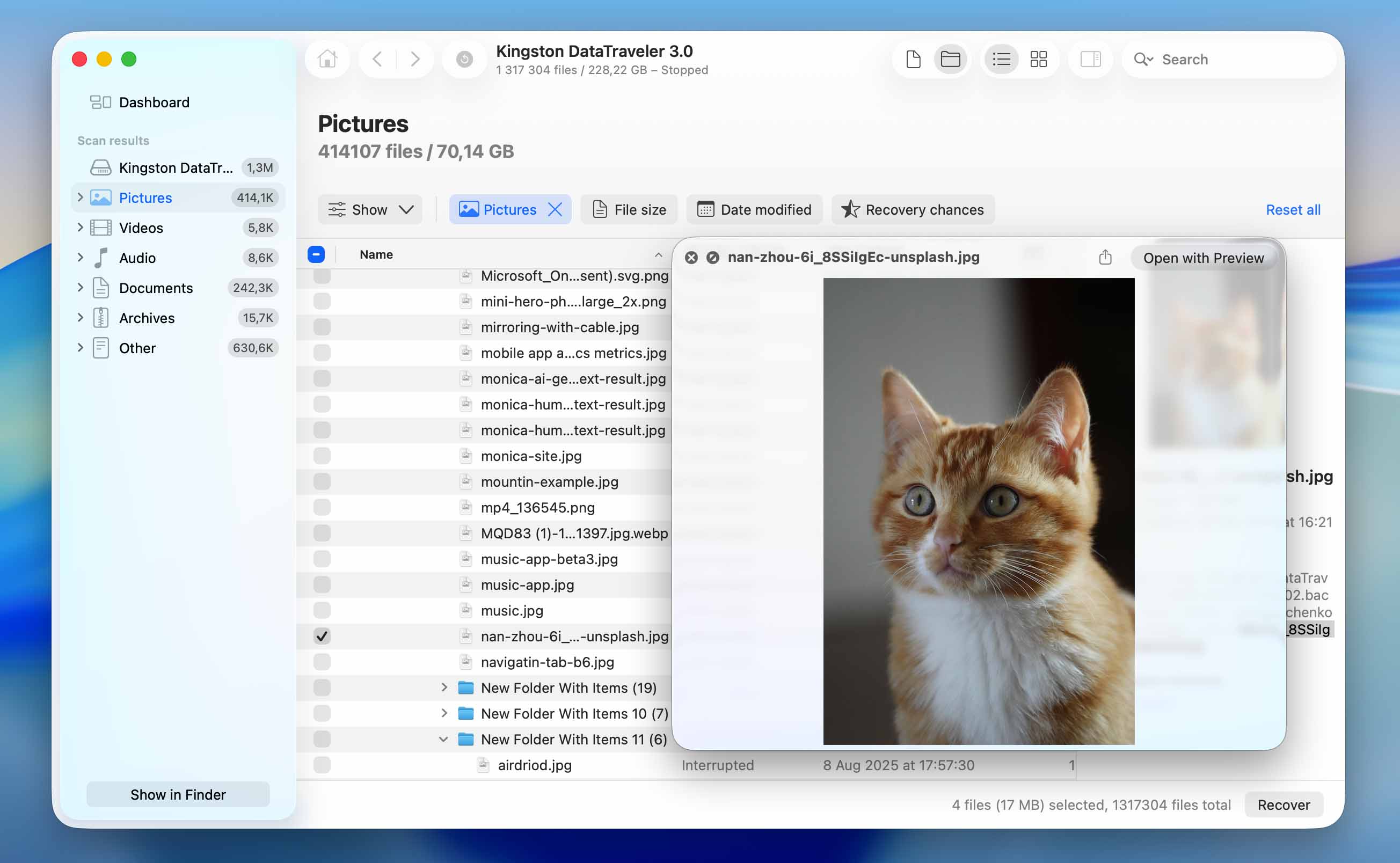
- Valitse tiedostot, jotka haluat palauttaa. Disk Drill näyttää esikatselun valitusta tiedostosta, mutta voit esikatsella mitä tahansa tiedostoa manuaalisesti napsauttamalla silmä-kuvaketta tiedoston nimen vieressä. Napsauta Palauta, kun olet vahvistanut valintasi.
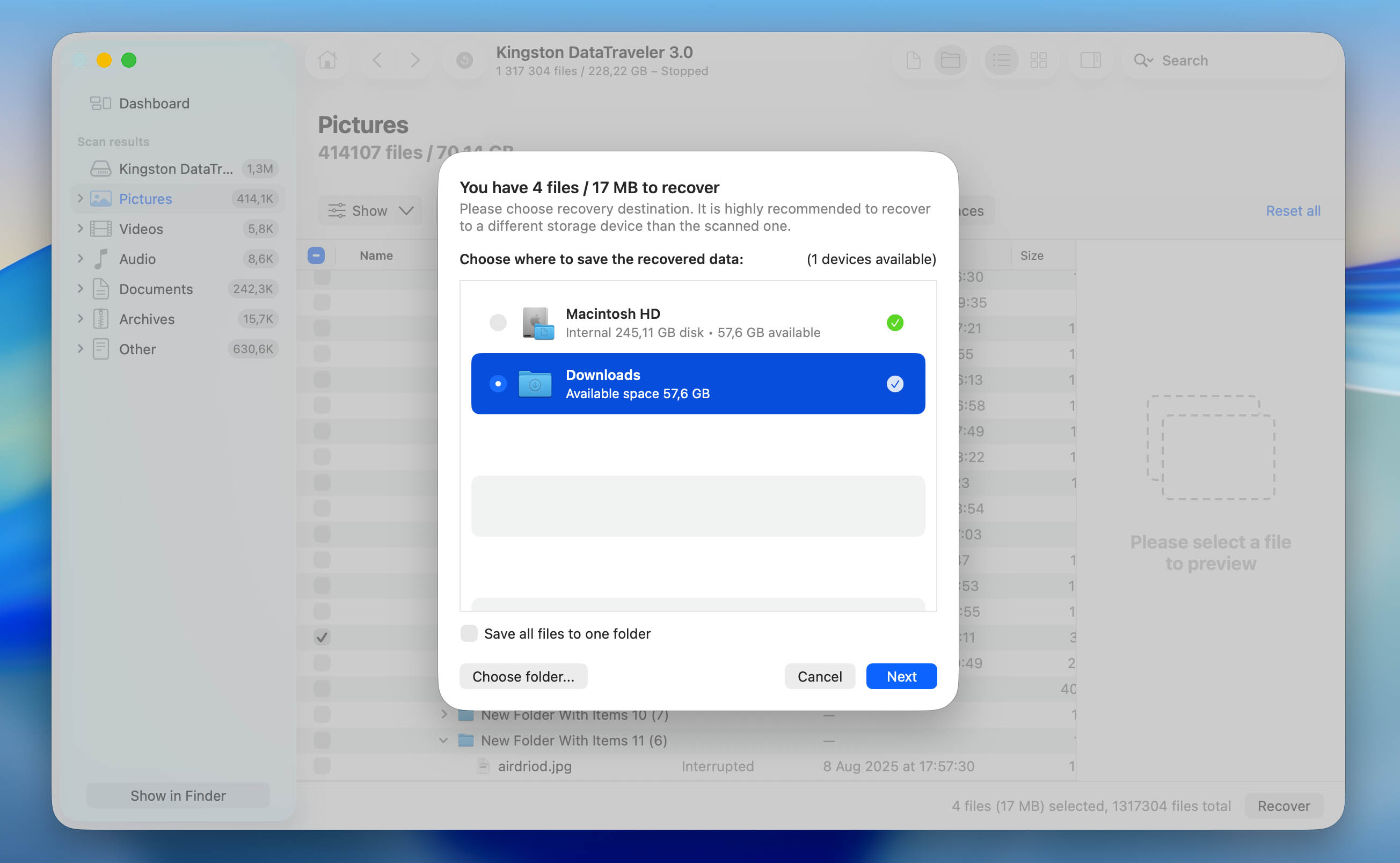
- Valitse palautuksen tallennuspaikka ja napsauta Seuraava. Suosittelemme tallentamaan palautetut tiedostot eri levylle kuin sille, jonka alustit. Tämä auttaa estämään tietojen ylikirjoittamisen, jos haluat palauttaa lisää tiedostoja myöhemmin.
- Disk Drill palauttaa valitut tiedostot valittuun sijaintiin. Kun prosessi on valmis, sulje ohjelma ja avaa kohdekansio tarkistaaksesi palautetut tiedostot.
Voit ladata Disk Drillin ja skannata asemasi ilmaiseksi tarkistaaksesi, ovatko tiedostosi vielä palautettavissa. Tämä mahdollistaa löydettyjen tietojen esikatselun ennen päätöksentekoa. Kuitenkin, palauttaaksesi tietoja alustetulta Mac-kiintolevyltä, sinun täytyy päivittää Disk Drillin Pro-versioon.
Menetelmä 2: Palauta tiedostoja Time Machine -varmuuskopiosta
Jos sinulla oli Time Machine käytössä ennen aseman alustamista, saatat pystyä palauttamaan tiedostosi varmuuskopiosta (tämä menetelmä on yleisimmin käytössä Macin sisäisillä asemilla).
Time Machine on sisäänrakennettu macOS-ominaisuus, joka luo varmuuskopioita tiedostoistasi ajan myötä. Se toimii APFS- tai HFS+-muotoiltujen asemien kanssa ja tallentaa tietojesi tilannekuvia eri aikaväleillä. Varmuuskopiot luodaan automaattisesti (tyypillisesti tunneittain viimeisten 24 tunnin ajalta, päivittäin viimeisen kuukauden ajalta ja viikoittain sitä vanhemmilta ajoilta, niin kauan kuin varmuuskopiolevy on kytkettynä). Muista, että vanhempia varmuuskopioita voidaan poistaa, kun varmuuskopiolevyn tila loppuu.
Näin palautat tiedostoja Time Machine -varmuuskopiosta:
- Yhdistä asema, joka sisältää Time Machine -varmuuskopiosi, Maciisi.
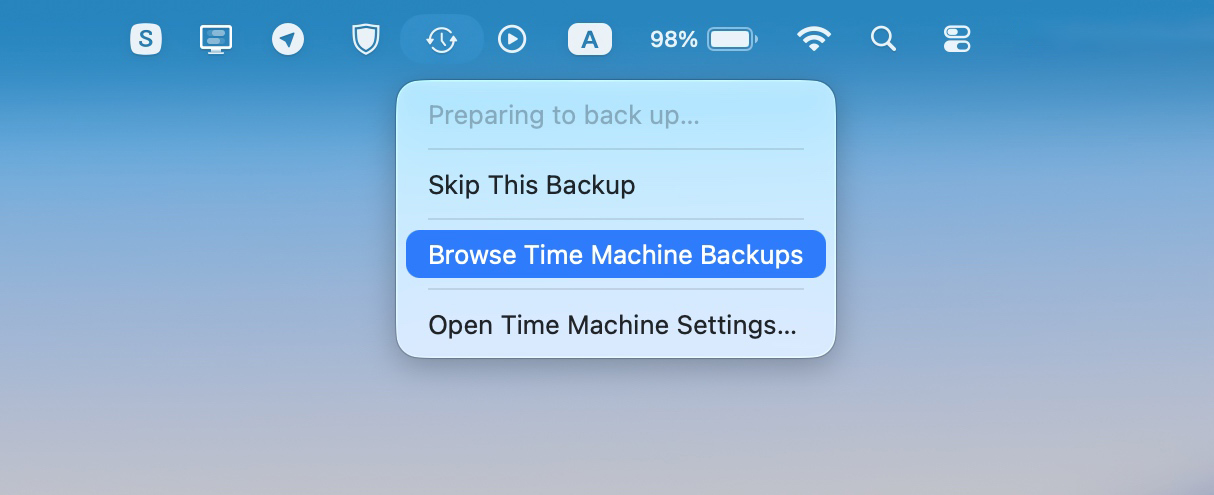
- Napsauta Time Machine -kuvaketta valikkorivillä ja valitse Selaa Time Machine -varmuuskopioita.
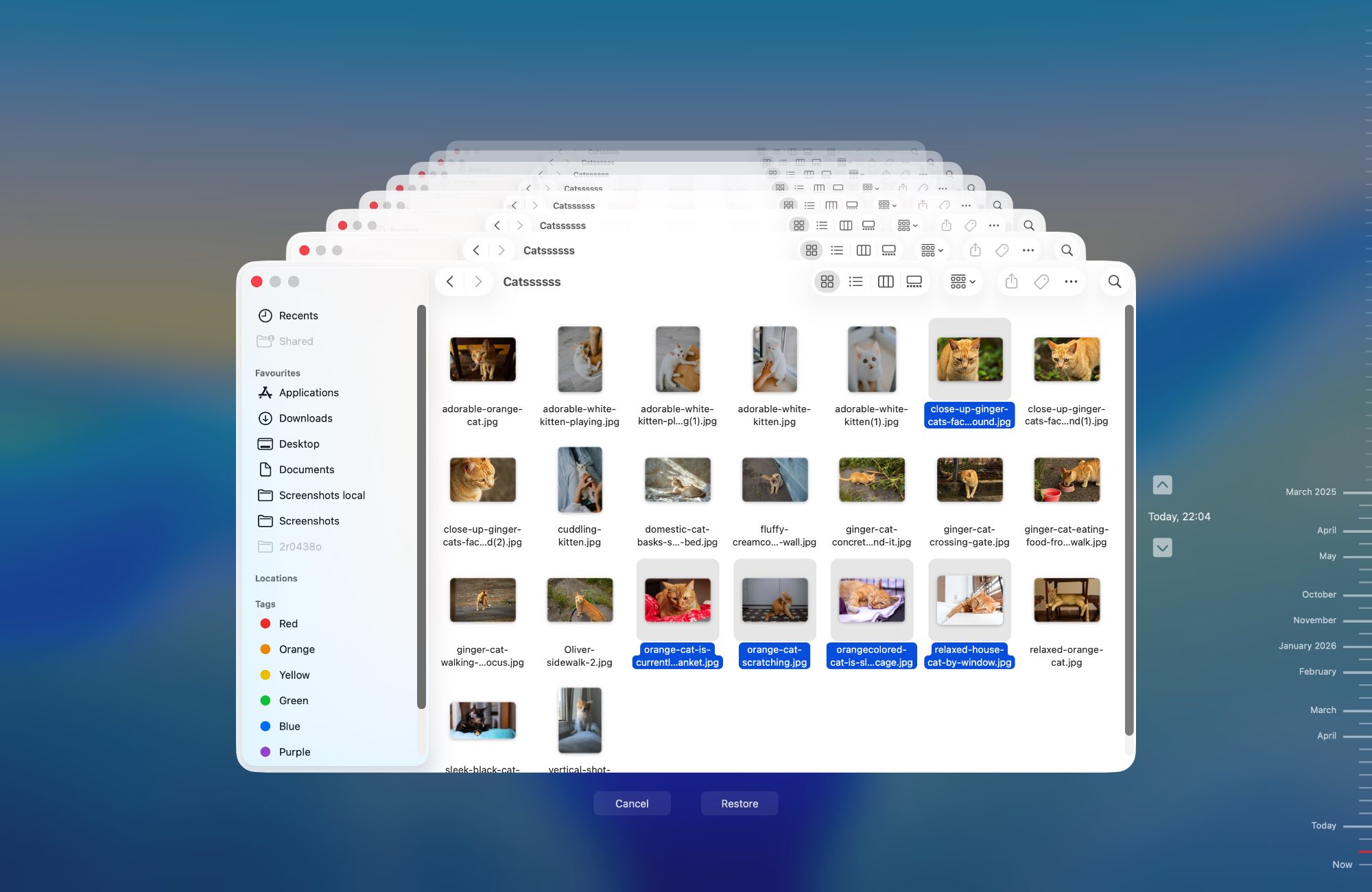
- Käytä näytön oikealla puolella olevaa aikajanaa siirtyäksesi varmuuskopioon, joka on luotu ennen kuin asema alustettiin.
- Selaa käytettävissä olevia tiedostoja ja kansioita. Voit esikatsella kohteita ennen niiden palauttamista.
- Valitse haluamasi tiedostot ja napsauta sitten Palauta tai napsauta hiiren kakkospainikkeella ja valitse Palauta kohteeseen… jos haluat palauttaa ne eri sijaintiin.
Jos järjestelmäasemasi on alustettu, sinun tulisi käyttää Siirtotyökalua siirtääksesi koko järjestelmäsi (tiedostot, sovellukset ja asetukset) Time Machine -varmuuskopiosta takaisin Macille.
Menetelmä 3: Ota yhteyttä ammattimaiseen tietojen palautuspalveluun
Tietojen palautuspalvelut ovat yleensä paras vaihtoehto palauttaa tietoja Mac-kiintolevyltä, jos aiemmat menetelmät eivät toimineet tai jos asemalla on fyysisiä vaurioita. Miksi?
Jos itse asema on kunnossa, ammattilaiset käyttävät tyypillisesti samanlaista tiedonpalautusohjelmistoa kuin edellä kuvattu, mutta kaupallisilla lisensseillä ja edistyneemmillä kokoonpanoilla. Tällöin tulokset voivat olla samanlaisia, mutta kustannukset ovat huomattavasti korkeammat kuin jos käytät työkalua itse.
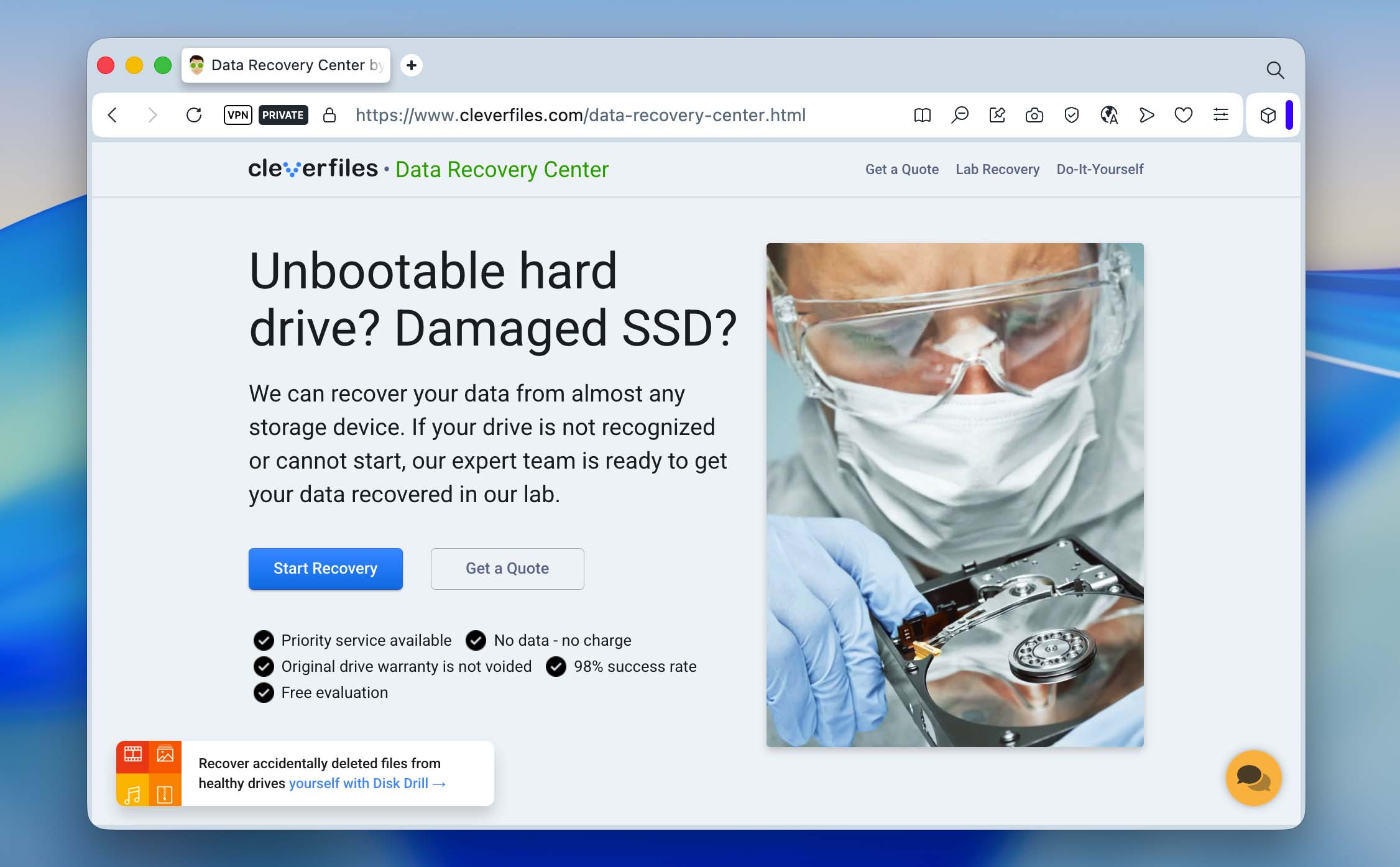
Kuitenkin, jos asema on fyysisesti vaurioitunut, palautuspalvelut voivat käyttää ohjelmistopohjaisia menetelmiä laajempia keinoja ja suorittaa sirutason palautuksen, mitä ei voi tehdä kotona. Lopulta valinta riippuu siitä, kuinka tärkeää tietosi on ja kuinka paljon olet valmis käyttämään rahaa.
Tässä on, mitä voit odottaa, kun otat yhteyttä ammattimaiseen tietojen palautusyritykseen:
- Lähetä sähköpostia tai soita paikalliselle tietojen palautusyritykselle. Useimmilla yrityksillä on 24/7-päivystys.
- Selitä tietojen katoamistilanne, milloin asema alustettiin ja miten olet sen alustanut.
- Sitten sinun täytyy lähettää asema yritykselle tai toimittaa se noutopisteeseen.
- Tietojen palautusasiantuntijat analysoivat aseman ja ottavat sinuun yhteyttä tarjouksen kanssa. Tämä on yleensä maksutonta.
- Voit sen jälkeen päättää, haluatko jatkaa tietojen palautusta vai et.
Johtopäätös
Yhteenvetona voidaan todeta, että tietojen palauttaminen alustetulta kiintolevyltä riippuu pääasiassa siitä, kuinka paljon levyä on käytetty alustamisen jälkeen ja onko tietojasi ylikirjoitettu. Kun tämä on selvillä, seuraava askel on oikean palautusmenetelmän valinta.
Etkö ole varma, mitä valita? Kysy itseltäsi muutama yksinkertainen kysymys. Onko sinulla Time Machine -varmuuskopio? Jos kyllä, käytä sitä. Jos ei, oletko valmis hoitamaan palautuksen itse? Jos olet, tietojen palautustyökalut kuten Disk Drill voivat auttaa. Jos et ole, voit kääntyä ammattilaisten tietojen palautuspalveluiden puoleen.
Jatkossa on hyvä välttää tärkeiden tietojen tallentamista vain yhteen paikkaan. Säilytä kopioita useilla laitteilla ja käytä pilvitallennusta ylimääräisenä suojakerroksena. Myös varovaisuus levyn käsittelyssä auttaa, jotta et päädy alustamaan Mac-kiintolevyä turhaan.
Onko sinulla lisää kysymyksiä? Tarkista alla oleva UKK-osio. Jos et löydä etsimääsi, voit vierailla foorumimme etsiäksesi samankaltaisia tapauksia tai aloittaaksesi oman keskustelun.
UKK
- Skannaa kyseinen asema tietojenpalautusohjelmalla.
- Ota yhteyttä ammattimaiseen tietojenpalautuspalveluun.
- Tarkista iCloud Drive tiedostojesi varalta.




