


 Haluatko tietää, miten palauttaa pysyvästi poistetut tiedostot Windowsissa? Monissa tapauksissa voit saada ne takaisin, mutta oikea menetelmä riippuu siitä, onko sinulla varmuuskopio, tallennuslaitteen tyypistä ja siitä, mitä tapahtui tiedostojen poistamisen jälkeen. Jos sinulla ei ole varmuuskopiota, käytä tietojen palautusohjelmistoa, kuten Disk Drill, skannataksesi aseman ja palauttaaksesi tiedostot ennen kuin ne ylikirjoitetaan. Jos sinulla on varmuuskopio, tarkista ensin Tiedostohistoria, Varmuuskopiointi ja palautus tai pilvitallennus, sillä näillä menetelmillä voit palauttaa tiedostot ilman aseman skannaamista.
Tässä oppaassa käymme läpi jokaisen palautusmenetelmän vaihe vaiheelta ja autamme sinua valitsemaan parhaan vaihtoehdon juuri sinun tilanteeseesi.
Onko pysyvästi poistettujen tiedostojen palauttaminen Windowsissa mahdollista?
Kyllä, usein on mahdollista palauttaa pysyvästi poistetut tiedostot. Kun poistat tiedoston pysyvästi, Windows yleensä poistaa sen viittauksen tiedostojärjestelmästä ja merkitsee käytetyn tilan uudeksi dataksi vapaaksi. Kunnes tuo tila on ylikirjoitettu, alkuperäinen tiedosto säilyy usein tallennuslaitteella ja se voidaan yhä palauttaa.
Jos juuri tyhjensit roskakorin tai poistit tiedostoja Shift + Delete:lla, saatat miettiä, ovatko ne poissa pysyvästi. Et todellakaan ole ainoa. Tämä on yksi yleisimmistä kysymyksistä, jotka nousevat esiin teknisen tuen foorumeilla sen jälkeen, kun joku huomaa, ettei varmuuskopiota ole.
On olemassa useita tapoja palauttaa pysyvästi poistetut tiedostot:
| Menetelmä | Paras vaihtoehto | Varmuuskopio vaaditaan | Vaikeus | Onnistumisprosentti |
| Menetelmä 1. Tietojen palautusohjelmisto | Pysyvästi poistetut tiedostot, tyhjennetty Roskakori, Shift + Delete | Ei | Helppo | Korkea, jos tiedostoja ei ole ylikirjoitettu (pienempi mahdollisuus TRIM-tuetuilla SSD-levyillä) |
| Menetelmä 2. Tiedostohistorian varmuuskopiointi | Tiedostot varmuuskopioitu tiedostohistorian avulla | Kyllä | Helppo | Erittäin korkea, jos varmuuskopio on olemassa |
| Menetelmä 3. Varmuuskopiointi ja palautus | Tiedostot sisällytetty Windows-varmuuskopioon | Kyllä | Helppo | Erittäin korkea, jos varmuuskopio on olemassa |
| Menetelmä 4. Pilvivarmuuskopiointi | Tiedostot tallennettu OneDriveen, Google Driveen, Dropboxiin ja vastaaviin palveluihin | Kyllä | Helppo | Erittäin korkea, jos tiedostot ovat saatavilla pilvessä tai äskettäin poistetut -osiossa |
| Menetelmä 5. Ammattimainen tietojenpalautuslaboratorio | Fyysinen levyvika tai tapaukset, joissa ohjelmisto ei voi palauttaa tiedostoja | Ei | Ei vaadi tee-se-itse -korjausta | Kohtalainen – Erittäin korkea, riippuen vahingon tyypistä ja laajuudesta |
Suosittelemme, että noudatat seuraavia ohjeita:
- Lopeta vahingoittuneen aseman käyttö mahdollisimman paljon vähentääksesi poistetun datan ylikirjoittamisen riskiä.
- Varmista, että tiedostot ovat todella poissa. Tarkista Roskakori, etsi tietokoneeltasi, tarkista tiedostot Viimeisimmät Resurssienhallinnassa ja varmista, etteivät tiedostot ole piilotettuja.
- Skannaa asema tietojenpalautusohjelmistolla jos sinulla ei ole varmuuskopiota.
- Tarkista varmuuskopiosi mukaan lukien File History, Backup and Restore, pilvitallennus tai mikä tahansa muu käyttämäsi varmuuskopioratkaisu.
- Ota yhteyttä ammattimaiseen tietojen palautuspalveluun jos asemassa on fyysisiä vaurioita tai tiedostot ovat liian arvokkaita jatkettaville palautusyrityksille.
Kannattaa myös ottaa huomioon, minkä tyyppiseltä levyltä poistit tiedostot. Jos kyseessä on HDD, prosessi toimii yllä kuvatulla tavalla. Jos taas käytät sisäistä SSD:tä, periaate on erilainen. Kun tiedostot poistetaan, TRIM-komento käynnistyy, mikä järjestelee uudelleen lohkot, joissa tiedostot olivat tallennettuina, tehden palauttamisesta mahdotonta. Ainoa mahdollisuus palauttaa tällaiset tiedostot ilman varmuuskopiota palautusohjelmiston avulla on toimia ennen kuin TRIM suoritetaan. Voit lukea tästä lisää opas siitä, miten palauttaa poistetut tiedostot SSD:ltä.
Varmista, että tiedostot on poistettu pysyvästi
Ennen kuin siirrymme keinoihin palauttaa pysyvästi poistettuja tiedostoja Windowsissa, on hyvä käytäntö varmistaa, että tiedostot ovat todella kadonneet. On tilanteita, joissa käyttäjät hukkaavat tiedostoja muiden joukkoon ja luulevat niiden olevan poistettuja, vaikka ne itse asiassa ovatkin yhä toisessa kansiossa. Tarkistus vie vain muutaman minuutin eikä vähennä palautusmahdollisuuksiasi. Mutta jos tiedostot ovat yhä tietokoneella, säästät aikaa välttämällä turhat palautusmenetelmät.
Tässä on muutama nopea tarkistettava asia:
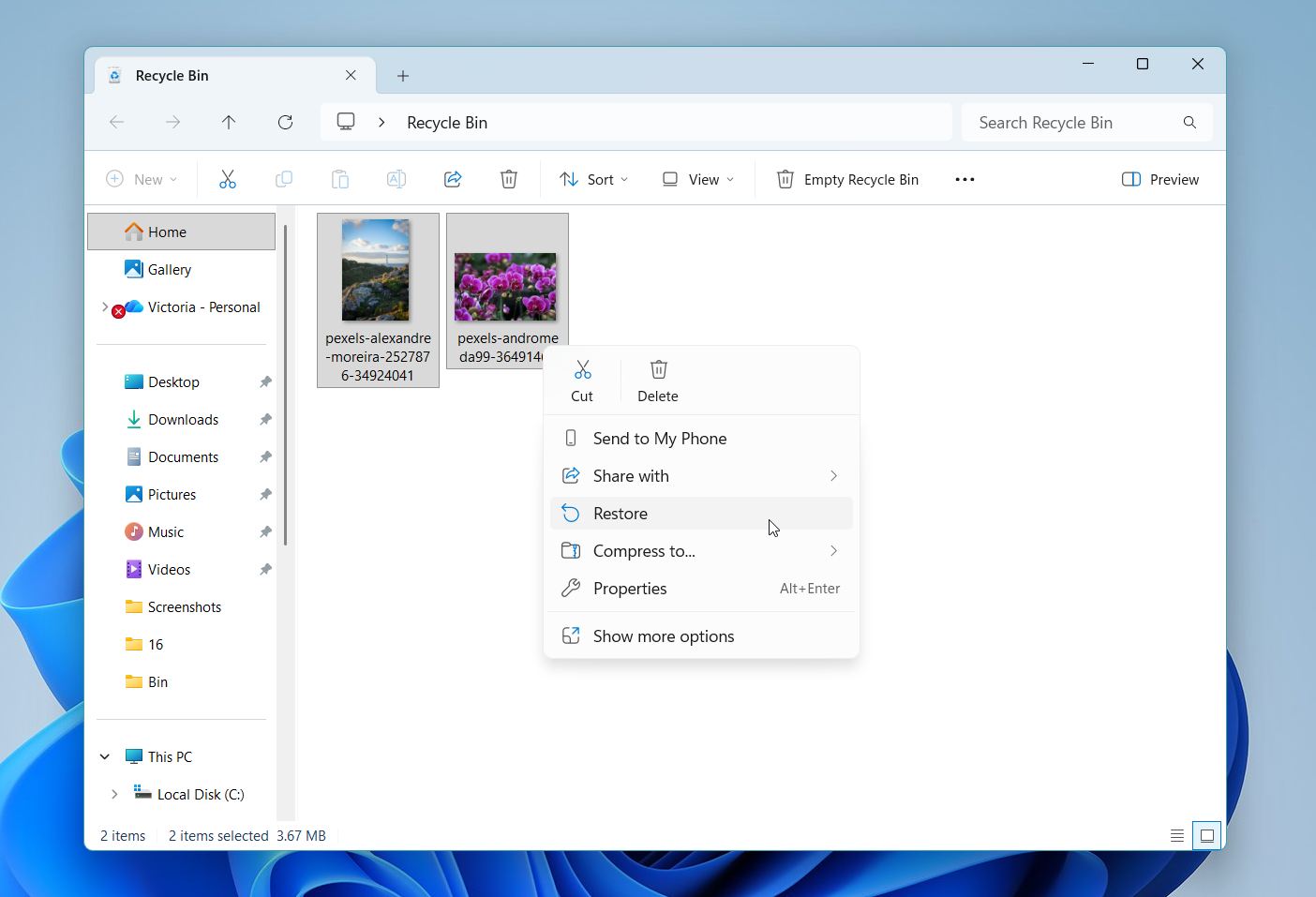
- Avaa Roskakori ja katso, ovatko tiedostot yhä siellä. Jos ovat, napsauta niitä oikealla ja valitse Palauta.
- Avaa Tiedostonhallinta ja siirry Koti tarkistaaksesi Viimeisimmät -osion. Jos tiedosto näkyy siellä, napsauta sitä oikealla ja valitse Avaa tiedoston sijainti nähdäksesi, missä se sijaitsee.
- Etsi tietokoneeltasi. Käytä Windowsin hakua tai Resurssienhallintaa etsiäksesi tiedostoa nimen, tiedostopäätteen tai nimen osan perusteella.
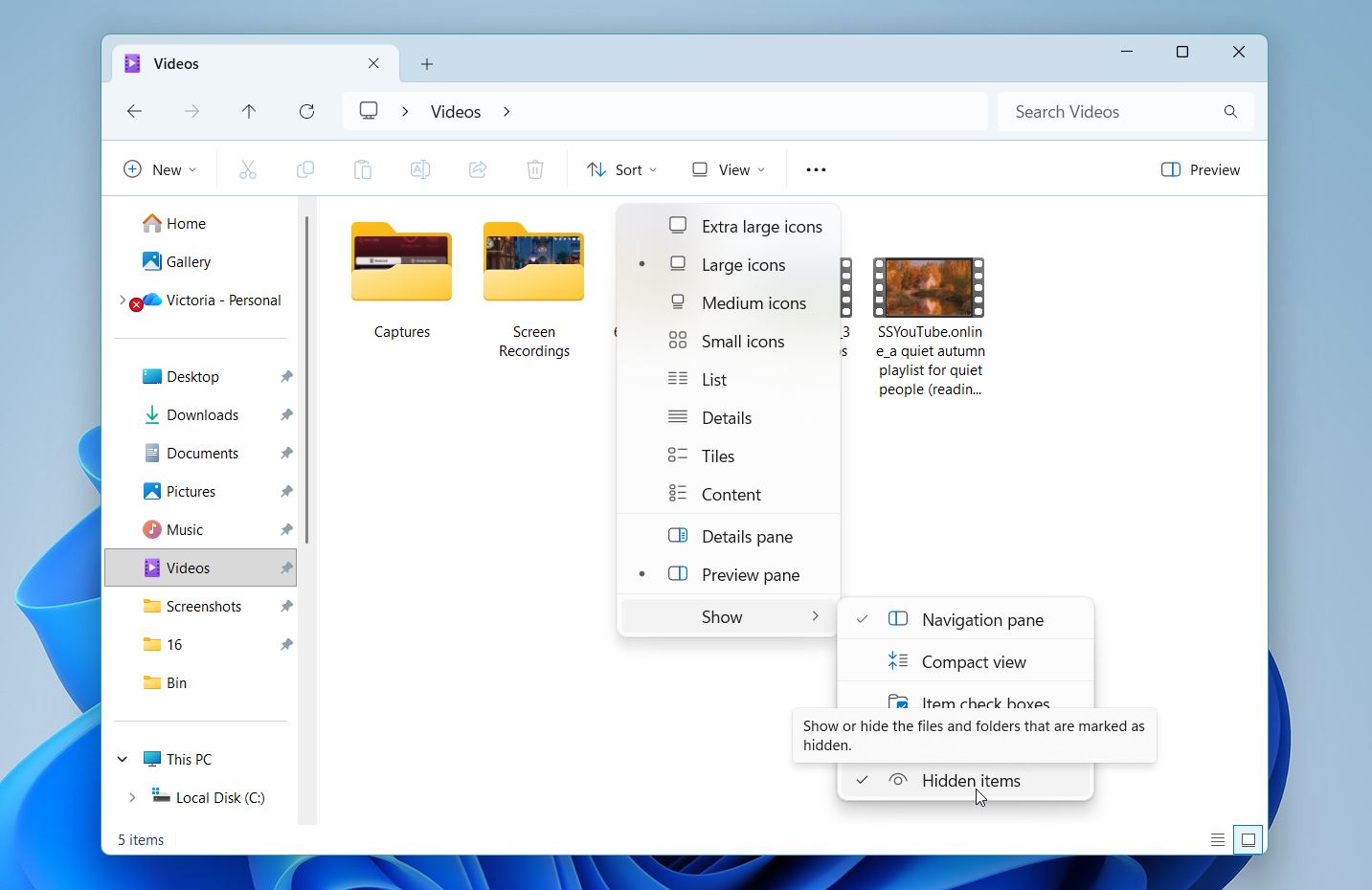
- Piilotetut tiedostot. Avaa Tiedostonhallinta > Näytä > Näytä ja ota käyttöön Piilotetut kohteet varmistaaksesi, ettei tiedosto ole yksinkertaisesti piilotettu.
Tiedostot, jotka ylittävät roskakorin kapasiteetin, poistetaan pysyvästi sen sijaan, että ne säilytettäisiin mahdollisen palautuksen varalta. Et löydä näitä tiedostoja roskakorista. Voit säätää roskakorin kokoa ja sitä, kuinka kauan se säilyttää tiedostoja, valitsemalla muokkaamalla sen asetuksia. Jos kadotetut tiedostosi eivät ole roskakorissa, sinun on käytettävä toista palautusmenetelmää. Lue lisää nähdäksesi, mitä muita vaihtoehtoja sinulla on kadonneiden tai poistettujen tiedostojen palauttamiseen.
Kuinka palauttaa pysyvästi poistetut tiedostot Windowsissa
Siirrytään nyt itse palautusmenetelmiin. Aloitamme tietojen palautusohjelmistolla, sillä monilla ei ole varmuuskopiota saatavilla siinä vaiheessa, kun he huomaavat poistaneensa tiedoston pysyvästi. Tämän jälkeen käsittelemme Windowsin omia palautusvaihtoehtoja, pilvivarmuuskopioita sekä tilanteita, joissa ammattimainen tietojen palautuspalvelu on parempi valinta.
Tämän oppaan kuvakaappaukset on otettu Windows 11:ssä, mutta kaikki menetelmät toimivat myös Windows 10:ssä. Vaiheet ovat lähes identtiset, vaikka jotkin valikot, kuvakkeet ja ikkunoiden asettelut voivat näyttää hieman erilaisilta Windows-versiosi mukaan.
Menetelmä 1:Käytä tietojen palautusohjelmistoa
Jos tiedostot eivät ole käytettävissä roskakorissa eikä sinulla ole varmuuskopiota, tietojen palautusohjelmisto on yleensä paras vaihtoehto.
Monia erinomaisia tietojen palautustyökalut on saatavilla, mutta tässä oppaassa käytämme Disk Drill. Valitsimme sen, koska se suoriutuu testeissämme johdonmukaisesti hyvin, tukee kaikkia yleisimpiä Windows-tiedostojärjestelmiä ja toimii käytännössä minkä tahansa tallennuslaitteen kanssa, mukaan lukien sisäiset ja ulkoiset HDD-levyt, SSD-levyt, USB-muistitikut, muistikortit ja paljon muuta. Siihen sisältyy myös hyödyllisiä ominaisuuksia, kuten tiedoston esikatselu, skannaussuodattimet, palautumismahdollisuuden osoittimet, S.M.A.R.T.-valvonta sekä levykuvien luonti epävakaille asemille.
Tässä on ohje, miten käyttää Disk Drilliä pysyvästi poistettujen tiedostojen palauttamiseen:
- Lataa Disk Drill viralliselta verkkosivustolta. Asenna se mahdollisuuksien mukaan eri asemalle kuin se, jolla poistetut tiedostot sijaitsivat. Tämä auttaa vähentämään riskiä, että poistetut tiedot ylikirjoitetaan.
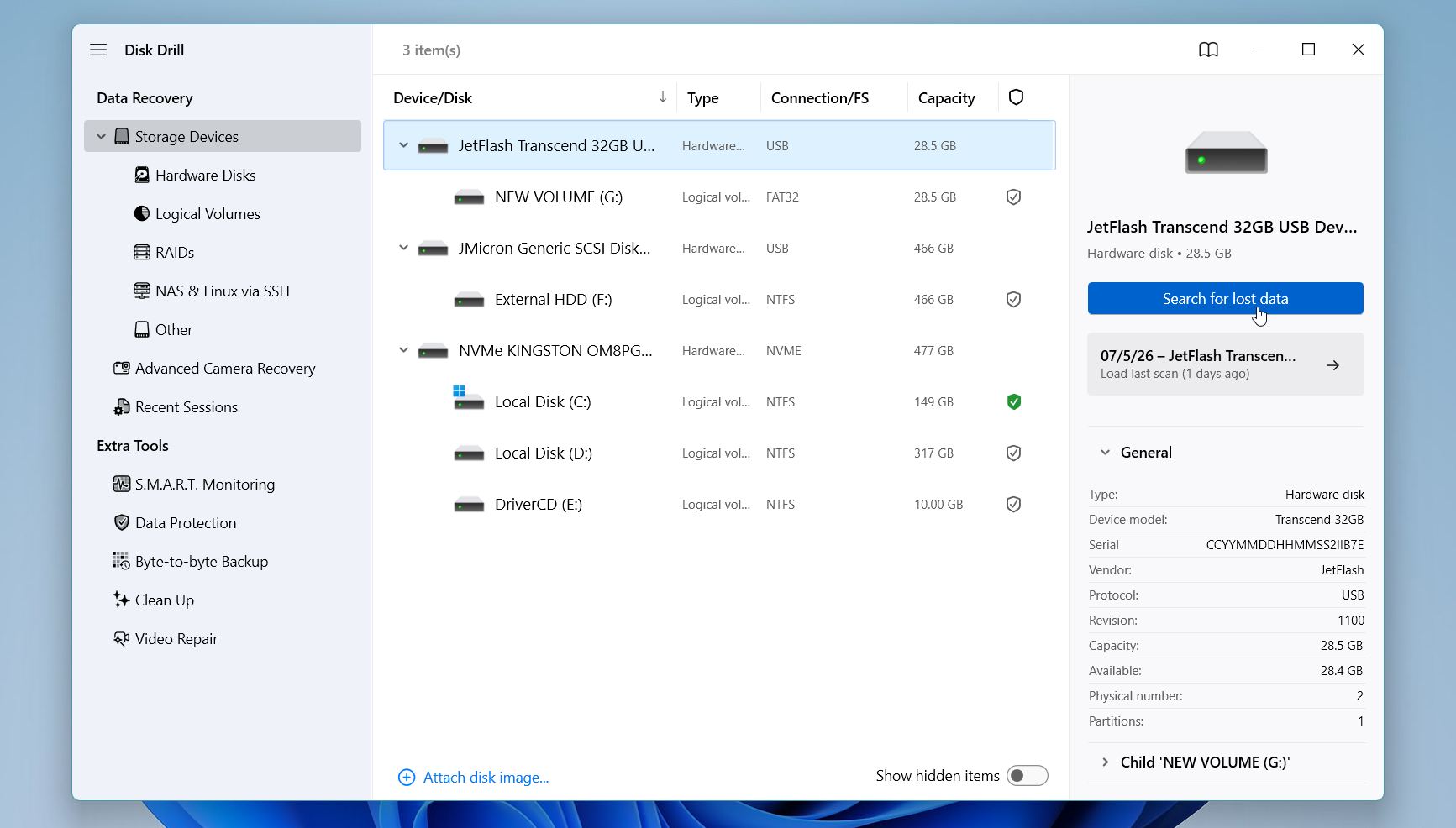
- Käynnistä Disk Drill ja valitse asema, jolla poistetut tiedostot alun perin sijaitsivat. Napsauta Etsi kadonneita tietoja aloittaaksesi skannauksen.
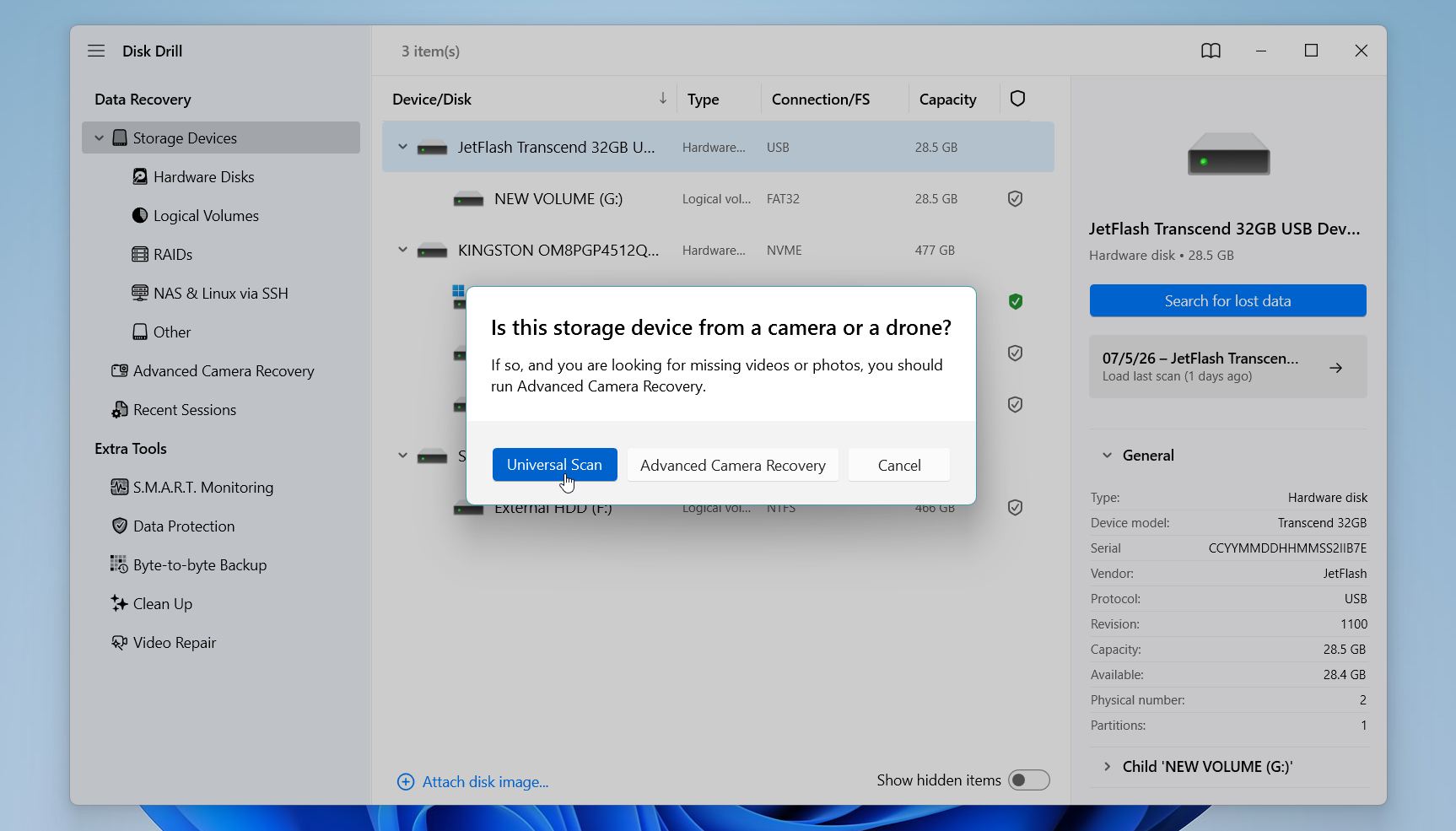
- Disk Drill saattaa pyytää sinua valitsemaan skannaustavan. Useimmissa tilanteissa valitse Yleisskannaus, joka yhdistää kaikki käytettävissä olevat palautusalgoritmit. Jos palautat poistettuja videoita kamerasta tai lennokista, suorita sen sijaan Edistynyt kameran palautus.
- Odota, että skannaus valmistuu. Vaikka voit tarkastella tiedostoja jo skannauksen aikana, suosittelemme odottamaan skannauksen loppuun, jotta Disk Drill voi näyttää kaikki palautettavissa olevat tiedostot.
- Napsauta Arvostele löydetyt kohteet.
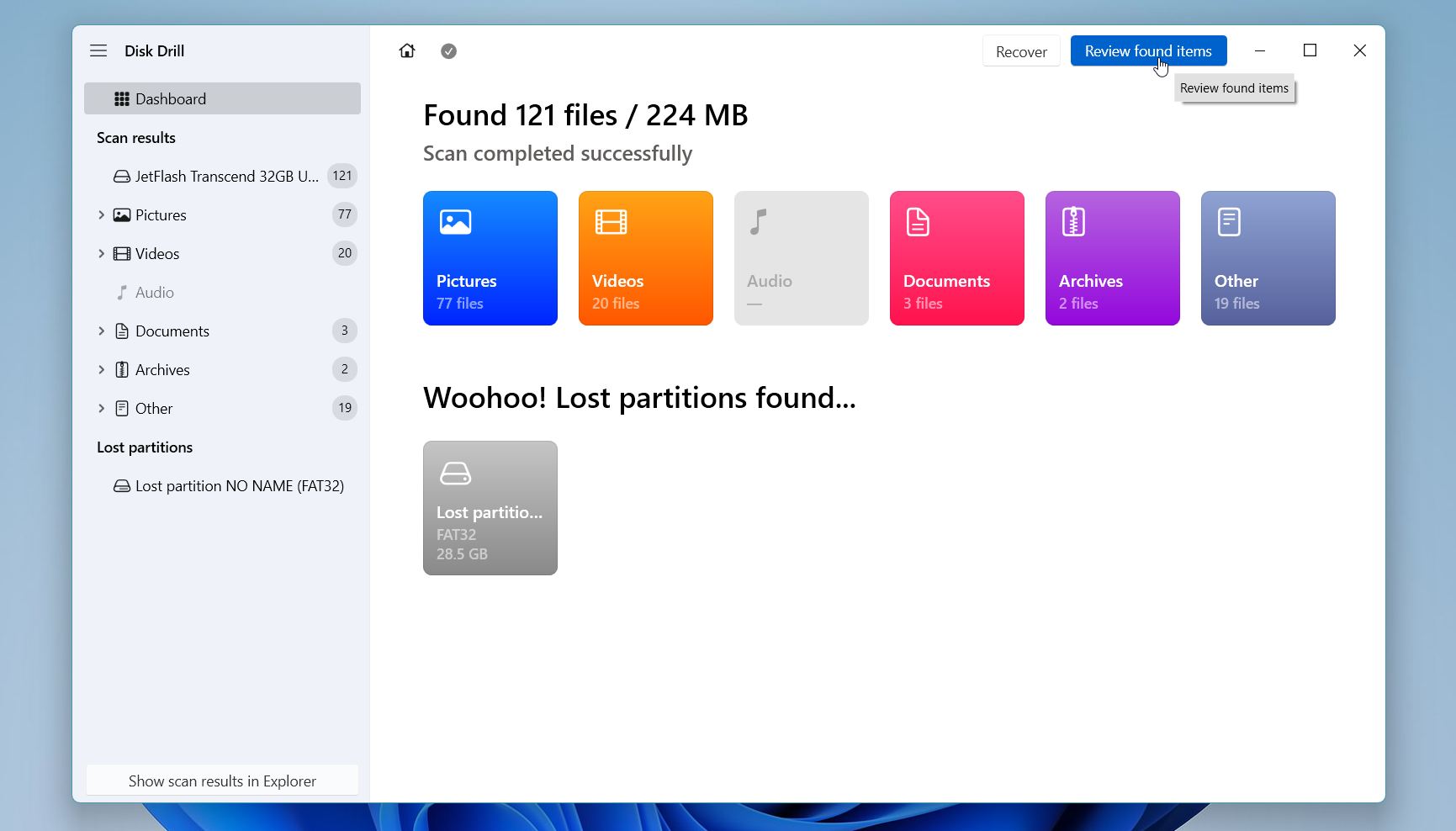
- Selaa tuloksia kategorian mukaan, kuten Kuvat, Videot, Asiakirjat tai Arkistot, tai käytä hakupalkkia ja suodattimia löytääksesi tietyt tiedostot nopeammin. Esikatsele tiedostoja ennen palautusta aina kun mahdollista. Jos tiedosto avautuu esikatseluikkunassa oikein, se tarkoittaa yleensä, että palautettu versio avautuu myös onnistuneesti. Valitse palautettavat tiedostot tai kansiot ja napsauta Palauta.
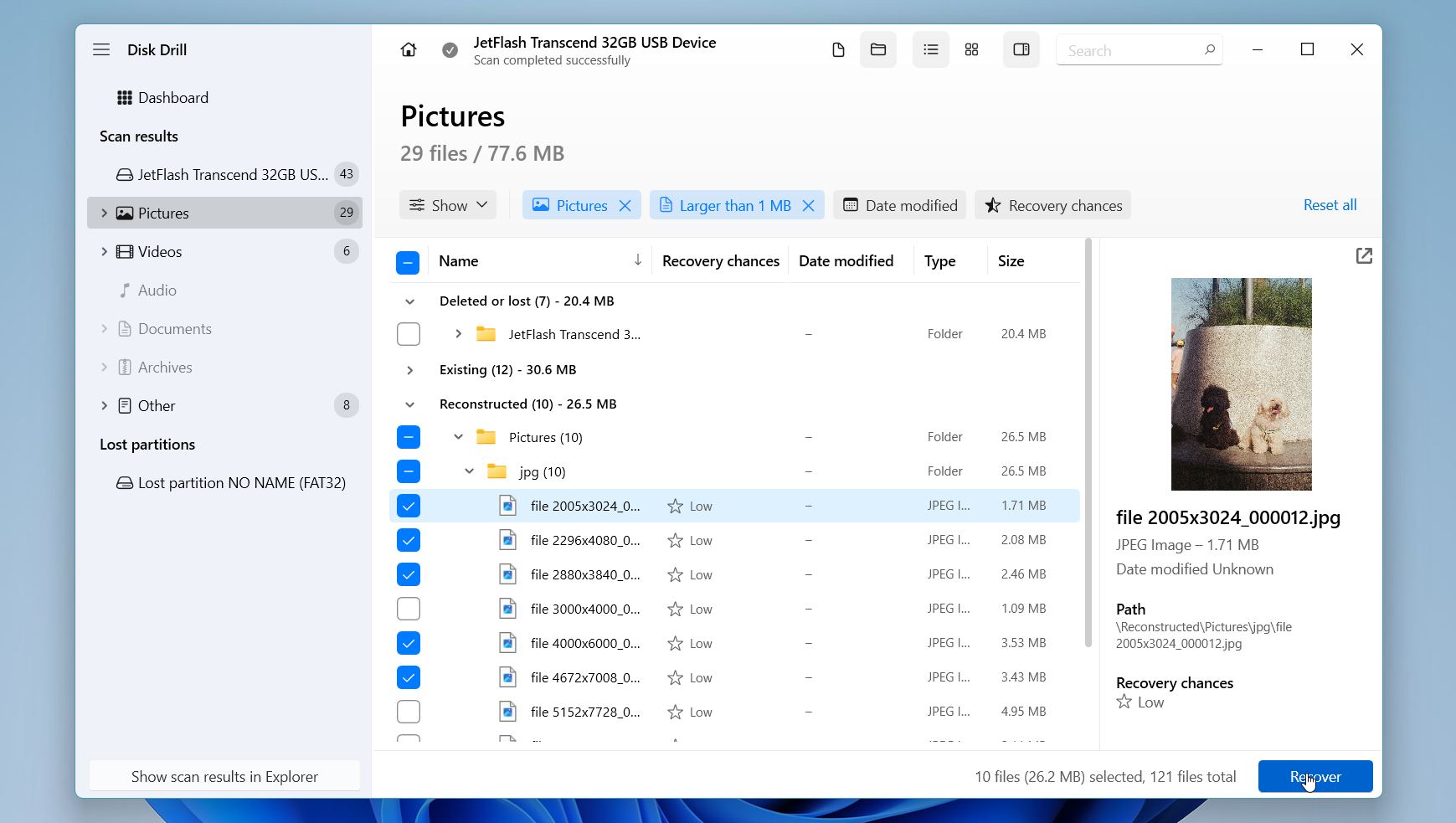
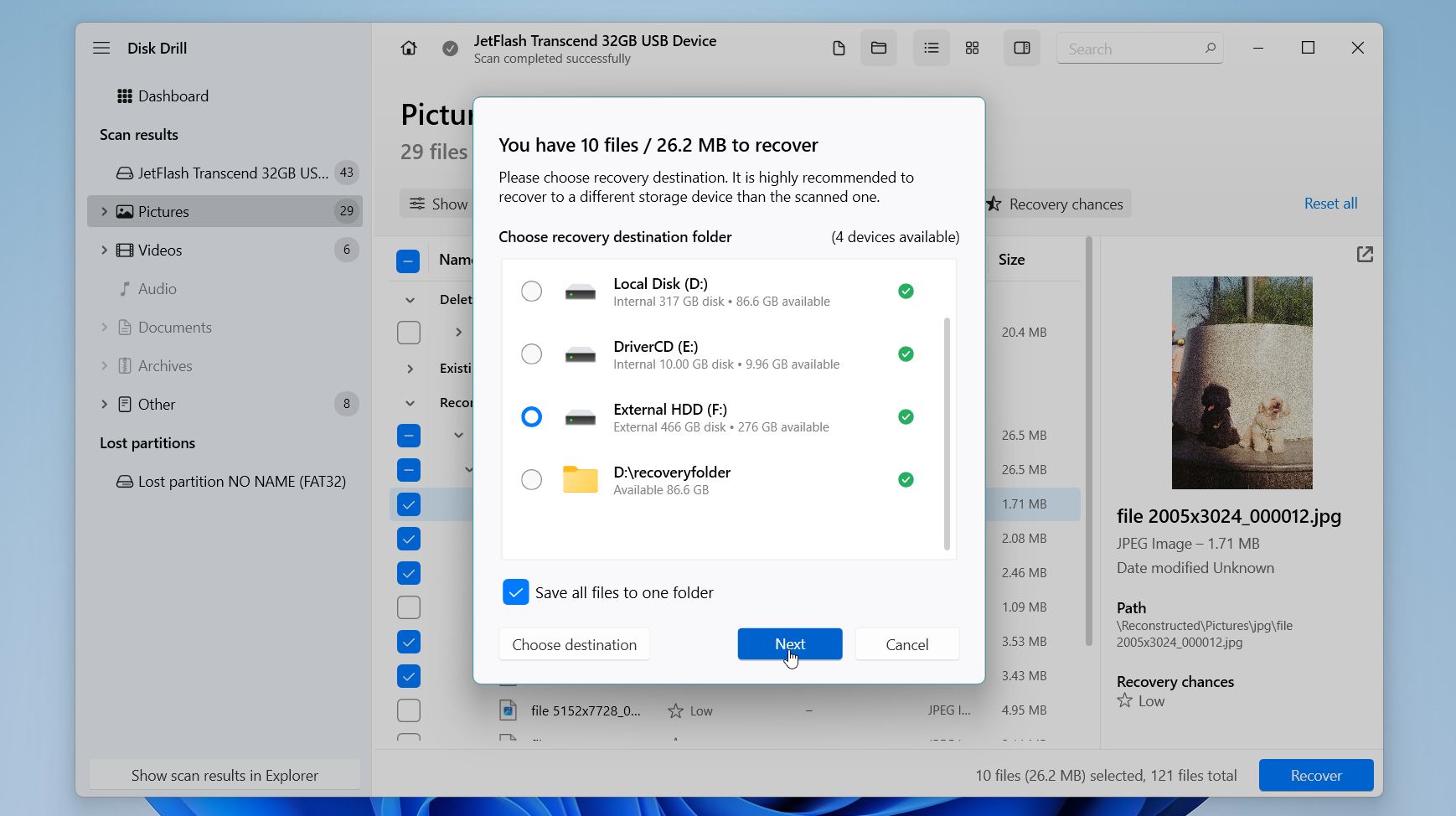
- Valitse palautuspaikka eri asemalta. Vältä palautettujen tiedostojen tallentamista samalle asemalle, jolta ne poistettiin, koska tämä voi ylikirjoittaa muita palautettavissa olevia tietoja.
- Kun palautus on valmis, avaa kohdekansio ja tarkista, että palautetut tiedostot ovat ehjiä ja avautuvat normaalisti.
Disk Drillin ilmainen versio Windowsille antaa sinun skannata asemasi, esikatsella palautettavia tiedostoja ja palauttaa jopa 100 Mt dataa. Tämä on usein riittävästi varmistaaksesi, että tiedostosi ovat palautettavissa ennen kuin päätät tarvitsetko Pro-version.
Testasimme Disk Drill -ohjelmaa laajasti osana arvosteluprosessiamme. Jos haluat tutustua sen ominaisuuksiin, palautustehoon, hinnoitteluun ja rajoituksiin tarkemmin ennen käyttöä, katso koko Disk Drill -arvostelu. Voit myös vierailla yhdessä foorumikeskustelut nähdäksesi, kuinka se auttoi käyttäjiä palauttamaan pysyvästi poistettuja tiedostoja, kun roskakori oli tyhjennetty.
Menetelmä 2:Palauta pysyvästi poistetut tiedostot tiedostohistorian varmuuskopiosta
Jos otit Tiedostohistoria:n käyttöön ennen tiedostojen poistamista, Windowsilla saattaa jo olla varmuuskopio, jonka voit palauttaa. Tiedostohistoria tallentaa automaattisesti kopiot käyttäjäkansioiden tiedostoista, mukaan lukien Asiakirjat, Kuvat, Musiikki, Videot ja Työpöytä, sekä kaikista muista kansioista, jotka olet lisännyt Kirjastoon.
Tässä ovat vaiheet poistettujen tiedostojen palauttamiseksi File History -varmuuskopiosta:
- Avaa Ohjauspaneeli ja siirry kohtaan Järjestelmä ja suojaus > Tiedostohistoria.
- Napsauta Palauta henkilökohtaiset tiedostot vasemmassa paneelissa.
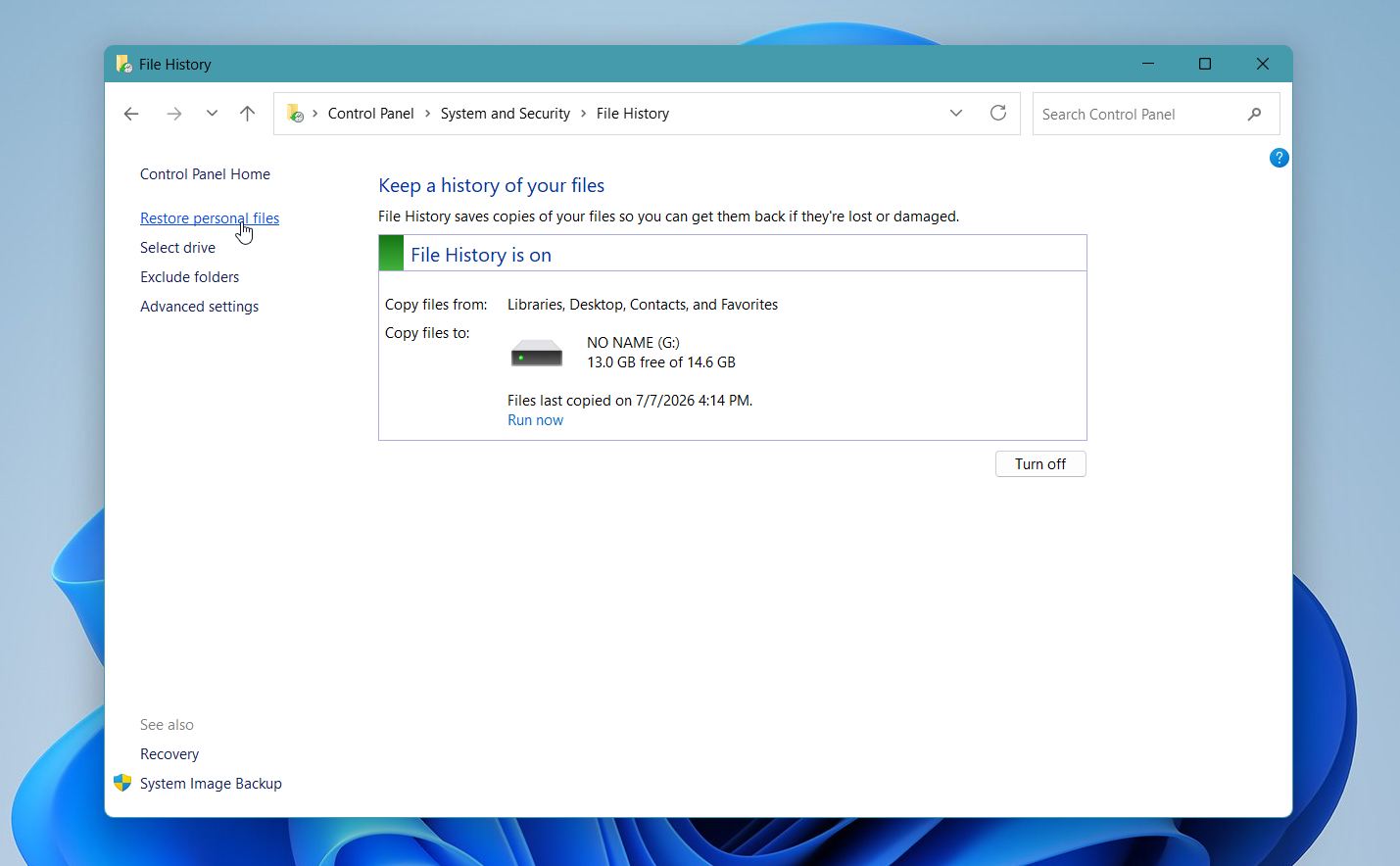
- Selaa saatavilla olevia varmuuskopiointiversioita, kunnes löydät kansion, joka alun perin sisälsi poistetun tiedoston.
- Valitse palautettava tiedosto tai kansio.
- Napsauta vihreää Palauta-painiketta palauttaaksesi sen alkuperäiseen sijaintiinsa. Jos samanniminen tiedosto on jo olemassa, Windows antaa sinun korvata sen, ohittaa palautuksen tai säilyttää molemmat kopiot. Voit myös napsauttaa hiiren kakkospainikkeella Palauta-painiketta ja valita Palauta kohteeseen, jos haluat tallentaa palautetut tiedostot toiseen sijaintiin.
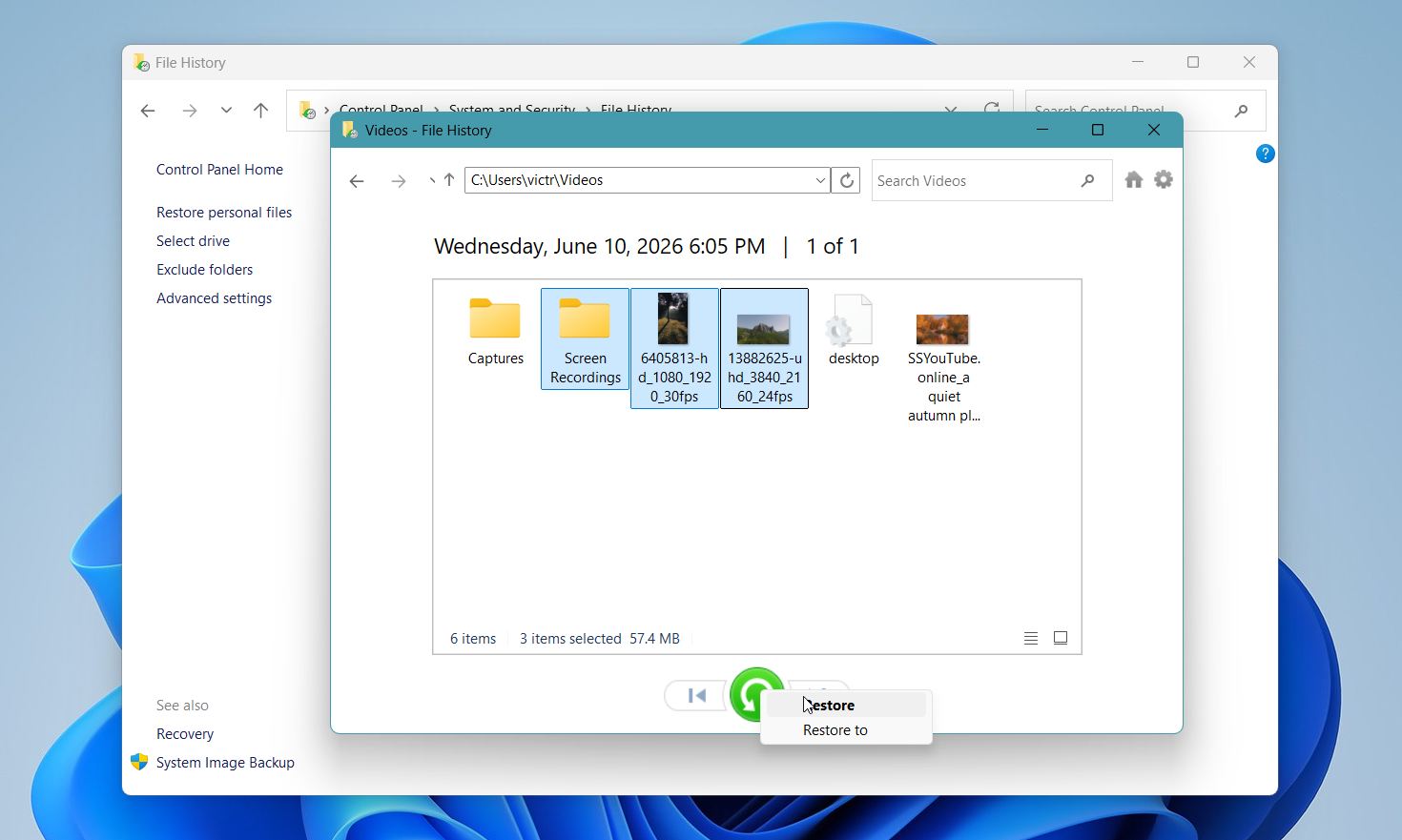
Voit myös käyttää Tiedostohistoriaa Aiemmat versiot-välilehden kautta. Napsauta alkuperäistä kansiota hiiren kakkospainikkeella, valitse Ominaisuudet ja avaa Aiemmat versiot. Jos Windows luettelee yhden tai useamman aiemman version, avaa ne kopioidaksesi tietyt tiedostot tai napsauta Palauta palauttaaksesi koko kansion.
Menetelmä 3: Käytä varmuuskopiointia ja palautusta
Varmuuskopiointi ja palautus (Windows 7) on toinen sisäänrakennettu vaihtoehto pysyvästi poistettujen tiedostojen palauttamiseen Windows 10:ssä ja uudemmissa versioissa. Nimestään huolimatta se on edelleen käytettävissä Windowsin nykyisissä versioissa. Toisin kuin Tiedostohistoria, se voi luoda täydellisiä järjestelmävarmuuskopioita, mukaan lukien järjestelmäkuvat, joita voit käyttää tiedostojen ja jopa käyttöjärjestelmän palauttamiseen.
Jos otit aiemmin käyttöön Backup and Restore (Windows 7) -toiminnon, saatat pystyä palauttamaan pysyvästi poistetut tiedostot jostain varmuuskopioistasi.
Voit palauttaa tiedostoja Varmuuskopiointi ja palautus -toiminnolla:
- Avaa Ohjauspaneeli ja siirry kohtaan Järjestelmä ja suojaus > Varmuuskopiointi ja palautus (Windows 7).
- Napsauta Palauta tiedostoni.
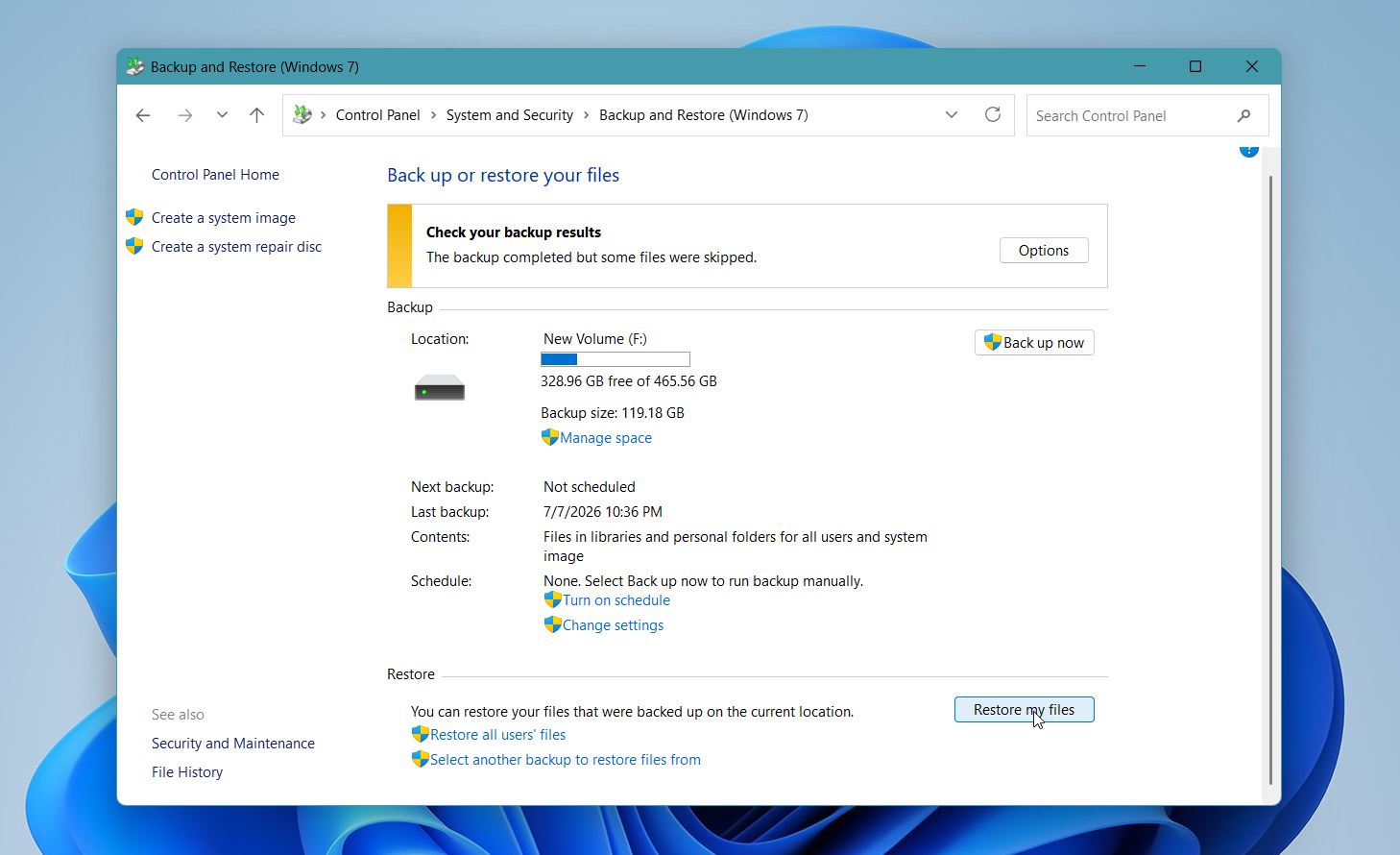
- Käytä Haku, Selaa tiedostoja tai Selaa kansioita löytääksesi palautettavat kohteet.
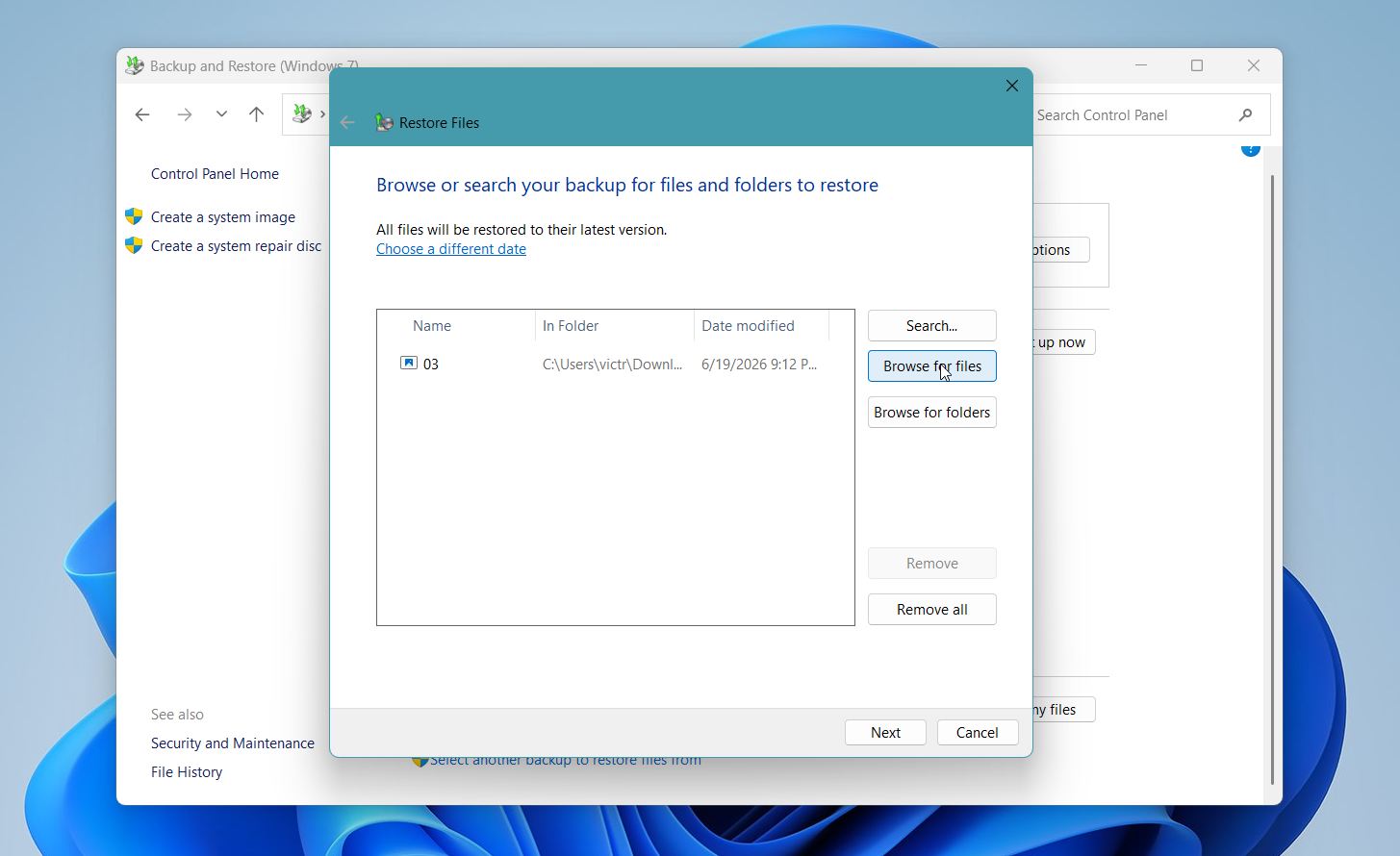
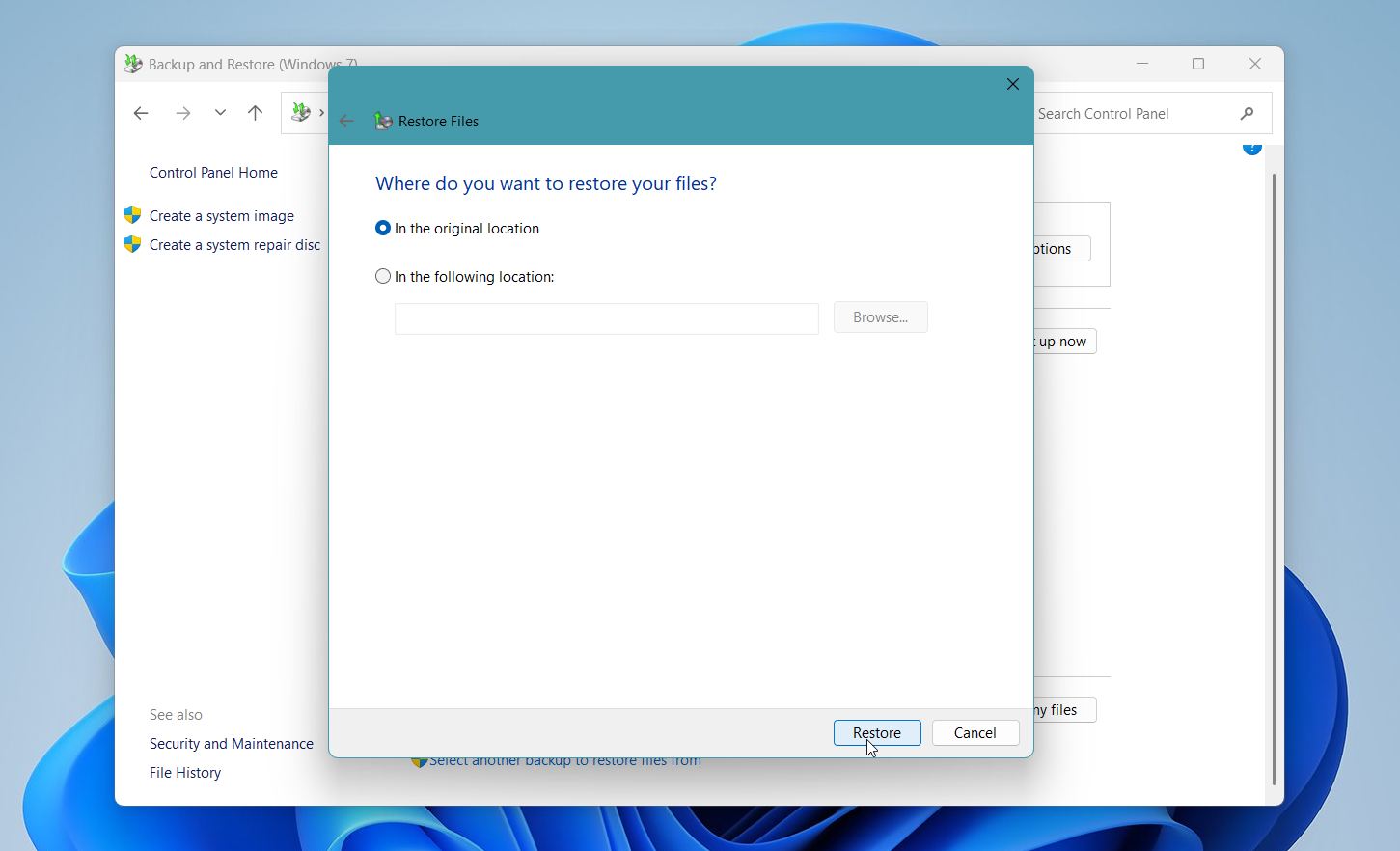
- Valitse, haluatko palauttaa tiedostot alkuperäiseen sijaintiin vai toiseen kansioon.
- Napsauta Palauta ja odota, että prosessi valmistuu.
Jos et näe Palauta tiedostoni-vaihtoehtoa tai varmuuskopioita ei ole saatavilla, tätä ominaisuutta ei ollut otettu käyttöön ennen tiedostojen poistamista.
Menetelmä 4: Palauta pysyvästi poistetut tiedostot pilvivarmuuskopiosta
Jos käytät pilvitallennuspalvelua, kuten OneDrivea, Google Drivea tai Dropboxia, tiedostosi saattavat silti olla saatavilla, vaikka poistaisit ne pysyvästi tietokoneeltasi. Monet pilvipalvelut säilyttävät poistetut tiedostot roskakorissaan rajoitetun ajan ja saattavat myös tallentaa vanhempia tiedostoversioita.
Google Drive poistaa automaattisesti poistokoriin siirretyt tiedostot 30 päivän kuluttua. Muillakin pilvipohjaisilla ratkaisuilla on samanlaiset käytännöt. Tietenkin kesto riippuu siitä, minkä tyyppinen sopimus sinulla on. Kunnes poistat tiedot roskakorista, se säilyy luotettavana tapana palauttaa pysyvästi poistettuja tiedostoja tietokoneelta helposti ja turvallisesti.
Tässä esimerkki tiedostojen palauttamisesta pilvivarmuuskopiosta Google Driven avulla:
- Avaa Google Drive verkkoselaimessasi ja kirjaudu tilillesi.
- Napsauta Roskakori vasemmassa sivupalkissa.
- Etsi palautettava tiedosto, napsauta sitä hiiren oikealla painikkeella ja valitse Palauta.
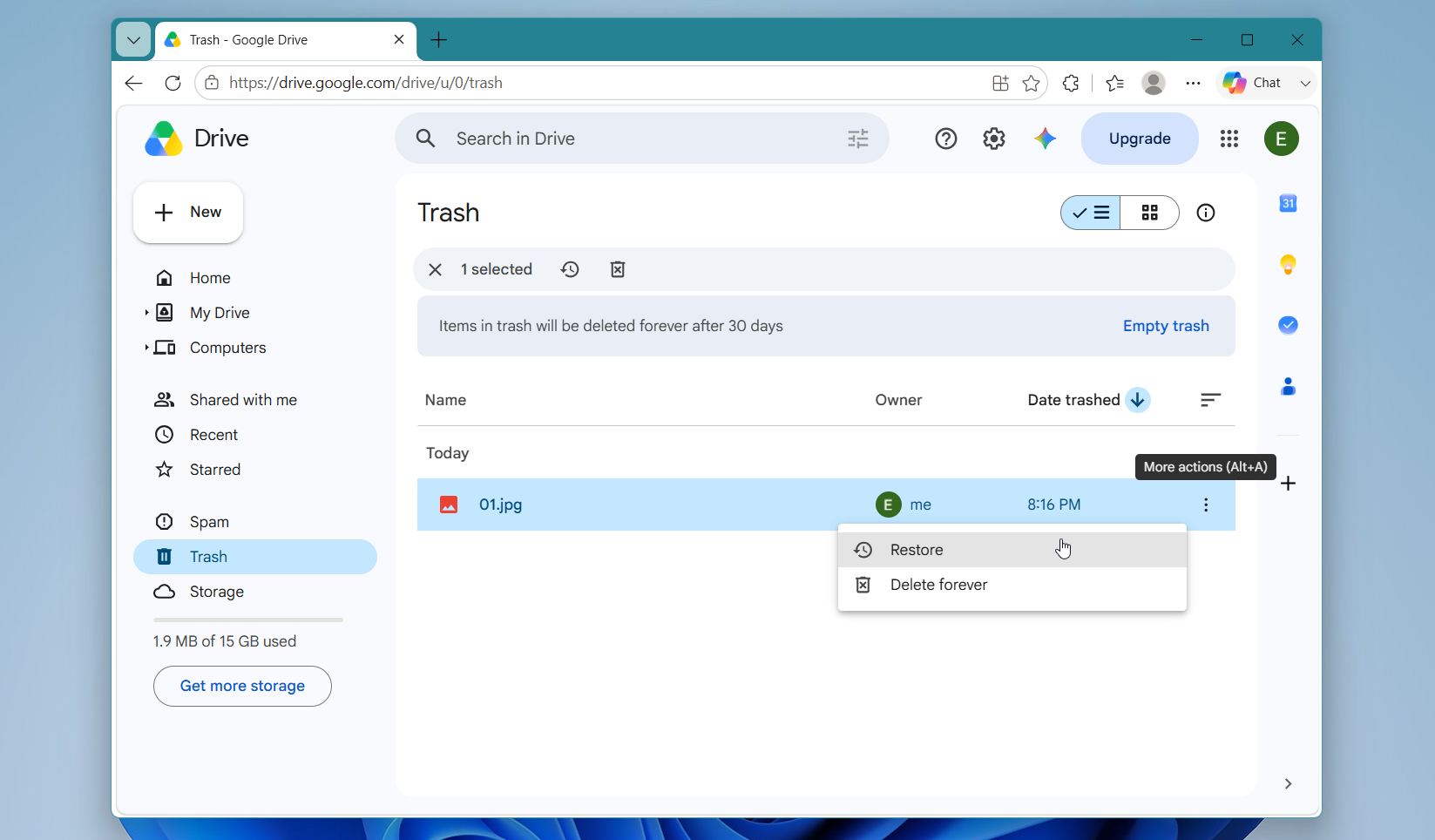
Google Drive palauttaa tiedoston alkuperäiseen sijaintiinsa pilvitallennustilassasi. Muut pilvipalvelut noudattavat samanlaista prosessia, vaikka kansioiden ja vaihtoehtojen nimet voivat vaihdella. Kun olet palauttanut tiedoston, harkitse paikallisen varmuuskopion luomista, jos tiedosto on tärkeä, sillä tiedostot eivät pysy roskakorissa ikuisesti.
Milloin kannattaa lopettaa ja ottaa yhteyttä tietojen palautuslaboratorioon
Tietojen palautusohjelmisto toimii hyvin monissa tilanteissa, mutta se ei voi ratkaista kaikkia ongelmia. Jos poistetut tiedostot ovat erityisen arvokkaita tai tallennuslaite osoittaa laitteistovian merkkejä, on parasta lopettaa käyttö ja ottaa yhteyttä ammattilaiseen tietojen palautuslaboratorioon.
Harkitse ammattilaispalautusta, jos:
- Levy pitää napsuvaa, rahisevaa tai piippaavaa ääntä.
- Levy ei näy BIOSissa, Levynhallinnassa tai Resurssienhallinnassa.
- SSD, HDD, USB-asema tai muistikortti on fyysisesti vaurioitunut tai saanut vesivahinkoa.
- Levy katkaisee yhteyden toistuvasti tai muuttuu lukukelvottomaksi skannauksen aikana.
- Palautusohjelmisto ei tunnista laitetta tai löydä tarvitsemiasi tiedostoja.
- Tiedostot ovat liian tärkeitä, jotta lisäpalautusyrityksillä voisi riskeerata niitä.
Ammatillinen palautus voi olla paljon kalliimpaa kuin palautusohjelmisto, koska se vaatii usein erikoislaitteita ja manuaalista työtä. Useimmat laboratoriot tarjoavat ilmaisen arvioinnin ja antavat tarjouksen ennen työn aloittamista.
| Palautustilanne | Tyypillinen hinta |
| Poistetut tiedostot tai looginen tiedostojärjestelmävaurio | $300–$700 |
| Alustettu tai vioittunut asema | $500–$1,000 |
| Fyysinen HDD-vika | $800–$2,500+ |
| Laitteistovikainen SSD | $1,000–$3,000+ |
| Vakava vaurio (tuli, vesi, useita vikoja) | $2,000–$5,000+ |
Ennen kuin lähetät laitteen palautuslaboratorioon, vältä sen alustamista, korjaustyökalujen käyttämistä tai aseman avaamista itse. Jätä tallennuslaite nykyiseen tilaansa, jotta asiantuntijoilla on paras mahdollinen mahdollisuus palauttaa tiedostosi.
Lopuksi
Pysyvä tiedostojen poistaminen ei aina tarkoita, että tiedot ovat poissa. Paras palautusmenetelmä riippuu tilanteestasi, olipa kyseessä sitten tietojen palautusohjelmisto, varmuuskopio, pilvitallennus tai ammattimainen tietojen palautuspalvelu. Tärkein askel on välttää uuden datan tallentamista kyseiselle asemalle, ennen kuin olet yrittänyt palauttaa tiedostosi.
Säännölliset varmuuskopiot ovat edelleen luotettavin tapa suojata tietojasi. Windows sisältää työkaluja, kuten Tiedostohistoria sekä Varmuuskopiointi ja palautus, ja pilvipalvelut kuten OneDrive, Google Drive ja Dropbox voivat säilyttää lisäkopioita tärkeistä tiedostoista. Paras tapa suojata tiedostosi tulevalta tietojen menetykseltä on noudattaa 3-2-1-varmuuskopiointisääntöä:
- Pidä kolme kopiota tiedoistasi. Tämä sisältää alkuperäiset tiedostot ja kaksi varmuuskopiota.
- Tallenna kopiot kahdelle eri tyyppiselle medialle. Säilytä esimerkiksi yksi kopio tietokoneellasi ja toinen ulkoisella asemalla tai NAS-laitteella.
- Pidä yksi kopio muualla kuin paikan päällä. Säilytä se pilvessä tai toisessa fyysisessä sijainnissa. Tämä pitää tietosi turvassa, jos joku vahingoittaa, hukkaa tai varastaa tietokoneesi tai varmuuskopiolevysi.
3-2-1-varmuuskopiointisäännön noudattaminen vähentää merkittävästi pysyvän tietojen menetyksen riskiä, vaikka asema vikaantuisi tai tietokoneestasi tulisi käyttökelvoton.
Jos haluat lisätietoja, käy osoitteessa foorumimme selaamassa todellisia palautustapauksia, katsomassa miten muut käyttäjät ovat ratkaisseet samankaltaisia ongelmia ja löytämässä lisävinkkejä erilaisiin tietojen menetyksen tilanteisiin.
UKK:
- Tarkista Roskakori ja palauta tiedostot, jos ne ovat yhä siellä.
- Palauta Time Machine -varmuuskopiosta, jos sinulla on sellainen.
- Tarkista iCloud Drive tai jokin muu pilvipalvelu, mukaan lukien Äskettäin poistetut -kansio.
- Käytä tiedonpalautusohjelmistoa kuten Disk Drill, jos sinulla ei ole varmuuskopiota. Skannaa asema, esikatsele palautettavat tiedostot ja tallenna ne eri tallennuslaitteelle.
- Ota yhteyttä ammattimaiseen palautuspalveluun, jos asema on fyysisesti vaurioitunut tai ohjelmisto ei löydä tiedostojasi.




