


 Lurer du på hvordan du kan gjenopprette permanent slettede filer på Windows? I mange tilfeller kan du få dem tilbake, men riktig metode avhenger av om du har en sikkerhetskopi, typen lagringsenhet og hva som skjedde etter at filene ble slettet. Hvis du ikke har en sikkerhetskopi, bruk et datagjenopprettingsprogram som Disk Drill for å skanne stasjonen og gjenopprette filer før de blir overskrevet. Hvis du har en sikkerhetskopi, sjekk først Filhistorikk, Sikkerhetskopiering og gjenoppretting, eller skylagringen din, siden disse metodene lar deg gjenopprette filer uten å skanne stasjonen.
I denne veiledningen går vi gjennom hver gjenopprettingsmetode steg for steg og hjelper deg med å velge det beste alternativet for din spesifikke situasjon.
Er det mulig å gjenopprette permanent slettede filer på Windows?
Ja, ofte er det mulig å gjenopprette permanent slettede filer. Når du sletter en fil permanent, fjerner Windows vanligvis referansen fra filsystemet og markerer den opptatte plassen som tilgjengelig for nye data. Inntil den plassen er overskrevet, vil den opprinnelige filen ofte forbli på lagringsenheten og kan fortsatt gjenopprettes.
Hvis du nettopp har tømt papirkurven eller slettet filer med Shift + Slett, lurer du sikkert på om de er borte for godt. Du er absolutt ikke den eneste. Det er et av de vanligste spørsmålene som dukker opp i tekniske støttefora etter at noen innser at de ikke har en sikkerhetskopi.
Det finnes flere måter å gjenopprette permanent slettede filer på:
| Metode | Best for = Best for | Sikkerhetskopiering kreves | Vanskelighetsgrad | Suksessrate |
| Metode 1. Programvare for datagjenoppretting | Permanente slettede filer, tømmet papirkurv, Shift + Slett | Nei | Enkelt | Høy, hvis filene ikke har blitt overskrevet (lavere på SSD-er med TRIM aktivert) |
| Metode 2. Filhistorikk-sikkerhetskopi | Filer sikkerhetskopiert med Filhistorikk | Ja | Enkelt | Svært høy, hvis en sikkerhetskopi finnes |
| Metode 3. Sikkerhetskopiering og gjenoppretting | Filer inkludert i en Windows-sikkerhetskopi | Ja | Enkelt | Svært høy, hvis en sikkerhetskopi finnes |
| Metode 4. Skybackup | Filer lagret i OneDrive, Google Drive, Dropbox og lignende tjenester | Ja | Enkelt | Svært høy, hvis filene er tilgjengelige i skyen eller Nylig slettet |
| Metode 5. Profesjonelt datarekonstruksjonslaboratorium | Fysisk harddiskfeil eller tilfeller der programvare ikke kan gjenopprette filene | Nei | Ingen egeninnsats nødvendig | Moderat til svært høy, avhengig av type og omfang av skaden |
Vi anbefaler at du følger disse trinnene:
- Slutt å bruke den berørte stasjonen så mye som mulig for å redusere risikoen for overskriving av de slettede dataene.
- Bekreft at filene faktisk er borte. Sjekk papirkurven, søk på PC-en din, gjennomgå Nylig i Filutforsker, og sørg for at filene ikke er skjulte.
- Skann stasjonen med programvare for datagjenoppretting hvis du ikke har en sikkerhetskopi.
- Kontroller sikkerhetskopiene dine, inkludert Filhistorikk, Sikkerhetskopiering og gjenoppretting, skylagring, eller hvilken som helst annen sikkerhetskopiløsning du bruker.
- Kontakt en profesjonell dataredningstjeneste hvis disken har fysisk skade eller filene er for verdifulle til å risikere med flere gjenopprettingsforsøk.
Det er også verdt å vurdere hvilken type stasjon du slettet filene fra. Hvis det er en HDD, fungerer prosessen som beskrevet ovenfor. Men hvis du bruker en intern SSD, er prinsippet annerledes. Etter at filer er slettet, utløses TRIM-kommando, som omorganiserer blokkene der filene var lagret, noe som gjør gjenoppretting umulig. Den eneste sjansen til å gjenopprette slike filer uten en sikkerhetskopi ved hjelp av gjenopprettingsprogramvare, er å handle før TRIM blir utført. Du kan lese mer om dette i vår veiledning for hvordan gjenopprette slettede filer fra en SSD.
Sørg for at filene er permanent slettet
Før vi går inn på metoder for å gjenopprette permanent slettede filer på Windows, er det lurt å sjekke om filene faktisk er tapt. Det finnes situasjoner der brukere mister filer i en haug av andre og feilaktig tror de er slettet, når de i virkeligheten fortsatt ligger i en annen mappe. Sjekken vil bare ta noen minutter, og det vil ikke redusere sjansene dine for gjenoppretting. Men hvis filene fortsatt ligger på datamaskinen, sparer du tid ved å unngå unødvendige gjenopprettingsmetoder.
Her er noen raske ting du kan sjekke:
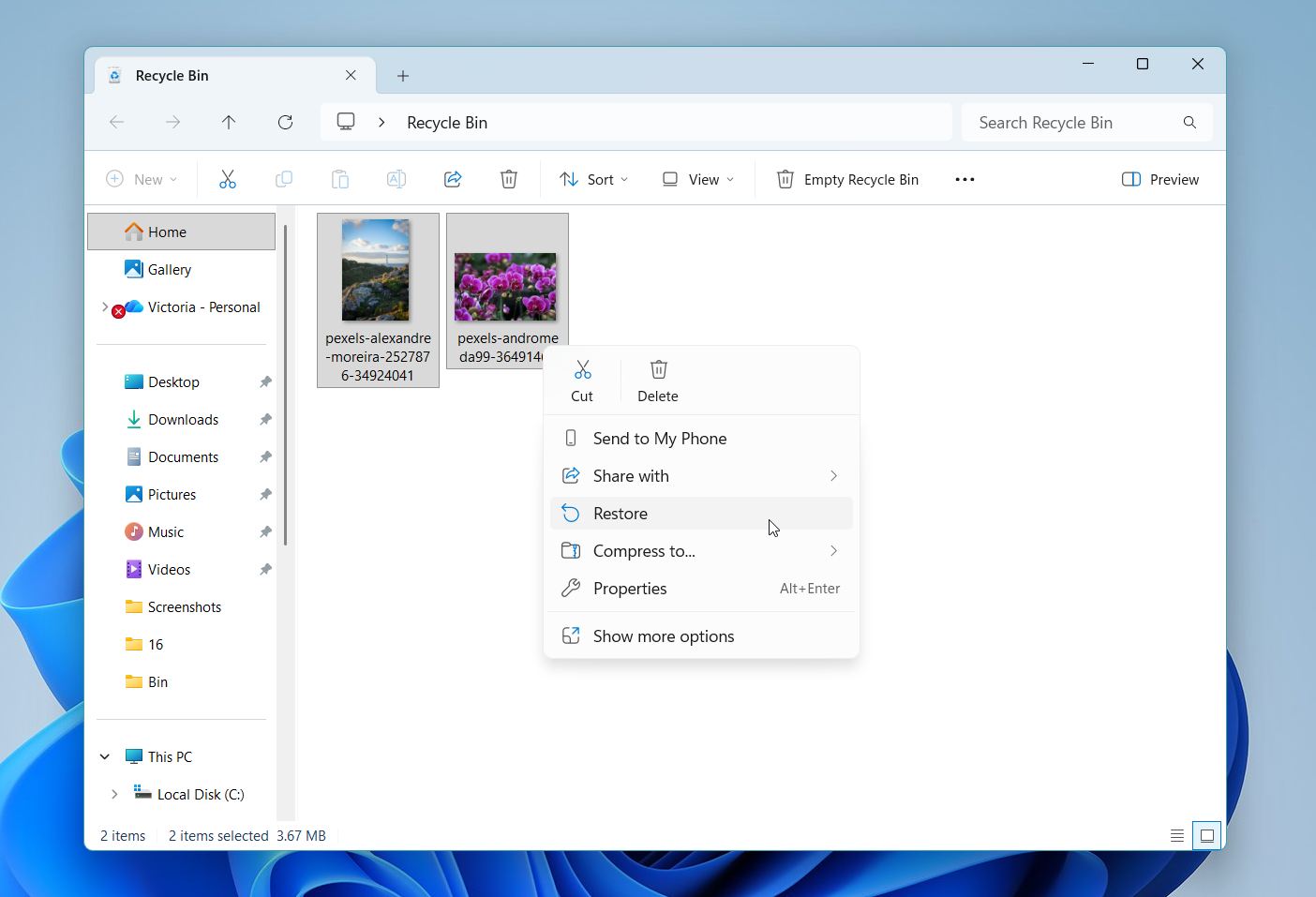
- Åpne Papirkurv og se om filene fortsatt er der. Hvis de er det, høyreklikk på dem og velg Gjenopprett.
- Åpne Filutforsker og gå til Hjem for å sjekke Nylig-seksjonen. Hvis filen vises der, høyreklikk på den og velg Åpne fillokasjon for å se hvor den er lagret.
- Søk på PC-en din. Bruk Windows-søk eller Filutforsker for å søke etter filen med navn, filtype eller deler av navnet.
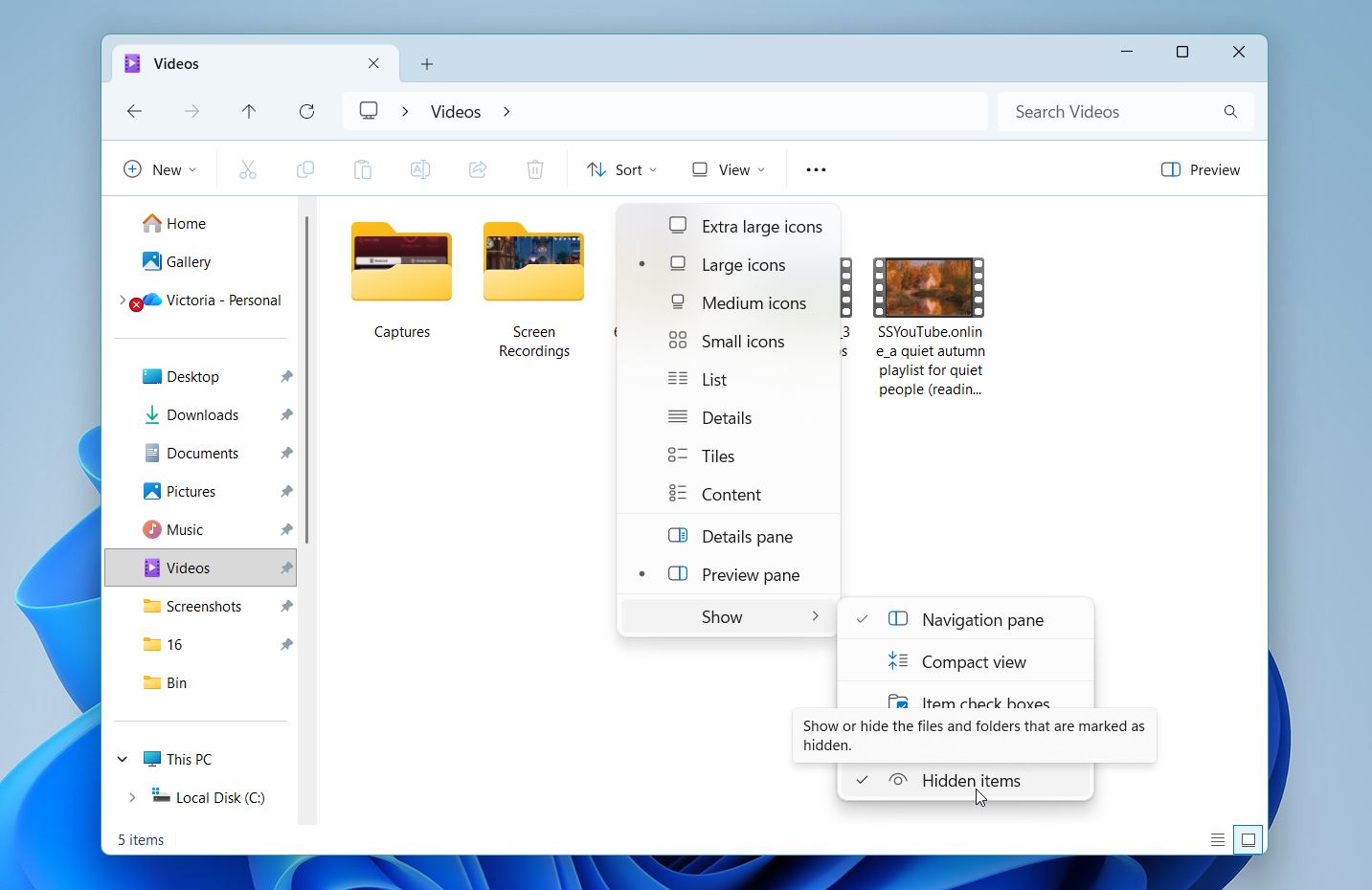
- Skjulte filer. Åpne Filutforsker > Vis > Vis og aktiver Skjulte elementer for å forsikre deg om at filen ikke bare er skjult.
Filer som overskrider kapasiteten til papirkurven vil bli permanent slettet i stedet for å lagres for eventuell gjenoppretting. Du vil ikke finne disse filene i papirkurven. Du kan justere størrelsen på papirkurven og hvor lenge den beholder filer ved å endre innstillingene. Hvis de tapte filene dine ikke er i papirkurven, må du bruke en annen metode for gjenoppretting. Les videre for å se hvilke andre alternativer du har for å gjenopprette tapte eller slettede filer.
Slik gjenoppretter du permanent slettede filer på Windows
Nå går vi videre til selve gjenopprettingsmetodene. Vi begynner med programvare for datagjenoppretting fordi mange ikke har en sikkerhetskopi tilgjengelig når de oppdager at de har slettet en fil permanent. Deretter tar vi for oss Windows’ innebygde gjenopprettingsalternativer, skylagringssikkerhetskopier og situasjoner der en profesjonell datagjenopprettingstjeneste er det beste valget.
Skjermbildene i denne veiledningen ble tatt på Windows 11, men alle metodene fungerer også på Windows 10. Trinnene er nesten identiske, selv om noen menyer, ikoner og vindusutforminger kan se litt forskjellige ut avhengig av din versjon av Windows.
Metode 1:Bruk programvare for gjenoppretting av data
Hvis filene ikke er tilgjengelige i papirkurven og du ikke har en sikkerhetskopi, er datagjenopprettingsprogramvare vanligvis det beste alternativet ditt.
Det finnes mange gode verktøy for datagjenoppretting tilgjengelig, men for denne veiledningen bruker vi Disk Drill. Vi valgte dette fordi det konsekvent presterer godt i våre tester, støtter alle de viktigste Windows-filsystemene, og fungerer med praktisk talt alle lagringsenheter, inkludert interne og eksterne harddisker, SSD-er, USB-minnepinner, minnekort og mer. Det inkluderer også nyttige funksjoner som forhåndsvisning av filer, skannefiltre, indikatorer for gjenopprettingsmuligheter, S.M.A.R.T.-overvåking og diskavbildning for ustabile stasjoner.
Slik bruker du Disk Drill for å gjenopprette permanent slettede filer:
- Last ned Disk Drill fra det offisielle nettstedet. Installer det om mulig på en annen stasjon enn den som inneholdt de slettede filene dine. Dette reduserer risikoen for å overskrive de slettede dataene.
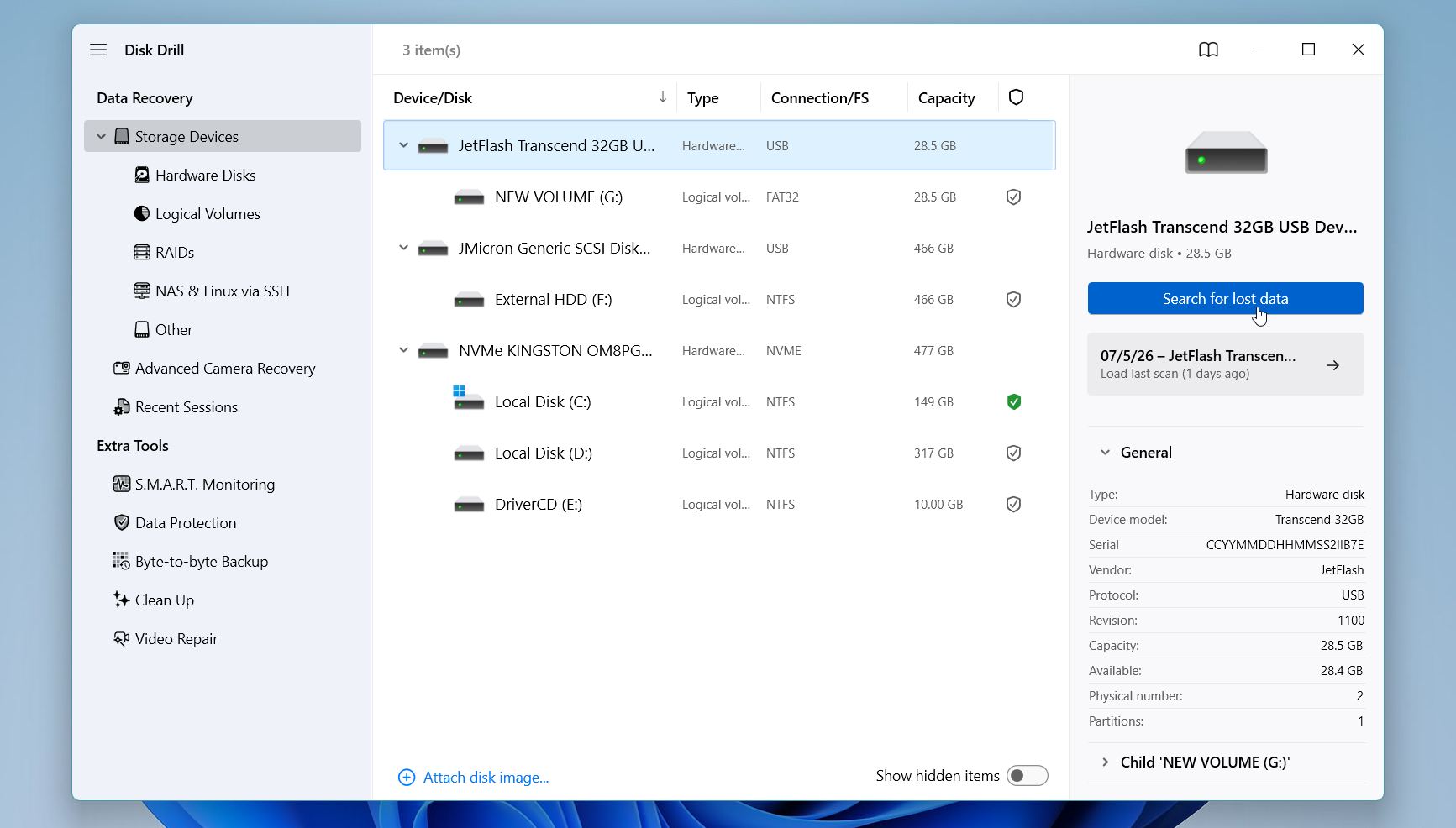
- Start Disk Drill og velg stasjonen der de slettede filene opprinnelig var lagret. Klikk på Søk etter tapte data for å starte skanningen.
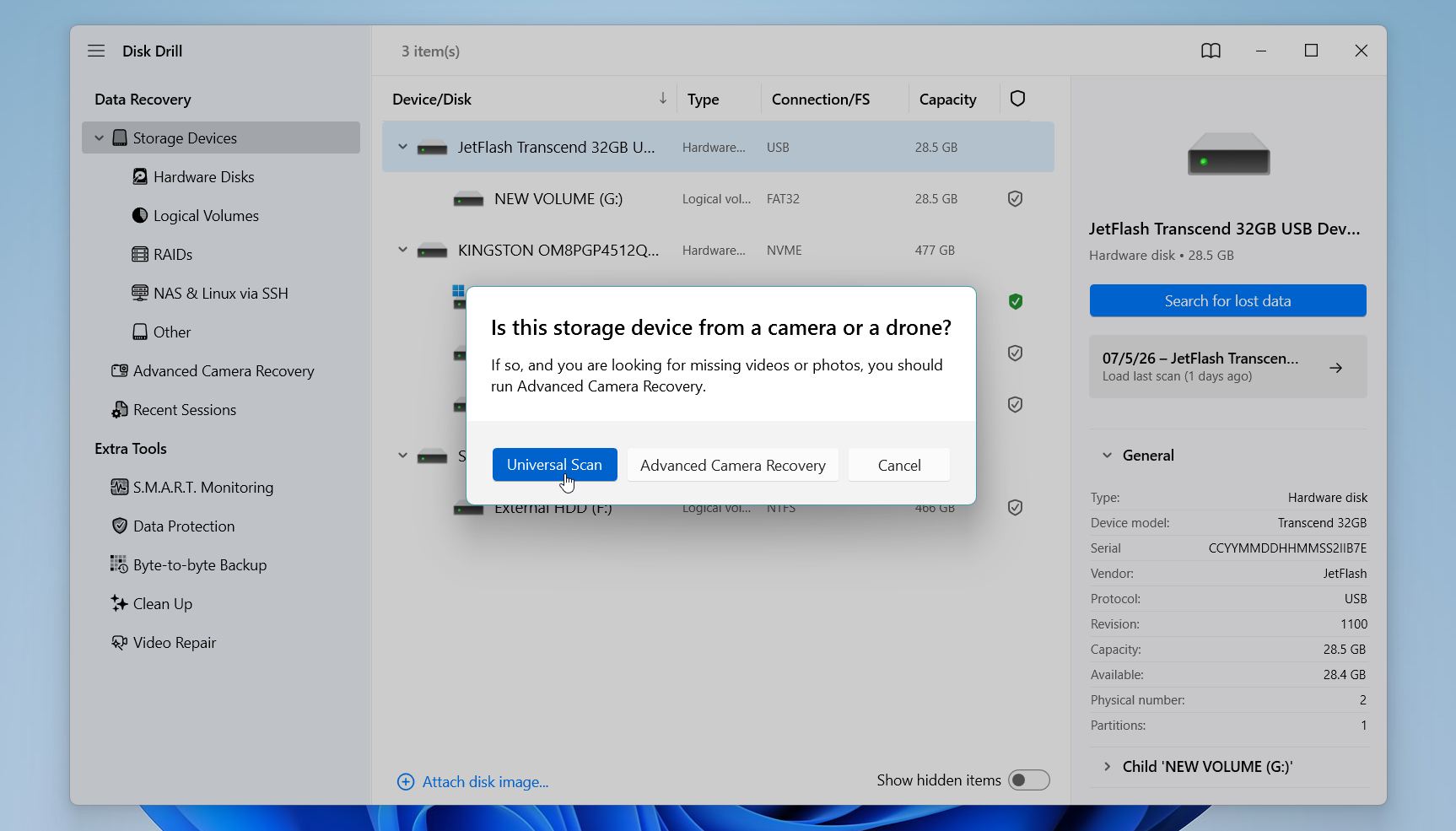
- Disk Drill kan be deg velge en skannemetode. For de fleste situasjoner, velg Universell skanning, som kombinerer alle tilgjengelige gjenopprettingsalgoritmer. Hvis du gjenoppretter slettede videoer fra et kamera eller drone, kjør Avansert kameragjenoppretting i stedet.
- Vent til skanningen er ferdig. Selv om du kan bla gjennom filer mens skanningen pågår, anbefaler vi å vente til den er fullført slik at Disk Drill kan vise hele listen over filer som kan gjenopprettes.
- Klikk på Gjennomgå funnede elementer.
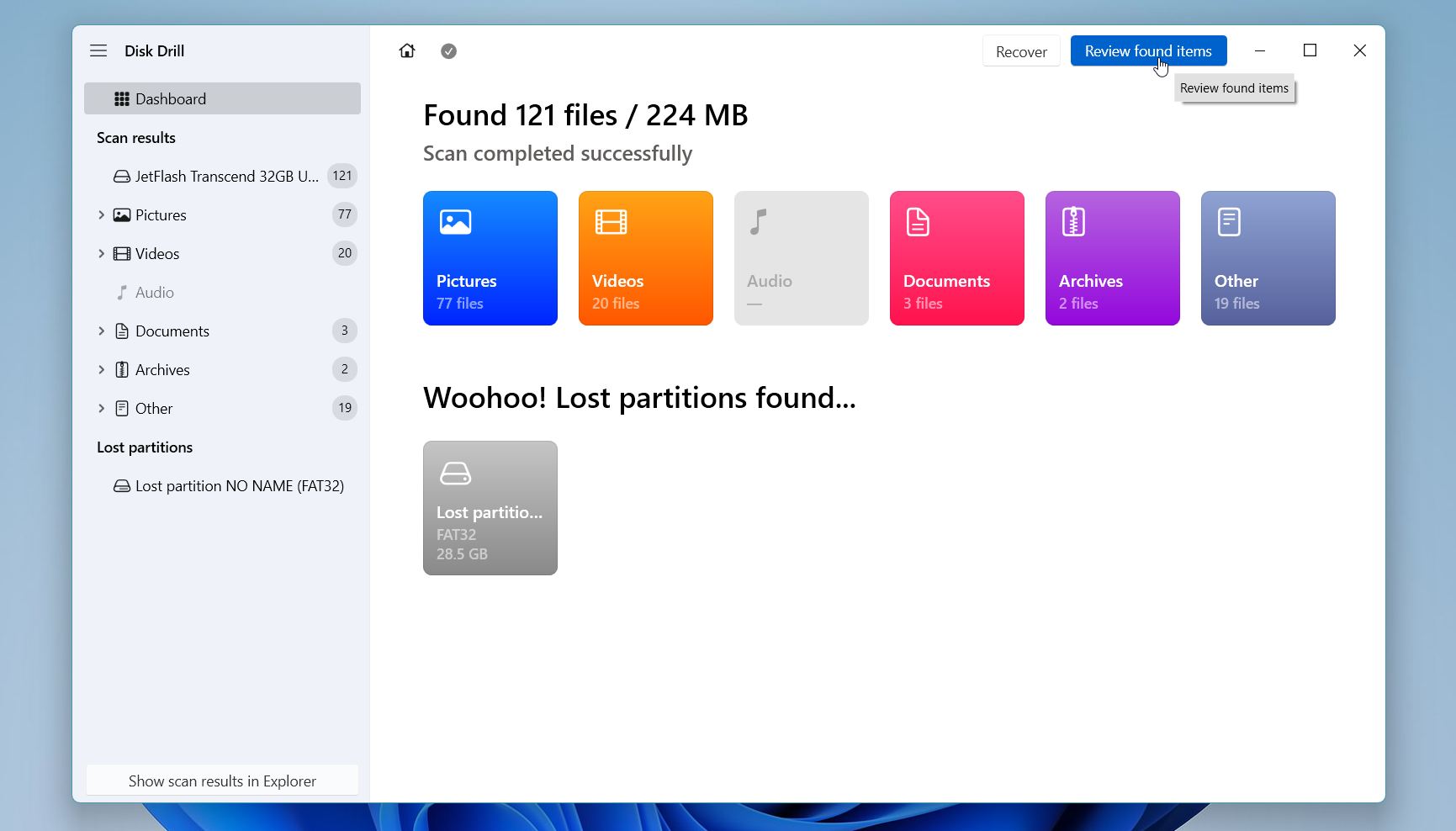
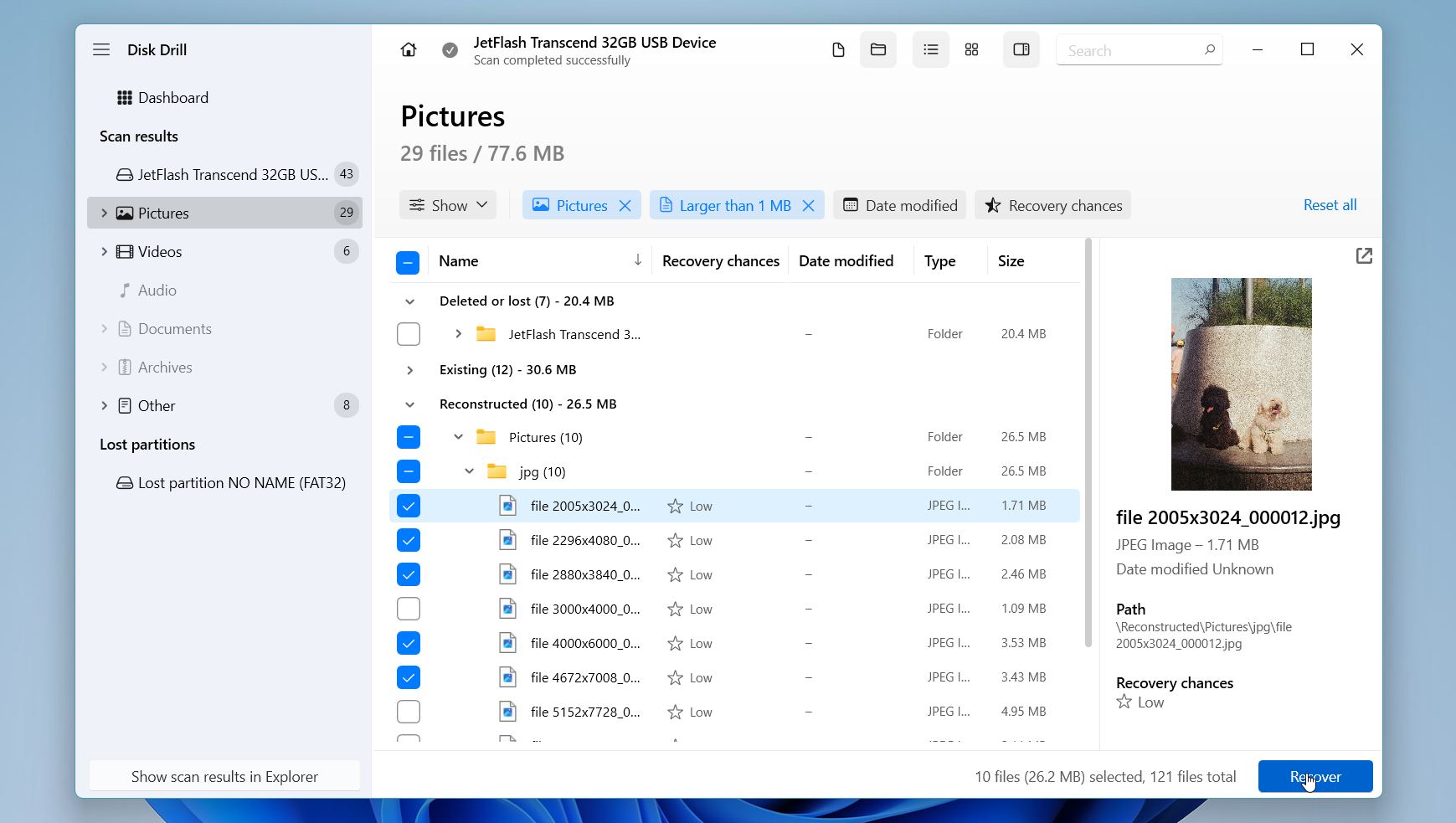
- Bla gjennom resultatene etter kategori, for eksempel Bilder, Videoer, Dokumenter eller Arkiver, eller bruk søkefeltet og filtrene for å finne spesifikke filer raskere. Forhåndsvis filene før gjenoppretting når det er mulig. Hvis en fil åpnes korrekt i forhåndsvisningsvinduet, indikerer det som regel at den gjenopprettede versjonen også vil åpnes riktig. Velg filene eller mappene du vil gjenopprette, og klikk på Gjenopprett.
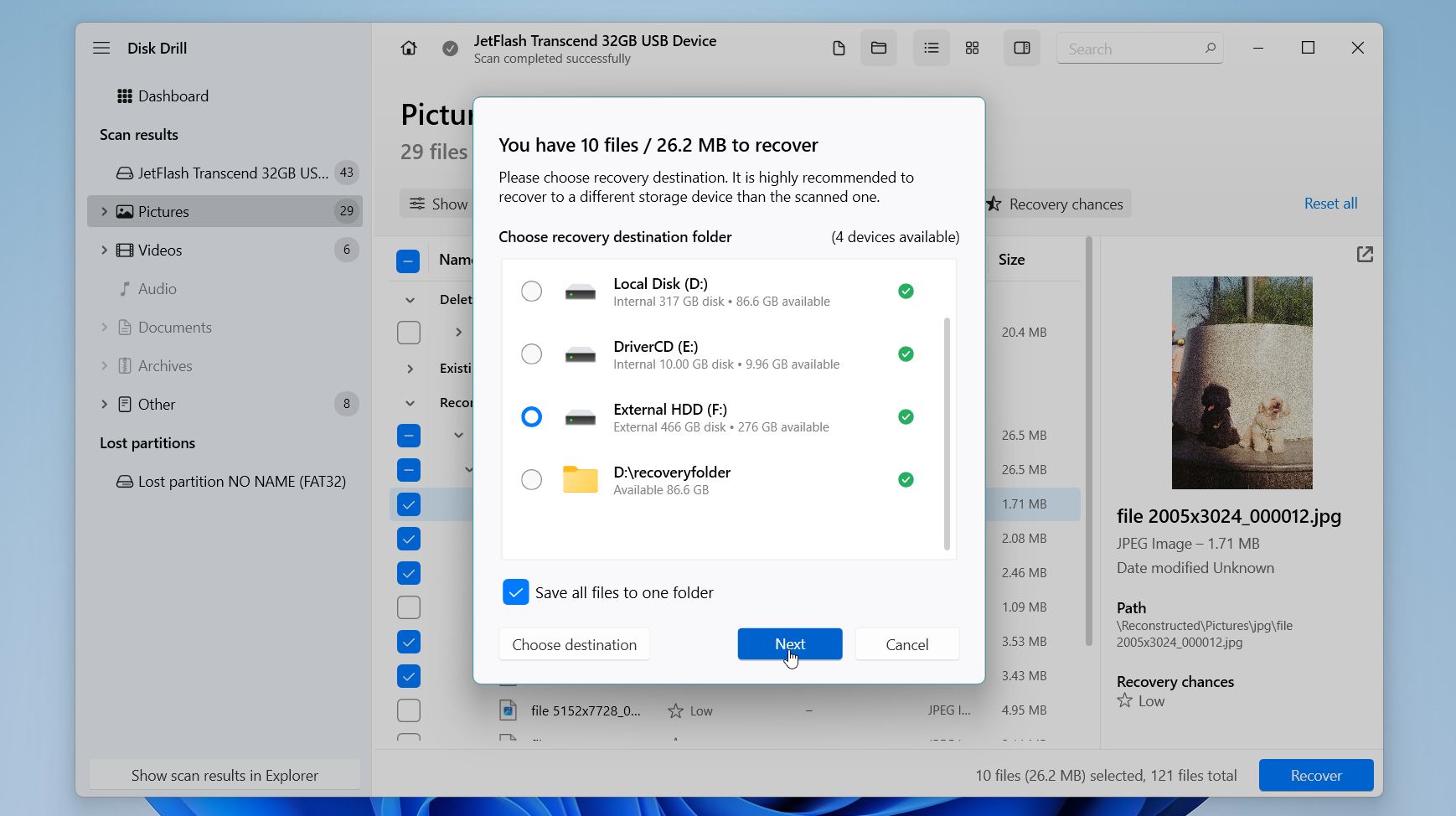
- Velg et gjenopprettingssted på en annen stasjon. Unngå å lagre de gjenopprettede filene tilbake til samme stasjon de ble slettet fra, da dette kan overskrive andre data som kan gjenopprettes.
- Etter at gjenopprettingen er ferdig, åpne målmappen og sjekk at de gjenopprettede filene er komplette og åpnes som normalt.
Den gratisversjonen av Disk Drill for Windows lar deg skanne harddisken, forhåndsvise gjenopprettbare filer og gjenopprette opptil 100 MB med data. Dette er ofte nok til å bekrefte at filene dine kan gjenopprettes før du bestemmer deg for om du trenger Pro-versjonen.
Vi testet Disk Drill grundig som en del av vår gjennomgangsprosess. Hvis du ønsker en nærmere titt på funksjonene, gjenopprettingsytelsen, prisene og begrensningene før du bruker det, kan du sjekke ut vår komplette Disk Drill anmeldelse. Du kan også besøke en av våre forumdiskusjoner for å se hvordan det hjalp brukere med å gjenopprette permanent slettede filer etter tømming av papirkurven.
Metode 2:Gjenopprett permanent slettede filer fra en Filhistorikk-sikkerhetskopi
Hvis du aktiverte Filhistorikk før du slettet filene, har Windows kanskje allerede en sikkerhetskopi du kan gjenopprette. Filhistorikk lagrer automatisk kopier av filer i brukerens mapper, inkludert Dokumenter, Bilder, Musikk, Videoer og Skrivebord, samt eventuelle andre mapper du har lagt til i biblioteket.
Her er trinnene for å gjenopprette slettede filer fra en File History-sikkerhetskopi:
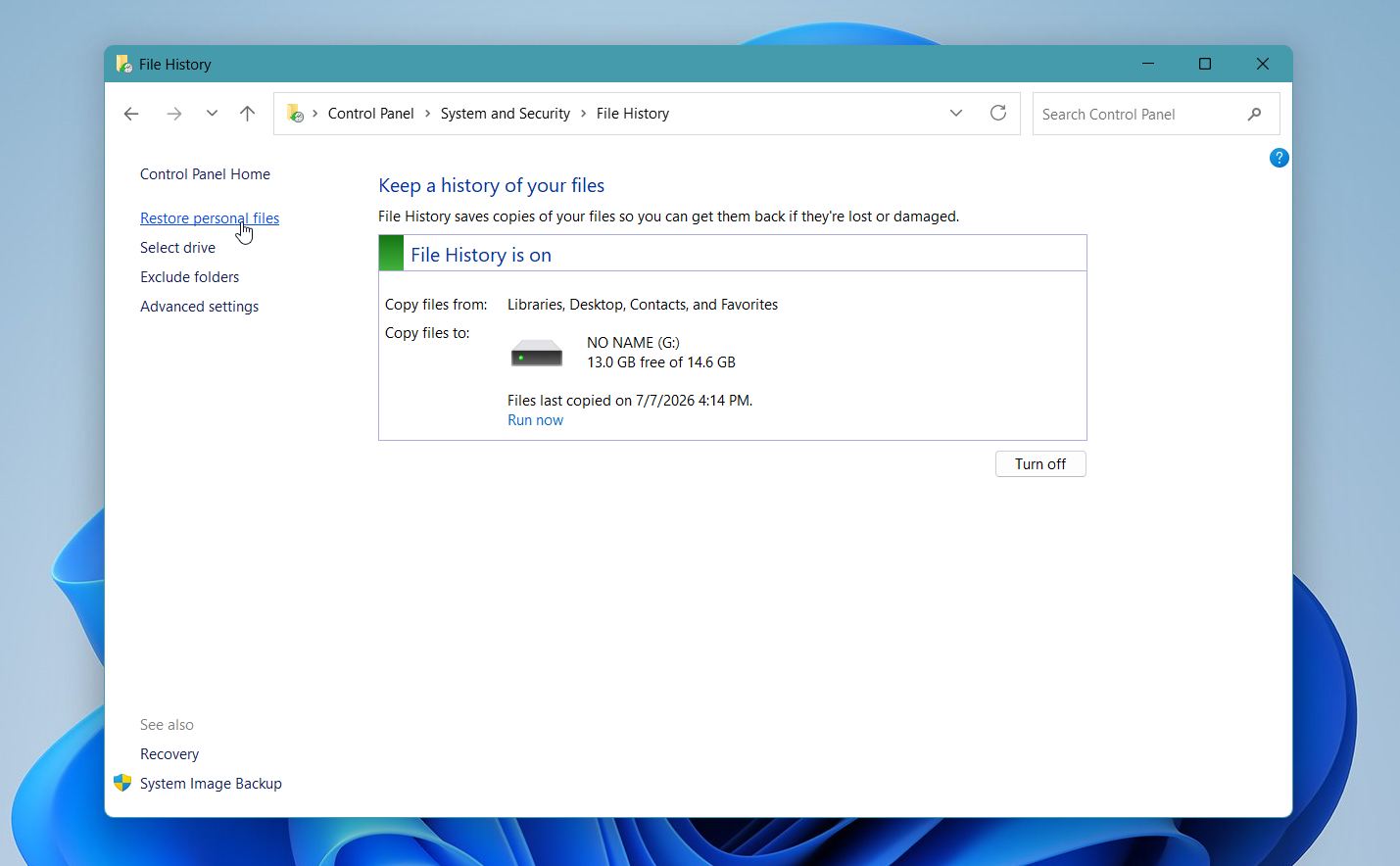
- Åpne Kontrollpanel og gå til System og sikkerhet > Filhistorikk.
- Klikk på Gjenopprett personlige filer i venstre rute.
- Bla gjennom de tilgjengelige sikkerhetskopiversjonene til du finner mappen som opprinnelig inneholdt den slettede filen.
- Velg filen eller mappen du vil gjenopprette.
- Klikk på den grønne Gjenopprett-knappen for å returnere den til sin opprinnelige plassering. Hvis en fil med samme navn allerede finnes, vil Windows la deg erstatte den, hoppe over den, eller beholde begge kopiene. Du kan også høyreklikke på Gjenopprett-knappen og velge Gjenopprett til hvis du vil lagre de gjenopprettede filene til et annet sted.
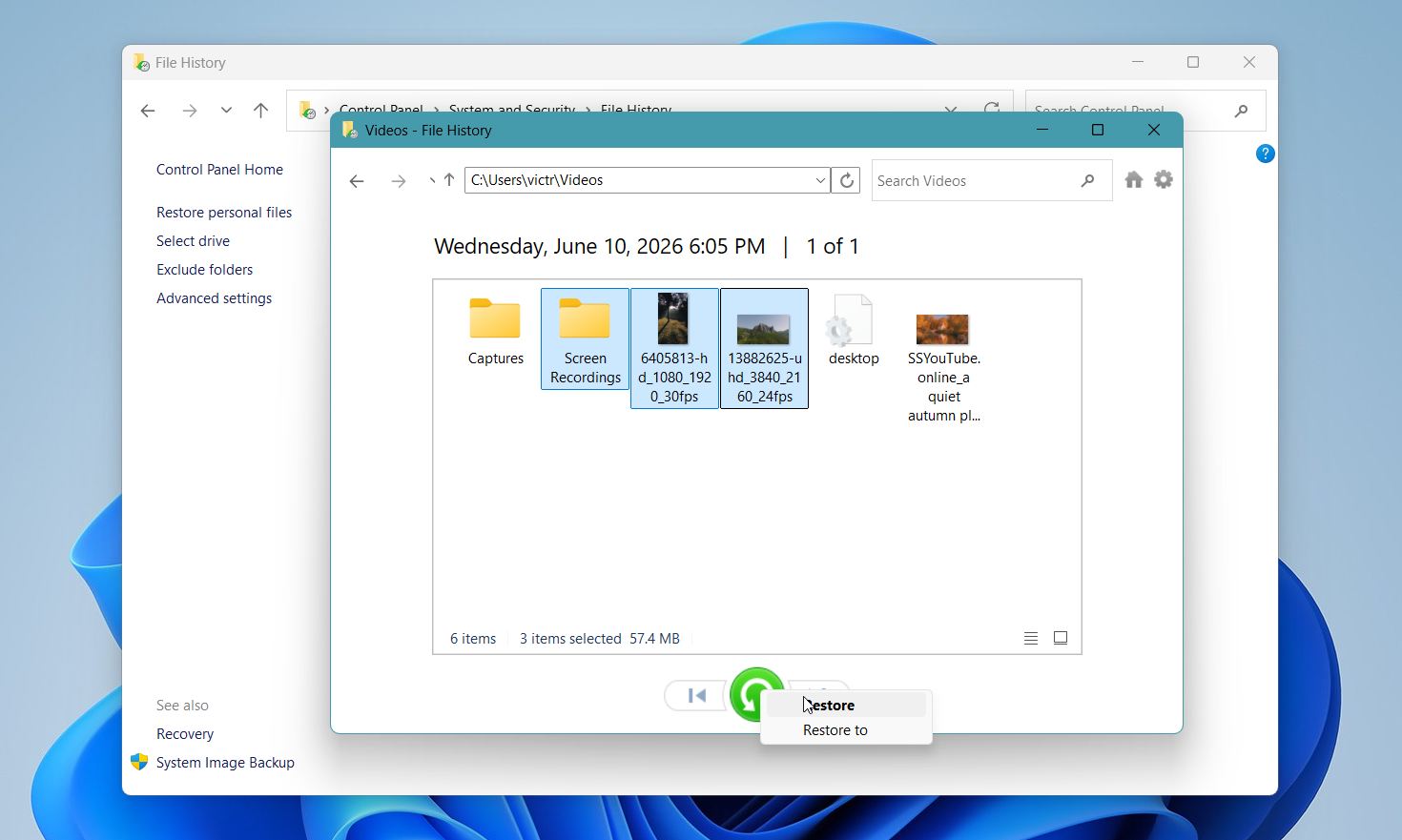
Du kan også få tilgang til Filhistorikk via Tidligere versjoner-fanen. Høyreklikk på den opprinnelige mappen, velg Egenskaper, og åpne Tidligere versjoner. Hvis Windows viser én eller flere tidligere versjoner, åpne dem for å kopiere bestemte filer eller klikk Gjenopprett for å gjenopprette hele mappen.
Metode 3: Bruk Sikkerhetskopiering og gjenoppretting
Sikkerhetskopiering og gjenoppretting (Windows 7) er et annet innebygd alternativ for å gjenopprette permanent slettede filer i Windows 10 og senere. Til tross for navnet, er det fortsatt tilgjengelig i nåværende versjoner av Windows. I motsetning til Filhistorikk, kan det lage fullstendige systemkopier, inkludert systemavbildninger, som du kan bruke til å gjenopprette filer og til og med operativsystemet.
Hvis du tidligere har aktivert Sikkerhetskopiering og gjenoppretting (Windows 7), kan du kanskje gjenopprette permanent slettede filer fra en av sikkerhetskopiene dine.
For å gjenopprette filer med Sikkerhetskopiering og gjenoppretting:
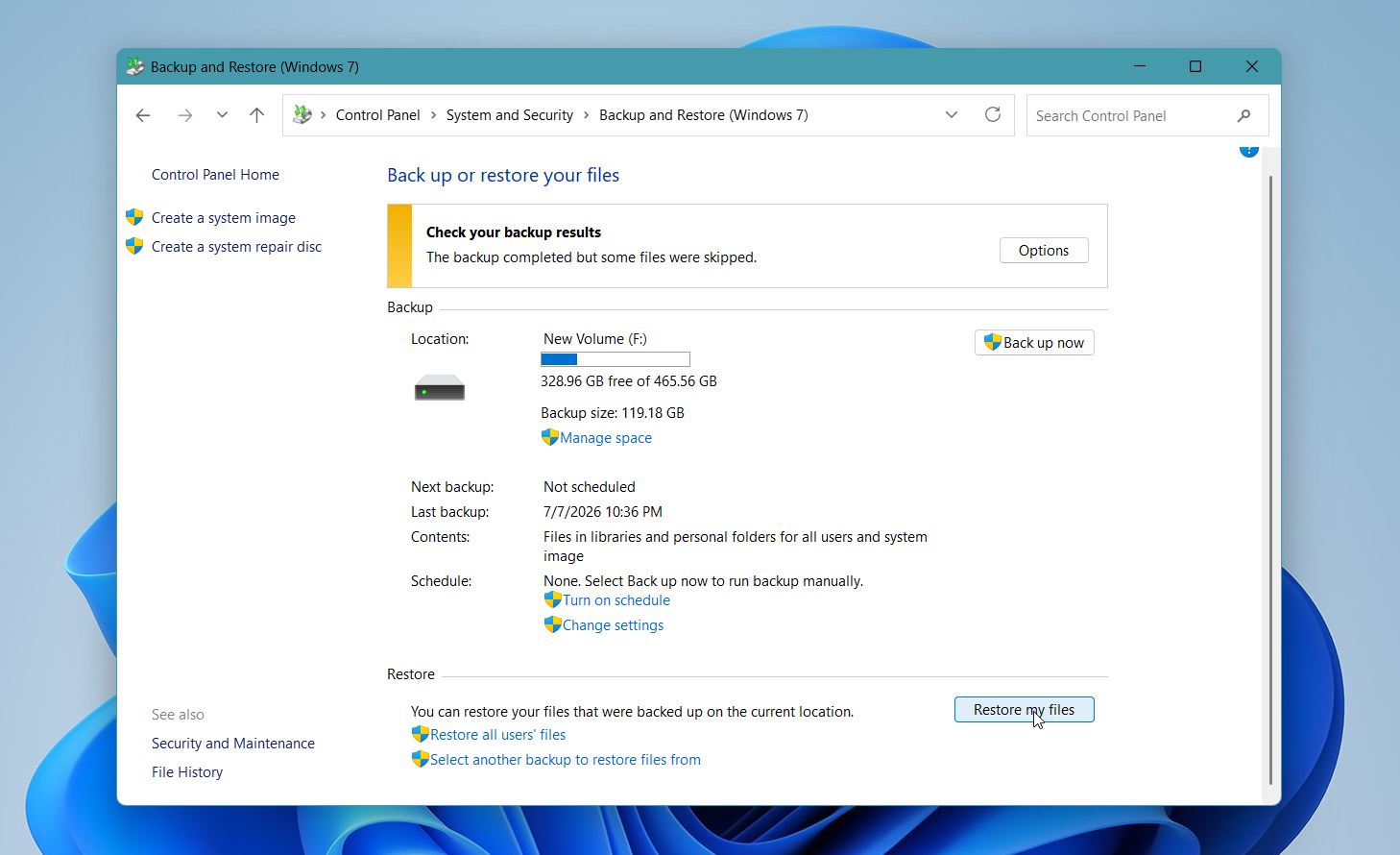
- Åpne Kontrollpanel og gå til System og sikkerhet > Sikkerhetskopiering og gjenoppretting (Windows 7).
- Klikk på Gjenopprett filene mine.
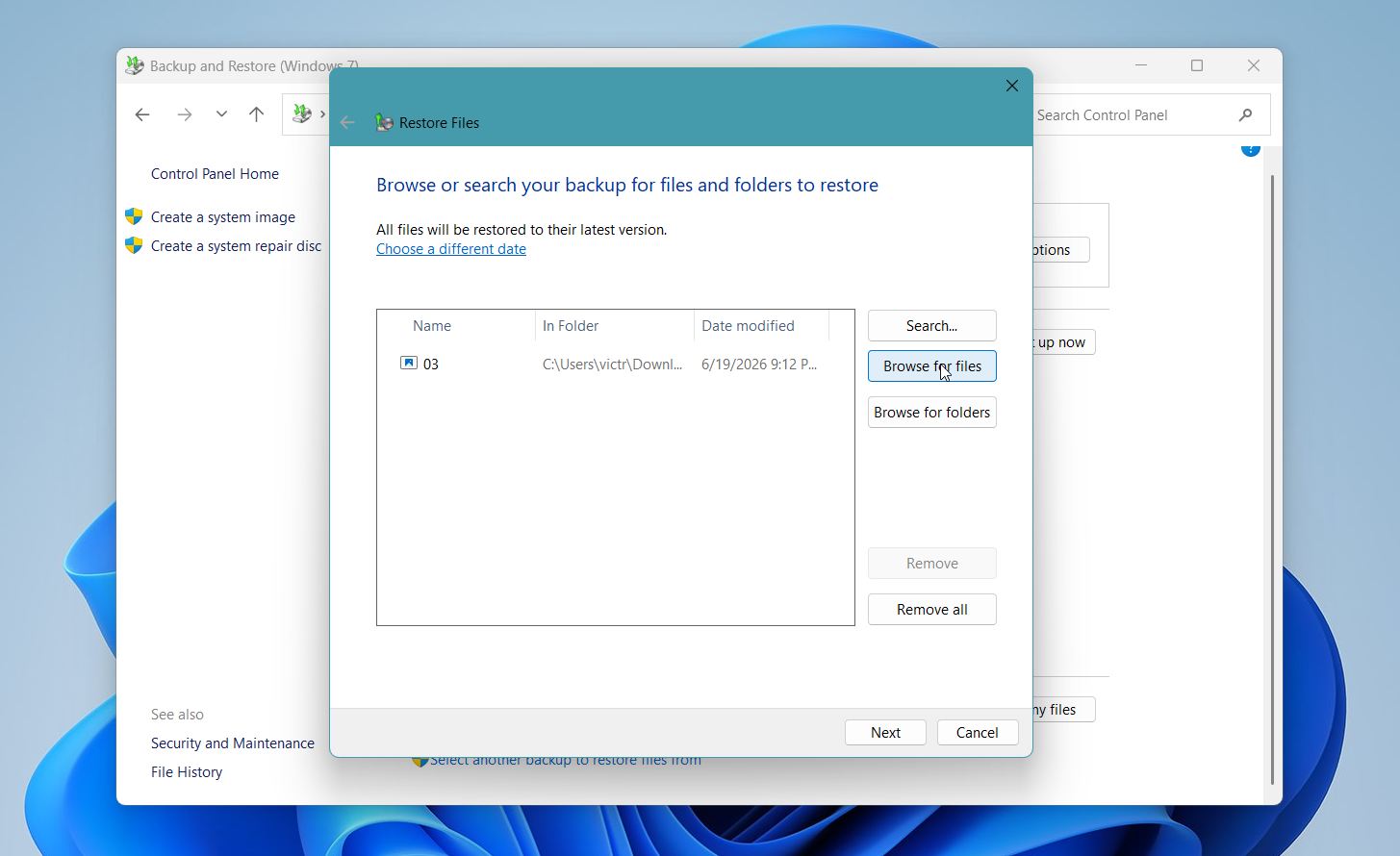
- Bruk Søk, Bla gjennom filer eller Bla gjennom mapper for å finne elementene du vil gjenopprette.
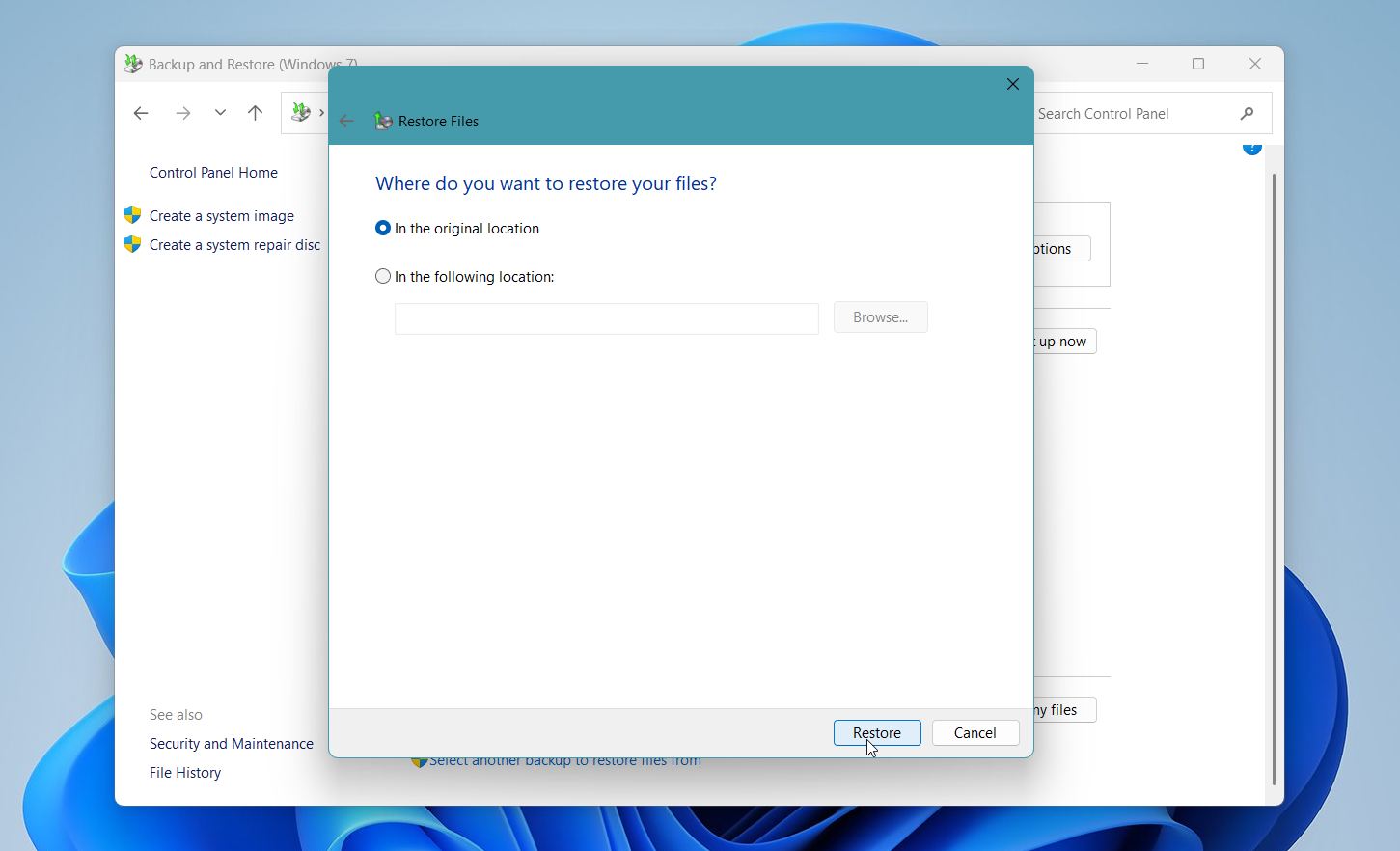
- Velg om du vil gjenopprette filene til deres opprinnelige plassering eller en annen mappe.
- Klikk på Gjenopprett og vent til prosessen er ferdig.
Hvis du ikke ser Gjenopprett filene mine-alternativet eller ingen sikkerhetskopier er tilgjengelige, ble ikke denne funksjonen satt opp før filene ble slettet.
Metode 4: Gjenopprett permanent slettede filer fra skylagring
Hvis du bruker en skylagringstjeneste som OneDrive, Google Drive eller Dropbox, kan filene dine fortsatt være tilgjengelige selv om du har slettet dem permanent fra PC-en din. Mange skylagringstjenester beholder slettede filer i papirkurven i en begrenset periode, og de kan også lagre eldre filversjoner.
Google Drive vil automatisk slette filer i papirkurven etter 30 dager. Andre skybaserte løsninger har lignende retningslinjer. Varigheten vil selvfølgelig avhenge av hvilken type abonnement du har. Inntil du sletter dataene fra papirkurven, er det en pålitelig måte å gjenopprette permanent slettede filer fra en PC på en enkel og sikker måte.
Slik gjenoppretter du filer fra skybackup med Google Disk som et eksempel:
- Åpne Google Drive i nettleseren din og logg inn på kontoen din.
- Klikk på Papirkurv i venstre sidepanel.
- Finn filen du vil gjenopprette, høyreklikk på den, og velg Gjenopprett.
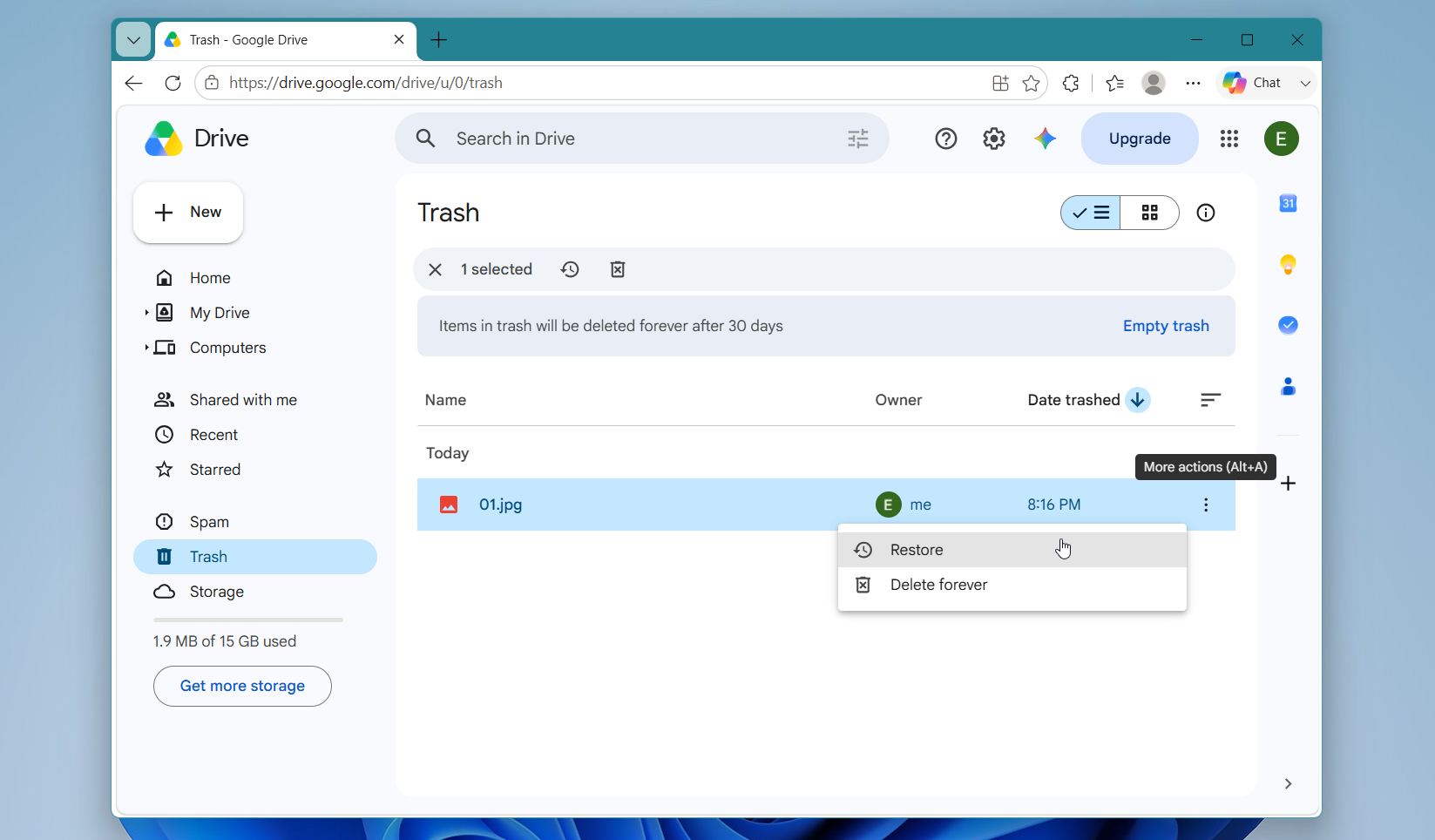
Google Disk returnerer filen til den opprinnelige plasseringen i din skylagring. Andre skytjenester følger en lignende prosess, selv om navnene på mappene og alternativene kan variere. Etter at du har gjenopprettet filen, bør du vurdere å lage en lokal sikkerhetskopi hvis den er viktig, siden filer ikke blir værende i papirkurven for alltid.
Når du bør stoppe og kontakte et dataredningslaboratorium
Datarekonstruksjonsprogramvare fungerer godt i mange situasjoner, men den kan ikke løse alle problemer. Hvis de slettede filene er spesielt verdifulle eller lagringsenheten viser tegn på maskinvarefeil, er det best å stoppe og kontakte et profesjonelt datarekonstruksjonslaboratorium.
Vurder profesjonell gjenoppretting hvis:
- Stasjonen lager klikkelyder, slipelyder eller pipelyder.
- Stasjonen vises ikke i BIOS, Diskbehandling eller Filutforsker.
- SSD, HDD, USB-stasjon eller minnekort har fysisk skade eller vanskade.
- Stasjonen kobles fra gjentatte ganger eller blir uleselig under en skanning.
- Gjenopprettingsprogramvare kan ikke oppdage enheten eller finne filene du trenger.
- Filene er for viktige til å risikere med flere gjenopprettingsforsøk.
Profesjonell gjenoppretting kan være mye dyrere enn gjenopprettingsprogramvare fordi det ofte krever spesialisert utstyr og manuelt arbeid. De fleste laboratorier tilbyr en gratis evaluering og gir et pristilbud før de begynner arbeidet.
| Gjenopprettingsscenario | Typisk kostnad |
| Slettede filer eller logisk filsystemskade | $300–$700 |
| Formatert eller ødelagt stasjon | $500–$1,000 |
| Fysisk HDD-feil | $800–$2,500+ |
| SSD med maskinvarefeil | $1,000–$3,000+ |
| Alvorlig skade (brann, vann, flere feil) | $2,000–$5,000+ |
Før du sender enheten til et gjenopprettingslaboratorium, unngå å formatere den, kjøre reparasjonsverktøy eller åpne stasjonen selv. La lagringsenheten være i sin nåværende tilstand for å gi spesialistene best mulig sjanse til å gjenopprette filene dine.
Avsluttende tanker
Permanent sletting av filer betyr ikke alltid at dataene er borte. Den beste gjenopprettingsmetoden avhenger av din situasjon, enten det er programvare for datagjenoppretting, en sikkerhetskopi, skylagring eller en profesjonell datagjenopprettingstjeneste. Det viktigste steget er å unngå å skrive nye data til den berørte disken før du har forsøkt å gjenopprette filene dine.
Regelmessige sikkerhetskopier er fortsatt den mest pålitelige måten å beskytte dataene dine på. Windows inkluderer verktøy som Filhistorikk og Sikkerhetskopiering og gjenoppretting, og skytjenester som OneDrive, Google Drive og Dropbox kan lagre ekstra kopier av viktige filer. Den beste måten å beskytte filene dine mot fremtidig datatap på, er å følge 3-2-1 sikkerhetskopieringsregelen:
- Oppbevar tre kopier av dataene dine. Dette inkluderer de opprinnelige filene og to sikkerhetskopier.
- Lagre kopiene på to forskjellige typer medier. For eksempel, oppbevar én kopi på datamaskinen din og en annen på en ekstern disk eller NAS.
- Oppbevar én kopi utenfor området. Lagre den i skyen eller på et annet fysisk sted. Dette holder dataene dine trygge hvis noen ødelegger, mister eller stjeler datamaskinen eller sikkerhetskopidisken din.
Å følge 3-2-1-sikkerhetskopieringsregelen reduserer risikoen for permanent datatap betydelig, selv om en disk skulle svikte eller datamaskinen din blir ubrukelig.
Hvis du vil lære mer, kan du besøke vårt forum for å se gjennom ekte gjenopprettingstilfeller, se hvordan andre brukere løste lignende problemer, og finne flere tips for ulike scenarioer for tap av data.
FAQ:
- Sjekk papirkurven og gjenopprett filene hvis de fortsatt er der.
- Gjenopprett fra en Time Machine-sikkerhetskopi hvis du har en.
- Sjekk iCloud Drive eller en annen skytjeneste, inkludert Nylig slettet-mappen.
- Bruk programvare for gjenoppretting av data som Disk Drill hvis du ikke har en sikkerhetskopi. Skann stasjonen, forhåndsvis de gjenopprettbare filene, og lagre dem til en annen lagringsenhet.
- Kontakt en profesjonell gjenopprettingstjeneste hvis stasjonen er fysisk skadet eller programvaren ikke kan gjenopprette filene dine.




