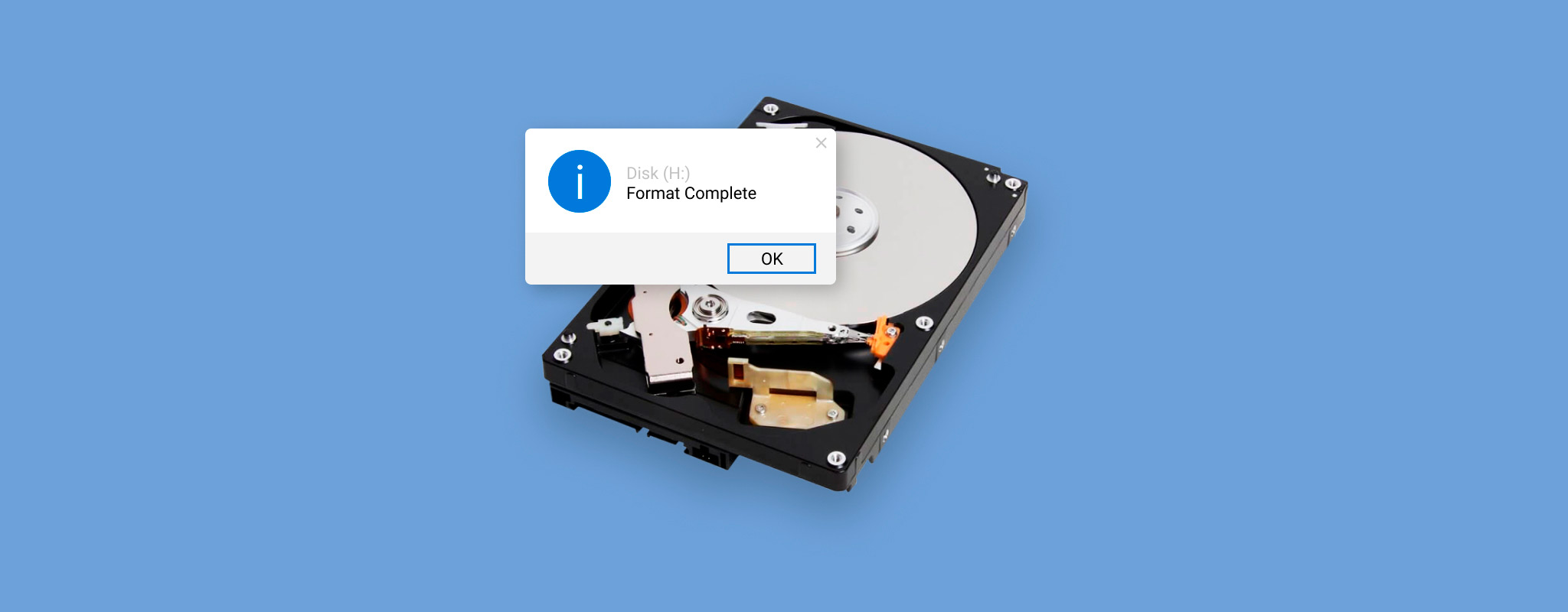
 Du kan gjenopprette filer fra en formatert harddisk så lenge de opprinnelige dataene ikke har blitt overskrevet. Sjansene dine for å lykkes avhenger hovedsakelig av typen formatering og om nye data har blitt skrevet til disken i etterkant. Filer kan ofte gjenopprettes etter en hurtigformatering, spesielt hvis du sluttet å bruke disken umiddelbart. Gjenoppretting etter en full format er vanligvis ikke mulig fordi dataene har blitt overskrevet.
Basert på vår testing av flere gjenopprettingsverktøy og virkelige gjenopprettingssituasjoner, gjør raske tiltak en stor forskjell. I denne guiden forklarer vi hva som skjer når du formaterer en harddisk, hvilke gjenopprettingsmetoder som faktisk fungerer, og veileder deg gjennom de beste måtene å gjenopprette filene dine på Windows.
Rask oversikt over gjenoppretting av formatert harddisk
Dine gjenopprettingsalternativer avhenger av hvordan stasjonen ble formatert og hva skjedde etterpå. Tabellen nedenfor oppsummerer de vanligste situasjonene, den anbefalte gjenopprettingsmetoden og sjansene dine for å få filene tilbake.
| Situasjon | Anbefalt metode | Gjenopprettingssjansene | Notater |
| Raskt formatert harddisk | Programvare for gjenoppretting av data | Høy | Best sjanse hvis du slutter å bruke disken umiddelbart. |
| Fullstendig formatert harddisk | Sikkerhetskopi | Umulig (ingen sikkerhetskopi) | En full formatering overskriver dataene, noe som gjør programvarebasert gjenoppretting umulig uten sikkerhetskopier. |
| Full formatering avbrutt før fullføring | Programvare for gjenoppretting av data | Moderat til lav | Filer kan fremdeles eksistere i sektorer som ikke ble overskrevet. |
| Stasjonen vises som RAW etter formatering | Programvare for gjenoppretting av data | Moderat til høy hvis hurtigformatering ble utført | Ikke formater disken på nytt før du forsøker gjenoppretting. |
| Formatert stasjon, men du har en nylig sikkerhetskopi | Gjenopprett fra sikkerhetskopi | Svært høy | Den raskeste og mest pålitelige gjenopprettingsmetoden. |
Formatering finnes i to typer: lavnivåformatering og høynivå formatering. Som sluttbruker kan du utføre høynivåformatering gjennom operativsystemet ditt. Lavnivåformatering er ikke tilgjengelig gjennom Windows, selv om noen produsenter og tredjepartsverktøy kan utføre det på støttede disker. Under en høynivåformatering blir alle filer fjernet fra disken, og et filsystem blir opprettet på stasjonen, noe som muliggjør lagring og administrasjon av filer på disken.
Høy-nivå formatering kan videre deles inn i hurtigformatering og fullformatering:
- En hurtigformatering er, vel, rask. Den sjekker ikke disken for dårlige sektorer. I stedet for å slette filene dine, oppretter den et nytt filsystem som erstatter det gamle. Dataene forblir på disken selv om du ikke lenger kan se eller få tilgang til dem gjennom Windows. Etter hvert som nye filer skrives til disken, overskriver de gradvis de gamle dataene. Inntil det skjer, kan ofte datarekonstruksjonsprogramvare gjenopprette filene.
- På den annen side er en full format mer omfattende og tar mye lengre tid å fullføre. I denne blir alle datablocker på disken overskrevet med nuller, og operativsystemet ser også etter dårlige sektorer i prosessen.
Filer er ofte gjenopprettbare etter et hurtigformat fordi de opprinnelige dataene vanligvis forblir på disken til de blir overskrevet. Etter et fullstendig format er gjenoppretting vanligvis ikke mulig fordi formatprosessen overskriver de eksisterende dataene. Ett unntak er en avbrutt fullformatering. Et fullstendig format på en harddisk tar vanligvis flere timer, og på store disker kan det til og med ta en dag eller mer.
Mange avbryter prosessen fordi det tar så lang tid. Hvis formateringen stoppet før den var ferdig, kan sektorer som ennå ikke har blitt overskrevet fortsatt inneholde de opprinnelige dataene dine, så delvis gjenoppretting kan fortsatt være mulig. På den annen side, hvis formateringen ble fullført på bare noen få minutter, brukte du nesten helt sikkert en hurtigformatering i stedet for en full formatering.
Hvis du hurtigformatert en stasjon og byttet til et annet filsystem, som for eksempel NTFS til FAT32 eller APFS til HFS+, kan sjansene for gjenoppretting faktisk være bedre. Det er fordi det nye filsystemet ofte lar deler av den gamle filsystemstrukturen være intakt, noe som gir gjenopprettingsprogramvaren mer informasjon å arbeide med.
Hvordan gjenopprette data fra en formatert stasjon på Windows
Nå som du har valgt gjenopprettingsmetoden som passer best for din situasjon, er det på tide å gjenopprette filene dine. Følg instruksjonene for den valgte metoden, og unngå å skrive nye data til den formaterte stasjonen til gjenopprettingen er fullført.
Bruker du Mac? Trinnene er litt forskjellige fordi macOS bruker andre filsystemer og gjenopprettingsverktøy. Se vår fullstendige guide om hvordan du gjenopprette en formatert harddisk på Mac.
Metode 1: Gjenopprett data fra sikkerhetskopi
Hvis du har en sikkerhetskopi, er det vanligvis den raskeste og sikreste måten å gjenopprette filer fra en formatert harddisk på å gjenopprette denne. I motsetning til gjenopprettingsprogramvare, er ikke sikkerhetskopier avhengige av at de opprinnelige dataene fortsatt er til stede på disken. Selv om disken ble fullstendig formatert, kan du fortsatt gjenopprette filene dine så lenge de var inkludert i en sikkerhetskopi som ble opprettet før formateringen.
Filhistorikk er Windows’ innebygde sikkerhetskopieringsfunksjon som automatisk lagrer kopier av personlige filer med jevne mellomrom. Hvis den var aktivert før stasjonen ble formatert, kan du gjenopprette tidligere versjoner av filene dine selv om originalene ikke lenger er på stasjonen.
Som standard sikkerhetskopierer Filhistorikk mapper som Skrivebord, Dokumenter, Bilder, Videoer, Musikk og andre mapper som er inkludert i Windows-bibliotekene dine. Hvis du la til filer fra en ikke-systemdisk i et Windows-bibliotek eller Favoritter før du formaterte den disken, kan Filhistorikk fortsatt inneholde sikkerhetskopier som du kan gjenopprette.
For å gjenopprette filene dine:
- Koble til stasjonen som inneholder sikkerhetskopien fra Filhistorikk.
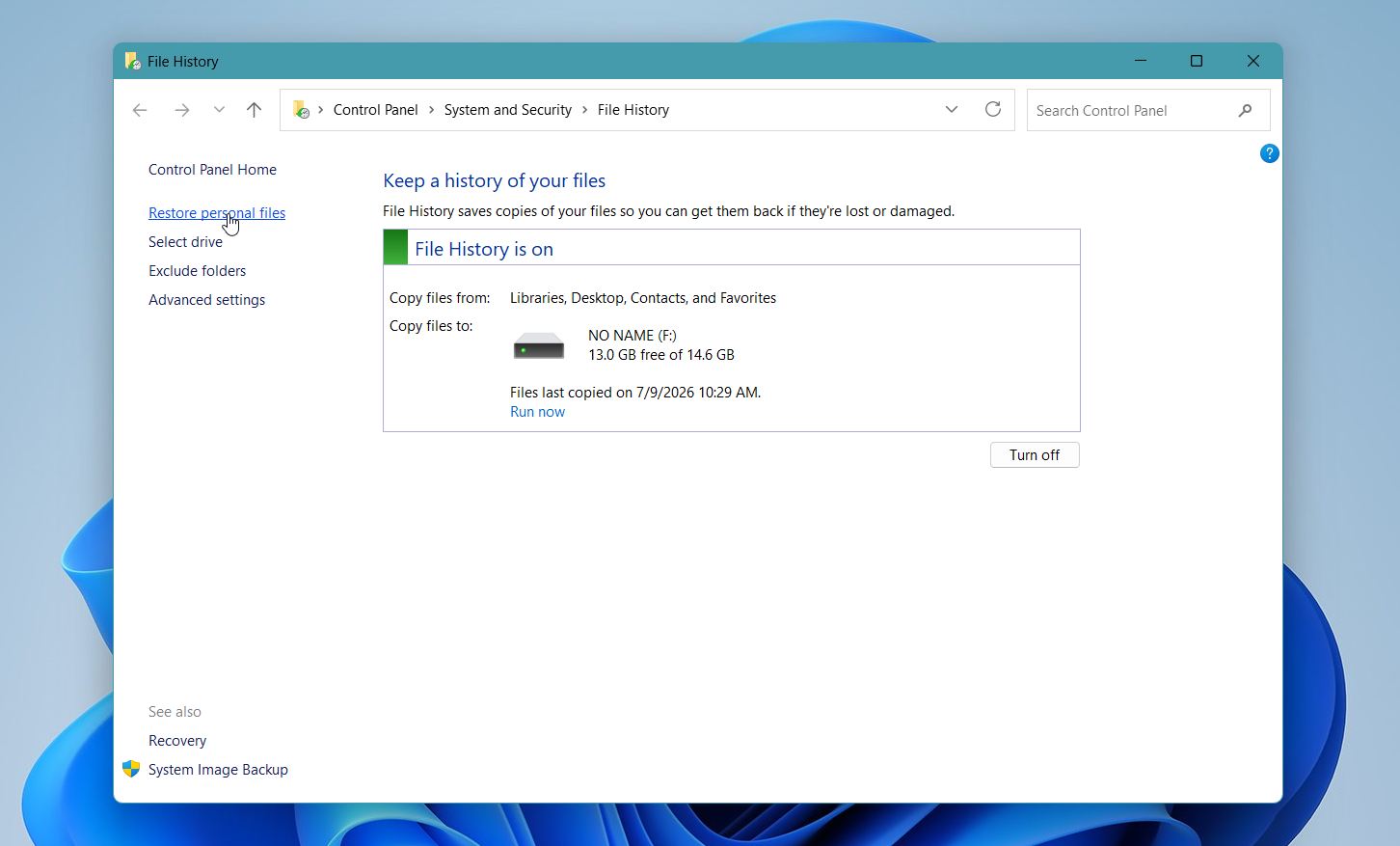
- Åpne Kontrollpanel og velg Filhistorikk.
- Klikk på Gjenopprett personlige filer i venstre rute.
- Bla gjennom tilgjengelige sikkerhetskopier ved å bruke navigasjonspilene for å bytte mellom sikkerhetskopidatoer.
- Velg filene eller mappene du vil gjenopprette.
- Høyreklikk på Gjenopprett-knappen og velg Gjenopprett til, og velg deretter en mappe.
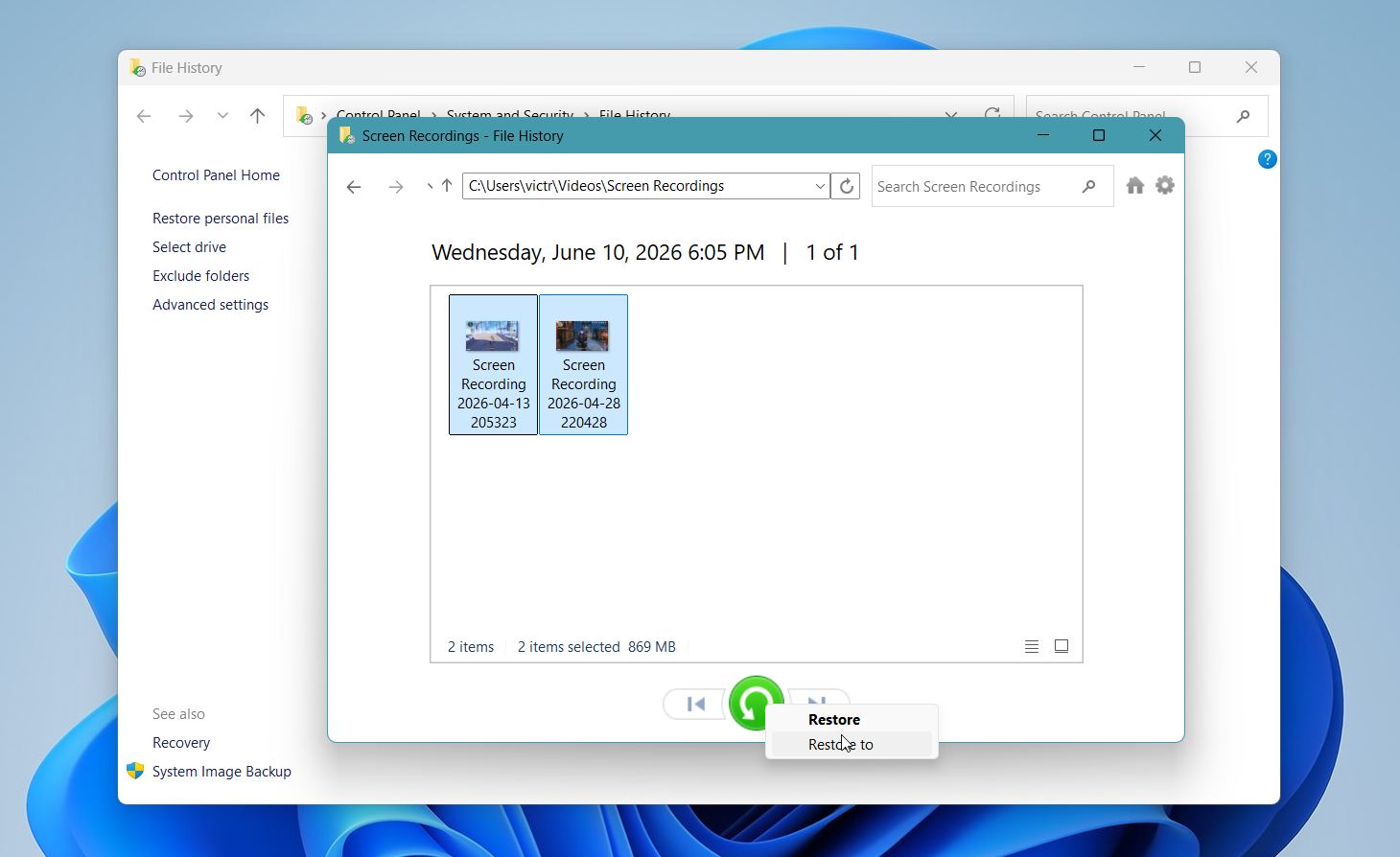
Hvis du ikke ser filene du leter etter, kan du sjekke eldre sikkerhetskopiversjoner. Filhistorikk beholder flere versjoner av filene dine, så du kan kanskje gjenopprette en tidligere kopi hvis den nyeste ikke er tilgjengelig.
Metode 2:Bruk profesjonell programvare for datagjenoppretting
Når du trenger å gjenopprette data fra en formatert disk eller håndtere andre typer datatap, er tredjeparts gjenopprettingsprogramvare vanligvis det enkleste og mest rimelige alternativet. Med så mange datagjenopprettingsprogrammer på nettet, som alle hevder å være de beste, kan det være vanskelig å vite hvilke du skal velge. Vi har samlet de beste apper for datagjenoppretting for å hjelpe deg med å finne de som faktisk er verdt tiden og pengene dine.
For å unngå at denne veiledningen blir unødvendig lang med alle alternativene, bruker vi Disk Drill som et eksempel. Det er en av de beste programmene for gjenoppretting av data, både for nybegynnere og erfarne brukere. Under vår testing klarte programmet å gjenopprette filer fra formaterte lagringsenheter med utmerkede resultater, og det gjenopprettet også fragmenterte kameravideoer som mange andre gjenopprettingsprogrammer ikke klarer å rekonstruere riktig. Programvaren støtter mange filformater, de fleste større filsystemer og et bredt utvalg av lagringsenheter, fra USB-minnepinner og minnekort til interne og eksterne harddisker og SSD-er.
Slik gjenoppretter du en formatert disk med Disk Drill:
- Last ned Disk Drill og installer det på en stasjon som ikke ble formatert. Windows installasjonsveiviser vil guide deg gjennom prosessen.
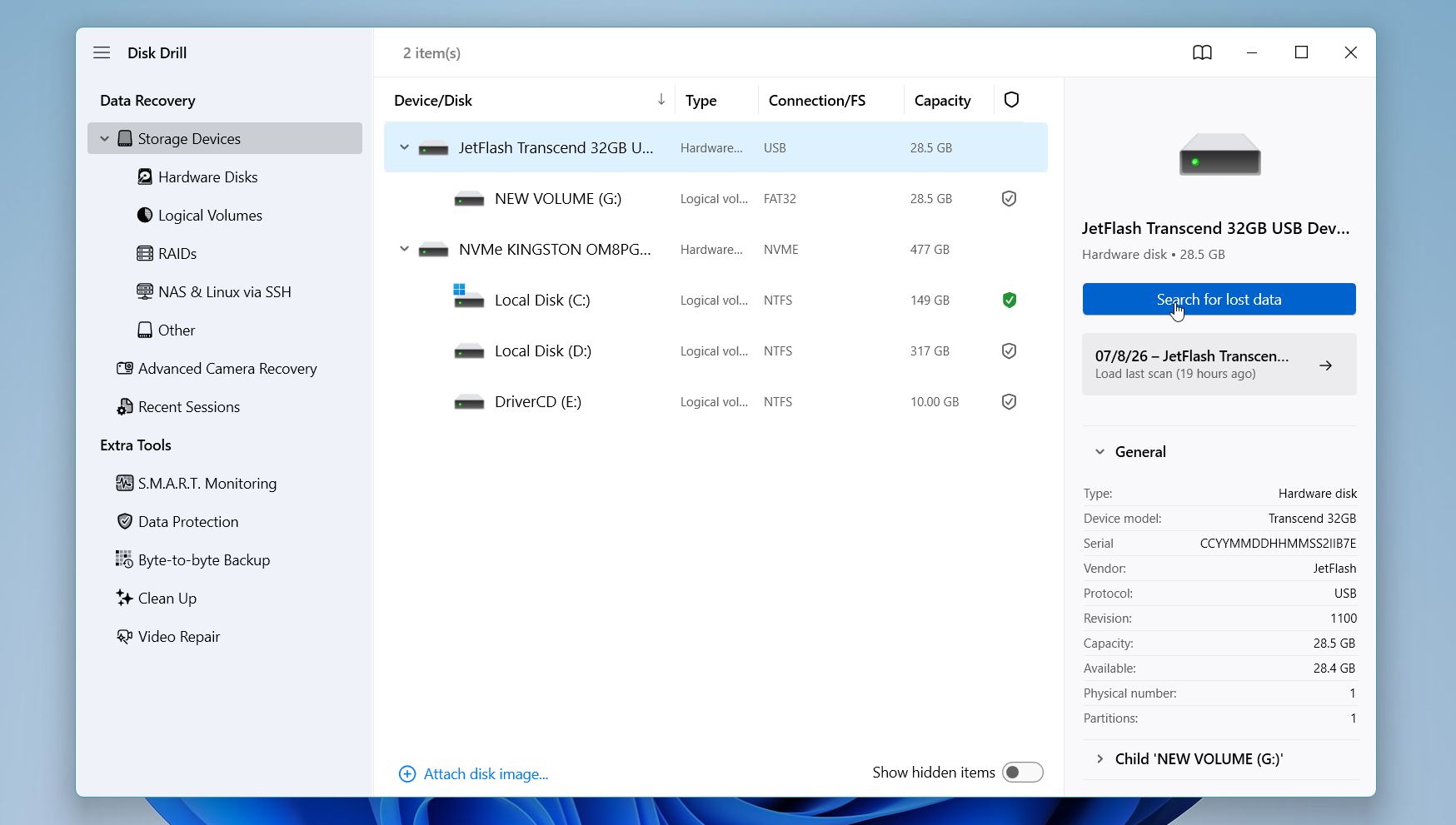
- Start Disk Drill, velg stasjonen du formaterte, og klikk deretter på Søk etter tapte data.
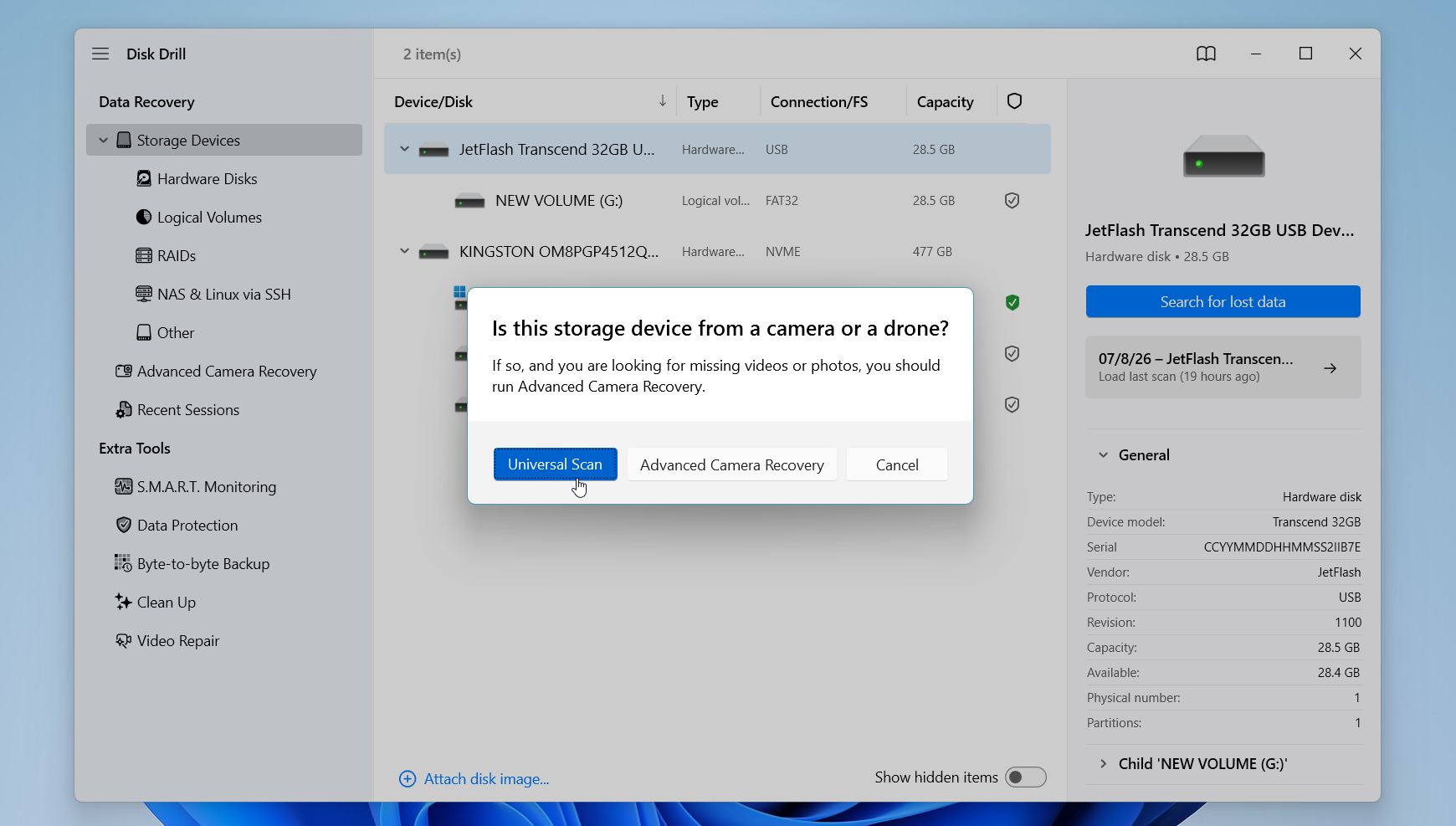
- Hvis Disk Drill ber deg velge en gjenopprettingsmodus, velg Universell skanning. Det er det beste valget for de fleste formaterte harddisker. Hvis du gjenoppretter filer fra et formatert kameraminneskort, for eksempel et SD-kort, er Avansert kameragjenoppretting vanligvis det beste valget.
- Vent til skanningen er ferdig. Selv om Disk Drill lar deg bla gjennom funnede filer før skanningen er fullført, anbefaler vi at du venter til den er ferdig. Klikk Gjennomgå funnede elementer.
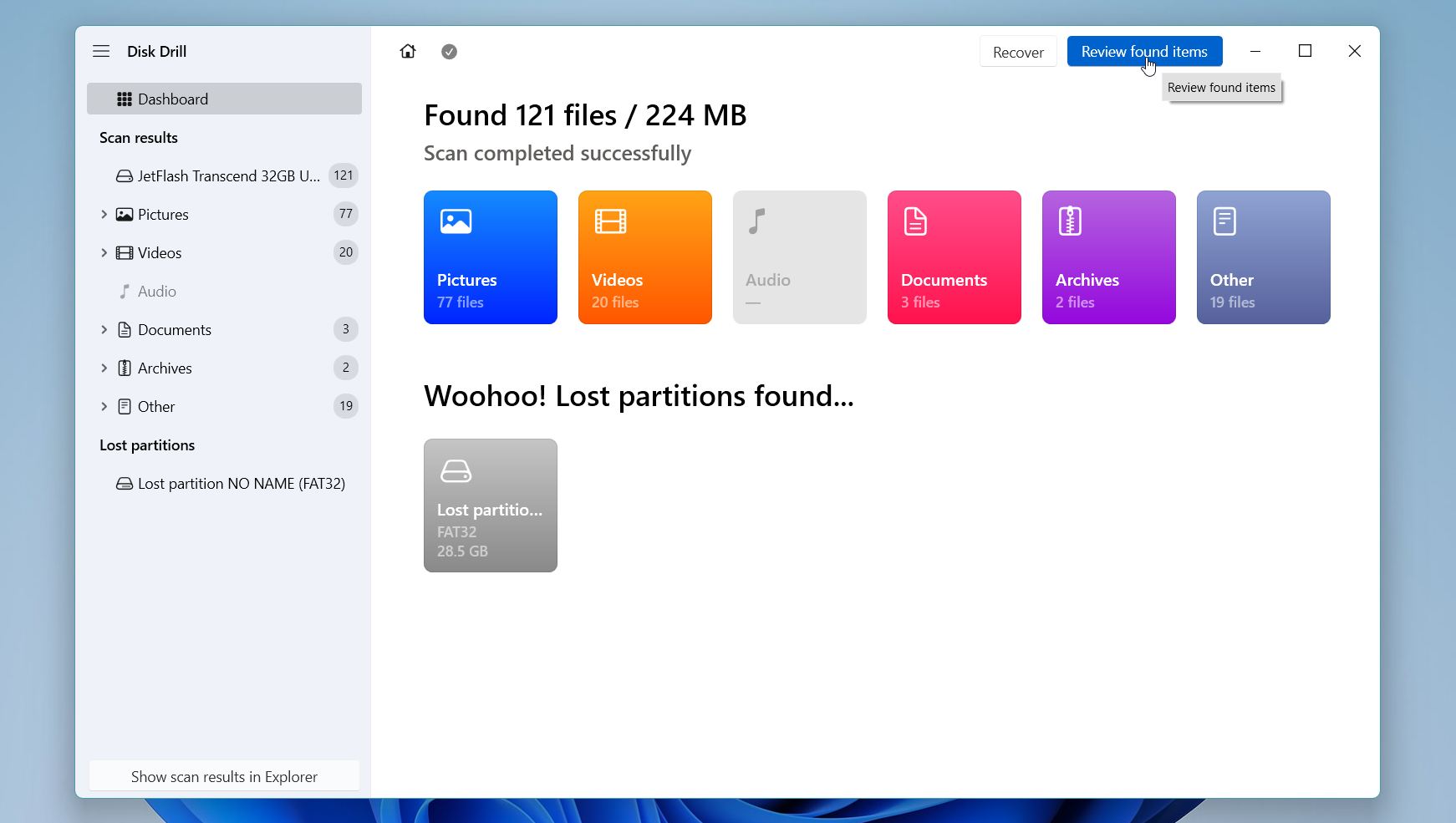
- Søk gjennom skanneresultatene etter kategori, for eksempel Bilder, Videoer, Dokumenter eller Arkiver, eller bruk søkefeltet og filtre for å finne bestemte filer raskere. Hvis den opprinnelige mappestrukturen er bevart, kan du også bla etter bane. Forhåndsvis filer når det er mulig. Hvis en fil åpnes riktig i forhåndsvisningsvinduet, er det vanligvis et godt tegn på at den gjenopprettede versjonen også vil være intakt. Velg filene og mappene du vil gjenopprette, og klikk deretter på Gjenopprett.
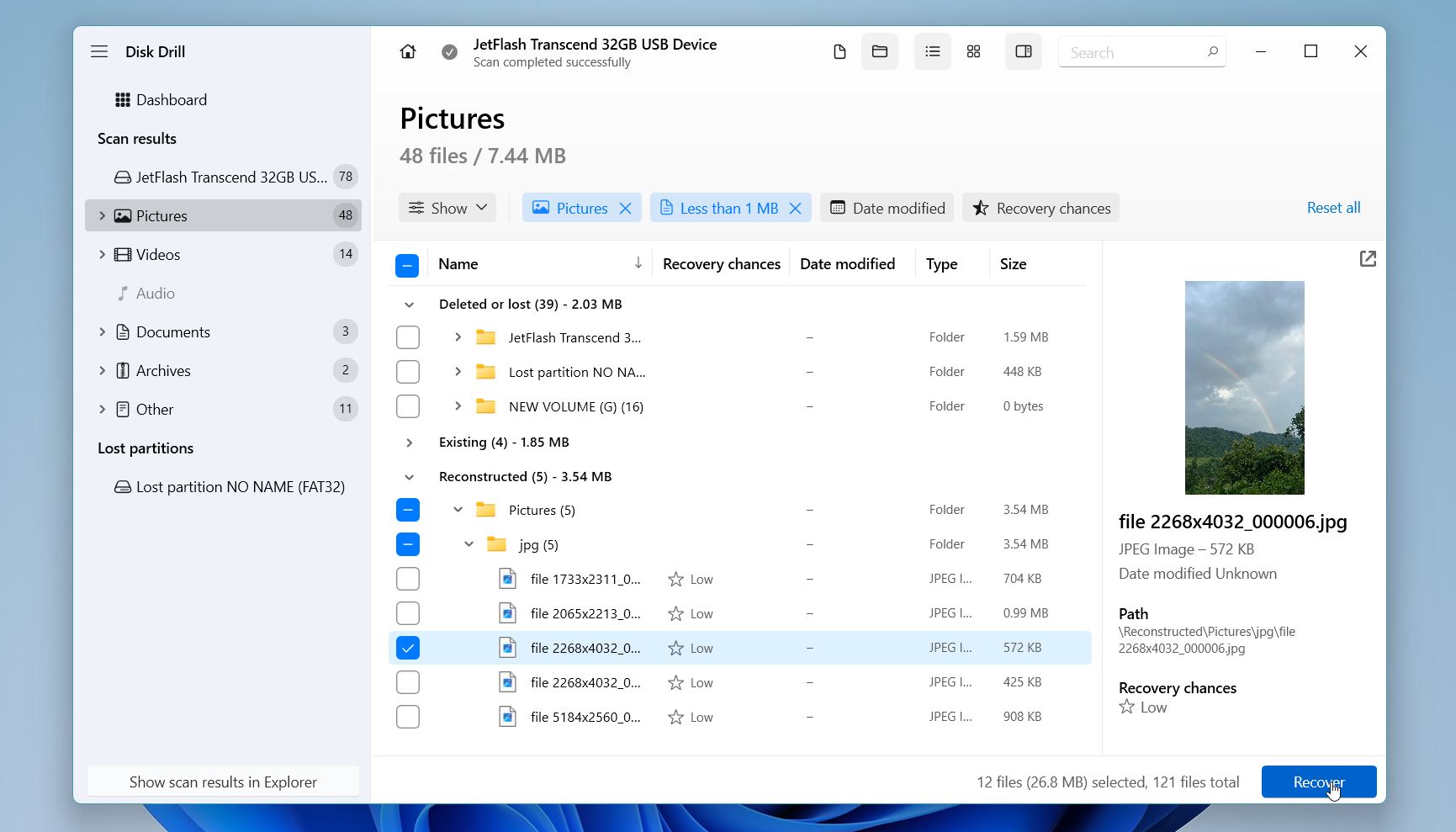
- Velg et gjenopprettingssted på en annen stasjon. Lagre aldri gjenopprettede filer tilbake på den formaterte stasjonen, da dette kan overskrive annen gjenopprettbar data som ennå ikke er gjenopprettet. Klikk Neste.
Etter at gjenopprettingen er fullført, åpne målmappen og kontroller at filene dine åpnes riktig og ikke er ødelagt. Gratisversjonen av Disk Drill for Windows lar deg skanne formaterte stasjoner, forhåndsvise gjenopprettbare filer og gjenopprette opptil 100 MB med data uten kostnad. Dette er ofte nok til å bekrefte at filene dine kan gjenopprettes før du bestemmer deg for om du vil oppgradere til Pro-versjonen.
Vi testet Disk Drill selv og hadde utmerkede resultater med gjenoppretting av filer fra formaterte stasjoner, inkludert en USB-minnepenn og et kamera SD-kort. På en USB-minnepenn med et ødelagt filsystem gjenopprettet den alle testfilene våre, og på et DJI drone SD-kortbilde klarte den å gjenopprette alle 4 fragmenterte videoer intakt. Hvis du ønsker å lære mer om hvordan den presterte, dens funksjoner, priser og støttede enheter, kan du lese vår fullstendige Disk Drill anmeldelse.
Metode 3: Prøv gratis Microsoft-gjenopprettingsprogramvare
Selv om Disk Drill fortsatt er vår toppanbefaling fordi det er enklere å bruke og støtter flere gjenopprettingssituasjoner, er det ikke ditt eneste alternativ. Microsoft tilbyr også et gratis verktøy kalt Gjenoppretting av Windows-filer. Det kan gjenopprette slettede filer fra harddisker, SSD-er, USB-minnepinner og minnekort, men det er laget for mer erfarne brukere. Det fungerer også best med NTFS-disker. Selv om det støtter filsystemer som FAT, exFAT og ReFS, er gjenopprettingsresultatene på de filsystemene generelt mindre pålitelige enn på NTFS.
I motsetning til Disk Drill, har ikke Windows File Recovery et grafisk grensesnitt. I stedet kontrollerer du det ved å skrive kommandoer inn i Terminal. Det lar deg heller ikke forhåndsvise filer før gjenoppretting eller bla gjennom skanneresultater, så du vil ikke vite hva som ble funnet før gjenopprettingen er fullført.
Her er hvordan du kan gjenopprette filer fra en formatert harddisk gratis med Windows File Recovery:
- Last ned Gjenoppretting av Windows-filer fra Microsoft Store.
- Åpne Terminal som administrator.
- Skriv inn en gjenopprettingskommando med dette formatet:
winfr kilde-stasjon: destinasjons-stasjon: /mode /switches. - Bytt ut kilde-stasjon med stasjonen som inneholdt de slettede filene dine, og destinasjonsstasjon med en annen stasjon eller en mappe der du vil lagre de gjenopprettede filene. Hvis du kun spesifiserer en stasjonsbokstav, lagrer Windows File Recovery de gjenopprettede filene i roten av den stasjonen. En egen mappe gjør det lettere å finne de gjenopprettede filene.
- Velg deretter en gjenopprettingsmodus.
/regularfungerer for nylig slettede filer på en fungerende NTFS-stasjon. For formaterte stasjoner anbefaler vi å bruke/extensive. Denne modusen utfører et dypere søk og finner som regel flere filer som kan gjenopprettes, selv om det tar lengre tid. - Du kan også legge til valgfrie brytere for å begrense søket. For eksempel lar /n deg gjenopprette en bestemt fil eller mappe, eller søke etter filer som samsvarer med et filnavn eller en filtype som *.jpg eller *.docx. Hvis du ikke ser etter noe spesifikt, kan du hoppe over disse bryterne og skanne hele stasjonen.
- Vent til skanningen er ferdig.
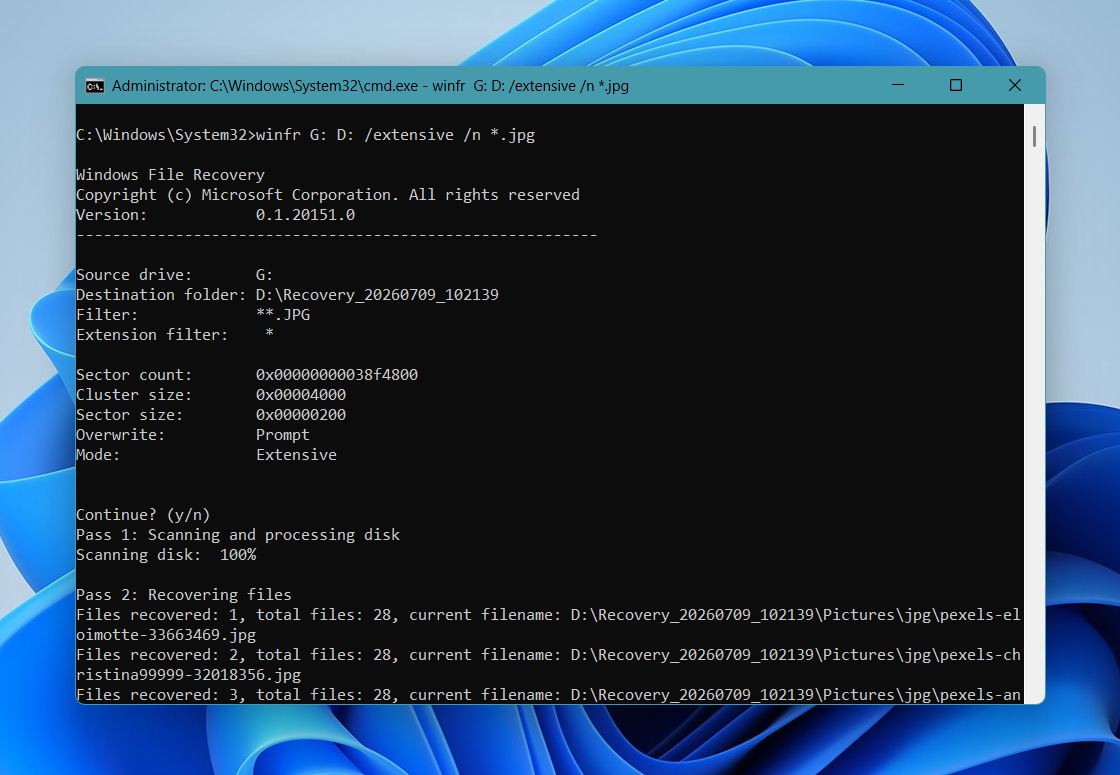
- Åpne gjenopprettingsmappen på destinasjonsstasjonen og sjekk de gjenopprettede filene.
Windows File Recovery fungerer best når de slettede filene ikke har blitt overskrevet. Siden du må lage gjenopprettingskommandoen selv, kan det være forvirrende hvis du aldri har brukt kommandolinjeverktøy før. Hvis du heller vil bruke et enklere program med filforhåndsvisninger, filtre og støtte for flere gjenopprettingssituasjoner, er et tredjepartsprogram som Disk Drill vanligvis et bedre valg.
Metode 4: Bruk en profesjonell datagjenopprettingstjeneste
Hvis gjenopprettingsprogramvare senere rapporterer mange dårlige sektorer, skanningen gjentatte ganger mislykkes, eller disken fortsetter å koble fra, er disken sannsynligvis fysisk skadet. På det tidspunktet er det best å slutte å bruke den og kontakte en profesjonell datagjenopprettingstjeneste. Disse selskapene bruker spesialutstyr og renromsfasiliteter for å gjenopprette data fra skadede lagringsenheter. De kan bytte ut ødelagte komponenter, reparere fastvareproblemer og gjenopprette data fra disker som Windows ikke får tilgang til.
Hvis du legger merke til noen av følgende tegn, slutt å bruke stasjonen umiddelbart og kontakt en gjenopprettingstjeneste i stedet for å gjøre flere gjenopprettingsforsøk:
- Stasjonen lager klikkende, slipende eller pipende lyder.
- Stasjonen ble mistet i gulvet, utsatt for vann eller har fått en annen fysisk skade.
- Stasjonen vises ikke lenger i Windows eller Disk Management.
- Dataene er ekstremt viktige, og du vil ikke risikere å gjøre situasjonen verre.
Profesjonelle gjenopprettingstjenester kan ikke gjenopprette overskrevne data. Hvis stasjonen var fullstendig formatert i stedet for hurtigformatert, har de opprinnelige dataene blitt slettet og kan ikke gjenopprettes.
Profesjonell gjenoppretting er dyrere enn gjenopprettingsprogramvare, men de fleste anerkjente selskaper tilbyr en Ingen data, ingen avgift-policy. Hvis de ikke kan gjenopprette filene dine, betaler du som regel ikke for selve gjenopprettingen, selv om frakt- og returkostnader fortsatt kan påløpe. Den innledende evalueringen er også gratis i de fleste tilfeller.
Den endelige kostnaden avhenger av typen stasjon, årsaken til datatapet og om stasjonen trenger maskinvare-reparasjoner. Som en generell veiledning:
| Gjenopprettingsscenario | Typisk pris |
| Slettede filer, hurtigformatering, ødelagt filsystem | $300–$700 |
| Mindre maskinvare- eller fastvareproblemer | $700–$1,200 |
| Alvorlig fysisk skade eller kompleks gjenoppretting | $1,200–$3,000+ |
| Nødsituasjon (24–48 timer) service |
Vanligvis 25–100% mer |
Gjenopprettingsprosessen er vanligvis enkel:
- Kontakt gjenopprettingsfirmaet og beskriv hva som har skjedd med harddisken.
- Send harddisken til deres laboratorium eller lever den personlig.
- Teknikerne inspiserer harddisken og gir et estimat for gjenoppretting, forventet behandlingstid og pristilbud. Denne evalueringen er vanligvis gratis.
- Bestem om du ønsker å fortsette med gjenopprettingen.
- Hvis du godkjenner pristilbudet, gjenoppretter firmaet dataene og kopierer dem til en ny lagringsenhet før de returnerer dem til deg.
Standardgjenoppretting tar vanligvis noen virkedager til to uker, avhengig av tilstanden til harddisken og datamengden. Mange selskaper tilbyr også nødgjenoppretting som kan redusere behandlingstiden til 24–48 timer hvis du trenger filene dine så raskt som mulig.
Avsluttende tanker
Filer forblir ofte gjenopprettbare etter en hurtigformatering, spesielt hvis du slutter å bruke stasjonen før nye data overskriver de opprinnelige filene. Gjenoppretting etter en full format er vanligvis ikke mulig fordi formatprosessen overskriver dataene. Hovedunntaket er et fullstendig format som ble avbrutt før det var ferdig, siden sektorer som ikke ble overskrevet fortsatt kan inneholde gjenopprettbare filer.
Hvis du har en sikkerhetskopi, gjenopprett filene dine fra den først. Hvis du ikke har det, skann stasjonen så raskt som mulig med et pålitelig gjenopprettingsverktøy som Disk Drill. Hvis stasjonen har fysisk skade, er en profesjonell datagjenopprettingstjeneste ditt beste alternativ.
For mer informasjon, besøk vårt forum. Du finner ekte gjenopprettingstilfeller, diskusjoner om formaterte harddisker, SSD-er, RAW-disker og andre scenarier for datatap, sammen med løsninger som har hjulpet andre brukere med å gjenopprette filene sine.
FAQ:
- Last ned og installer et Mac-verktøy for datagjenoppretting som Disk Drill. Installer det på en annen disk enn den formaterte når det er mulig.
- Koble den formaterte disken til Mac-en din og start gjenopprettingsprogramvaren.
- Velg den formaterte disken og start et søk.
- Vent til søket er ferdig, bla deretter gjennom resultatene. Bruk forhåndsvisningsfunksjonen for å bekrefte at filene dine kan gjenopprettes.
- Velg filene du ønsker å gjenopprette og lagre dem på en annen disk, ikke den formaterte.