Ja, du kan ofte reparere et ødelagt SD-kort uten å formatere det. Hvis du mistenker skader på SD-kortet fordi kortet ikke lenger gjenkjennes riktig av enheten din eller stadig ber om å bli formatert, ikke formater det og slutt å bruke det umiddelbart. Gjenopprett dataene dine først eller lag et diskbilde, og prøv deretter å reparere det ødelagte SD-kortet uten å formatere. Dersom andre metoder ikke fungerer, kan du la formatering være siste utvei.
I denne artikkelen viser vi deg hvordan du kan reparere et SD-kort uten å formatere det, og vi går gjennom hver metode du kan prøve for å gjøre kortet tilgjengelig igjen uten å miste dataene dine.
Merk: Vi skal dekke to trinn: gjenoppretting og reparasjon. Gjenoppretting betyr å få filene dine tilbake fra SD-kortet, mens reparasjon betyr å forsøke å gjenopprette selve kortet til fungerende tilstand. Hvis kortet inneholder viktige data, bør du gjenopprette filene eller lage en sikkerhetskopi først før du prøver noen reparasjoner, siden noen reparasjonsmetoder kan endre filsystemet og påvirke muligheten din til å gjenopprette dataene senere.
Hva du skal gjøre når SD-kortet ditt er ødelagt
SD-kortkorrupsjon ser ikke alltid lik ut. En formateringsforespørsel er et av de mest åpenbare tegnene, men du kan også oppleve problemer med å åpne kortet, lagre filer på det, eller få Windows til å gjenkjenne det riktig. Tabellen nedenfor kan hjelpe deg med å matche problemet med de neste trinnene du bør prøve.
| Problem / Symptom | Hva det kan indikere | Neste steg |
| SD-kortet ber om å bli formatert | Filssystemkorrupsjon eller et ikke-støttet/skadet filsystem | Avbryt formateringsforespørselen > sjekk kortet i Diskbehandling > fortsett med reparasjonsmetoder |
| SD-kort vises som RAW | Windows kan oppdage partisjonen, men kan ikke gjenkjenne et brukbart filsystem | Sjekk kortet i Diskbehandling > fortsett med alternativer for filsystemreparasjon |
| SD-kort oppdages, men åpnes ikke | Feil i filsystemet, problemer med stasjonsbokstav eller annen logisk korrupsjon | Sjekk eller tilordne en stasjonsbokstav > kjør Feilsøking eller CHKDSK |
| SD-kort vises ikke i Filutforsker | Manglende stasjonsbokstav, driverproblem, kortleserproblem, eller at kortet ikke oppdages riktig | Sjekk Diskbehandling > prøv en annen kortleser/USB-port > sjekk driverne |
| SD-kort kobles fra gjentatte ganger | Problem med kortleser/USB-tilkobling eller et problem med selve kortet | Prøv en annen USB-port > en annen kortleser > en annen datamaskin |
| SD-kortet er skrivebeskyttet eller du kan ikke endre filer | Skrivebeskyttet attributt eller skrivebeskyttelse | Sjekk for fysisk skrivebeskyttelse > fjern skrivebeskyttet attributt med DiskPart |
| Filer kan åpnes, men det dukker stadig opp feil | Feil i filsystemet eller begynnende korrupsjon | Slutt å gjøre endringer på kortet > sjekk filsystemet med Feilsøking eller CHKDSK |
| SD-kort oppdages ikke noe sted | Problem med leser/kontakt eller mulig fysisk skade | Prøv en annen leser og datamaskin > hvis kortet fortsatt ikke oppdages, unngå programvarebaserte reparasjonsforsøk |
Merk: Hvis filene dine fortsatt er på kortet, prøv å gjenopprette SD-kortet uten å formatere før du går videre til reparasjoner.
Hva forårsaker SD-kortkorrupsjon
SD-kortkorrupsjon kan oppstå av flere grunner, fra avbrutte skriveoperasjoner til fysisk skade. I noen tilfeller forblir kortet detekterbart, men filer blir utilgjengelige eller feil begynner å dukke opp. I andre tilfeller kan det hende at Windows ikke lenger gjenkjenner filsystemet og ber deg formatere kortet.
- ❌ Filssystemfeil – Skade på filsystemet kan hindre enheten din fra å lese SD-kortet eller få tilgang til filene som er lagret på det. Kortet kan vises som RAW eller utløse en formateringsforespørsel.
- 💥 Fysisk skade – Skadede kontaktpinner eller andre fysiske problemer kan forstyrre forbindelsen mellom SD-kortet og kortleseren.
- ⏏️ Feil fjerning – Å fjerne et SD-kort mens data blir skrevet kan avbryte operasjonen og ødelegge filsystemet eller enkeltfiler.
- 🔌 Avbrutte skriveoperasjoner – Hvis en enhet slår seg av, mister strømmen eller krasjer mens data lagres på kortet, kan det også føre til korrupsjon.
- 🦠 Skadelig programvare – Skadelig programvare kan endre eller skade filsystemet og filer lagret på SD-kortet, noe som gjør noen eller alle data utilgjengelige.
- 📷 Enhets- eller kortproblemer – Problemer med kamera, telefon, kortleser eller selve SD-kortet kan forårsake lese-/skrivefeil som til slutt kan føre til korrupsjon.
Hvordan gjenopprette data fra et minnekort uten formatering
For å gjenopprette SD-kortdata uten formatering, bruker vi Disk Drill gjenoppretting av SD-kort, som tok førsteplassen i vår rangering av den beste programvaren for gjenoppretting av SD-kort. Disk Drill kan skanne enheten din for gjenopprettbare data og gjenopprette filene til en valgfri plassering. Gjenopprettingsprosessen er ganske intuitiv, og i våre tester presterte programvaren også bra både når det gjelder hastighet og gjenopprettingsrate: den skannet et 32 GB SD-kort på under 7 minutter og gjenopprettet 98 % av testdataene.
Merk: Vi anbefaler å lage et byte-for-byte-bilde av det ødelagte SD-kortet før du skanner det for tapte data. Dette lar deg skanne og gjenopprette filer fra en kopi i stedet for å stadig få tilgang til det originale kortet. I trinnene nedenfor viser vi deg hvordan du først lager bildet med Disk Drill og deretter bruker det til gjenoppretting.
Før du begynner, koble til SD-kortet ditt. Hvis Windows ber deg om å formatere, lukk vinduet ved å klikke på Avbryt. Disse instruksjonene vil hjelpe deg å forstå hvordan du kan gjenopprette data fra et minnekort uten å formatere:
- Først, last ned og installer Disk Drill på datamaskinen din.
- Start Disk Drill og velg Byte-til-Byte Backup fra venstre sidepanel. Velg SD-kortet ditt fra listen over tilgjengelige enheter og klikk Opprett backup.
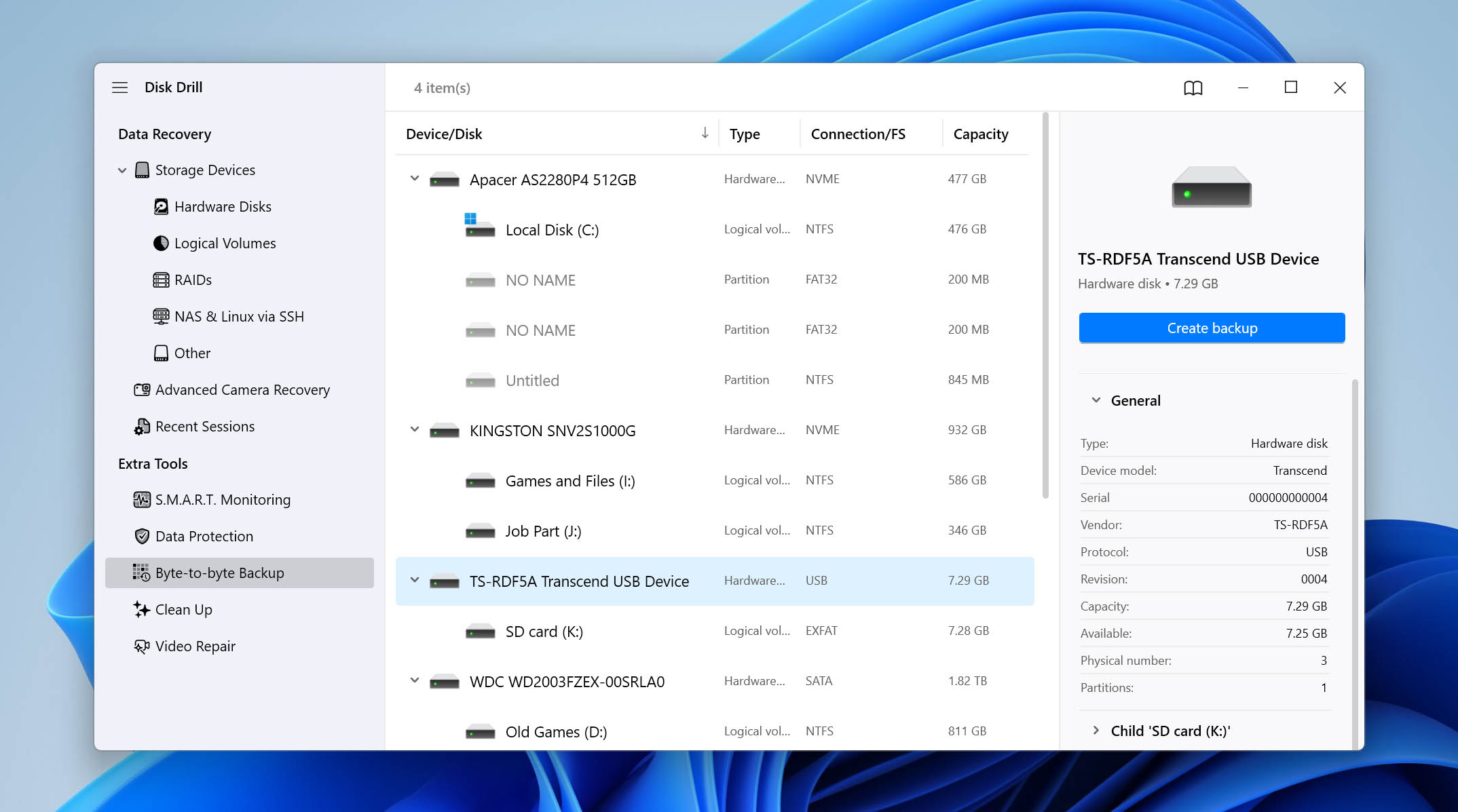
- Velg hvor du vil lagre diskbildet. Sørg for at destinasjonen har nok ledig plass, siden bildet kan kreve omtrent like mye plass som hele kapasiteten til kortet.
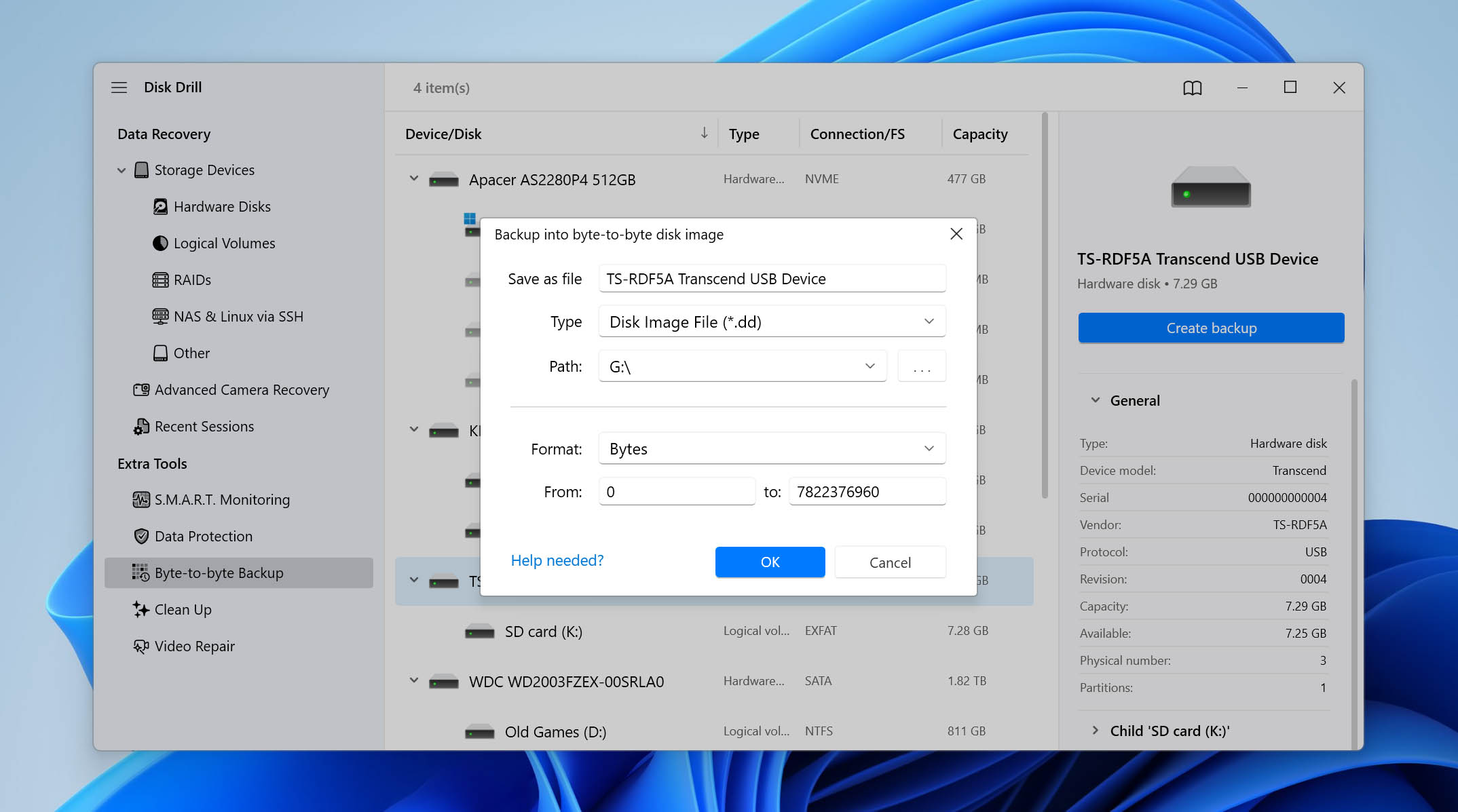
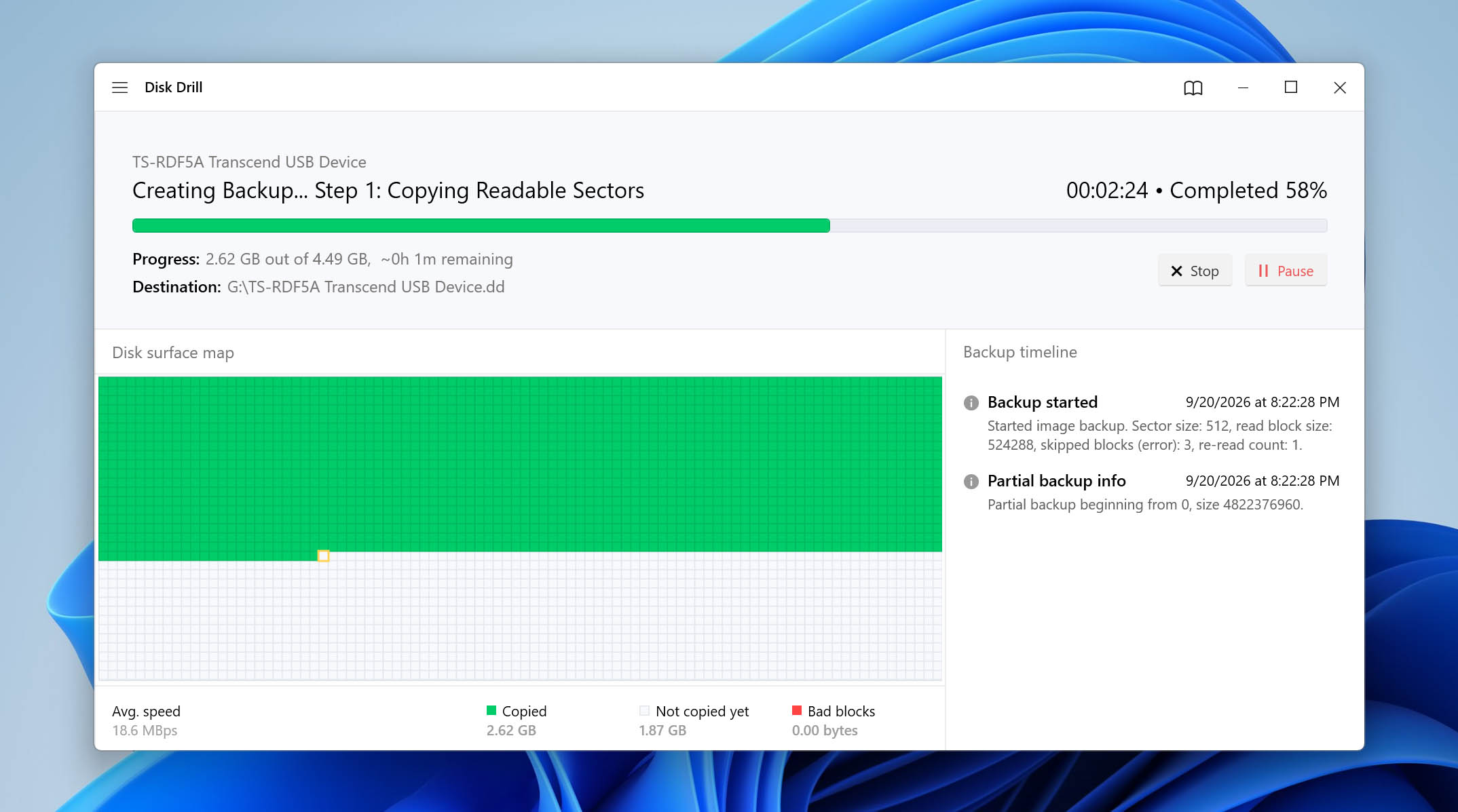
- Vent til Disk Drill er ferdig med å opprette byte-til-byte-bildet. Når du har sikkerhetskopien, kan du bruke den for gjenoppretting i stedet for å fortsette å arbeide direkte med det ødelagte SD-kortet.
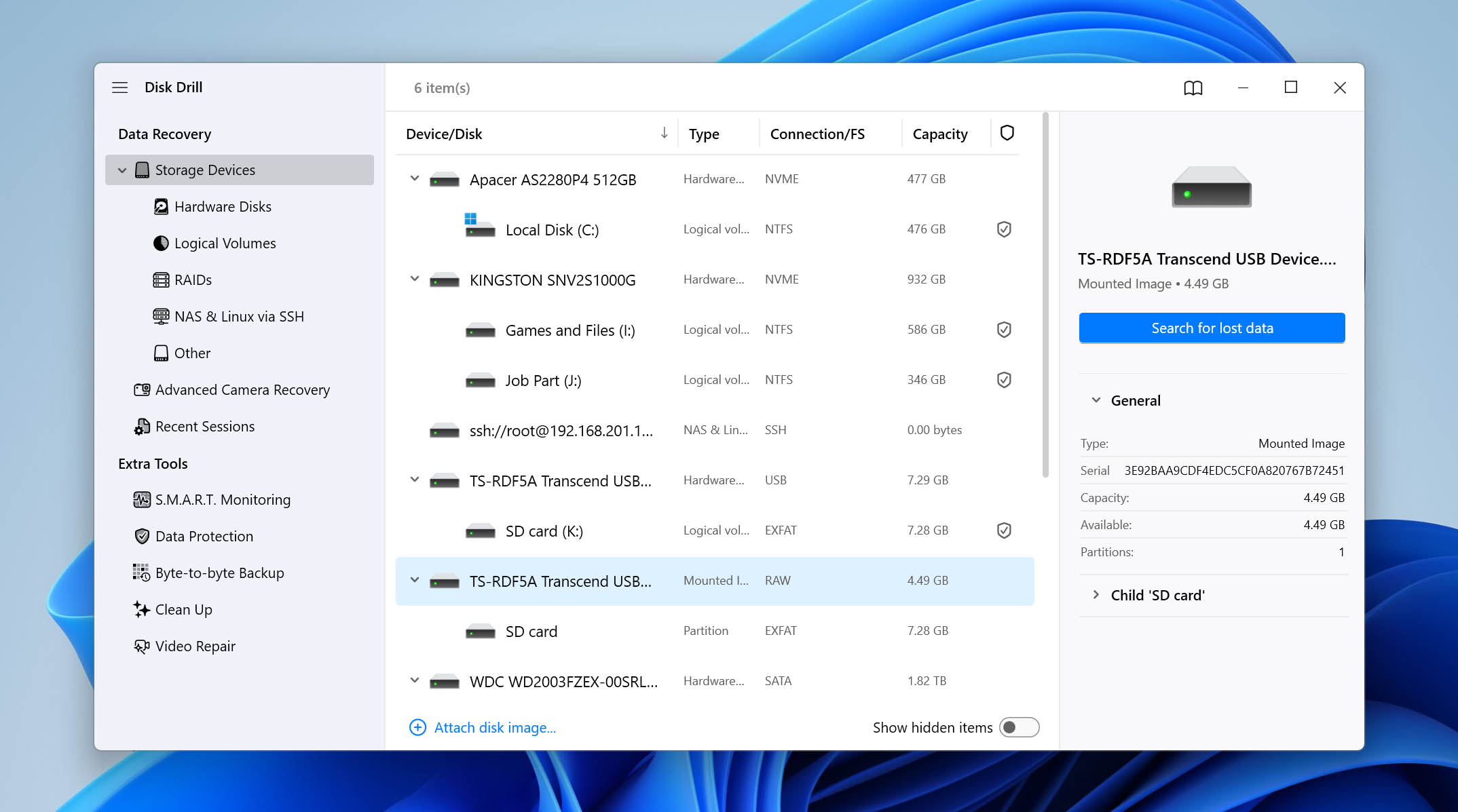
- Gå til Lagringsenheter i Disk Drill og klikk Koble til diskbilde nederst i enhetslisten. Velg bildet du nettopp opprettet.
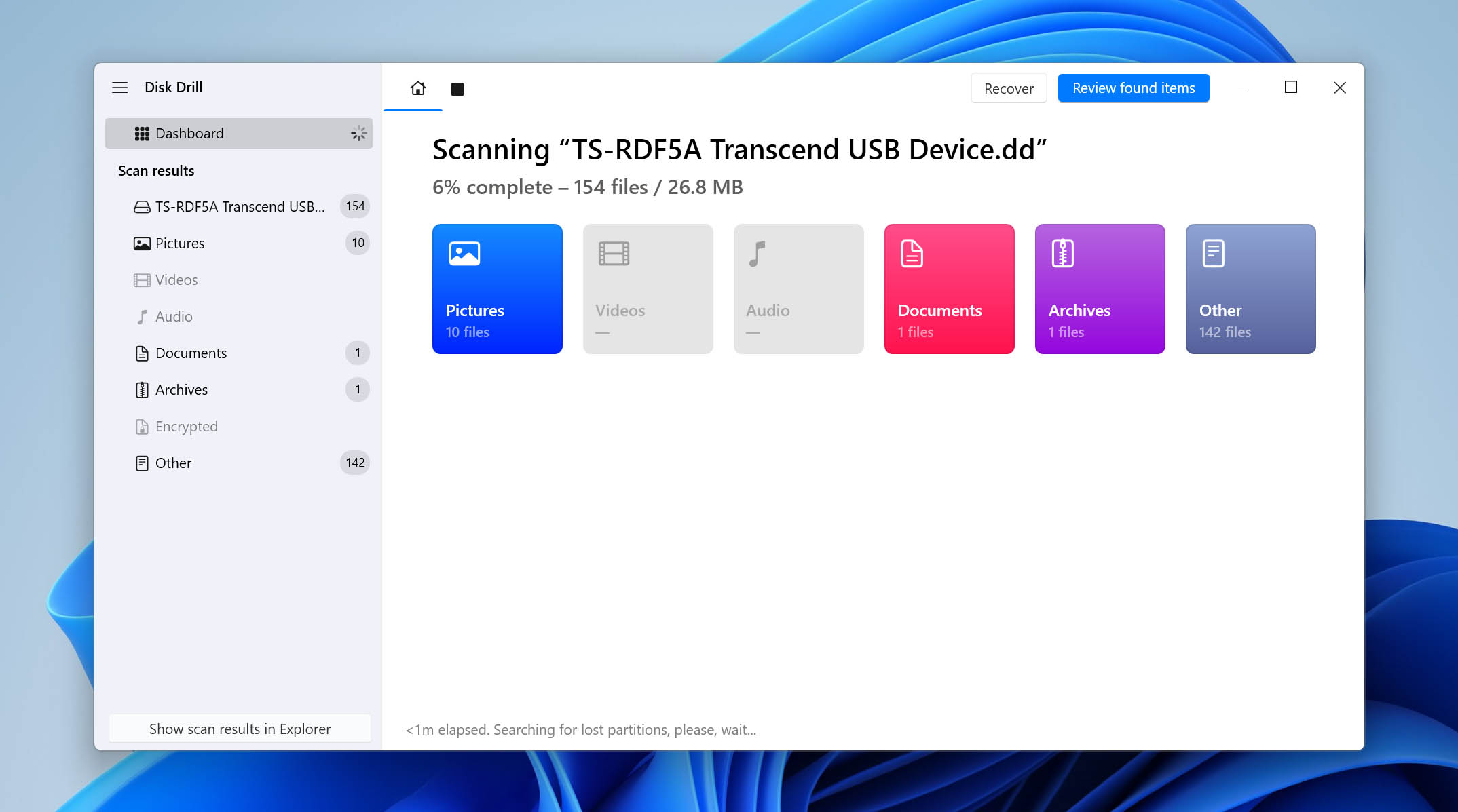
- Velg det tilkoblede SD-kortbildet og klikk Søk etter tapte data.
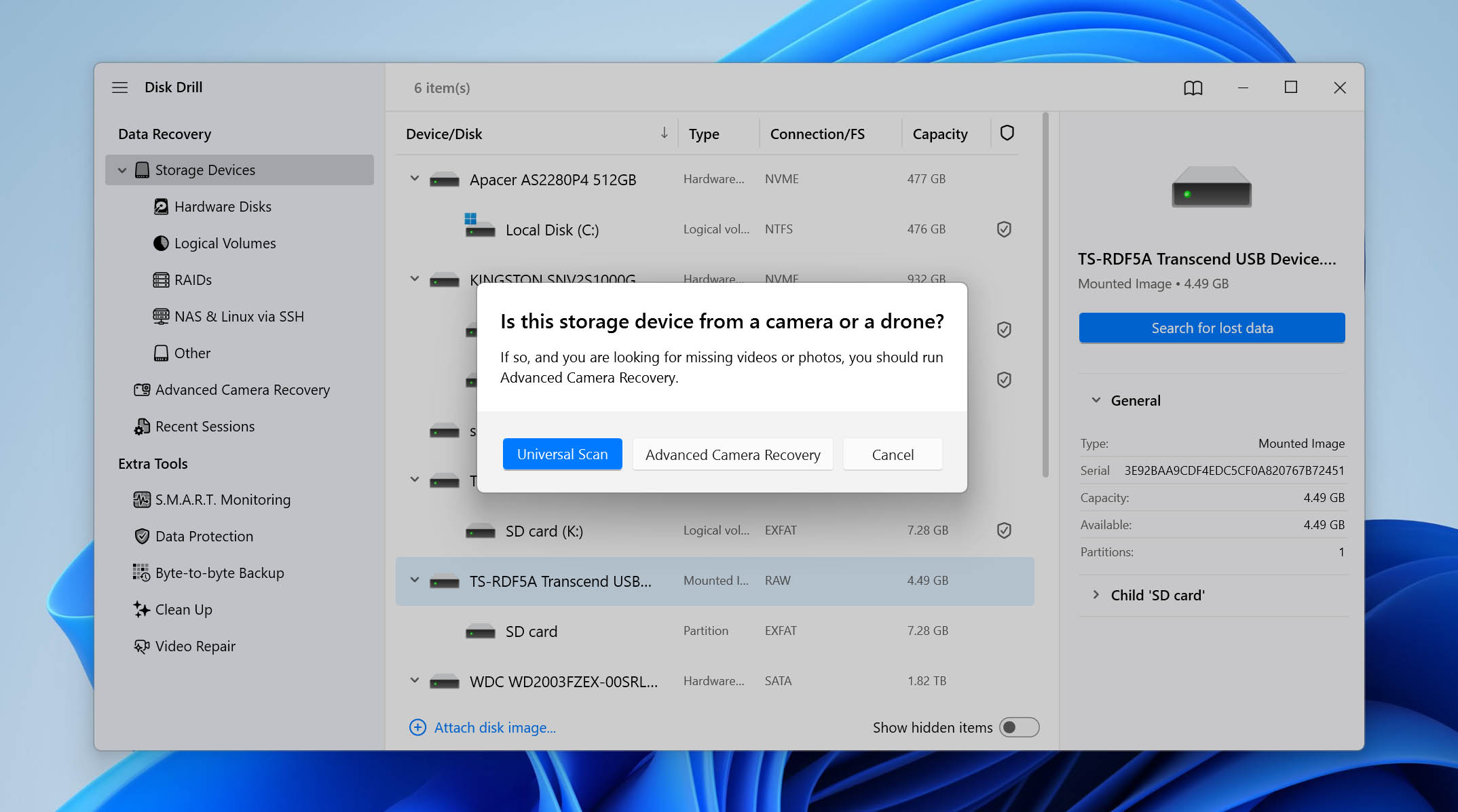
- Velg Universelt Søk for å søke etter alle gjenopprettbare filer på bildet. Hvis du gjenoppretter videoer tatt opp med et kamera, kan du også kjøre Avansert kamera-gjenoppretting separat. Denne funksjonen er laget for å rekonstruere fragmenterte videofiler tatt opp av kameraer.
- Vent til søket er ferdig, eller klikk Se gjennom funnede elementer for å begynne å sjekke resultatene mens Disk Drill fortsetter å skanne i bakgrunnen.
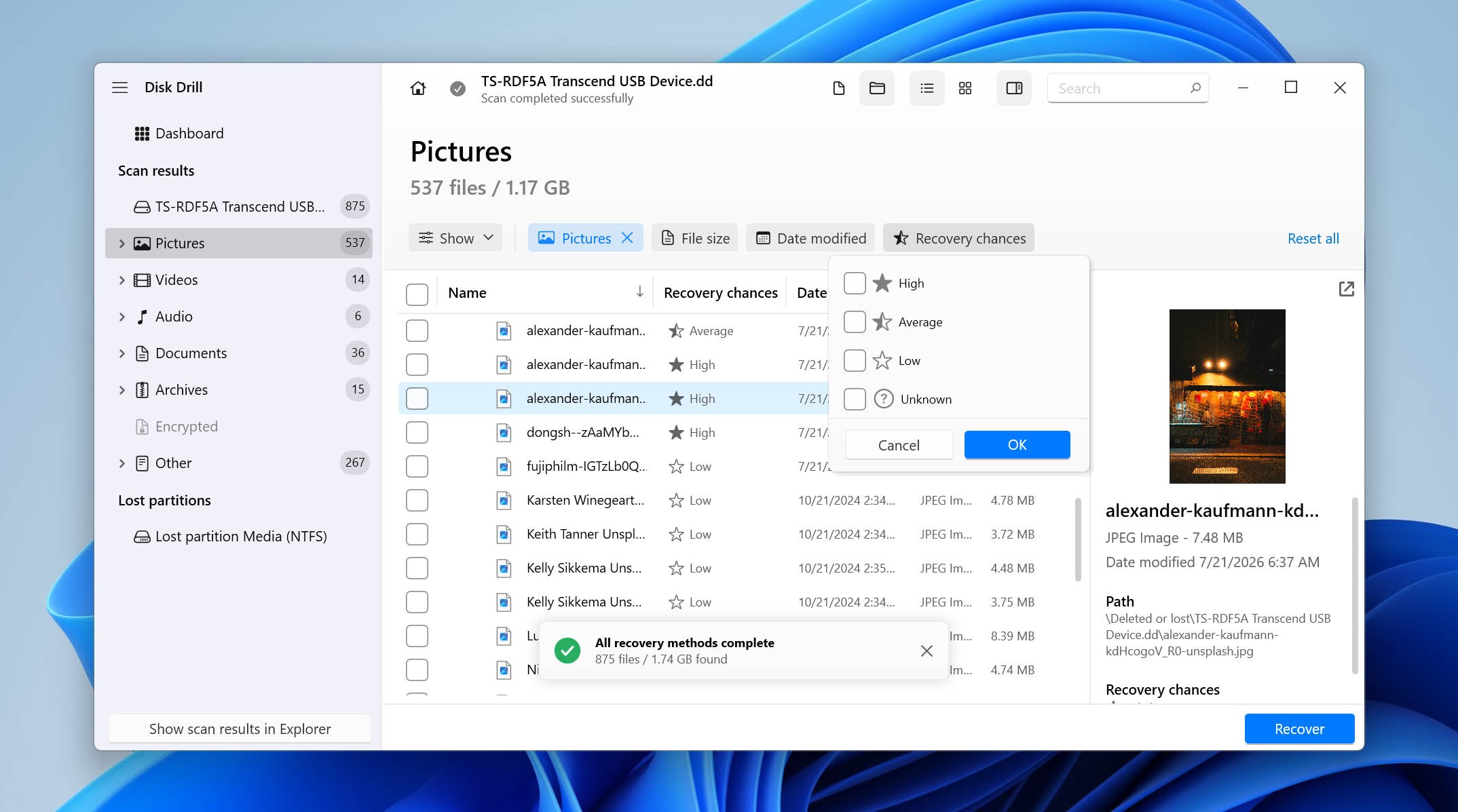
- Gå gjennom filene som er funnet og velg alt du vil gjenopprette. Bruk filtrene for å begrense resultatene etter filtype, forhåndsvis støttede filer, og sjekk Gjenopprettingssjansen for å se hvilke filer som har størst sjanse for vellykket gjenoppretting.
- Klikk Gjenopprett og velg en gjenopprettingsdestinasjon på en annen disk. Ikke gjenopprett filer til det ødelagte SD-kortet, da lagring av nye data der kan overskrive andre gjenopprettbare filer.
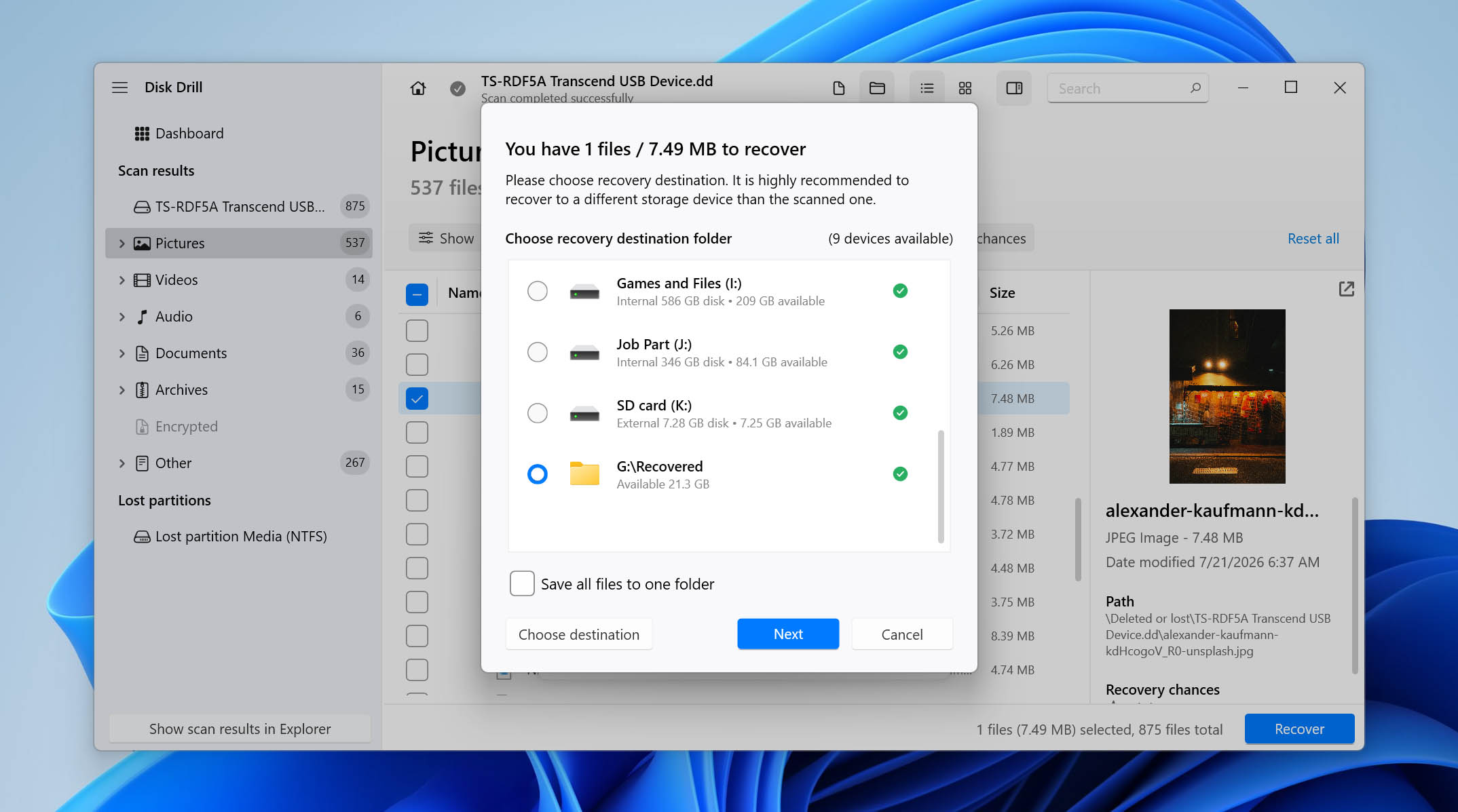
- Klikk Neste og vent til gjenopprettingen er ferdig. Når det er fullført, åpne målmappen og kontroller de gjenopprettede filene før du går videre til metodene for å reparere SD-kortet.
Byte-til-byte-sikkerhetskopiering og avansert kameragjenoppretting er bare to av funksjonene som er tilgjengelige i Disk Drill. Programvaren inkluderer flere andre verktøy for datagjenoppretting og diskadministrasjon, som vi ikke tar for oss her. Hvis du vil se hva annet den tilbyr og hvordan disse funksjonene presterte i våre tester, kan du sjekke vår full Disk Drill-anmeldelse.
SD-kortet ditt kan fortsette å fungere normalt selv om du ikke formaterer det. Men de ødelagte filene vil ikke bli gjenopprettet, og feil kan vedvare. I noen tilfeller kan du oppleve problemer med å lagre filer, treg ytelse og risiko for tidvis datatap.
6 måter å fikse SD-kort uten formatering
Metodene som er beskrevet nedenfor, lar deg reparere minnekortet ditt uten å formatere. Sørg for å starte med den første metoden og gå videre nedover for å sikre at du ikke går glipp av noen trinn.
Ideelt sett bør du utføre feilsøkingen på en Windows-maskin, slik som skjermbildene viser. Hvis du kun har en Android-enhet, kan du gå videre til neste avsnitt for Android-spesifikke løsninger.
Metode 1: Prøv en annen SD-kortleser eller USB-port
Før du forsøker å fikse noe, må du først forstå hvor problemet oppstår. Problemet kan hende ikke ligger i SD-kortet ditt, men heller i SD-kortleseren eller USB-porten du bruker. Prøv følgende trinn for å isolere årsaken:
- Fjern kortleseren din og koble den til en annen USB-port.
- Hvis problemet vedvarer, prøv å koble kortleseren til en annen datamaskin.
- Til slutt, prøv å sette SD-kortet inn i en annen kortleser.
En defekt SD-kortleser eller USB-port kan føre til at SD-kortet stadig kobles fra, noe som kan føre til at det blir ødelagt og at Windows anbefaler formatering.
Metode 2: Legg til eller endre stasjonsbokstaven
Når en lagringsenhet kobles til datamaskinen, tildeler Windows automatisk en stasjonsbokstav. Hvis den tildelte stasjonsbokstaven er i konflikt med en annen enhet som allerede har den stasjonsbokstaven, kan det oppstå problemer fordi Windows ikke vet hvilken enhet stasjonsbokstaven faktisk tilhører. I tillegg, hvis ingen stasjonsbokstav er tildelt, kan det hende at SD-kortet ditt ikke vises som tilgjengelig i det hele tatt.
Å legge til en stasjonsbokstav eller endre den eksisterende kan løse dette. Følg disse enkle trinnene:
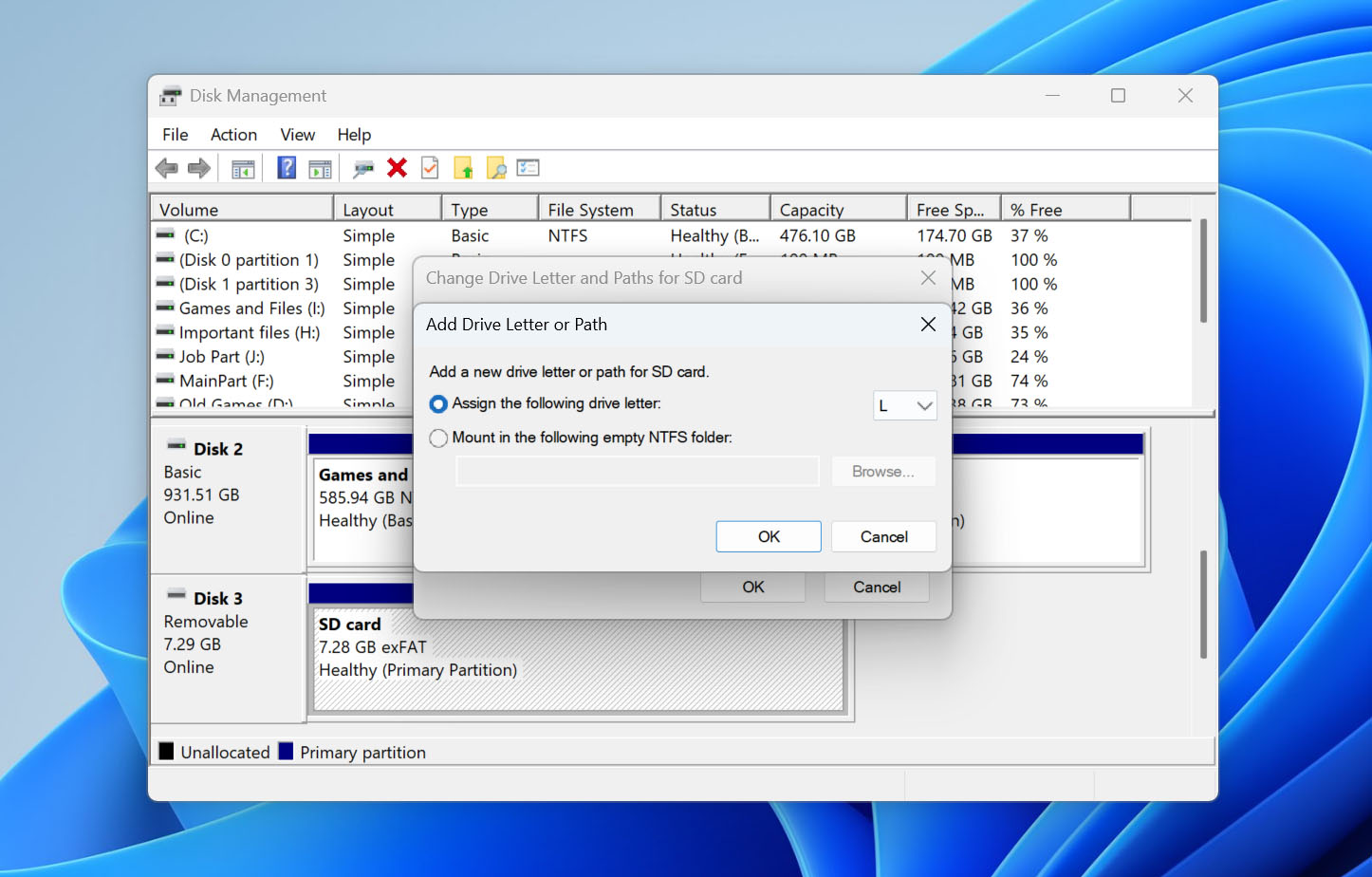
- Høyreklikk på Start og velg Diskbehandling.
- Høyreklikk på SD-kort-volumet og klikk Endre stasjonsbokstav og -baner.
- Hvis du ikke har en stasjonsbokstav, klikk Legg til. Hvis du har, klikk Endre.
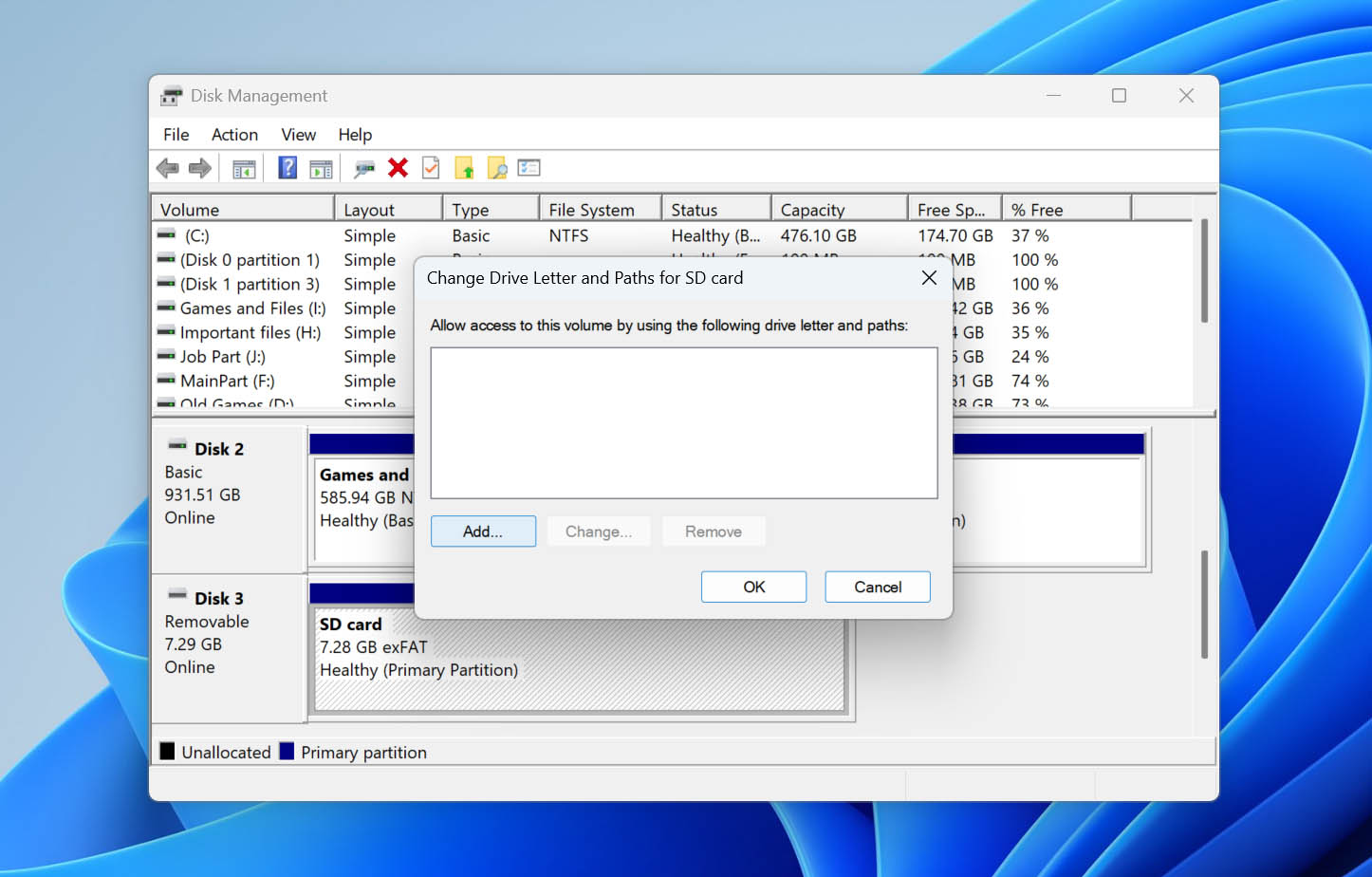
- Velg en stasjonsbokstav fra rullegardinlisten og klikk OK, deretter OK igjen.
Metode 3: Reparer filsystemfeil
Hvis SD-kortet ditt fortsatt oppdages av Windows, men viser filsystemfeil, kan du prøve å reparere dem med det innebygde CheckDisk-verktøyet. Windows gir deg to måter å kjøre denne sjekken på: via kommandolinjen med CHKDSK eller gjennom det grafiske feilsøkingsverktøyet i Filutforsker.
Merk: Begge alternativene kan gjøre endringer i filsystemet under reparasjonsforsøket. Hvis SD-kortet inneholder viktige data, bør du først gjenopprette filene dine eller lage en byte-til-byte-sikkerhetskopi før du bruker noen av metodene.
Alternativ 1: CHKDSK
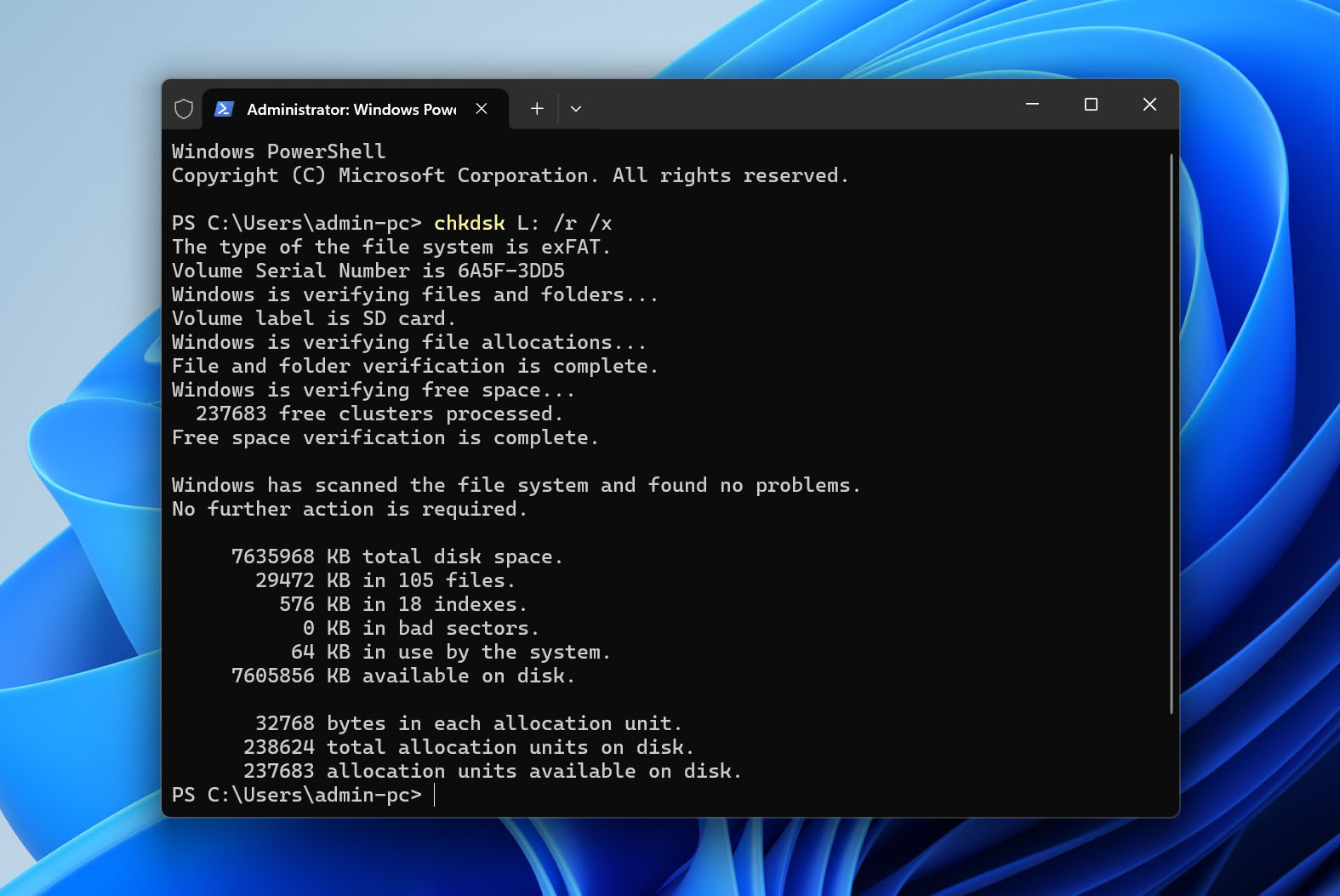
CHKDSK gir deg mer kontroll over hvordan skanningen utføres. I dette tilfellet vil vi bruke /r-parameteren, som ser etter filsystemfeil og dårlige sektorer og forsøker å gjenopprette lesbar informasjon. /x-parameteren tvinger volumer til å demonteres før kontrollen starter.
Følg disse trinnene:
- Høyreklikk på Start og åpne Windows Terminal (Admin) eller PowerShell (Admin). Klikk Ja hvis du blir spurt av UAC.
- Skriv inn chkdsk D: /r /x, og erstatt D: med stasjonsbokstaven som er tilordnet SD-kortet ditt.
- Trykk Enter og vent til CHKDSK er ferdig med å kontrollere og reparere kortet.
Alternativ 2: Windows-feilkontroll
Hvis du foretrekker å ikke bruke kommandolinjen, tilbyr Windows også et grafisk verktøy for feilkontroll som utfører samme type filsystemkontroll.
- Forsikre deg om at SD-kortet er koblet til, og åpne Filutforsker.
- Høyreklikk på SD-kortet og velg Egenskaper.
- Åpne fanen Verktøy og klikk Sjekk.
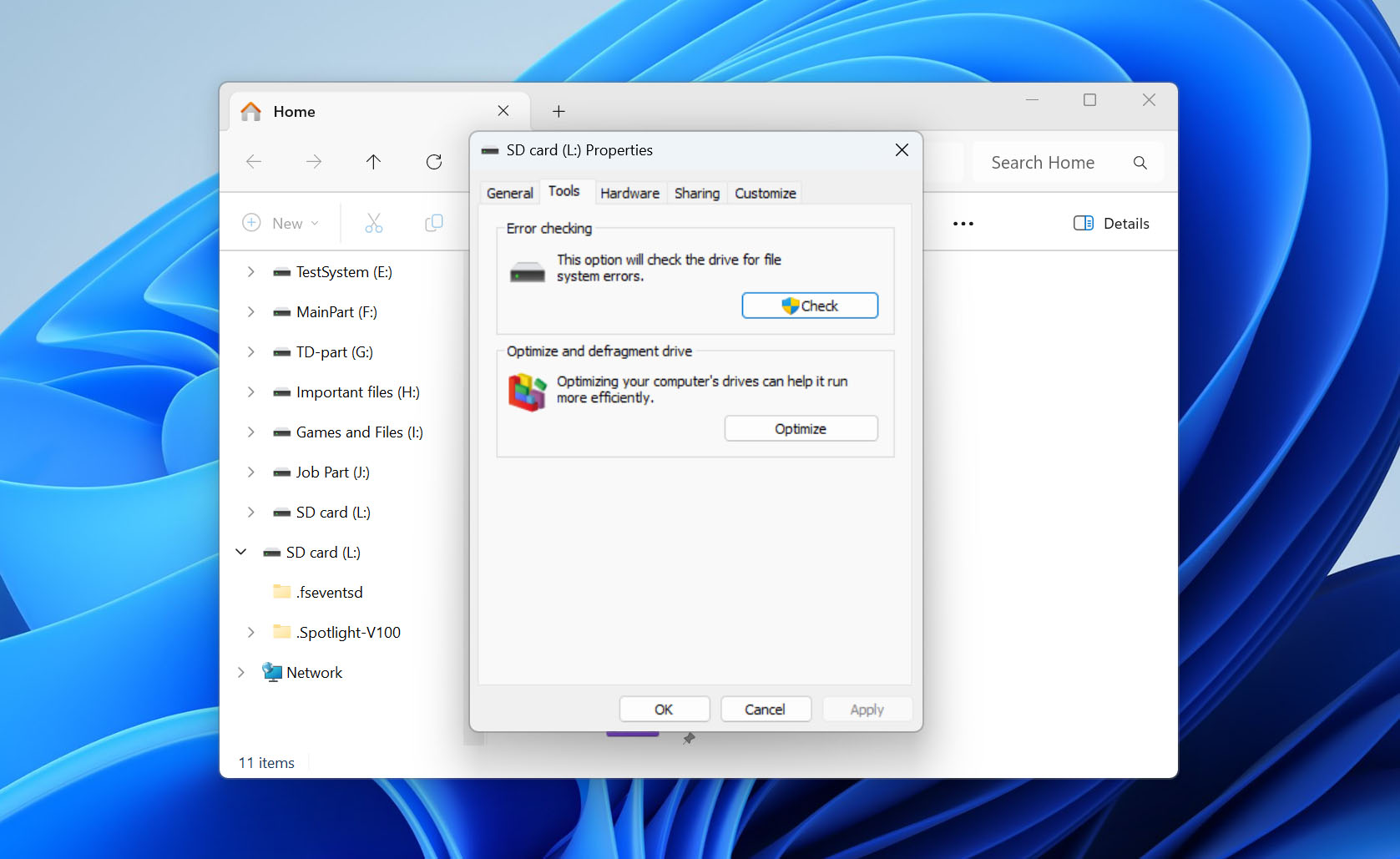
- Klikk Skann og reparer stasjon og vent til Windows fullfører prosessen.
Metode 4: Oppdater/installer drivere på nytt
Hver enhet du kobler til datamaskinen din krever drivere for å fungere riktig. Driverne er utviklet for å etablere kommunikasjon mellom enheten du kobler til og operativsystemet ditt. Hvis de er utdaterte, korrupte eller mangler, vil du ikke kunne bruke eller få tilgang til SD-kortet ditt riktig.
Disse trinnene vil veilede deg gjennom oppdatering av driverne dine eller reinstallering av dem hvis de er skadet eller mangler:
- Høyreklikk på Start og klikk på Enhetsbehandling.
- Utvid rullegardinmenyen Diskstasjoner. Høyreklikk på SD-kortet ditt og klikk på Egenskaper. Navnet på SD-kortet ditt vil variere avhengig av merke.
- I fanen Driver, klikk på Oppdater driver.
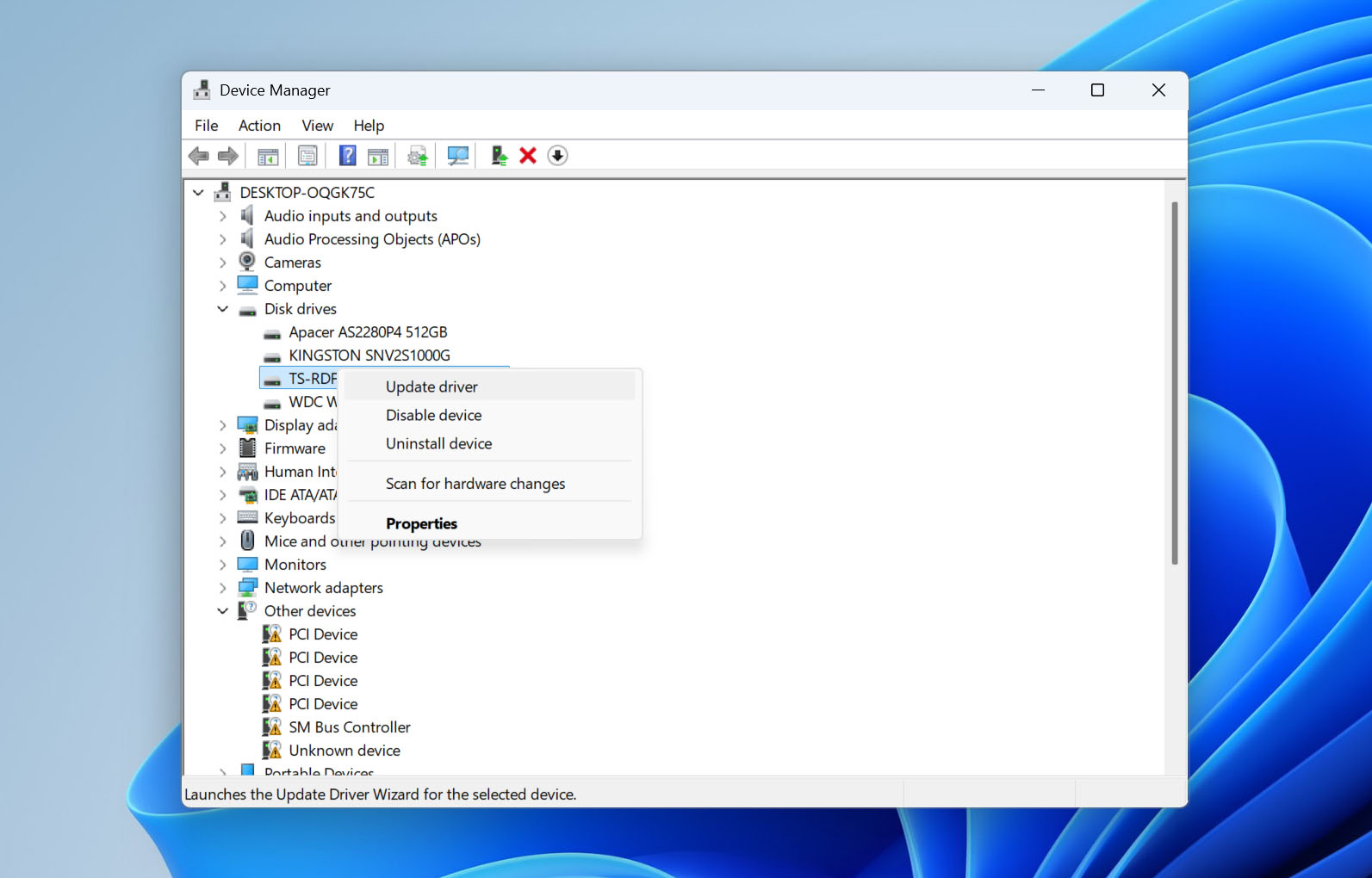
- Klikk på Søk automatisk etter drivere.
- Hvis det ikke finnes noen tilgjengelige oppdateringer, klikk på Lukk.
- Klikk på Avinstaller enhet.
- Klikk på Avinstaller.
- Koble SD-kortet fra datamaskinen og koble det til igjen. Dette vil tvinge driveren til å installeres på nytt.
Metode 5: Forsøk å reparere partisjonen ved hjelp av TestDisk
TestDisk er et gratis åpen kildekode-gjenopprettingsverktøy som spesialiserer seg på å reparere ødelagte filsystemer. Hvis det lykkes, har det en mulighet til å gjenopprette partisjonen sammen med alle dataene som var lagret på den.
Følg disse trinnene for å reparere partisjonen din med TestDisk:
- Last ned og pakk ut TestDisk, åpne deretter testdisk_win.exe.
- Velg Create og trykk Enter for å opprette en ny loggfil.
- Marker SD-kortet ditt i listen over oppdagede disker og trykk Enter. Dobbeltsjekk kapasiteten for å være sikker på at du har valgt riktig enhet.
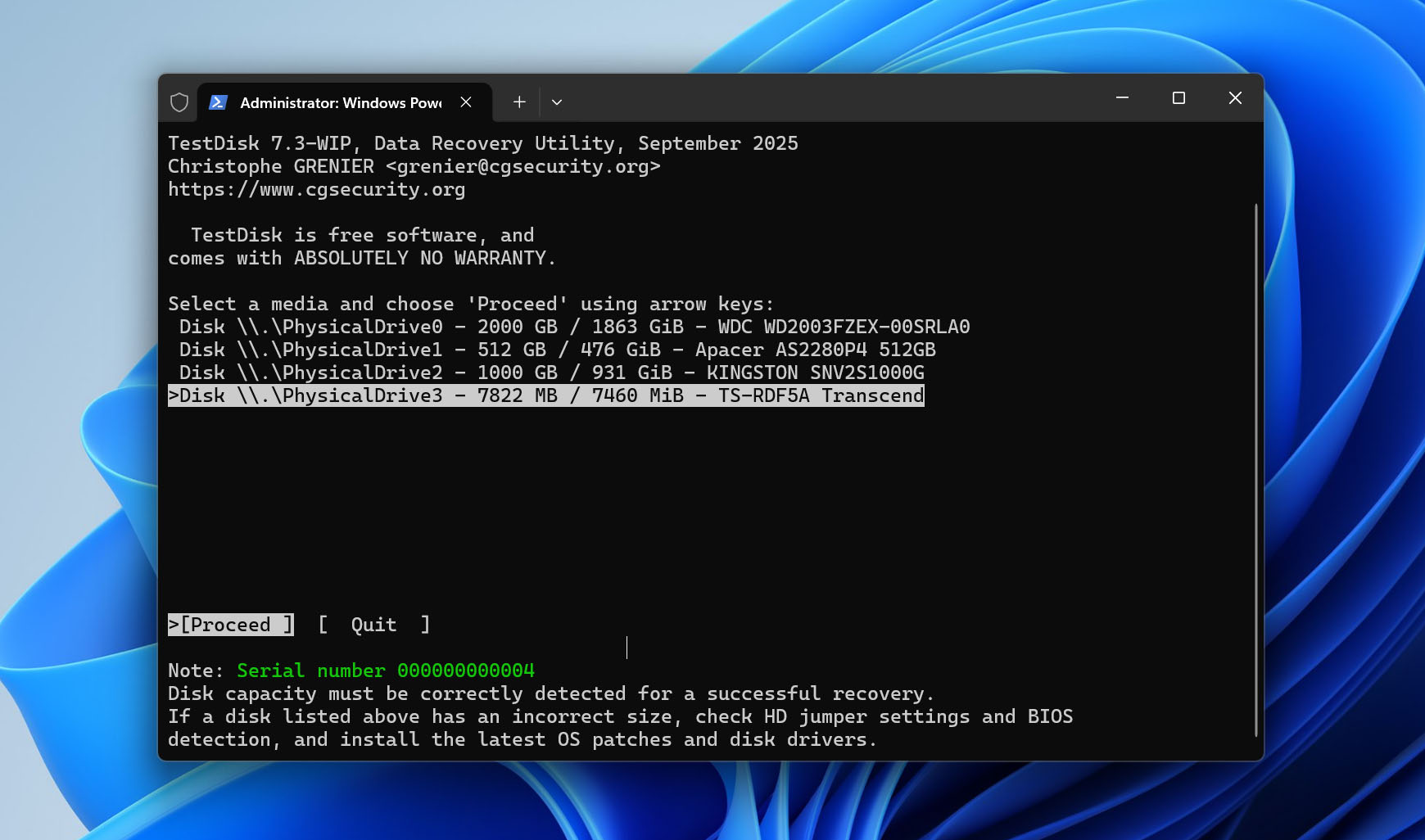
- Velg type partisjonstabell. TestDisk oppdager vanligvis riktig type automatisk, så i de fleste tilfeller bør du la det foreslåtte alternativet være valgt. For SD-kort som bruker en standard MBR-partisjonstabell, vil dette vanligvis være Intel/PC.
- Velg Analyse og trykk Enter for å sjekke den nåværende partisjonsstrukturen.
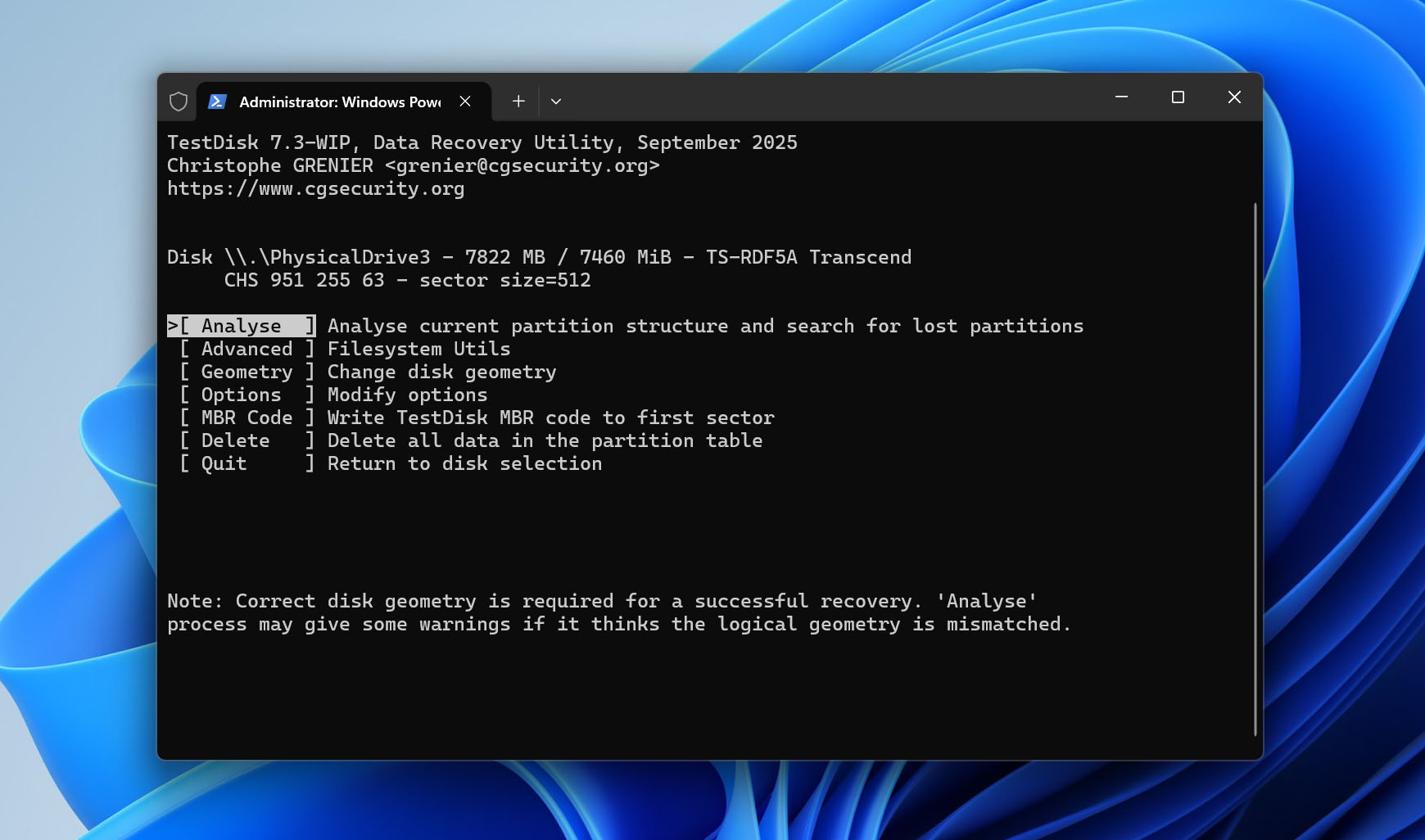
- Velg Quick Search for å søke etter tapte partisjoner. Hvis TestDisk finner partisjonen du leter etter, marker den og trykk P for å vise filene. Sjekk at mappene og filene du forventer å se faktisk er der.
- Hvis Quick Search ikke finner riktig partisjon, gå tilbake til søkeskjermen og kjør Deeper Search. Det tar lengre tid, men gjør et mer omfattende søk etter partisjonsinformasjon.
- Når du finner riktig partisjon, marker den og trykk P igjen for å sjekke filene før du fortsetter. Verifiser også partisjonsstørrelse og filsystem. Ikke bruk Write hvis partisjonsdetaljene ser feil ut eller de forventede filene ikke er der.
- Når du er sikker på at TestDisk har identifisert riktig partisjon, fortsett og velg Write for å lagre den gjenopprettede partisjonsstrukturen til SD-kortet.
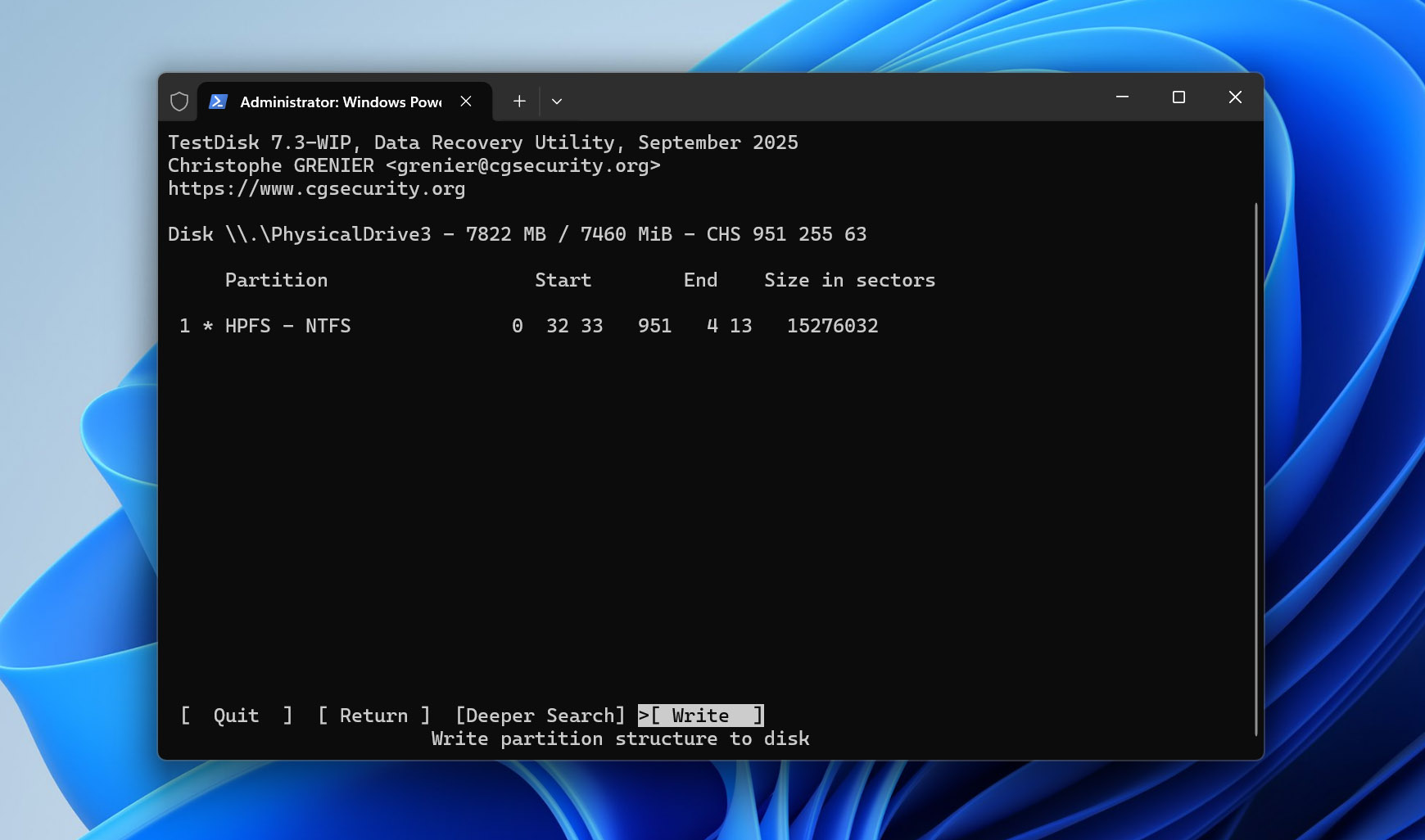
- Trykk Y for å bekrefte endringen, start deretter datamaskinen på nytt og sjekk om SD-kortet og filene er tilgjengelige igjen.
Merk: TestDisk har andre funksjoner som vi ikke dekker i denne metoden. Hvis du vil lære mer om hva det kan gjøre, sjekk ut vår fullstendige TestDisk anmeldelse. Og hvis du er på utkikk etter et helt gratis verktøy for gjenoppretting av data fra SD-kort, anbefaler vi også at du sjekker vår PhotoRec anmeldelse. PhotoRec følger med TestDisk når du laster det ned.
Metode 6: Fjern attributten for skrivebeskyttelse ved hjelp av DiskPart
I noen tilfeller kan det hende at SD-kortet ditt er utilgjengelig fordi det er merket som skrivebeskyttet. Når det er i skrivebeskyttet modus, kan du ikke skrive nye data til SD-kortet eller redigere eksisterende data. Den eneste måten å fikse dette på er ved å fjerne skrivebeskyttelsesattributtet. Dette kan gjøres ved hjelp av DiskPart, et kommandolinjeverktøy i Windows.
Følg disse trinnene for å fjerne skrivebeskyttet attributt fra SD-kortet ved å bruke DiskPart:
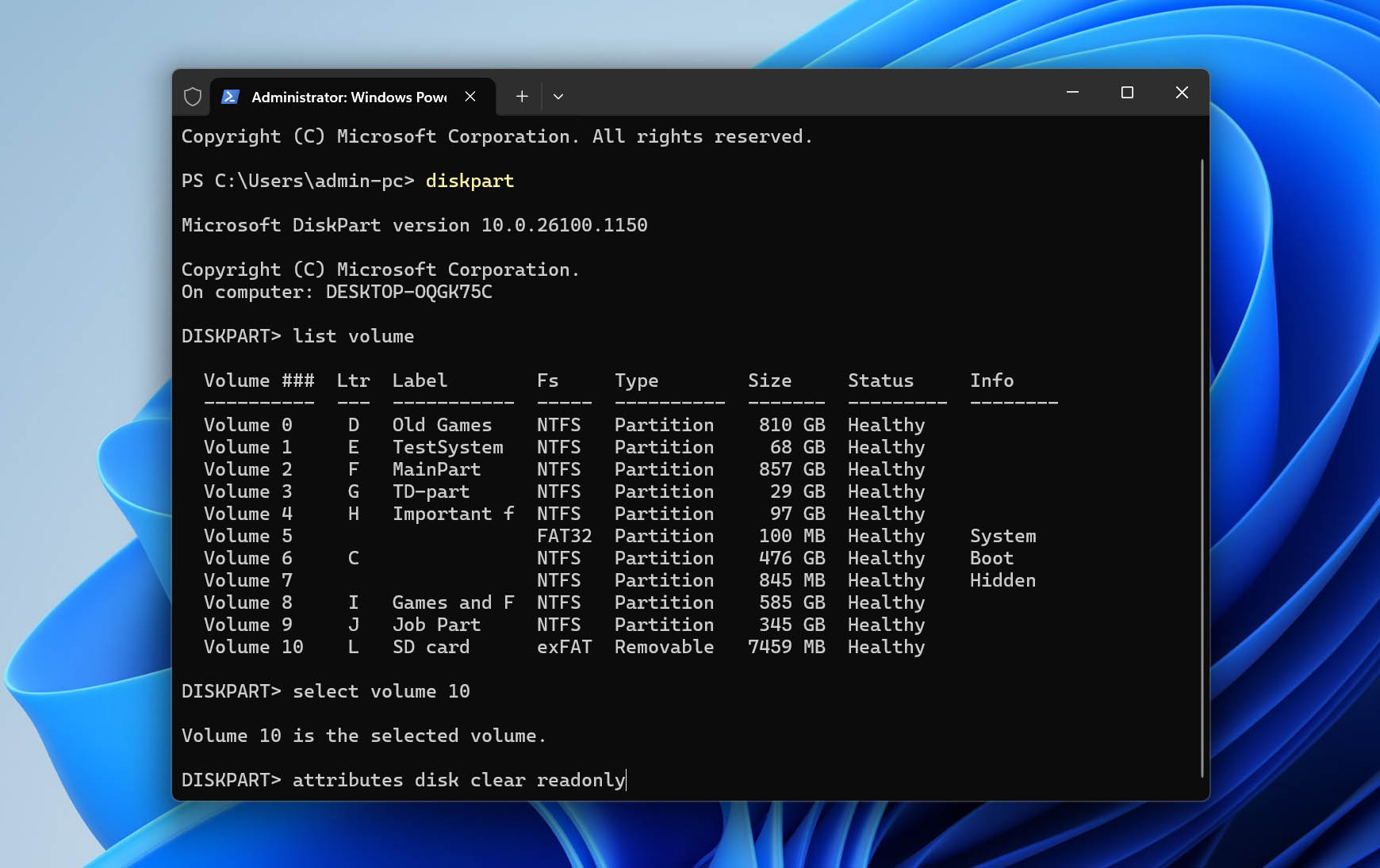
- Høyreklikk på Start og velg Windows PowerShell (Admin). Hvis du blir spurt av UAC, klikker du bare på Ja.
- Skriv diskpart og trykk Enter.
- Skriv list volume og trykk Enter.
- Skriv select volume 4. Erstatt 4 med nummeret til din egen volum.
- Skriv attributes disk clear readonly og trykk Enter. Når du gjør dette, vil skrivebeskyttet attributtet bli fjernet.
Hvis ingen av metodene ovenfor hjalp med å reparere SD-kortet ditt og gjøre det brukbart igjen, kan formatering være det eneste alternativet som gjenstår. Det oppretter et nytt filsystem på kortet, noe som kan løse filsystemkorrupsjon som de tidligere reparasjonsmetodene ikke kunne fikse. Du kan lese mer om hvordan formatering fungerer her. Hvis du fortsatt har viktige filer på kortet, må du ikke formatere det før du har tatt hånd om dataene. Vi har en egen veiledning som forklarer hvordan formatere et SD-kort uten å miste data og veileder deg gjennom prosessen.
Slik fikser du et ødelagt SD-kort på Android uten å formatere
Android har færre alternativer for håndtering av korrupsjon på SD-kort enn Windows. Hvis telefonen plutselig slutter å gjenkjenne kortet, rapporterer et problem med det, eller ber deg om å formatere det, start med noen enkle kontroller som ikke gjør endringer i dataene.
- Først, start telefonen på nytt og sjekk om SD-kortet blir tilgjengelig igjen. Hvis det ikke gjør det, slå av telefonen, fjern kortet, og sett det inn igjen. Du kan også åpne Innstillinger > Lagring og, hvis enheten din tilbyr alternativet, demonter SD-kortet og monter det igjen.
- Hvis ingenting endres, prøv kortet i en annen telefon eller, helst, koble det til en datamaskin via en kortleser. Dette er også en nyttig måte å finne ut om problemet ligger i selve SD-kortet eller i telefonen eller dens kortspor.
Disse trinnene kan hjelpe med deteksjons- og monteringsproblemer, men Android tilbyr ikke de samme filsystemreparasjonsalternativene som er tilgjengelige på en PC. Hvis kortet faktisk er ødelagt, fjern det fra telefonen og koble det til en Windows-datamaskin via en kortleser. Du kan deretter prøve filsystemreparasjonsmetodene beskrevet ovenfor, inkludert CHKDSK, eller bruke TestDisk hvis problemet gjelder partisjonsstrukturen.
Hvordan gjenopprette data fra et ødelagt Android SD-kort? Hvis du trenger filene som er lagret på SD-kortet, er gjenopprettingsprosessen i hovedsak den samme som for ethvert annet flyttbart SD-kort. Det viktige er å fjerne kortet fra Android-enheten og koble det direkte til datamaskinen din med en kortleser. Du kan deretter følge vår Disk Drill-gjenopprettingsmetode ovenfor. Lagre alt du gjenoppretter til datamaskinen din eller en annen lagringsenhet, ikke tilbake til det berørte kortet.
Avsluttende tanker
I mange tilfeller kan du gjenopprette et SD-kort uten å formatere det, og deretter forsøke å reparere det underliggende logiske problemet. Imidlertid er gjenoppretting og reparasjon to separate prosesser, og selv om begge lykkes, betyr ikke det at SD-kortet vil forbli pålitelig på lang sikt.
Når et SD-kort har blitt utsatt for korrupsjon, bør du ta en sikkerhetskopi av all viktig data du fortsetter å lagre på det. Hvis de samme feilene oppstår igjen, kortet blir utilgjengelig på nytt, eller du legger merke til andre gjentakende problemer, er det tryggere å erstatte det enn å fortsette å stole på det.
Hvis du står overfor et spesifikt tilfelle og ikke er sikker på hva du bør prøve neste gang, kan du også besøke vår datagjenopprettingsforum. Det finnes allerede en diskusjon om hvordan andre brukere har gjenopprettet filer fra ødelagte SD-kort, og du kan opprette ditt eget emne for å beskrive problemet ditt og få hjelp fra fellesskapet.