是的,您通常可以在不格式化的情况下修复损坏的SD卡。如果您怀疑SD卡损坏,因为设备无法正确识别该卡或不断要求格式化,请不要格式化并立即停止使用。首先恢复您的数据或创建驱动器镜像,然后尝试在不格式化的情况下修复损坏的SD卡。如果其他方法无效,您可以将格式化作为最后的手段。
在本文中,我们将向您展示如何在不格式化的情况下修复SD卡,并逐步介绍您可以尝试的每种方法,以便在不丢失数据的情况下让SD卡再次可访问。
注意:我们将涵盖两个步骤:恢复和修复。恢复是指从SD卡中找回您的文件,而修复则是指尝试让SD卡本身恢复到可用状态。如果SD卡中包含重要数据,您应先恢复文件或创建备份,然后再尝试任何修复步骤,因为某些修复方法可能会修改文件系统并影响您之后数据恢复的机会。
SD卡损坏时该怎么办
SD卡损坏的表现并不总是相同。格式化提示是最明显的迹象之一,但你也可能遇到无法打开SD卡、无法向其写入文件,或者Windows无法正确识别它等问题。下表可以帮助你将遇到的问题与接下来可以尝试的解决步骤对应起来。
| 问题 / 症状 | 可能表明的原因 | 下一步操作 |
| SD 卡要求格式化 | 文件系统损坏或不受支持/损坏的文件系统 | 取消格式化提示 > 在磁盘管理中检查该卡 > 继续使用修复方法 |
| SD 卡显示为 RAW | Windows 能检测到分区但无法识别可用的文件系统 | 在磁盘管理中检查该卡 > 继续文件系统修复选项 |
| SD 卡已检测到但无法打开 | 文件系统错误、驱动器字母问题或其它逻辑损坏 | 检查或分配驱动器字母 > 运行错误检查或 CHKDSK |
| SD 卡在文件资源管理器中未显示 | 驱动器字母丢失、驱动程序问题、读卡器问题或卡未被正确检测 | 检查磁盘管理 > 尝试其他读卡器/USB 接口 > 检查驱动程序 |
| SD 卡反复断开连接 | 读卡器/USB 连接问题或卡本身故障 | 尝试其他 USB 接口 > 另一个读卡器 > 另一台电脑 |
| SD 卡为只读或无法修改文件 | 只读属性或写保护 | 检查是否有物理写保护 > 用 DiskPart 删除只读属性 |
| 文件可以打开,但持续出现错误 | 文件系统错误或正在发生的损坏 | 停止对 SD 卡进行更改 > 用错误检查或 CHKDSK 检查文件系统 |
| SD 卡在任何地方均未检测到 | 读卡器/接触不良或可能有物理损坏 | 尝试另一个读卡器和电脑 > 如果仍未检测到,请避免使用软件修复尝试 |
注意:如果您的文件仍然在卡上,请在进行修复之前尝试在不格式化的情况下恢复SD卡。
是什么导致SD卡损坏
SD卡损坏可能由多种原因引起,从写入操作中断到物理损坏。在某些情况下,SD卡仍然可以被检测到,但文件变得无法访问或开始出现错误。在其他情况下,Windows 可能无法识别文件系统,并要求您格式化该卡。
- ❌ 文件系统错误 – 文件系统损坏可能会导致设备无法读取SD卡或访问存储在其中的文件。该卡可能会显示为RAW或弹出格式化提示。
- 💥 物理损坏 – 接触针损坏或其他物理问题可能会影响SD卡与读卡器之间的连接。
- ⏏️ 不正确的移除 – 在数据写入过程中移除SD卡可能会中断操作并损坏文件系统或单个文件。
- 🔌 写入操作中断 – 设备在向卡保存数据时关闭电源、断电或崩溃,也可能导致损坏。
- 🦠 恶意软件 – 恶意软件可能会修改或损坏SD卡上的文件系统和文件,使部分或全部数据无法访问。
- 📷 设备或卡的问题 – 相机、手机、读卡器或SD卡本身的问题可能会引起读/写错误,最终导致损坏。
如何在不格式化的情况下从内存卡恢复数据
要在不格式化的情况下恢复SD卡数据,我们将使用Disk Drill SD卡恢复,它在我们对最佳SD卡恢复软件的排名中位列第一。Disk Drill可以扫描您的设备以查找可恢复的数据,并将文件恢复到您选择的位置。恢复过程相当直观,在我们的测试中,该软件在速度和恢复率方面表现良好:它在不到7分钟内扫描了一个32GB的SD卡,并恢复了98%的测试数据。
注意:我们建议在扫描损坏的SD卡以找回丢失数据之前,先创建该SD卡的字节到字节镜像。这样,您就可以从副本中扫描和恢复文件,而无需重复访问原始卡片。在下面的步骤中,我们将首先向您展示如何使用Disk Drill创建镜像,然后再利用该镜像进行恢复。
在开始之前,请连接您的SD卡。如果Windows提示您进行格式化,请点击取消以关闭该窗口。以下说明将帮助您了解如何在不格式化的情况下从存储卡恢复数据:
- 首先,下载 并在您的电脑上安装 Disk Drill。
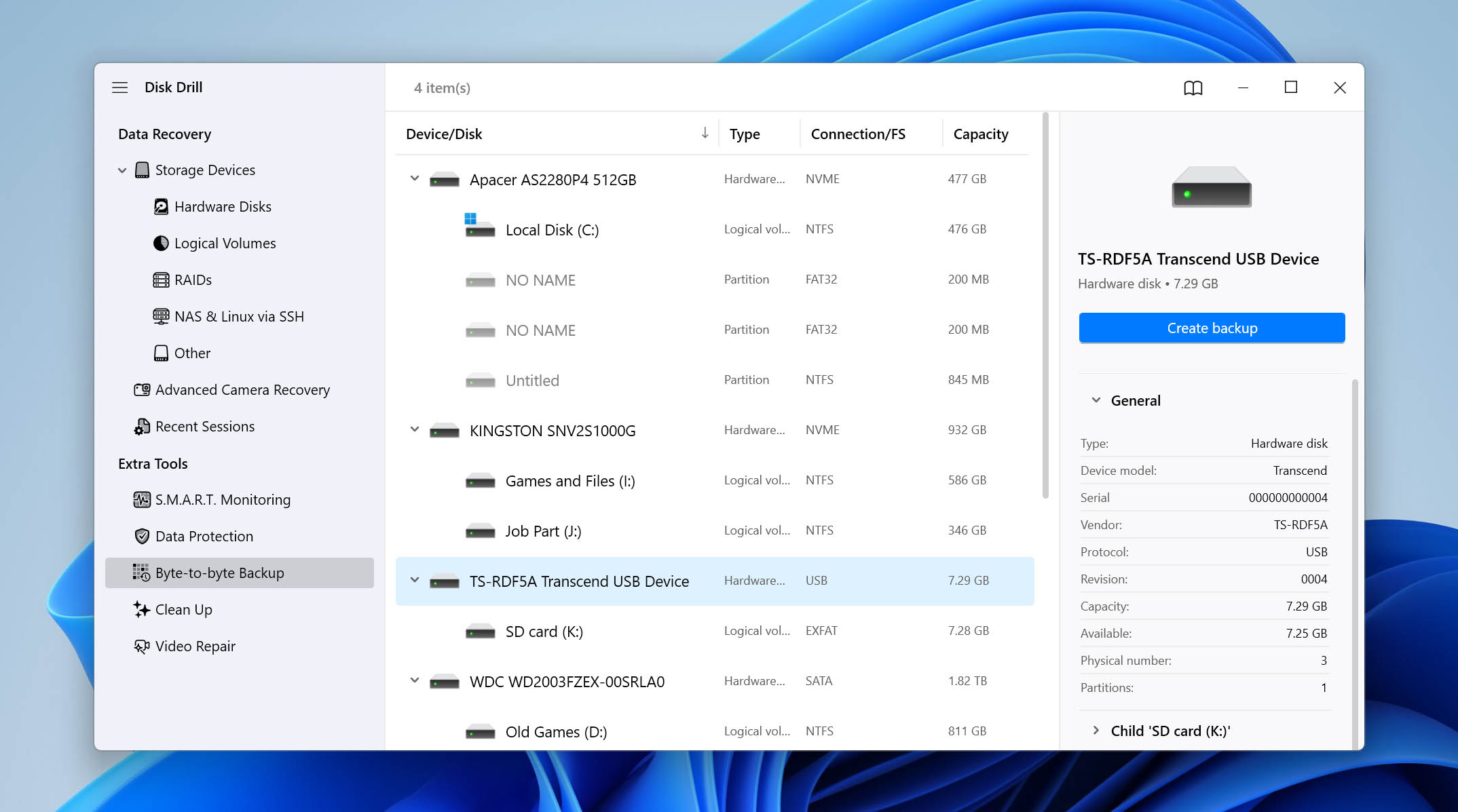
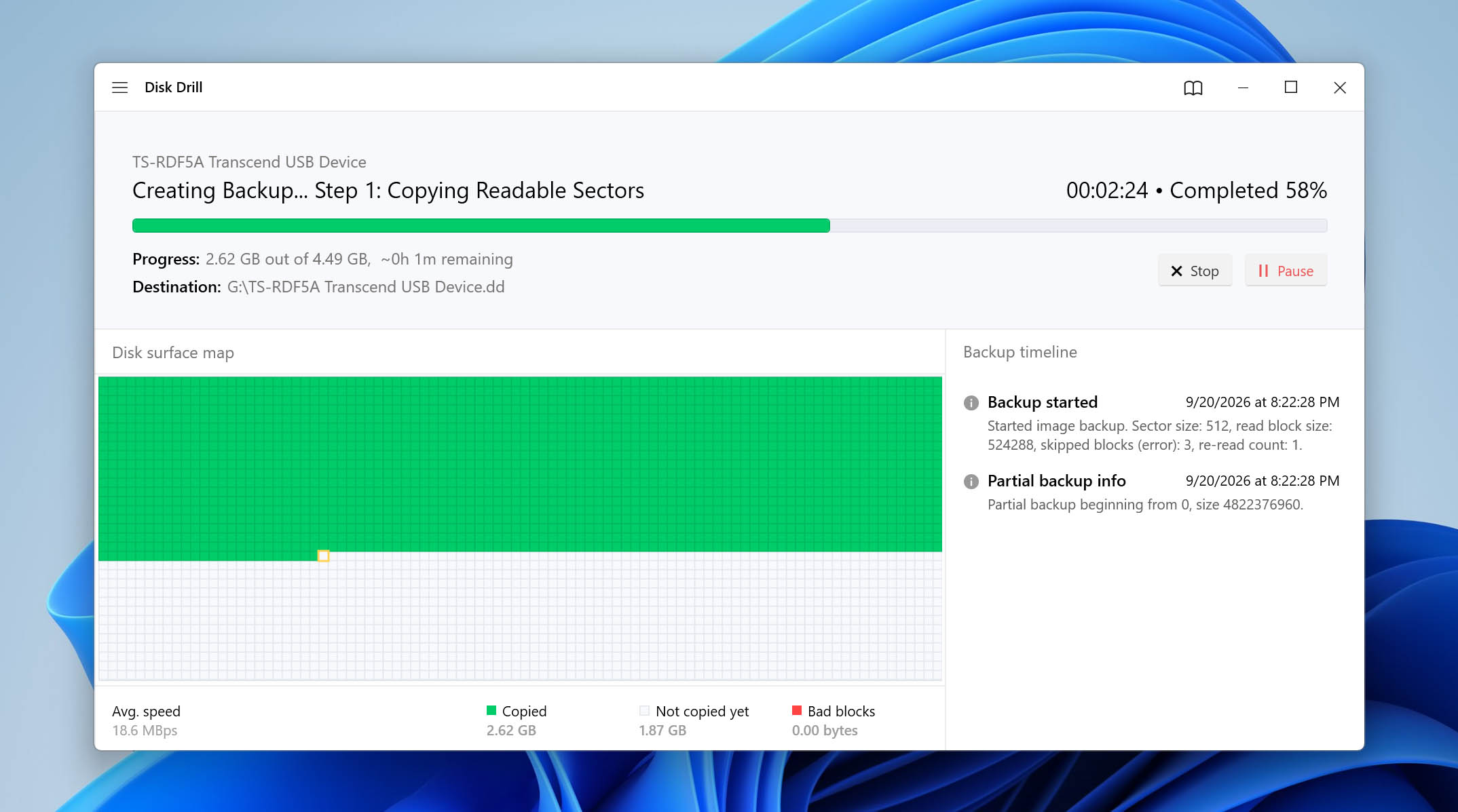
- 启动 Disk Drill,并在左侧边栏选择 字节到字节备份。从可用设备列表中选择您的 SD 卡,然后点击 创建备份。
- 选择您想要保存磁盘映像的位置。请确保目标位置有足够的可用空间,因为该映像可能需要与该卡全部容量大致相等的空间。
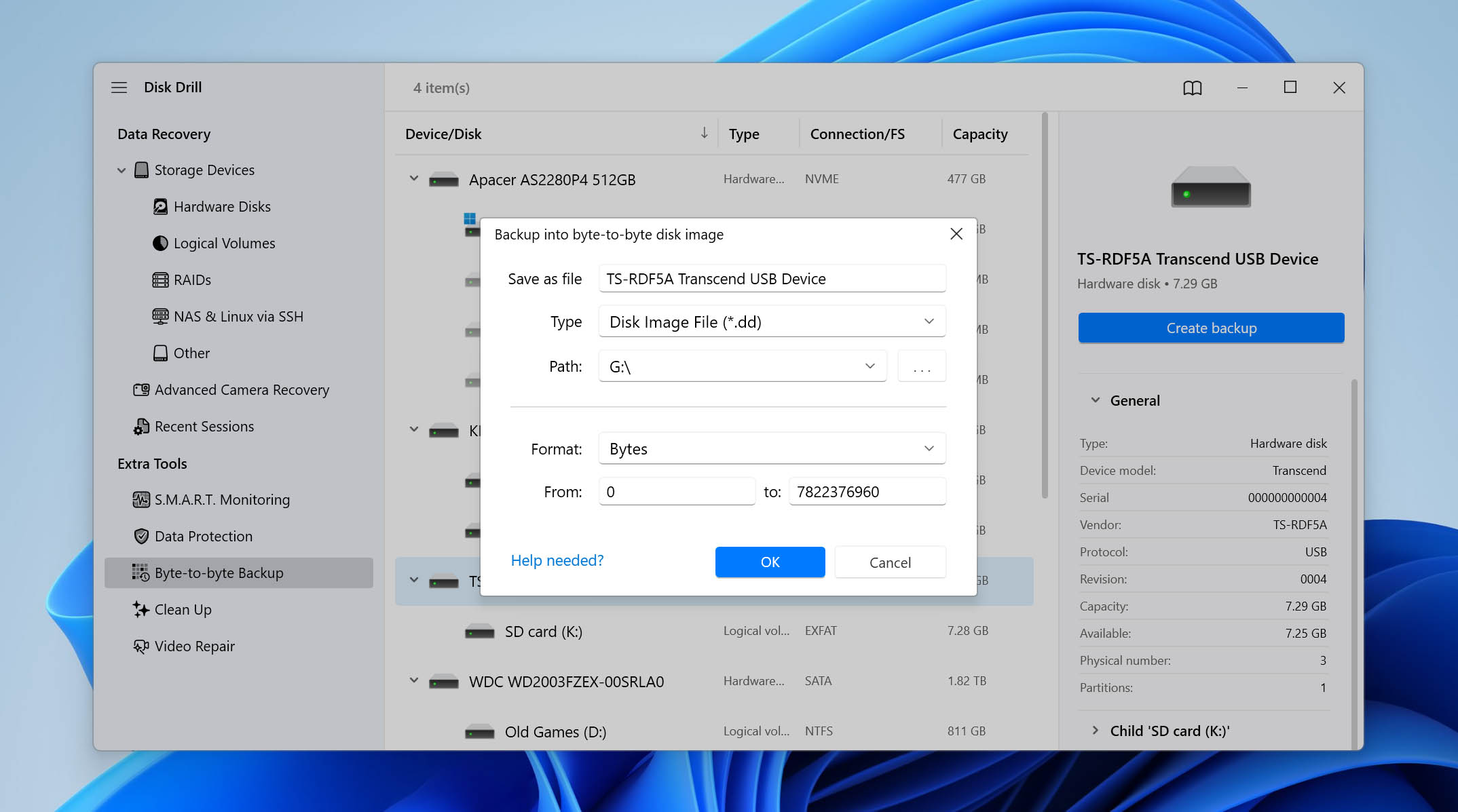
- 等待 Disk Drill 完成字节到字节映像的创建。一旦有了备份,您就可以使用备份进行恢复,而无需继续直接操作损坏的 SD 卡。
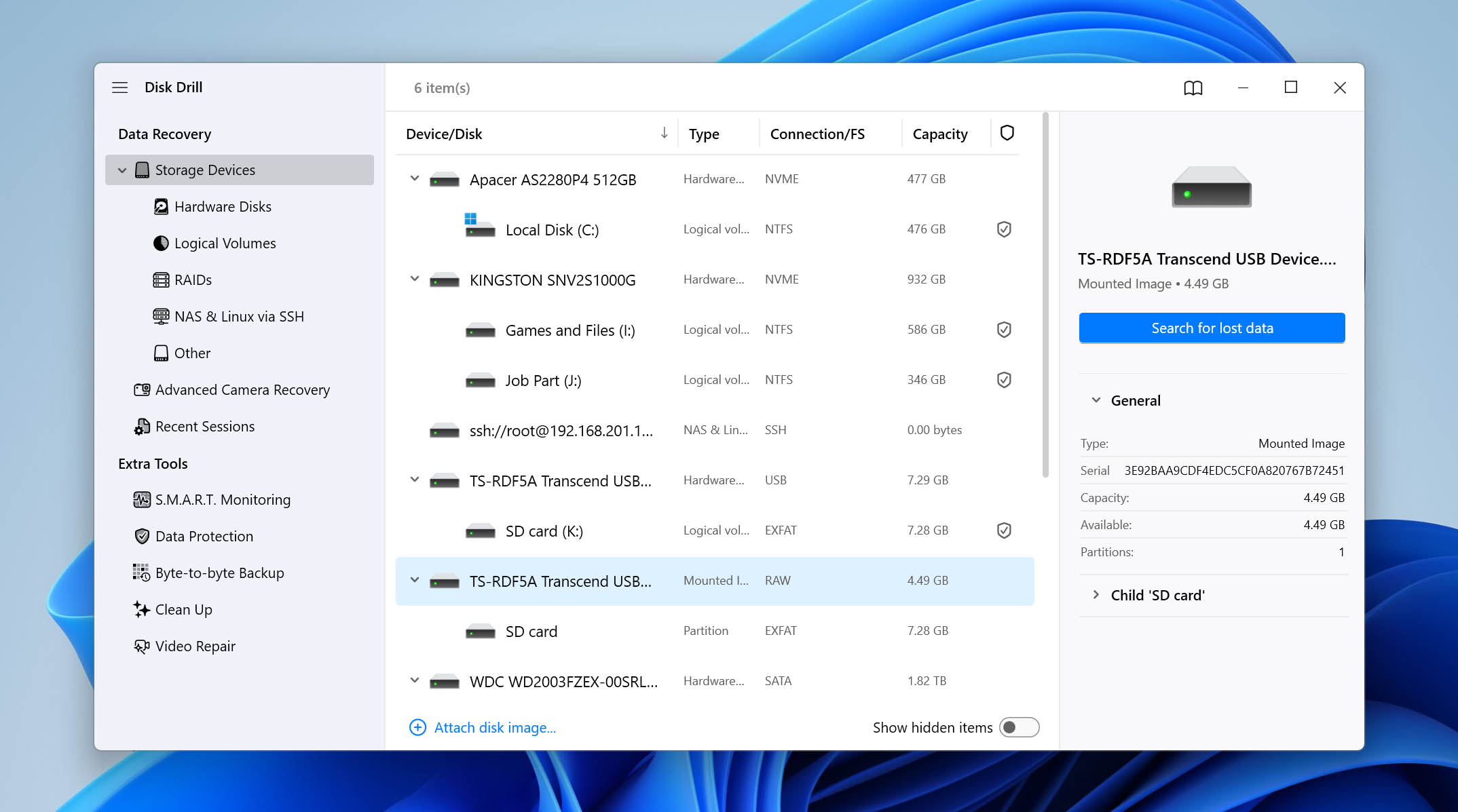
- 在 Disk Drill 中进入 存储设备,并在设备列表底部点击 挂载磁盘映像。选择您刚刚创建的映像。
- 选择挂载的 SD 卡映像,然后点击 查找丢失数据。
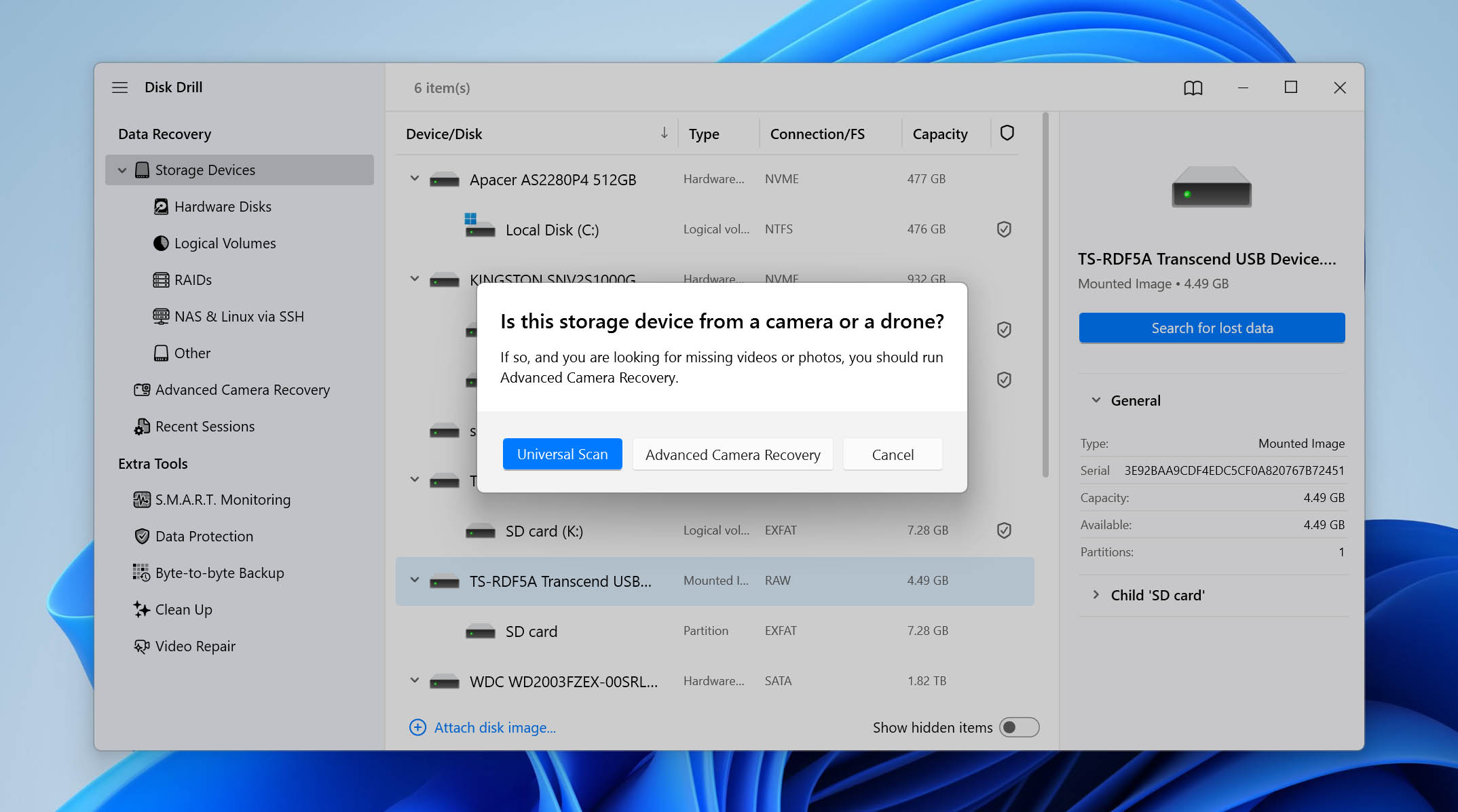
- 选择 通用扫描 以在映像上查找所有可恢复的文件。如果您正在恢复用相机录制的视频,还可以单独运行 高级相机恢复。该功能旨在重建由相机录制的碎片化视频文件。
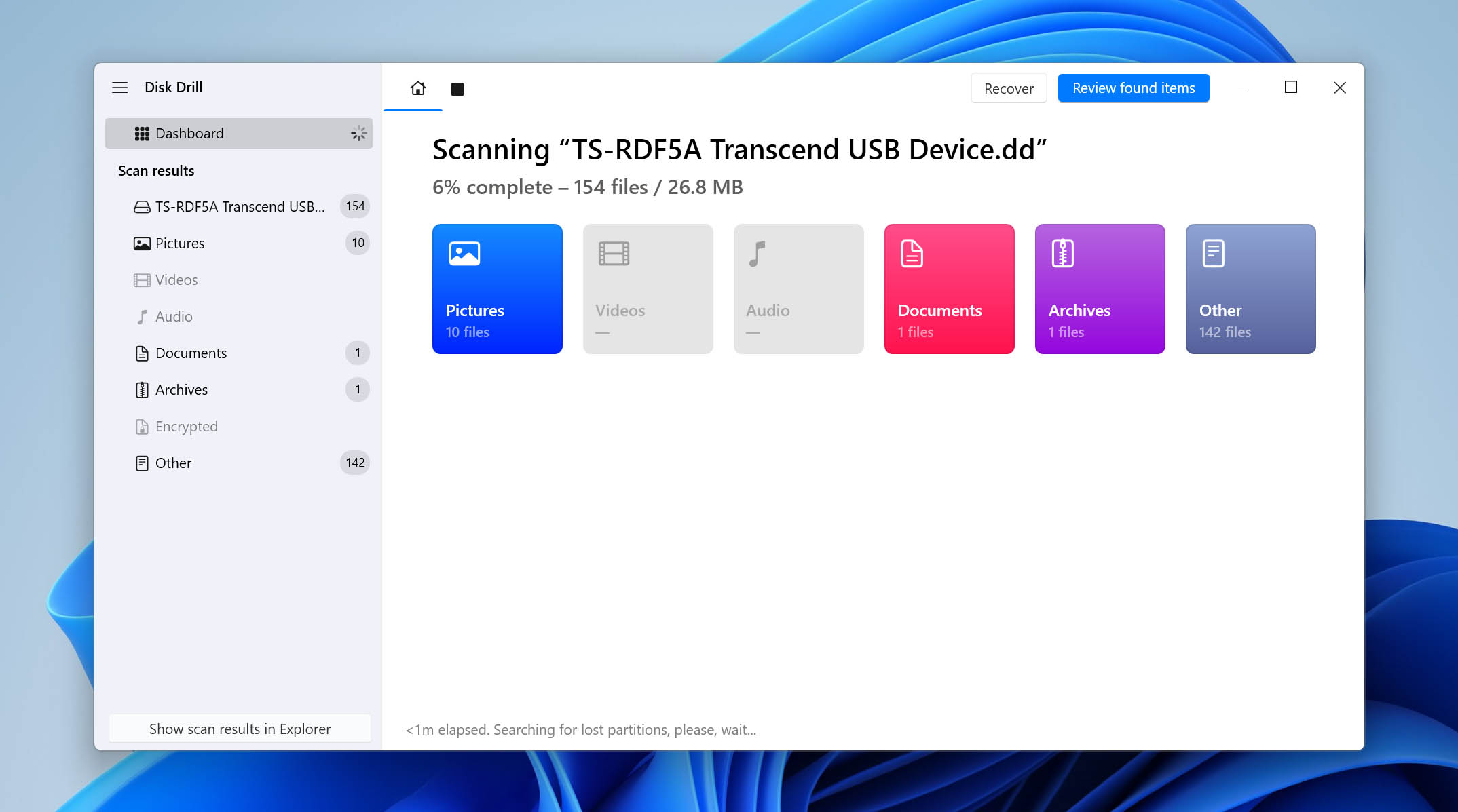
- 等待扫描完成,或点击 查看发现项,在 Disk Drill 继续后台扫描的同时开始检查结果。
- 浏览找到的文件并选择您想要恢复的所有内容。使用筛选器按文件类型缩小结果范围,预览受支持的文件,并检查 恢复概率 以查看哪些文件最有可能成功恢复。
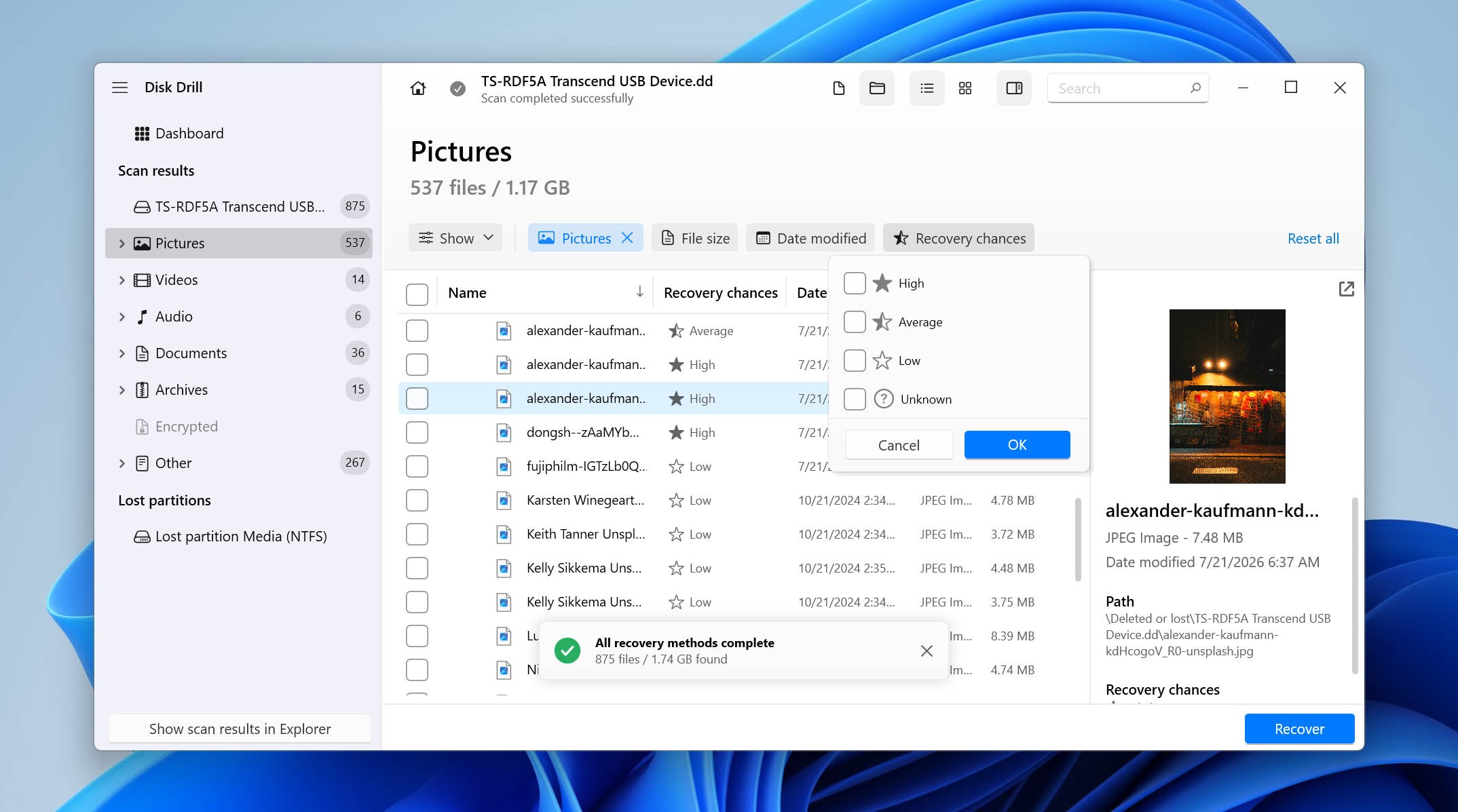
- 点击 恢复 并选择一个不同驱动器上的恢复目标位置。不要将文件恢复到已损坏的 SD 卡上,因为写入新数据可能会覆盖其他可恢复的文件。
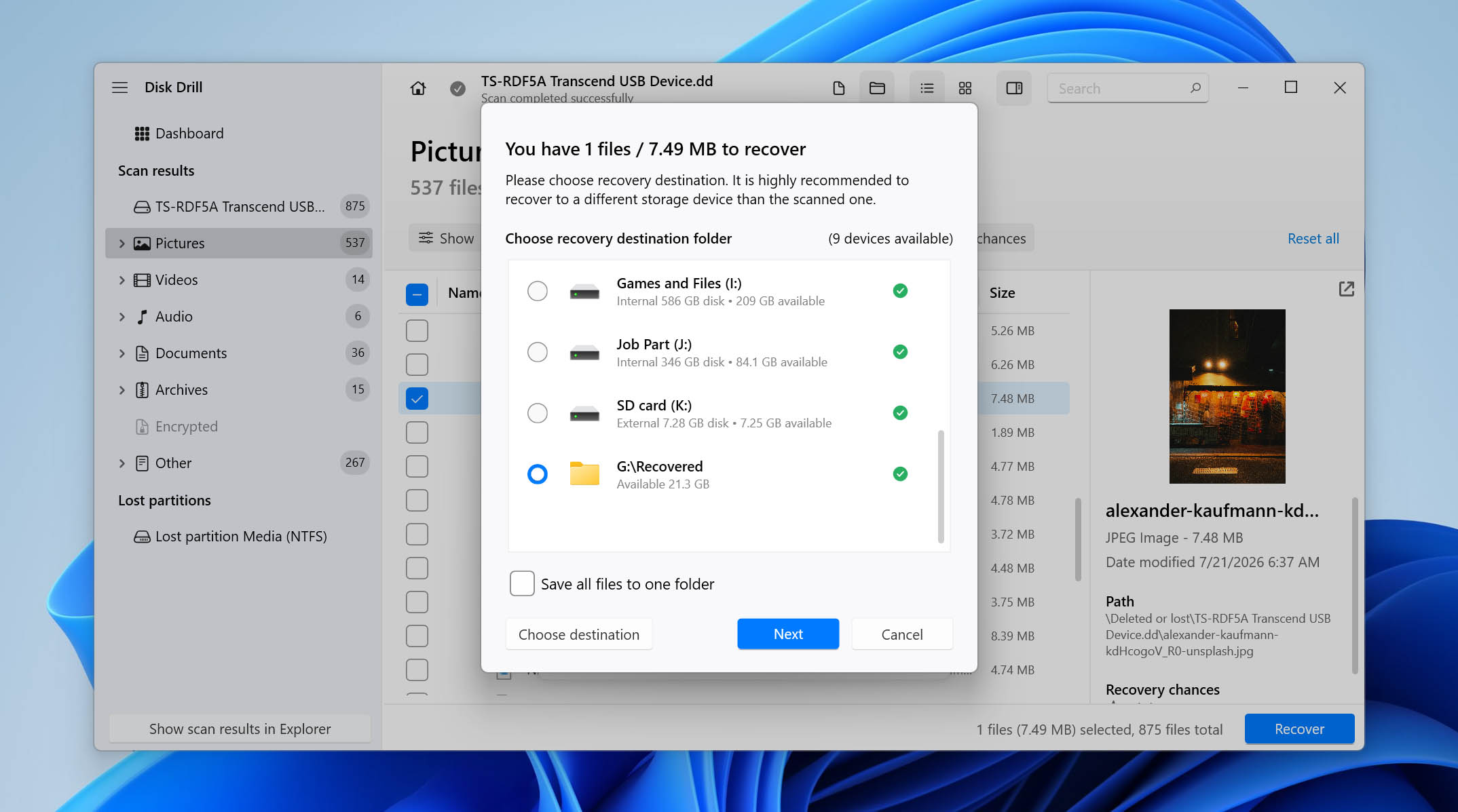
- 点击 下一步 并等待恢复完成。完成后打开目标文件夹,在进行 SD 卡修复方法之前检查恢复的文件。
字节到字节备份和高级相机恢复只是Disk Drill中提供的众多功能之一。该软件还包括其他用于数据恢复和磁盘管理的工具,这里未作介绍。如果您想了解它还提供了哪些功能,以及这些功能在我们的测试中的表现,可以查看我们的完整 Disk Drill 评测。
即使您不格式化,您的SD卡可能仍能正常工作。但损坏的文件将无法恢复,错误也可能持续存在。在某些情况下,您可能会遇到保存文件困难、运行缓慢以及偶尔丢失数据的风险。
6种无需格式化修复SD卡的方法
下面列出的方法可以让你在不格式化的情况下修复你的存储卡。请务必从第一种方法开始,依次进行,以确保不会遗漏任何步骤。
理想情况下,您应该在Windows电脑上进行故障排除,就像截图中所示。如果您只有Android设备,请跳到下一部分,查看适用于Android的解决方案。
方法 1: 尝试另一个SD卡读卡器或USB端口
在尝试修复任何问题之前,您必须首先了解问题的根源。问题可能不是出在您的SD卡,而是出在您使用的SD卡读卡器或USB端口。请尝试以下步骤以定位原因:
- 移除您的读卡器,并将其连接到另一个USB端口。
- 如果问题仍然存在,请尝试将读卡器连接到另一台电脑。
- 最后,尝试将SD卡插入不同的读卡器。
一个故障的SD卡读卡器或USB端口可能导致SD卡不断断开连接,从而导致其损坏,并且Windows会建议进行格式化。
方法二: 添加或更改驱动器字母
当存储设备连接到您的计算机时,Windows 会自动分配一个驱动器字母。如果分配的驱动器字母与已使用该字母的其他设备发生冲突,就会出现问题,因为 Windows 无法确定该驱动器字母实际属于哪个设备。此外,如果未分配驱动器字母,您的 SD 卡可能根本无法显示为可访问。
添加驱动器号或更改现有的驱动器号可以解决此问题。请按照以下简单步骤操作:
- 右键点击开始,选择磁盘管理。
- 右键点击SD卡卷,点击更改驱动器号和路径。
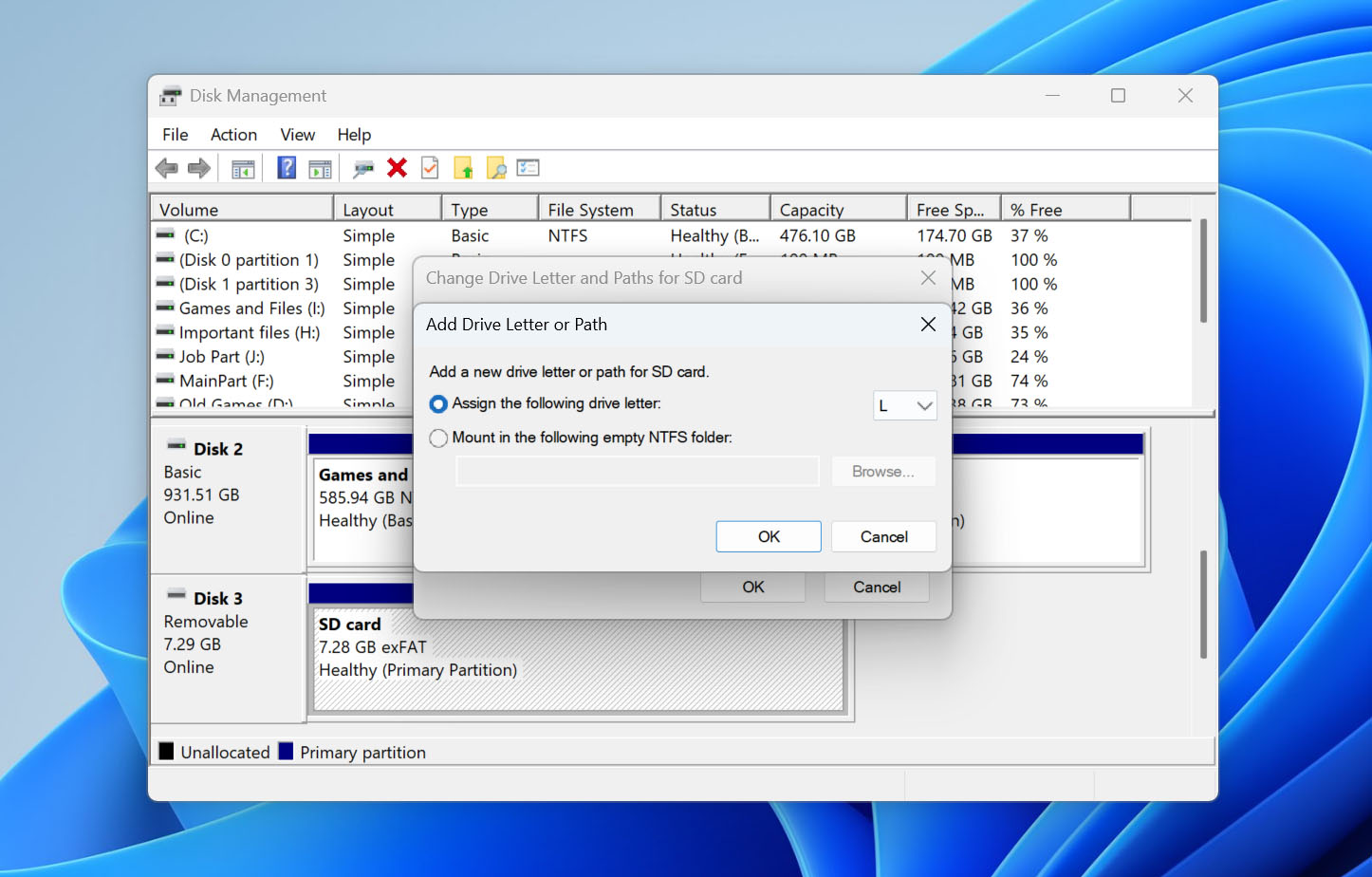
- 如果没有驱动器号,点击添加。如果有,点击更改。
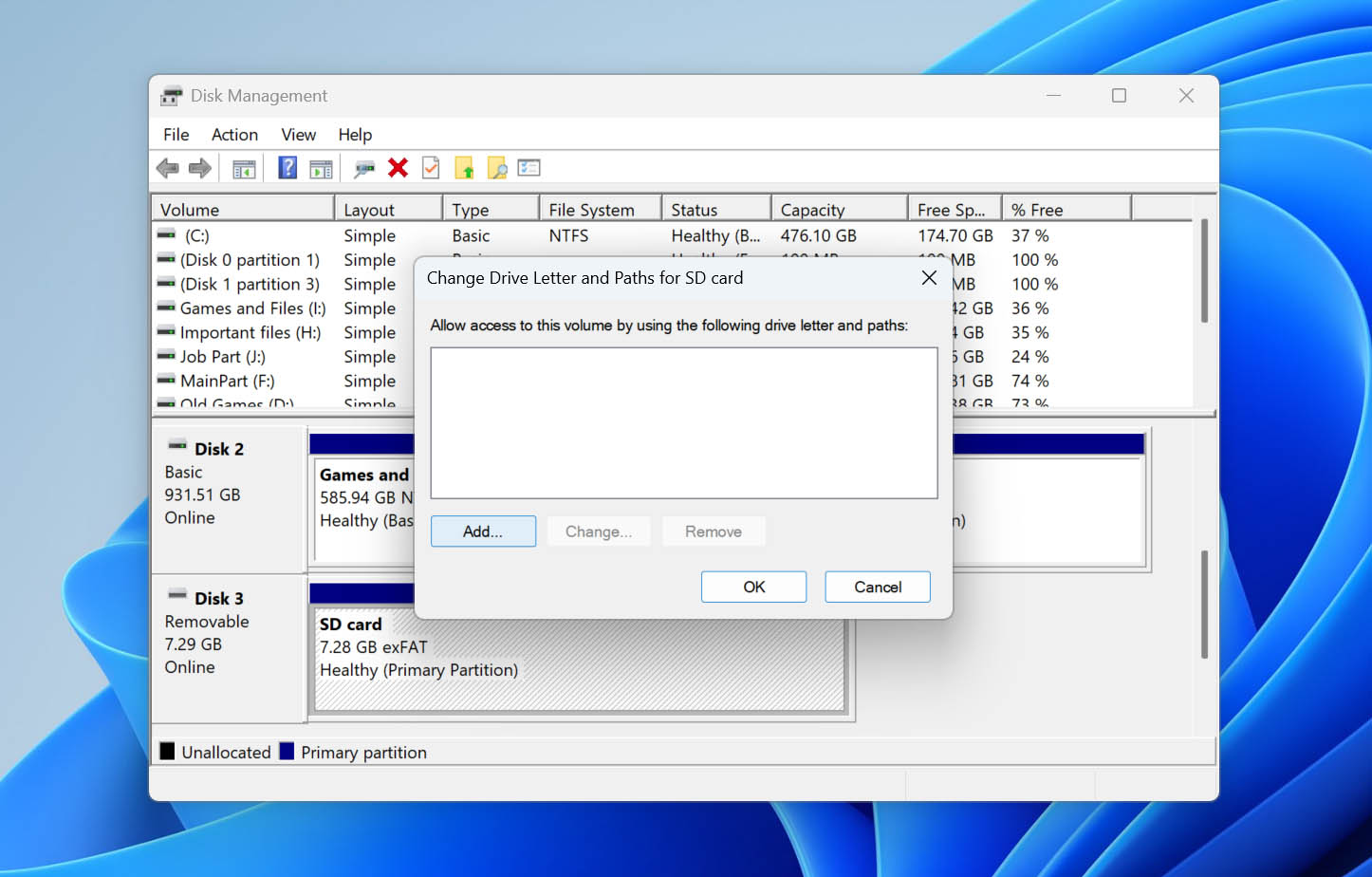
- 从下拉列表中选择一个驱动器号,然后点击确定,再点击确定。
方法 3: 修复文件系统错误
如果你的SD卡仍然被Windows检测到但显示文件系统错误,你可以尝试使用内置的CheckDisk实用程序进行修复。Windows提供了两种运行此检查的方法:通过命令行使用CHKDSK,或者通过文件资源管理器中的图形化错误检查工具。
注意:两种选项在尝试修复时都可能会更改文件系统。如果SD卡中包含重要数据,请在运行任一方法之前先恢复您的文件或创建字节到字节的备份。
选项 1: CHKDSK
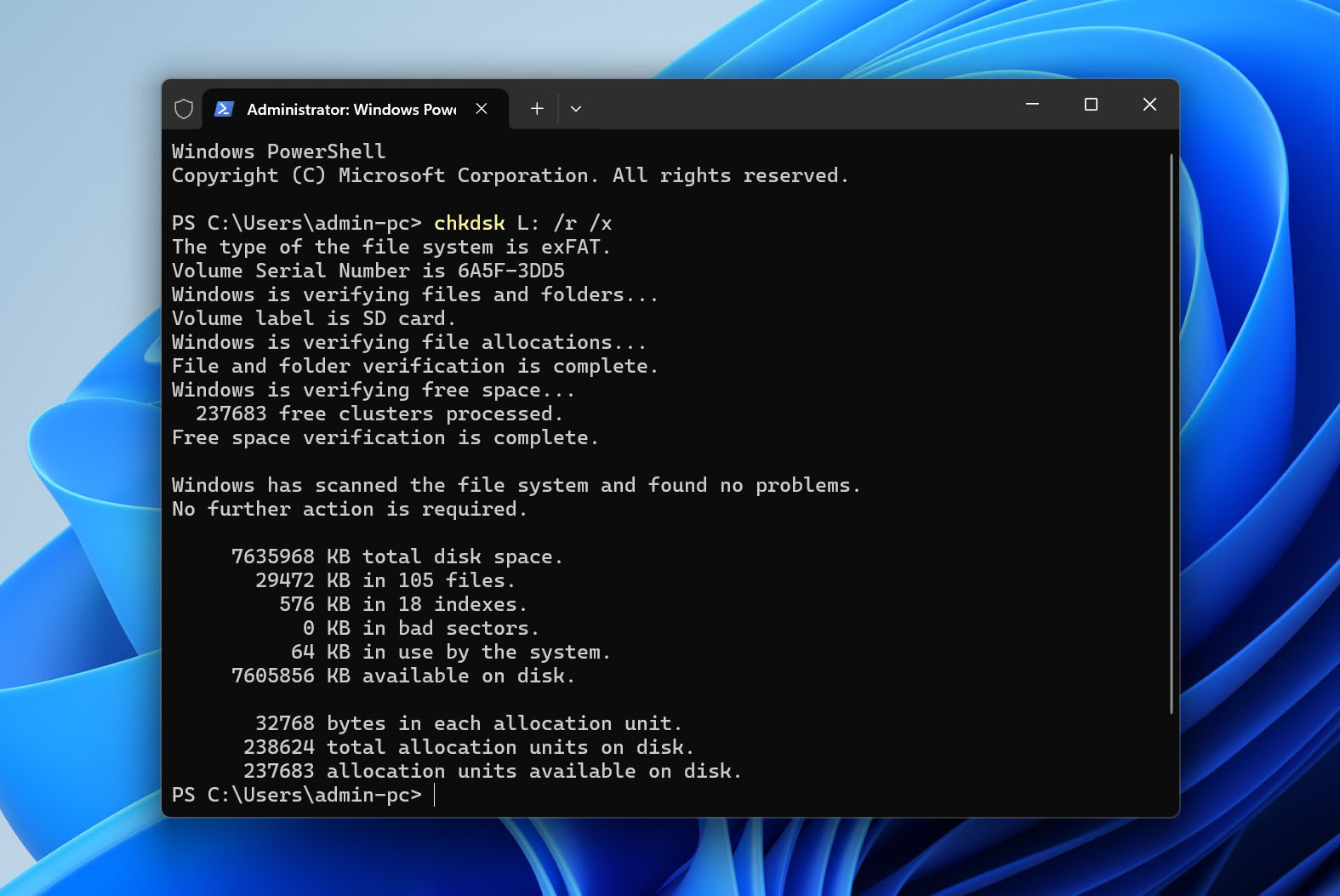
CHKDSK 让您可以更好地控制扫描的方式。在本例中,我们将使用 /r 参数,它会查找文件系统错误和坏扇区,并尝试恢复可读信息。/x 参数会在检查开始前强制卸载卷。
请按照以下步骤操作:
- 右键点击开始,然后打开Windows Terminal(管理员)或PowerShell(管理员)。如果出现 UAC 提示,请点击是。
- 输入 chkdsk D: /r /x,将 D: 替换为分配给你的 SD 卡的驱动器字母。
- 按下回车,等待 CHKDSK 完成对存储卡的检查和修复。
选项 2: Windows错误检查
如果您不喜欢使用命令行,Windows 也提供了一个图形化的错误检查工具,可以执行相同类型的文件系统检查。
- 确保SD卡已连接,然后打开文件资源管理器。
- 右键点击SD卡并选择属性。
- 打开工具选项卡并点击检查。
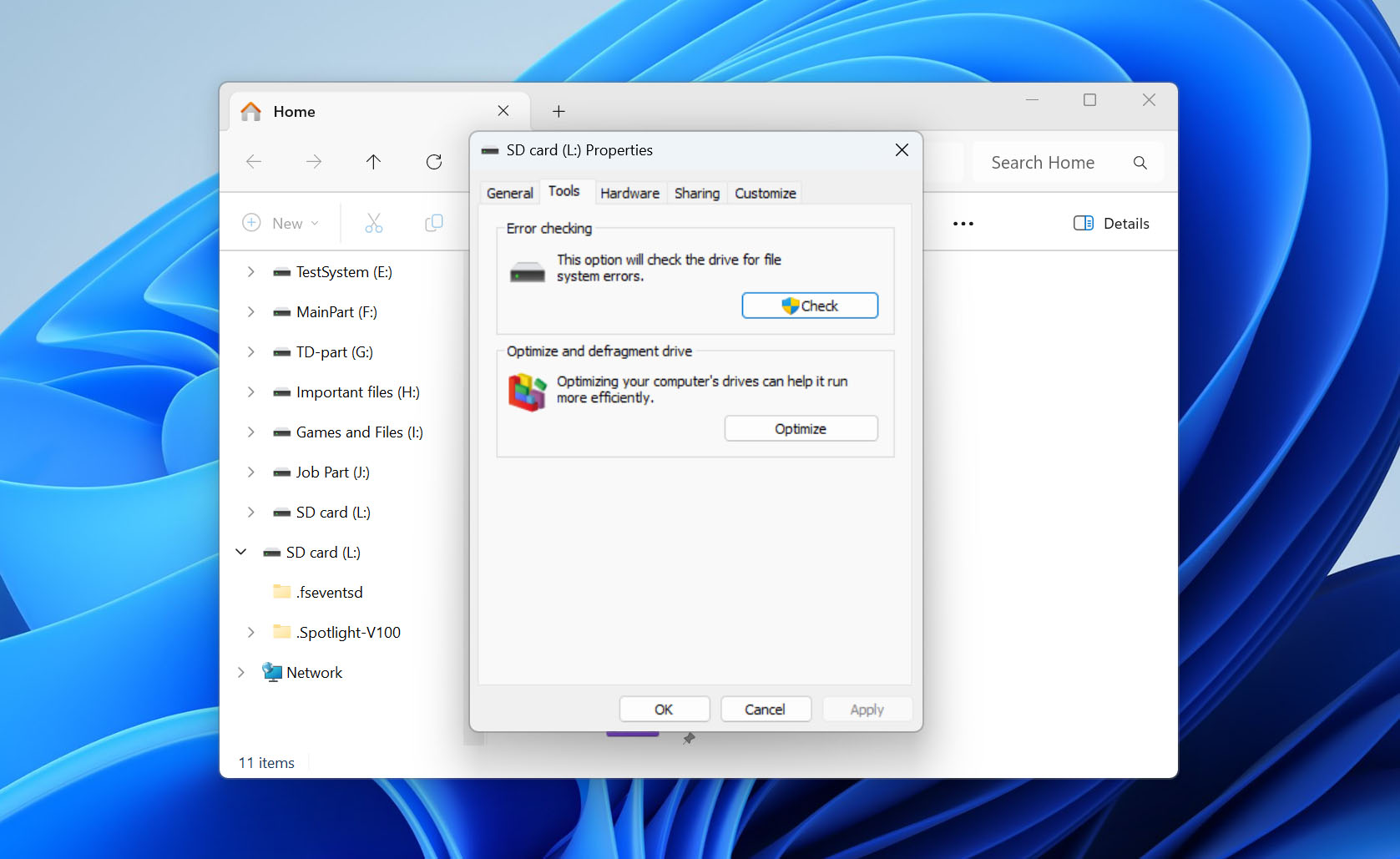
- 点击扫描并修复驱动器,等待Windows完成该过程。
方法 4: 更新/重新安装驱动程序
您连接到计算机的每个设备都需要驱动程序才能正常运行。驱动程序用于在您连接的设备与操作系统之间建立通信。如果驱动程序过时、损坏或缺失,您将无法正确使用或访问您的SD卡。
以下步骤将指导您更新驱动程序,或在驱动程序损坏或丢失时重新安装:
- 右键点击开始,然后点击设备管理器。
- 展开磁盘驱动器下拉菜单。右键点击你的SD卡,然后点击属性。你的SD卡名称会根据品牌有所不同。
- 在驱动程序选项卡中,点击更新驱动程序。
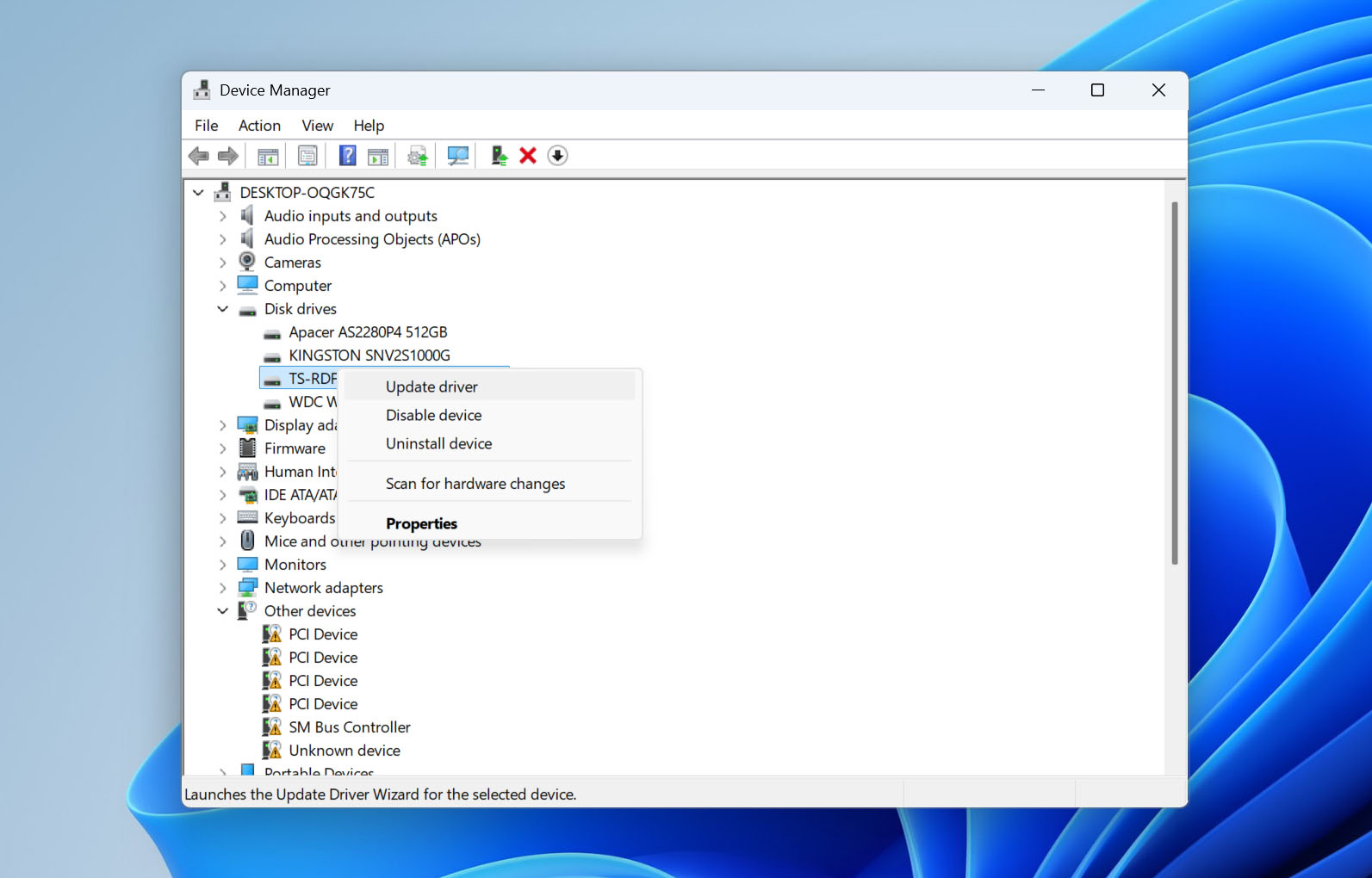
- 点击自动搜索驱动程序。
- 如果没有可用的更新,点击关闭。
- 点击卸载设备。
- 点击卸载。
- 将SD卡从计算机断开连接后重新连接。这将强制重新安装驱动程序。
方法五: 尝试使用 TestDisk 修复分区
TestDisk 是一个免费的开源恢复工具,专门用于修复损坏的文件系统。如果成功,它有可能恢复分区以及存储在其上的所有数据。
按照以下步骤使用 TestDisk 修复您的分区:
- 下载 并提取 TestDisk,然后打开 testdisk_win.exe。
- 选择 Create 并按 Enter 键以创建新的日志文件。
- 在检测到的磁盘列表中高亮选择你的 SD 卡并按 Enter。请再次确认其容量以确保你已选择正确的设备。
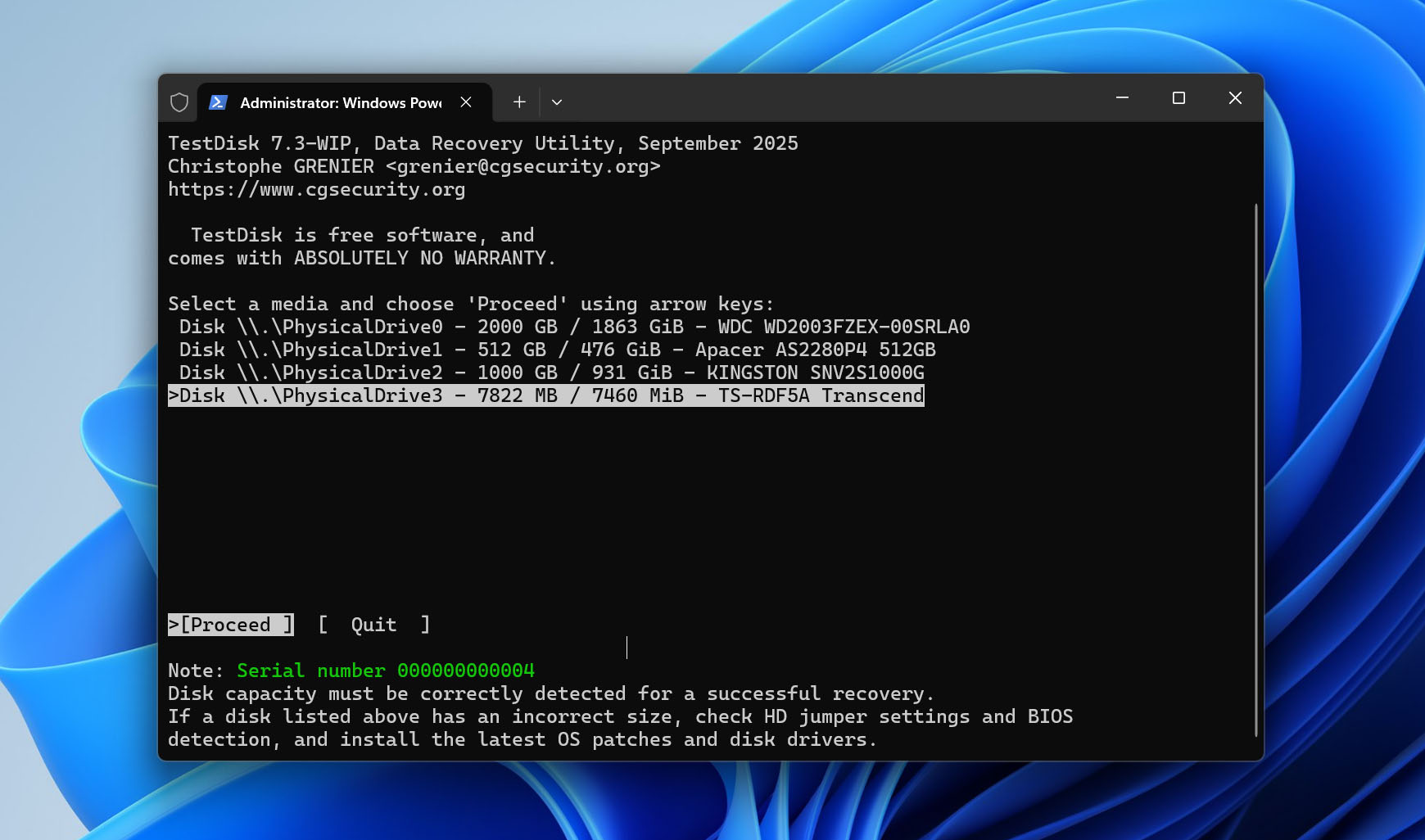
- 选择分区表类型。TestDisk 通常会自动检测到正确的类型,因此大多数情况下可以保留建议的选项。对于使用标准 MBR 分区表的 SD 卡,通常应选择 Intel/PC。
- 选择 Analyse 并按 Enter 键以检查当前的分区结构。
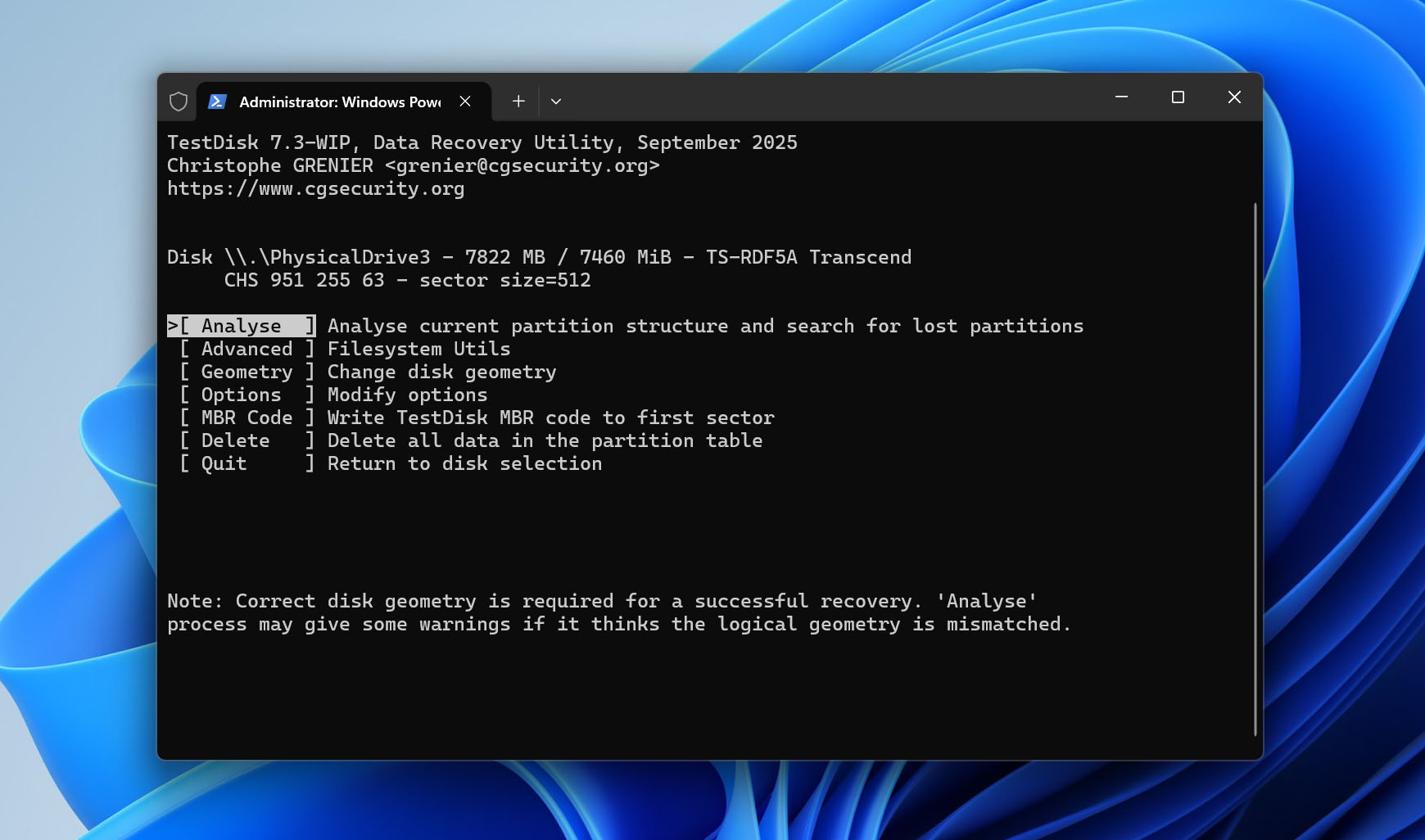
- 选择 Quick Search 查找丢失的分区。如果 TestDisk 找到了你要找的分区,高亮选择它并按 P 键以列出其文件。检查你期望看到的文件夹和文件是否都在那里。
- 如果 Quick Search 没有找到正确的分区,返回到搜索页面并运行 Deeper Search。此操作耗时更长,但会进行更深入的分区信息搜索。
- 找到正确的分区后,再次高亮选择它并按 P 键检查其文件。继续之前也请核实分区大小和文件系统。如果分区信息不正确或没有预期的文件,请勿使用 Write。
- 当你确认 TestDisk 已识别到正确的分区后,继续并选择 Write 将恢复的分区结构保存到 SD 卡。
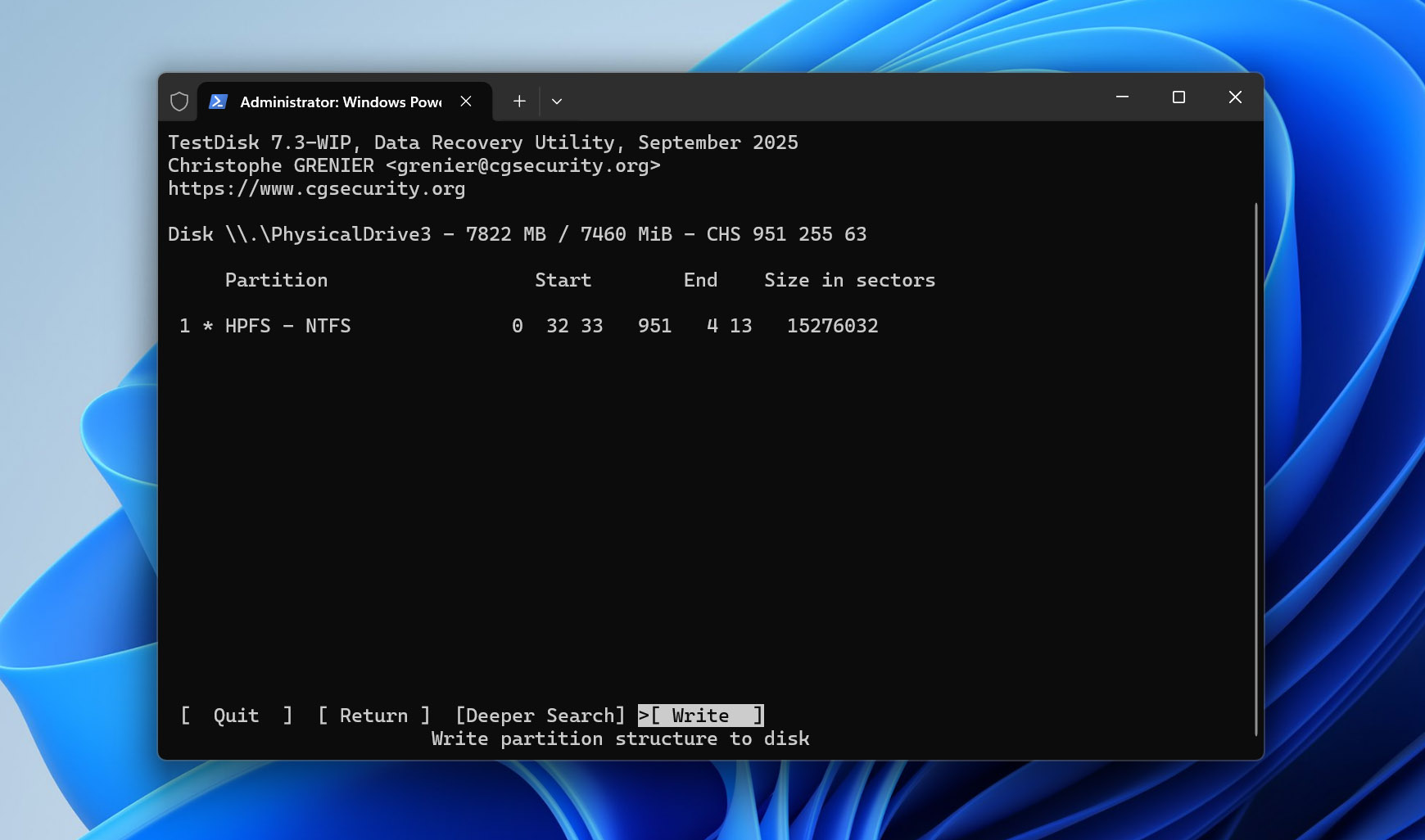
- 按 Y 键确认更改,然后重启你的电脑,检查 SD 卡及其文件是否可以再次访问。
注意:TestDisk 还有其他功能,本方法未涵盖。如果您想了解它的更多功能,请查看我们的完整TestDisk 评测。如果您正在寻找一款完全免费的 SD 卡数据恢复工具,我们也推荐查看我们的PhotoRec 评测。下载 TestDisk 时,PhotoRec 会与其捆绑提供。
方法 6: 使用DiskPart移除只读属性
在某些情况下,您的SD卡可能因为被标记为只读而无法访问。在只读模式下,您无法向SD卡写入新数据或编辑现有数据。解决此问题的唯一方法是移除只读属性。这可以通过Windows中的命令行实用程序DiskPart来完成。
按照以下步骤使用 DiskPart 删除 SD 卡的只读属性:
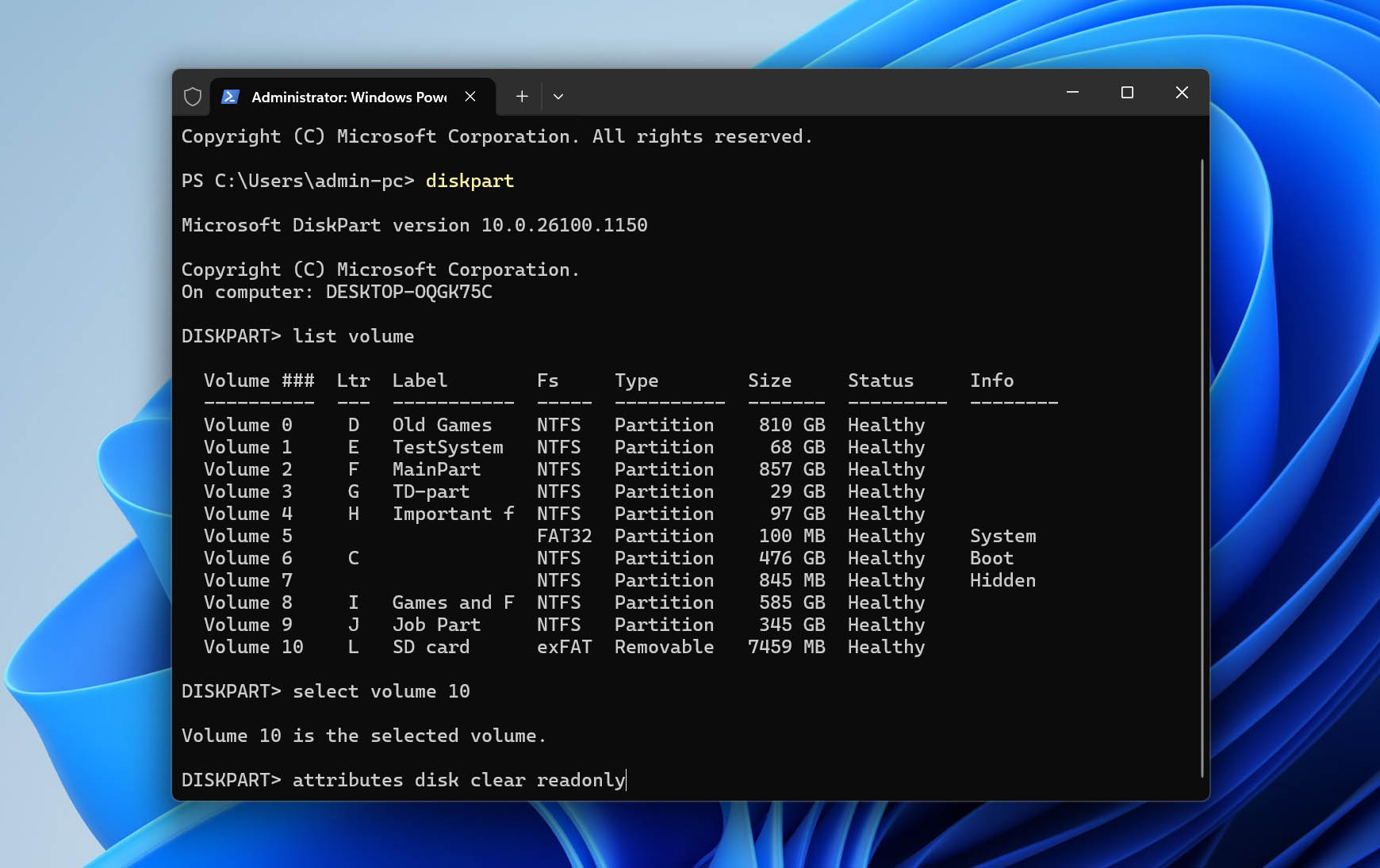
- 右键点击开始,选择Windows PowerShell (管理员)。如果出现UAC提示,只需点击是。
- 输入diskpart并按回车。
- 输入list volume并按回车。
- 输入select volume 4。请将4替换为你自己的卷标号。
- 输入attributes disk clear readonly并按回车。完成后,只读属性将被移除。
如果以上方法都无法修复您的SD卡并使其再次可用,格式化可能是唯一剩下的选项。格式化会在卡上创建一个新的文件系统,这可以解决之前修复方法无法修复的文件系统损坏。您可以在这里阅读更多关于格式化的工作原理。如果您的卡上仍有重要文件,在处理数据之前请不要进行格式化。我们有一份单独的指南来解释如何在不丢失数据的情况下格式化SD卡并指导您完成整个过程。
如何在安卓设备上修复损坏的SD卡且无需格式化
Android 处理 SD 卡损坏的选项比 Windows 少。如果你的手机突然无法识别该卡,报告该卡存在问题,或者要求你格式化,请从一些不会更改数据的基本检查开始。
- 首先,重启手机并检查SD卡是否再次可用。如果仍然无法访问,请关机,取出SD卡,然后重新插入。你也可以打开设置 > 存储,如果设备提供该选项,先卸载SD卡再重新挂载。
- 如果情况没有改变,请尝试将SD卡插入另一部手机,或者最好通过读卡器将其连接到电脑。这也是判断问题是出在SD卡本身还是手机或其卡槽的有效方法。
这些步骤可以帮助检测和挂载问题,但Android并不提供PC上可用的同类文件系统修复选项。如果存储卡确实已损坏,请将其从手机中取出,通过读卡器连接到Windows计算机。然后你可以尝试上述文件系统修复方法,包括CHKDSK,或者如果问题涉及分区结构,则使用TestDisk。
如何从损坏的 Android SD 卡中恢复数据?如果你需要恢复存储在 SD 卡上的文件,恢复过程与其他可移动 SD 卡基本相同。关键步骤是将 SD 卡从 Android 设备中取出,并使用读卡器将其直接连接到你的电脑。然后,你可以按照我们上面介绍的 Disk Drill 恢复方法进行操作。将恢复出来的任何文件保存到你的电脑或其他存储设备中,不要再存回受影响的 SD 卡。
最终想法
在许多情况下,您可以在不格式化的情况下恢复SD卡,然后尝试修复底层的逻辑问题。然而,恢复和修复是两个独立的过程,即使两者都成功,也不能保证SD卡在长期内仍然可靠。
一旦SD卡出现损坏,请备份你继续存储在其上的任何重要数据。如果同样的错误再次出现、卡片再次无法访问,或者你注意到其他反复出现的问题,继续使用该卡不如直接更换来得安全。
如果您遇到特定情况且不确定接下来该尝试什么,您也可以访问我们的数据恢复论坛。已经有一个关于其他用户如何从损坏的SD卡中恢复文件的讨论,您也可以创建自己的主题来描述您的问题并获得社区的帮助。