Ja, Sie können eine beschädigte SD-Karte oft reparieren, ohne sie zu formatieren. Wenn Sie den Verdacht haben, dass die SD-Karte beschädigt ist, weil sie von Ihrem Gerät nicht mehr richtig erkannt wird oder ständig die Formatierung verlangt, formatieren Sie sie nicht und stellen Sie die Nutzung sofort ein. Stellen Sie zuerst Ihre Daten wieder her oder erstellen Sie ein Laufwerksabbild, und versuchen Sie dann, die beschädigte SD-Karte ohne Formatierung zu reparieren. Wenn andere Methoden nicht funktionieren, können Sie das Formatieren als letzte Möglichkeit in Betracht ziehen.
In diesem Artikel zeigen wir Ihnen, wie Sie eine SD-Karte reparieren können, ohne sie zu formatieren, und führen Sie durch jede Methode, mit der Sie versuchen können, die Karte wieder zugänglich zu machen, ohne Ihre Daten zu verlieren.
Hinweis: Wir behandeln zwei Schritte: Wiederherstellung und Reparatur. Wiederherstellung bedeutet, Ihre Dateien von der SD-Karte zurückzuholen, während Reparatur bedeutet, zu versuchen, die Karte selbst wieder funktionsfähig zu machen. Wenn sich wichtige Daten auf der Karte befinden, sollten Sie zuerst die Dateien wiederherstellen oder ein Backup erstellen, bevor Sie Reparaturversuche unternehmen, da einige Reparaturmethoden das Dateisystem verändern und Ihre Chancen auf eine spätere Datenwiederherstellung beeinträchtigen können.
Was tun, wenn Ihre SD-Karte beschädigt ist
SD-Kartenbeschädigungen äußern sich nicht immer auf dieselbe Weise. Eine Formatierungsaufforderung ist eines der offensichtlichsten Anzeichen, aber Sie könnten auch Schwierigkeiten haben, die Karte zu öffnen, Dateien darauf zu schreiben oder sie von Windows richtig erkennen zu lassen. Die folgende Tabelle kann Ihnen helfen, das Problem mit den nächsten Schritten abzugleichen.
| Problem / Symptom | Was es anzeigen kann | Nächste Schritte |
| SD-Karte verlangt nach Formatierung | Dateisystemkorruption oder ein nicht unterstütztes/beschädigtes Dateisystem | Formatierungsaufforderung abbrechen > Karte in der Datenträgerverwaltung prüfen > mit den Reparaturmethoden fortfahren |
| SD-Karte erscheint als RAW | Windows erkennt die Partition, kann aber kein verwendbares Dateisystem erkennen | Karte in der Datenträgerverwaltung prüfen > mit Dateisystemreparaturoptionen fortfahren |
| SD-Karte wird erkannt, lässt sich aber nicht öffnen | Dateisystemfehler, Laufwerksbuchstabenprobleme oder andere logische Beschädigungen | Laufwerksbuchstaben prüfen oder zuweisen > Fehlerüberprüfung oder CHKDSK ausführen |
| SD-Karte wird nicht im Explorer angezeigt | Fehlender Laufwerksbuchstabe, Treiberproblem, Kartenleserproblem oder die Karte wird nicht korrekt erkannt | Datenträgerverwaltung prüfen > anderen Kartenleser/USB-Port ausprobieren > Treiber prüfen |
| SD-Karte wird wiederholt getrennt | Kartenleser-/USB-Verbindungsproblem oder ein Problem mit der Karte selbst | Anderen USB-Port ausprobieren > anderen Kartenleser > anderen Computer |
| SD-Karte ist schreibgeschützt oder Sie können keine Dateien ändern | Schreibschutzattribut oder Schreibschutz | Auf physischen Schreibschutz prüfen > Schreibschutzattribut mit DiskPart entfernen |
| Dateien können geöffnet werden, aber es treten ständig Fehler auf | Dateisystemfehler oder sich entwickelnde Korruption | Keine Änderungen mehr an der Karte vornehmen > Dateisystem mit Fehlerüberprüfung oder CHKDSK prüfen |
| SD-Karte wird nirgendwo erkannt | Leser-/Kontaktproblem oder möglicherweise physischer Schaden | Anderen Leser und Computer ausprobieren > wenn die Karte weiterhin nicht erkannt wird, keine Software-Reparaturversuche unternehmen |
Hinweis: Wenn sich Ihre Dateien noch auf der Karte befinden, versuchen Sie, die SD-Karte ohne Formatierung wiederherzustellen, bevor Sie mit der Reparatur fortfahren.
Was verursacht die Beschädigung von SD-Karten
Die Beschädigung einer SD-Karte kann aus verschiedenen Gründen auftreten, von unterbrochenen Schreibvorgängen bis hin zu physischen Schäden. In einigen Fällen bleibt die Karte erkennbar, aber Dateien werden unzugänglich oder es treten Fehler auf. In anderen Fällen erkennt Windows das Dateisystem möglicherweise nicht mehr und fordert Sie auf, die Karte zu formatieren.
- ❌ Dateisystemfehler – Beschädigungen am Dateisystem können verhindern, dass Ihr Gerät die SD-Karte liest oder auf die darauf gespeicherten Dateien zugreift. Die Karte kann als RAW erscheinen oder eine Formatierungsaufforderung auslösen.
- 💥 Physische Beschädigung – Beschädigte Kontaktpins oder andere physische Probleme können die Verbindung zwischen der SD-Karte und dem Kartenleser beeinträchtigen.
- ⏏️ Unsachgemäße Entnahme – Das Entfernen einer SD-Karte während eines Schreibvorgangs kann den Vorgang unterbrechen und das Dateisystem oder einzelne Dateien beschädigen.
- 🔌 Unterbrochene Schreibvorgänge – Wenn ein Gerät während des Speicherns von Daten auf die Karte ausgeschaltet wird, den Strom verliert oder abstürzt, kann dies ebenfalls zu einer Beschädigung führen.
- 🦠 Malware – Malware kann das Dateisystem sowie Dateien auf der SD-Karte verändern oder beschädigen, sodass einige oder alle Daten unzugänglich werden.
- 📷 Probleme mit Gerät oder Karte – Probleme mit der Kamera, dem Telefon, dem Kartenleser oder der SD-Karte selbst können Lese- oder Schreibfehler verursachen, die letztendlich zu einer Beschädigung führen können.
Wie man Daten von einer Speicherkarte wiederherstellt, ohne sie zu formatieren
Um SD-Kartendaten ohne Formatierung wiederherzustellen, verwenden wir Disk Drill SD-Karten-Wiederherstellung, das den ersten Platz in unsere Rangliste der besten SD-Karten-Wiederherstellungssoftware belegte. Disk Drill kann Ihr Gerät nach wiederherstellbaren Daten durchsuchen und die Dateien an einem Standort Ihrer Wahl wiederherstellen. Der Wiederherstellungsprozess ist ziemlich intuitiv und in unseren Tests zeigte die Software auch eine gute Leistung sowohl bei der Geschwindigkeit als auch bei der Wiederherstellungsrate: Eine 32-GB-SD-Karte wurde in weniger als 7 Minuten gescannt und 98 % der Testdaten wurden wiederhergestellt.
Hinweis: Wir empfehlen, vor dem Scannen der beschädigten SD-Karte nach verlorenen Daten ein Byte-für-Byte-Abbild der Karte zu erstellen. So können Sie Dateien von einer Kopie wiederherstellen, anstatt wiederholt auf die Originalkarte zuzugreifen. In den folgenden Schritten zeigen wir Ihnen, wie Sie das Abbild zunächst mit Disk Drill erstellen und dann für die Wiederherstellung verwenden.
Bevor Sie beginnen, schließen Sie Ihre SD-Karte an. Wenn Windows Sie zum Formatieren auffordert, schließen Sie das Fenster, indem Sie auf Abbrechen klicken. Diese Anweisungen helfen Ihnen zu verstehen, wie Sie Daten von einer Speicherkarte wiederherstellen können, ohne sie zu formatieren:
- Zuerst herunterladen und installieren Sie Disk Drill auf Ihrem Computer.
- Starten Sie Disk Drill und wählen Sie Byte-für-Byte-Backup in der linken Seitenleiste aus. Wählen Sie Ihre SD-Karte aus der Liste der verfügbaren Geräte und klicken Sie auf Backup erstellen.
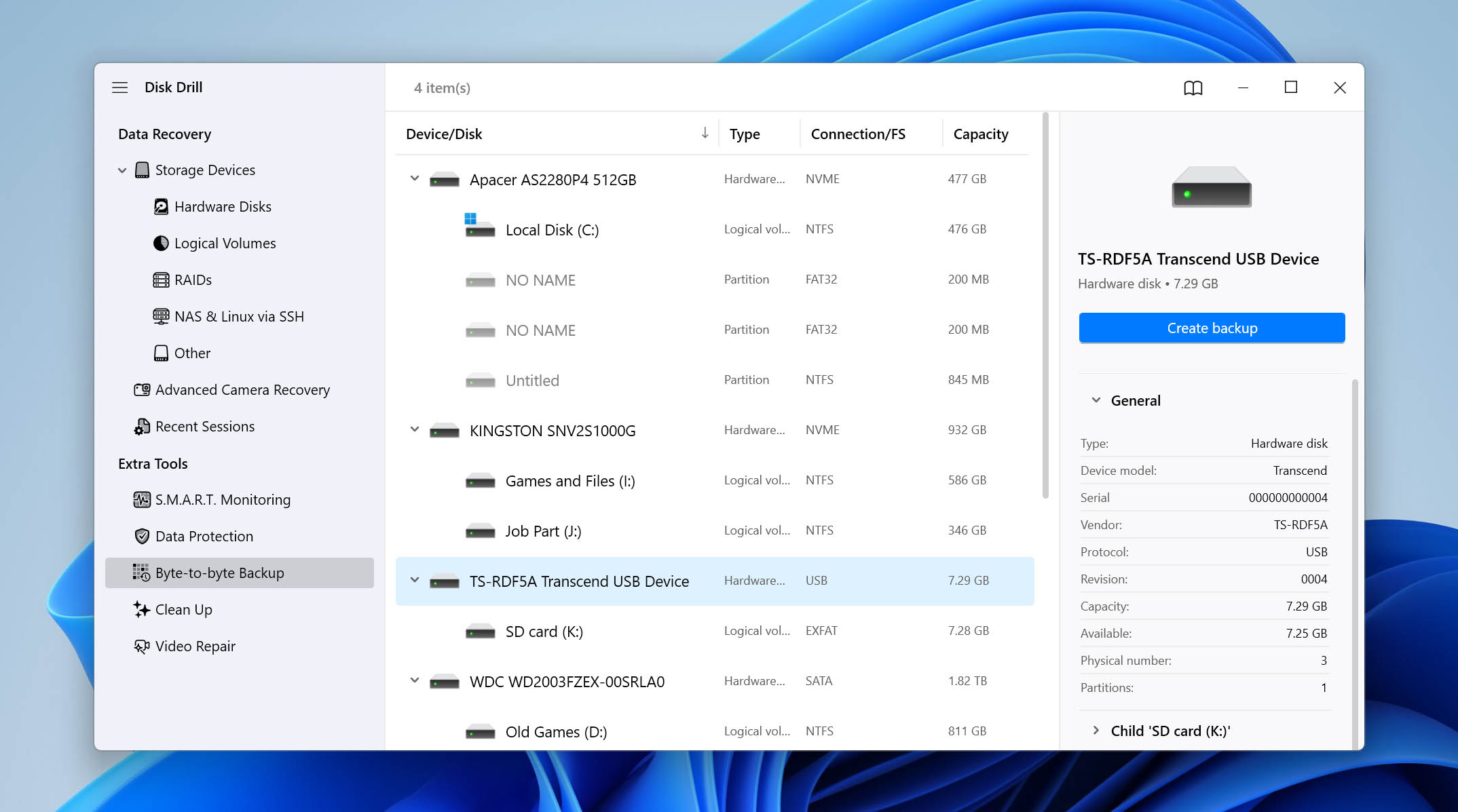
- Wählen Sie aus, wo Sie das Festplatten-Image speichern möchten. Stellen Sie sicher, dass das Ziel genügend freien Speicherplatz hat, da das Image ungefähr so viel Platz wie die volle Kapazität der Karte benötigen kann.
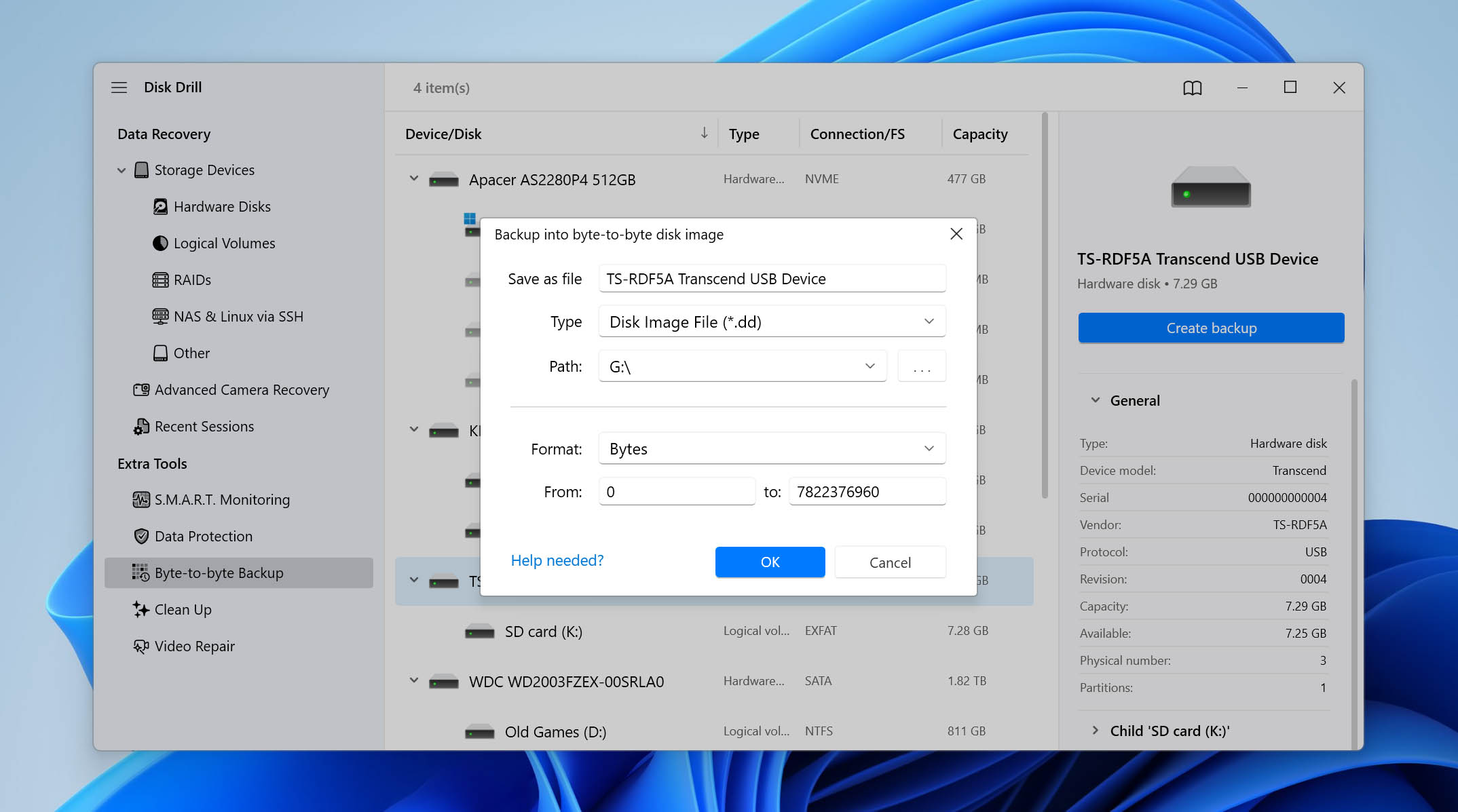
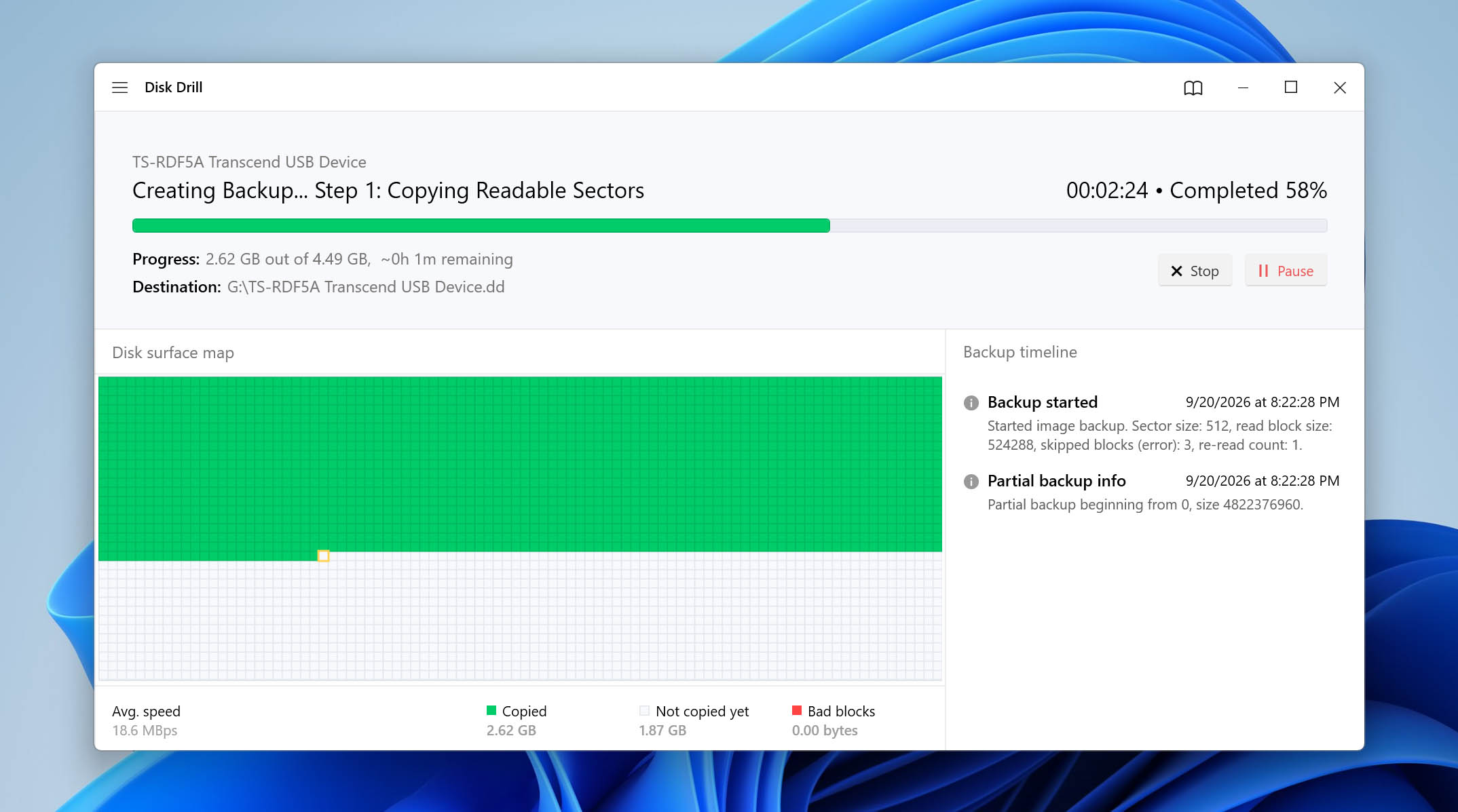
- Warten Sie, bis Disk Drill das Byte-für-Byte-Image erstellt hat. Sobald Sie das Backup haben, können Sie es für die Wiederherstellung verwenden, anstatt weiterhin direkt mit der beschädigten SD-Karte zu arbeiten.
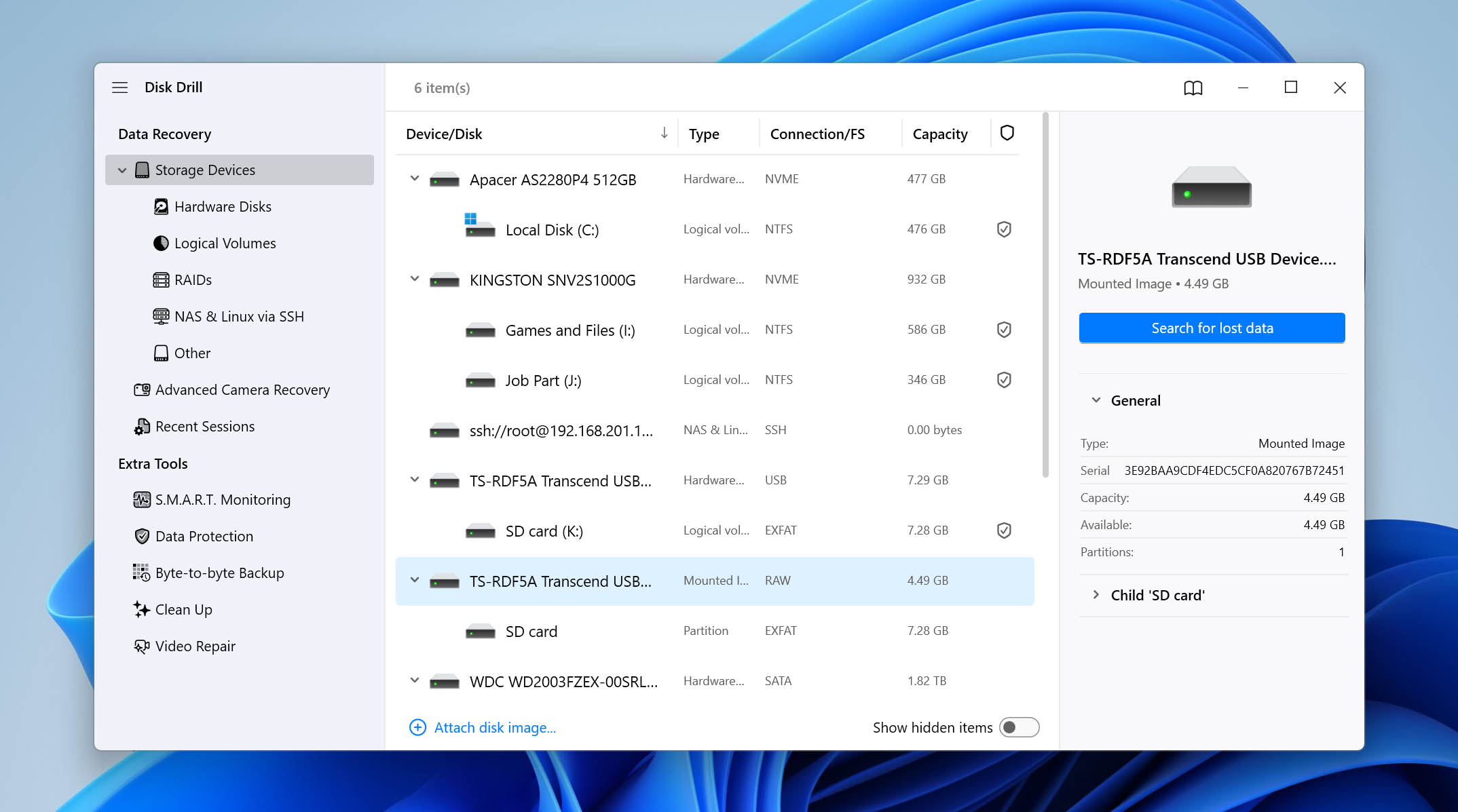
- Gehen Sie in Disk Drill zu Speichergeräte und klicken Sie unten in der Geräteliste auf Festplatten-Image anhängen. Wählen Sie das Image aus, das Sie gerade erstellt haben.
- Wählen Sie das angehängte SD-Karten-Image aus und klicken Sie auf Nach verlorenen Daten suchen.
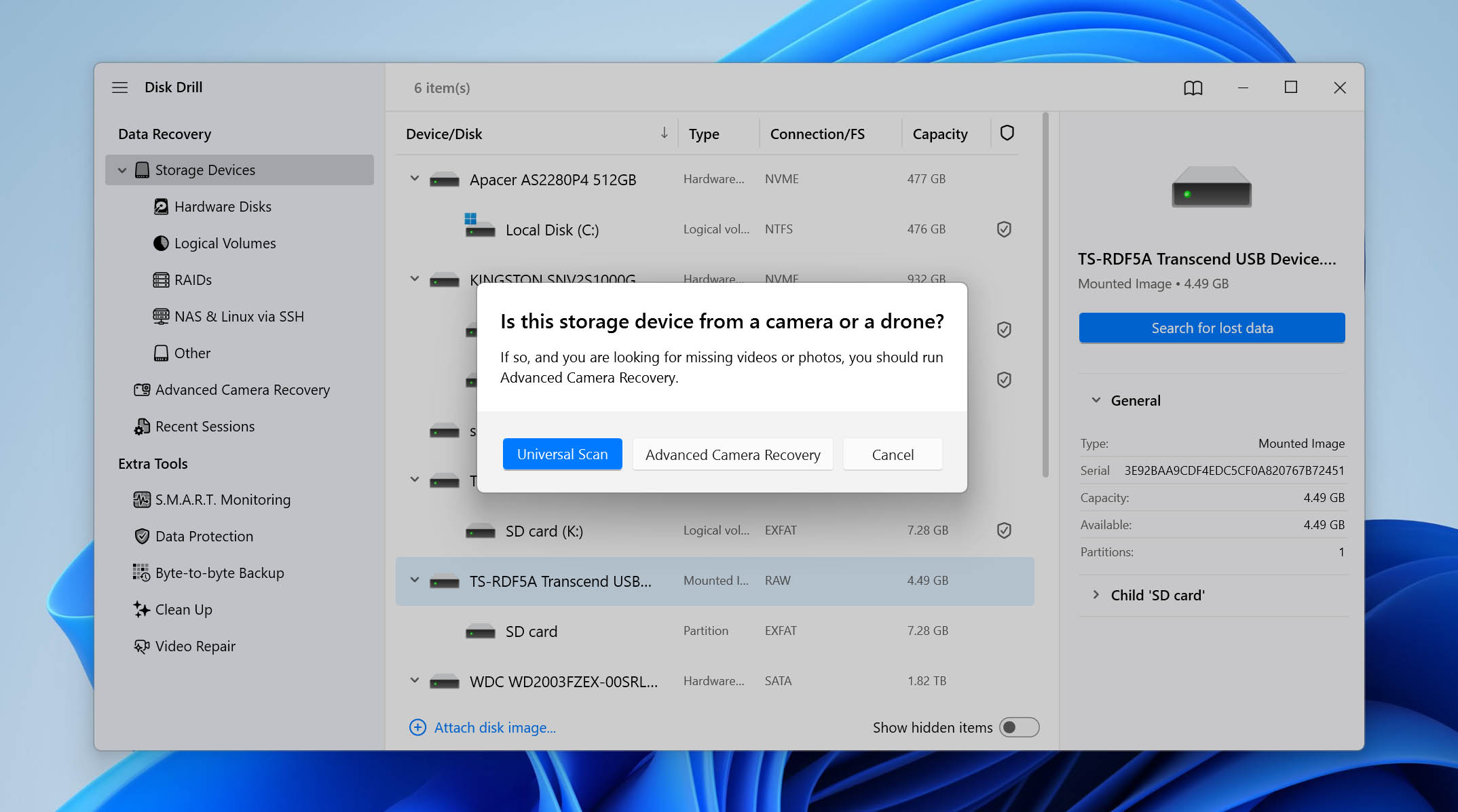
- Wählen Sie Universeller Scan, um nach allen wiederherstellbaren Dateien im Image zu suchen. Wenn Sie Videos wiederherstellen möchten, die mit einer Kamera aufgenommen wurden, können Sie auch Erweiterte Kamerawiederherstellung separat ausführen. Sie ist dafür ausgelegt, fragmentierte Videodateien, die von Kameras aufgezeichnet wurden, zu rekonstruieren.
- Warten Sie, bis der Scan abgeschlossen ist, oder klicken Sie auf Gefundene Elemente überprüfen, um mit der Überprüfung der Ergebnisse zu beginnen, während Disk Drill im Hintergrund weiter scannt.
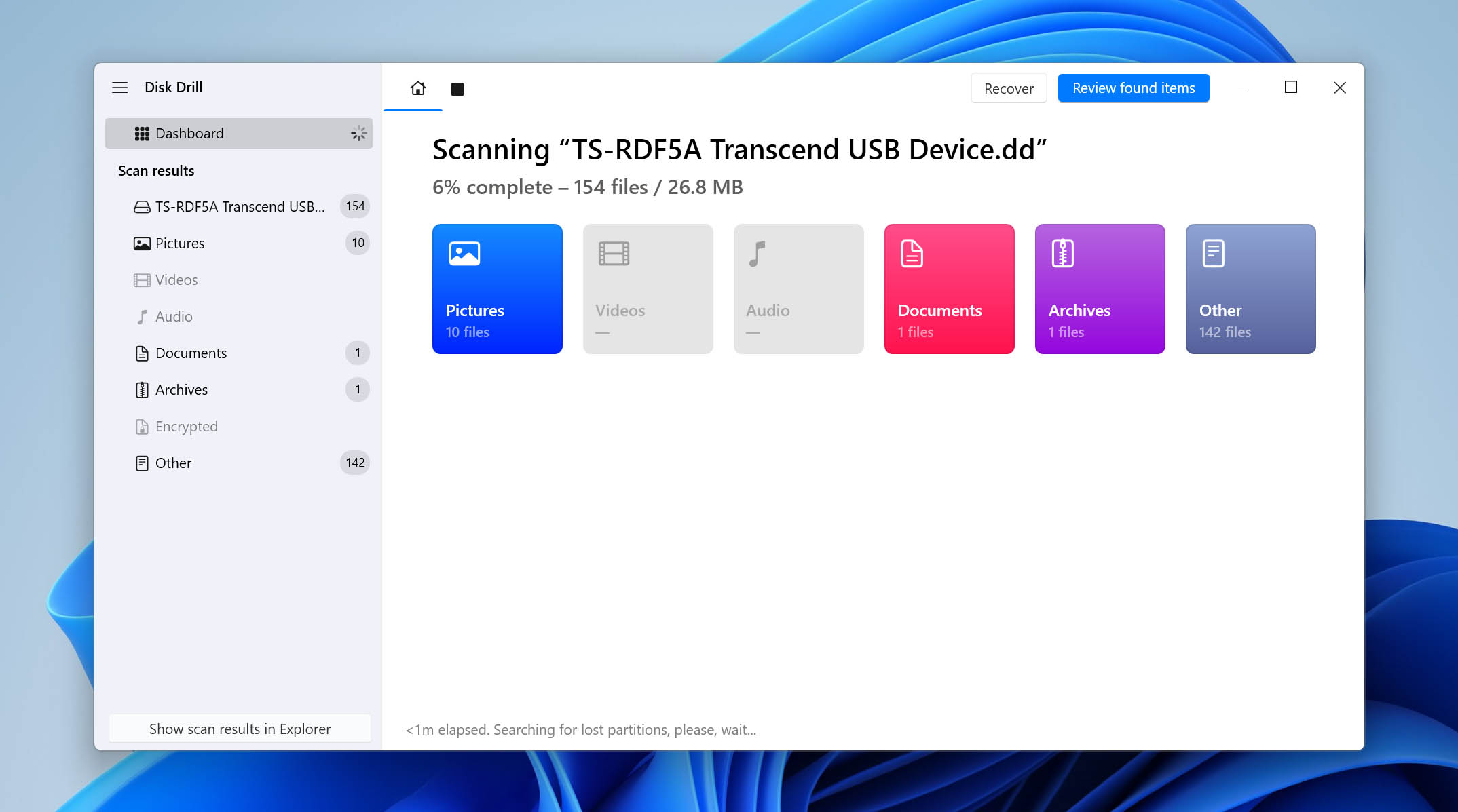
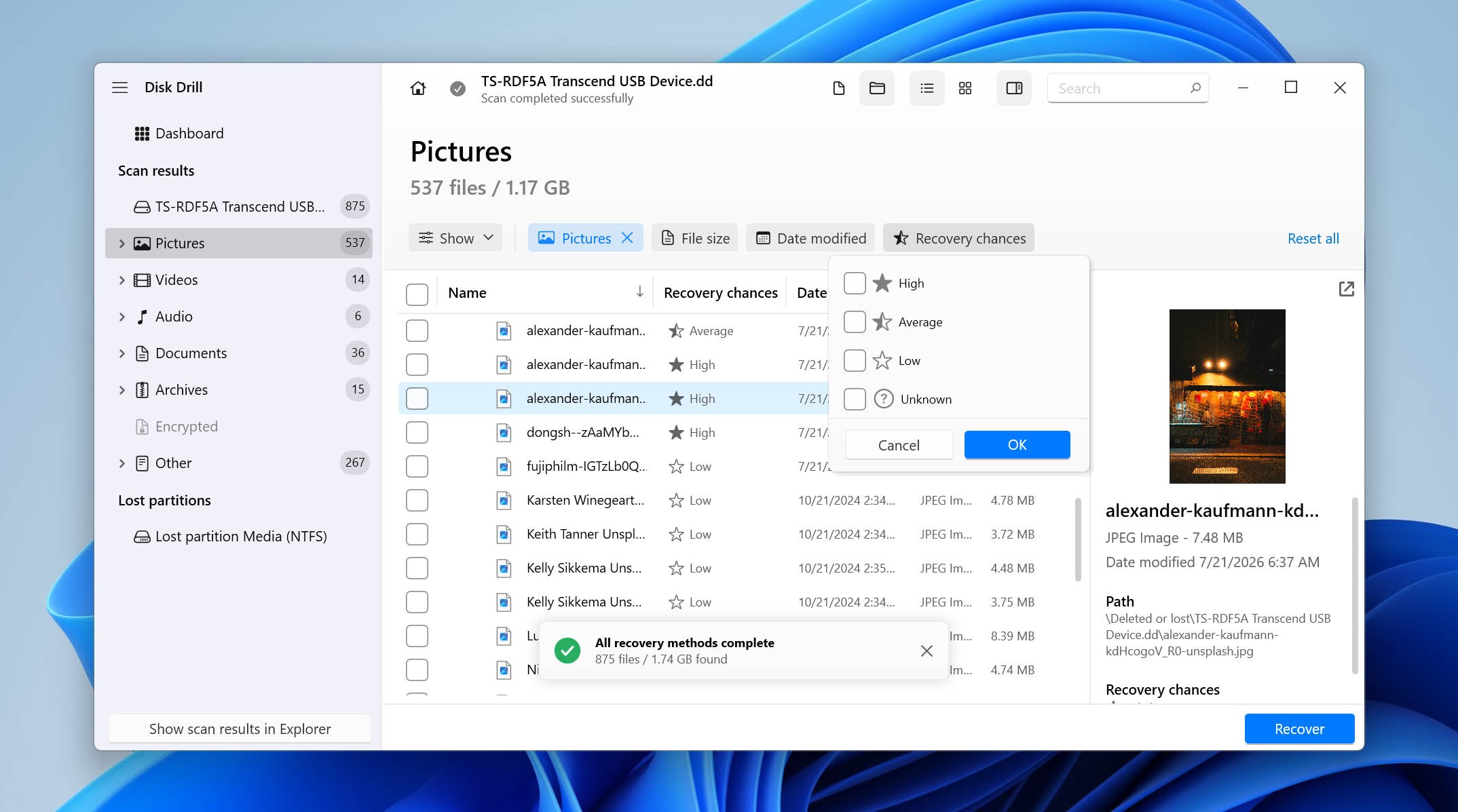
- Gehen Sie die gefundenen Dateien durch und wählen Sie alles aus, was Sie wiederherstellen möchten. Verwenden Sie die Filter, um die Ergebnisse nach Dateityp einzugrenzen, unterstützen Sie Dateivorschau und überprüfen Sie die Wiederherstellungschancen, um zu sehen, welche Dateien die besten Chancen auf eine erfolgreiche Wiederherstellung haben.
- Klicken Sie auf Wiederherstellen und wählen Sie ein Wiederherstellungsziel auf einem anderen Laufwerk. Stellen Sie keine Dateien auf der beschädigten SD-Karte wieder her, da das Schreiben neuer Daten darauf andere wiederherstellbare Dateien überschreiben könnte.
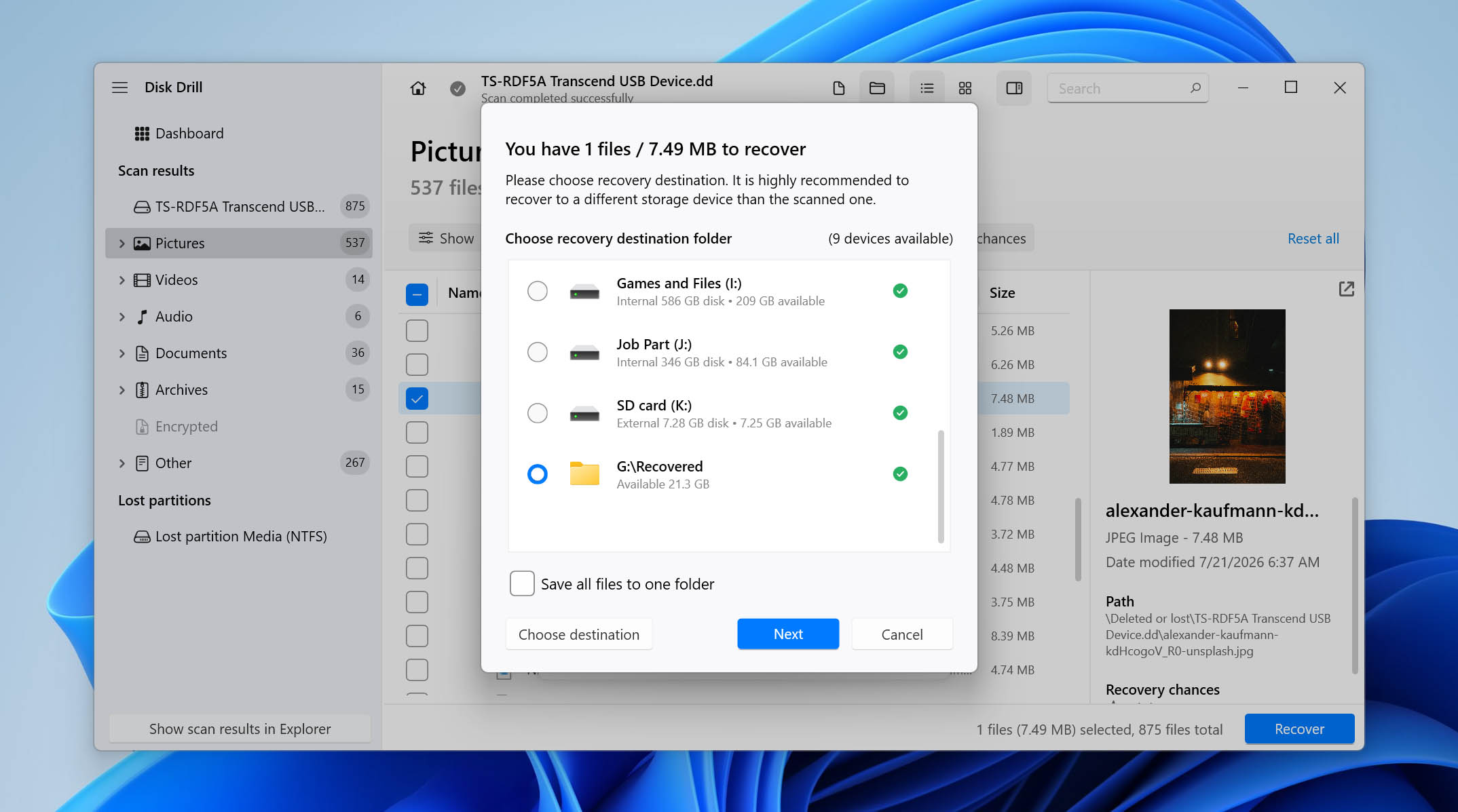
- Klicken Sie auf Weiter und warten Sie, bis die Wiederherstellung abgeschlossen ist. Sobald sie abgeschlossen ist, öffnen Sie den Zielordner und überprüfen Sie die wiederhergestellten Dateien, bevor Sie zu den Reparaturmethoden für die SD-Karte übergehen.
Byte-für-Byte-Backup und Erweiterte Kamerawiederherstellung sind nur zwei der Funktionen, die in Disk Drill verfügbar sind. Die Software enthält mehrere weitere Tools zur Datenwiederherstellung und Festplattenverwaltung, die wir hier nicht behandeln. Wenn Sie sehen möchten, was sonst noch angeboten wird und wie diese Funktionen in unseren Tests abgeschnitten haben, können Sie unser umfassende Disk Drill Bewertung überprüfen.
Ihre SD kann weiterhin normal funktionieren, auch wenn Sie sie nicht formatieren. Allerdings werden die beschädigten Dateien nicht wiederhergestellt, und Fehler können weiterhin bestehen. In manchen Fällen können Sie Schwierigkeiten beim Speichern von Dateien, eine langsame Leistung und gelegentlich das Risiko von Datenverlust erleben.
6 Wege, eine SD-Karte ohne Formatierung zu reparieren
Die im Folgenden aufgeführten Methoden ermöglichen es Ihnen, Ihre Speicherkarte ohne Formatierung zu reparieren. Beginnen Sie unbedingt mit der ersten Methode und arbeiten Sie sich nach unten vor, um sicherzustellen, dass Sie keine Schritte auslassen.
Idealerweise sollten Sie Ihre Fehlerbehebung an einem Windows-Computer durchführen, wie in den Screenshots gezeigt. Wenn Sie nur ein Android-Gerät haben, springen Sie zum nächsten Abschnitt für Android-spezifische Lösungen.
Methode 1: Versuchen Sie einen anderen SD-Kartenleser oder USB-Anschluss
Bevor Sie versuchen, etwas zu reparieren, müssen Sie zunächst verstehen, wo das Problem seinen Ursprung hat. Das Problem liegt möglicherweise nicht an Ihrer SD-Karte, sondern am SD-Kartenleser oder USB-Anschluss, den Sie verwenden. Versuchen Sie die folgenden Schritte, um die Ursache einzugrenzen:
- Entfernen Sie Ihren Kartenleser und schließen Sie ihn an einen anderen USB-Anschluss an.
- Falls das Problem weiterhin besteht, versuchen Sie, den Kartenleser mit einem anderen Computer zu verbinden.
- Versuchen Sie schließlich, die SD-Karte in einen anderen Kartenleser einzulegen.
Ein defekter SD-Kartenleser oder USB-Anschluss kann dazu führen, dass die SD-Karte ständig die Verbindung verliert, was zu einer Beschädigung führen und Windows dazu veranlassen kann, eine Formatierung zu empfehlen.
Methode 2: Laufwerksbuchstaben hinzufügen oder ändern
Wenn ein Speichergerät an Ihren Computer angeschlossen wird, weist Windows automatisch einen Laufwerksbuchstaben zu. Wenn der zugewiesene Laufwerksbuchstabe mit einem anderen Gerät kollidiert, das diesen Laufwerksbuchstaben bereits verwendet, können Probleme auftreten, da Windows nicht weiß, zu welchem Gerät der Laufwerksbuchstabe tatsächlich gehört. Außerdem kann es sein, dass Ihre SD-Karte überhaupt nicht als zugänglich angezeigt wird, wenn kein Laufwerksbuchstabe zugewiesen ist.
Das Hinzufügen eines Laufwerkbuchstabens oder das Ändern des bestehenden kann dies beheben. Befolgen Sie diese einfachen Schritte:
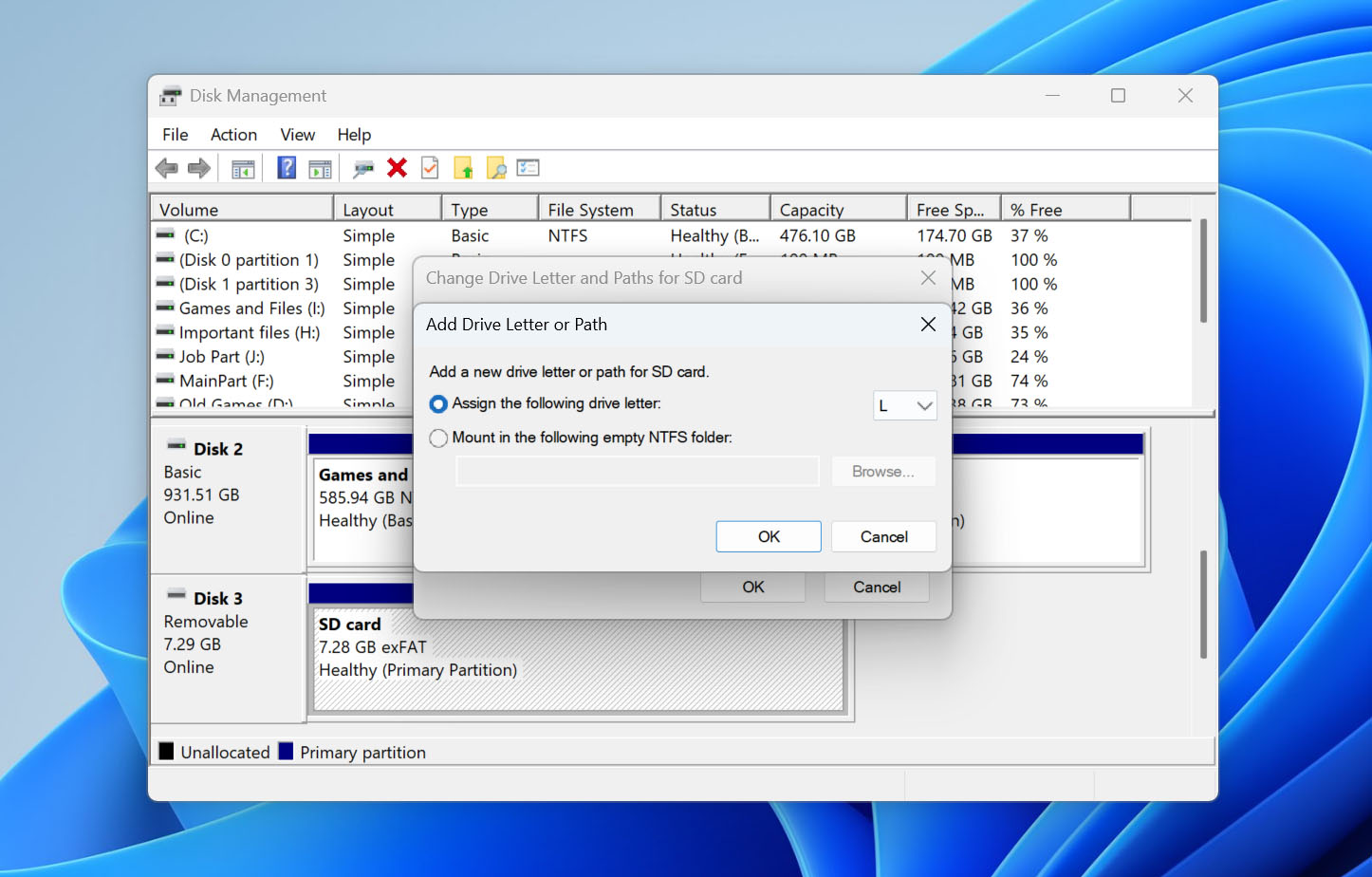
- Klicken Sie mit der rechten Maustaste auf Start und wählen Sie Datenträgerverwaltung.
- Klicken Sie mit der rechten Maustaste auf das SD-Karten-Volume und wählen Sie Laufwerksbuchstaben und -pfade ändern.
- Wenn kein Laufwerksbuchstabe vorhanden ist, klicken Sie auf Hinzufügen. Wenn einer vorhanden ist, klicken Sie auf Ändern.
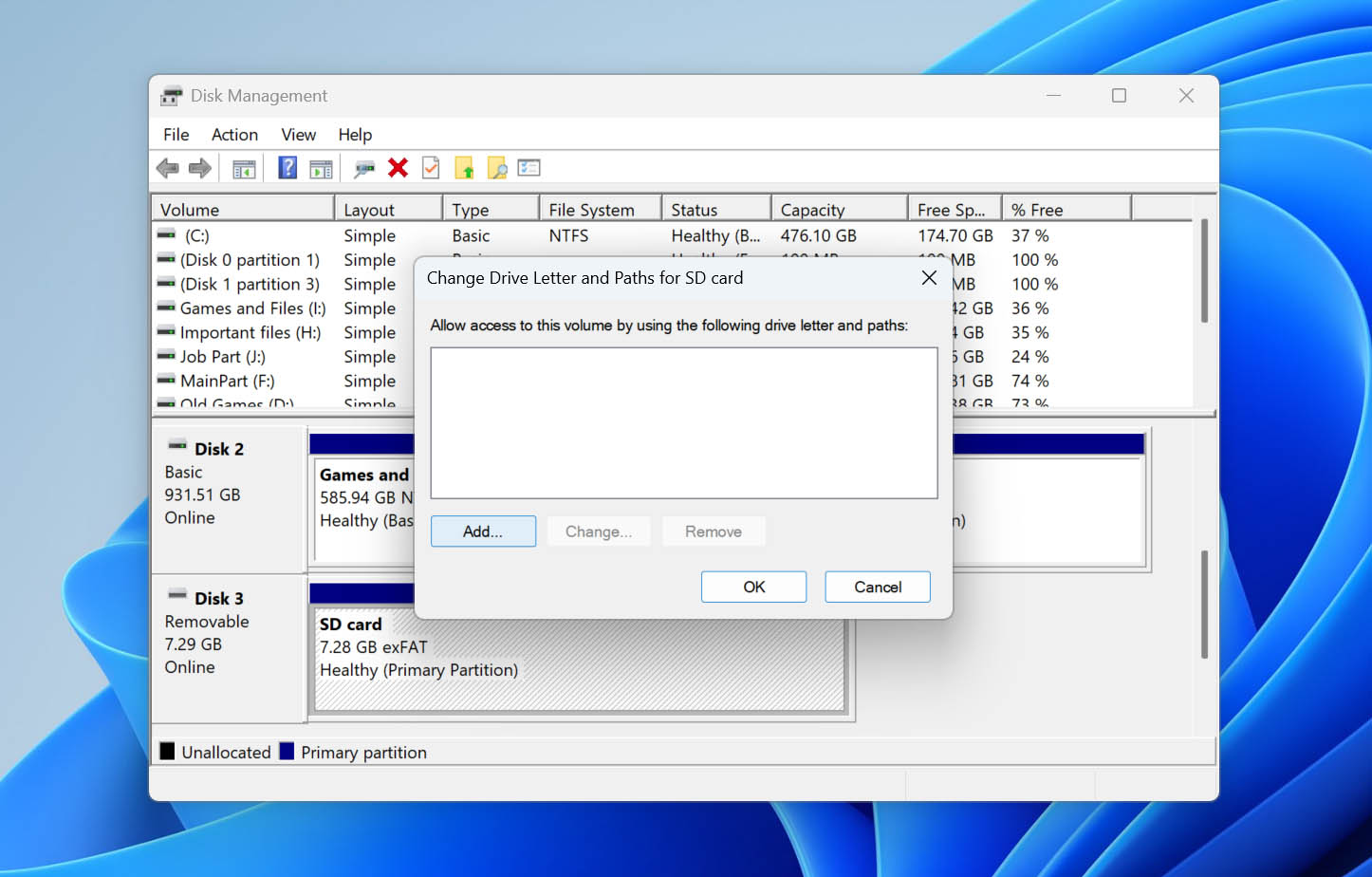
- Wählen Sie einen Laufwerksbuchstaben aus der Dropdown-Liste aus und klicken Sie auf OK, dann erneut auf OK.
Methode 3: Dateisystemfehler reparieren
Wenn Ihre SD-Karte weiterhin von Windows erkannt wird, aber Dateisystemfehler aufweist, können Sie versuchen, diese mit dem integrierten CheckDisk-Dienstprogramm zu reparieren. Windows bietet Ihnen zwei Möglichkeiten, diese Überprüfung durchzuführen: über die Befehlszeile mit CHKDSK oder über das grafische Tool zur Fehlerüberprüfung im Datei-Explorer.
Hinweis: Beide Optionen können während der Reparaturversuche Änderungen am Dateisystem vornehmen. Wenn sich wichtige Daten auf der SD-Karte befinden, stellen Sie zuerst Ihre Dateien wieder her oder erstellen Sie ein Byte-für-Byte-Backup, bevor Sie eine der beiden Methoden ausführen.
Option 1: CHKDSK
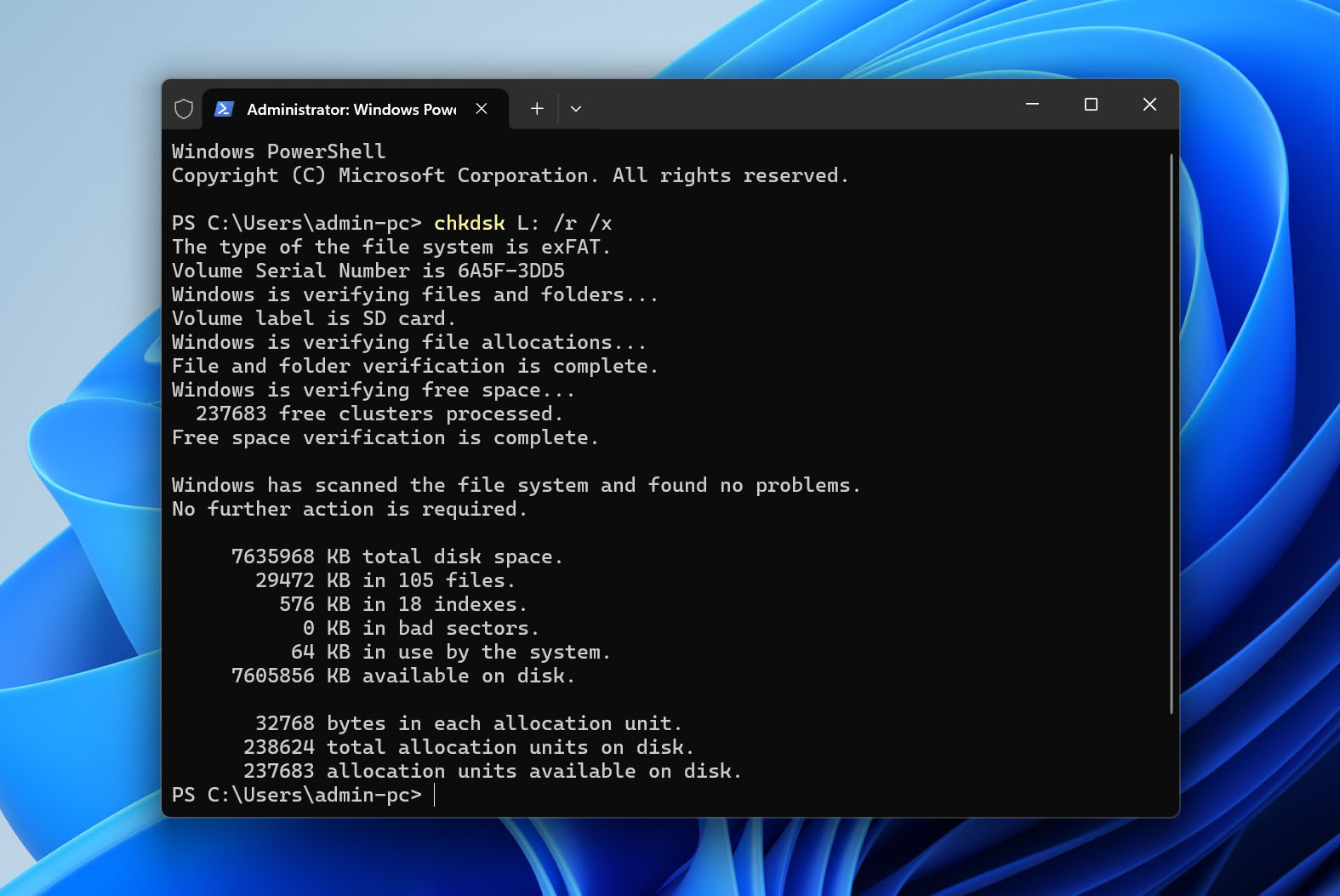
CHKDSK gibt Ihnen mehr Kontrolle darüber, wie der Scan durchgeführt wird. In diesem Fall verwenden wir den Parameter /r, der nach Dateisystemfehlern und fehlerhaften Sektoren sucht und versucht, lesbare Informationen wiederherzustellen. Der Parameter /x erzwingt das Aushängen des Volumes, bevor die Überprüfung beginnt.
Befolgen Sie diese Schritte:
- Klicken Sie mit der rechten Maustaste auf Start und öffnen Sie Windows Terminal (Admin) oder PowerShell (Admin). Klicken Sie auf Ja, wenn die Benutzerkontensteuerung (UAC) Sie dazu auffordert.
- Geben Sie chkdsk D: /r /x ein und ersetzen Sie D: durch den Laufwerksbuchstaben Ihrer SD-Karte.
- Drücken Sie Enter und warten Sie, bis CHKDSK die Überprüfung und Reparatur der Karte abgeschlossen hat.
Option 2: Windows-Fehlerüberprüfung
Wenn Sie die Befehlszeile nicht verwenden möchten, stellt Windows auch ein grafisches Tool zur Fehlerüberprüfung bereit, das denselben Dateisystem-Check durchführt.
- Stellen Sie sicher, dass die SD-Karte verbunden ist, und öffnen Sie dann den Datei-Explorer.
- Klicken Sie mit der rechten Maustaste auf die SD-Karte und wählen Sie Eigenschaften.
- Öffnen Sie die Registerkarte Tools und klicken Sie auf Prüfen.
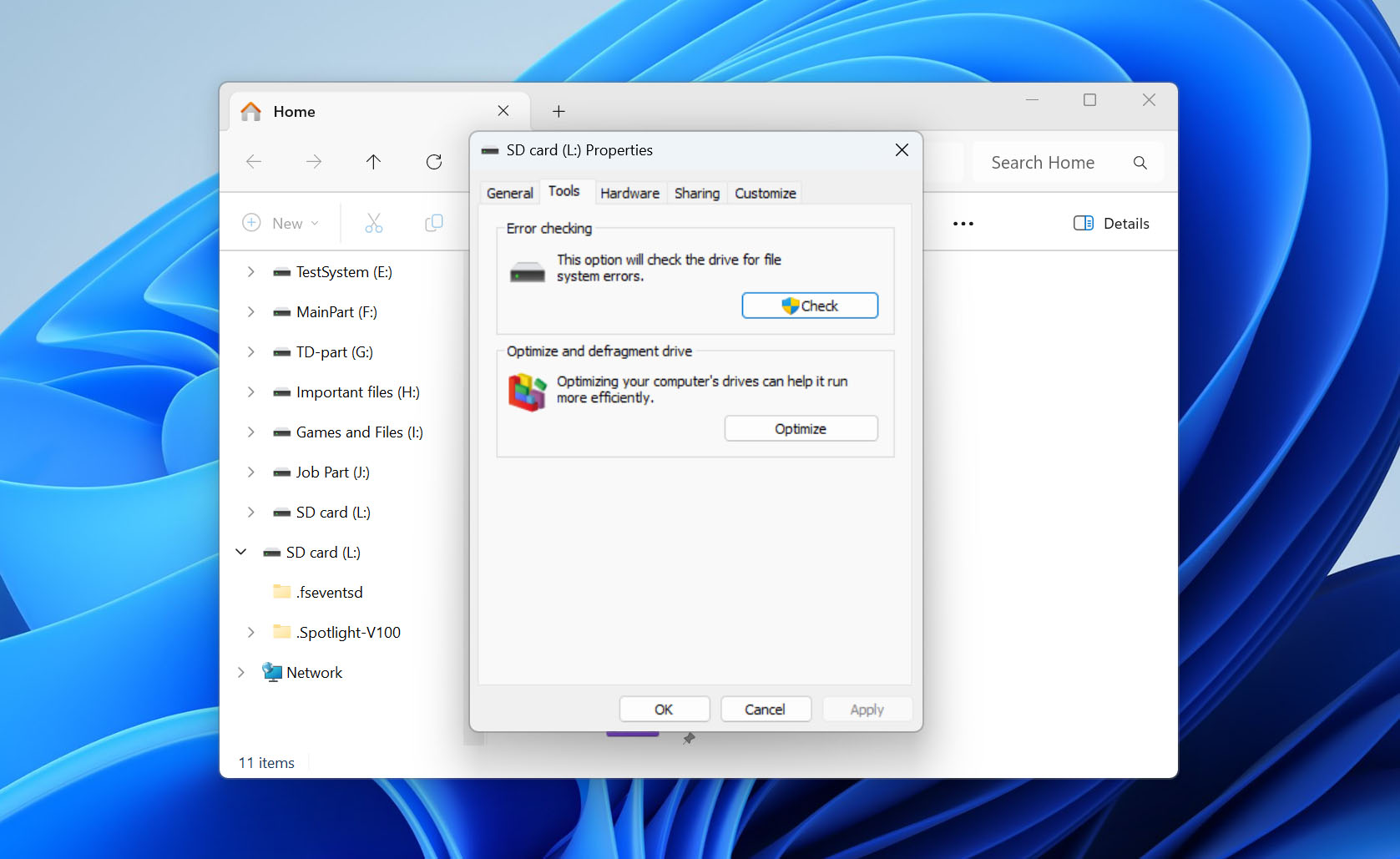
- Klicken Sie auf Laufwerk scannen und reparieren und warten Sie, bis Windows den Vorgang abgeschlossen hat.
Methode 4: Treiber aktualisieren/neu installieren
Jedes Gerät, das Sie an Ihren Computer anschließen, benötigt Treiber, um ordnungsgemäß zu funktionieren. Die Treiber sind dafür ausgelegt, die Kommunikation zwischen dem angeschlossenen Gerät und Ihrem Betriebssystem herzustellen. Wenn sie veraltet, beschädigt oder nicht vorhanden sind, können Sie Ihre SD-Karte nicht richtig verwenden oder darauf zugreifen.
Diese Schritte führen Sie durch das Aktualisieren Ihrer Treiber oder deren Neuinstallation, falls sie beschädigt oder fehlend sind:
- Klicken Sie mit der rechten Maustaste auf Start und wählen Sie Geräte-Manager.
- Erweitern Sie das Dropdown-Menü Laufwerke. Klicken Sie mit der rechten Maustaste auf Ihre SD-Karte und wählen Sie Eigenschaften. Der Name Ihrer SD-Karte variiert je nach Hersteller.
- Klicken Sie im Reiter Treiber auf Treiber aktualisieren.
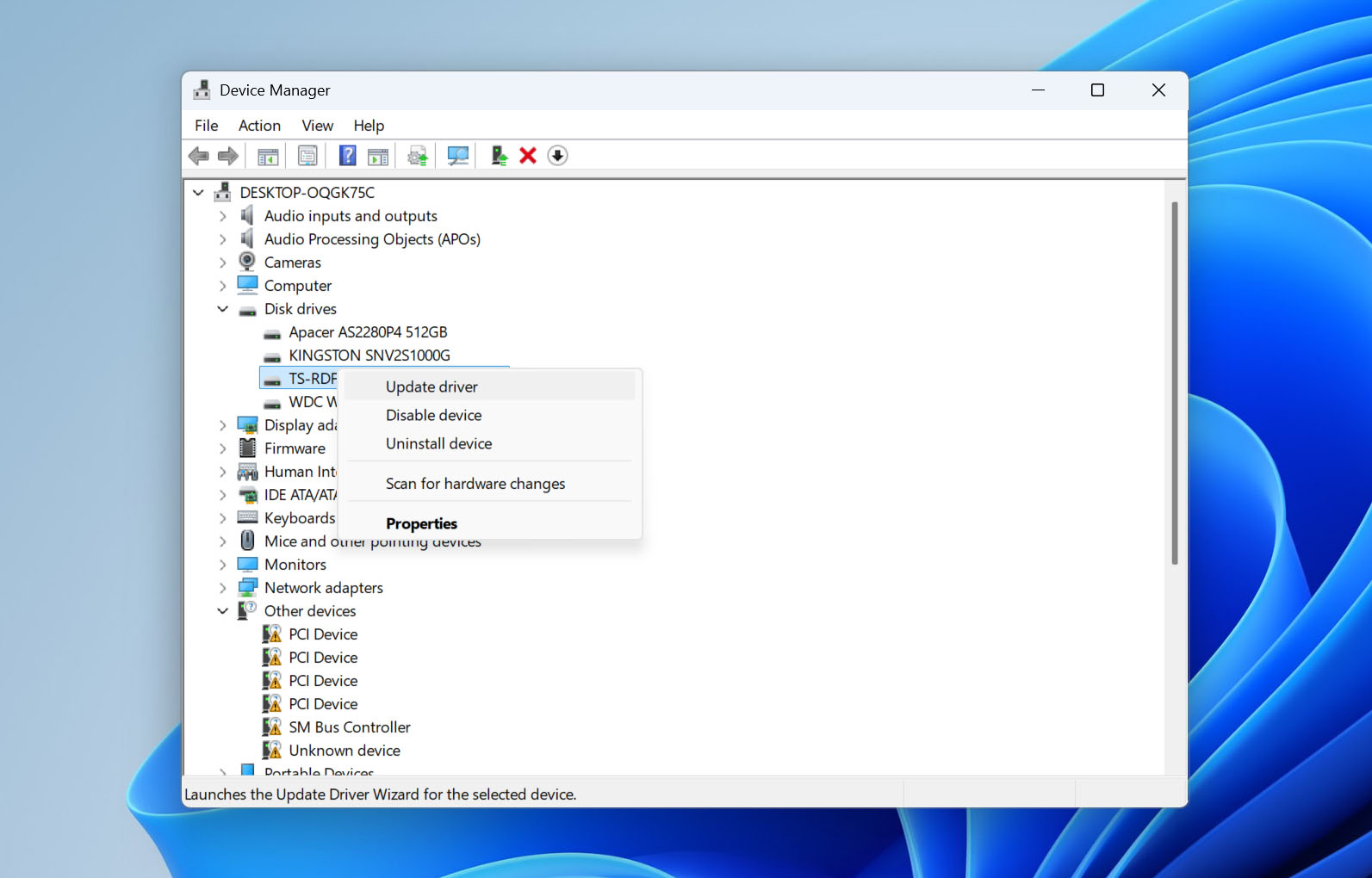
- Klicken Sie auf Automatisch nach Treibern suchen.
- Wenn keine Updates verfügbar sind, klicken Sie auf Schließen.
- Klicken Sie auf Gerät deinstallieren.
- Klicken Sie auf Deinstallieren.
- Trennen Sie die SD-Karte von Ihrem Computer und schließen Sie sie erneut an. Dadurch wird die Treiberinstallation erneut ausgeführt.
Methode 5: Versuch, die Partition mit TestDisk zu reparieren
TestDisk ist ein kostenloses Open-Source-Wiederherstellungstool, das sich auf die Reparatur beschädigter Dateisysteme spezialisiert hat. Im Erfolgsfall besteht die Möglichkeit, die Partition zusammen mit allen darauf gespeicherten Daten wiederherzustellen.
Befolgen Sie diese Schritte, um Ihre Partition mit TestDisk zu reparieren:
- Herunterladen und entpacken Sie TestDisk, dann öffnen Sie testdisk_win.exe.
- Wählen Sie Create und drücken Sie Enter, um eine neue Protokolldatei zu erstellen.
- Markieren Sie Ihre SD-Karte in der Liste der erkannten Laufwerke und drücken Sie Enter. Überprüfen Sie die Kapazität noch einmal, um sicherzustellen, dass Sie das richtige Gerät ausgewählt haben.
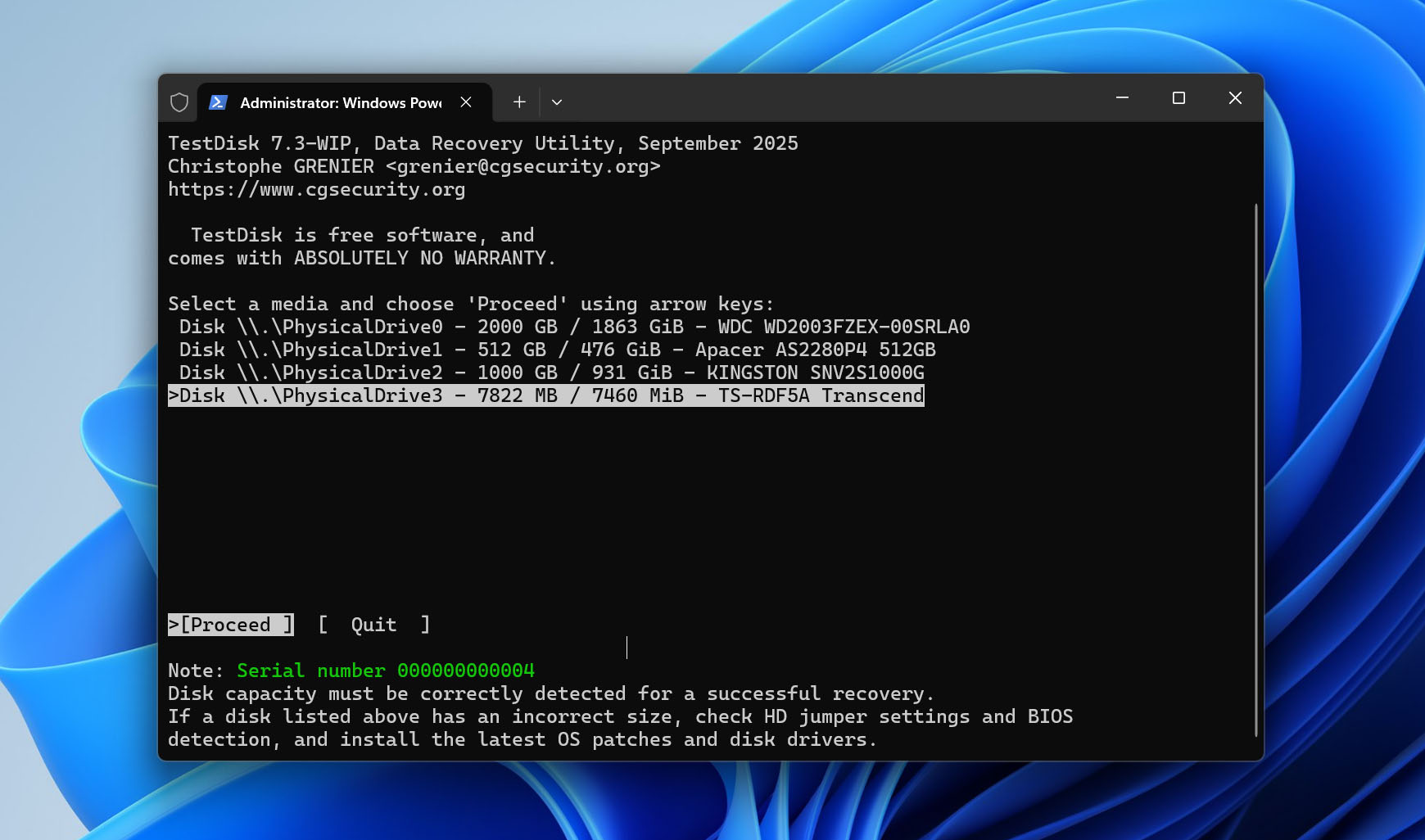
- Wählen Sie den Partitionstabellentyp aus. TestDisk erkennt normalerweise automatisch den richtigen Typ, daher sollten Sie in den meisten Fällen die vorgeschlagene Option ausgewählt lassen. Für SD-Karten mit einer standardmäßigen MBR-Partitionstabelle ist dies typischerweise Intel/PC.
- Wählen Sie Analyse und drücken Sie Enter, um die aktuelle Partitionsstruktur zu überprüfen.
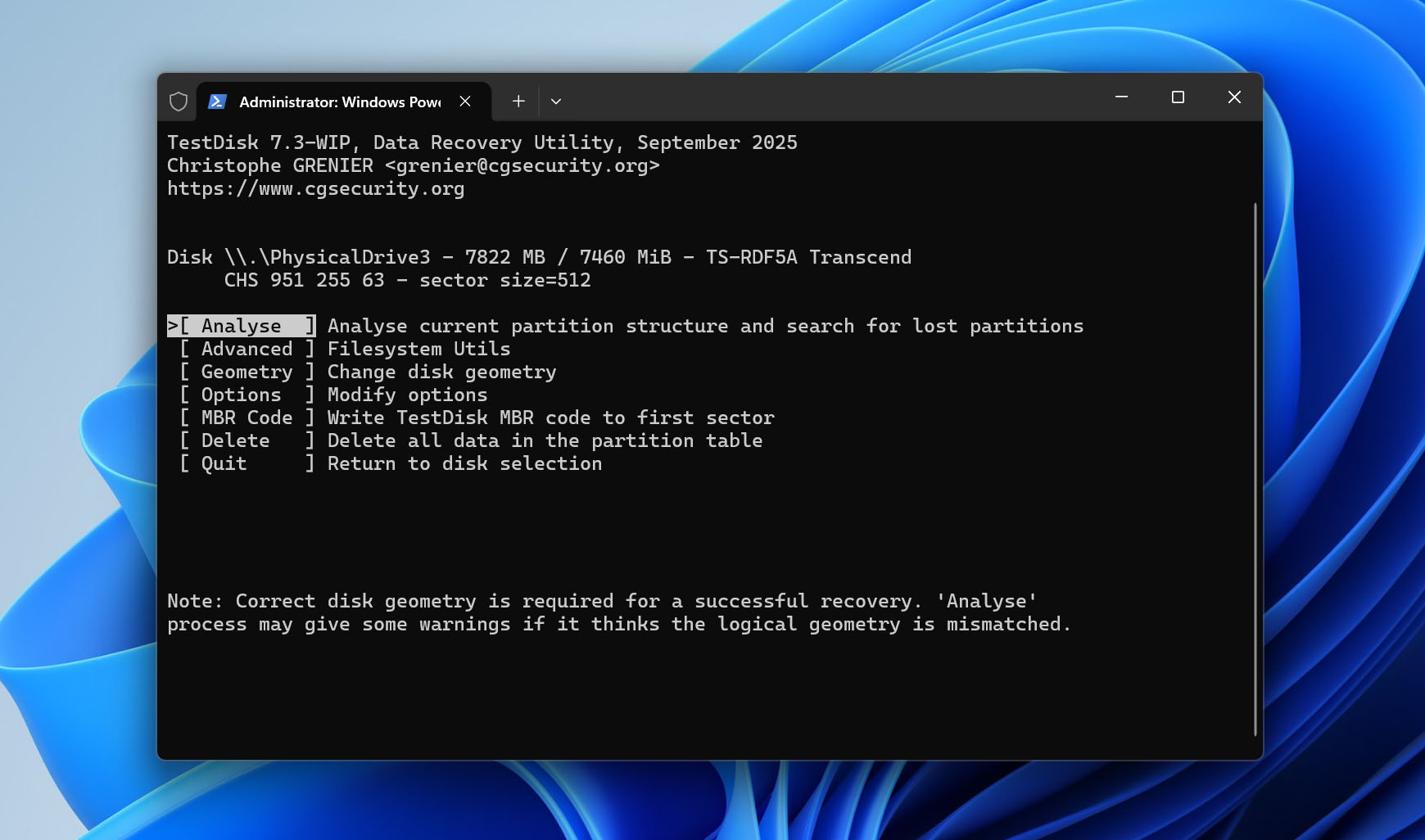
- Wählen Sie Quick Search, um nach verlorenen Partitionen zu suchen. Wenn TestDisk die gesuchte Partition findet, markieren Sie sie und drücken Sie P, um die Dateien aufzulisten. Überprüfen Sie, ob die erwarteten Ordner und Dateien tatsächlich vorhanden sind.
- Wenn Quick Search die richtige Partition nicht findet, kehren Sie zum Suchbildschirm zurück und führen Sie Deeper Search aus. Dies dauert länger, durchsucht aber die Partitionstabelle intensiver.
- Sobald Sie die richtige Partition gefunden haben, markieren Sie sie und drücken Sie erneut P, um deren Dateien vor dem Fortfahren zu prüfen. Überprüfen Sie auch die Partitionsgröße und das Dateisystem. Verwenden Sie Write nicht, wenn die Partitionsdetails falsch erscheinen oder die erwarteten Dateien nicht vorhanden sind.
- Wenn Sie sicher sind, dass TestDisk die richtige Partition identifiziert hat, fahren Sie fort und wählen Sie Write, um die wiederhergestellte Partitionsstruktur auf der SD-Karte zu speichern.
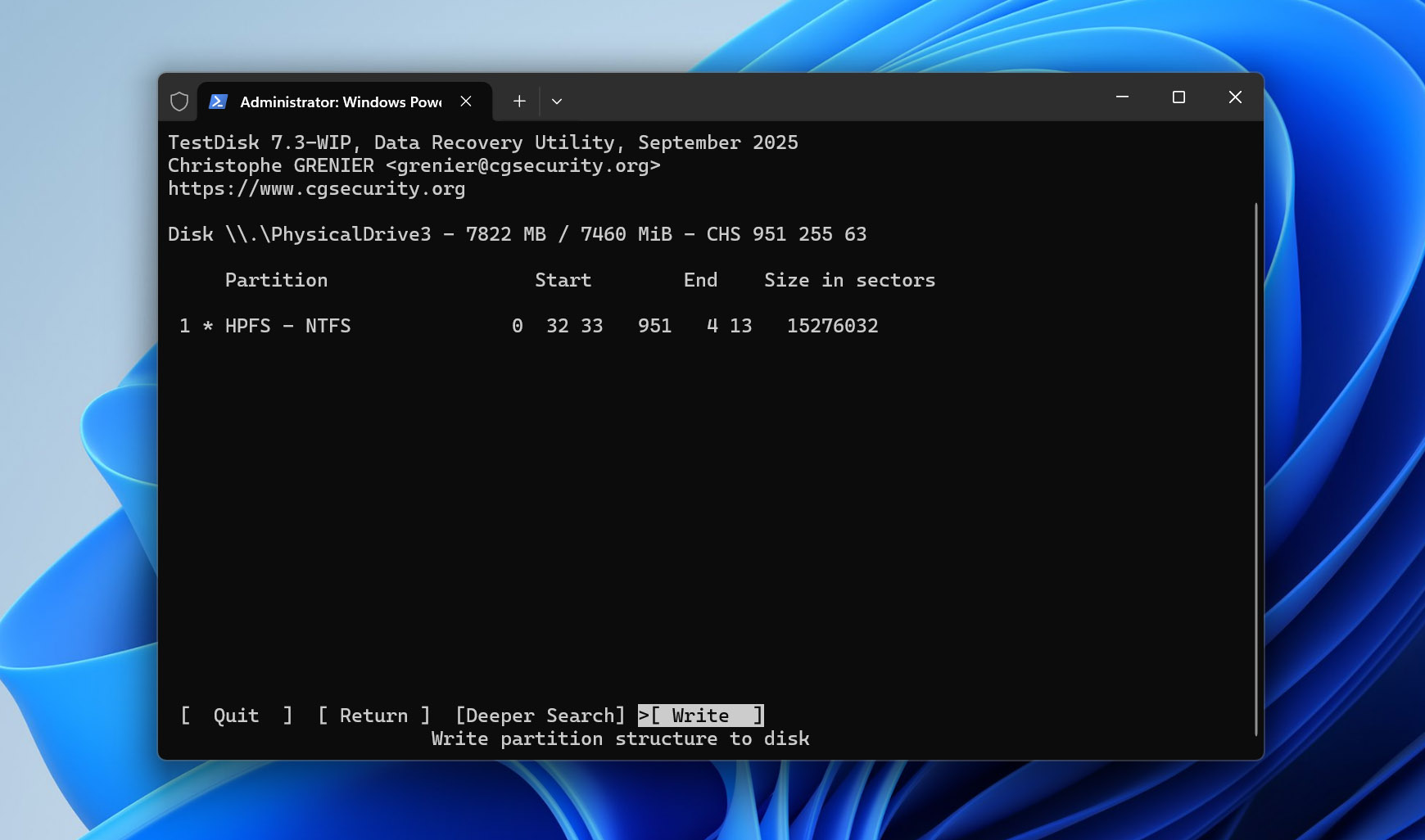
- Drücken Sie Y, um die Änderung zu bestätigen, starten Sie anschließend Ihren Computer neu und überprüfen Sie, ob die SD-Karte und ihre Dateien wieder zugänglich sind.
Hinweis: TestDisk verfügt über weitere Funktionen, die in dieser Methode nicht behandelt werden. Wenn Sie mehr darüber erfahren möchten, was das Programm kann, lesen Sie bitte unseren vollständigen TestDisk Bewertung. Und wenn Sie ein komplett kostenloses Datenrettungstool für SD-Karten suchen, empfehlen wir Ihnen außerdem, unseren PhotoRec Bewertung anzuschauen. PhotoRec ist im Download-Paket von TestDisk enthalten.
Methode 6: Entfernen des Schreibschutz-Attributs mit DiskPart
In einigen Fällen kann Ihre SD-Karte unzugänglich sein, weil sie als schreibgeschützt markiert ist. Im schreibgeschützten Modus können Sie keine neuen Daten auf die SD-Karte schreiben oder bestehende Daten bearbeiten. Die einzige Möglichkeit, dies zu beheben, besteht darin, das Schreibschutzattribut zu entfernen. Dies kann mit DiskPart, einem Befehlszeilenprogramm in Windows, durchgeführt werden.
Führen Sie diese Schritte aus, um das Schreibschutzattribut der SD-Karte mit DiskPart zu entfernen:
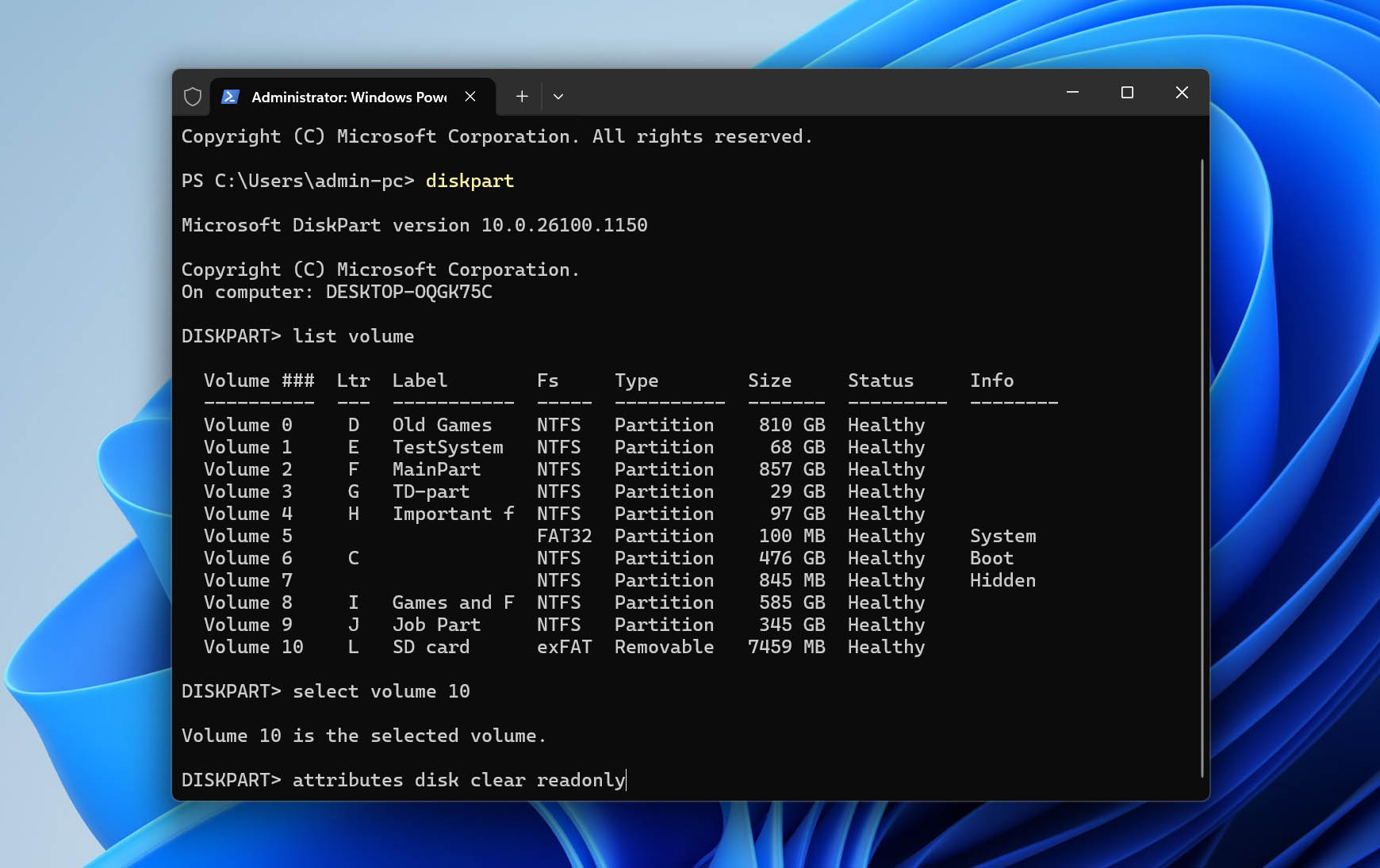
- Klicken Sie mit der rechten Maustaste auf Start und wählen Sie Windows PowerShell (Administrator) aus. Wenn die Benutzerkontensteuerung (UAC) angezeigt wird, klicken Sie einfach auf Ja.
- Geben Sie diskpart ein und drücken Sie die Eingabetaste.
- Geben Sie list volume ein und drücken Sie die Eingabetaste.
- Geben Sie select volume 4 ein. Ersetzen Sie die 4 durch die Nummer Ihres eigenen Volumes.
- Geben Sie attributes disk clear readonly ein und drücken Sie die Eingabetaste. Sobald Sie dies getan haben, wird das Schreibschutz-Attribut entfernt.
Wenn keine der oben genannten Methoden geholfen hat, deine SD-Karte zu reparieren und wieder nutzbar zu machen, bleibt möglicherweise nur noch die Formatierung als letzte Option. Dabei wird ein neues Dateisystem auf der Karte erstellt, was eine Dateisystembeschädigung beheben kann, die mit den bisherigen Reparaturmethoden nicht beseitigt werden konnte. Mehr darüber, wie Formatieren funktioniert, kannst du hier nachlesen hier. Wenn sich noch wichtige Dateien auf der Karte befinden, formatiere sie nicht, bevor du dich um die Daten gekümmert hast. Wir haben einen separaten Leitfaden, der das So formatieren Sie eine SD-Karte, ohne Daten zu verlieren erklärt und dich durch den Prozess führt.
So beheben Sie eine beschädigte SD-Karte auf Android, ohne sie zu formatieren
Android bietet weniger Möglichkeiten zur Behebung von SD-Karten-Beschädigungen als Windows. Wenn Ihr Telefon die Karte plötzlich nicht mehr erkennt, ein Problem damit meldet oder Sie auffordert, sie zu formatieren, beginnen Sie mit einigen grundlegenden Überprüfungen, die keine Änderungen an den Daten vornehmen.
- Starten Sie zuerst das Telefon neu und überprüfen Sie, ob die SD-Karte wieder zugänglich ist. Falls nicht, schalten Sie das Telefon aus, entfernen Sie die Karte und setzen Sie sie erneut ein. Sie können auch Einstellungen > Speicher öffnen und, falls Ihr Gerät diese Option anbietet, die SD-Karte aushängen und erneut einhängen.
- Wenn sich nichts ändert, probieren Sie die Karte in einem anderen Telefon aus oder schließen Sie sie vorzugsweise über einen Kartenleser an einen Computer an. Dies ist auch eine nützliche Methode, um festzustellen, ob das Problem an der SD-Karte selbst oder am Telefon bzw. dessen Kartensteckplatz liegt.
Diese Schritte können bei Erkennungs- und Einbindungsproblemen helfen, aber Android bietet nicht die gleichen Dateisystemreparaturoptionen wie ein PC. Wenn die Karte tatsächlich beschädigt ist, entfernen Sie sie aus dem Telefon und verbinden Sie sie über einen Kartenleser mit einem Windows-Computer. Sie können dann die oben beschriebenen Dateisystemreparaturmethoden, einschließlich CHKDSK, ausprobieren oder TestDisk verwenden, wenn das Problem die Partitionsstruktur betrifft.
Wie kann man Daten von einer beschädigten Android-SD-Karte wiederherstellen? Wenn Sie die auf der SD-Karte gespeicherten Dateien benötigen, ist der Wiederherstellungsprozess im Grunde derselbe wie bei jeder anderen entfernbaren SD-Karte. Wichtig ist, die Karte aus dem Android-Gerät zu entfernen und sie direkt mit einem Kartenleser an Ihren Computer anzuschließen. Anschließend können Sie die oben beschriebene Disk Drill-Wiederherstellungsmethode anwenden. Speichern Sie alles, was Sie wiederherstellen, auf Ihrem Computer oder einem anderen Speichergerät, nicht zurück auf die betroffene Karte.
Abschließende Gedanken
In vielen Fällen können Sie eine SD-Karte wiederherstellen, ohne sie zu formatieren, und dann versuchen, das zugrunde liegende logische Problem zu reparieren. Allerdings sind Wiederherstellung und Reparatur zwei getrennte Prozesse, und selbst wenn beide erfolgreich sind, bedeutet das nicht, dass die SD-Karte langfristig zuverlässig bleibt.
Sobald eine SD-Karte beschädigt wurde, sollten Sie eine Sicherungskopie aller wichtigen Daten anlegen, die Sie weiterhin darauf speichern. Wenn die gleichen Fehler wieder auftreten, die Karte erneut unzugänglich wird oder Sie andere wiederkehrende Probleme bemerken, ist es sicherer, sie auszutauschen, als sich weiterhin darauf zu verlassen.
Wenn Sie mit einem bestimmten Fall zu tun haben und sich nicht sicher sind, was Sie als Nächstes versuchen sollen, können Sie auch unser Datenwiederherstellungsforum besuchen. Es gibt bereits einen Diskussion darüber, wie andere Nutzer Dateien von beschädigten SD-Karten wiederhergestellt haben, und Sie können Ihr eigenes Thema erstellen, um Ihr Problem zu beschreiben und Hilfe von der Community zu erhalten.