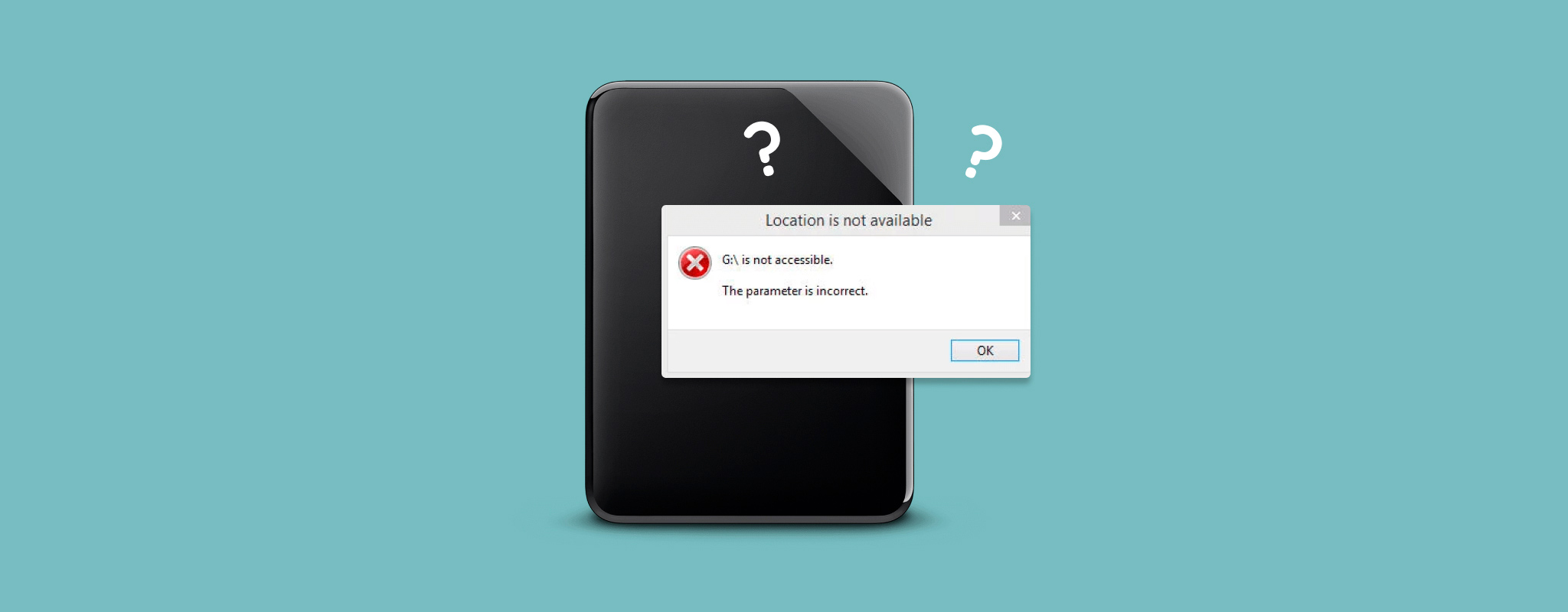
 „Der Parameter ist falsch“ bedeutet, dass Windows Ihre externe Festplatte zwar erkennen, aber nicht richtig darauf zugreifen kann. Dafür gibt es verschiedene Gründe, und das Problem steht häufig im Zusammenhang mit Dateisystembeschädigungen, einer schlechten Verbindung, BitLocker-Verschlüsselung und mehr. Wenn sich noch wichtige Daten auf dem Laufwerk befinden, können Sie versuchen, Ihre Dateien mit Datenwiederherstellungssoftware wie Disk Drill zurückzuholen, bevor Sie den Fehler „Der Parameter ist falsch“ beheben. Dazu können Sie den Befehl CHKDSK ausführen, andere Windows-Prüf- und Reparaturtools ausprobieren oder, wenn sonst nichts hilft, das Laufwerk formatieren. Genau darum geht es in diesem Artikel – wir schauen uns die häufigsten Ursachen für „Der Parameter ist falsch“ an und zeigen Ihnen, wie Sie das Problem unter Windows 11 beheben können, ohne Ihre Dateien unnötig zu gefährden.
Was bedeutet „Der Parameter ist falsch“?
Die Fehlermeldung „Der Parameter ist falsch“ ist oft eine generische Fehlermeldung, die angezeigt wird, wenn Ihr Computer daran gehindert wird, auf das Laufwerk zuzugreifen. Alternativ auch bekannt als Fehler 0x80070057, kann dieser Fehler aus vielen Gründen auftreten, von denen wir uns einige gleich ansehen werden. Diese Meldung erscheint immer dann, wenn Sie versuchen, auf das Laufwerk zuzugreifen. In den meisten Fällen sind die tatsächlichen Daten auf Ihrem Laufwerk intakt und verwendbar. Solange der Schaden am Laufwerk jedoch nicht behoben ist, bleiben die Daten über herkömmliche Methoden wie den Windows Explorer unzugänglich.
Hauptursachen für “Der Parameter ist falsch” auf einem Laufwerk
Es gibt viele Gründe, warum die Fehlermeldung „Der Parameter ist falsch“ unter Windows 10 und 11 erscheint. Wie bereits erwähnt, weist sie auf eine Art von Beschädigung des Laufwerks hin. Hier sind einige der Hauptgründe, warum der Fehler auftritt:
| Grund | Beschreibung |
| 📁 Dateisystembeschädigung | Das Dateisystem hilft, Ihre Daten zu organisieren. Wenn es beschädigt ist, zeigt Windows möglicherweise den Fehler an, da es das Dateisystem nicht lesen kann. |
| 📃 Beschädigte Windows-Systemdateien | Wichtige Systemdateien, die für den Betrieb von Windows benötigt werden, könnten beschädigt sein, wodurch die Kommunikation zwischen Ihrem Computer und dem Laufwerk gestört wird. |
| ❌ Schlechte Sektoren | Wenn ein schlechter Sektor erscheint, werden die darin enthaltenen Daten zerstört. Wenn wichtige Systemdateien betroffen sind, kann dieses Problem erscheinen. |
| 🦠 Malware | Viren können so entwickelt sein, dass sie wichtige Teile Ihres Systems angreifen, einschließlich Ihrer Festplatte. Wenn Ihre Festplatte durch Malware beschädigt wurde, kann dieser Fehler auftreten. |
| 🔐 Laufwerksverschlüsselung | Wenn das externe Laufwerk mit BitLocker verschlüsselt ist, kann Windows “Der Parameter ist falsch” anzeigen, wenn das verschlüsselte Volume nicht richtig entsperrt oder gelesen werden kann. Dies kann durch BitLocker-bezogene Probleme, beschädigte Verschlüsselungsmetadaten oder Probleme mit dem Dateisystem auf dem verschlüsselten Laufwerk verursacht werden. |
| 💥 Physischer Schaden | Physischer Schaden, entweder an der externen Festplatte oder am USB-Anschluss, kann verhindern, dass die Festplatte korrekt gelesen wird. Wenn nur eine teilweise Verbindung hergestellt werden kann, zeigt Windows möglicherweise diese Fehlermeldung an. |
| 🔧 Dezimalzeichen | Dieses Problem kann entstehen, wenn Sie ein anderes Dezimalzeichen als einen Punkt verwenden, insbesondere wenn Sie ein anderes Regionalformat mit Windows nutzen. |
Sehen wir uns an, wie sich die Fehlermeldung „Der Parameter ist falsch“ beheben lässt, damit sie nicht mehr erscheint.
Wie man Daten von einem Laufwerk mit „Der Parameter ist falsch“ wiederherstellt
Obwohl der Fehler „Der Parameter ist falsch“ Ihre Daten selbst nicht beschädigt, können einige der Methoden zu dessen Behebung zu Datenverlust führen. Wenn sich also wichtige Daten auf dem Laufwerk befinden, empfehlen wir, diese vor jeglichen Reparaturversuchen wiederherzustellen. Mit Disk Drill, einem Datenwiederherstellungstool, das häufig zu den beste Wiederherstellungssoftware für Festplatten und andere Speichermedien wie USB-Flash-Laufwerke und SD-Karten zählt, ist dies relativ schnell und einfach möglich. Es kann Daten von einer externen Festplatte wiederherstellen, solange das Laufwerk in der Datenträgerverwaltung mit der richtigen Größe angezeigt wird – auch wenn Sie über den Datei-Explorer nicht darauf zugreifen können. Während unserer Tests hat Disk Drill eine 512-GB-Festplatte in etwa einer Stunde gescannt und wir konnten alle 130 GB darauf gespeicherte Daten wiederherstellen.
❗ Eine weitere nützliche Funktion hier ist die Möglichkeit, ein Byte-für-Byte-Abbild der Festplatte zu erstellen. Dies ist besonders notwendig, wenn eine Laufwerksbeschädigung die Ursache für den Fehler „Der Parameter ist falsch“ ist. Anstatt ein instabiles Laufwerk mehreren Scans auszusetzen und das Risiko einzugehen, dass es sich dadurch verschlechtert, können Sie ein Abbild einmalig erstellen und stattdessen dieses Abbild nach verlorenen Daten durchsuchen. Wir erklären in unserem Leitfaden zur Arbeit mit beschädigten Festplatten ausführlicher, wie man ein solches Abbild erstellt und verwendet. Schauen Sie dort zuerst nach, wenn Ihr Laufwerk Anzeichen von Beschädigung zeigt.
So können Sie mit Disk Drill die Daten von Ihrer externen Festplatte wiederherstellen:
- Herunterladen und installieren Sie Disk Drill. Während das Programm installiert wird, verbinden Sie die externe Festplatte, die den Fehler „Der Parameter ist falsch“ anzeigt, mit Ihrem PC.
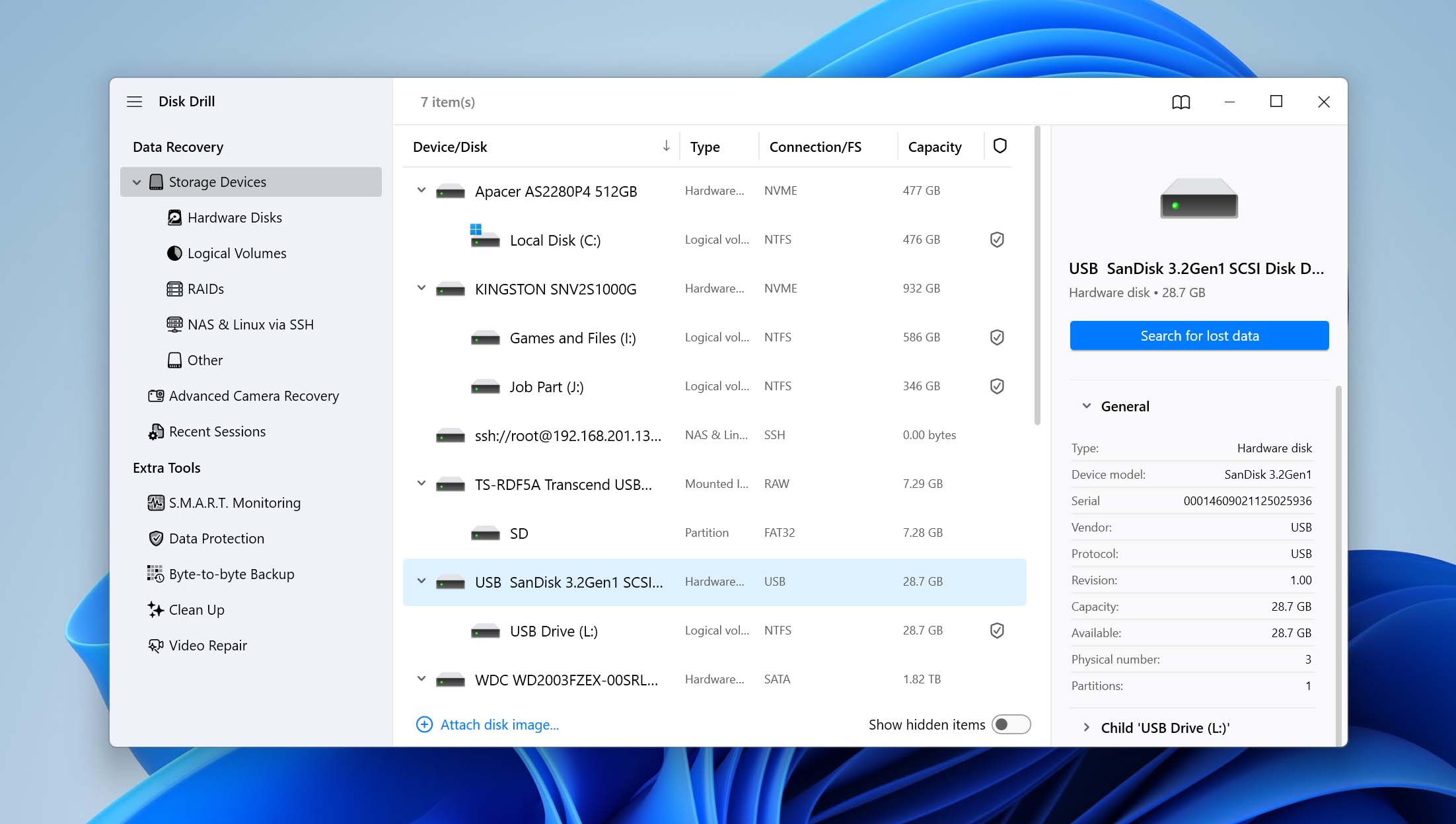
- Öffnen Sie Disk Drill, wählen Sie Ihre externe Festplatte aus der Liste der verfügbaren Geräte aus und klicken Sie auf Suche nach verlorenen Daten.
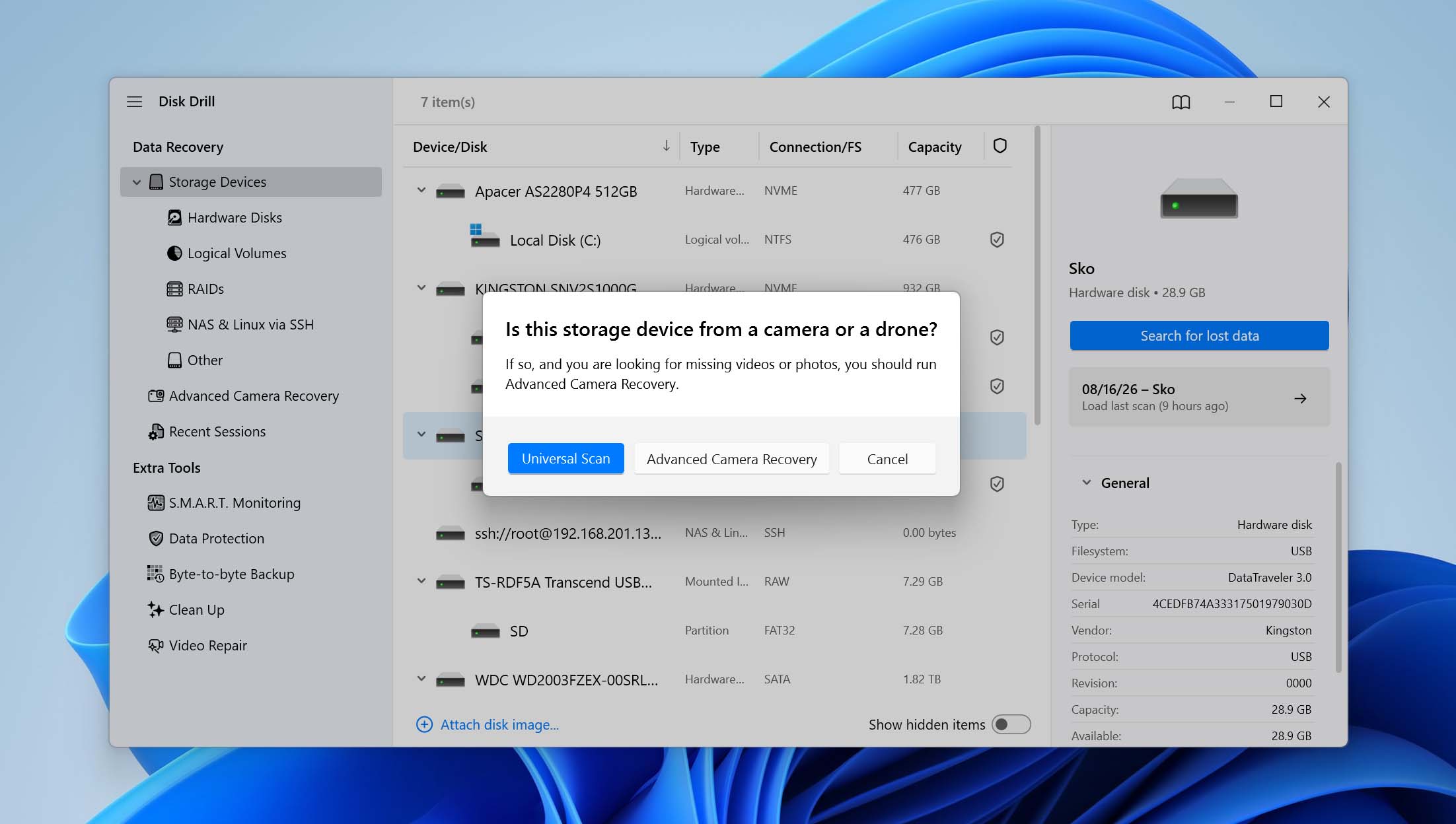
- Disk Drill wird Sie auffordern, zwischen Universeller Scan und Erweiterte Kamera-Wiederherstellung zu wählen. Wählen Sie Universeller Scan. Die erweiterte Kamera-Wiederherstellung ist speziell für die Wiederherstellung fragmentierter Videodateien von SD-Karten in Kameras, Drohnen und ähnlichen Geräten konzipiert.
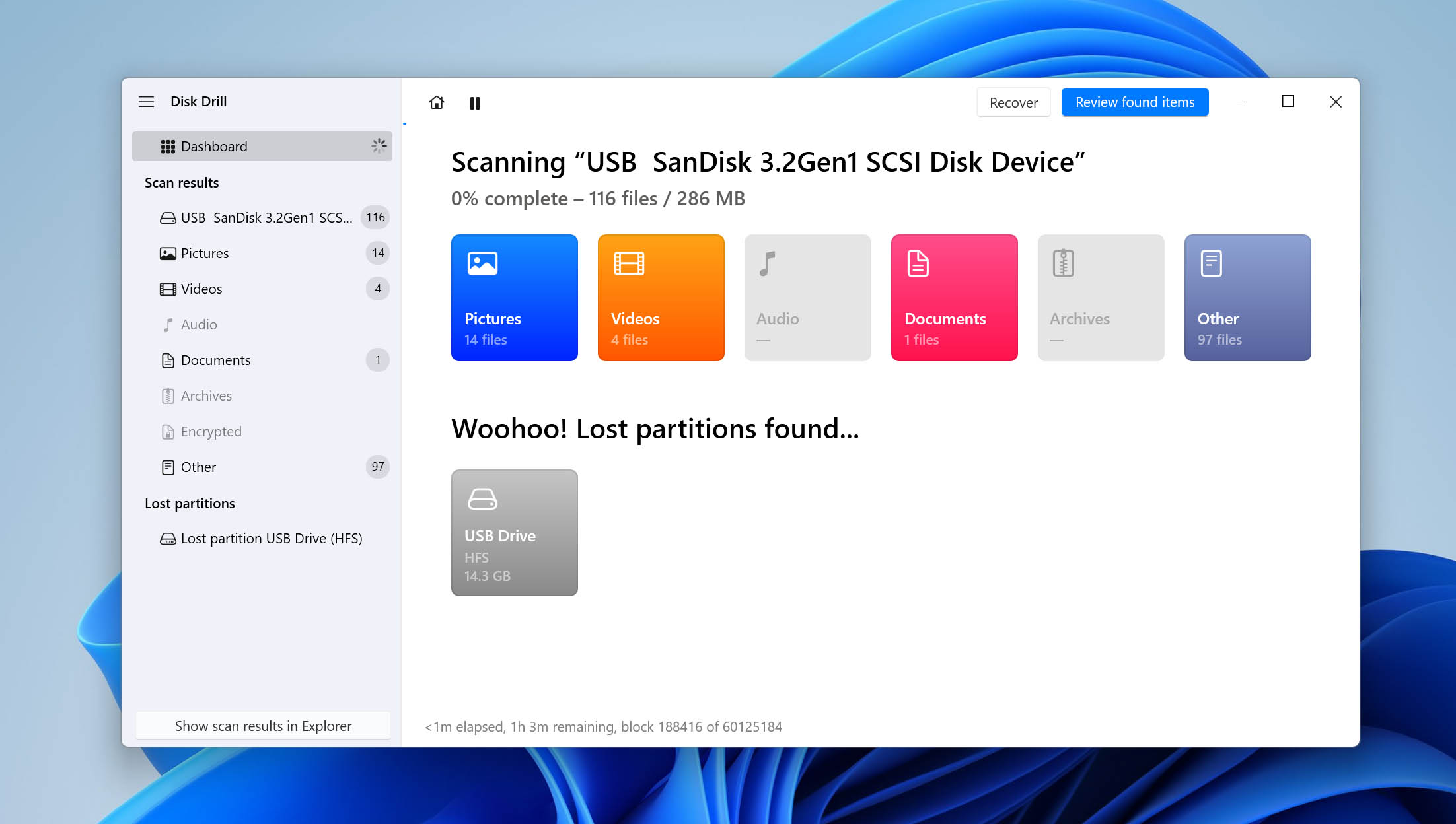
- Nachdem der Scan abgeschlossen ist, klicken Sie auf Gefundene Elemente überprüfen, um zu sehen, was Disk Drill gefunden hat. Alternativ klicken Sie auf Alles wiederherstellen, wenn Sie alles speichern möchten, was wiederhergestellt werden kann. Beachten Sie, dass die Ergebnisse auch zuvor gelöschte Dateien enthalten können, die noch nicht überschrieben wurden.
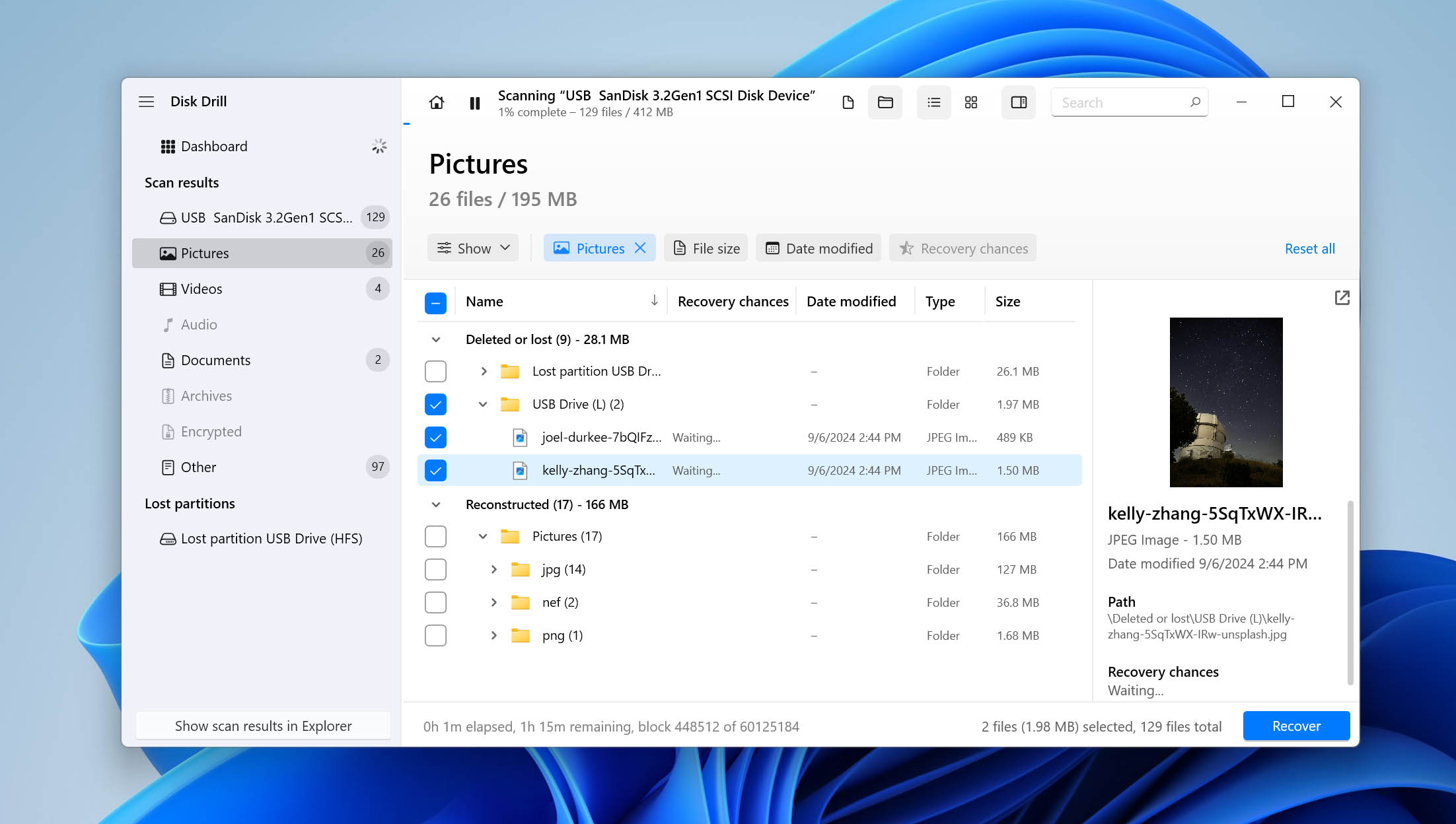
- Wählen Sie die Dateien aus, die Sie wiederherstellen möchten. Nutzen Sie die Wiederherstellungschancen-Spalte und das Vorschaufenster, um die Ergebnisse zu überprüfen und zu entscheiden, welche Dateien Sie benötigen. Wenn Sie bereit sind, klicken Sie auf Wiederherstellen.
- Wählen Sie einen Speicherort für die wiederhergestellten Dateien. Wählen Sie ein anderes Laufwerk als die externe Festplatte, von der Sie Daten wiederherstellen, und klicken Sie dann auf Weiter, um die Wiederherstellung abzuschließen.
Wir sollten erwähnen, dass Sie Disk Drill kostenlos herunterladen und verwenden können, um die durch den Fehler „Der Parameter ist falsch“ betroffene externe Festplatte zu scannen. Allerdings können Sie mit der kostenlosen Windows-Version nur bis zu 100 MB an Daten wiederherstellen. Wenn Sie mehr wiederherstellen müssen, müssen Sie auf Disk Drill PRO upgraden. Am besten überprüfen Sie die aktuellen Preise auf der offiziellen Website oder lesen Sie unseren umfassende Disk Drill Bewertung, wo wir auch auf zusätzliche Funktionen eingehen.
So beheben Sie „Der Parameter ist falsch“ unter Windows 11
Da Ihre Daten jetzt sicher und geschützt sind, lassen Sie uns die verschiedenen Lösungen betrachten, die zur Behebung des Fehlers „Der Parameter ist falsch“ verfügbar sind.
| Szenario | Was zu versuchen ist |
| „Der Parameter ist falsch“ erscheint beim Öffnen einer externen Festplatte | Versuchen Sie zuerst einen anderen USB-Anschluss (Lösung 1). Wenn die Verbindung in Ordnung ist, überprüfen Sie das Laufwerk mit CHKDSK (Lösung 3). |
| Das Laufwerk ist mit BitLocker verschlüsselt | Überprüfen Sie den BitLocker-Status und entsperren Sie das Laufwerk, bevor Sie weitere Reparaturen versuchen (Lösung 2). |
| Der Fehler trat nach Malware oder verdächtiger Aktivität auf | Führen Sie einen vollständigen Scan mit Windows-Sicherheit durch (Lösung 3). |
| Der Fehler trat nach Dateisystembeschädigung oder unsicherem Entfernen auf | Führen Sie CHKDSK aus, um Dateisystemfehler zu überprüfen und zu reparieren (Lösung 4). |
| Das Problem könnte durch beschädigte Windows-Dateien verursacht werden | Führen Sie SFC und DISM aus, um Windows-Systemdateien zu überprüfen und zu reparieren (Lösung 5). |
| Der Fehler könnte mit Regionseinstellungen zusammenhängen | Überprüfen Sie das Dezimaltrennzeichen und stellen Sie sicher, dass es auf einen Punkt (.) gesetzt ist (Lösung 6). |
| Der Fehler erscheint beim Ändern eines Windows-Dienstes oder einer zugehörigen Systemeinstellung | Überprüfen Sie den Startwert des betroffenen Dienstes im Registrierungs-Editor und korrigieren Sie ihn bei Bedarf (Lösung 7). |
| Das Laufwerk wird erkannt, aber keine der anderen Lösungen funktioniert | Stellen Sie alle benötigten Daten wieder her und formatieren Sie dann das Laufwerk (Lösung 8). |
Lösung 1: Mit einem anderen USB-Anschluss verbinden – Behebt: defekte USB-Anschlüsse, Kabel und Verbindungen
Um zu vermeiden, dass Sie zuerst zeitaufwendigere Fehlersuchschritte durchführen müssen, sollten Sie versuchen, die externe Festplatte an einem anderen USB-Anschluss zu testen, vorzugsweise an einem direkt an Ihr Motherboard angeschlossen. Sie sollten auch das USB-Kabel überprüfen und, falls möglich, die Festplatte mit einem anderen kompatiblen Kabel testen. Ein defekter Anschluss, ein beschädigtes Kabel oder eine lose Verbindung kann die Kommunikation zwischen Ihrer externen Festplatte und dem Computer unterbrechen, was zu dem Fehler „Der Parameter ist falsch“ führen kann.
Lösung 2: Überprüfen Sie die BitLocker-Verschlüsselung – Behebt: gesperrte oder nicht ordnungsgemäß entsperrte BitLocker-Laufwerke
Wenn Ihre externe Festplatte mit BitLocker verschlüsselt ist, muss Windows sie entsperren, bevor es normal auf das Dateisystem zugreifen kann. Probleme mit dem Verschlüsselungsstatus, ein nicht ordnungsgemäß entsperrtes Laufwerk oder beschädigte BitLocker-Metadaten können manchmal zu dem Fehler „Der Parameter ist falsch“ führen. Aus diesem Grund lohnt es sich, zu überprüfen, ob BitLocker aktiviert ist, bevor Sie fortfahren.
- Drücken Sie Windows-Taste + S, suchen Sie nach BitLocker verwalten, und öffnen Sie es.
- Finden Sie Ihre externe Festplatte in der Liste und überprüfen Sie ihren BitLocker-Status.
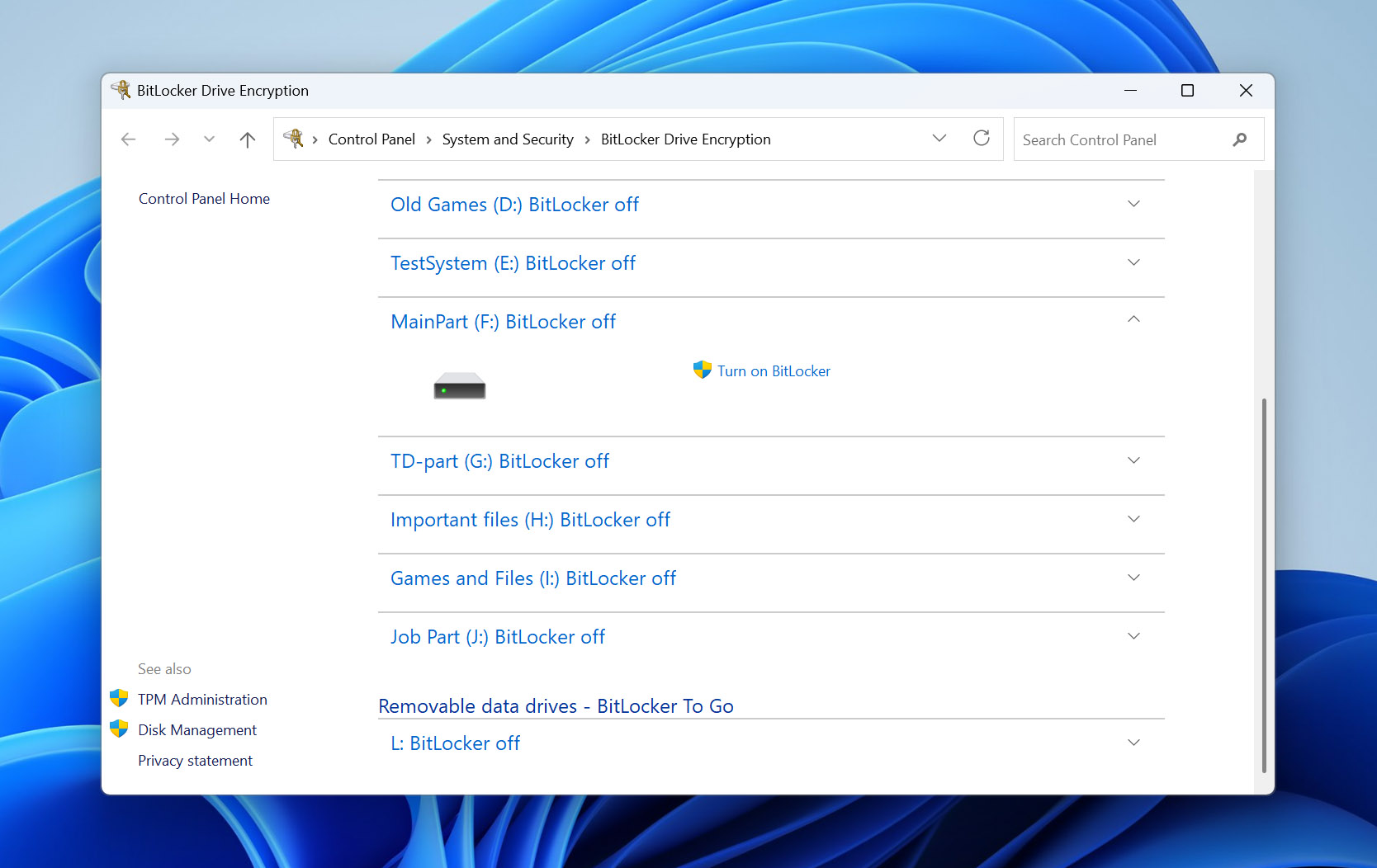
- Wenn das Laufwerk gesperrt ist, entsperren Sie es mit Ihrem BitLocker-Passwort oder dem 48-stelligen Wiederherstellungsschlüssel.
- Sobald das Laufwerk entsperrt ist, versuchen Sie, es erneut im Datei-Explorer zu öffnen.
Wenn Sie das Passwort nicht haben, überprüfen Sie, ob Ihr BitLocker-Wiederherstellungsschlüssel in Ihrem Microsoft-Konto gespeichert, ausgedruckt, in einer Datei gespeichert oder an einem anderen Ort abgelegt wurde, als die Verschlüsselung aktiviert wurde. Formatieren Sie das Laufwerk nicht, wenn Sie die Daten noch benötigen, da eine Formatierung Ihnen nicht hilft, die BitLocker-Verschlüsselung zu umgehen, und die Wiederherstellung komplizierter machen kann.
Lösung 3: Auf Viren scannen – Behebt durch Malware verursachte Zugriffsprobleme auf das Laufwerk
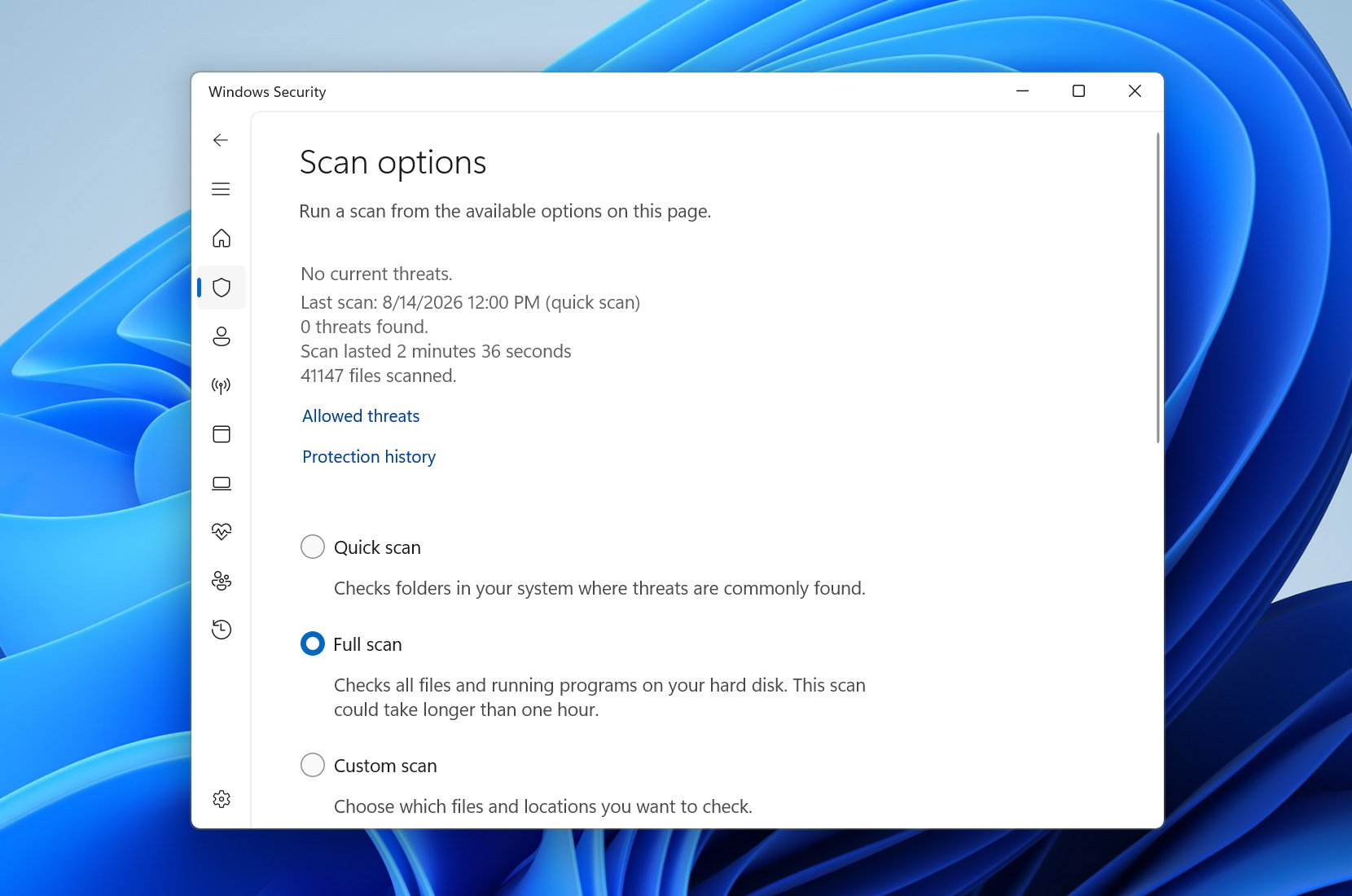
Ein weiterer vorbereitender Schritt, bevor Sie zu anderen Lösungen übergehen, besteht darin, alle Viren zu entfernen, die das Problem ursprünglich verursacht haben könnten. Auch wenn das Entfernen des Virus das Problem jetzt nicht löst, wird so sichergestellt, dass das Problem nach der Behebung durch eine der folgenden Lösungen nicht erneut auftritt. Dies kann einfach mit Windows Defender durchgeführt werden.
- Drücken Sie die Windows-Taste + S und suchen Sie nach „Windows-Sicherheit“. Öffnen Sie das erste Ergebnis.
- Klicken Sie auf Viren- & Bedrohungsschutz.
- Klicken Sie unter Aktuelle Bedrohungen auf Scan-Optionen.
- Wählen Sie Vollständiger Scan aus und klicken Sie dann auf Jetzt scannen.
Lösung 4: Führen Sie CheckDisk aus – Behebt: Dateisystembeschädigungen und fehlerhafte Sektoren
CheckDisk ist ein in Windows integriertes Dateisystem-Reparaturtool, das in der Lage ist, Ihre externe Festplatte auf Fehler zu überprüfen und diese sofort zu beheben. Mit den richtigen Parametern kann es nach fehlerhaften Sektoren suchen und diese auf funktionierende umlegen, was das von Ihnen geschilderte Problem möglicherweise lösen kann.
- Klicken Sie mit der rechten Maustaste auf Start und wählen Sie Terminal (Administrator) aus.
- Geben Sie chkdsk F: /r ein. Ersetzen Sie F: durch Ihren eigenen Laufwerksbuchstaben. Drücken Sie die Eingabetaste.
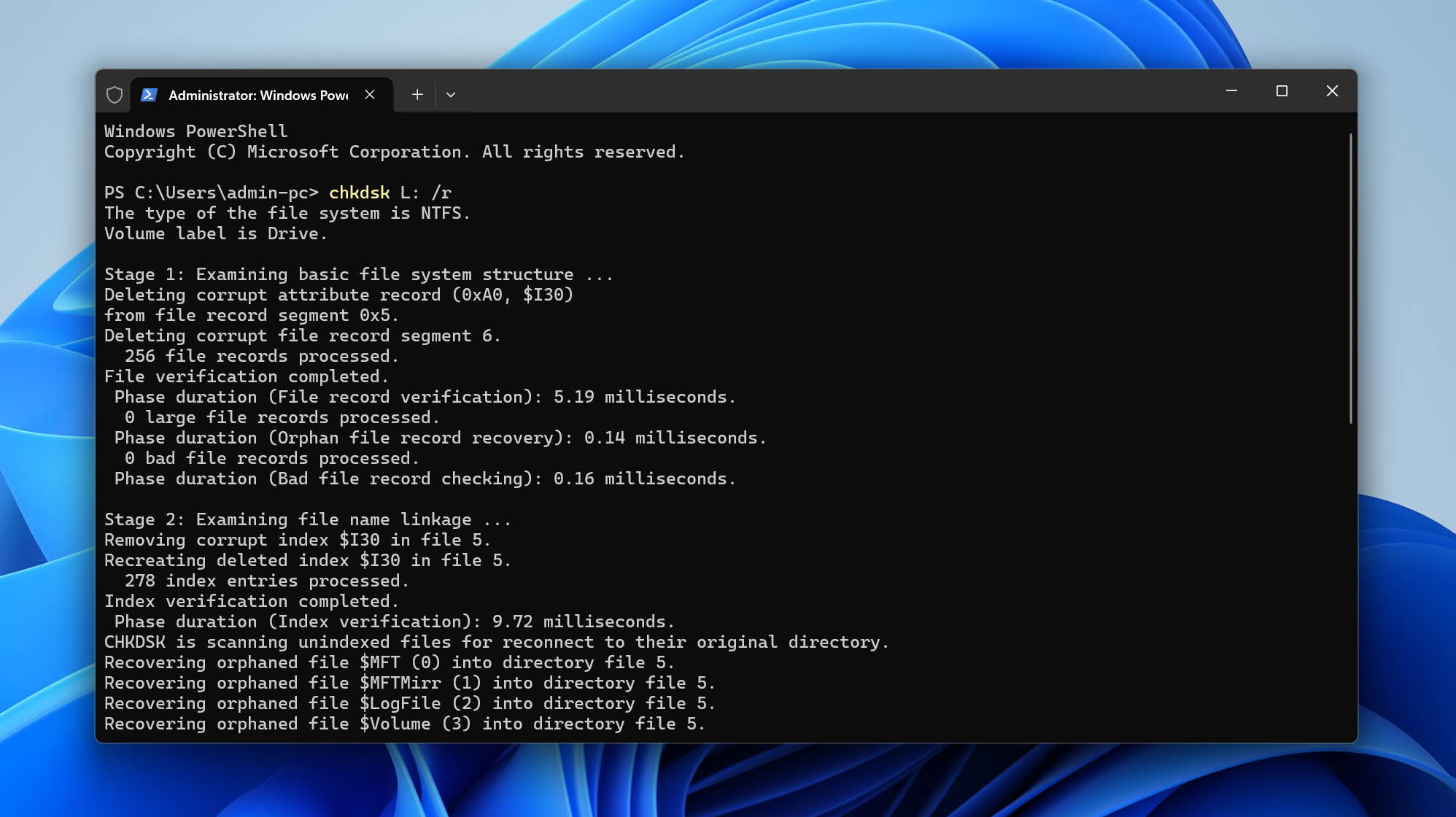
Seien Sie vorsichtig, wenn Sie CHKDSK auf einem Laufwerk mit wichtigen Daten verwenden. Wenn eine Dateisystembeschädigung den Fehler „Der Parameter ist falsch“ verursacht, kann CHKDSK möglicherweise eine Reparatur durchführen. Während des Reparaturvorgangs kann es jedoch auch beschädigte Dateisystemeinträge zusammen mit den zugehörigen Daten entfernen. Wenn Sie Ihre wichtigen Dateien nicht bereits wie zuvor beschrieben mit Disk Drill wiederhergestellt haben, sollten Sie dies jetzt nachholen, bevor Sie CHKDSK ausführen.
Lösung 5: Führen Sie DISM und SFC aus – Behebt: beschädigte Windows-Systemdateien
Das Tool Deployment Image Servicing and Management (DISM) kann Probleme mit dem Windows-Systemabbild reparieren und die Dateien wiederherstellen, die Windows für Systemreparaturen verwendet. Sobald DISM abgeschlossen ist, können Sie System File Checker (SFC) ausführen, um geschützte Windows-Systemdateien auf Beschädigungen zu überprüfen und defekte Dateien durch funktionierende Versionen zu ersetzen. Wenn beschädigte Windows-Systemdateien hinter dem Fehler „Der Parameter ist falsch“ stecken, kann das Ausführen dieser beiden Tools dazu beitragen, das Problem zu lösen.
- Klicken Sie mit der rechten Maustaste auf Start und wählen Sie Terminal (Administrator) aus.
- Geben Sie DISM.exe /Online /Cleanup-Image /RestoreHealth ein und drücken Sie die Eingabetaste. Der Vorgang kann einige Minuten dauern.
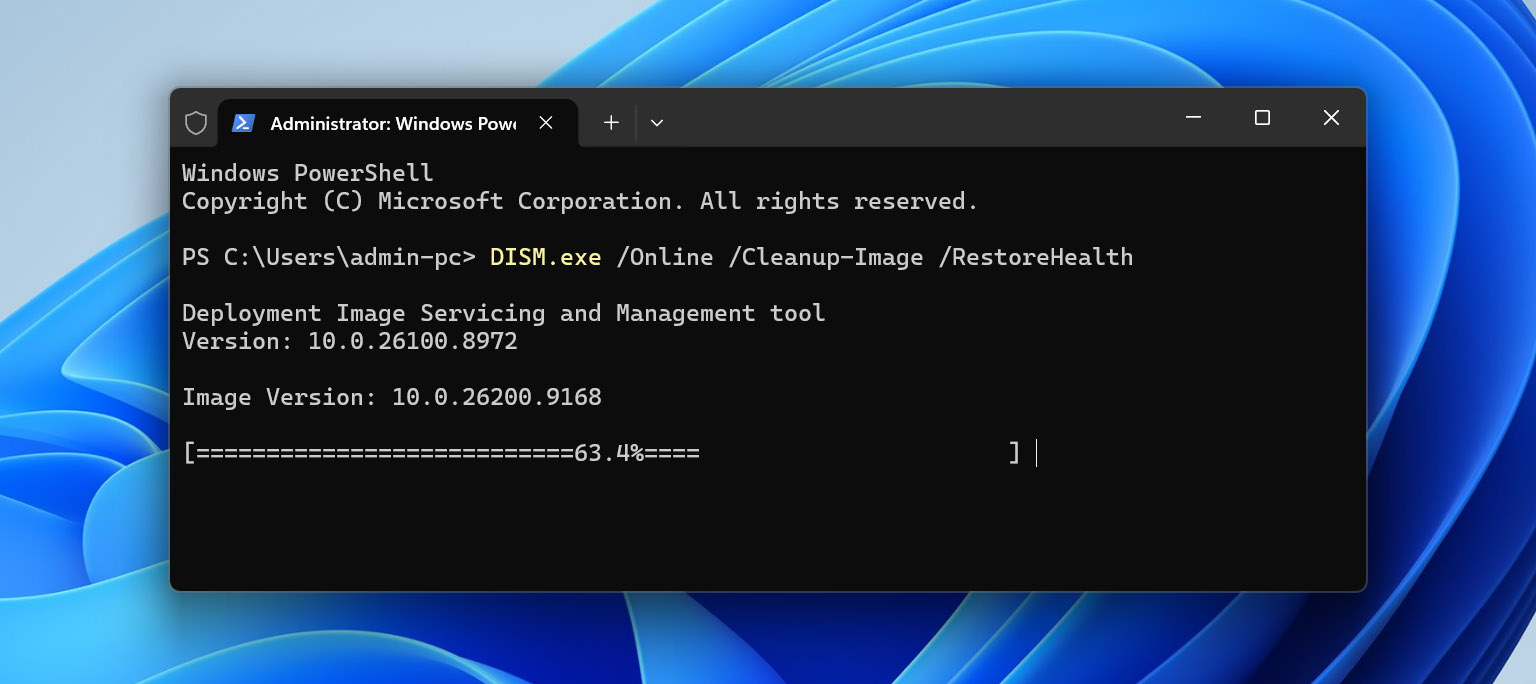
- Sobald DISM abgeschlossen ist, geben Sie sfc /scannow ein und drücken Sie die Eingabetaste.
- Warten Sie, bis der Scan 100% erreicht hat, starten Sie dann Ihren Computer neu und überprüfen Sie die externe Festplatte erneut.
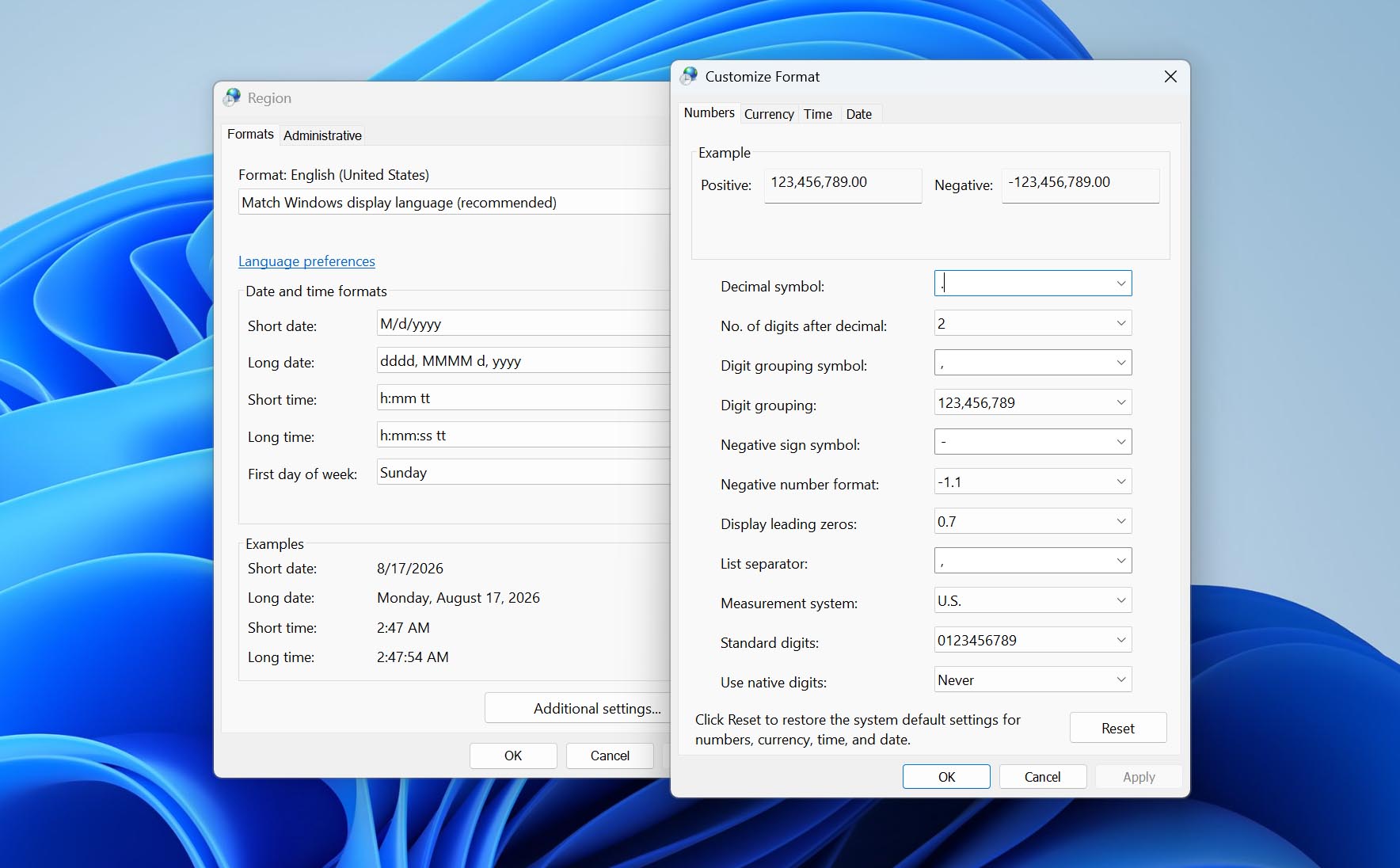
Lösung 6: Überprüfen Sie die Dezimalzeicheneinstellungen – Behebt: Konflikte im regionalen Format
Seltsamerweise kann das von Windows verwendete Dezimaltrennzeichen dieses Problem verursachen. Dies ist in anderen regionalen Formaten als Englisch, wie zum Beispiel Deutsch, üblich. Es kann einfach behoben werden, indem Sie Ihre Regionseinstellungen aktualisieren und das Punkt-Symbol verwenden.
- Drücken Sie die Windows-Taste + R und geben Sie intl.cpl ein. Drücken Sie die Eingabetaste.
- Klicken Sie auf Zusätzliche Einstellungen.
- Stellen Sie sicher, dass das Dezimaltrennzeichen ein Punkt ist. Klicken Sie auf Anwenden, falls erforderlich, dann auf OK.
Lösung 7: Überprüfen Sie den Registrierungswert – Behebt: Falsche Windows-Diensteinstellungen
Wenn Sie die Meldung „The parameter is incorrect“ erhalten, während Sie versuchen, einen Windows-Dienst zu starten, zu stoppen oder dessen Einstellungen zu ändern, anstatt beim Zugriff auf Ihre externe Festplatte, könnte das Problem mit der Konfiguration des Dienstes in der Windows-Registry zusammenhängen. Überprüfen Sie in diesem Fall den Start-Wert des Dienstes und korrigieren Sie ihn gegebenenfalls.
- Drücken Sie Windows-Taste + R, geben Sie regedit ein und drücken Sie Eingeben. Klicken Sie auf Ja, wenn die Benutzerkontensteuerung Sie dazu auffordert.
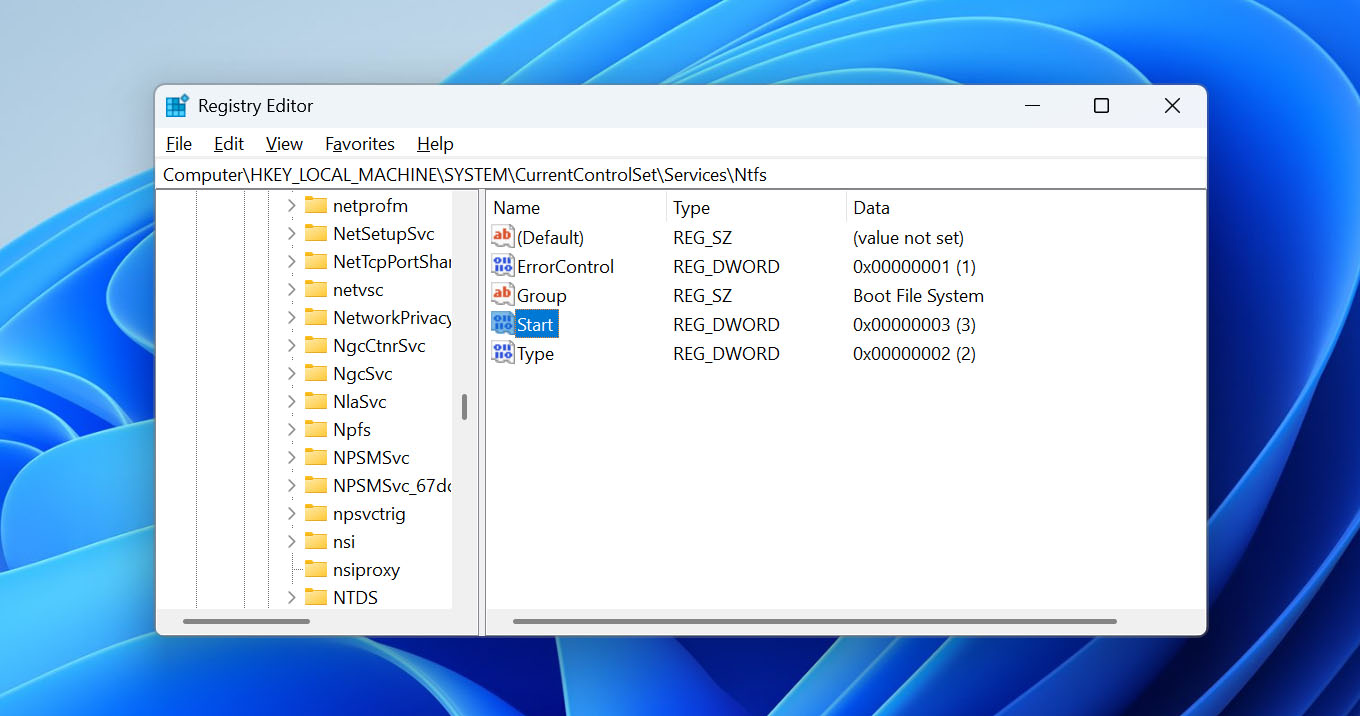
- Wechseln Sie im Registrierungs-Editor zu Computer\HKEY_LOCAL_MACHINE\SYSTEM\CurrentControlSet\Services.
- Suchen und öffnen Sie den Unterschlüssel für den Windows-Dienst, der den Fehler verursacht.
- Doppelklicken Sie auf den DWORD-Wert Start.
- Überprüfen Sie dessen Wertdaten und ändern Sie ihn in den entsprechenden Startwert für diesen Dienst. Gängige Werte sind 2 für Automatisch, 3 für Manuell und 4 für Deaktiviert.
- Klicken Sie auf OK, schließen Sie den Registrierungs-Editor und starten Sie Ihren Computer gegebenenfalls neu.
Seien Sie vorsichtig beim Bearbeiten der Windows-Registrierung. Der korrekte Startwert hängt vom jeweiligen Dienst ab, daher sollten Sie ihn nur ändern, wenn Sie wissen, welchen Starttyp dieser Dienst verwenden sollte. Eine falsche Änderung in der Registrierung kann dazu führen, dass Windows oder einzelne Dienste nicht mehr richtig funktionieren.
Lösung 8: Laufwerk formatieren – Behebt: schwere Dateisystembeschädigung
Wenn keine der vorherigen Lösungen funktioniert hat, könnte Formatieren Ihrer externen Festplatte Ihre letzte Option sein, um den Fehler „Der Parameter ist falsch“ zu beheben. Es erstellt ein neues Dateisystem auf dem Volume, was das Problem lösen kann, wenn das bestehende Dateisystem irreparabel beschädigt ist.
Durch das Formatieren werden die auf der externen Festplatte gespeicherten Daten gelöscht. Falls sich noch wichtige Dateien darauf befinden, stellen Sie diese zunächst mit Disk Drill wieder her, indem Sie die zuvor in diesem Artikel beschriebene Methode verwenden. Sobald Ihre Dateien auf einem anderen Laufwerk gespeichert sind, können Sie mit dem Formatieren fortfahren.
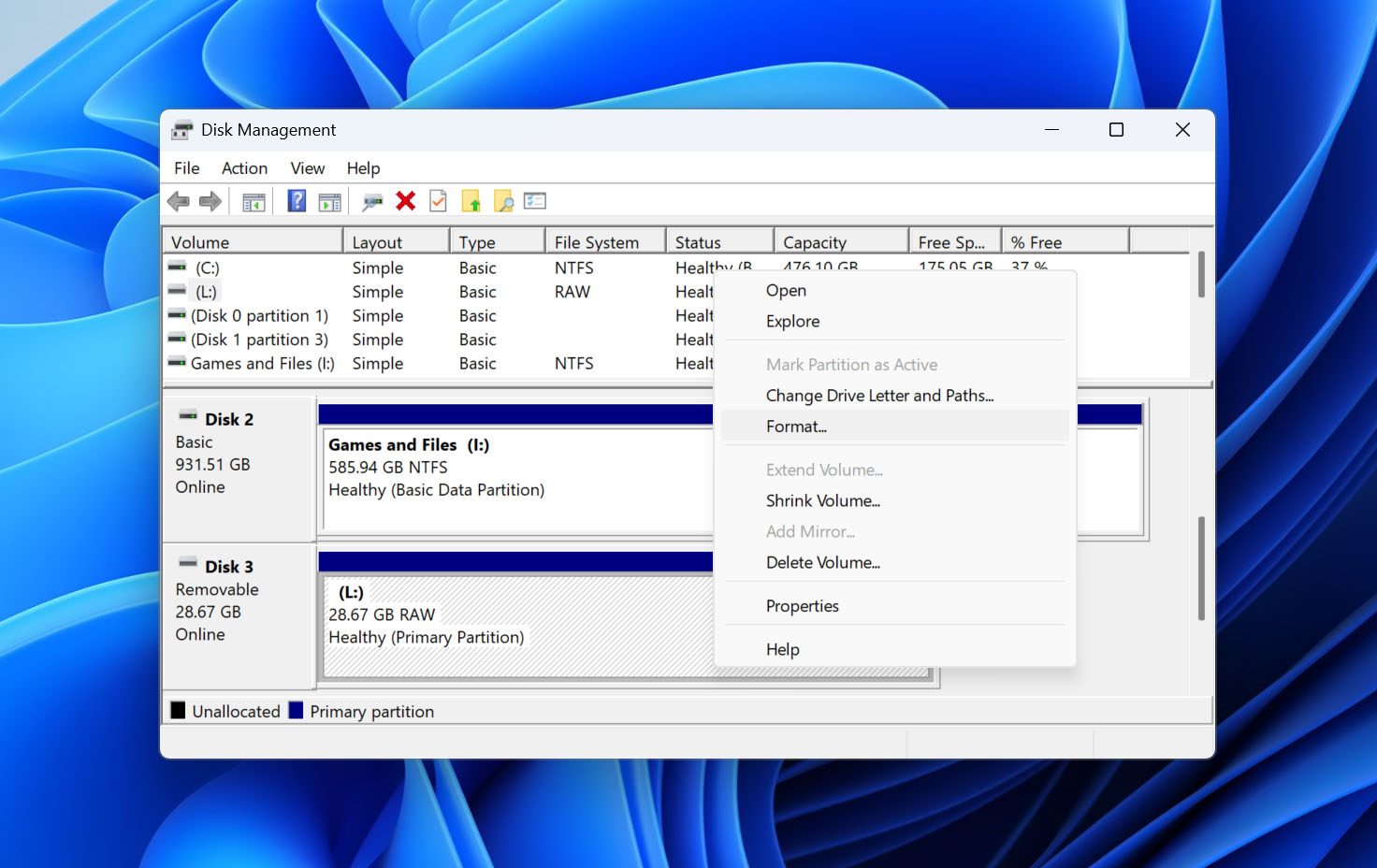
- Klicken Sie mit der rechten Maustaste auf Start und wählen Sie Datenträgerverwaltung.
- Klicken Sie mit der rechten Maustaste auf das Volume Ihrer externen Festplatte und wählen Sie dann Format.
- Geben Sie einen Namen ein und wählen Sie das gewünschte Dateisystem aus. Stellen Sie sicher, dass Eine Schnellformatierung durchführen ausgewählt ist. Klicken Sie auf OK.
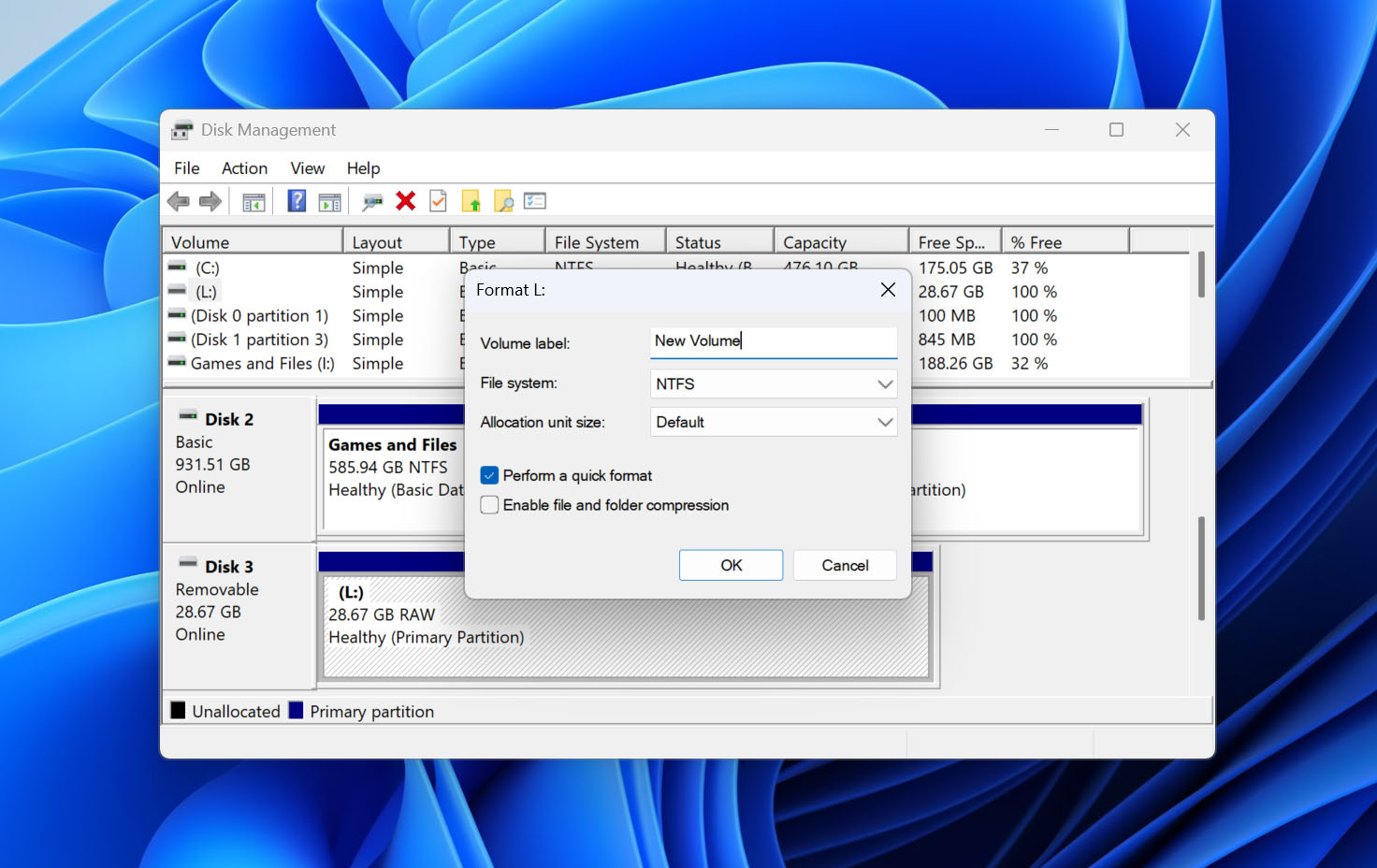
- Klicken Sie auf OK, um den Formatierungsvorgang zu starten.
Abschließende Gedanken
Wenn beim Anschließen einer externen Festplatte die Meldung „Der Parameter ist falsch“ erscheint, bedeutet das nicht unbedingt, dass die Festplatte physisch defekt ist. In vielen Fällen ist die Ursache etwas, das Sie selbst beheben können, wie z. B. eine Dateisystembeschädigung, BitLocker-Verschlüsselung, ein Verbindungsproblem oder ein Problem innerhalb von Windows. Die oben genannten Lösungen sollten Ihnen helfen, die Ursache einzugrenzen und hoffentlich die Festplatte wieder normal zum Laufen zu bringen. Das Wichtigste ist, Ihre Daten bei der Fehlerbehebung nicht zu gefährden. Einige Methoden, insbesondere CHKDSK und das Formatieren, können das Dateisystem verändern oder die Daten vollständig löschen. Falls sich auf der Festplatte Dateien befinden, die Sie noch benötigen, stellen Sie diese mit Disk Drill wieder her, bevor Sie diese Lösungen ausprobieren. Sobald Ihre Daten sicher auf einer anderen Festplatte gespeichert sind, können Sie den Fehler „Der Parameter ist falsch“ beheben, ohne befürchten zu müssen, wichtige Dateien dabei zu verlieren. Für die Zukunft gilt: Bewahren Sie wichtige Dateien niemals nur auf einer externen Festplatte auf. Erstellen Sie Sicherungskopien auf einem anderen Laufwerk oder in der Cloud, werfen Sie das Laufwerk immer ordnungsgemäß aus, bevor Sie es abziehen, und ignorieren Sie kein ungewöhnliches Verhalten wie häufige Verbindungsabbrüche oder Dateisystemfehler. Ein aktuelles Backup kann das nächste Festplattenproblem von einem Datenrettungsfall in eine viel einfachere Reparatur verwandeln.
FAQ:
- Drücken Sie die Start-Taste auf Ihrer Tastatur, geben Sie 'regedit' ein, klicken Sie mit der rechten Maustaste darauf und öffnen Sie es als Administrator.
- Wechseln Sie dann zu: Computer\HKEY_LOCAL_MACHINE\SYSTEM\CurrentControlSet\Services\OneSyncSvc_48ab2 (ersetzen Sie dies durch den Namen des Dienstes, den Sie ändern möchten).
- Doppelklicken Sie auf das 'Start' 32-Bit-DWORD und ändern Sie dessen Wert auf 2 (automatisch), 3 (manuell) oder 4 (deaktiviert).
- Überprüfen Sie den USB-Anschluss und das Kabel.
- Prüfen Sie, ob das Laufwerk mit BitLocker verschlüsselt ist, und entsperren Sie es bei Bedarf.
- Scannen Sie nach Viren.
- Führen Sie DISM und SFC aus.
- Überprüfen Sie die Einstellung für das Dezimaltrennzeichen.
- Überprüfen Sie den Registry-Wert, wenn der Fehler mit einem Windows-Dienst zusammenhängt.