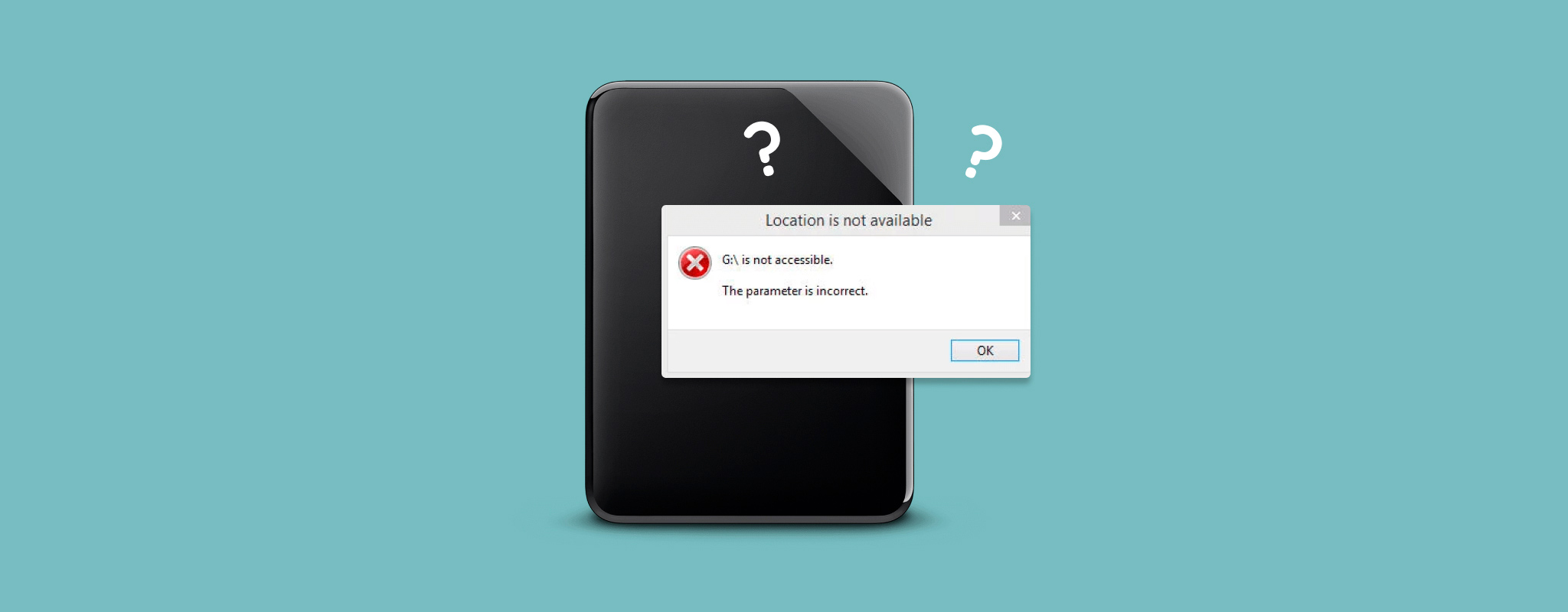
 تعني رسالة “المُعامل غير صحيح” أن Windows يمكنه اكتشاف القرص الخارجي الخاص بك ولكنه لا يستطيع الوصول إليه بشكل صحيح. هناك عدة أسباب قد تؤدي إلى حدوث ذلك، وغالبًا ما تكون المشكلة متعلقة بتلف نظام الملفات، أو اتصال سيء، أو تشفير BitLocker، وغيرها. إذا كان لا يزال لديك بيانات مهمة على القرص، يمكنك محاولة استعادة ملفاتك باستخدام برنامج لاستعادة البيانات مثل Disk Drill، ثم بعد ذلك الانتقال لإصلاح خطأ المُعامل غير صحيح. للقيام بذلك، يمكنك تشغيل أمر CHKDSK أو تجربة فحوصات Windows وأدوات الإصلاح الأخرى، أو إذا لم ينجح شيء آخر، يمكنك تهيئة القرص. هذا ما سنغطيه في هذا المقال – سنستعرض أكثر الأسباب شيوعًا لرسالة “المُعامل غير صحيح” وسنريك كيفية حل المشكلة على Windows 11 دون تعريض ملفاتك للخطر بشكل غير ضروري.
ماذا يعني “المعامل غير صحيح”؟
رسالة الخطأ “المُعلمة غير صحيحة” هي غالباً رسالة خطأ عامة تظهر عندما يتم منع جهاز الكمبيوتر الخاص بك من الوصول إلى القرص. تُعرف أيضاً باسم الخطأ 0x80070057، ويمكن أن تظهر هذه الرسالة لعدة أسباب، سنتعرف على بعضها قريباً. ستظهر هذه الرسالة كلما حاولت الوصول إلى القرص. في معظم الحالات، تظل البيانات الفعلية على القرص سليمة وقابلة للاستخدام. ومع ذلك، حتى يتم إصلاح الضرر الموجود على القرص، ستظل البيانات غير قابلة للوصول بالطرق التقليدية مثل Windows Explorer.
الأسباب الرئيسية لظهور “المعامل غير صحيح” على محرك الأقراص
هناك العديد من الأسباب التي قد تؤدي إلى ظهور رسالة الخطأ “المعلمة غير صحيحة” على Windows 10 و 11. كما ذكرنا، فإنها تشير إلى وجود شكل من أشكال التلف في القرص. فيما يلي بعض الأسباب الرئيسية لظهور هذا الخطأ:
| السبب | الوصف |
| 📁 تلف نظام الملفات | يساعد نظام الملفات في تنظيم بياناتك. إذا تعرض للتلف، قد يعرض Windows الخطأ لأنه لا يمكنه قراءة نظام الملفات. |
| 📃 تلف ملفات نظام Windows | قد تتلف ملفات النظام الأساسية اللازمة لتشغيل Windows، مما يؤدي إلى تعطل الاتصال بين جهاز الكمبيوتر ومحرك الأقراص. |
| ❌ قطاعات تالفة | عندما يتضرر يظهر القطاع التالف، يتم تدمير البيانات الموجودة في ذلك القطاع. إذا كانت ملفات النظام الأساسية موجودة، فقد يؤدي ذلك إلى ظهور هذه المشكلة. |
| 🦠 برامج ضارة | يمكن تصميم الفيروسات لاستهداف أجزاء مهمة من نظامك، بما في ذلك القرص الصلب. إذا تعرض القرص الصلب للتلف بسبب البرامج الضارة، فقد يحدث هذا الخطأ. |
| 🔐 تشفير محرك الأقراص | إذا تم تشفير محرك الأقراص الخارجي باستخدام BitLocker، قد يعرض Windows رسالة “المُعامل غير صحيح” عند عدم تمكنه من إلغاء قفل أو قراءة وحدة التخزين المشفرة بشكل صحيح. يمكن أن يحدث ذلك بسبب مشاكل متعلقة بBitLocker، أو تلف بيانات التشفير، أو مشاكل في نظام الملفات على محرك الأقراص المشفر. |
| 💥 ضرر مادي | يمكن أن يؤدي الضرر المادي، سواء لمحرك الأقراص الخارجي أو منفذ USB، إلى عدم قراءة القرص الصلب بشكل صحيح. إذا تم إنشاء اتصال جزئي، قد يعرض Windows رسالة الخطأ هذه. |
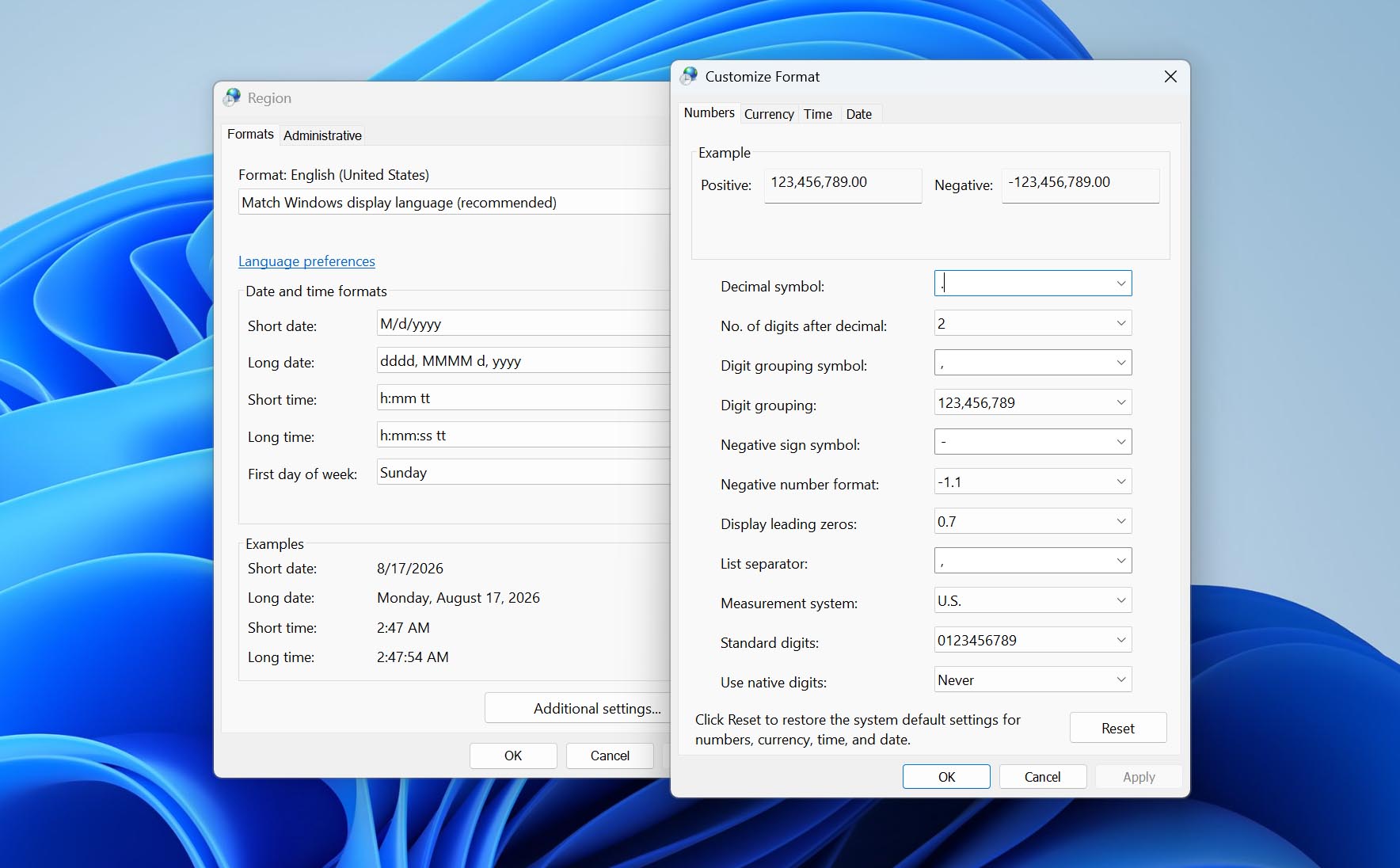
| 🔧 رمز العلامة العشرية | يمكن أن تحدث هذه المشكلة بسبب استخدام رمز علامة عشرية غير النقطة، خاصة إذا كنت تستخدم إعدادًا إقليميًا مختلفًا مع Windows. |
دعونا نلقي نظرة على كيفية إصلاح رسالة الخطأ “المُعامِل غير صحيح” حتى لا تظهر مرة أخرى.
كيفية استعادة البيانات من قرص تظهر عليه رسالة “المعامل غير صحيح”
على الرغم من أن خطأ “The parameter is incorrect” لا يتلف بياناتك بحد ذاته، إلا أن بعض الطرق المستخدمة لإصلاحه قد تؤدي إلى فقدان البيانات. لذلك إذا كان هناك أي شيء مهم مخزن هناك، نوصي باستعادته قبل محاولة أي إصلاحات. يعد ذلك سريعًا وسهلاً نسبيًا باستخدام Disk Drill، وهي أداة لاستعادة البيانات غالبًا ما تحتل مرتبة بين أفضل برنامج استعادة لأقراص التخزين الصلبة وغيرها من أجهزة التخزين، بما في ذلك محركات أقراص فلاش USB و بطاقات SD. يمكنها استعادة البيانات من قرص صلب خارجي طالما أن القرص يظهر في إدارة الأقراص بالحجم الصحيح، حتى إذا لم تتمكن من الوصول إليه عبر File Explorer. خلال اختباراتنا، قامت Disk Drill بفحص قرص سعة 512 جيجابايت في حوالي ساعة واحدة، وتمكنا من استعادة جميع البيانات البالغة 130 جيجابايت المخزنة عليه.
❗ ميزة أخرى مفيدة هنا هي القدرة على إنشاء صورة قرص بايت إلى بايت. هذا ضروري بشكل خاص إذا كان تلف القرص هو السبب وراء خطأ “المعامل غير صحيح”. بدلاً من وضع قرص غير مستقر تحت عدة عمليات فحص وتعريضه لخطر التدهور أثناء العملية، يمكنك إنشاء صورة مرة واحدة ثم فحص تلك الصورة للعثور على البيانات المفقودة بدلاً من ذلك. نشرح كيفية إنشاء واستخدام صورة قرص بمزيد من التفصيل في دليل للعمل مع الأقراص الصلبة التالفة، لذا توجه هناك أولاً إذا ظهرت على القرص لديك علامات التلف.
إليك كيفية استعادة البيانات من القرص الصلب الخارجي الخاص بك باستخدام Disk Drill:
- تحميل وقم بتثبيت Disk Drill. أثناء تثبيت البرنامج، قم بتوصيل القرص الصلب الخارجي الذي يظهر عليه خطأ “المُعلمة غير صحيحة” بجهاز الكمبيوتر الخاص بك.
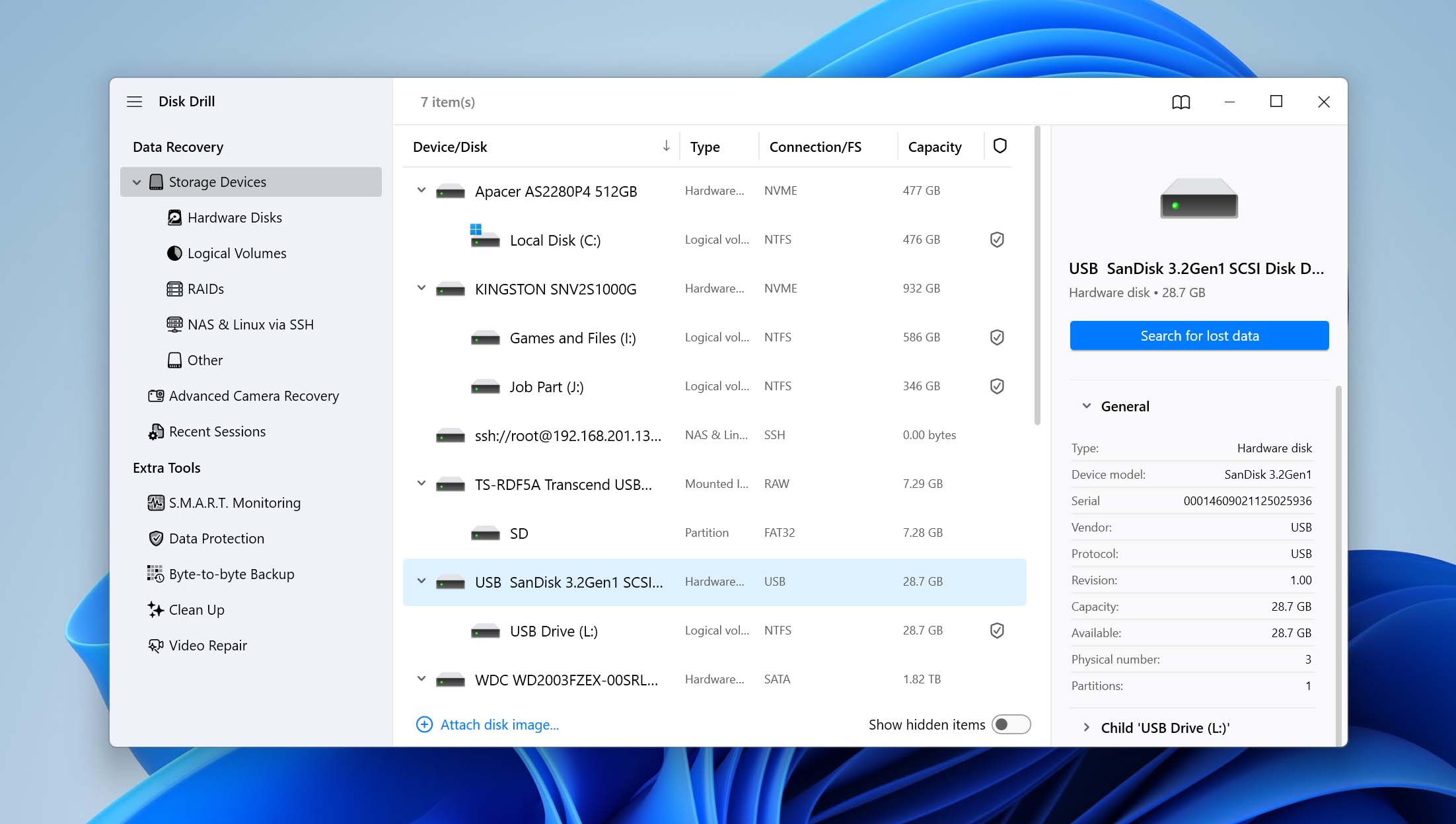
- افتح Disk Drill، وحدد القرص الصلب الخارجي من قائمة الأجهزة المتاحة، وانقر على البحث عن البيانات المفقودة.
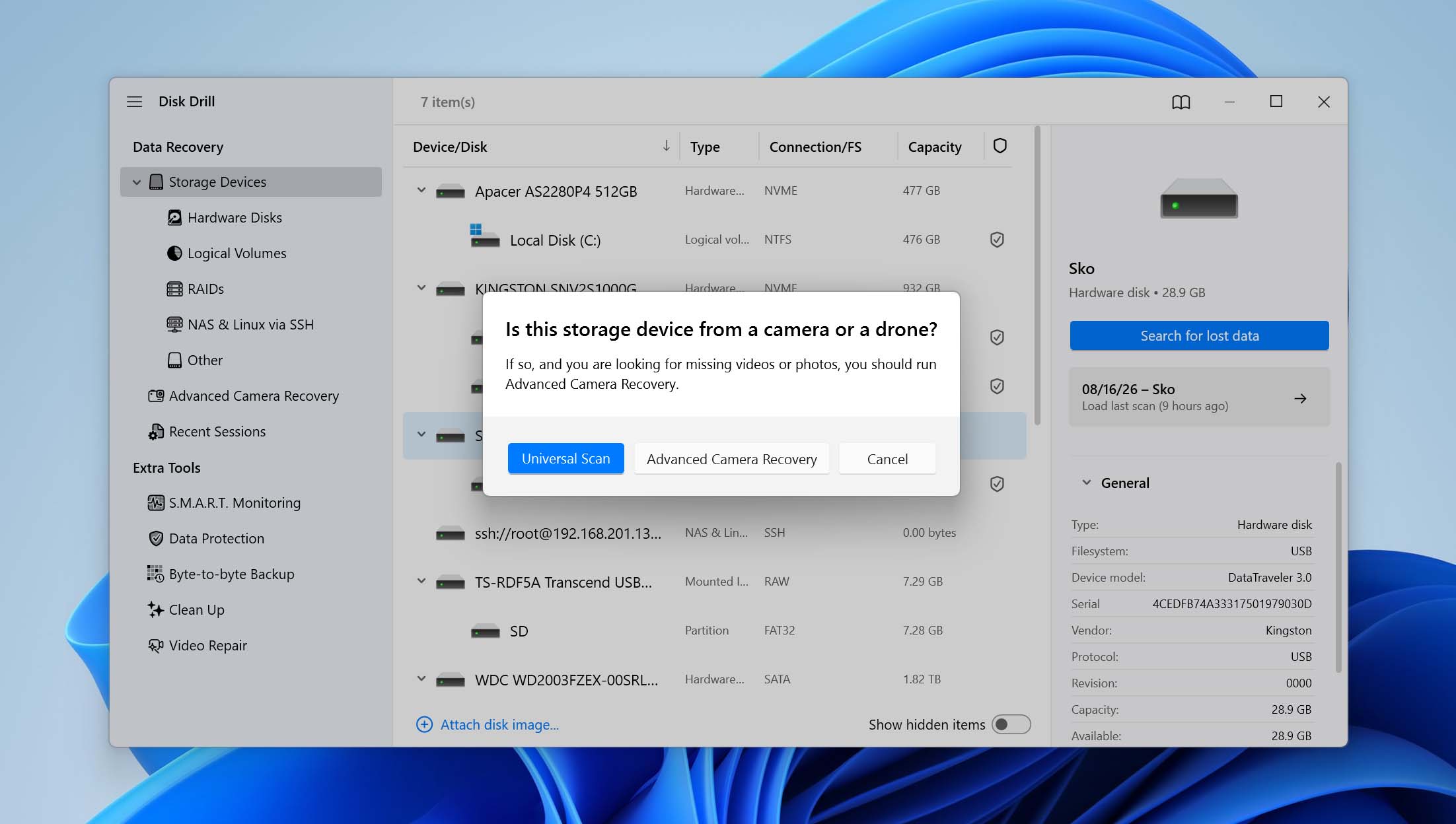
- سيطلب منك Disk Drill الاختيار بين المسح الشامل واستعادة الكاميرا المتقدمة. حدد المسح الشامل. الاسترداد المتقدم للكاميرا مصمم خصيصاً لاسترجاع ملفات الفيديو المجزأة من بطاقات SD المستخدمة في الكاميرات، والطائرات بدون طيار، وأجهزة مماثلة.
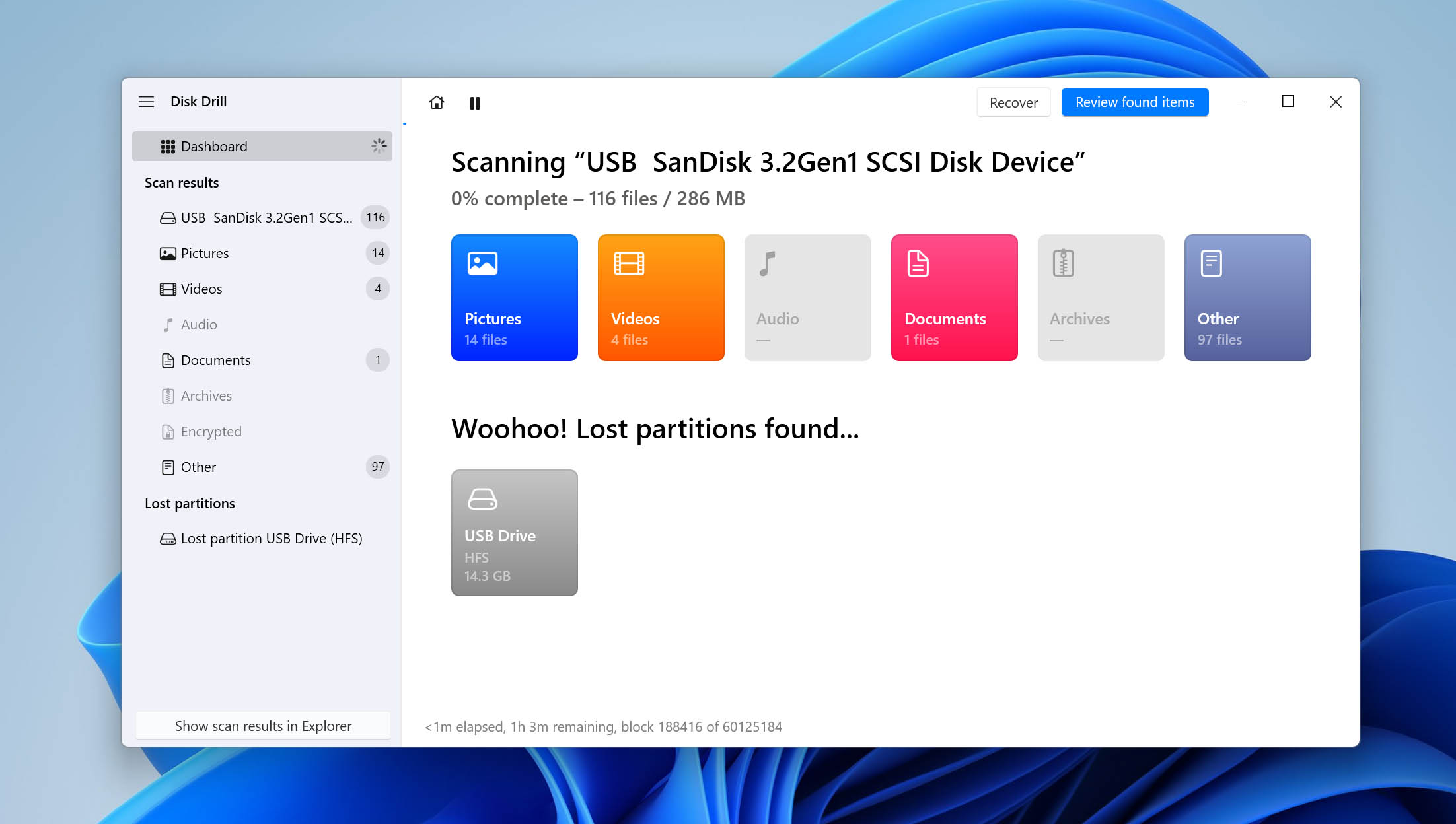
- بمجرد اكتمال الفحص، انقر على مراجعة العناصر التي تم العثور عليها لمشاهدة ما وجده Disk Drill. بدلاً من ذلك، انقر على استرجاع الكل إذا كنت ترغب في حفظ كل شيء يمكن استرداده. ضع في اعتبارك أن النتائج قد تتضمن أيضاً الملفات التي تم حذفها مسبقاً والتي لم يتم الكتابة فوقها بعد.
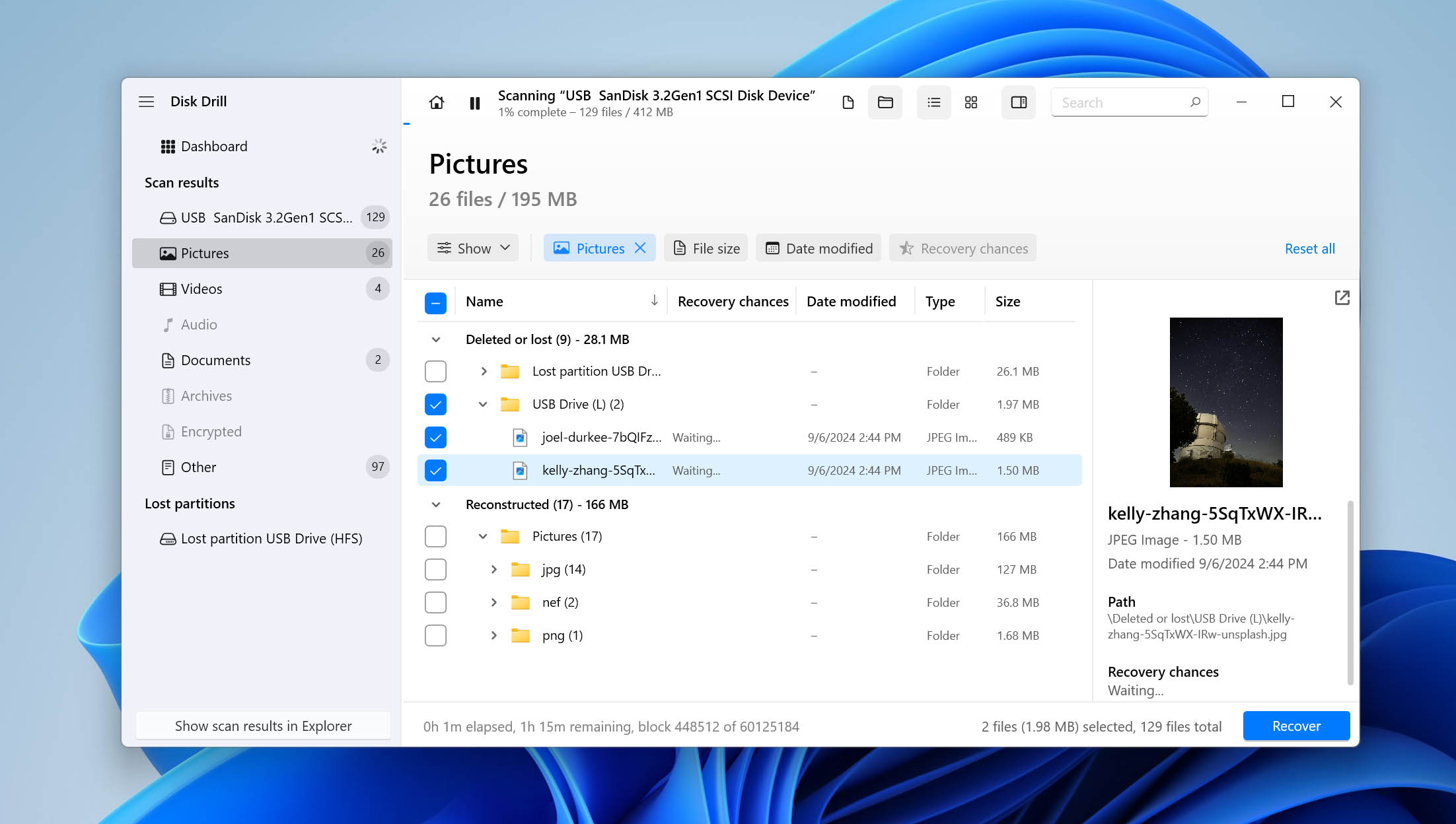
- حدد الملفات التي ترغب في استردادها. استخدم عمود فرص الاستعادة ونافذة المعاينة للتحقق من النتائج وتحديد الملفات التي تحتاجها. عند الاستعداد، انقر على استرجاع.
- اختر موقعًا لحفظ الملفات المستردة. حدد قرصًا مختلفًا بدلاً من القرص الصلب الخارجي الذي تستعيد منه البيانات، ثم انقر على التالي لإكمال عملية الاسترداد.
يجب أن نذكر أنه يمكنك تنزيل Disk Drill مجانًا واستخدامه لفحص القرص الصلب الخارجي المتأثر بخطأ “المُعامل غير صحيح”. ومع ذلك، فإن إصدار Windows المجاني يسمح لك فقط باستعادة ما يصل إلى 100 ميجابايت من البيانات. إذا كنت بحاجة إلى استعادة المزيد، ستحتاج إلى الترقية إلى Disk Drill PRO. من الأفضل التحقق من الموقع الرسمي لمعرفة الأسعار الحالية أو قراءة مراجعة كاملة لبرنامج Disk Drill، حيث نغطي أيضًا ميزاته الإضافية.
كيفية إصلاح “المعامل غير صحيح” على Windows 11
الآن بعد أن أصبحت بياناتك آمنة ومحمية، دعنا نلقي نظرة على الحلول المختلفة المتاحة لحل خطأ “المَعْلَمَة غير صحيحة”.
| السيناريو | ماذا تجرب |
| ظهور رسالة “المعلَمة غير صحيحة” عند فتح قرص صلب خارجي | جرِّب منفذ USB آخر أولاً (الحل 1). إذا كان الاتصال جيدًا، افحص القرص باستخدام CHKDSK (الحل 3). |
| القرص مشفر بواسطة BitLocker | تحقق من حالة BitLocker وقم بإلغاء قفل القرص قبل تجربة أي إصلاحات أخرى (الحل 2). |
| بدأ الخطأ بعد برامج ضارة أو نشاط مشبوه | قم بإجراء فحص كامل باستخدام Windows Security (الحل 3). |
| ظهر الخطأ بعد تلف نظام الملفات أو فصل غير آمن | قم بتشغيل CHKDSK لفحص وإصلاح أخطاء نظام الملفات (الحل 4). |
| قد يكون سبب المشكلة ملفات Windows تالفة | قم بتشغيل SFC و DISM لفحص وإصلاح ملفات نظام Windows (الحل 5). |
| قد يكون الخطأ مرتبطًا بإعدادات المنطقة | تحقق من رمز العلامة العشرية وتأكد أنه تم تعيينه إلى نقطة (.) (الحل 6). |
| يظهر الخطأ عند تغيير خدمة في Windows أو إعداد نظام ذي صلة | تحقق من قيمة Start للخدمة المتأثرة في محرر السجل وصححها إذا لزم الأمر (الحل 7). |
| تم اكتشاف القرص لكن لا يعمل أي من الإصلاحات الأخرى | استعد أي بيانات ما زلت بحاجة إليها، ثم قم بتهيئة القرص (الحل 8). |
الحل 1: الاتصال بمنفذ USB آخر – يُصلح: منافذ USB التالفة، الكابلات، والاتصالات
لتجنب إضاعة الوقت في إجراء خطوات استكشاف الأخطاء وإصلاحها المتعمقة أولاً، يجب عليك تجربة اختبار القرص الصلب الخارجي في منفذ USB آخر، ويفضل أن يكون متصلاً مباشرة متصل بلوحة الأم الخاصة بك. يجب عليك أيضاً فحص كابل USB وإذا أمكن، جرب تشغيل القرص الصلب باستخدام كابل متوافق آخر. قد يؤدي وجود منفذ تالف أو كابل تالف أو اتصال غير محكم إلى انقطاع الاتصال بين القرص الصلب الخارجي وجهاز الكمبيوتر، مما قد يؤدي إلى ظهور خطأ “المُعَامِل غير صحيح”.
الحل 2: تحقق من تشفير BitLocker – إصلاحات: الأقراص المقفلة أو غير المفتوحة بشكل صحيح بواسطة BitLocker
إذا كان قرصك الصلب الخارجي مشفراً بواسطة BitLocker، يحتاج Windows إلى فتحه قبل أن يتمكن من الوصول إلى نظام الملفات بشكل طبيعي. قد تؤدي المشاكل في حالة التشفير، أو فتح القرص بشكل غير صحيح، أو تلف بيانات BitLocker التعريفية أحيانًا إلى ظهور خطأ “المُعْلَمَة غير صحيحة”. لهذا السبب، يجدر التحقق مما إذا كان BitLocker مفعلًا قبل الانتقال إلى الخطوة التالية.
- اضغط على مفتاح Windows + S، وابحث عن إدارة BitLocker، وقم بفتحه.
- اعثر على القرص الصلب الخارجي في القائمة وتحقق من حالة BitLocker الخاصة به.
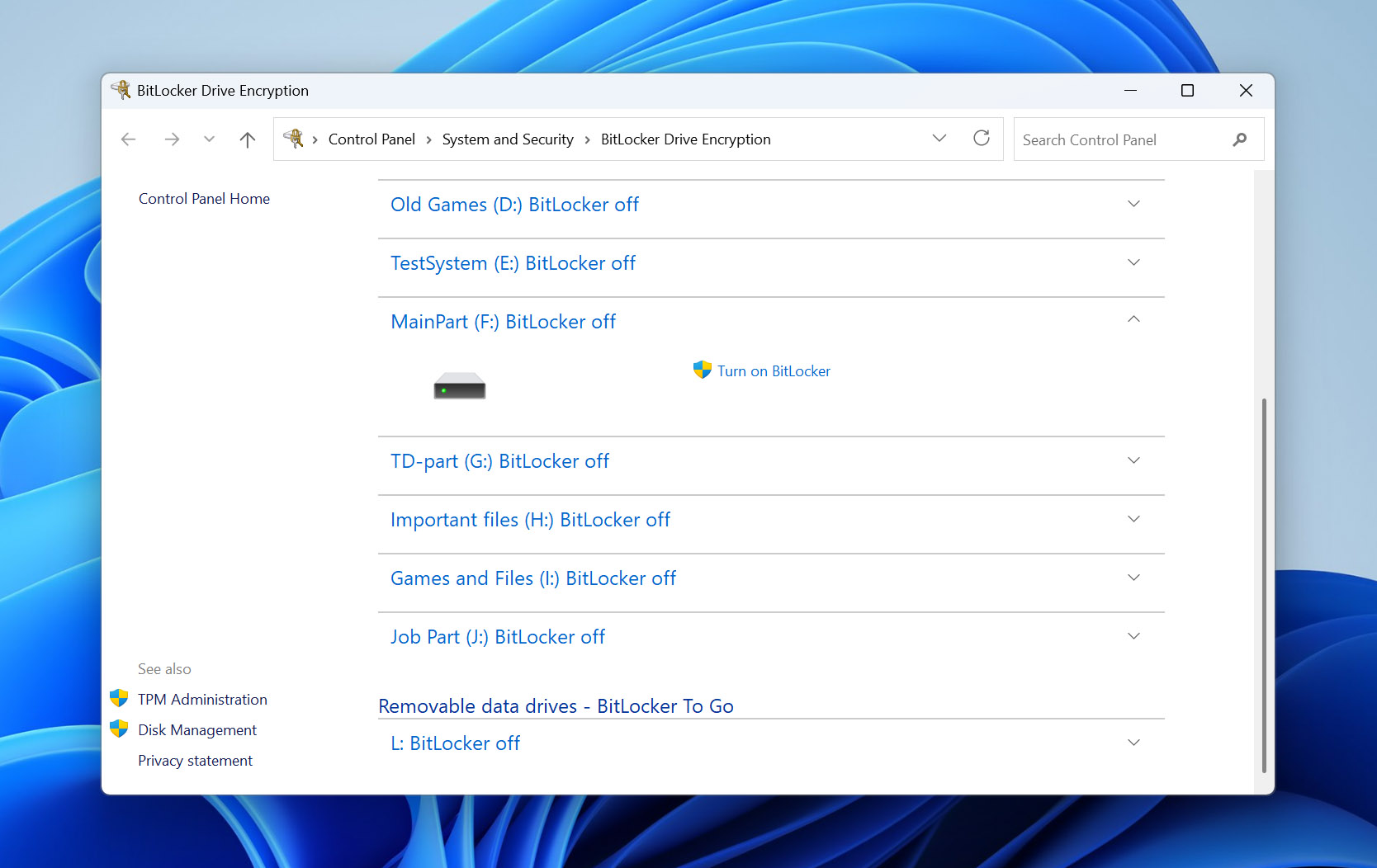
- إذا كان القرص مقفلاً، قم بفتحه باستخدام كلمة مرور BitLocker أو مفتاح الاستعادة المكون من 48 رقمًا.
- بمجرد أن يتم فتح القرص، حاول فتحه مرة أخرى في مستكشف الملفات.
إذا لم يكن لديك كلمة المرور، تحقق مما إذا تم حفظ مفتاح استعادة BitLocker في حساب Microsoft الخاص بك، أو تمت طباعته، أو تخزينه في ملف، أو حفظه في مكان آخر عند تمكين التشفير. لا تقم بتهيئة (فورمات) القرص إذا كنت لا تزال بحاجة إلى البيانات، لأن التهيئة لن تساعدك على تجاوز تشفير BitLocker ويمكن أن تجعل الاستعادة أكثر تعقيدًا.
الحل 3: افحص بحثًا عن الفيروسات – الإصلاحات: مشكلات الوصول إلى الأقراص المتعلقة بالبرمجيات الخبيثة
خطوة تحضيرية أخرى قبل الانتقال إلى حلول أخرى هي إزالة أي فيروسات قد تكون تسببت في المشكلة في البداية. مع أن إزالة الفيروس الآن لن تحل المشكلة، إلا أنها تضمن ألا تعود المشكلة بعد إصلاحها بواسطة أحد الحلول التالية. يمكن القيام بذلك بسهولة باستخدام Windows Defender.
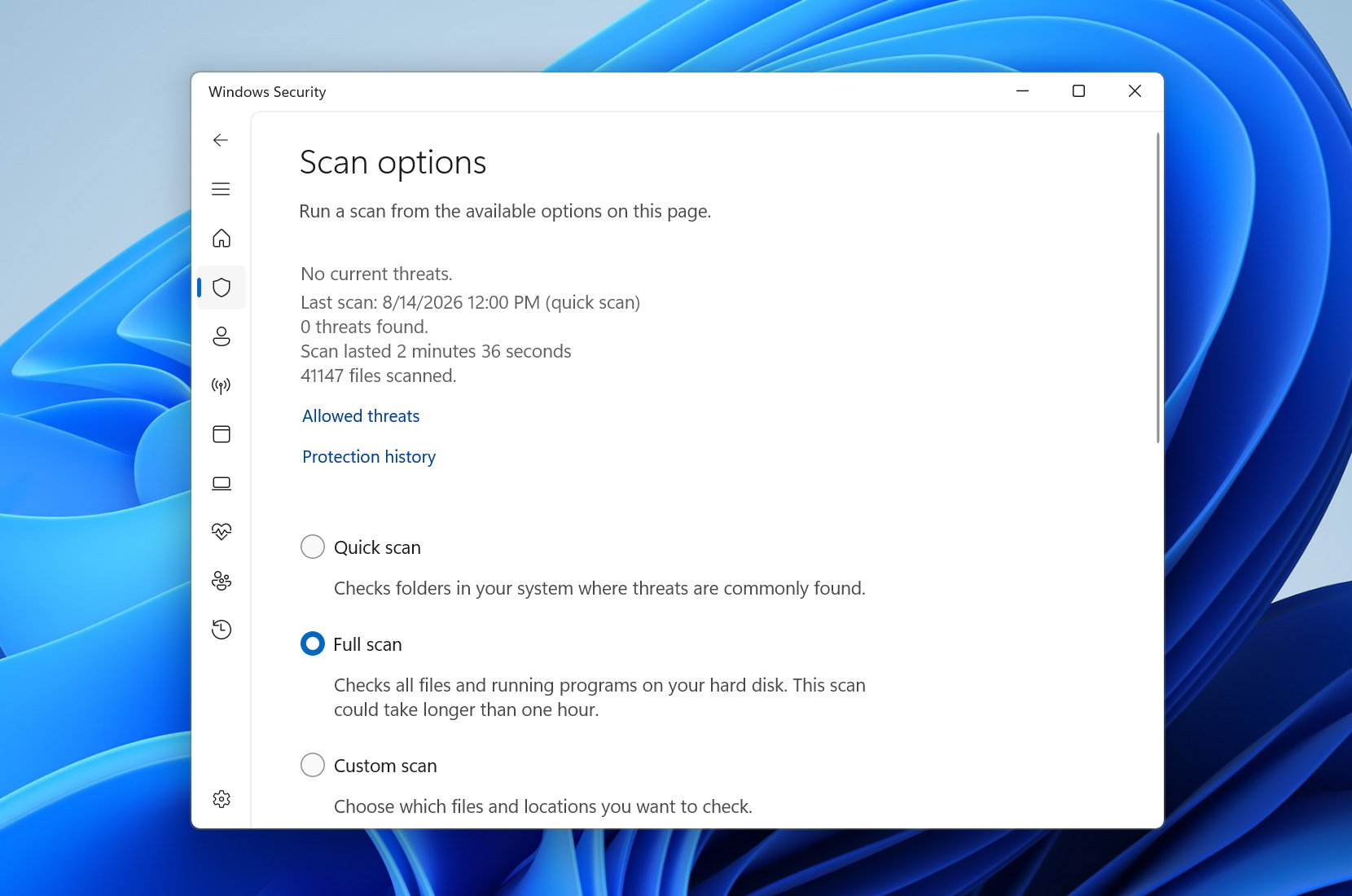
- اضغط على مفتاح Windows + S وابحث عن “أمان Windows”. افتح النتيجة الأولى.
- انقر على الحماية من الفيروسات والتهديدات.
- ضمن التهديدات الحالية، انقر على خيارات الفحص.
- اختر الفحص الكامل، ثم انقر على امسح الآن.
الحل 4: تشغيل CheckDisk – الإصلاحات: تلف نظام الملفات والقطاعات التالفة
CheckDisk هو أداة إصلاح نظام الملفات مضمنة مع Windows وقادرة على فحص القرص الصلب الخارجي الخاص بك بحثًا عن الأخطاء ومحاولة إصلاحها فورًا. باستخدام المعلمات الصحيحة، يمكنه البحث عن القطاعات التالفة وإعادة تعيينها إلى القطاعات السليمة، مما قد يحل المشكلة التي تواجهها.
- انقر بزر الماوس الأيمن على ابدأ واختر المحطة (مسؤول).
- اكتب chkdsk F: /r. استبدل F: بحرف محرك الأقراص الخاص بك. اضغط Enter.
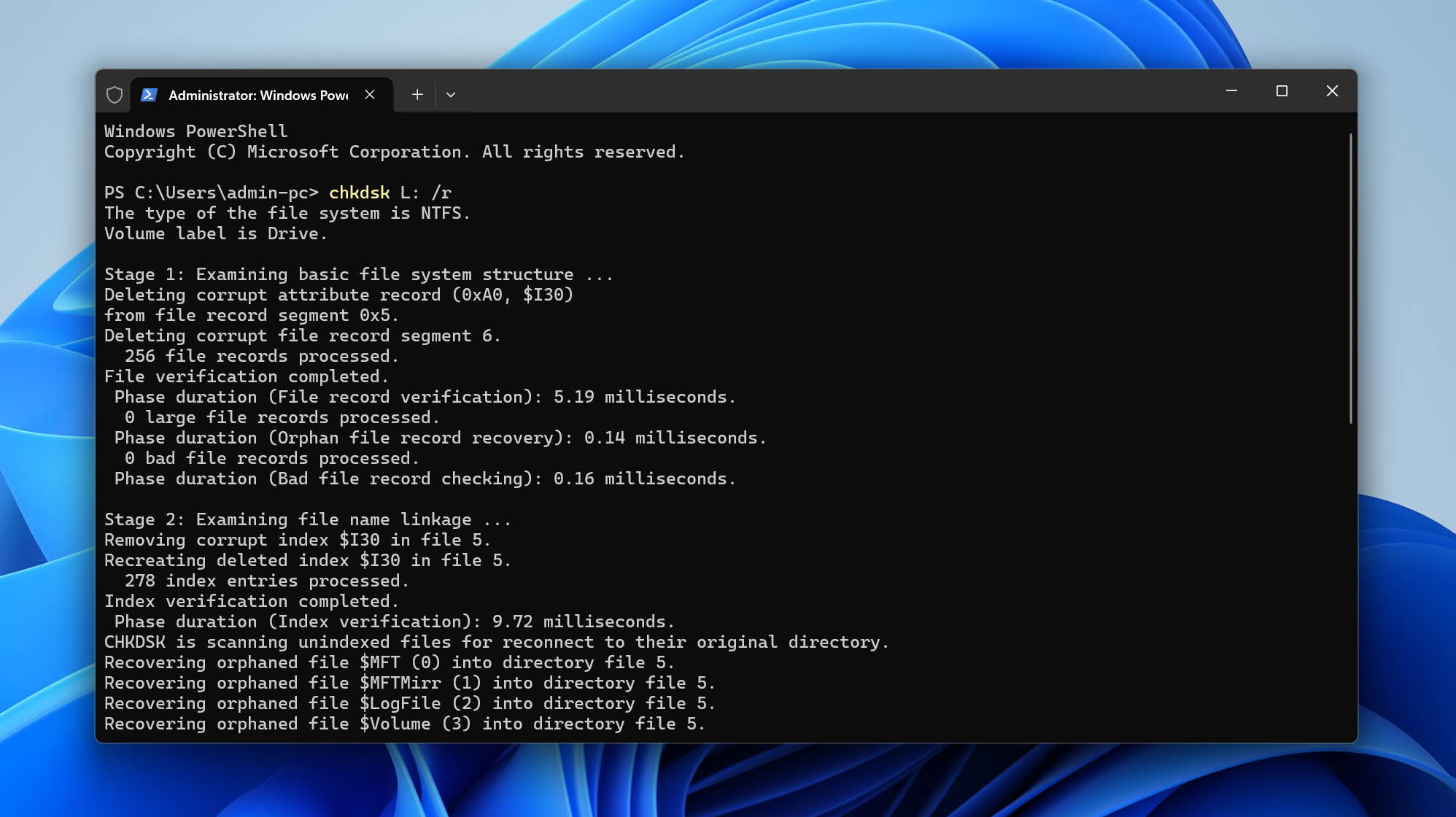
كن حذرًا عند استخدام CHKDSK على محرك يحتوي على بيانات هامة. إذا كان تلف نظام الملفات هو سبب ظهور خطأ “المَعْلَمة غير صحيحة”، فقد يتمكن CHKDSK من إصلاحه. ومع ذلك، خلال عملية الإصلاح، قد يقوم أيضًا بإزالة إدخالات نظام الملفات التالفة بالإضافة إلى البيانات المرتبطة بها. إذا لم تكن قد استعدت ملفاتك الهامة باستخدام Disk Drill كما هو موضح سابقًا، فهذا هو الوقت المناسب للعودة والقيام بذلك قبل تشغيل CHKDSK.
الحل 5: تشغيل DISM و SFC – يصلح: ملفات نظام Windows التالفة
يمكن لأداة إدارة ونشر صور النظام (DISM) إصلاح المشكلات في صورة نظام Windows واستعادة الملفات التي يستخدمها Windows لإصلاح النظام. بمجرد انتهاء أداة DISM، يمكنك تشغيل أداة مدقق ملفات النظام (SFC) لفحص ملفات نظام Windows المحمية بحثًا عن تلف واستبدال الملفات التالفة بنسخ تعمل. إذا كانت ملفات نظام Windows التالفة هي سبب ظهور خطأ “المُعلَمة غير صحيحة”، فقد يساعد تشغيل هاتين الأداتين في حل المشكلة.
- انقر بزر الماوس الأيمن على ابدأ واختر المحطة (مسؤول).
- اكتب DISM.exe /Online /Cleanup-Image /RestoreHealth واضغط على Enter. قد تستغرق العملية عدة دقائق حتى تكتمل.
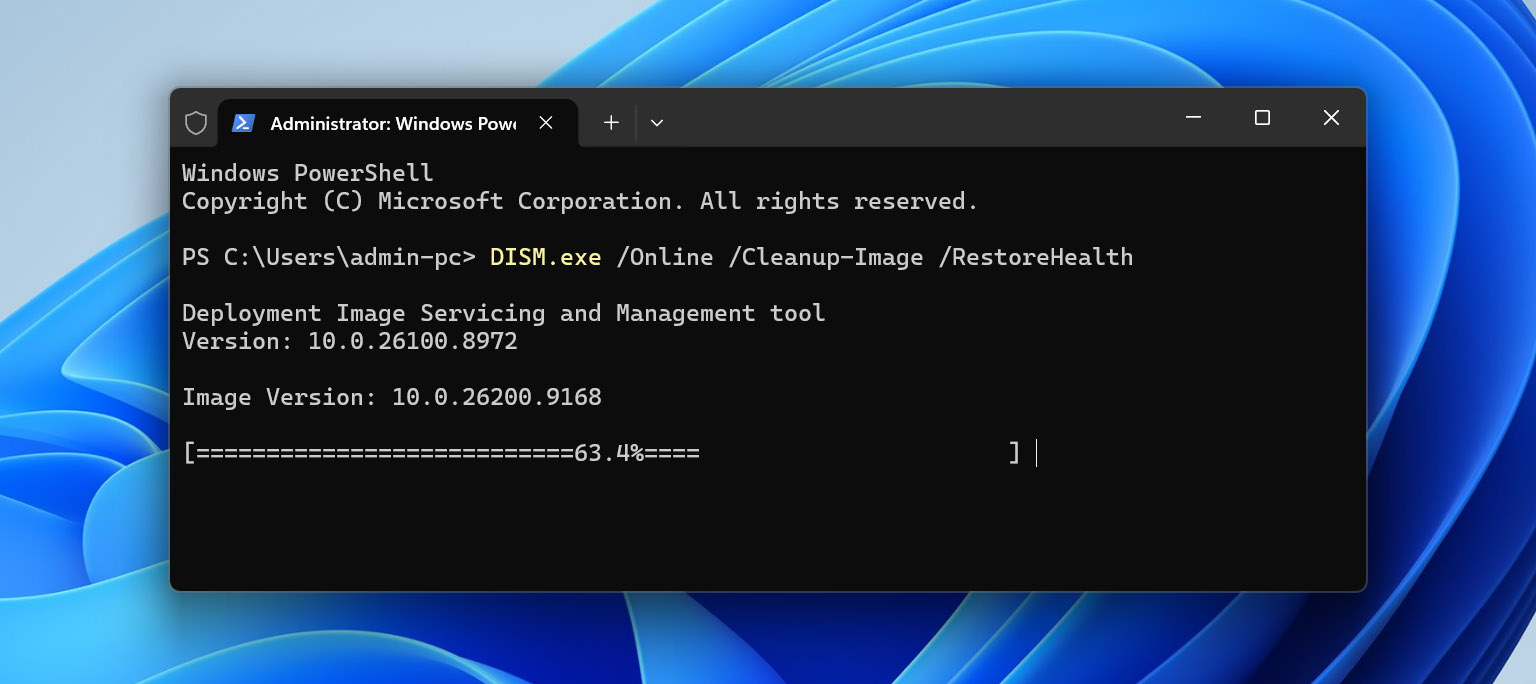
- بعد انتهاء DISM، اكتب sfc /scannow واضغط على Enter.
- انتظر حتى تكتمل الفحص بنسبة 100%، ثم أعد تشغيل الكمبيوتر وتحقق من القرص الصلب الخارجي مرة أخرى.
الحل 6: تحقق من إعدادات رمز العلامة العشرية – الإصلاحات: تعارضات تنسيق المنطقة
ومن الغريب أن رمز العلامة العشرية المستخدم بواسطة Windows يمكن أن يسبب ظهور هذه المشكلة. هذا أمر شائع في التنسيقات الإقليمية غير الإنجليزية، مثل الألمانية. يمكن إصلاح ذلك بسهولة عن طريق تحديث إعدادات المنطقة لاستخدام رمز النقطة.
- اضغط على مفتاح Windows + R واكتب intl.cpl. اضغط Enter.
- انقر على إعدادات إضافية.
- تأكد من أن الرمز العشري هو نقطة. انقر على تطبيق إذا لزم الأمر، ثم حسنًا.
الحل 7: تحقق من قيمة السجل – الإصلاحات: إعدادات خدمة Windows غير الصحيحة
إذا كنت تحصل على رسالة “المُعامل غير صحيح” أثناء محاولة بدء أو إيقاف أو تغيير إعدادات إحدى خدمات Windows بدلاً من ظهور الرسالة عند الوصول إلى القرص الصلب الخارجي، فقد تكون المشكلة متعلقة بتكوين الخدمة في سجل Windows. في هذه الحالة، تحقق من قيمة ابدأ الخاصة بالخدمة وصححها إذا لزم الأمر.
- اضغط على مفتاح Windows + R، اكتب regedit، واضغط على إدخال. انقر على نعم إذا تم الطلب بواسطة التحكم في حساب المستخدم.
- في محرر السجل، انتقل إلى الكمبيوتر\HKEY_LOCAL_MACHINE\SYSTEM\CurrentControlSet\Services.
- ابحث وافتح المفتاح الفرعي لخدمة Windows التي تنتج الخطأ.
- انقر نقراً مزدوجاً على قيمة DWORD ابدأ.
- تحقق من قيمة البيانات الخاصة بها وغيّرها إلى قيمة بدء التشغيل المناسبة لتلك الخدمة. القيم الشائعة هي 2 للتشغيل التلقائي، 3 للتشغيل اليدوي، و4 للتعطيل.
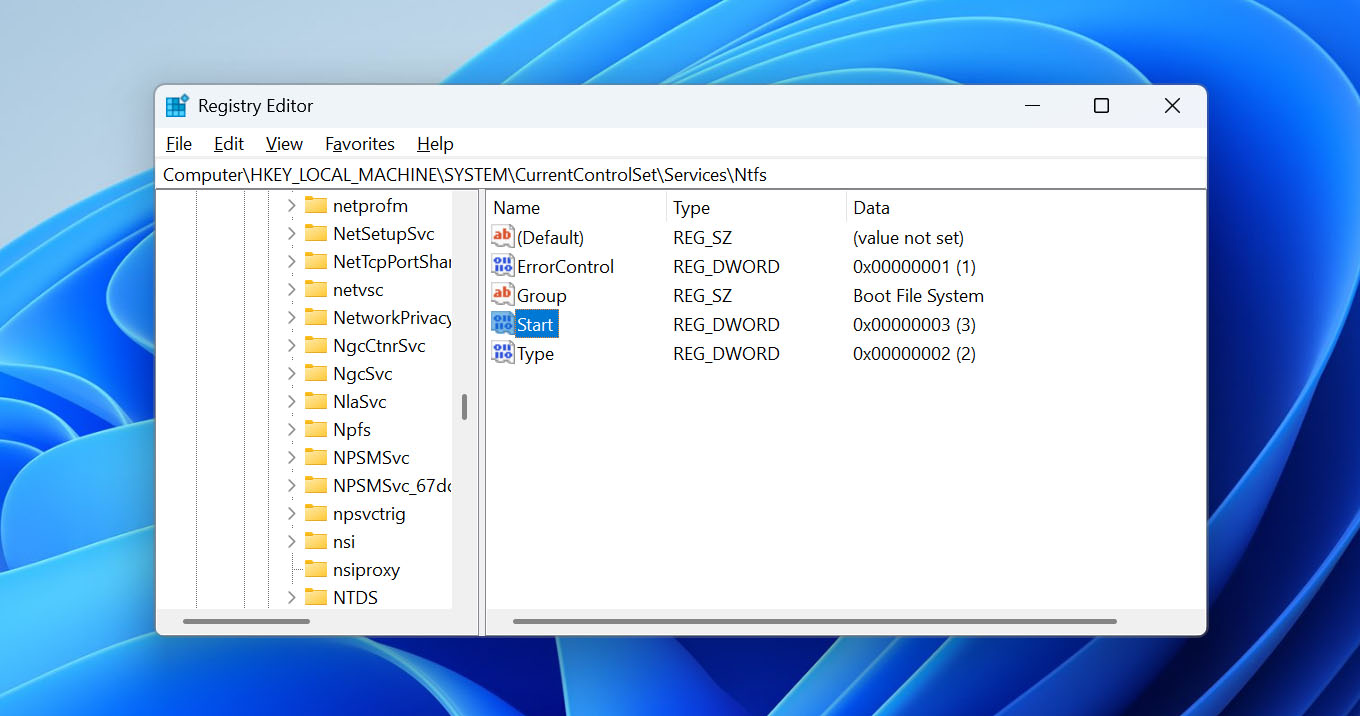
- انقر على حسنًا، وأغلق محرر السجل، وأعد تشغيل الكمبيوتر إذا لزم الأمر.
كن حذرًا عند تعديل سجل Windows. تعتمد قيمة Start الصحيحة على الخدمة المعينة، لذلك لا تقم بتغييرها إلا إذا كنت تعرف نوع بدء التشغيل الذي يجب أن تستخدمه تلك الخدمة. يمكن أن يتسبب تغيير غير صحيح في السجل في توقف Windows أو بعض الخدمات عن العمل بشكل صحيح.
الحل 8: تهيئة القرص – يصلح: تلف شديد في نظام الملفات
إذا لم تنجح أي من الحلول السابقة، فقد يكون تهيئة القرص الصلب الخارجي خيارك الأخير لإصلاح خطأ “المُعامل غير صحيح”. حيث يقوم بإنشاء نظام ملفات جديد على وحدة التخزين، مما قد يحل المشكلة عندما يكون نظام الملفات الحالي تالفاً بشكل لا يمكن إصلاحه.
سيؤدي التهيئة إلى محو البيانات المخزنة على القرص الصلب الخارجي. إذا كان لا يزال لديك ملفات هامة عليه، قم باستعادتها أولاً باستخدام Disk Drill بالطريقة التي تناولناها سابقًا في هذه المقالة. بعد حفظ ملفاتك على قرص آخر، يمكنك متابعة عملية التهيئة.
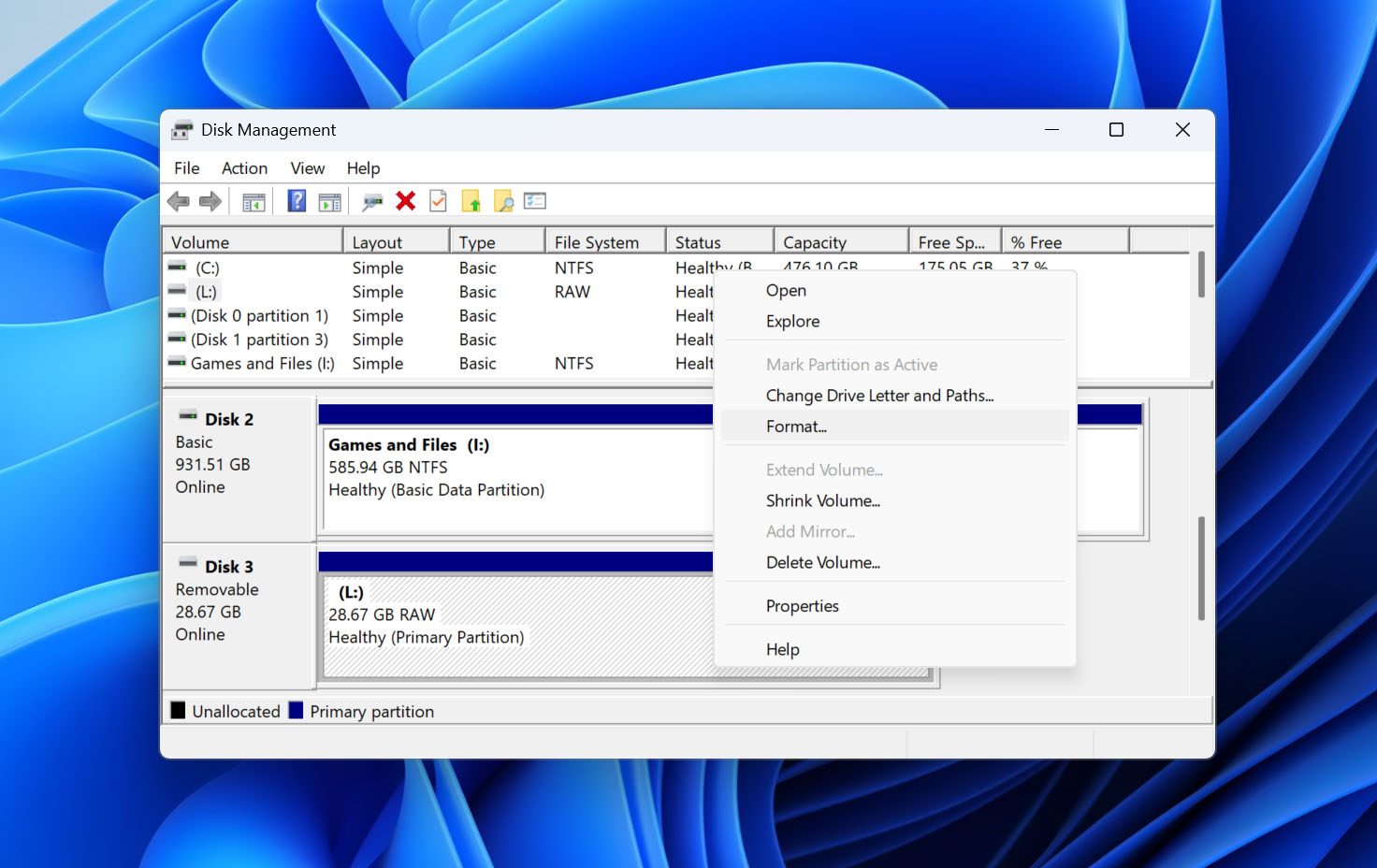
- انقر بزر الماوس الأيمن على ابدأ ثم انقر على إدارة الأقراص.
- انقر بزر الماوس الأيمن على وحدة التخزين الخاصة بالقرص الصلب الخارجي، ثم اختر تهيئة.
- أدخل اسمًا وحدد نظام الملفات الذي تريده. تأكد من تحديد قم بإجراء تهيئة سريعة. انقر على حسنًا.
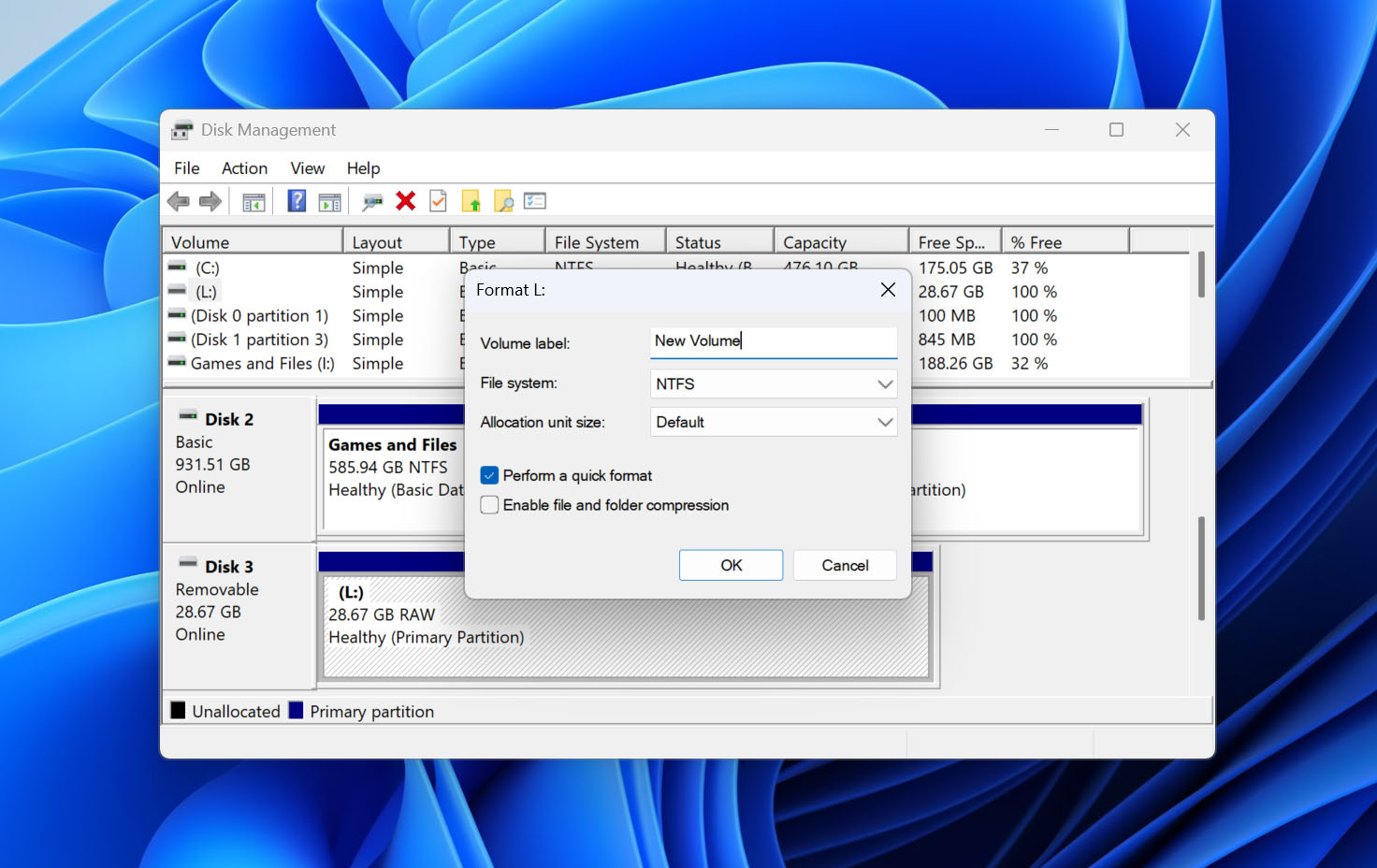
- انقر على حسنًا لبدء عملية التهيئة.
أفكار نهائية
رؤية رسالة “المعامل غير صحيح” عند توصيل قرص صلب خارجي لا تعني بالضرورة أن القرص قد تعرض لعطل مادي. في كثير من الحالات، يكون السبب شيئاً يمكنك إصلاحه بنفسك، مثل تلف في نظام الملفات، تشفير BitLocker، مشكلة في الاتصال، أو مشكلة داخل Windows. الحلول التي تناولناها أعلاه يجب أن تساعدك في تحديد السبب، ونأمل أن تُعيد القرص للعمل بشكل طبيعي مرة أخرى. الأمر الرئيسي الذي يجب تذكره هو عدم تعريض بياناتك للخطر أثناء محاولة إصلاح القرص. بعض الطرق، وخاصة CHKDSK والتهيئة، قد تعدل نظام الملفات أو تمحو البيانات بالكامل. إذا كان القرص يحتوي على ملفات لا زلت بحاجة إليها، استرجعها باستخدام Disk Drill قبل محاولة تنفيذ هذه الحلول. بمجرد حفظ بياناتك بأمان على قرص آخر، يمكنك استكشاف مشكلة “المعامل غير صحيح” بدون القلق بشأن فقدان ملفات مهمة أثناء العملية. وللمستقبل، لا تحتفظ بالنسخة الوحيدة من الملفات المهمة على قرص صلب خارجي. قم بنسخها احتياطياً إلى قرص آخر أو إلى التخزين السحابي، واحرص دائماً على إخراج القرص بشكل صحيح قبل فصله، ولا تتجاهل السلوكيات غير المعتادة مثل الانقطاع المتكرر أو أخطاء نظام الملفات. النسخة الاحتياطية الحديثة يمكن أن تحول مشكلة القرص التالية من مهمة استرجاع بيانات إلى حل أبسط بكثير.
الأسئلة الشائعة:
- اضغط على زر ابدأ في لوحة المفاتيح، واكتب 'regedit'، وانقر بزر الماوس الأيمن عليها، وافتحها كمسؤول.
- ثم انتقل إلى: Computer\HKEY_LOCAL_MACHINE\SYSTEM\CurrentControlSet\Services\OneSyncSvc_48ab2 (استبدل هذا باسم الخدمة التي تحتاج إلى تغييرها).
- انقر نقراً مزدوجاً على 'Start' وهو 32-bit DWORD وغيّر قيمته إلى 2 (تلقائي)، أو 3 (يدوي)، أو 4 (معطل).
- تحقق من منفذ وكابل USB.
- تحقق مما إذا كان محرك الأقراص مشفرًا باستخدام BitLocker وقم بإلغاء قفله إذا لزم الأمر.
- افحص الجهاز بحثًا عن الفيروسات.
- قم بتشغيل أوامر DISM و SFC.
- تحقق من إعدادات رمز الفاصلة العشرية.
- تحقق من قيمة السجل إذا كان الخطأ متعلقًا بخدمة Windows.
[٨٣] [٨٤] [٨٥] [٨٦] [٨٧] [٨٨] [٨٩] [٩٠]