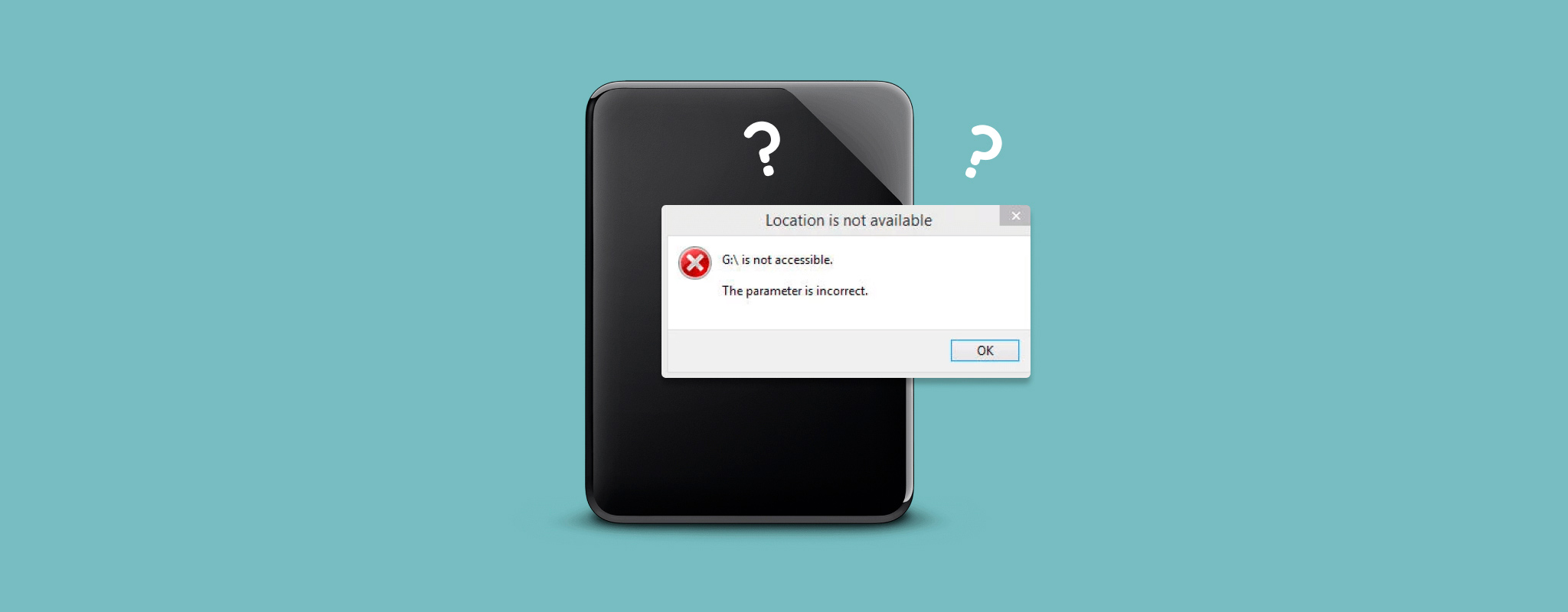
 Το μήνυμα «Η παράμετρος δεν είναι σωστή» σημαίνει ότι τα Windows μπορούν να εντοπίσουν τον εξωτερικό σκληρό δίσκο σας αλλά δεν μπορούν να τον προσπελάσουν σωστά. Υπάρχουν αρκετοί λόγοι για τους οποίους μπορεί να συμβεί αυτό, και το πρόβλημα σχετίζεται συχνά με καταστροφή του συστήματος αρχείων, κακή σύνδεση, κρυπτογράφηση BitLocker, και άλλα. Εάν εξακολουθείτε να έχετε σημαντικά δεδομένα στον δίσκο, μπορείτε να προσπαθήσετε να επανακτήσετε τα αρχεία σας με λογισμικό ανάκτησης δεδομένων όπως το Disk Drill και μόνο τότε να προχωρήσετε στη διόρθωση του σφάλματος «η παράμετρος δεν είναι σωστή». Για να το κάνετε αυτό, μπορείτε να εκτελέσετε την εντολή CHKDSK, να δοκιμάσετε άλλους ελέγχους και εργαλεία επισκευής των Windows ή, αν τίποτα άλλο δεν λειτουργεί, να διαμορφώσετε το δίσκο. Αυτό ακριβώς θα καλύψουμε σε αυτό το άρθρο – θα δούμε τις πιο συνηθισμένες αιτίες του «Η παράμετρος δεν είναι σωστή» και θα σας δείξουμε πώς να διορθώσετε το πρόβλημα στα Windows 11 χωρίς να θέσετε τα αρχεία σας σε περιττό κίνδυνο.
Τι Σημαίνει το “The Parameter Is Incorrect”;
Το μήνυμα σφάλματος «Η παράμετρος είναι λανθασμένη» είναι συχνά ένα γενικό μήνυμα σφάλματος που εμφανίζεται όταν ο υπολογιστής σας εμποδίζεται από το να έχει πρόσβαση στη μονάδα δίσκου. Εναλλακτικά, είναι γνωστό και ως σφάλμα 0x80070057, αυτό το σφάλμα μπορεί να εμφανιστεί για πολλούς λόγους, μερικούς από τους οποίους θα εξετάσουμε στη συνέχεια. Αυτό το μήνυμα θα εμφανίζεται κάθε φορά που προσπαθείτε να αποκτήσετε πρόσβαση στη μονάδα δίσκου. Στις περισσότερες περιπτώσεις, τα πραγματικά δεδομένα στη μονάδα δίσκου σας παραμένουν άθικτα και μπορούν να χρησιμοποιηθούν. Ωστόσο, μέχρι να επιδιορθωθεί η ζημιά στη μονάδα δίσκου, τα δεδομένα θα παραμείνουν μη προσβάσιμα με παραδοσιακούς τρόπους, όπως η Εξερεύνηση των Windows.
Κύριες Αιτίες του “Το Παράμετρος Είναι Λανθασμένη” σε μια Μονάδα
Υπάρχουν πολλοί λόγοι για τους οποίους εμφανίζεται το μήνυμα σφάλματος “The parameter is incorrect” στα Windows 10 και 11. Όπως αναφέρθηκε, αυτό υποδεικνύει κάποια μορφή βλάβης του δίσκου. Εδώ είναι μερικοί από τους βασικούς λόγους για τους οποίους εμφανίζεται το σφάλμα:
| Λόγος | Περιγραφή |
| 📁 Καταστροφή συστήματος αρχείων | Το σύστημα αρχείων βοηθά στην οργάνωση των δεδομένων σας. Αν έχει καταστραφεί, τα Windows ενδέχεται να εμφανίζουν το σφάλμα επειδή δεν μπορούν να διαβάσουν το σύστημα αρχείων. |
| 📃 Κατεστραμμένα αρχεία συστήματος των Windows | Απαραίτητα αρχεία συστήματος που απαιτούνται για τη λειτουργία των Windows μπορεί να έχουν καταστραφεί, διακόπτοντας την επικοινωνία μεταξύ του υπολογιστή σας και της μονάδας δίσκου. |
| ❌ Κατεστραμμένοι τομείς | Όταν ένας εμφανίζεται κακός τομέας, καταστρέφει τα δεδομένα που περιέχονται σε αυτόν τον τομέα. Εάν υπήρχαν απαραίτητα αρχεία συστήματος, μπορεί να οδηγήσει σε αυτό το πρόβλημα. |
| 🦠 Κακόβουλο λογισμικό | Οι ιοί μπορούν να σχεδιαστούν για να στοχεύουν σημαντικά μέρη του συστήματός σας, συμπεριλαμβανομένου του σκληρού σας δίσκου. Εάν ο σκληρός σας δίσκος έχει υποστεί ζημιά από κακόβουλο λογισμικό, αυτό το σφάλμα μπορεί να προκύψει. |
| 🔐 Κρυπτογράφηση δίσκου | Αν η εξωτερική μονάδα δίσκου είναι κρυπτογραφημένη με το BitLocker, τα Windows ενδέχεται να εμφανίσουν το μήνυμα “Η παράμετρος δεν είναι σωστή” όταν δεν μπορούν να ξεκλειδώσουν σωστά ή να διαβάσουν το κρυπτογραφημένο τόμο. Αυτό μπορεί να συμβεί λόγω προβλημάτων που σχετίζονται με το BitLocker, κατεστραμμένα μεταδεδομένα κρυπτογράφησης ή προβλήματα με το σύστημα αρχείων στη κρυπτογραφημένη μονάδα δίσκου. |
| 💥 Φυσική ζημιά | Η φυσική ζημιά, είτε στον εξωτερικό σκληρό δίσκο είτε στη θύρα USB, μπορεί να εμποδίσει την ορθή ανάγνωση του δίσκου. Αν μπορεί να δημιουργηθεί μόνο μερική σύνδεση, τα Windows ενδέχεται να εμφανίσουν αυτό το μήνυμα σφάλματος. |
| 🔧 Δεκαδικό σύμβολο | Αυτό το πρόβλημα μπορεί να προκληθεί από τη χρήση δεκαδικού συμβόλου διαφορετικού από την τελεία, ειδικά αν χρησιμοποιείτε διαφορετική τοπική μορφή με τα Windows. |
Ας δούμε πώς να διορθώσουμε το μήνυμα σφάλματος “The parameter is incorrect” ώστε να μην εμφανίζεται πλέον.
Πώς να Ανακτήσετε Δεδομένα από έναν Δίσκο με το μήνυμα “Η παράμετρος είναι λανθασμένη”
Αν και το σφάλμα “The parameter is incorrect” δεν προκαλεί ζημιά στα δεδομένα σας από μόνο του, μερικές από τις μεθόδους που χρησιμοποιούνται για την επιδιόρθωσή του μπορεί να οδηγήσουν σε απώλεια δεδομένων. Επομένως, αν υπάρχει κάτι σημαντικό αποθηκευμένο εκεί, σας προτείνουμε να το ανακτήσετε πριν προχωρήσετε σε οποιαδήποτε επιδιόρθωση. Αυτό γίνεται σχετικά γρήγορα και εύκολα με το Disk Drill, ένα εργαλείο ανάκτησης δεδομένων που συχνά κατατάσσεται μεταξύ των καλύτερο λογισμικό ανάκτησης για σκληρούς δίσκους και άλλες συσκευές αποθήκευσης, όπως τα Μονάδες flash USB και Κάρτες SD. Μπορεί να ανακτήσει δεδομένα από έναν εξωτερικό σκληρό δίσκο, αρκεί ο δίσκος να εμφανίζεται στη Διαχείριση δίσκων (Disk Management) με το σωστό μέγεθος, ακόμα κι αν δεν έχετε πρόσβαση σε αυτόν μέσω της Εξερεύνησης αρχείων (File Explorer). Κατά τη διάρκεια των δοκιμών μας, το Disk Drill σάρωσε έναν δίσκο 512 GB σε περίπου μία ώρα και μπορέσαμε να ανακτήσουμε όλα τα 130 GB δεδομένων που ήταν αποθηκευμένα σε αυτόν.
❗ Μια άλλη χρήσιμη λειτουργία εδώ είναι η δυνατότητα δημιουργίας μιας εικόνας δίσκου byte-to-byte. Αυτό είναι ιδιαίτερα απαραίτητο εάν η φθορά του δίσκου βρίσκεται πίσω από το σφάλμα “Η παράμετρος δεν είναι σωστή”. Αντί να θέσετε έναν ασταθή δίσκο σε πολλαπλές σαρώσεις και να διακινδυνεύσετε να χειροτερέψει η κατάστασή του στη διαδικασία, μπορείτε να δημιουργήσετε μια εικόνα μία φορά και να σαρώσετε αυτήν την εικόνα για χαμένα δεδομένα αντ’ αυτού. Εξηγούμε πώς να δημιουργήσετε και να χρησιμοποιήσετε μια τέτοια εικόνα με περισσότερες λεπτομέρειες στο οδηγός για εργασία με κατεστραμμένους σκληρούς δίσκους, οπότε μεταβείτε εκεί πρώτα αν ο δίσκος σας εμφανίζει σημάδια φθοράς.
Δείτε πώς μπορείτε να ανακτήσετε τα δεδομένα από τον εξωτερικό σας σκληρό δίσκο με το Disk Drill:
- Λήψη και εγκαταστήστε το Disk Drill. Ενώ το πρόγραμμα εγκαθίσταται, συνδέστε τον εξωτερικό σκληρό δίσκο που εμφανίζει το σφάλμα “Η παράμετρος δεν είναι σωστή” στον υπολογιστή σας.
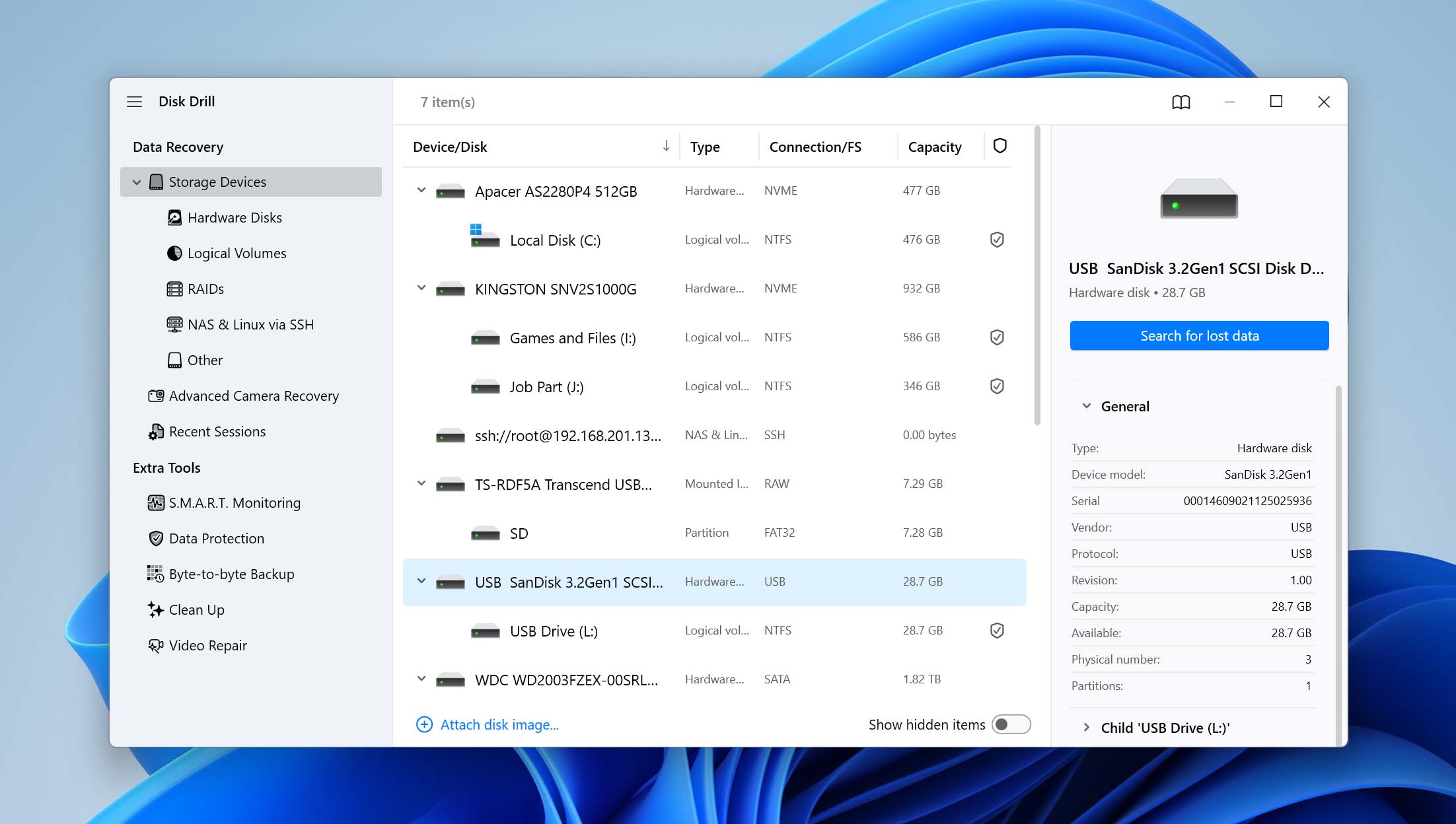
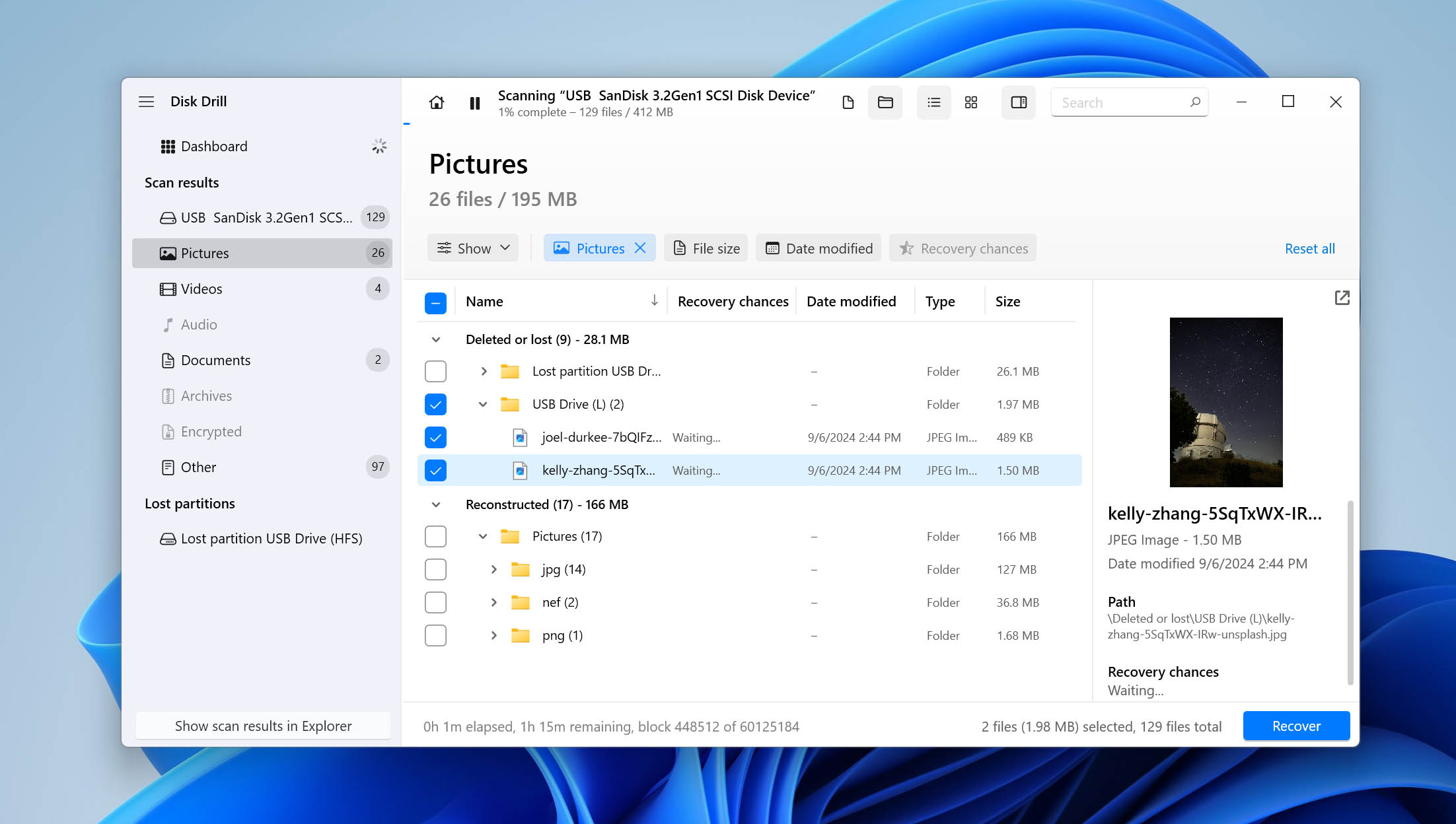
- Ανοίξτε το Disk Drill, επιλέξτε τον εξωτερικό σκληρό δίσκο από τη λίστα των διαθέσιμων συσκευών και κάντε κλικ στο Αναζήτηση χαμένων δεδομένων.
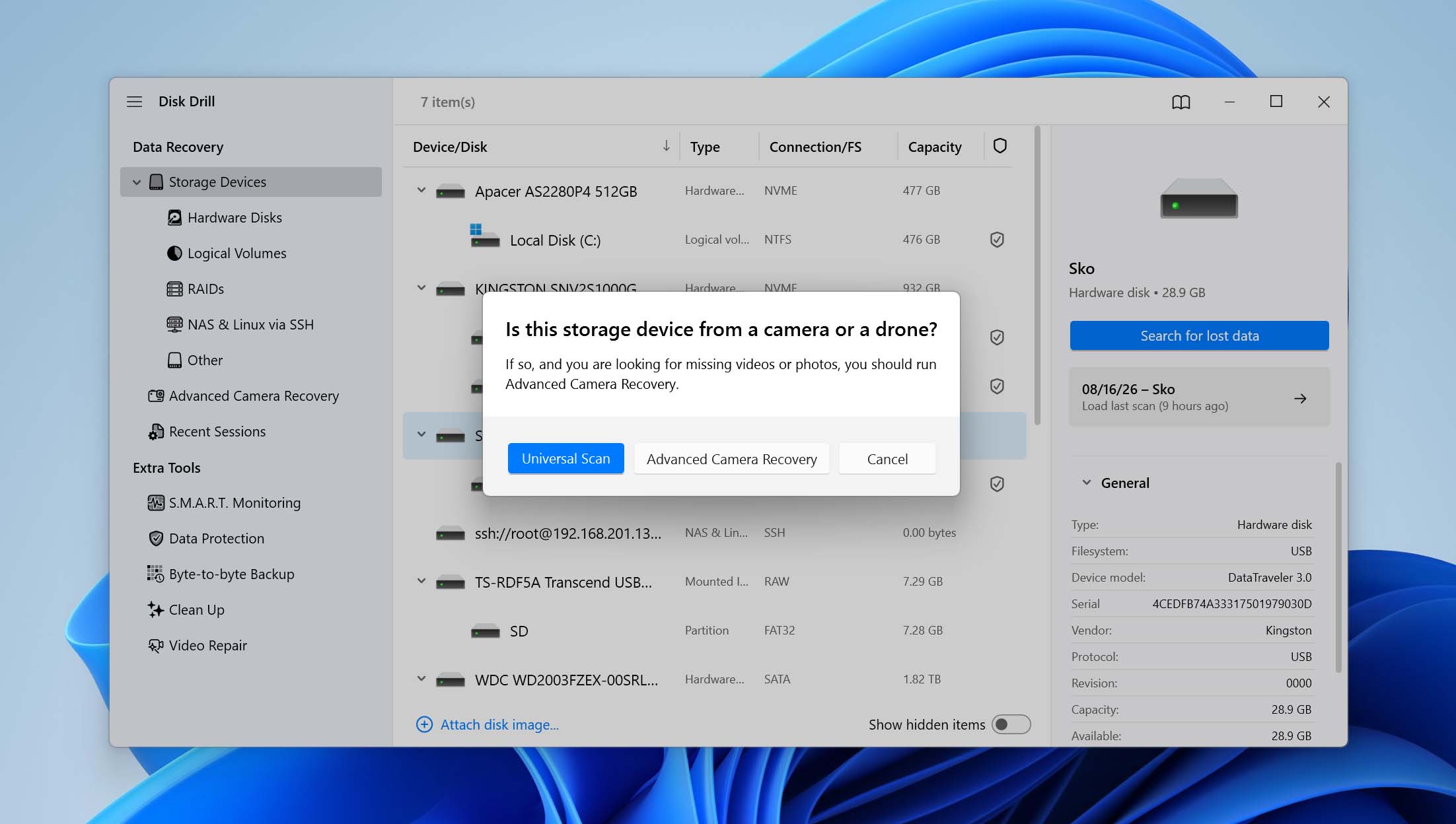
- Το Disk Drill θα σας ζητήσει να επιλέξετε μεταξύ Καθολική Σάρωση και Προχωρημένη Ανάκτηση Κάμερας. Επιλέξτε Καθολική Σάρωση. Το Advanced Camera Recovery έχει σχεδιαστεί ειδικά για την ανάκτηση κατακερματισμένων αρχείων βίντεο από κάρτες SD που χρησιμοποιούνται σε κάμερες, drones και παρόμοιες συσκευές.
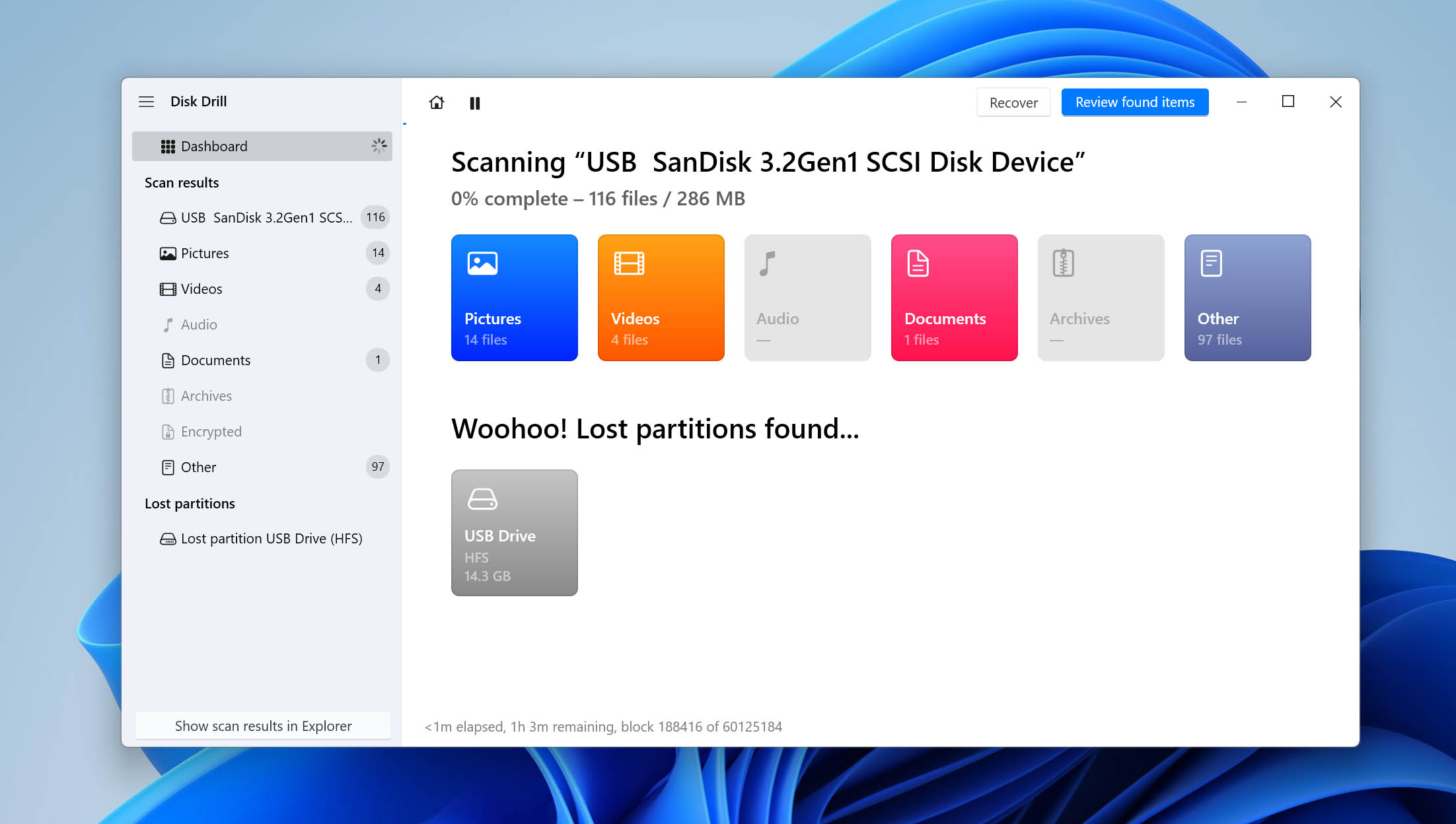
- Όταν ολοκληρωθεί η σάρωση, κάντε κλικ στο Επισκόπηση των ευρεθέντων στοιχείων για να δείτε τι βρήκε το Disk Drill. Εναλλακτικά, κάντε κλικ στο Ανάκτηση όλων αν θέλετε να αποθηκεύσετε οτιδήποτε μπορεί να ανακτήσει. Λάβετε υπόψη ότι τα αποτελέσματα ενδέχεται να περιλαμβάνουν και διαγραμμένα αρχεία που δεν έχουν ακόμη αντικατασταθεί.
- Επιλέξτε τα αρχεία που θέλετε να ανακτήσετε. Χρησιμοποιήστε τη στήλη Πιθανότητες ανάκτησης και το παράθυρο προεπισκόπησης για να ελέγξετε τα αποτελέσματα και να αποφασίσετε ποια αρχεία χρειάζεστε. Όταν είστε έτοιμοι, κάντε κλικ στο Ανάκτηση.
- Επιλέξτε μια τοποθεσία εξόδου για τα ανακτημένα αρχεία. Επιλέξτε διαφορετικό δίσκο από τον εξωτερικό σκληρό δίσκο από τον οποίο ανακτάτε δεδομένα και στη συνέχεια κάντε κλικ στο Επόμενο για να ολοκληρώσετε την ανάκτηση.
Θα πρέπει να αναφέρουμε ότι μπορείτε να κατεβάσετε το Disk Drill δωρεάν και να το χρησιμοποιήσετε για να σαρώσετε τον εξωτερικό σκληρό δίσκο που έχει επηρεαστεί από το σφάλμα “The parameter is incorrect”. Ωστόσο, η δωρεάν έκδοση για Windows σας επιτρέπει να ανακτήσετε έως και 100 MB δεδομένων. Αν χρειαστεί να ανακτήσετε περισσότερα, θα πρέπει να αναβαθμίσετε στο Disk Drill PRO. Είναι καλύτερο να ελέγξετε την επίσημη ιστοσελίδα για τις τρέχουσες τιμές ή να διαβάσετε το Πλήρης αξιολόγηση του Disk Drill, όπου καλύπτουμε και τα πρόσθετα χαρακτηριστικά του.
Πώς να διορθώσετε το “Η παράμετρος είναι λανθασμένη” στα Windows 11
Τώρα που τα δεδομένα σας είναι ασφαλή και προστατευμένα, ας δούμε τις διάφορες λύσεις που είναι διαθέσιμες για να επιλυθεί το σφάλμα “The parameter is incorrect”.
| Σενάριο | Τι να δοκιμάσετε |
| Εμφανίζεται το μήνυμα “Η παράμετρος δεν είναι σωστή” όταν ανοίγετε έναν εξωτερικό σκληρό δίσκο | Δοκιμάστε πρώτα άλλη θύρα USB (Λύση 1). Αν η σύνδεση είναι εντάξει, ελέγξτε τον δίσκο με CHKDSK (Λύση 3). |
| Ο δίσκος είναι κρυπτογραφημένος με BitLocker | Ελέγξτε την κατάσταση του BitLocker και ξεκλειδώστε τον δίσκο πριν δοκιμάσετε άλλες επισκευές (Λύση 2). |
| Το σφάλμα ξεκίνησε μετά από κακόβουλο λογισμικό ή ύποπτη δραστηριότητα | Εκτελέστε πλήρη σάρωση με το Windows Security (Λύση 3). |
| Το σφάλμα εμφανίστηκε μετά από καταστροφή του συστήματος αρχείων ή μη ασφαλή αποσύνδεση | Εκτελέστε το CHKDSK για να ελέγξετε και να διορθώσετε σφάλματα συστήματος αρχείων (Λύση 4). |
| Το πρόβλημα μπορεί να προκαλείται από κατεστραμμένα αρχεία των Windows | Εκτελέστε SFC και DISM για έλεγχο και επιδιόρθωση των αρχείων συστήματος των Windows (Λύση 5). |
| Το σφάλμα μπορεί να σχετίζεται με τις τοπικές ρυθμίσεις | Ελέγξτε το δεκαδικό σύμβολο και βεβαιωθείτε ότι έχει οριστεί σε τελεία (.) (Λύση 6). |
| Το σφάλμα εμφανίζεται όταν αλλάζετε μια υπηρεσία των Windows ή σχετική ρύθμιση συστήματος | Ελέγξτε την τιμή Start της επηρεαζόμενης υπηρεσίας στον Registry Editor και διορθώστε την αν χρειαστεί (Λύση 7). |
| Ο δίσκος αναγνωρίζεται αλλά καμία από τις άλλες λύσεις δεν λειτουργεί | Ανακτήστε όποια δεδομένα χρειάζεστε ακόμα και στη συνέχεια διαμορφώστε τον δίσκο (Λύση 8). |
Λύση 1: Συνδέστε σε άλλη θύρα USB – Διορθώνει: ελαττωματικές θύρες USB, καλώδια και συνδέσεις
Για να αποφύγετε τη σπατάλη χρόνου με πιο εις βάθος βήματα αντιμετώπισης προβλημάτων αρχικά, θα πρέπει να δοκιμάσετε να ελέγξετε τον εξωτερικό σκληρό δίσκο σε άλλη θύρα USB, κατά προτίμηση μία απευθείας συνδεδεμένο στη μητρική σας πλακέτα. Θα πρέπει επίσης να ελέγξετε το καλώδιο USB και, αν είναι δυνατόν, να δοκιμάσετε το δίσκο με άλλο συμβατό καλώδιο. Μια ελαττωματική θύρα, ένα φθαρμένο καλώδιο ή μια χαλαρή σύνδεση μπορούν να διακόψουν την επικοινωνία μεταξύ του εξωτερικού σκληρού δίσκου και του υπολογιστή σας, κάτι που μπορεί να έχει ως αποτέλεσμα το σφάλμα “The parameter is incorrect”.
Λύση 2: Ελέγξτε την Κρυπτογράφηση BitLocker – Επιδιορθώσεις: κλειδωμένοι ή ακατάλληλα ξεκλειδωμένοι δίσκοι BitLocker
Εάν ο εξωτερικός σκληρός δίσκος σας είναι κρυπτογραφημένος με το BitLocker, τα Windows πρέπει να τον ξεκλειδώσουν πριν μπορέσουν να αποκτήσουν κανονική πρόσβαση στο σύστημα αρχείων. Προβλήματα με την κατάσταση κρυπτογράφησης, ένας λανθασμένα ξεκλειδωμένος δίσκος ή κατεστραμμένα μεταδεδομένα BitLocker μπορεί μερικές φορές να οδηγήσουν στο σφάλμα “Η παράμετρος δεν είναι σωστή”. Για αυτόν τον λόγο, αξίζει να ελέγξετε αν το BitLocker είναι ενεργοποιημένο πριν προχωρήσετε.
- Πατήστε Windows Key + S, αναζητήστε το Διαχείριση BitLocker και ανοίξτε το.
- Βρείτε τον εξωτερικό σας σκληρό δίσκο στη λίστα και ελέγξτε την κατάσταση του BitLocker του.
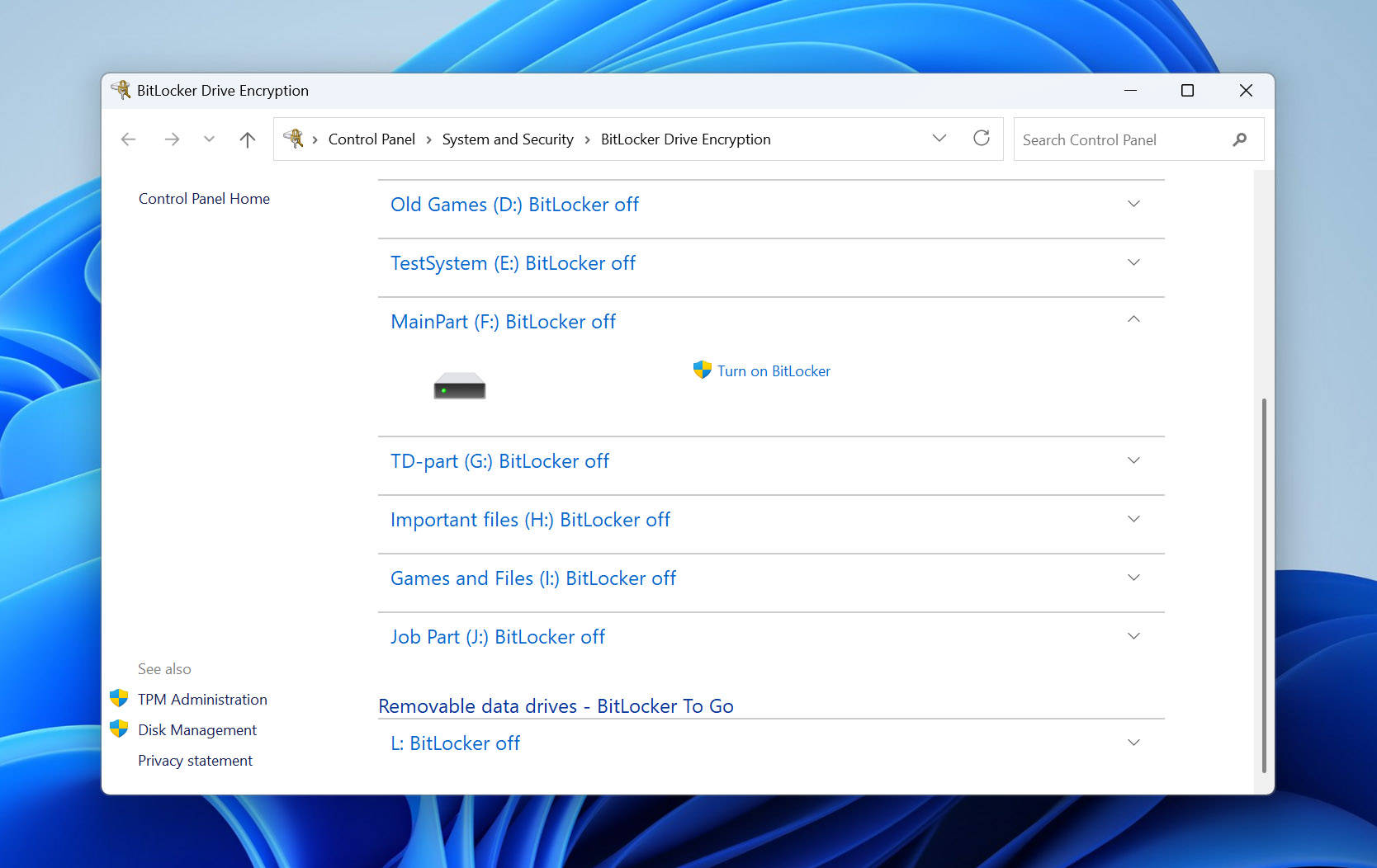
- Αν ο δίσκος είναι κλειδωμένος, ξεκλειδώστε τον χρησιμοποιώντας τον κωδικό BitLocker ή το 48-ψήφιο κλειδί ανάκτησης.
- Μόλις ξεκλειδωθεί ο δίσκος, δοκιμάστε να τον ανοίξετε ξανά στην Εξερεύνηση Αρχείων.
Εάν δεν έχετε τον κωδικό πρόσβασης, ελέγξτε αν το κλειδί ανάκτησης BitLocker αποθηκεύτηκε στον λογαριασμό Microsoft σας, εκτυπώθηκε, αποθηκεύτηκε σε αρχείο ή αποθηκεύτηκε κάπου αλλού όταν ενεργοποιήθηκε η κρυπτογράφηση. Μην διαμορφώσετε τον δίσκο αν εξακολουθείτε να χρειάζεστε τα δεδομένα, καθώς η διαμόρφωση δεν θα σας βοηθήσει να παρακάμψετε την κρυπτογράφηση BitLocker και μπορεί να κάνει την ανάκτηση πιο περίπλοκη.
Λύση 3: Σάρωση για Ιούς – Διορθώσεις: προβλήματα πρόσβασης στη μονάδα που σχετίζονται με κακόβουλο λογισμικό
Ένα ακόμη προκαταρκτικό βήμα πριν προχωρήσετε σε άλλες λύσεις είναι η αφαίρεση τυχόν ιών που ενδέχεται να προκάλεσαν αρχικά το πρόβλημα. Αν και η αφαίρεση του ιού τώρα δεν θα επιλύσει το πρόβλημα, διασφαλίζει ότι το ζήτημα δεν θα επανεμφανιστεί μετά την επιδιόρθωσή του από κάποια από τις παρακάτω λύσεις. Αυτό μπορεί να γίνει εύκολα χρησιμοποιώντας το Windows Defender.
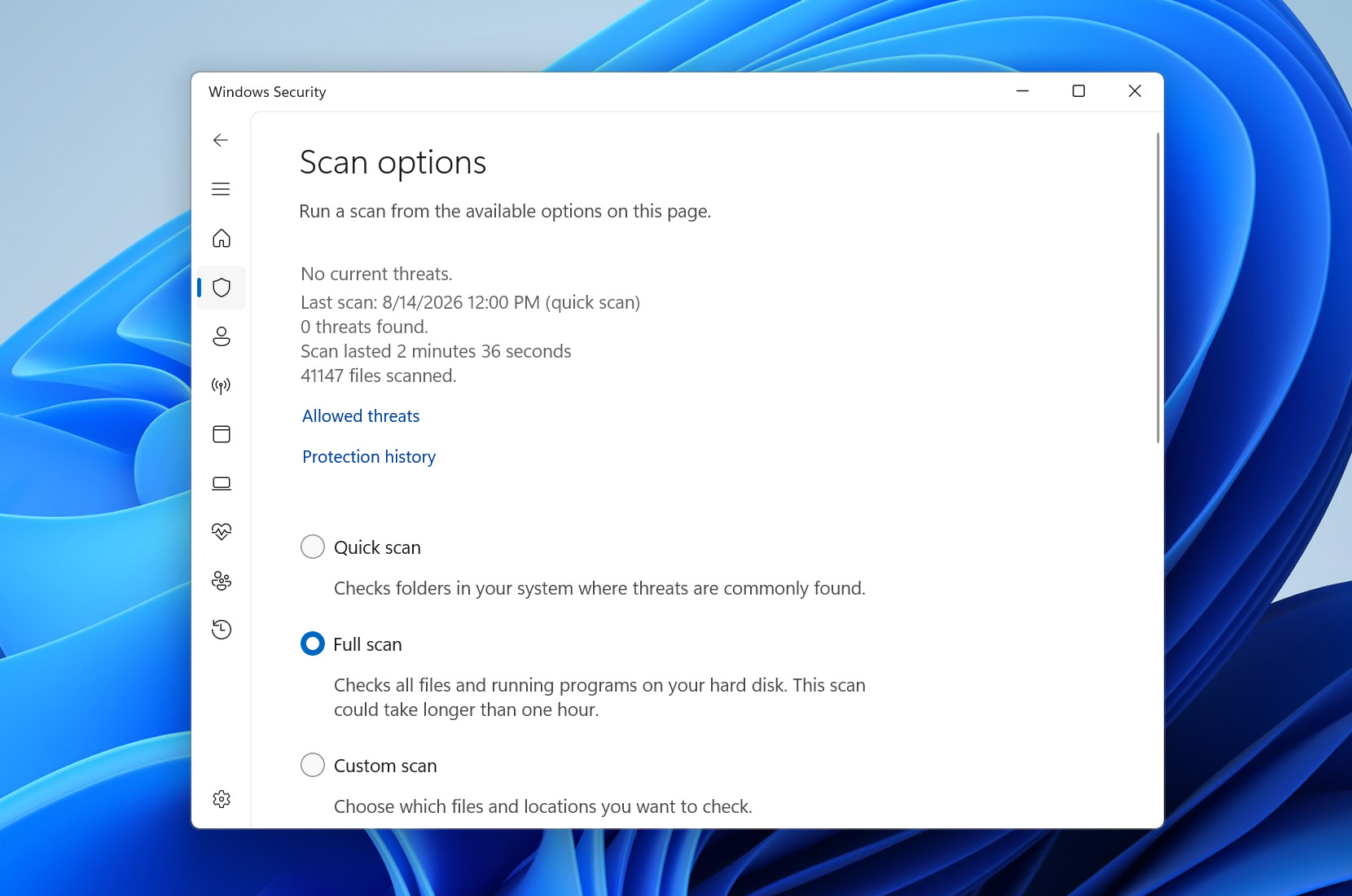
- Πατήστε το πλήκτρο Windows + S και αναζητήστε “Ασφάλεια των Windows”. Ανοίξτε το πρώτο αποτέλεσμα.
- Κάντε κλικ στο Προστασία από ιούς & απειλές.
- Κάτω από το Τρέχουσες απειλές, κάντε κλικ στο Επιλογές σάρωσης.
- Επιλέξτε Πλήρης σάρωση, έπειτα κάντε κλικ στο Σάρωση τώρα.
Λύση 4: Εκτελέστε CheckDisk – Διορθώνει: καταστροφή συστήματος αρχείων και κακούς τομείς
Το CheckDisk είναι ένα εργαλείο επισκευής συστήματος αρχείων που περιλαμβάνεται στα Windows και έχει τη δυνατότητα να σαρώνει τον εξωτερικό σας σκληρό δίσκο για σφάλματα και να προσπαθεί άμεσα να τα διορθώσει. Με τις κατάλληλες παραμέτρους, μπορεί να αναζητήσει κακούς τομείς και να τους αντιστοιχίσει σε λειτουργικούς, κάτι που ίσως επιλύσει το πρόβλημα που αντιμετωπίζετε.
- Κάντε δεξί κλικ στο Έναρξη και επιλέξτε Τερματικό (Διαχειριστής).
- Πληκτρολογήστε chkdsk F: /r. Αντικαταστήστε το Φ: με το δικό σας γράμμα δίσκου. Πατήστε Enter.
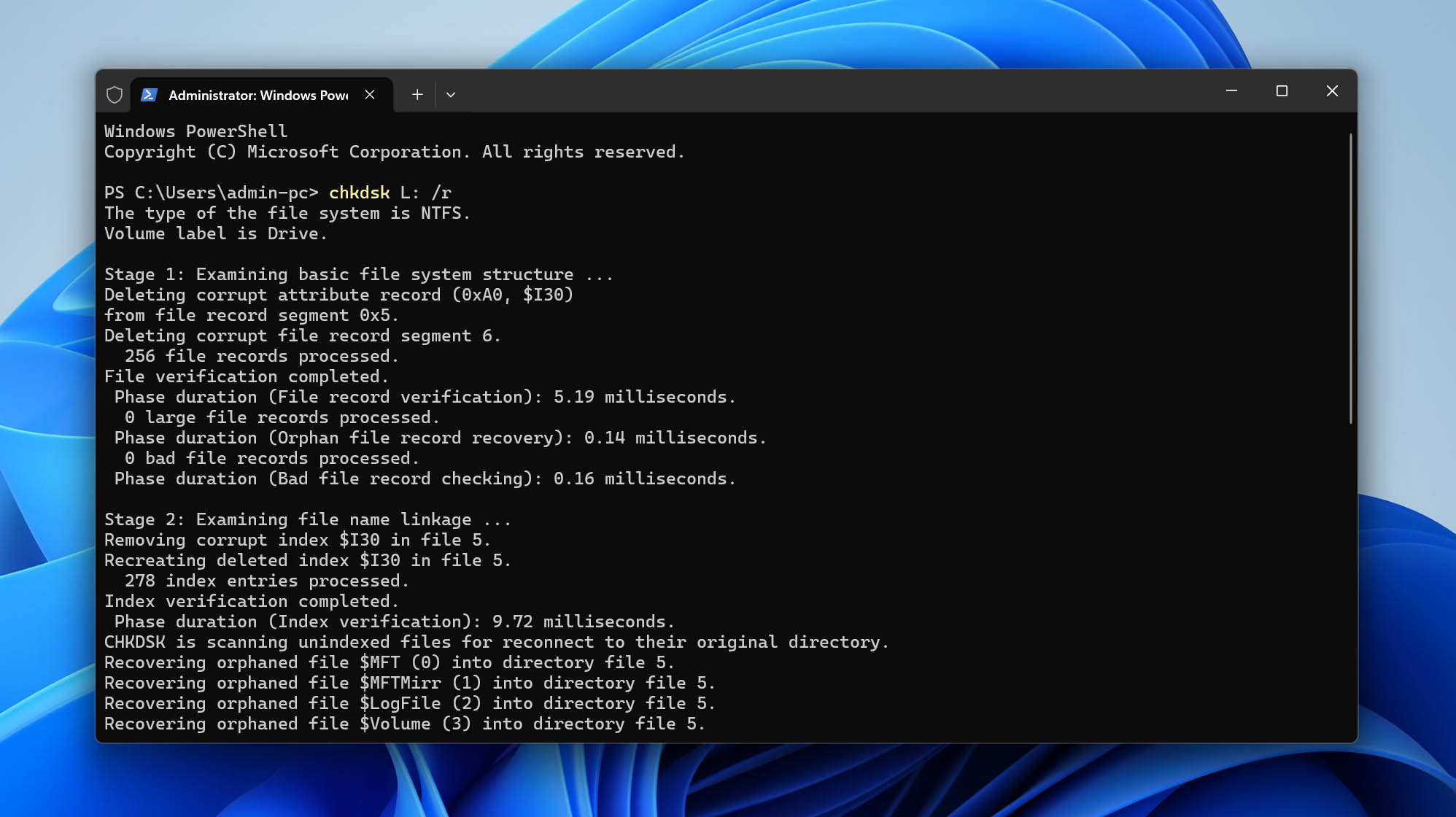
Να είστε προσεκτικοί κατά τη χρήση του CHKDSK σε μια μονάδα δίσκου που περιέχει σημαντικά δεδομένα. Αν η καταστροφή του συστήματος αρχείων προκαλεί το σφάλμα “Η παράμετρος δεν είναι σωστή”, το CHKDSK μπορεί να μπορέσει να το επισκευάσει. Ωστόσο, κατά τη διαδικασία επισκευής, μπορεί επίσης να αφαιρέσει κατεστραμμένες εγγραφές του συστήματος αρχείων μαζί με τα δεδομένα που σχετίζονται με αυτές. Αν δεν έχετε ανακτήσει τα σημαντικά αρχεία σας με το Disk Drill όπως περιγράφηκε προηγουμένως, τώρα είναι μια καλή στιγμή να επιστρέψετε και να το κάνετε αυτό πριν εκτελέσετε το CHKDSK.
Λύση 5: Εκτελέστε DISM και SFC – Διορθώσεις: κατεστραμμένα αρχεία συστήματος Windows
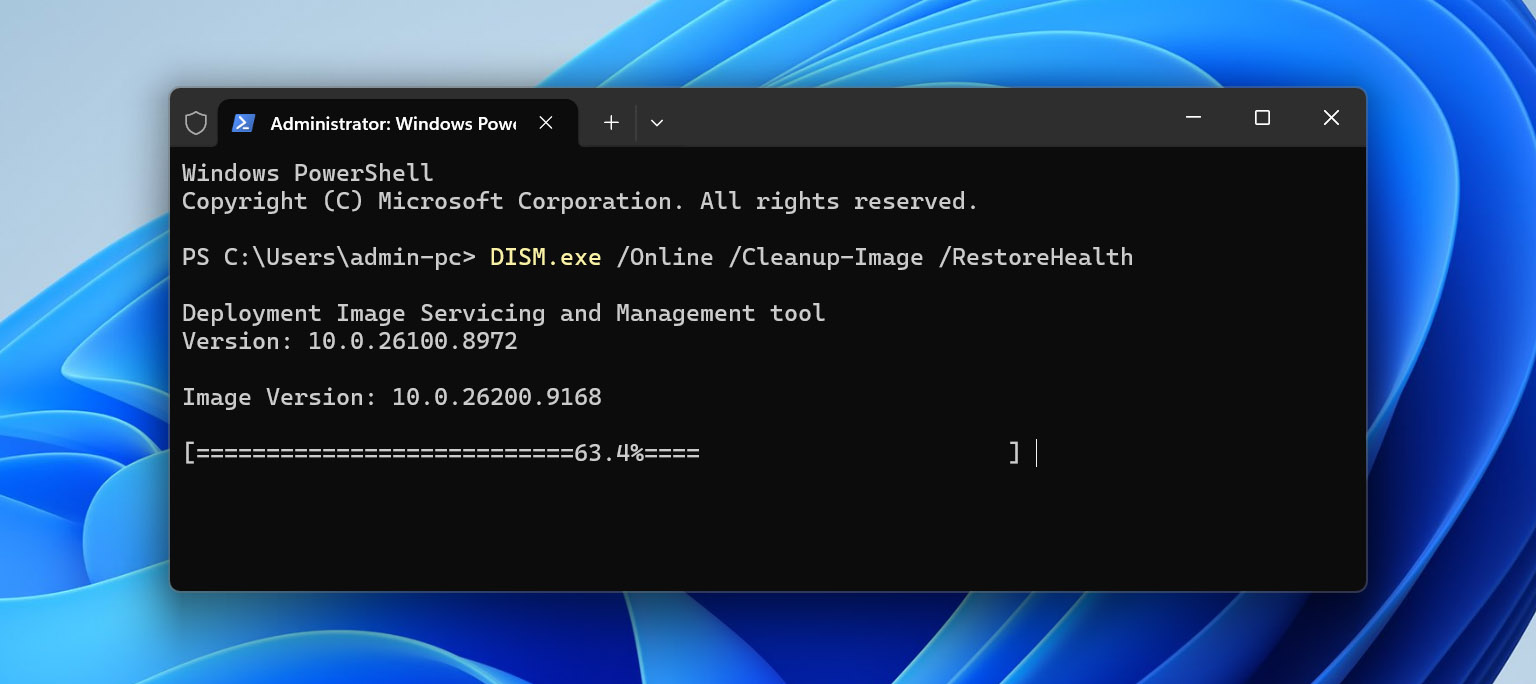
Το εργαλείο Deployment Image Servicing and Management (DISM) μπορεί να επιδιορθώσει προβλήματα με την εικόνα συστήματος των Windows και να επαναφέρει τα αρχεία που χρησιμοποιεί τα Windows για επιδιορθώσεις συστήματος. Μόλις το DISM ολοκληρωθεί, μπορείτε να εκτελέσετε το System File Checker (SFC) για να σαρώσετε τα προστατευμένα αρχεία συστήματος των Windows για φθορές και να αντικαταστήσετε τα κατεστραμμένα αρχεία με λειτουργικές εκδόσεις. Εάν τα κατεστραμμένα αρχεία συστήματος των Windows βρίσκονται πίσω από το σφάλμα “The parameter is incorrect”, η εκτέλεση αυτών των δύο εργαλείων μπορεί να βοηθήσει στην επίλυση του προβλήματος.
- Κάντε δεξί κλικ στο Έναρξη και επιλέξτε Τερματικό (Διαχειριστής).
- Πληκτρολογήστε DISM.exe /Online /Cleanup-Image /RestoreHealth και πατήστε Enter. Η διαδικασία μπορεί να διαρκέσει αρκετά λεπτά για να ολοκληρωθεί.
- Μόλις το DISM ολοκληρώσει, πληκτρολογήστε sfc /scannow και πατήστε Enter.
- Περιμένετε να φτάσει η σάρωση στο 100%, στη συνέχεια επανεκκινήστε τον υπολογιστή σας και ελέγξτε ξανά τον εξωτερικό σκληρό δίσκο.
Λύση 6: Ελέγξτε τις Ρυθμίσεις Δεκαδικού Συμβόλου – Επιδιορθώσεις: διενέξεις μορφής περιοχής
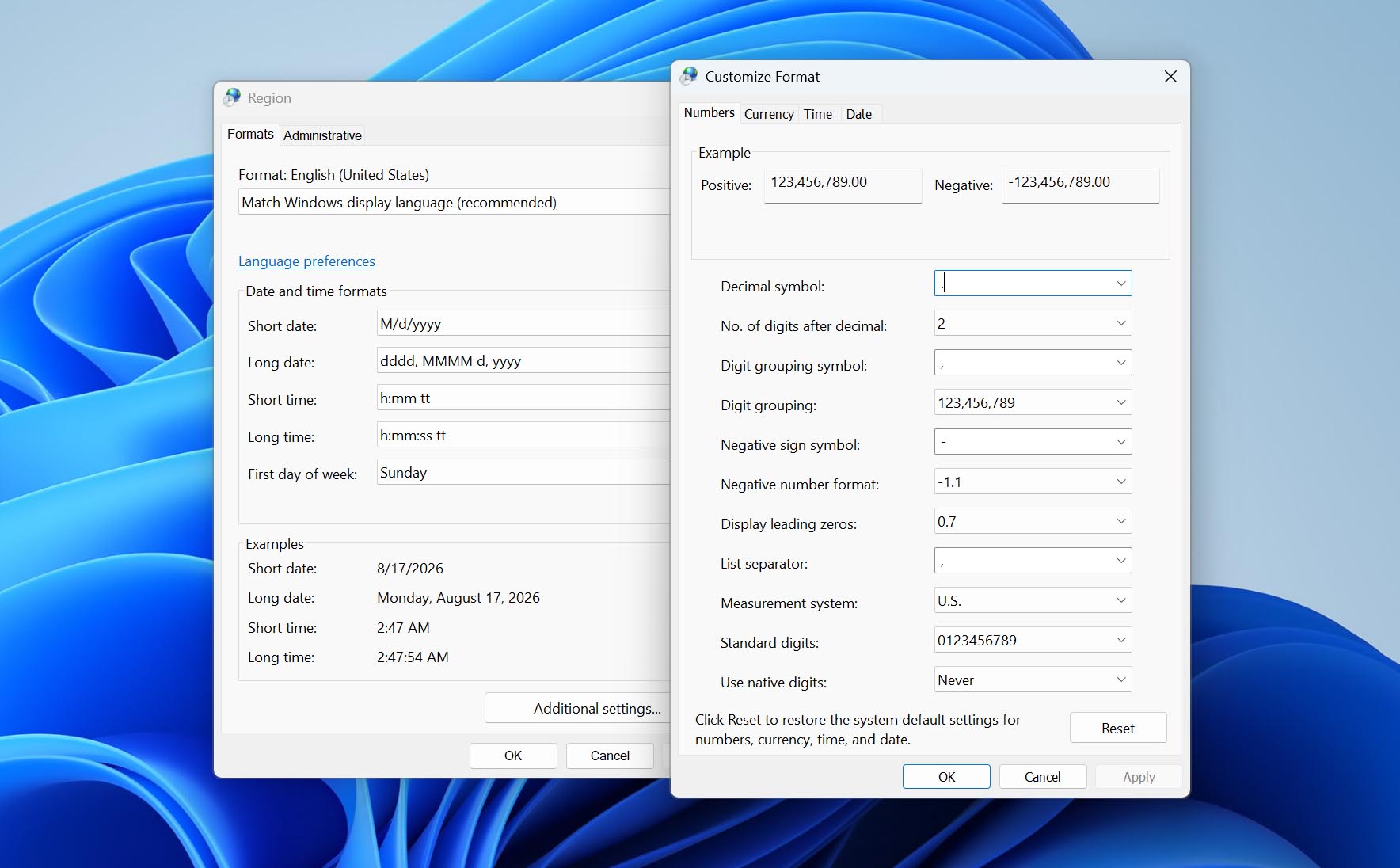
Περιέργως, το δεκαδικό σύμβολο που χρησιμοποιείται από τα Windows μπορεί να προκαλέσει αυτό το ζήτημα. Είναι σύνηθες σε τοπικές μορφές εκτός της αγγλικής, όπως τα γερμανικά. Μπορεί να διορθωθεί εύκολα ενημερώνοντας τις ρυθμίσεις Περιφέρειας ώστε να χρησιμοποιείται το σύμβολο της τελείας.
- Πατήστε Windows Key + R και πληκτρολογήστε intl.cpl. Πατήστε Enter.
- Κάντε κλικ στο Πρόσθετες ρυθμίσεις.
- Βεβαιωθείτε ότι το δεκαδικό σύμβολο είναι τελεία. Κάντε κλικ στο Εφαρμογή, αν χρειάζεται, και στη συνέχεια στο Εντάξει.
Λύση 7: Ελέγξτε την Τιμή του Μητρώου – Επιδιορθώσεις: λανθασμένες ρυθμίσεις υπηρεσιών Windows
Εάν λαμβάνετε το μήνυμα “The parameter is incorrect” κατά την προσπάθεια εκκίνησης, διακοπής ή αλλαγής των ρυθμίσεων μιας υπηρεσίας Windows και όχι κατά την πρόσβαση στον εξωτερικό σκληρό δίσκο σας, το πρόβλημα μπορεί να σχετίζεται με τη ρύθμιση της υπηρεσίας στο Windows Registry. Σε αυτήν την περίπτωση, ελέγξτε την τιμή Έναρξη της υπηρεσίας και διορθώστε την αν χρειάζεται.
- Πατήστε Πλήκτρο Windows + R, πληκτρολογήστε regedit και πατήστε Εισαγωγή. Κάντε κλικ στο Ναι αν εμφανιστεί προτροπή από τον Έλεγχο Λογαριασμού Χρήστη.
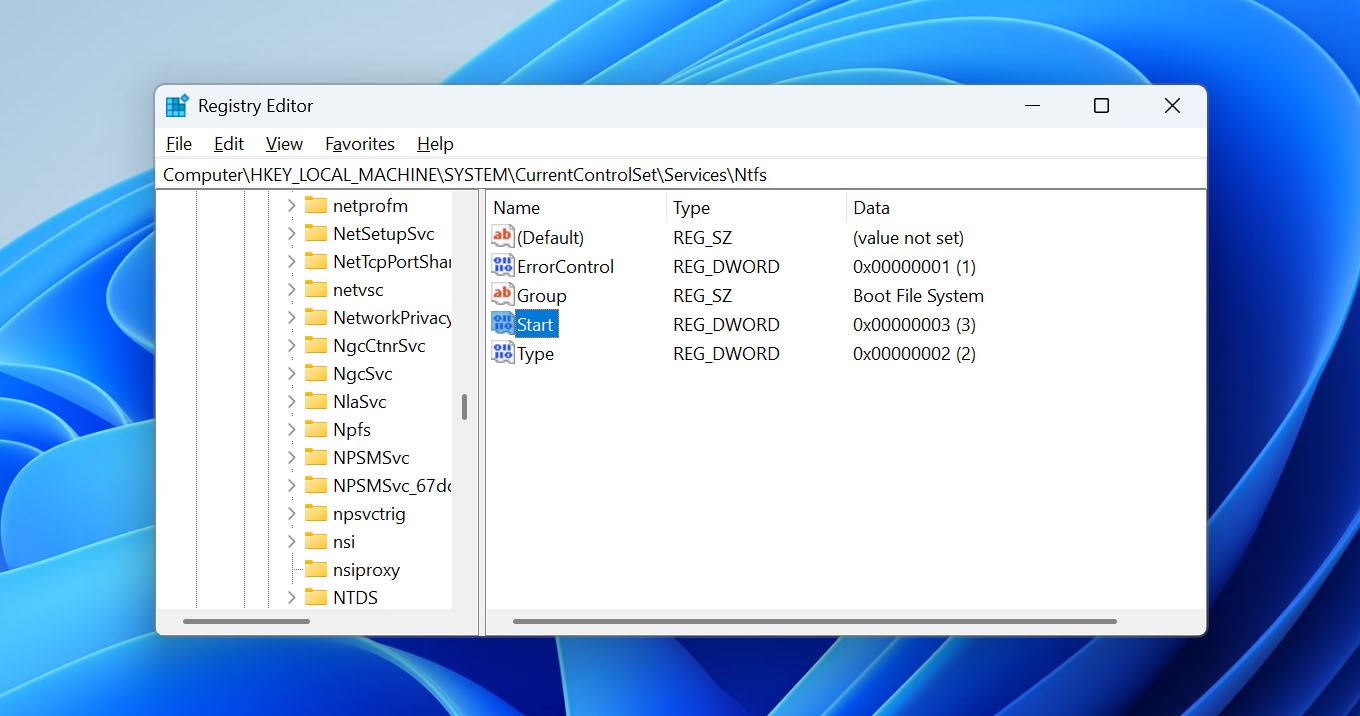
- Στον Επεξεργαστή Μητρώου, μεταβείτε στο Υπολογιστής\HKEY_LOCAL_MACHINE\SYSTEM\CurrentControlSet\Services.
- Βρείτε και ανοίξτε το υποκλειδί για την υπηρεσία των Windows που προκαλεί το σφάλμα.
- Κάντε διπλό κλικ στην τιμή DWORD Έναρξη.
- Ελέγξτε το Δεδομένα τιμής της και αλλάξτε το στην κατάλληλη τιμή εκκίνησης για εκείνη την υπηρεσία. Συνήθεις τιμές είναι το 2 για Αυτόματη, το 3 για Μη Αυτόματη, και το 4 για Απενεργοποιημένη.
- Κάντε κλικ στο Εντάξει, κλείστε τον Επεξεργαστή Μητρώου, και επανεκκινήστε τον υπολογιστή σας αν χρειάζεται.
Να είστε προσεκτικοί όταν επεξεργάζεστε το Μητρώο των Windows. Η σωστή τιμή Start εξαρτάται από τη συγκεκριμένη υπηρεσία, οπότε μην την αλλάζετε εκτός αν γνωρίζετε ποιος τύπος εκκίνησης πρέπει να χρησιμοποιείται για αυτήν την υπηρεσία. Μια λανθασμένη αλλαγή στο Μητρώο μπορεί να προκαλέσει τη μη σωστή λειτουργία των Windows ή μεμονωμένων υπηρεσιών.
Λύση 8: Διαμορφώστε το δίσκο – Επιδιορθώνει: σοβαρή καταστροφή συστήματος αρχείων
Εάν καμία από τις προηγούμενες λύσεις δεν έχει λειτουργήσει, μορφοποίηση του εξωτερικού σκληρού δίσκου σας μπορεί να είναι η τελευταία σας επιλογή για να διορθώσετε το σφάλμα “Η παράμετρος είναι εσφαλμένη”. Δημιουργεί ένα νέο σύστημα αρχείων στον τόμο, το οποίο μπορεί να επιλύσει το πρόβλημα όταν το υπάρχον σύστημα αρχείων έχει υποστεί ανεπανόρθωτη ζημιά.
Η μορφοποίηση θα διαγράψει τα δεδομένα που είναι αποθηκευμένα στον εξωτερικό σκληρό δίσκο. Εάν έχετε ακόμα σημαντικά αρχεία σε αυτόν, ανακτήστε τα πρώτα με το Disk Drill χρησιμοποιώντας τη μέθοδο που καλύψαμε νωρίτερα σε αυτό το άρθρο. Μόλις τα αρχεία σας αποθηκευτούν σε άλλο δίσκο, μπορείτε να προχωρήσετε στη μορφοποίηση.
- Κάντε δεξί κλικ στο Έναρξη και επιλέξτε Διαχείριση Δίσκων.
- Κάντε δεξί κλικ στον τόμο του εξωτερικού σκληρού δίσκου σας, στη συνέχεια επιλέξτε Μορφοποίηση.
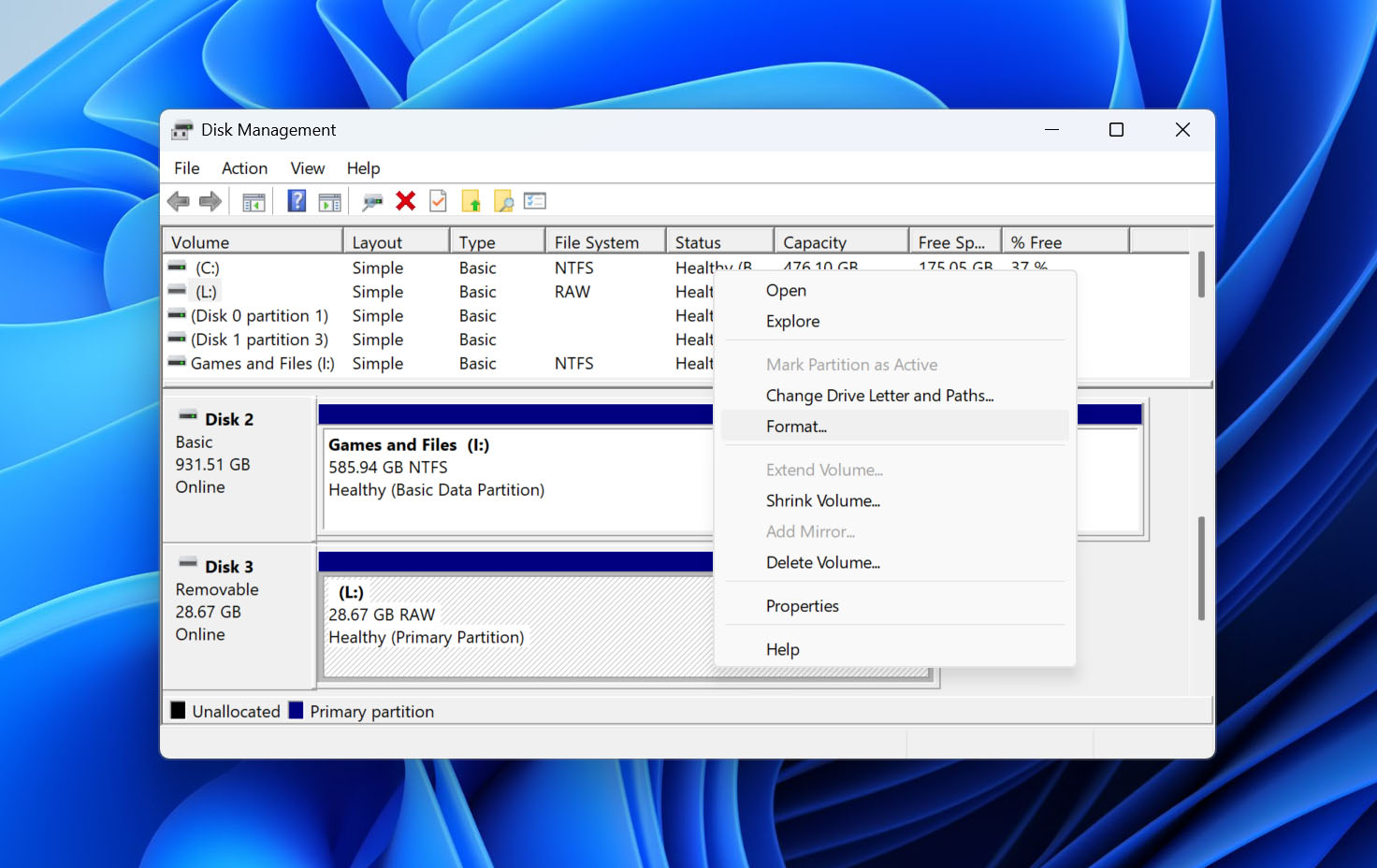
- Δώστε ένα όνομα και καθορίστε το σύστημα αρχείων που θέλετε. Βεβαιωθείτε ότι είναι επιλεγμένο το Εκτέλεση γρήγορης διαμόρφωσης. Κάντε κλικ στο Εντάξει.
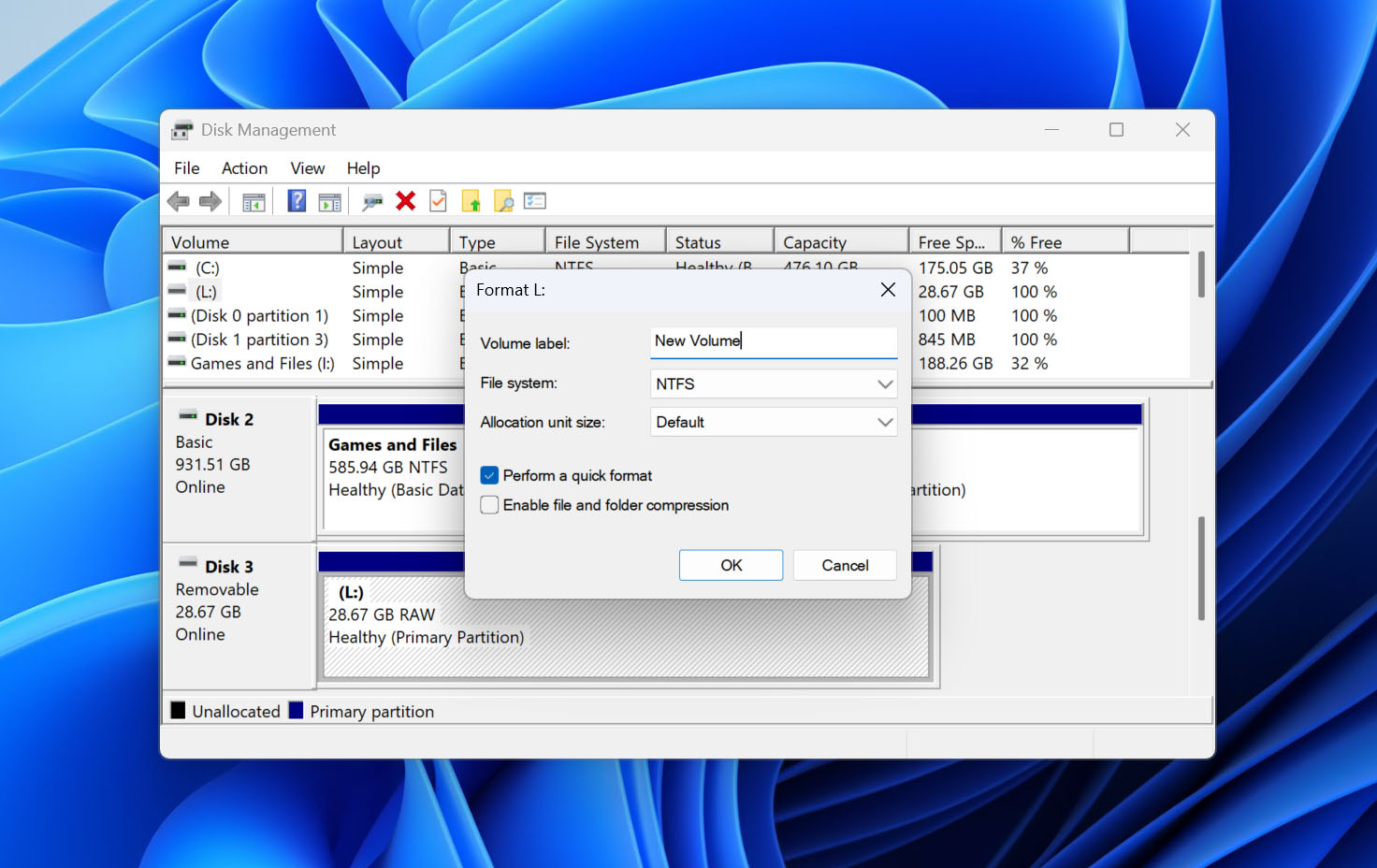
- Κάντε κλικ στο Εντάξει για να ξεκινήσει η διαδικασία διαμόρφωσης.
Τελικές Σκέψεις
Το να βλέπετε το μήνυμα «Η παράμετρος δεν είναι σωστή» όταν συνδέετε έναν εξωτερικό σκληρό δίσκο δεν σημαίνει απαραίτητα ότι ο δίσκος έχει υποστεί φυσική βλάβη. Στις περισσότερες περιπτώσεις, η αιτία είναι κάτι που μπορείτε να διορθώσετε μόνοι σας, όπως καταστροφή του συστήματος αρχείων, κρυπτογράφηση BitLocker, πρόβλημα σύνδεσης ή κάποιο θέμα μέσα στα Windows. Οι λύσεις που καλύψαμε παραπάνω θα σας βοηθήσουν να εντοπίσετε την αιτία και, ελπίζουμε, να κάνετε τον δίσκο να λειτουργεί ξανά κανονικά. Το βασικό που πρέπει να θυμάστε είναι να μην θέσετε τα δεδομένα σας σε κίνδυνο προσπαθώντας να διορθώσετε τον δίσκο. Ορισμένες μέθοδοι, ειδικά το CHKDSK και η διαμόρφωση, μπορούν να τροποποιήσουν το σύστημα αρχείων ή να διαγράψουν εντελώς τα δεδομένα. Αν ο δίσκος περιέχει αρχεία που εξακολουθείτε να χρειάζεστε, ανακτήστε τα με το Disk Drill πριν επιχειρήσετε αυτές τις διορθώσεις. Μόλις τα δεδομένα σας αποθηκευτούν με ασφάλεια σε έναν άλλο δίσκο, μπορείτε να αντιμετωπίσετε το σφάλμα «Η παράμετρος δεν είναι σωστή» χωρίς να ανησυχείτε για την απώλεια σημαντικών αρχείων κατά τη διαδικασία. Και για το μέλλον, μην κρατάτε το μοναδικό αντίγραφο σημαντικών αρχείων σε έναν εξωτερικό σκληρό δίσκο. Κάντε αντίγραφα ασφαλείας σε άλλον δίσκο ή σε cloud storage, πάντα να αποσυνδέετε σωστά τον δίσκο πριν τον αφαιρέσετε, και μην αγνοείτε ασυνήθιστη συμπεριφορά όπως συχνούς αποσυνδέσεις ή σφάλματα συστήματος αρχείων. Ένα πρόσφατο αντίγραφο ασφαλείας μπορεί να μετατρέψει το επόμενο πρόβλημα του δίσκου από υπόθεση ανάκτησης δεδομένων σε μια πολύ απλούστερη διόρθωση.
Συχνές Ερωτήσεις:
- Πατήστε το κουμπί Έναρξη στο πληκτρολόγιό σας, πληκτρολογήστε 'regedit', κάντε δεξί κλικ και ανοίξτε το ως διαχειριστής.
- Στη συνέχεια, μεταβείτε στη διαδρομή: Computer\HKEY_LOCAL_MACHINE\SYSTEM\CurrentControlSet\Services\OneSyncSvc_48ab2 (αντικαταστήστε το με το όνομα της υπηρεσίας που πρέπει να αλλάξετε).
- Κάντε διπλό κλικ στο 'Start' 32-bit DWORD και αλλάξτε την τιμή του σε 2 (αυτόματο), 3 (χειροκίνητο) ή 4 (απενεργοποιημένο).
- Ελέγξτε τη θύρα USB και το καλώδιο.
- Ελέγξτε αν η μονάδα είναι κρυπτογραφημένη με το BitLocker και ξεκλειδώστε την αν είναι απαραίτητο.
- Σαρώστε για ιούς.
- Εκτελέστε τις εντολές DISM και SFC.
- Ελέγξτε τις Ρυθμίσεις του Δεκαδικού Συμβόλου.
- Ελέγξτε την Τιμή του Μητρώου αν το σφάλμα σχετίζεται με μια υπηρεσία των Windows.