Για να ανακτήσετε δεδομένα από έναν εξωτερικό σκληρό δίσκο σε Mac, βεβαιωθείτε πρώτα ότι ο δίσκος είναι φυσικά υγιής ώστε να μπορεί να ανιχνευθεί στη Βοήθεια Δίσκου. Αν εμφανίζεται εκεί, ελέγξτε τον Κάδο για τυχόν κατά λάθος διαγραμμένα αρχεία. Αν τα αρχεία δεν βρίσκονται εκεί, σαρώστε τον δίσκο με λογισμικό ανάκτησης δεδομένων συμβατό με Mac, όπως το Disk Drill, και ανακτήστε τα εντοπισμένα αρχεία σε μια διαφορετική συσκευή αποθήκευσης.
Σε αυτόν τον οδηγό, θα εξηγήσουμε πώς να ανακτήσετε δεδομένα από τα πιο συνηθισμένα σενάρια απώλειας δεδομένων εξωτερικού σκληρού δίσκου, συμπεριλαμβανομένης της τυχαίας διαγραφής, της διαμόρφωσης, της απώλειας διαμερίσματος, της καταστροφής του συστήματος αρχείων και των δίσκων που δεν προσαρτώνται σωστά πια. Θα σας δείξουμε επίσης πώς να επισκευάσετε τον δίσκο αφού τα δεδομένα σας έχουν ανακτηθεί με ασφάλεια. Με άλλα λόγια, θα εξετάσουμε τα πιο συνηθισμένα προβλήματα που μπορούν να προκύψουν με έναν εξωτερικός σκληρός δίσκος σε Mac και θα εξηγήσουμε πώς να τα αντιμετωπίσετε.
Τι συμβαίνει με τον εξωτερικό σας δίσκο;
Για τη διευκόλυνσή σας, εδώ υπάρχει μια γρήγορη επισκόπηση που θα σας οδηγήσει στη σωστή μέθοδο ανάλογα με το τι συμβαίνει με το δίσκο σας. Αντί να διαβάσετε τα πάντα, απλά βρείτε την περίπτωσή σας παρακάτω και μεταβείτε απευθείας στη λύση που σας ταιριάζει:
| Εάν η κατάσταση σας είναι… | Μεταβείτε σε αυτήν την ενότητα |
| Διέγραψα ένα αρχείο από τον εξωτερικό μου δίσκο | Σενάριο 1: Ανάκτηση διαγραμμένων αρχείων από εξωτερικό σκληρό δίσκο Mac |
| Διαμόρφωσα κατά λάθος τον δίσκο | Σενάριο 2, Μέθοδος 1: Επαναφορά δεδομένων από εξωτερικό σκληρό δίσκο Mac μετά τη μορφοποίηση |
| Διέγραψα αρχεία από έναν εξωτερικό SSD | Σενάριο 1: Ανάκτηση διαγραμμένων αρχείων από εξωτερικό σκληρό δίσκο Mac (τα βήματα ανάκτησης είναι τα ίδια, αλλά ξεκινήστε το συντομότερο δυνατό επειδή ορισμένοι εξωτερικοί SSD υποστηρίζουν TRIM) |
| Διαμόρφωσα κατά λάθος έναν εξωτερικό SSD | Σενάριο 2, Μέθοδος 1: Επαναφορά δεδομένων από διαμορφωμένο εξωτερικός σκληρός δίσκος Mac(η διαδικασία ανάκτησης είναι ίδια με των HDDs, αν και το TRIM μπορεί να μειώσει τις πιθανότητες ανάκτησης σε κάποιους SSDs). |
| Έχασα μια κατάτμηση, ή εμφανίζεται ως μη εκχωρημένη | Σενάριο 2, Μέθοδος 2: Επαναφορά χαμένης κατάτμησης |
| Ο δίσκος εμφανίζεται στο Disk Utility, αλλά εμφανίζει σφάλματα όταν προσπαθώ να τον αποκτήσω πρόσβαση | Σενάριο 3: Ανάκτηση εξωτερικού σκληρού δίσκου σε Mac όταν δεν προσαρτάται σωστά |
| Ο δίσκος δεν εμφανίζεται στο Finder (αλλά εμφανίζεται στο Disk Utility) | Σενάριο 3: Ανάκτηση εξωτερικού σκληρού δίσκου Mac για μη τοποθετημένες μονάδες |
| Ο εξωτερικός μου δίσκος χρησιμοποιήθηκε σε Windows, και τώρα τα αρχεία είναι μη προσβάσιμα στο Mac μου | Σενάριο 3: Χρησιμοποιήστε λογισμικό ανάκτησης δεδομένων Mac εξωτερικού σκληρού δίσκου για να εξαγάγετε αρχεία, στη συνέχεια επαναδιαμορφώστε σε APFS ή HFS+ για χρήση σε Mac |
| Χρειάζομαι να ανακτήσω αρχεία από εξωτερικό σκληρό δίσκο Mac δωρεάν | Σενάριο 1, Μέθοδος 2 ή Σενάριο 4: Δωρεάν επιλογές ανάκτησης |
Περισσότερα για το TRIM: TRIM είναι μια εντολή που επιτρέπει στο λειτουργικό σύστημα να ενημερώνει ένα SSD ποια διαγραμμένα μπλοκ δεδομένων δεν είναι πλέον απαραίτητα. Δυστυχώς, αυτό καθιστά επίσης αδύνατη την ανάκτηση διαγραμμένων αρχείων. Το TRIM είναι το μεγαλύτερο εμπόδιο όταν ανάκτηση δεδομένων από εσωτερικούς SSD Mac χωρίς αντίγραφα ασφαλείας, επειδή το macOS το ενεργοποιεί από προεπιλογή. Ευτυχώς, τα περισσότερα εξωτερικά SSD δεν υποστηρίζουν τις προϋποθέσεις που απαιτούνται ώστε το macOS να εκτελέσει εντολές TRIM, οπότε η διαδικασία ανάκτησης είναι γενικά ίδια με αυτή ενός παραδοσιακού εξωτερικού σκληρού δίσκου. Παρ’ όλα αυτά, δεν θα πρέπει να καθυστερείτε την ανάκτηση, καθώς νέα δεδομένα μπορούν ακόμα να αντικαταστήστε τα διαγραμμένα αρχεία σας με την πάροδο του χρόνου.
Σημείωση: Θα επικεντρωθούμε σε περιπτώσεις όπου η μονάδα δίσκου τοποθετείται σωστά και εμφανίζεται στο Disk Utility (ακόμα κι αν δεν εμφανίζεται στο Finder). Αν δεν βλέπετε τη μονάδα δίσκου σας καθόλου στο Disk Utility, ρίξτε μια ματιά σε αυτόν τον οδηγό αντ’ αυτού.
Πριν Προσπαθήσετε Ανάκτηση Δεδομένων από Εξωτερικό Σκληρό Δίσκο Mac
Η επιτυχία της ανάκτησης δεδομένων από εξωτερικό σκληρό δίσκο Mac εξαρτάται σε μεγάλο βαθμό από το τι συνέβη στον εξωτερικό σας δίσκο. Βάσει των δοκιμών μας και πραγματικών περιπτώσεων ανάκτησης, τα κατά λάθος διαγραμμένα αρχεία είναι ανακτήσιμα σε περίπου 95% των περιπτώσεων, ενώ η τυπική διαμόρφωση αφήνει ακόμα πιθανότητες ανάκτησης γύρω στο 85%. Οι χαμένες κατατμήσεις μπορούν συχνά να αποκατασταθούν, με ποσοστά επιτυχίας περίπου 75%, και οι δίσκοι που ανιχνεύονται αλλά δεν προσαρτώνται πλέον σωστά μπορούν ακόμη να ανακτηθούν σε περίπου 60% των περιπτώσεων. Η φυσική ζημιά είναι μακράν το πιο δύσκολο σενάριο και χωρίς επαγγελματικό εξοπλισμό, η ανάκτηση επιτυγχάνει σε λιγότερο από το 20% των περιπτώσεων.
Ανεξάρτητα από το ποιο από τα παραπάνω σενάρια ταιριάζει με την κατάστασή σας, αφιερώστε ένα λεπτό για να διαβάσετε τη λίστα ελέγχου παρακάτω προτού ξεκινήσετε την ανάκτηση δεδομένων από τον εξωτερικό σας σκληρό δίσκο σε Mac. Θα σας βοηθήσει να αποφύγετε συνηθισμένα λάθη που μπορούν να μειώσουν σημαντικά τις πιθανότητες ανάκτησής σας, οι οποίες μπορεί ήδη να είναι περιορισμένες ανάλογα με το τι συνέβη στον δίσκο σας:
- Σταματήστε αμέσως να χρησιμοποιείτε τον εξωτερικό δίσκο (κάθε νέα εγγραφή αυξάνει τον κίνδυνο να αντικατασταθούν τα διαγραμμένα αρχεία σας).
- Ανακτήστε τα δεδομένα σας πριν προσπαθήσετε οποιαδήποτε επισκευή (οι επισκευές στο σύστημα αρχείων και άλλες διορθώσεις μπορεί να μειώσουν οριστικά τις πιθανότητες ανάκτησης).
- Μην εγκαθιστάτε λογισμικό ανάκτησης ή αποθηκεύετε τα ανακτημένα αρχεία στον ίδιο δίσκο (χρησιμοποιήστε τον εσωτερικό δίσκο του Mac σας ή άλλον εξωτερικό δίσκο).
- Ελέγξτε πρώτα για ενδείξεις φυσικής βλάβης (ήχοι κλικ, θορυβώδης λειτουργία ή δίσκος που δεν εμφανίζεται στο Disk Utility συνήθως απαιτούν επαγγελματική ανάκτηση).
- Βεβαιωθείτε ότι υπάρχει διαθέσιμος επαρκής ελεύθερος χώρος αποθήκευσης.
- Δημιουργήστε ένα disk image αν ο δίσκος φαίνεται ασταθής.
Αν μόλις διαβάσατε αυτή τη λίστα και συνειδητοποιήσατε ότι έχετε ήδη κάνει ένα ή περισσότερα από αυτά τα λάθη, αυτό δεν σημαίνει αυτόματα ότι τα δεδομένα σας έχουν χαθεί για πάντα. Απλώς σταματήστε ό,τι κάνατε και συνεχίστε προσεκτικά με τα παρακάτω βήματα ανάκτησης.
Σενάριο 1: Ανάκτηση Διαγραμμένων Αρχείων από Εξωτερικό Σκληρό Δίσκο σε Mac
Καλύτερο για: Τυχαία διαγραμμένα αρχεία, άδειασμα Κάδου Ανακύκλωσης ή αρχεία που εξαφανίστηκαν μετά από μεταφορά ή αντιγραφή.
Ας ξεκινήσουμε με την πιο απλή περίπτωση: απλά χρειάζεται να ανακτήσετε διαγραμμένα αρχεία από τον εξωτερικό σκληρό δίσκο του Mac σας μετά από μια τυχαία διαγραφή. Σε τέτοιες περιπτώσεις, έχετε δύο κύριες επιλογές ανάκτησης. Η πρώτη απαιτεί μόνο ένα λεπτό για να δοκιμαστεί, ενώ η δεύτερη απαιτεί λογισμικό αλλά λειτουργεί ακόμη και όταν τα αρχεία έχουν διαγραφεί οριστικά ή ο Κάδος έχει αδειάσει.
Μέθοδος 1: Ελέγξτε τον Κάδο Απορριμμάτων στη Εξωτερική Συσκευή
Σε περίπτωση που δεν το γνωρίζατε, όταν διαγράφετε ένα αρχείο από έναν εξωτερικό σκληρό δίσκο στο Mac σας, αυτό μετακινείται στον φάκελο Κάδος (όπως ακριβώς συμβαίνει όταν διαγράφετε οποιοδήποτε άλλο αρχείο από τον κύριο δίσκο του Mac σας). Εάν αποσυνδέσετε τον δίσκο από τον υπολογιστή σας, το διαγραμμένο αρχείο θα εξαφανιστεί επίσης από τον Κάδο. Αλλά μόλις συνδέσετε ξανά τον σκληρό δίσκο στο Mac σας, θα εμφανιστεί ξανά.
Σημείωση: Εάν έχετε ρυθμίσει τον Κάδο Ανακύκλωσης στο Mac σας να αφαιρεί αυτόματα τα διαγραμμένα αρχεία, τα δεδομένα που έχετε διαγράψει από τον εξωτερικό σκληρό δίσκο θα διαγράφηκε οριστικά επίσης μετά από 30 ημέρες.
Ακολουθήστε αυτά τα βήματα για να ανακτήσετε αρχεία από έναν εξωτερικό σκληρό δίσκο που διαγράφηκε κατά λάθος σε Mac μέσω του Κάδου Απορριμμάτων:
- Συνδέστε τον εξωτερικό σκληρό δίσκο στον υπολογιστή σας.
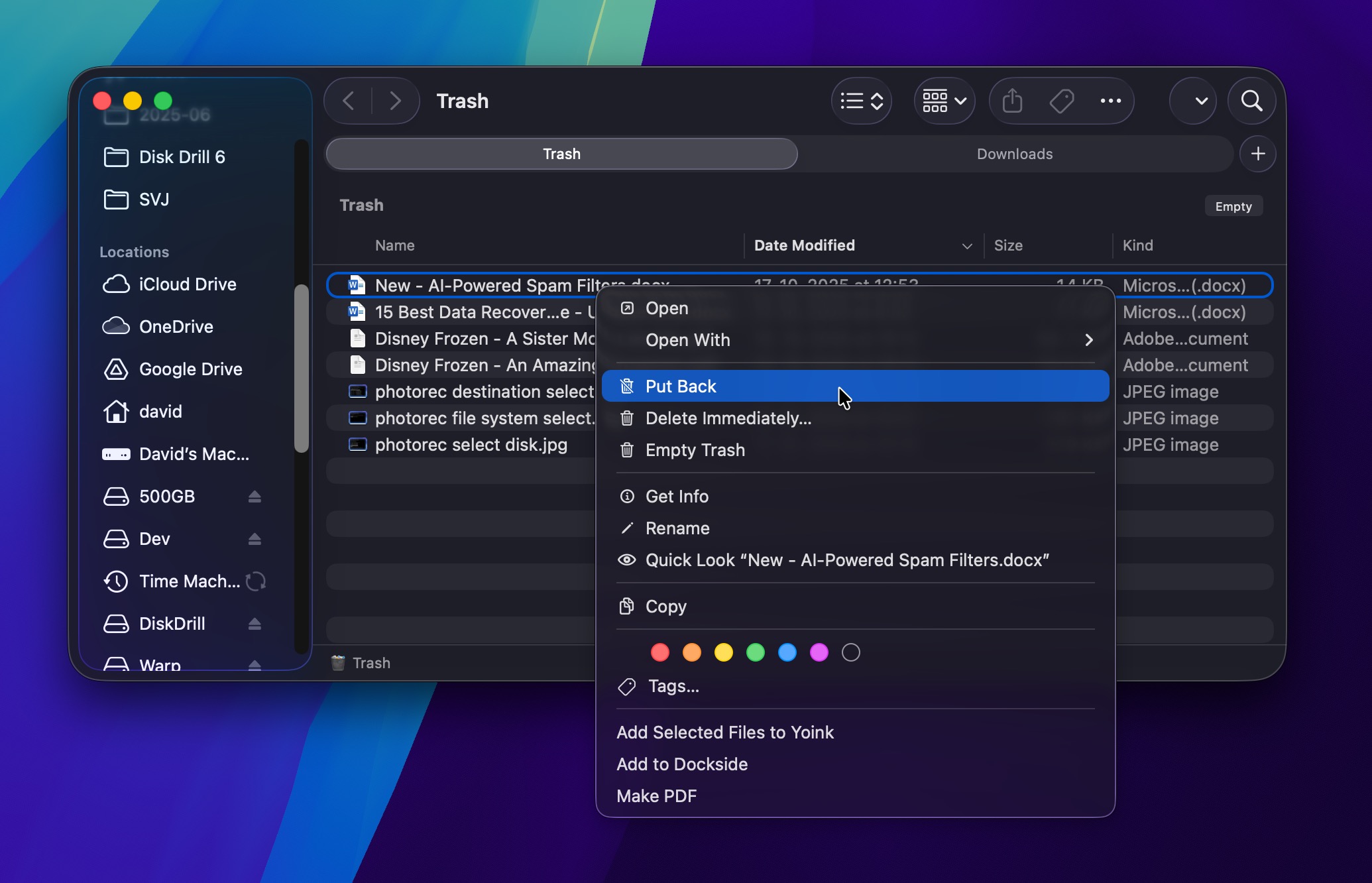
- Ανοίξτε το φάκελο Κάδος Ανακύκλωσης (κάντε κλικ στο τελευταίο εικονίδιο στο Dock).
- Αναζητήστε τα διαγραμμένα αρχεία για να βρείτε αυτό που χρειάζεστε.
- Κάντε δεξί κλικ στο αρχείο και επιλέξτε Επαναφορά από το αναπτυσσόμενο μενού για να επιστρέψετε το αρχείο στην αρχική του τοποθεσία. Ή σύρετε και αφήστε το αρχείο σε οποιονδήποτε δίσκο ή φάκελο.
Σε παλαιότερη έκδοση του macOS, μπορείτε επίσης να ενεργοποιήσετε τα κρυφά αρχεία στον εξωτερικό σας σκληρό δίσκο και να έχετε πρόσβαση στα διαγραμμένα αρχεία απευθείας από εκεί. Δείτε πώς να το κάνετε:
- Συνδέστε τον εξωτερικό σκληρό δίσκο στον υπολογιστή σας και ανοίξτε τον μέσω του Finder.
- Πατήστε τον ακόλουθο συνδυασμό πλήκτρων: Shift + Command + .
- Ανοίξτε τον φάκελο .Trashes και αναζητήστε το διαγραμμένο αρχείο.
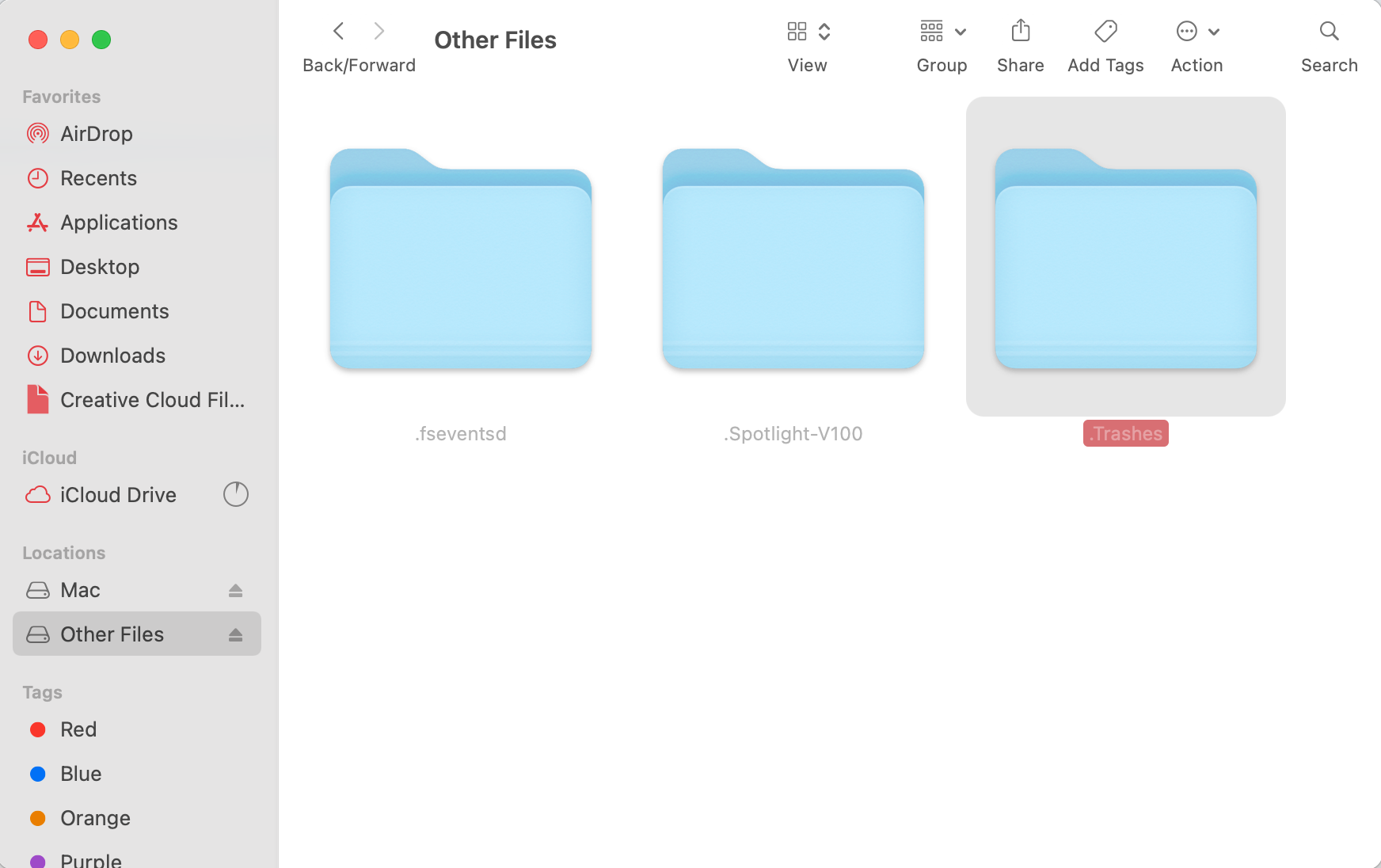
- Εάν χρειάζεται να αλλάξετε τα δικαιώματα του φακέλου για να τον ανοίξετε, κάντε δεξί κλικ στον φάκελο και επιλέξτε Get Info από το αναπτυσσόμενο μενού. Κάντε κλικ στο Sharing & Permissions και αλλάξτε το δικαίωμα του χρήστη σας σε Read and Write.
- Βρείτε το διαγραμμένο αρχείο και σύρετέ το σε έναν διαφορετικό φάκελο.
Σημείωση: Αυτή η μέθοδος λειτουργεί μόνο σε macOS Catalina (10.15) και παλαιότερες εκδόσεις. Ξεκινώντας με το macOS Big Sur (11), που κυκλοφόρησε το 2020, η Apple άλλαξε τον τρόπο διαχείρισης του Κάδου Απορριμμάτων και ο κρυφός φάκελος .Trashes δεν αποτελεί πλέον αξιόπιστο τρόπο για την ανάκτηση διαγραμμένων αρχείων από εξωτερικούς δίσκους. Αν χρησιμοποιείτε macOS Big Sur ή οποιαδήποτε νεότερη έκδοση, συμπεριλαμβανομένου του macOS Tahoe, αυτή η μέθοδος δεν θα λειτουργήσει.
Μέθοδος 2: Χρησιμοποιήστε λογισμικό ανάκτησης δεδομένων για να ανακτήσετε τα αρχεία
Εάν το αρχείο δεν βρίσκεται στον Κάδο (ή αν τον έχετε ήδη αδειάσει), θα χρειαστείτε λογισμικό ανάκτησης δεδομένων Mac εξωτερικού σκληρού δίσκου για να σαρώσετε τον δίσκο και να βρείτε αρχεία που δεν έχουν ακόμη αντικατασταθεί.
Για αυτόν τον οδηγό, θα χρησιμοποιήσουμε το Disk Drill επειδή τα πήγε καλά στο οι δοκιμές μας και προσφέρει μια καλή ισορροπία μεταξύ ευκολίας χρήσης και ισχυρών λειτουργιών όταν τις χρειάζεστε. Λειτουργεί αξιόπιστα με συστήματα αρχείων που χρησιμοποιούνται συνήθως σε εξωτερικούς δίσκους συνδεδεμένους με Mac (APFS, HFS+, exFAT, και ακόμη και NTFS σε λειτουργία μόνο ανάγνωσης). Και αν το σύστημα αρχείων είναι κατεστραμμένο ή μη διαθέσιμο, το Disk Drill μπορεί ακόμα να ανακτήσει αρχεία από εξωτερικούς σκληρούς δίσκους Mac χρησιμοποιώντας ανάκτηση βάσει υπογραφής για περισσότερους από 400 τύπους αρχείων.
Η σάρωση ενός τυπικού εξωτερικού δίσκου (έως 1 TB) διαρκεί συνήθως μεταξύ 15 και 40 λεπτών. Μεγαλύτεροι δίσκοι, ιδιαίτερα κατακερματισμένα συστήματα αρχείων ή πιο ενδελεχείς σαρώσεις μπορεί να διαρκέσουν αρκετές ώρες, οπότε μην εκπλαγείτε αν η διαδικασία ανάκτησης διαρκέσει περισσότερο από το αναμενόμενο.
Σημείωση: Το Disk Drill δεν είναι η μόνη σας επιλογή για ανάκτηση εξωτερικού σκληρού δίσκου σε Mac. Υπάρχουν πολλά άλλα αξιόπιστα εργαλεία εκεί έξω και διατηρούμε ένα πλήρης αξιολόγηση των καλύτερων εφαρμογών ανάκτησης για Mac αν θέλετε να εξερευνήσετε εναλλακτικές επιλογές. Με αυτό κατά νου, χρησιμοποιούμε εδώ το Disk Drill επειδή διαχειρίζεται καλά τα περισσότερα σενάρια και διαθέτει ορισμένες προηγμένες λειτουργίες (όπως αντίγραφα ασφαλείας byte-to-byte και παρακολούθηση SMART) που μπορούν να φανούν χρήσιμες σε πιο περίπλοκες καταστάσεις.
Δείτε πώς μπορείτε να ανακτήσετε διαγραμμένα αρχεία από εξωτερικό σκληρό δίσκο σε Mac χρησιμοποιώντας το Disk Drill:
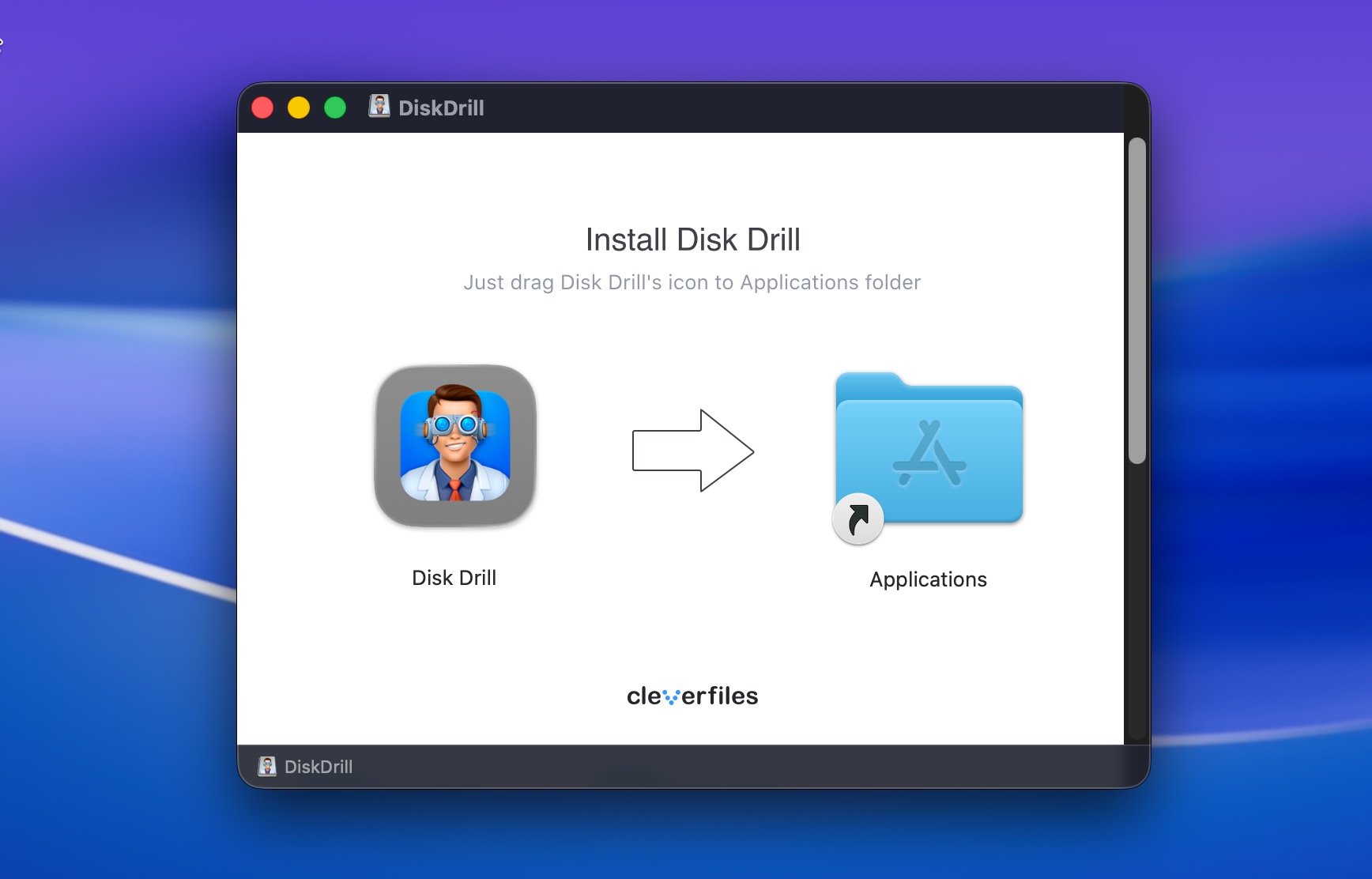
- Λήψη Disk Drill και εγκαταστήστε το στον εσωτερικό δίσκο του Mac σας (όχι στον εξωτερικό δίσκο από τον οποίο προσπαθείτε να κάνετε ανάκτηση).
- Συνδέστε τον εξωτερικό σας σκληρό δίσκο στον Mac σας.
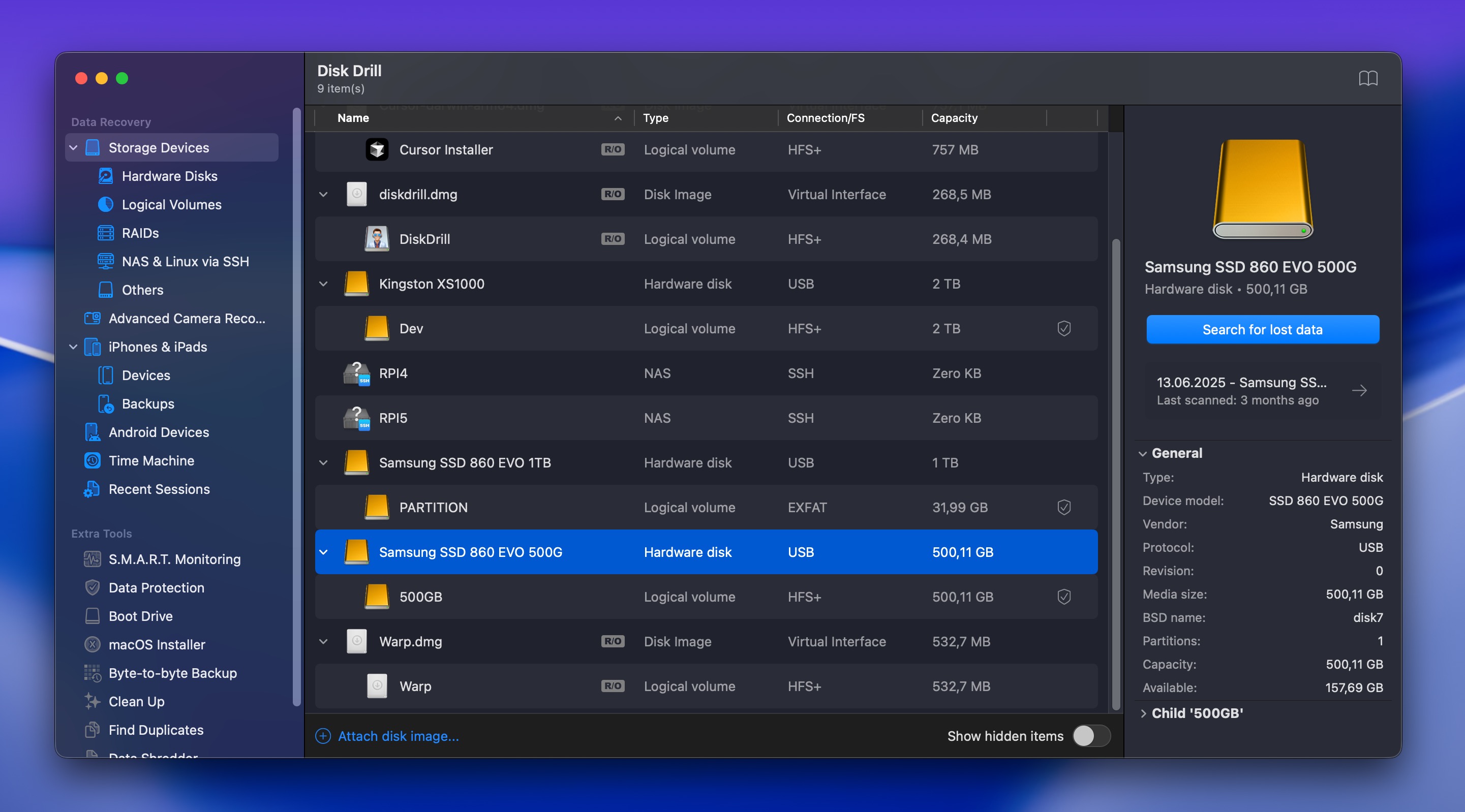
- Εκκινήστε το Disk Drill. Θα δείτε μια λίστα με όλους τους διαθέσιμους δίσκους. Βρείτε τον εξωτερικό σας δίσκο στη λίστα και κάντε κλικ σε αυτόν για να τον επιλέξετε.
- Κάντε κλικ στο κουμπί Αναζήτηση για χαμένα δεδομένα για να ξεκινήσει η σάρωση. Το Disk Drill θα σας ρωτήσει ποια λειτουργία σάρωσης θέλετε να χρησιμοποιήσετε. Εκτός και αν θέλετε να ανακτήσετε αποκλειστικά κατακερματισμένα αρχεία βίντεο, επιλέξτε Καθολική σάρωση.
- Η σάρωση θα ξεκινήσει, αλλά δεν χρειάζεται να περιμένετε να ολοκληρωθεί. Μπορείτε να κάνετε κλικ στο κουμπί Επισκόπηση των ευρημάτων ανά πάσα στιγμή, και η σάρωση θα συνεχίζεται στο παρασκήνιο. Μπορείτε επίσης να την διακόψετε προσωρινά για να ελευθερώσετε πόρους συστήματος όσο κάνετε κάτι άλλο.
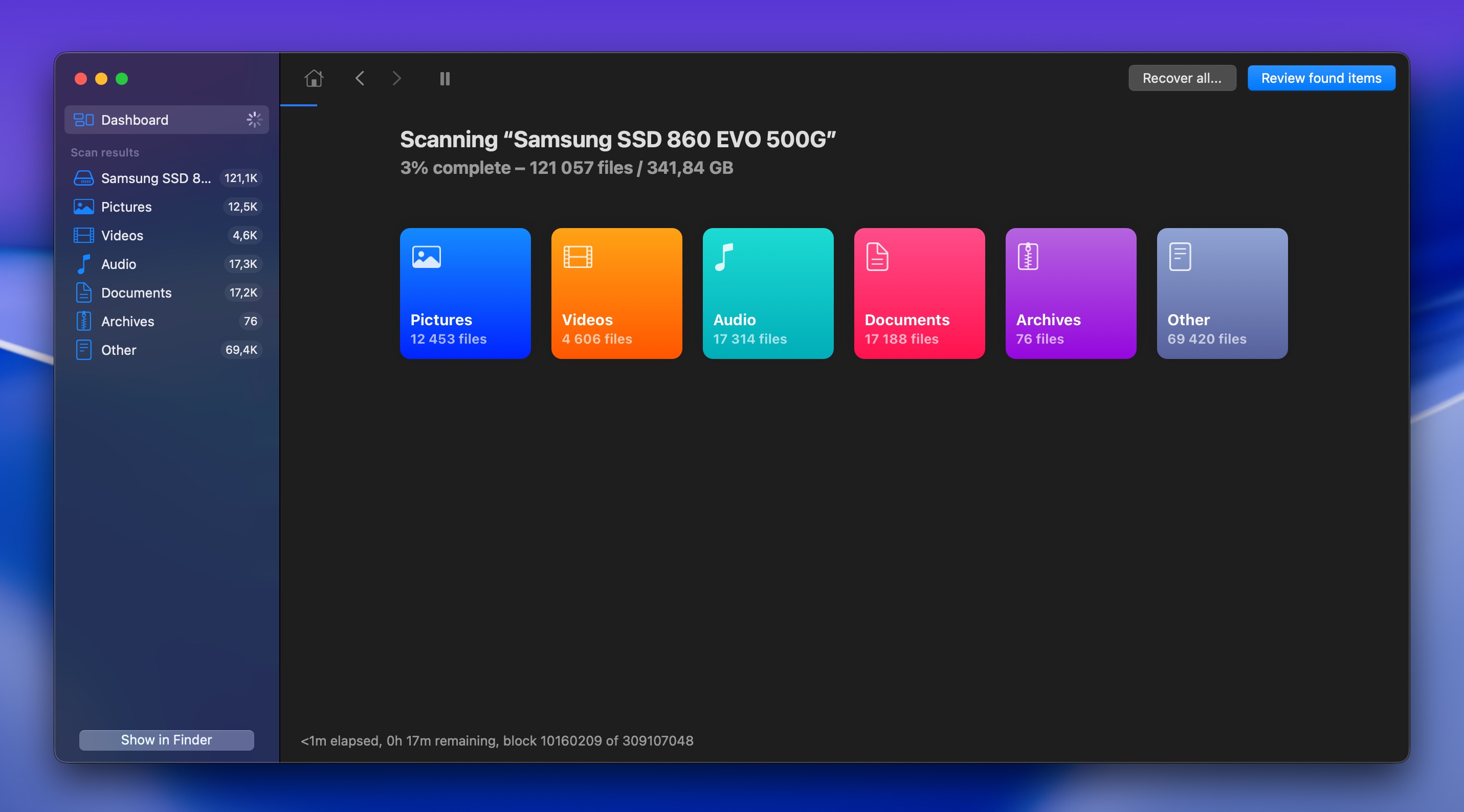
- Χρησιμοποιήστε τα φίλτρα στην αριστερή πλαϊνή στήλη για να περιορίσετε τα αποτελέσματα ανά τύπο αρχείου (Έγγραφα, Εικόνες, Βίντεο, Ήχος, Αρχεία, κλπ.). Αυτό κάνει πολύ πιο εύκολη την εύρεση αυτού που ψάχνετε, ειδικά αν ο δίσκος έχει χιλιάδες αρχεία.
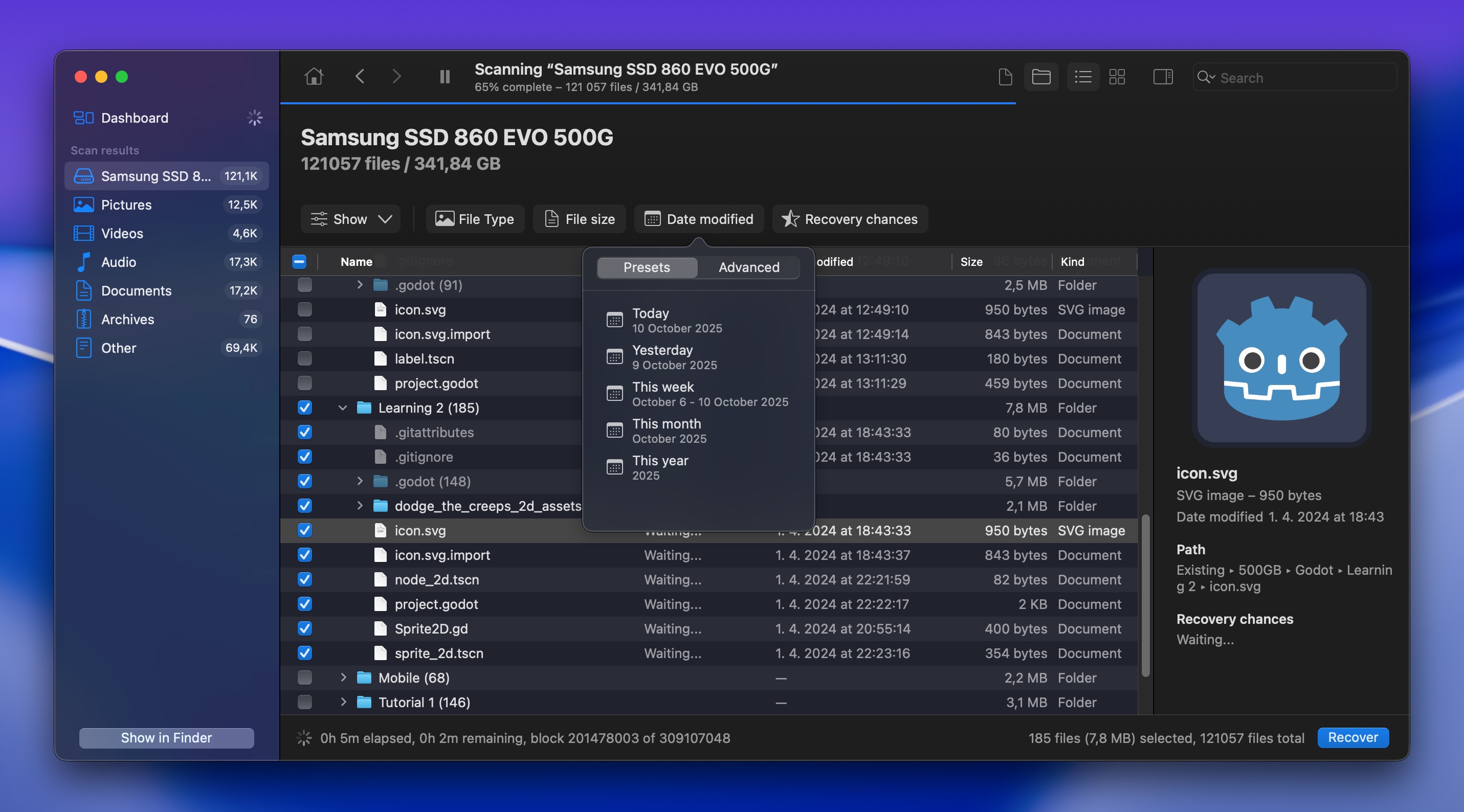
- Κάντε κλικ σε οποιοδήποτε αρχείο για να το προβάλετε πριν την ανάκτηση. Το Disk Drill σάς επιτρέπει να κάνετε προεπισκόπηση εικόνων, εγγράφων, βίντεο και άλλων τύπων αρχείων για να σιγουρευτείτε ότι είναι ακέραια και αξίζει να ανακτηθούν.
- Αφού βρείτε τα αρχεία που θέλετε να επαναφέρετε από εξωτερικό σκληρό δίσκο σε συστήματα Mac, επιλέξτε τα (μπορείτε να επιλέξετε πολλά αρχεία ταυτόχρονα) και κάντε κλικ στο κουμπί Ανάκτηση.

- Επιλέξτε έναν προορισμό για την ανάκτηση. Μην αποθηκεύσετε τα ανακτημένα αρχεία πίσω στον ίδιο εξωτερικό σκληρό δίσκο. Αντίθετα, επιλέξτε τον εσωτερικό δίσκο του Mac σας ή έναν διαφορετικό εξωτερικό δίσκο για να αποφύγετε την αντικατάσταση άλλων δεδομένων που μπορούν να ανακτηθούν.
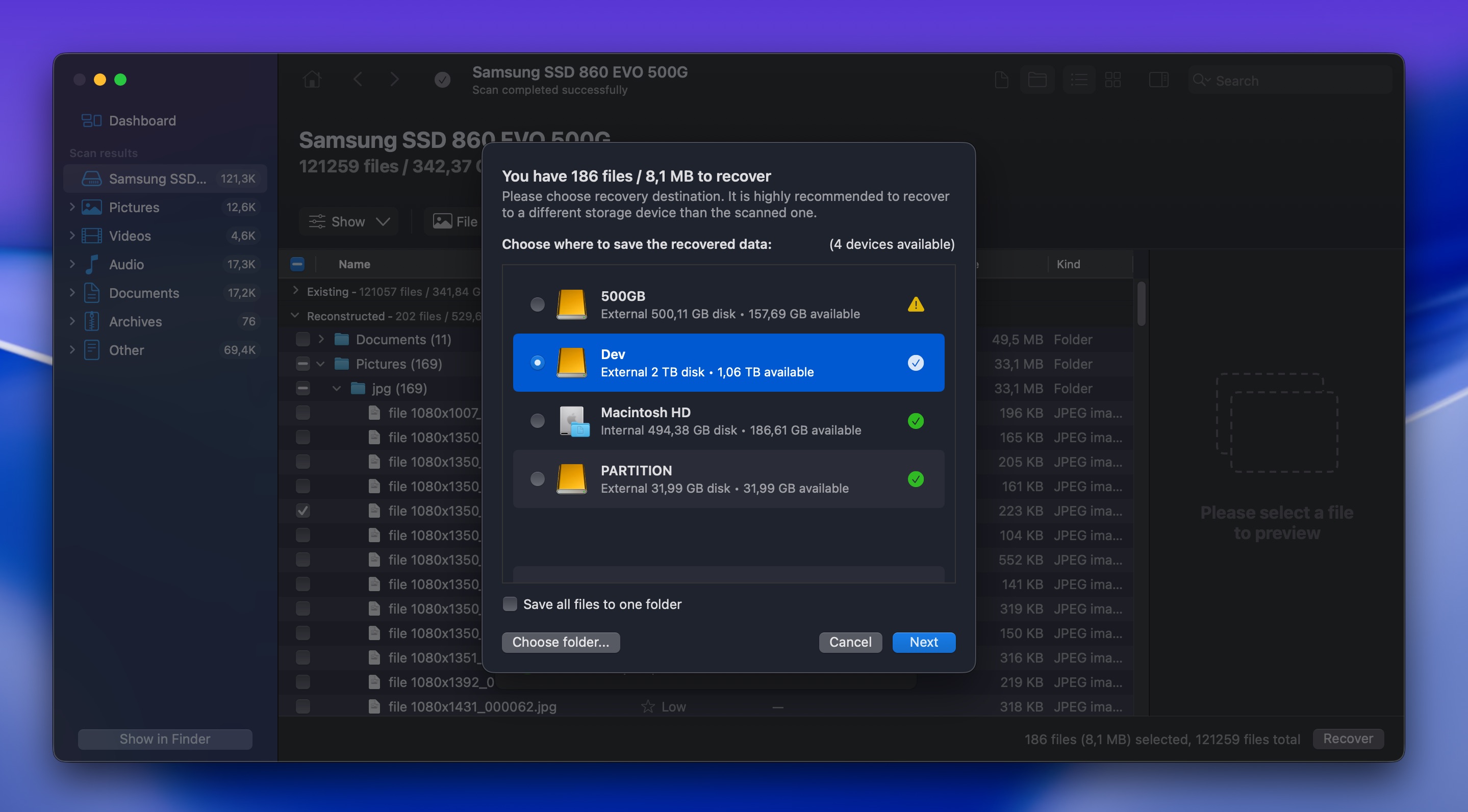
- Περιμένετε να ολοκληρωθεί η ανάκτηση των επιλεγμένων αρχείων από το Disk Drill. Όταν τελειώσει, μπορείτε να μεταβείτε στη θέση ανάκτησης και να έχετε πρόσβαση στα επανακτηθέντα αρχεία σας.
Στις περισσότερες περιπτώσεις, αυτή η μέθοδος θα ανακτήσει με επιτυχία δεδομένα από εξωτερικούς σκληρούς δίσκους Mac, εφόσον τα διαγραμμένα αρχεία δεν έχουν αντικατασταθεί πλήρως από νέα δεδομένα. Η δωρεάν έκδοση του Disk Drill σας επιτρέπει να σαρώσετε και να κάνετε προεπισκόπηση αρχείων δωρεάν, ώστε να μπορείτε να επαληθεύσετε αν τα αρχεία σας μπορούν να ανακτηθούν προτού αποφασίσετε αν θα αναβαθμίσετε για πλήρη ανάκτηση.
Σενάριο 2: Ανάκτηση Εξωτερικού Σκληρού Δίσκου Mac Μετά από Μορφοποίηση ή Απώλεια Κατάτμησης
Καλύτερο για: Δίσκους που διαμορφώθηκαν, επανακατατμήθηκαν ή διαγράφηκαν κατά λάθος στο Disk Utility.
Εδώ θα καλύψουμε σενάρια που περιλαμβάνουν ολική απώλεια δεδομένων, η οποία μπορεί να συμβεί για τους εξής λόγους:
- Κάνατε κατά λάθος κλικ στο Διαγραφή στο Disk Utility και διαγράψατε όλον τον δίσκο.
- Μια κατάτμηση διαγράφηκε ή δεν είναι πλέον ορατή στο Finder ή στο Disk Utility.
- Το Mac σας σας ζητά να αρχικοποιήσετε τον δίσκο όταν τον συνδέετε.
- Ο δίσκος εμφανίζεται ως μη κατανεμημένος ή μη μορφοποιημένος.
Αυτά τα σενάρια φαίνονται αρκετά σοβαρά με την πρώτη ματιά, αλλά οι προσπάθειες για επαναφορά δεδομένων εξωτερικού σκληρού δίσκου Mac μπορούν ακόμα να είναι επιτυχείς στις περισσότερες περιπτώσεις, εφόσον ο χώρος δεν έχει αντικατασταθεί πλήρως με νέα δεδομένα.
Μέθοδος 1: Επαναφορά δεδομένων από εξωτερικό δίσκο Mac μετά τη διαμόρφωση
Δεν διαγράφουν όλα τα φορμάρισμα πραγματικά τα δεδομένα σας:
- Όταν χρησιμοποιείτε την προεπιλεγμένη επιλογή Διαγραφή του Disk Utility, επαναφέρει μόνο τη δομή του συστήματος αρχείων (είναι σαν να διαγράφετε τον πίνακα περιεχομένων ενός βιβλίου ενώ αφήνετε όλες τις σελίδες άθικτες). Τα πραγματικά ένα και μηδέν που αποτελούν τις εικόνες, τα έγγραφα και τα λοιπά σας παραμένουν φυσικά στον δίσκο, πράγμα που σημαίνει ότι η ανάκτηση δεδομένων σκληρού δίσκου Mac είναι συνήθως δυνατή.
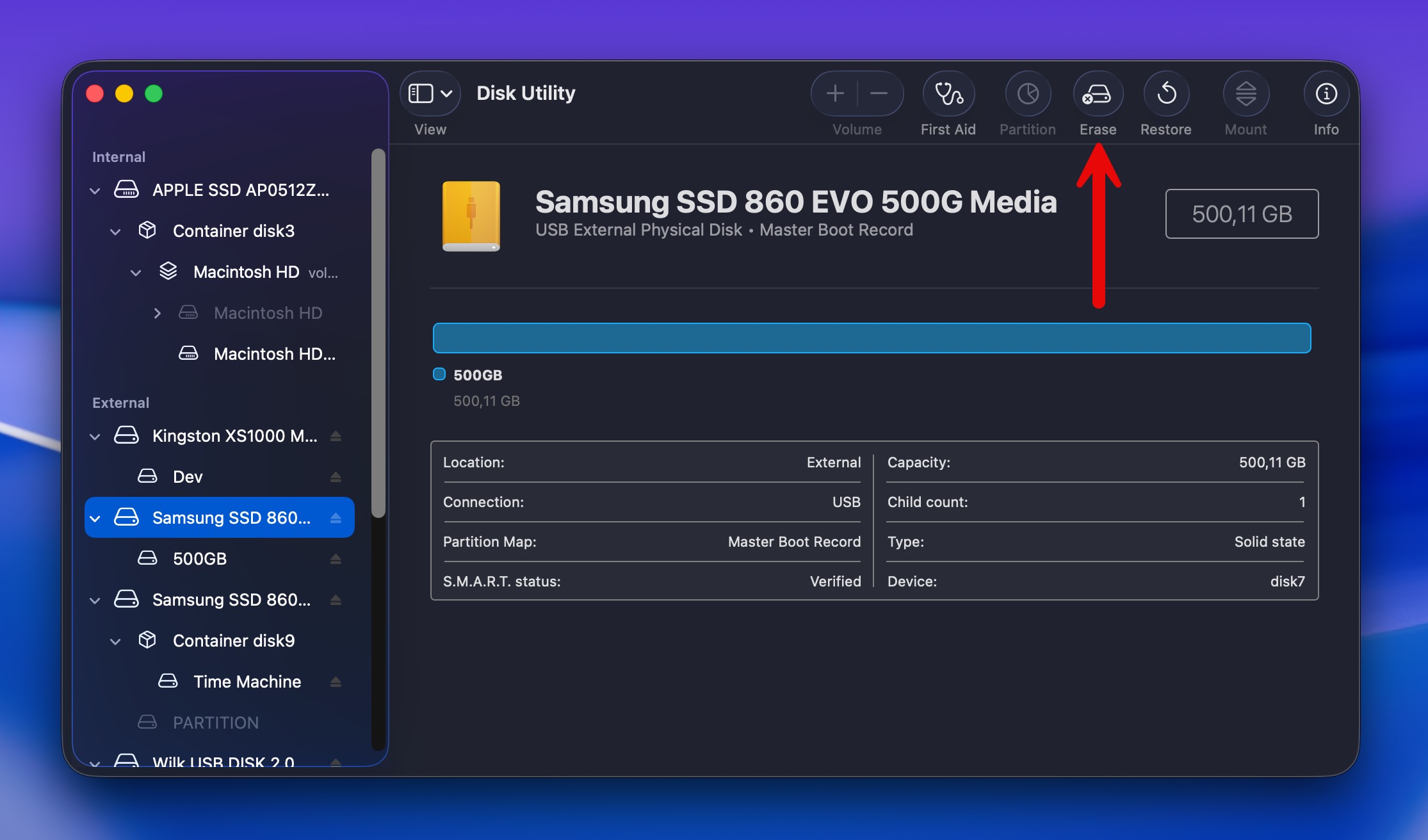
Σημείωση: Αυτό ισχύει για τις σύγχρονες εκδόσεις του macOS, όπου η προεπιλεγμένη επιλογή Διαγραφής του Disk Utility πραγματοποιεί απλή αναδιαμόρφωση χωρίς να διαγράφει με ασφάλεια ολόκληρο τον δίσκο. Εάν χρησιμοποιείτε παλαιότερη έκδοση του macOS που εξακολουθεί να προσφέρει επιλογές ασφαλείας, η ανάκτηση εξαρτάται από το επίπεδο της αντικατάστασης που επιλέξατε. Η ταχύτερη επιλογή (χωρίς ασφαλή αντικατάσταση) συνήθως αφήνει τα δεδομένα σας ανακτήσιμα, ενώ οι επιλογές ασφαλούς διαγραφής 1-πέρασμα, 3-περάσματα και 7-περάσματα αντικαθιστούν προοδευτικά τα υπάρχοντα δεδομένα, καθιστώντας την ανάκτηση αδύνατη.
- Αντιθέτως, μια ασφαλής διαγραφή ή μορφοποίηση με μηδενισμό ενεργά αντικαθιστά κάθε τομέα με μηδενικά ή τυχαία δεδομένα. Εάν επιλέξατε μία από αυτές τις επιλογές στο Disk Utility ή χρησιμοποιήσατε κάποιο ειδικό λογισμικό ασφαλούς διαγραφής, τότε η ανάκτηση καθίσταται αδύνατη.
Εάν μόλις κάνατε μια τυπική γρήγορη διαμόρφωση, η διαδικασία ανάκτησης είναι ακριβώς η ίδια με αυτή που καλύψαμε στο Σενάριο 1, Μέθοδος 2. Απλώς μετακινηθείτε προς τα πάνω σε αυτήν την ενότητα και ακολουθήστε τα βήματα για να ανακτήσετε δεδομένα από εξωτερικά συστήματα σκληρού δίσκου σε Mac χρησιμοποιώντας το Disk Drill.
Για πιο λεπτομερείς πληροφορίες σχετικά με την ανάκτηση φορμαρισμένων δίσκων συγκεκριμένα, δείτε τον πλήρη οδηγό μας.
💡 Καλό είναι να γνωρίζετε: Υπάρχει ο μύθος ότι τα δεδομένα μπορούν να ανακτηθούν ακόμη και μετά από πολλαπλές εγγραφές, γι’ αυτό και ορισμένα εργαλεία διαγραφής “στρατιωτικού επιπέδου” ισχυρίζονται ότι εγγράφουν τα δεδομένα 35 φορές. Αλλά η έρευνα δείχνει ακόμη και μία πλήρης εγγραφή καθιστά την ανάκτηση δεδομένων πρακτικά αδύνατη στους σύγχρονους σκληρούς δίσκους. Επομένως, αν κάνατε ασφαλή διαγραφή, τα δεδομένα σας έχουν χαθεί οριστικά.
Μέθοδος 2: Επαναφορά Χαμένης Κατάτμησης από Εξωτερικό Δίσκο σε Mac
Μερικές φορές, ολόκληρα διαμερίσματα μπορεί να εξαφανιστούν. Συνήθεις αιτίες αυτού του σεναρίου απώλειας δεδομένων περιλαμβάνουν την κατά λάθος διαγραφή κατά τη διαχείριση διαμερισμάτων, σφάλματα στο σύστημα αρχείων και προβλήματα υλικού. Αλλά ακόμα και όταν το macOS δεν μπορεί πια να δει το διαμέρισμα, τα ακατέργαστα δεδομένα μπορεί να παραμένουν εκεί άθικτα. Ο πίνακας διαμερισμάτων (που ενημερώνει το Mac σας για το πού αρχίζουν και τελειώνουν τα διαμερίσματα) μπορεί να έχει υποστεί ζημιά, αλλά τα ίδια τα αρχεία μπορεί να είναι απολύτως εντάξει.
Λοιπόν, τα καλά νέα είναι ότι οι προσπάθειες ανάκτηση δεδομένων διαμερίσματος για εξωτερικό σκληρό δίσκο Mac μπορούν ακόμα να λειτουργήσουν αν χρησιμοποιήσετε το κατάλληλο εργαλείο, όπως το TestDisk, το οποίο είναι εντελώς δωρεάν και υπάρχει εδώ και πολύ καιρό. Παρόλο που δεν διαθέτει γραφικό περιβάλλον χρήστη, προσφέρει εντυπωσιακές δυνατότητες ανάκτησης διαμερισμάτων που μπορούν να σώσουν την κατάσταση ακόμη καλύτερα από κάποια εμπορικά προγράμματα.
Δείτε πώς να επαναφέρετε χαμένες κατατμήσεις χρησιμοποιώντας το TestDisk:
- Λήψη και εγκατάσταση του TestDisk. Βεβαιωθείτε ότι ο εξωτερικός σας δίσκος είναι αποσυνδεδεμένος κατά την εγκατάσταση για να αποφύγετε την κατά λάθος αντικατάσταση τυχόν χαμένων δεδομένων.
- Συνδέστε με ασφάλεια τον εξωτερικό σας σκληρό δίσκο στο Mac σας.
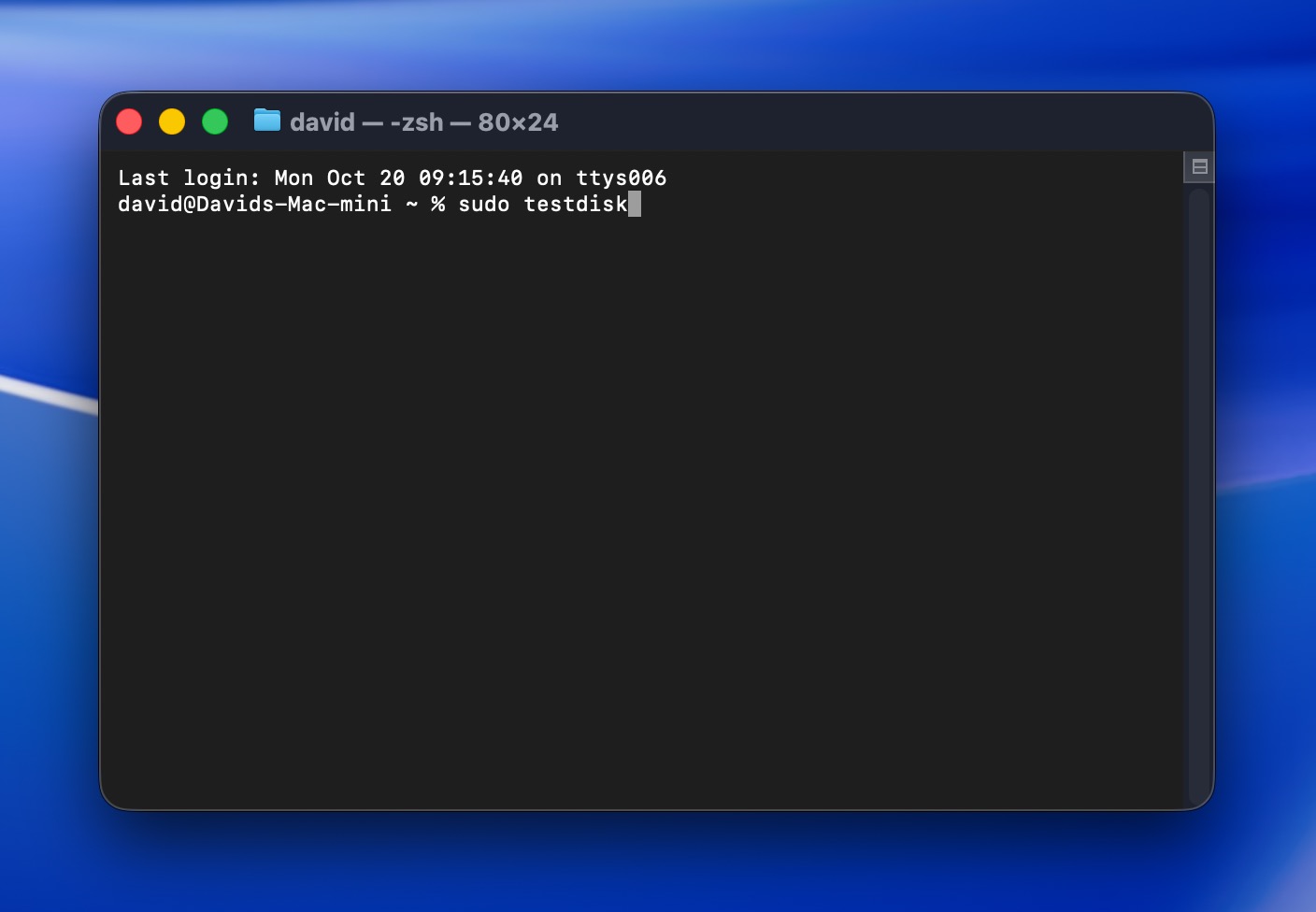
- Ανοίξτε την εφαρμογή Terminal (Finder > Applications > Utilities).
- Πληκτρολογήστε την ακόλουθη εντολή και πατήστε Return: sudo testdisk (Αν σας ζητηθεί, εισάγετε τον κωδικό πρόσβασης του Mac σας και πατήστε ξανά Return.)
- Με τα βελάκια, επιλέξτε Create και πατήστε Return.
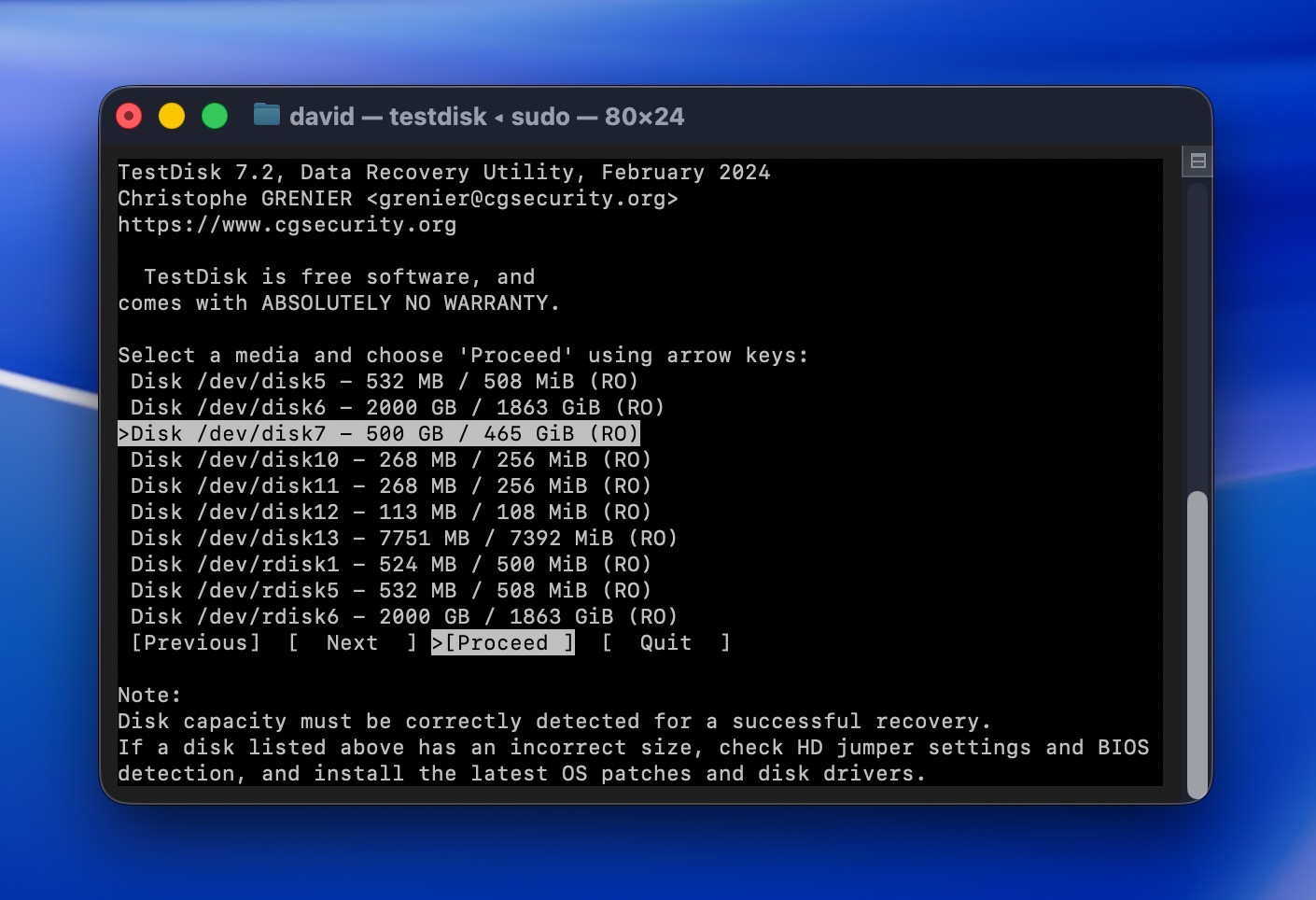
- Επιλέξτε τον εξωτερικό σας δίσκο από τη λίστα των δίσκων, στη συνέχεια επιλέξτε Proceed και πατήστε Return.
- Επιλέξτε τον τύπο πίνακα διαμερισμάτων του δίσκου σας και πατήστε Return. Το TestDisk συνήθως ανιχνεύει αυτόματα τον σωστό τύπο για εσάς.
- Επιλέξτε Analyse και πατήστε Return.
- Επιλέξτε Quick Search και πατήστε Return. Το TestDisk θα σαρώσει για χαμένα διαμερίσματα.
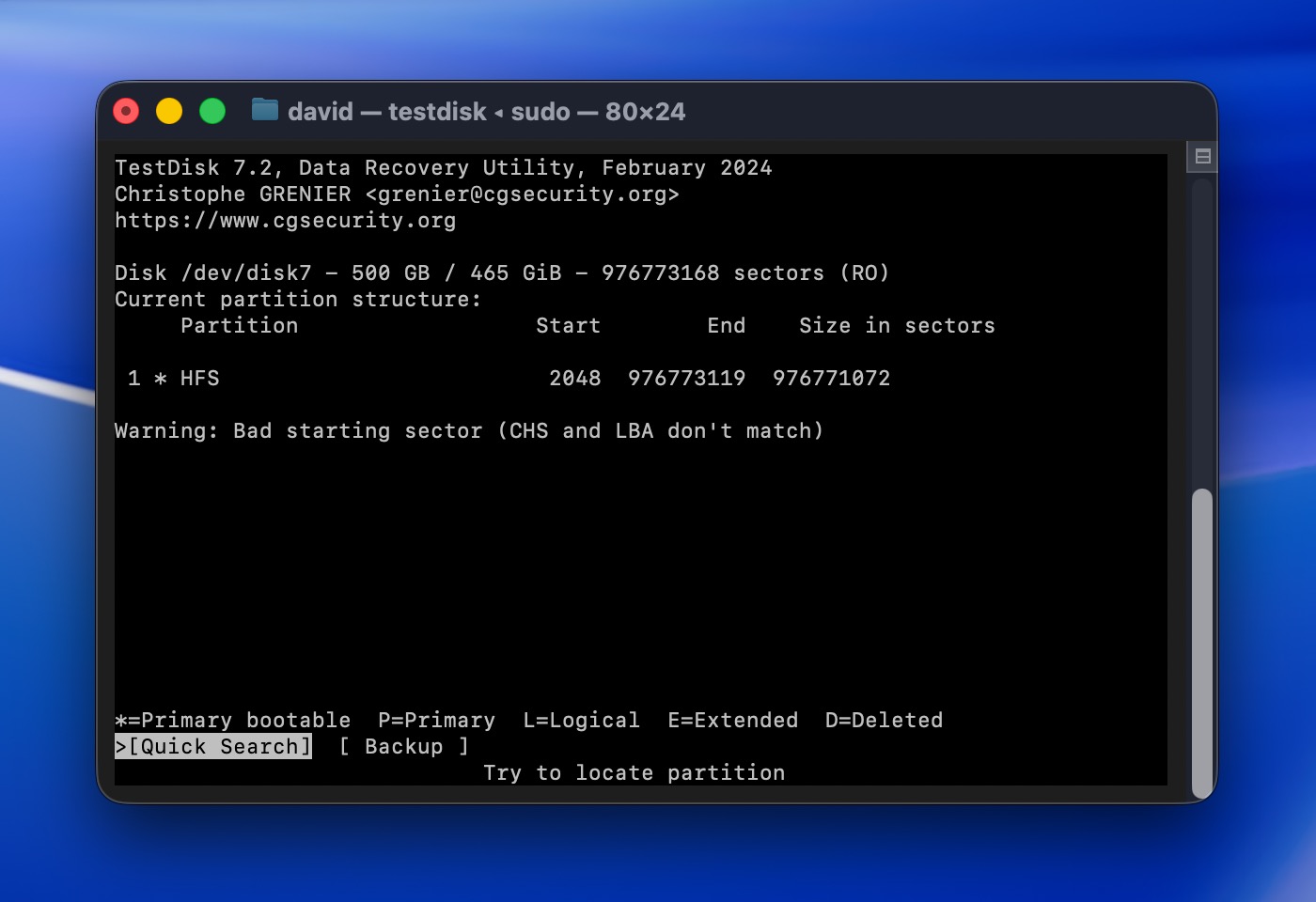
- Εάν βρει το διαμέρισμα που χρειάζεστε, επιλέξτε το και στη συνέχεια επιλέξτε Write και πατήστε Return για να το επαναφέρετε. Αν το διαμέρισμα δεν εμφανιστεί, επιλέξτε Deeper Search και πατήστε Return για πιο ενδελεχή σάρωση.
Σημείωση: Το TestDisk περιλαμβάνει ένα άλλο εργαλείο που ονομάζεται PhotoRec, το οποίο μπορεί να ανακτήσει αρχεία σε raw μορφή απευθείας ακόμα κι αν ολόκληρο το σύστημα αρχείων έχει χαθεί, και μπορείτε να μάθετε πώς να το χρησιμοποιείτε στον οδηγό μας. Απλώς να γνωρίζετε ότι το PhotoRec δεν ανακτά τα αρχικά ονόματα των αρχείων ή τη δομή των φακέλων (όλα επανέρχονται με γενικά ονόματα όπως “file001.jpg”), κάτι που καθιστά την οργάνωση μεγάλων παρτίδων αρχείων αρκετά κουραστική.
Σενάριο 3: Ο εξωτερικός δίσκος δεν εμφανίζεται στο Finder ή εμφανίζει σφάλμα κατά την πρόσβαση
Καλύτερο για: Δίσκους που εμφανίζονται στη Βοηθητική εφαρμογή δίσκων αλλά όχι στο Finder, αναφέρουν σφάλματα συστήματος αρχείων ή έγιναν μη προσβάσιμοι μετά από ακατάλληλη εξαγωγή, διακοπή ρεύματος ή καταστροφή.
Αυτό είναι λίγο πιο περίπλοκο από όσα έχουμε καλύψει μέχρι τώρα. Ο εξωτερικός σας δίσκος μπορεί να μην εμφανίζεται καθόλου στο Finder ή ίσως να εμφανίζεται αλλά να εμφανίζει σφάλματα κάθε φορά που προσπαθείτε να τον ανοίξετε ή να αντιγράψετε αρχεία. Ωστόσο, αυτό που πραγματικά έχει σημασία είναι αν ο δίσκος σας εμφανίζεται στο Disk Utility (ακόμα κι αν δεν εμφανίζεται στο Finder). Αν ναι, τότε σημαίνει ότι το macOS μπορεί να τον ανιχνεύσει σε επίπεδο υλικού.
Εάν ο ίδιος ο δίσκος λειτουργεί, τότε θα πρέπει να ξεκινήσετε με την ανάκτηση των δεδομένων σας. Μόλις αυτό ολοκληρωθεί, μπορείτε να προσπαθήσετε να επιδιορθώσετε τον δίσκο ώστε να γίνει ξανά χρησιμοποιήσιμος.
Βήμα 1: Δημιουργήστε ένα Εικόνα Δίσκου και Ανακτήστε τα Δεδομένα σας
Αυτό το βήμα είναι λίγο διαφορετικό από ό,τι έχουμε καλύψει μέχρι τώρα. Όταν ο δίσκος σας εμφανίζει σφάλματα ή δεν προσαρτάται σωστά, συνήθως αποτελεί ένδειξη υποκείμενων προβλημάτων (ζημιά στο σύστημα αρχείων, κακοί τομείς ή πρώιμη αστάθεια υλικού).
Το πρόβλημα είναι ότι η σάρωση μιας μονάδας δίσκου με προβλήματα την επιβαρύνει. Εάν η μονάδα δίσκου έχει ήδη δυσκολίες, η εξαναγκασμένη πλήρης σάρωση μπορεί να επιδεινώσει την κατάσταση. Αντίθετα, η πιο ασφαλής προσέγγιση για τους χρήστες Mac να ανακτήσουν δεδομένα από εξωτερικά συστήματα σκληρών δίσκων σε αυτή την κατάσταση είναι να δημιουργήσουν πρώτα ένα πλήρες, σε επίπεδο τομέα αντίγραφο (επίσης γνωστό ως byte-to-byte backup ή disk image) ολόκληρης της μονάδας δίσκου.
Το Disk Drill διαθέτει μια ενσωματωμένη λειτουργία για αυτό που ονομάζεται Αντίγραφο Byte-to-Byte. Όταν δημιουργείτε την εικόνα σας, μπορείτε να την προσαρτήσετε στο Disk Drill και να τη σαρώσετε με την εφαρμογή ώστε η ανάκτηση να πραγματοποιηθεί στο αντίγραφο. Εάν κάτι πάει στραβά κατά τη διάρκεια της ανάκτησης, τα αρχικά σας δεδομένα παραμένουν ασφαλή στον εξωτερικό δίσκο.
⚠️ Σημαντικό: Θα χρειαστείτε μια άλλη συσκευή αποθήκευσης με τουλάχιστον τόσο ελεύθερο χώρο όσο το πλήρες μέγεθος του εξωτερικού σας δίσκου. Έτσι, αν ο εξωτερικός σας δίσκος είναι 1 TB, χρειάζεστε 1 TB ελεύθερου χώρου κάπου αλλού (στον εσωτερικό δίσκο του Mac σας, σε άλλον εξωτερικό δίσκο κ.λπ.). Το αρχείο αντιγράφου ασφαλείας θα έχει το ίδιο μέγεθος με τον δίσκο, όχι μόνο τον χρησιμοποιούμενο χώρο.
Δείτε πώς να δημιουργήσετε ένα αντίγραφο ασφαλείας byte-to-byte της εξωτερικής σας μονάδας:
- Συνδέστε τον εξωτερικό σκληρό δίσκο σας στο Mac σας.
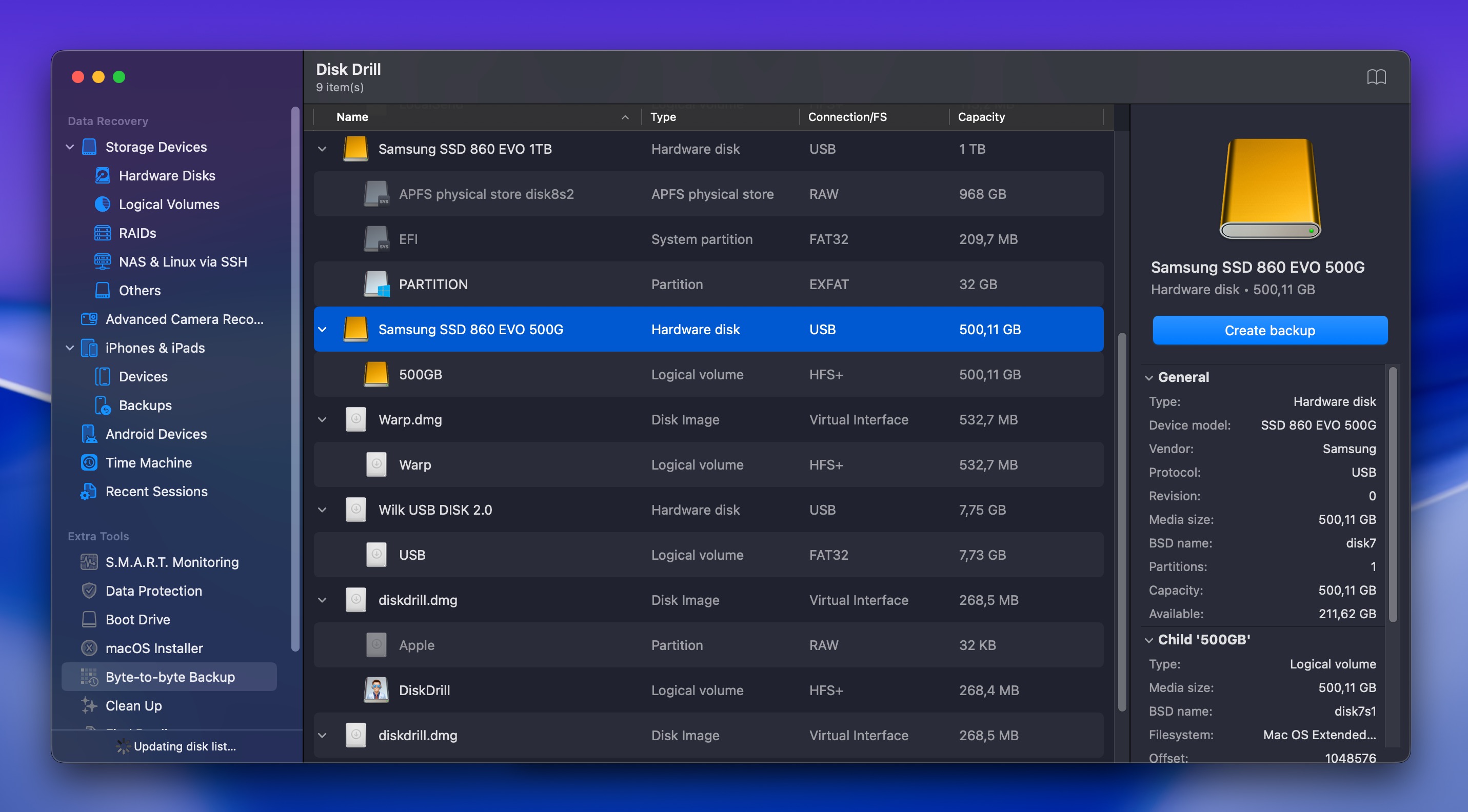
- Εκκινήστε το Disk Drill και επιλέξτε Byte-to-byte Backup από την αριστερή πλευρική μπάρα.
- Επιλέξτε τον εξωτερικό σας δίσκο από τη λίστα με τους διαθέσιμους δίσκους.
- Κάντε κλικ στο Create backup και επιλέξτε έναν προορισμό όπου μπορείτε να αποθηκεύσετε την εικόνα σας. Επιβεβαιώστε και το Disk Drill θα δημιουργήσει ένα πλήρες αντίγραφο τομέα προς τομέα του δίσκου σας.
- Περιμένετε να ολοκληρωθεί το αντίγραφο ασφαλείας. Αυτό μπορεί να διαρκέσει κάποιο χρονικό διάστημα, ανάλογα με το μέγεθος και την κατάσταση του δίσκου σας. Εάν ο δίσκος έχει καμένους τομείς, το Disk Drill θα τους παραλείψει αυτόματα και θα συνεχίσει.
Μόλις ολοκληρωθεί η δημιουργία αντιγράφου ασφαλείας, ακολουθήστε τα παρακάτω βήματα για να το σαρώσετε:
- Μεταβείτε στην ενότητα Συσκευές Αποθήκευσης και αναζητήστε την επιλογή Επισύναψη εικόνας δίσκου στο κάτω μέρος.
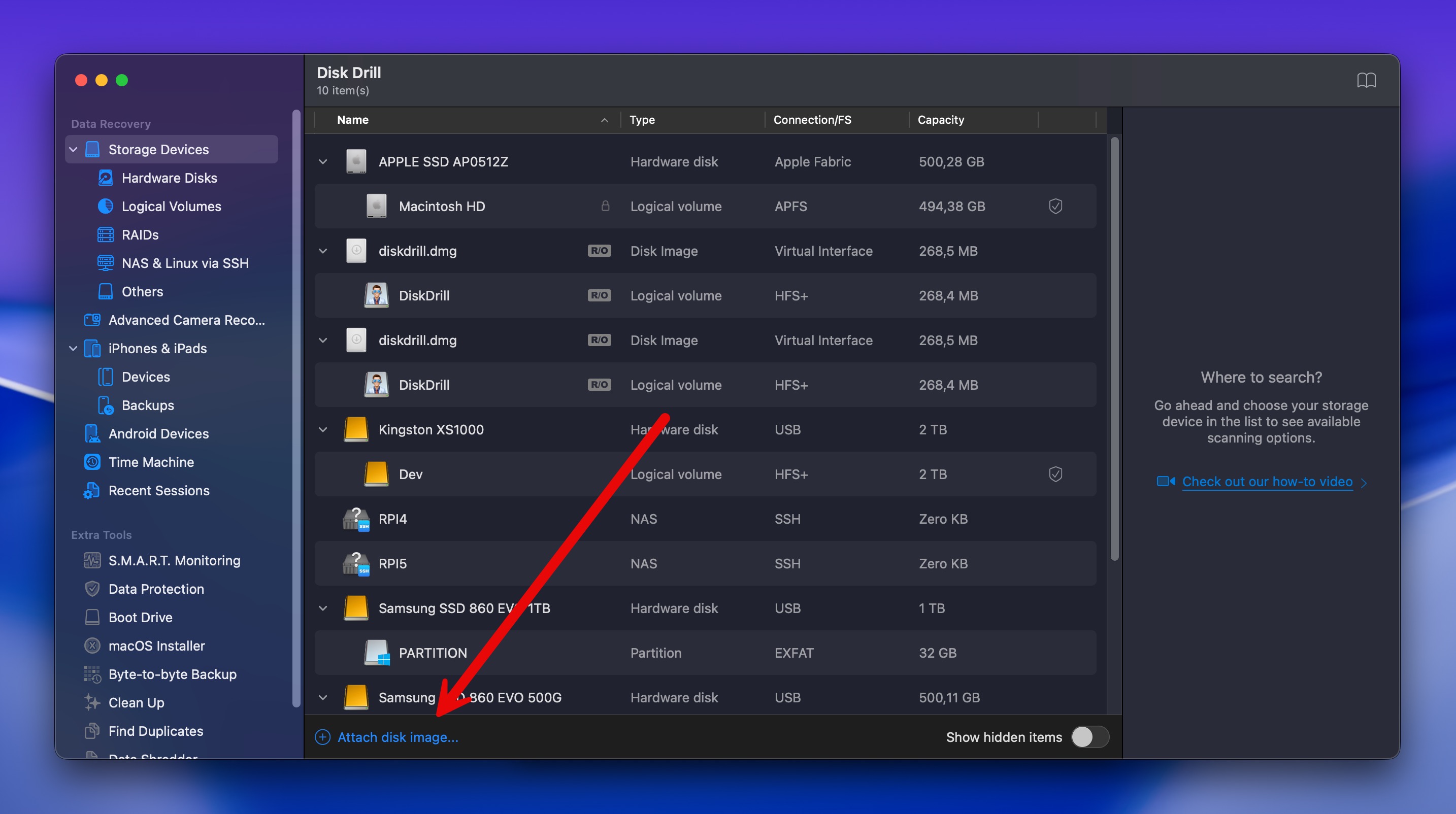
- Εντοπίστε και επιλέξτε το αρχείο αντιγράφου ασφαλείας που μόλις δημιουργήσατε. Η εικόνα δίσκου θα εμφανιστεί τώρα στη λίστα δίσκων του Disk Drill όπως ένας κανονικός δίσκος.
- Ακολουθήστε τα ίδια βήματα ανάκτησης που καλύψαμε στο Σενάριο 1, Μέθοδος 2: επιλέξτε την εικόνα δίσκου, κάντε κλικ στο Αναζήτηση για χαμένα δεδομένα, φιλτράρετε τα αποτελέσματα, προβάλετε τα αρχεία και ανακτήστε τα σε μια ασφαλή τοποθεσία.
Σημείωση: Πριν δημιουργήσετε το αντίγραφό σας ασφαλείας, ελέγξτε την κατάσταση S.M.A.R.T. του δίσκου στο Disk Drill επιλέγοντας τον δίσκο και αναζητώντας τον δείκτη SMART στο πλαίσιο πληροφοριών του δίσκου. Το S.M.A.R.T. παρακολουθεί στοιχεία όπως κακούς τομείς, θερμοκρασία και επανατοποθετημένους τομείς. Εάν εμφανίζει προειδοποιήσεις ή αποτυχίες, ο δίσκος παρουσιάζει φυσική βλάβη και θα πρέπει να δώσετε προτεραιότητα στην άμεση μεταφορά των δεδομένων σας παρά στην προσπάθεια επισκευής του.
Βήμα 2: Επιδιόρθωση του Δίσκου Μετά την Ανάκτηση
Τώρα που έχετε ανακτήσει με ασφάλεια τα δεδομένα σας, ήρθε η ώρα να επισκευάσετε τον ίδιο τον δίσκο ώστε να μπορείτε να τον χρησιμοποιείτε ξανά. Ευτυχώς, το macOS περιλαμβάνει ενσωματωμένα εργαλεία που συχνά μπορούν να διορθώσουν τα λογικά προβλήματα που εμπόδιζαν τον δίσκο να λειτουργεί σωστά.
Μέθοδος 1: Πρώτες Βοήθειες στο Disk Utility
Η Πρώτες Βοήθειες σαρώνει τον δίσκο για σφάλματα και προσπαθεί να τα επιδιορθώσει αυτόματα. Είναι ενσωματωμένη στο macOS και λειτουργεί καλά για μικρά προβλήματα του συστήματος αρχείων.
Δείτε πώς να εκτελέσετε την Πρώτη Βοήθεια στο εξωτερικό σας δίσκο:
- Εκκινήστε το Βοήθημα Δίσκων (ανοίξτε το Launchpad και πληκτρολογήστε Βοήθημα Δίσκων στο πεδίο αναζήτησης).
- Επιλέξτε τον εξωτερικό σκληρό σας δίσκο από τη λίστα των συσκευών στη sidebar.
- Κάντε κλικ στο κουμπί Πρώτες Βοήθειες στο πάνω μέρος του παραθύρου.

- Κάντε κλικ στο Εκτέλεση για επιβεβαίωση.
- Περιμένετε να ολοκληρωθεί η διαδικασία. Το Βοήθημα Δίσκων θα σαρώσει τον δίσκο και θα προσπαθήσει να διορθώσει τυχόν σφάλματα που βρει.
- Μόλις ολοκληρωθεί η διαδικασία, κάντε κλικ στο Τέλος.
Εάν ο Έλεγχος Δίσκου αναφέρει ότι επιδιόρθωσε με επιτυχία τη μονάδα δίσκου, δοκιμάστε να την προσπελάσετε στο Finder για να δείτε αν λειτουργεί κανονικά τώρα. Εάν εξακολουθεί να έχει προβλήματα ή ο Έλεγχος Δίσκου αναφέρει ότι δεν μπόρεσε να διορθώσει τα προβλήματα, προχωρήστε στη διαμόρφωση.
Σημείωση: Μερικές φορές οι άνθρωποι δεν μπορούν να εκτελέσουν το Πρώτες Βοήθειες στους εξωτερικούς τους δίσκους καθόλου (το κουμπί μπορεί να είναι ανενεργό ή η διαδικασία να αποτυγχάνει αμέσως). Εάν σας συμβεί αυτό, μην ανησυχείτε. Η διαμόρφωση του δίσκου (Μέθοδος 2 παρακάτω) παραμένει μια έγκυρη και συχνά πιο αξιόπιστη λύση.
Μέθοδος 2: Διαμορφώστε το Εξωτερικό Δίσκο
Η διαμόρφωση διαγράφει εντελώς τον δίσκο και αναδομεί το σύστημά αρχείων του από την αρχή. Αυτή είναι η πιο αποτελεσματική μέθοδος για να διορθώσετε επίμονη φθορά ή προβλήματα με το σύστημα αρχείων και, αφού έχετε ήδη δημιουργήσει αντίγραφα ασφαλείας των δεδομένων σας, δεν υπάρχει κανένας κίνδυνος.
Δείτε πώς να διαμορφώσετε τον εξωτερικό σας σκληρό δίσκο σε Mac:
- Εκκινήστε το Disk Utility (ανοίξτε το Launchpad και πληκτρολογήστε Disk Utility στο πεδίο αναζήτησης).
- Κάντε κλικ στον εξωτερικό σας δίσκο στη πλαϊνή στήλη στα αριστερά για να τον επιλέξετε.
- Κάντε κλικ στο κουμπί Erase στην κορυφή του παραθύρου.
- Επιλέξτε μια μορφή συστήματος αρχείων:
- APFS: Καλύτερο για εξωτερικούς σκληρούς δίσκους που χρησιμοποιούνται αποκλειστικά με σύγχρονα Mac (macOS 10.13 ή νεότερο).
- Mac OS Extended (Journaled): Για εξωτερικούς σκληρούς δίσκους που χρησιμοποιούνται με παλαιότερα Mac ή ως αντίγραφα ασφαλείας Time Machine.
- exFAT: Αν χρειάζεστε ο εξωτερικός σκληρός δίσκος να είναι συμβατός τόσο με Mac όσο και με Windows.
- Δώστε στο δίσκο σας ένα όνομα αν θέλετε να το αλλάξετε από το προεπιλεγμένο.
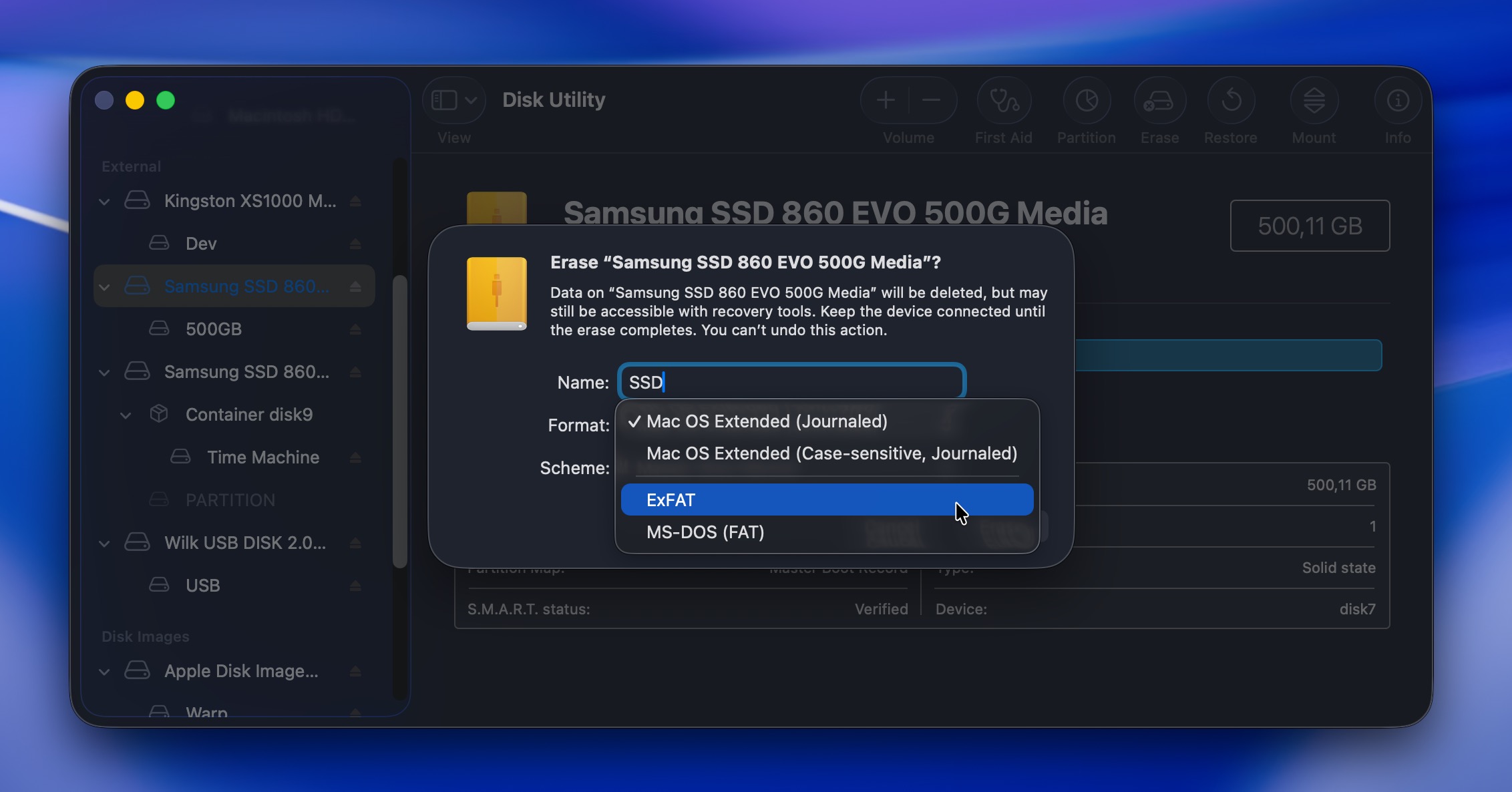
- Κάντε κλικ στο Erase και επιβεβαιώστε.
Μόλις ολοκληρωθεί η μορφοποίηση, η μονάδα δίσκου σας θα πρέπει να είναι ξανά πλήρως λειτουργική. Τώρα μπορείτε να αντιγράψετε τα ανακτημένα αρχεία σας σε αυτήν αν χρειάζεται ή να τη χρησιμοποιήσετε από την αρχή για νέα δεδομένα.
Σενάριο 4: Επαναφορά ενός εξωτερικού σκληρού δίσκου σε Mac με εφεδρικά αντίγραφα στο cloud
Καλύτερο για: Αρχεία που ήταν αποθηκευμένα στο iCloud Drive ή συγχρονισμένα με το iCloud πριν διαγραφούν από τον εξωτερικό σας δίσκο.
Οι περισσότεροι άνθρωποι δεν δημιουργούν εσκεμμένα αντίγραφα ασφαλείας των εξωτερικών δίσκων τους σε υπηρεσίες cloud, αλλά αξίζει να ελέγξετε αν αρχεία από τον δίσκο σας κατέληξαν ποτέ στο cloud (ίσως να αντιγράψατε χειροκίνητα κάποια σημαντικά αρχεία κάποια στιγμή ή να είχατε ενεργοποιημένο τον αυτόματο συγχρονισμό χωρίς να το καταλάβετε).
Ενώ οι υπηρεσίες cloud όπως το Google Drive ή το iCloud συγχρονίζουν αμέσως τις αλλαγές που γίνονται σε αρχεία (αυτό περιλαμβάνει τη διαγραφή), διαθέτουν δικούς τους φακέλους Κάδου Απορριμμάτων και τα διαγραμμένα αρχεία παραμένουν εκεί συνήθως για 30 ημέρες. Επιπλέον, οι διαγραφές που γίνονται χωρίς πρόσβαση στο διαδίκτυο δεν συγχρονίζονται μέχρι να αποκατασταθεί η πρόσβαση στο διαδίκτυο.
Ας δείξουμε πώς λειτουργεί η ανάκτηση δεδομένων εξωτερικού σκληρού δίσκου από το cloud με το Google Drive (άλλες υπηρεσίες cloud backup είναι πολύ παρόμοιες):
- Ανοίξτε το πρόγραμμα περιήγησής σας και μεταβείτε στο drive.google.com.
- Συνδεθείτε με τον λογαριασμό σας Google.
- Χρησιμοποιήστε το πεδίο αναζήτησης στην κορυφή για να βρείτε τα χαμένα αρχεία σας βάσει ονόματος, τύπου αρχείου ή ημερομηνίας τροποποίησης.
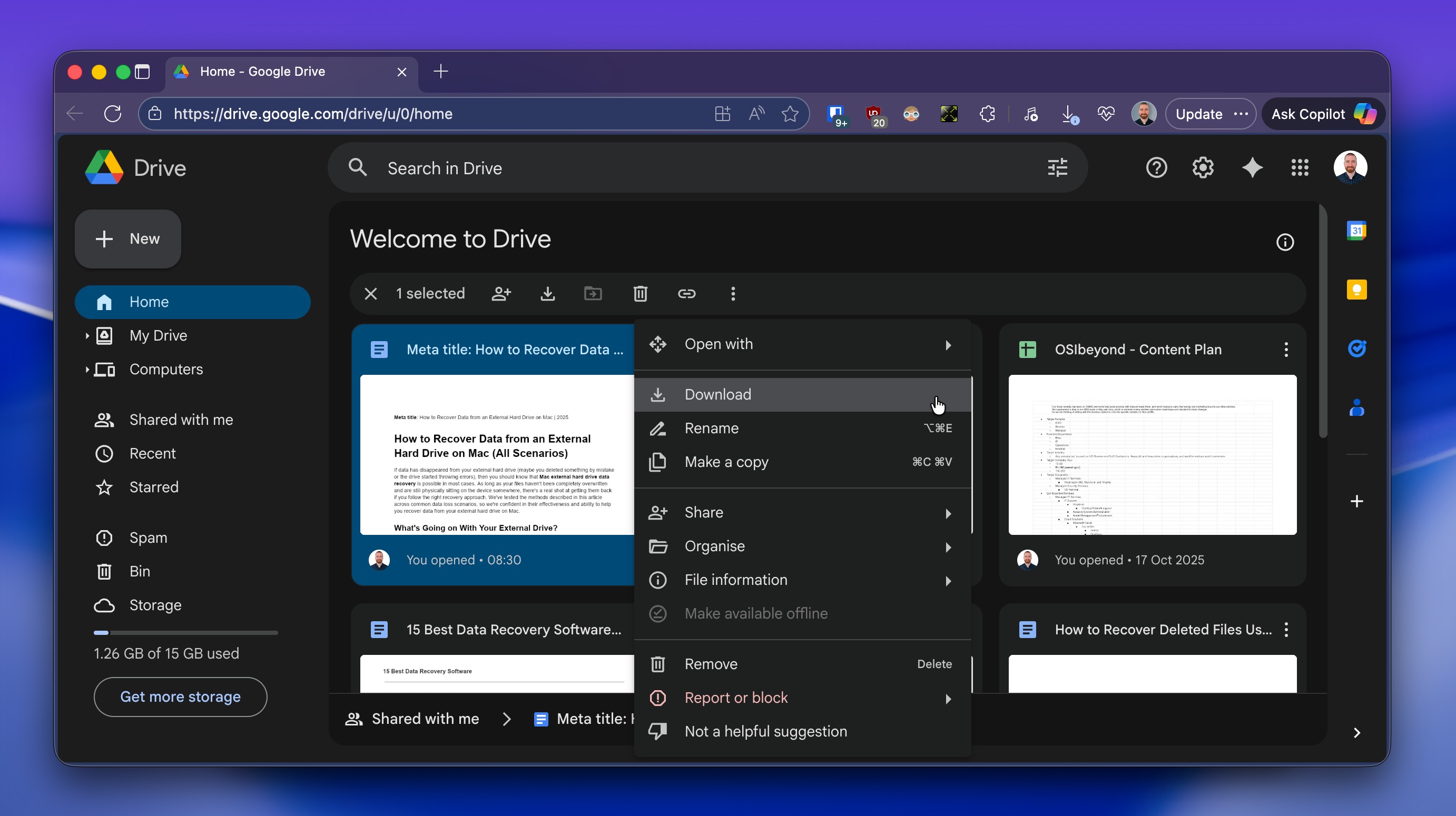
- Αν βρείτε τα αρχεία που αναζητάτε, κάντε δεξί κλικ και επιλέξτε Λήψη για να τα αποθηκεύσετε ξανά στο Mac σας.
- Αν δεν βρείτε τα αρχεία σας, θα πρέπει να μεταβείτε στον Κάδο απορριμμάτων στην αριστερή πλαϊνή μπάρα και να κάνετε κλικ εκεί.
- Περιηγηθείτε στα διαγραμμένα αρχεία ή χρησιμοποιήστε το πεδίο αναζήτησης για να φιλτράρετε τα αποτελέσματα.
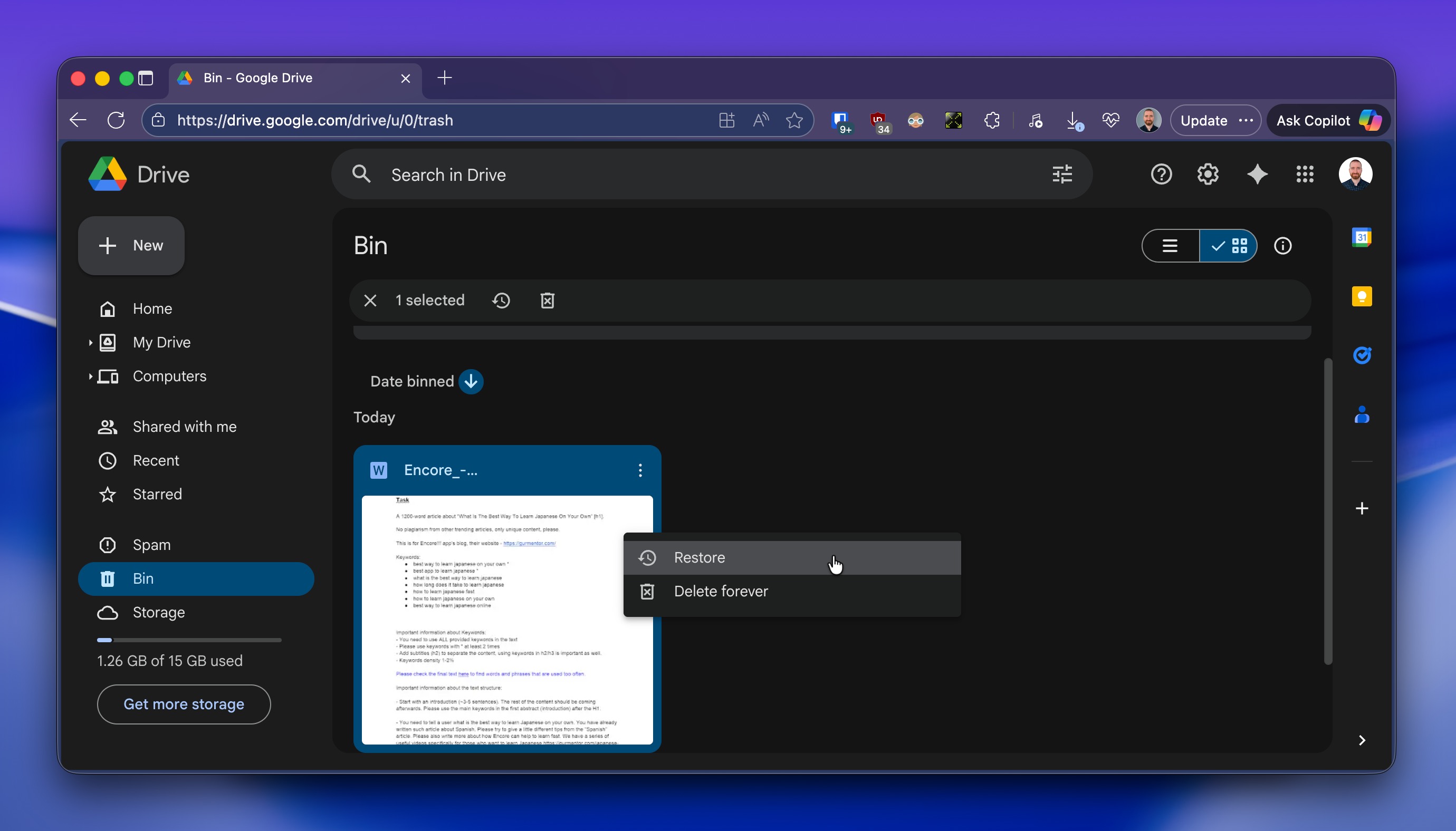
- Όταν βρείτε το αρχείο που θέλετε να επαναφέρετε, κάντε δεξί κλικ σε αυτό και επιλέξτε Επαναφορά. Το αρχείο θα μετακινηθεί στην αρχική του τοποθεσία στο Drive σας.
- Αφού επαναφέρετε τα αρχεία, κατεβάστε τα πάλι στο Mac σας κάνοντας δεξί κλικ πάνω τους και επιλέγοντας Λήψη.
⚠️ Σημαντικό: Και πάλι, αυτή η μέθοδος λειτουργεί μόνο αν ο εξωτερικός σας δίσκος είχε συγχρονιστεί ή δημιουργηθεί αντίγραφο ασφαλείας στο cloud πριν από την απώλεια των δεδομένων. Εάν δεν ρυθμίσατε ποτέ συγχρονισμό cloud για αυτόν τον δίσκο, θα χρειαστεί να χρησιμοποιήσετε μία από τις άλλες μεθόδους ανάκτησης που αναφέρονται νωρίτερα σε αυτόν τον οδηγό.
Τελικά Λόγια
Η ανάκτηση δεδομένων δεν είναι ποτέ εγγυημένη, αλλά να τι δείχνει η εμπειρία μας: σε περίπου 8 από τις 10 περιπτώσεις, οι χρήστες ανακτούν επιτυχώς δεδομένα από έναν εξωτερικό σκληρό δίσκο σε Mac, αρκεί ο δίσκος να αναγνωρίζεται τουλάχιστον από το λειτουργικό σύστημα (δηλαδή να εμφανίζεται στο Disk Utility).
Αλλά αν ο δίσκος σας κάνει ήχους κλικ, τρίβεται, δεν περιστρέφεται ή δεν εμφανίζεται καθόλου στο Disk Utility, τότε πρόκειται για διαφορετική περίπτωση, καθώς αυτά τα συμπτώματα υποδεικνύουν φυσική ζημιά, και αυτό σημαίνει ότι η μόνη πραγματική σας λύση είναι μια επαγγελματική υπηρεσία ανάκτησης δεδομένων όπως η Κέντρο Ανάκτησης Δεδομένων CleverFiles ή η SalvageData.
Με αυτά τα λόγια, οι περισσότερες καταστάσεις δεν είναι τόσο σοβαρές. Εάν διαβάζετε αυτόν τον οδηγό και ο δίσκος σας εμφανίζεται στο Disk Utility (ακόμη και αν δεν μπορεί να πραγματοποιηθεί τοποθέτηση ή εμφανίζει σφάλματα), υπάρχει μεγάλη πιθανότητα να μπορέσετε να τον ανακτήσετε χρησιμοποιώντας τις μεθόδους DIY που περιγράφονται παραπάνω. Απλώς βεβαιωθείτε ότι θα ξεκινήσετε άμεσα τη διαδικασία ανάκτησης.
Ελπίζουμε αυτός ο οδηγός να σας βοήθησε να ανακτήσετε τα δεδομένα σας και να κάνετε ξανά το εξωτερικό σας δίσκο να λειτουργεί. Εάν εξακολουθείτε να έχετε απορίες αφού διαβάσετε τον οδηγό ή αφού δοκιμάσετε τις ίδιες τις μεθόδους ανάκτησης, ρίξτε μια ματιά στην ενότητα Συχνές Ερωτήσεις παρακάτω. Υπάρχει μεγάλη πιθανότητα να έχουμε ήδη καλύψει την περίπτωσή σας εκεί.
Εάν όχι, σας προσκαλούμε να επισκεφθείτε το το φόρουμ της κοινότητάς μας. Θα βρείτε συζητήσεις για θέματα όπως το ανάκτηση δεδομένων από σκληρούς δίσκους που κάνουν κλικ, το ανάκτηση διαγραμμένων αρχείων σε Mac, και πολλά άλλα σενάρια ανάκτησης δεδομένων. Και αν δεν μπορείτε να βρείτε μια συζήτηση που να ταιριάζει με την περίπτωσή σας, απλώς ξεκινήστε μια νέα. Τα μέλη της κοινότητάς μας και οι ειδικοί στην ανάκτηση δεδομένων απαντούν τακτικά σε ερωτήσεις εκεί και θα κάνουν το καλύτερο δυνατό για να σας βοηθήσουν να βρείτε μια λύση. Καλή τύχη!