Bir Mac’te harici bir sabit diskten veri kurtarmak için, önce diskin Disk İzlencesi’nde algılanabilecek kadar fiziksel olarak sağlam olduğundan emin olun. Orada görünüyorsa, yanlışlıkla silinen dosyalar için Çöp Kutusu’nu kontrol edin. Dosyalar orada değilse, Disk Drill gibi Mac uyumlu bir veri kurtarma yazılımı ile diski tarayın ve bulunan dosyaları farklı bir depolama aygıtına kurtarın.
Bu kılavuzda, en yaygın harici sabit disk veri kaybı senaryolarından, yanlışlıkla silme, biçimlendirme, bölüm kaybı, dosya sistemi bozulması ve artık düzgün şekilde bağlanmayan sürücüler dahil olmak üzere veri kurtarma işlemini nasıl gerçekleştireceğinizi açıklayacağız. Ayrıca, verileriniz güvenli bir şekilde kurtarıldıktan sonra sürücüyü nasıl onaracağınızı da göstereceğiz. Başka bir deyişle, Mac’te bir harici sabit disk ile ilgili en yaygın karşılaşılan sorunları ve bunlarla nasıl başa çıkılacağını adım adım anlatacağız.
Harici Diskinizde Ne Oluyor?
Sizin için kolaylık olması açısından, sürücünüzde ne olduğuna bağlı olarak sizi doğru yönteme götürecek hızlı bir özet hazırladık. Her şeyi okumak yerine, aşağıdan durumunuzu bulun ve size uygun çözüme doğrudan gidin:
| Eğer durumunuz… | Bu bölüme atlayın |
| Dış sürücümden bir dosyayı sildim | Senaryo 1: Mac’te harici sabit diskten silinen dosyaları kurtar |
| Sürücüyü yanlışlıkla biçimlendirdim | Senaryo 2, Yöntem 1: Biçimlendirdikten sonra harici hard diskteki verileri Mac’te geri yükleme |
| Bir harici SSD’den dosyaları sildim | Senaryo 1: Silinen dosyaları kurtar harici hard diskten Mac (kurtarma adımları aynı, ancak bazı harici SSD’ler TRIM desteklediği için mümkün olan en kısa sürede başlayın) |
| Yanlışlıkla harici bir SSD’yi biçimlendirdim | Senaryo 2, Yöntem 1: Biçimlendirilmişten veri kurtar harici sabit disk Mac(kurtarma işlemi HDD’lerle aynıdır, ancak TRIM bazı SSD’lerde kurtarma şansını azaltabilir). |
| Bir bölümü kaybettim veya bölüm ayrılmamış olarak görünüyor | Senaryo 2, Yöntem 2: Kayıp bölümü geri yükle |
| Sürücü Disk İzlencesi’nde görünüyor, ancak erişmeye çalışınca hata veriyor | Senaryo 3: Dış hard diski Mac’te düzgün şekilde bağlanmadığında kurtarma |
| Sürücü Finder’da görünmüyor (ama Disk İzlencesi’nde görünüyor) | Senaryo 3: Bağlanmamış sürücüler için Mac harici sabit disk kurtarma |
| Dış sürücüm Windows’ta kullanıldı ve şimdi Mac’imde dosyalar erişilemez durumda | Senaryo 3: Dosyaları çıkarmak için veri kurtarma Mac harici sabit disk yazılımı kullanın, ardından Mac’te kullanım için APFS veya HFS+ olarak yeniden biçimlendirin |
| Mac için harici bir hard diskten ücretsiz dosya kurtarmam gerekiyor | Senaryo 1, Yöntem 2 veya Senaryo 4: Ücretsiz kurtarma seçenekleri |
Daha fazla TRIM hakkında: TRIM, işletim sisteminin bir SSD’ye silinen veri bloklarının artık gerekli olmadığını bildirmesine olanak tanıyan bir komuttur. Ne yazık ki, bu durum silinen dosyaların kurtarılmasını imkansız hale getirir. TRIM, iç Mac SSD’lerinden veri kurtarma için yedek olmadan en büyük engeldir çünkü macOS bunu varsayılan olarak etkinleştirir. Neyse ki, çoğu harici SSD, macOS’in TRIM komutlarını göndermesi için gereken koşulları desteklemez, bu nedenle kurtarma süreci genellikle geleneksel bir harici sabit disk ile aynıdır. Yine de, kurtarmayı geciktirmemelisiniz çünkü yeni yazılan veriler zamanla hâlâsilinmiş dosyalarınızın üzerine yazın üzerine yazılabilir.
Not: Sürücü düzgün bir şekilde bağlandığında ve Disk Utility’de (Finder’da görünmese bile) göründüğü durumlara odaklanacağız. Eğer sürücünüzü hiç Disk Utility’de görmüyorsanız, bunun yerine bu rehbere göz at.
Mac Harici Sabit Disk Veri Kurtarma İşlemine Girişmeden Önce
Mac harici sabit disk veri kurtarma başarısı, büyük ölçüde harici diskinizde ne olduğuna bağlıdır. Testlerimize ve gerçek hayattaki kurtarma vakalarına göre, yanlışlıkla silinen dosyalar, vakaların yaklaşık %95’inde kurtarılabilirken, standart biçimlendirme hâlâ yaklaşık %85 kurtarma şansı bırakır. Kayıp bölümler çoğunlukla kurtarılabilir ve başarı oranı yaklaşık %75’tir; algılanan ancak artık doğru şekilde bağlanmayan (mount olmayan) diskler ise vakaların yaklaşık %60’ında hâlâ kurtarılabilir. Fiziksel hasar ise açık ara en zor senaryodur ve profesyonel ekipman olmadan, kurtarma işlemi vakaların %20’sinden daha azında başarılı olur.
Yukarıdaki senaryolardan hangisi durumunuza uyarsa uysun, harici sabit diskinizden Mac’te veri kurtarmaya başlamadan önce aşağıdaki kontrol listesini gözden geçirmek için bir dakikanızı ayırın. Bu, kurtarma şansınızı önemli ölçüde azaltabilecek yaygın hatalardan kaçınmanıza yardımcı olacaktır; ki bu şans zaten diskinizde ne olduğuna bağlı olarak sınırlı olabilir:
- Harici sürücüyü hemen kullanmayı bırakın (her yeni yazma işlemi, silinen dosyalarınızın üzerine yazılma riskini artırır).
- Herhangi bir onarım girişiminden önce verilerinizi kurtarın (dosya sistemi onarımları ve diğer düzeltmeler, kurtarma şansınızı kalıcı olarak azaltabilir).
- Kurtarma yazılımını asla aynı sürücüye yüklemeyin veya kurtarılan dosyaları aynı sürücüye kaydetmeyin (bunun yerine Mac’inizin dahili sürücüsünü veya başka bir harici sürücüyü kullanın).
- Öncelikle fiziksel arıza belirtilerini kontrol edin (tıkladama sesleri, sürtünme sesleri veya Disk Utility’de görünmeyen bir sürücü genellikle profesyonel kurtarma gerektirir).
- Yeterli boş depolama alanınız olduğundan emin olun.
- Sürücü kararsız görünüyorsa bir disk imajı oluşturun.
Bu listeyi okuyup bu hatalardan bir veya birkaçını zaten yaptığınızı fark ettiyseniz, bu verilerinizin sonsuza kadar kaybolduğu anlamına gelmez. Sadece yaptığınız işlemi durdurun ve aşağıdaki kurtarma adımlarını dikkatlice uygulamaya devam edin.
Senaryo 1: Mac’te Harici Sabit Diskten Silinen Dosyaları Kurtarma
En iyi kullanım alanı: Yanlışlıkla silinen dosyalar, Çöp Kutusu’nun boşaltılması veya taşıma ya da kopyalama işlemi sonrasında kaybolan dosyalar.
En basit durumla başlayalım: Yanlışlıkla silinen Mac harici sabit diskinizden silinen dosyaları kurtarmanız gerekiyor. Bu gibi durumlarda iki ana kurtarma seçeneğiniz vardır. İlki denemek için sadece bir dakika sürer, ikincisi ise yazılım gerektirir ancak dosyalar kalıcı olarak silindiğinde veya Çöp Kutusu boşaltıldığında bile çalışır.
Yöntem 1: Harici Cihazdaki Çöp Kutusunu Kontrol Edin
Bilmiyor olabilirsiniz, ancak Mac’inizde harici bir hard diskten bir dosya sildiğinizde, bu dosya Çöp Kutusu klasörüne taşınır (tıpkı Mac’inizin ana diskinden herhangi bir dosya sildiğinizde olduğu gibi). Eğer diski bilgisayarınızdan çıkarırsanız, silinen dosya da Çöp Kutusu’ndan kaybolur. Ancak hard diski tekrar Mac’inize bağladığınız anda, dosya yeniden ortaya çıkar.
Not: Eğer Mac’inizde Çöp Kutusu’nu silinen dosyaları otomatik olarak kaldıracak şekilde yapılandırdıysanız, harici hard diskten sildiğiniz veriler de 30 gün sonra kalıcı olarak silindi olacaktır.
Bir Mac’te yanlışlıkla silinen harici sabit diskten dosyaları Çöp Kutusu aracılığıyla kurtarmak için şu adımları izleyin:
- Harici sabit diski bilgisayarınıza bağlayın.
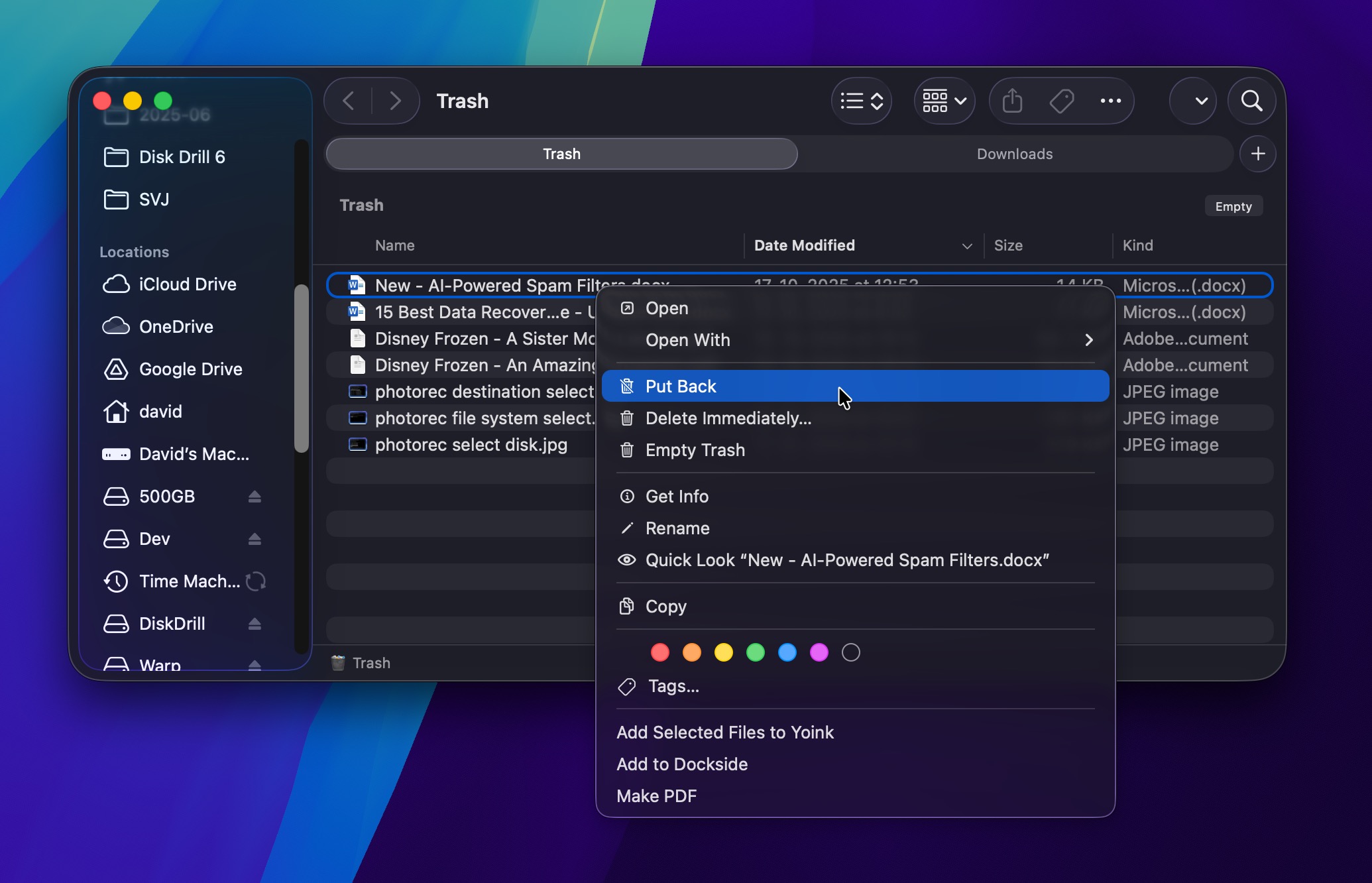
- Çöp Kutusu klasörünü açın (son simgeye Dock üzerinde tıklayın).
- Silinen dosyalar arasında ihtiyacınız olanı bulun.
- Dosyaya sağ tıklayın ve dosyayı orijinal konumuna geri koymak için açılır menüden Geri Koy seçeneğini seçin. Ya da dosyayı herhangi bir sürücüye veya klasöre sürükleyip bırakın.
macOS’un eski sürümünde, harici sabit diskinizde gizli klasörleri de etkinleştirebilir ve silinen dosyalara doğrudan oradan erişebilirsiniz. Bunu şu şekilde yapabilirsiniz:
- Harici sabit diski bilgisayarınıza bağlayın ve Finder ile açın.
- Aşağıdaki tuş kombinasyonunu basın: Shift + Command + .
- .Trashes klasörünü açın ve silinen dosyayı arayın.
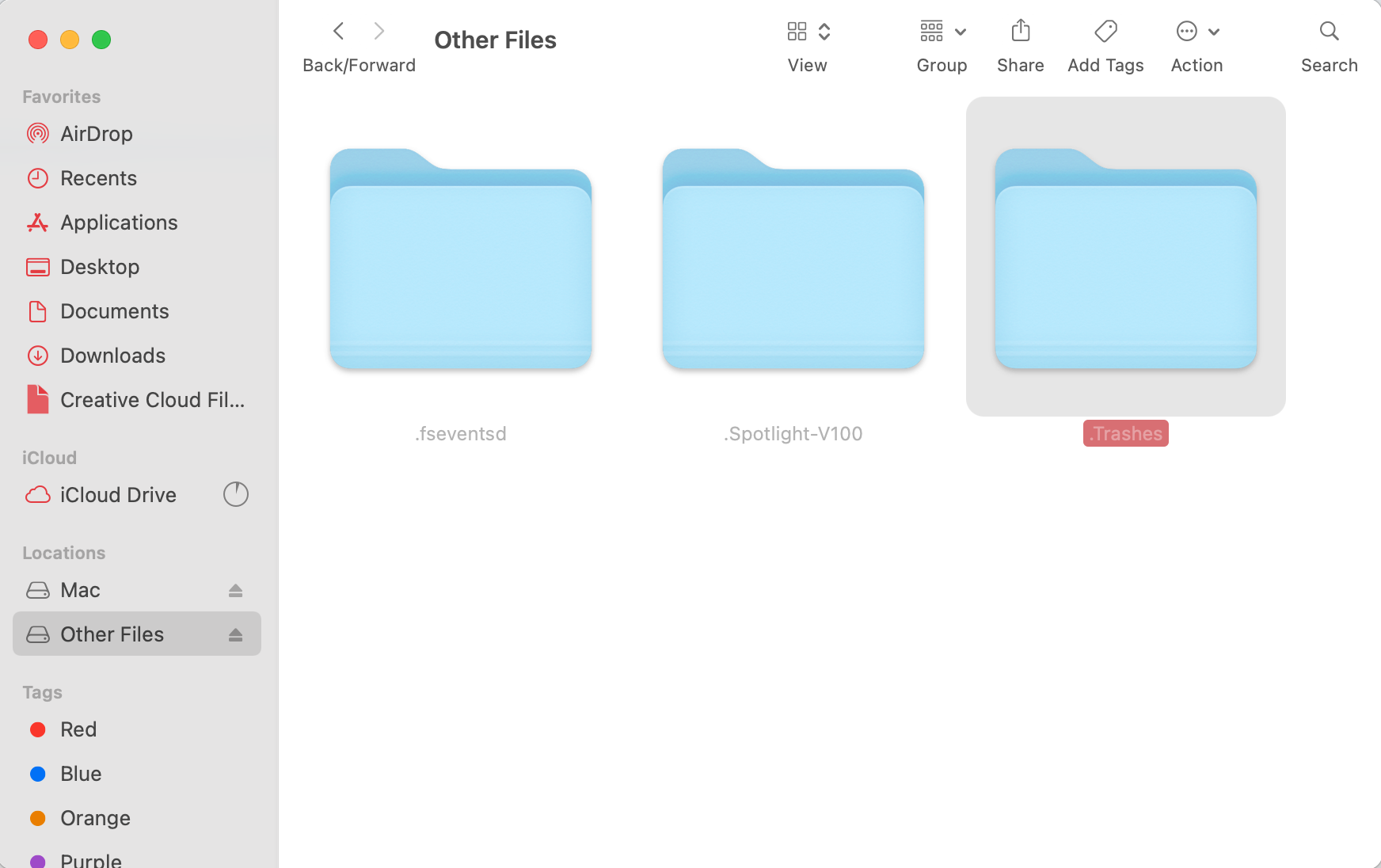
- Klasörü açmak için klasör izinlerini değiştirmeniz gerekiyorsa, klasöre sağ tıklayın ve açılır menüden Bilgi Al seçeneğini seçin. Paylaşım & İzinler‘e tıklayın ve kullanıcı ayrıcalığınızı Okuma ve Yazma olarak değiştirin.
- Silinen dosyayı bulun ve farklı bir klasöre sürükleyip bırakın.
Not: Bu yöntem yalnızca macOS Catalina (10.15) ve öncesi sürümlerde çalışır. 2020 yılında piyasaya sürülen macOS Big Sur (11) ile birlikte Apple, Çöp Kutusu’nun yönetilme şeklini değiştirdi ve gizli .Trashes klasörü artık harici sürücülerden silinen dosyaları kurtarmak için güvenilir bir yöntem değildir. Eğer macOS Big Sur veya daha yeni bir sürümü, buna macOS Tahoe dâhil, kullanıyorsanız bu yöntem işe yaramaz.
Yöntem 2: Dosyaları Kurtarmak için Veri Kurtarma Yazılımı Kullanın
Eğer dosya Çöp Kutusu’nda değilse (veya Çöp Kutusu’nu zaten boşalttıysanız), henüz üzerine yazılmamış dosyaları bulmak ve diski taramak için bir veri kurtarma Mac harici hard disk yazılımına ihtiyacınız olacak.
Bu kılavuzda, Disk Drill kullanacağız çünkü testlerimiz‘te iyi bir performans gösterdi ve kullanımı kolay olmasının yanı sıra ihtiyacınız olduğunda güçlü özellikler sunuyor. Mac’e bağlı harici disklerde yaygın olarak kullanılan dosya sistemleriyle (APFS, HFS+, exFAT ve hatta sadece-okunur modda NTFS) güvenilir şekilde çalışıyor. Ve dosya sistemi bozuk veya kullanılamıyor ise, Disk Drill yine de 400’den fazla dosya tipi için imza tabanlı kurtarma ile Mac harici sabit disklerinden dosya kurtarabiliyor.
Tipik bir harici diskin (1 TB’a kadar) taranması genellikle 15 ile 40 dakika arasında sürer. Daha büyük diskler, aşırı derecede parçalanmış dosya sistemleri veya daha kapsamlı taramalar birkaç saat sürebilir, bu nedenle kurtarma işleminin beklenenden uzun sürmesine şaşırmayın.
Not: Disk Drill, Mac harici sabit disk kurtarma için tek seçeneğiniz değildir. Dışarıda başka sağlam araçlar da mevcut ve alternatifleri keşfetmek isterseniz bir en iyi Mac kurtarma uygulamalarının tam puanı listemiz var. Bununla birlikte, burada Disk Drill kullanıyoruz çünkü çoğu senaryoyla iyi başa çıkıyor ve daha zorlu durumlarda faydalı olabilecek bazı gelişmiş özelliklere (bayttan bayta yedekleme ve SMART izleme gibi) sahip.
Disk Drill kullanarak Mac kurulumlarında harici hard diskten silinen dosyaları kurtarmanın yolu şu şekildedir:
- Disk Drill’i İndir ve programı Mac’inizin dahili sürücüsüne yükleyin (kurtarmaya çalıştığınız harici sürücüye değil).
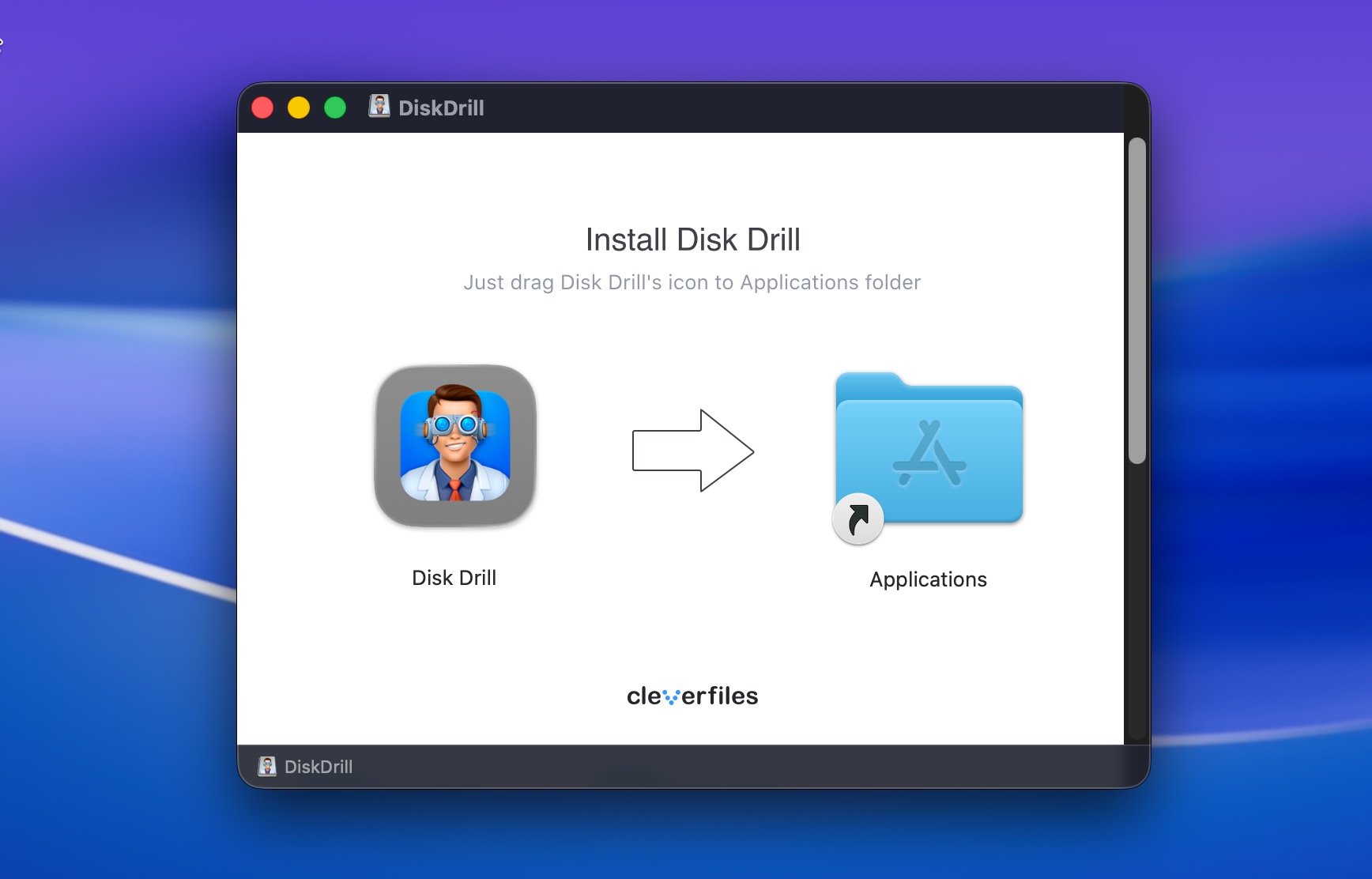
- Harici sabit diskinizi Mac’inize bağlayın.
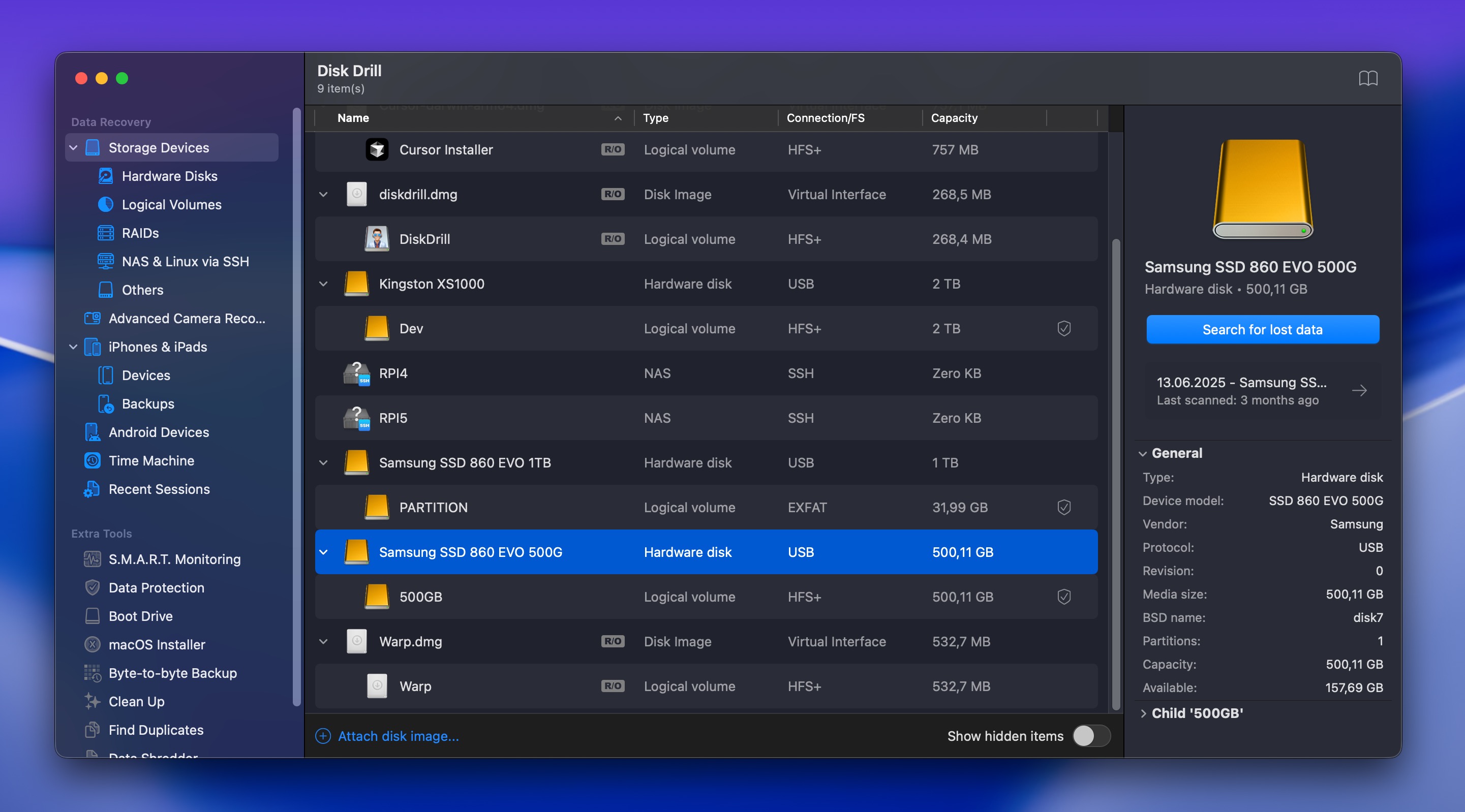
- Disk Drill’i başlatın. Tüm mevcut sürücülerin listesini göreceksiniz. Listeden harici sabit diskinizi bulun ve seçmek için tıklayın.
- Tarama işlemini başlatmak için Kayıp verileri ara butonuna tıklayın. Disk Drill, hangi tarama modunu kullanmak istediğinizi soracak. Amacınız sadece parçalanmış video dosyalarını kurtarmak değilse, Universal Scan seçeneğini tercih edin.
- Tarama başlayacak, ancak bitmesini beklemek zorunda değilsiniz. Dilediğiniz zaman Bulunan öğeleri gözden geçir butonuna tıklayabilirsiniz ve tarama arka planda devam eder. Ayrıca sistem kaynaklarını serbest bırakmak için geçici olarak duraklatabilirsiniz.
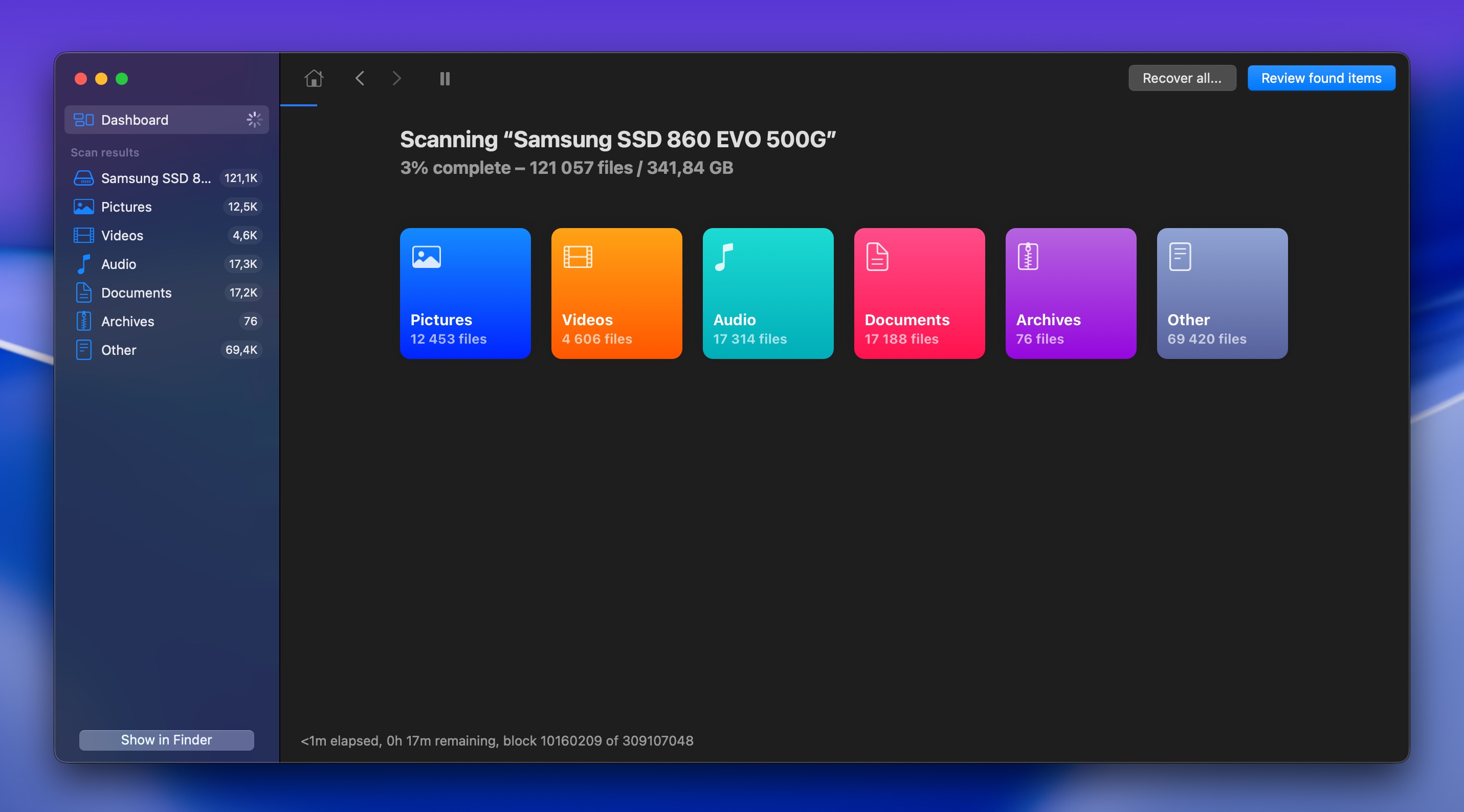
- Sol kenar çubuğundaki filtreleri kullanarak sonuçları dosya türüne göre (Belgeler, Resimler, Videolar, Sesler, Arşivler, vb.) daraltın. Özellikle sürücüde binlerce dosya varsa, aradığınızı bulmayı çok daha kolay hale getirir.
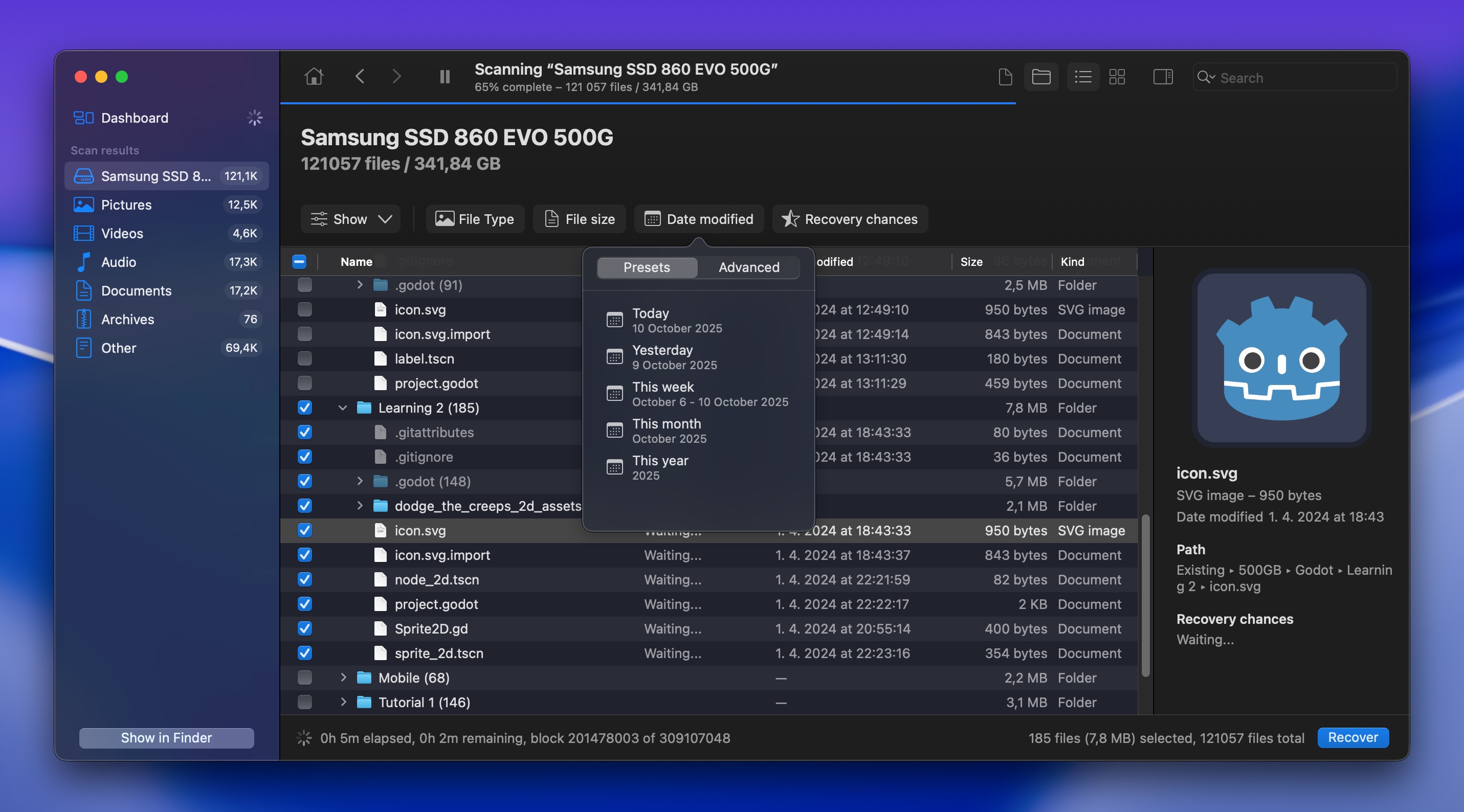
- Kurtarmadan önce herhangi bir dosyanın önizlemesini görmek için üzerine tıklayın. Disk Drill, resimleri, belgeleri, videoları ve diğer dosya türlerini önizleyerek sağlam ve kurtarılmaya değer olduklarından emin olmanızı sağlar.
- Harici sabit diskten Mac sistemlerinde geri yüklemek istediğiniz dosyaları bulduğunuzda, seçin (aynı anda birden fazla dosya seçebilirsiniz) ve Kurtar butonuna tıklayın.

- Kurtarma hedefini seçin. Kurtarılan dosyaları tekrar aynı harici sabit diske kaydetmeyin. Bunun yerine, Mac’inizin dahili sürücüsünü veya farklı bir harici sürücüyü seçin ki başka kurtarılabilir verilerin üzerine yazılmasın.
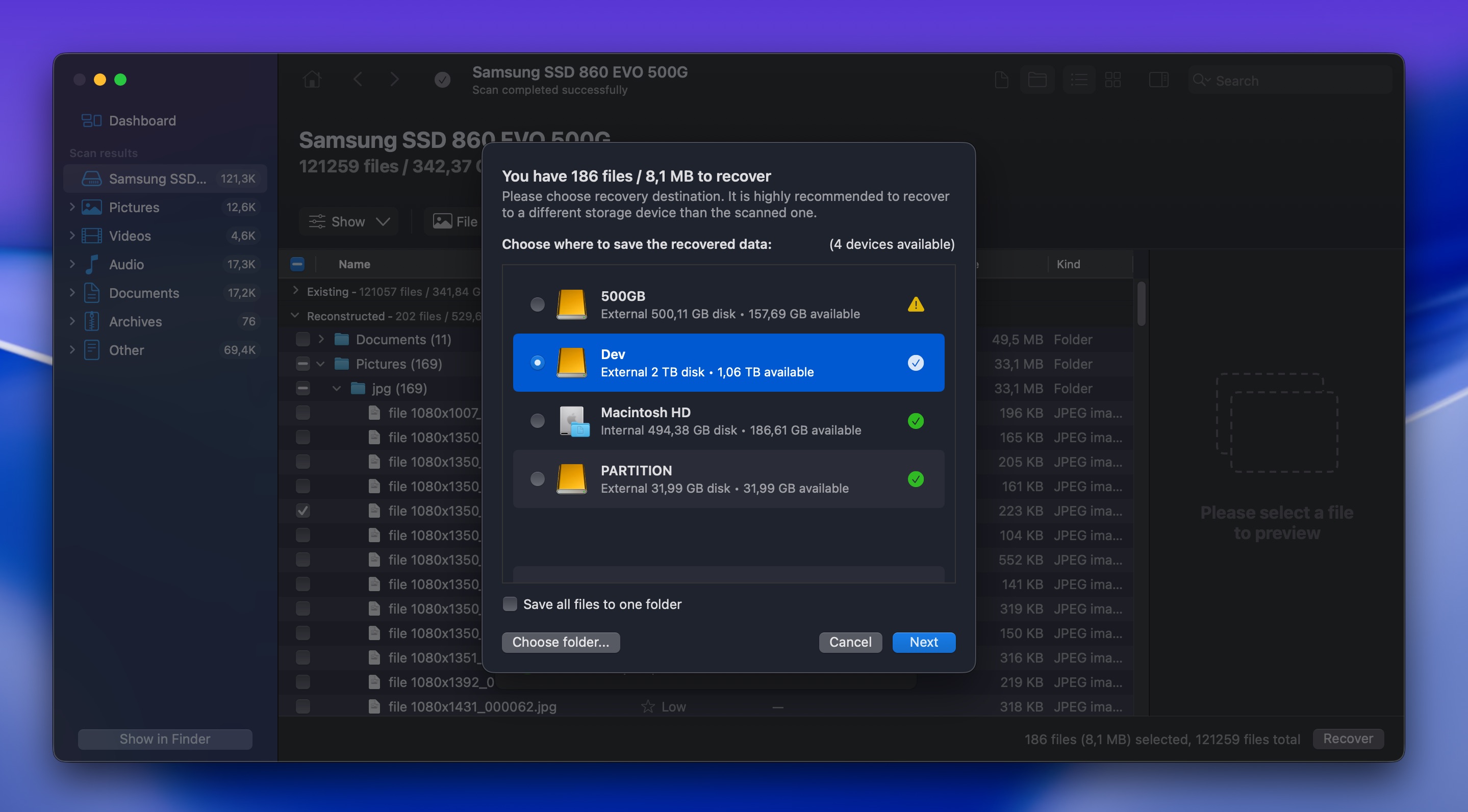
- Disk Drill’in seçili dosyaları kurtarmasını bekleyin. İşlem tamamlandığında, kurtarma konumuna giderek kurtarılan dosyalarınıza erişebilirsiniz.
Çoğu durumda, bu yöntem, silinen dosyalar tamamen yeni verilerle üzerine yazılmadığı sürece, Mac kurulumlarında harici sabit diskten verileri başarıyla kurtaracaktır. Disk Drill’in ücretsiz sürümü, dosyaları ücretsiz olarak taramanıza ve önizlemenize olanak tanır, böylece tam kurtarma için yükseltme yapmaya karar vermeden önce dosyalarınızın kurtarılabilir olduğunu doğrulayabilirsiniz.
Senaryo 2: Formatlandıktan veya Bölüm Kaybı Sonrası Mac Harici Sabit Disk Kurtarma
En iyi kullanım: Yanlışlıkla formatlanan, yeniden bölümlenen veya Disk Utility’de silinen sürücüler.
Burada, aşağıdaki nedenlerden dolayı gerçekleşebilecek olan tamamen veri kaybı içeren senaryoları ele alacağız:
- Disk Utility’de yanlışlıkla Sil‘e tıkladınız ve tüm sürücüyü sildiniz.
- Bir bölüm silindi veya artık Finder ya da Disk Utility’de görünmüyor.
- Mac’iniz, sürücüyü bağladığınızda sizi sürücüyü başlatmanız için uyarıyor.
- Sürücü, ayrılmamış veya biçimlendirilmemiş olarak görünüyor.
Bu senaryolar ilk bakışta oldukça ciddi görünüyor, ancak alan tamamen yeni verilerle üzerine yazılmadığı sürece, harici sabit disk Mac verilerini kurtarma girişimleri çoğu durumda yine de başarılı olabilir.
Yöntem 1: Formatlandıktan Sonra Harici Bir Mac Sürücüsünden Verileri Geri Yükleme
Tüm biçimlendirme işlemleri verilerinizi gerçekten silmez:
- Disk Utility’nin varsayılan Sil seçeneğini kullandığınızda, yalnızca dosya sistemi yapısını sıfırlar (bu, bir kitabın içindekiler tablosunu silmek gibidir, ancak tüm sayfalar yerinde kalır). Fotoğraflarınızı, belgelerinizi ve diğer verilerinizi oluşturan gerçek birler ve sıfırlar hala fiziksel olarak sürücüde kalır, bu da genellikle Mac sabit disk veri kurtarmanın mümkün olduğu anlamına gelir.
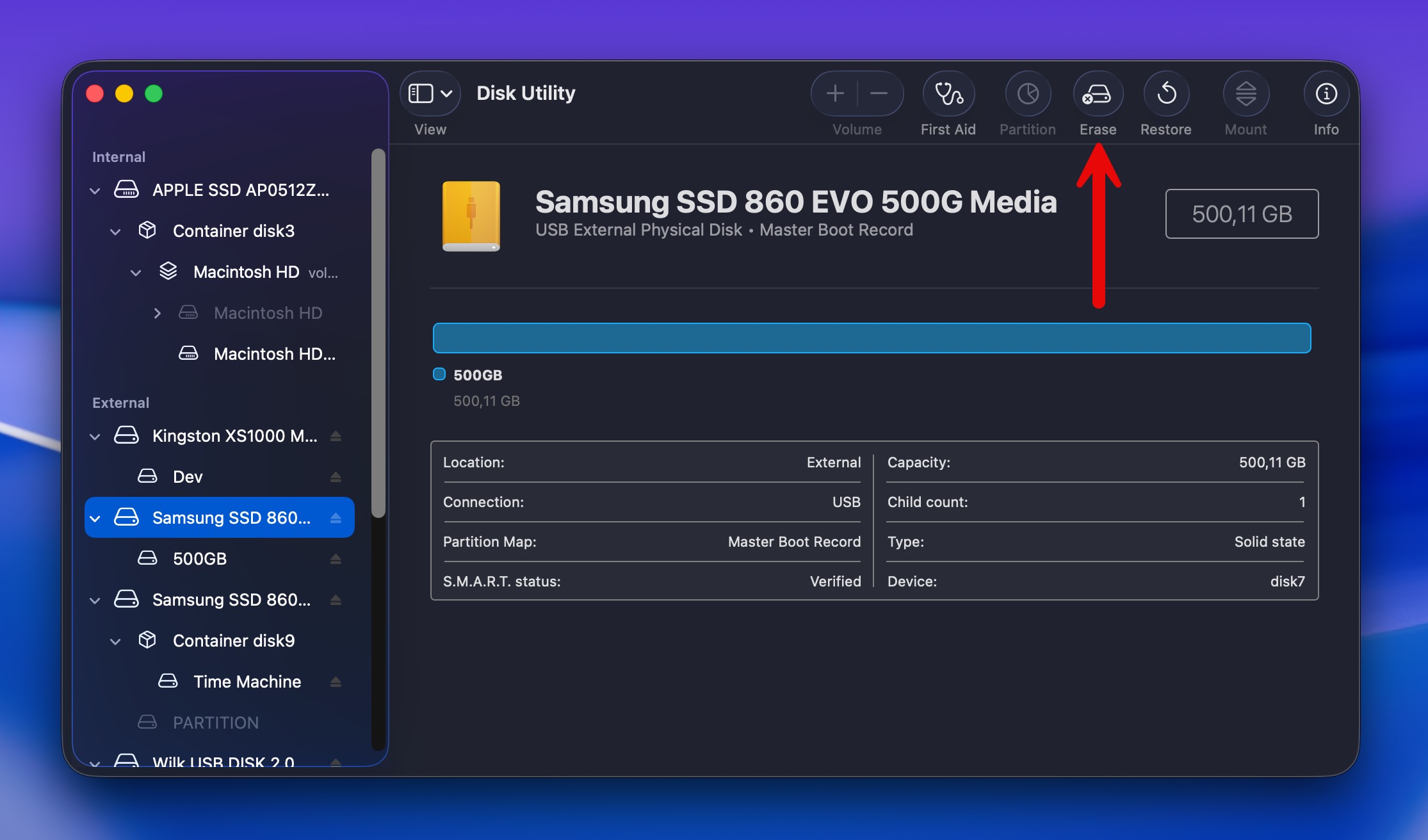
Not: Bu, Disk Utility’nin varsayılan Silme seçeneğinin tüm sürücüyü güvenli bir şekilde üzerine yazmadan standart bir yeniden biçimlendirme gerçekleştirdiği modern macOS sürümleri için geçerlidir. Hâlâ Güvenlik Seçenekleri sunan eski bir macOS sürümü kullanıyorsanız, kurtarma seçtiğiniz üzerine yazma düzeyine bağlıdır. En Hızlı seçenek (güvenli üzerine yazma yok) genellikle verilerinizin kurtarılabilir durumda kalmasına neden olurken, 1 geçişli, 3 geçişli ve 7 geçişli güvenli silme seçenekleri mevcut verilerin üzerine giderek yazma işlemi yapar ve kurtarmayı imkansız hâle getirir.
- Öte yandan, güvenli silme veya sıfırlama biçimi, her sektörü aktif olarak sıfırlarla veya rastgele verilerle üzerine yazar. Eğer Disk Utility’de bu seçeneklerden birini seçtiyseniz ya da bazı özel güvenli silme yazılımlarını kullandıysanız, kurtarma imkansız hale gelir.
Eğer yalnızca standart hızlı format yaptıysanız, kurtarma işlemi Senaryo 1, Yöntem 2‘de ele aldığımızın aynısıdır. Sadece yukarıdaki o bölüme geri dönün ve Disk Drill kullanarak Mac harici hard diskten veri kurtarma adımlarını takip edin.
Özellikle biçimlendirilmiş sürücülerin kurtarılması hakkında daha ayrıntılı bilgi için, tam rehberimize göz atın.
💡 Bilmekte Fayda Var: Verilerin birkaç kez üzerine yazıldıktan sonra bile kurtarılabileceğine dair yaygın bir efsane vardır; bu yüzden bazı “askeri düzeyde” silme araçları verileri 35 kez üzerine yazdığını iddia eder. Ancak araştırmalar gösteriyor modern sabit disklerde tek bir tam üzerine yazmanın bile veri kurtarmayı pratikte imkansız hale getirdiğini göstermektedir. Yani güvenli bir silme işlemi yaptıysanız, verileriniz gerçekten gitmiştir.
Yöntem 2: Mac’te Harici Sürücüden Kayıp Bölümü Geri Yükle
Bazen, tüm bölümler kaybolabilir. Bu veri kaybı senaryosunun yaygın nedenleri arasında bölüm yönetimi sırasında yanlışlıkla silme, dosya sistemi hataları ve donanım sorunları bulunur. Ancak macOS bölümü artık göremese bile, ham veriler hâlâ orada sağlam bir şekilde duruyor olabilir. Bölümlerin nerede başladığını ve bittiğini Mac’inize söyleyen bölüm tablosu zarar görmüş olabilir, ancak asıl dosyalar tamamen düzgün bir şekilde kalmış olabilir.
Yani, iyi haber şu ki, bölüm veri kurtarma harici hard disk Mac denemeleri doğru aracı kullanırsanız hâlâ işe yarayabilir; örneğin tamamen ücretsiz olan ve uzun süredir var olan TestDisk gibi. Grafiksel bir kullanıcı arayüzü olmasa da, etkileyici bölüm kurtarma yetenekleriyle doludur ve bazı ticari yazılımlardan bile daha iyi günü kurtarabilir.
TestDisk kullanarak kaybolan bölümleri geri yüklemenin yolu:
- TestDisk’i indir ve yükle. Herhangi bir kayıp verinin yanlışlıkla üzerine yazılmasını önlemek için kurulum sırasında harici sürücünüzün bağlantısının kesildiğinden emin olun.
- Harici sabit diskinizi Mac’inize güvenli bir şekilde bağlayın.
- Terminal uygulamasını açın (Finder > Applications > Utilities).
- Aşağıdaki komutu yazın ve Return tuşuna basın: sudo testdisk (İstendiğinde, Mac şifrenizi girin ve tekrar Return tuşuna basın.)
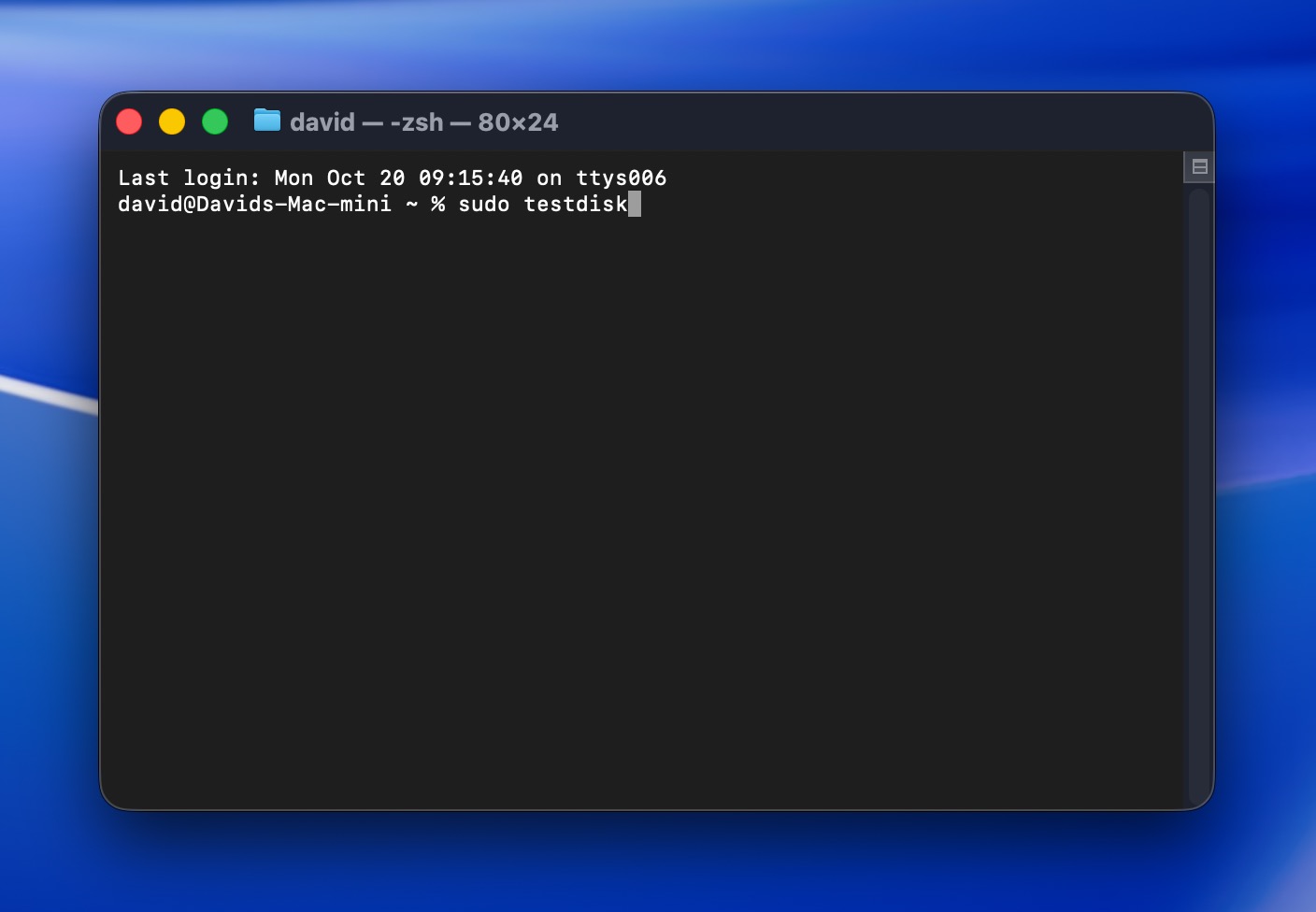
- Yön tuşlarınızı kullanarak Create seçeneğini seçin ve Return tuşuna basın.
- Sürücüler listesinden harici sürücünüzü seçin, ardından Proceed seçeneğini seçin ve Return tuşuna basın.
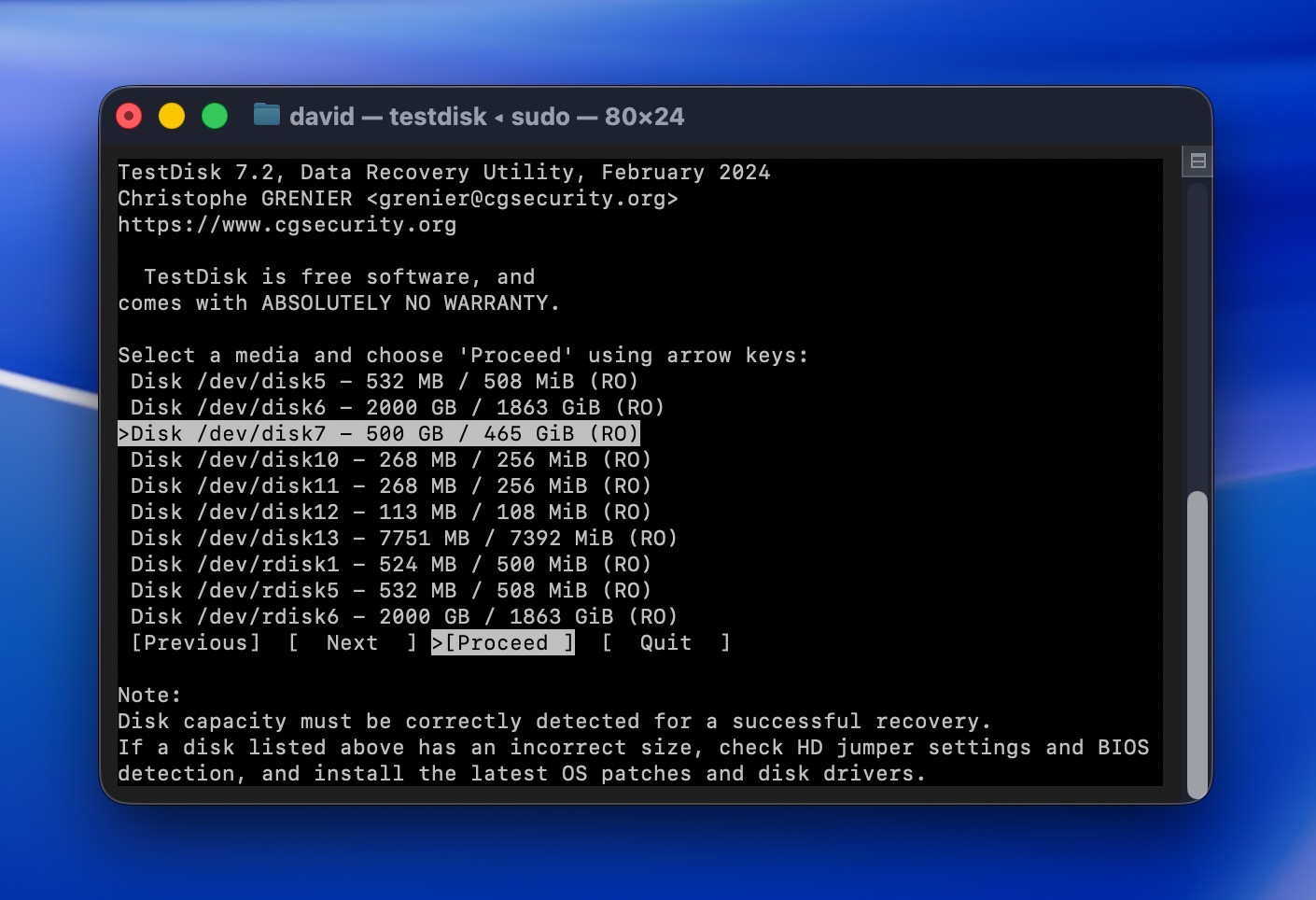
- Sürücünüzün bölüm tablosu türünü seçin ve Return tuşuna basın. TestDisk genellikle doğru türü otomatik olarak algılar.
- Analyse seçeneğini seçin ve Return tuşuna basın.
- Quick Search seçeneğini seçin ve Return tuşuna basın. TestDisk kayıp bölümleri tarayacaktır.
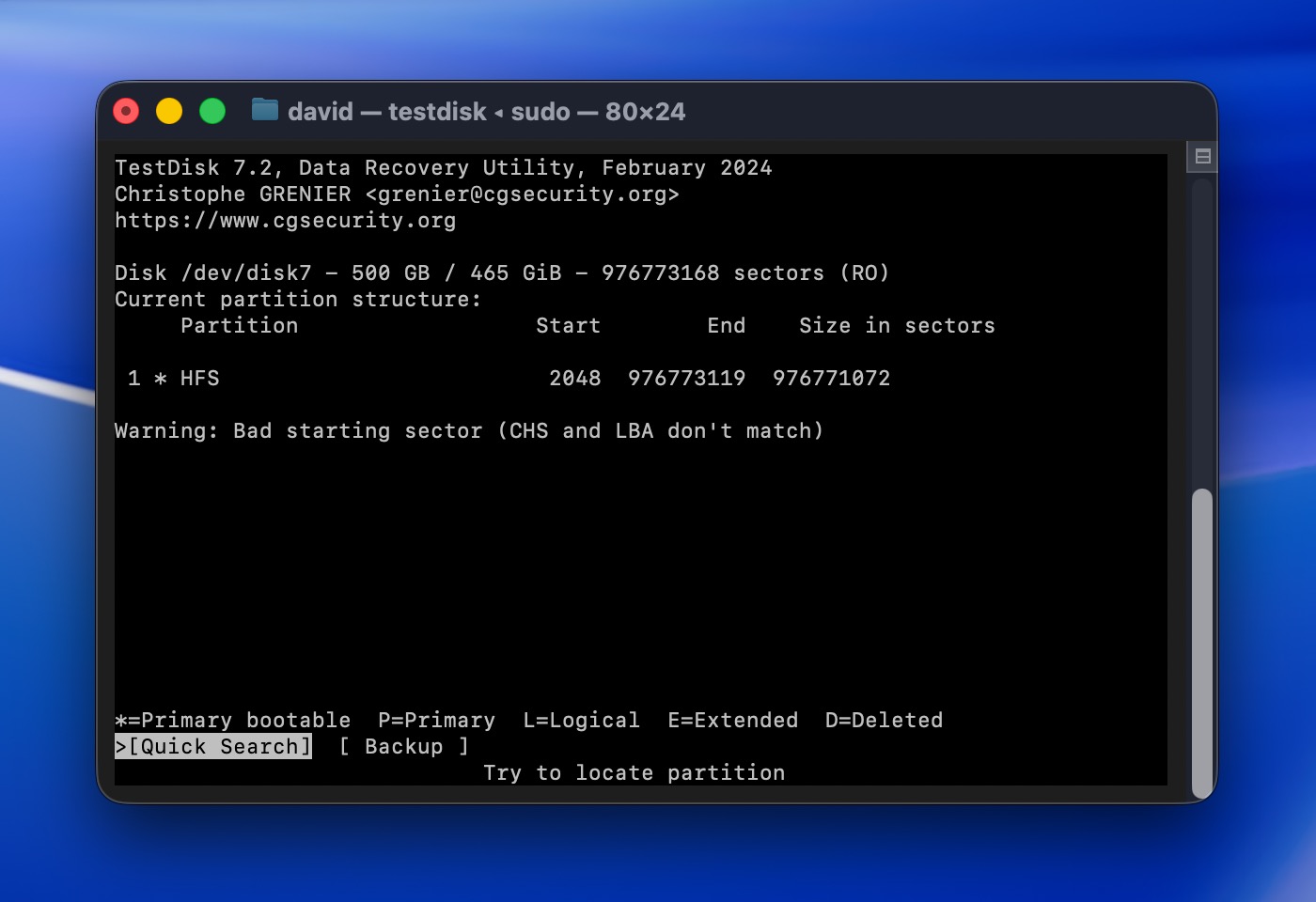
- İhtiyacınız olan bölümü bulursa, onu seçin ve ardından Write seçeneğini seçip Return tuşuna basarak geri yükleyin. Bölüm görünmüyorsa, daha kapsamlı bir tarama için Deeper Search seçeneğini seçip Return tuşuna basın.
Not: TestDisk, PhotoRec adlı başka bir araçla birlikte gelir, bu araç tüm dosya sistemi gitmiş olsa bile ham dosyaları doğrudan kurtarabilir ve nasıl kullanılacağını rehberimizde öğrenin yapabilirsiniz. Ancak, PhotoRec’in orijinal dosya adlarını veya klasör yapısını kurtarmadığını bilin (her şey “file001.jpg” gibi genel adlarla geri gelir), bu da büyük dosya gruplarını düzenlemeyi oldukça zahmetli hale getirir.
Senaryo 3: Harici Sürücü Finder’da Görünmüyor veya Erişildiğinde Hata Veriyor
En iyi kullanım alanı: Disk Utility’de görünen ancak Finder’da görünmeyen, dosya sistemi hatası raporlayan veya yanlış çıkarma, güç kaybı ya da bozulma sonrasında erişilemez hale gelen sürücüler.
Bu, şimdiye kadar ele aldıklarımızdan biraz daha karmaşık. Harici sürücünüz Finder’da hiç görünmeyebilir veya göründüğünde her açmaya ya da dosya kopyalamaya çalıştığınızda hatalar verebilir. Ancak, asıl önemli olan Disk Utility’de sürücünüzün görünüp görünmediğidir (Finder’da görünmese bile). Eğer görünüyorsa, bu macOS’in onu donanım seviyesinde algılayabildiği anlamına gelir.
Eğer sürücünün kendisi çalışıyorsa, o zaman işe verilerinizi kurtarmakla başlamalısınız. Bu işlem tamamlandıktan sonra, sürücüyü tekrar kullanılabilir hale getirmek için onarmayı deneyebilirsiniz.
Adım 1: Bir Disk İmajı Oluşturun ve Verilerinizi Kurtarın
Bu adım, şimdiye kadar ele aldıklarımızdan biraz farklı. Sürücünüz hata veriyor veya düzgün şekilde bağlanmıyorsa, bu genellikle altta yatan sorunların (dosya sistemi hasarı, bozuk sektörler veya donanımda erken dengesizlik) bir işaretidir.
Sorun şu ki, sorunlu bir sürücüyü taramak ona baskı uygular. Sürücü zaten zorluk çekiyorsa, tam bir taramadan geçirmek işleri daha da kötüleştirebilir. Bunun yerine, bu durumdaki harici sabit disk sistemlerinden veri kurtarmak isteyen Mac kullanıcıları için en güvenli yaklaşım, önce tüm sürücünün eksiksiz, sektör düzeyinde bir kopyasını (byte-to-byte yedekleme veya disk imajı da denir) oluşturmaktır.
Disk Drill’de bunun için yerleşik bir özellik olan Bayttan Bayta Yedekleme bulunmaktadır. İmajınızı oluşturduğunuzda, onu Disk Drill içinde bağlayabilir ve uygulama ile tarayarak Kurtarma işleminin kopya üzerinde gerçekleşmesini sağlayabilirsiniz. Kurtarma sırasında bir şeyler ters giderse, orijinal verileriniz hâlâ harici diskte güvende olur.
⚠️ Önemli: Harici sürücünüzün tam boyutu kadar boş alanı olan başka bir depolama aygıtına ihtiyacınız olacak. Yani harici sürücünüz 1 TB ise, başka bir yerde (Mac’inizin dahili sürücüsünde, başka bir harici sürücüde vb.) 1 TB boş alanınızın olması gerekir. Yedekleme dosyası sürücünün sadece kullanılan alanı kadar değil, tamamı kadar büyük olacaktır.
İşte harici sürücünüzün bayttan bayta bir yedeğini oluşturmanın yolu:
- Harici sabit diskinizi Mac’inize bağlayın.
- Disk Drill‘i başlatın ve sol kenar çubuğundan Bayttan bayta Yedekleme‘yi seçin.
- Mevcut sürücüler listesinden harici sürücünüzü seçin.
- Yedek oluştur‘a tıklayın ve imajınızı kaydedebileceğiniz bir hedef seçin. Onaylayın ve Disk Drill sürücünüzün tam sektör sektör kopyasını oluşturacaktır.
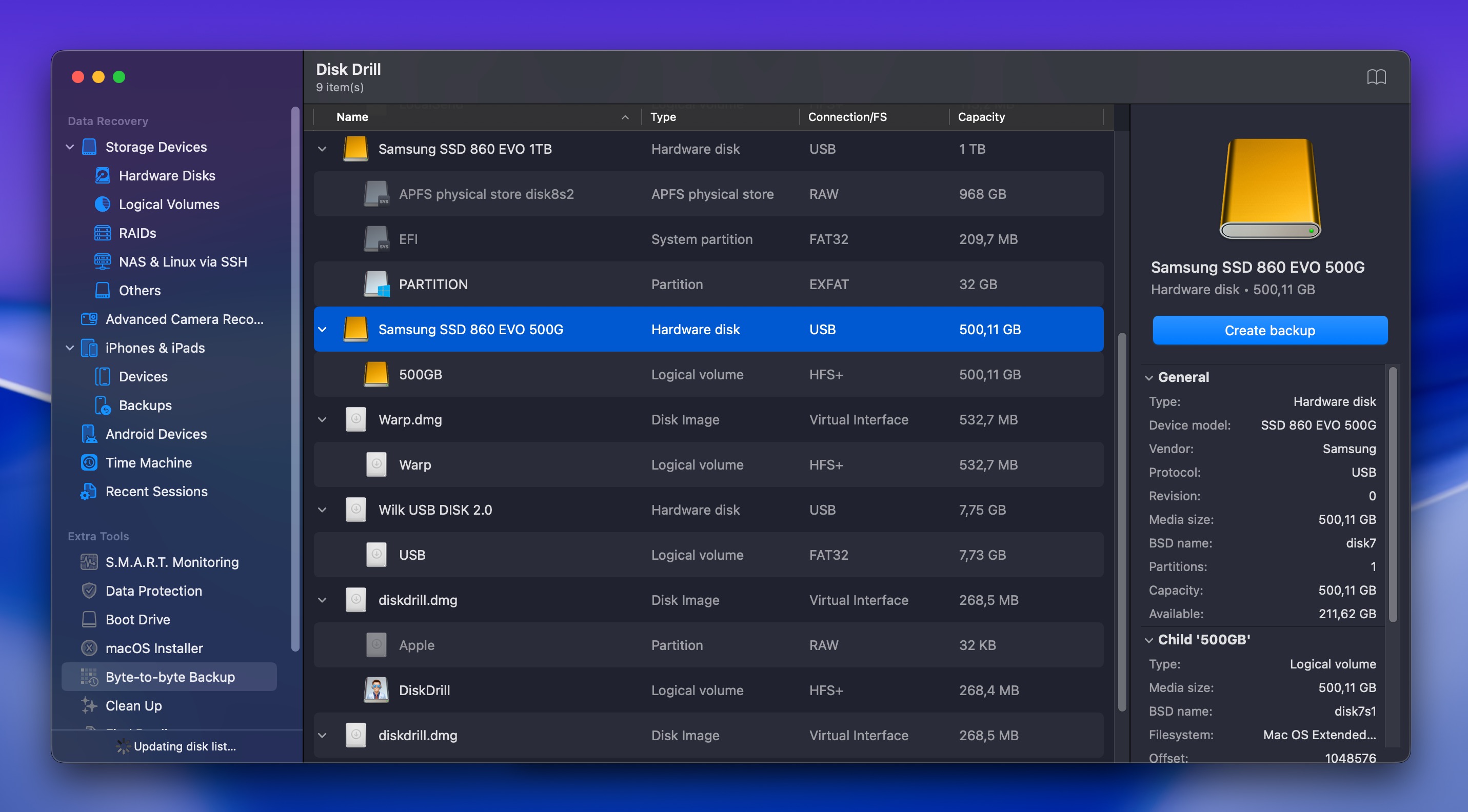
- Yedeğin tamamlanmasını bekleyin. Bu işlem, sürücünüzün boyutuna ve durumuna bağlı olarak biraz zaman alabilir. Sürücüde bozuk sektörler varsa, Disk Drill bunları otomatik olarak atlayacak ve devam edecektir.
Yedekleme tamamlandığında, onu taramak için yapmanız gerekenler:
- Depolama Aygıtları bölümüne gidin, altta bulunan Disk görüntüsünü ekle seçeneğini arayın.
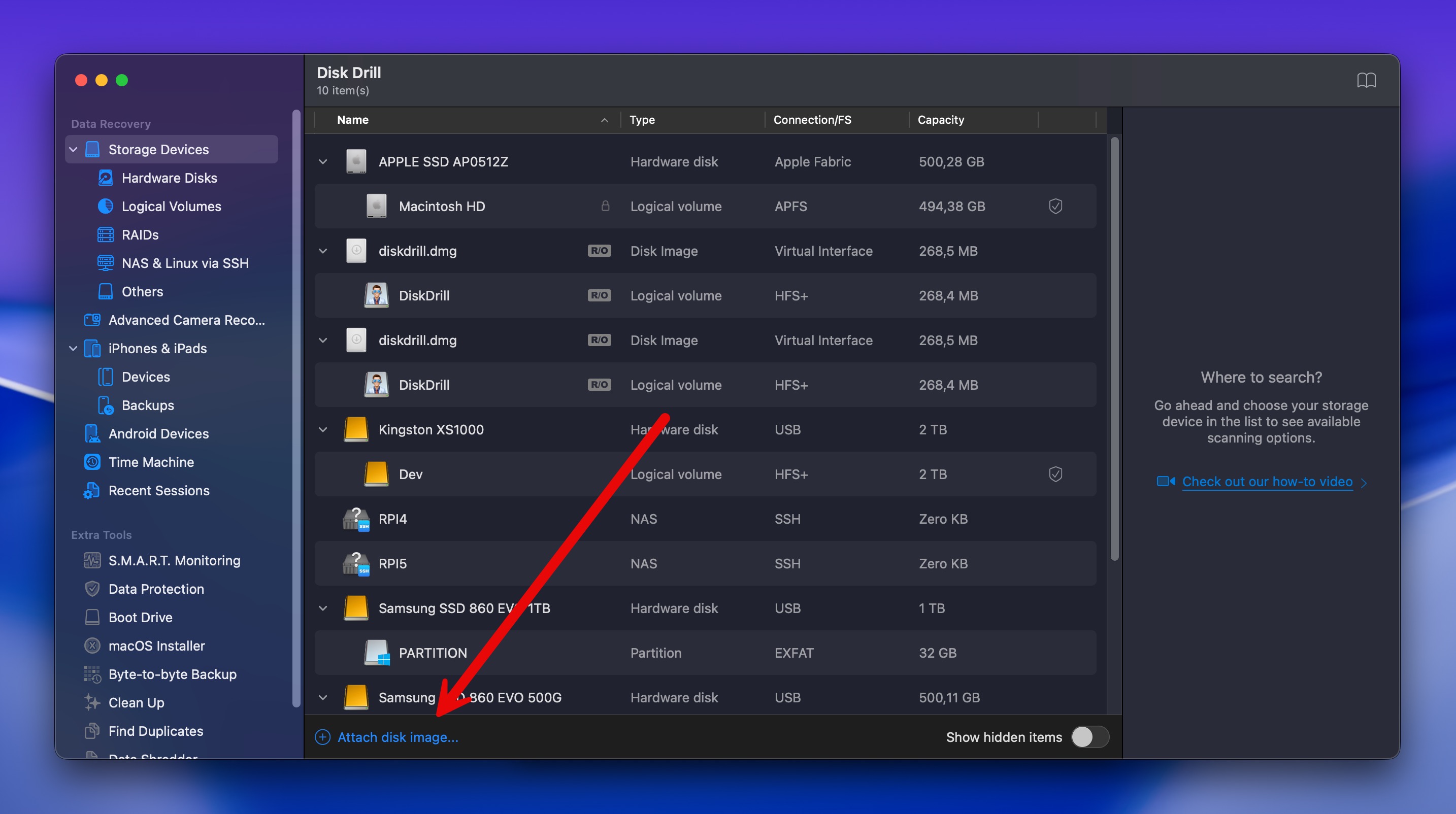
- Oluşturduğunuz yedek dosyasına gidin ve seçin. Disk görüntüsü artık Disk Drill’in sürücü listesinde normal bir sürücü gibi görünecek.
- Senaryo 1, Yöntem 2‘de ele aldığımız ile aynı kurtarma adımlarını uygulayın: disk görüntüsünü seçin, Kayıp verileri araya tıklayın, sonuçları filtreleyin, dosyaları önizleyin ve güvenli bir konuma kurtarın.
Not: Yedeğinizi oluşturmadan önce, Disk Drill’de sürücüyü seçip sürücü bilgi panelindeki SMART göstergesini kontrol ederek sürücünün S.M.A.R.T. durumunu kontrol edin. S.M.A.R.T., bozuk sektörler, sıcaklık ve yeniden tahsis edilen sektörler gibi durumları izler. Eğer uyarılar veya hatalar gösteriyorsa, sürücü fiziksel olarak arızalanıyor demektir ve düzeltmeye çalışmaktansa verilerinizi hemen kurtarmaya öncelik vermelisiniz.
Adım 2: Kurtarma Sonrası Sürücüyü Düzelt
Verilerinizi güvenli bir şekilde kurtardığınıza göre, sürücünün kendisini onarma zamanı geldi, böylece onu tekrar kullanabilirsiniz. Neyse ki, macOS genellikle sürücünün düzgün çalışmasını engelleyen mantıksal sorunları düzeltebilen yerleşik araçlar içerir.
Yöntem 1: Disk Utility’de İlkyardım
İlk Yardım, sürücüyü hatalara karşı tarar ve bunları otomatik olarak onarmaya çalışır. macOS’a dahildir ve küçük dosya sistemi sorunlarında iyi çalışır.
Harici sürücünüzde İlk Yardım’ı çalıştırmak için yapmanız gerekenler:
- Disk Utility’yi başlatın (Launchpad’i açın ve arama alanına Disk Utility yazın).
- Kenar çubuğundaki cihazlar listesinden harici sabit diskinizi seçin.
- Pencerenin üst kısmındaki First Aid düğmesine tıklayın.

- Onaylamak için Run’a tıklayın.
- İşlemin tamamlanmasını bekleyin. Disk Utility sürücüyü tarayacak ve bulduğu hataları düzeltmeye çalışacaktır.
- İşlem tamamlandıktan sonra Done’a tıklayın.
Eğer İlk Yardım sürücüyü başarılı bir şekilde onardığını bildirirse, şimdi düzgün çalışıp çalışmadığını görmek için Finder’da erişmeyi deneyin. Hala sorun varsa veya İlk Yardım sorunları gideremediğini bildirirse, biçimlendirmeye geçin.
Not: Bazen insanlar İlk Yardımı çalıştıramıyor harici disklerinde hiç çalışmaz (buton gri olabilir veya işlem hemen başarısız olur). Bu başınıza gelirse endişelenmeyin. Sürücüyü biçimlendirmek (aşağıdaki Yöntem 2) hala geçerli ve çoğu zaman daha güvenilir bir çözümdür.
Yöntem 2: Harici Sürücüyü Biçimlendir
Biçimlendirme, sürücüyü tamamen siler ve dosya sistemi baştan inşa edilir. Bu, kalıcı bozulmaları veya dosya sistemi sorunlarını düzeltmenin en etkili yoludur ve verilerinizi zaten yedeklediğiniz için hiçbir risk yoktur.
Mac’te harici sabit sürücünüzü şu şekilde biçimlendirebilirsiniz:
- Disk Utility uygulamasını başlatın (Launchpad‘i açın ve arama alanına Disk Utility yazın).
- Sol kenar çubuğunda harici diskinize tıklayarak seçin.
- Pencerenin üst kısmındaki Sil butonuna tıklayın.
- Bir dosya sistemi formatı seçin:
- APFS: Yalnızca modern Mac’lerle (macOS 10.13 veya sonrası) kullanılan harici sabit diskler için en iyisi.
- Mac OS Genişletilmiş (Günlüklü): Eski Mac’lerle kullanılan veya Time Machine yedekleri için harici sabit diskler.
- exFAT: Harici sabit diskin hem Mac hem de Windows ile uyumlu olması gerekiyorsa.
- Varsayılan isimden farklı bir isim vermek isterseniz diskinize bir ad verin.
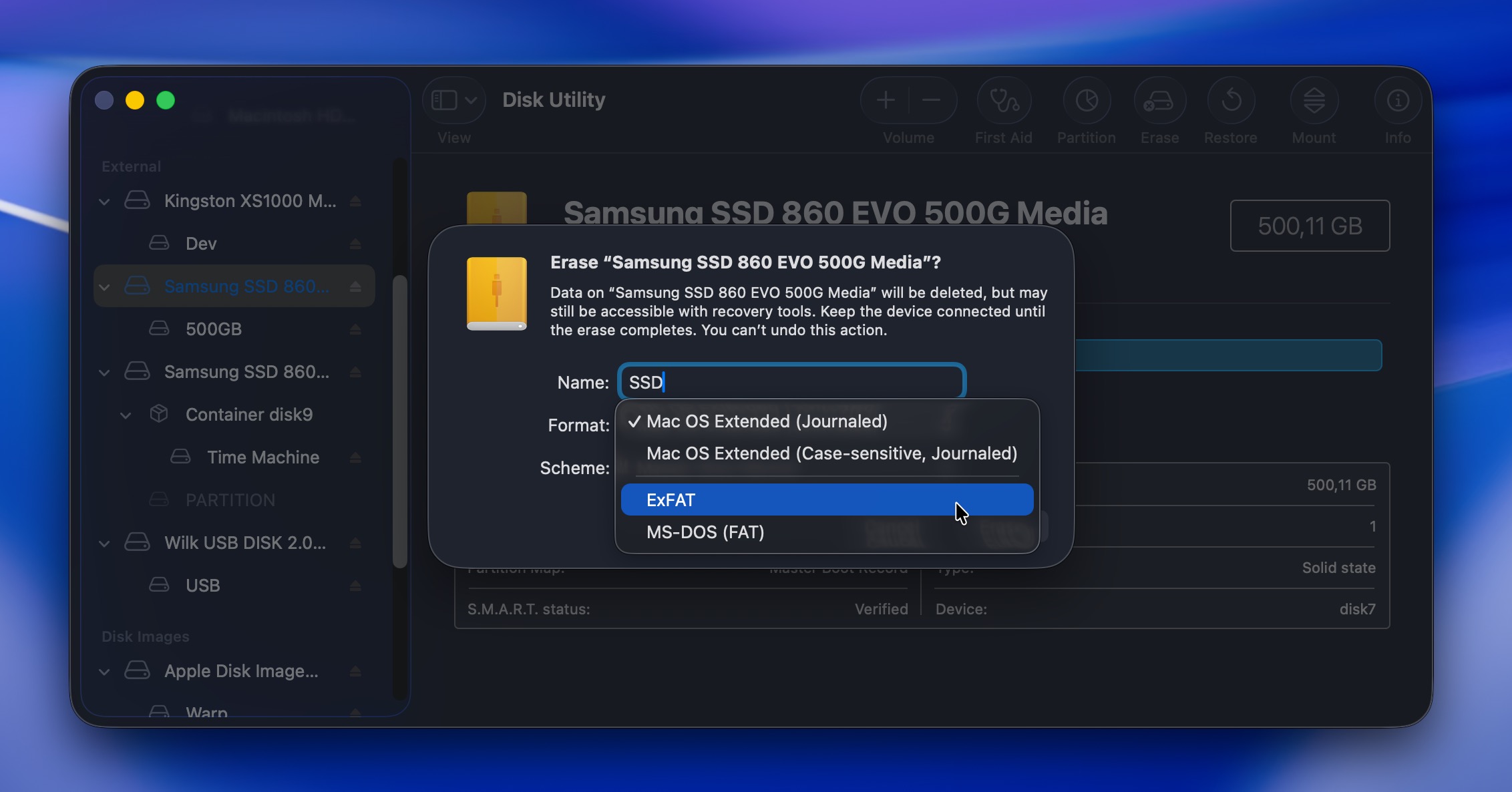
- Sil seçeneğine tıklayın ve onaylayın.
Formatlama tamamlandığında, sürücünüz tekrar tamamen işlevsel olmalıdır. Gerekirse kurtardığınız dosyaları tekrar üzerine kopyalayabilir veya yeni veriler için temiz bir şekilde kullanmaya başlayabilirsiniz.
Senaryo 4: Bir Harici Sabit Diski Mac’te Bulut Yedeklemeleriyle Geri Yükleme
En iyi kullanım alanı: Harici sürücünüzden silinmeden önce iCloud Drive’da depolanan veya iCloud ile senkronize edilen dosyalar.
Çoğu insan harici sürücülerini bulut hizmetlerine kasıtlı olarak yedeklemez, ancak yine de sürücünüzden herhangi bir dosyanın buluta aktarılıp aktarılmadığını kontrol etmeye değer (belki bir noktada bazı önemli dosyaları manuel olarak kopyaladınız veya farkında olmadan otomatik eşitlemeyi etkinleştirdiniz).
Google Drive veya iCloud gibi bulut servisleri dosyalarda yapılan değişiklikleri (silme dahil) anında eşzamanlasa da, kendi Çöp kutuları vardır ve silinen dosyalar genellikle orada 30 gün boyunca kalır. Dahası, internete erişim olmadan yapılan silmeler, internet erişimi sağlanana kadar eşzamanlanmaz.
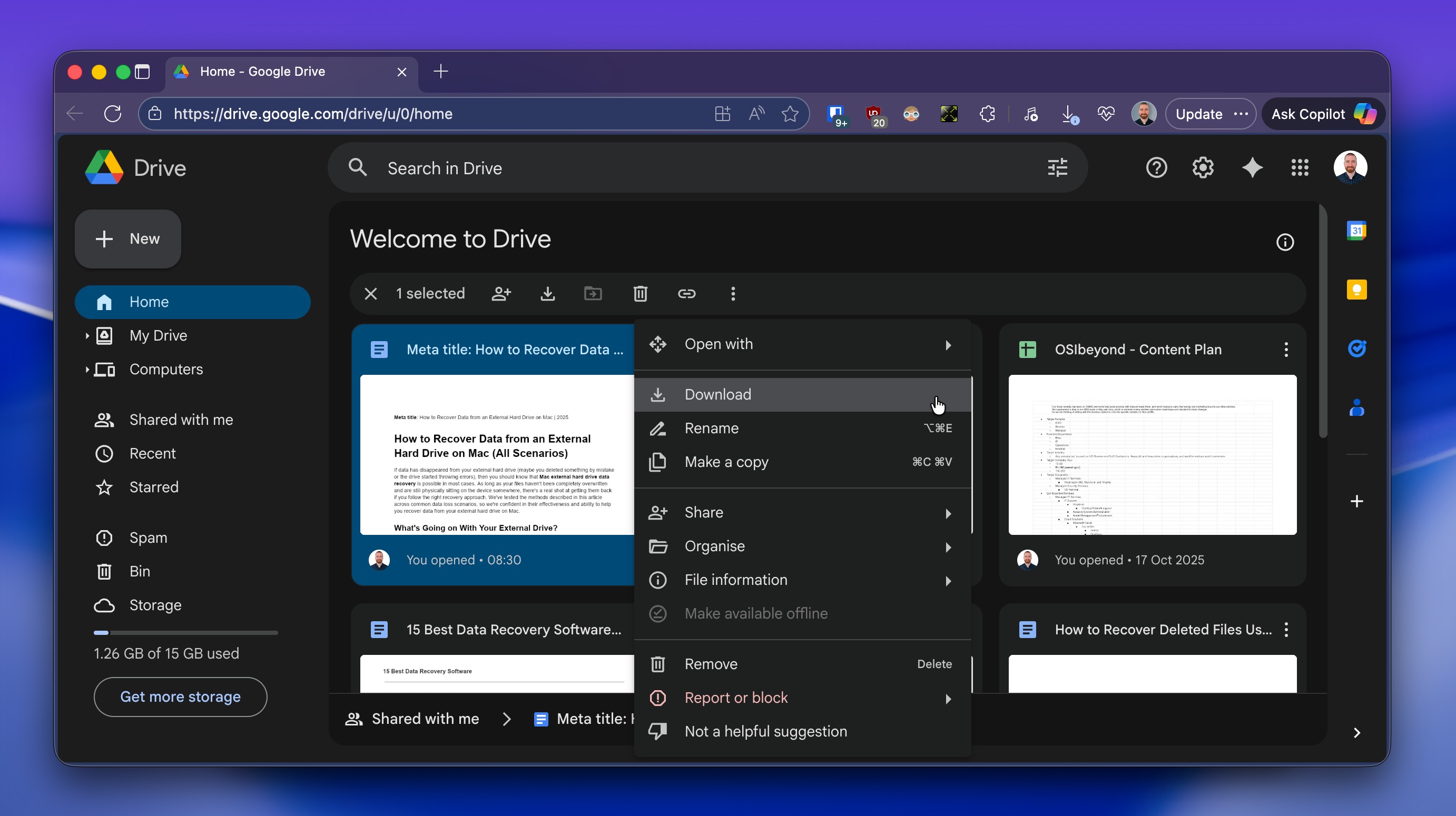
Google Drive ile bulut üzerinden harici hard disk veri kurtarmanın nasıl çalıştığını gösterelim (diğer bulut yedekleme servisleri de çok benzer):
- Web tarayıcınızı açın ve drive.google.com adresine gidin.
- Google hesabınızla oturum açın.
- Üstteki arama kutusunu kullanarak kayıp dosyalarınızı ad, dosya türü veya değişiklik tarihiyle arayın.
- Aradığınız dosyaları bulursanız, sağ tıklayın ve İndir seçeneğini tıklayarak onları Mac’inize kaydedin.
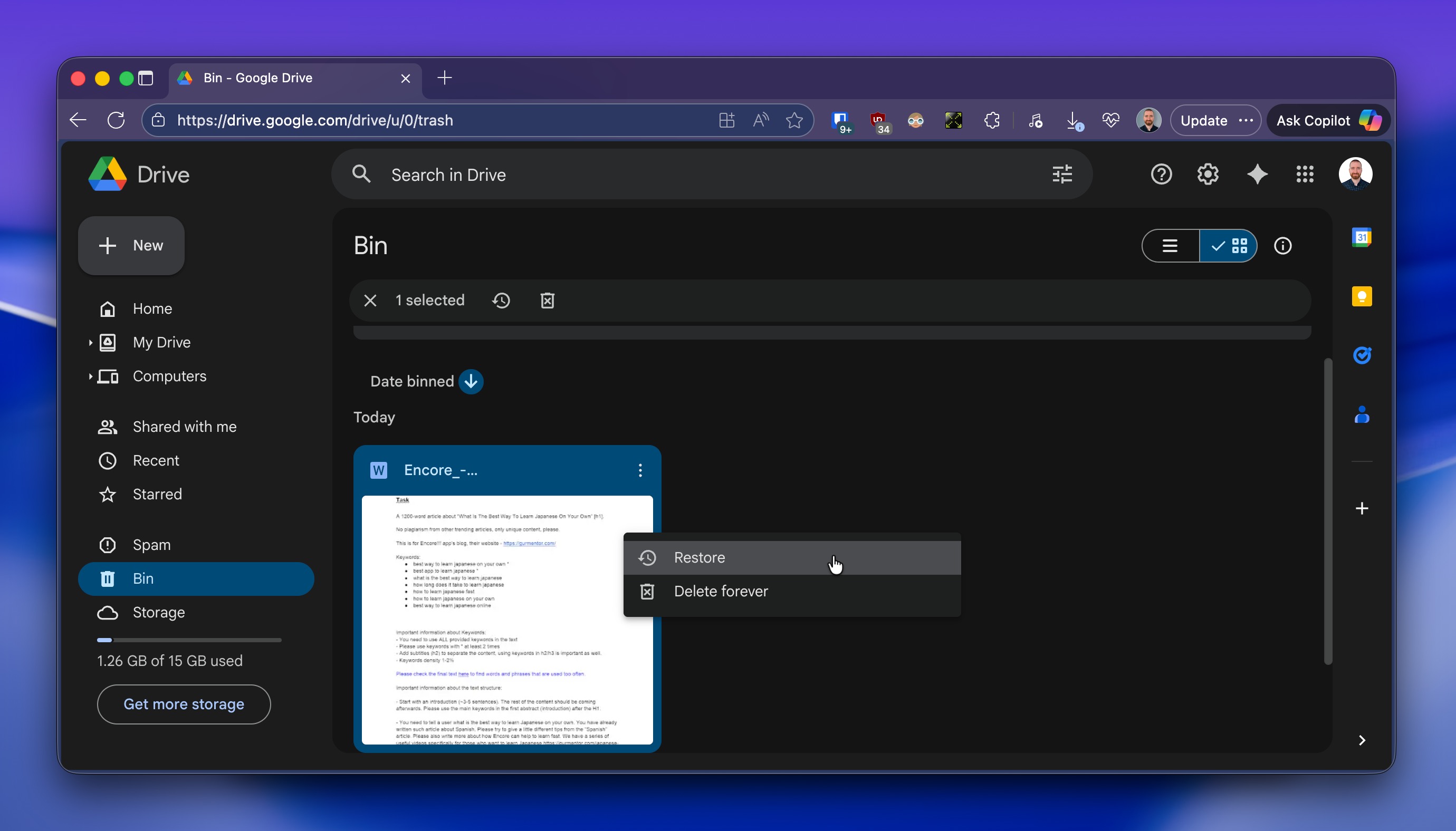
- Dosyalarınızı bulamazsanız, sol kenar çubuğunda Çöp Kutusu’na gidin ve tıklayın.
- Silinen dosyalar arasında gezinin veya sonuçları filtrelemek için arama kutusunu kullanın.
- Kurtarmak istediğiniz bir dosya bulduğunuzda, üzerine sağ tıklayın ve Geri Yükle seçeneğini seçin. Dosya, Drive’ınızdaki orijinal konumuna geri taşınacaktır.
- Geri yükledikten sonra, dosyaları sağ tıklayarak ve İndir seçeneğini seçerek tekrar Mac’inize indirin.
⚠️ Önemli: Yine, bu yöntem yalnızca harici sürücünüzdeki veriler kaybolmadan önce buluta eşitlendi veya yedeklendi ise çalışır. Bu sürücü için hiç bulut eşitleme ayarlamadıysanız, bu kılavuzda daha önce ele alınan diğer kurtarma yöntemlerinden birini kullanmanız gerekecek.
Son Sözler
Veri kurtarma hiçbir zaman garanti edilmez, ancak deneyimlerimize göre şunu söyleyebiliriz: yaklaşık 10 vakanın 8’inde, kullanıcılar harici bir sabit diskteki verileri başarıyla kurtarabiliyor, yeter ki disk işletim sistemi tarafından en azından tanınsın (yani Disk Utility’de görünsün).
Ancak eğer diskiniz tıklama sesi çıkarıyorsa, sürtünme sesi geliyorsa, hiç dönmüyorsa ya da Disk Utility’de hiç görünmüyorsa, bu bambaşka bir durumdur çünkü bu tür belirtiler fiziksel hasara işaret eder ve bu da tek gerçek çözümünüzün CleverFiles Veri Kurtarma Merkezi veya SalvageData gibi profesyonel bir veri kurtarma servisi olduğu anlamına gelir.
Bununla birlikte, çoğu durum o kadar ciddi değildir. Eğer bu rehberi okuyorsanız ve sürücünüz Disk Utility’de görünüyorsa (bağlanmasa veya hata verse bile), yukarıda açıklanan kendi başınıza uygulayabileceğiniz yöntemlerle onu kurtarma şansınız yüksek. Sadece kurtarma işlemine bir an önce başlamayı unutmayın.
Umarız bu rehber, verilerinizi kurtarmanıza ve harici diskinizi tekrar çalışır hale getirmenize yardımcı olmuştur. Rehberi okuduktan ya da kurtarma yöntemlerini denedikten sonra hâlâ sorularınız varsa, aşağıdaki SSS bölümüne göz atabilirsiniz. Durumunuzu büyük ihtimalle orada zaten ele aldık.
Eğer bulamazsanız, sizi topluluk forumumuz adresini ziyaret etmeye davet ediyoruz. tıklayan sabit disklerden veri kurtarma, Bir Mac’te silinen dosyaları kurtarma gibi konular ve birçok başka veri kurtarma senaryosu hakkında tartışmalar bulabilirsiniz. Ve eğer durumunuza uyan bir tartışma bulamazsanız, kolayca yenisini başlatabilirsiniz. Topluluk üyelerimiz ve veri kurtarma uzmanlarımız orada düzenli olarak soruları yanıtlamakta ve size bir çözüm bulmanız için ellerinden geleni yapacaklardır. İyi şanslar!