Para recuperar dados de um disco rígido externo em um Mac, primeiro certifique-se de que o disco está fisicamente saudável o suficiente para ser detectado no Utilitário de Disco. Se ele aparecer lá, verifique o Lixo para arquivos excluídos acidentalmente. Se os arquivos não estiverem lá, faça uma varredura no disco com um software de recuperação de dados compatível com Mac, como o Disk Drill, e recupere os arquivos encontrados para um dispositivo de armazenamento diferente.
Neste guia, vamos explicar como recuperar dados dos cenários mais comuns de perda de dados em discos rígidos externos, incluindo exclusão acidental, formatação, perda de partição, corrupção do sistema de arquivos e discos que não montam corretamente. Também mostraremos como reparar o disco após seus dados terem sido recuperados com segurança. Em outras palavras, vamos passar pelas situações mais comuns que podem ocorrer com um disco rígido externo em um Mac e explicar como lidar com elas.
O que está acontecendo com o seu disco externo?
Para sua conveniência, aqui está uma visão geral rápida que o levará ao método certo, dependendo do que está acontecendo com o seu drive. Em vez de ler tudo, basta encontrar sua situação abaixo e ir diretamente para a solução que se encaixa:
| Se sua situação é… | Vá para esta seção |
| Eu deletei um arquivo do meu drive externo | Cenário 1: Recuperar arquivos excluídos de disco rígido externo no Mac |
| Eu formatei o drive acidentalmente | Cenário 2, Método 1: Restaurar dados de um disco rígido externo Mac após formatação |
| Eu deletei arquivos de um SSD externo | Cenário 1: Recuperar arquivos deletados do disco rígido externo Mac (os passos de recuperação são os mesmos, mas comece o quanto antes, pois alguns SSDs externos suportam TRIM) |
| Eu formatei acidentalmente um SSD externo | Cenário 2, Método 1: Restaurar dados de um HD externo Mac formatado (o processo de recuperação é o mesmo que para HDDs, porém o TRIM pode reduzir as chances de recuperação em alguns SSDs). |
| Perdi uma partição, ou ela está aparecendo como não alocada | Cenário 2, Método 2: Restaurar partição perdida |
| O drive aparece no Utilitário de Disco, mas apresenta erros quando tento acessá-lo | Cenário 3: Recuperar disco rígido externo no Mac quando ele não monta corretamente |
| O drive não aparece no Finder (mas aparece no Utilitário de Disco) | Cenário 3: Recuperação de disco rígido externo Mac para unidades não montadas |
| Meu drive externo foi usado no Windows, e agora os arquivos estão inacessíveis no meu Mac | Cenário 3: Use um software de recuperação de dados de disco rígido externo Mac para extrair arquivos, depois reformate para APFS ou HFS+ para uso no Mac |
| Preciso recuperar arquivos de um HD externo no Mac de graça | Cenário 1, Método 2 ou Cenário 4: Opções de recuperação gratuitas |
Mais sobre o TRIM: TRIM é um comando que permite ao sistema operacional informar a um SSD quais blocos de dados excluídos não são mais necessários. Infelizmente, isso também torna a recuperação de arquivos excluídos impossível. O TRIM é o maior obstáculo ao recuperando dados de SSDs internos do Mac sem backups, porque o macOS o habilita por padrão. Felizmente, a maioria dos SSDs externos não oferece suporte às condições necessárias para que o macOS emita comandos TRIM, então o processo de recuperação geralmente é o mesmo de um disco rígido externo tradicional. Ainda assim, você não deve atrasar a recuperação, pois dados recém gravados ainda podem sobrescrever seus arquivos excluídos ao longo do tempo.
Observação: Vamos focar em situações onde a unidade monta corretamente e aparece no Utilitário de Disco (mesmo que não apareça no Finder). Se você não vê sua unidade no Utilitário de Disco, confira este guia em vez disso.
Antes de Tentar a Recuperação de Dados de Disco Rígido Externo no Mac
O sucesso na recuperação de dados de disco rígido externo no Mac depende muito do que aconteceu com o seu disco externo. Com base em nossos testes e casos de recuperação no mundo real, arquivos excluídos acidentalmente são recuperáveis em aproximadamente 95% dos casos, enquanto uma formatação padrão ainda deixa chances de recuperação em torno de 85%. Partições perdidas podem frequentemente ser restauradas, com taxas de sucesso de aproximadamente 75%, e discos que são detectados mas não montam corretamente ainda podem ser recuperados em cerca de 60% dos casos. Danos físicos são de longe o cenário mais difícil e, sem equipamentos profissionais, a recuperação é bem-sucedida em menos de 20% dos casos.
Independentemente de qual dos cenários acima corresponde à sua situação, reserve um minuto para revisar a lista de verificação abaixo antes de começar a recuperar dados do seu disco rígido externo no Mac. Isso irá ajudá-lo a evitar erros comuns que podem reduzir significativamente suas chances de recuperação, que já podem estar limitadas dependendo do que aconteceu com seu disco:
- Pare de usar o drive externo imediatamente (cada nova operação de gravação aumenta o risco de sobrescrever seus arquivos deletados).
- Recupere seus dados antes de tentar qualquer reparo (reparos no sistema de arquivos e outras correções podem reduzir permanentemente suas chances de recuperação).
- Nunca instale softwares de recuperação ou salve arquivos recuperados no mesmo drive (utilize o drive interno do seu Mac ou outro drive externo).
- Verifique sinais de falha física primeiro (ruídos de clique, sons de moagem, ou um drive que não aparece na Utilidade de Disco normalmente exigem recuperação profissional).
- Certifique-se de que há armazenamento livre suficiente disponível.
- Crie uma imagem de disco se o drive parecer instável.
Se você acabou de ler esta lista e percebeu que já cometeu um ou mais desses erros, isso não significa automaticamente que seus dados foram perdidos para sempre. Apenas pare o que estava fazendo e prossiga cuidadosamente com as etapas de recuperação abaixo.
Cenário 1: Recuperar Arquivos Excluídos de um Disco Rígido Externo no Mac
Melhor para: Arquivos excluídos acidentalmente, Lixeira esvaziada ou arquivos que desapareceram após uma operação de mover ou copiar.
Vamos começar pelo caso mais simples: você só precisa recuperar arquivos deletados do seu disco rígido externo do Mac após uma exclusão acidental. Nesses casos, você tem duas principais opções de recuperação. A primeira leva apenas um minuto para tentar, e a segunda requer um software, mas funciona mesmo quando os arquivos foram excluídos permanentemente ou a Lixeira foi esvaziada.
Método 1: Verifique a Lixeira no Dispositivo Externo
Caso você não saiba, quando você exclui um arquivo de um disco rígido externo no seu Mac, ele é movido para a pasta Lixo (assim como quando você exclui qualquer outro arquivo do disco principal do seu Mac). Se você ejetar o disco do seu computador, o arquivo excluído também desaparecerá do Lixo. Mas assim que você reconectar o disco rígido ao seu Mac, ele reaparecerá.
Nota: Se você configurou o Lixo no seu Mac para remover automaticamente os arquivos excluídos, os dados que você excluiu do disco rígido externo também serão apagado permanentemente após 30 dias.
Siga estas etapas para recuperar arquivos de um disco rígido externo apagado acidentalmente em um Mac via Lixeira:
- Conecte o disco rígido externo ao seu computador.
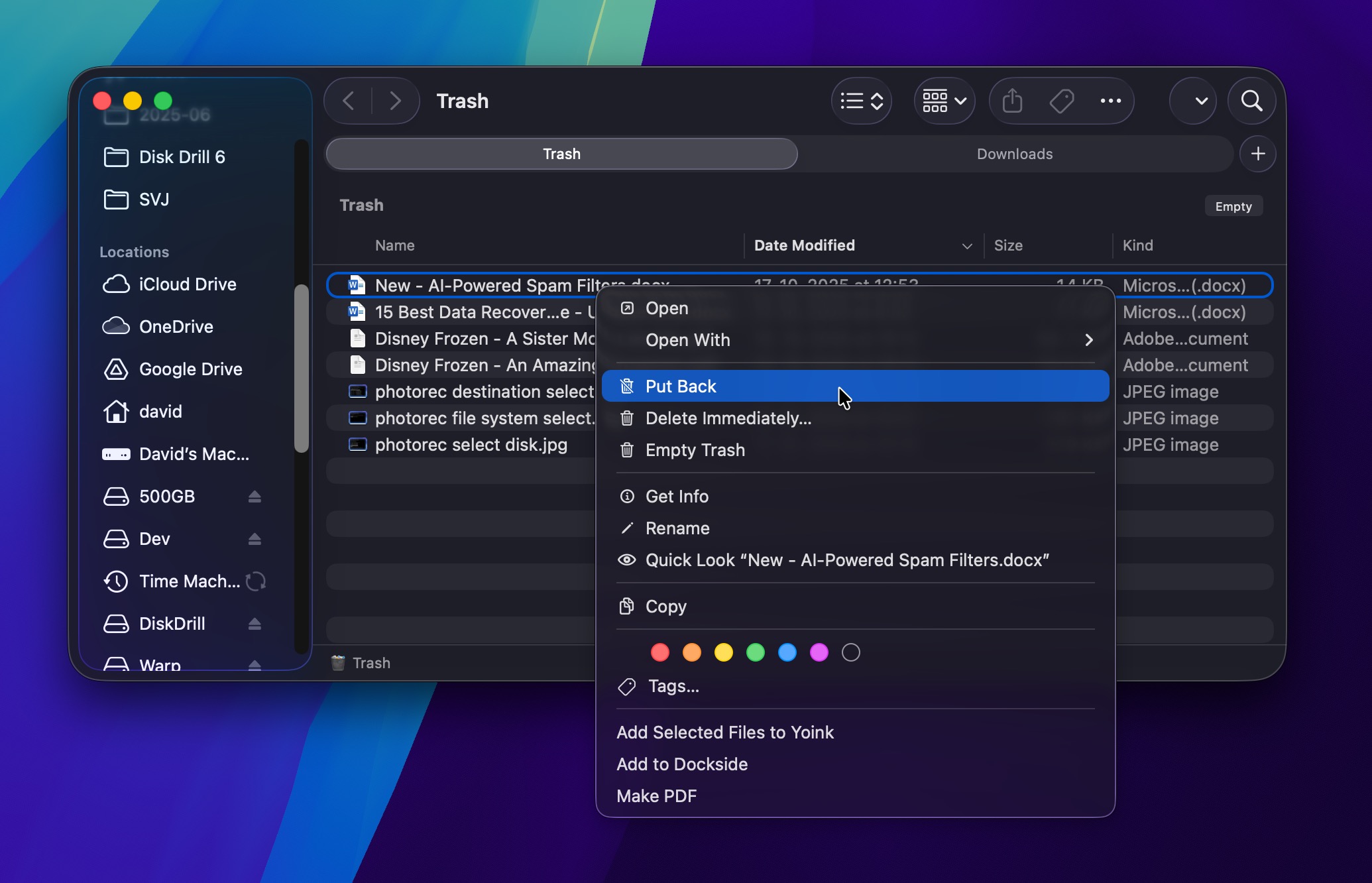
- Abra a pasta Lixeira (clique no último ícone no Dock).
- Procure entre os arquivos excluídos para encontrar o necessário.
- Clique com o botão direito no arquivo e escolha Colocar de Volta no menu suspenso para retornar o arquivo ao seu local original. Ou arraste e solte o arquivo em qualquer unidade ou pasta.
Em versões mais antigas do macOS, você também pode ativar pastas ocultas no seu disco rígido externo e acessar os arquivos excluídos diretamente de lá. Veja como fazer isso:
- Conecte o disco rígido externo ao seu computador e abra-o através do Finder.
- Pressione a seguinte combinação de teclas: Shift + Command + .
- Abra a pasta .Trashes e procure pelo arquivo deletado.
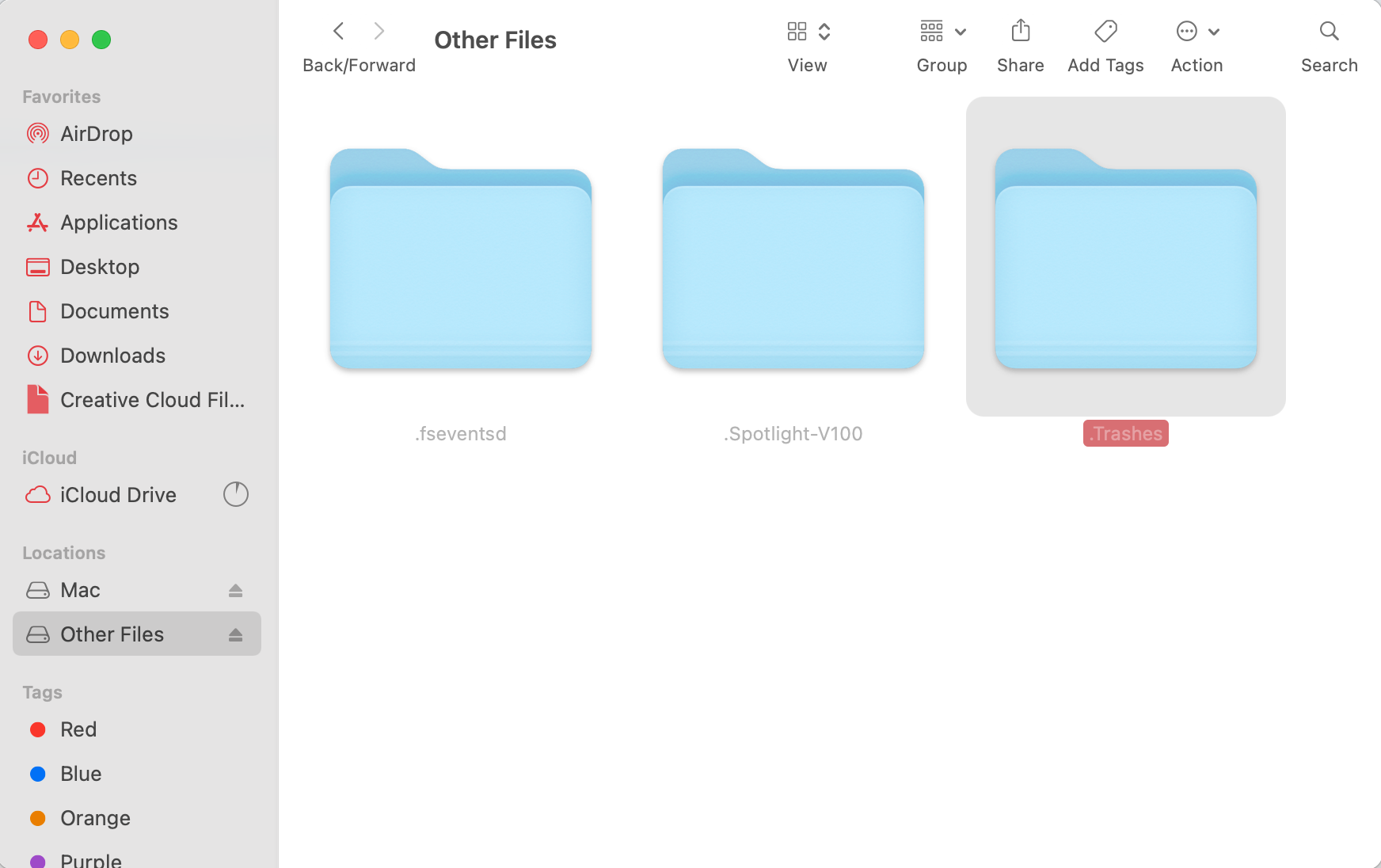
- Se for necessário alterar as permissões da pasta para abri-la, clique com o botão direito na pasta e escolha Obter Informações no menu suspenso. Clique em Compartilhamento & Permissões e altere o privilégio do seu usuário para Ler e Gravar.
- Procure pelo arquivo deletado e arraste-o para uma pasta diferente.
Nota: Este método só funciona no macOS Catalina (10.15) e anteriores. A partir do macOS Big Sur (11), lançado em 2020, a Apple mudou a forma como a Lixeira é gerenciada e a pasta oculta .Trashes deixou de ser uma maneira confiável de recuperar arquivos apagados de unidades externas. Se você estiver utilizando o macOS Big Sur ou qualquer versão mais recente, incluindo o macOS Tahoe, este método não funcionará.
Método 2: Use um software de recuperação de dados para recuperar os arquivos
Se o arquivo não estiver no Lixo (ou se você já o esvaziou), você precisará de um software de recuperação de dados para Mac em disco rígido externo para escanear a unidade e encontrar arquivos que ainda não foram sobrescritos.
Para este guia, usaremos o Disk Drill porque ele teve um bom desempenho em nosso teste e oferece um bom equilíbrio entre facilidade de uso e recursos avançados quando necessário. Ele funciona de forma confiável com os sistemas de arquivos normalmente usados em discos externos conectados a Macs (APFS, HFS+, exFAT, e até mesmo NTFS no modo somente leitura). E se o sistema de arquivos for corrompido ou indisponível, o Disk Drill ainda pode recuperar arquivos de sistemas Mac em disco rígido externo usando recuperação baseada em assinatura para mais de 400 tipos de arquivos.
Uma varredura de um disco externo típico (até 1 TB) geralmente leva entre 15 e 40 minutos. Unidades maiores, sistemas de arquivos muito fragmentados ou varreduras mais detalhadas podem levar várias horas, então não se surpreenda se o processo de recuperação demorar mais do que o esperado.
Nota: Disk Drill não é sua única opção para recuperação de disco rígido externo no Mac. Existem várias outras ferramentas confiáveis disponíveis, e mantemos uma classificação completa dos melhores aplicativos de recuperação para Mac caso queira explorar alternativas. Dito isso, estamos usando o Disk Drill aqui porque ele lida bem com a maioria dos cenários e possui alguns recursos avançados (como backups byte a byte e monitoramento SMART) que podem ser úteis em situações mais complexas.
Veja como recuperar arquivos excluídos de um disco rígido externo em Macs usando o Disk Drill:
- Baixar Disk Drill e instale-o no drive interno do seu Mac (não no drive externo do qual você está tentando recuperar dados).
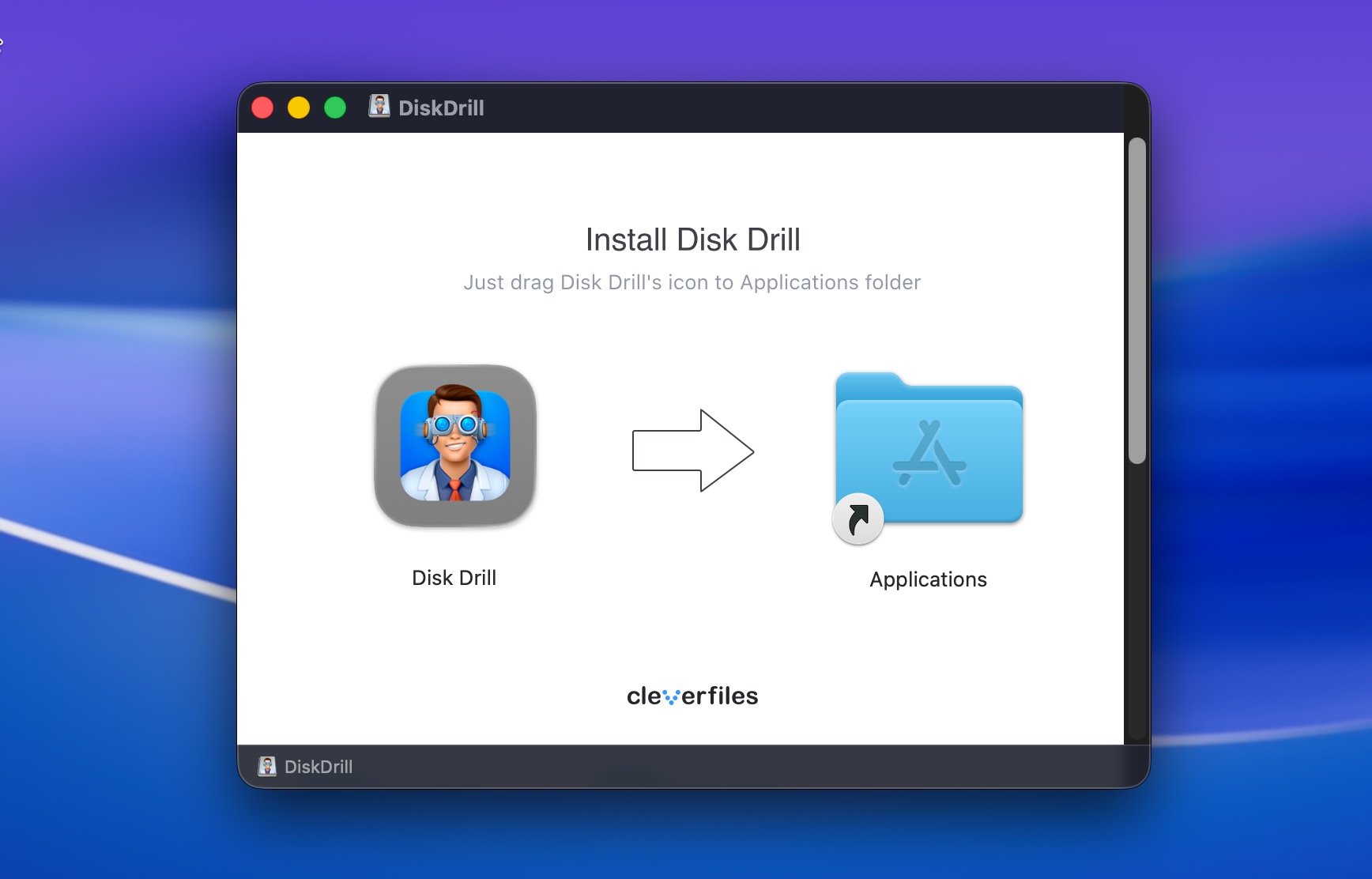
- Conecte seu HD externo ao Mac.
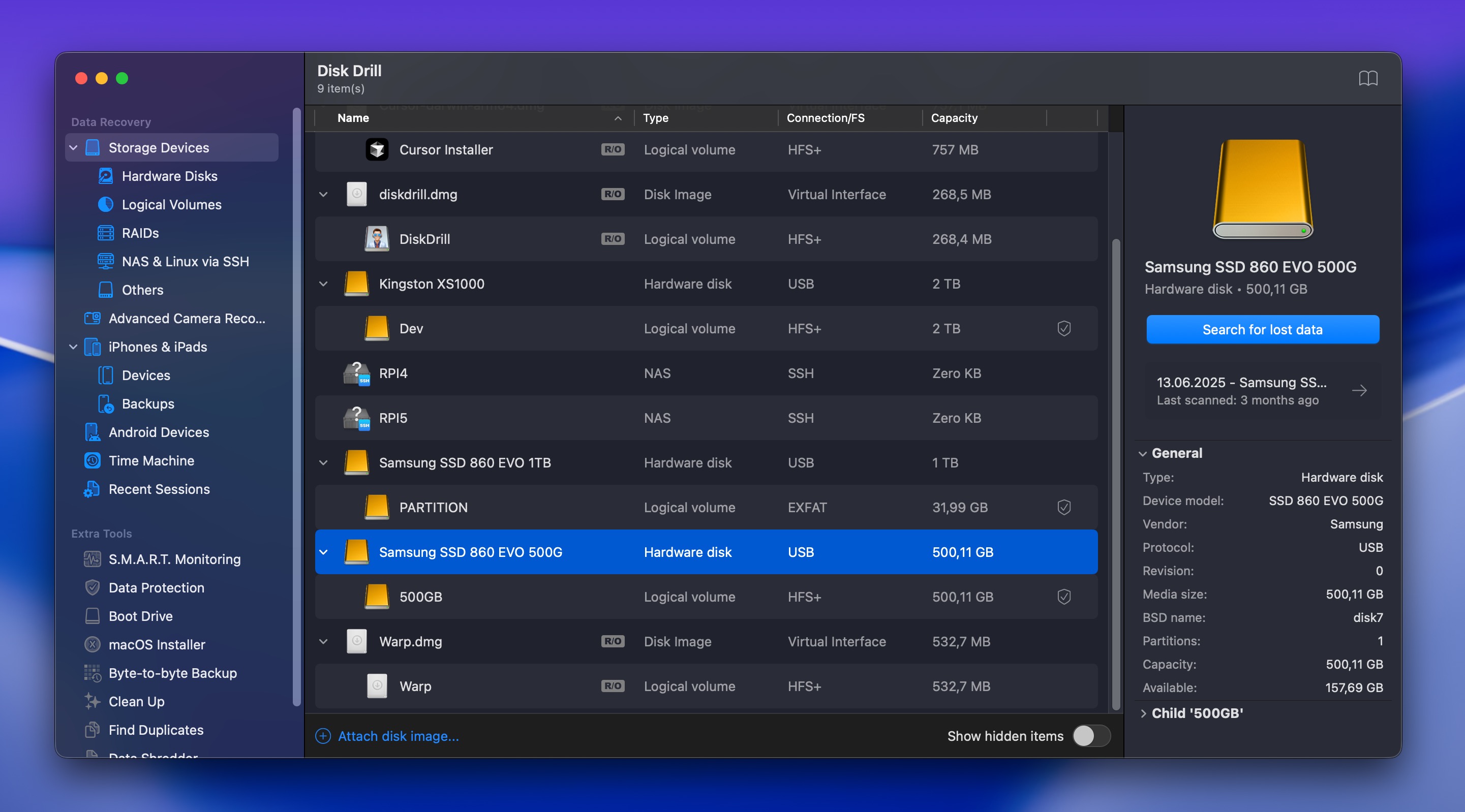
- Abra o Disk Drill. Você verá uma lista de todos os drives disponíveis. Encontre seu HD externo na lista e clique nele para selecioná-lo.
- Clique no botão Buscar dados perdidos para iniciar a varredura. O Disk Drill irá perguntar qual modo de varredura você deseja usar. A menos que seu objetivo seja recuperar apenas arquivos de vídeo fragmentados, escolha Varredura Universal.
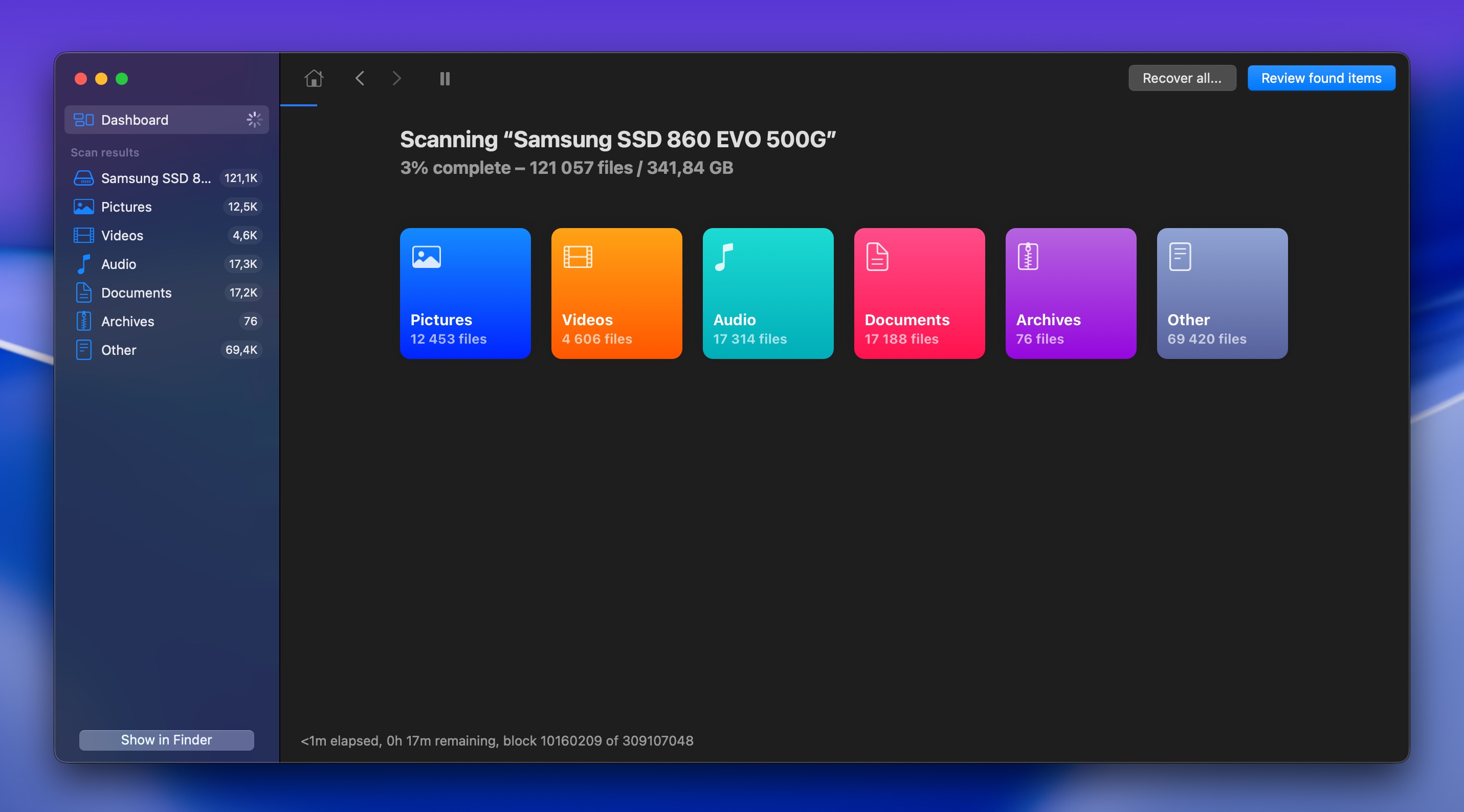
- A varredura vai começar, mas você não precisa esperar que ela termine. Você pode clicar no botão Revisar itens encontrados a qualquer momento, e a varredura continuará em segundo plano. Você também pode pausá-la temporariamente para liberar recursos do sistema enquanto faz outra coisa.
- Use os filtros na barra lateral esquerda para refinar os resultados por tipo de arquivo (Documentos, Imagens, Vídeos, Áudio, Arquivos compactados, etc.). Isso facilita muito encontrar o que você procura, especialmente se o drive tiver milhares de arquivos.
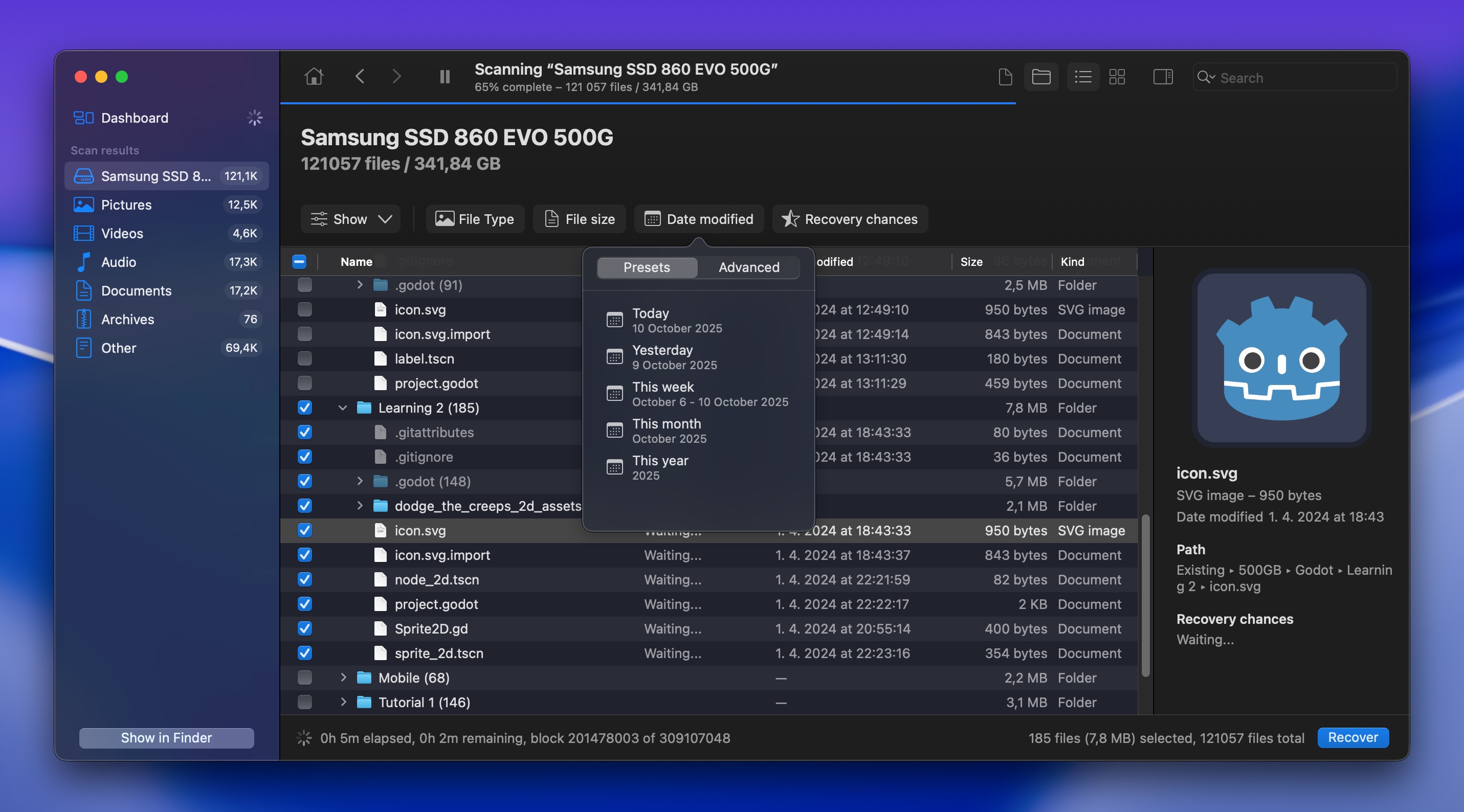
- Clique em qualquer arquivo para visualizá-lo antes da recuperação. O Disk Drill permite visualizar imagens, documentos, vídeos e outros tipos de arquivo para garantir que estão íntegros e merecem ser recuperados.
- Depois de localizar os arquivos que deseja restaurar de um HD externo em sistemas Mac, selecione-os (você pode selecionar vários arquivos de uma vez) e clique no botão Recuperar.

- Escolha um destino para a recuperação. Não salve os arquivos recuperados de volta no mesmo HD externo. Em vez disso, escolha o drive interno do Mac ou um outro HD externo para evitar sobrescrever dados recuperáveis.
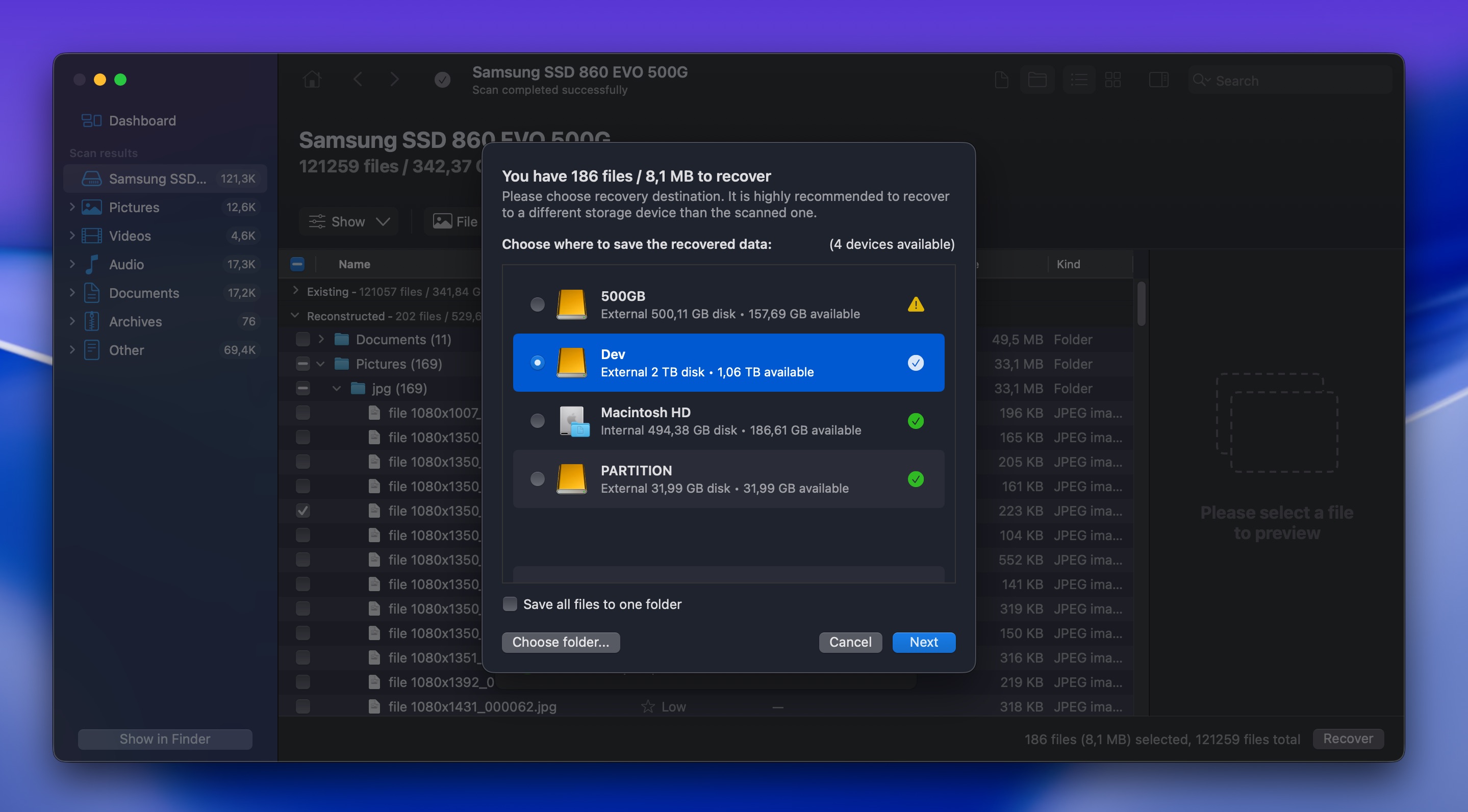
- Espere o Disk Drill terminar de recuperar os arquivos selecionados. Quando terminar, você poderá acessar os arquivos restaurados no local de recuperação escolhido.
Na maioria dos casos, esse método recuperará com sucesso os dados de configurações de disco rígido externo no Mac, desde que os arquivos excluídos não tenham sido completamente sobrescritos por novos dados. A versão gratuita do Disk Drill permite que você escaneie e visualize arquivos gratuitamente, assim você pode verificar se seus arquivos são recuperáveis antes de decidir se deseja atualizar para a recuperação completa.
Cenário 2: Recuperação de HD Externo de Mac Após Formatação ou Perda de Partição
Melhor para: Unidades que foram acidentalmente formatadas, reparticionadas ou apagadas no Utilitário de Disco.
Aqui abordaremos cenários que envolvem perda total de dados, o que pode acontecer pelos seguintes motivos:
- Você acidentalmente clicou em Apagar no Utilitário de Disco e apagou todo o drive.
- Uma partição foi excluída ou não está mais visível no Finder ou no Utilitário de Disco.
- Seu Mac está solicitando que você inicialize o drive quando o conecta.
- O drive aparece como não alocado ou não formatado.
Esses cenários parecem bastante sérios à primeira vista, mas as tentativas de restaurar dados de um disco rígido externo no Mac ainda podem ser bem-sucedidas na maioria dos casos, desde que o espaço não tenha sido completamente sobrescrito com novos dados.
Método 1: Restaurar Dados de um Disco Externo do Mac Após a Formatação
Nem toda formatação realmente apaga seus dados:
- Quando você usa a opção padrão Apagar do Utilitário de Disco, ela apenas redefine a estrutura do sistema de arquivos (é como apagar o índice de um livro, mas deixando todas as páginas intactas). Os bits reais que compõem suas imagens, documentos e assim por diante ainda estão fisicamente no drive, o que significa que a recuperação de dados do HD do Mac geralmente é possível.
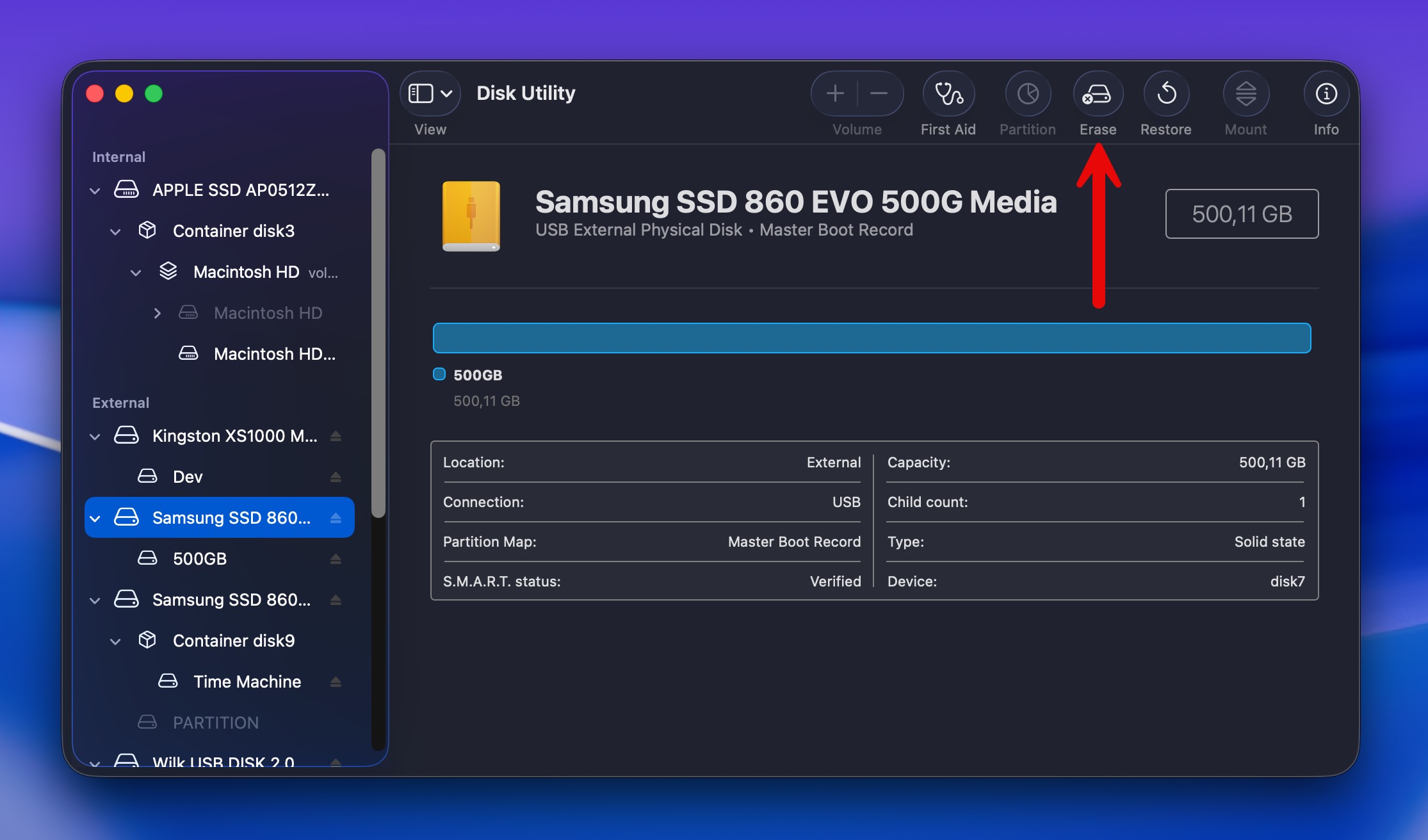
Nota: Isto se aplica às versões modernas do macOS, onde a opção padrão Apagar do Utilitário de Disco realiza uma reformatada padrão sem sobrescrever de forma segura toda a unidade. Se você estiver usando uma versão mais antiga do macOS que ainda oferece Opções de Segurança, a recuperação dependerá do nível de sobrescrita selecionado. A opção Mais Rápido (sem sobrescrita segura) geralmente deixa seus dados recuperáveis, enquanto as opções de apagamento seguro de 1 passagem, 3 passagens e 7 passagens sobrescrevem progressivamente os dados existentes, tornando a recuperação impossível.
- Por outro lado, uma exclusão segura ou formatação zerada sobrescreve ativamente cada setor com zeros ou dados aleatórios. Se você escolheu uma dessas opções no Utilitário de Disco ou usou algum software especial de eliminação segura, então a recuperação se torna impossível.
Se você acabou de fazer uma formatação rápida padrão, o processo de recuperação é exatamente o mesmo que abordamos em Cenário 1, Método 2. Basta rolar para cima até essa seção e seguir os passos para Mac recuperar dados de sistemas de disco rígido externo usando o Disk Drill.
Para informações mais detalhadas sobre a recuperação de unidades formatadas especificamente, veja nosso guia completo.
💡 Bom saber: Existe um mito comum de que os dados podem ser recuperados mesmo após serem sobrescritos várias vezes, por isso algumas ferramentas de exclusão “nível militar” afirmam sobrescrever os dados 35 vezes. Mas pesquisas mostram que até mesmo uma única sobrescrita completa torna a recuperação de dados praticamente impossível em discos rígidos modernos. Portanto, se você fez uma limpeza segura, seus dados realmente se foram.
Método 2: Restaurar Partição Perdida de Unidade Externa no Mac
Às vezes, partições inteiras podem desaparecer. As causas comuns desse cenário de perda de dados incluem exclusão acidental durante o gerenciamento de partições, erros no sistema de arquivos e problemas de hardware. Mas mesmo quando o macOS não consegue mais ver a partição, os dados brutos ainda podem estar lá intactos. A tabela de partições (que informa ao seu Mac onde as partições começam e terminam) pode estar danificada, mas os arquivos reais podem estar completamente normais.
Então, a boa notícia é que as tentativas de recuperação de dados de partição de usar um disco rígido externo Mac ainda podem funcionar se você usar a ferramenta certa, como TestDisk, que é completamente gratuita e existe há muito tempo. Embora não possua uma interface gráfica de usuário, ela está repleta de impressionantes capacidades de recuperação de partições que podem salvar o dia até melhor do que alguns softwares comerciais.
Veja como restaurar partições perdidas usando o TestDisk:
- Baixe e instale o TestDisk. Certifique-se de que seu drive externo esteja desconectado durante a instalação para evitar sobrescrever acidentalmente qualquer dado perdido.
- Conecte seu HD externo com segurança ao seu Mac.
- Abra o app Terminal (Finder > Aplicativos > Utilitários).
- Digite o seguinte comando e pressione Return: sudo testdisk (Se solicitado, digite a senha do seu Mac e pressione Return novamente.)
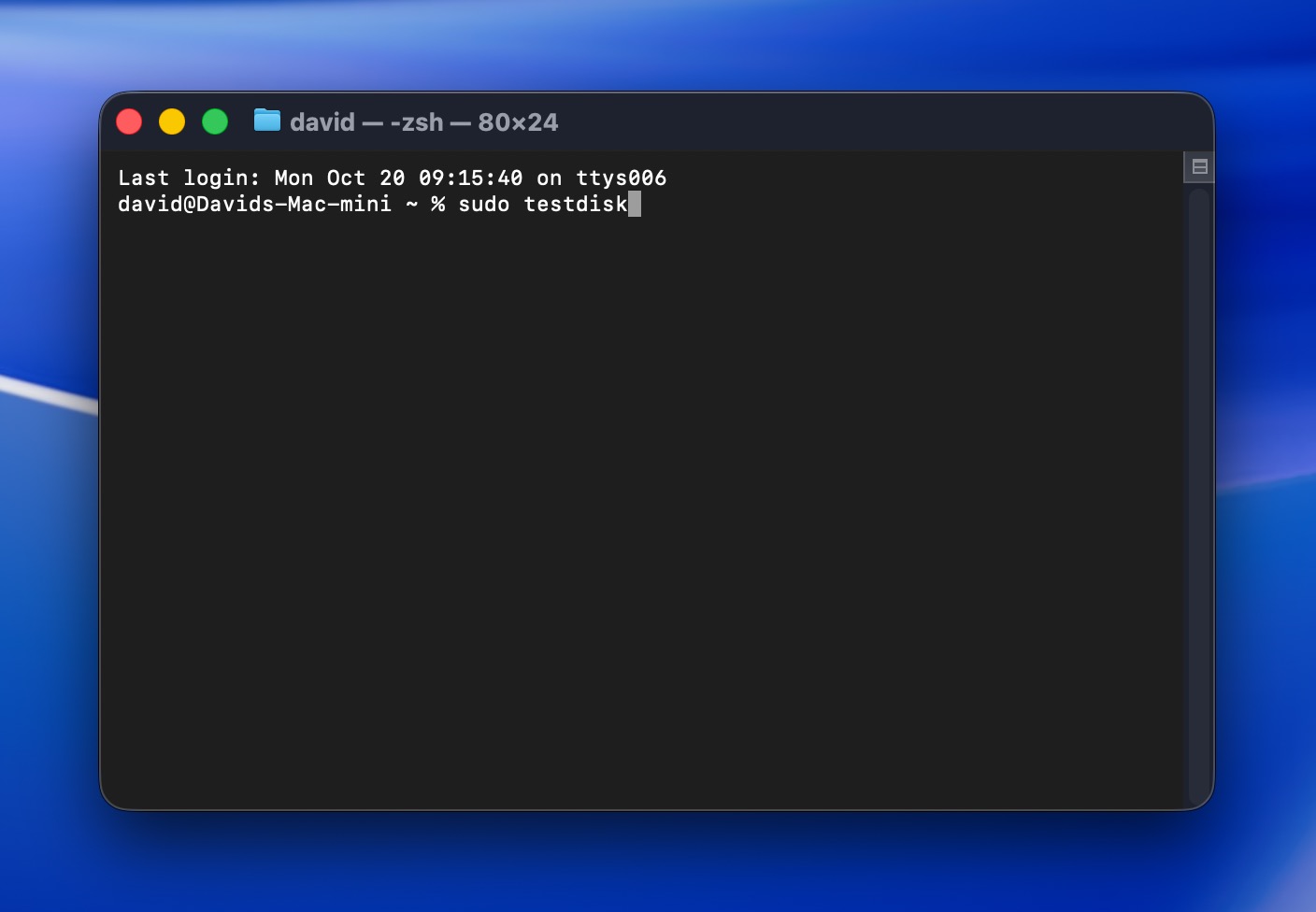
- Usando as teclas de seta, selecione Create e pressione Return.
- Selecione seu drive externo na lista de drives, então selecione Proceed e pressione Return.
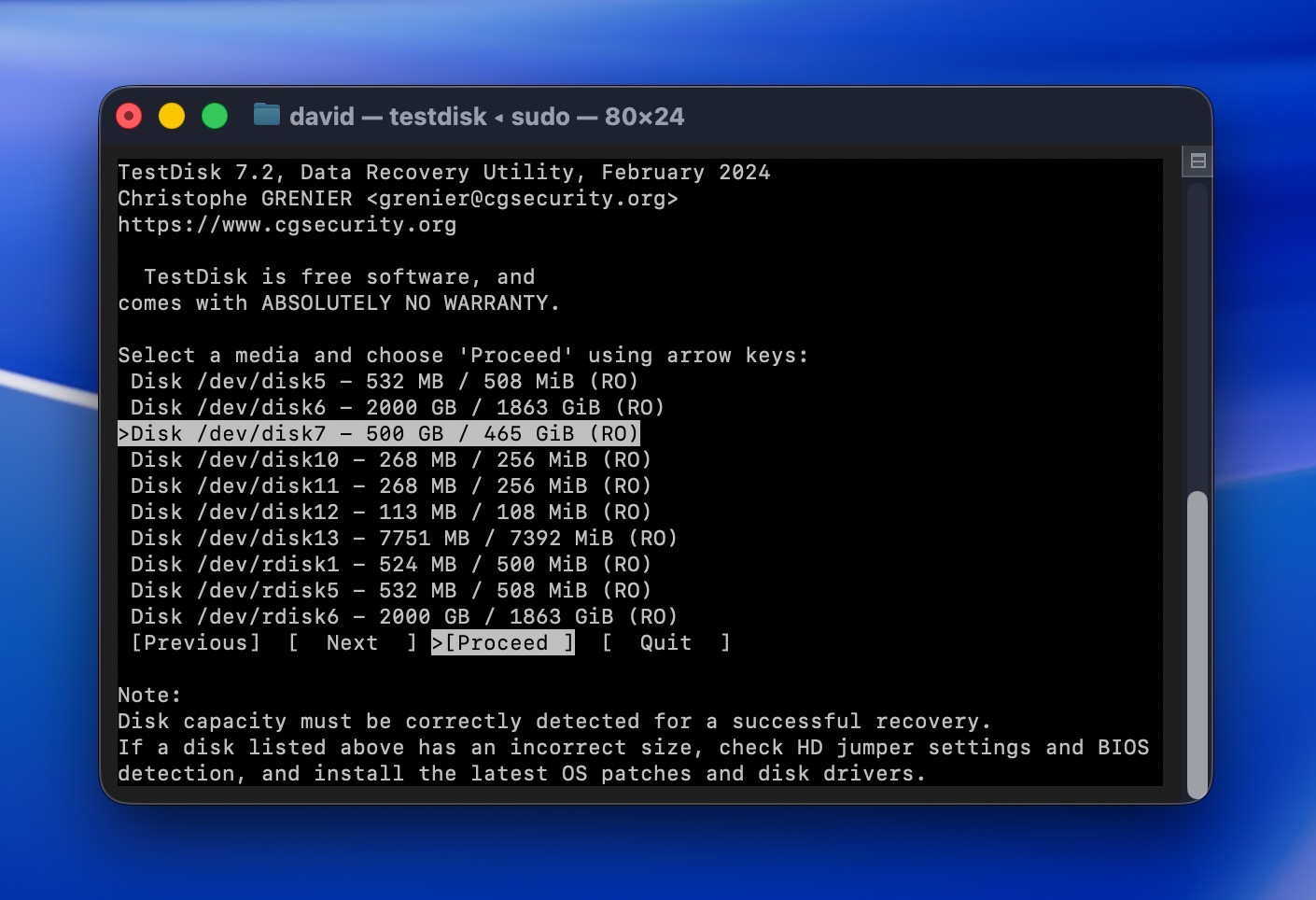
- Selecione o tipo de tabela de partições do seu drive e pressione Return. O TestDisk normalmente detecta automaticamente o tipo correto para você.
- Selecione Analyse e pressione Return.
- Selecione Quick Search e pressione Return. O TestDisk irá buscar por partições perdidas.
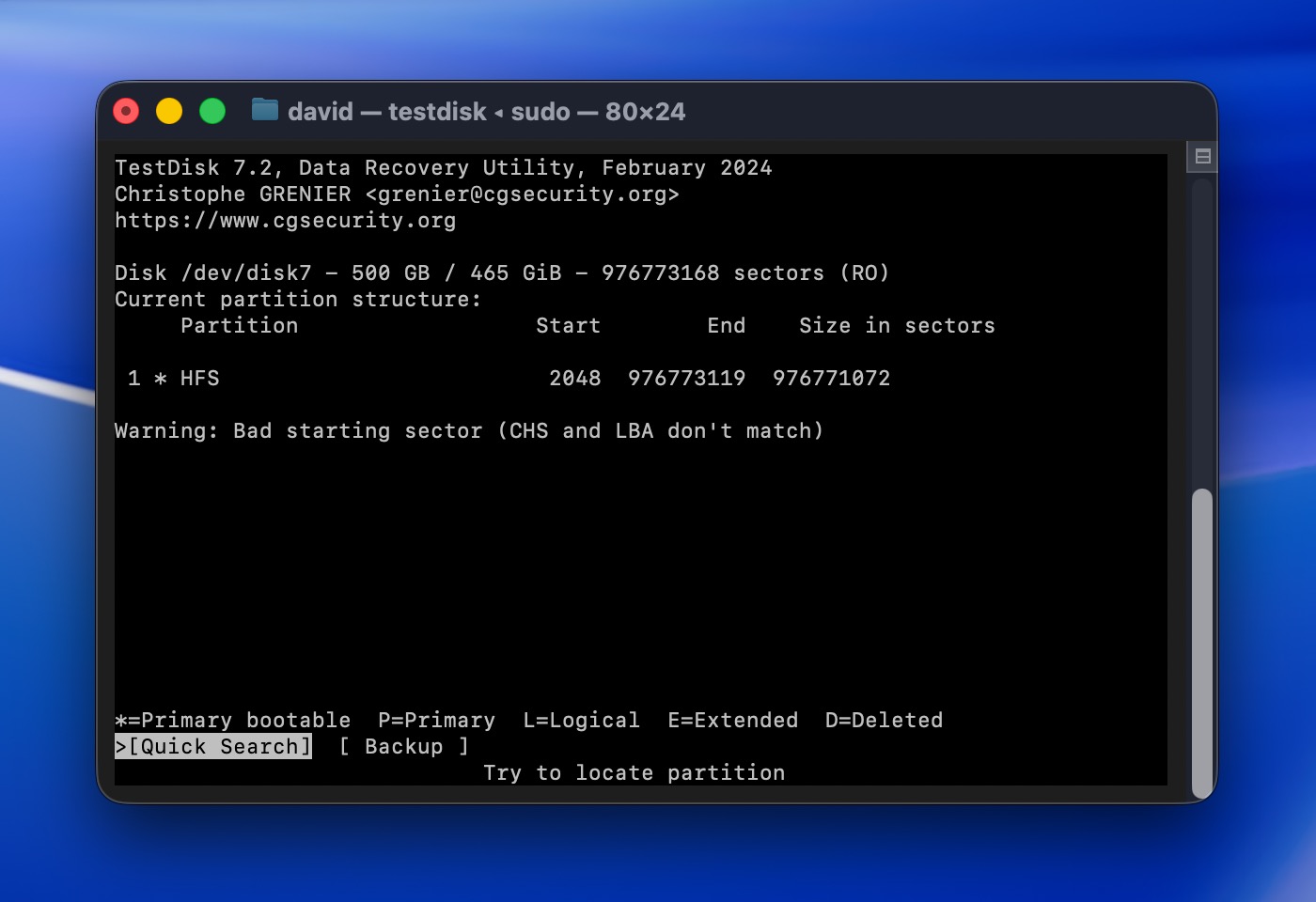
- Se encontrar a partição que você precisa, selecione-a e depois escolha Write e pressione Return para restaurá-la. Se a partição não aparecer, escolha Deeper Search e pressione Return para uma busca mais detalhada.
Nota: O TestDisk vem acompanhado de outra ferramenta chamada PhotoRec, que pode recuperar arquivos brutos diretamente mesmo que todo o sistema de arquivos tenha sido perdido, e você pode aprenda como usá-lo em nosso guia. Saiba apenas que o PhotoRec não recupera os nomes originais dos arquivos nem a estrutura de pastas (tudo volta com nomes genéricos como “file001.jpg”), o que torna a organização de grandes quantidades de arquivos bastante trabalhosa.
Cenário 3: O Disco Externo Não Aparece no Finder ou Exibe um Erro ao Ser Acessado
Melhor para: Unidades que aparecem no Utilitário de Disco, mas não no Finder, apresentam erros de sistema de arquivos ou se tornaram inacessíveis após uma ejeção inadequada, perda de energia ou corrupção.
Este é um pouco mais complicado do que o que já abordamos até agora. Seu disco externo pode não aparecer no Finder de jeito nenhum, ou talvez ele apareça, mas apresente erros toda vez que você tenta abri-lo ou copiar arquivos. No entanto, o que realmente importa é se o seu disco aparece no Utilitário de Disco (mesmo que não apareça no Finder). Se aparecer, isso significa que o macOS consegue detectá-lo no nível de hardware.
Se a unidade em si estiver funcionando, então você precisa começar pela recuperação dos seus dados. Assim que isso estiver feito, você pode tentar consertar a unidade para torná-la utilizável novamente.
Passo 1: Crie uma Imagem de Disco e Recupere Seus Dados
Esta etapa é um pouco diferente do que abordamos até agora. Quando seu drive apresenta erros ou não monta corretamente, geralmente é um sinal de problemas subjacentes (danos no sistema de arquivos, setores defeituosos ou instabilidade inicial do hardware).
O problema é que escanear uma unidade com problemas coloca ainda mais pressão sobre ela. Se a unidade já está com dificuldades, forçá-la a passar por uma verificação completa pode piorar a situação. Em vez disso, a abordagem mais segura para usuários de Mac recuperarem dados de sistemas de disco rígido externo nessa condição é criar primeiro uma cópia completa em nível de setor (também chamada de backup byte a byte ou imagem de disco) de toda a unidade.
O Disk Drill possui um recurso integrado para isso chamado Backup Byte-a-Byte. Ao criar sua imagem, você pode montá-la no Disk Drill e escaneá-la com o aplicativo para que a recuperação aconteça na cópia. Se algo der errado durante a recuperação, seus dados originais ainda estarão seguros na unidade externa.
⚠️ Importante: Você precisará de outro dispositivo de armazenamento com pelo menos tanto espaço livre quanto o tamanho total do seu drive externo. Portanto, se o seu drive externo tem 1 TB, você precisa de 1 TB de espaço livre disponível em outro lugar (no drive interno do seu Mac, em outro drive externo, etc.). O arquivo de backup terá o mesmo tamanho do drive, não apenas o espaço utilizado.
Veja como criar um backup byte a byte do seu drive externo:
- Conecte seu disco rígido externo ao seu Mac.
- Abra o Disk Drill e selecione Backup byte a byte na barra lateral esquerda.
- Selecione seu disco externo na lista de discos disponíveis.
- Clique em Criar backup e escolha um destino onde você possa salvar sua imagem. Confirme e o Disk Drill criará uma cópia completa, setor por setor, do seu disco.
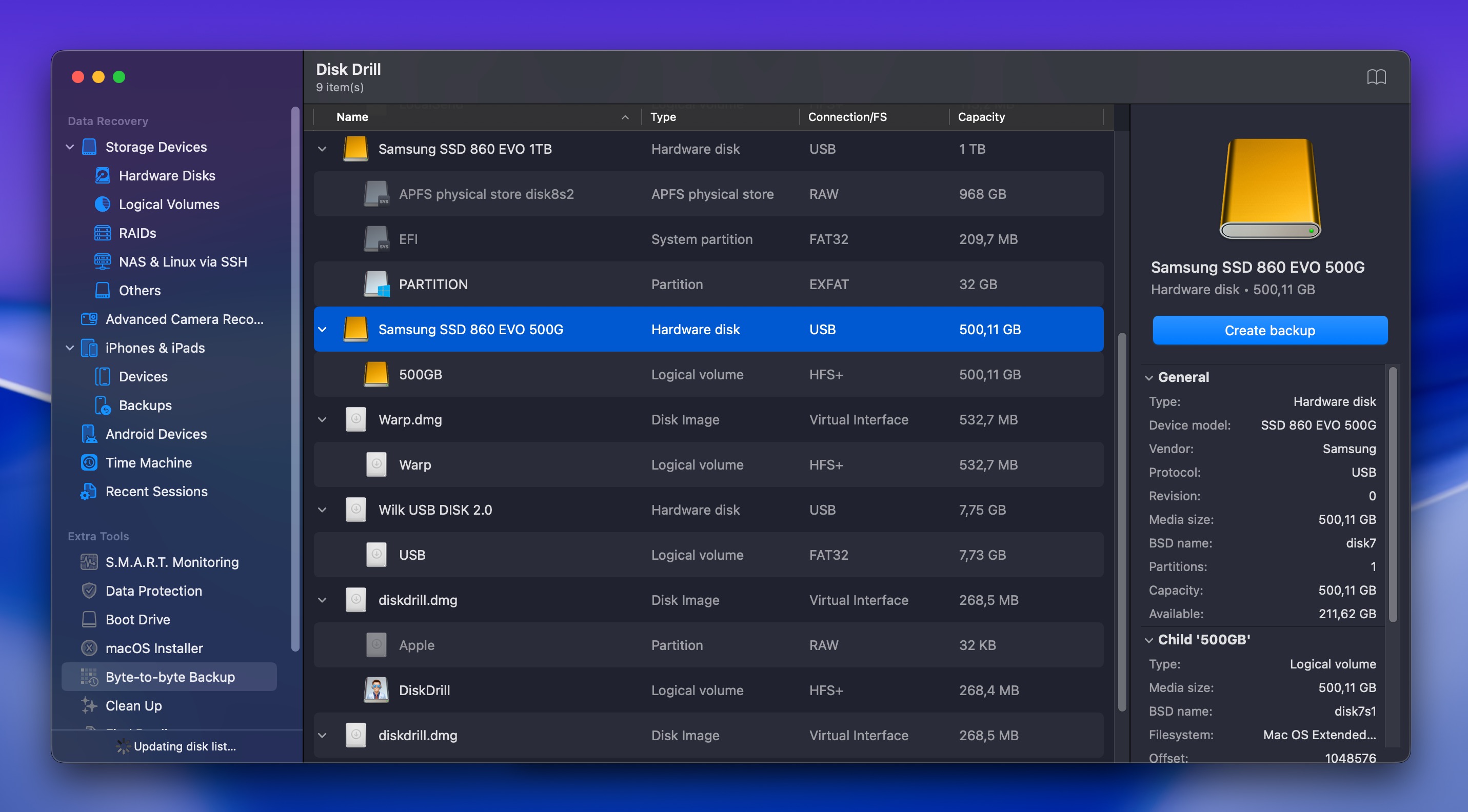
- Aguarde a conclusão do backup. Isso pode levar algum tempo, dependendo do tamanho e da condição do seu disco. Se o disco tiver setores defeituosos, o Disk Drill irá automaticamente pulá-los e continuar.
Depois que o backup estiver concluído, veja como escaneá-lo:
- Navegue até a seção de Dispositivos de Armazenamento, procure pela opção Anexar imagem de disco na parte inferior.
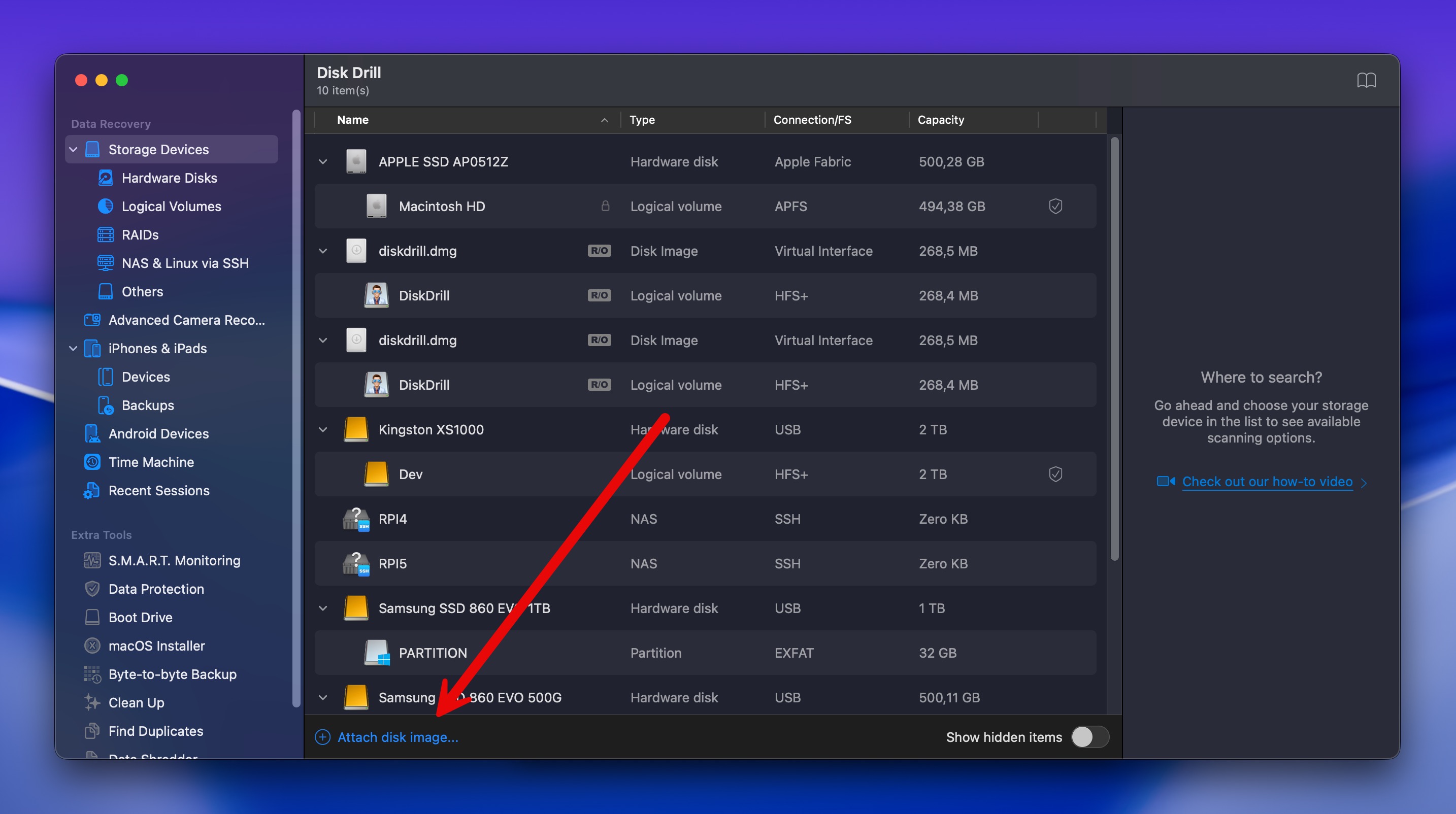
- Navegue até o arquivo de backup que você acabou de criar e selecione-o. A imagem do disco agora aparecerá na lista de unidades do Disk Drill como se fosse uma unidade comum.
- Siga os mesmos passos de recuperação mencionados em Cenário 1, Método 2: selecione a imagem do disco, clique em Procurar dados perdidos, filtre os resultados, visualize os arquivos e recupere-os em um local seguro.
Nota: Antes de criar seu backup, verifique o status S.M.A.R.T. do disco no Disk Drill, selecionando o disco e procurando o indicador SMART no painel de informações do disco. O S.M.A.R.T. monitora coisas como setores defeituosos, temperatura e setores realocados. Se exibir avisos ou falhas, o disco está com falha física e você deve priorizar a remoção imediata dos seus dados ao invés de tentar consertá-lo.
Etapa 2: Corrija a Unidade Após a Recuperação
Agora que você recuperou seus dados com segurança, é hora de reparar o próprio drive para que possa usá-lo novamente. Felizmente, o macOS inclui ferramentas integradas que muitas vezes podem corrigir os problemas lógicos que estavam impedindo o drive de funcionar corretamente.
Método 1: Primeiros Socorros no Utilitário de Disco
Primeiros Socorros verifica o disco em busca de erros e tenta repará-los automaticamente. Está integrado ao macOS e funciona bem para problemas menores no sistema de arquivos.
Veja como executar o Primeiros Socorros na sua unidade externa:
- Abra o Utilitário de Disco (abra o Launchpad e digite Utilitário de Disco no campo de busca).
- Escolha seu disco rígido externo na lista de dispositivos na barra lateral.
- Clique no botão Primeiros Socorros na parte superior da janela.

- Clique em Executar para confirmar.
- Aguarde até que o processo seja concluído. O Utilitário de Disco irá analisar a unidade e tentar corrigir quaisquer erros encontrados.
- Quando o processo terminar, clique em Concluído.
Se o Primeiros Socorros indicar que reparou a unidade com sucesso, tente acessá-la no Finder para ver se agora está funcionando normalmente. Se ainda apresentar problemas ou se o Primeiros Socorros indicar que não conseguiu corrigir os problemas, prossiga para a formatação.
Nota: Às vezes, as pessoas não conseguem executar o Primeiros Socorros em seus discos externos não funciona de forma alguma (o botão pode estar esmaecido ou o processo falha imediatamente). Se isso acontecer com você, não se preocupe. Formatar o disco (Método 2 abaixo) ainda é uma solução válida e muitas vezes mais confiável.
Método 2: Formate o Disco Externo
A formatação apaga completamente a unidade e reconstrói seu sistema de arquivos do zero. Esta é a maneira mais eficaz de corrigir corrupção persistente ou problemas no sistema de arquivos e, como você já fez backup dos seus dados, não há risco envolvido.
Veja como formatar seu disco rígido externo no Mac:
- Abra o Utilitário de Disco (abra o Launchpad e digite Utilitário de Disco no campo de busca).
- Clique no seu disco externo na barra lateral à esquerda para selecioná-lo.
- Clique no botão Apagar na parte superior da janela.
- Escolha um formato de sistema de arquivos:
- APFS: Melhor para discos rígidos externos usados exclusivamente com Macs modernos (macOS 10.13 ou posterior).
- Mac OS Expandido (Com Journaling): Para discos rígidos externos usados com Macs mais antigos ou como backups do Time Machine.
- exFAT: Se você precisar que o disco rígido externo seja compatível tanto com Mac quanto com Windows.
- Dê um nome ao seu disco se quiser mudar do padrão.
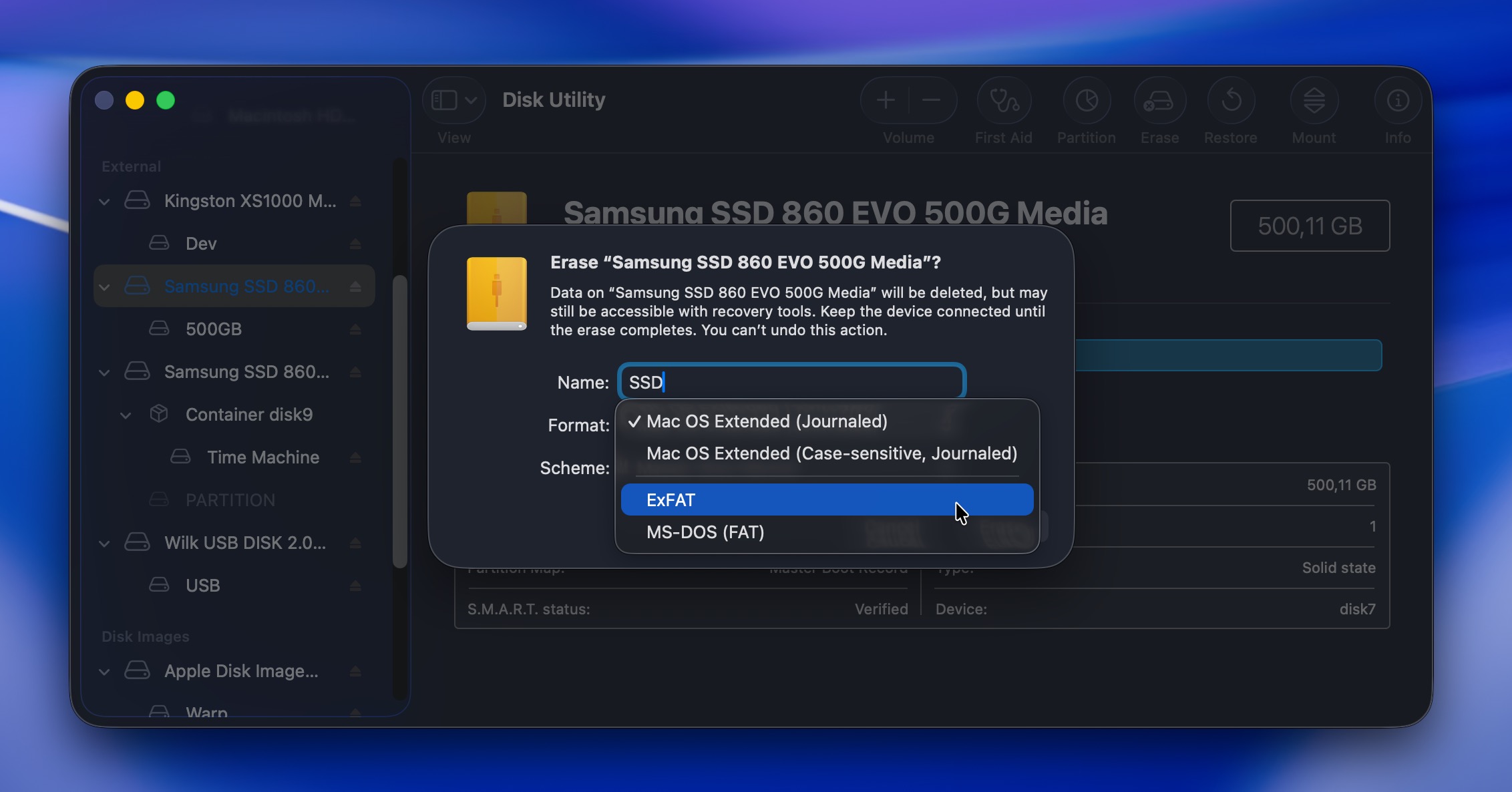
- Clique em Apagar e confirme.
Depois que a formatação estiver concluída, seu drive deverá estar totalmente funcional novamente. Agora você pode copiar seus arquivos recuperados de volta para ele, se necessário, ou começar a usá-lo do zero para novos dados.
Cenário 4: Restaurar um Disco Rígido Externo em um Mac com Backups na Nuvem
Melhor para: Arquivos que estavam armazenados no iCloud Drive ou sincronizados com o iCloud antes de serem excluídos do seu drive externo.
A maioria das pessoas não faz backup intencionalmente de seus discos externos em serviços de nuvem, mas ainda assim vale a pena verificar se algum arquivo do seu disco já foi parar na nuvem (talvez você tenha copiado manualmente alguns arquivos importantes em algum momento ou tenha ativado a sincronização automática sem perceber).
Embora serviços de nuvem como Google Drive ou iCloud sincronizem imediatamente as alterações feitas nos arquivos (isso inclui exclusão), eles possuem suas próprias pastas Lixeira, e os arquivos excluídos normalmente permanecem lá por 30 dias. Além disso, exclusões feitas sem acesso à internet não são sincronizadas até que o acesso à internet seja restabelecido.
Vamos demonstrar como a recuperação de dados de um disco rígido externo a partir da nuvem funciona com o Google Drive (outros serviços de backup em nuvem são muito semelhantes):
- Abra o seu navegador e acesse drive.google.com.
- Faça login com sua conta do Google.
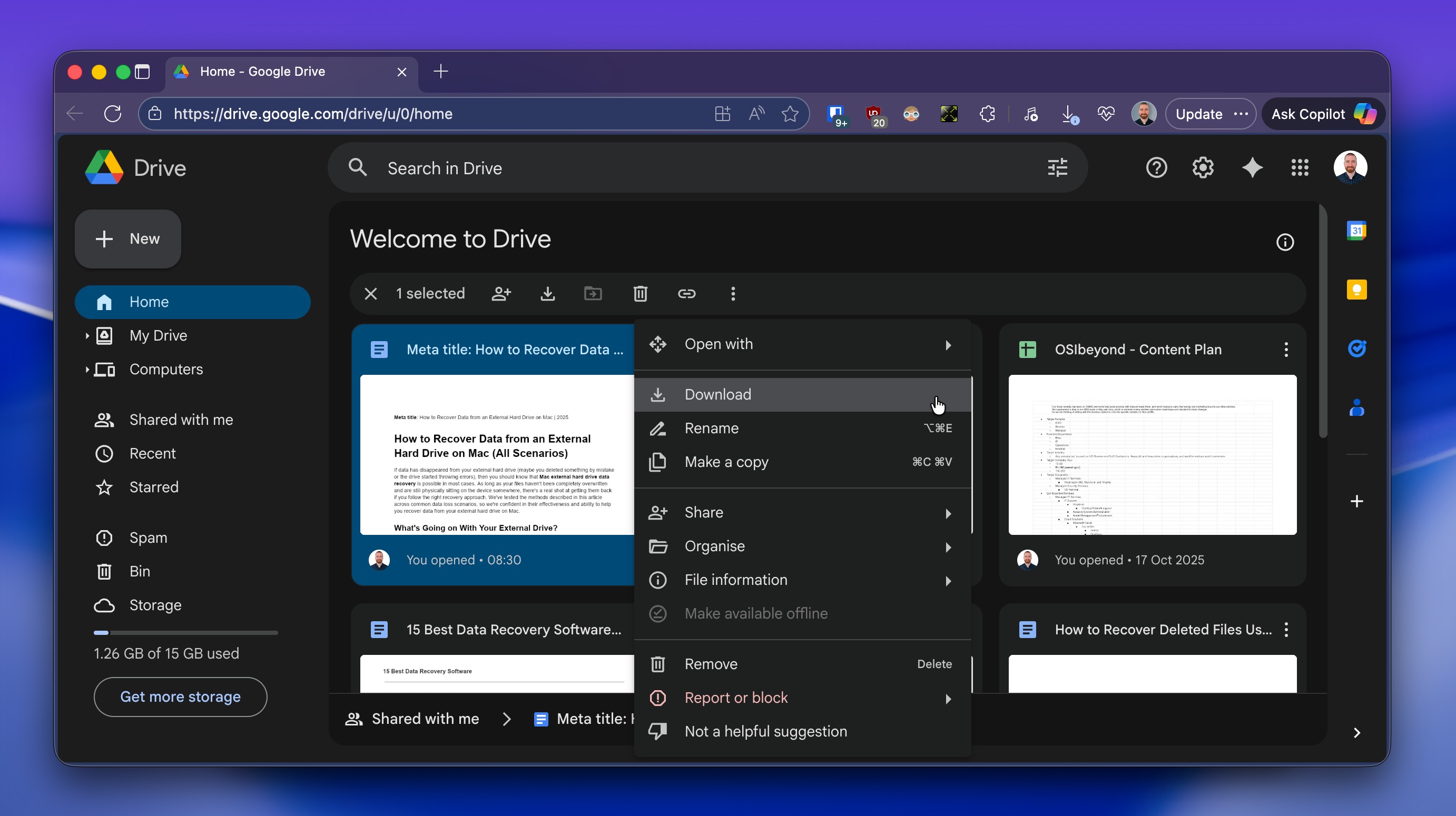
- Use a caixa de pesquisa no topo para procurar seus arquivos perdidos pelo nome, tipo de arquivo ou data de modificação.
- Se você encontrar os arquivos que está procurando, clique com o botão direito e selecione Download para salvá-los de volta no seu Mac.
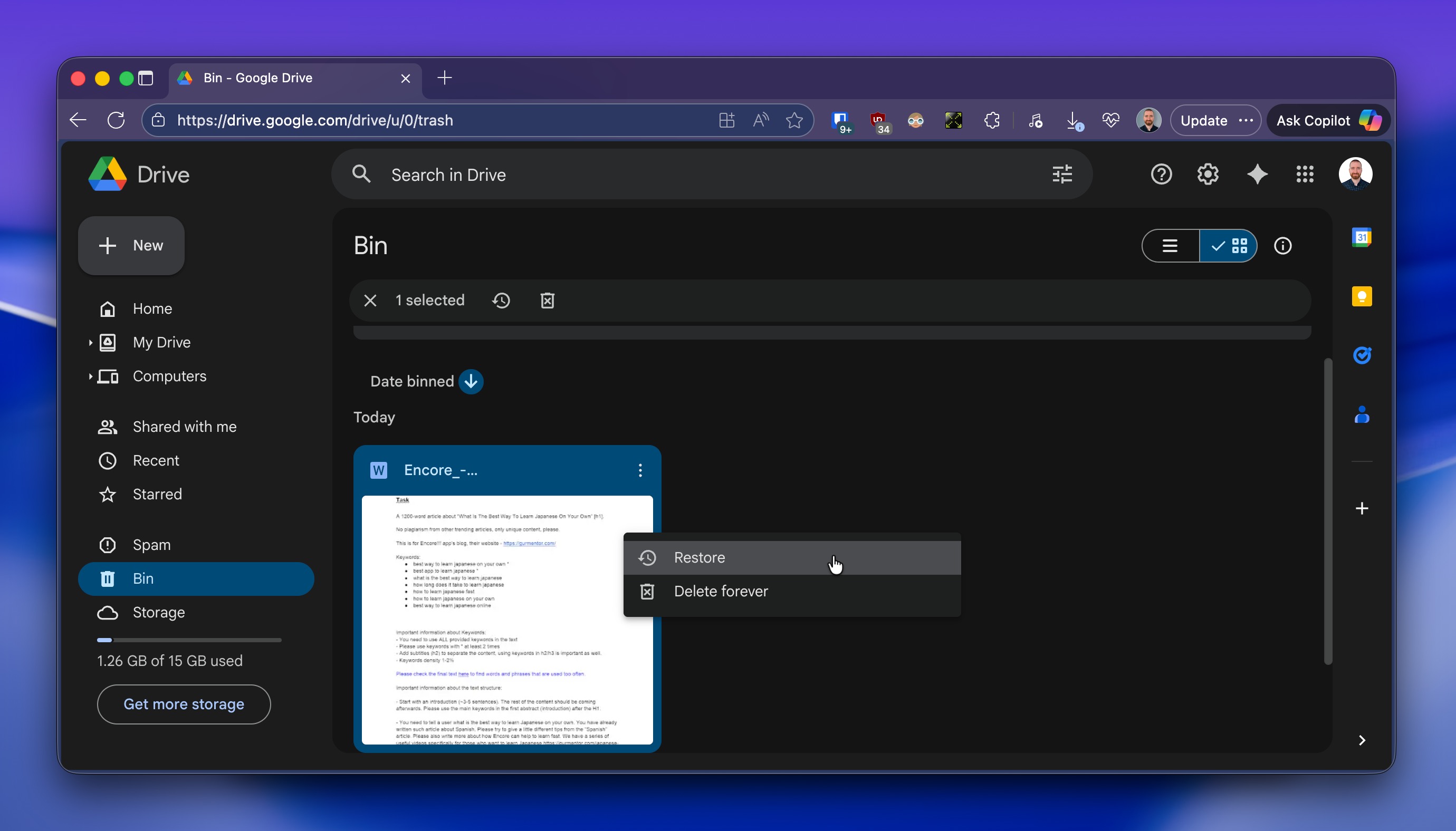
- Se você não encontrar seus arquivos, navegue até Lixeira na barra lateral esquerda e clique nela.
- Navegue pelos arquivos excluídos ou use a caixa de pesquisa para filtrar os resultados.
- Quando encontrar um arquivo que deseja recuperar, clique com o botão direito nele e selecione Restaurar. O arquivo será movido de volta para sua localização original no seu Drive.
- Assim que restaurados, baixe os arquivos de volta para o seu Mac clicando com o botão direito neles e selecionando Download.
⚠️ Importante: Novamente, este método só funciona se o seu disco externo foi sincronizado ou feito backup na nuvem antes da perda de dados. Se você nunca configurou a sincronização em nuvem para esse disco, será necessário usar um dos outros métodos de recuperação abordados anteriormente neste guia.
Palavras Finais
A recuperação de dados nunca é garantida, mas aqui está o que nossa experiência mostra: em aproximadamente 8 de cada 10 casos, os usuários conseguem recuperar dados de um disco rígido externo no Mac, desde que o disco seja pelo menos reconhecido pelo sistema operacional (ou seja, que apareça no Utilitário de Disco).
Mas se a sua unidade estiver fazendo cliques, rangendo, não girando ou não aparecer no Utilitário de Disco, aí já é outra história, pois esses sintomas indicam dano físico e isso significa que sua única solução real é um serviço profissional de recuperação de dados, como CleverFiles Centro de Recuperação de Dados ou SalvageData.
Dito isso, a maioria das situações não é tão grave. Se você está lendo este guia e seu drive aparece no Utilitário de Disco (mesmo que não monte ou apresente erros), há uma boa chance de conseguir recuperá-lo usando os métodos DIY descritos acima. Apenas certifique-se de iniciar o processo de recuperação o quanto antes.
Esperamos que este guia tenha ajudado você a recuperar seus dados e fazer com que seu disco externo volte a funcionar. Se você ainda tiver dúvidas após ler o guia ou após tentar os próprios métodos de recuperação, dê uma olhada na seção de Perguntas Frequentes abaixo. Há uma boa chance de já termos abordado sua situação lá.
Se não, convidamos você a visitar nosso fórum da comunidade. Você encontrará discussões sobre tópicos como recuperando dados de discos rígidos com cliques, recuperando arquivos excluídos em um Mac e muitos outros cenários de recuperação de dados. E se você não encontrar uma discussão que corresponda ao seu caso, basta iniciar uma nova. Nossos membros da comunidade e especialistas em recuperação de dados respondem perguntas regularmente lá e farão o possível para ajudá-lo a encontrar uma solução. Boa sorte!