Normalmente, um disco rígido externo deve ser montado automaticamente assim que você o conecta ao seu Mac. Assim que o macOS reconhece o disco e monta seu volume, ele aparece no Finder e está pronto para uso. Se isso não acontecer, o próximo passo depende se o disco ainda aparece no Utilitário de Disco.
Se o seu disco rígido externo aparecer no Utilitário de Disco, mas não no Finder, verifique as configurações do Finder ou tente montá-lo manualmente. Se o disco não aparecer no Utilitário de Disco, comece com o Porta USB e cabo, depois verifique o fonte de alimentação e teste o disco em outro computador. Se o macOS detectar o disco, mas nenhuma das soluções tornar seus arquivos acessíveis, você pode usar o Disk Drill para escanear o disco e recuperar os dados antes de realizar reparos ou formatação.
Nota sobre Tendências de Pesquisa: De acordo com dados de Google Trends, as buscas por “hard drive not mounting mac” continuam apresentando variações significativas em todo o mundo. Um aumento recente coincidiu com o lançamento do macOS Tahoe 26 em setembro de 2025, quando o interesse de pesquisa nos Estados Unidos aumentou cerca de 38% no mês seguinte. Atualmente, o problema continua altamente relevante em todo o mundo – o interesse de pesquisa aumentou cerca de 66% entre abril e junho de 2026 e permaneceu no mesmo nível elevado em julho.
Por que o disco rígido não está montando no Mac?
Vamos diagnosticar por que seu disco rígido externo não está montando no Mac. Entender o que está causando a falha do seu drive ajuda você a escolher a solução certa e recuperar seus arquivos mais rapidamente.
Aqui estão os culpados mais comuns e suas soluções:
| Razão | Descrição | Métodos de Recuperação Recomendados |
| 🔌 Cabo USB solto ou defeituoso | Seu cabo USB pode estar solto na porta ou danificado internamente. Um cabo desgastado pode causar conexões intermitentes que impedem a montagem adequada. | Verifique e substitua o cabo. Teste com um cabo USB diferente para descartar falha do cabo. |
| ❌ Porta USB danificada | As portas USB do Mac podem falhar devido ao uso, dano por líquido ou surtos de energia. Uma porta ruim não significa que todas estejam quebradas. | Tente portas USB diferentes no seu Mac. Se uma porta falhar, mas as outras funcionarem, você identificou o problema e encontrou uma solução alternativa. |
| 🦠 Corrupção do disco | Erros no sistema de arquivos devido à ejeção incorreta, perda repentina de energia ou transferências interrompidas podem impedir a montagem. Malware é menos comum no Mac, mas ainda possível. | Execute o Primeiros Socorros no Utilitário de Disco para reparar erros do sistema de arquivos. Para corrupção grave, talvez seja necessário formatar a unidade após recuperar seus dados. |
| 💻 Versão antiga do macOS | A compatibilidade do macOS varia conforme o sistema de arquivos. Por exemplo, o High Sierra não pode ler discos APFS, e versões mais antigas têm dificuldade com formatos exFAT ou NTFS. | Use um montador de unidades externo de terceiros para discos NTFS. Atualize o macOS se possível para melhor suporte nativo ao sistema de arquivos. |
| ⚙️ Configurações incorretas | Seu disco pode estar montando corretamente, mas oculto da visualização. As configurações de exibição do Finder e da Mesa controlam a visibilidade do disco. | Alterar configurações de exibição do macOS para ativar Discos Externos nas Preferências do Finder. |
| 🔋 Energia insuficiente | Discos alimentados por USB precisam de energia adequada para iniciar e montar. Alguns discos exigem mais energia do que uma única porta USB pode fornecer. | Redefinir NVRAM/PRAM e SMC para restaurar o gerenciamento de energia adequado. Esses resets geralmente resolvem problemas de fornecimento de energia para portas USB. |
| 🚫 O disco não monta, mas está visível | O disco aparece no Utilitário de Disco, mas não monta automaticamente (geralmente devido a pequenos problemas no sistema de arquivos ou conflitos de montagem). | Montar a unidade à força no Utilitário de Disco. Esta montagem manual contorna problemas de montagem automática e geralmente oferece acesso imediato. |
Percepções de Usuários Reais
Na 7 Data Recovery Experts, nossos especialistas analisaram mais de 100 discussões em comunidades do Apple Forums, Reddit, WD Community e StackExchange para identificar padrões em falhas de montagem de drives externos. Compilamos esses dados para ajudá-lo a reconhecer seu problema específico e aplicar a solução que funcionou para outros quando seu HD externo do Mac não monta:
| Motivo | Texto Curto com Observação do Usuário |
| Todos os discos externos pararam de montar após o Tahoe 26.0.1 | Um Mac Studio usuário relatou em que nenhum dos discos externos – incluindo discos formatados em APFS – montavam após atualizar para o Tahoe 26.0.1. Tentativas de apagar e remontar retornavam um erro de “não foi possível montar”. Os mesmos discos continuaram funcionando normalmente em um MacBook Pro que não havia sido atualizado. |
| Unidade aparece apenas após reinicialização | Um Usuário do Mac mini no Tahoe 26.0.1 disse que o SSD travava o Utilitário de Disco e não aparecia em lugar nenhum, mas era montado normalmente quando conectado durante uma reinicialização. |
| Dispositivos de armazenamento falham em um caminho USB | Um M2 Mac mini proprietário relatado relatou que após o Tahoe 26.2, dispositivos de armazenamento pararam de aparecer via USB-A, enquanto os mesmos discos funcionavam via USB-C/Thunderbolt e em outros computadores. |
| SSD externo desconecta ou ejeta sozinho | No Tahoe 26.2 usuários descreveram, ejeções repetidas do SSD; respostas focaram em gerenciamento de energia, uso de hub alimentado, portas alternativas e teste de cabos. |
| Ejeção no Finder é lenta ou instável | Um relato sobre o Tahoe 26.0.1 descreveu ejeções levando até 20 segundos e o Finder travando logo em seguida. Discussão também apontou para a atividade do Spotlight como possível fonte de acesso ao disco. |
| Transferências ExFAT travam ou ficam extremamente lentas | Um usuário com dois SSDs Samsung T7 ExFAT relatado notou travamentos longos após atualizar para o Tahoe 26.0.1. Depois disse que o 26.1 melhorou a maior parte do problema; reformatar um dos discos também ajudou, embora outros comentários tenham tido resultados variados. |
A principal lição de tudo isso é que a maioria dos discos externos “quebrados” não está realmente quebrada, como muitos usuários já demonstraram em vários fóruns. Na verdade, eles são vítimas de problemas de software que podem ser resolvidos em minutos, se você souber como.
Recupere Seus Arquivos Primeiro: Usando o Disk Drill em uma Unidade Não Montada
Se o seu disco rígido externo não estiver montando no Mac, mas você pode vê-lo no Utilitário de Disco com a capacidade de armazenamento correta, isso significa que o hardware do seu Mac ainda consegue detectar o disco, então você não precisa perder os dados armazenados nele. Disk Drill pode ajudar com isso. É um dos o melhor software de recuperação de dados para Mac e já foi avaliado por mais de um milhão de usuários.
O Disk Drill contorna os requisitos de montagem do macOS e lê os dados diretamente no nível do setor. Isso significa que ele pode acessar arquivos mesmo quando o sistema de arquivos está corrompido, o a tabela de partição está danificada, ou o drive se recusa a montar devido a erros lógicos. Testamos o Disk Drill em drives externos de diferentes fabricantes, incluindo Seagate, WD, SanDisk, LaCie, Toshiba e Samsung, e com diferentes sistemas de arquivos, como APFS, HFS+, exFAT, NTFS e FAT32, e em todos os casos, o Disk Drill conseguiu detectar e escanear o drive mesmo quando seu volume não era montado normalmente no macOS.
Você pode fazer isso antes ou em vez de tentar as correções abaixo, especialmente se o drive apresentar sinais de corrupção ou se você não tiver certeza de que é seguro continuar solucionando problemas. Nesse caso, é melhor criar uma imagem da unidade primeiro e escanear a imagem de backup em vez do drive original.
Siga estes passos para recuperar os dados do seu disco rígido externo no seu Mac usando o Disk Drill:
- Baixar Disk Drill para Mac e siga as instruções de instalação. A versão gratuita permite que você faça a varredura e visualize arquivos recuperáveis antes de decidir recuperá-los.
- Conecte o disco rígido externo que não monta ao seu Mac. Use uma conexão direta sempre que possível, pois hubs USB podem interferir na recuperação de dados.
- Abra o Disk Drill e, na seção de Dispositivos de Armazenamento, procure na lista de dispositivos disponíveis. Seu disco que não está montando deve aparecer aqui, mesmo que não esteja aparecendo no Finder.
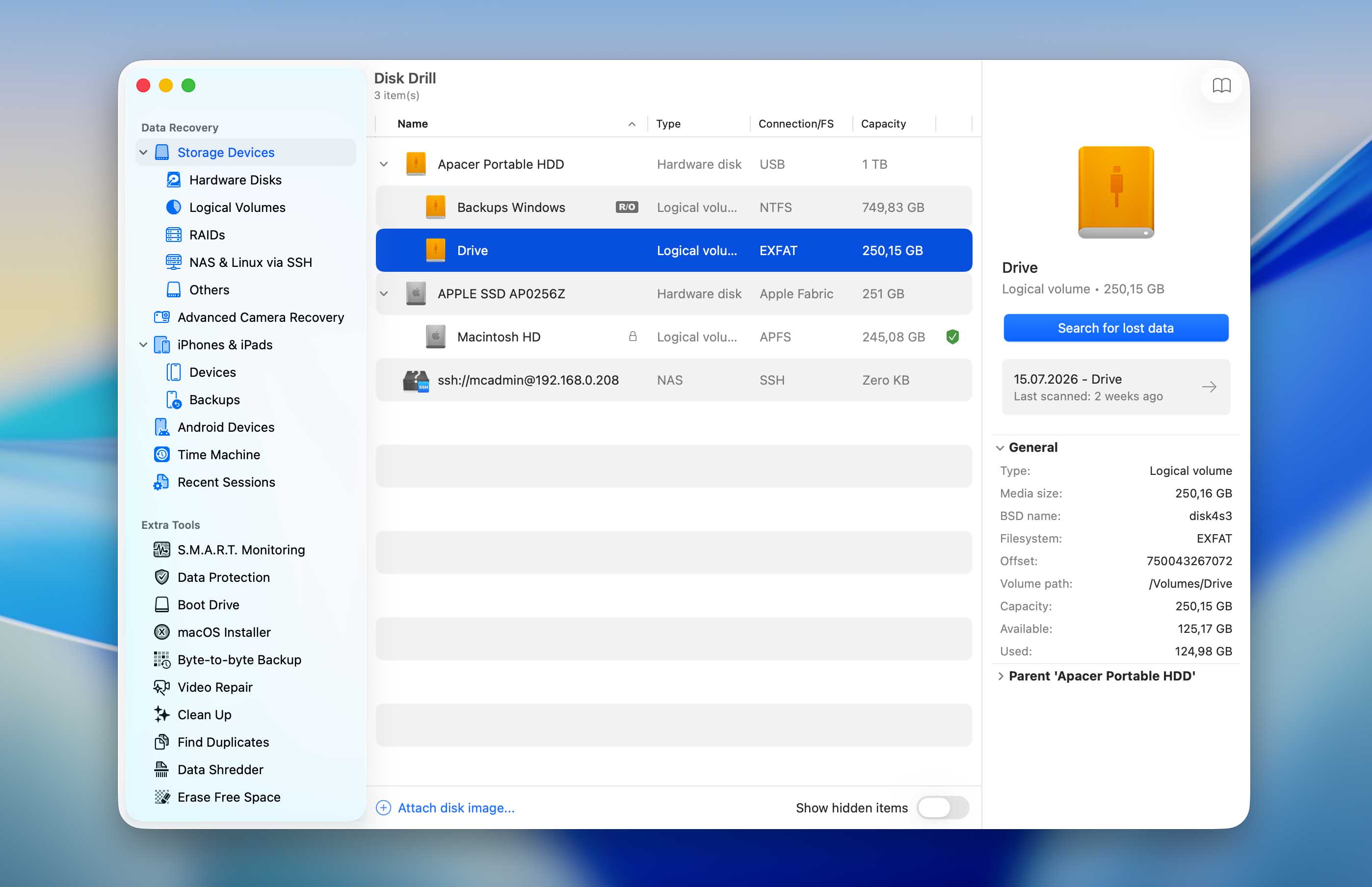
- Clique no seu disco externo para selecioná-lo. Depois, você pode clicar no botão Procurar por dados perdidos para iniciar a varredura. O Drill oferece dois métodos principais de varredura:
- Verificação Universal: Combina os métodos de Verificação Rápida e Profunda, ideal para a maioria dos cenários de recuperação.
- Recuperação Avançada de Câmera (ACR): Especializada na recuperação de arquivos de vídeo fragmentados de câmeras, GoPros e drones.
Se você criou uma imagem de disco da unidade externa anteriormente, será necessário adicioná-la a esta lista primeiro. Clique em Anexar Imagem de Disco na parte inferior da janela do Disk Drill e selecione o arquivo de imagem. Ele então aparecerá sob Dispositivos de Armazenamento junto com as outras unidades disponíveis para a varredura. Selecione-o, clique em Procurar dados perdidos e escolha o tipo de varredura que deseja executar.
- A duração da varredura depende do tamanho e da condição do disco, e você pode pausar e retomar a qualquer momento. Após a conclusão da varredura, clique em Revisar itens encontrados. O Disk Drill categoriza os arquivos recuperados em três tipos:
- Excluídos ou Perdidos: Arquivos recentemente excluídos com metadados intactos.
- Reconstruídos: Arquivos reconstruídos a partir de fragmentos (podem ter nomes genéricos como “file001.jpg”).
- Arquivos Existentes: Arquivos atuais ainda presentes na unidade, mas inacessíveis devido a problemas de montagem.
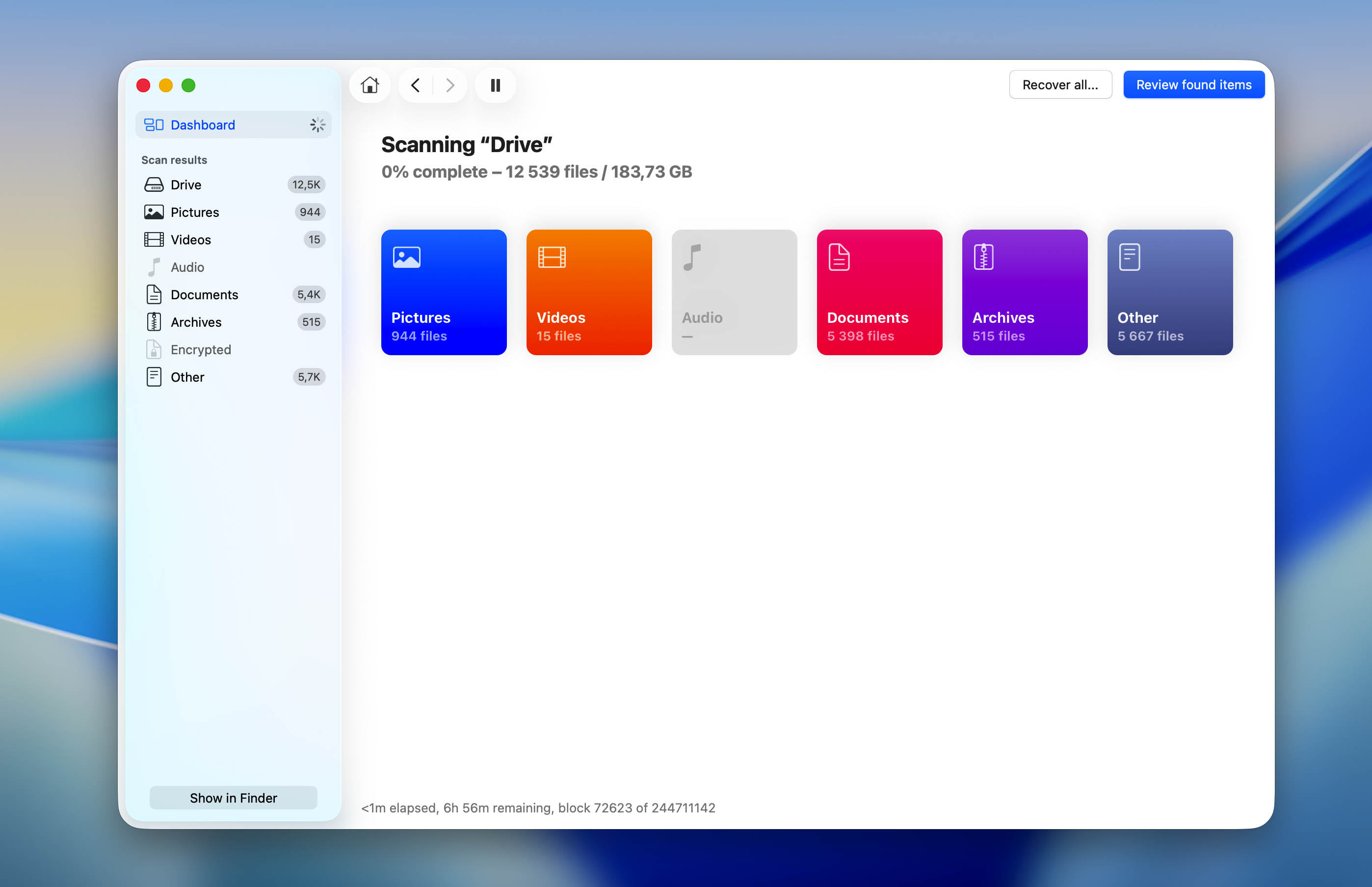
- Use as opções avançadas de filtragem para encontrar o que precisa. Por exemplo, você pode digitar nomes de arquivos, extensões (.docx, .jpg) ou nomes parciais na barra de pesquisa, ou escolher exibir apenas certos tipos de arquivos.
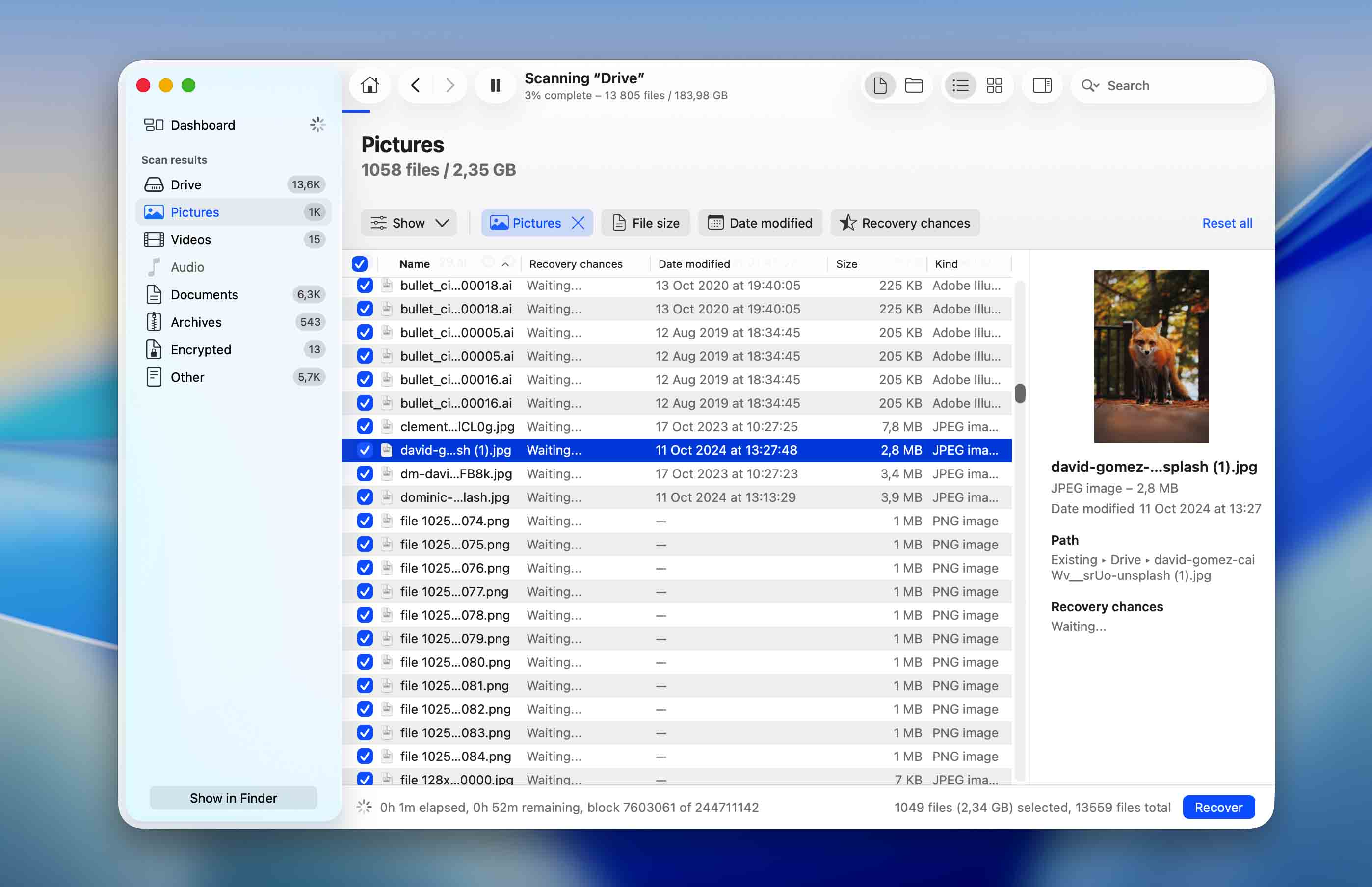
- Visualize as imagens antes de marcar as caixas próximas a elas para verificar o conteúdo e a integridade. Arquivos que podem ser visualizados também podem ser recuperados.
- Clique no botão Recuperar no canto inferior direito quando estiver pronto.
- Escolha uma pasta em um disco diferente daquele de onde você está recuperando e confirme.
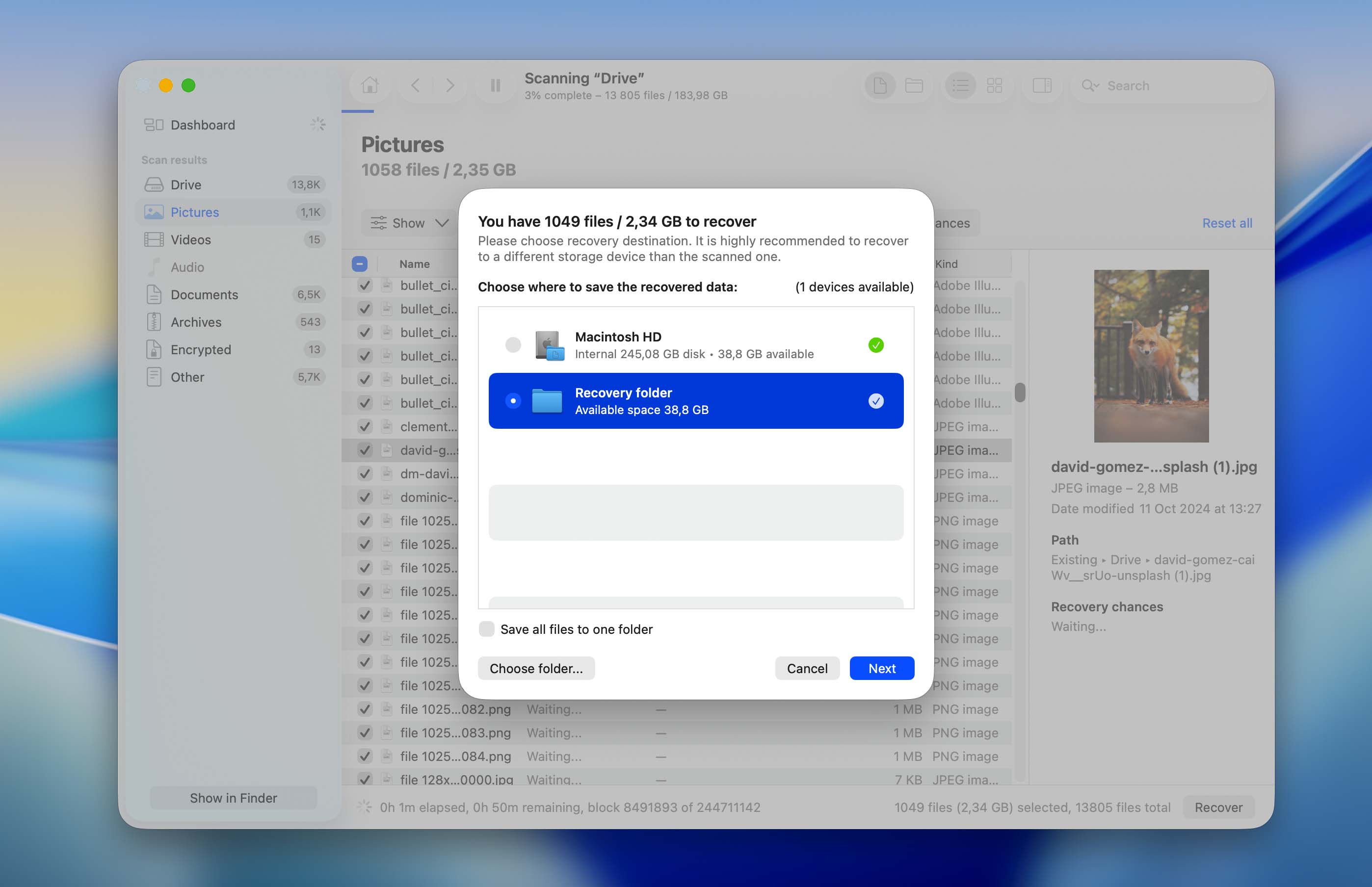
Como você pode ver, o Disk Drill torna muito fácil realizar a recuperação de arquivos, mesmo para usuários não técnicos, mas saber como ele funciona nos bastidores pode melhorar sua taxa de sucesso na recuperação.
Basicamente, o software preserva os metadados cruciais dos arquivos sempre que possível, incluindo nomes de arquivos originais, estruturas de pastas, carimbos de data/hora e até permissões de arquivo. Quando os metadados são destruídos (comum em casos de corrupção severa), o Disk Drill alterna para a escavação baseada em assinatura. Esses arquivos reconstruídos recebem nomes genéricos como “file001.jpg”, mas o conteúdo permanece intacto. O software reconhece mais de 400 assinaturas de arquivos e utiliza análise de cabeçalho-rodapé para reconstruir os arquivos byte por byte.
Se você quiser saber mais sobre como o Disk Drill funciona, confira nosso revisão completa. Lá, abordamos esses detalhes técnicos com mais profundidade, juntamente com outros recursos que podem ser úteis em diferentes cenários de recuperação de dados.
Como Corrigir Disco Externo Que Não Está Montando no Mac
Pronto para corrigir o problema do seu disco rígido externo não montar no Mac? Estes métodos comprovados funcionam em todos os modelos de Mac (MacBook Pro, MacBook Air, iMac, Mac mini ou Mac Studio). Nós os organizamos do mais rápido ao mais complexo, para que você possa fazer seu disco funcionar com o mínimo de esforço.
💡 Dica Profissional: Comece pelas soluções simples primeiro. Muitos problemas de montagem são resolvidos apenas com as três primeiras opções, que levam menos de 5 minutos no total.
| Opção de Correção | Tempo Necessário | Dificuldade | Taxa de Sucesso | Melhor Para |
| 1. Mude as portas USB | 30 segundos | Fácil | 85% | Problemas de conexão, falhas de porta |
| 2. Verifique o cabo | 1-2 minutos | Fácil | 90% | Cabos defeituosos, conexões soltas |
| 3. Redefinir NVRAM ou PRAM | 2 minutos | Fácil | 70% | Falhas do sistema, problemas de energia |
| 4. Redefinir SMC | 2 minutos | Fácil | 65% | Problemas de gerenciamento de energia |
| 5. Alterar as configurações de exibição do macOS | 1 minuto | Fácil | 95% | Unidades ocultas mas montadas |
| 6. Use um Montador de Unidade de Terceiros | 5-10 minutos | Médio | 80% | Unidades NTFS, unidades multiplataforma |
| 7. Execute o Primeiros Socorros no Utilitário de Disco | 5-15 minutos | Médio | 75% | Erros no sistema de arquivos, pequenas corrupções |
| 8. Montagem forçada no Utilitário de Disco | 2 minutos | Médio | 60% | Unidades visíveis mas não montando |
| 9. Formate o Drive | 10-20 minutos | Médio | 100%* | Última alternativa (*apaga todos os dados) |
⚠️ Importante: Antes de tentar Opções 7-9, certifique-se de ter backups dos dados importantes. Esses métodos podem modificar a estrutura do seu drive.
🗨️ Não tem certeza por onde começar? Primeiro, verifique onde seu disco externo aparece no seu Mac. Se ele não aparecer no Utilitário de Disco, comece com as Opções 1-4. Se ele aparecer no Utilitário de Disco, mas estiver esmaecido ou não montar, vá para as Opções 7-8. Se ele aparecer no Utilitário de Disco, mas não no Finder ou na área de trabalho, comece com a Opção 5. Para discos NTFS ou outros discos entre plataformas, verifique a Opção 6. Deixe a Opção 9 por último e recupere quaisquer dados importantes antes de formatar.
Opção 1: Mudar Portas USB
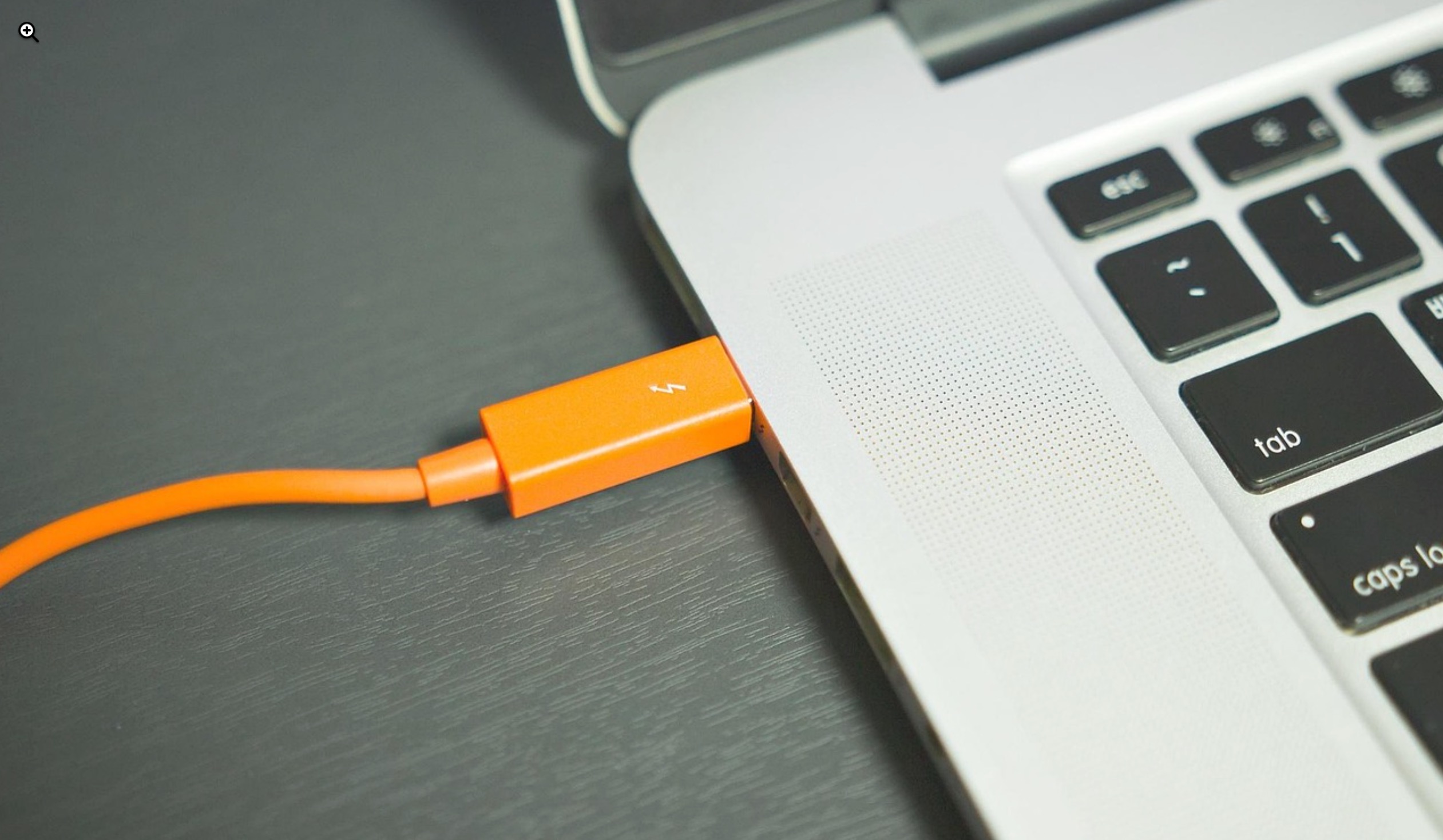
Pode parecer bastante óbvio, mas muitas vezes, o motivo pelo qual você não consegue montar um disco rígido externo no seu Mac está relacionado a uma porta USB quebrada ou com defeito (especialmente se você estiver tendo problemas para montar todos os dispositivos externos no seu Mac).
Nesses casos, você pode tentar uma porta USB diferente ou, se também não funcionar, talvez seja necessário recorrer a um profissional para resolver o problema no seu Mac.
Opção 2: Verifique o cabo
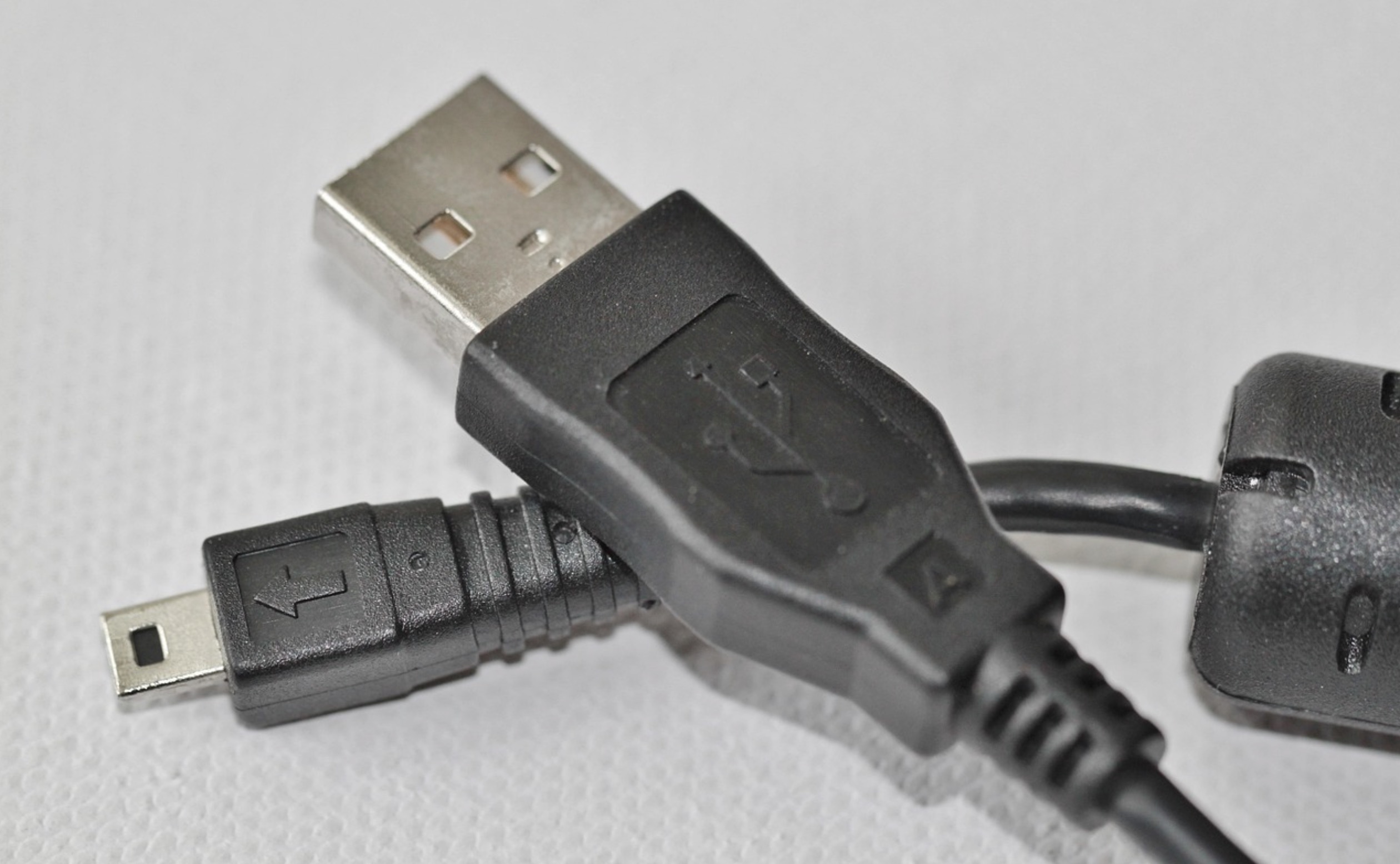
Outro motivo pelo qual você não consegue conectar o disco externo ao seu Mac pode ser um cabo USB com defeito. Portanto, é uma boa ideia tentar conectar o disco rígido externo com outro cabo USB para ver se ele pode estar causando todo o problema.
Opção 3: Redefinir NVRAM ou PRAM
É bem possível que o problema não esteja no seu disco rígido externo, mas sim no seu Mac. Às vezes, uma NVRAM ou PRAM corrompida pode estar causando vários problemas no seu computador e até impedir que discos externos sejam montados corretamente. E mesmo que a corrupção da NVRAM não aconteça com muita frequência, é melhor redefini-la para descartar esse problema.
📝 Nota: Se você estiver usando um Mac com M1, tudo o que precisa fazer para redefinir a NVRAM ou PRAM é reiniciar o seu computador.
Veja o que você deve fazer para redefinir a NVRAM ou PRAM no seu Mac com Intel para eliminar o problema:
- Desligue o seu computador.
- Pressione o botão de energia para ligar o seu Mac novamente e, em seguida, imediatamente pressione e segure a seguinte combinação de teclas: Command + Option + P + R.
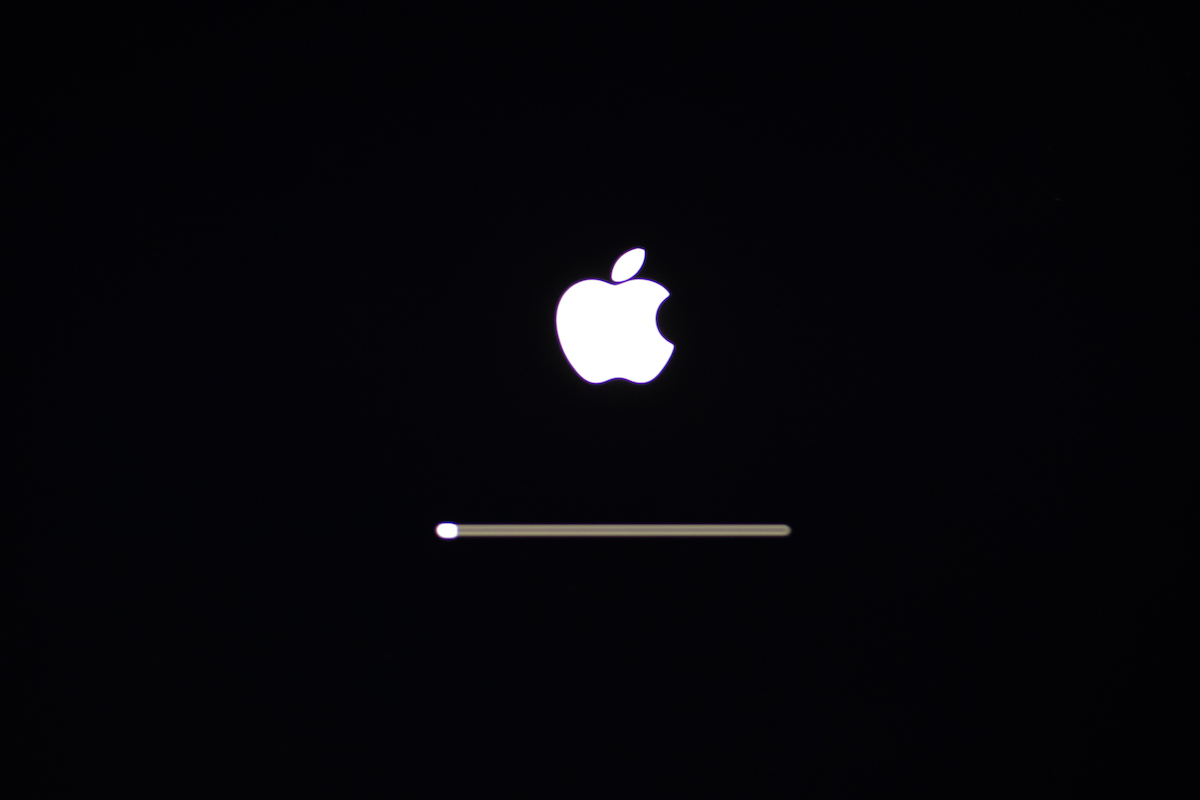
- Mantenha a combinação de teclas pressionada até ver o logotipo da Apple aparecer na tela pela segunda vez (leva cerca de 20 segundos).
Opção 4: Redefinir SMC
O SMC (System Management Controller) é um subsistema nos Macs que auxilia no gerenciamento de energia, controle de ventoinha, etc. Além disso, às vezes, ele pode até ser a causa de problemas de conectividade com unidades externas.
📝 Nota: Em Macs com M1, tudo o que você precisa fazer para redefinir o SMC é desligar o computador por cerca de 30 segundos e depois ligá-lo novamente.
Veja como redefinir o SMC em um Mac com processador Intel:
- Desligue seu Mac.
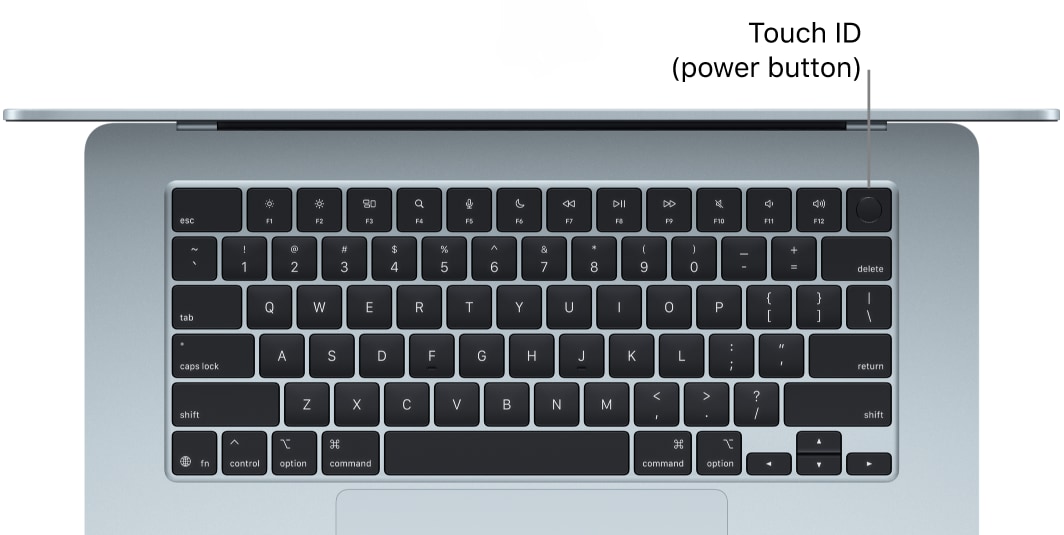
- Mantenha pressionado o botão de energia por 15 segundos.
- Reinicie seu computador.
Opção 5: Alterar configurações de exibição do macOS
Se o seu disco externo estiver funcionando corretamente e você puder ver que ele está montado no seu Mac no Utilitário de Disco, é uma boa ideia verificar as configurações do seu computador. É bem possível que você não consiga ver o disco externo nem na área de trabalho nem no Finder por causa dessas configurações.
Aqui está o que você deve fazer para tornar seu disco externo visível novamente no seu Mac:
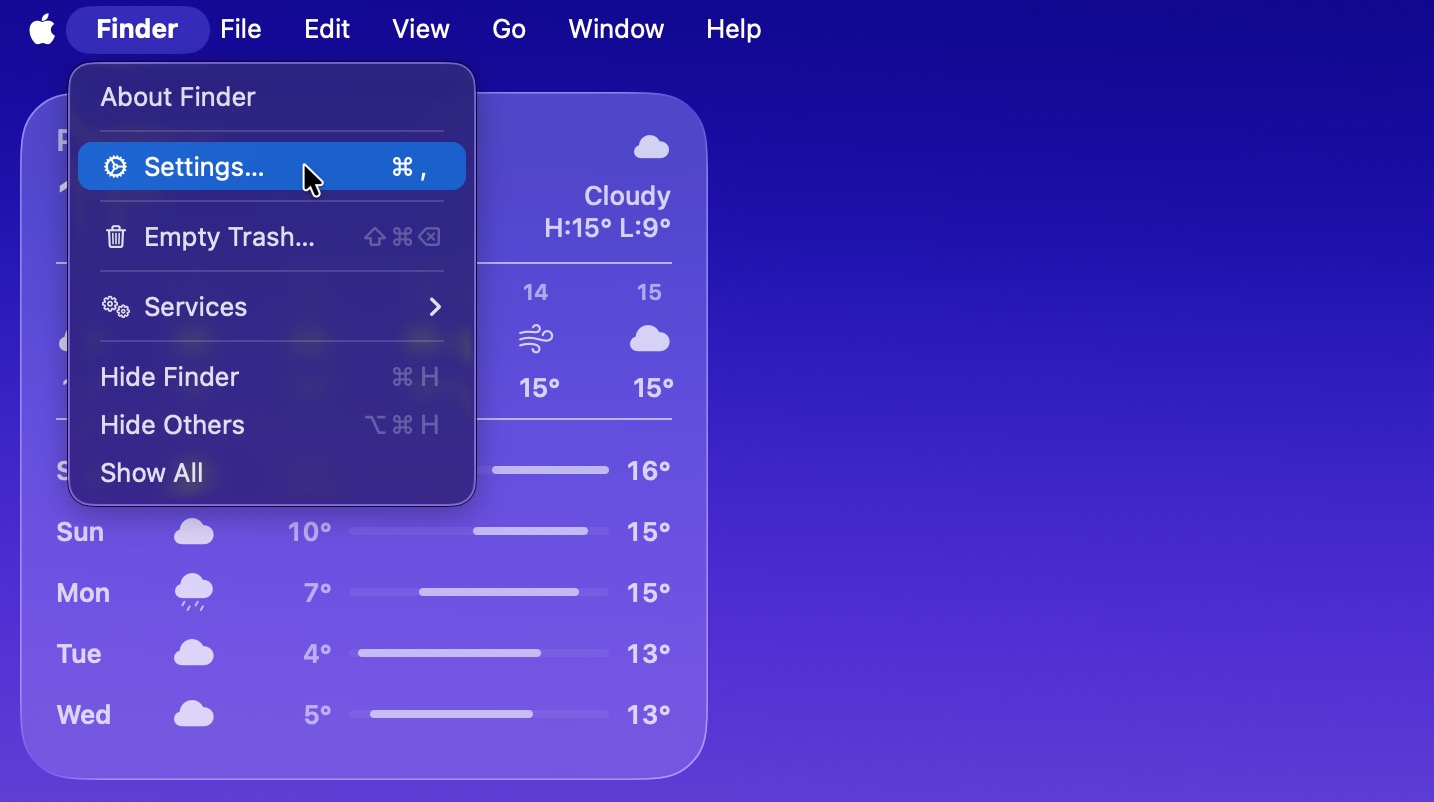
- Clique na área de trabalho do seu Mac e depois escolha Finder no menu superior.
- Escolha Configurações no menu suspenso.
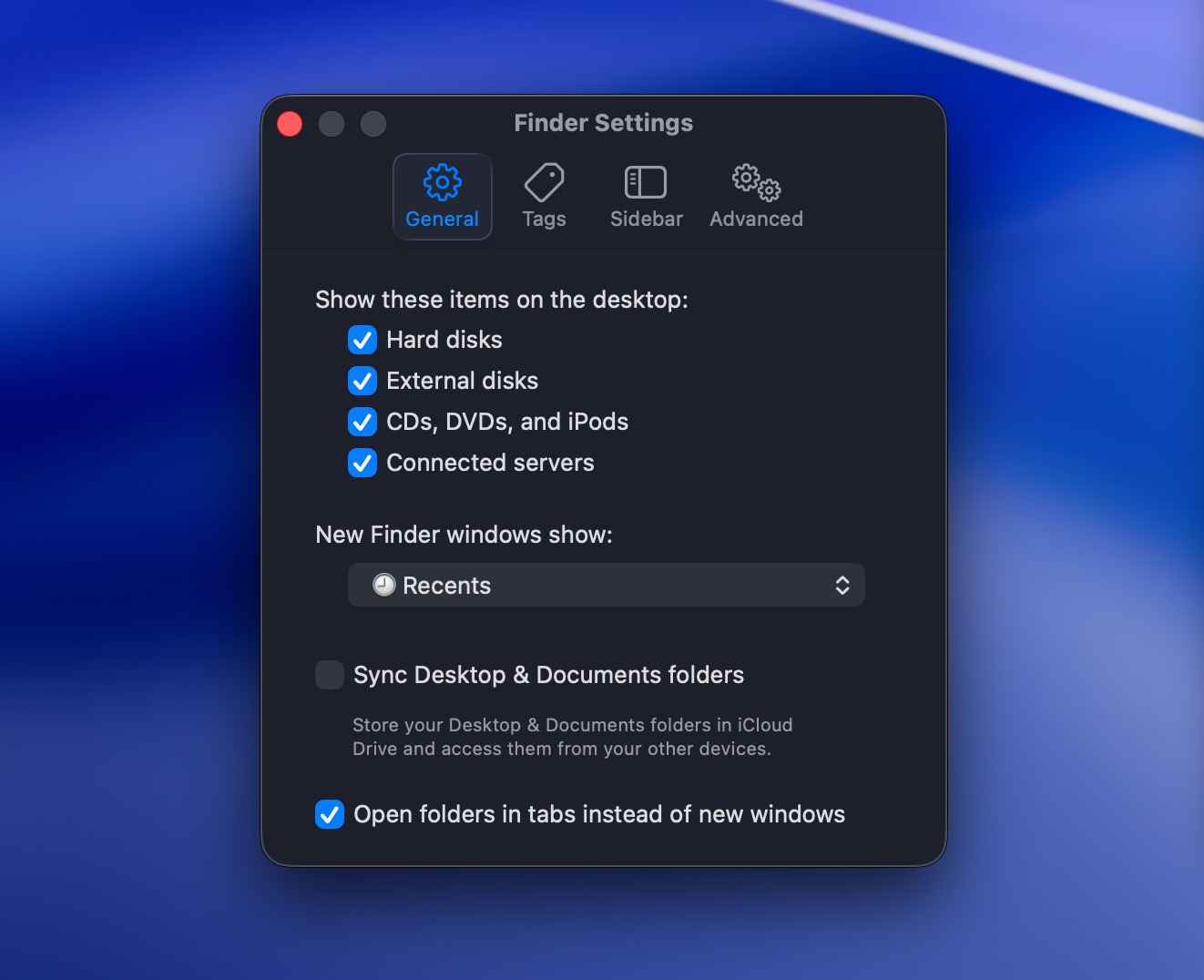
- Clique na aba Geral e marque a caixa próxima de Discos externos para colocar um tique (se já estiver selecionado, passe para o próximo passo).
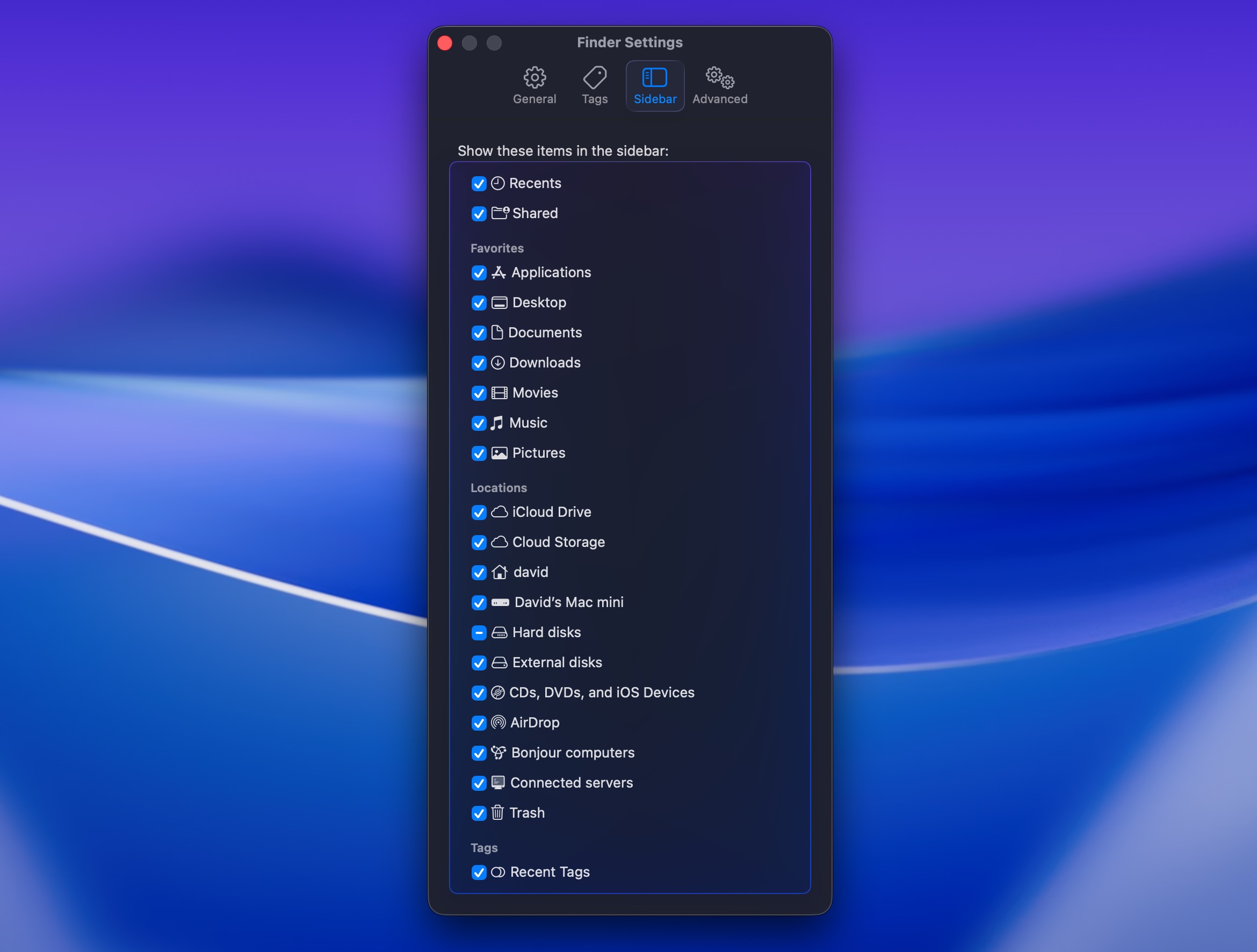
- Vá para a aba Barra lateral e procure por Discos externos na seção Locais. Clique na caixa ao lado para marcar e começar a ver os discos externos conectados na barra lateral do Finder.
Opção 6: Use um Montador de Unidade Externa de Terceiros
Embora o macOS possa ler unidades NTFS, ele não pode gravar nelas sem um software de terceiros. Além disso, certas configurações de unidade não serão montadas, incluindo unidades NTFS com criptografia BitLocker ou volumes NTFS com tamanhos de cluster não padrão. O macOS também não oferece suporte nativo a sistemas de arquivos Linux como ext3, ext4 ou Btrfs. Se sua unidade externa usar um formato não suportado, você precisará de um aplicativo montador especializado de terceiros para acessar totalmente seus dados.
Opção 7: Execute Primeiros Socorros no Utilitário de Disco
Todo Mac vem equipado com uma ferramenta chamada Utilitário de Disco, que você pode usar para realizar várias tarefas relacionadas a discos. Se você acha que seu disco rígido externo pode ter erros no sistema de arquivos e, por causa disso, não está montando no seu Mac, você pode usar este aplicativo para tentar localizar e corrigir esses erros.
Veja o que você deve fazer:
- Abra o Utilitário de Disco no seu Mac (vá em Finder > Aplicativos > Utilitários e clique em Utilitário de Disco para abrir).
- Selecione seu disco externo na barra lateral à esquerda.
- Clique no botão Primeiros Socorros no topo.
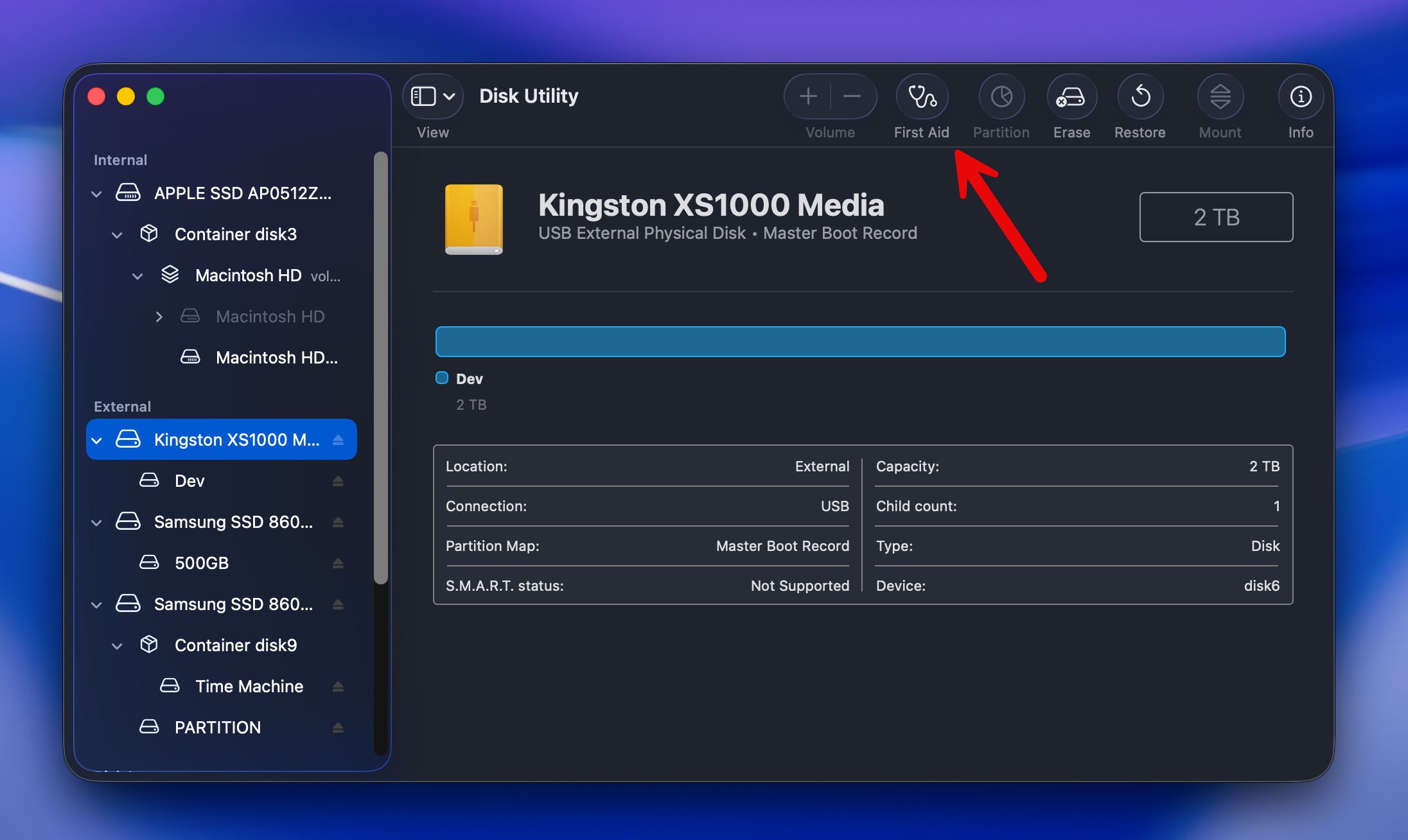
- Clique em Executar para confirmar.
Opção 8: Forçar montagem da unidade no Utilitário de Disco
Se o disco rígido externo estiver visível no Utilitário de Disco, mas você não conseguir acessar os dados localizados nele, é possível forçar a montagem do disco neste aplicativo. Uma vez que você conseguir, deverá ser capaz de acessar os arquivos armazenados nesse drive no seu Mac.
Veja o que você deve fazer para forçar manualmente a montagem de um disco rígido em um Mac:
- Abra o Utilitário de Disco no seu Mac (vá em Finder > Aplicativos > Utilitários e clique em Utilitário de Disco para abrir).
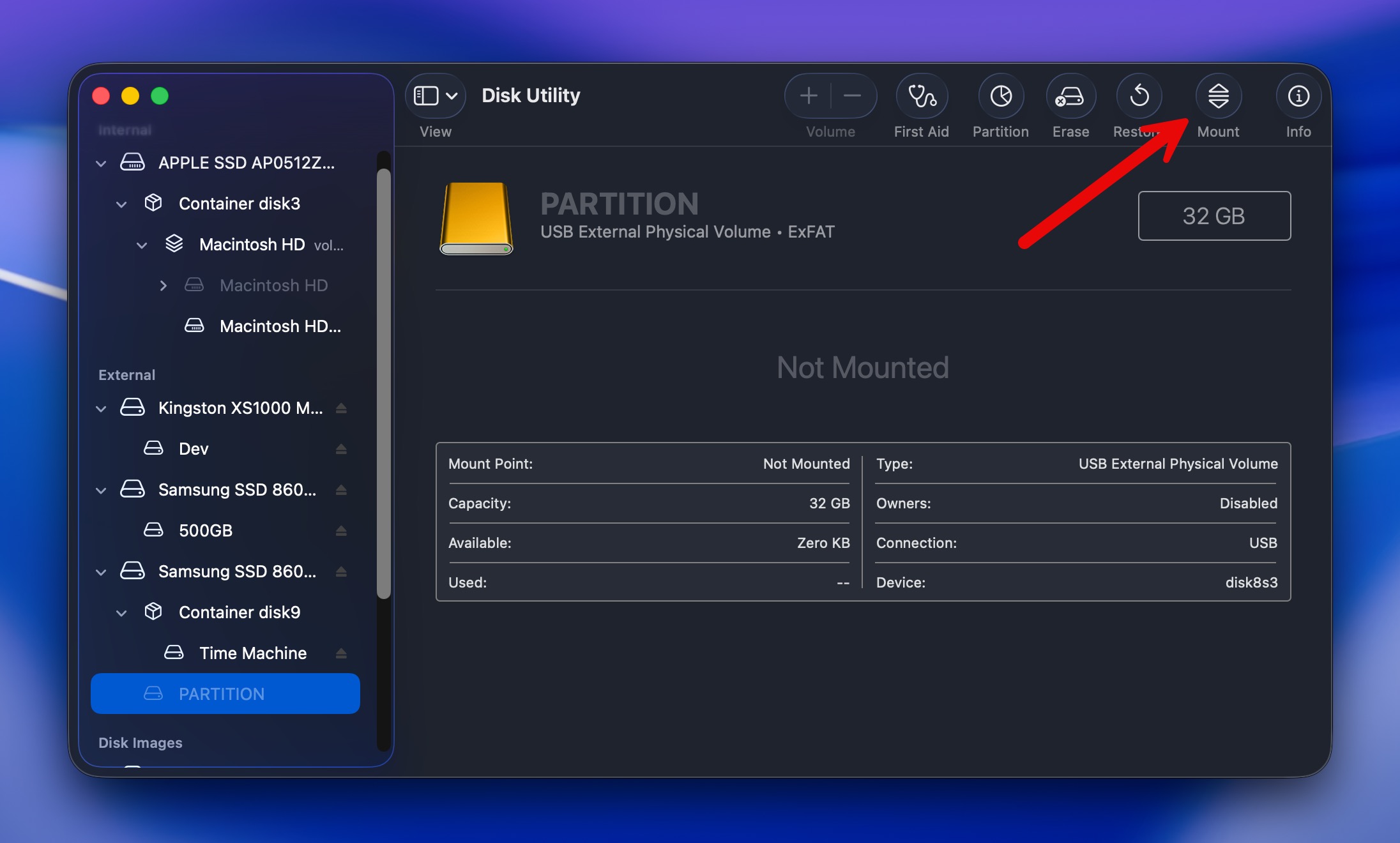
- Escolha o disco externo desejado na barra lateral à esquerda.
- Clique no botão Montar na parte superior.
Opção 9: Formate o Drive
Se você já tentou o métodos mencionados acima e ainda não conseguiu montar o disco rígido externo no seu Mac, há mais uma opção para você tentar, que é formatá-lo. É uma ótima opção, pois pode corrigir seu disco externo e torná-lo montável novamente, caso o motivo do problema seja um sistema de arquivos corrompido.
📝 Nota: Lembre-se de que a formatação apagará todos os arquivos da sua unidade. Se você ainda precisa de algum dos dados, recomendamos fortemente que faça uma verificação na unidade com o Disk Drill e recupere o que for possível antes de formatá-la. A recuperação ainda pode ser possível posteriormente, mas suas chances podem diminuir se novos dados forem gravados na unidade.
Você pode formatar um disco rígido externo tanto pelo Utilitário de Disco quanto pelo Terminal.
Veja como formatar um disco rígido externo no seu Mac usando o Utilitário de Disco:
- Abra o Utilitário de Disco no seu Mac (vá em Finder > Aplicativos > Utilitários e clique em Utilitário de Disco para abrir).
- Escolha o disco externo desejado na barra lateral à esquerda.
- Clique no botão Apagar na parte superior.
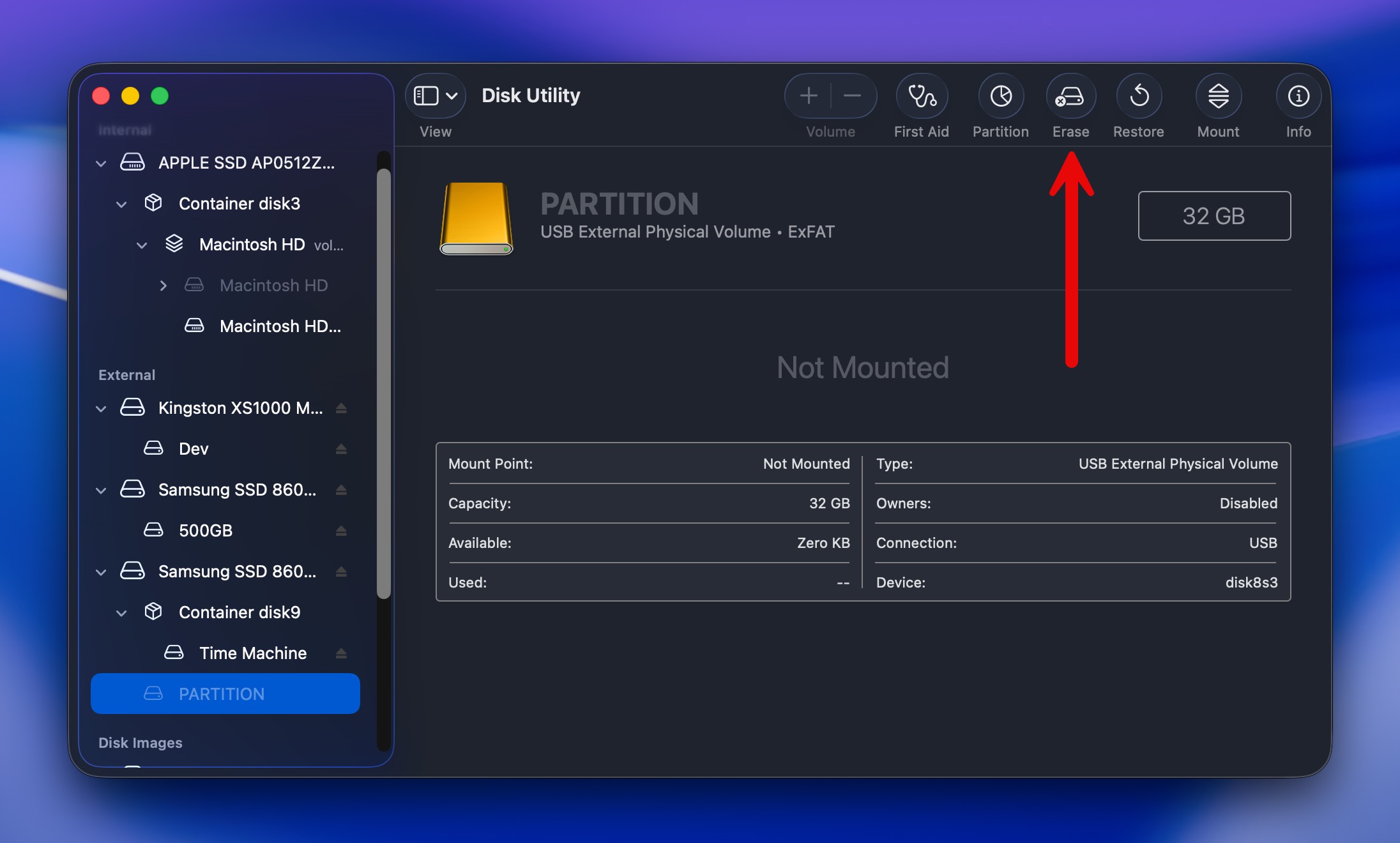
- Digite um nome preferido para o seu disco rígido, escolha um formato e esquema.
O Terminal oferece mais controle e pode, às vezes, formatar unidades que o Utilitário de Disco não consegue lidar, mas exige a digitação cuidadosa dos comandos:
- Abra o Terminal (Finder > Aplicativos > Utilitários > Terminal).
- Digite diskutil list e pressione Enter para identificar o identificador da sua unidade (como disk2 ou disk3).
- Desmonte a unidade: diskutil unmountDisk /dev/diskX (substitua X pelo número do seu disco).
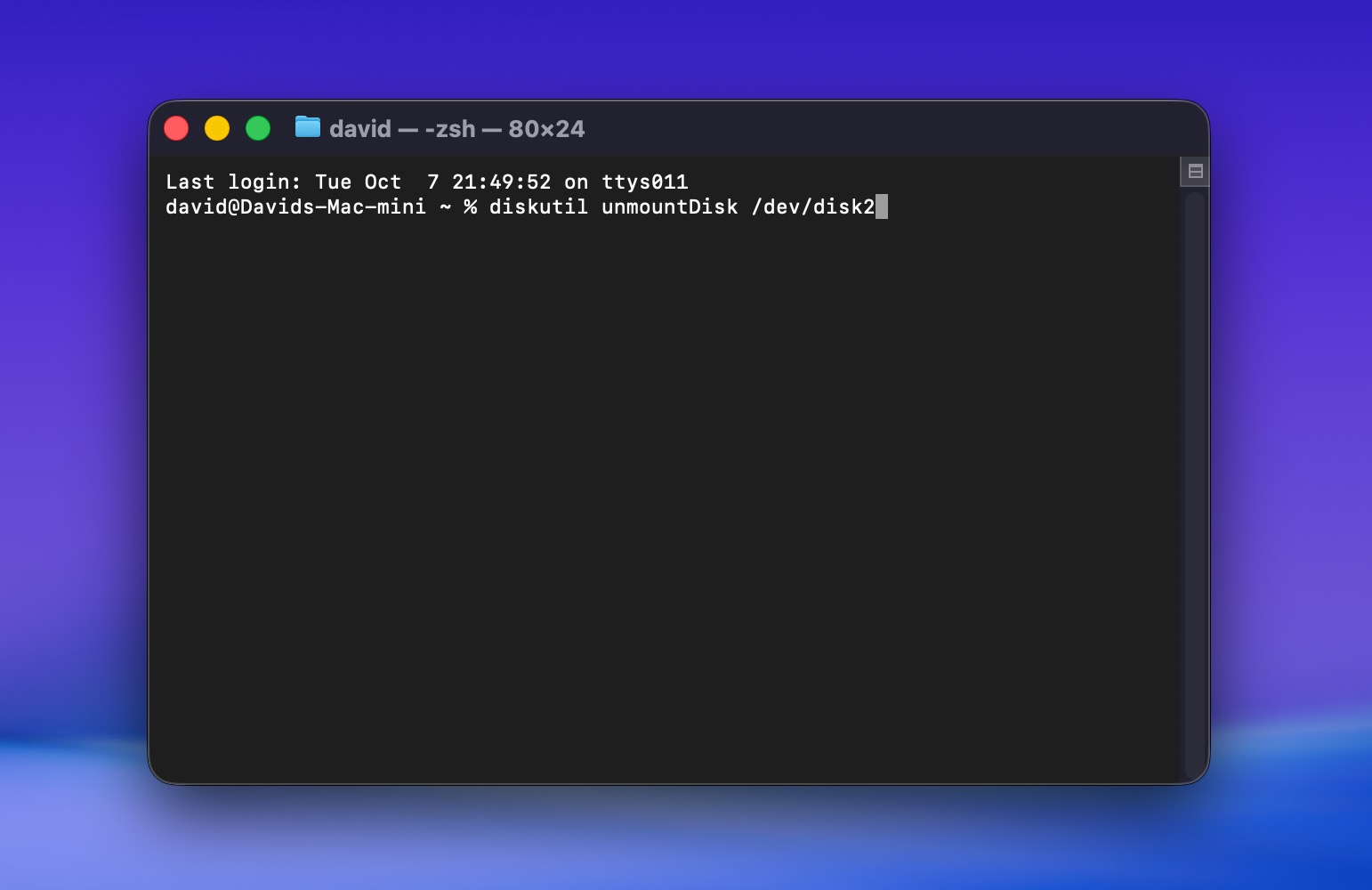
- Formate a unidade com o sistema de arquivos escolhido, por exemplo: diskutil eraseDisk APFS “DriveName” /dev/diskX para APFS.
- Pressione Enter e aguarde o processo ser concluído.
O Terminal só deve ser usado quando o Utilitário de Disco falhar ou quando você precisar de opções de formatação específicas que não estão disponíveis na interface gráfica. Um caractere errado em um comando do Terminal pode formatar instantaneamente o disco errado, sem opção de desfazer.
Ainda está com problemas? Veja o que fazer a seguir
Se nenhuma das soluções acima funcionou e seu disco rígido não está montando no Mac, não desista ainda. Aqui estão seus passos finais de solução de problemas e quando procurar ajuda profissional:
- Conecte sua unidade a outro Mac ou até mesmo a um PC com Windows. Se ela for montada lá, o problema está na configuração do seu Mac, não na unidade em si.
- Tente usar um hub USB alimentado. Muitas falhas de montagem são, na verdade, problemas de energia disfarçados. Um hub alimentado fornece eletricidade consistente que as portas do seu Mac podem não oferecer, principalmente para drives mais antigos ou de alta capacidade.
- Nem todos os cabos USB são iguais. Alguns transmitem apenas energia, não dados. Use um cabo que você saiba funcionar com outros drives, de preferência o original que veio com sua unidade externa ou um cabo Thunderbolt/USB-C certificado para drives mais novos.
Quando você esgotou todas as opções ou suspeita de dano físico, os serviços profissionais de recuperação tornam-se necessários. Eles possuem salas limpas e equipamentos especializados para recuperar dados de discos danificados. Sim, é caro (normalmente entre $500-3000), mas é sua única opção para discos com dano físico e dados importantes.
Ao escolher um serviço, procure um que siga a política de não cobrar caso não haja recuperação de dados, assim você não terá que pagar uma taxa de recuperação se seus arquivos não puderem ser recuperados. CleverFiles Centro de Recuperação de Dados é uma opção que oferece essa política. Alternativamente, você pode procurar um laboratório de recuperação de dados confiável perto de você e pedir uma consulta e avaliação iniciais. Muitos laboratórios fornecem isso gratuitamente, e os resultados devem lhe dar uma ideia melhor das chances de recuperação e do custo esperado antes de decidir se deseja prosseguir.
🔗 Para obter orientações mais completas sobre como recuperar dados de discos externos problemáticos, confira nosso guia detalhado em recuperação de disco rígido externo para Mac.
Considerações Finais
Então, o que temos? Um disco rígido externo que não monta no Mac não significa automaticamente que o disco está morto ou que seus arquivos desapareceram. Às vezes, o problema é tão simples quanto um cabo ruim, alimentação insuficiente ou um volume que o macOS não conseguiu montar. Em outros casos, você pode estar lidando com corrupção do sistema de arquivos, dano à partição ou uma unidade com falha.
A parte importante é fazer as coisas na ordem correta:
- Comece com as verificações básicas. Verifique o cabo, as portas, a fonte de alimentação, as configurações do Finder e se o drive aparece no Utilitário de Disco.
- Recupere arquivos importantes antes de realizar reparos. Se o macOS ainda conseguir detectar o drive, o Disk Drill é nossa principal recomendação para recuperação de dados. Ele pode funcionar com drives que não montam normalmente e oferece a chance de salvar seus arquivos antes de fazer alterações no dispositivo de armazenamento.
- Passe para o reparo ou formatação somente depois que seus dados estiverem seguros. O Primeiros Socorros e outros métodos de reparo podem ajudar com problemas lógicos, enquanto a formatação fornece um sistema de arquivos novo quando o reparo não é possível.
- Saiba quando parar. Se o drive não for detectado em nenhum computador ou apresentar sinais de dano físico, o software não ajudará. Nesse caso, entre em contato com um serviço profissional de recuperação de dados e peça uma avaliação antes de decidir se os dados valem o custo da recuperação.
E assim que seu drive estiver funcionando novamente, um pouco de prevenção pode salvar você de repetir todo o processo:
- ✅ Sempre ejete uma unidade externa antes de desconectá-la.
- ✅ Evite hubs USB sem alimentação, especialmente com unidades que exigem mais energia.
- ✅ Use cabos de dados confiáveis em vez de cabos apenas para carregamento ou adaptadores duvidosos.
- ✅ Mantenha um backup separado dos arquivos importantes em vez de confiar em apenas uma unidade externa.
Se você leu este guia com atenção e ainda tem dúvidas, confira primeiro a seção de Perguntas Frequentes abaixo. Se ainda assim não encontrar uma resposta que se aplique ao seu caso, visite o Fórum de Recuperação de Dados 7. Lá você encontrará discussões sobre discos rígidos externos no Mac existentes, então há uma boa chance de alguém já ter lidado com um problema semelhante. E, se não, você pode criar seu próprio tópico, descrever o que está acontecendo com seu drive e receber conselhos específicos para a sua situação.
Perguntas Frequentes
- Conecte o disco ao seu Mac.
- Abra o Utilitário de Disco no seu computador (vá para Finder > Aplicativos > Utilitários e clique em Utilitário de Disco para abri-lo).
- Selecione o seu HDD externo na barra lateral à esquerda.
- Clique no botão Montar na parte superior.
- Clique em Finder no Dock do seu MacBook.
- Clique em Finder no menu na parte superior da tela e escolha Preferências no menu suspenso.
- Selecione a guia Barra lateral.
- Marque a caixa próxima a Discos externos clicando nela.