 Existem vários motivos que podem causar perda de dados em unidades de estado sólido internas e externas: corrupção, danos ou até mesmo erro humano. Se você percebeu que alguns ou todos os arquivos desapareceram do SSD do seu Mac, não entre em pânico ainda, pois ainda pode haver uma chance de recuperá-los. Continue lendo para descobrir como recuperar dados de um SSD do Mac da maneira mais fácil e rápida possível.
É possível recuperar dados de um SSD?
Sim, é possível restaurar dados de um SSD em um Mac. Mas, é claro, a taxa de sucesso do processo de recuperação de dados dependerá de quanto tempo passou desde que você percebeu que os arquivos sumiram e do razão pela qual ocorreu a perda de dados em primeiro lugar. Se o seu drive de estado sólido externo ou interno estiver com dano físico, firmware com defeito ou infectado com ransomware, as chances de você conseguir recuperar dados dele são significativamente menores. E, também, provavelmente a maior influência sobre a eficácia da recuperação de dados de SSD no Mac é o Comando TRIM .
O que é TRIM e como ele influencia a recuperação de dados em SSD?
TRIM é um recurso incorporado que está ativado por padrão na maioria dos SSDs do Mac. Sua principal função é garantir um processo rápido de leitura/gravação no seu SSD, gerenciando o espaço de armazenamento disponível. Sempre que você exclui um arquivo ou pasta do seu drive de estado sólido, este comando o marca como inválido e permite que o drive elimine imediatamente esses blocos de dados. Esta ferramenta é conhecida por ter um impacto positivo significativo no desempenho do SSD e em sua vida útil geral. Mas, infelizmente, quando se trata de recuperar dados de um drive de estado sólido de Mac com o TRIM ativado, esse recurso se torna um enorme problema.
Importante: Você terá maiores chances de recuperar os dados perdidos do seu SSD Mac se iniciar o processo o quanto antes. Assim, você poderá recuperar seus arquivos antes que o TRIM os marque como inválidos.
Como Recuperar Dados de um SSD no Mac
Quando se trata de recuperar arquivos perdidos de um SSD do Mac, a melhor opção é usar um software especializado de recuperação de dados. Após testar alguns aplicativos, decidimos que Disk Drill é o melhor para essa tarefa, pois provou ser eficaz, fácil de usar e confiável. Siga estes passos para recuperar dados de um SSD do Mac com o Disk Drill:
- Baixar Disk Drill e siga as instruções na tela para instalar o aplicativo.
- Abra o aplicativo.
- Escolha Dispositivos de armazenamento na barra lateral e clique no drive de estado sólido do qual deseja recuperar os dados.
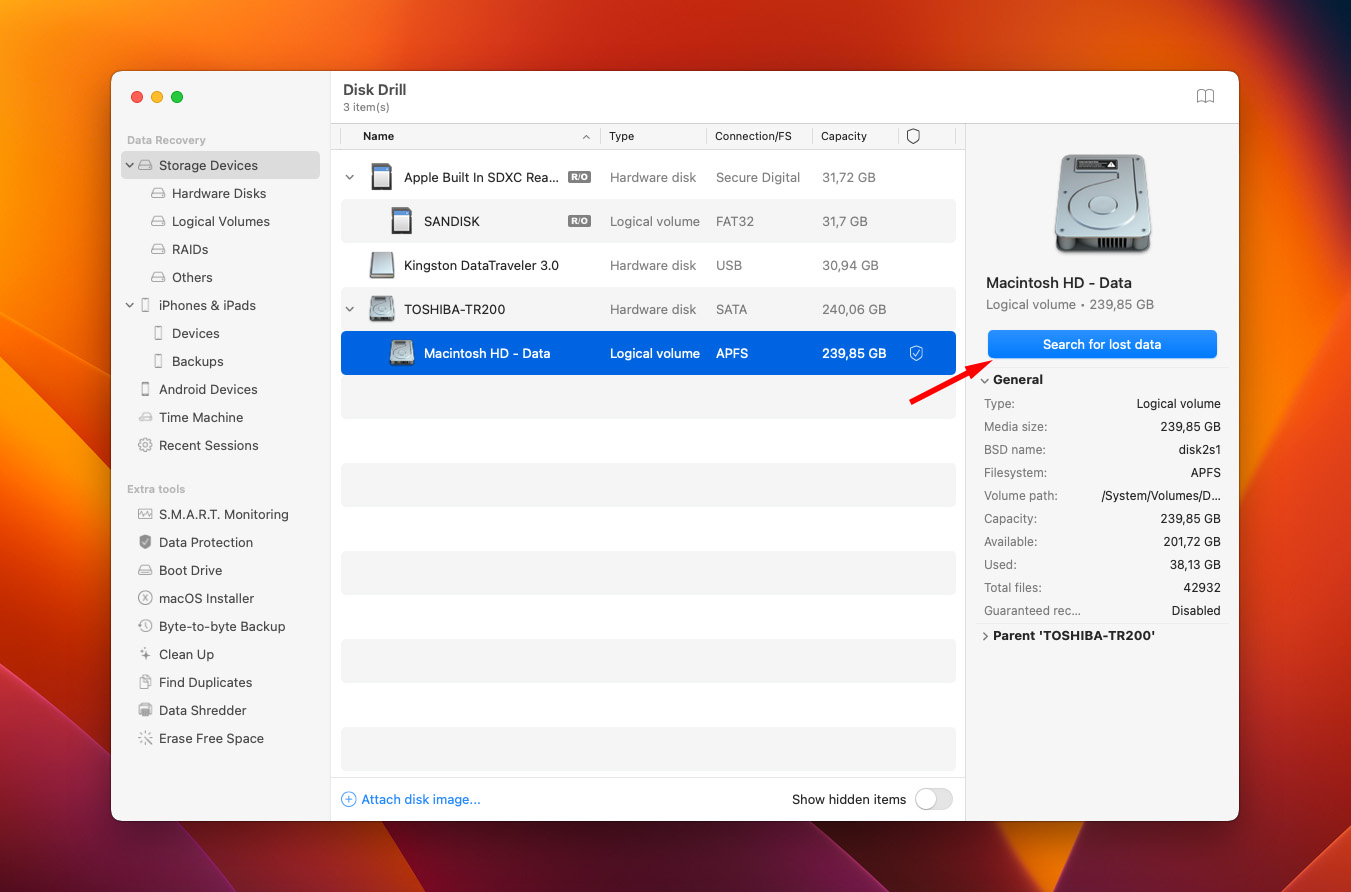
- O software usará todos os métodos de recuperação por padrão, então basta clicar no botão Pesquisar dados perdidos para iniciar uma varredura.
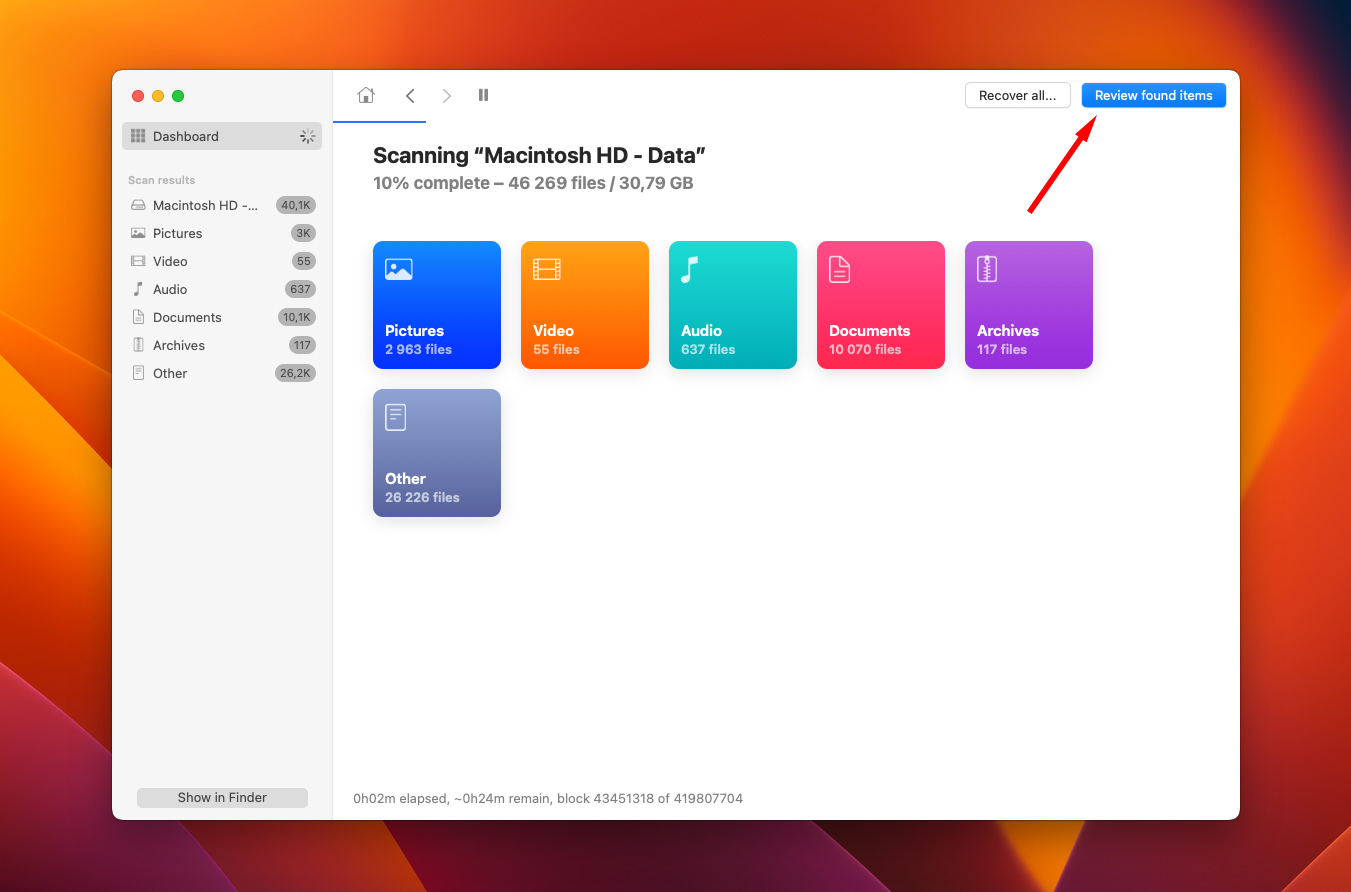
- Clique no botão Revisar itens encontrados para visualizar os dados encontrados no seu SSD.
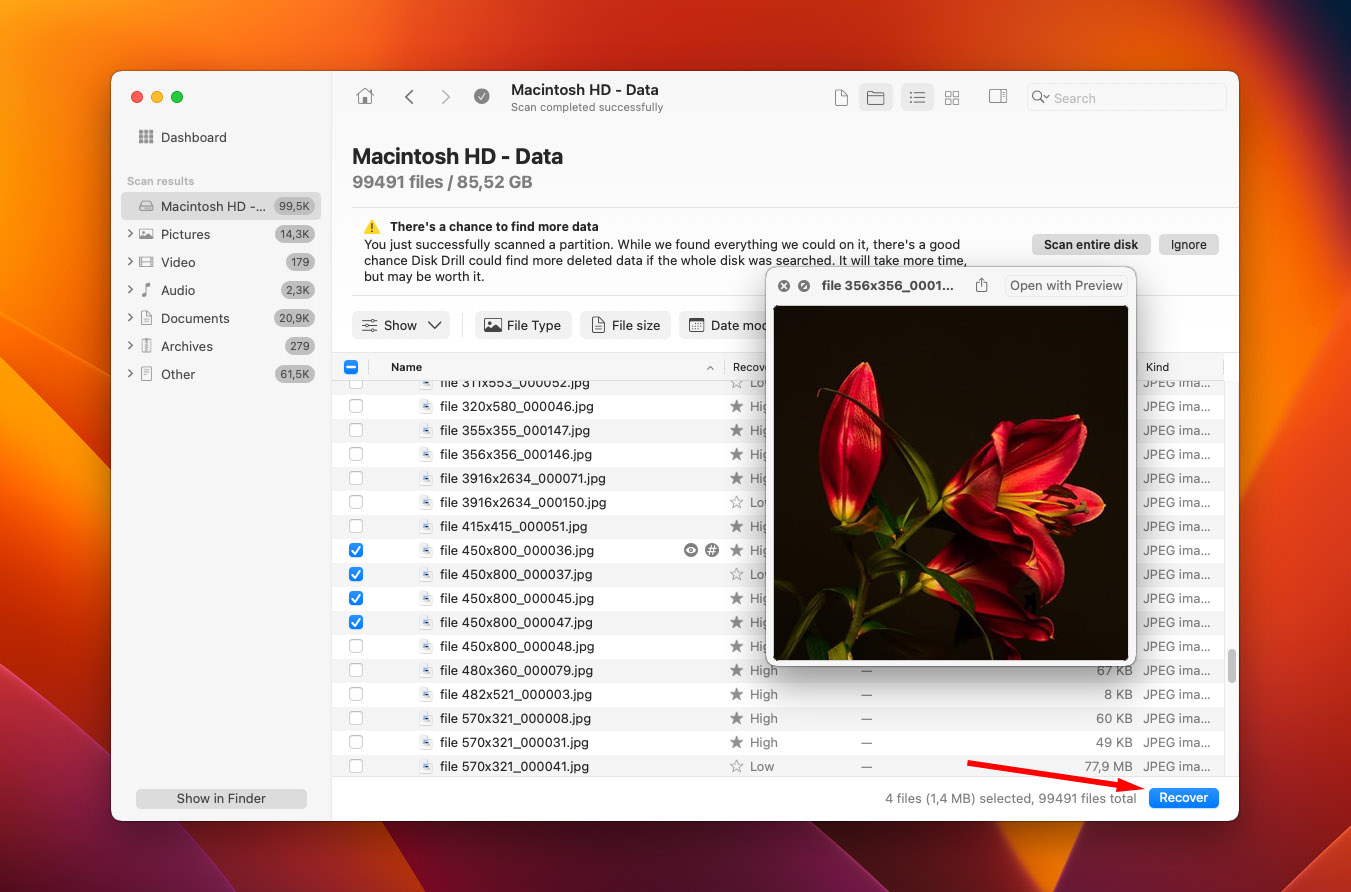
- Selecione arquivos ou pastas específicos que deseja recuperar ou clique na caixa no topo da lista de arquivos para escolher todos os dados.
- Clique no botão Recuperar .
- Escolha o destino para os dados recuperados (escolha um disco diferente daquele do qual está tentando recuperar para evitar sobrescrever dados) e clique em OK .
Se o seu SSD estiver com falhas, é melhor criar uma imagem byte a byte da unidade antes de prosseguir com o processo de recuperação de dados. Isso ajudará a evitar a perda adicional de dados e, portanto, aumentará suas chances de encontrar mais dados potencialmente recuperáveis. Veja como criar uma imagem de disco de backup do seu SSD no seu Mac com o Disk Drill:
- Abra o aplicativo Disk Drill no seu Mac.
- No menu lateral à esquerda, escolha Backup byte a byte .
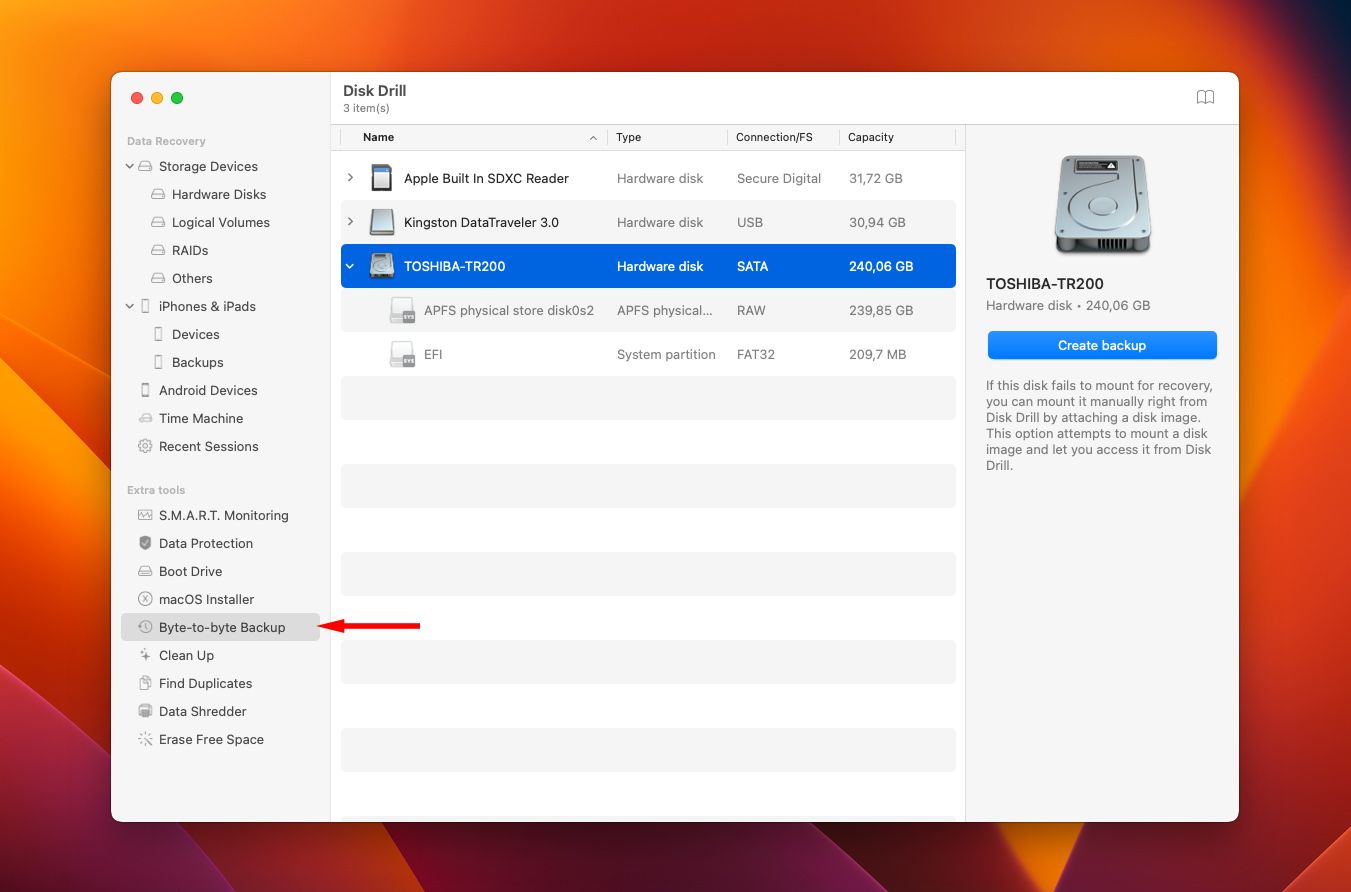
- Clique em OK, vamos lá
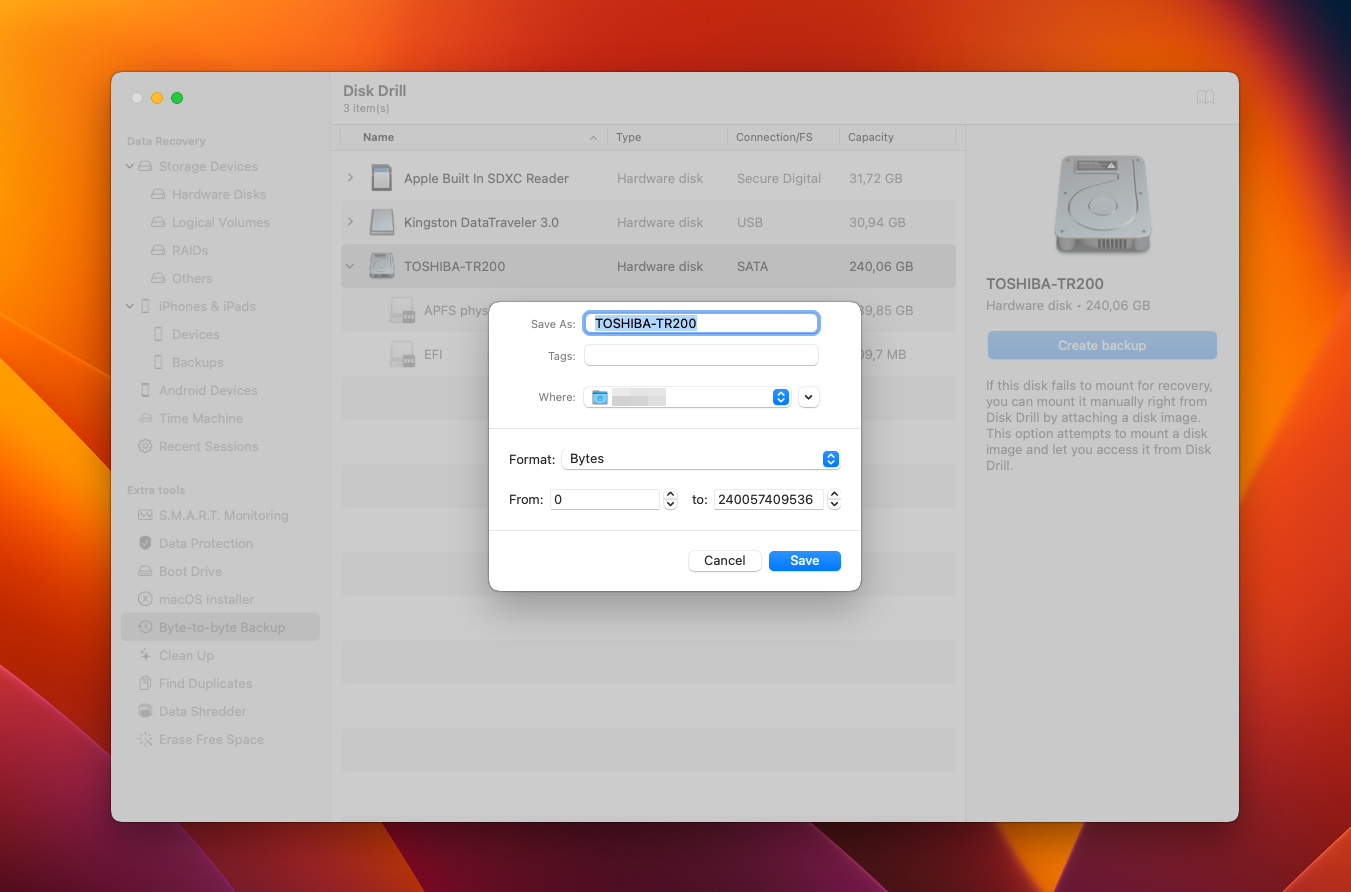
- Selecione seu SSD na lista de dispositivos disponíveis e então clique em Criar Backup .
- Digite um nome para o seu arquivo, escolha o destino e clique em Salvar .
Assim que o aplicativo terminar de criar a cópia byte a byte do seu disco de estado sólido, faça a varredura com o Disk Drill (siga os passos descritos acima) e recupere os dados do SSD.
Como Verificar se o TRIM Está Ativado no Seu SSD
Se você precisa recuperar dados apagados de um SSD, a boa notícia é que nem todos os SSDs têm suporte ao TRIM, então talvez esse problema não seja realmente um problema no seu caso. Ou é possível que essa ferramenta já esteja desativada na sua unidade, permitindo que você realize a recuperação de dados facilmente. Veja como verificar se o TRIM está ativado no seu SSD no Mac:
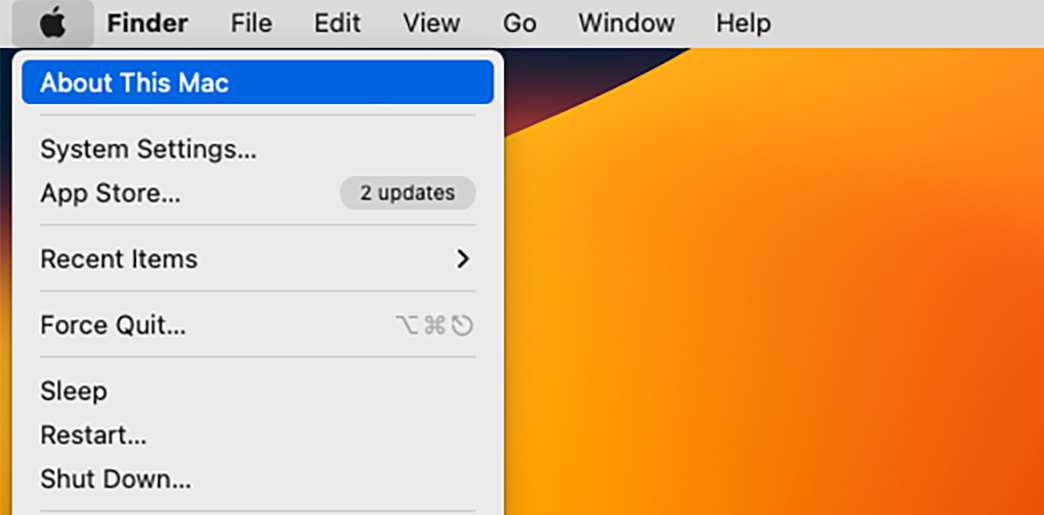
- Abra o Menu Apple no canto superior direito da tela do seu Mac.
- Clique em Sobre Este Mac .
- Na aba Visão geral , clique no botão Relatório do Sistema .
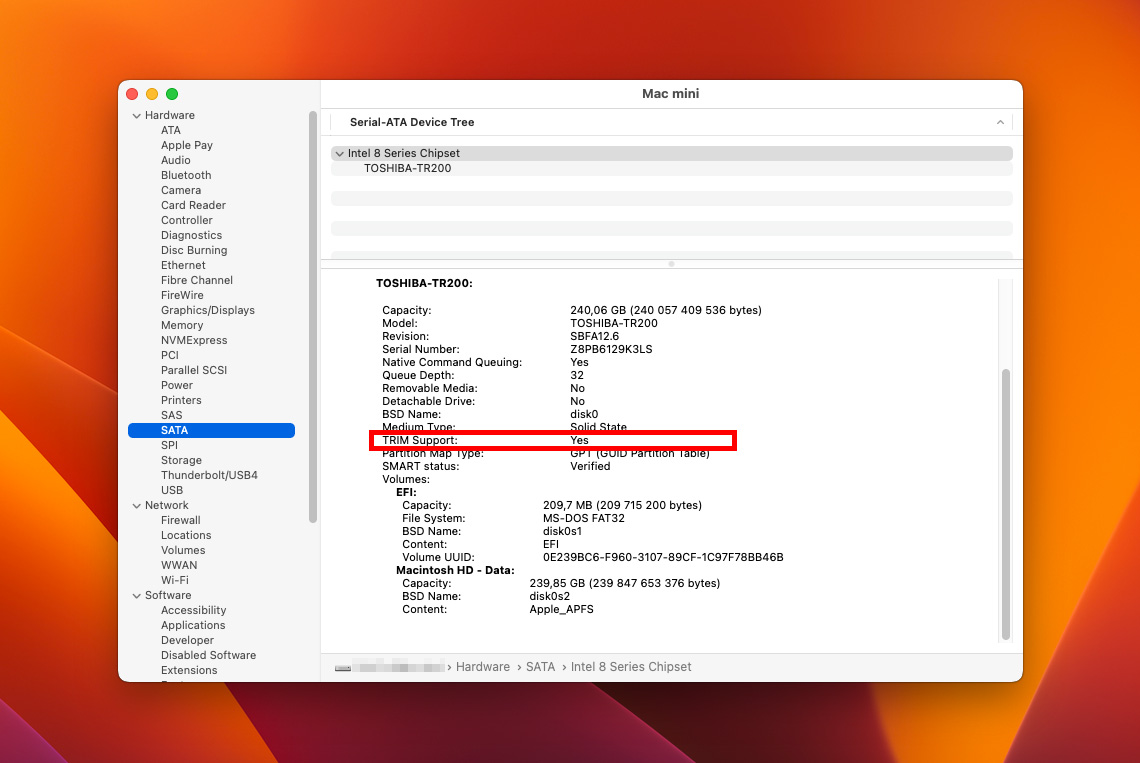
- Em Hardware na barra lateral, escolha NVMExpress ou SATA/SATA Express (dependendo do seu Mac).
- No lado direito da tela, procure por Suporte TRIM . Se disser Sim perto disso, então este recurso está ativado no SSD do seu Mac.
Você pode estar se perguntando agora — por que não simplesmente desativar o TRIM no SSD do Mac para evitar problemas ao recuperar os arquivos perdidos? Se é isso que você deseja, então você pode fazer essa alteração com a ajuda do Terminal app no seu Mac. Basta abri-lo, copiar e colar sudo trimforce disable no Terminal e pressionar Enter.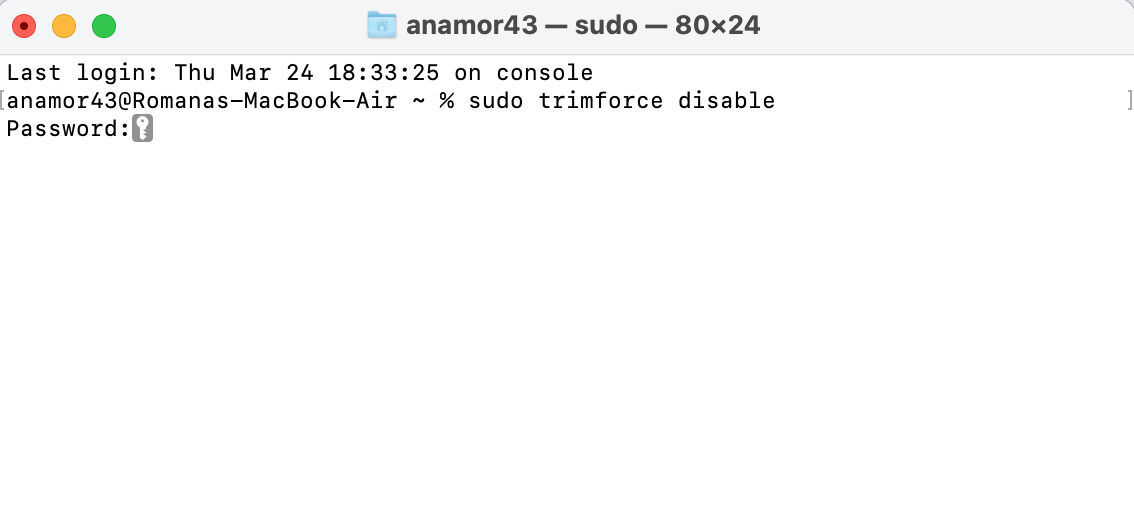
Nota: Tenha em mente que, embora isso possa aumentar suas chances de recuperar dados do SSD, irá desacelerar seu drive de estado sólido e afetar seu desempenho.
Perguntas Frequentes
- Está funcionando incrivelmente devagar
- Novos arquivos não podem ser gravados
- Aplicativos travam sem motivo
- Não inicializa e trava com frequência
- Inicie o Mac em modo de Recuperação e realize a recuperação de dados usando um backup do Time Machine (funciona apenas se você tiver um backup do Time Machine disponível).
- Conecte seu Mac usando Modo de Disco de Destino e transfira os dados para outro Mac totalmente funcional.
- Tente usar software de recuperação de dados no modo de Recuperação para o seu SSD.