



Uma partição desapareceu de repente no seu Mac ou começou a apresentar erros que impedem o acesso aos seus arquivos? A perda ou corrupção de partições pode fazer com que volumes inteiros pareçam vazios ou ilegíveis, mesmo que os dados ainda possam existir na unidade. Em muitos casos, o problema está relacionado a tabelas de partição danificadas ou erros no sistema de arquivos, em vez de perda permanente de dados. Vamos mostrar como recuperar seus dados e reparar partições corrompidas.
É possível recuperar uma partição corrompida ou excluída em um Mac?
Sim, uma partição corrompida ou perdida pode frequentemente ser recuperada em um Mac, desde que os dados não tenham sido sobrescritos. No macOS, ferramentas padrão como o Utilitário de Disco não oferecem uma opção direta para simplesmente excluir uma partição da mesma forma que no Windows. Geralmente, as partições são perdidas durante ações como reformatar, redimensionar ou mesclar volumes, quando uma partição é expandida para dentro de outra.
Quando isso acontece, o macOS remove ou reescreve entradas no mapa de partições, mas os dados reais podem ainda permanecer no disco até que novos dados os substituam. As chances de recuperação dependem da operação realizada e do que aconteceu posteriormente. Em muitos casos, a estrutura da partição pode ser reconstruída ou os arquivos podem ser recuperados diretamente do disco.
| Cenário | Chances de Recuperação de Dados | Curso de Ação Recomendado |
| Partição perdida após reparticionamento do disco | Médio a Alto | Evite criar novas partições ou gravar dados. Use um software de recuperação para escanear todo o disco e reconstruir arquivos ou partições. |
| Drive aparece como Não Inicializado ou sem partição | Alto | Não formate o drive. Use ferramentas como TestDisk ou software de recuperação para restaurar a entrada da partição. |
| Corrupção do sistema de arquivos confundida com exclusão | Alto | Tente o Utilitário de Disco First Aid ou fsck. Se a partição não montar, prossiga com ferramentas de recuperação de dados. |
| Problemas em disco externo após ejeção incorreta ou falta de energia | Médio a Alto | Reconecte o disco e evite tentativas repetidas de montagem. Escaneie o disco ou crie uma imagem do disco antes da recuperação. |
| Dano físico ou drive instável | Muito Baixo (DIY) | Consulte um serviço profissional de recuperação de dados. |
Vários fatores influenciam o grau de recuperação de dados. Para maximizar suas chances de recuperação de dados, mantenha estas dicas em mente:
- Pare de usar o drive até realizar a recuperação de dados. O uso contínuo do drive aumenta as chances de os arquivos ausentes serem sobrescritos por arquivos criados pelo sistema ou pelo usuário.
- Use ferramentas de clonagem de disco para criar uma imagem de disco em nível de byte do drive. Isso protege você contra perda adicional de dados.
- Faça uma varredura no drive utilizando uma ferramenta confiável de recuperação de dados. A primeira varredura de recuperação de dados geralmente é a mais bem-sucedida.
- Entre em contato com um serviço profissional de recuperação de dados se a perda de dados ocorreu devido a danos físicos. Tentar fazer a recuperação por conta própria pode causar mais danos quando se trata de danos físicos.
Tenha cuidado com as ações de partição em ferramentas como o Utilitário de Disco. A maioria das operações ali envolve formatação, o que pode acionar o TRIM em SSDs e tornar a recuperação impossível.
Como Recuperar Dados de uma Partição Excluída no Mac
Para recuperar dados de uma partição no Mac, você precisa usar um software de terceiros especializado. Existem muitos aplicativos excelentes para escolher, mas após testar alguns desses aplicativos, recomendamos que você experimente o Disk Drill.
O Disk Drill possui uma interface amigável, o que o torna muito fácil de usar em comparação com outros softwares de recuperação de partições para Mac. Ele funciona bem quando você precisa recuperar arquivos de uma partição excluída ou corrompida, pois oferece suporte a uma ampla variedade de sistemas de arquivos e formatos de arquivo.
Agora você pode passar para a parte principal. Siga estas etapas para recuperar os dados da partição excluída no seu Mac usando o Disk Drill:
- Vá para o site oficial e baixe o Disk Drill.
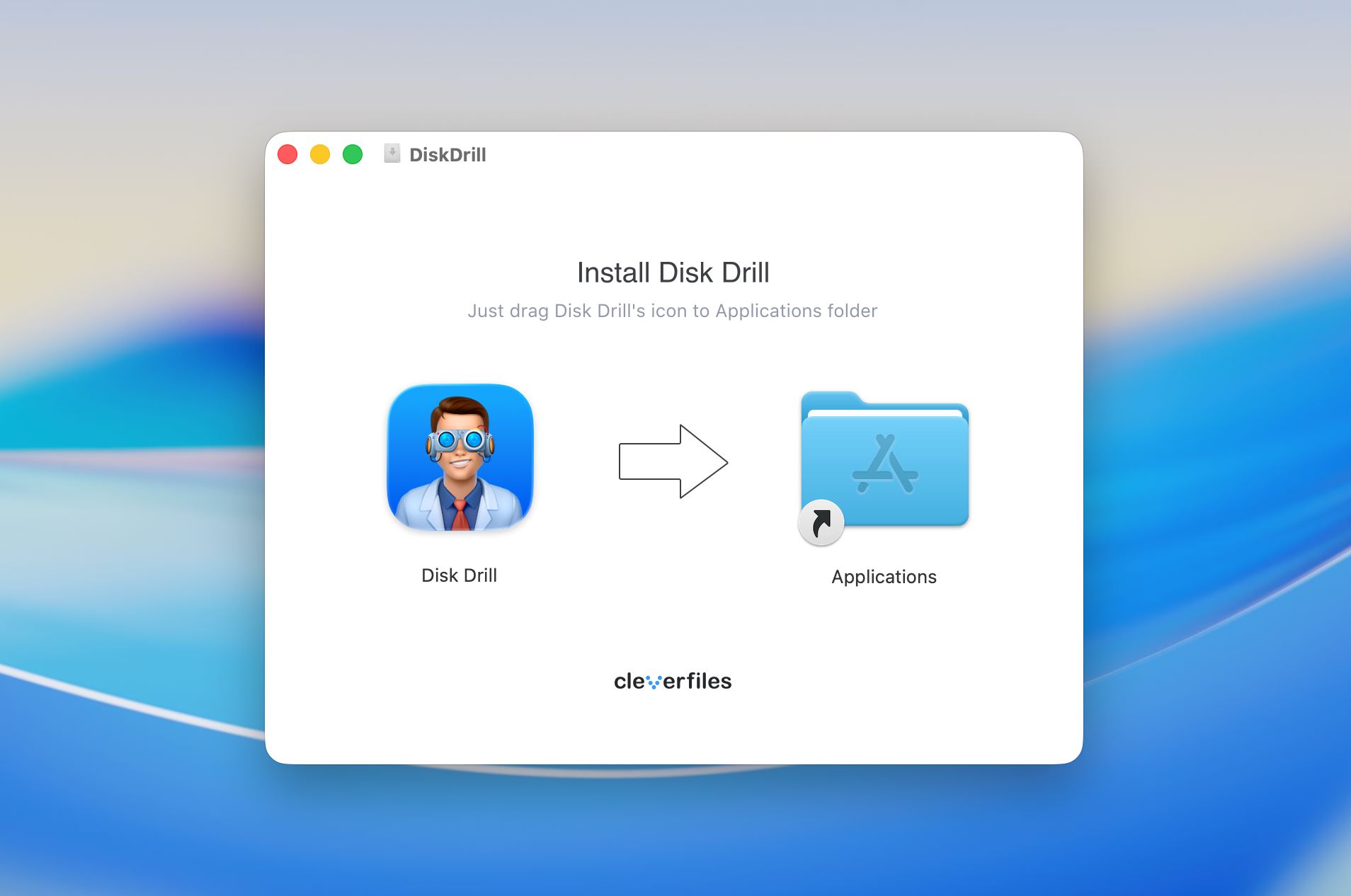
- Instale-o como qualquer outro aplicativo, arrastando o ícone do Disk Drill para a pasta Aplicativos.
- Se você quiser recuperar dados de uma partição excluída de um disco rígido externo no seu Mac, conecte o disco ao seu computador. Pule esta etapa se estiver tentando recuperar dados de um disco interno.
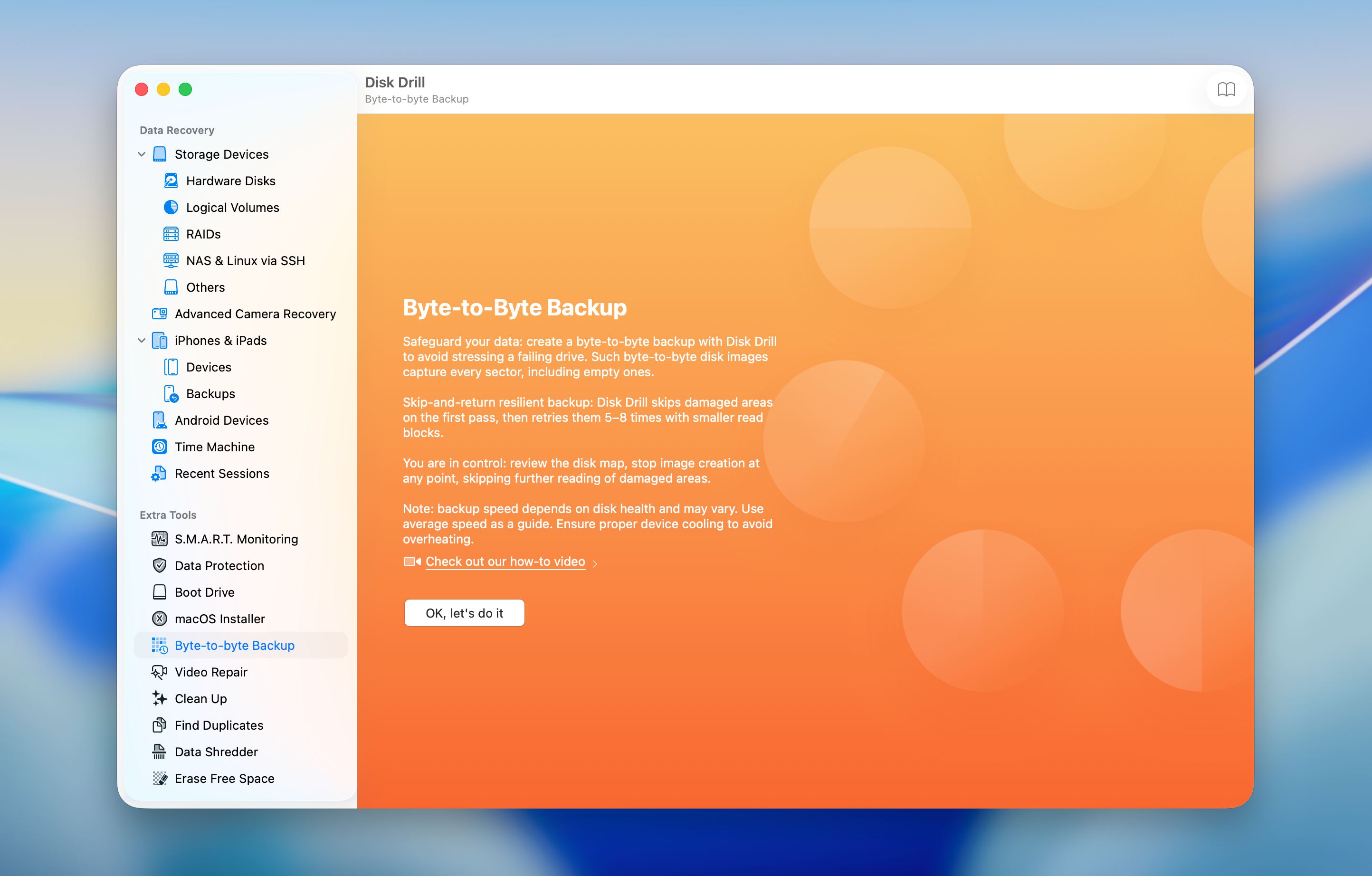
- Abra o Disk Drill e vá para o Backup byte a byte se quiser criar primeiro uma imagem do disco.
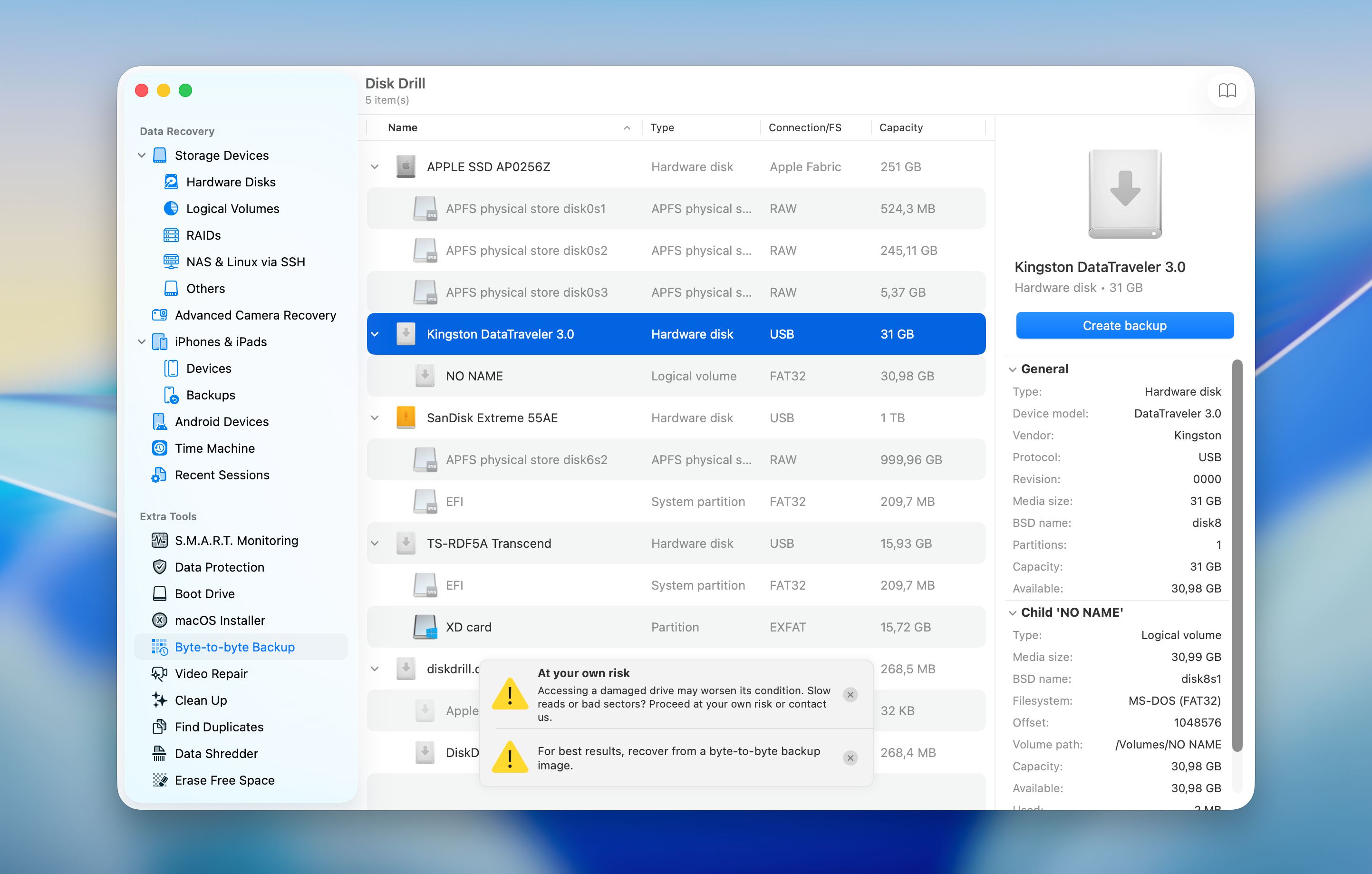
- Escolha o disco e clique em Criar backup.
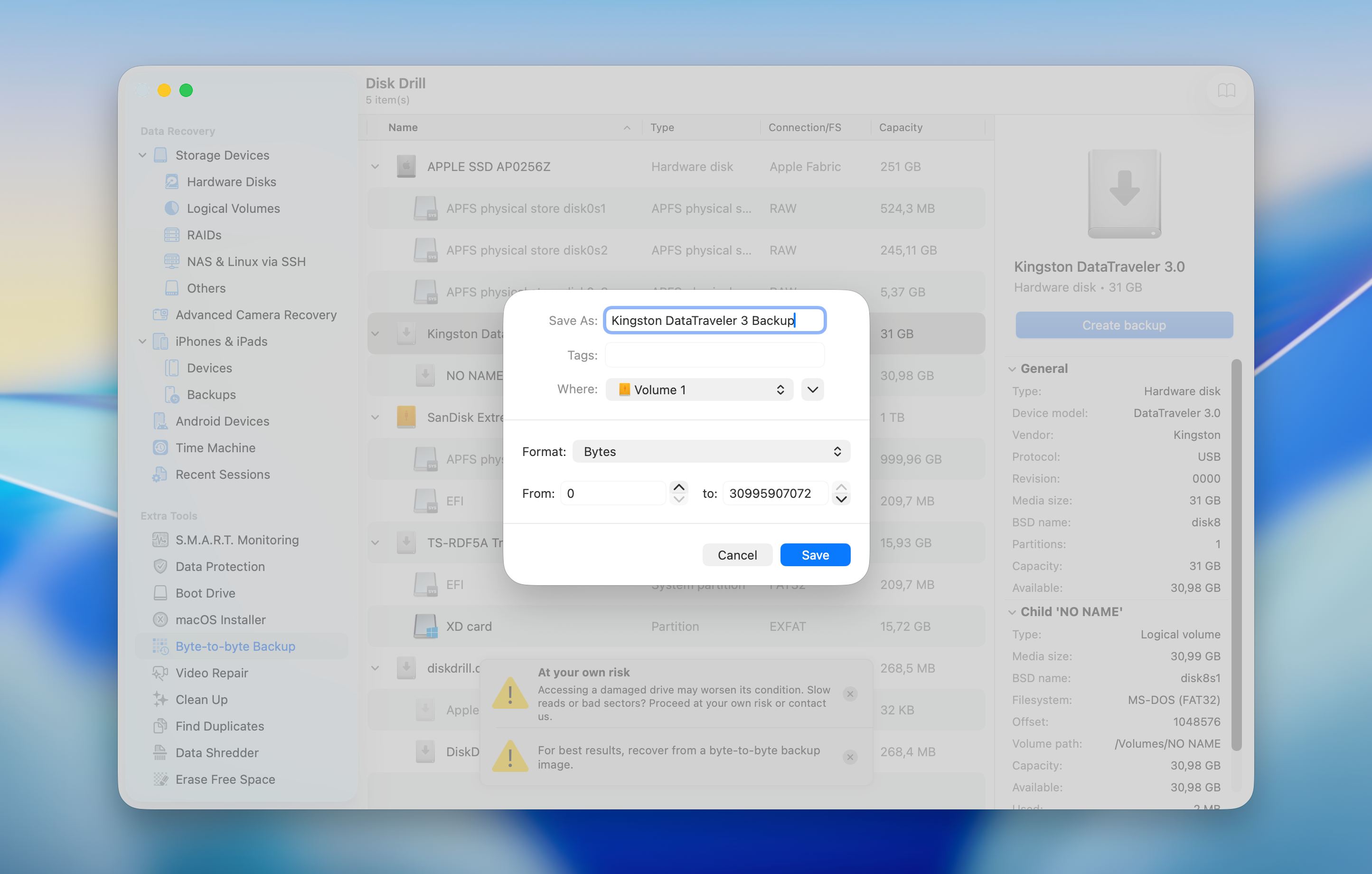
- Selecione o disco para salvar um backup, altere o nome se necessário e clique em OK.
- Volte para o menu principal e clique em Anexar imagem de disco.
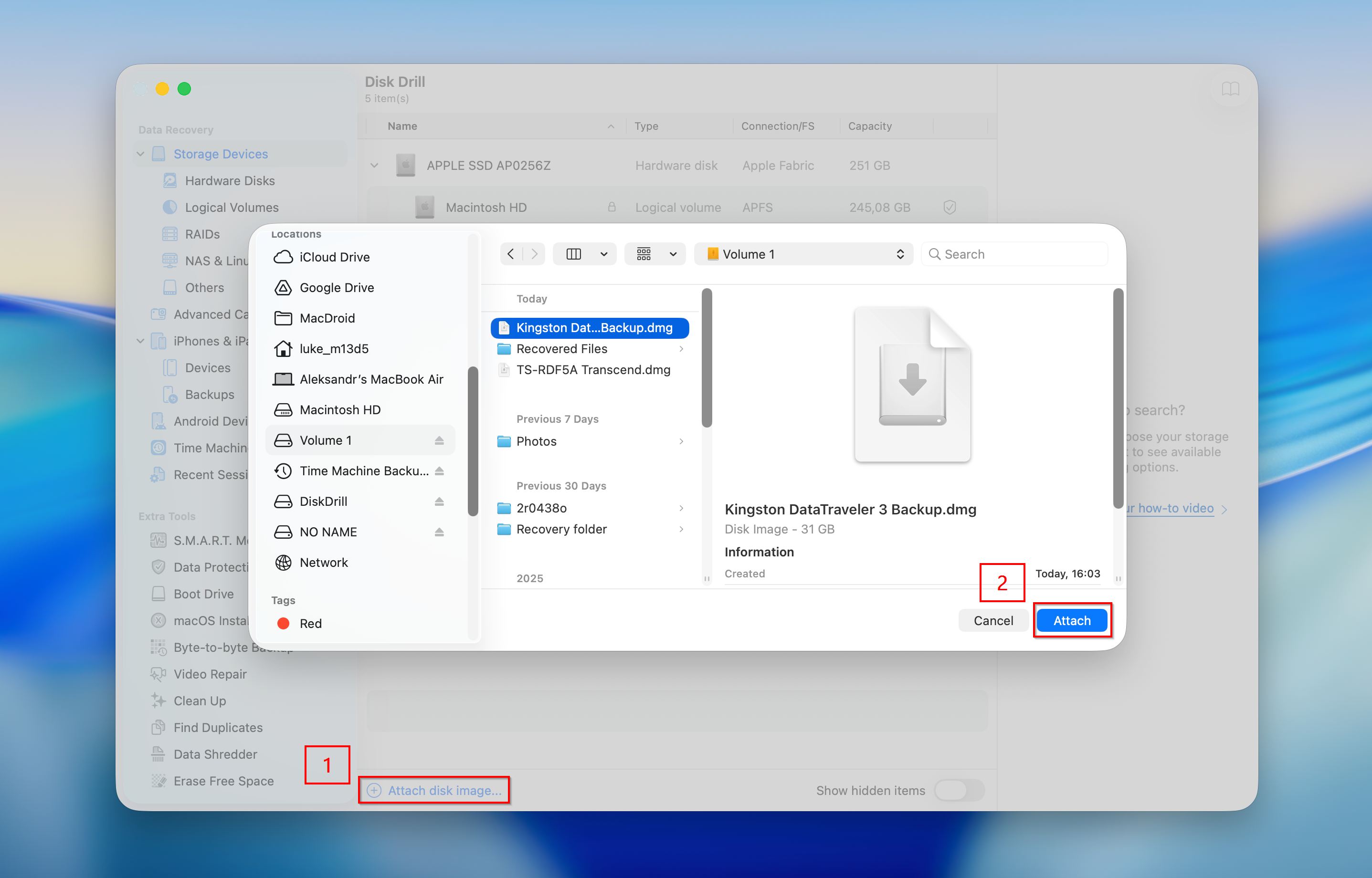
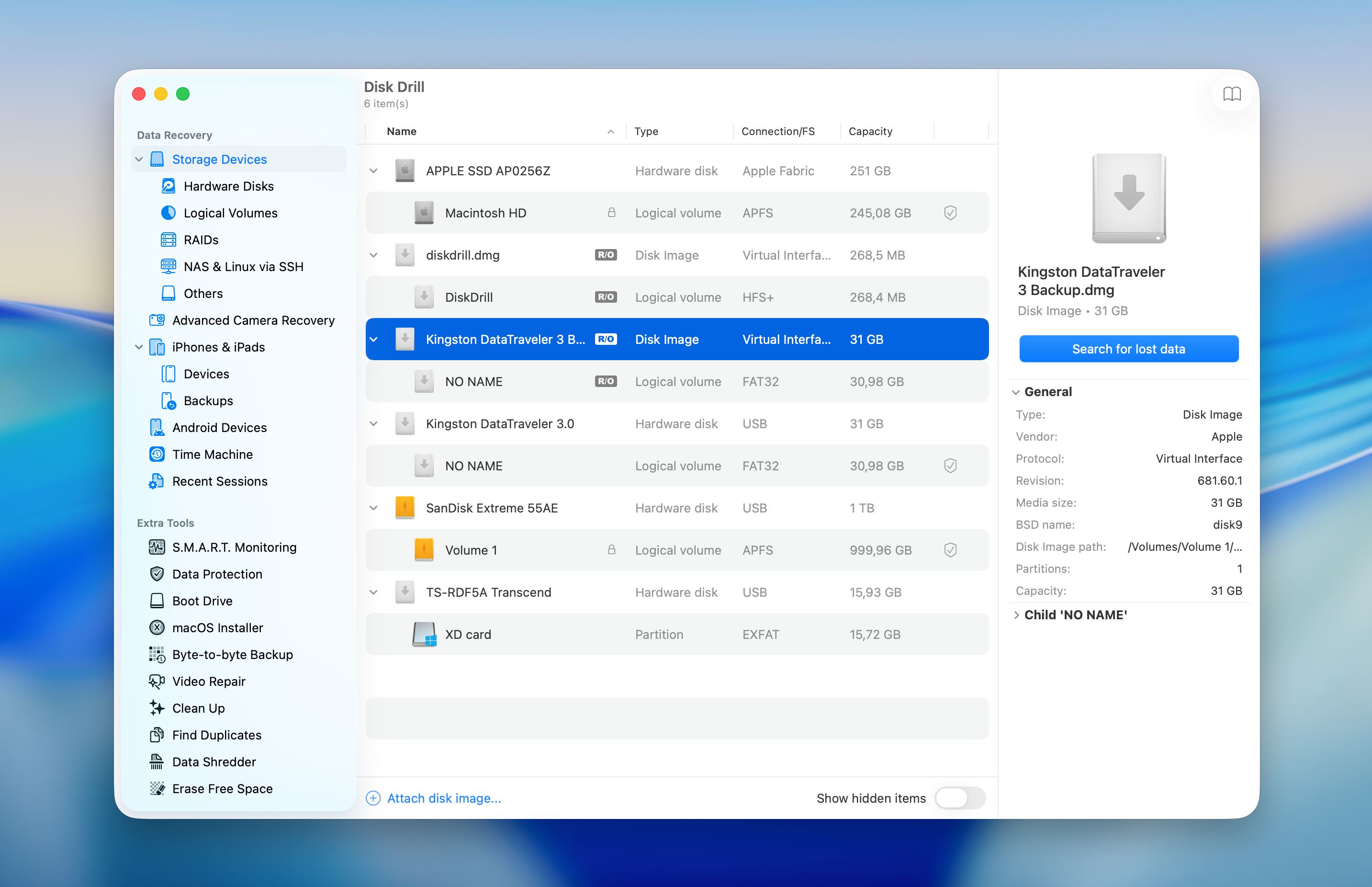
- Selecione a partição ou imagem que deseja recuperar e clique em Procurar por dados perdidos.
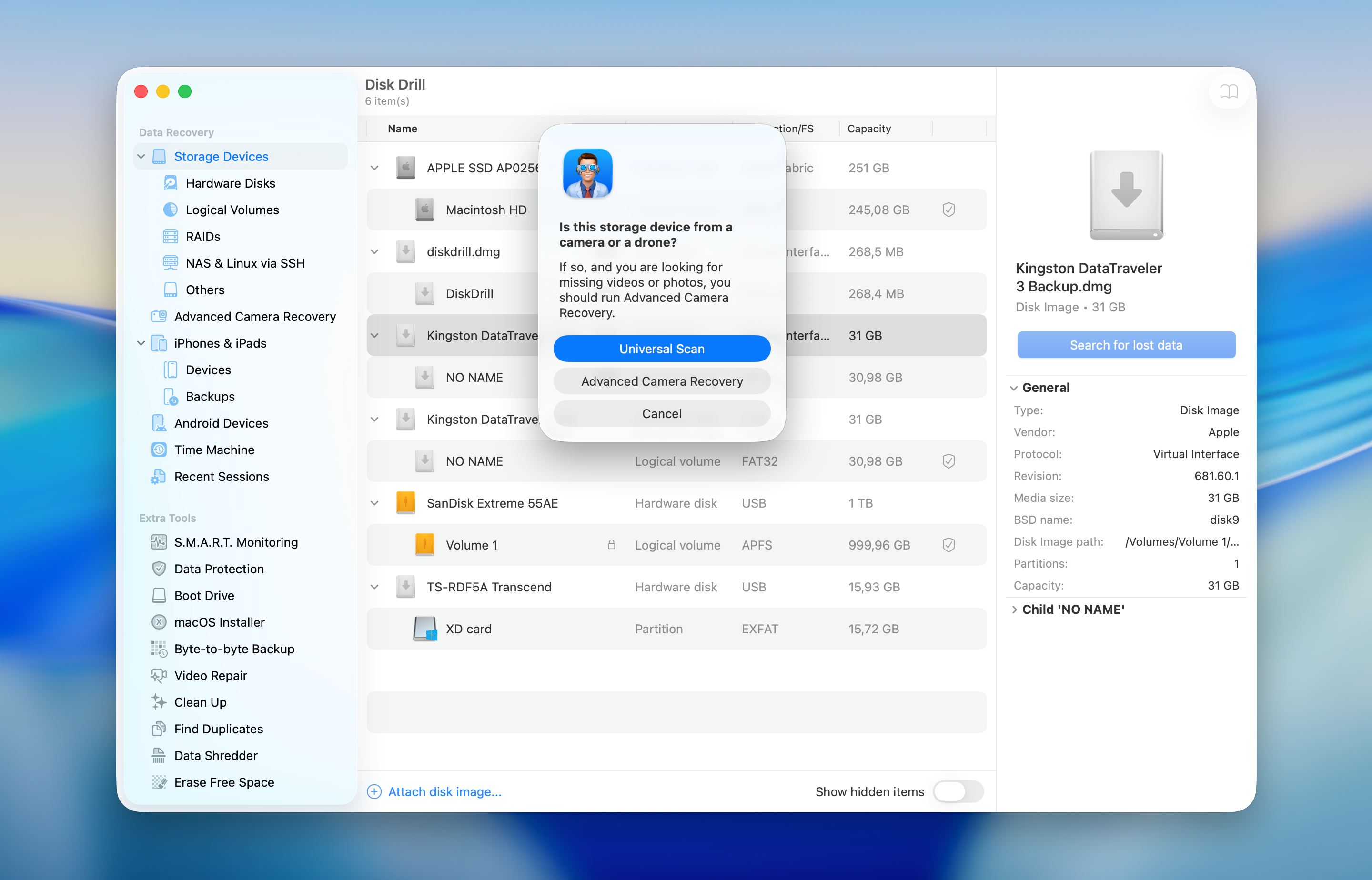
- Se você for escanear uma unidade externa, o Disk Drill pedirá para selecionar o modo de recuperação. Na maioria dos casos, a Varredura Universal é a melhor opção, a menos que você precise recuperar vídeos de um cartão de memória de câmera ou drone.
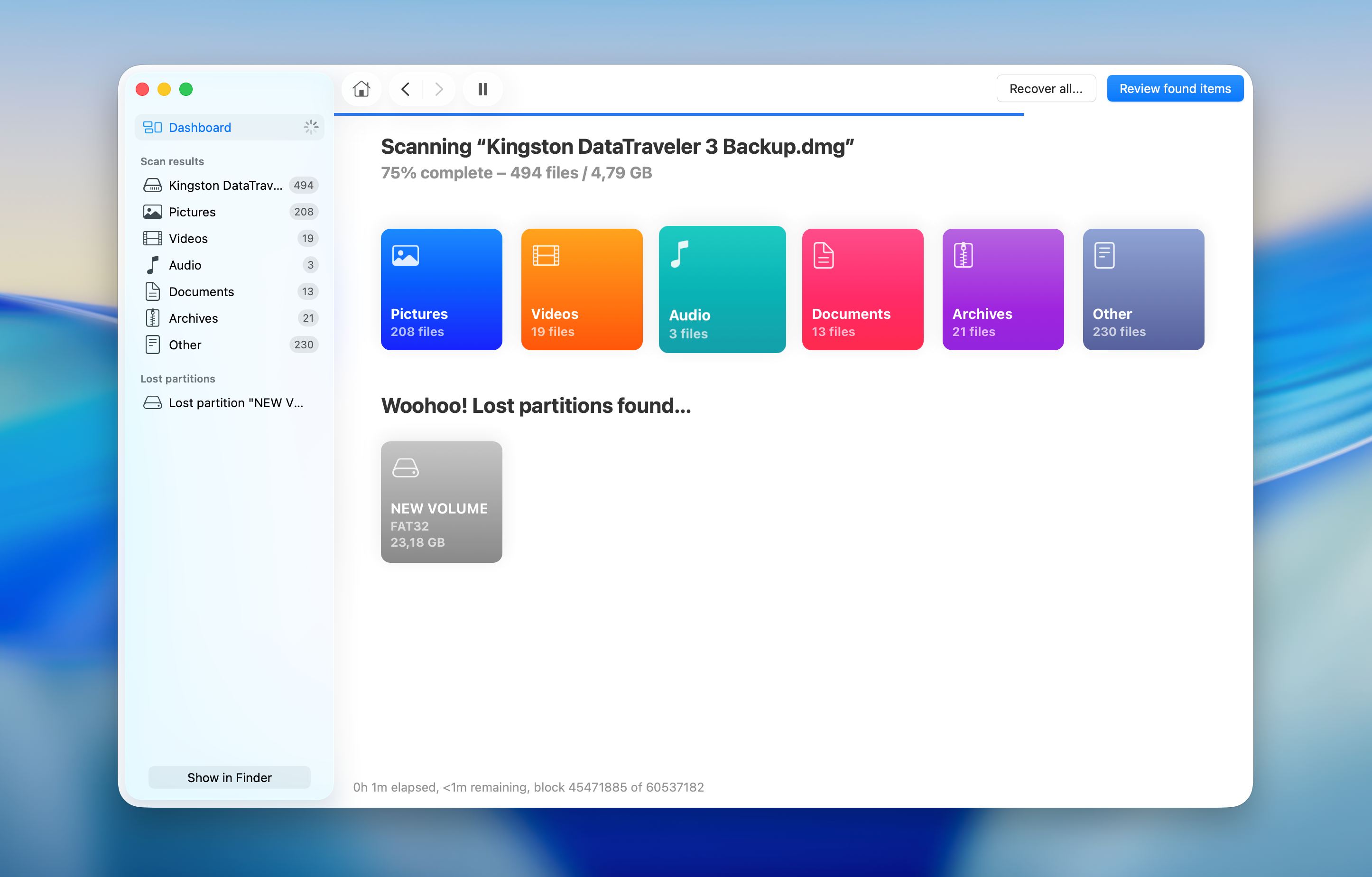
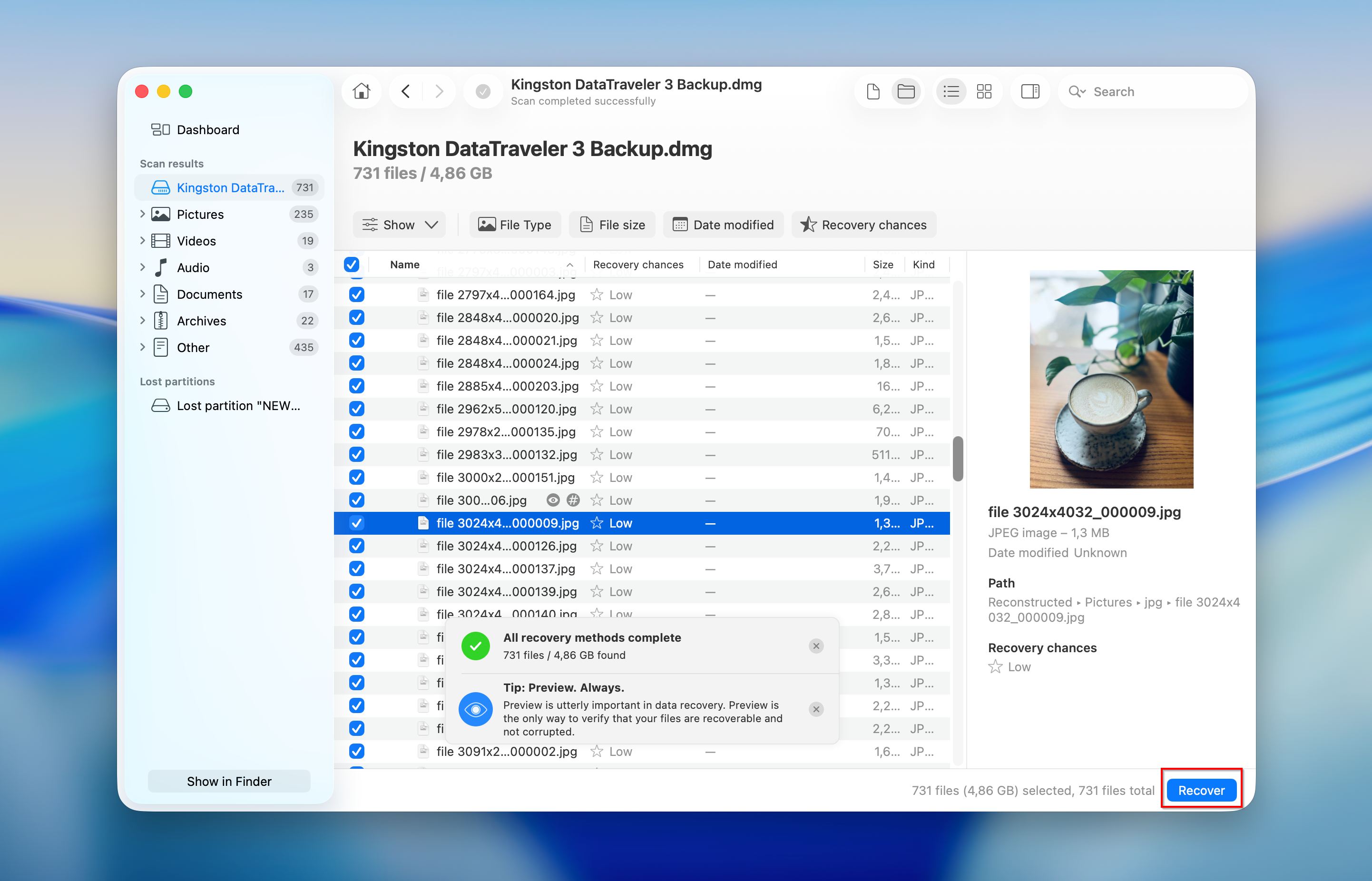
- Aguarde até que a varredura termine, então clique em Revisar itens encontrados. Se o software detectar uma partição completa, você pode abri-la imediatamente e acessar seus arquivos diretamente sem precisar passar por toda a lista de resultados.
- Use o recurso de visualização para verificar a integridade dos arquivos antes da recuperação e aplique filtros no painel esquerdo ou acima da lista de resultados para restringir rapidamente os resultados da varredura. Selecione os arquivos que deseja recuperar ou escolha uma partição detectada inteira para restaurar todos os arquivos dela. Clique no botão Recuperar.
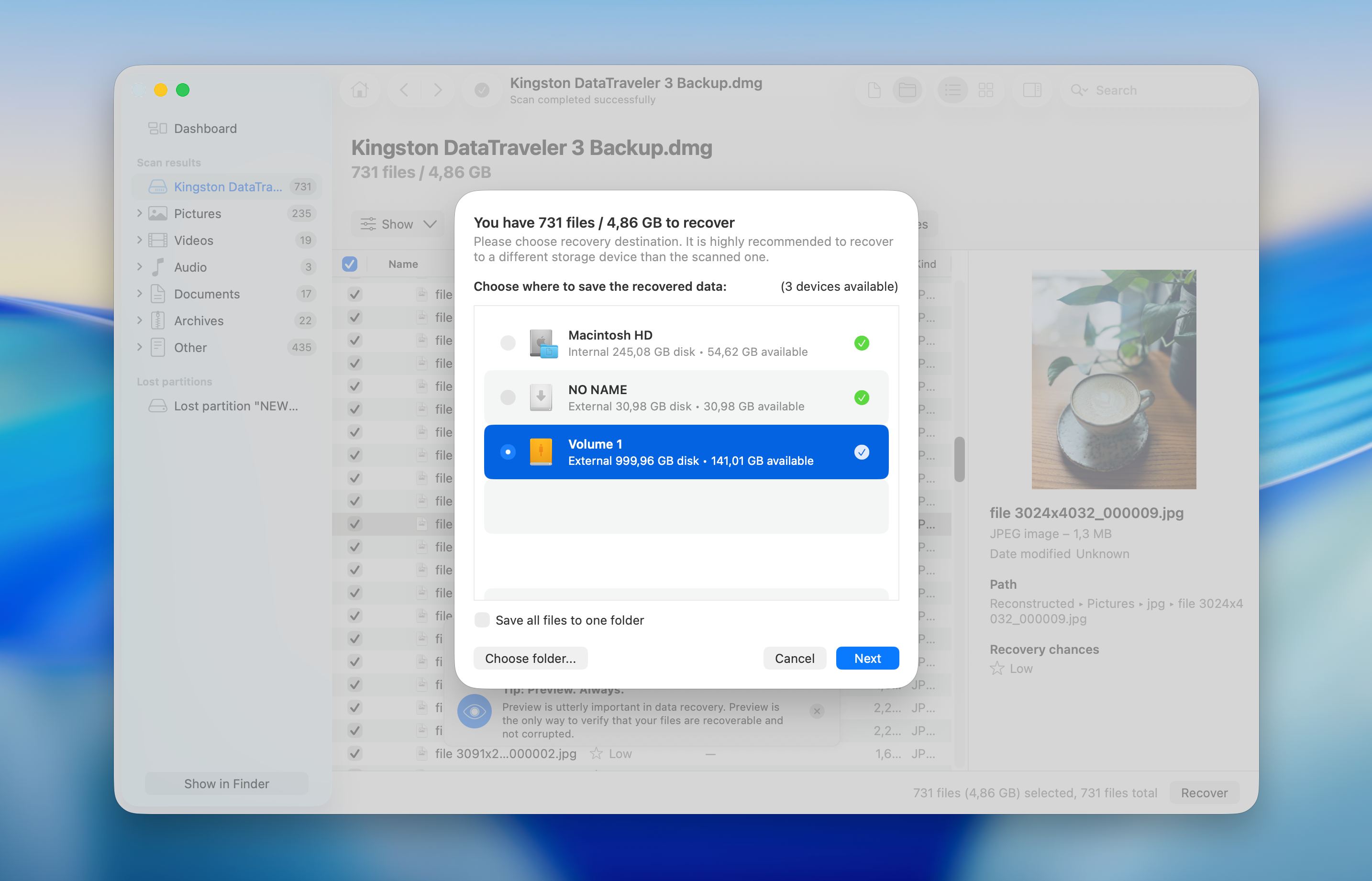
- Escolha um destino para salvar os arquivos recuperados e confirme a ação. Após a finalização do processo, uma notificação aparecerá.
O Disk Drill lida bem com vários cenários de recuperação e oferece recursos como monitoramento S.M.A.R.T. para verificar a condição do drive antes e durante a recuperação.
Como Reparar Partição Corrompida
A própria recuperação de arquivos é um processo seguro, enquanto tentativas de reparo podem modificar a unidade e reduzir as chances de recuperação adicional caso algo dê errado. Por esse motivo, recupere seus arquivos primeiro, ou pelo menos crie um backup completo ou uma imagem do disco como medida de segurança.
Esses métodos visam restaurar a estrutura da partição e tornar a unidade utilizável novamente. Começamos com as ferramentas integradas do macOS e, em seguida, passamos para opções mais avançadas, como o Terminal e utilitários de terceiros.
Método 1: Repare a partição com o Utilitário de Disco (Primeiros Socorros)
Utilitário de Disco é a ferramenta principal no macOS para corrigir problemas em nível de partição. Em muitos casos, a partição em si ainda está intacta, mas o macOS não consegue ler sua estrutura corretamente. Primeiros Socorros verifica o sistema de arquivos e tenta reparar essas inconsistências automaticamente.
Aqui está como fazer:
- Abra Utilitário de Disco a partir do Launchpad ou da pasta Aplicativos e depois em Utilitários. Reinicie em Modo de Recuperação primeiro se a partição afetada pertencer ao disco de inicialização.
- Clique em Visualizar e selecione Mostrar Todos os Dispositivos para exibir toda a estrutura do disco.
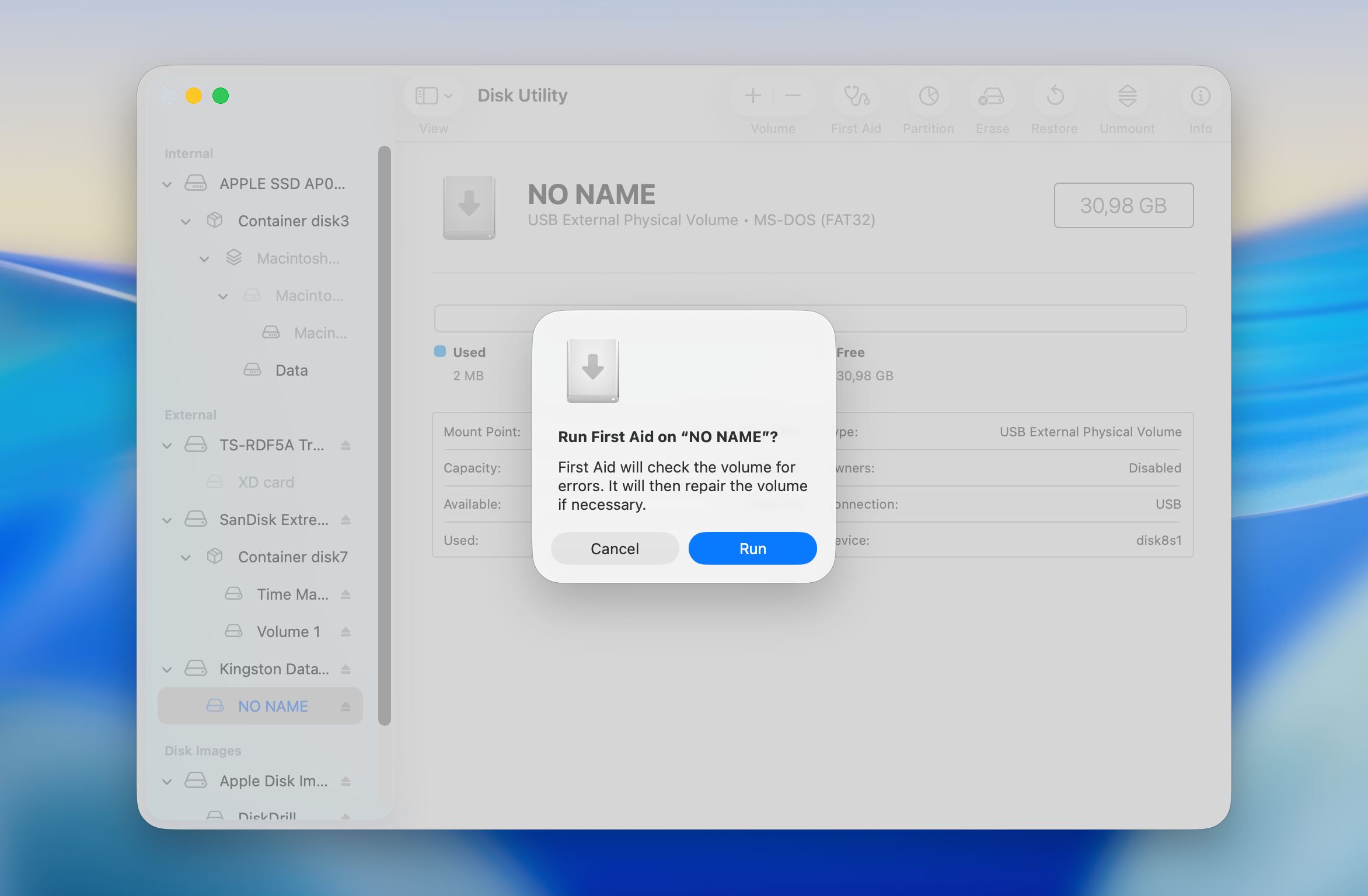
- Selecione a partição afetada na barra lateral, depois clique em Primeiros Socorros na barra de ferramentas superior.
- Confirme a ação e aguarde a conclusão do processo de verificação e reparo.
- Revise a mensagem de resultado e feche a janela assim que o processo terminar.
Após a conclusão do reparo, verifique se a partição é montada e se torna acessível. Execute o Primeiros Socorros novamente no contêiner principal ou no disco físico se o problema persistir, já que problemas no mapa de partições costumam afetar vários níveis. Reiniciar também pode ajudar o macOS a carregar corretamente a estrutura reparada.
Pare as tentativas repetidas de reparo se o Utilitário de Disco informar que não consegue corrigir os erros ou se a partição continuar inacessível. Nesse caso, a abordagem mais segura é recuperar os dados primeiro antes de tentar qualquer outro reparo.
Método 2: Reparar usando o Terminal (fsck)/h3>
Se o Utilitário de Disco não conseguir reparar a partição ou não detectar o problema, o comando fsck pode realizar uma verificação mais profunda do sistema de arquivos e tentar corrigir inconsistências estruturais diretamente. Este método é mais técnico e funciona melhor quando a partição ainda é detectada, mas não pode ser montada ou apresenta comportamentos incorretos.
Aqui está como usar o comando fsck para reparar uma partição corrompida:
- Reinicie o Mac e entre no macOS Recovery para que o disco do sistema não esteja em uso ativo.
- Abra o Terminal no menu Utilitários no ambiente de Recuperação.
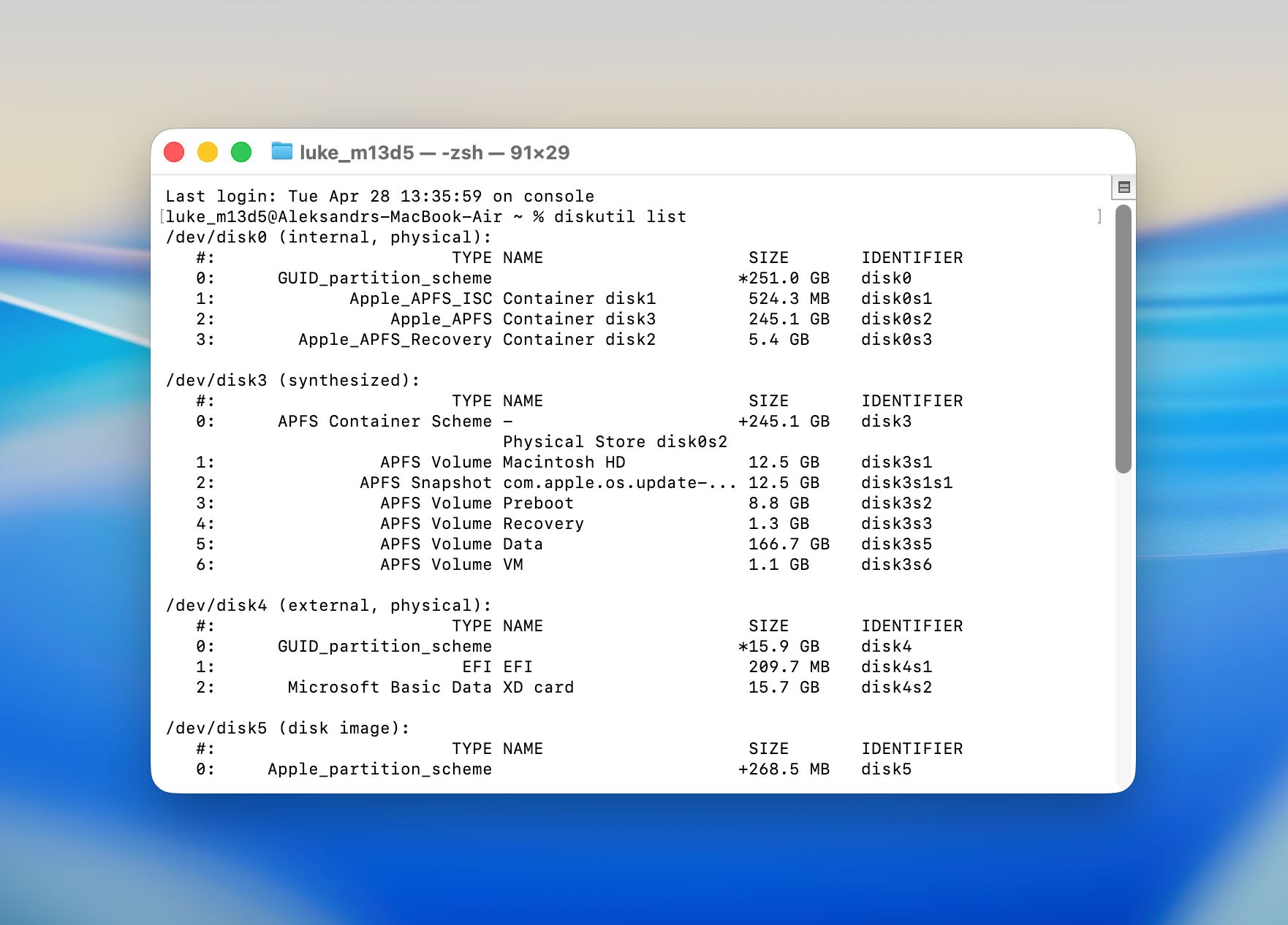
- Digite o comando diskutil list para listar todos os discos conectados e localizar a partição afetada. Anote o identificador dela, por exemplo disk2s1.
- Determine o tipo de sistema de arquivos da partição. Use a versão APFS do comando para volumes macOS mais recentes e a versão HFS para discos formatados mais antigos.
- Execute o comando fsck apropriado com o identificador correto do disco e confirme a operação quando solicitado.
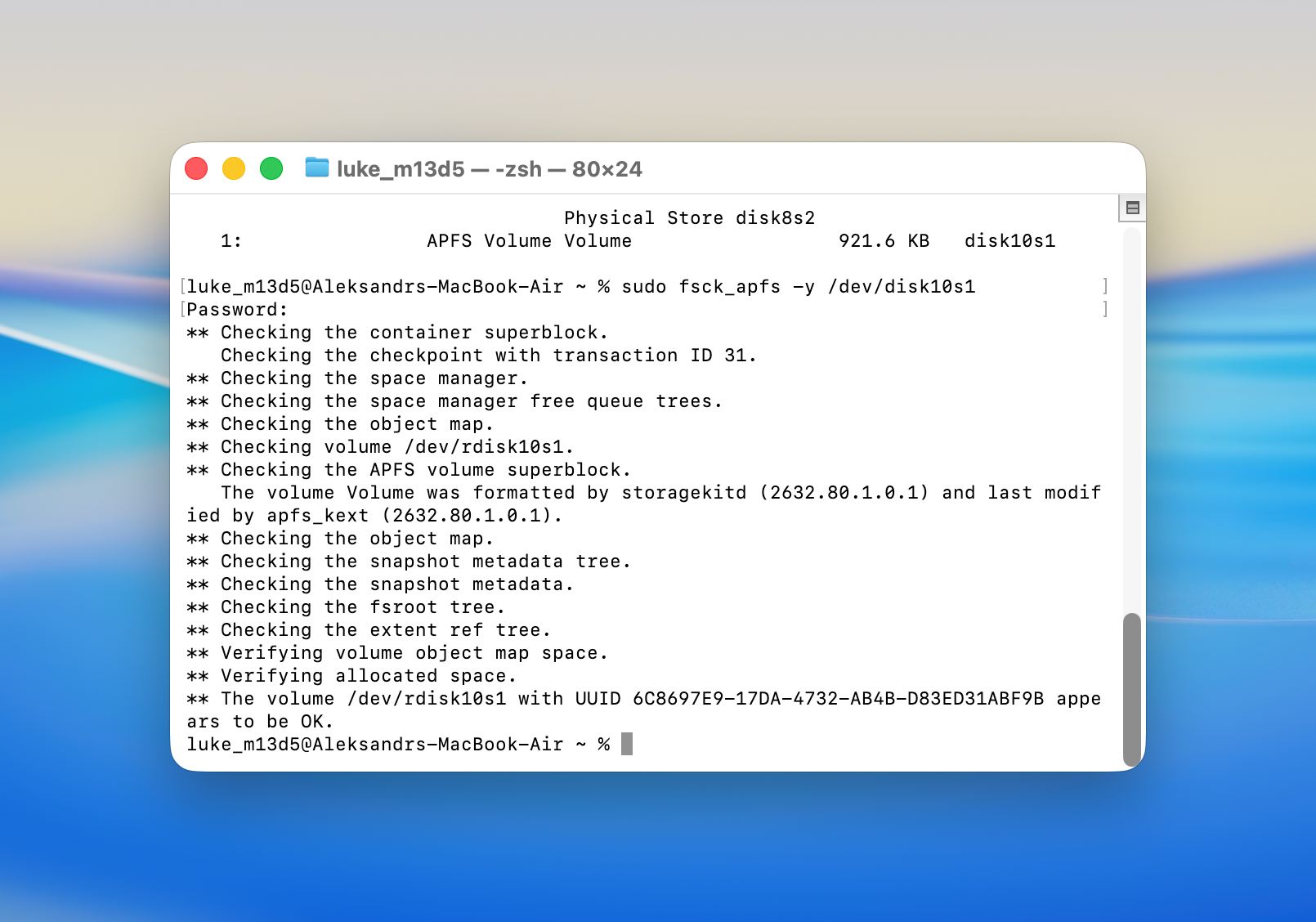 Exemplo para APFS:
fsck_apfs -y /dev/disk2s1.
Exemplo para HFS+:
fsck_hfs -fy /dev/disk2s1
- Aguarde a conclusão da verificação e revise a saída para ver se os erros foram corrigidos.
- Reinicie o Mac e verifique se a partição foi montada e se está acessível.
Este método geralmente ajuda quando a estrutura da partição existe, mas contém erros que impedem o acesso normal. Pode ser bem-sucedido em casos em que o Utilitário de Disco relata problemas, mas não consegue concluir o reparo.
Método 3: Reparar a Partição Corrompida Usando TestDisk
TestDisk é uma poderosa ferramenta de código aberto para reparo e recuperação de partições. Ela pode lidar com uma ampla variedade de cenários, desde partições excluídas acidentalmente até tabelas de partição severamente corrompidas. É uma das opções mais confiáveis disponíveis gratuitamente. A principal ressalva é que o TestDisk opera totalmente por meio de uma interface de linha de comando, sem uma interface gráfica para orientar você durante o processo.
Isso pode parecer complexo à primeira vista, mas desde que você siga cuidadosamente os passos abaixo, você não terá dificuldade em utilizar a ferramenta:
- Instale o TestDisk no seu Mac. Você só poderá fazer isso após instalar o Homebrew (um sistema de gerenciamento de pacotes de software). Para isso, abra Terminal e copie e cole este comando:
/bin/bash -c "$(curl -fsSL https://raw.githubusercontent.com/Homebrew/install/HEAD/install.sh)"
- Pressione Retornar e digite sua senha de usuário quando solicitado. Em seguida, pressione Retornar novamente para finalizar o processo de instalação. Assim que o Terminal indicar que a ferramenta foi instalada, copie e cole este comando para instalar o TestDisk no seu Mac e pressione Retornar :
brew install testdisk
- Execute TestDisk pelo Terminal. Para isso, basta digitar este comando:
sudo testdisk - Você será solicitado a escolher se deseja ou não criar um novo arquivo de log. A primeira opção é recomendada, pois permitirá visualizar todas as tarefas que estão sendo executadas pela ferramenta, mas a escolha é sua.
- Escolha o drive que deseja escanear e selecione o tipo de tabela de partição. Em seguida, escolha a função Analisar (analisar a estrutura atual da partição e procurar por partições perdidas).
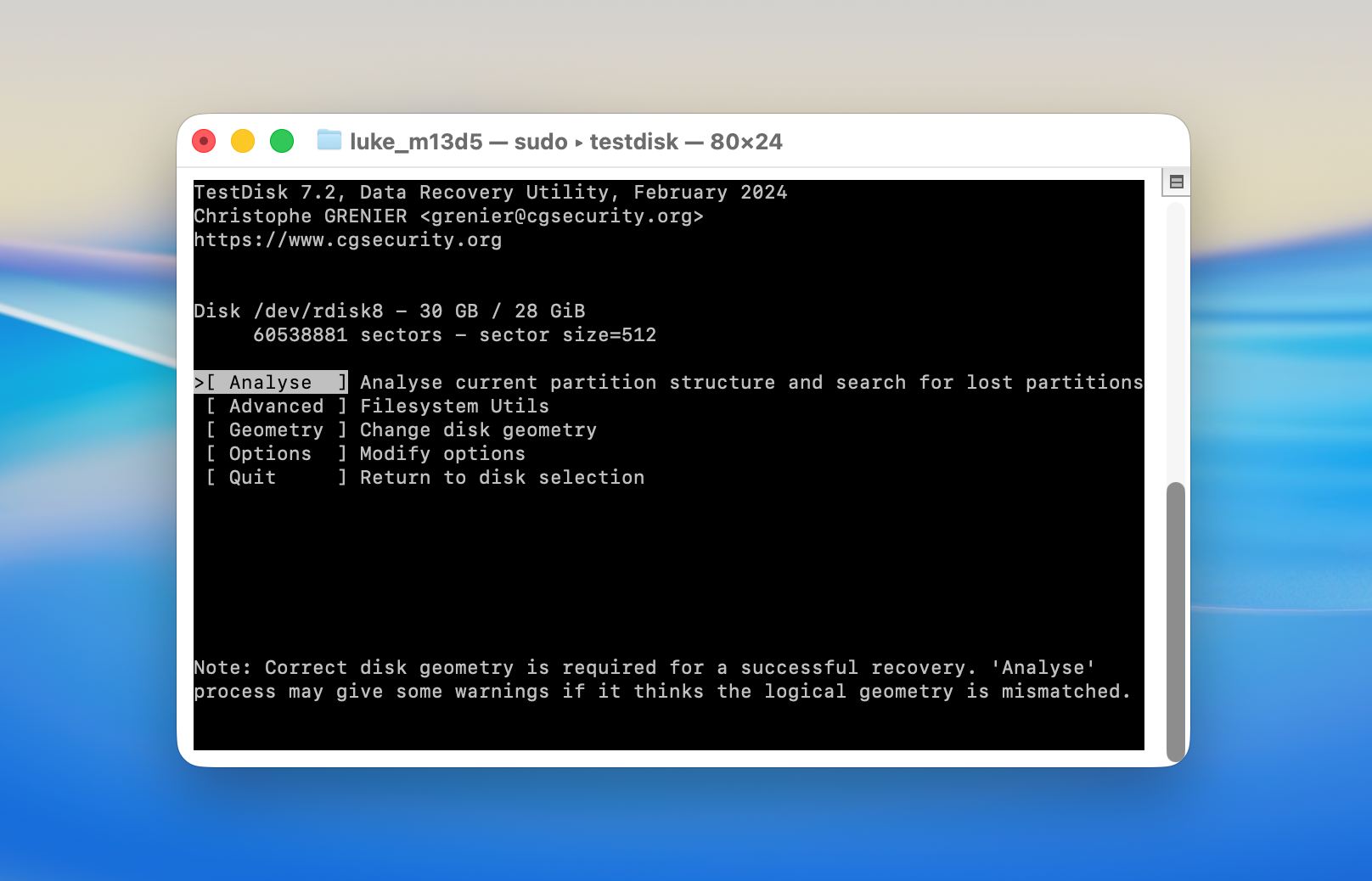
- Inicie o Pesquisa Rápida .
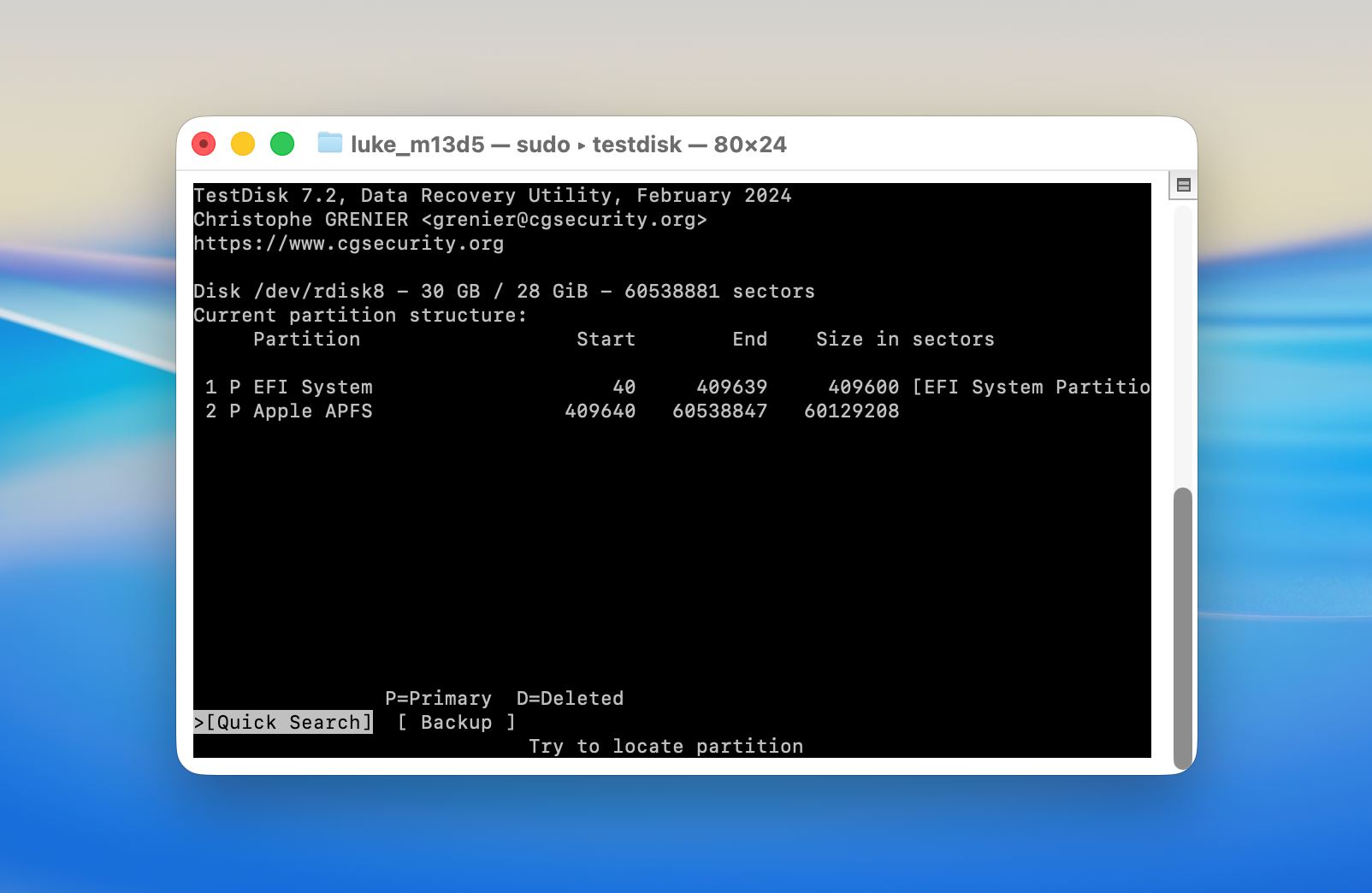
- Quando a varredura terminar, você verá uma lista de todas as partições recuperáveis. Se encontrar a que precisa, selecione-a e pressione Retornar para iniciar o processo de recuperação da partição do Mac. Depois, escolha Escreva para salvar a estrutura da partição.
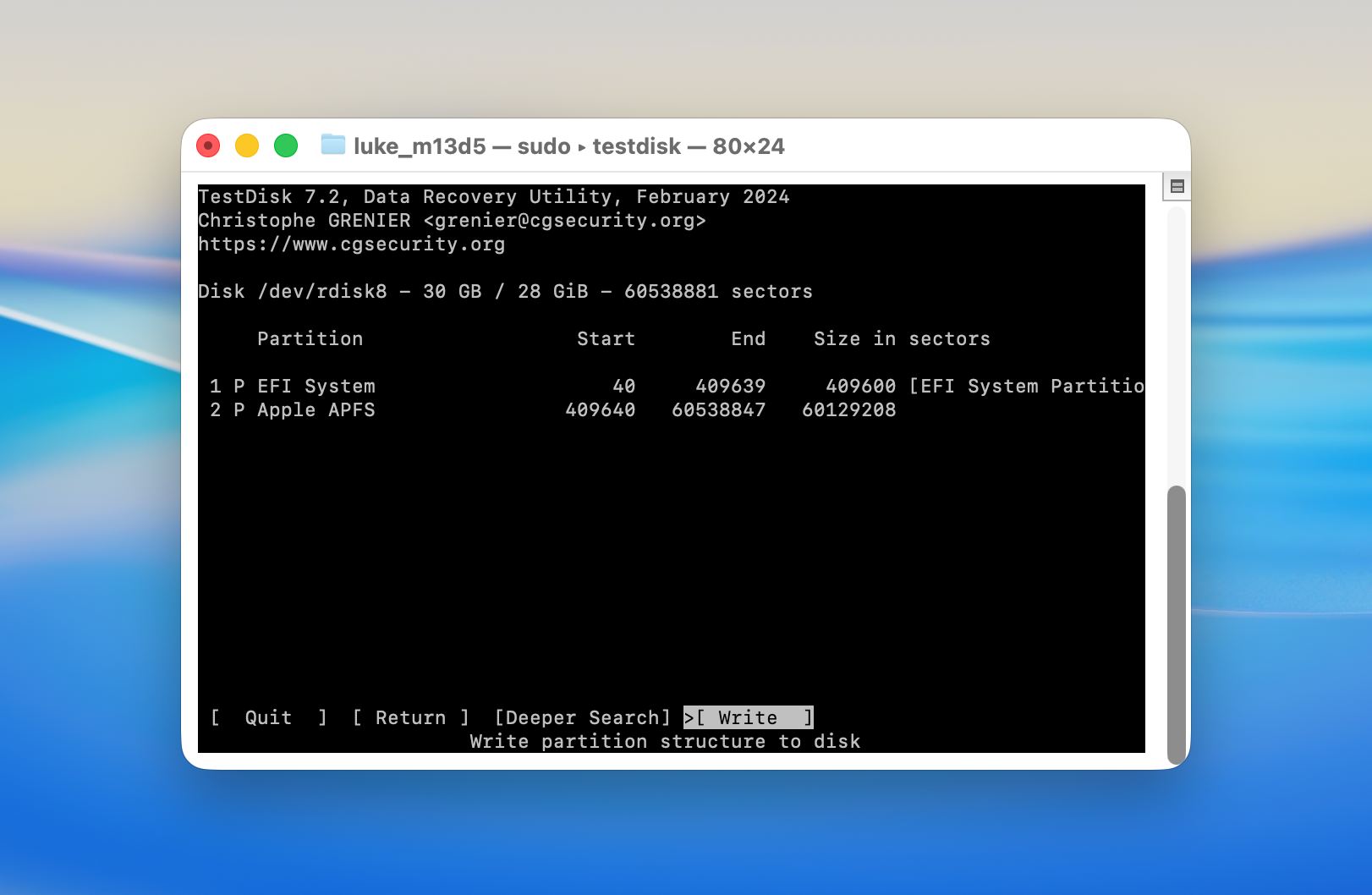
- Se a ferramenta não tiver identificado sua partição perdida, tente realizar um Pesquisa Aprofundada . Existe a possibilidade de ser necessário um escaneamento mais profundo para localizar a partição.
Método 4: Formate a Partição do Disco
Se a partição não puder ser reparada e a recuperação de dados não for mais necessária, formatar a partição restaura a usabilidade, pois cria uma nova estrutura de sistema de arquivos.
Siga estas etapas para formatar uma partição corrompida:
- Abra Utilitário de Disco a partir do Launchpad ou da pasta Aplicativos e depois Utilitários.
- Clique em Visualizar e selecione Mostrar Todos os Dispositivos.
- Selecione a partição corrompida ou o disco inteiro na barra lateral.
- Clique em Apagar na barra de ferramentas superior.
- Digite um nome para a partição e escolha o formato do sistema de arquivos. Selecione APFS para uso no macOS ou exFAT para compatibilidade entre plataformas.
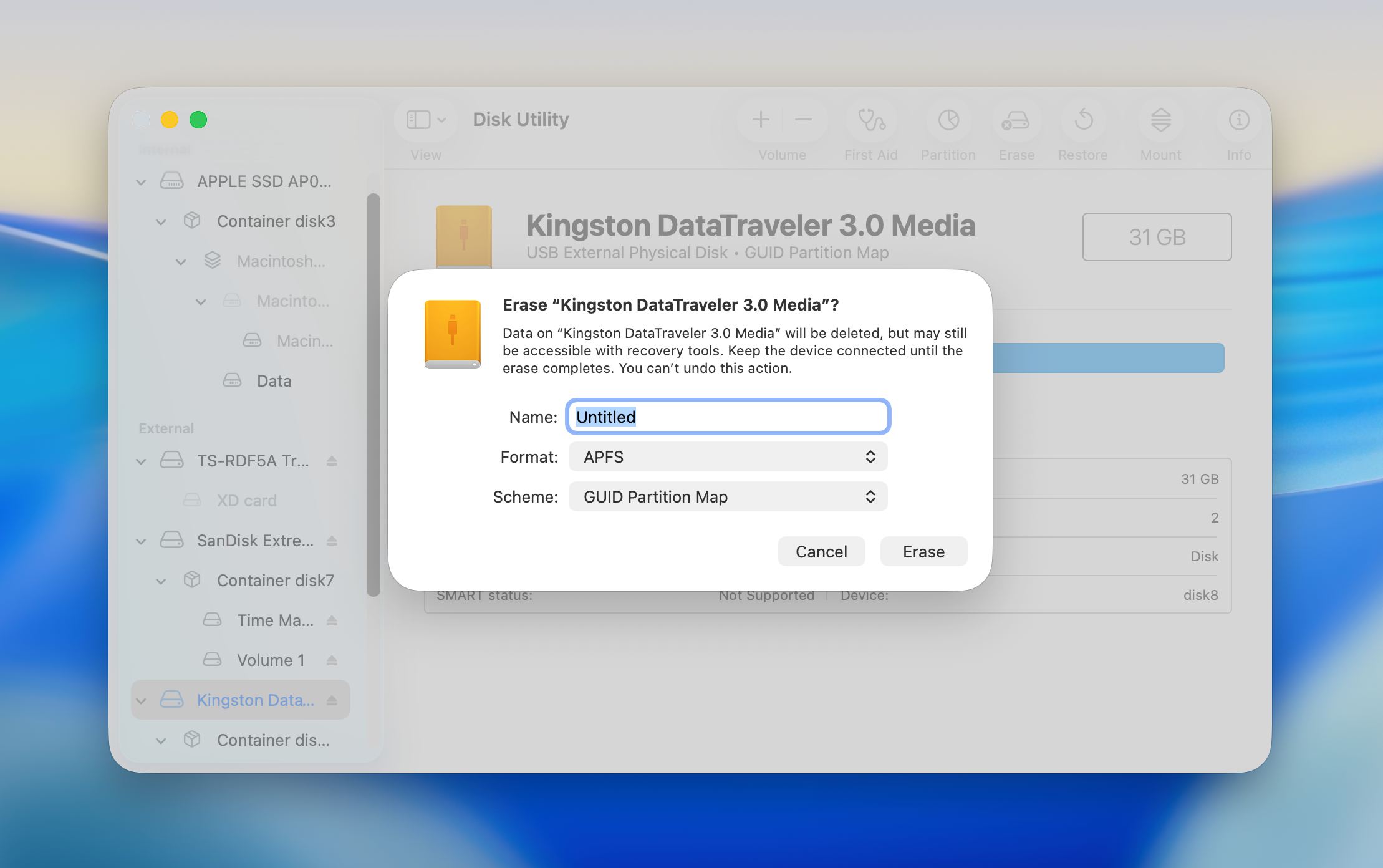
- Confirme a ação e aguarde a conclusão do processo de formatação.
- Quando terminar, feche o Utilitário de Disco e verifique se a partição é montada e funciona como esperado.
A formatação remove todos os dados existentes e substitui a estrutura do sistema de arquivos, portanto, só deve ser usada após você recuperar arquivos importantes ou decidir que os dados não são mais necessários.
Como Prevenir a Perda de Partições em um Disco Rígido Mac?
A perda de partição muitas vezes resulta de ações rotineiras, como operações incorretas no disco, remoção insegura da unidade ou sinais de problemas no disco que passam despercebidos. Alguns hábitos simples podem ajudar a manter uma estrutura de partição estável e reduzir o risco de os dados se tornarem inacessíveis ao longo do tempo:
- Faça backup regularmente. Time Machine é o lugar mais fácil para começar. Conecte um drive externo, ative o Time Machine nas Configurações do Sistema e deixe-o rodar automaticamente. Para redundância extra, mantenha um segundo backup em um local separado ou use um serviço de armazenamento em nuvem junto com ele.
- Tenha cuidado no Utilitário de Disco e em ferramentas de particionamento de terceiros. É fácil selecionar o volume errado ou confirmar uma ação irreversível sem ler completamente o aviso. Sempre confira duas vezes qual disco e partição você selecionou antes de fazer qualquer alteração.
- Sempre ejete as unidades externas antes de desconectá-las. Um drive removido durante a gravação pode sofrer corrupção na tabela de partições, o que pode tornar uma ou mais partições ilegíveis. Em Macs de mesa, também recomendamos um UPS (fonte de alimentação ininterrupta) para proteger contra desligamentos inesperados durante operações de disco.
- Mantenha o macOS atualizado. As atualizações de sistema frequentemente incluem correções para bugs de gerenciamento de disco e melhorias na estabilidade do sistema de arquivos. Um sistema operacional desatualizado em um drive moderno pode introduzir problemas de compatibilidade que colocam suas partições em risco.
- Monitore a saúde do seu drive. Tanto o Utilitário de Disco quanto o Disk Drill podem exibir dados que podem indicar sinais iniciais de problemas no drive. O Utilitário de Disco oferece uma verificação básica de status integrada ao macOS, enquanto o Disk Drill mostra atributos S.M.A.R.T. Se um drive começar a apresentar erros, faça backup imediatamente e considere substituí-lo, em vez de esperar por uma falha completa.
Etapas preventivas como essas não eliminam todos os riscos, mas reduzem as chances de perda súbita de partição.
Pensamentos Finais
Esperamos que este guia tenha ajudado você a recuperar seus dados e entender o que fazer quando uma partição desaparece no macOS. Em muitos casos, os arquivos continuam recuperáveis se você agir rapidamente e evitar gravar novos dados. Comece com a recuperação, não o reparo. Use uma ferramenta confiável como o Disk Drill para escanear o disco, recuperar arquivos importantes ou criar uma imagem do disco. Esta etapa é segura e oferece a você a melhor chance de recuperar seus dados.
Só passe para os métodos de reparo depois disso. Ferramentas como Utilitário de Disco ou Terminal podem modificar o disco e reduzir as chances de recuperação se algo der errado. Recupere primeiro, conserte depois e mantenha um backup assim que tudo estiver restaurado.
Perguntas Frequentes
- Evite gravar novos arquivos na unidade. É melhor parar de usá-la.
- Use uma ferramenta de recuperação de dados como Disk Drill para criar uma imagem de disco da unidade e recuperar os dados dela.
- Tente recuperar a partição excluída usando o TestDisk.
- Se a recuperação da partição não for bem-sucedida, provavelmente você precisará criar uma nova partição.




